

I takt med att internetåtkomsten expanderar globalt har den dagliga e-postanvändningen ökat stadigt sedan 2017. År 2022 skickades och mottogs uppskattningsvis 333 miljarder e-postmeddelanden dagligen över hela världen. Detta antal förväntas stiga till 392,5 miljarder e-postmeddelanden dagligen år 2026.
Dessa växande siffror leder till en fråga. Hur fångar man uppmärksamhet i ett hav av liknande e-postmeddelanden? Svaret: Genom att anpassa dem bättre.
Det är dock lättare sagt än gjort. Med snäva deadlines och hundratals andra saker att göra under en vanlig arbetsvecka är det svårt att lägga tid på att skapa personliga e-postmeddelanden för varje kontakt.
Men tänk om du kunde återanvända förskrivet innehåll och lägga mer tid på att utveckla meddelanden och strategisk kommunikation?
Minska antalet repetitiva e-postuppföljningar och uppdateringar genom att använda e-postmallar i Outlook. De hjälper dig att fokusera på viktiga detaljer utan att behöva göra något manuellt. Resultatet blir professionella, välstrukturerade e-postmeddelanden varje gång du trycker på knappen Skicka.
Idag ska vi diskutera hur man skapar e-postmallar i Outlook, begränsningarna med detta och det bästa alternativet till detta Microsoft-verktyg.
Vad är en e-postmall?
En e-postmall är ett förskrivet och förformat e-postmeddelande som fungerar som en mall för att effektivt skapa liknande e-postmeddelanden. Det är som en återanvändbar schablon för din kommunikation, som sparar tid och arbete samtidigt som den säkerställer en konsekvent varumärkesprofil och kommunikation.
⭐ Utvalda mallar
Trött på att skriva om samma e-postmeddelanden? Prova ClickUps kostnadsfria e-postannonsmall för att enkelt skapa, spara och återanvända e-postmeddelanden.

En typisk e-postmall innehåller hälsningar, introduktioner, ett centralt meddelande, en avslutning och platshållare för variabel information som namn, företag eller datum.
Här är några element i en e-postmall i Outlook:
- Formatering: Fördefinierade stilar för teckensnitt, färger, layout och varumärkeselement
- Platshållare: Markörer som Namn eller Företag som ersätts med specifik information för varje mottagare.
- Temainnehåll: Ibland innehåller mallarna brödtext som passar temat, till exempel ett tackmejl.
Vikten av e-postmallar
Vill du minimera stavfel och formateringsfel i dina utkast? E-postmallar hjälper dig med det. Du slipper repetitiva uppgifter som att skriva in samma information eller formatera din e-post på nytt varje gång.
Microsoft Outlook, som ingår i Microsoft-paketet, integreras automatiskt med Word, Excel och andra verktyg. Detta är användbart när ditt arbetsflöde innefattar överföring av data eller upprätthållande av enhetlig formatering i dokument och e-postmeddelanden. Mindre tid för att skriva repetitiva e-postmeddelanden innebär mer fokus på högprioriterade uppgifter, vilket bidrar till målet att ha en tom inkorg.
Förskrivet innehåll och formatering sparar dig besväret att börja om från början varje gång.
Om du främst använder Outlook för personlig e-post är den inbyggda mallfunktionen gratis med ett Microsoft-konto.
Hur man skapar e-postmallar i Outlook
E-postmallar hjälper dig att öka din produktivitet när det gäller e-post. I Microsoft Outlook kan du skapa och spara mallar via webben eller via appen för datorer/mobiler.
Följ denna steg-för-steg-guide för att lära dig hur du skapar e-postmallar i Outlook:
Del 1: Skapa e-postmallar i Outlook [webb]
Följ dessa steg för att skapa en e-postmall i Outlook.com i webbversionen:
Steg 1: Logga in på ditt Outlook-e-postkonto
Gå till https://outlook. live. com/ och logga in på ditt konto. Klicka på Ny e-post i det övre vänstra hörnet.

Steg 2: Skapa en ny mall
Klicka på menyn Fler alternativ (tre punkter) i det övre högra hörnet, bläddra sedan nedåt och välj Mina mallar.

Om du inte redan har gjort det, aktivera Mina mallar och klicka på +Mall.
Webbversionen av Outlook erbjuder liknande funktioner som desktopversionen för att skapa e-postmeddelanden, men dess designalternativ är mer begränsade. Här är en översikt över vad du kan göra:
- Formateringsalternativ: Anpassa utseendet på dina e-postmeddelanden i Outlook-webbappen: Ändra teckenstorlek, stil och färg på texten. Använd grundläggande formatering som fetstil, kursiv stil, understrykning, punktlistor och numrering. Använd olika textjusteringar.
- Ändra teckenstorlek, stil och färg på din text
- Använd grundläggande formatering som fetstil, kursivstil, understrykning, punktlistor och numrering.
- Använd olika textjusteringar
- Brevsatser och teman: Använd fördesignade bakgrunder och färgscheman i dina e-postmeddelanden
- Bilder och logotyper: Bädda in bilder och logotyper i dina e-postmeddelanden, men redigerings- och formateringsalternativen är begränsade jämfört med desktop-appen.
- Ändra teckenstorlek, stil och färg på din text
- Använd grundläggande formatering som fetstil, kursivstil, understrykning, punktlistor och numrering.
- Använd olika textjusteringar

Steg 3: Registrera din mall
Ett meddelandefönster visas med en ny ruta där du kan ange mallens titel och typ. Namnge den nya dialogrutan i mallen och skriv ditt meddelande.
När du är klar med att ställa in din mall klickar du på Spara.
Obs! Denna metod fungerar endast i webbappen, inte i mobil- eller datorappen.
Del 2: Skapa e-postmallar i Outlook-appen
Följ dessa steg för att skapa en e-postmall i appen:
Steg 1: Öppna Outlook
Gå till menyn Hem och välj Nytt e-postmeddelande.

Steg 2: Skriv och formatera
Utforma din e-post efter önskemål. Outlook erbjuder inte särskilda designverktyg som dra-och-släpp-byggare i e-postmarknadsföringsplattformar.
Du hittar dock fortfarande några alternativ för att anpassa utseendet på dina e-postmeddelanden:
- Inbyggda mallar: Outlook har en liten samling fördesignade mallar med grundläggande formatering och teman, men det kan saknas variation och anpassningsalternativ.
- Brevsatser och teman: Använd fördesignade bakgrunder och färgscheman för att skapa ett visuellt enhetligt utseende i dina e-postmeddelanden. Detta kan bidra till att upprätthålla en primär varumärkesidentitet.
- Formateringsalternativ: Använd formateringsfunktionerna i e-postmeddelandets brödtext för att anpassa teckensnitt, teckenstorlek och textfärger. Använd grundläggande formateringsstilar som fetstil, kursiv stil, understrykning och punktlistor eller numrering för att betona och organisera texten.
- Bilder och logotyper: Bädda in bilder och logotyper i dina e-postmeddelanden för att förbättra det visuella intrycket och varumärkeskännedomen. Se till att bilderna är optimerade för visning i e-post och har lämplig alt-text för tillgänglighet.
- HTML-redigering: För avancerade användare erbjuder Outlook begränsade möjligheter till direkt HTML-redigering i e-postmeddelandets källkod. Detta kräver dock teknisk kunskap och rekommenderas inte för nybörjare på grund av potentiella formateringsproblem.
Steg 3: Spara som mall
Gå till Arkiv > Spara som och välj Outlook-mall som filtyp.

Steg 4: Ge den ett namn
Ange ett tydligt namn för din mall i rutan Filnamn.
Steg 5: Klicka på Spara
Klicka på spara-knappen så är din mall klar!
Läs mer: Nyhetsbrevsmallar
Nackdelar och begränsningar med att skapa e-postmallar i Outlook
Nu vet du hur du skapar e-postmallar i Outlook. Men är du säker på att det inte finns ett bättre sätt att göra det på?
Outlook-mallar erbjuder grundläggande anpassningsalternativ som att lägga till platshållare, ändra teckensnitt och infoga logotyper, men verktyget saknar avancerade funktioner. Här är en sammanfattning av dess begränsningar:
1. Begränsad funktionalitet
Outlook-mallar stöder främst grundläggande textformatering som teckensnitt och stilar. Avancerade funktioner som villkorlig formatering, tabeller eller inbäddade objekt är begränsade.
Du kan inkludera platshållare för statisk information, men det går inte att skapa dynamiskt innehåll baserat på mottagardata eller externa källor i de inbyggda mallarna.
Outlooks inbyggda mallar erbjuder begränsade anpassnings- och formateringsalternativ. Mallarna lagras lokalt, vilket gör det svårt att dela och uppdatera dem mellan team. Du måste infoga variabler manuellt varje gång, vilket ökar risken för fel och ineffektivitet.
Outlook stöder visserligen sammanslagning av data från kontaktlistor med hjälp av Mail Merge, men det är en separat process som saknar den flexibilitet som dedikerade e-postmarknadsföringsplattformar erbjuder.
2. Utmaningar med personalisering
Outlook-mallar leder snabbt till generiska och opersonliga meddelanden. Det kan påverka engagemanget och mottagarens uppfattning. Att lägga till personliga detaljer manuellt tar dock tid, särskilt när det gäller stora e-postvolymer.
Du kan visserligen lägga till personliga hälsningar eller information, men komplex personalisering baserad på mottagarens beteende eller preferenser är svårt.
3. Skalbarhet och hantering
När du skapar fler mallar i Outlook kan det bli besvärligt att hantera och uppdatera dem vid skalning, vilket kan leda till problem med versionskontroll och föråldrad information.
Det blir också svårt att dela mallar i filsystem mellan team eller avdelningar utan att integrera specifika verktyg eller processer.
Så småningom kommer du att behöva lösningar eller externa lösningar när du integrerar användarmallar i filer med e-postarbetsflöden eller skrivverktyg.
4. Säkerhet och efterlevnad
Det är svårt att spåra ändringar och återgå till tidigare versioner om det behövs. Mallar som sparas lokalt är känsliga för malware-attacker, och det är riskabelt att dela mallar på grund av bristen på detaljerad åtkomstkontroll.
Att skicka e-postmeddelanden från en mall garanterar inte att avsändarens information är korrekt eller konsekvent, vilket kan påverka leveransbarheten och efterlevnaden. Dessutom kanske mallarna inte anpassas till dina specifika efterlevnadskrav, inklusive alternativ för att avsluta prenumerationen eller juridiska ansvarsfriskrivningar i varje e-postmeddelande.
Dessutom måste känslig information i mallar hanteras med försiktighet och säkerhetsåtgärder, särskilt när den delas mellan team.
5. Avancerade funktioner och integrationer
Att spåra prestandan för olika nyhetsbrevsmallar eller mäta effektiviteten hos nya kampanjer genom A/B-testning och detaljerad analys stöds inte av de inbyggda mallarna i Outlook.
Du kan inte heller integrera med plattformar för marknadsföringsautomatisering för avancerade funktioner som lead nurturing. För att generera rapporter eller extrahera insikter om e-postprestanda baserat på mallar krävs ytterligare verktyg eller manuellt arbete.
6. Formaterings- och renderingsproblem
Olika e-postklienter visar mallar på olika sätt, men du vill undvika ett oprofessionellt utseende om du ska implementera CSS-funktioner. Den komplexa CSS-formateringen kanske inte renderas korrekt eller inte alls. Bakgrundsbilder eller inbäddade logotyper i gränssnittet kan också visas inkonsekvent.
ClickUp: Ett bättre alternativ till e-postmallar i Outlook
E-postmallar i Outlook erbjuder en grundläggande lösning för att effektivisera kommunikationen, men de har begränsningar när det gäller personalisering, skalbarhet och avancerade funktioner. ClickUps plattform för e-postprojektledning löser alla dessa problem och mycket mer. Så här fungerar det:

📮 ClickUp Insight: 54 % av alla yrkesverksamma använder e-post för att hitta arbetsrelaterad information, men e-postmeddelanden tenderar att hamna i skymundan, trådar går förlorade och viktiga detaljer faller mellan stolarna. Med ClickUp Email Project Management kan du skicka, ta emot och spåra e-postmeddelanden direkt i uppgifterna, vilket förvandlar spridda inkorgar till praktiskt, organiserat arbete. Inget mer letande – bara smidig utförande.
Personalisering och samarbete
Utnyttja ClickUp Brains AI Writer for Work för att automatiskt generera e-postmallar och dispositioner, skriva e-postmeddelanden i din stil, sammanfatta långt innehåll, föreslå ämnesrader och mycket mer, vilket sparar tid och ansträngning när du skapar engagerande e-postmeddelanden.
Du kan också använda färdiga mallar från ClickUp för olika e-postmarknadsföringsbehov.
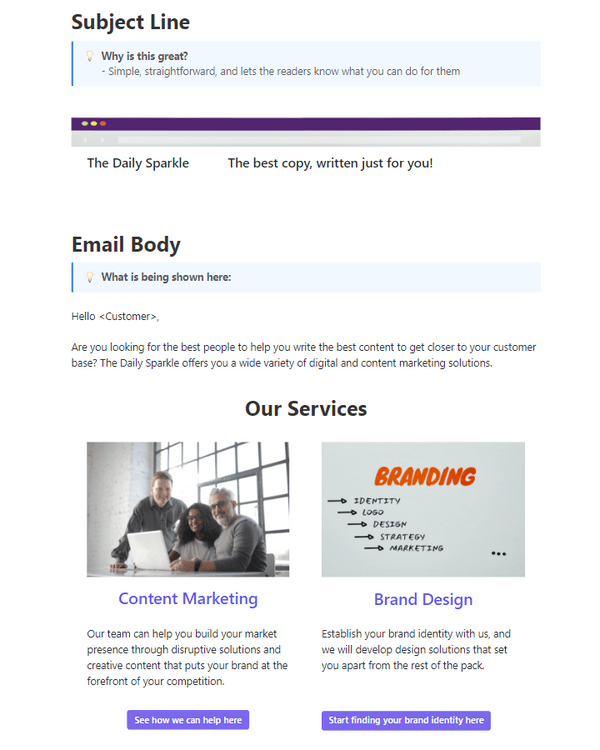
ClickUp har skapat mallen E-postannons för att hjälpa dig att komma på idéer till e-postmeddelanden, skapa övertygande e-postannonser och uppnå höga klickfrekvenser. Använd denna förformaterade Docs-mall för att skapa och spåra dina reklammeddelanden.

Om du arbetar med en kund för att generera leads, förbättra varumärkets synlighet eller öka engagemanget, prova ClickUps e-postkampanjmall.
Den hjälper dig att planera, genomföra, optimera och övervaka dina e-postkampanjer på ett strukturerat sätt. Alla e-postmeddelanden kommer inte bara att se professionella och varumärkesanpassade ut, utan du sparar också tid och arbete.

Behöver du skicka personliga e-postmeddelanden till en stor mottagargrupp? Använd ClickUps e-postmarknadsföringsmall med anpassade fält baserade på projektdata, som automatiskt anpassas för varje mottagare. Den hjälper dig att skapa e-postarbetsflöden för företagsmeddelanden och andra viktiga e-poständamål.
Enkel e-postintegration

Skapa, skicka och svara på e-postmeddelanden direkt från dina ClickUp-uppgifter och håll all kommunikation centraliserad och organiserad.
Samla in viktiga detaljer från e-postmeddelanden och omvandla dem till uppgifter, tilldela ansvar och ange deadlines – allt från e-postmeddelandet – utan att behöva växla mellan olika verktyg.

Diskutera och samarbeta kring uppgifter direkt i e-posttråden, så slipper du använda separata kommunikationskanaler. Håll dig uppdaterad med omedelbara aviseringar om uppdateringar, svar och omnämnanden, så att alla är med i samtalet.
Med ClickUp Outlook Integration kan du också enkelt bifoga e-postbilagor när du skapar uppgifter, så att all relevant information finns kvar i ditt ClickUp-projekt.
Avancerade funktioner och intelligens
- Smart automatisering: Använd ClickUp för att automatisera repetitiva uppgifter som att skicka uppföljningsmejl eller tilldela mejluppgifter med AI.
- Detaljerade rapporter och analyser: Få värdefull information med detaljerade rapporter med mallen för e-postmarknadsföringsrapporter. Få tillgång till analyser av öppningsfrekvens, klickfrekvens och mycket mer.

Förutom att förenkla skapandet av e-postinnehåll och kampanjhantering kan ClickUp hjälpa dig att hålla ordning på arbetet.
Visualisera ditt e-postmarknadsföringsflöde med Kanban-tavlor, listor och tankekartor för en överskådlig projektöversikt. Spåra ditt teams uppgiftsutförande, deadlines och beroenden för att säkerställa att projektet håller sig på rätt spår. Tilldela uppgifter, lägg till kommentarer och samarbeta med ditt team i realtid för att främja transparens och ansvarstagande.
Relaterat: Hur man implementerar automatiserade arbetsflöden för e-post
Anpassa kommunikationen och spara resurser med ClickUp
Microsoft Outlook-mallar hjälper dig att skapa ett mer enhetligt utseende för dina e-postmeddelanden. De har dock sina egna nackdelar och begränsningar. Om du vill bygga ett professionellt och skalbart e-postmarknadsföringssystem rekommenderar vi ClickUp. Det har hundratals mallar och mer robusta funktioner för hantering av inkorg som underlättar din kundkommunikation.
ClickUp är din one-stop-shop för stressfri hantering av marknadsföringskampanjer. Det ger dig möjlighet att planera, spåra, hantera och övervaka ditt arbete på ett smidigt sätt.
Spara tid och ansträngning, förbättra teamsamarbetet och effektivisera e-postmarknadsföringsprocesserna – allt inom en användarvänlig plattform. ClickUp hjälper dig att ta kontroll, arbeta effektivt och nå marknadsföringsframgångar.
Kom igång med ClickUp gratis.
Vanliga frågor
1. Hur skapar jag ett snabbdel-e-postmeddelande i Outlook?
Skriv texten som du vill återanvända ofta, inklusive hälsningar, introduktioner, huvudtext och avslutning. Formatera den efter önskemål. Välj sedan innehållet, gå till fliken Infoga och klicka på Snabba delar > Spara val till galleriet för snabba delar. Ge det ett tydligt namn och klicka på OK.
När du behöver innehållet går du bara till Quick Parts Gallery (fliken Infoga > Quick Parts) och infogar ditt sparade utdrag med ett klick. Så enkelt är det! Kom ihåg att du kan skapa flera Quick Parts för olika typer av e-postmeddelanden, vilket sparar tid och säkerställer enhetliga meddelanden.
2. Hur sparar jag en e-postmall i snabba steg?
Skapa ett utkast till ett återanvändbart meddelande med platshållare för variabel information som Namn eller Företag. Formatera och anpassa efter behov. Klicka på Hem och sedan på Skapa nytt i galleriet Snabbåtgärder. Välj Nytt meddelande och anpassa detaljerna. Klistra in innehållet i mallen i fönstret för nytt meddelande eller i meddelandetexten och konfigurera ytterligare inställningar som mottagare eller ämnesrad. Klicka på Slutför för att spara din snabbåtgärd.
Välj motsvarande snabbsteg från galleriet för att skicka e-postmeddelandet. Mallen öppnas förifylld och är redo att anpassas med specifika detaljer innan den skickas.
3. Hur skapar jag en snabb-e-postmall i Outlook?
Skapa ditt återanvändbara e-postinnehåll med platshållare som Namn för personalisering. Formatera och anpassa det efter önskemål. Markera innehållet, gå till fliken Infoga och klicka på Snabbdelar – Spara val till snabbdelgalleriet. Ge det ett tydligt namn och klicka på OK.
På fliken Hem klickar du på Skapa nytt i filfliken under Snabba steg, klickar på Öppna galleriet och väljer Nytt meddelande. Anpassa detaljerna och klistra in innehållet i din sparade mall i meddelandefältet.
Klicka på Slutför för att spara ditt Snabbsteg. Nu kan du, när du behöver det e-postmeddelandet, helt enkelt välja Snabbsteg från galleriet, anpassa det och skicka det!