에블린이 모든 것, 모든 곳, 모든 순간에 존재하는 무한한 버전의 자신을 활용하는 장면을 기억하십니까? /href/
/blog?p=74848
이것이 디자이너에게 AI 도구가 주는 느낌입니다
/%href/ - 실존적 위기와 뜨거운 손가락을 제외하면 말입니다. 마치 디자이너가 필요할 때 언제든지 요청할 수 있고, 어떤 창의적인 아이디어도 즉시 실현할 수 있는 것과 같습니다.
👀 알고 계셨나요? /href/
https://blog.adobe.com/en/publish/2024/10/08/adobes-ai-creative-frontier-study-reveals-creators-views-opportunities-risks-generative-ai
창작 전문가의 90%
/%href/
genAI가 예술 창작에 드는 시간과 비용을 절약하는 데 도움이 된다고 믿습니다. 새로운 아이디어를 브레인스토밍하는 데 도움을 줍니다. Canva AI는 디자인에 몰두하다 보면 밤을 새우는 데 지친 사람들에게 즐겨찾기 앱이 되었습니다. 소셜 미디어 게시물의 여러 버전을 생성하는 것부터 정적인 시각 자료에 애니메이션을 적용하는 것까지, 디자인 과정을 빠르고 쉽게 만들어 줍니다. 이 글은 Canva에서 AI를 사용하여 디자인을 더 빠르고 재미있게 만드는 방법을 이해하는 데 도움이 됩니다.
보너스로 ClickUp AI가 창의적인 과정을 어떻게 가속화할 수 있는지 보여드리겠습니다. 창의력을 발휘할 준비가 되셨나요? 🎨 ## ⏰ 60초 요약 Canva AI를 최대한 활용하고 싶으세요? Canva AI를 사용하는 방법은 다음과 같습니다: 1. Canva 홈페이지에서 Magic Studio를 엽니다.
2. 매직 미디어를 사용하여 즉시 시각적 효과를 생성하세요. 이미지, 비디오 또는 그래픽을 생성하기 위해 자세한 프롬프트를 입력하세요. 3. 매직 편집 및 매직 확장을 사용하여 디자인을 편집하고 향상하여 이미지를 수정하거나 크기를 조정하세요.
4. 블로그, 캡션, 마케팅 카피를 위한 매직 라이터를 사용하여 콘텐츠를 빠르게 생성하세요. 하지만 여기에서 판도가 바뀝니다. /href/ https://app.clickup.com/login?product=ai&ai=true&\_gl=1\4uz4f8\\_gcl\_aw\R0NMLjE3MzI3MDc5MzguQ2owS0NRaUFvNXU2QmhESkFSSXNBQVZvRFdzN2FGOFZybXJKNlYxLWQxR2ZWZVZNY1VrLW00bVJXYmsydGRpVDJZT0FIeklnZ1dHWXhuWWFBa0pURUFMd193Y0I.\\_gcl\_au\*Nzc0NjA4NTU3LjE3MzcxMDgxMzA.
ClickUp AI /%href/ 는 더 스마트한 대안입니다. ClickUp AI를 사용하면 완벽한 디자인과 워크플로우 솔루션을 얻을 수 있습니다. 창의적인 프로젝트를 관리하고, 콘텐츠를 생성하고, 원활하게 협업하는 데 적합합니다. ClickUp 화이트보드는 아이디어를 시각화하는 데 도움이 되고, ClickUp Brain은 창의적인 프롬프트를 개선하고 창의적인 프로세스를 가속화합니다. 이 모든 것이 하나의 플랫폼에서 이루어집니다.
ClickUp AI로 모든 것을 관리할 수 있는데 굳이 디자인만 있는 도구에 만족할 필요가 있을까요? /ctaBtn/purple https://app.clickup.com/login?product=ai&ai=true&\_gl=1\4uz4f8\\_gcl\_aw\R0NMLjE3MzI3MDc5MzguQ2owS0NRaUFvNXU2QmhESkFSSXNBQVZvRFdzN2FGOFZybXJKNlYxLWQxR2ZWZVZNY1VrLW00bVJXYmsydGRpVDJZT0FIeklnZ1dHWXhuWWFBa0pURUFMd193Y0I.\\_gcl\_au\*Nzc0NjA4NTU3LjE3MzcxMDgxMzA. ClickUp AI를 무료로 사용하세요! /%ctaBtn/
Canva AI란 무엇입니까? Canva AI는 디자인 과정을 단순화하고 향상시키기 위해 Canva에 통합된 AI 기반 도구 모음입니다. 기술적 전문 지식이 필요한 다른 디자인 및 /href/
/blog?p=189482
창의적 자동화 도구
/%href/와는 달리, Canva AI는 간단하고 직관적이며 누구나 쉽게 사용할 수 있는 도구입니다.
Canva와 Canva AI는 양방향 인터페이스와 드래그 앤 드롭 방식의 작업 방식을 통해 최소한의 노력으로 고품질의 시각적 자료를 만들고 창의력을 발휘할 수 있도록 도와줍니다. 이미지 및 비디오 생성기부터 아이디어를 실현하는 편집 기능에 이르기까지 10가지 이상의 AI 도구를 제공합니다. 단순함과 강력한 AI 덕분에 전문적인 디자인을 빠르고 쉽게 만들 수 있습니다.
🧠재미있는 사실: 멜라니 퍼킨스는 19살의 커뮤니케이션 및 상업 학생이었던 시절에 Canva를 공동 설립했습니다. 이 플랫폼은 동료 학생들에게 기본적인 컴퓨터 디자인을 가르치면서 전통적인 디자인 소프트웨어의 복잡성에 대한 좌절감에서 탄생했습니다. ## Canva AI를 사용할 수 있는 사람은 누구인가요? Canva AI는 모든 기술 수준을 지원합니다. 초보자에게는 부담스러울 수 있는 어도비 포토샵과 달리 Canva AI는 유용한 프롬프트가 있는 직관적인 인터페이스를 제공합니다.
숙련된 사용자는 Magic Morph와 Magic Eraser 같은 고급 도구를 사용하여 더 복잡한 프로젝트를 수행할 수 있습니다. Free 플랜을 사용하면 AI 기능을 포함한 대부분의 도구에 액세스할 수 있습니다. 그러나 고급 기능은 제한되거나 프리미엄 사용자에게만 제공됩니다. 예를 들어, 무료 사용자는 Magic Write와 Magic Media를 50회만 사용할 수 있습니다. 이러한 도구를 많이 사용하는 경우 플랜을 업그레이드하는 것이 좋습니다.
그렇지 않더라도, 무료 버전으로도 인상적인 디자인을 만들 수 있습니다! ### 다양한 산업 분야에 적용 커닝이 아침식사용 시리얼의 일종이라고 생각하는 디자인 초보이든, CMYK를 꿈꾸는 노련한 전문가이든, Canva는 모든 사람을 위한 AI 도구를 제공합니다. * 그래픽 디자이너: /href/ /blog?p=129002를 사용하여 시간을 절약하고 아이디어를 생성하세요
창의력을 자극하는 AI 프롬프트 /%href/ 초기 개념 생성 소셜 미디어 관리자: Instagram, Facebook 등을 위한 눈길을 끄는 게시물을 몇 분 안에 만들고 그래픽 디자인 트렌드를 따라잡는 데 더 집중 /%href/ /blog?p=144511 마케팅 담당자: 전환율이 높은 멋진 프레젠테이션, 제안서, 광고, 매력적인 소셜 미디어 캠페인을 디자인하세요
소규모 비즈니스: 전문적인 로고, /href/ /blog?p=164751 AI 기반 그래픽 디자인 /%href/ 및 마케팅 자료로 예산 범위 내에서 브랜드에 생명을 불어넣으세요. 교육자: 흥미로운 수업 계획, 쌍방향 프레젠테이션, 시각적으로 매력적인 학습 자료를 만드세요. * 학생: 학교나 대학교를 위한 세부적인 프로젝트, 프레젠테이션, 포스터를 디자인하세요
* 취미 활동가: 디자인에 대한 사전 경험이 없어도 미니멀리즘에서 미래 지향적 디자인에 이르기까지 다양한 디자인 스타일로 창의력을 발휘할 수 있습니다. 요약하자면, Canva AI는 아이디어만 있으면 누구나 멋진 비주얼로 자신의 비전을 실현할 수 있도록 필드의 수준을 높입니다. 🧠재미있는 사실: Canva의 AI 도구는 /href/
https://www.businesswire.com/news/home/20241022640737/en/Canva-Boosts-AI-and-Workplace-Tools-with-the-Introduction-of-Dream-Lab-and-Significant-Visual-Suite-Upgrades, 100억 번 이상 사용됨 /%href/
, 전 세계 사용자들이 이 기능들을 많이 사용하고 있다는 것을 보여줍니다. 📖 또한 읽어보세요: /href/
https://clickup.com/blog/ai-art-examples/
AI가 만든 놀라운 예술 작품 예시
/%href/ ## Canva AI 사용 방법: 단계별 가이드
모든 Canva AI 도구는 Magic Studio에 있습니다—Canva에 로그인하고 왼쪽 사이드바의 AI 메뉴를 살펴보세요. /img/ https://clickup.com/blog/wp-content/uploads/2025/02/image-449-1400x804.png Canva 인터페이스: Canva에서 AI를 사용하는 방법 /%img/
via /href/
http://canva.com
Canva
/%href/ 콘텐츠를 생성한 후, Canva의 드래그 앤 드롭 기능과 편집 옵션을 사용하여 결과를 쉽게 미세 조정하여 자신의 비전에 맞는 디자인을 만들 수 있습니다. 다음은 Canva AI를 사용하여 단 몇 분 만에 디자인을 만드는 방법에 대한 보다 자세한 예시입니다. ### 1\. Magic Media
Magic Media는 텍스트 프롬프트에서 고품질의 이미지, 그래픽, 비디오를 생성하는 Canva AI의 올인원 도구입니다. 필요한 것을 입력하기만 하면 Magic Media가 그것을 실현해 줍니다. 새로운 디자인을 열고 사이드바를 아래로 스크롤하여 Magic Media 도구를 찾으십시오. /img/
https://clickup.com/blog/wp-content/uploads/2025/02/image-450-1400x679.png Magic Media: Canva에서 AI를 사용하는 방법 /%img/ 이제, 만들어 봅시다! #### Magic Media로 이미지 생성하기 이미지를 생성하려면, 새로운 디자인을 열고, 사이드바를 아래로 스크롤한 다음, Magic Media를 선택합니다. 그런 다음, 원하는 설명을 입력하고 "애니메이션"이나 "색연필"과 같은 15가지 이상의 스타일 중에서 선택합니다. 무언가를 생각해내는 데 도움이 필요하십니까? Canva는 시작하는 데 도움이 되는 몇 가지 아이디어를 제안하기도 합니다. 이 예시에서는 스타일을 추가하지 않고 AI가 생성한 프롬프트를 사용하겠습니다. 프롬프트는 다음과 같습니다: 나무가 있는 미니멀리즘 스타일의 집. 결과는 다음과 같습니다. /img/
https://clickup.com/blog/wp-content/uploads/2025/02/image-451-1400x585.png 매직 미디어로 이미지 생성하기: Canva에서 AI를 사용하는 방법 /%img/ 프롬프트가 상세하지 않기 때문에 생성된 이미지는 일반적인 이미지입니다.
자, 이제 세부 사항을 추가해 보겠습니다. 프롬프트를 _"나무와 작은 연못, 그리고 석양이 있는 현실적인 미니멀리즘 단독주택"으로 변경한 후, Canva AI가 생성할 수 있는 것은 다음과 같습니다. /img/ https://clickup.com/blog/wp-content/uploads/2025/02/image-452-1400x696.png
매직 미디어로 이미지 생성하기: Canva에서 AI를 사용하는 방법 /%img/ 세부 사항을 추가하면 더 나은 결과를 얻을 수 있습니다. 스타일을 선택하고, 프롬프트를 수정하고, 제대로 보일 때까지 다시 생성하세요. #### 매직 미디어로 그래픽 만들기 벡터 그래픽을 원하지만 스톡 이미지를 다운로드하고 싶지 않으신가요? 매직 미디어가 몇 초 안에 해결해 드립니다!
우리는 프롬프트를 사용하여 그래픽을 만들었습니다: "_스쿠터를 탄 고양이."_ 간단한 프롬프트만으로도 결과가 꽤 인상적입니다. 직접 확인해 보세요! /img/ https://clickup.com/blog/wp-content/uploads/2025/02/image-453-1400x694.png Magic Media로 그래픽 만들기: Canva에서 AI를 사용하는 방법
/%img/ 이 도구는 네 가지 버전의 프롬프트를 생성할 수 있으며, 그 품질도 매우 우수합니다. 상세한 프롬프트로 무엇을 만들 수 있는지 상상해 보세요. #### 매직 미디어로 비디오 만들기 다시 한 번, 원하는 것을 정확하게 설명하는 상세한 프롬프트를 제공하세요. 이 예시의 프롬프트는 다음과 같습니다. _"작은 우주인이 빛나는 식물이 있는 색색의 외계 행성을 탐험하고 있습니다. 우주인은 앞으로 나아갑니다."_
AI 비디오 생성기가 1분 이내에 만든 결과물입니다. /img/ https://clickup.com/blog/wp-content/uploads/2025/02/image-36.gif Magic Media로 비디오 만들기: Canva에서 AI를 사용하는 방법 /%img/
이 도구는 비디오 제작에 걸리는 시간을 단축시켜, 단 몇 분 만에 탄탄한 기반을 마련할 수 있도록 해 줍니다. 나중에 오디오, 효과, 기타 요소를 추가하여 비디오를 더욱 맞춤화할 수 있습니다. 💡프로 팁: 프롬프트에 동작을 지정하는 것을 잊지 마세요! 주어진 예시에서, _"the astronaut is moving forward_는 AI가 원하는 동작을 이해하는 데 매우 중요했습니다. _"spinning"_ 및 _"bouncing"_과 같은 구문을 사용하여 AI를 안내하세요.
2\. 드림 랩 드림 랩은 레오나르도 AI의 피닉스 모델을 활용하여 텍스트 설명을 역동적인 이미지로 변환하는 고급 생성 AI 도구입니다. 고품질의 결과물을 만들어 내기 때문에 복잡한 다중 주제 이미지나 사실적인 초상화를 만드는 전문가에게 이상적입니다. 이 예시에서는 다른 버전의 프롬프트 _"떠다니는 섬이 있는 초현실적인 풍경을 만들어 보세요."_ /img/를 사용했습니다
https://clickup.com/blog/wp-content/uploads/2025/02/image-454-1400x1141.png Dream Lab: Canva에서 AI를 사용하는 방법 /%img/ 프롬프트의 작은 변화마다 다른 이미지가 만들어지는 것을 보셨나요? 즐겨찾기 이미지를 선택하기 전에 몇 가지 실험을 해 보세요.
Dream Lab은 15가지 이상의 다양한 스타일을 제공하고, 참고 이미지를 추가할 수 있으며, 6가지 이미지 레이아웃 중에서 선택하여 디자인의 정확도를 높일 수 있도록 함으로써 더 많은 맞춤형 설정을 가능하게 합니다. /img/ https://clickup.com/blog/wp-content/uploads/2025/02/image-455-1400x629.png Dream Lab 기능 /%img/
3D 렌더링된 이미지의 예시입니다. /img/ https://clickup.com/blog/wp-content/uploads/2025/02/image-456-1400x613.png 드림랩 기능 /%img/ ### 3\. 매직 편집
매직 에디터는 사진의 기존 요소를 추가, 제거, 편집하고 색상 조정도 할 수 있는 사진 편집기입니다. 이 도구가 얼마나 효율적인지 직접 확인해 보시겠습니까? 사진에 블레이저를 추가한다고 가정해 봅시다. 이미지에서 편집을 클릭하고 매직 스튜디오의 매직 에디터 도구로 이동합니다. 브러시 도구를 사용하여 주로 셔츠와 같은 복잡한 부분을 목표로 정밀하게 선택합니다
/img/ https://clickup.com/blog/wp-content/uploads/2025/02/image-457-1400x566.png Magic Edit: Canva에서 AI를 사용하는 방법 /%img/ 선택 경계를 주의 깊게 살펴서 의도하지 않은 이미지 다른 부분의 편집을 최소화하세요 정확성을 위해 브러시 크기를 조정하세요.
* 간결한 프롬프트 사용하기 _"셔츠 위에 검은색 블레이저를 추가하세요."_ 결과는 다음과 같습니다: /img/ https://clickup.com/blog/wp-content/uploads/2025/02/image-458.png 매직 편집 /%img/ ### 4\. 매직 디자인
Canva 사용자인 경우, Magic Design을 이미 사용해 보신 적이 있습니다! 기억을 되살려 봅시다. 사이드바에 있는 디자인 툴은 아이디어가 가득한 템플릿을 제공합니다. 요구 사항을 설명하고 수백 개의 /href/
/blog?p=72918
미리 만들어진 AI 템플릿
/%href/을 액세스하여 원하는 대로 사용할 수 있습니다.
또한, 색상과 언어를 맞춤 설정할 수 있는 필터를 추가할 수도 있습니다! 다음은 프롬프트 _"게임 YouTube 썸네일"_ /img/ https://clickup.com/blog/wp-content/uploads/2025/02/image-459-1400x670.png Magic Design /%img/
매직 디자인을 사용하면 소셜 포스트부터 프레젠테이션까지 모든 것을 만들 수 있고, 모든 세부 사항을 맞춤화하는 작업을 완료할 수 있습니다. ### 5\. 매직 확장 아름다운 해변 사진에서 나무가 잘려나간 것을 원치 않나요? 매직 확장으로 수정하세요. 원하는 사진을 선택하고 편집으로 이동한 다음 매직 스튜디오에서 매직 확장 도구를 찾으세요.
이제, 이미지 크기를 선택하고 확장 버튼을 누르세요. 이렇게 보일 것입니다. /img/ https://clickup.com/blog/wp-content/uploads/2025/02/image-460.png Magic Expand /%img/ 그러나, 이미지가 복잡하고 확장해야 하는 중요한 요소가 있는 경우, 이 도구는 부정확한 결과를 생성할 수 있습니다.
6\. 매직 지우개 완벽에 가까운 사진에서 원치 않는 오브젝트나 사람을 몇 초 만에 제거하세요. 편집을 클릭하고, 매직 지우개를 선택한 다음, 제거하려는 오브젝트를 강조 표시하고 지우기를 누르세요. 그럼 끝입니다 — 이미지가 새 것처럼 변합니다! 간단히 살펴보겠습니다. /img/
https://clickup.com/blog/wp-content/uploads/2025/02/image-461.png Magic Eraser /%img/ 이미지가 더 세밀하게 다듬어질 수 있다고 생각되면, 브러시 크기를 조정하고, 그것을 선택한 다음 다시 지우십시오. ### 7\. Magic Grab
모델의 완벽한 이미지를 새로운 배경에 추가하고 싶으십니까? 매직 그랩을 사용하면 가능합니다. 오브젝트를 가져올 사진을 선택하고 편집을 클릭한 다음, 매직 그랩을 클릭하세요. /img/ https://clickup.com/blog/wp-content/uploads/2025/02/image-462-1400x590.png 매직 그랩
/%img/ 브러시 또는 클릭 툴로 오브젝트를 선택하고 잡기를 선택합니다. 클릭 툴을 사용하여 여러 오브젝트를 선택할 수도 있습니다. 클릭 잡기를 선택하고 마법을 목격하세요! /img/ https://clickup.com/blog/wp-content/uploads/2025/02/image-37.gif Magic Grab /%img/ ### 8\. Background Remover
그래픽 디자이너라면 배경 제거 작업은 일상적인 작업입니다. Canva의 AI 배경 제거 기능은 앱을 전환할 필요 없이 몇 초 만에 작업을 처리합니다. 도구 모음에서 찾거나 미디어 스튜디오 섹션으로 이동하여 배경 제거 기능을 클릭하면 됩니다. /img/ https://clickup.com/blog/wp-content/uploads/2025/02/image-463.png
배경 제거기 /%img/ ### 9\. Magic Animate 툴바에서 Magic Animate를 사용하여 디자인에 있는 텍스트나 요소를 움직이게 만드세요. 20가지 이상의 애니메이션 스타일과 조정 가능한 타이밍을 통해 빠르고 인상적인 업데이트를 할 수 있습니다. Canva는 Microsoft PowerPoint보다 더 많은 애니메이션 옵션을 제공하므로 소셜 미디어, 마케팅 이미지, 프레젠테이션 슬라이드에 도움이 될 수 있습니다. /img/
https://clickup.com/blog/wp-content/uploads/2025/02/image-38.gif Magic Animate /%img/ ### 10\. Magic Morph Magic Morph 도구를 사용하면 디자인과 모양에 재미있는 요소를 추가할 수 있습니다. 변형하려는 요소나 텍스트를 선택하고 앱 섹션에서 Magic Morph 도구를 선택합니다.
텍스트 프롬프트 _"생일 축하합니다"_를 사용하여 간단한 데모를 실행해 보겠습니다. 이 도구를 사용하면 기존 모프 옵션 중에서 선택하거나 맞춤형 효과를 위해 특정 옵션을 요청할 수 있습니다. 그래서 두 가지 옵션을 모두 시도해 보았습니다! 프롬프트는 _"가장자리가 부드러운 반짝이는 진한 분홍색 풍선"_이었고, 선택된 기존 옵션은 풍선(Balloons)이었습니다. 결과는 다음과 같습니다. /img/
https://clickup.com/blog/wp-content/uploads/2025/02/image-464-1400x670.png Magic Morph /%img/ 이 툴은 여기에서는 효과적이지만, 때로는 부정확한 디자인을 만들어 냅니다. ### 11\. Magic Write
ChatGPT와 Canva 사이를 왔다 갔다 하고 싶지 않으신가요? 아이디어 구상부터 블로그 글 작성까지, Magic Write가 Canva에서 모든 것을 처리해 드립니다. 시작하는 방법은 다음과 같습니다. 홈 페이지에서 Magic Write tool로 이동한 다음, Try Magic Write를 클릭합니다. 프로젝트를 디자인하는 동안에도 사용할 수 있습니다. AI로 편집하려는 텍스트 상자를 클릭하고, Magic Write를 클릭한 다음, 편집을 시작하면 됩니다.
/img/ https://clickup.com/blog/wp-content/uploads/2025/02/image-465-1400x552.png 매직 쓰기 /%img/ 예를 들어, 새 문서에서 _"토트백 비즈니스 마케팅 전략 300단어"_라는 프롬프트를 사용했습니다. 결과는 다음과 같습니다: /img/
https://clickup.com/blog/wp-content/uploads/2025/02/image-466.png Magic Write /%img/ 짧은 프롬프트로도 AI는 확실한 결과를 제공합니다. "이와 유사한 콘텐츠"를 클릭하여 더 많은 콘텐츠를 탐색하거나 "이것과 비슷하지만..."을 클릭하여 세부적으로 조정할 수 있습니다
만족하면 삽입을 클릭하면 텍스트가 문서나 텍스트 상자에 완벽하게 정렬되어 붙여넣기 됩니다. /img/ https://clickup.com/blog/wp-content/uploads/2025/02/image-467.png Magic Write : Canva에서 AI를 사용하는 방법 /%img/ ### 12\. Magic Switch
여러분이나 여러분의 팀은 다른 플랫폼에 맞게 콘텐츠를 재사용하는 데 몇 시간을 소비하십니까? Magic Switch tool을 사용하면 몇 분 안에 이 작업을 완료할 수 있습니다. 전환하려는 디자인을 선택하고 Canva 작업 공간의 왼쪽 상단에 있는 Resize로 이동합니다. 게시물 유형을 선택하고 전환하세요! /img/
https://clickup.com/blog/wp-content/uploads/2025/02/image-468-1400x666.png Magic Switch: Canva에서 AI를 사용하는 방법 /%img/ 갈색 커피 레시피 비디오의 YouTube 썸네일을 Instagram 포스트로 변환해 보겠습니다. /img/
https://clickup.com/blog/wp-content/uploads/2025/02/image-469.png Magic Switch : Canva에서 AI를 사용하는 방법 /%img/ 💡프로 팁: AI를 사용하여 어떤 독특한 결과를 얻을 수 있는지 확인하기 위해 가능한 많은 키워드와 기능 조합을 실험해 보세요. ## Canva AI의 한계
Canva AI는 창의적인 프로젝트를 개선하는 데 아주 훌륭한 도구이지만, 몇 가지 한계가 있습니다. ### 내보내기 제한 사항 Canva AI의 무료 사용자는 디자인을 내보낼 때 파일 유형과 품질에 제한이 있습니다. 예를 들어, 고해상도 다운로드와 투명한 PNG와 같은 특정 형식은 Pro 사용자에게만 제공됩니다. ### 일반 출력
AI가 생성한 콘텐츠는 상세한 프롬프트와 브랜드별 맞춤 설정을 통해 가장 잘 작동합니다. 입력 내용이 정확할수록 출력 결과도 더 좋아집니다. ### 일일 사용 한도 매직 라이트나 매직 미디어와 같은 AI 기능을 사용하는 경우 사용 한도가 적용됩니다. 이 기능은 하루에 많은 콘텐츠를 생성하거나 여러 이미지를 출력해야 하는 대규모 프로젝트를 진행할 때 실망스러울 수 있습니다. ### 맞춤형 제약
Canva는 이상적인 AI 이미지 생성기이지만, 맞춤형 옵션이 제한적일 때가 있습니다. 다른 /href/
/blog?p=59846
Canva 대안
/%href/가 더 나은 성능을 발휘할 수 있습니다. 제한된 크기 조정 옵션은 이미지 편집 시 문제가 될 수 있습니다. 📮ClickUp Insight: 성과가 낮은 팀은 /href/
https://clickup.com/blog/work-week// 4배 더 많은 사람들이 15개 이상의 도구를 사용합니다 /%href/ s, 반면, 성과가 높은 팀은 툴킷을 9개 이하의 플랫폼으로 제한하여 효율성을 유지합니다. 하지만 하나의 플랫폼을 사용하는 것은 어떨까요? 모든 것을 위한 일 앱 /href/ https://clickup.com/signup ClickUp
/%href/는 AI 기반 워크플로우를 완료하는 단일 플랫폼에서 작업, 프로젝트, 문서, 위키, 채팅, 통화를 제공합니다. 더 스마트하게 일할 준비가 되셨습니까? ClickUp은 모든 팀에 적합하며, 작업을 가시화하고, AI가 나머지 작업을 처리하는 동안 중요한 일에 집중할 수 있도록 합니다. /ctaBtn/purple https://clickup.com/signup
지금 바로 ClickUp을 사용해 보세요. 무료입니다! /%ctaBtn/ ## ClickUp과 Canva AI의 활용 Canva AI가 디자인 속도를 향상시키는 방식이 마음에 드신다면, /href/
http://clickup.com
ClickUp
/%href/ 과 함께 사용해보세요.
물론, ClickUp은 모든 것을 위한 앱이지만, 프로젝트 관리 측면을 Canva AI 디자인 작품에 적용하는 데 탁월합니다. ClickUp의 AI 도구, /href/
https://clickup.com/ai
ClickUp Brain
/%href/ 은 창의적인 프롬프트를 효율적으로 구상, 개선, 확장할 수 있도록 지원함으로써 Canva AI를 보완합니다. /img/
https://clickup.com/blog/wp-content/uploads/2025/02/image-470-1400x755.png ClickUp Brain /%img/ AI 기반의 ClickUp Brain으로 최고의 디자인과 캠페인을 스마트하게 구상하세요 /ctaBtn/
purple
https://app.clickup.com/login?product=ai&ai=true&\_gl=1\1bw3893\\_gcl\_aw\R0NMLjE3MzcyNzEwMTcuQ2owS0NRaUF2NjI4QmhDMkFSSXNBSUpJaUstS2lQRzhJbEYzNDZkTXRiNVZjcDZKeXZQTlV6N0NPYmdsMzlHbTYxMkxkMnVqT1RZUWFzZ2FBcmM4RUFMd193Y0I.\\_gcl\_au\*MTE5NTUxNTI1NC4xNzM2MjQyMTQy
ClickUp Brain을 무료로 사용해 보세요!
/%ctaBtn/ /href/
/blog?p=120135 콘텐츠 아이디어 /%href/ 또는 프로젝트 개요가 필요하십니까? 브레인은 목표에 맞는 훌륭한 프롬프트를 제공합니다. ClickUp Brain은 또한 /href/
https://clickup.com/features/chat에서 팀 대화를 선택합니다.
ClickUp 채팅
/%href/ 또는 코멘트를 통해 모든 세부 사항을 확인하십시오.
디자인 컨셉을 구현하기 전에 시각화해야 합니까? /href/
https://clickup.com/features/whiteboards
ClickUp 화이트보드
/%href/는 브레인스토밍과 아이디어 보드 제작을 도와줍니다 /href/
/blog?p=116680
팀과 함께 실시간으로 아이디어 보드를 만드세요
/%href/.
디자인 참고 자료나 이전의 Canva 디자인을 보드에 직접 가져올 수 있어, 협업이 더 원활하고 역동적으로 이루어집니다. /img/ https://clickup.com/blog/wp-content/uploads/2025/02/image-604.png ClickUp 화이트보드 /%img/ ClickUp 화이트보드에서 더 빠른 로딩 시간, 더 원활한 상호작용, 지연 없는 실시간 협업을 경험하세요
때로는 말로 설명하는 것보다 보여주는 것이 더 쉽습니다. 특히 팀과 함께 초기 디자인 아이디어를 작업할 때 그렇습니다. 바로 이때 ClickUp Brain이 제공하는 ClickUp 화이트보드가 등장합니다.
툴을 바꾸거나 긴 설명을 작성하는 대신 브레인스토밍이 이루어지는 곳에서 바로 아이디어를 시각적으로 표현할 수 있습니다. "캠페인 콘셉트를 위한 빛나는 전구 그림"과 같은 간단한 프롬프트를 입력하기만 하면 브레인이 즉시 이미지를 생성합니다.
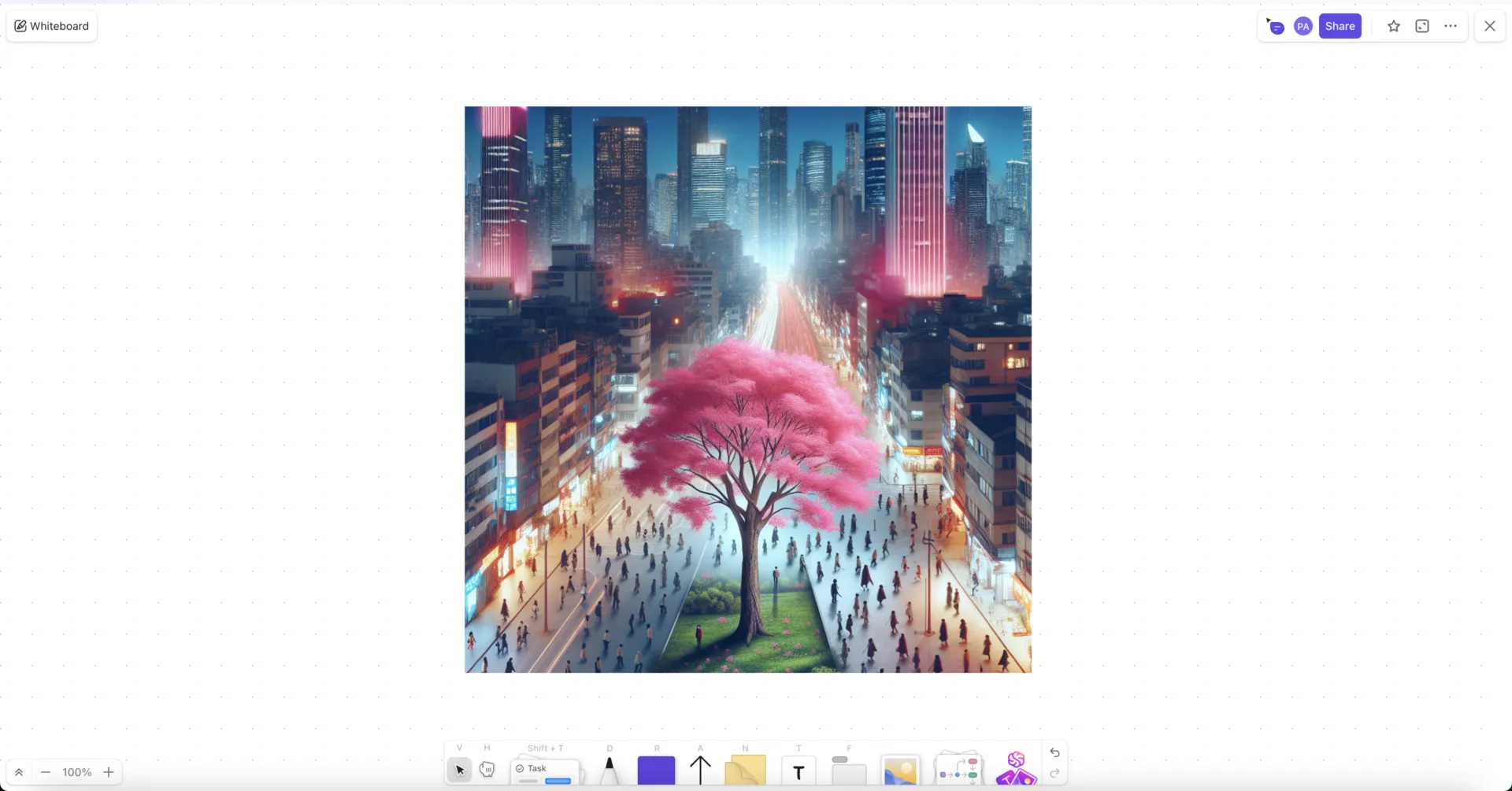
그곳에서 화이트보드에 끌어다 놓고, 노트를 추가하고, 작업에 연결하거나, 피드백을 받을 수 있습니다. 이 모든 것이 한 곳에서 이루어집니다. 팀이 창의적인 아이디어를 필요로 할 때, 속도를 늦추지 않고 시작할 수 있는 완벽한 도구입니다. 예시를 들어 보겠습니다: "분주한 도시의 분홍색 잎이 달린 단순한 나무의 이미지를 만들어 보세요"라는 간단한 프롬프트가 주어지면, 다음과 같은 깔끔한 결과가 나옵니다. /img/
https://clickup.com/blog/wp-content/uploads/2025/03/Screenshot-2025-03-10-at-4.21.21 PM-1400x733.png /%img/ /ctaBtn/purple https://app.clickup.com/login?product=whiteboards
ClickUp 화이트보드로 즉시 이미지 만들기 /%ctaBtn/ 📖 또한 읽어 보세요: /href/
https://clickup.com/blog/mood-board-templates/
PPT, 슬라이드, 워드, ClickUp의 무료 무드보드 템플릿
/%href/ 한편, /href/ https://clickup.com/features/docs
ClickUp Docs /%href/는 창의적인 프롬프트 문서화, 디자인 목표 공유, 팀원들과의 협업을 위한 훌륭한 도구입니다. 실시간 편집 기능으로 팀원들이 동기화 상태를 유지할 수 있으며, 지체 없이 즉각적인 피드백을 받을 수 있습니다. /img/ https://clickup.com/blog/wp-content/uploads/2025/02/image-472.png
ClickUp 문서: Canva에서 AI를 사용하는 방법 /%img/ ClickUp 문서로 크리에이티브 브리프, 아이디어, 브랜드 가이드라인 등을 저장하세요. Canva 링크를 문서에 직접 붙여넣기 할 수도 있고, 더 빠르게 액세스할 수 있도록 스페이스 안에 보기 형태로 삽입할 수도 있습니다. /img/
https://clickup.com/blog/wp-content/uploads/2025/02/image-473-1400x796.png ClickUp 보기: Canva에서 AI를 사용하는 방법 /%img/ 보기 옵션에 Canva 링크를 붙여넣기하여 ClickUp 내부의 실시간 업데이트를 확인하세요
특정 팀원과 디자인과 폴더를 공유하고 싶으십니까? ClickUp을 사용하면 작업을 생성하고, 작업을 할당하고, 적절한 사람에게 Canva 링크를 직접 추가할 수 있습니다. 매일 많은 양의 디자인 출력을 처리하는 팀에 꼭 필요한 기능입니다. /img/ https://clickup.com/blog/wp-content/uploads/2025/02/image-474.png
ClickUp 작업 보기: Canva에서 AI를 사용하는 방법 /%img/ ClickUp 작업 보기를 사용하면 이메일로 이리저리 연락할 필요 없이 한 곳에서 일정 생성, 후속 조치, 편집을 할 수 있습니다. 대규모 디자인 프로젝트의 경우 진행 상황을 추적하기가 쉽지 않습니다. 이것이 바로 ClickUp의 사용자 정의 필드와 리스트 보기, 보드 보기, 간트 차트 보기 같은 사용자 정의 가능한 보기를 통해 여러분에게 맞는 방식으로 프로젝트를 관리할 수 있게 해 주는 이유입니다. ClickUp에는 아직 본격적인 Canva 플러그인이 없지만, Zapier 같은 타사 도구를 통해 두 플랫폼을 통합할 수 있습니다. 이를 통해 사용자 정의 작업을 실행하고 두 플랫폼의 특정 개선을 위한 자동화된 작업을 만들 수 있습니다.
> _우리는 ClickUp을 작업 정리용으로만 사용하지 않습니다. 우리는 이 툴에 우리의 필요를 추가하는 문화를 가지고 있습니다: Google Docs 대신, 우리는 작업에 첨부된 복잡한 문서를 위해 ClickUp Docs를 사용합니다. 우리는 Miro를 사용하지 않습니다. /href/ > https://www.trustradius.com/products/canva/reviews > Canva > /%href/
화이트보드의 경우, ClickUp 화이트보드를 사용합니다. 외부 위키 대신 문서 구조를 사용합니다._ /href/ https://www.trustradius.com/reviews/clickup-2023-01-10-13-52-36 Gui Mendes
/%href/ , COO, coevo.co 예를 들어, ClickUp에서 '디자인 요청'이라는 태그를 사용하여 새 작업을 만들면, 새로운 Canva 디자인이 자동으로 생성되어 ClickUp의 관련 팀원에게 디자인 검토 하위 작업과 함께 할당됩니다. 또한, /href/
https://clickup.com/features/automations
ClickUp 자동화
/%href/
반복적인 작업을 처리하고 알림 또는 하위 작업에 대한 트리거를 생성하여 빠뜨리는 작업이 없도록 합니다. 시간을 절약하고 수동으로 인한 오류를 제거합니다. /img/ https://clickup.com/blog/wp-content/uploads/2025/02/image-475-1400x970.png ClickUp 자동화: Canva에서 AI를 사용하는 방법 /%img/
ClickUp 자동화를 통해 맞춤형 트리거와 알림 만들기 ClickUp의 보석 같은 기능은 작업에 걸리는 시간을 파악하는 데 도움이 되는 ClickUp의 내장 시간 추적 기능입니다. 여기에 맞춤형 대시보드를 추가하면 프로젝트, 마감일, 팀 작업량에 대한 개요를 얻을 수 있습니다. 결론적으로 Canva 및 /href/ https://clickup.com/teams/design
디자인 팀을 위한 ClickUp /%href/ 함께 꿈의 워크플로우를 만들어 보세요. ClickUp이 모든 것을 원활하게 진행하는 동안 놀라운 디자인을 만드는 데 집중하세요. 📖 또한 읽어 보세요: /href/
https://clickup.com/blog/ai-art-generators/
디자이너를 위한 최고의 AI 아트 생성 도구
/%href/ ## ClickUp으로 픽셀을 생산적인 완벽함으로 바꾸세요
Canva AI를 사용하면 가장 중요한 창의적 비전에 집중하면서 아이디어를 멋진 시각적 요소로 바꿀 수 있습니다. 그러나 AI 생성 도구는 전체 워크플로우를 동시에 관리할 수 있는 완벽한 방법인 ClickUp과 함께 사용하면 훨씬 더 효과적입니다. 프로젝트 추적, 마감일, 끝없는 피드백 루프에서 선제적인 작업 할당에 이르기까지 ClickUp은 Canva를 위한 완벽한 파트너입니다. 이 강력한 조합을 사용해 보시겠습니까? ClickUp에 가입하세요
/href/
https://clickup.com/signup
무료 ClickUp 계정
/%href/ 지금 가입하세요! ✨