
Az elmúlt negyedévben egy feladat elcsúszott azon az ütemterven, amelyet egész nap építettem, és ezzel együtt semmi más sem mozdult el. Kézzel húztam át újra az összes utána következő feladatot, és mire végeztem, a dátumok fele ismét hibás volt. Azon a napon kezdtem el keresni egy olyan szoftvert, amely önállóan képes összefogni az ütemtervet.
Kiderült, hogy Harold Kerzner már évtizedekkel ezelőtt előre látta: ha kihagyod a szisztematikus tervezést, akkor reaktív, válságvezérelt menedzsmentet kapsz.
Ezért kilenc eszközt teszteltem ugyanúgy: elkészítettem egy valós tervet, áthelyeztem egy feladatot, és megfigyeltem, hogy a többi feladat az ütemtervben követi-e a változást. Összehasonlítottam őket aszerint, hogyan kezelik a függőségeket, megjelenítik-e a kritikus útvonalat, mit kapsz valójában az egyes csomagokban, milyen az áruk, és milyen szintre fejlett a mesterséges intelligenciájuk.
Rövid válasz
A megfelelő eszköz a munkafolyamatodtól függ. Ez azt jelenti, hogy:
- Válaszd a ClickUp-ot, ha függőségeket, kritikus útvonalat, többféle nézetet és natív mesterséges intelligenciát szeretnél egy munkaterületen belül!
- Válaszd a monday.com-ot a vizuális, táblás tervezéshez, az Asana-t pedig az együttműködés-orientált csapatok számára (mindkettő fizetős a valódi ütemtervekhez).
- A Wrike és a Smartsheet nagy léptékű, csapatok közötti portfóliókat is kezel
- Ha egyszerű ütemezést szeretnél, és nem igényelsz egyéb funkciókat, válaszd a TeamGantt-ot vagy a GanttPRO-t.
- Válaszd a Microsoft Project programot, ha a Microsoft 365-öt használod
- Válaszd a Jira-t, ha az ütemterved sprintekhez és feladatokhoz kapcsolódik
A projektütemterv-szoftverek áttekintése
| Eszköz | Legalkalmasabb | Kiemelkedő funkció | Árak* | Hol ér véget |
|---|---|---|---|---|
| ClickUp | Minden egyben tartalmazó ütemtervek ingyenes csomagban | Kritikus út és függőségek az ingyenes csomagban | Ingyenes; fizetős csomagok 7 USD/felhasználó/hó áron | Több funkciót kínál, mint amire egy egyedül dolgozó, egyetlen listát használó felhasználónak szüksége van |
| monday.com | Vizuális, táblás tervezés | Húzással átütemezhető ütemterv és Gantt-diagram | Ingyenes (2 felhasználói hely); fizetős változat 9 USD/felhasználói hely/hó-tól (Gantt a Standard csomagban, 12 USD) | Kevésbé részletes ütemezési elemzéseket kínál; a kritikus út még mindig bétatesztelés alatt áll |
| Asana | Együttműködésen alapuló csapatok | Gantt-diagramként is használható ütemterv | Ingyenes (legfeljebb 10 felhasználóig); fizetős változat 10,99 USD/felhasználó/hó | Az ingyenes csomagban nincs ütemterv |
| Wrike | Vállalati portfóliók | Valós idejű jelentések az alapvonalhoz viszonyítva | Ingyenes; fizetős változat 10 USD/felhasználó/hó-tól | Több struktúra, mint amire egy kis csapatnak szüksége van; az ár hirtelen megugrik 15 felhasználónál |
| Smartsheet | Táblázatkezelőben történő ütemezés | Képletalapú dátumok függőségekkel és alapvonalakkal | Ár: 9 USD/felhasználó/hó-tól | A rács- és képletalapú modell megtanulása időbe telik |
| TeamGantt | Kifejezetten Gantt-tervezésre szánt szoftver | Húzás-és-dobásos Gantt-diagram alapvonalakkal, projektenkénti árazással | Éves díj: 240 dollártól (2 projekt) | Kritikus út csak a Business verzióban; a szélesebb körű projektmenedzsment funkciók terén kevésbé átfogó |
| GanttPRO | Gantt-alapú ütemezés | Importálás Excelből, MS Projectből és Jirából | Ár: 7 USD/felhasználó/hó-tól | Csak ütemezés, nem teljes körű végrehajtási platform |
| Microsoft Project | Microsoft 365-szervezetek | Klasszikus CPM-ütemtervezés a Copilot segítségével | Ár: 10 USD/felhasználó/hó-tól (Planner Plan 1) | Bonyolult; az igazi mélység a Plan 3-tól kezdődik |
| Jira | Szoftverek és agilis csapatok | A sprintekhez, feladatokhoz és epikákhoz kapcsolódó ütemtervek | Ingyenes (legfeljebb 10 felhasználó); Standard: 900 USD/év 1–10 felhasználó esetén | A fejlesztői munkafolyamatokra épül |
Hogyan értékeljük a szoftvereket a ClickUp-nál
Szerkesztői csapatunk átlátható, kutatásokon alapuló és gyártóktól független eljárást követ, így biztos lehetsz benne, hogy ajánlásaink a termékek valós értékén alapulnak.
Szerkesztői csapatunk átlátható, kutatásokon alapuló és gyártóktól független eljárást követ, így biztos lehetsz benne, hogy ajánlásaink a termékek valós értékén alapulnak.
Itt találsz egy részletes áttekintést arról, hogyan értékeljük a szoftvereket a ClickUpnál.
Mi az a projektütemterv-szoftver?
A projektütemterv-szoftver egy olyan eszköz, amely a feladatokat, az időtartamokat, a függőségeket és a mérföldköveket egy naptárban ábrázolja, így a csapat megtervezheti, sorrendbe állíthatja és nyomon követheti a munkát a rögzített határidők alapján. Folyamatosan egy kérdésre ad választ: mi történik mikor, és mi változik, ha valami elcsúszik?
Ne keverje össze a projektütemterv-szoftvert egy egyszerű naptárral vagy táblázattal! Például egy naptár csak a határidőket jeleníti meg. Ezzel szemben a projektütemterv-szoftver a dátumok közötti összefüggéseket is megmutatja, és a munka előrehaladtával folyamatosan frissíti az adatokat. A projektütemterv ebben az esetben teljesen más szintre emeli a dolgot. Ez azt jelenti, hogy a munka előrehaladtával valós időben tudsz számot adni róla az érdekelt feleknek, ami egy egyszerű naptár vagy táblázat esetében nem mindig lehetséges.
Érdekesség: A mai projektmenedzsment-eszközök többségében használt ütemterv-nézet a Henry Ganttról elnevezett Gantt-diagramra vezethető vissza . Gantt egy amerikai gépészmérnök volt , aki az 1900-as évek elején vizuális diagramokat használt, hogy segítsen a feletteseknek nyomon követni a munkát és felismerni a késedelmeket. Más szóval, a „modern” projektütemterv több mint egy évszázados múltra tekint vissza.
Mire érdemes figyelni a projektütemterv-szoftvereknél?
A munkához válassz eszközt, ne a leghosszabb funkciólistához. A megfelelő projektütemterv-szoftvernek segítenie kell az ütemterv megtervezésében, módosításában és magyarázatában anélkül, hogy minden változtatás után manuális tisztítást kellene végezni.
- Függőségek kezelése: Ellenőrizd, hogy az eszköz támogatja-e a főbb függőségtípusokat, beleértve a „befejezés-kezdés”, „kezdés-kezdés”, „befejezés-befejezés” és „kezdés-befejezés” típusokat. Ráadásul, ha a függő feladatok nem kerülnek automatikusan átütemezésre, akkor csak egy rajzot kezelel, nem pedig egy működő projektmodellt.
- Kritikus út és tartalékidő: Keress olyan szoftvert, amelyben látható a kritikus út, és amelyben valamilyen módon meg lehet állapítani, mely feladatoknál van tartalékidő. Enélkül minden feladat ugyanolyan sürgősnek tűnik, és így a csapatok végül a rossz problémák megoldásával foglalkoznak. A kritikus út elemzése segít elkülöníteni azokat a feladatokat, amelyek befolyásolják a projekt befejezési dátumát, azoktól, amelyeknél van mozgástér.
- Ingyenes csomagok és az árak valósága: Ne a díjszabási oldal főcíméből ítélje meg az eszközt! Sok platform a határidő-nézeteket, a függőségeket, a munkaterhelés-kezelést vagy a kritikus út funkciókat a magasabb csomagokhoz tartogatja. Mielőtt összeállítaná a szűkített listáját, ellenőrizze, hogy az egyes funkciók pontosan melyik csomagban válnak elérhetővé.
- Alapvonal-jelentések: Egy hatékony ütemterv-kezelő eszköznek lehetővé kell tennie az eredeti terv mentését és annak összehasonlítását a tényleges előrehaladással. Ez a tervezett és tényleges állapotok összehasonlítása segít a csapatoknak korán felismerni az ütemterv eltéréseit, még mielőtt azok határidő-mulasztásként vagy feszült ügyfélbeszélgetésként jelentkeznének.
- Mesterséges intelligencia (AI) támogatás: Az AI segíthet a kockázatos feladatok jelzésében, az ütemterv-változások összefoglalásában, az állapotfrissítések megfogalmazásában, vagy olyan kérdések megválaszolásában, mint például: „Mi akadályozza a sprintet?” Hasznos, de nem ez a legfontosabb. Tekintsd az AI-t döntő tényezőnek csak akkor, ha az eszköz már bizonyította, hogy megfelelően kezeli a határidőket, a függőségeket és a jelentéseket.
A 9 legjobb projektütemterv-szoftver
Ehhez a listához kilenc projektütemterv-szoftvert teszteltem: ClickUp, monday.com, Asana, Wrike, Smartsheet, TeamGantt, GanttPRO, Microsoft Project és Jira.
A legfontosabb tanulság: egyes eszközök jobban alkalmasak az élő függőségek és a kritikus útvonalak kezelésére, míg mások inkább a vizuális tervezéshez, a táblázatszerű ellenőrzéshez vagy a szoftver szállításához illeszkednek.
1. ClickUp (A legjobb ingyenes projektütemterv-szoftver)
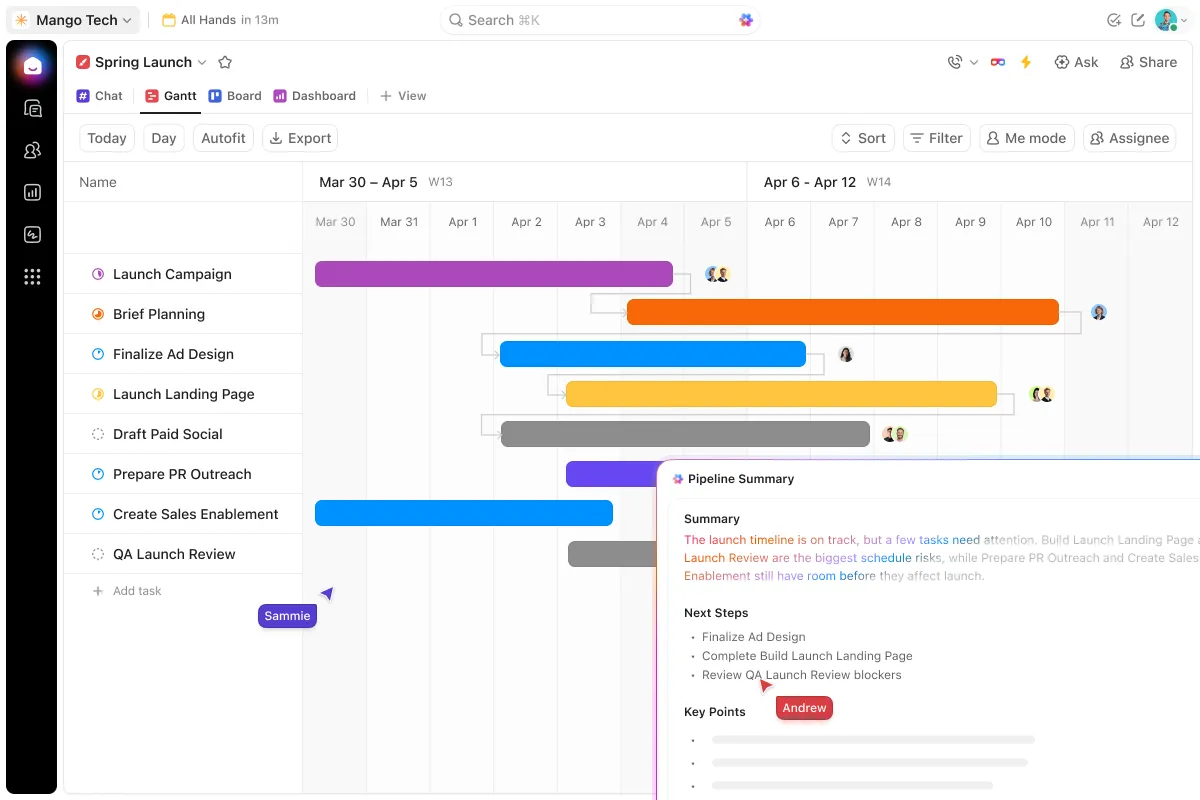
A ClickUp az első helyet érdemli meg, mert olyan ütemtervet tart fenn, amely automatikusan újraszámolja a feladatokat, ahogy a munka változik. Ez egy teljes körű, mesterséges intelligenciával működő munka- és projektütemterv-szoftver beépített ütemezési motorral. Ez azt jelenti, hogy az ütemterv itt közvetlenül a nyomon követett feladatok mellett jelenik meg. Ezenkívül függőségeket, áthúzással történő átütemezést és élő kritikus útvonalat is biztosít.
Ha 5–200+ fős csapatod párhuzamosan tervezi a munkát (projektmenedzserek, marketingvezetők és IT-csapatok), és több projekt is a felelősségi körötökbe tartozik, akkor ez a megoldás nektek való. A ClickUp Gantt-nézet mind a négy függőségtípust kezeli (befejezés-kezdés, kezdés-kezdés, befejezés-befejezés, kezdés-befejezés). Ráadásul, ha a „Függőségek átütemezése” funkció be van kapcsolva, egy dátum áthúzása az egész láncban továbbgyűrűzik.
A „Kritikus út” funkció kiemeli azokat a feladatokat, amelyek késleltetik a befejezés dátumát, a „Slack Time” pedig megmutatja, hol van még tartalékidőd. Ezen felül egy dedikált Ütemezés nézetet is kapsz, valamint összesen több mint 15 nézetet, így ugyanazt a munkát naptárként, táblaként vagy listaként is megtekintheted, attól függően, hogy a projekt éppen mit igényel.
Mindez összekapcsolódik a ClickUp Brain-nel, a beépített mesterséges intelligencia réteggel, amely közvetlenül olvassa a Gantt-diagramot, így egy gyors kérdésre az élő tervből érkezik a válasz. A ClickUp Super Agents továbbá figyelemmel kíséri az ütemtervet, jelzi a feladatot, amint az elmarad, emlékezteti a felelős személyt, és megfogalmazza a frissítést, amíg a változás még friss.
Árak:
Értékelések:
- G2: 4,7/5 (több mint 12 900 értékelés)
- Capterra: 4,6/5 (több mint 4 000 értékelés)
Egy G2-értékelő kiemelte, hogy az ütemterv kiemelkedő:
A kollégámmal a ClickUp-ot használjuk a munkához, és nagyon könnyen kezelhetőnek találom. Központosítja a feladatainkat, és lehetővé teszi, hogy csevegésen keresztül utasításokat adjunk egymásnak, miközben nyomon követhetjük, hány feladatot végeztünk el és kivel. A kedvenc funkcióim a naptár és az ütemterv. A kezdeti beállítás is meglehetősen egyszerű volt.
A kollégámmal a ClickUp-ot használjuk a munkához, és nagyon könnyen kezelhetőnek találom. Központosítja a feladatainkat, és lehetővé teszi, hogy csevegésen keresztül utasításokat adjunk egymásnak, miközben nyomon követhetjük, hány feladatot végeztünk el és kivel. A kedvenc funkcióim a naptár és az ütemterv. A kezdeti beállítás is meglehetősen egyszerű volt.
Hátrányok: A csapatok közötti tervezést segítő részletesség túlzottnak bizonyulhat, ha Ön egyedül dolgozik, és csak néhány feladatot kell kezelnie. Emellett a széleskörű funkciók használata valamivel több időt igényel, mint egy egyszerűbb eszköz esetében. Továbbá az ingyenes csomagban a Gantt-diagram és az idővonal nézetek használata korlátozott; ezeket a funkciókat gyakran használóknak érdemes lehet frissíteniük a csomagot.
Legalkalmasabb: Olyan csapatok számára, akik megbízható ütemtervet szeretnének, és szeretnék, ha a többi munkájuk (feladatok, dokumentumok, irányítópultok) is egy helyen lenne, ingyenes kezdőcsomaggal.
Hagyja ki, ha: Csak egy egyfunkciós Gantt-eszközt szeretne, és soha nem fogja használni a hozzá tartozó munkaterületet.
2. monday.com (A legjobb vizuális, táblás tervezéshez)
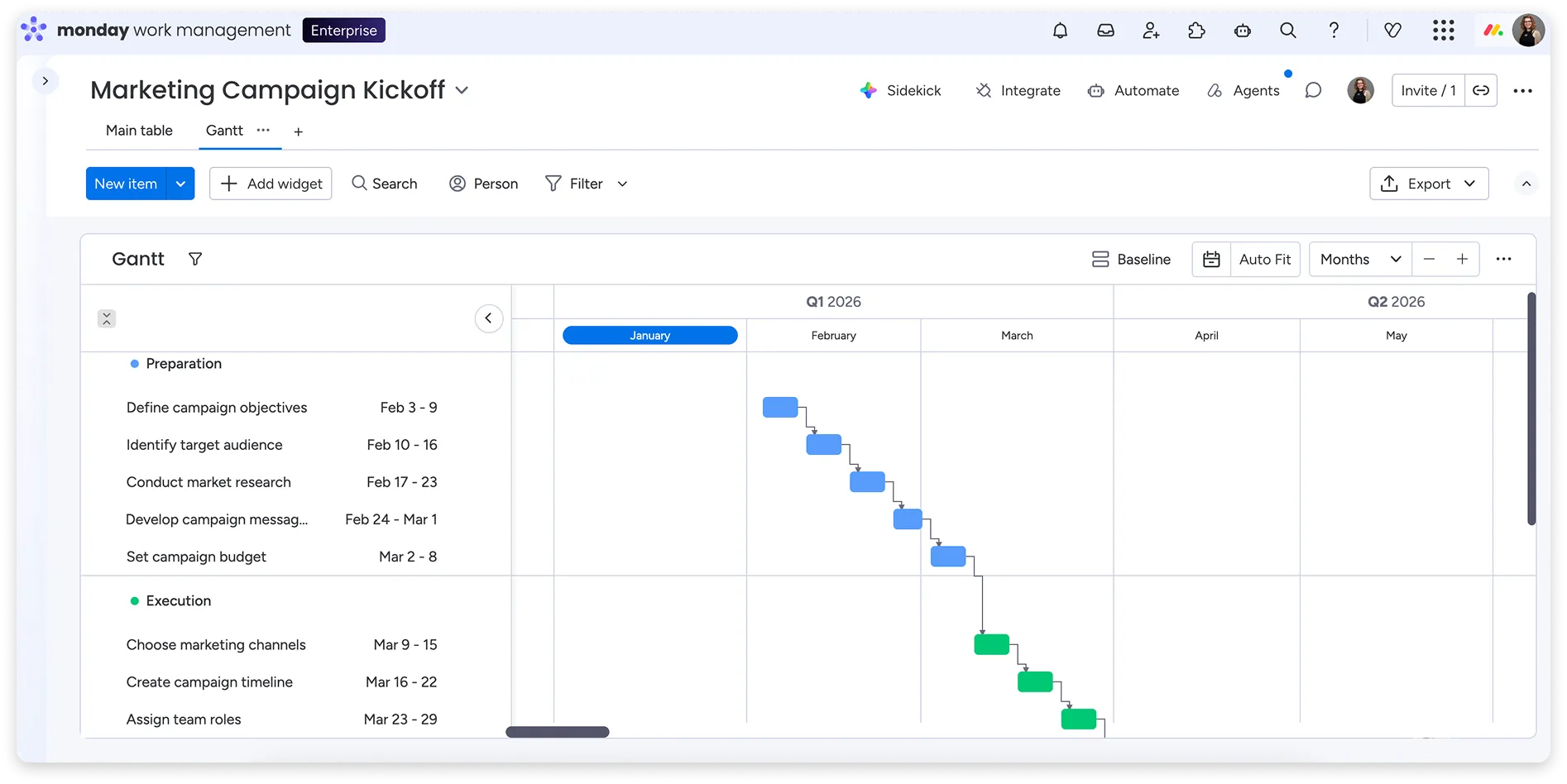
Amikor kipróbáltam a monday.com-ot, az tűnt fel leginkább, hogy a menetrendet a tábláról kifelé építi fel. Először színes elemekként állítottam be a feladatokat, majd átváltottam őket idővonalra vagy Gantt-nézetre. A folyamat felénél az ütemezés már inkább blokkok elrendezésének tűnt, mint egy projektrácsnak. Ha a csapatod vizuálisan gondolkodik, ez remek választás lehet. Elsősorban az 5–100 fős üzemeltetési, marketing és kreatív csapatoknak ajánlanám.
Miután beállítottam a függőségeket a Gantt-nézetben, a szoftver megfelelően kezelte a láncot, beleértve az elő- és utólagos időket is. A kritikus út is elérhető, jelenleg azonban nyílt próbaverzióként, nem pedig bármely csomag állandó részeként. Ez azt jelenti, hogy a Monday jelzi, hogy később fizetőssé válhat, és még nem közölte, melyik csomagok fogják tartalmazni.
A mesterséges intelligencia terén a monday gyorsan fejlődött, és ezt én is éreztem. A Sidekick asszisztens átolvassa a táblákat és a dokumentumokat, hogy tartalmat készítsen és kérdésekre válaszoljon. Az Agent Factory segítségével pedig olyan AI-ügynököket hozhat létre (a monday ezt „digitális munkaerőnek” nevezi), amelyek figyelik a táblát, és önállóan végrehajtják a rutinlépéseket. A gyakorlatban inkább a feladatok javaslására és a frissítések automatizálására hajlik, mintsem a kritikus út kockázatainak elemzésére – ahogyan azt egy tisztán ütemező szoftvertől elvárnám. De ismétlem: egy táblákra épülő csapat számára ez természetesen illeszkedik a munkafolyamatba.
Árak:
- Ingyenes (legfeljebb 2 felhasználó)
- Alapcsomag: 9 USD/felhasználó/hónap, éves számlázással (Gantt-nézet nélkül)
- Standard: 12 USD/felhasználó/hónap, éves számlázással (itt válik elérhetővé a Gantt-nézet)
- Pro: 19 USD/felhasználó/hónap, éves számlázással
- Vállalati: Egyedi árazás
Értékelések:
- G2: 4,7/5 (több mint 15 000 értékelés)
- Capterra: 4,6/5 (több mint 6 000 értékelés)
Egy G2-értékelő a menetrendet és az ütemezést emelte ki, mint a szoftver legfőbb vonzerejét:
Tetszik, hogy a Monday Work Management folyamatosan fejlődik, hogy megfeleljen a projektmenedzsment igényeinek. Olyan funkciókat használok, mint az ütemterv-áttekintések, a költségvetési jelentések és az ütemezés, amelyek segítségével egyazon táblán követhetem nyomon a költségvetést és a tényleges költségeket a projekt előkészítésétől a utómunkáig.
Tetszik, hogy a Monday Work Management folyamatosan fejlődik, hogy megfeleljen a projektmenedzsment igényeinek. Olyan funkciókat használok, mint az ütemterv-áttekintések, a költségvetési jelentések és az ütemezés, amelyek segítségével ugyanazon a táblán követhetem nyomon a költségvetést és a tényleges költségeket a projekt előkészítésétől a utómunkáig.
Hátrányai: Ütemezője kiválóan alkalmas a menetrend vizualizálására, de nem nyújt olyan részletes ütemezési elemzéseket, amilyeneket egyes projektmenedzserek elvárnak.
Legalkalmasabb: Standard vagy annál magasabb szintű csomaggal rendelkező, vizuális orientációjú csapatok számára, akik vonzó, együttműködésre alkalmas ütemtervet szeretnének.
Hagyja ki, ha: Olyan kritikus út elemzésre van szüksége, amelyre hosszú távon is számíthat, mivel a monday esetében ez még próba jellegű funkció, amely változhat, vagy fizetős szolgáltatássá válhat.
3. Asana (A legjobb az együttműködésen alapuló csapatok számára)
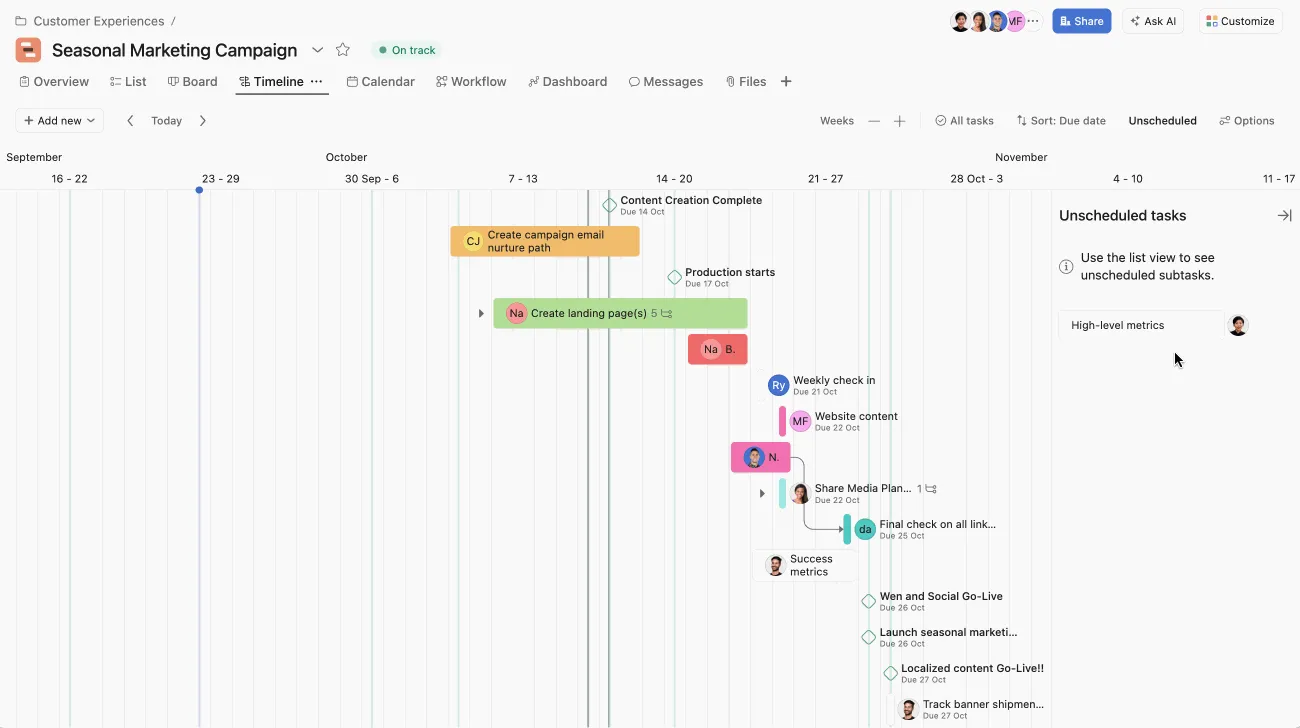
Az Asana-t a többi eszköztől a kifinomultsága emeli ki. Idővonal és Gantt-nézetei ábrázolják a függőségeket, az időtartamokat és a fázisokat. Ha már van egy körülbelül 5–50 fős, több területen dolgozó csapatod, amely az Asanát használja, akkor ez a tökéletes választás számodra.
Ha két feladat között összekötőt húzok, azzal függőséget állítok be, és a legördülő menüből kiválaszthatom a típusát, vagy többet kijelölve egyszerre láncolhatom össze az egész sorozatot. Az automatikus ütemezés valódi beállítási időt takarított meg nekem: az új feladatok egymást követő napokra kerülnek, ahelyett, hogy az első napon halmozódnának fel. Emellett egy egyéni mező alapján színkódoltam a sávokat, így egy pillantásra láthattam, melyik csapat miért felelős, és hol vannak a kiemelt fontosságú feladatok.
Az Asana a kritikus út funkciót is támogatja, így láthatod, mely feladatok határozzák meg a befejezés dátumát. A referenciaállapotok segítségével pillanatképet készíthetek az eredeti tervről, és ráhelyezhetem az aktuális előrehaladásra, ahol a szaggatott sávok jelzik, hol tért el a projekt a tervtől. Mindehhez azonban fizetős csomagra van szükség.
Kipróbáltam az AI-t is. Az Asana AI közvetlenül az ütemtervből és a feladatok tevékenységéből készítette el a projektállapot-frissítéseimet, és összefoglalta az előrehaladást és a kockázatokat, ami jelentősen megkönnyítette a jelentéskészítést. Az AI Studio kódírás nélküli munkafolyamatokat hoz létre, az AI Teammates pedig előre elkészített ügynökök, amelyek a projektekben működnek, és kezelik a beérkező feladatokat, azok továbbítását és a nyomon követést. Ha a hét felét azzal töltöd, hogy az állapotokat követed, szerintem ez a funkció máris megtérül.
Árak:
- Személyes: Ingyenes (legfeljebb 10 felhasználó)
- Starter: 10,99 USD/felhasználó/hónap, éves számlázással (itt válik elérhetővé a Timeline/Gantt funkció)
- Advanced: 24,99 USD/felhasználó/hónap, éves számlázással
- Vállalati: Egyedi árazás
Értékelések:
- G2: 4,4/5 (több mint 13 700 értékelés)
- Capterra: 4,5/5 (több mint 13 000 értékelés)
Egy G2-értékelő kiemelte az ütemtervet és a függőségeket, amelyekkel megelőzhetők a késések:
Tetszik, hogy az Asana segítségével a projektek rendezettek maradnak, anélkül, hogy túlterhelőnek érezném őket. Az ütemterv és a feladatfüggőségi funkciók segítségével könnyen áttekinthető, mi a következő lépés, és hol okozhatnak késedelmek a csapat számára problémát. Azt is nagyra értékelem, hogy prioritásokat rendelhetek a feladatokhoz, közvetlenül a feladatokhoz fűzhetek megjegyzéseket, és az összes frissítést egy helyen tárolhatom, ahelyett, hogy e-mailekben vagy csevegőprogramokban lennének szétszórva.
Tetszik, hogy az Asana segítségével a projektek rendezettek maradnak, anélkül, hogy túlterhelőnek érezném őket. Az ütemterv és a feladatfüggőségi funkciók segítségével könnyen áttekinthető, mi a következő lépés, és hol okozhatnak késedelmek a csapat számára problémát. Azt is nagyra értékelem, hogy prioritásokat rendelhetek a feladatokhoz, közvetlenül a feladatokhoz fűzhetek megjegyzéseket, és az összes frissítést egy helyen tárolhatom, ahelyett, hogy e-mailekben vagy csevegőprogramokban lennének szétszórva.
A gyenge pontja: Az általam igazán kívánt ütemezési funkciók fizetős szolgáltatásként érhetők el. Az ingyenes csomagban egyáltalán nincs idővonal-funkció, így ha valódi idővonal-kezelésre van szükséged, fizetned kell.
Legalkalmasabb: Olyan együttműködő csapatok számára, amelyek már az Asana használatára álltak át, és készek áttérni egy fizetős csomagra.
Hagyja ki, ha: ingyenes ütemtervre van szüksége, vagy formális, kiemelt kritikus útvonalat szeretne.
4. Wrike (A legjobb vállalati portfóliókhoz)
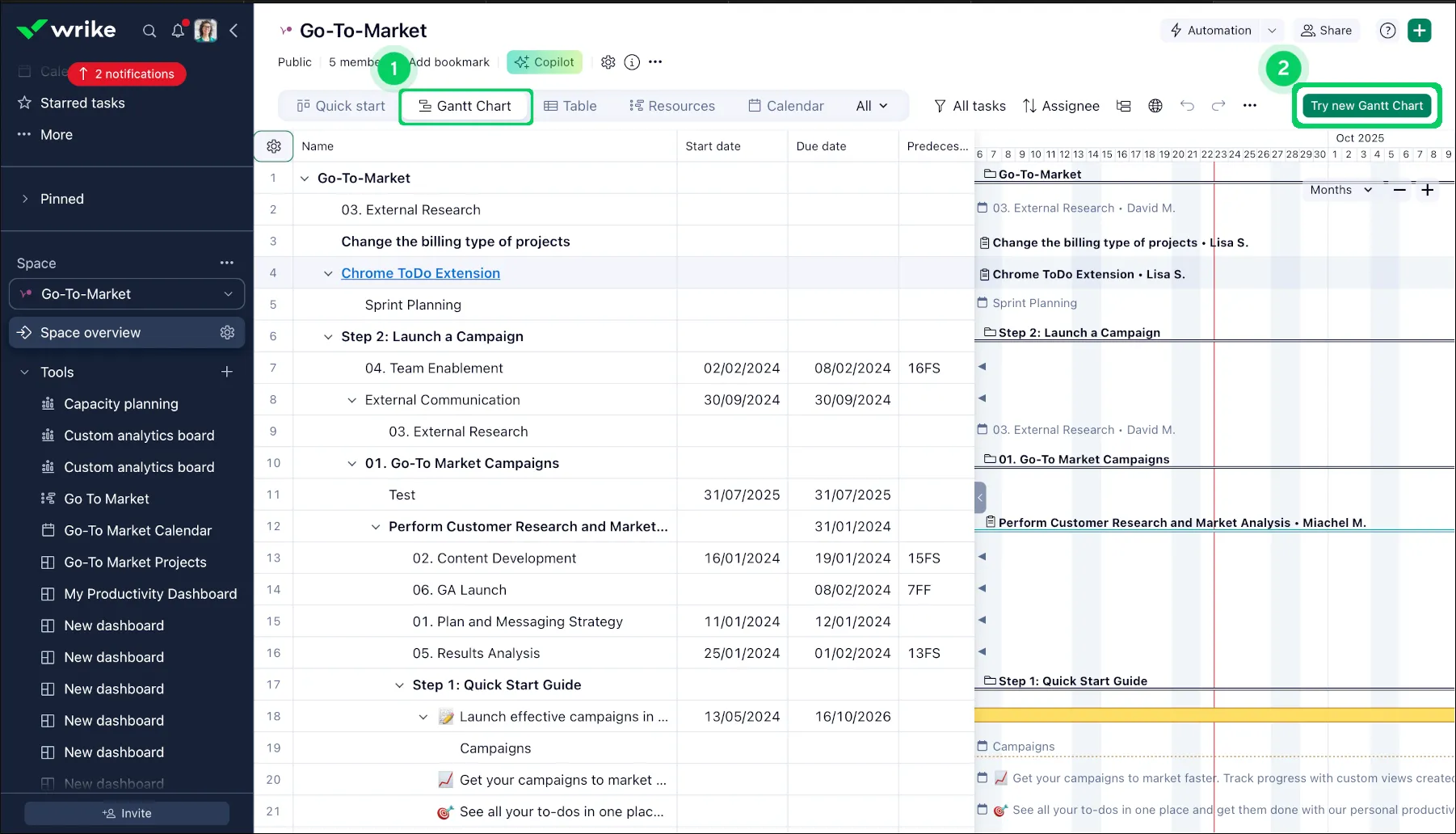
A Wrike kiválóan alkalmas több projekt egyidejű kezelésére nagy szervezeteken belül. Amikor párhuzamos munkameneteket töltöttem be, a Gantt-diagram segítségével mindegyik jól áttekinthető maradt egy képernyőn. Nagy csapatok, ügynökségek és vállalati működési csoportok számára ideális választás, a legmagasabb szintű csomagok pedig biztosítják a PMO számára szükséges erőforrás-tervezést és irányítást.
A Wrike előnye a nagy léptékű megosztásban és jelentéskészítésben rejlik. A nyilvános pillanatképek segítségével egy linken keresztül, bejelentkezés nélkül és az általam beállított lejárati dátummal átadhatok az ügyfélnek egy csak olvasható, vízjelet tartalmazó Gantt-diagramot. A valós idejű irányítópultok összesítik az összes projekt állapotát, így a programvezető senkit sem kell megkeresnie ahhoz, hogy áttekintse a teljes portfóliót.
Az ütemezés támogatja mind a négy függőségtípust elő- és késleltetési időkkel, egy kritikus útvonalat, amely most már akár 50 projektet is átfog egyetlen nézetben, valamint egymásra helyezett alapvonalakat színkódolt eltérésekkel.
A Wrike Copilot másodpercek alatt válaszol a projekt állapotával kapcsolatos kérdésekre, míg mesterséges intelligenciával működő ügynökei figyelemmel kísérik a munkát, a függőségi láncok és a munkaterhelés alapján jelzik a késedelemre hajlamos feladatokat, majd intézkednek. Az ügynökök a Business csomagban és az annál magasabb szintű csomagokban érhetők el.
Árak:
- Ingyenes
- Team: 10 USD/felhasználó/hónap (itt válik elérhetővé a Gantt-diagram és az ütemterv)
- Üzleti csomag: 25 USD/felhasználó/hónap
- Pinnacle / Apex: Egyedi árazás
Értékelések:
- G2: 4,2/5 (több mint 4 000 értékelés)
- Capterra: 4,4/5 (több mint 3 000 értékelés)
Egy G2-es értékelő a Gantt-diagramot emelte ki kedvencként:
A Wrike-on sokkal könnyebb nyomon követni és rögzíteni a kiosztott feladatokat, mint más eszközökkel. Különösen tetszik a Gantt-diagram és a feladatok ismétlődésének funkciója.
A Wrike-on sokkal könnyebb nyomon követni és rögzíteni a kiosztott feladatokat, mint más eszközökkel. Különösen tetszik a Gantt-diagram és a feladatok ismétlődésének funkciója.
Ahol elmarad: A nagy léptékű működést támogató struktúra több, mint amire egy kis csapatnak szüksége van, és ez a mélység valódi beüzemelési költségekkel jár. A Team és a Business csomagok közötti árkülönbség is érezhetővé válik abban a pillanatban, amikor eléri a 15 felhasználót.
Legalkalmasabb: Vállalati portfóliók és csapatok közötti programok, amelyeknél valós idejű állapotkövetés szükséges egy referenciaértékhez viszonyítva.
Hagyja ki, ha: Csak egy kis projektet tervez, és nincs szüksége portfóliószintű felépítésre.
5. Smartsheet (A legjobb táblázatkezelő-alapú ütemezéshez)
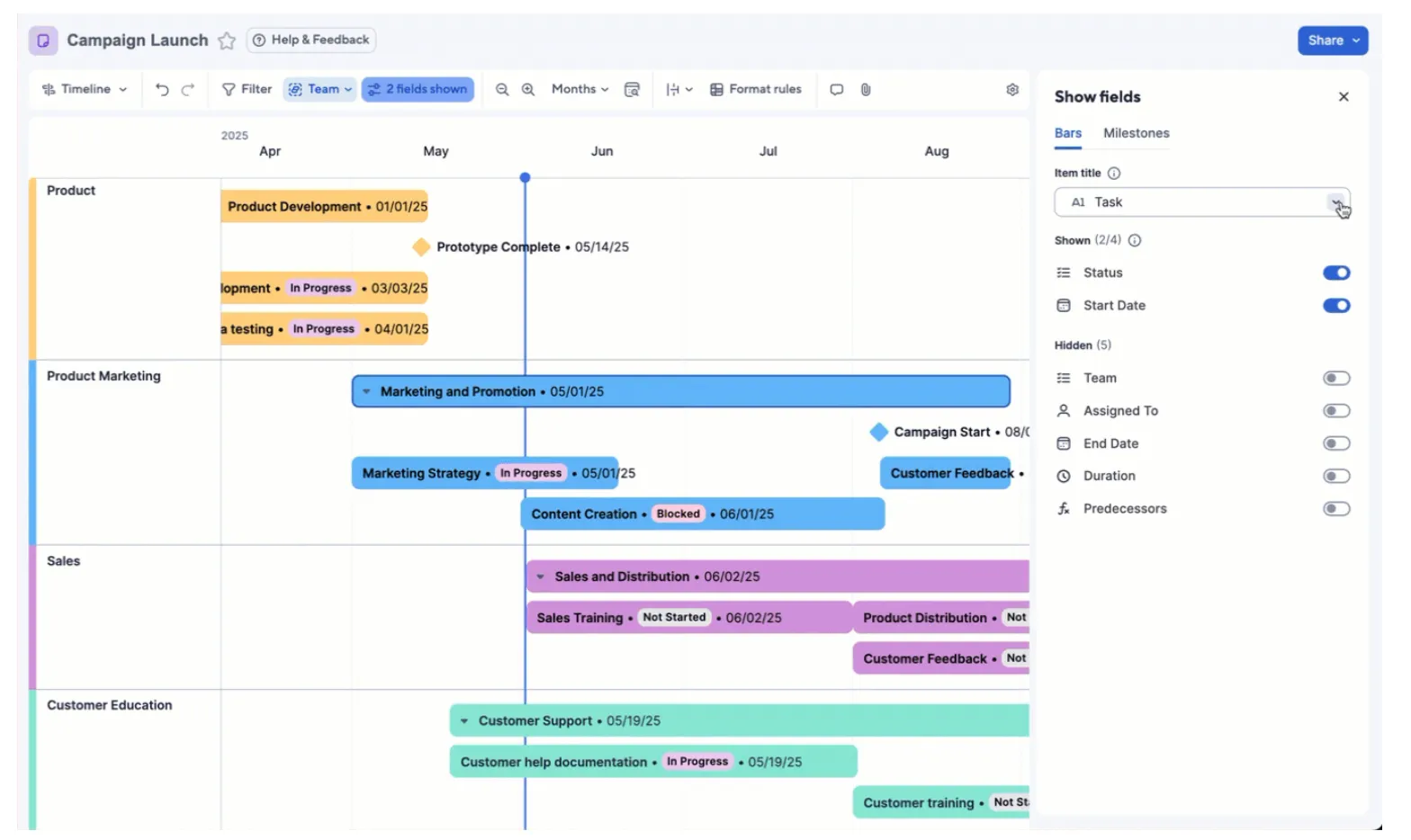
Ha a csapatod máris a táblázatokban él, akkor a Smartsheet az a határidő-kezelő eszköz, amely a legkevesebb erőfeszítést igényli tőled. Az ütemezést sorokból és oszlopokból álló rácson végzi. Azoknak a 10 vagy több fős csapatok vezetőinek és projektmenedzsment-irodáinak (PMO), akik Gantt-diagramot és portfólió-nézeteket szeretnének a rácsra rétegezve, ez a megoldás kiválóan megfelel.
Az ütemezés közvetlenül a táblázat tetején található. Válts át Gantt-nézetre, állítsd be az előzmény oszlopokat, és a program kiszámítja a függőségeket. Ezen felül, ha egy dátumot módosítasz, a program automatikusan kiigazítja az azt követő dátumokat is, kiemeli a kritikus útvonalat, és nyomon követi az alapvonalat az aktuális dátumokhoz viszonyítva. Mivel minden oszlop formájában jelenik meg, a dátumokat és időtartamokat képletekkel tudom szabályozni, pont úgy, ahogyan egy táblázatkezelő programban tenném – és ez az egész program legnagyobb vonzereje.
A mesterséges intelligencia ezt a rácsos struktúrát használja ki. A Smart Columns funkció az adatok változásával párhuzamosan elvégzi a fordítást, az összefoglalást és az érzelemelemzést az egész táblázatban. A Smart Assist másodpercek alatt megválaszolja a táblazattal kapcsolatos kérdéseket, feltárja a kockázatokat, és elkészíti az érintetteknek szóló frissítést.
A Smartsheet emellett lehetővé teszi, hogy az MCP-kiszolgálón keresztül csatlakozz külső modellekhez, például a Claude-hoz, a Copilot-hoz vagy a Gemini-hez, így a csapat be tudja vonni a már használt mesterséges intelligenciát.
Árak:
- Pro: 9 USD/felhasználó/hónap, éves előfizetéssel
- Üzleti csomag: 19 USD/felhasználó/hónap, éves számlázással
- Vállalati: Egyedi árazás
Értékelések:
- G2: 4,4/5 (több mint 22 000 értékelés)
- Capterra: 4,5/5 (több mint 3 500 értékelés)
Egy G2-értékelő kiemelte a táblázatszerű felületet és a függőségek nyomon követését:
Tetszik, hogy a Smartsheet megőrzi az Excel megszokott táblázatos felületét, miközben valós idejű együttműködést, automatizált munkafolyamatokat és beépített jelentéskészítési funkciókat is kínál. Különösen hasznosnak bizonyult több helyszínen zajló projektek nyomon követéséhez, a függőségek kezeléséhez, valamint az ügyfelekkel és alvállalkozókkal való élő állapotfrissítések megosztásához, anélkül, hogy folyamatosan fájlokat kellene cserélni.
Tetszik, hogy a Smartsheet megőrzi az Excelből ismert táblázatos felületet, miközben valós idejű együttműködést, automatizált munkafolyamatokat és beépített jelentéskészítési funkciókat is kínál. Különösen hasznosnak bizonyult több helyszínen zajló projektek nyomon követéséhez, a függőségek kezeléséhez, valamint az aktuális állapotról szóló frissítések megosztásához az ügyfelekkel és a vállalkozókkal, anélkül, hogy folyamatosan fájlokat kellene cserélni.
Hátrányai: A rács- és képletalapú modell ugyan hatékony, de megismerése időbe telik, különösen azok számára, akik egy egyszerűbb, vizuális tervezőt vártak. A beállítása bonyolultabb, mint egy drag-and-drop típusú ütemterv-szoftveré.
Legalkalmasabb: táblázatkezelő programokat használó csapatok és olyan projektmenedzsment-irodák (PMO-k), amelyek strukturált, ütemterv-vezérelt portfóliókat kezelnek.
Hagyja ki, ha: Könnyű, vizuális ütemtervet szeretne, minimális vagy rugalmas beállítási lehetőségekkel.
6. TeamGantt (A legjobb a kifejezetten Gantt-tervezéshez)
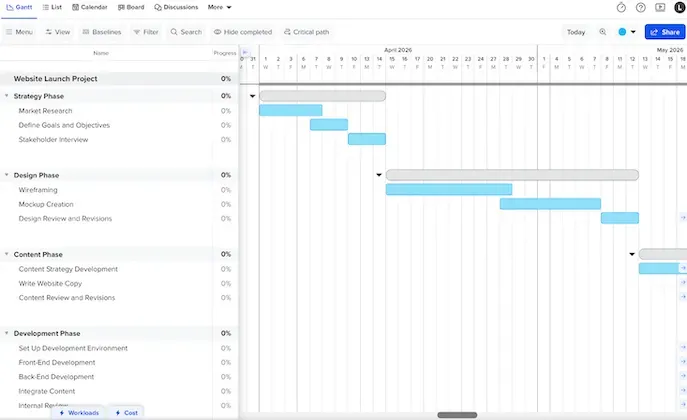
A TeamGantt egy dolgot csinál jól: online Gantt-diagramokat készít az ütemterv tervezéséhez és nyomon követéséhez. Nincs köré épített, túlbonyolított platform, éppen ezért azok a tervezők választják, akik csak ütemtervet akarnak, és semmi mást. Kiválóan alkalmas kis csapatok és olyan projekttervezők számára, akik nagyra értékelik a gyorsaságot és az áttekinthetőséget.
Az ütemterv elkészítése is gyors. Húzza a feladatokat a megfelelő helyre, kapcsolja össze őket az átadások és fázisok kezelése érdekében, és a Business szintnél a kritikus út automatikusan újraszámolódik, ha a dátumok vagy a függőségek változnak. Ugyanaz az ütemterv megjelenik Gantt-diagramként, listaként, táblaként vagy naptárként, mindegyik szinkronizálva, az alapvonalakkal és az előrehaladás nyomon követésével együtt.
Az árazási modell tekintetében nem felhasználónként, hanem projektenként fizetsz, és a nyilvános megosztási linkek segítségével az ügyfelek közvetlenül a csomagba kerülnek. A Business csomag korlátlan számú vezetőt és együttműködőt támogat, míg a Basic csomagban csak egy vezető és tíz együttműködő szerepelhet. Akárhogy is, ez az a ritka tervezőeszköz, amelyet egy nem projektmenedzser is egy délután alatt elsajátíthat.
A TeamGantt ingyenes, mesterséges intelligenciával működő Gantt-diagram-készítője létrehoz egy kezdeti ütemtervet, amelyet aztán valódi projektként kezelhetsz, így elkerülheted az üres vászon beállítását.
Árak:
- Alapcsomag: 240 USD/év (2 projektet tartalmaz; további projektek esetén +120 USD/év)
- Business: 1 140 USD/év (5 projektet tartalmaz; további projektek esetén +228 USD/év)
- Builder Edition: 1 908 USD/év (10 projektet tartalmaz) (építőipari eszközök)
Értékelések:
- G2: 4,8/5 (több mint 800 értékelés)
- Capterra: 4,6/5 (több mint 200 értékelés)
Egy G2-es értékelő kiemelte a drag-and-drop (húzás-és-dobás) alapú ütemezést és az egyszerű beállítást:
Nagyon tetszik, hogy a TeamGantt intuitív, drag-and-drop Gantt-diagram felületet kínál, ami rendkívül egyszerűvé teszi a projektütemezést és az ütemterv módosításait. Emellett zökkenőmentes csapatmunkát tesz lehetővé a feladatkiosztás, a fájlmegosztás és a valós idejű haladáskövetés révén. A kezdeti beállítás nagyon egyszerű volt, egyáltalán nem okozott gondot.
Nagyon tetszik, hogy a TeamGantt intuitív, drag-and-drop alapú Gantt-diagram felületet kínál, ami rendkívül egyszerűvé teszi a projektütemezést és az ütemterv módosításait. Emellett zökkenőmentes csapatmunkát tesz lehetővé a feladatkiosztás, a fájlmegosztás és a valós idejű haladáskövetés révén. A kezdeti beállítás nagyon egyszerű volt, egyáltalán nem okozott gondot.
Nagyon tetszik, hogy a TeamGantt intuitív, drag-and-drop Gantt-diagram felületet kínál, ami rendkívül egyszerűvé teszi a projektütemezést és az ütemterv módosításait. Emellett zökkenőmentes csapatmunkát tesz lehetővé a feladatkiosztás, a fájlmegosztás és a valós idejű haladáskövetés révén. A kezdeti beállítás nagyon egyszerű volt, egyáltalán nem okozott gondot.
Hátrányai: A projektmenedzsment szélesebb körű funkciói (a jelentések részletessége, integrációk, üzleti munkafolyamatok) terén kevesebbet nyújt, mivel ezek nem tartoznak a projektütemterv-tervezés alapvető funkciói közé. Ráadásul a „Business” csomag mögött meghúzódó kritikus út miatt a legolcsóbb fizetős csomag nem biztosít pontos ütemezési áttekintést.
Legalkalmasabb: azoknak a tervezőknek, akik egy áttekinthető, kifejezetten erre a célra készült Gantt-diagramot szeretnének, és nem akarnak semmilyen extra funkciót karbantartani.
Hagyja ki, ha: A projektmenedzsmenthez teljes körű munkaplatformra van szüksége.
7. GanttPRO (A legjobb, Gantt-diagram-alapú ütemező eszköz)
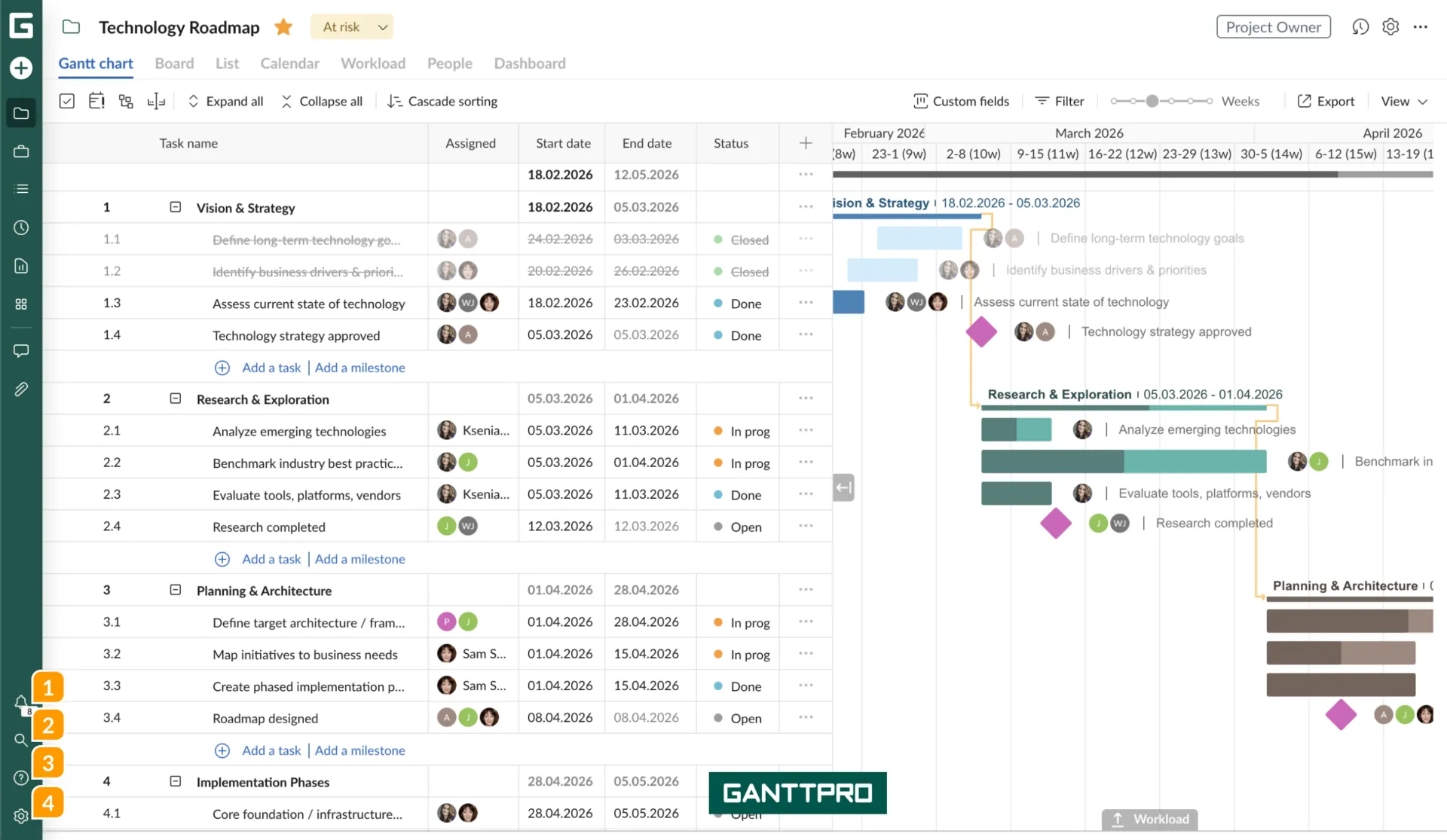
A GanttPRO a professzionális ütemezésre épül, és azoknak a vezetőknek ideális, akik egyetlen, célzott eszközzel szeretnék megtervezni a feladatokat, meghatározni a függőségeket és a mérföldköveket, valamint kezelni az erőforrásokat. A tanulási görbe elég enyhe ahhoz, hogy a formális ütemezésben kevésbé jártas felhasználók is gyorsan belejöjjenek. A szoftver azoknak a projektmenedzsereknek és tervezőknek ideális, akik a Gantt-diagramot helyezik előtérbe a tervezés során.
Kiemelkedő előnye az adatátvitel és a sebesség terén nyilvánul meg. Importálja a projekteket az Excelből, az MS Projectből és a Jirából, így a táblázatkezelőből való áttérés csupán néhány percet vesz igénybe. A kész sablonok pedig gyors indulást biztosítanak.
Maga az ütemezés jól lefedi az alapvető elemeket: a feladatfüggőségeket, a mérföldköveket, az automatikus ütemezést, a kritikus útvonalat és az alapvonalakat. A munkaterhelés- és erőforrás-kezelés a Business szinthez tartozik azoknak a csapatoknak, amelyeknek egyensúlyt kell teremteniük abban, hogy ki mit csinál.
A GanttPRO AI Gantt-diagramkészítője másodpercek alatt alakítja át az egyszerű leírást strukturált ütemtervvé, így nem kell bajlódnia egy üres diagrammal. A szoftvert a tervezés felgyorsítására fejlesztették ki, nem pedig a menetrend kockázatelemzésére, ami jól illeszkedik egy ilyen célorientált eszközhöz.
Árak:
- Core: 7 USD felhasználónként havonta / éves számlázással
- Advanced: 10 USD felhasználónként havonta / éves számlázással
- Üzleti csomag: 17 USD felhasználónként havonta / éves számlázással
- Enterprise: 20 USD felhasználónként havonta / éves számlázással
Értékelések:
- G2: 4,8/5 (több mint 500 értékelés)
- Capterra: 4,8/5 (több mint 500 értékelés)
Egy G2-értékelő kiemelte a vizuális ütemtervet és a függőségek nyomon követését:
A GanttPRO-ban leginkább az intuitív felület és az áttekinthető, vizuális projektütemtervek tetszenek. A Gantt-diagram elrendezés megkönnyíti a feladatok szervezését, a függőségek beállítását és az előrehaladás strukturált nyomon követését. Nagyra értékelem azt is, hogy milyen egyszerű a feladatok kiosztása és a határidők kezelése, ami segít a projektek jól szervezett és könnyen követhető állapotának fenntartásában.
A GanttPRO-ban leginkább az intuitív felület és az áttekinthető, vizuális projektütemtervek tetszenek. A Gantt-diagram elrendezése megkönnyíti a feladatok szervezését, a függőségek beállítását és az előrehaladás strukturált nyomon követését. Nagyra értékelem azt is, hogy milyen egyszerű a feladatok kiosztása és a határidők kezelése, ami segít a projektek rendezett és könnyen követhető szervezésében.
A GanttPRO-ban leginkább az intuitív felület és az áttekinthető, vizuális projektütemtervek tetszenek. A Gantt-diagram elrendezése megkönnyíti a feladatok szervezését, a függőségek beállítását és az előrehaladás strukturált nyomon követését. Nagyra értékelem azt is, hogy milyen egyszerű a feladatok kiosztása és a határidők kezelése, ami segít a projektek rendezett és könnyen követhető szervezésében.
Hátrányai: Ez egy ütemezési eszköz, nem pedig egy teljes körű végrehajtási platform, így a tervet körülvevő munkák, dokumentumok és beszélgetések máshol találhatók. Azok a csapatok, amelyek egyetlen eszközt szeretnének az ütemezéshez és a megvalósításhoz, érezni fogják ezt a hiányosságot.
Legalkalmasabb: Azoknak a vezetőknek, akik Gantt-diagram alapú tervezést szeretnének, és egyszerűen szeretnék importálni az adatokat az Excelből vagy az MS Projectből.
Hagyja ki, ha: Olyan platformot keres, amelyen az ütemezés és a végrehajtás egy helyen történik.
8. Microsoft Project (A legjobb választás a Microsoft 365-szervezetek számára)
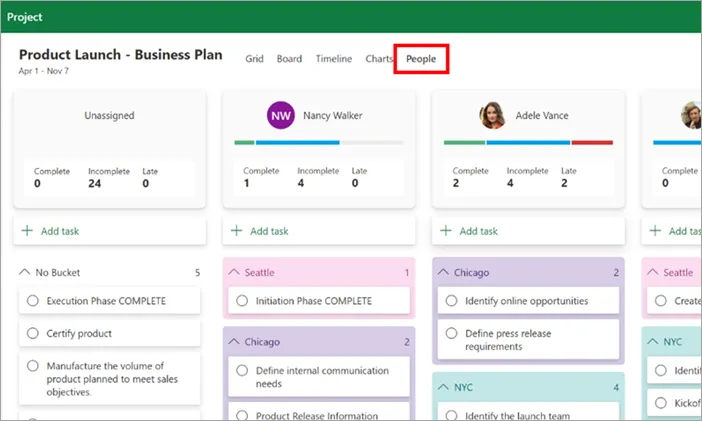
A Microsoft Project a formális ütemezés régóta bevált klasszikusa, beépített Gantt-diagramokkal, feladatfüggőségekkel, kritikus út elemzéssel és erőforrás-kezeléssel. Ideális választás azoknak a nagyobb szervezeteknek, amelyek már befektettek a Microsoft 35-be, és szeretnék, ha az ütemezőjük is ebbe az ökoszisztémába illeszkedne. A célközönséget a vállalati környezetben dolgozó programmenedzserek és PMO-k alkotják.
A szoftver natívan kezeli a függőségeket és a kritikus útvonalat, valamint részletes jelentéseket készít az előrehaladásról, az erőforrás-felhasználásról és az ütemterv teljesítéséről. A valódi mélység (fejlett függőségek, alapvonalak és kritikus útvonal) a 3. csomagban kezdődik, míg az olcsóbb 1. csomag inkább a könnyű feladatkövetéshez hasonlít.
Az AI a Microsoft Copilot révén érkezik, így nincs szükség külön ütemezési asszisztensre. A Projectben található Copilot feladat tervet készíthet, felmérheti az ütemterv kockázatait és állapotjelentéseket készíthet. Az újabb Copilot Cowork akár olyan laza feljegyzésekből is képes teljes Gantt-diagramot (felelősök, dátumok, munkamenetek) készíteni, mint például az értekezletek jegyzetai. Azok számára, akik már a Microsoft 365-ben dolgoznak, ez az intelligencia pontosan ott áll rendelkezésre, ahol máris dolgoznak.
Árak:
- Planner Plan 1: 10 USD/felhasználó/hónap, éves előfizetéssel
- Planner és Project Plan 3: 30 USD/felhasználó/hónap, éves előfizetéssel
Végleges asztali licenc (egyszeri vásárlás):
- Project Standard 2024: 679,99 dollár egyszeri vásárlás
- Project Professional 2024: 1 129,99 dollár egyszeri vásárlás
Értékelések:
- G2: 4/5 (több mint 1 500 értékelés)
- Capterra: Nincs elég értékelés
Egy G2-értékelő kiemelte a szoftver portfólióját és a Microsoft-termékcsaládon belüli Gantt-diagramok részletességét:
Kiváló funkciók a projektek (elsősorban portfóliók, erőforrások és költségek) kezelése, Gantt-diagramok készítése, programozók projektekhez való hozzárendelése, valamint a más Microsoft-eszközökkel való natív integráció (Power BI). Ezen felül több önkormányzati „Smart Cities” kezdeményezést is egyetlen, egységes jövőképbe tudok összefogni.
Kiváló funkciók a projektek (elsősorban portfóliók, erőforrások és költségek) kezelése, Gantt-diagramok készítése, programozók projektekhez való hozzárendelése, valamint a más Microsoft-eszközökkel való natív integráció (Power BI). Ezen felül több önkormányzati „Smart Cities” kezdeményezést is egyetlen, egységes jövőképbe tudok összefogni.
Kiváló funkciók a projektek (elsősorban portfóliók, erőforrások és költségek) kezelése, Gantt-diagramok készítése, programozók projektekhez való hozzárendelése, valamint a más Microsoft-eszközökkel való natív integráció (Power BI). Ezen felül több önkormányzati „Smart Cities” kezdeményezést is egyetlen, egységes jövőképbe tudok összefogni.
Hátrányok: A Project hatékony, de bonyolult is lehet, és a felülete túlzottan kiterjedt azok számára, akik csak alkalmanként terveznek. Kis csapatok számára kissé drága, és a felhasználók számának növekedésével a licencelési költségek is emelkednek. A valódi ütemezés funkciók csak a 3. csomagban és az annál magasabb csomagokban érhetők el.
Legalkalmasabb: A Microsoft-platformon működő, hivatalos ütemezési igényekkel rendelkező nagyvállalatok számára.
Hagyja ki, ha: Olyan egyszerűen kezelhető megoldást keres, amelyet egy nem szakember is gyorsan elsajátíthat.
9. Jira (A legjobb szoftverfejlesztő és agilis csapatok számára)
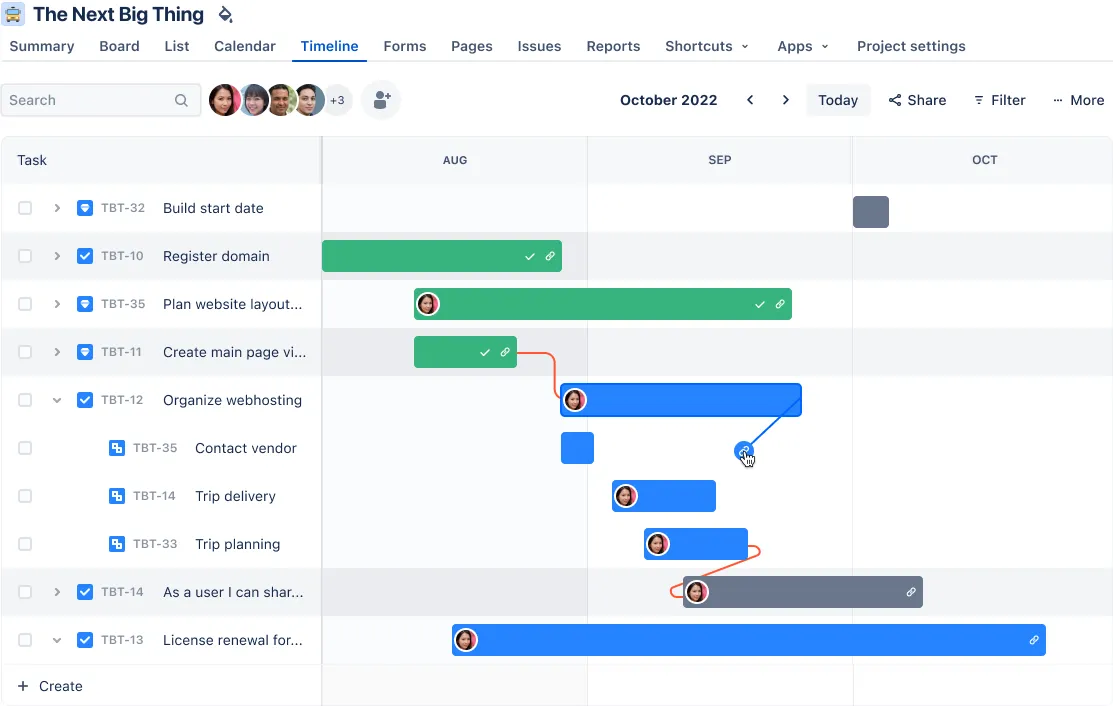
A Jira vezeti ezt a listát a mérnöki csapatok számára, mivel ütemterve közvetlenül kapcsolódik a sprintekhez, a feladatokhoz és az epikákhoz. A Jira-t már használó szoftverfejlesztő csapatok és agilis fejlesztőcsoportok bármilyen méretben természetes választásnak számítanak.
Az ütemterv és a tervek segítségével láthatóvá válnak az epikák és a függőségek a sprintek között, és a szoftver támogatja mind a négy függőségtípust egy fejlesztőközpontú munkafolyamaton belül. Egy olyan csapat számára, amelynek „projektje” egy termék-backlog, éppen ez a kapcsolat a menetrend és a ténylegesen fejlesztett feladatok között a legfontosabb. Ahol ez kevésbé természetes, az a modell határain kívül eső területek: a menetrend epikákban és történetekben fejeződik ki, nem pedig klasszikus Gantt-diagramokban.
A mesterséges intelligencia terén a Jira nagy lépéseket tett előre. Az Atlassian Rovo-ügynökei mostantól általánosan elérhetők a Jira-ban: feladatokat rendelhetsz hozzájuk, @megemlítheted őket a megjegyzésekben, és beágyazhatod őket a munkafolyamat állapotaiba, hogy a munka előrehaladtával automatikusan aktiválódjanak. Akár harmadik féltől származó ügynököket is bevonhatsz, mint például a GitHub Copilot vagy a Cursor, ami jól illeszkedik egy szoftverfejlesztési életciklusra épülő eszközhöz. Minden ügynöki műveletet naplóznak egy ellenőrzési nyomvonalon keresztül, így a vezető mindig kézben tartja az irányítást.
Árak:
- Ingyenes (legfeljebb 10 felhasználó)
- Standard: 900 dollár/év (felhasználói szint: 1–10)
- Premium: 1 850 USD/év (felhasználói szint: 1–10)
- Vállalati: Egyedi árazás
Értékelések:
- G2: 4,3/5 (több mint 7 800 értékelés)
- Capterra: 4,4/5 (több mint 15 000 értékelés)
Egy G2-értékelő kiemelte a projekt előrehaladásának nyomon követését az ütemterven:
A Jira szinte minden szempontból tetszik nekem. Különösen vonzónak találom a rugalmas munkafolyamatokat, mert igényeinknek megfelelően könnyen kialakíthatjuk a saját munkafolyamatainkat. Nagyon hasznos a projekt előrehaladásáról alkotott világos és átlátható kép, mivel az ütemterv segítségével könnyen nyomon követhető a projekt előrehaladása, a jelentések pedig a befejezés fázisáról adnak tájékoztatást. A hibák nyomon követése és kezelése egyszerű, mivel a hibajelentés egyszerűen elvégezhető, és a hiba automatikusan a felelős csapattaghoz kerül hozzárendelésre. Összességében egyszerűen használható.
A Jira szinte minden szempontból tetszik nekem. Különösen vonzónak találom a rugalmas munkafolyamatokat, mert igényeinknek megfelelően könnyen kialakíthatjuk a saját munkafolyamatainkat. Nagyon hasznos a projekt előrehaladásáról alkotott világos és átlátható kép, mivel az ütemterv segítségével könnyen nyomon követhető a projekt előrehaladása, a jelentések pedig a befejezés fázisáról adnak tájékoztatást. A hibák nyomon követése és kezelése egyszerű, mivel a hibajelentés egyértelmű, és a hiba automatikusan a felelős csapattaghoz kerül hozzárendelésre. Összességében egyszerűen használható.
Hátrányai: A Jira a szoftverfejlesztés köré épül, ezért a nem technikai csapatok gyakran úgy érzik, hogy a modellje bonyolultabb, mint amennyire a munkájuk megköveteli. Ha a projektjei nem szoftverfejlesztéssel kapcsolatosak, akkor a sprint- és feladat-alapú felépítés akadályt jelent.
Legalkalmasabb: Olyan mérnöki csapatok számára, amelyek a határidőket a meglévő Jira-munkafolyamatukhoz szeretnék kapcsolni.
Hagyja ki, ha: A projektjei nem szoftverfejlesztéssel kapcsolatosak.
Hogyan válasszuk ki a megfelelő projektütemterv-szoftvert?
Kezdje azzal, hogy hogyan tervezi jelenleg a munkát a csapata. A legjobb projektütemterv-szoftver nem mindig az a eszköz, amelyik a legtöbb nézetet, irányítópultot vagy mesterséges intelligencia funkciót kínálja. Az a legjobb, amelyik illeszkedik a munkamódszeréhez anélkül, hogy a csapatnak kétszer kellene frissítenie ugyanazt a tervet.
Három kérdés segít a választásban.
Milyen gyakran változnak a határidők? Ha a válasz „folyamatosan”, akkor a függőségek, az automatikus átütemezés és az alapvonal-követés már nem csupán kiegészítő funkciók, hanem elengedhetetlenek.
Milyen környezetben dolgozik jelenleg a csapatod? Egy táblázatközpontú csapat, egy táblázatkezelő programot használó csapat és egy mérnöki csapat egyaránt nehezen fogja elfogadni azt az eszközt, amelyet a többi csapat számára fejlesztettek ki.
Milyen funkciókra van valójában szükséged? A több nézet és irányítópult nem jelent előnyt, ha soha nem nyitod meg őket; egy célzott Gantt-diagram jobb, mint egy olyan szoftvercsomag, amelyet csak félig használsz.
Még egy szempont, mielőtt szűkítenéd a választékot: vannak, akiknek egyáltalán nincs szükségük platformra, csak egy olyan ütemtervre, amelyet gyorsan összeállíthatnak és megoszthatnak. Ha te is ilyen vagy, egy teljes körű projektmenedzsment-eszköz túlzott lenne. Egy ingyenes Gantt-diagram- vagy ütemterv-készítő segítségével a böngészőben, regisztráció nélkül vázolhatod fel a feladatokat, beállíthatod a függőségeket, és PNG- vagy CSV-formátumban exportálhatod az adatokat.
Az Excel és a Google Sheets is képes statikus ütemtervet készíteni, de ezek nem számolnak újra: ha egy feladatot áthelyez, akkor minden utána következő dátumot kézzel kell módosítania. A PowerPoint (vagy egy kiegészítő, mint például az Office Timeline) pedig a terv vezetőségnek történő bemutatására szolgál, nem pedig annak végrehajtására. A szabály: készítse el és kezelje az ütemtervet egy valódi szoftverben, majd exportáljon egy pillanatképet, amikor szüksége van egy diára.
Használd ezt a gyorsszűrőt, mielőtt összeállítanád a szűkített listádat:
| Ha… | A legmegfelelőbb eszközök |
|---|---|
| Egy helyen szeretnéd összegyűjteni a feladatokat, ütemterveket, dokumentumokat, irányítópultokat és a mesterséges intelligenciát | ClickUp |
| A csapatod a vizuális táblák segítségével tud a legjobban tervezni | monday.com, Asana |
| Nagy programokat vagy ügyfelekkel kapcsolatos feladatokat irányít | Wrike, Microsoft Project |
| A csapatod már most is táblázatkezelő programokban kezeli a projekteket | Smartsheet |
| Egy célzott Gantt-eszközre van szüksége, nem pedig egy teljes körű munkaplatformra | TeamGantt, GanttPRO |
| Az ütemterved szorosan összefügg a szoftver szállításával | Jira |
| Csak egy egyszerű, statikus ütemtervet kell készítened, hogy bemutasd az érdekelt feleknek | Excel vagy Google Táblázatok |
Ütemezési nézet kontra Gantt-diagram: Mi a különbség?
Az ütemterv-nézet és a Gantt-diagram olyanok, mint két unokatestvér, akik ugyanazt a pólót viselik, de nem ugyanazt a feladatot látják el. Az ütemterv-nézet a feladatokat a kezdési és befejezési dátum szerint ábrázolja a naptárban. Ez vizuális áttekintést nyújt a csapatoknak arról, hogy mi mikor történik. A Gantt-diagram a feladatok közötti függőségeket is feltünteti, megmutatja, hogy a késések hogyan befolyásolják a későbbi munkákat, és kiemelheti a kritikus útvonalat.
| Aspect | Ütemezési nézet | Gantt-diagram | Miért fontos ez? |
|---|---|---|---|
| Alapvető funkciók | A feladatokat a kezdési és befejezési dátumok alapján jeleníti meg a naptárban | Megjeleníti a feladatokat az idő függvényében, valamint a köztük lévő kapcsolatokat | Az ütemterv segít átlátni a tervet. A Gantt-diagram pedig segít az ütemterv kezelésében. |
| Feladatok közötti kapcsolatok | A feladatokat általában különálló sávokként jeleníti meg | Összekapcsolja a feladatokat a függőségekkel, például „befejezés-kezdés” vagy „kezdés-kezdés” típusúakkal | Ez megmutatja, melyik feladat akadályozza meg egy másik feladat megkezdését vagy befejezését |
| Ütemezési lehetőségek | A dátumok változása esetén gyakran kézi frissítést igényel | Előrehozhatja a későbbi feladatokat, ha egy korábbi, attól függő feladat előrehalad | Ez az, ami megkülönbözteti a vizuális ütemtervet egy valódi ütemezési eszköztől |
| Kritikus út | Általában hiányzik | Gyakran kiemeli azokat a feladatsorokat, amelyek közvetlenül befolyásolják a projekt határidejét | A csapatok láthatják, mely késések fogják ténylegesen késleltetni az egész projektet |
| Legjobb felhasználási eset | Egyszerű projektek, kampánynaptárak, tartalmi tervek, bevezetési ellenőrzőlisták és egyszerű feladat tervezés | Összetett projektek függőségekkel, átadásokkal, erőforrás-korlátokkal és szigorú határidőkkel | Ha rosszat választasz, később sok kézi munkát kell majd végezni |
| Gyakori beállítási problémák | Előfordulhat, hogy egy feladatnak mind kezdési, mind befejezési dátumra van szüksége ahhoz, hogy sávként jelenjen meg | A függőségek kiszámításához gyakran szükség van a feladatok dátumára az ütemterv-változások kiszámításához | A dátummal nem ellátott, egymástól függő feladatok az oldalsávban maradhatnak, vagy nem mozognak, ha a dátumok változnak |
Számos eszköz bármilyen vízszintes, dátumalapú nézetet Gantt-diagramként hirdet. De függőségkezelés, automatikus átütemezés és a kritikus út láthatósága nélkül ez inkább egy vizuális naptárhoz hasonlít, mint egy valódi ütemezési motorhoz.
Végezze el ezt a tesztet a vásárlás előtt! Készítsen egy 20 feladatból álló mintaprojektet, adjon hozzá öt függőséget, majd tolja vissza az egyik korai feladatot három nappal. Ha a függő feladatok is vele együtt mozognak, és az érintett útvonal egyértelművé válik, akkor az eszköz támogatja a valódi ütemtervezést. Ha minden későbbi feladatot kézzel kell áthelyeznie, a Gantt-nézet valószínűleg több kézi munkát fog jelenteni a projekt növekedésével.
Van egy beállítási részlet, amely már a kezdeti szakaszban gondot okozhat a csapatoknak. Sok eszközben egy feladatnak mind kezdési, mind határidőre van szüksége ahhoz, hogy idővonal-sávként megjelenjen. Az a feladat, amelynek csak határideje van, az oldalsávban jelenhet meg, a diagramon viszont nem.
A függőségek is hasonlóan viselkedhetnek. Egyes eszközök csak a már meglévő dátumokat módosítják. Ha a függő feladatoknak nincs kezdő- vagy befejezési dátumuk, a lánc addig nem mozdul el, amíg minden feladatnak nincs érvényes kezdő- vagy befejezési dátuma.
Íme egy rövid videóösszefoglaló a legjobb Gantt-eszközökről (amelyek közül néhányat a fenti blogbejegyzésben már bemutattunk) és arról, hogyan teljesítenek egymáshoz képest:
Ütemezés vs. Gantt-diagram vs. Útiterv vs. PERT-diagram
Válaszd ki a formátumot aszerint, hogy a projektterved milyen kérdésre kell választ adnia.
| Formátum | Legalkalmasabb | Mire ad választ | Használd, amikor |
|---|---|---|---|
| Ütemezés | Egyszerű, dátumalapú tervezés | Mi történik mikor? | A bevezetéseket, tartalmi terveket, eseményeket vagy a projekt fázisait sorrendben kell bemutatnia. |
| Gantt-diagram | Ütemezéskezelés | Mi történik, ha egy feladat elmarad? | A feladatok között vannak egymást befolyásoló függőségek, mérföldkövek, felelősök és határidők. |
| Útiterv | Stratégiai tervezés | Hová tartunk? | Meg kell jelenítened a célokat, a fázisokat, a kiadásokat vagy a prioritásokat anélkül, hogy minden feladatot felsorolnál. |
| PERT-diagram | Korai tervezés és bizonytalanság | Mi miben függ? | Mielőtt rögzítené a határidőket, meg kell határoznia a feladatok közötti összefüggéseket, fel kell mérnie a lehetséges útvonalakat és fel kell ismernie a kockázatokat. |
Az egyszerű szabály: használj ütemtervet a lépések sorrendjének bemutatásához, Gantt-diagramot az ütemterv kezeléséhez, útitervet a stratégia összehangolásához, és PERT-diagramot a terv kidolgozásához, mielőtt a végrehajtás megkezdődik.
Hogyan készítsünk projektütemtervet?
A projekt ütemterv elkészítése öt lépésből áll: a feladatok felsorolása, az időtartamok becslése, a függőségek feltérképezése, a feladatok ütemezése, valamint a mérföldkövek és az alapvonal meghatározása az előrehaladás nyomon követése érdekében. A folyamat ugyanaz, függetlenül attól, hogy szoftvert vagy táblázatkezelőt használ.
- Sorold fel a teljesítendő feladatokat, majd bontsd őket alfeladatokra: Kezdd azzal, hogy mit kell a projektnek eredményként leadnia. Ezután haladj visszafelé azokhoz az alfeladatokhoz, amelyek révén az egyes teljesítendő feladatok megvalósulnak.
- A feladat időtartamának becslése: Adjon meg minden feladatnak reális kezdési és befejezési dátumot. Sok eszközben a kizárólag határidővel rendelkező feladat nem jelenik meg idővonal-sávként
- A függőségek feltérképezése: Jelöld meg, mely feladatok megkezdéséhez előbb egy másik feladatnak be kell fejeződnie. Ettől kezdve a terv már nem egyszerű feladatlistaként, hanem ütemtervként működik.
- A feladatok elhelyezése idővonalon vagy Gantt-nézetben: Helyezd el a feladatokat a naptárban úgy, hogy az átfedések, az átadások és a hiányosságok könnyen felismerhetők legyenek. Itt szoktak kiderülni a rendezetlen tervek is, ami hasznos lehet.
- Adj hozzá mérföldköveket, és mentsd el az alapvonalat: Használd a mérföldköveket a legfontosabb ellenőrzési pontok, például a projektindítás, a jóváhagyás, a bevezetés vagy a szállítás jelölésére. Ezután mentsd el az alapvonalat, hogy a projekt előrehaladtával összehasonlíthasd az eredeti tervet a tényleges előrehaladással.
Az általad használt eszköz határozza meg, hogy a munka mekkora része marad manuális.
Az Excel és a Google Sheets segítségével ugyan létrehozhat projektütemtervet, de a dátumokat továbbra is saját maga kell karbantartania. Ha egy korai feladatot áthelyez, a későbbi feladatok nem tolódnak el, hacsak nem frissíti őket kézzel. A PowerPoint és a Word inkább olyan statikus ütemtervekhez alkalmas, amelyeket bemutatni kell, nem pedig olyanokhoz, amelyeket hetente szeretne kezelni.
A speciális projektütemterv-szoftverek abban különböznek, hogy valós időben követik a függőségeket. Ha egy feladat eltolódik, az ütemterv többi része is vele együtt változik.
Készítse el a projekt ütemtervét a ClickUp segítségével
Miután mind a kilencet kipróbáltam, őszintén szólva: a választás kezd elmosódni. Mindegyik jól mutat a bemutatókon, mindegyik szép grafikonokat jelenít meg, és első ránézésre szinte megkülönböztethetetlennek tűnnek.
Három szempont alapján válogass a jelöltek közül. Végezd el a korábban bemutatott vásárlói tesztet a szűkített listádon szereplő eszközökön. Nézd meg, hol nyílik meg valójában a kritikus út, mivel szinte minden eszköz egy-két szinttel feljebb korlátozza azt. És gondold át, hogyan működik jelenleg a csapatod, mert a táblázatkezelőket használók és a mérnökök nem ugyanazt az eszközt igénylik.
Ha nem tudod, hol kezdj, próbáld ki a ClickUp-ot. Az általad létrehozott ütemterv vagy Gantt-diagram szorosan kapcsolódik a környező feladatokhoz, dokumentumokhoz és irányítópultokhoz, mindezt natív mesterséges intelligenciával és automatizálással ugyanazon a munkaterületen.
Kezdd el ingyenesen használni a ClickUp-ot!
Gyakran feltett kérdések a projektütemterv-szoftverekről
Mennyibe kerül egy projektütemterv-szoftver?
A legtöbb fizetős csomag ára felhasználónként havonta 7–25 dollár, éves számlázással. A belépő szintű csomagok ára felhasználónként havonta körülbelül 7 dollár (ClickUp), 9 dollár (monday.com), 10 dollár (Wrike) és 10,99 dollár (Asana); a TeamGantt pedig projektenkénti árazással működik, 240 dollártól évente. Azok a funkciók, amelyekre valóban szükséged van (kritikus út, alapvonalak), általában egy-két szinttel a belépő szint felett találhatók, ezért ne a legolcsóbb csomagot válaszd, hanem azt, amelyik ezeket a funkciókat is tartalmazza.
Mi a különbség a projektütemterv-szoftver és a projektmenedzsment-szoftver között?
A projektütemterv-szoftverek az ütemezésre összpontosítanak: a feladatok, időtartamok, függőségek és mérföldkövek dátumok szerinti feltérképezésére. A projektmenedzsment-szoftverek szélesebb körűek, mivel az ütemezés mellett feladat táblákat, dokumentumokat, munkaterheléseket és jelentéseket is tartalmaznak. Az olyan platformok, mint a ClickUp, a monday.com és a Wrike mindkét funkciót ellátják, míg a TeamGantt és a GanttPROhoz hasonló speciális eszközök kizárólag az ütemtervek kezelésére szolgálnak. Válassza ezt a platformot, ha a tervben több csapat is részt vesz.
Kiknek nem ajánlott a projektütemterv-szoftver használata?
Lehet, hogy nincs szükséged projektütemterv-szoftverre, ha a projektedben csak néhány feladat van, nincsenek valódi függőségek, egyetlen felelős van, és a határidő nem változik. Egy megosztott táblázat, naptár vagy egyszerű Kanban-tábla is elegendő lehet. Az ütemező szoftver akkor válik hasznossá, ha a késések egymást követik, több ember felelős a munkáért, az érdekelt feleknek átláthatóságra van szükségük, vagy a terv gyakran változik.
Van-e ingyenes projektütemterv-szoftver?
Igen, de figyelj a kisbetűs részekre is, mert a legtöbb eszköz a valódi ütemezést a fizetős csomagokhoz tartogatja. A ClickUp ingyenes csomagja tartalmazza a feladatfüggőségeket és a kritikus útvonalat, de az Idővonal és a Gantt-nézetek használata korlátozott. Az Asana ingyenes csomagjában egyáltalán nincs Idővonal-nézet, és egyes „ingyenes” Gantt-eszközök korlátozzák a projektek vagy a felhasználók számát. Győződj meg róla, hogy a számodra szükséges konkrét funkció is ingyenes, ne csak a fiók.
Az Asana vagy a monday.com képes-e megjeleníteni a valódi kritikus útvonalat?
Igen, de vannak különbségek. A monday.com kritikus útja jelenleg egy nyílt próbaverziós funkció, amely nem kötődik egy konkrét csomaghoz, és a monday megjegyzi, hogy később fizetős szolgáltatássá válhat. Az Asana az Advanced csomagban és az annál magasabb szintű csomagokban teszi elérhetővé a kritikus utat. Mindkét esetben a kritikus út megjelenítéséhez szükséges Gantt-nézethez már fizetős csomag szükséges, ezért tervezz be egy közepes szintű csomagot a költségvetésedbe, és győződj meg arról, hogy a funkció elérhető, mielőtt elkötelezed magad.
Lehet-e projektütemtervet készíteni az Excelben?
Igen. Az Excel képes ütemtervet készíteni halmozott oszlopdiagram vagy Gantt-sablon segítségével, és ingyenes, ha már rendelkezik Microsoft 365-tel. A hátránya azonban, hogy az Excel-ben készített ütemtervek statikusak: ha egy feladatot áthelyez, a függő feladatok nem változnak, hacsak nem szerkeszti át kézzel az összes dátumot. Ez alkalmas egyszeri vizuális ábrázolásra vagy egy kis, rögzített tervre, de nem olyan ütemtervekre, amelyek függőségeket tartalmaznak vagy változó határidőkkel rendelkeznek.
Hogyan javítja az AI a projektütemterv-előrejelzést?
A mesterséges intelligencia elemzi az ütemtervet, hogy kiszűrje a kockázatos feladatokat, előre jelezze a késedelmeket, mielőtt azok láncreakciót váltanának ki, és értekezletek nélkül készítsen állapotfrissítéseket. Az újabb generációs rendszerek még tovább mennek: figyelik az ütemtervet, és ennek alapján cselekszenek. A minőség az egyes eszközök között jelentősen eltér, ezért az AI-alapú előrejelzéseket tekintsd a megbízható függőségkezelés kiegészítőjeként, ne pedig annak helyettesítőjeként.