
Az xAI Video 1.5 kiadási megjegyzései szerint a Grok Imagine körülbelül 25 másodperc alatt renderel egy hat másodperces, 720p-s videót. Ez a sebesség felszámolja a renderelésre való várakozás régi szűk keresztmetszetét. Ugyanakkor egy újat teremt: ha jól tudod használni a Grok Imagine-t, akkor már a márkádnak megfelelő tartalmat tudsz közzétenni, mielőtt a használati korlátodat elhasználnád a majdnem sikeres kísérletekkel.
A legtöbb ember megnyitja az eszközt, beír egy parancsot, és rögtön videót generál. Ez azonban rossz sorrend. A videók sokkal többet emésztenek fel a felhasználási korlátból, mint a képek, és egy elhamarkodott kísérlet akár több próbálkozást is igénybe vehet, mire egyáltalán kiderül, hogy a koncepció működik-e. Azok, akik jó eredményeket érnek el, a videót az utolsó lépésnek tekintik.
Összefoglalás
A munkafolyamat: készítsen egy sorozat olcsó állóképeket a koncepció tesztelésére, válassza ki a legerősebbeket, és finomítsa őket egyszerű nyelvű szerkesztéssel, majd váltson át a Quality Mode-ra minden olyan esetben, ahol szöveg vagy finom részletek szerepelnek. Csak ezután készítsen animációt, visszafogott mozgásutasítással, és bővítse a klipet egyenkénti lépésekben, átvéve a ruházat, a világítás és a kamera beállításait, hogy a jelenet egységes maradjon. Minden kiválasztott képnél mentse el a promptot. A fizetős csomagoknál az Imagine egy heti keretet oszt meg a Chat és a Voice szolgáltatásokkal, így minden elvetett, sikertelen videóval kapacitást takarít meg.
Mi az a Grok Imagine?
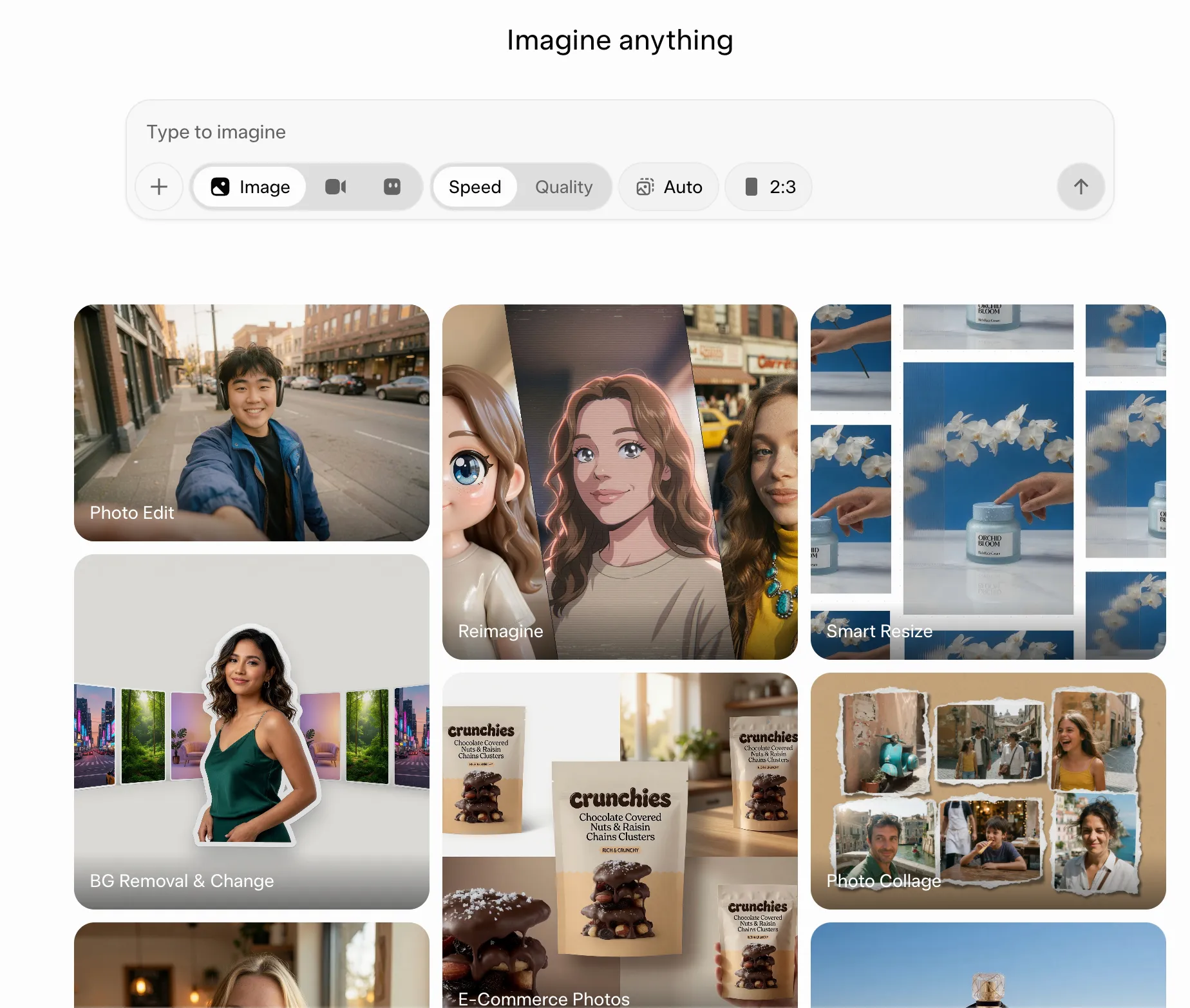
A Grok Imagine az xAI kép- és videokészítő eszköze. Szöveges utasításokat alakít át képekké, egyszerű nyelvű utasítások segítségével szerkeszti a meglévő képeket, és egyetlen lépésben animálja a állóképeket hanggal ellátott rövid videókká. Ez azonban nem a Grok csevegőrobot. A kettő ugyanazt a márkanevet és bejelentkezési adatokat használja, de az Imagine egy önálló kreatív tér, saját felülettel, modellekkel és korlátokkal.
A képek a Grok Imagine Image 2.0-on futnak, amely az xAI saját képalkotó motorjára, az Aurorára épül. A videók a Grok Imagine Video 1.5-ön futnak, amely 2026 júniusában vált általánosan elérhetővé. Kezdetben kép-videó átalakító modellként működött. Ha megad egy kezdő képkockát és egy mozgásra vonatkozó utasítást, a rendszer mozgásba hozza a jelenetet, miközben megőrzi a forráskép fényviszonyait és részleteit. A 2026. júliusi frissítéssel hozzáadódott a szöveg-videó funkció, így most már kihagyhatja a kezdőképet. Ezenkívül natív 1080p felbontást, valamint kép- és hangreferenciákat is biztosít. Emellett rendelkezésre áll az Agent Mode munkafelület, projektek, párhuzamos futtatások és egy kereshető könyvtár is.
Ha szeretnéd megnézni, hogyan viszonyul a Grok Imagine kimeneti stílusa más AI-alapú képgeneráló eszközökhöz, nézd meg ezt az áttekintő videót:
Hogyan érheti el a Grok Imagine-t (ingyenes és fizetős változat)
A Grok Imagine-hez a grok.com/imagine weboldalon, az iOS- vagy Android-alkalmazáson keresztül, valamint a Grok on X-en keresztül érhet hozzá. Nincs szüksége külön Imagine-fiókra: a Grok támogatja az X-fiókkal vagy e-mail-címmel történő bejelentkezést. A fejlesztők az xAI API-t is használhatják, ahol a grok-imagine-video-1.5 általánosan elérhető.
A Grok Imagine árai
- Ingyenes (Korlátozott hozzáférés a Grokhoz, beleértve a képkészítés korlátozását is)
- SuperGrok (egyéni): 30 USD/hó (magában foglalja a kép- és videóelőállítást, magasabb használati korlátokkal a Grok összes funkciójára kiterjedően)
- SuperGrok Plus (egyéni): 100 USD/hó (jelentősen nagyobb használati keretet, prioritásos hozzáférést és 1080p-s videók létrehozását biztosít)
- Business (Team): 30 USD/hó (Tartalmazza a Grok Build hozzáférést, a csapatlicencek kezelését, a felhasználói elemzéseket stb.)
Ha rendszeresen készít tartalmakat, a fizetős csomag több mozgásteret biztosít, mielőtt elérné a használati korlátokat.
Melyek a Grok Imagine korlátai és a videók maximális hossza?
A Grok alkalmazásban és a weben a generálás előtt a szerkesztőben kiválaszthatja a klip hosszát és felbontását: 6, 10 vagy 15 másodperc, 480p vagy 720p felbontásban. Az xAI API-n keresztül a grok-imagine-video-1.5 bármilyen 1 és 15 közötti, egész másodperces hosszúságot elfogad, és képből videó készítésekor eléri az 1080p felbontást, míg a referenciaképből videó készítésekor a maximális felbontás 720p.
A fogyasztói alkalmazásban
A szerkesztő mindenki számára megjeleníti a hosszúság és a felbontás gombjait, de a fiókja szintje határozza meg, hogy melyek működnek valójában. Az ingyenes fiókok nem tudnak videókat generálni, és a képkészítésre is szigorú korlátozások vonatkoznak. A standard SuperGrok csomagban a 480p és a 720p a két elérhető opció. A 1080p kimenet a SuperGrok Plus csomag funkciója.
A fizetős csomagok egy közös heti felhasználási keretből merítenek, amely az Imagine, a Chat, a Voice és a Build szolgáltatásokat együttesen fedi le. A nagyobb számítási teljesítményt igénylő feladatok, például a hosszú 720p-s videók, nagyobb részt emésztenek fel belőle, mint egy gyors kép. A fennmaradó felhasználási keret és a visszaállítási dátum a fiókja felhasználási beállításaiban található.
Az API-n keresztül
Az API-hozzáférés generációnként kerül felszámításra, és az előfizetéstől függetlenül kerül kiszámlázásra, így teljesen elkerüli a heti keretet. Ezért ez a jobb megoldás a kötegelt feldolgozáshoz, bár így lemond az alkalmazás által biztosított interaktív szerkesztési ciklusról.
Néhány korlátozást érdemes figyelembe venni a tervezés során:
- A felbontás generálásonként választható, nem pedig egy olyan beállítás, amit könnyen elfelejthet: Generálás előtt ellenőrizze, melyik gomb aktív, és erősítse meg a kimeneti felbontást, mielőtt egy klipet a végleges anyagba illeszt.
- A hosszabb jelenetsorokhoz több generálásra van szükség: Egy klip hossza legfeljebb körülbelül 15 másodperc, ezért használja a videó-kiterjesztést, ha egy jelenetet ezen a ponton túl is folytatni szeretne
- A felhasználási kereted nem csak az Imagine-ra vonatkozik: Ha délután sok 720p-s videót nézel, az a hét későbbi részében sebességkorlátozást eredményezhet a Grok csevegőben.
- A biztonsági szabályok megakadályozhatják a generálást: A Grok blokkolhatja azokat a parancsokat, amelyek nem felelnek meg a biztonsági előírásoknak, és az xAI elfogadható használati szabályzatának megsértése a fiókja elleni intézkedésekhez vezethet, akár a fiók felfüggesztéséig vagy megszüntetéséig.
A Grok Imagine üzemmódjainak ismertetése
A Grok Imagine-nek többféle generálási beállítása is van, de ezek nem mind ugyanazt a feladatot látják el. A Minőségi mód a képminőséget és a szerkesztést szabályozza, míg a gyorsabb generálás és a videó-előbeállítások meghatározzák, milyen gyorsan vagy milyen kreatív módon állítja elő az Imagine az eredményt.
| Mód vagy beállítás | Mire jó | Legalkalmasabb |
|---|---|---|
| Minőségi üzemmód | Az Imagine Image 2.0-t futtatja, amely erőteljesebb parancssorozat-követéssel, tipográfiával, vizuális részletekkel és precíz szerkesztési lehetőségekkel rendelkezik | Termékképek, hirdetések, infografikák, tervezési elemek és részletes szerkesztések |
| Gyors generálás | Elsődleges fontosságot tulajdonít a sebességnek, ha ötleteket szeretne kipróbálni vagy gyorsan különböző változatokat szeretne készíteni | Korai koncepciók, parancssor-tesztelés és nagyszabású kísérletezés |
| Normál | A videó mozgását viszonylag visszafogottan tartja, és közel marad az eredetihez | Realisztikus animációk és egyszerű kép-videó klipek |
| Szórakozás | A videókat játékosabb vagy eltúlzottabb mozgás irányába tereli | Mémek, stilizált videoklipek és kötetlen közösségi tartalmak |
| Egyedi | Írásbeli mozgás- és jelenetutasítások révén közvetlenebb irányítást biztosít | Kameramozgások, koreografált akciók és rendezett jelenetsorok |
| Izgalmas | Ahol ez a lehetőség elérhető, egy rugalmasabb kreatív beállítást alkalmaz, miközben továbbra is moderálás alá tartozik | Felnőtteknek szóló kísérletezés, ahol az üzemmód elérhető |
A Minőségi üzemmód tartalmazza a képek szerkesztéséhez szükséges legtöbb hasznos vezérlőt. Az xAI 2026 augusztusában az Imagine Image 2.0-t tette az alapértelmezett Minőségi üzemmóddá, olyan eszközökkel, mint a Varázspálca szerkesztés, a szegmentálás, a háttér eltávolítása, az Intelligens átméretezés, valamint generációnként legfeljebb öt referenciakép támogatása.
A többi címke rugalmasabb. Az olyan videó-előbeállítások, mint a „Normál”, „Szórakoztató”, „Egyéni” és „Pikáns”, a különböző verziókban és platformokon változtak, és az xAI a Video 1.5 verzióban nagyobb hangsúlyt fektet a parancsok által vezérelt vezérlésre. Ha a felületen elérhető az „Egyéni” beállítás, az általában a legjobb választás, ha már tudja, hogyan kell mozognia a témának, a kamerának és a jelenetnek.
A Grok Imagine használata: lépésről lépésre
A Grok Imagine használatához nyissa meg a weboldalon vagy az alkalmazásban, hozzon létre egy képcsomagot, szerkessze a legjobbat egyéni utasításokkal, animálja videóvá egy mozgásutasítással, majd töltse le és mentse el az utasítást. Részletesen:
1. lépés: Nyissa meg az Imagine-t, és válassza ki a kiindulási pontját
Látogasson el a grok.com/imagine oldalra, vagy nyissa meg az Imagine alkalmazást a Grok appban. Innen a parancssorból indíthat el egy új generálást, és böngészhet a példák között az Imagine felületén. Mielőtt megírná a saját parancsát, nézze meg néhány olyan generálást, amely közel áll az elképzeléséhez, és tanulmányozza, hogy azok a parancsok hogyan írják le a témát, a stílust, a kompozíciót és a megvilágítást.
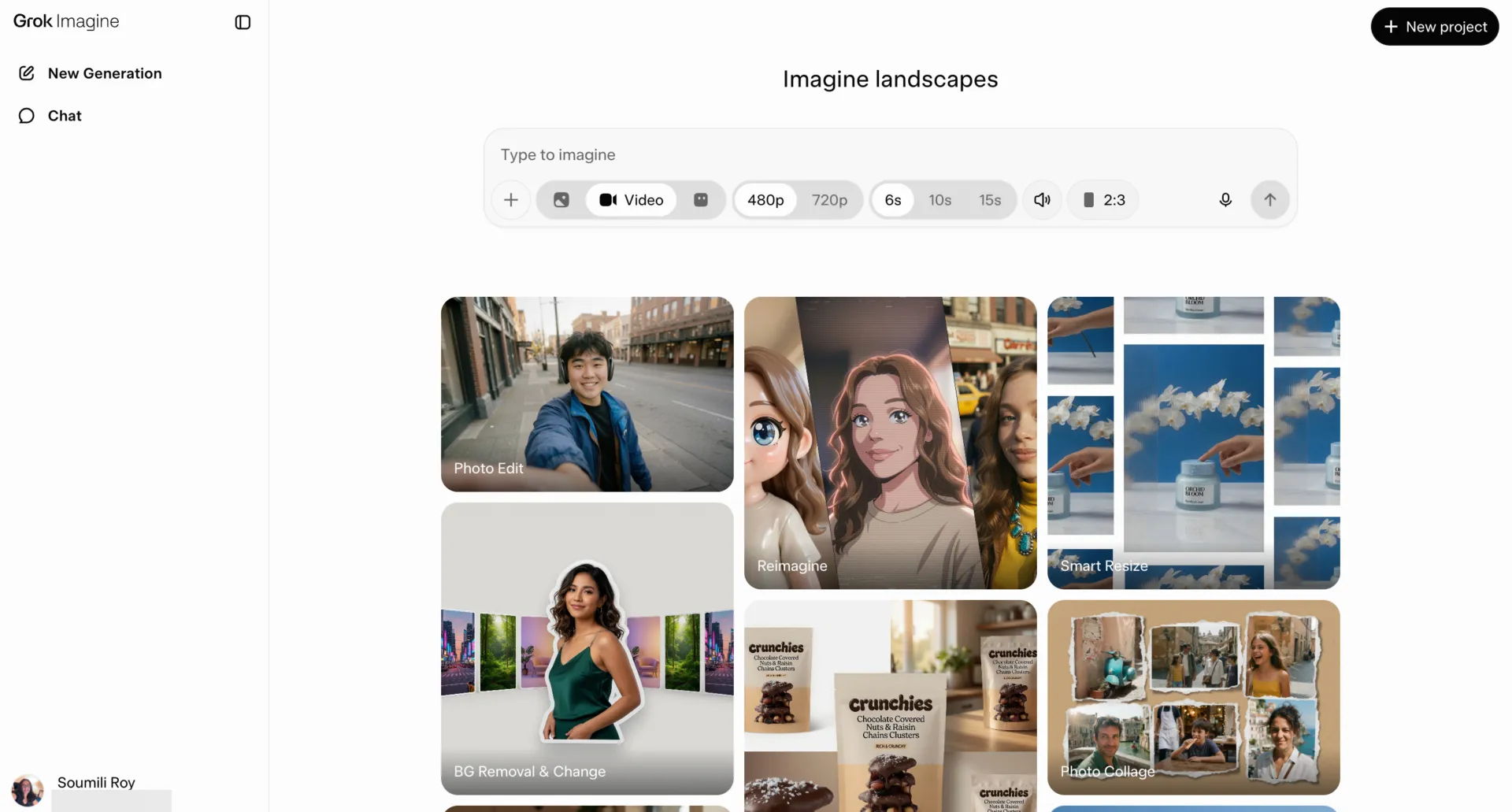
2. lépés: Képek tömeges generálása
Írjon be egy leíró parancsot, és generáljon néhány változatot. Az első adaggal ellenőrizze, hogy az Imagine megértette-e a témát, a környezetet, a kompozíciót, a témát, a megvilágítást és az általános stílust. Válassza ki azt az eredményt, amelyik leginkább megfelel az elképzelésének, majd a következő körben finomítsa azt a verziót.
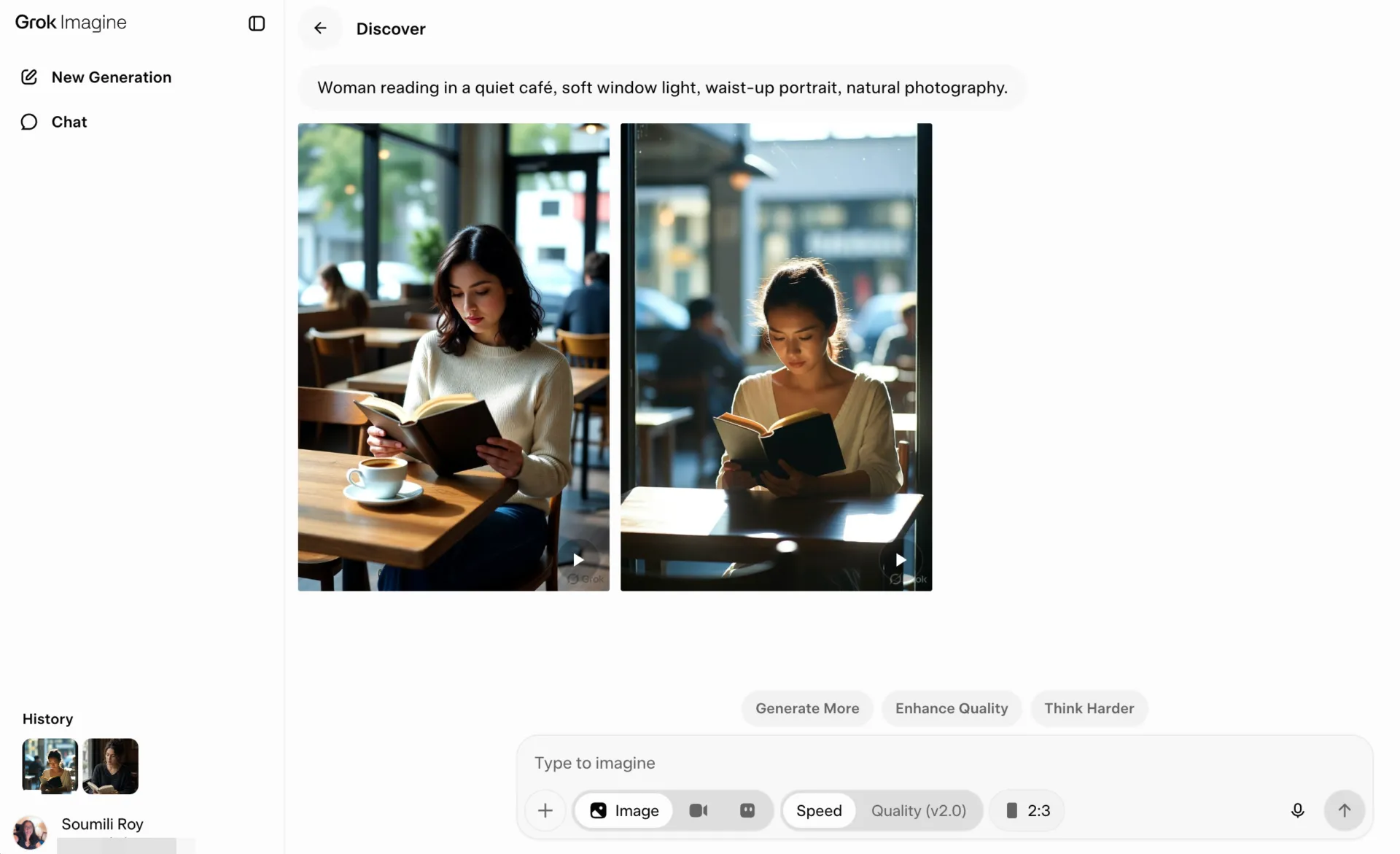
Néhány itt meghozott döntés később időt takaríthat meg Önnek:
- Állítsa be időben a képarányt: Válassza ki a formátumot aszerint, hogy hol fog megjelenni a kép. Használjon 16:9-es képarányt széles elrendezésekhez vagy videókhoz, 9:16-osat függőleges tartalmakhoz, és 1:1-eset négyzet alakú bejegyzésekhez. Ha időben kiválasztja a képarányt, a későbbi szerkesztések során a kép magára tud összpontosítani
- Adjon vizuális iránymutatást a modellnek: Ha fontos, adjon meg részleteket, például a helyszínt, a hangulatot, a kompozíciót, a megvilágítást és a stílust. Az Image 2.0 úgy lett kialakítva, hogy részletes, többrészes utasításokat kövessen, ezért egy olyan prompt, mint például „olvasó nő egy csendes kávézóban, lágy ablakfény, deréktól felfelé mutató portré, természetes fotózás”, hasznosabb, mint egy általános téma leírása.
3. lépés: Szerkessze a legjobb képet egyszerű nyelven
Nyissa meg a köteg legerősebb képét, és írja le köznyelvi stílusban, mit szeretne változtatni rajta. Megkérheti az Imagine-t, hogy módosítsa a hátteret, a megvilágítást, a színeket, a tárgyakat vagy a személyeket, miközben a kép többi részét érintetlenül hagyja.
Az xAI szerint az Image 2.0 úgy lett kialakítva, hogy a szerkesztések során megőrizze a forrás tartalmát, ami akkor hasznos, ha a kompozíció már közel áll az Ön igényeihez.
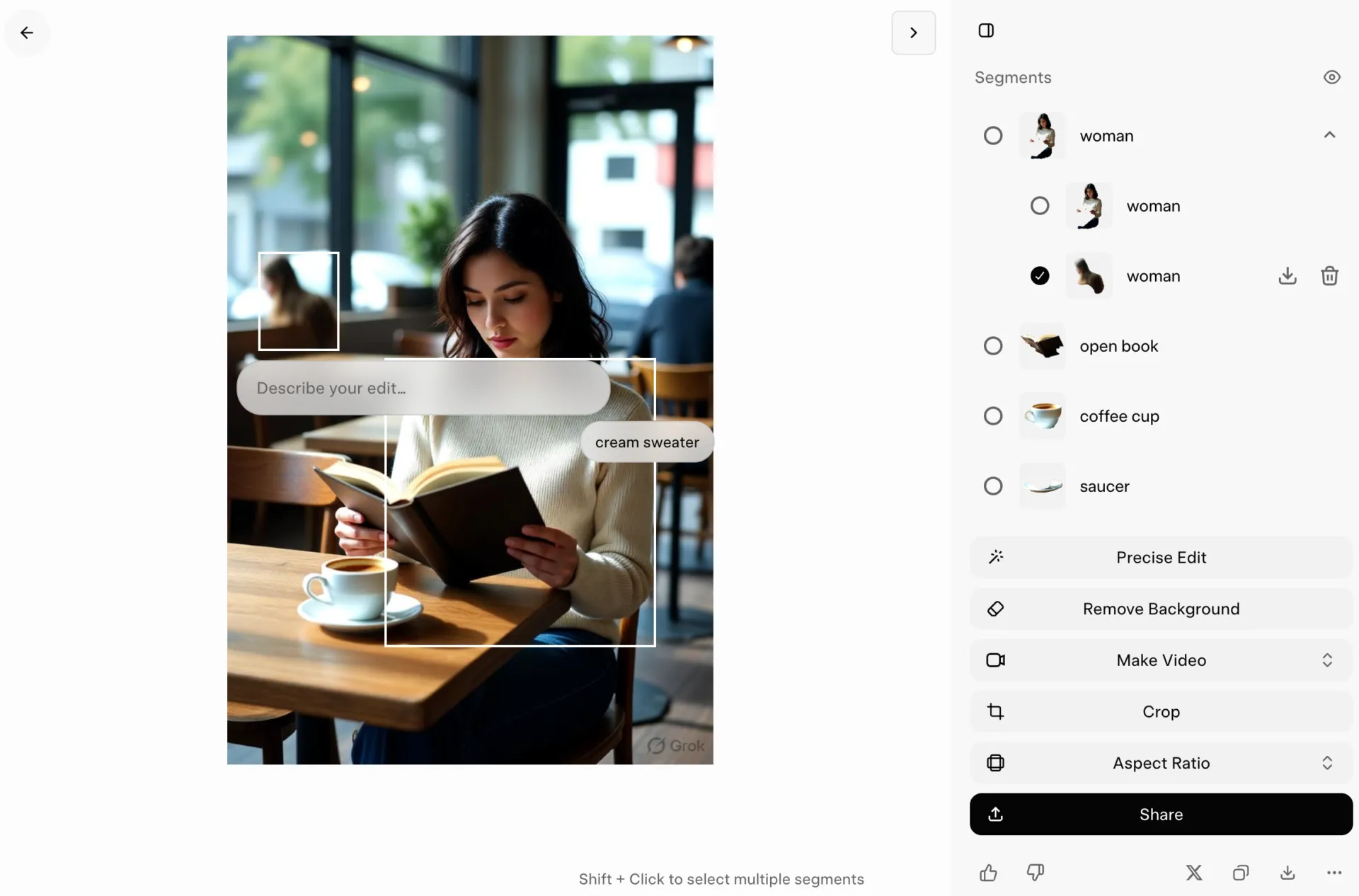
Néhány szokás segítségével a szerkesztési ciklus kiszámíthatóbbá válik:
- Nevezze meg, mi változzon és mi maradjon változatlan: Egy olyan utasítás, mint például „cserélje ki az irodai hátteret raktárra, de az embert, a pózt, a ruházatot és a kameraállást tartsa változatlanul”, egyértelmű határokat szab a modellnek
- Csoportosítsa a kapcsolódó módosításokat: Összevonhatja az ugyanahhoz a változathoz tartozó módosításokat, például a jelenet világosítását, a színhőmérséklet melegebbé tételét és egy objektum eltávolítását a háttérből. Ha nagyobb kreatív változtatásra van szükség, először hajtson végre egy módosítást, és vizsgálja meg az eredményt, mielőtt továbbiakat adna hozzá
- Váltson át a Minőségi módra a bonyolultabb szerkesztésekhez: az Imagine Image 2.0 „Minőségi mód” néven elérhető a weben, iOS-en és Androidon. Használja akkor, ha pontosabb utasításkövetésre, tisztább szövegre vagy részletesebb szerkesztésekre van szüksége.
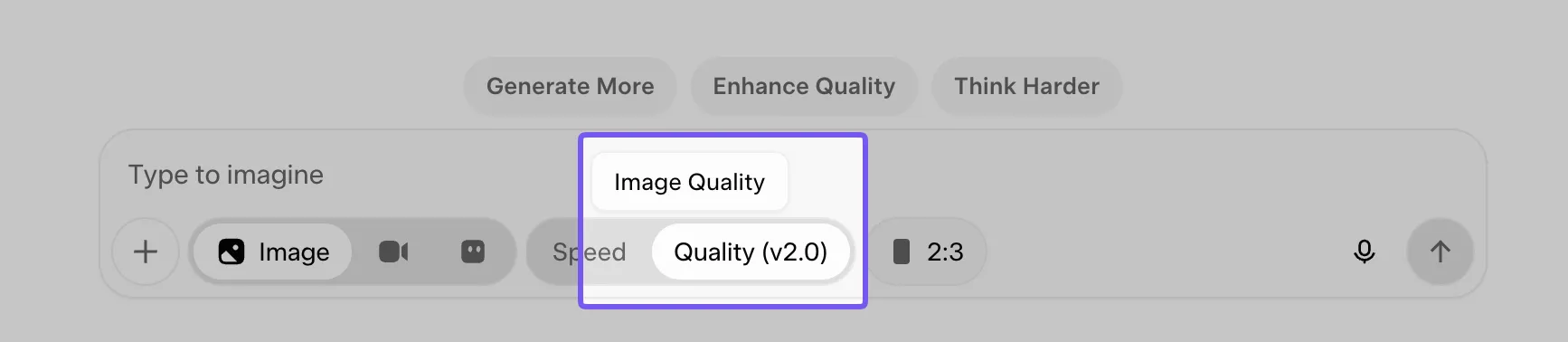
Ha ötletekre van szüksége a szövegek szerkesztéséhez vagy erőteljesebb vizuális utasítások készítéséhez, az AI-képekhez kapcsolódó utasításokról szóló útmutatónk több mint 50 példát tartalmaz, amelyeket saját igényeihez igazíthat.
4. lépés: Animálja a képet videóvá
Ha a kép már megfelelőnek tűnik, alakítsa videóvá, és írja le, mi történjen ezután. A Grok Imagine Video 1.5 a képet kiindulási képkockaként használja, és a megvilágítást, a kompozíciót és a vizuális részleteket átviszi a generált klipbe.
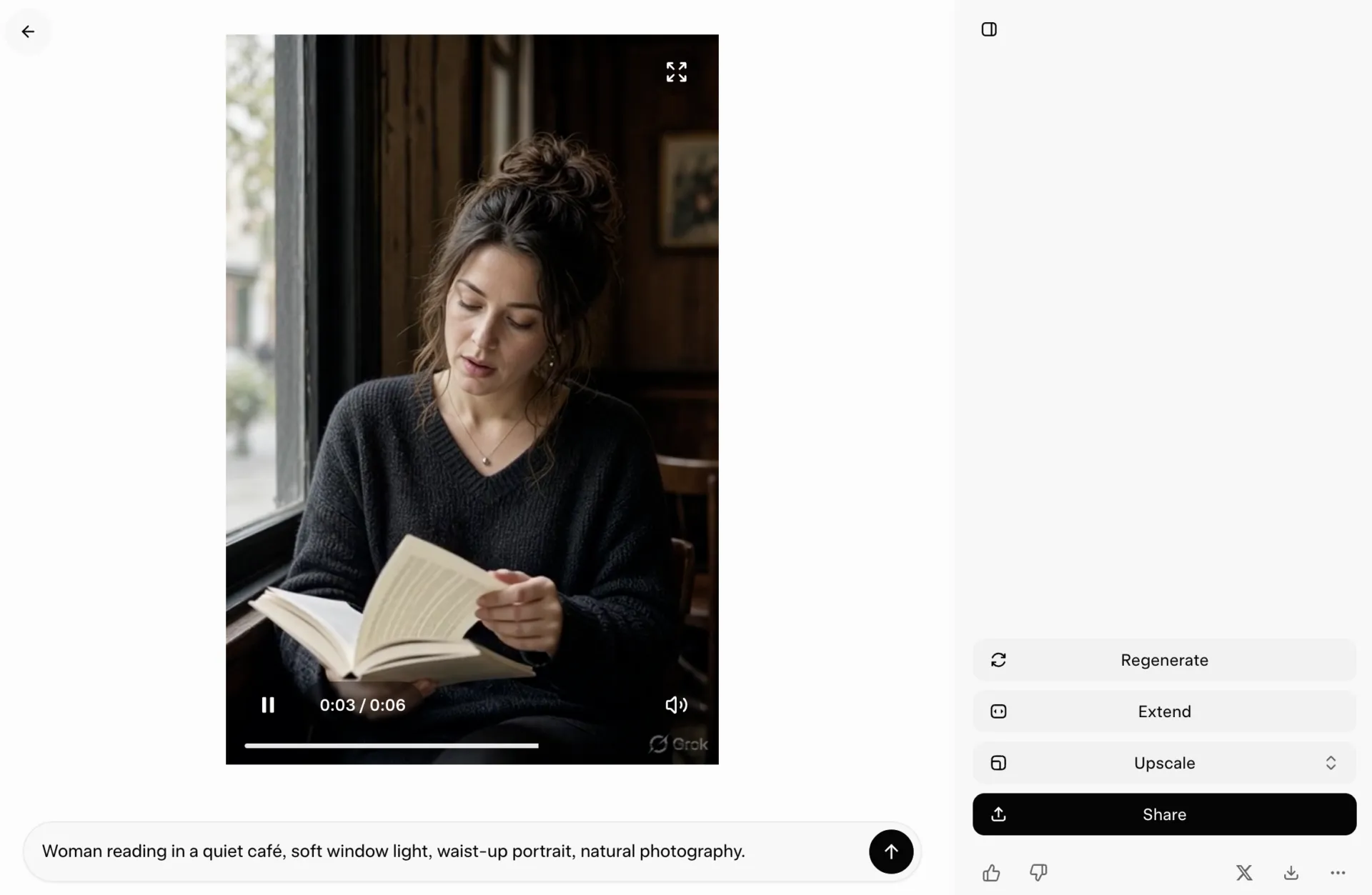
Itt kell a parancsodnak átállnia a megjelenés leírásáról a cselekvés leírására. Fejtsd ki részletesen, mit csinál a szereplő, hogyan mozog a kamera, és mi történik a háttérben.
Például: „A kerékpáros elindul, miközben a kamera vele együtt halad, majd hátralép, hogy láthatóvá váljon az utca.”
Ugyanabba a parancsba hangot is beépíthet. Az 1. 5-ös videó párbeszédet, háttérhangokat és hanghatásokat generál a képekhez, ami azt jelenti, hogy egy kávézó jelenetében halk beszélgetés és csészék csengése is hallható lehet, míg egy utcai felvételben forgalom és léptek is hallhatók.
Gyors tipp: Az első mozgásparancsot tartsa meglehetősen visszafogottnak. Egy egyértelmű cselekvés és egy kameramozgás könnyebben irányítható, mint egy olyan parancs, amely tele van pásztázásokkal, nagyításokkal, párbeszéddel, háttércselekménnyel és jelenetváltásokkal. Ha a mozgás már jól néz ki, a következő generációban növelje a komplexitást.
5. lépés: A klipek hosszabb sorozatokká bővítése
Ha egy klip túl rövid, hosszabbítsa meg onnan, ahol a cselekmény véget ér. A Grok Imagine támogatja a videók meghosszabbítását, amely a meglévő klipet az utolsó képkockájától folytatja, és az új felvételt az eredetivel egyesíti. Ezzel egyszerűbben hozhat létre hosszabb jelenetsorokat anélkül, hogy manuálisan kellene exportálnia egy képkockát, majd újra kellene építenie a jelenetet.
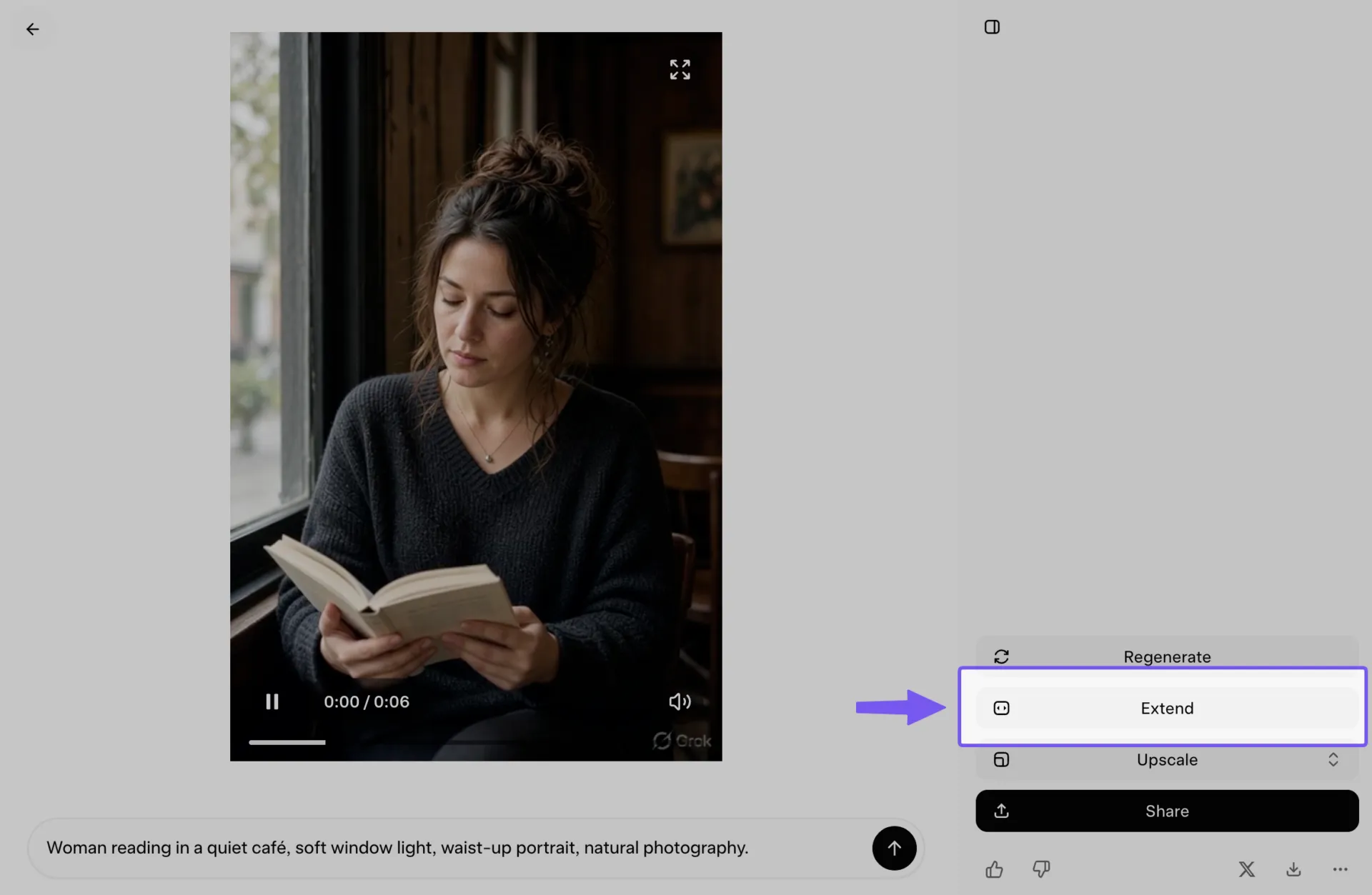
A folytonosság nagyban függ attól, hogy mit ismétel meg a promptban. Gondoskodjon arról, hogy az olyan visszatérő részletek, mint a ruházat, a megvilágítás, a helyszín, a kamera stílusa és a napszak, az egyes kiterjesztések között következetesek maradjanak. Ha az első klipben az szerepel, hogy „meleg esti fény, kézi kamera, zsúfolt piac”, akkor vigye át ezeket a jelzéseket a következő promptba is, hacsak nem szeretné, hogy a jelenet megváltozzon.
Hosszabb sorozat esetén minden egyes kiterjesztést egy új ütem köré tervezzen. Az első klipben teremtsen meg a jelenetet, a következőben adjon hozzá mozgást vagy párbeszédet, és a nagyobb kameraváltásokat vagy beállításmódosításokat tartalékolja egy későbbi szegmensre. Így a modellnek kevesebb mozgó elemet kell egyszerre összehangolnia.
6. lépés: Töltse le, jegyezze fel a parancsot, és ellenőrizze a jogokat
Töltse le azokat a verziókat, amelyeket meg szeretne tartani, és mentse el az utasítást az egyes fájlok mellé. Ez megkönnyíti a stílus reprodukálását, a későbbiekben illeszkedő elemek létrehozását, illetve annak nyomon követését, hogy melyik megfogalmazás hozott kiemelkedő eredményt.
Kereskedelmi célú munkák közzététele előtt ellenőrizze az xAI aktuális feltételeit és használati szabályait. Az adatkezelési irányelvek szintén fontosak, ha referencia-képeket tölt fel. A fogyasztói Grok esetében az xAI közli, hogy az Ön által beküldött parancsok és egyéb tartalmak felhasználhatók a modellek fejlesztésére, kivéve, ha a Data Controls menüpontban kikapcsolja a betanítást, vagy a Private Chat funkciót használja. A termelési API más irányelveket követ: az xAI szerint a vállalati API-n keresztül elküldött adatokat nem használják fel a modellek betanításához.
Érzékeny munkák esetén kezelje a referenciamaterialek feltöltését ugyanolyan gondossággal, mint bármely más külső AI-szolgáltatás esetében. Ügyfélmakettek, még nem publikált termékfotók, belső kampányanyagok és egyéb bizalmas anyagok csak akkor kerülhetnek a Grokba, ha a szervezet adatkezelési irányelvei ezt megengedik.
Olvassa el még: A Grok AI alternatívái
Hogyan írhat hatékony Grok Imagine parancsokat?
A hatékony Grok Imagine-parancsok általában öt elemet fednek le: téma, cselekvés, környezet, kamera és stílus. Videó esetén adja hozzá a hangot és a tempót is, ha azok befolyásolják a jelenetet. A lényeg az, hogy elkülönítsük a jelenet tartalmát attól, hogy a modell hogyan rögzítse azt.
Íme a különbség:
- Téma: Ki vagy mi szerepel a jelenetben
- Művelet: Mit csinál a szereplő?
- Környezet: Hol játszódik a jelenet, és mi veszi körül
- Kamera: Hogyan keretezik be a felvételt, illetve hogyan mozog a kamera
- Stílus: A vizuális megjelenés, például a filmtekercs, a megvilágítás vagy az illusztrációs stílus
- Hang: Párbeszéd, háttérhangok vagy effektek videókhoz
Egy munkaanyagra alkalmazva ez így néz ki:
„Egy zöld kötényes barista [téma] lassított felvételben [művelet] latte artot készít egy napfényes kávézó pultjánál, növényekkel a háttérben [környezet]. Lassú közelítés a csésze felé [kamera]. Meleg, filmre emlékeztető megjelenés, lágy szemcsézettséggel [stílus]. Az eszpresszógép sziszegése és a kávézó halk zsongása [hang]. ”
A kamerairány különösen hasznos a videók esetében, mivel ez határozza meg, hogyan éli meg a néző a cselekményt. A „kerékpáros, aki a városi utcán halad” kifejezés sokféleképpen értelmezhető. A „kerékpáros, aki a városi utcán halad, oldalról, a kormány magasságából követve” viszont sokkal egyértelműbb vizuális tervet ad a Grok számára. Az olyan kifejezések, mint a „statikus állványfelvétel”, a „lassú közelítés”, a „követő felvétel” és a „kamera körpálya”, mind irányt adhatnak a mozgásnak és a képkivágásnak.
A következetesség fontos, ha ugyanaz a karakter vagy termék több jelenetben is megjelenik. Ismételje meg azokat a részleteket, amelyek meghatározzák: a kabát színe, a frizura, a termék felülete, a megvilágítás, a kameraállás vagy egyéb vizuális horgonypontok. Ha a szöveg eltérni kezd, használjon referencia-képeket.
Hagyja ki az olyan homályos kifejezéseket, mint a „4K”, „remekmű” vagy „kiváló minőségű”, ha egy konkrét vizuális utasítás többet ér.
Olvassa el még: Leonardo AI parancsok
Grok Imagine parancssor-segédlet
Használja ezt szótárként, ha tudja, mit szeretne, de nem tudja, hogyan írja le.
| Ha szeretné irányítani… | Próbálja ki az alábbi szavakat… |
|---|---|
| Képméret | Közelkép, extrém közelkép, közeli felvétel, deréktól felfelé, teljes alakos, tág felvétel, bevezető felvétel |
| Kameraszög | Szemmagasság, alacsony szög, magas szög, felülnézet, felülről lefelé, váll felett, háromnegyedes nézet |
| Kamera mozgása | Lassú bezoomolás, visszahúzás, követő felvétel, dolly-felvétel, balra pásztázás, felfelé döntés, kézi felvétel, statikus állvány, kamera körmozgás |
| Kompozíció | Középre igazítás, szimmetria, a harmadszabály, a téma bal oldalon, negatív tér, előtér-keretezés, sekély mélységélesség |
| Megvilágítás | Lágy ablakfény, aranyóra, háttérvilágítás, kontúros megvilágítás, szórt stúdiófény, éles déli napfény, neonvilágítás, visszafogott megvilágítás |
| Lencse/megjelenés | Széles látószög, teleobjektív, makró, sekély mélységélesség, mély mélységélesség, halakszem, filmes mélységélesség |
| Mozgás | Lassan sétál, a kamera felé fordul, a szél lobogtatja a ruháját, gőz emelkedik, a háttérben mozog a tömeg, finom fejmozdulat |
| Ütemezés | Lassú és megfontolt, finom mozgás, gyors tempójú, hirtelen mozgás, sima, folyamatos mozgás, lassított felvétel |
| Vizuális stílus | Dokumentumfotózás, divatfotózás, termékfotózás, analóg film, akvarell, 3D-renderelés, kézzel rajzolt illusztráció |
| Textúra/felület | Finom szemcsés, fényes, matt, patinás, csiszolt fém, áttetsző üveg, texturált papír, természetes bőrtextúra |
| Hangulat | Nyugodt, feszült, meghitt, játékos, kísérteties, nosztalgikus, energikus, visszafogott |
| Hang a videóhoz | Léptek, szobahangok, forgalom zaja, eső az ablakon, kávézóban hallható beszélgetések, ruha suhogása, gépek zümmögése, suttogó párbeszéd |
Egy egyszerű módszer a kiindulási alap kialakítására:
[Téma] + [cselekvés] + [környezet] + [felvétel/kamera] + [megvilágítás/stílus] + [hang a videóhoz]
[Téma] + [cselekvés] + [környezet] + [felvétel/kamera] + [megvilágítás/stílus] + [videóhoz tartozó hang]
Például: „Egy ezüst színű okosóra, amely lassan forog egy fekete kőtalapzaton, sötét stúdióháttér, közelkép a termékről lassú kamerakörzéssel, lágy kontúrvilágítás és fényes tükröződések, halvány mechanikus zümmögés.”
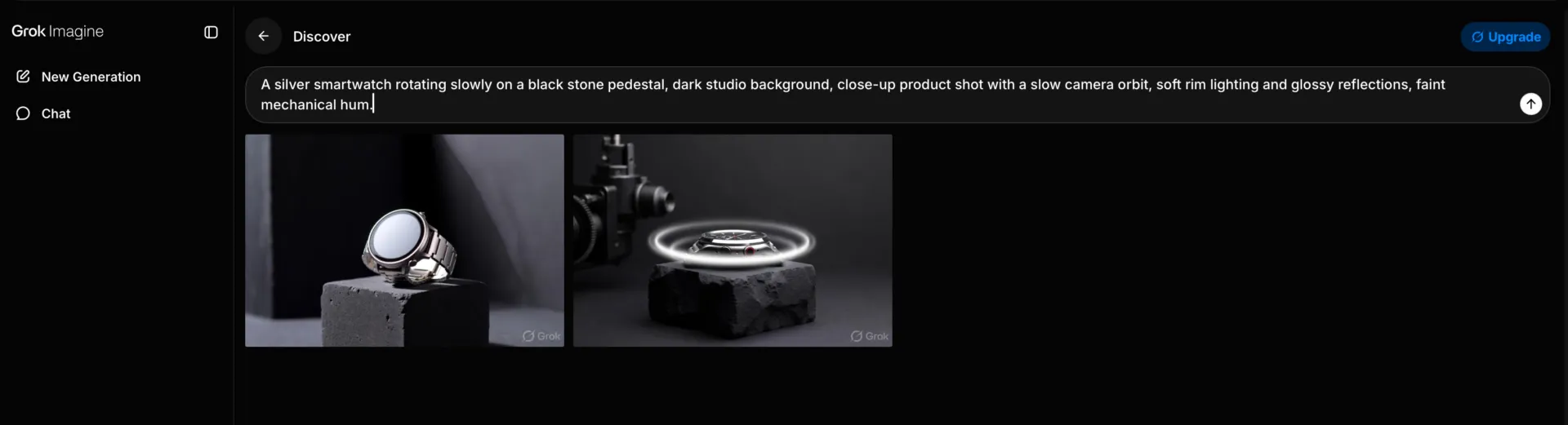
Profi tipp: Kezdje azokkal a részletekkel, amelyek a legnagyobb hatással vannak a képre. A kameraállás, a fény irányának változása vagy egy konkrét cselekvés jobban befolyásolja az eredményt, mint a „gyönyörű”, „lenyűgöző” vagy „kiváló minőségű” jellezők halmozása.
Hogyan viszonyul a Grok Imagine a Sora 2-höz, a Veo 3.1-hez és a Kling 3.0-hoz?
A Grok Imagine sebesség, költség és a forrásképhez való hűség tekintetében nyer. A Veo 3.1 a minőség és a kamera vezérlés terén vezet; a Kling 3.0 a felbontás és a többszörös felvételek terén jár a legelőrébb; a Sora 2 pedig már a múlté. Ha a feladata nagy mennyiségű, már meglévő állóképekből összeállított rövid közösségi klipek készítése, akkor a Grok a legkedvezőbb árú lehetőség ezen a listán.
| Terület | Grok Imagine 1.5-ös videó | Sora 2 | Veo 3. 1 | Kling 3.0 |
|---|---|---|---|---|
| A klip maximális hossza | 1–15 másodperc | 4, 8 vagy 12 másodperc; a Sora 2 Pro-n akár 25 másodperc | 8 másodperc ciklusonként, körülbelül 148-ra bővíthető | 15 másodperc |
| Felbontási korlát | 1080p kép-videó átalakításnál, 720p referencia-videó átalakításnál | 720p standard, 1024p és 1080p a Pro verzióban | Natív 1080p, 4K-s szint is elérhető | Natív 4K 60 fps-sel |
| Natív hang | Igen, ugyanabban a lépésben generálva | Igen, szinkronizált párbeszéd és effektek | Igen, párbeszéd és hangulat egy lépésben | Igen, módonként eltérő |
| API-költség, 720p | 0,08 dollár másodpercenként | 0,10 dollár másodpercenként; 0,30 dollár és felett a Pro verzióban | Prémium szint, hang kikapcsolásával körülbelül a fele az árnak | 0,075 dollár másodpercenként |
| Legerősebb területe | Egy rögzített állókép animálása a fény és a részletek megőrzése mellett, körülbelül 25 másodperc alatt egy 6 másodperces, 720p-s kliphez | Fizika és súly a komplex mozgásokban | Filmes megjelenés és részletgazdag kameramozgás | Többfelvételes jelenetek, akár hat felvétel újrafelhasználható karakterekkel |
Megjegyzés: Az OpenAI 2026 áprilisában megszüntette a Sora fogyasztói alkalmazást, és 2026. szeptember 24-re tervezte a Sora 2 API leállítását, anélkül, hogy helyette bármilyen alternatívát jelölt volna meg. Tekintse ezt inkább referenciaértéknek, ne pedig bevezetendő eszköznek.
Jelenleg a kiválasztás jelenti az igazi szűk keresztmetszetet
A Grok Imagine segítségével könnyen több lehetőséget hozhat létre, mint amennyit valójában felhasználni tud. Egyetlen munkamenet alatt tucatnyi kép, szerkesztett változat és rövid videoklip készülhet el. Ekkor már nem annyira a generálás sebessége a fontos, hanem az, hogy eldöntse, melyik változat pontos, illeszkedik a márka arculatához, érdemes tovább finomítani, és biztonságosan közzétehető.
Ez a kihívás túlmutat a kreatív mesterséges intelligencián. A McKinsey 1 993 válaszadót felölelő, „2025 State of AI” című felmérése megállapította, hogy a szervezetek 88%-a legalább egy üzleti funkcióban használ mesterséges intelligenciát, mégis közel kétharmaduk még nem kezdte el az AI vállalati szintű kiterjesztését. Ugyanez a jelentés azt is megállapította, hogy azok a vállalatok, amelyek a legerőteljesebb eredményeket érnek el, nagyobb valószínűséggel alakítják át a munkafolyamatokat az AI köré, új folyamatokat építve ki ahelyett, hogy a régi eszközöket bővítenék új funkciókkal.
Ethan Mollick, a Wharton School professzora így fogalmazza meg ennek a kihívásnak az emberi oldalát:
Az, hogy mikor érdemes mesterséges intelligenciát használni, nem csupán technikai ismeret, hanem egyfajta bölcsesség is. Mint a legtöbb bölcsesség, ez is némileg paradox: a mesterséges intelligencia gyakran ott a leghasznosabb, ahol már elég szakértőek vagyunk ahhoz, hogy észrevegyük a hibáit, viszont a legkevésbé segít abban a mélyreható munkában, amelynek köszönhetően egyáltalán szakértőkké váltunk.
Az, hogy mikor kell mesterséges intelligenciát használni, nem csupán technikai ismeret, hanem egyfajta bölcsesség is. Mint a legtöbb bölcsesség, ez is némileg paradox: a mesterséges intelligencia gyakran ott a leghasznosabb, ahol már elég jártasak vagyunk ahhoz, hogy észrevegyük a hibáit, viszont a legkevésbé segít abban a mélyreható munkában, amelynek köszönhetően egyáltalán szakértőkké váltunk.
A Grok Imagine esetében ez azt jelenti, hogy a hasznos munkafolyamat nem ér véget azzal, hogy a modell egy jól kinéző tartalmat állít elő. Valakinek még mindig össze kell hasonlítania a különböző verziókat, és ki kell szűrnie a torz szövegeket vagy a folytonossági hibákat. Ellenőriznie kell a márkára vonatkozó részleteket, kiválasztania a leghatásosabb felvételt, és nyilvántartást kell vezetnie arról, hogy mit hagytak jóvá.
Csapatok számára egy egyszerű felülvizsgálati rendszer jelent segítséget. Mentse el az ígéretes eredményeket az azokat létrehozó prompttal együtt. Ne engedje, hogy az elutasított változatok bekerüljenek a végleges eszközkönyvtárba. Határozza meg, ki adja meg a végső jóváhagyást, mielőtt egy kép vagy videoklip közzétételre kerül. Minél gyorsabbá válik a generálás, annál értékesebbé válik ez a döntéshozatali szint.
Hogyan kezelik a csapatok a Grok Imagine-feladatokat a ClickUp-ban
Amint egy csapat több tucat képet és videoklipet kezd el generálni, a probléma a létrehozásról a koordinációra helyeződik át. Valakinek tudnia kell, melyik prompt eredményezte az aktuális verziót, ki ellenőrzi azt, mit kell módosítani, és melyik fájlt hagyták jóvá végül.
Adjon minden eszköznek egy helyet
Egy egyszerű beállítás az, ha minden kép-, videó- vagy eszközkészletet ClickUp-feladatként kezel. A briefet, a promptot, a hivatkozásokat, a határidőt és a végső exportot tárolja ott. Ezután az egyéni mezőket használja azokhoz a részletekhez, amelyeket később szűrni szeretne, például kampány, formátum, képarány vagy jóváhagyási szakasz.

Ez akkor hasznos, ha egy kampányban ugyanazon eszköz több változata is szerepel. Így anélkül láthatja, melyik változat van éppen felülvizsgálat alatt, hogy öt, „final_v2_revised” nevű mappát kellene megnyitnia.
A visszajelzéseket mindig az ahhoz a verzióhoz csatolja, amelyre vonatkoznak
A generált média kezelése bonyolulttá válik, ha a megjegyzések a csevegésben, a fájlok pedig máshol találhatók. A ClickUp Proofing segítségével azonban közvetlenül a képekre és videókra is hagyhat visszajelzést. A videókhoz fűzött megjegyzéseket konkrét időpontokhoz is kapcsolhatja.
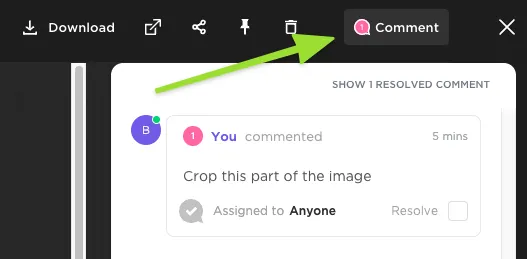
Ezzel megbízható nyomon követhetőséget biztosít az első parancs adásától a végső jóváhagyásig. Ha valaki három hónappal később visszatér a kampányhoz, akkor is láthatja, miért választották ki az egyik verziót, és miért vetették el a másikat.
Tegye láthatóvá a jóváhagyást
Nincs szükséged bonyolult kreatív műveleti rendszerre. Használd a ClickUp egyéni állapotait, például a „Generálás”, „Áttekintés”, „Javítások” és „Jóváhagyva” állapotokat, hogy megmutasd, milyen szakaszban van az adott tartalom éppen.
Az ismétlődő átadásokhoz a ClickUp Automations akkor léphet működésbe, amikor egy állapot vagy egy egyéni mező megváltozik. Ez olyan műveleteket foglalhat magában, mint például egy lektor kijelölése, amikor egy anyag a „Felülvizsgálat” állapotba kerül, vagy a jóváhagyott munka áthelyezése a következő szakaszba.
Ha generálásra és projektmenedzsmentre van szüksége egy helyen
A legtöbb csapatnak az önálló generátorok használatakor az a legnagyobb gondot jelenti, hogy mi történik azután, hogy az anyag elkészült. Letöltöd, feltöltöd egy feladatkövetőbe, hozzárendeled a megfelelő kampányhoz, külön csevegésben értesíted a lektorálót, és reméled, hogy senki sem írja felül a jóváhagyott verziót egy régebbi fájllal.
Minél több tartalmat készít, annál inkább felemészti az összeillesztés azt az időt, amit a létrehozásukkal megtakarított.
Ha ez a nehézség ismerősnek tűnik, a ClickUp Brain képes képeket, videókat, diavetítéseket, interaktív prototípusokat, irányítópultokat és vizuális elemeket létrehozni közvetlenül azon a munkaterületen belül, ahol a briefjei, visszajelzései és kampányadatai már megtalálhatók.
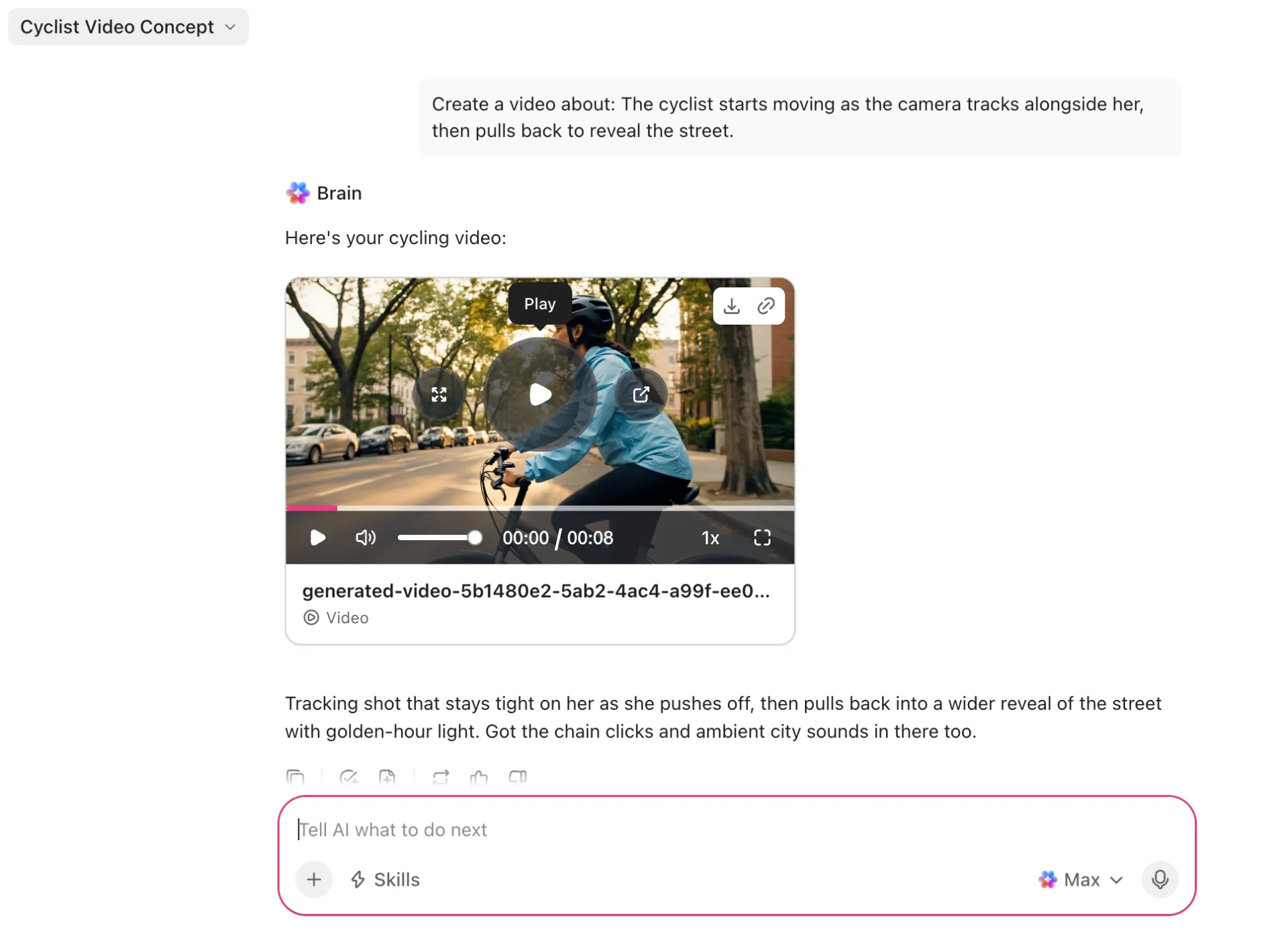
A kimenet mindig ahhoz a feladathoz kapcsolódik, amelyikben létrehozták. Nincs szükség letöltésre, újratöltésre vagy különböző eszközök közötti összehangolásra.
Hol ér véget a hasznossága: A ClickUp egy beépített, konvergált mesterséges intelligenciával rendelkező projekt- és munkamenedzsment-platform. Ha a munkafolyamatodnak már megvan a helye, és csak egy generáló eszközre van szükséged, akkor nem ésszerű kizárólag emiatt egy teljes platformot bevezetni. Ez azoknak a csapatoknak megfelelő megoldás, amelyek a generálási és koordinációs rétegeket egy helyen szeretnék összpontosítani.
Öt olyan hiba a Grok Imagine használatában, ami kárba veszíti a generált tartalmakat
Az öt leggyakoribb Grok Imagine-hiba, amelyek miatt kárba vesznek a generálások: túl sok feladatot adni egy klipnek, a klipet meghosszabbítani anélkül, hogy ellenőrizné a végső képkockáit, olyan referencia-képet leírni, amelyet feltölthetne, minden kísérletnél a legmagasabb minőségi beállítást használni, valamint a teljes eszköz áttekintése nélkül jóváhagyni a miniatűrt.
1. Túl sok feladatot bíz egy klipre. Három szereplői cselekvés, két kameramozgás, párbeszéd, világításváltozás és jelenetváltás egyetlen utasításban túl sok dolgot ró a modellre egyszerre. Ehelyett bontsa kisebb részekre a bonyolult sorozatokat. Először egy cselekvést és egy kameramozgást valósítson meg, majd folytassa a jelenetet a következő klipben.
2. A klip meghosszabbítása a végső képkockák ellenőrzése előtt. A videó meghosszabbítása az Ön által már generált rész alapján történik. Ha a karakter arca, a termék alakja, a megvilágítás vagy a háttér a vége felé eltérni kezd, akkor ez a hiba lesz a következő szegmens kiindulópontja. Ennek elkerülése érdekében figyelje meg alaposan az utolsó néhány másodpercet a meghosszabbítás előtt. Generálja újra a gyenge szakaszt, amíg a cseréje még olcsó.
3. Írja le a referencia-képet, amelyet egyszerűen feltölthet. A szöveges utasítások jól kezelik az általános iránymutatásokat, de nem elégségesek, ha egy konkrét terméknek, karakternek vagy vizuális arculatnak több generáción át meg kell maradnia. Az Image 2.0 több referencia-képet is támogat. A Video 1.5 szintén rendelkezik referencia-alapú generálási funkcióval. Ha lehetséges, adja meg a vizuális információkat közvetlenül a Groknak.
4. Használja a legmagasabb minőségi beállítást minden kísérletnél. A korai generációk általában az ötlet megtalálásáról, annak keretezéséről és az irány meghatározásáról szólnak. A „Save Quality” módot és a magasabb felbontású videókat tartogassa azoknak a verzióknak, amelyek már közel állnak a használható állapothoz. A fogyasztói Grok esetében a magasabb felbontású generációkra szintalapú korlátok vonatkoznak.
5. A miniatűrt hagyja jóvá, ne az eszközt. Egy gyors pillantással több AI-hibát hagyhat ki, mint gondolná. Nyissa meg a képeket teljes méretben. Nézze végig minden videót hanggal együtt, mielőtt jóváhagyná. Ellenőrizze a szöveget, a kezeket, a logókat, a tükröződéseket, a háttérben látható arcokat, a tárgyak folytonosságát, az ajakszinkronizálást és az utolsó képkockákat. A kifinomult első benyomás elrejtheti azokat a hibákat, amelyek csak az eszköz közzététele után válnak nyilvánvalóvá.
Hogyan lehet a Grok Imagine-t az első generáción túl is hasznosítani
A Grok Imagine használatának megkezdése egyszerű. Ahhoz azonban, hogy következetes, használható eredményeket érj el vele, több fegyelemre van szükség: rögzítsd a kompozíciót kép módban, mielőtt animálnád, írd le a kamera mozgásait egyértelmű utasításokként (ne bízd arra, hogy a modell magától kitalálja őket), és mentsd el a promptot minden olyan kimenet mellé, amelyet később újra felhasználni szeretnél.
A csapatok számára a nagyobb kihívás a generálás után kezdődik. Valakinek át kell tekintenie a lehetőségeket, összegyűjtenie a visszajelzéseket, jóváhagynia a megfelelő verziót, és gondoskodnia kell arról, hogy a végleges anyag később könnyen megtalálható legyen. Próbálja ki ingyen a ClickUp-ot, hogy az egész munkafolyamatot (utasítások, fájlok és jóváhagyások) egy helyen tarthassa.
Gyakran feltett kérdések a Grok Imagine-ről
Részben. Az ingyenes Grok-fiókoknál korlátozott a képgenerálás, videókat viszont nem lehet létrehozni. A videókhoz a havi 30 dolláros SuperGrok előfizetés szükséges, a 1080p-s videókhoz pedig a havi 100 dolláros SuperGrok Plus előfizetés ( x.ai/pricing ). A fejlesztők teljesen elkerülhetik az előfizetéseket, és generálásonként fizethetnek az xAI API-n keresztül, ahol a grok-imagine-video-1.5 kimenet másodpercenként kerül számlázásra. Ha csak alkalmanként van szüksége állóképekre a parancsok teszteléséhez, a kezdéshez elegendő az ingyenes csomag.
A Grok Imagine a generált képekre és videókra egy kis sarokbeli vízjelet helyez el eredetjelölőként, amely alapértelmezés szerint megjelenik a végfelhasználóknak szánt kimeneti anyagokon. A viselkedés a szolgáltatási szintek, platformok és az API szerint eltérő lehet, ezért mielőtt a kliens számára szánt anyagot készítene belőle, ellenőrizze a saját fiókjából származó tényleges exportot.
Igen, az xAI általános szolgáltatási feltételei szerint, de az Adobe Firefly-tól vagy a Midjourney-től eltérően az xAI nem tett közzé kifejezett iránymutatást a kereskedelmi felhasználásra vonatkozóan, így a jogi kérdések az általános szolgáltatási feltételek tág megfogalmazására hivatkoznak. Ettől függetlenül az Egyesült Államok Szerzői Jogi Hivatala úgy véli, hogy a kizárólag AI által generált művek nem védhetők szerzői joggal, ami azt jelenti, hogy közzétehet egy alkotást, de nem biztos, hogy meg tudja akadályozni másokat annak újrafelhasználásában. Ügyfélmunkák esetén dokumentálja a promptjait és az emberi szerkesztéseket, és a munkák átadásakor ellenőrizze újra a feltételeket.
Technikailag néha lehetséges, de a gyakorlatban ne tegye! Az xAI a 2026. januári deepfake-botrány után szigorította a moderációt, és a közszereplőket megnevező parancsokat nem következetesen blokkolja, ami azt jelenti, hogy a moderáció átjutása nem egyenlő a jóváhagyással. Az xAI elfogadható használati irányelvei szabályozzák a fiókot, és a hasonlóságok és védjegyek bármilyen megjelenítéséért Ön felel, függetlenül attól, hogy az eszköz mit jelenít meg. Kampánymunkához használj licencelt modelleket, saját referenciaképeket vagy eredeti karaktereket.
Telepítse a Grok alkalmazást, jelentkezzen be X-fiókjával vagy e-mail címével, majd nyissa meg az Imagine-t az alkalmazás generáló felületéről, és válassza a Kép vagy Videó lehetőséget a szerkesztőben. A mobil szerkesztő ugyanazokat az alapvető vezérlőelemeket tartalmazza, mint a webes verzió: képarány, minőségi beállítás, klip hossza és felbontás. A referenciaképek feltöltése a fényképezőgép galériájából történik, így a telefon a leggyorsabb megoldás a már meglévő termék- és helyszíni felvételek használatához.
A „Spicy” egy engedékenyebb kreatív beállítás, amelyet az xAI 2025-ben az Imagine-hez mellékelt, és a The Verge dokumentálta, hogy a feltöltött fotókból nem munkahelyre való tartalmakat állított elő. Ez egy generációnkénti üzemmód, nem pedig a fiók alapértelmezett beállítása, így ha nem jelöli be, a funkció inaktív marad. A rendelkezésre állás platformonként és régiónként eltérő, és minden kimenet moderálás alá esik. Munkahelyi célokra semmiképp se használja: a hírnévvesztés kockázata meghaladja az esetleges stilisztikai előnyöket.