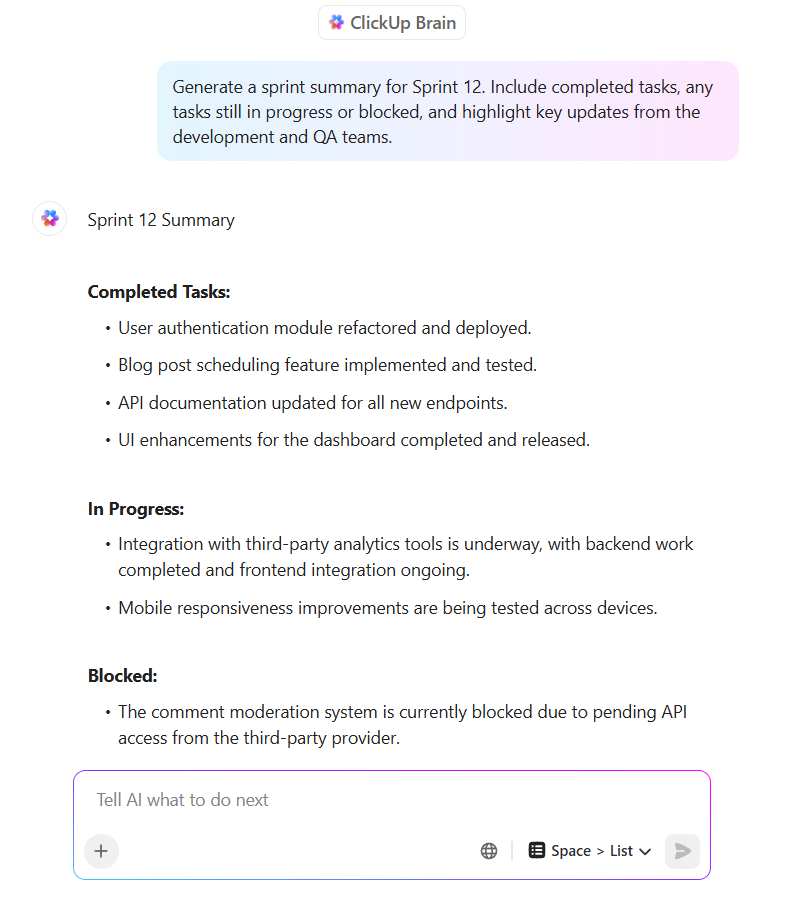

A legtöbb AI-eszköz szöveges kimenetet ad, amelyet aztán manuálisan kell másolni, beilleszteni és más alkalmazásokban újra formázni. Ez a munkafolyamat lassítja a munkát és kontextus-szétszóródást okoz.
A csapatok órákat pazarolnak a keresésre, váltogatásra és a frissítések ismétlésére több platformon, mert az egymástól független alkalmazásokban az információk széttagoltak. Valójában a munkavállalók 70%-a legalább havonta egyszer szembesül ezzel a problémával.
Ebben a blogbejegyzésben megvizsgáljuk, hogyan lehet a Claude Artifacts segítségével interaktív, renderelt kimeneteket generálni, például irányítópultokat, kódokat és diagramokat, közvetlenül az AI-beszélgetésen belül.
Bónuszként megnézzük, hogyan hidalhatja át az AI által generált prototípusok és a munkavégzés közötti szakadékot a ClickUp segítségével, a világ első konvergált AI munkaterületével! 🤩
Mik azok a Claude Artifacts?
A Claude Artifacts interaktív, szerkeszthető tartalomablakok az Anthropic Claude AI felületén, amelyek önálló kimeneteket, például kódot, dokumentumokat vagy diagramokat jelenítenek meg a fő csevegéstől elkülönítve.
Amikor kódra vagy strukturált dokumentumra kérsz egy AI-t, gyakran csak egy falnyi sima szöveget kapsz. Most pedig másolni, beilleszteni és átformázni kell egy másik alkalmazásban, ami teljesen megtöri a kreatív lendületedet. Ez a kontextusváltás jelentősen rontja a munkafolyamatot, a munkavállalók 48%-a szerint emiatt kaotikusnak és fragmentáltnak érzi a munkáját.
A Claude Artifacts ezt úgy oldja meg, hogy az artefaktokat a fő csevegőablak jobb oldalán található külön ablakban jeleníti meg, így osztott képernyős vagy oldalsó paneles nézetet hozva létre. Ez a beállítás valós idejű iterációt tesz lehetővé: a prompt finomítások közvetlenül az ablakban frissítik az artefaktot, így a munkafolyamat lendülete megmarad, másolás vagy külső eszközök használata nélkül.
Ezzel a generatív AI munkaterülettel többféle AI-generált tartalmat hozhat létre:
- Interaktív webes elemek: Nézze meg a funkcionális HTML, CSS és JavaScript kódok élő előnézetben történő megjelenítését.
- „React” komponensek: Készítsen és teszteljen UI-komponenseket, mielőtt exportálná őket fejlesztés céljából.
- Információs grafikák: alakítsa a nyers adatokat táblázatokká, grafikonokká és irányítópultokká az adatok vizualizálása érdekében.
- Dokumentumok: Formázott jelentések, napirendek és összefoglalók létrehozása a Markdown segítségével
- Diagramok: Készítsen folyamatábrákat és szervezeti diagramokat Mermaid diagramokkal.
- SVG grafikák: Egyszerű vektoros képek és illusztrációk készítése szöveges parancsból
🤝 Barátságos emlékeztető: Ezek az AI-artefaktumok munkamenet-alapúak, ami azt jelenti, hogy a jelenlegi beszélgetésen belül maradnak. Ha munkáját véglegesen el akarja menteni, akkor exportálnia vagy közzé kell tennie.
📮 ClickUp Insight: A kontextusváltás csendben rontja csapata termelékenységét. Kutatásaink szerint a munkahelyi zavarok 42%-a a platformok közötti váltásból, az e-mailek kezeléséből és a megbeszélések közötti ugrálásból származik. Mi lenne, ha megszüntethetné ezeket a költséges zavarokat?
A ClickUp egyetlen, egyszerűsített platformon egyesíti a munkafolyamatokat (és a csevegést). Indítsa el és kezelje feladatait csevegés, dokumentumok, táblák és más eszközök segítségével, miközben az AI-alapú funkciók biztosítják a kontextus összekapcsolását, kereshetőségét és kezelhetőségét!
A Claude Artifacts engedélyezése
A Claude Artifacts automatikusan önálló, szerkeszthető előnézeteket generál önálló tartalmakhoz, például kódrészletekhez, diagramokhoz, HTML-oldalakhoz vagy dokumentumokhoz a csevegések során. Alapértelmezés szerint ki van kapcsolva, de könnyen engedélyezhető a Free, Pro vagy Team csomagokban.
Nézzük meg, hogyan hozhat létre egy Artifactot a termelékenység maximalizálása érdekében a Claude segítségével:
1. lépés: Jelentkezzen be Claude-fiókjába a weben vagy a desktop alkalmazásban, és nyisson meg egy új csevegőablakot.
2. lépés: Kattintson a profil ikonjára (avatárja vagy kezdőbetűi) a képernyő bal alsó sarkában, hogy megnyissa az oldalsó menüt.
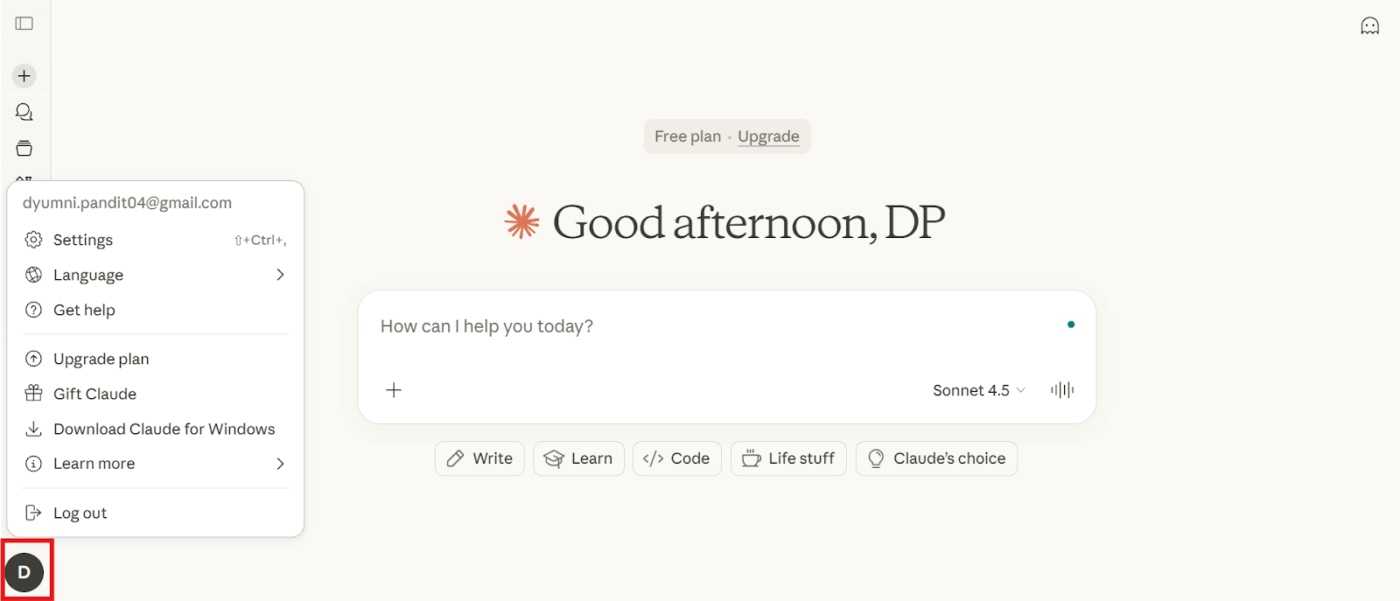
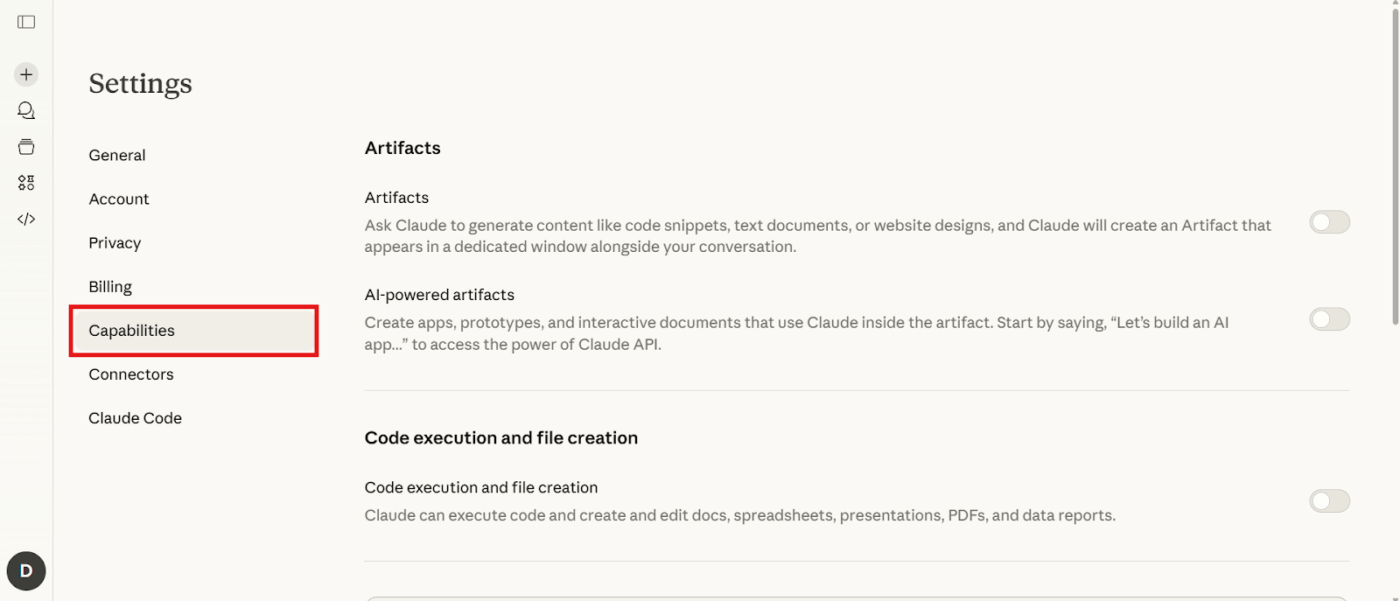
3. lépés: Válassza a Beállítások menüpontot, majd görgessen le a Képességek szakaszhoz.
4. lépés: Kapcsolja be az Artifacts (Artifactok) kapcsolót, amelyet gyakran egy vízcsepp ikon jelöl, vagy egyszerűen csak a címkével jelölnek.
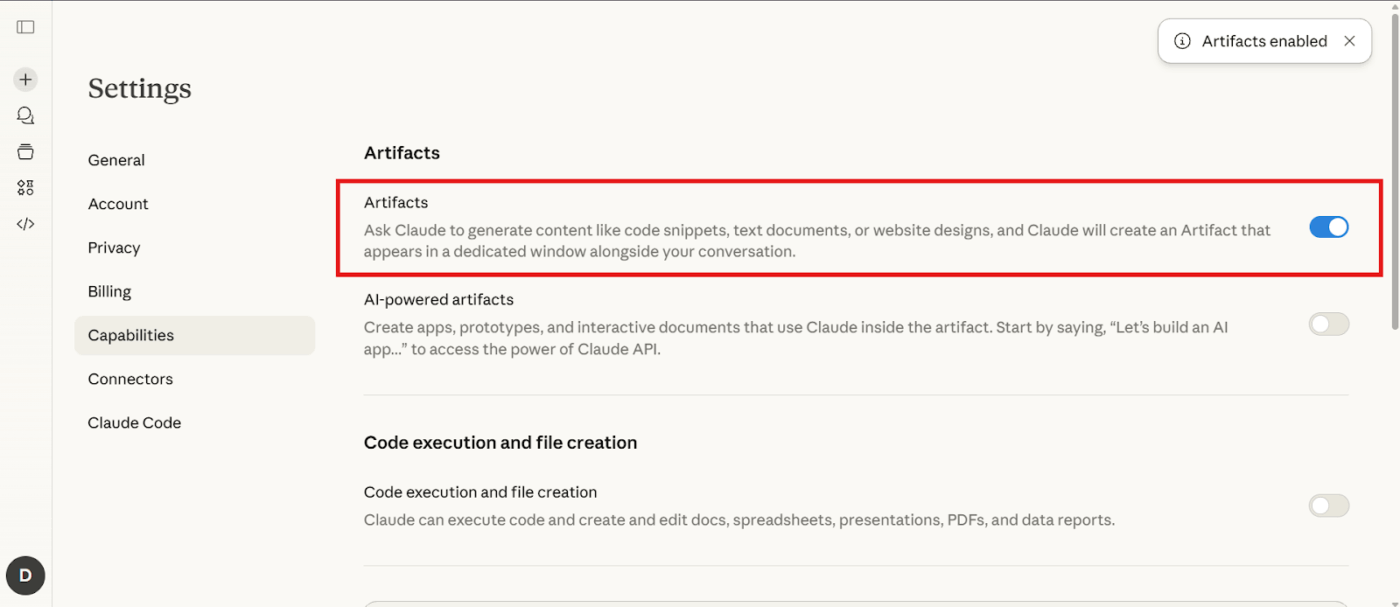
5. lépés: Frissítse az oldalt, vagy indítson új beszélgetést a funkció aktiválásához.
Ez a funkció mind az ingyenes, mind a fizetős Claude-csomagokban elérhető. Bár a csomagod hatással lehet az üzenetek számának korlátozására, az Artifacts létrehozásának lehetősége nem korlátozódik egy adott szinthez.
🧠 Érdekesség: Amikor az 1970-es és 80-as években megjelentek a „What You See Is What You Get” (Amit látsz, azt kapsz ) szerkesztők, alapvetően megváltoztatták az emberek írási és tervezési módját. A felhasználóknak már nem kellett elképzelniük a végeredményt. A Claude Artifacts ugyanazt a filozófiát követi: nem csak leírja a munkát, hanem élőben látja és alakítja azt.
📖 Olvassa el még: Hogyan használjuk a Claude Projects-t (funkciók, felhasználási példák, korlátozások)
Hogyan lehet Claude Artifacts-ot létrehozni és szerkeszteni
Vessünk egy pillantást arra, hogyan lehet egy Artifactot a semmiből létrehozni, hogyan dönti el Claude, mikor használja, és hogyan lehet szerkeszteni anélkül, hogy elveszítené a kontextust vagy az irányítást. 👇
1. lépés: Hozzon létre egy artefaktumot egy prompttal
A használat megkezdéséhez nem kell semmilyen speciális parancsot megtanulnia. Az Artifacts automatikusan generálódik, amikor a Claude úgy dönt, hogy kérését vizuális vagy interaktív kimenet formájában lenne célszerűbb teljesíteni. Csak kérje meg természetes nyelven, amit szeretne.
Hozzon létre egy artefaktumot egy világos, konkrét utasítással, hogy meghatározza, mit szeretne létrehozni
Például kipróbálhatja az alábbi Claude AI parancsokat:
- Készítsen projekt ütemterv vizualizációt a közelgő termékbevezetésünkhöz
- Egyszerű számológép készítése React komponensek segítségével
- Készítsen egy folyamatábrát, amely bemutatja csapatunk tartalomjóváhagyási folyamatát
- Írjon egy formázott ülésnapirendet, amelyet dokumentumként exportálhatok
Ha Claude szöveggel válaszol a renderelt kimenet helyett, akkor egyszerűen hozzáadhatja a „Create this as an artifact” (Hozzon létre ebből egy artefaktumot) vagy a „Show me a live preview of this” (Mutassa meg ennek élő előnézetét) parancsot a promptjához, hogy elindítsa a funkciót.
🧠 Érdekesség: Az „artefaktum ” szó a latin arte factum szóból származik, amelynek jelentése „készség által létrehozott valami”. Amikor a 17. század közepén bekerült az angol nyelvbe, bármilyen emberi kéz által létrehozott tárgyra utalt, nem kifejezetten a tudás megőrzésére szolgáló eszközökre.
2. lépés: Szerkessze és ismételje meg az artefaktumot
Miután az artefaktum megjelenik az osztott nézetben, nem kell a nulláról kezdeni a változtatásokat. Beszélgetés közben finomíthatja, és az azonnal frissül. Ez azért hasznos, mert az AI megőrzi a teljes beszélgetés kontextusát, így nem kell minden iterációval újra elmagyarázni a céljait.
Közvetlenül az artefaktumon belül szerkesztheti és iterálhatja, finomítva a tartalmat, a szerkezetet vagy a logikát a munka előrehaladtával.
A munkádat többféle módon szerkesztheted:
- Beszélgetés finomítása: Adjon meg olyan kéréseket, mint „Változtassa a fejléc színét kékre” vagy „Adjon hozzá egy harmadik oszlopot a táblához”.
- Közvetlen kódszerkesztés: kattintson a kódszerkesztőre, és módosítsa közvetlenül a HTML, CSS vagy JavaScript kódot a technikai beállításokhoz.
- Verzió összehasonlítás: Kérje meg Claude-ot, hogy jelölje ki a verziók közötti változásokat, hogy nyomon követhesse, mi módosult.
🚀 ClickUp előnye: A ClickUp Docs segítségével dokumentációja aktív részévé válhat a munkafolyamatának. Csapata valós időben együttműködhet, dokumentumokat közvetlenül a ClickUp feladatokhoz kapcsolhat, és szöveget cselekvési tételekké alakíthat anélkül, hogy eszközt kellene váltania.
Például létrehozott egy projektkövetelmény-artefaktumot a Claude segítségével, amely tartalmazza a teljesítések, az ütemtervek és a szerepek részleteit.
Ahelyett, hogy az artefaktumot elkülönítené, beágyazhatja egy ClickUp Doc dokumentumba, és azonnal feladatokkal láthatja el a csapattagokat a szakaszok (pl. „Frontend UI”, „QA Testing”, „Launch Readiness”) alapján, közvetlenül a dokumentumból. A megjegyzések és az @említések segítségével a visszajelzések egy helyen maradnak, míg a ClickUp-ból beágyazott nézetek vagy táblázatok a dokumentum elhagyása nélkül mutatják az aktuális előrehaladást.
3. lépés: Ellenőrizze a kódot és exportálja a fájlokat
Ha készen áll arra, hogy munkáját Claude-ból áthelyezze, nyissa meg az alapul szolgáló kódot a kódnéző segítségével, amely lehetővé teszi a renderelt előnézet és a nyers kód közötti váltást. Ez tökéletes megoldás azoknak a fejlesztőknek, akiknek a kimenetet integrálniuk kell projektjeikbe.
Ellenőrizze a végső eredményt, végezze el az utolsó módosításokat, és exportálja a fájlokat, amikor az artefaktum készen áll a megosztásra vagy használatra.
Az exportáláshoz több lehetőség közül választhat:
- Kód másolása: Gyorsan másolja ki a kódot, és illessze be fejlesztői környezetébe.
- Letöltés: Mentse el az artefaktumot egy adott fájltípusban, például .html, .md vagy .svg formátumban.
- Képernyőkép: Készítsen képet a renderelt kimenetről, hogy vizuálisan megoszthassa azt.
Az exportált kódot külön licencelési korlátozások nélkül használhatja, így könnyen beépítheti bármely projektbe.
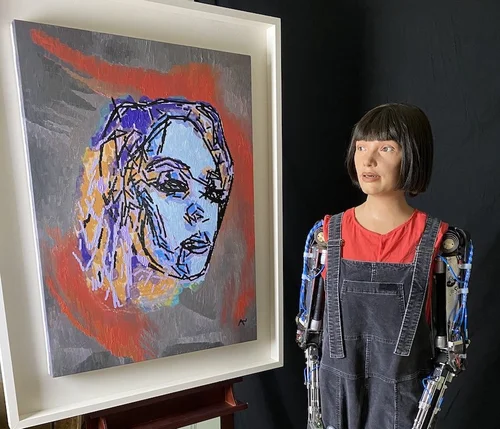
🧠 Érdekesség: Ai-Da, egy humanoid robotművész, AI és a szemében elhelyezett kamerák segítségével képes rajzolni, festeni és verseket írni, és olyan műalkotásokat hoz létre, amelyeket az emberek világszerte kiállítanak. Nevét Ada Lovelace-ről kapta, tisztelegve a számítástechnika korai úttörője előtt, de alkotásai a gépi logikát furcsa módon emberi művészi érzékkel ötvözik.
Hogyan lehet megosztani és közzétenni a Claude Artifacts-ot?
A prototípus bemutatása a csapatnak visszajelzés céljából nehézkes lehet, ha a képernyőképek statikusnak tűnnek, és a kód e-mailbe másolása rendetlenséget okoz. Ez az átadási folyamat megakadályozza, hogy a csapat interakcióba lépjen az Ön alkotásával, és elveszíti a élő előnézet „wow” faktorát.
A közzététel gomb megoldja ezt a problémát azzal, hogy megosztásra alkalmas linket hoz létre az artefaktum élő verziójához. Így érheti el:
1. lépés: Kattintson az artefaktumon található Közzététel gombra, és a Claude egy egyedi, megosztható linket generál.
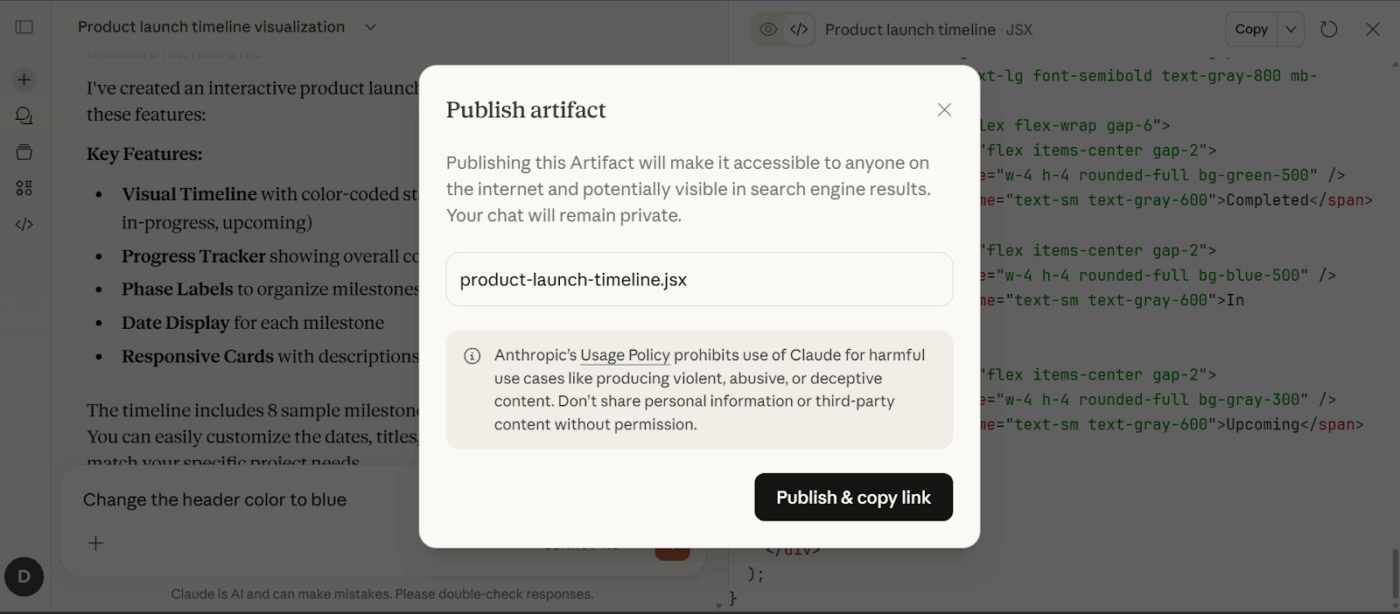
2. lépés: Küldje el ezt a linket a csapatának. A legjobb az egészben, hogy nem kell Claude-fiókot létrehozniuk ahhoz, hogy megtekintsék.
Hasznos megérteni a megosztás és a közzététel közötti különbséget is. A megosztás a Claude munkaterületén belül történik, míg a közzététel egy nyilvános linket hoz létre, amelyet bárki megtekinthet. A közzétett artefaktum nézői azt „remixelhetik” is, ami egy személyes másolatot hoz létre, amelyet módosíthatnak anélkül, hogy az eredetit érintenék. Ha bármikor vissza kell vonnia a hozzáférést, egyszerűen visszavonhatja az artefaktum közzétételét.
💡 Profi tipp: Közzététel előtt szánjon egy percet arra, hogy áttekintse az artefaktumot érzékeny információk, például belső stratégia, ügyféladatok, pénzügyi adatok vagy saját fejlesztésű folyamatok szempontjából. A közzétett artefaktumokat ugyanúgy kezelje, mint a nyilvános dokumentumokat vagy blogbejegyzéseket.
Claude Artifacts használati példák csapatok számára
A csapatok kreatív módszereket találnak a Claude AI Artifacts használatára, hogy felgyorsítsák munkájukat és jobban együttműködjenek. Íme néhány a legnépszerűbb felhasználási példák közül.
Gyors prototípusok és makettek
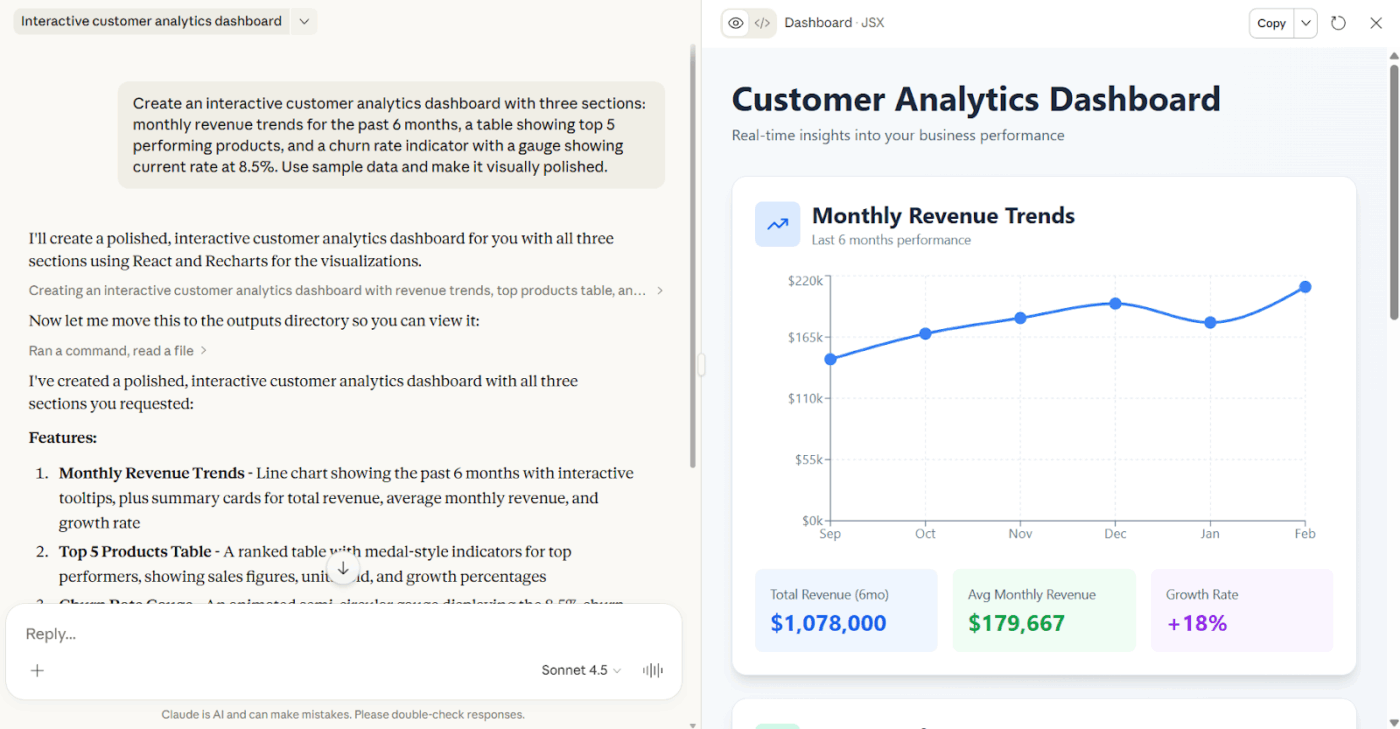
A termék- és tervezőcsapatok az Artifacts segítségével interaktív prototípusokat hoznak létre anélkül, hogy termelési kódot kellene írniuk. A statikus vázlatok helyett működő felületeket kap, amelyeken végigkattinthat és tesztelhet az érdekelt felekkel, mielőtt mérnöki erőforrásokat kötne le.
📌 Példa: Tegyük fel, hogy a következő termékfelülvizsgálat előtt tesztelnie kell egy új irányítópult koncepciót. Leírja, mit szeretne látni, és perceken belül máris rendelkezésre áll egy működő prototípus interaktív diagramokkal és szűrőkkel, amelyeken az érdekelt felek ténylegesen kattinthatnak.
🚀 A ClickUp előnye: Készítse el prototípusait közvetlenül a ClickUp Whiteboards alkalmazásban drag-and-drop komponensekkel, ágyazza be őket a Docs alkalmazásba a specifikációk és követelmények mellett, és gyűjtsön visszajelzéseket az érdekelt felektől beágyazott megjegyzésekkel és korrektúrával – mindezt egyetlen munkaterületen.
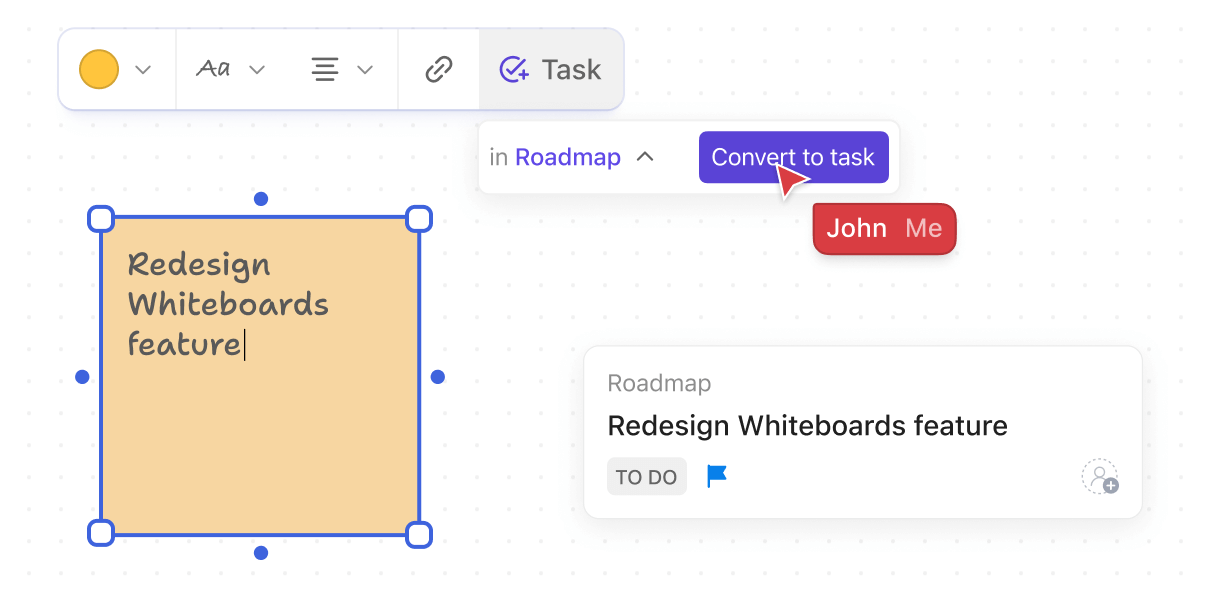
Tegyük fel például, hogy új elemzési irányítópultot tervez. Ahelyett, hogy a Claude-ban építené meg és megosztana egy linket, amely elvész a többi között, a ClickUp Whiteboardban hozhat létre egy makettet előre elkészített diagram- és táblázatkomponensek segítségével. Ezt közvetlenül beágyazhatja a Dashboard Redesign Doc dokumentumba, a felhasználói kutatás és a műszaki specifikációk mellé.
Ha a projektmenedzser a szűrőket az oldalsávra szeretné áthelyezni, közvetlenül arra a szakaszra írja a megjegyzését. Ha a mérnöknek tisztázni kell az adatforrást, ugyanabban a szálban válaszol. A sprint tervezéskor minden egy helyen található: a jóváhagyott prototípus, az összes megoldott visszajelzés, a véglegesített specifikációk, készen állnak a megvalósításra.
Belső eszközök és számológépek
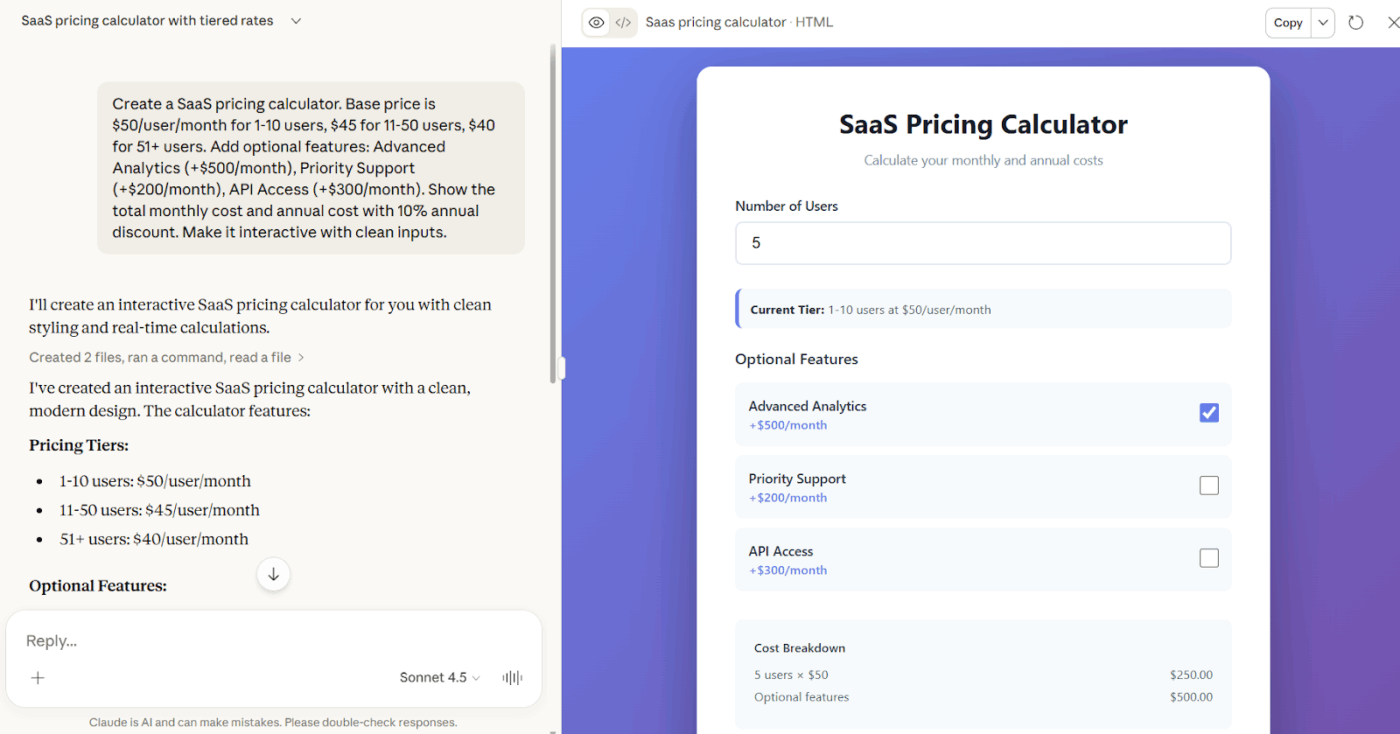
A csapatok egyedi számológépeket és eszközöket hoznak létre olyan ismétlődő feladatokhoz, amelyek nem indokolják egy teljes fejlesztési projekt elindítását. Ezek az eszközök specifikus üzleti logikát kezelnek, és a követelmények változása esetén azonnal frissíthetők.
📌 Példa: Unod már, hogy rendetlen táblázatokat kell vezetned az árajánlatokhoz? Szükséged van egy kalkulátorra, amelybe beírod az ügyfél igényeit, és azonnal megkapod a részletes árajánlatot, amelyben figyelembe veszik a többszintű árazást, a mennyiségi kedvezményeket és az extrák árát.
Adatok vizualizálása menet közben
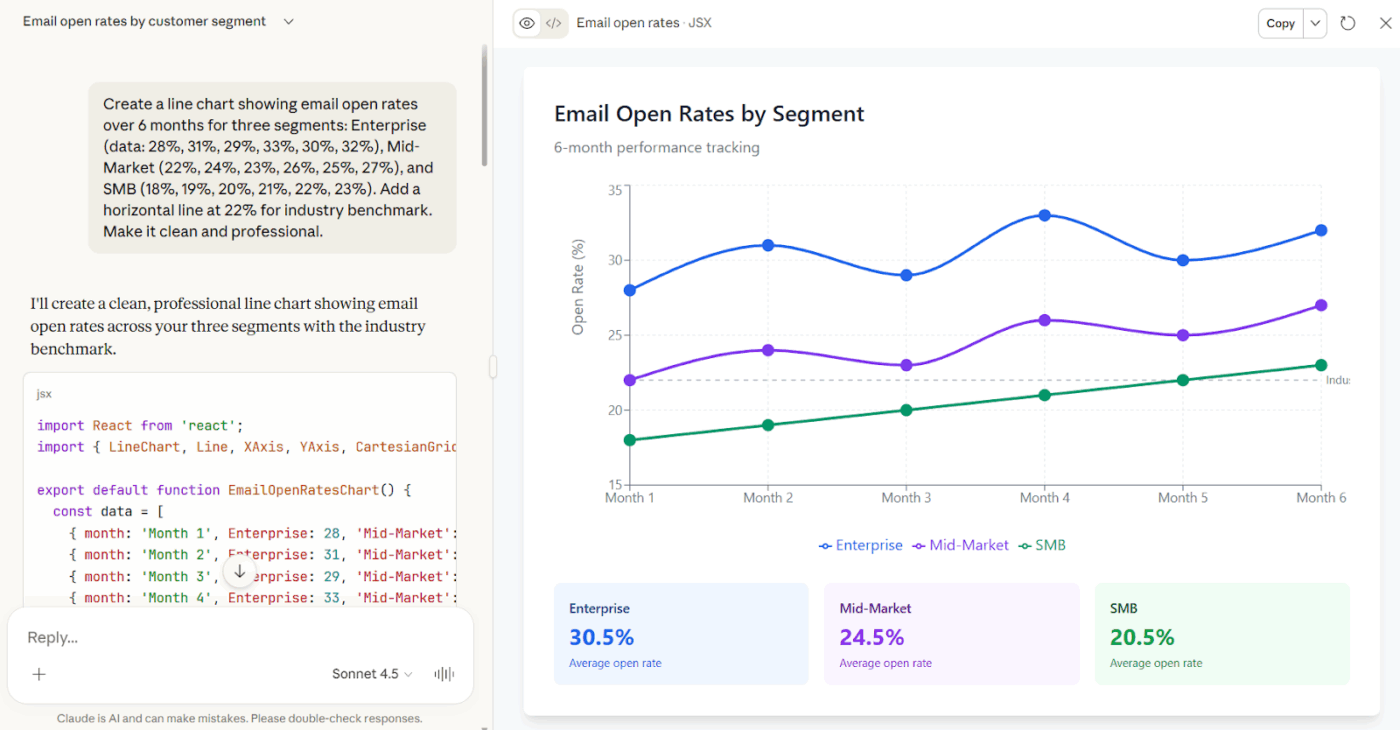
A csapatok feltöltik adataikat, és anélkül kapnak egyedi vizualizációkat, hogy elemzőkre kellene várniuk vagy vizualizációs eszközöket kellene megtanulniuk. Pontosan az Ön igényeinek megfelelő diagramokat hozhat létre, teljes körű benchmarkokkal, trendvonalakkal vagy konkrét összehasonlításokkal.
📌 Példa: Meg kell mutatnia, hogy e-mail kampányai hogyan teljesítettek a különböző ügyfélszegmensekben. Töltse fel CSV-fájlját, kérje meg a kívánt nézetet a benchmarkkal együtt, és kapjon egy táblázatot, amelyet közvetlenül beilleszthet prezentációjába.
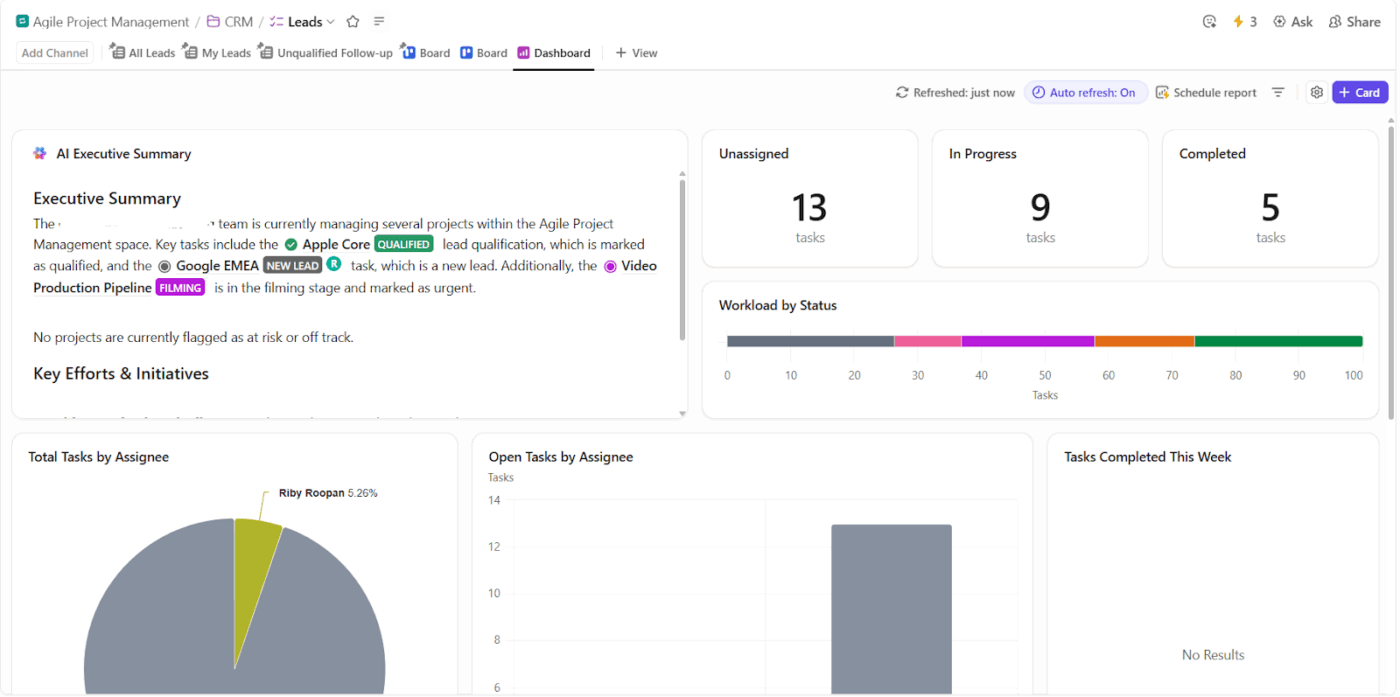
💡 Profi tipp: Hagyjon fel teljesen a statikus makettekkel. Használja a ClickUp Dashboards alkalmazást az élő adatok valós időben frissülő vizualizálásához. Míg a Claude Artifacts alkalmazás arra kényszeríti, hogy minden adatváltozáskor újratervezze a diagramokat, a ClickUp közvetlenül a feladatokból, sprintekből és egyéni mezőkből merít, hogy a tényleges előrehaladást mutassa.
Interaktív dokumentáció
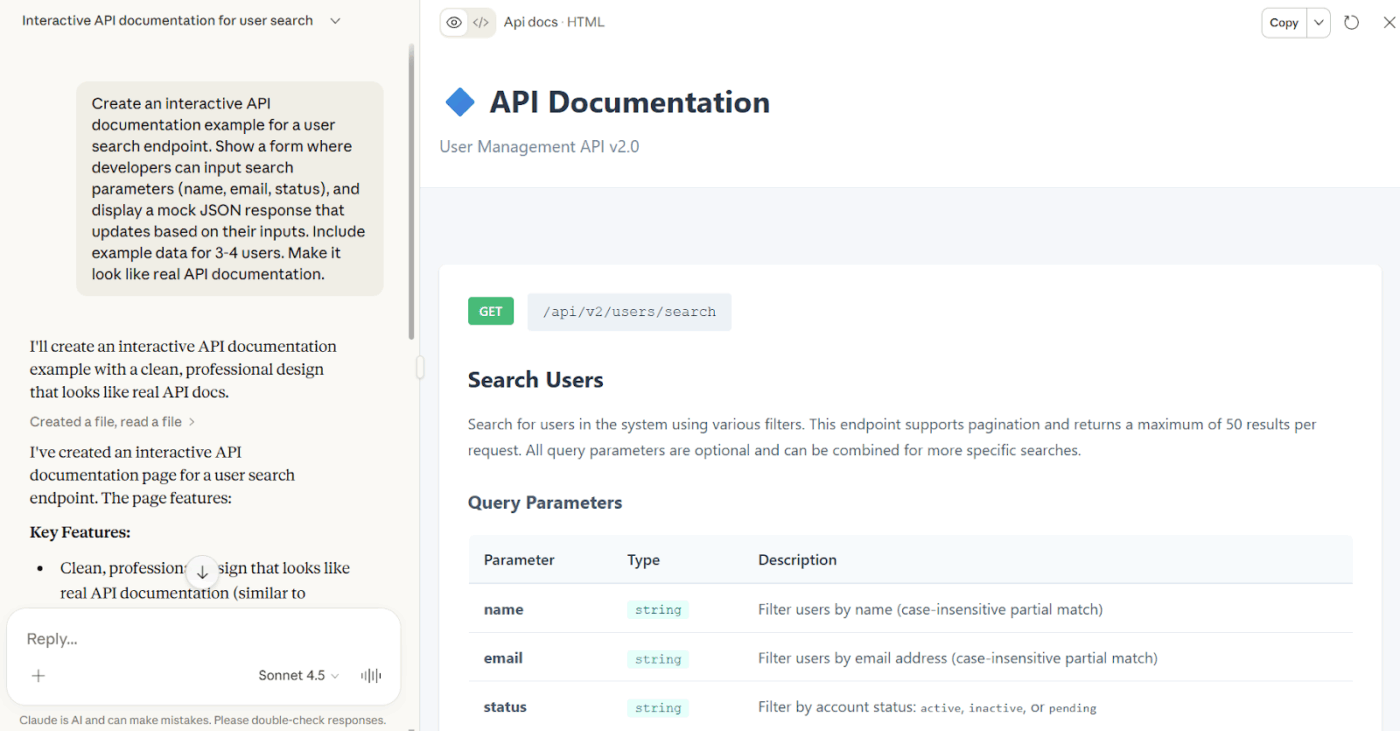
A technikai csapatok élő kódpéldákat hoznak létre, amelyeket az emberek ténylegesen futtathatnak és módosíthatnak. A statikus, elavult dokumentáció helyett interaktív példákat kap, amelyek segítségével a felhasználók valós paraméterekkel kísérletezve tanulhatnak.
📌 Példa: Új fejlesztőket vesz fel, és szeretné, ha megértenék az API-ját anélkül, hogy hosszú szövegeket kellene elolvasniuk. Szüksége van élő példákra, ahol megváltoztathatják a paramétereket, és azonnal láthatják a válasz frissülését.
🔍 Tudta? Egy felmérés szerint az amerikaiak körülbelül 90%-a használ mesterséges intelligenciát okostelefonján, bár csak körülbelül 38% tudja, hogy az automatikus javítás, a hívásszűrés és a kamera módok olyan funkciók, amelyeket mesterséges intelligencia működtet.
A prezentáció tartalma
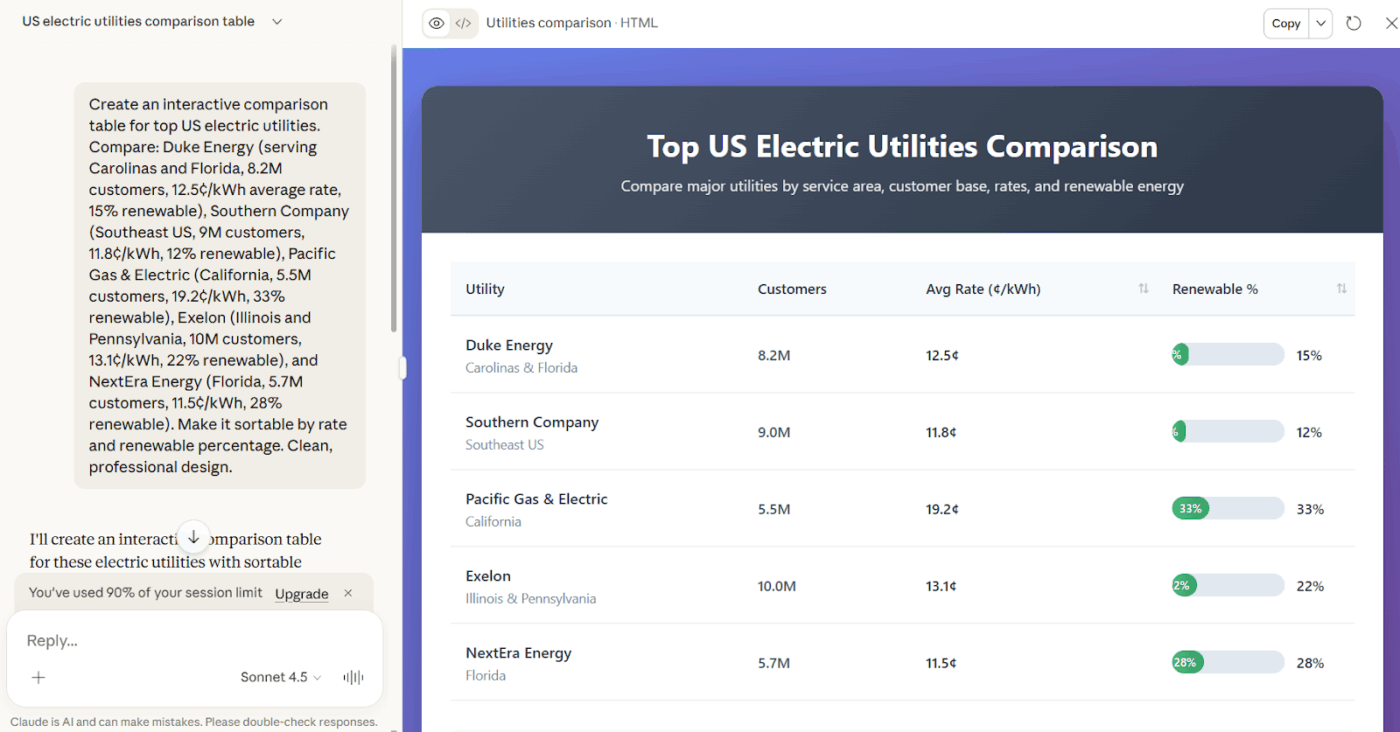
Az értékesítési és stratégiai csapatok interaktív tartalmakat hoznak létre prezentációkhoz, az összehasonlító táblázatoktól az élő bemutatókig. Minden pontosan az Ön specifikációi szerint készül, és a tényleges megbeszélés során szűrhető vagy rendezhető.
📌 Példa: Versenyképességi elemzést mutat be, és öt gyártó termékeinek összehasonlítására van szüksége. A Claude Artifact segítségével a megbeszélés során rendezheti és szűrheti az adatokat, amikor konkrét kérdések merülnek fel.
Nézze meg, hogyan alakítják a ClickUp mesterséges intelligenciával működő vizualizációs eszközei az adatait olyan irányítópultokká, amelyek alapján cselekedhet.
A Claude Artifacts korlátai, amelyeket érdemes tudni
Bár az Artifacts hatékony eszköz a gyors fejlesztéshez és prototípusok készítéséhez, néhány korlátot érdemes szem előtt tartani:
- Nincs állandó adattárolás: Az Artifacts nem tudja a munkamenetek között menteni az adatokat, és nem tudja hosszú távon tárolni a felhasználói információkat. A beszélgetés bezárásakor minden visszaáll az alapértelmezett állapotra.
- Egy fájl kimenetre korlátozva: Minden Artifact egy fájlban található. Nem lehet több fájlból álló projekteket létrehozni külön CSS, JavaScript és HTML fájlokkal, vagy komplex kódbázisokat több modullal.
- Hátteret vagy adatbázis-kapcsolatok hiánya: Az Artifacts teljes egészében a böngészőben fut. Nem tudnak csatlakozni API-khoz, adatbázisokhoz vagy külső szolgáltatásokhoz. Minden adatot minden alkalommal hardveresen kell kódolni vagy manuálisan bevinni.
- Nem termelésre szánt: Ezek prototípusok és belső használatra szánt eszközök, nem pedig termelésre kész alkalmazások. Nincs hosting, verziókezelés, telepítési folyamat.
- Nincs felhasználói hitelesítés: Nem lehet bejelentkezési rendszereket vagy felhasználó-specifikus élményeket létrehozni. Mindenki, aki megtekinti az Artifactot, ugyanazt látja.
📮 ClickUp Insight: A válaszadók 62%-a olyan beszélgető AI eszközökre támaszkodik, mint a ChatGPT és a Claude. Ismerős chatbot felületük és sokoldalú képességeik – tartalom generálása, adatok elemzése és még sok más – lehet az oka annak, hogy ilyen népszerűek a különböző szerepkörökben és iparágakban.
Ha azonban a felhasználónak minden alkalommal másik fülre kell váltania, hogy kérdést tegyen fel az AI-nak, akkor a kapcsolódó váltási költségek és a kontextusváltás költségei idővel összeadódnak.
A ClickUp Brain esetében azonban nem ez a helyzet. Ez a munkaterületén található, tudja, min dolgozik, megérti a sima szöveges utasításokat, és olyan válaszokat ad, amelyek nagyon relevánsak a feladataival kapcsolatban. A ClickUp segítségével kétszeresére növelheti termelékenységét!
A Claude Artifacts munkahelyi használatának legjobb gyakorlata
Mint minden AI eszköznél, itt is fontos, hogyan használja. Néhány okos szokás és egyszerű irányelv segíthet abban, hogy szervezett maradjon, zökkenőmentesen együttműködjön és folyamatosan jobb eredményeket érjen el. Vessünk egy pillantást néhány bevált gyakorlatra, hogy a lehető legtöbbet hozhassa ki a Claude Artifacts-ból.
- Határozza meg előre a végeredményt: Adja meg a pontos kimeneti típust, hosszúságot, célközönséget és a siker kritériumait, mielőtt megadná az utasítást.
- Először adjon meg részletes háttérinformációkat: Illessze be a háttérjegyzeteket, forrásanyagokat vagy korlátozásokat, hogy Claude a feltételezések helyett a valós adatai alapján dolgozzon.
- Tartson egy feladatot egy artefaktumonként: Válassza szét a briefeket, jelentéseket és elemzéseket, hogy minden dokumentum fókuszált maradjon és könnyebben frissíthető legyen.
- Döntéseit rögzítse menet közben: Korán erősítse meg a hangnemet, a hatókört és az irányt, hogy a későbbi módosítások ne tegyék tönkre az előző munkát.
- Kövesse nyomon a feltételezéseket és forrásokat a fájlon belül: Adjon hozzá megjegyzéseket vagy hivatkozásokat, hogy a kollaboránsok megértsék, honnan származnak az információk.
💡 Profi tipp: A ClickUp Brain segítségével megszüntetheti ezt a kontextus-szétszóródást. A kontextusfüggő mesterséges intelligencia közvetlenül a csatlakoztatott munkaterületéről szedi az információkat. Kérje meg, hogy készítse el a második negyedévi terméktervet, és az automatikusan hivatkozik a backlogban szereplő funkciókérésre, a Gantt-diagram idővonalára és a projektmenedzser által a múlt heti stratégiai dokumentumban meghatározott prioritásokra.
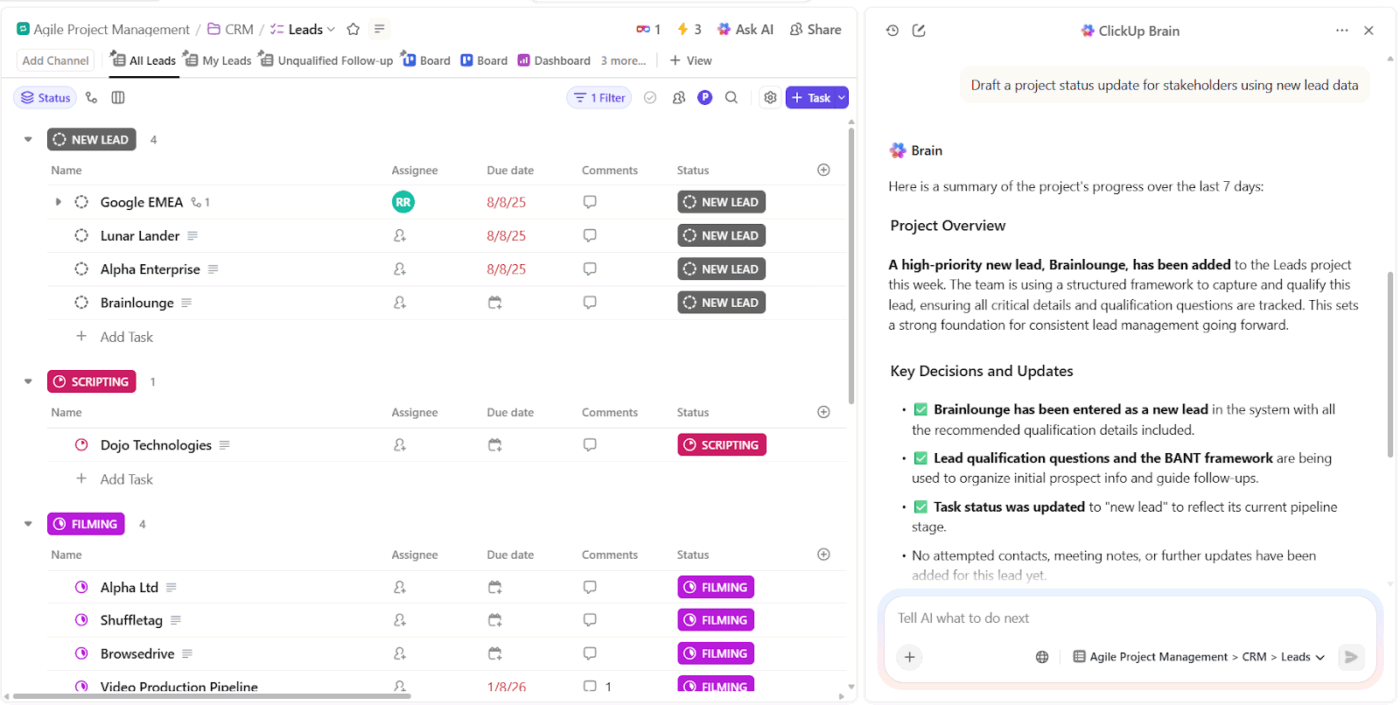
Az AI már ismeri a munkatörténetét, a projektfüggőségeket és a csapat döntéseit, mert ott él, ahol a munkája is.
📌 Próbálja ki ezt a parancsot: Készítsen projektállapot-frissítést az érdekelt felek számára az új vezető adatok felhasználásával.
Kössük össze az AI kimeneteket a végrehajtással a ClickUp segítségével
A ClickUp a világ első konvergált AI-munkaterülete, ahol az AI által generált betekintések a feladatok, projektek és munkafolyamatok mellett élnek, nem pedig különálló eszközökben, amelyek állandó kontextusváltást igényelnek.
Ezzel megszűnik a munka elszóródása, mivel az AI kimenetei kapcsolódnak a tényleges munkához, így amikor Claude tartalmi stratégiát generál, az közvetlenül végrehajtható feladatokká alakul.
Keresés a teljes munkaterületen és azonnali válaszok
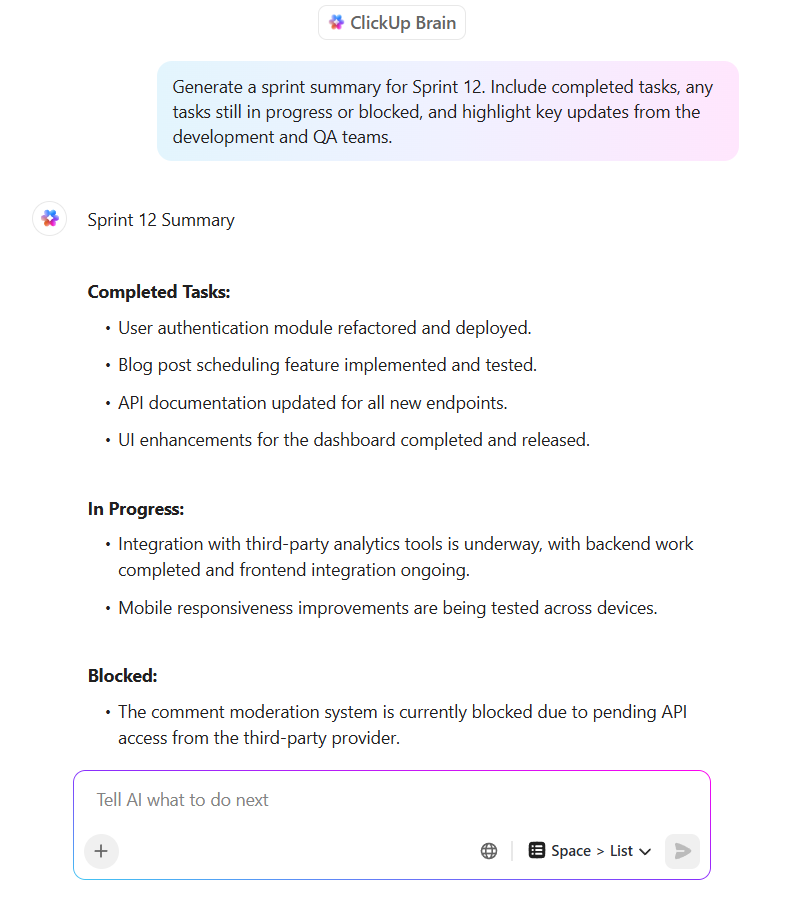
A ClickUp Brain neurális hálózati rétegként működik a munkaterületén, indexelve a feladatokat, dokumentumokat, megjegyzéseket és adatokat a csatlakoztatott eszközökről, mint például a Google Drive, a Slack és a GitHub.
A rendszer természetes nyelven válaszol a kérdésekre, és közvetlenül a forrásra mutató hivatkozásokat tartalmazó válaszokat ad vissza.
📌 Próbálja ki ezt a parancsot: Összefoglalja az összes döntést, amelyet a negyedik negyedévi tervezési értekezleten hoztak a vállalati szintű funkciókról.
Tegyük fel, hogy termékfejlesztő csapatának dokumentációra van szüksége egy új funkcióhoz. A csapat egyik tagja egyszerűen megkérdezheti: „Milyen dokumentációs formátumot használtunk a mobil fizetési funkcióhoz az előző negyedévben?” A ClickUp Brain pontosan visszaadja a struktúrát, az eredeti dokumentumokra és jóváhagyási beszélgetésekre mutató hivatkozásokkal együtt.
Az AI több prémium modellt (ChatGPT, Claude, Gemini) integrál, amelyek között válthat. Egy tartalomstratéga például a Claude-ot használhatja adatelemzésre, majd a ChatGPT-re válthat kreatív ötletek kidolgozásához, miközben a teljes munkaterület kontextusa megmarad.
Tulio Gómez Vargas, az iVisa automatizálási asszisztense így nyilatkozott a ClickUp használatáról:
Ha hetente kell átnéznem egy kódot, lehetőségem van ugyanazt a feladatot egy másikból újra létrehozni, még a megjegyzéseket is; testreszabhatom a sablonból való létrehozást másolatként vagy akár automatizált feladatként, hogy ugyanazt a sablont hozzam létre egy adott helyen.
Ha hetente kell átnéznem egy kódot, lehetőségem van ugyanazt a feladatot egy másikból újra létrehozni, még a megjegyzéseket is; testreszabhatom a sablonból létrehozott feladatot másolatként vagy akár automatizált feladatként, hogy ugyanazt a sablont egy adott helyen hozzam létre.
Webes kutatások rögzítése és azok alapján történő cselekvés
A ClickUp Brain MAX tartalmaz egy Chrome-bővítményt, amely az AI-támogatást közvetlenül a böngészőjébe hozza, így bármely weboldalról kontextusváltás nélkül rögzítheti az információkat, összefoglalhatja az oldalakat és létrehozhat feladatokat.
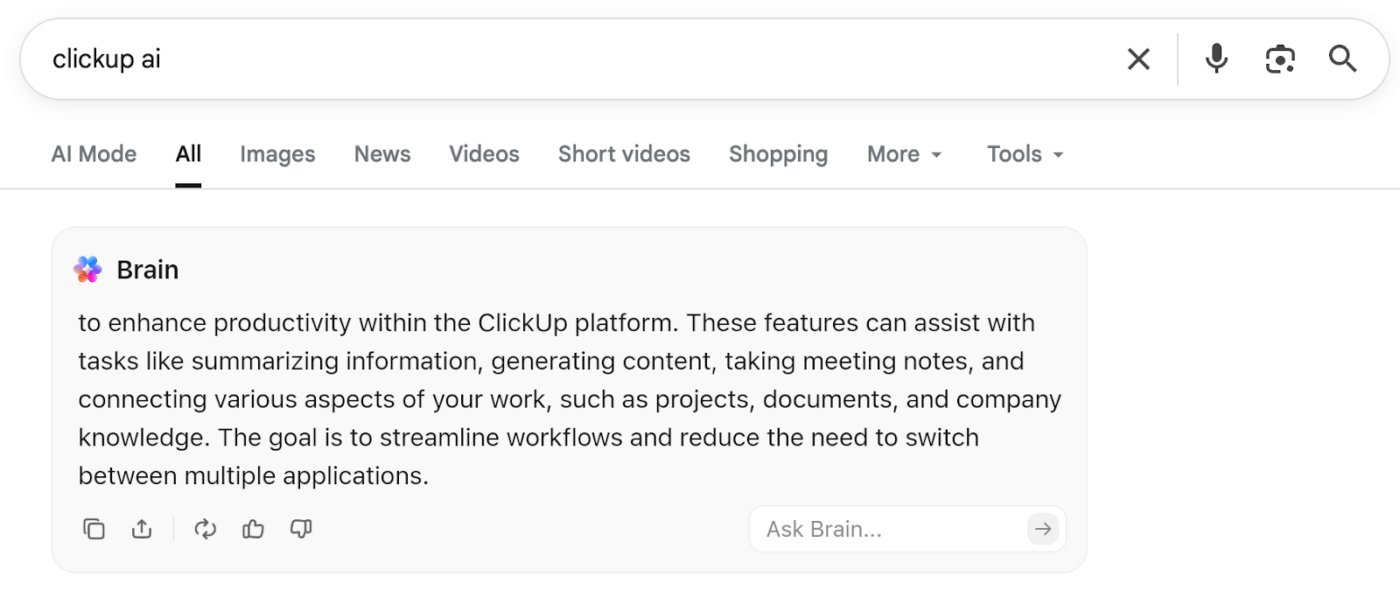
A Könyvjelző funkció bármely oldalt azonnal ClickUp feladattá alakít. Versenytársak funkcióit kutatja? Vigye az egérmutatót a lebegő Brain ikonra, kattintson a Könyvjelző gombra, és a Brain MAX létrehoz egy feladatot a URL-címmel.
Ha pedig egy 3000 szavas iparági jelentéshez érkezik, kattintson az Összefoglalás gombra, és kapjon egy tömör áttekintést, amely kiemeli a főbb érveket és a legfontosabb adatokat. Ezután tegyen fel kiegészítő kérdéseket, vagy kérje meg a Brain MAX-ot, hogy az összefoglalás alapján hozzon létre feladatokat.
Nézze meg, hogyan automatizálják a ClickUp AI-eszközei a feladatokat, összefoglalják a munkát, és hetente több órát takarítanak meg Önnek:
Az AI-je, összekapcsolva a ClickUp-ban
A Claude Artifacts az AI-beszélgetéseket kézzelfogható eredményekké alakítja, például irányítópultokká, dokumentumokká és prototípusokká, anélkül, hogy a nehézkes másolás-beillesztéses munkafolyamatra lenne szükség. Bármely AI-t kipróbáló csapat számára megkönnyíti az AI által generált tartalmakkal való kísérletezést.
A létrehozás azonban csak az első lépés. A munka nem ér véget az artefaktum elkészítésével.
Ezeknek az eredményeknek valahol tárolni kell őket – kapcsolódniuk kell a projektekhez, hozzáférhetőnek kell lenniük a csapattagok számára, és a munka előrehaladtával frissülniük kell. A ClickUp mindent egy helyen egyesít, így ötletei megvalósítható feladatokká, közös dokumentumokká és nyomon követhető projektekké válnak, amelyekkel az egész csapata előrehaladhat.
Regisztráljon még ma a ClickUp-ra! ✅