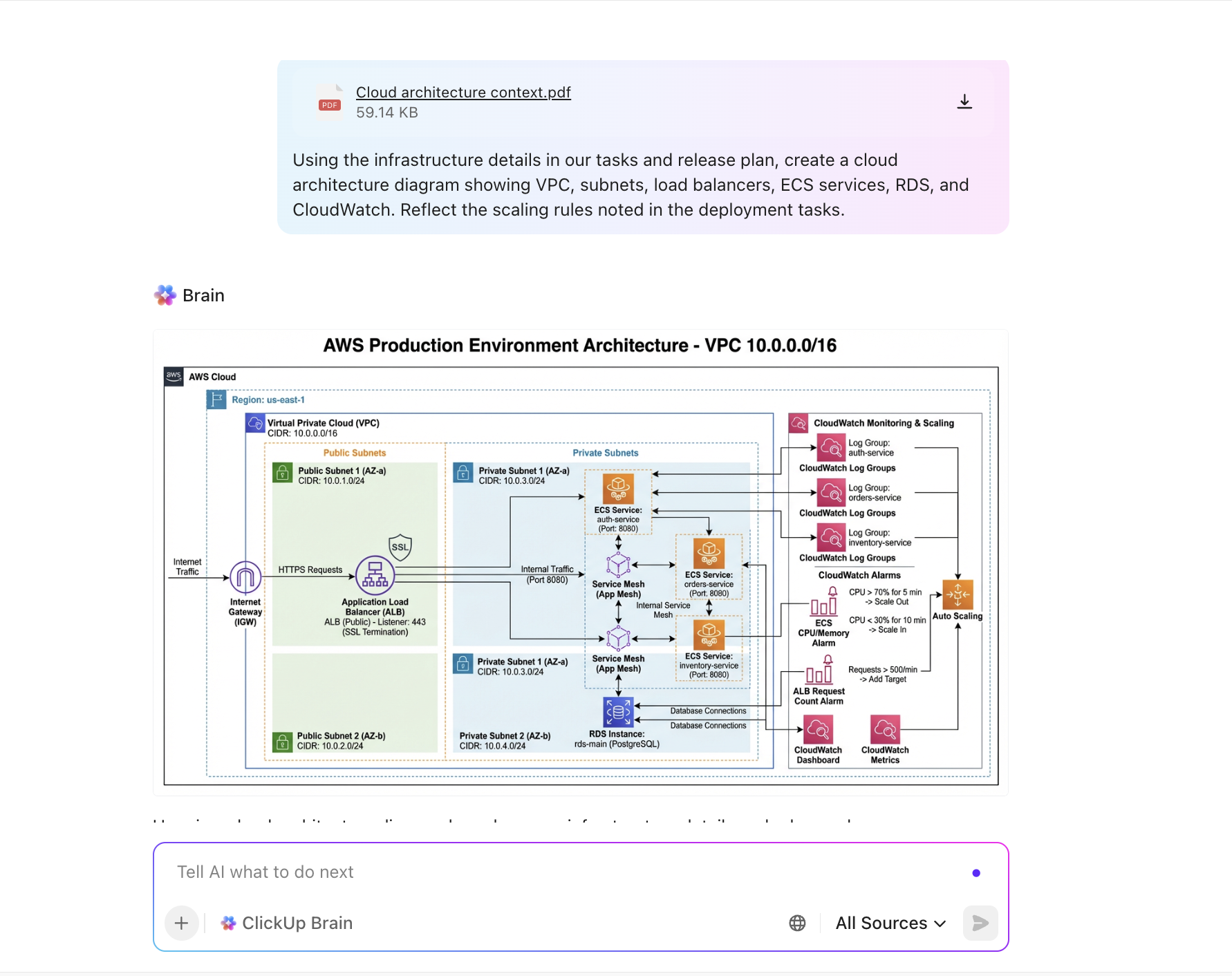

Az architektúra diagramok minden komplex rendszer tervrajzai, de minden változás után frissíteni őket nagyon fárasztó feladat.
Az elavult diagramok lassítják a csapatok munkáját. Zavart okoznak, ami félreértésekhez vezet.
Ennek eredményeként egyre több csapat használja a GPT-t a diagramok automatizált létrehozásához, ezzel órákat spórolva a kézi szerkesztésen és csökkentve a hibák számát.
✅ Tényellenőrzés: A Stack Overflow fejlesztői felmérése szerint a válaszadók több mint 84%-a használ vagy tervez használni AI eszközöket fejlesztési folyamatában, ami növekedést jelent a tavalyi évhez képest (76%).
Az OpenAI GPT-modelljei továbbra is a legelterjedtebbek, az elmúlt évben a fejlesztők közel 80%-a használta őket. Az Anthropic Claude Sonnet modellje viszont a tapasztalt fejlesztők körében (45%) nagyobb népszerűségnek örvend, mint a tanulók körében (30%).
Készen áll arra, hogy megismerje, hogyan automatizálhatja a szoftverarchitektúra-diagramokat a ChatGPT segítségével?
Miért takarít meg időt és hibákat az architektúra diagramok automatizálása?
A gyorsan változó csapatokban szinte minden sprintben történnek változások.
Az új funkciók, API végpontok vagy méretezési döntések a diagramok frissítését teszik szükségessé. Az automatizálás nélkül ez a tempó időigényes.
Ha egyetlen függőséget is kihagy, az hatással lehet a fejlesztésre, ami költséges átdolgozást vagy késedelmet okozhat. Ezenkívül a hibák szinte elkerülhetetlenek, ha a csapatok ismétlődő, manuális szerkesztésekre támaszkodnak.
Itt jön jól az architektúra diagramok automatizálása.
Az emberektől eltérően a GPT kiválóan teljesít az ismétlődő feladatokban, amelyeket gyorsabban és nagyobb konzisztenciával végez el.
Írja le a rendszer változásait egyszerű nyelven, és a program másodpercek alatt létrehozza vagy frissíti a diagramot. Nincs többé alakzatok húzogatása vagy üres vászonról való indulás. Kérje meg a GPT-t, hogy készítse el az architektúra diagramokat, míg Ön a pontosságra és az egyértelműségre koncentrál.
Az előnyök egyértelműek:
- Gyorsabb frissítések: Az architektúra fejlődésével azonnal újratervezheti a diagramokat.
- Kevesebb hiba: Csökkentse a kézi szerkesztés során előforduló figyelmetlenségekből adódó hibákat.
- Jobb összehangolás: gondoskodjon arról, hogy minden érdekelt fél ugyanazon, naprakész terv alapján dolgozzon.
⭐ Kiemelt sablon
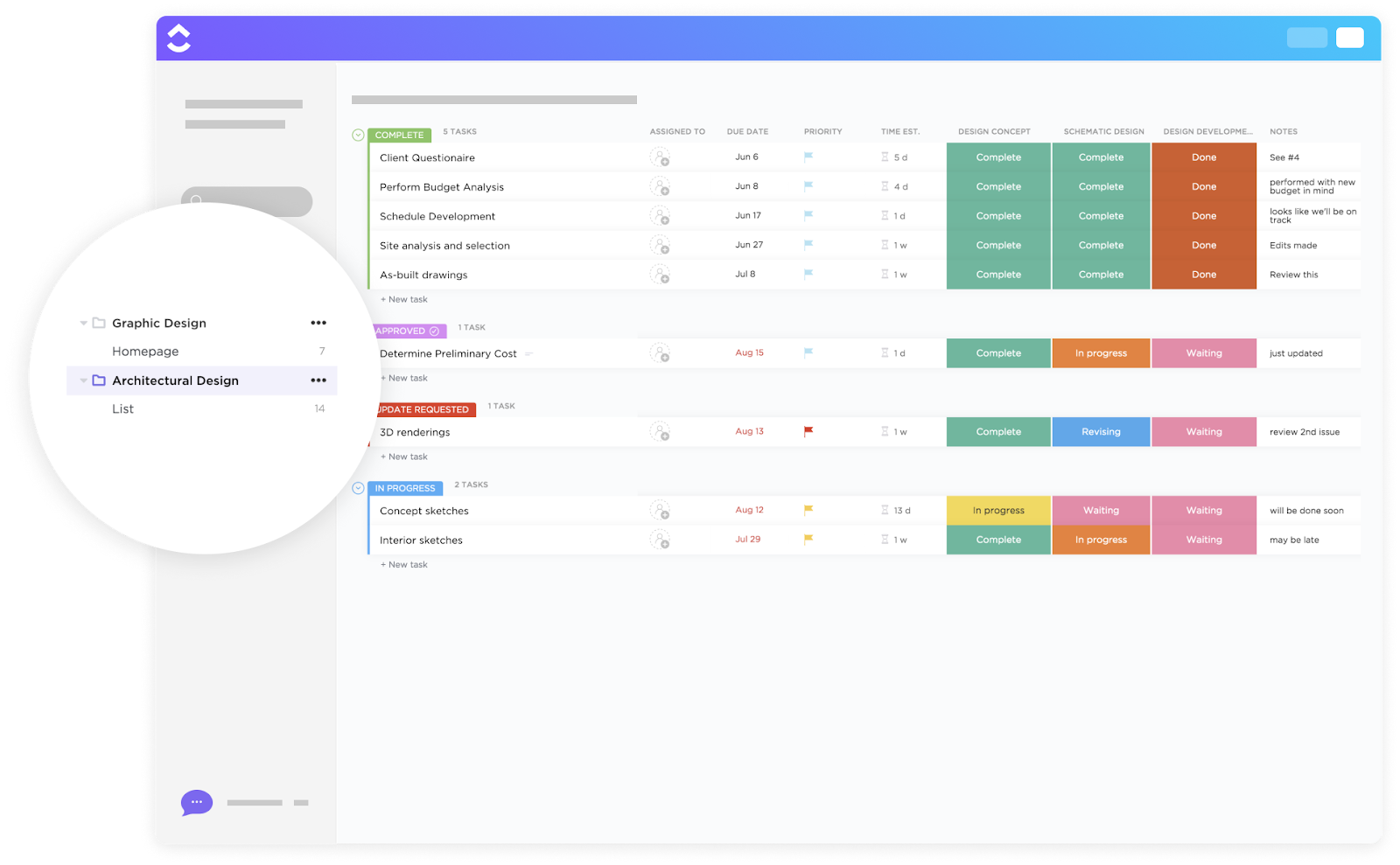
Nehézséget okoz az architektúra döntéseinek, a felhőarchitektúra diagramjainak és az indoklásnak a rendszer fejlődésével való összhangban tartása? A ClickUp architektúra tervezési sablonja központosítja a rendszer áramlásait, a tervezési döntéseket és az integrációs pontokat. Biztosítsa a csapatok közötti egyértelműséget azáltal, hogy a döntéseket a kontextushoz köti, és minden diagramot és dokumentumot felülvizsgálatra készen tart, ahogy a rendszer növekszik.
A diagramok készítéséhez szükséges GPT-hez szükséges eszközök
A beállítás egyszerű. Ha ismeri a ChatGPT alapjait, akkor máris készen áll az architektúra diagramok generálására.
Ehhez a következőkre lesz szüksége:
1. Hozzáférés a GPT-hez
Bármely szöveget generáló LLM (például ChatGPT vagy GPT-4) alkalmas erre a feladatra. Használhatja diagramformátumokban (Mermaid és PlantUML) kód generálására, amelyeket renderelni lehet. Az ingyenes verziók az alapvető funkciókat kezelik, de a GPT-4 vagy az enterprise modellek gyakran tisztább és pontosabb eredményt adnak.
2. Renderelő vagy szerkesztő
Miután a GPT megadta a kódot, be kell illesztenie valahova, hogy láthatóvá váljon:
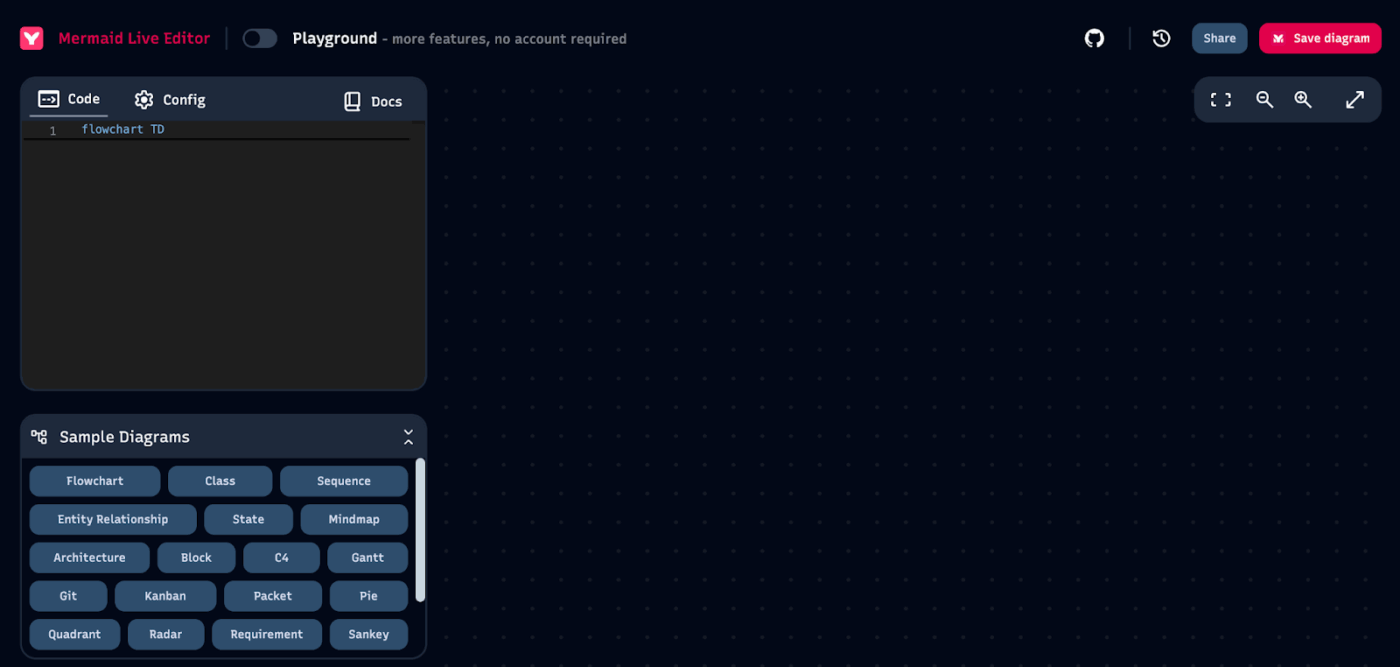
- Mermaid Live Editor (ingyenes online eszköz)
- PlantUML Online Server vagy IDE bővítmények
- Vagy ágyazza be közvetlenül a dokumentumokba, wikikbe vagy fejlesztői eszközökbe, amelyek támogatják ezeket a formátumokat.
👀 Tudta? A Mermaidot azért hozták létre, hogy a dokumentáció lépést tudjon tartani a fejlesztéssel. Fő célja a dokumentációs elavulás megoldása azáltal, hogy a diagramok könnyen írhatók és frissíthetők a kód változásainak megfelelően.
3. Világos rendszerleírás
Az eredmények minősége a bevitt adatok minőségétől függ. Mielőtt a GPT-t diagramkészítésre kérné, írja le a rendszer komponenseit és azok összekapcsolódását (dobozok és nyilak egyszerű nyelven). Ez lesz a prompt „valódi forrása”.
📮 ClickUp Insight: A válaszadók 33%-a a készségfejlesztést jelöli meg az egyik legérdekesebb AI-alkalmazási területként. Például a nem műszaki területen dolgozók megtanulhatják, hogyan kell AI-eszközök segítségével kódrészleteket készíteni egy weboldalhoz.
Ilyen esetekben minél több kontextust ismer az AI a munkájáról, annál jobb lesz a válasza.
A ClickUp AI, mint a munkához szükséges mindenre kiterjedő alkalmazás, ebben kiemelkedő teljesítményt nyújt. Tudja, melyik projekten dolgozik, és konkrét lépéseket ajánlhat, vagy akár olyan feladatokat is könnyedén elvégezhet, mint kódrészletek létrehozása.
📚 További információ: Hogyan lehet képeket generálni a ChatGPT segítségével?
Lépésről lépésre: Az architektúra diagramok automatizálása a GPT segítségével
Az architektúra diagramok létrehozása a GPT segítségével technikai feladatnak tűnhet, de meglepően egyszerű. A folyamatot világos lépésekre bontva perceken belül eljuthat az üres lapról a működő diagramig. Végigmenjünk rajta együtt!
1. lépés: Térképezze fel rendszerét
Kezdje egyszerűen. Sorolja fel a rendszer alapvető összetevőit és azok összekapcsolódását. Gondolkodjon dobozok és nyilak segítségével. Például egy e-kereskedelmi fizetési rendszer így néz ki:
- Felhasználó → Webalkalmazás (frontend)
- Webalkalmazás → API Gateway
- API Gateway → Auth Service (JWT)
- API Gateway → Megrendelések szolgáltatás → Megrendelések adatbázis
- API Gateway → Fizetési szolgáltatás → Külső fizetési szolgáltató
- Rendelések szolgáltatás → E-mail szolgáltatás (rendelés visszaigazolás)
Minél világosabb az előzetes terv, annál kevesebb szerkesztésre lesz szükség később.
📚 További információk: Diagrampéldák bármilyen típusú projekthez (sablonokkal)
2. lépés: Válasszon egy diagramnyelvet
A GPT legjobban szövegalapú diagramnyelvekkel működik:
- Mermaid: kiválóan alkalmas folyamatábrák, szekvenciadiagramok és architektúra-áttekintések készítéséhez.
- PlantUML: Jobb osztályok, komponensek és összetettebb diagramok ábrázolásához
Mindkettő beilleszthető ingyenes online renderelőkbe, hogy a kódot vizuális ábrázolássá alakítsa. Itt a Mermaid programot fogjuk használni, mert egyszerű és azonnal működik a Mermaid Live Editor programban.
3. lépés: Írja be a parancsot a ChatGPT-be
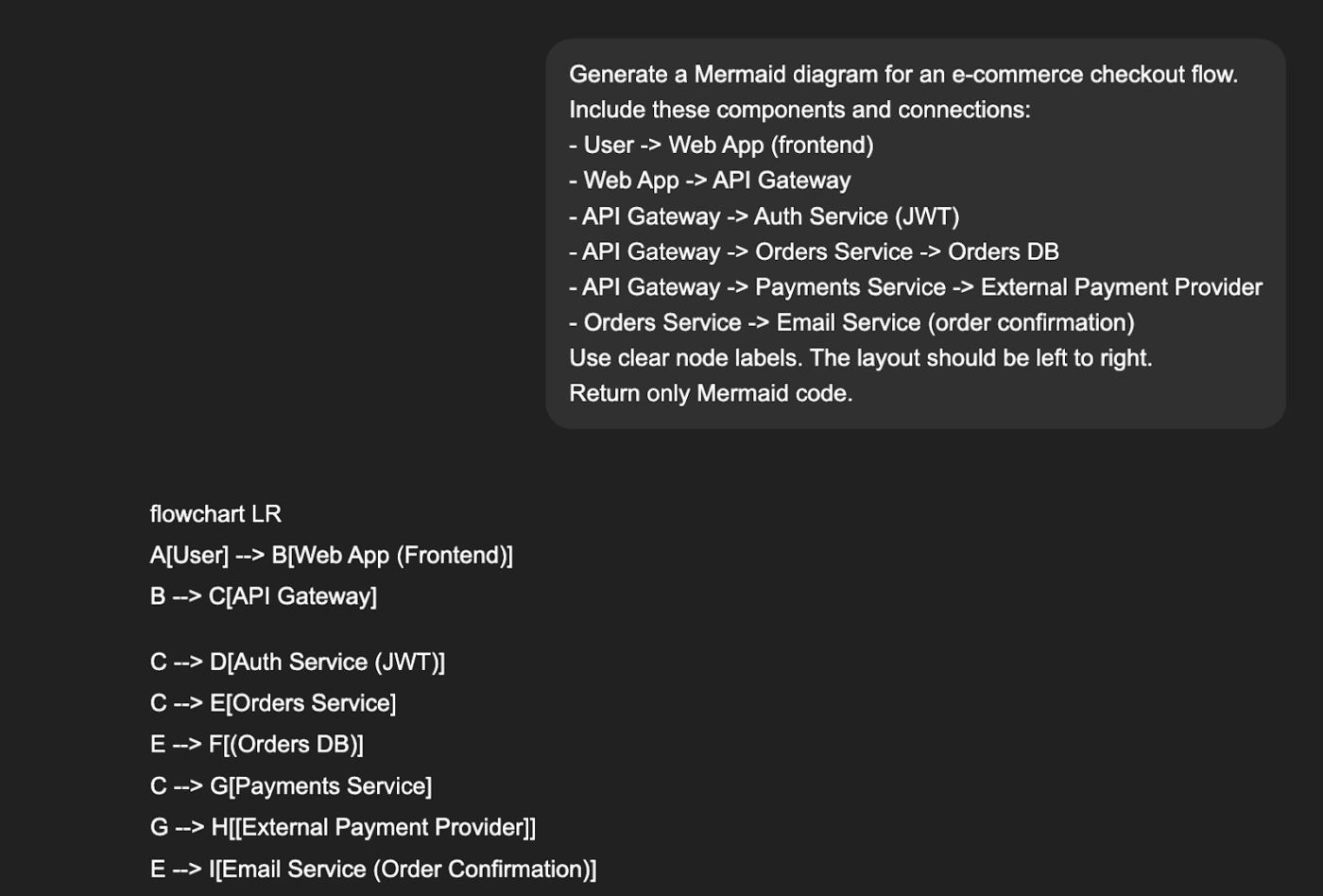
Most itt az ideje, hogy megkérjük a GPT-t az architektúra diagram generálására. Legyen egyértelmű a diagram típusa, az eszköz (Mermaid/PlantUML) és a kapcsolatok tekintetében. Például:
Íme a példánkhoz tartozó pontos utasítás:
Készítsen Mermaid diagramot egy e-kereskedelmi fizetési folyamat számára.
Vegye fel ezeket a komponenseket és kapcsolatokat:
– Felhasználó -> Webalkalmazás (frontend)
– Webalkalmazás -> API Gateway
– API Gateway -> Auth Service (JWT)
– API Gateway -> Megrendelések szolgáltatás -> Megrendelések adatbázis
– API Gateway -> Fizetési szolgáltatás -> Külső fizetési szolgáltató
– Megrendelések szolgáltatás -> E-mail szolgáltatás (megrendelés visszaigazolás)
Használjon egyértelmű csomópontcímkéket. Az elrendezésnek balról jobbra kell haladnia.
Csak Mermaid kódot adjon vissza.
4. lépés: Az ábra létrehozása és renderelése
A GPT valami ilyesmit fog visszaadni:
folyamatábra LR
U[Felhasználó]
FE[Webalkalmazás – Frontend]
APIGW[API Gateway]
AUTH[Hitelesítési szolgáltatás – JWT]
ORD [Rendelésszolgáltatás]
ORDDB [Megrendelési adatbázis]
PAY[Fizetési szolgáltatás]
EXT[Külső fizetési szolgáltató]
EMAIL[E-mail szolgáltatás – Megrendelés visszaigazolás]
U –> FE
FE –> APIGW
APIGW –> AUTH
APIGW –> ORD
ORD –> ORDDB
APIGW –> PAY
FIZETÉS –> EXT
RENDELÉS –> E-MAIL
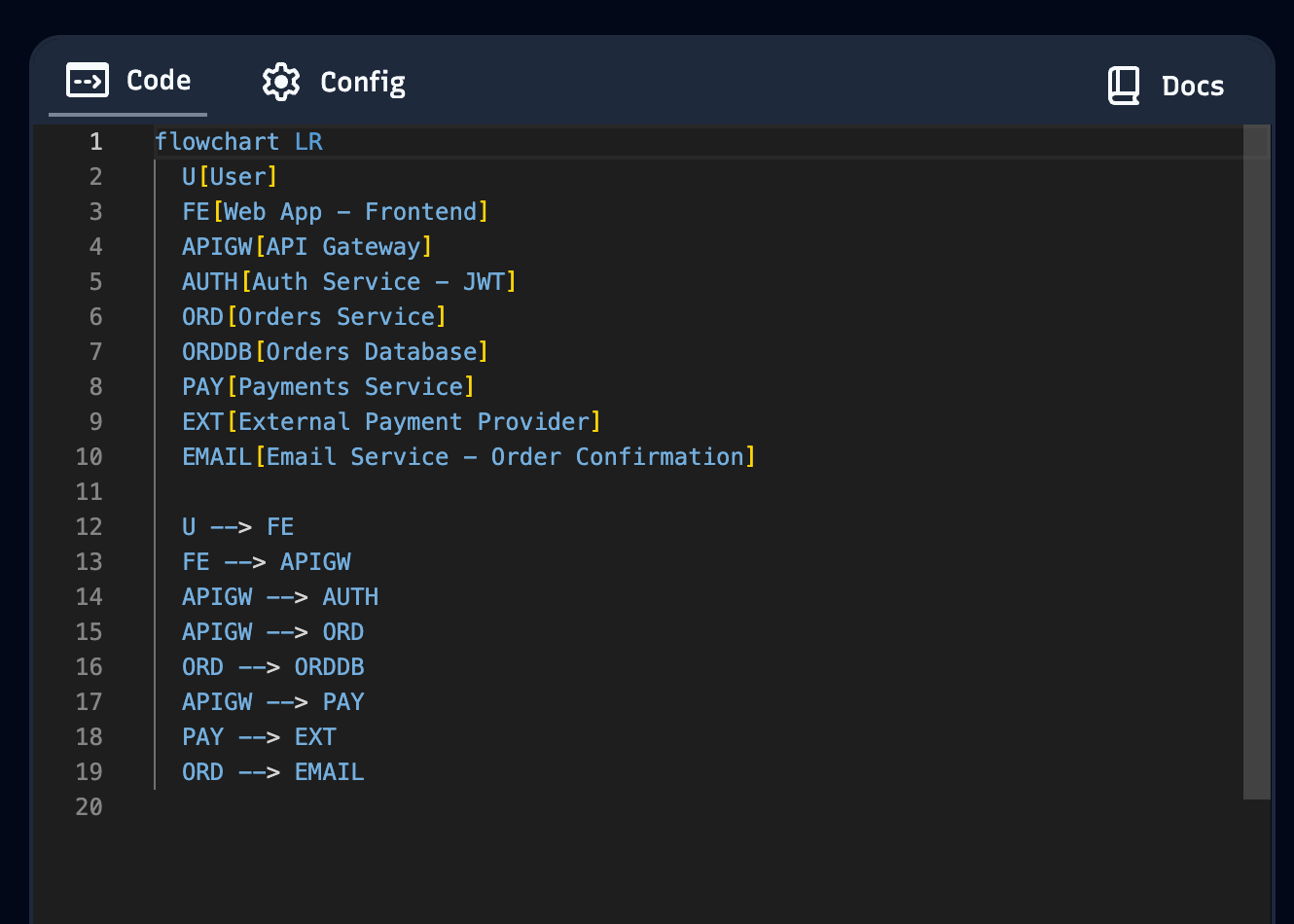
Illessze be ezt a Mermaid Live Editorba, és azonnal megjelenik egy tiszta, szerkeszthető diagram.
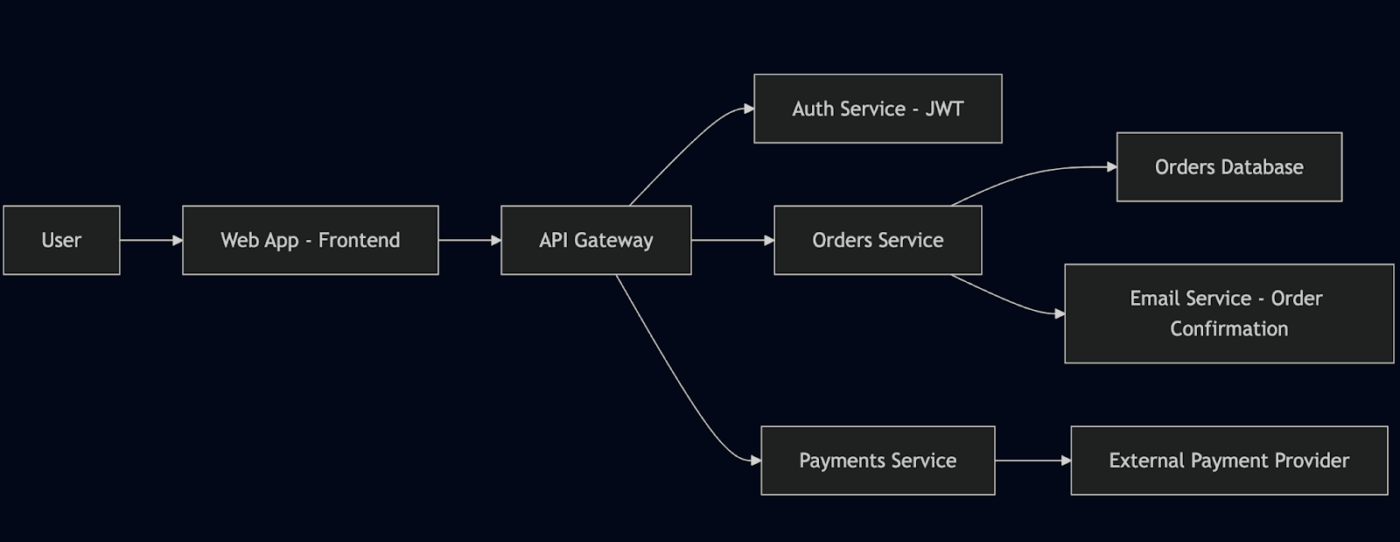
Előfordulhat, hogy a GPT kódja szintaxis hibákat okoz a Mermaid Editorban. Másolja és illessze be a hibát a ChatGPT-be, hogy néhány iterációval elhárítsa a problémát. Vagy használja a Mermaid Editor „AI Repair” opcióját.
⭐ Bónusz: A Brain MAX egyértelműséget hoz az architektúra-diagramokba az AI terjedésének világában.
Ez az AI-alapú asztali társadként működik, és egységesíti a munkafolyamatod minden részéből származó kontextust, így csökkentve az AI-terjedést. A Brain MAX mindent egybefog: a rendszer dokumentumait, a Slack beszélgetéseket, a Jira jegyeket, a tervezési jegyzeteket és a műszaki specifikációkat.
A Talk-to-Text funkcióval egyszerűen szóban elmagyarázhatja az architektúrát („API Gateway hívja az Auth-t, az Orders-t és a Payments-t…”), és a Brain MAX a hangbevitelt tiszta, strukturált diagrammal jeleníti meg.
Az Enterprise Search segítségével releváns architektúra-adatokhoz juthat hozzá a munkaterületén vagy a csatlakoztatott alkalmazásokban bárhonnan, így minden diagram pontosan tükrözi a rendszer tényleges működését.
Több AI-modell közül is választhat, kiválaszthatja a megfelelőt a rendszeráramlások megtervezéséhez, a Mermaid kód finomításához vagy a komponensek közötti kapcsolatok validálásához. A Brain MAX kezeli a koordinációt, így nem kell azon gondolkodnia, hogy melyik modell mit csinál.
5. lépés: Finomítás és iteráció
Ellenőrizze az eredményt. A szerkezet általában helyes, de az elrendezés nem mindig tökéletes. Érdemes lehet:
- A jobb érthetőség érdekében nevezze át a csomópontokat (pl. „PSP” → „Stripe/PayPal”).
- Átrendezheti az elemeket az olvashatóság érdekében
- Adjon hozzá részleteket, például újrakísérleteket, eseményeket vagy kérelemcímkéket.
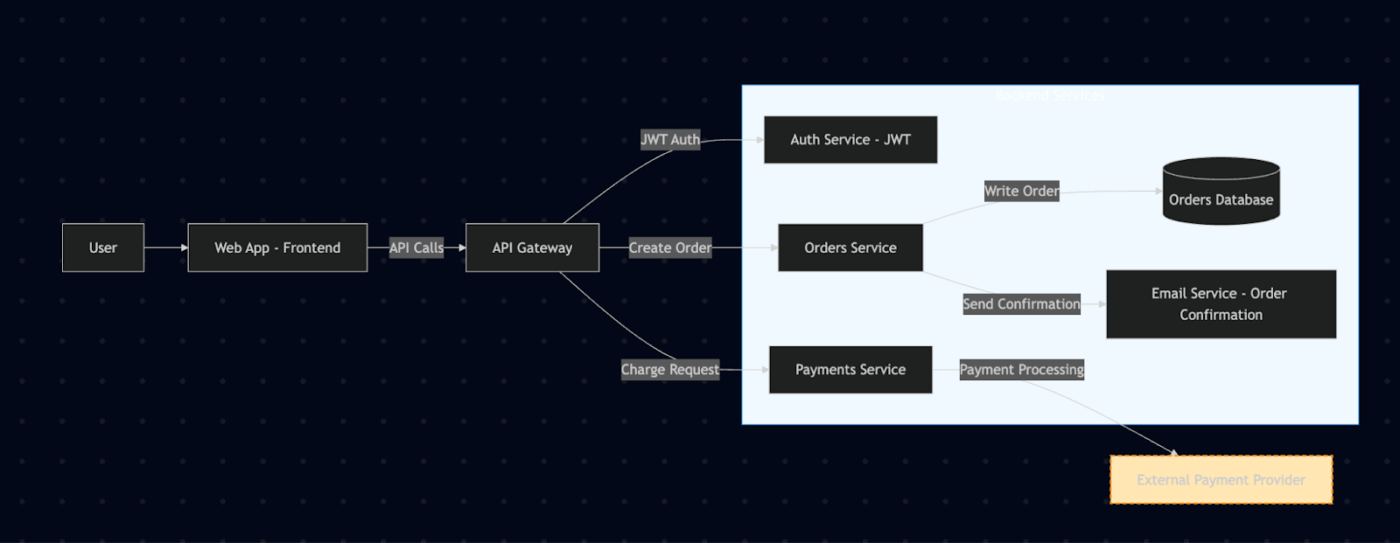
Példa a finomításra:
Javítsa ki a korábbi Mermaid diagramot:
– Csoportosítsa a háttérszolgáltatásokat egy dobozba
– Adjon hozzá címkéket, például „JWT Auth” vagy „Charge Request” az élekhez.
– A külső fizetési szolgáltató stílusát másképp alakítsa ki
Most illessze be a GPT-ből származó finomított kódot a Mermaid Editorba:
folyamatábra LR
U[Felhasználó]
FE[Webalkalmazás – Frontend]
APIGW[API Gateway]
subgraph Backend[Háttérszolgáltatások]
AUTH[Hitelesítési szolgáltatás – JWT]
ORD [Rendelésszolgáltatás]
ORDDB [(Megrendelések adatbázisa)]
PAY[Fizetési szolgáltatás]
EMAIL[E-mail szolgáltatás – Megrendelés visszaigazolás]
vége
U –> FE
FE –>|”API-hívások”| APIGW
APIGW –>|”JWT Auth”| AUTH
APIGW –>|„Rendelés létrehozása”| ORD
ORD –>|„Írási sorrend”| ORDDB
APIGW –>|„Fizetési kérelem”| PAY
PAY –>|„Fizetés feldolgozása”| EXT[Külső fizetési szolgáltató]
ORD –>|„Megerősítés küldése”| E-MAIL
%% Stílus
stílus EXT kitöltés:#FFE6B3,vonás:#FF8C00,vonásvastagság:2px,vonás-tömb: 5 3
stílus Háttér kitöltés: #F0F9FF, kontúr: #0077CC, kontúrszélesség: 1px
Íme az eredmény:
⚒️ Gyors tipp: Ha a diagram zavarosnak tűnik, helyezze át a ClickUp Whiteboards alkalmazásba. Itt egy drag-and-drop szerkesztővel gyorsan kijavíthatja az elrendezést, és valós időben együttműködhet csapattársaival.
6. lépés: Mentés és újrafelhasználás
Ne hagyja, hogy kemény munkája kárba vesszen. Tárolja el későbbre a promptjait és diagramjait. Amikor a rendszere megváltozik, módosíthatja a promptot és újratervezheti, ahelyett, hogy elölről kezdené.
A hat lépés végrehajtása után egy működőképes, GPT által generált architektúra diagrammal rendelkezik, amelyet azonnal felhasználhat, megoszthat és továbbfejleszthet a csapatával.
📚 További információ: Több mint 50 AI-parancs lenyűgöző képek létrehozásához
Példák GPT-parancsokra architektúra-diagramokhoz
Most nézzünk meg néhány példát. Ezeket azonnal másolhatja és beillesztheti az architektúra diagram létrehozásához.
Ez lesz az Ön kezdő prompt könyvtára. Csak módosítsa a neveket, szolgáltatásokat vagy folyamatokat, és perceken belül kész lesz a termeléshez alkalmas diagram.
1. Alapvető webalkalmazás adatbázissal
Használja ezt, ha csak egy egyszerű rendszeráttekintésre van szüksége. Kiválóan alkalmas csapattagok bevonására vagy kisebb projektek dokumentálására.
Készítsen Mermaid diagramot egy egyszerű webalkalmazáshoz.
Tartalmazza:
– Felhasználó → Webalkalmazás (frontend)
– Webalkalmazás → API
– API → Adatbázis
Az elrendezésnek balról jobbra kell történnie.
Csak Mermaid kódot adjon vissza.
2. Mikroszolgáltatások architektúrája
Ez az útmutató bemutatja, hogyan működnek együtt a különböző háttérszolgáltatások. Segít megérteni a komplex rendszereket, ahol minden szolgáltatásnak megvan a maga külön szerepe.
Hozzon létre egy PlantUML komponensdiagramot egy mikroszolgáltatások rendszeréhez.
Tartalmazza:
– API Gateway
– Auth Service
– Megrendelések szolgáltatás → Megrendelések adatbázis
– Fizetési szolgáltatás → Külső fizetési szolgáltató
– Értesítési szolgáltatás (e-mailek és SMS-ek küldése)
Csoportosítsa a háttérszolgáltatásokat. Jelölje meg egyértelműen az éleket.
Csak PlantUML kódot adjon vissza.
3. Eseményvezérelt rendszer
Használja ezt a parancsot, ha aszinkron kommunikációra támaszkodik (például Kafka, RabbitMQ vagy AWS EventBridge). Ezzel kiemelheti, hogy az események hogyan indítanak el különböző szolgáltatásokat. Vagy próbáljon meg egy szekvenciadiagramot készíteni a részletesebb interakciókhoz.
Készítsen Mermaid diagramot egy eseményvezérelt architektúrához.
Tartalmazza:
– Felhasználói művelet → Eseménybusz
– Eseménybusz → Megrendelések szolgáltatás
– Eseménybusz → Leltárszolgáltatás
– Eseménybusz → Értesítési szolgáltatás
Az eseményeket szaggatott nyilakkal jelenítsd meg.
Csak Mermaid kódot adjon vissza.
4. Felhőalapú telepítés (AWS példa)
Használja ezt a GPT-parancsot a felhőinfrastruktúra vizualizálásához. Segít a fejlesztőknek és az érdekelt feleknek megérteni, hogyan áramlik a forgalom az AWS-szolgáltatásokon keresztül.
Készítsen Mermaid diagramot egy AWS-en telepített rendszerhez.
Tartalmazza:
– Felhasználó → CloudFront → Alkalmazás terheléselosztó
– Terheléselosztó → EC2-példányok (automatikus méretezési csoport)
– EC2 → RDS adatbázis
– EC2 → S3 Bucket (médiafeltöltésekhez)
Az AWS szolgáltatásokat más stílusban jelenítsd meg, mint az egyéni szolgáltatásokat.
Csak Mermaid kódot adjon vissza.
5. Hibrid beállítás (külső + belső szolgáltatások)
Ez a prompt tökéletes olyan SaaS termékekhez, amelyek harmadik féltől származó API-któl függenek. Megmutatja, mi az, amit Ön irányít (belső szolgáltatások), és mi az, amit nem (külső).
A rendszer átfogóbb áttekintéséhez megtekintheti a kontextusdiagram-sablonokat is.
Készítsen Mermaid diagramot egy külső API-kat használó SaaS termékhez.
Tartalmazza:
– Felhasználó → Webalkalmazás → API-kapu
– API Gateway → Belső szolgáltatások (hitelesítés, megrendelések, jelentések)
– API Gateway → Külső szolgáltatások (fizetési szolgáltató, elemzés)
Külső szolgáltatásokat külön klaszterben jelenítsen meg.
Csak Mermaid kódot adjon vissza.
Mentse el ezeket a promptokat a ClickUp Docs- ban, hogy csapata újrafelhasználható diagram sablonokból álló könyvtárral rendelkezzen. Legközelebb, amikor rendszere megváltozik, csak frissítse a promptot, ahelyett, hogy elölről kezdené.
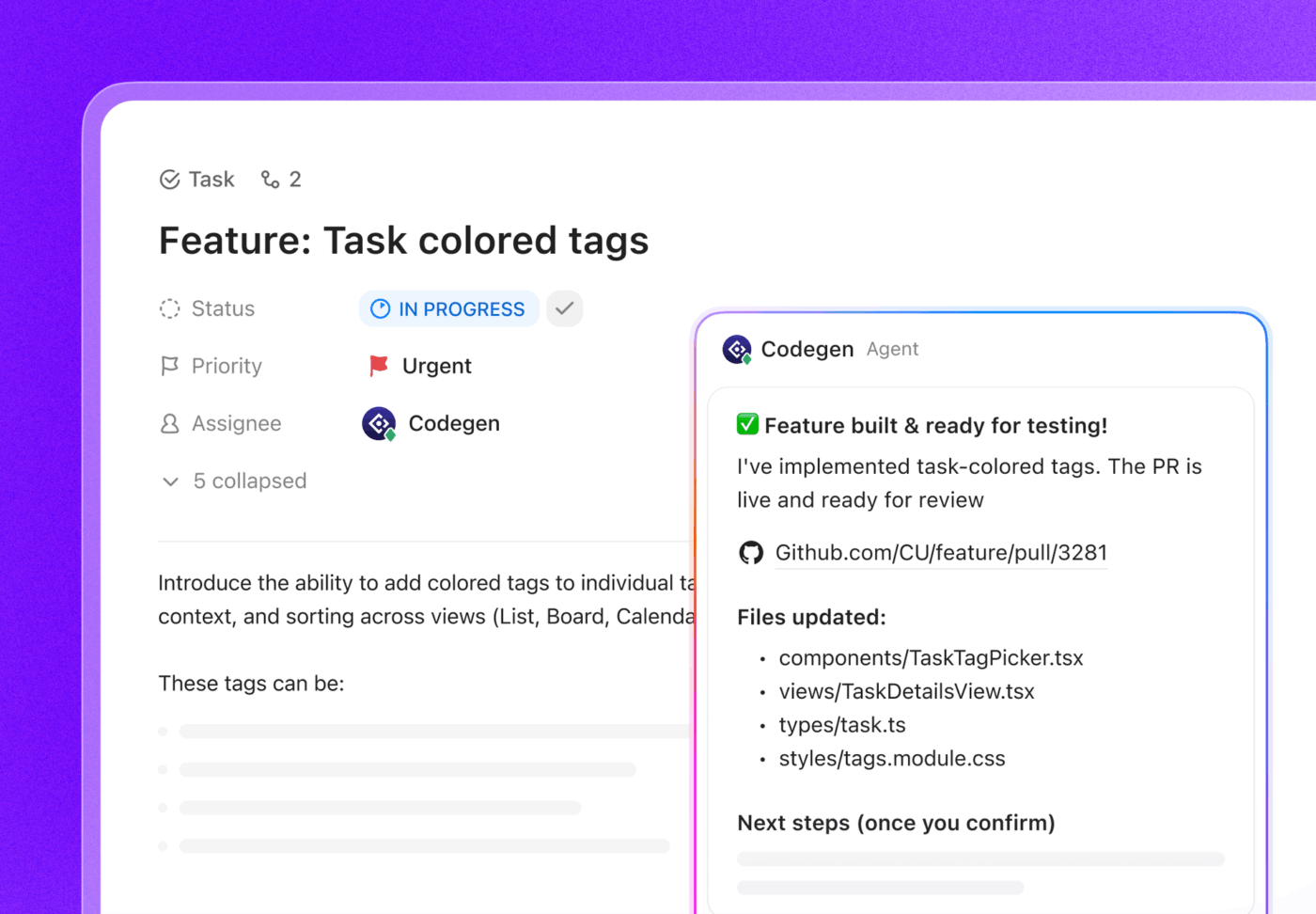
Ha még mindig manuálisan írja a kódot, próbálja ki a ClickUp codegen ügynökét!
Címkézze meg @Codegen-nel vagy rendelje hozzá egy feladathoz, és az összegyűjti a kontextust, megírja a kódot és gyorsan megnyitja a PR-t. Lehetővé teszi mindenki számára a hibák kijavítását, funkciók létrehozását és oldalak frissítését.
A ChatGPT kreatív briefekhez való használatának korlátai
A ChatGPT használata kreatív briefek kezeléséhez vagy akár tartalomkészítéshez is kihívásokkal jár:
Kontextus hiánya
A GPT csak az Ön által egyetlen parancsban megadott információk alapján működik. Nem ismeri automatikusan a projekt előzményeit vagy a korábbi döntéseket.
📌 Példa: Ha megkéri a GPT-t, hogy „adjon hozzá egy API Gateway-t” a tegnapi architektúra diagramhoz, akkor az nem fogja emlékezni az eredeti diagramra, hacsak nem illeszti be újra. Hasonlóképpen, ha megkéri, hogy finomítsa egy kampány briefjét, akkor nem fogja ismerni az ügyfél márkairányelveit, hacsak nem adja meg azokat újra.
Inkonzisztens kimenet
Ugyanaz a parancs kissé eltérő eredményeket hozhat. Azoknál a projekteknél, ahol konzisztenciára van szükség, ez további szerkesztési munkát jelent.
📌 Példa: Ha kétszer kérünk a GPT-től egy „háromszintű architektúra diagramot”, két különböző elrendezést kaphatunk. Egy kreatív briefben az egyik változat túlhangsúlyozhatja a költségvetést, míg a másik a üzenetközvetítésre összpontosíthat.
Nincs beépített együttműködési funkció
A GPT önállóan hoz létre kimeneteket, de a valódi munkához visszacsatolási ciklusokra van szükség.
📌 Példa: A GPT-ben létrehozott diagramot a DevOps mérnök nem tudja megjegyzéssel ellátni. A kreatív briefet a tervezőcsapat nem tudja ugyanazon a munkaterületen belül megjegyzéssel ellátni. A kimeneteket egy másik eszközbe kell másolnia az együttműködés érdekében.
Korlátozott memória komplex projektekhez
A nagy rendszerek vagy réteges összefoglalók gyakran meghaladják a GPT bemeneti korlátját.
📌 Példa: Egy 20+ komponensből álló mikroszolgáltatás-diagram elvágódhat vagy túlságosan leegyszerűsödhet. Hasonlóképpen, egy többcsatornás marketing-összefoglaló is elveszítheti a részleteket, ha a kontextus túl hosszú.
Formázási és integrációs hiányosságok
A GPT kimenetei nyers szövegek vagy kódok. Ahhoz, hogy hasznosak legyenek, gyakran át kell formázni és más eszközökbe integrálni őket.
📌 Példa: A Mermaid kódot be kell illeszteni egy szerkesztőbe, mielőtt láthatná a diagramot. A kreatív briefet át kell helyezni egy projektmenedzsment eszközbe, hogy feladatok hozzárendelhetők legyenek és nyomon követhető legyen a haladás.
Ezeknek a kihívásoknak a leküzdéséhez meg kell vizsgálnia a ChatGPT alternatíváit. Az alábbiakban néhány érdemes lehetőséget sorolunk fel.
📚 További információ: ChatGPT példák, amelyek megkönnyítik az életét
A GPT-vel jól működő eszközök a diagramok automatizálásához
Már tudja, hogyan kell a Mermaid Editor segítségével automatizált diagramokat generálni a GPT segítségével.
A munkafolyamatától függően, függetlenül attól, hogy fejlesztő, projektmenedzser vagy tanácsadó, más eszközök is kínálnak további finomításokat, együttműködési lehetőségeket vagy automatizálási funkciókat. Fedezzük fel a legjobb lehetőségeket:
1. PlantUML + IDE bővítmények
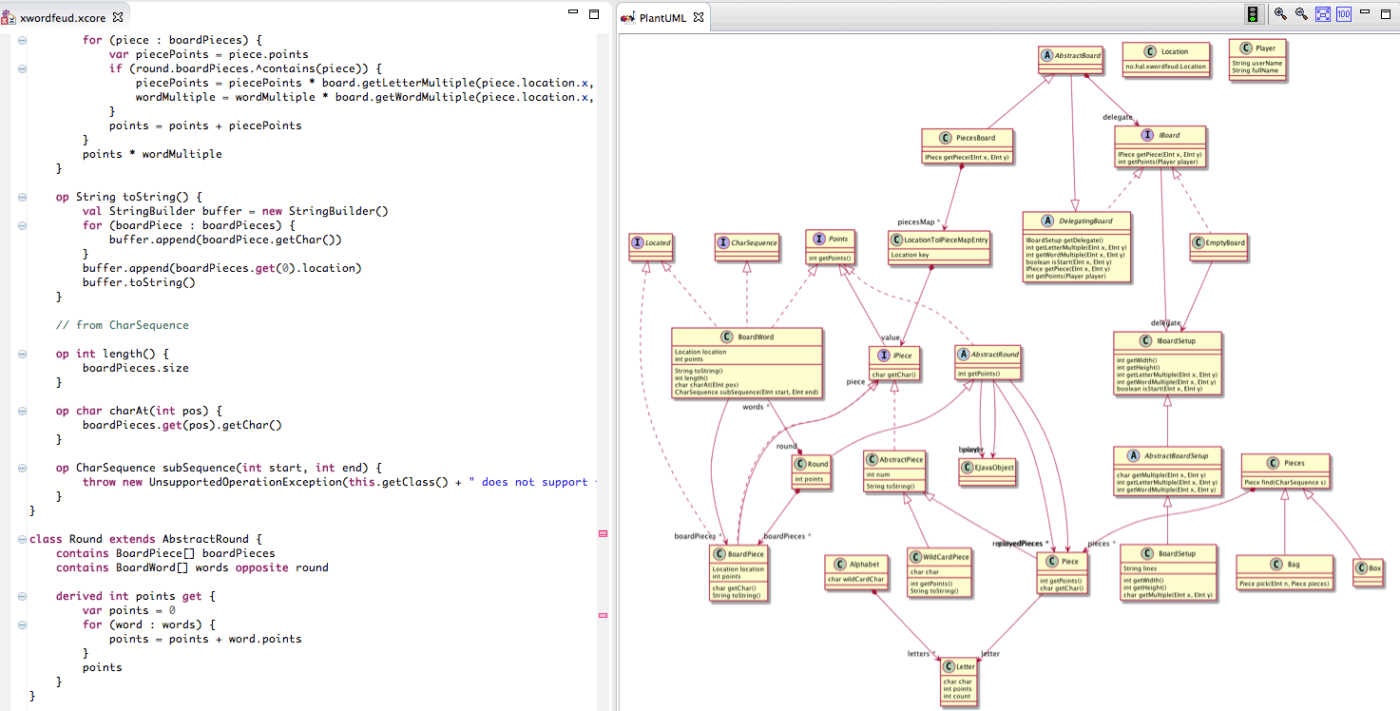
Ha IDE-ben (például VS Code, IntelliJ vagy Eclipse) dolgozik, a PlantUML hasznos választás lehet. A GPT közvetlenül PlantUML szintaxist tud kimenetként létrehozni, és az IDE-bővítményekkel a kódolási környezet elhagyása nélkül is renderelhet és megtekinthet diagramokat.
Főbb jellemzők
- Számos UML-diagramtípust támogat (szekvencia, használati eset, osztály, tevékenység, komponens, állapot, objektum, telepítés, időzítés) egyszerű szöveges leírások segítségével.
- Kezel nem UML diagramtípusokat, például hálózati diagramokat, gondolattérképeket, Gantt-diagramokat, WBS-t, ArchiMate-et, sőt JSON/YAML definíciókból származó diagramokat is.
- Lehetővé teszi hiperhivatkozások, eszköztippek, rich text formázás (hangulatjelek, Unicode), sprite ikonok és egyéni ikonok használatát.
Korlátozások
- Hasznos egyéni fejlesztők számára, de nem alkalmas több érdekelt fél részvételével zajló felülvizsgálati üléseken vagy közös tervezési műhelyeken való használatra.
Árak
- Ingyenes
Leginkább alkalmas: Mérnökök és építészek számára, akik szoftverprojekteik mellett verziókezelés alatt álló diagramokat szeretnének.
2. Draw. io (diagrams. net)
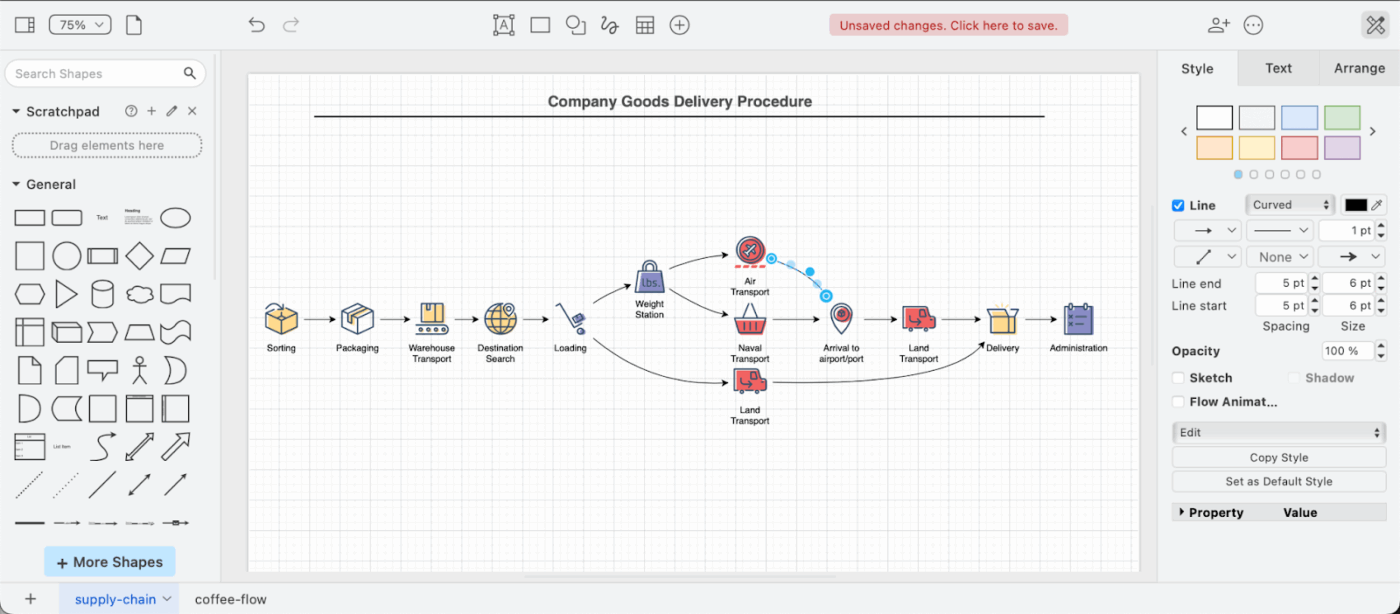
A Draw.io (más néven diagrams.net) egy ingyenes, rugalmas diagramkészítő eszköz, amely támogatja a GPT által generált Mermaid vagy PlantUML kód importálását. Az importálás után az elemeket húzhatja, ejtheti és átalakíthatja, hogy bemutatásra készek legyenek.
Főbb jellemzők
- Ingyenes és nyílt forráskódú (alapszerkesztő), és a webalkalmazáshoz nincs szükség fiókra/regisztrációra.
- Zökkenőmentesen működik a főbb felhőalapú tárolókkal (Google Drive, OneDrive, Dropbox stb.) és termelékenységi eszközökkel.
- Támogatja mind a vizuális drag-and-drop, mind a diagram-as-code (importálás/generálás Mermaid, PlantUML, CSV, SQL formátumokból) funkciókat.
- Lehetővé teszi a felhasználók számára, hogy a diagramadatokat saját tárhelyükön vagy helyileg tárolják az offline asztali alkalmazással.
- Hatalmas alakzatkönyvtárak és egyedi sablonok minden diagramtípushoz (UML, folyamatábrák, hálózatok, vázlatok stb.)
Korlátozások
- A felület kissé zsúfoltnak vagy kissé elavultnak tűnhet az újabb eszközökhöz képest.
- A vonalak/összekötők nem mindig rajzolják át magukat intelligensen, amikor a formákat mozgatják, ezért néha manuális javításra van szükség.
Árak
- Ingyenes
- A fizetős szintek csak a prémium integrációkra vonatkoznak.
Mit mondanak a Draw.io-ról a valódi felhasználók?
Egy felhasználói vélemény szerint :
A Draw.io-ban leginkább a sokoldalúságát és nyílt forráskódú jellegét értékelem. Egyrészt a hatalmas technikai alakzatokból álló könyvtár – különösen az AWS vagy a GCP felhőarchitektúrához – lehetővé teszi számomra, hogy pontos, professzionális diagramokat készítsek.
A Draw.io-ban leginkább a sokoldalúságát és nyílt forráskódú jellegét értékelem. Egyrészt a hatalmas technikai alakzatokból álló könyvtár – különösen az AWS vagy a GCP felhőarchitektúrához – lehetővé teszi számomra, hogy pontos, professzionális diagramokat készítsek.
3. DiagramGPT (Eraser. io)
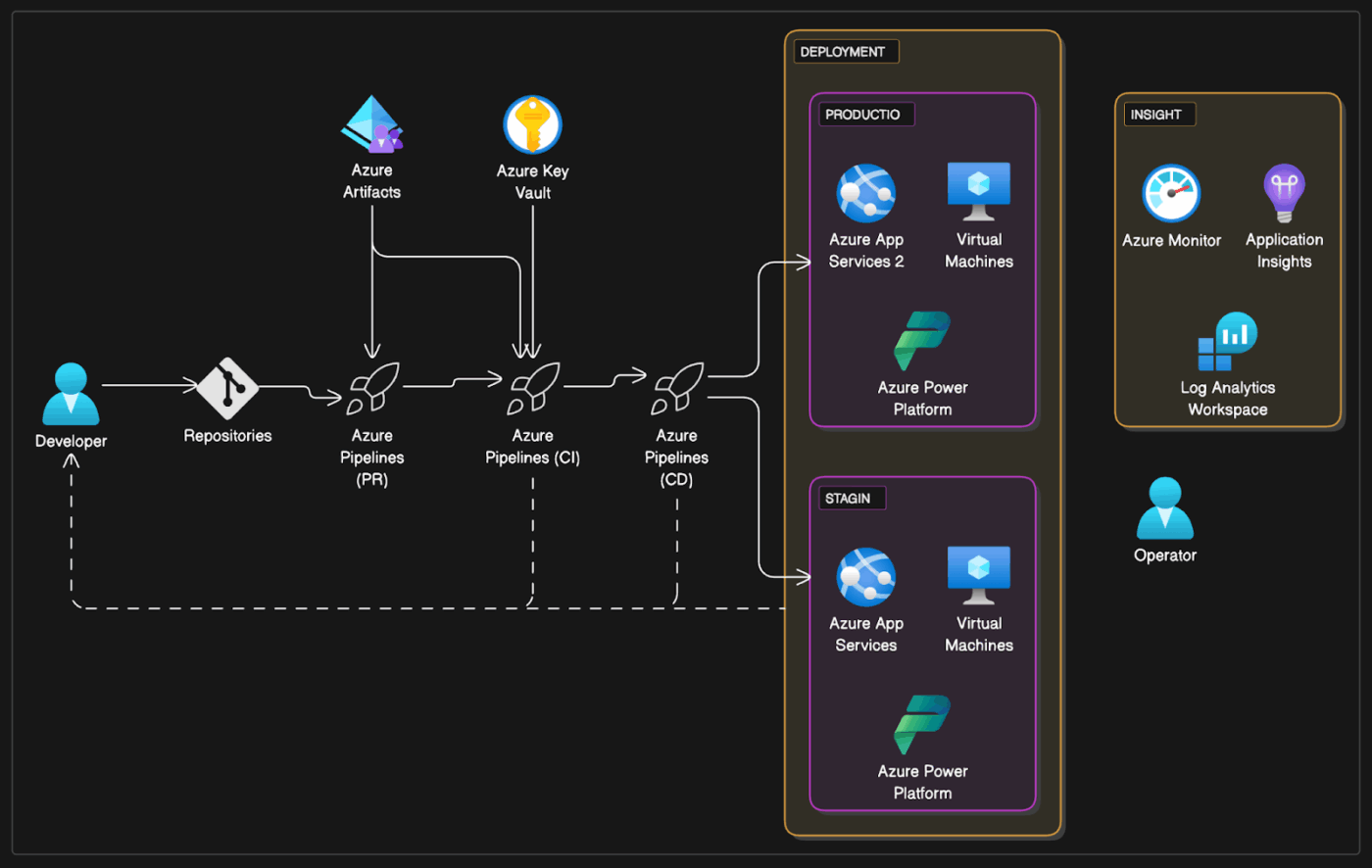
A DiagramGPT (Eraser. io) inkább AI-alapú. A parancsot egyszerű angol nyelven adhatja meg („hozzon létre egy mikroszolgáltatási diagramot API Gateway, adatbázis és hitelesítési szolgáltatással”), és a program közvetlenül a munkaterületén belül szerkeszthető diagramot generál.
Főbb jellemzők
- Készítsen szerkeszthető diagramokat azonnal a promptok segítségével
- A Diagram-as-Code egy alapvető funkció, amely automatikusan tiszta, karbantartható és olvasható diagramokat generál.
- Az AI-parancsok, a drag-and-drop funkció és a diagramkód zökkenőmentes kombinációja maximális rugalmasságot biztosít.
- Erős GitHub integráció (diagramok szinkronizálása README-kkel, PR-ek létrehozása) és egyszerű, Markdown-alapú jegyzetrendszer.
- Modern esztétikájú, prezentációra alkalmas diagramokat generál.
Korlátozások
- Saját szintaxis/nem nyílt forráskódú (ellentétben a Mermaid vagy a PlantUML programokkal)
- Kevesebb natív integráció a termelékenységi csomagokkal (például GSuite/MS Office) összehasonlítva a Draw.io-val.
- A Diagram-as-Code szintaxis elsajátításának tanulási görbéje
Árak
- Ingyenes
- Starter: 12 dollár/tag/hónap
- Üzleti: 25 USD/tag/hónap
- Vállalati: Egyedi árazás
Legalkalmasabb: Korlátozott költségvetéssel rendelkező csapatok vagy gyors, testreszabható diagramokra szoruló fejlesztők számára.
4. Lucidchart
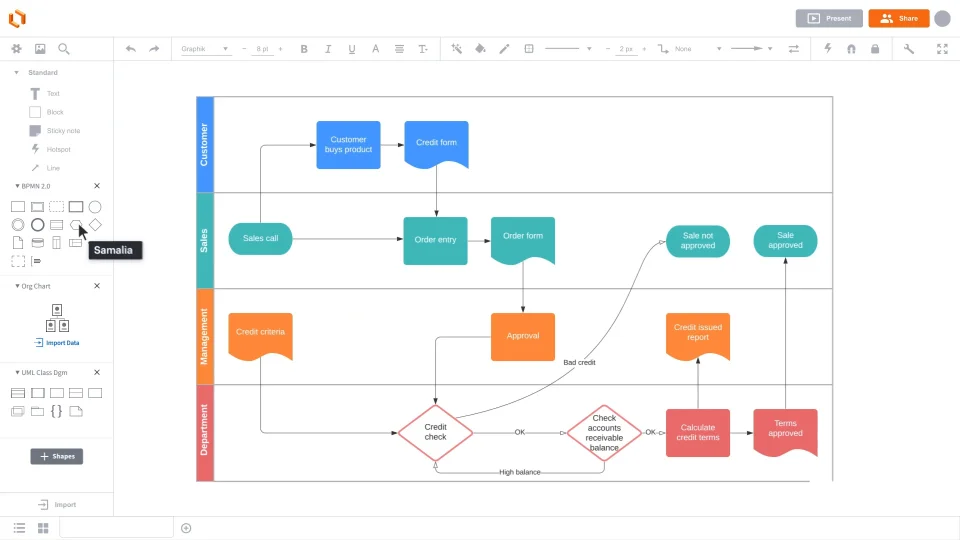
A Lucidchart (Lucid GPT-vel) AI-támogatott diagramkészítési funkcióval rendelkezik. Beillesztheti a parancsokat vagy a strukturált adatokat, és a Lucid automatikusan elkészíti a folyamatábrákat, ER-diagramokat vagy szervezeti ábrákat. A diagramkészítő több eszközzel is integrálható, többek között a Google Workspace, a Slack és az Atlassian eszközökkel.
Főbb jellemzők
- AI-támogatott diagramkészítést biztosít a szöveges leírások strukturált diagramokká alakításához.
- Lehetővé teszi a valós idejű együttműködést, így az építészek, mérnökök és DevOps-csapatok közösen szerkeszthetik a diagramokat, megjegyzéseket fűzhetnek hozzájuk és nyomon követhetik a verzióelőzményeket.
- Lehetővé teszi réteges, interaktív diagramok létrehozását, amelyekben a felhasználók a diagramok duplikálása nélkül válthatnak a környezetek, a biztonsági rétegek vagy a rendszerállapotok között.
Korlátozások
- A fejlett AI és csapatfunkciókhoz fizetős csomagok szükségesek.
Árak
- Ingyenes
- Egyéni: 9,00 USD havonta (éves számlázás)
- Csapat: 10,00 USD felhasználónként havonta (éves számlázás)
- Vállalati: Egyedi árazás
Legalkalmasabb: tanácsadók, projektmenedzserek és többfunkciós csapatok számára, akiknek diagramokat kell bemutatniuk ügyfeleknek vagy vezetőknek.
Mit mondanak a Lucidchartról a valódi felhasználók?
Egy felhasználói vélemény szerint:
A Lucid segítségével hihetetlenül egyszerűen alakíthatja át komplex ötleteit világos vizuális ábrákká: folyamatábrák, folyamat-térképek, szervezeti ábrák, vázlatok, útvonal-térképek, mindez pár perc alatt. Különösen jól segít a csapatoknak abban, hogy gyorsan összehangolják azokat az ötleteket, amelyek szöveg formájában zavarosak lennének.
A Lucid segítségével hihetetlenül egyszerűen alakíthatja át komplex ötleteit világos vizuális ábrákká: folyamatábrák, folyamat-térképek, szervezeti ábrák, vázlatok, útvonal-térképek, mindez pár perc alatt. Különösen jól segít a csapatoknak abban, hogy gyorsan összehangolják azokat az ötleteket, amelyek szöveg formájában zavarosak lennének.
📚 További információk: Lépésről lépésre útmutató a munkafolyamat-diagramok létrehozásához
5. Draft1. ai
Egyes eszközök mélyen belemegyek bizonyos speciális területekbe. A Draft1. ai szoftverarchitektúrára van szabva. Adja meg a rendszer leírását (pl. „mikroszolgáltatások API Gateway, Kafka és PostgreSQL használatával”), és az eszköz strukturált diagramokat generál. A generálás után testreszabási lehetőségeket is kínál.
Főbb jellemzők
- Szoftverarchitektúra-diagramokat generál közvetlenül egyszerű szöveges rendszerleírásokból.
- A generálás után testreszabási lehetőségek állnak rendelkezésre az elrendezés, a stílus és a komponensek csoportosítása módosításához.
- A szabályalapú diagrammotor biztosítja az alakzatok konzisztens megjelenítését.
Korlátozások
- A szűkebb felhasználási esetek nem feltétlenül illeszkednek az általános üzleti munkafolyamatokhoz.
Árak
- Ingyenes próba
- Alap: 24 USD/hó
- Pro: 32 USD/hó
- Vállalati: 99 USD+ felhasználónként havonta
Legalkalmasabb: Platformcsapatok számára, akiknek írásos rendszerleírásokból gyorsan létrehozott architektúra-diagramokra van szükségük.
Ismerje meg a ClickUp alkalmazást: szervezze meg könnyedén kreatív briefjeit
A GPT kiindulási pontot adhat a diagramokhoz vagy a briefekhez, de hiányosságokat is hagy maga után: nincs kontextus, nincs együttműködés és nincs kapcsolat a tényleges projektekkel.
A ClickUp, a világ első konvergált AI munkaterülete, kitölti ezt a hiányt azzal, hogy a statikus diagramokat a munkafolyamat élő részévé teszi. Íme, hogyan:
Gyűjtse össze automatikusan a valós projektkontextust AI segítségével
A ChatGPT egyik legnagyobb hiányossága, hogy nem rendelkezik valódi projektismerettel.
Hogyan tölti be a ClickUp ezt a hiányt?
A ClickUp Docs + ClickUp Brain csatlakozik a munkaterületéhez, és releváns részleteket gyűjt a feladatokból, felhasználói történetekből, függőségekből, kiadási megjegyzésekből és sprint tervekből.
Amikor leír egy munkafolyamatot vagy megkéri az AI-t, hogy készítsen egy diagramot, az a csapat által korábban meghatározott névkonvenciókat, komponenskapcsolatokat és korlátozásokat használja.
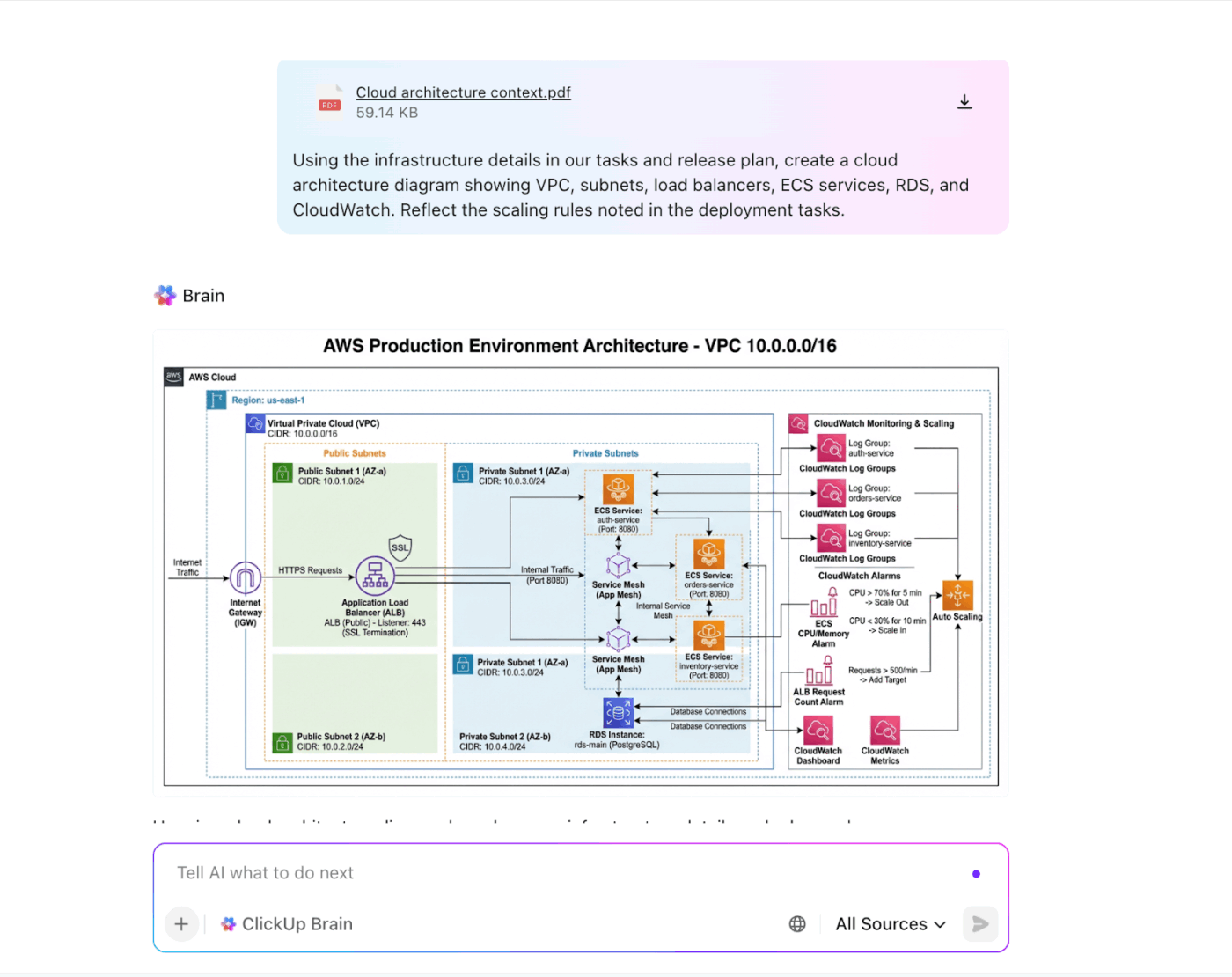
A kontextust felismerő mesterséges intelligencia ugyanazt a kontextust használja, mint a mérnöki csapat, így biztosítva, hogy a diagramok pontosak, konzisztensek és mindig naprakészek legyenek.
Ez az AI-asszisztens rendszerjegyzeteit vázlatos diagramokká alakítja, az értekezleteken elhangzottakat követelményekké foglalja össze, és a jobb érthetőség érdekében átírja a kreatív briefet. A projekt követelményeit, jegyzeteket és rendszeradatokat akár a ClickUp Docs-ban is tárolhatja, ahol a prompt könyvtárát építi.
Csapata hivatkozhat a dokumentumra az ábra finomítása közben, így biztosítva a következetességet anélkül, hogy ismételt munkát kellene végezni.

Brainstorming és valós idejű együttműködés
Helyezze a GPT által generált diagramokat a ClickUp Whiteboards-ba. DevOps mérnöke elhúzhatja a komponenseket, míg projektmenedzsere közvetlenül a diagramra írhat megjegyzéseket. Ez sokkal egyszerűbb, mint a képernyőképek e-mailben történő oda-vissza küldözgetése.
Használja a végtelen vásznat diagramok és táblázatok, gondolattérképek, SWOT-diagramok, kördiagramok, szekvenciadiagramok és egyéb ábrák rajzolásához. Vagy kérje meg a beépített mesterséges intelligenciát, hogy segítsen diagramok létrehozásában!
Bónusz: alakzatokat konvertálhat ClickUp feladatokká, és összekapcsolhatja őket a munkafolyamatával. Ezután rajzoljon kapcsolatokat közöttük, hogy megmutassa a feladatok sorrendjét.
Kössön össze diagramokat a feladatkezeléssel azonnal
A ClickUp Tasks az architektúra munkafolyamatok végrehajtási rétegeként működik.
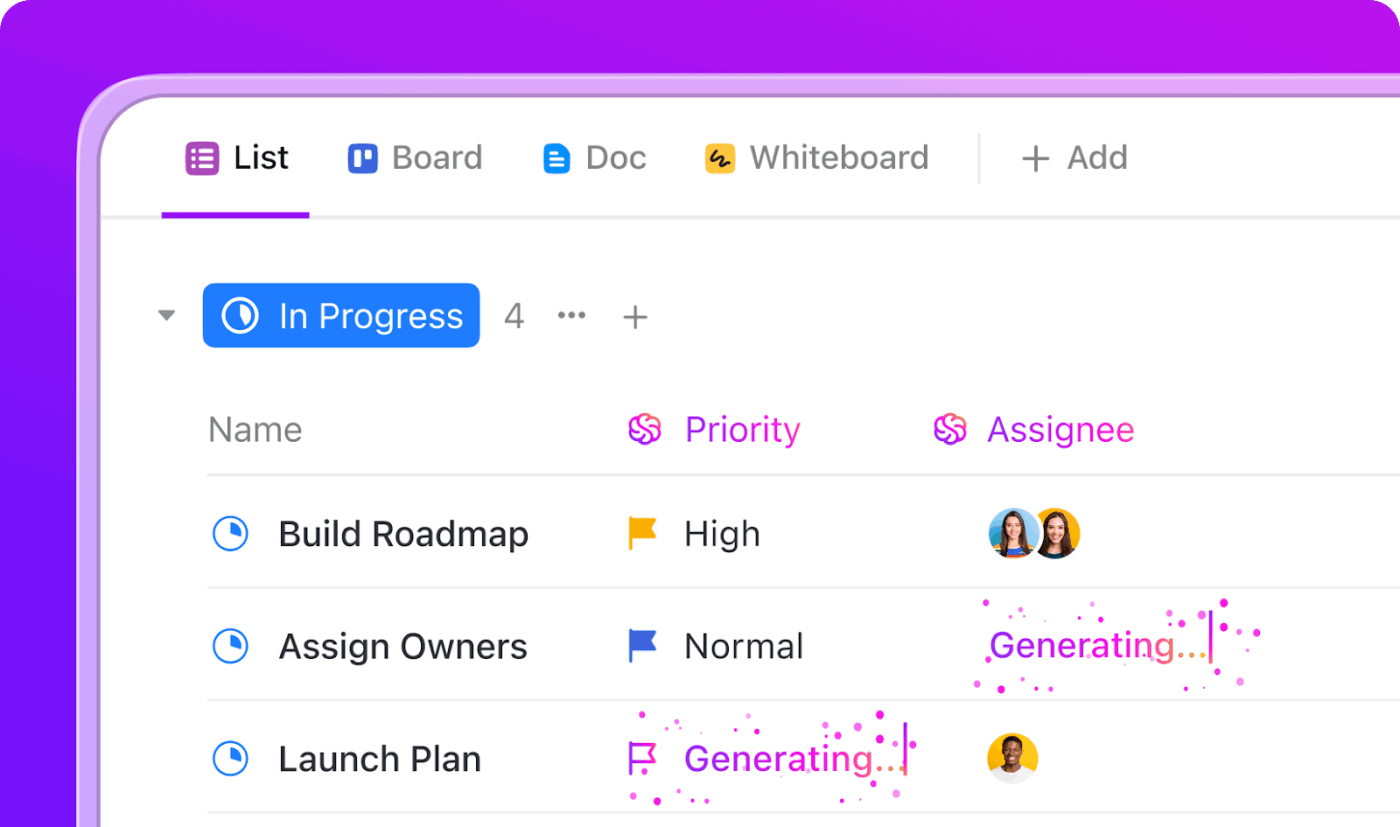
A ClickUp Brain + ClickUp Tasks kombinációval a rendszerdiagramokat valódi, nyomon követhető munkává alakíthatja:
- Feladatok automatikus létrehozása az architektúra frissítéseiből – a tulajdonosokkal, mezőkkel és elfogadási kritériumokkal együtt.
- A feladatokat automatikusan rendelje hozzá a megfelelő mérnökhöz, és sorba rendezze őket a rendszer függőségei és a csapat kapacitása alapján.
- Figyelje az architektúra végrehajtását valós időben az olyan egyéni mezők segítségével, mint az AI-javasolt, Kézi felülvizsgálat vagy Eskalált.
Automatizálja az alacsony értékű, ismétlődő feladatokat
A ClickUp Automations + AI Agents megszabadítja Önt a ismétlődő feladatok kézi elvégzésétől, így csapata a rendszertervezésre koncentrálhat, nem pedig az adminisztratív munkára.
A Triggerek, feltételek és műveletek segítségével olyan munkafolyamatokat hozhat létre, amelyek automatikusan:
- Új diagram feltöltésekor rendeljen hozzá feladatokat a komponensek felülvizsgálatához.
- Értesítse a háttérmérnököket, amikor egy rendszerkövetelmény készen állnak jelölést kap.
- Címkéket vagy prioritásokat alkalmazhat, amikor visszajelzést küld a ClickUp Doc-on.
- Készítsen nyomon követési feladatokat, amikor a telepítést gátló tényezőket rögzítenek.
A ClickUpban egyedi AI-ügynököket is létrehozhat az intelligens feladatfolyamatok kezeléséhez. Például egy ügynök beolvashatja az architektúra jegyzeteket, és:
- Automatikusan jelölje meg a feladatot Magas prioritásúként, ha termelési problémákat említ.
- A szolgáltatási terület alapján rendelje hozzá a megfelelő csapathoz.
- Vagy eskalálja, ha kritikus függőségekhez kapcsolódik.
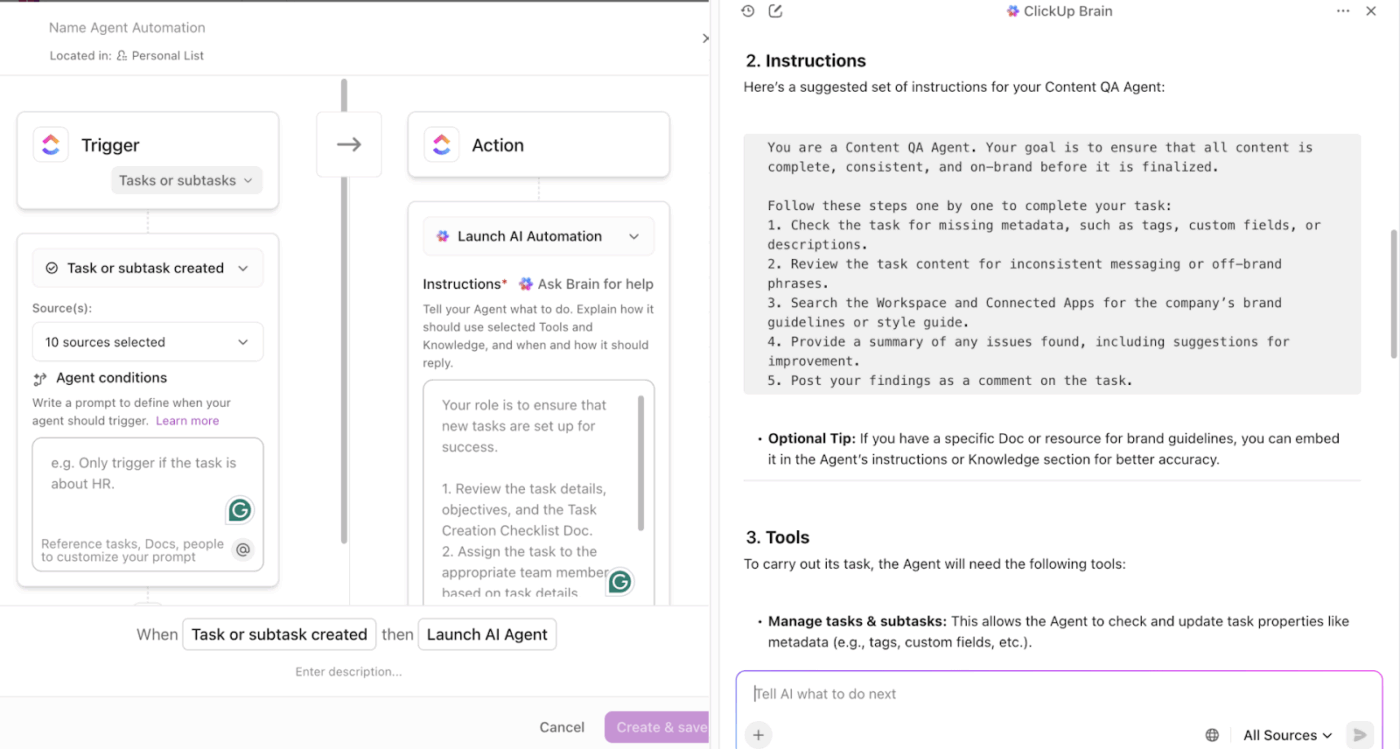
Szeretné látni, hogyan működik? Ez a videó bemutatja, hogyan állíthatja be egyéni automatizálási munkafolyamatait.
📚 További információ: Hogyan növelheti a termelékenységet a ChatGPT feladatok használatával?
Együttműködés ott, ahol a munka folyik
Amikor rendszerdiagramokat, dokumentumokat vagy összefoglalókat készít, a kommunikáció a Slacken, e-mailben, tervezőeszközökön és feladatkövetőkön keresztül történik.
A fragmentáció megnehezíti a kontextus, a döntések és a nyomon követés összehangolását. A ClickUp Chat segítségével a megbeszélések ott zajlanak, ahol a munka is zajlik.
A ClickUp Chat csatornákat és közvetlen üzeneteket kínál, amelyek a projekt struktúrájához kapcsolódnak. Megemlítheti csapattársait, témakörökre vonatkozó beszélgetéseket indíthat, valamint beszélgetéseket kezdeményezhet vagy folytathat anélkül, hogy elhagyná a ClickUp alkalmazást.
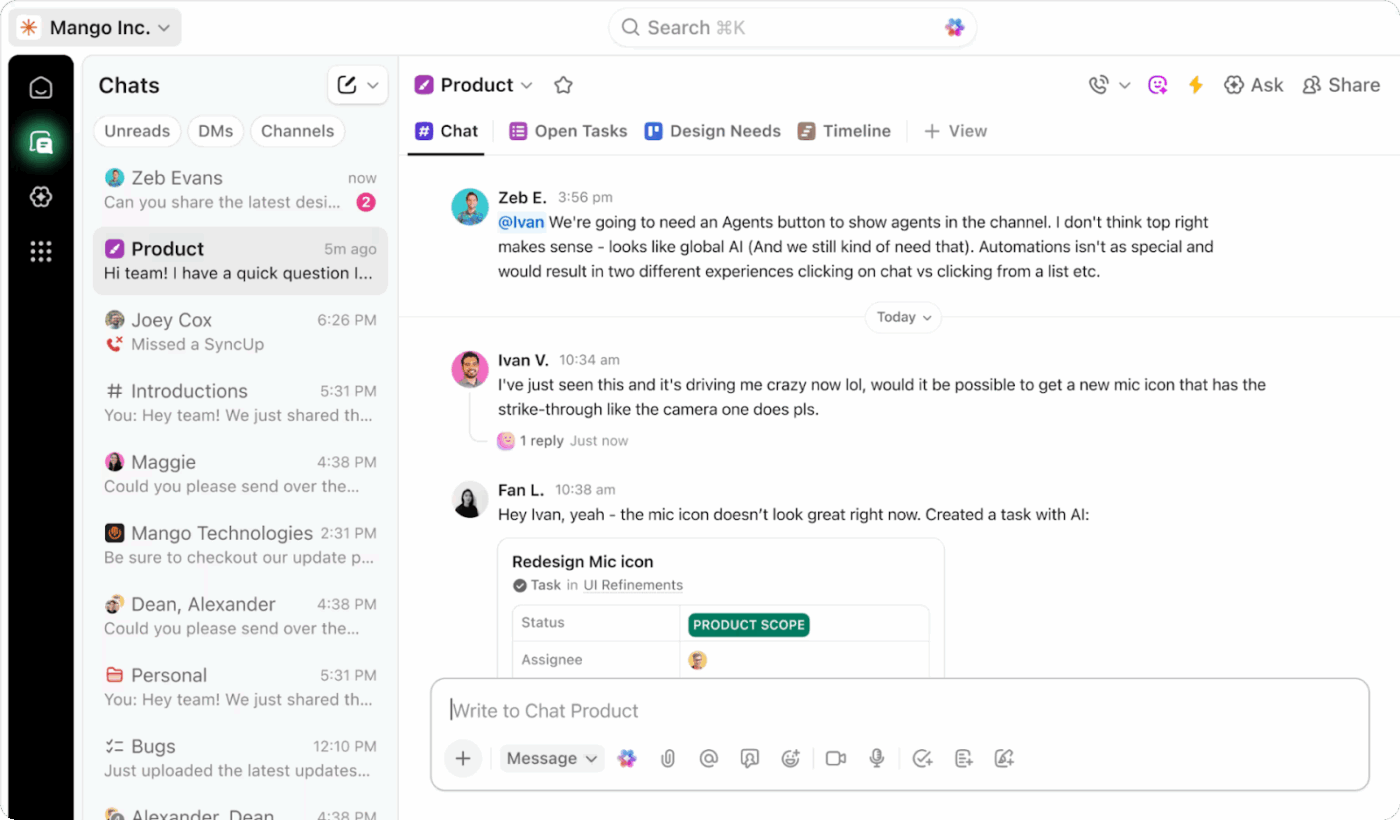
Mivel a csevegés, a dokumentumok, a feladatok és a táblák mind ugyanazon a munkaterületen találhatók, minden visszajelzés összekapcsolódik.
Vegye kézbe az irányítást az architektúra diagramok felett a GPT + ClickUp segítségével
Az architektúra diagramok kézi létrehozása és frissítése időigényes és hibalehetőségekkel jár. A GPT segítségével másodpercek alatt létrehozhat diagramokat. Ez azonban csak a kezdet.
A ClickUp segítségével ezeket a diagramokat élő, együttműködésen alapuló és végrehajtható munkafolyamatokká alakíthatja.
Diagramjai kapcsolatban maradnak a feladatokkal, sprintekkel, rendszerkövetelményekkel és csapatmegbeszélésekkel, így biztosítva a pontosságot, az összehangoltságot és a láthatóságot a rendszer fejlődése során.
Ha készen áll a diagramok elkészítésének felgyorsítására, az átdolgozások csökkentésére és az architektúra közvetlen összekapcsolására a végrehajtással, akkor kombinálja a GPT sebességét a ClickUp kontextusfüggő mesterséges intelligenciájának erejével.
✅ Próbálja ki a ClickUp alkalmazást a kontextusérzékeny diagramok és rendszertervezéshez.
Gyakran ismételt kérdések
Igen. A ChatGPT többféle módon is képes architektúra diagramokat generálni. Készíthet szövegalapú diagramformátumokat, mint például Mermaid, PlantUML vagy Graphviz. Emellett renderelt, kép stílusú diagramokat is létrehozhat, ha leírja a kívánt összetevőket, kapcsolatokat és stílust. Kezelje úgy, mint egy tervrajz-suttogót: adjon neki egyértelműséget, és ő megrajzolja a struktúrát.
A GPT-4 képes diagramokat generálni, de elsősorban szövegalapú formátumokban (Mermaid, UML, ASCII stb.). A megfelelő eszközökkel vagy integrációkkal ezek a szövegformátumok vizuális diagramokká alakíthatók. Ha valódi képstílusú diagramra van szüksége, a GPT-4 felvázolhatja a struktúrát, de általában egy másik renderelőre vagy eszközre van szükség a vizuális fájlba való konvertáláshoz.
Írja le a rendszert úgy, mintha valakit végigvezetne egy virtuális stúdión: - Sorolja fel az összetevőket (alkalmazások, szolgáltatások, adatbázisok, API-k). - Magyarázza el, hogyan működnek együtt. - Adjon meg esetleges korlátozásokat vagy elrendezési preferenciákat. Ezután kérje meg az AI-t, hogy készítsen Mermaid vagy PlantUML diagramot, vagy kérjen renderelt képet. Sokan így kezdenek: „Készítsen Mermaid architektúra diagramot, amely X → Y → Z adatáramlást mutat be.”
Igen. A ChatGPT képes UML-t generálni olyan formátumokban, mint a Mermaid vagy a PlantUML, beleértve osztálydiagramokat, szekvenciadiagramokat, állapotgépeket, tevékenységi áramlásokat és egyebeket. Ezeket közvetlenül be lehet illeszteni egy UML-kompatibilis renderelőbe, így azonnal megkapja a vizuális ábrát.