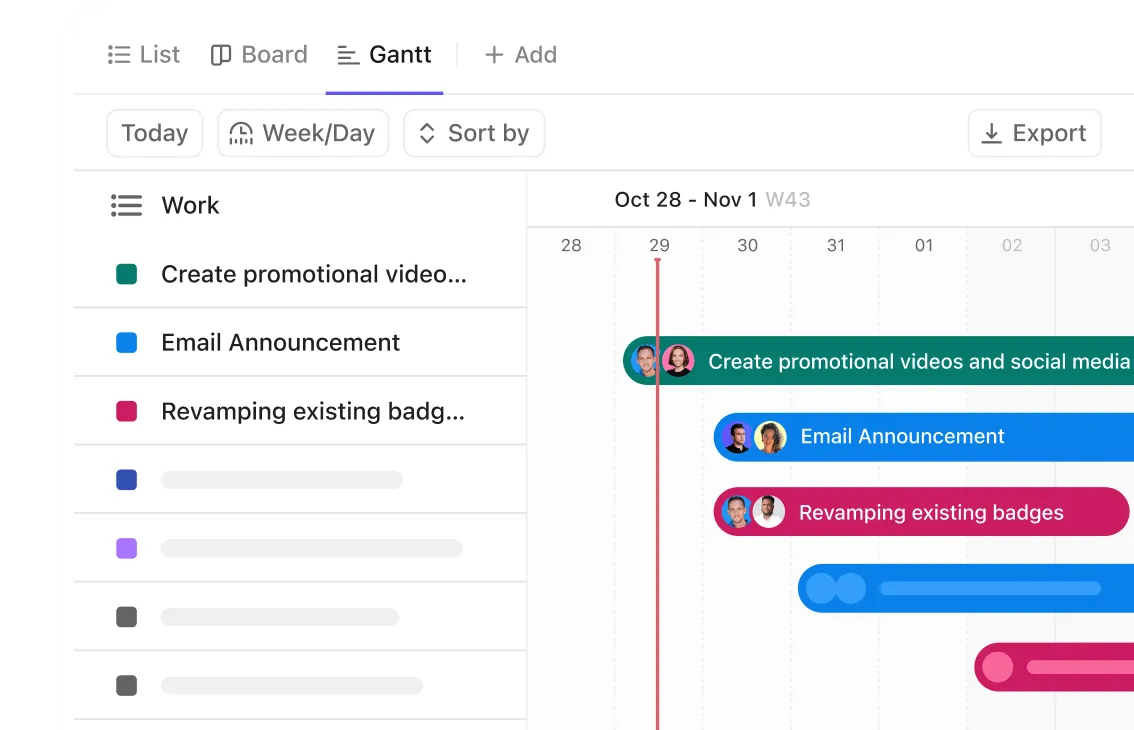

Több mint egy évszázada a projektmenedzserek, mérnökök és rendezvénytervezők egy hatékony vizuális eszközre támaszkodnak, hogy rendet teremtsenek a káoszban, és ambiciózus terveiket valóra váltsák. Ez nem varázslat, hanem a Gantt-diagram.
Ha rendelkezik megfelelő költségvetéssel, számos vállalati szintű projekteszköz közül választhat. Ha azonban csak egy olcsó és egyszerű megoldásra van szüksége Gantt-diagramok készítéséhez, a Canva és a Google Sheets két jó választás.
A Canva egy tervezésközpontú módszert kínál a feladatok feltérképezésére, amely gyorsan módosítható sablonokból épül fel. A Google Sheets táblázatos megközelítést alkalmaz, amely lehetőséget ad a dátumok szerkesztésére, a sorok áthelyezésére és a frissítések valós idejű megosztására.
Ez a blog mindkét megközelítést megvizsgálja, és megmutatja, melyik illik a különböző típusú munkákhoz. Bónuszként a ClickUp AI-alapú Gantt-diagramjait is bemutatjuk.
Kezdjük el!
Miért érdemes Gantt-diagramokat használni a projektmenedzsmenthez?
A projekt határidők gyorsan közeledhetnek. Az egyik nap még minden kezelhetőnek tűnik, másnapra viszont három feladat késik, és senki sem tudja, ki hibázott.
A Gantt-diagramok létrehozása megoldja ezt a problémát, mivel mindent egy idővonalra helyez. Láthatja, mi kell történnie a héten, mi várhat a következő hónapig, és mely feladatok okozhatnak szűk keresztmetszetet, ha elmaradnak.
Az igazi érték akkor mutatkozik meg, amikor a dolgok nem a terv szerint alakulnak. Tegyük fel, hogy egy ügyfél megváltoztatja a követelményeket, egy csapattag megbetegszik, vagy egy beszállító késve szállít. A Gantt-diagrammal pontosan láthatja, hogy a késedelem hogyan hat a projekt egészére. Átütemezheti a problémákat, ahelyett, hogy csak akkor fedezné fel őket, amikor már tönkretették az ütemtervét.
🧠 Érdekesség: Az 1920-as és 1930-as években a Szovjetunió Gantt-diagramokat alkalmazott hatalmas ipari terveihez. A gyárak falait hatalmas, kézzel rajzolt diagramok borították, így a munkások szó szerint napról napra láthatták a nemzeti termelési célok megvalósulását.
Canva és Google Sheets összehasonlítása Gantt-diagramokhoz: áttekintés
Hasonlítsuk össze egymás mellett a Canva és a Google Sheets Gantt-diagramjait. 👇
| Kritériumok | Canva | Google Sheets | 🤩 Bónusz: ClickUp! |
| Elsődleges funkciók | Vizuális tervezés a projekt ütemterveihez | Adatvezérelt nyomon követés valós idejű együttműködéssel | All-in-one feladat-, ütemterv- és együttműködési platform |
| Feladatkezelés | Egyszerű idővonal-szerkesztés, automatizálás nélkül | Kézi képletek a függőségekhez és frissítésekhez | Beépített Gantt-diagramok függőségekkel, kritikus útvonalakkal és automatikus frissítésekkel |
| Testreszabás | Erős vizuális tervezés és márkaépítés | Rugalmas képletek és feltételes formázás | Egyéni mezők, nézetek, irányítópultok és sablonok |
| Együttműködés | Közös szerkesztés és megjegyzések | Valós idejű szerkesztés, verziótörténet | Feladatszintű együttműködés, megjegyzések, dokumentumok és élő frissítések |
| Legalkalmasabb | Diákok, szabadúszók vagy menedzserek, akiknek igényes jelentésekre van szükségük | Csapatok, amelyek ingyenes, adatközpontú ütemezésre és együttműködésre szorulnak | Csapatok, akik vizuális elemeket és automatizálást egyaránt szeretnének egy eszközben |
Gantt-diagramok létrehozása a Canva-ban
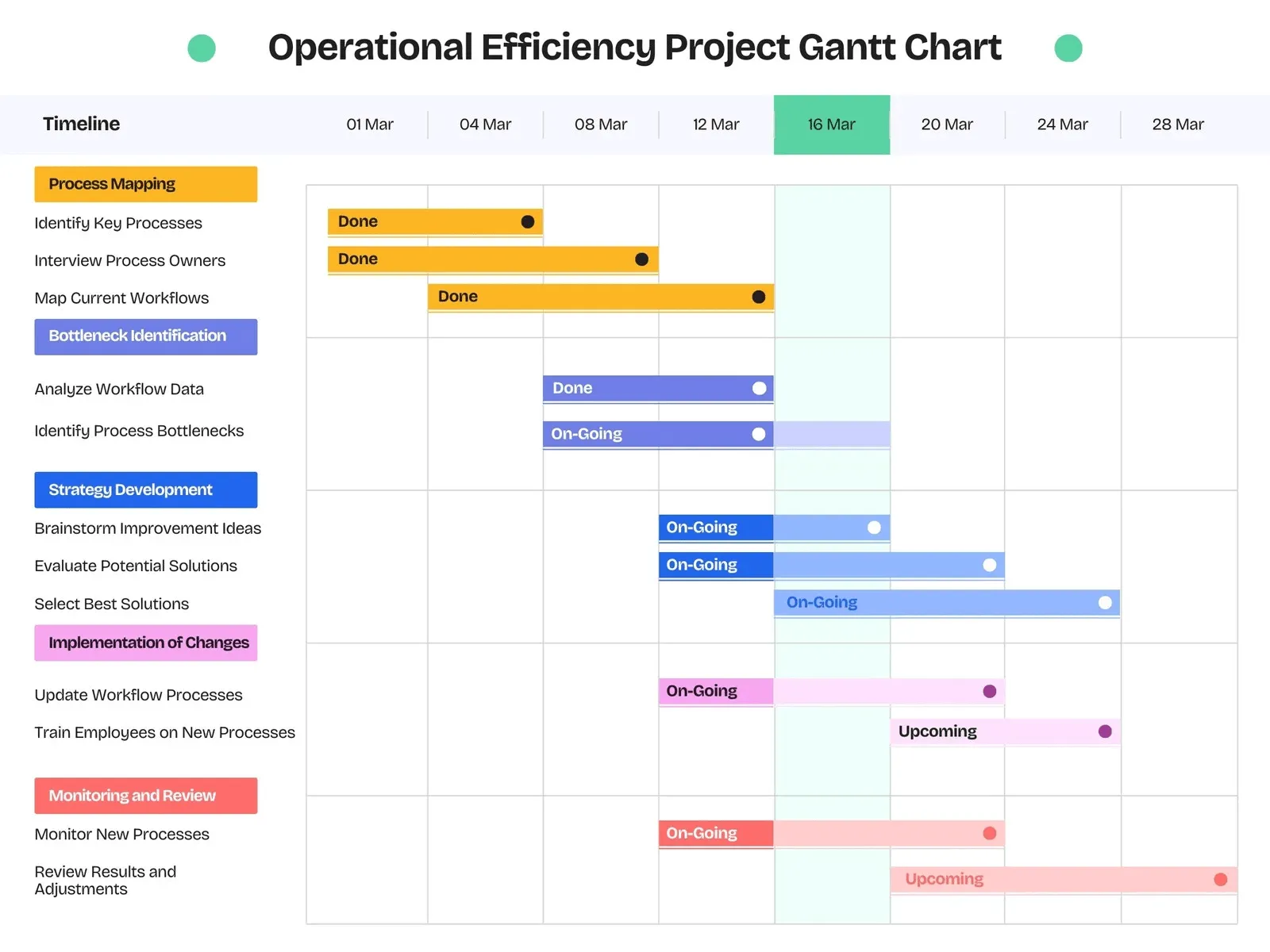
A Canva a Gantt-diagramok készítését vizuális tervezési élménnyé alakítja. A platform a projekt ütemtervét grafikai elemekként kezeli, kreatív ellenőrzést biztosítva a megjelenés és az elrendezés felett.
Lépések a Gantt-diagram létrehozásához a Canva-ban
Végigmenjünk a Gantt-diagram létrehozásának folyamatán a Canva-ban.
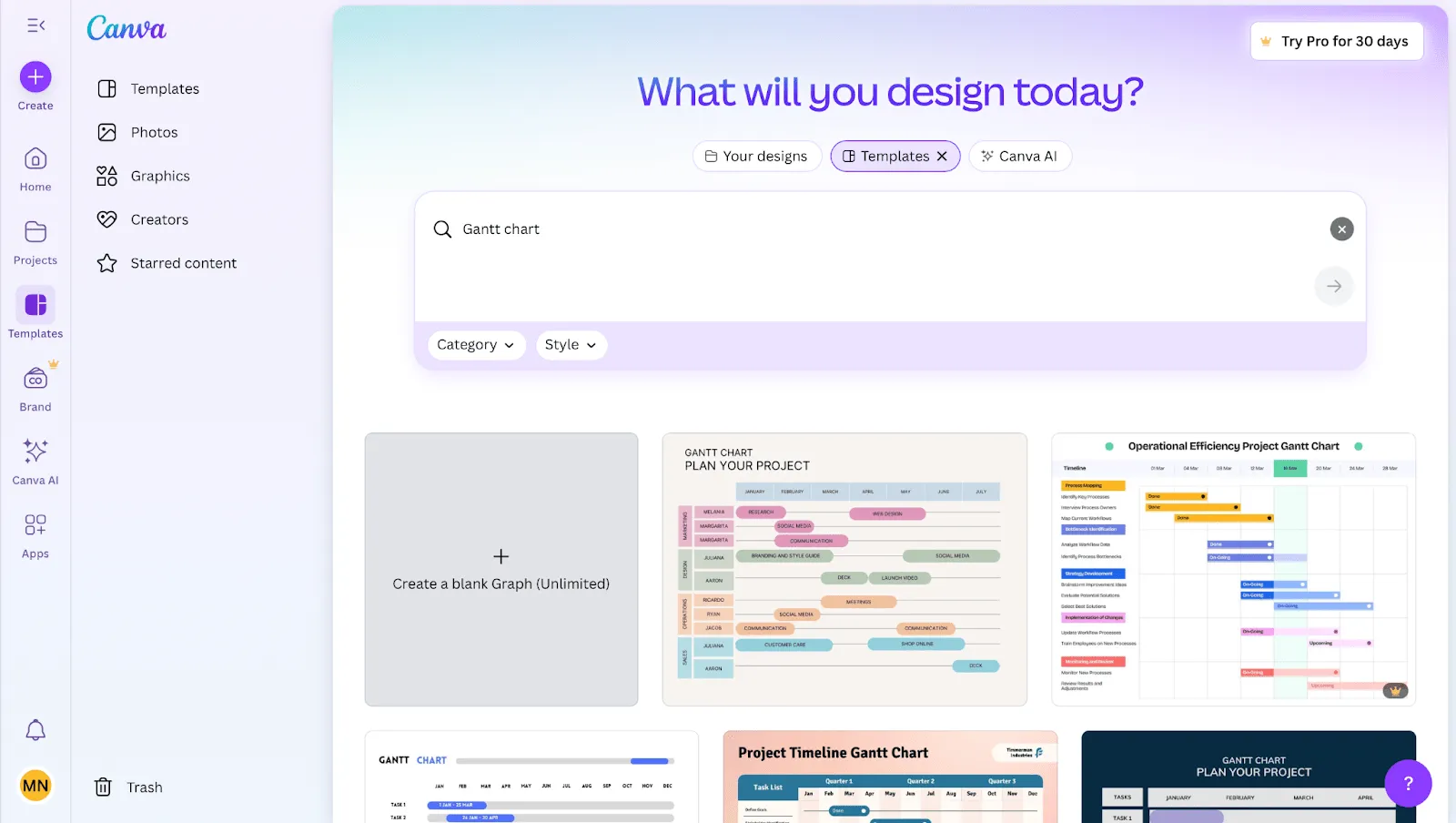
1. lépés: Böngésszen a sablonok között
Nyissa meg a Canva alkalmazást, és keressen rá a Gantt-diagram kifejezésre a sablonkönyvtárban.
2. lépés: Válassza ki az alapot
Nézze át a lehetőségeket, és válassza ki a projekt stílusához illő eszközt. Például egy vállalati prezentációhoz a letisztult, minimalista vonalak lehetnek előnyösek, míg egy kreatív ügynökség inkább a színes, merész elrendezéseket részesítheti előnyben.
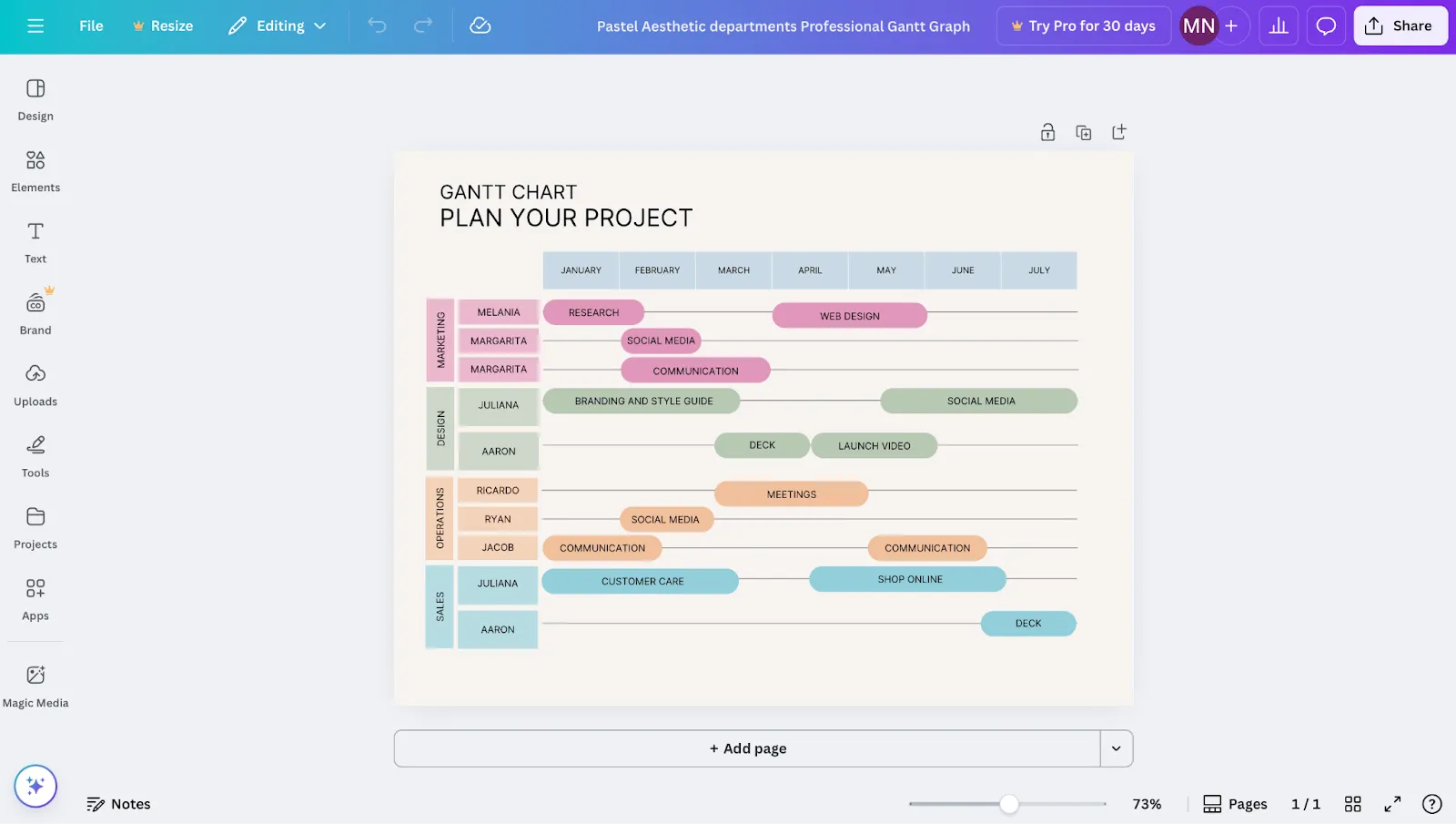
3. lépés: Helyettesítse a helyőrző tartalmat
Lépjen be a szerkesztőbe, és cserélje ki a bemutató szöveget.
Cserélje ki a 1. fázis: Kutatás vagy 1–3. hét feliratokat a tényleges feladatnevekre, kezdési dátumokra és határidőkre.
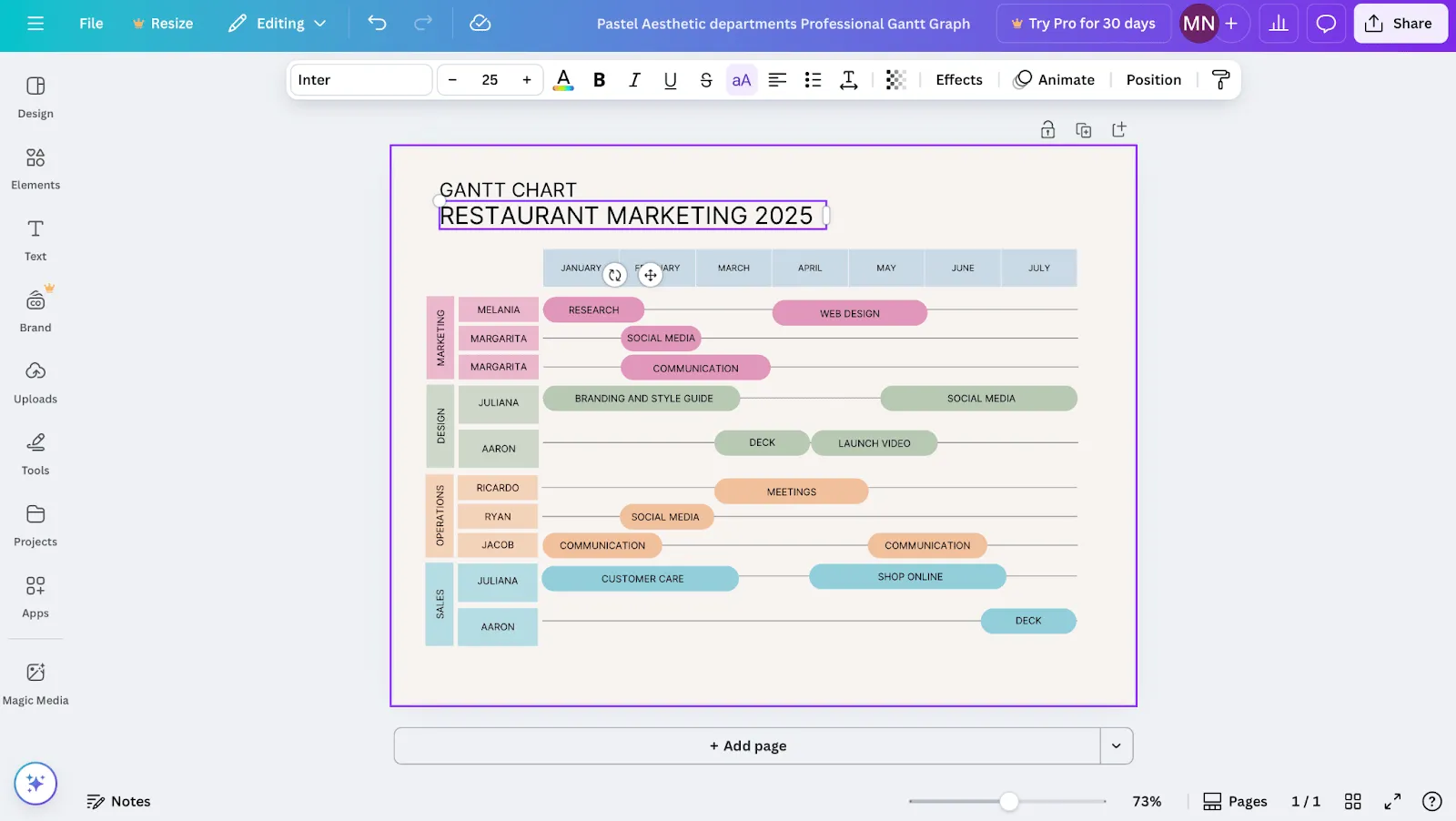
4. lépés: Az idővonal sávjainak beállítása
Kattintson és húzza a színes sávokat a feladatok hosszának megfelelően. Hosszabbítsa meg őket többhetes feladatokhoz, vagy rövidítse le őket rövidebb feladatokhoz.
5. lépés: Új feladatok hozzáadása
Tegyen be további sorokat közvetlenül a sablonba. Használja a szövegszerkesztő eszközöket új feladatcímkék létrehozásához, majd rajzoljon megfelelő oszlopokat, amelyek az egyes tevékenységek időtartamát jelzik. Helyezze őket gondosan az idővonalra, hogy tükrözzék az ütemtervet.
💡 Profi tipp: Fordítsa meg a diagramot a források tervezéséhez. Helyezze az embereket vagy csapatokat a függőleges tengelyre, az időblokkjaikat pedig a vízszintesre. Ez azonnal feltárja a túlterheléseket, és megduplázza a Gantt-diagram forráskiosztási eszközként való hatékonyságát.
6. lépés: Színkódok alkalmazása
Rendeljen színeket azokhoz a kategóriákhoz, amelyek a legfontosabbak a munkafolyamatában.
Például a kék szín a kutatást, a zöld a végrehajtást, a piros pedig a sürgős mérföldköveket jelölheti. A Canva támogatja a márkákra jellemző hexakódokat, így megőrizheti vállalata arculatának egységességét.
7. lépés: Testreszabás a márkádhoz
Töltse fel logóját, állítsa be a betűtípusokat a márkairányelveknek megfelelően, és finomítsa a térközöket.
Beállíthatja az igazítást és a rétegzést, hogy javítsa az olvashatóságot, és biztosítsa, hogy a Gantt-diagram összhangban legyen a többi vállalati dokumentummal.
8. lépés: Exportálja a diagramot
Ha elkészült, exportálja a tervét a céljának megfelelő formátumban:
- PNG beágyazáshoz diavetítésekbe vagy digitális jelentésekbe
- PDF részletes diagramok megosztásához ügyfelek vagy tudományos környezetben
- JPG a könnyű előnézetekhez vagy a gyors terjesztéshez
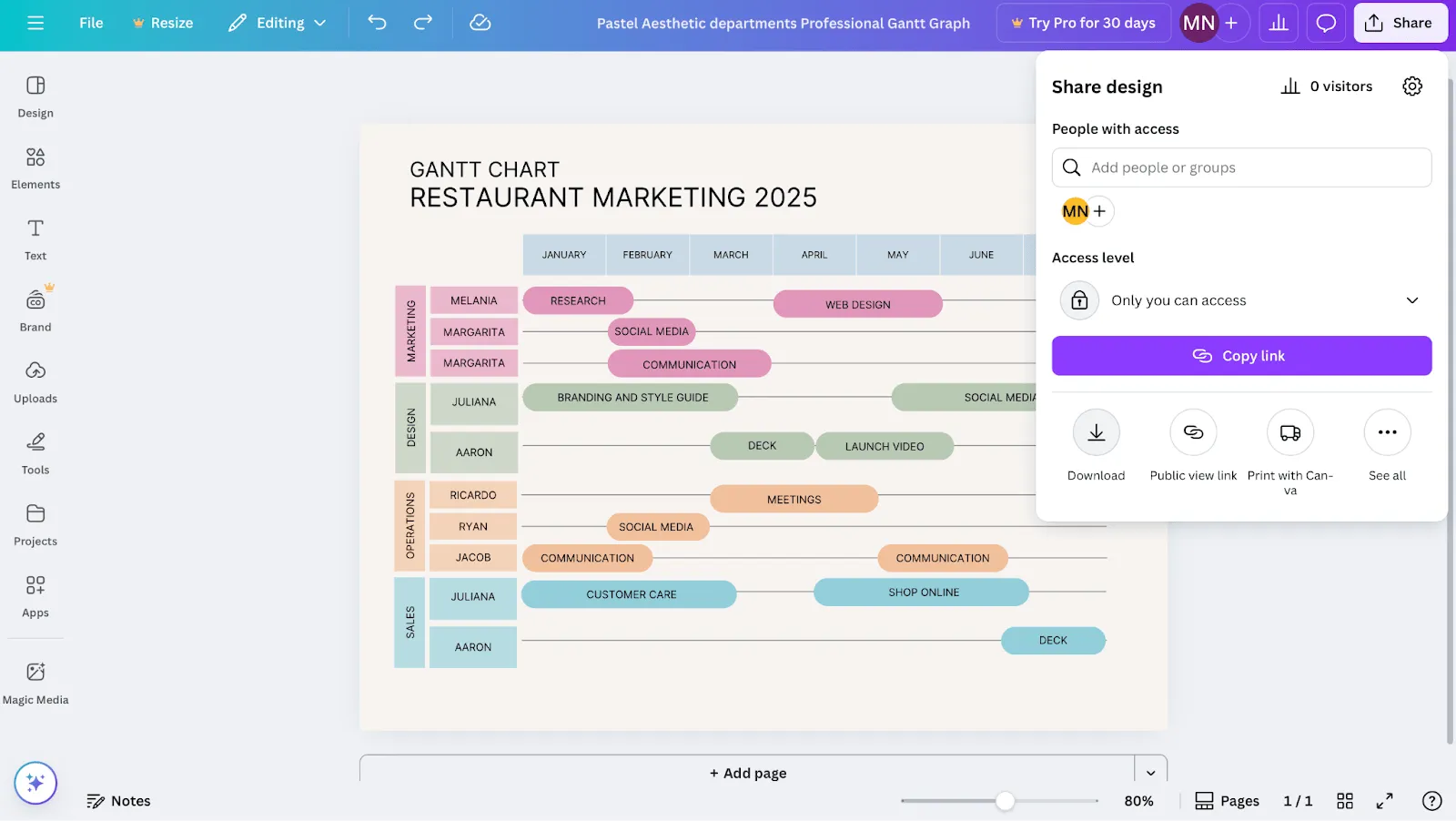
Gantt-diagram sablonok a Canva-ban
A Canva különböző iparágak és felhasználási esetek számára kínál Gantt-diagram projekt sablonokat. A sablonkönyvtár a következőket tartalmazza:
- Üzleti célú tervezés vállalati színvilág és professzionális elrendezés felhasználásával
- Kreatív projekt- és feladatkezelési sablonok élénk színekkel és modern tipográfiával
- Iparág-specifikus opciók, amelyek az építőipar, a marketing, az események és az akadémiai kutatások igényeire vannak szabva.
- Méretváltozatok az egyoldalas áttekintésektől a részletes, több hónapra kiterjedő táblázatokig.
📮 ClickUp Insight: A vezetők 31%-a a vizuális táblákat részesíti előnyben, míg mások a Gantt-diagramokra, a műszerfalakra vagy az erőforrás-nézetekre támaszkodnak.
De a legtöbb eszköz arra kényszerít, hogy válasszon egyet. Ha a nézet nem felel meg az Ön gondolkodásmódjának, az csak egy újabb konfliktusforrást jelent.
A ClickUp segítségével nem kell választania. Egyetlen kattintással válthat az AI-alapú Gantt-diagramok, Kanban táblák, irányítópultok vagy munkaterhelés-nézet között. A ClickUp Brain segítségével pedig automatikusan létrehozhat személyre szabott nézeteket vagy összefoglalókat attól függően , hogy ki nézi őket – Ön, egy vezető vagy a tervezője.
💫 Valós eredmények: A CEMEX a ClickUp használatával 15%-kal gyorsította fel a termékbevezetéseket, és 24 óráról másodpercekre csökkentette a kommunikációs késéseket.
A Canva erősségei
A Canva számos előnnyel jár, mint ingyenes Gantt-diagram szoftver:
- Kiváló vizuális megjelenés: A diagramok professzionális környezetben is figyelemfelkeltő, prezentációra alkalmas grafikákat hoznak létre.
- Nulla tanulási görbe: A drag-and-drop felület nem igényel technikai szakértelmet vagy projektmenedzsment háttérismereteket.
- Márkaegységesség: A vállalati színek, betűtípusok és logók egyszerű integrálása biztosítja a professzionális egységességet.
- Együttműködési funkciók: A csapat tagjai valós időben kommentálhatják a terveket és javasolhatnak módosításokat.
- Exportálási rugalmasság: Többféle formátumlehetőség kielégíti a különböző megosztási és prezentációs igényeket.
- Tervezési szabadság: Teljes kreatív ellenőrzést kap a alapvető Gantt-diagram sablonon belüli elrendezés, színek és vizuális hierarchia felett.
A Canva korlátai
Vizuális erősségei ellenére az eszköznek számos funkcionális korlátja van, ami arra ösztönzi a felhasználókat, hogy Canva alternatívákat keressenek:
- Statikus funkcionalitás: A diagramok alapvetően rögzített képek, dinamikus projektmenedzsment funkciók nélkül.
- Kézi frissítések: Az idővonal változásai minden érintett elem egyedi módosítását igénylik.
- Nincsenek feladatfüggőségek: nem lehet kapcsolatokat létrehozni vagy vizualizálni az egymással összekapcsolt feladatok között.
- Korlátozott adatintegráció: Nincs szinkronizálás projektmenedzsment szoftverekkel vagy naptáralkalmazásokkal.
- Számítások hiánya: Nincs automatikus kritikus út elemzés vagy erőforrás-elosztási funkció.
Kinek a legjobb a Canva?
A Canva leginkább azoknak szól, akik az automatizálásnál jobban értékelik a világosságot és a kifinomultságot. Erőssége inkább a történetmesélésben, mint a feladatkezelésben rejlik. Tipikus felhasználási esetek:
- Diákok: Idővonal készítése egy csoportos feladathoz, amelynek rendezettnek és könnyen követhetőnek kell lennie.
- Szabadúszók: Kifinomult vizuális elemek szállítása az ügyfeleknek egy átfogóbb projektjelentés vagy stratégiai javaslat részeként.
- Kisvállalkozások tulajdonosai: Mutassa be a mérföldköveket és a bevezetési dátumokat úgy, hogy bizalmat keltsen partnereiben vagy befektetőiben.
- Vezetők: Magas szintű diagramok készítése vezetői tájékoztatókhoz, ahol a hangsúly a olvashatóságon és a hatékonyságon van, nem pedig a folyamatos módosításokon.
Mindezekben az esetekben a Canva biztosítja Önnek azt a magabiztosságot, hogy professzionális, világos és a közönségéhez igazított projektütemtervet mutathasson be. Gyakori frissítéseket vagy technikai mélységet igénylő projektek esetében kiegészítő eszközként működik a legjobban.
💡 Profi tipp: Helyezze egymásra az optimista és a reális ütemterveket. Helyezzen két ütemtervet ugyanarra a Gantt-diagramra – az egyiket az ideális forgatókönyvet, a másikat a legreálisabb ütemtervet ábrázolva. Ezzel elkerülhetőek a későbbi extra diák vagy kifogások.
Gantt-diagramok létrehozása a Google Sheetsben
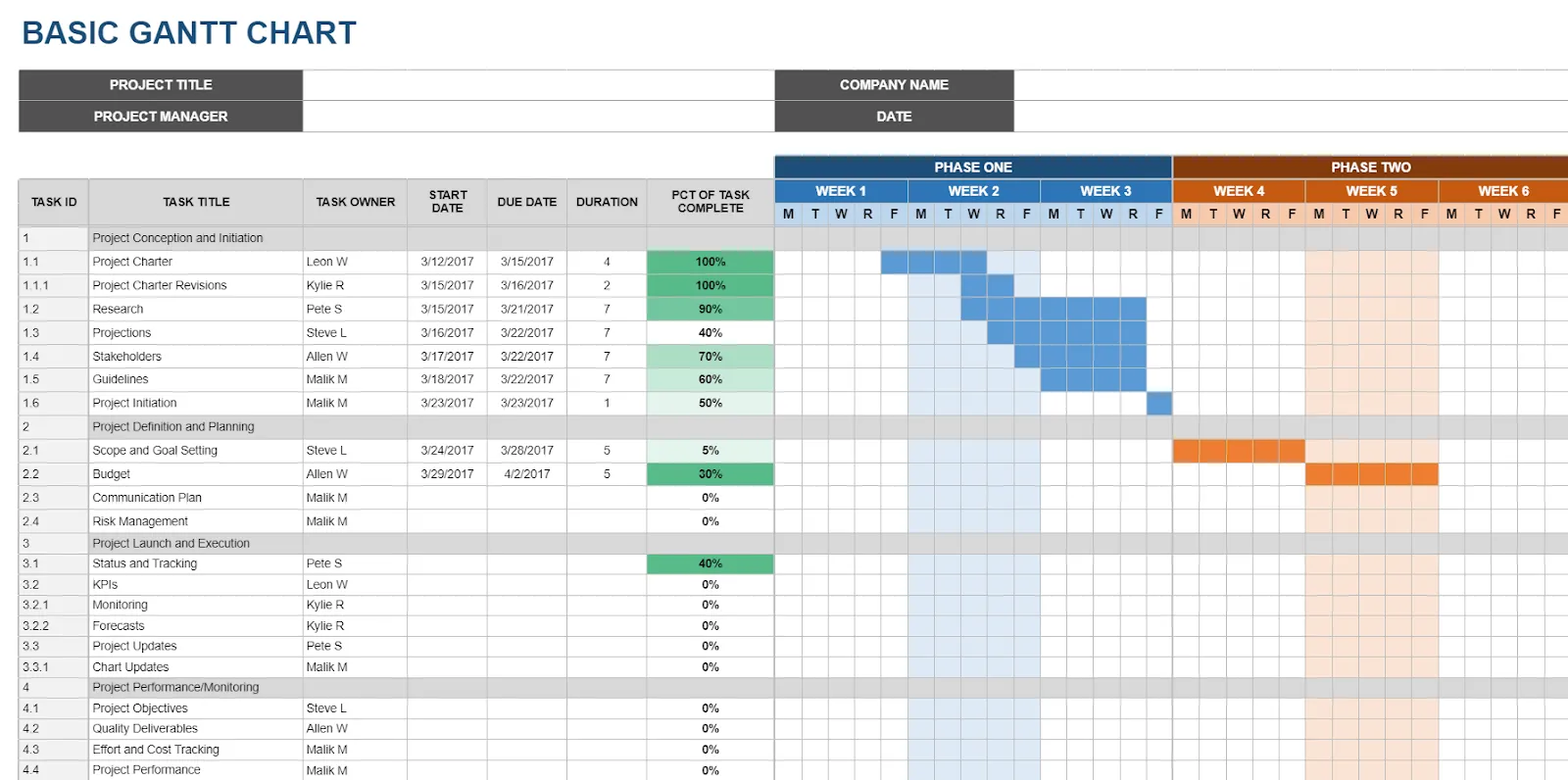
Bár a Google Sheets Gantt-diagramjai több beállítást igényelnek, mint a Canva, az eszköz valós idejű együttműködést, képletalapú ütemterveket és nagyobb projektekhez való skálázhatóságot kínál.
A Gantt-diagram létrehozásának lépései a Google Sheetsben
Így állíthat be Gantt-diagramot a Google Sheetsben.
1. lépés: Sorolja fel a projekt feladatait
Nyiss meg egy új Google Táblázatot, és hozz létre négy oszlopot. Írd be a feladatok nevét az első oszlopba, a kezdési és befejezési dátumokat a második és harmadik oszlopba, az időtartamokat pedig a negyedikbe.
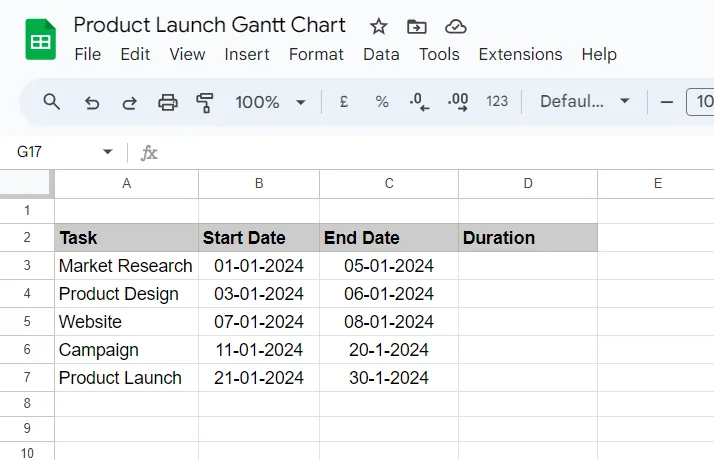
2. lépés: Készítse el az idővonal tengelyét
Hozzon létre további oszlopokat a felső sorban, hogy a projekt hosszától függően napokat, heteket vagy hónapokat ábrázoljon. Ez a vízszintes tengely lesz a vizuális idővonal.
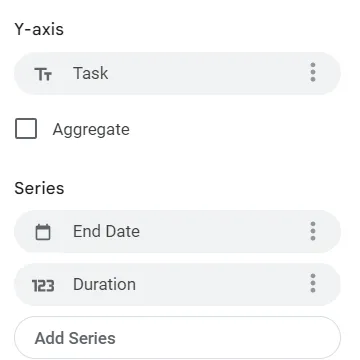
3. lépés: Alkalmazzon feltételes formázást
Jelölje ki azokat a cellákat, amelyek az egyes feladatok kezdő és befejező dátuma közé esnek. Használjon feltételes formázási szabályokat, hogy ezeket a cellákat a feladat időtartamát vizuálisan jelző színekkel árnyékolja.
4. lépés: Adja hozzá a függőségeket manuálisan
Ha egy feladat egy másiktól függ, állítson be olyan képleteket, amelyek automatikusan módosítják a kezdési dátumokat. Például a B feladat kezdési dátuma hivatkozhat az A feladat befejezési dátumára plusz egy napra.
5. lépés: Bővítse a táblázatot
A projekt növekedésével új sorokat illeszthet be további feladatokhoz, és meghosszabbíthatja az idővonal oszlopokat, hogy azok hosszabb ütemterveket is befogadjanak. A Google Sheets könnyen több száz sorra bővíthető anélkül, hogy elveszítené a szerkezetét.
💡 Profi tipp: Adjon hozzá távlati célokat a Gantt-diagram aljára. Ezek opcionális feladatok különböző prioritási szintekkel, amelyeket a csapat elvégezhet, ha időt nyer. Ezzel az ambiciózus ötletek láthatóak maradnak, anélkül, hogy hamis nyomást gyakorolnának a fő útvonalra.
Sablonok támogatása Gantt-diagramokhoz a Google Sheetsben
A Google Sheets Gantt-diagram sablonjainak választéka továbbra is korlátozott a speciális tervezőplatformokhoz képest. A rendelkezésre álló opciók a következők:
- Építési projekt ütemtervek többfázisú építési projektekhez
- Eseménytervezési ütemtervek, amelyek több eseményelem koordinálására vannak optimalizálva
- Akadémiai kutatási sablonok, amelyek szakdolgozati munkákhoz és tanulmányi ütemtervekhez vannak strukturálva.
- Alapvető projektütemterv-sablonok standard feladatkövetéssel és mérföldkőjelölőkkel
A Google Sheets erősségei
Az adatközpontú Google Sheets projektmenedzsmentnek számos előnye van:
- Képletek automatizálása: Miután hozzáadta a képleteket, a számítások automatikusan frissülnek, amikor módosítja a projekt dátumait vagy paramétereit.
- Valós idejű együttműködés: Több csapattag egyszerre szerkesztheti a különböző szakaszokat konfliktusok nélkül.
- Adatintegráció: Zökkenőmentesen kapcsolódik más Google Workspace eszközökhöz, mint például a Naptár, a Drive és a Gmail.
- Költséghatékonyság: A Google-fiókkal ingyenes hozzáférés, így nincs szükség szoftverlicenc-díjakra.
- Testreszabható számítások: A haladó felhasználók kifinomult képleteket hozhatnak létre az erőforrások elosztásához és a kritikus út elemzéséhez.
A Google Sheets korlátai
Számítási erősségei ellenére a Google Sheets számos funkcionális korláttal szembesül:
- Vizuális korlátozások: A Google Sheets Gantt-diagram példái nem rendelkeznek a speciális tervezőszoftverekben elérhető kifinomult esztétikával.
- Összetett képletek: A fejlett projektmenedzsment funkciók jelentős táblázatkezelési szakértelmet igényelnek.
- Korlátozott függőség-megjelenítés: Nehéz egyértelműen megjeleníteni a feladatok közötti kapcsolatokat és a kritikus útvonalakat.
- Teljesítményproblémák: A nagy vagy összetett projektek, amelyek kiterjedt képleteket tartalmaznak, lassú betöltést és számítási késleltetéseket okozhatnak.
- Mobil szerkesztési kihívások: A komplex képletek érintésalapú szerkesztése tableteken és telefonokon nehézkesnek bizonyul.
📖 Olvassa el még: A legjobb Google Sheets alternatívák és versenytársak
Kinek a legjobb a Google Sheets?
A Google Sheets azoknak a csapatoknak a legjobb, akik a funkcionalitást és az együttműködést helyezik előtérbe a vizuális megjelenés helyett. Olyan helyzetekben nyújt kiemelkedő teljesítményt, ahol a pontosság és az alkalmazkodóképesség fontosabb, mint a megjelenés. Tipikus felhasználási esetek:
- Adatközpontú csapatok: képletek és automatizált számítások kihasználásával biztosíthatja a menetrendek megbízhatóságát és mérhetőségét.
- Távoli csapatok: Valós idejű együttműködés a Google Workspace-en, beépített verziótörténettel és megosztott hozzáféréssel.
- Kisvállalkozások: Projektek nyomon követése egyszerű, skálázható formátumban, amely nem igényel technikai szakértelmet.
- Akadémiai csoportok: Kutatási ütemtervek kezelése, tanfolyamok ütemezésének koordinálása vagy intézményi projektek tervezése
Mindezekben az esetekben a Google Sheets praktikus központot biztosít az ütemtervek kezeléséhez. Noha nem rendelkezik dizájneri érzékkel, megbízhatóságot és élő együttműködést biztosít, különösen azoknak a csapatoknak, amelyek már beágyazódtak a Google ökoszisztémájába.
🔍 Tudta? A korai Gantt-diagramok legnagyobb hátránya? Nem tudták könnyen megmutatni a feladatok közötti függőségeket. Ez a korlátozás végül az 1950-es években a kritikus út módszer (CPM) kidolgozásához vezetett, amely több logikát adott a projekt ütemtervéhez.
Canva és Google Sheets: melyiket válassza?
A Canva és a Google Sheets egyaránt képes Gantt-diagramokat készíteni, de különböző célokat szolgálnak. Itt található egy funkciók szerinti összehasonlítás, amely bemutatja, hogy melyik eszköz melyik területen működik a legjobban.
1. funkció: Testreszabás és rugalmasság
Először nézzük meg a testreszabhatóságot és a rugalmasságot. Mennyi szabadságot kapsz az egyes eszközök igényeidhez való alakításában?
Canva
A Canva lehetővé teszi a felhasználók számára, hogy módosítsák a sablonokat, beállítsák a betűtípusokat, megváltoztassák a színeket és áthelyezzék az elemeket, hogy azok megfeleljenek a szervezeti stílusú útmutatóknak. Ezek a módosítások teljes mértékben a prezentációra koncentrálnak. A felhasználók nem adhatnak hozzá automatizálást vagy linkelhetnek feladatokat a diagramon belül.
Google Táblázatok
A Sheets strukturális testreszabási lehetőségeket kínál. A felhasználók nulláról kezdve tervezhetnek diagramot, képleteket alkalmazhatnak a dátumok kiszámításához, és feltételes formázással jelölhetik az időtartamokat.
Ez a szintű ellenőrzés támogatja az adatok változásához alkalmazkodó diagramokat, bár ehhez némi ismeret szükséges a táblázatkezelő funkciókról.
🏆 Győztes: Döntetlen! A Google Sheets ideális funkcionális módosításokhoz, míg a Canva leginkább tervezésorientált szerkesztésekhez alkalmas.
💡 Profi tipp: Kösse össze Gantt-diagramját a projekt utáni elemzésekkel. A projekt lezárása után jelölje meg, mely feladatok csúsztak el, mely függőségek maradtak fenn, és mely becslések voltak nagyon eltérőek. Idővel a diagram maga is tanulási eszközzé válik.
2. funkció: Együttműködés
Ezután nézzük meg, hogyan támogatják mindkét erőforrás-kezelő eszköz a csapatmunkát.
Canva
A Canva támogatja a megosztott linkeket, a szerkesztést és a megjegyzéseket.
A visszajelzéseket közvetlenül a diagramon lehet összegyűjteni. Az együttműködés inkább a megjelenésre, mint a projektadatokra korlátozódik, ezért olyan csapatoknak alkalmas, amelyek inkább terjesztésre, mint aktív menedzsmentre készítenek diagramokat.
Google Táblázatok
A Sheets az élő együttműködés köré épül. Több felhasználó is egyszerre szerkesztheti, és a verziótörténet biztosítja, hogy a változások nyomon követhetők legyenek. Ez praktikus azoknak a csapatoknak, amelyek gyakran frissítik az ütemterveket.
🏆 Győztes: Google Sheets, mivel ez a program valós idejű szerkesztést és nyomon követést kínál.
3. funkció: Könnyű használat
Íme egy példa arra, milyen gyorsan lehet elsajátítani az eszközt és létrehozni egy Gantt-diagramot.
Canva
A Canva használata egyszerű. Az ingyenes Gantt-diagram sablonok csökkentik a beállítási időt, a drag-and-drop vezérlők pedig előzetes képzés nélkül is lehetővé teszik a diagramok gyors létrehozását.
Google Táblázatok
A Sheets több beállítást igényel. Az oszlopok, képletek és formázás konfigurálása több időt vesz igénybe, különösen a kezdők számára. Ha azonban a felhasználók tapasztalatot szereznek, akkor részletesebb vezérlést tesz lehetővé.
🏆 Győztes: Ismét döntetlen! A Canva a beállítási sebességével nyer, míg a Google Sheets jobban alkalmazkodik, ha egyszer megtanulta használni.
4. funkció: Prezentációs érték
Végül beszéljünk arról, hogy az egyes eszközök hogyan teljesítenek, amikor a diagramnak lenyűgözőnek kell lennie.
Canva
A prezentáció a Canva erőssége.
A diagramok logókkal, színekkel és betűtípusokkal alakíthatók ki, hogy illeszkedjenek a márkájához. Az exportálás PNG, PDF vagy JPG formátumokban is lehetséges, így a timeline-okat könnyedén beillesztheti diákba, jelentésekbe vagy ajánlatokba formázás nélkül.
Google Táblázatok
A Sheets a megjelenés helyett az egyértelműséget helyezi előtérbe. A diagram pontos, de egyszerű, és a külső érdekelt felek számára nehezebb lehet követni. Az ügyfelekkel kapcsolatos munkák esetében a csapatok gyakran egy másik eszközzel finomítják az eredményt, mielőtt megosztják.
🏆 Győztes: Canva, mivel diagramjai vizuális kommunikációra vannak felépítve.
📖 Olvassa el még: Gantt-diagram vagy ütemterv: melyik a megfelelő a projektjéhez?
Egy okosabb alternatíva: ClickUp Gantt-diagramok
A tervezőeszközökkel gyönyörű idővonalakat hozhat létre. A táblázatok pedig strukturáltságot biztosítanak. Ha azonban mind a megjelenés, mind a funkcionalitás fontos Önnek, a ClickUp biztosítja az optimális egyensúlyt.
A ClickUp Gantt-diagramjai professzionális vizuális elemeket nyújtanak, amelyek a projektek változásai során is pontosak maradnak, így csapata mindig a legfrissebb terv alapján dolgozhat.
Itt van egy közelebbi pillantás. 👀
Tervezze meg projektjeit vizuálisan, extra erőfeszítés nélkül
A Canva lenyűgöző vizuális elemeket kínál, a Sheets pedig segít az adatok szervezésében, de egyik sem hidalja át teljesen a prezentáció és a végrehajtás közötti szakadékot.
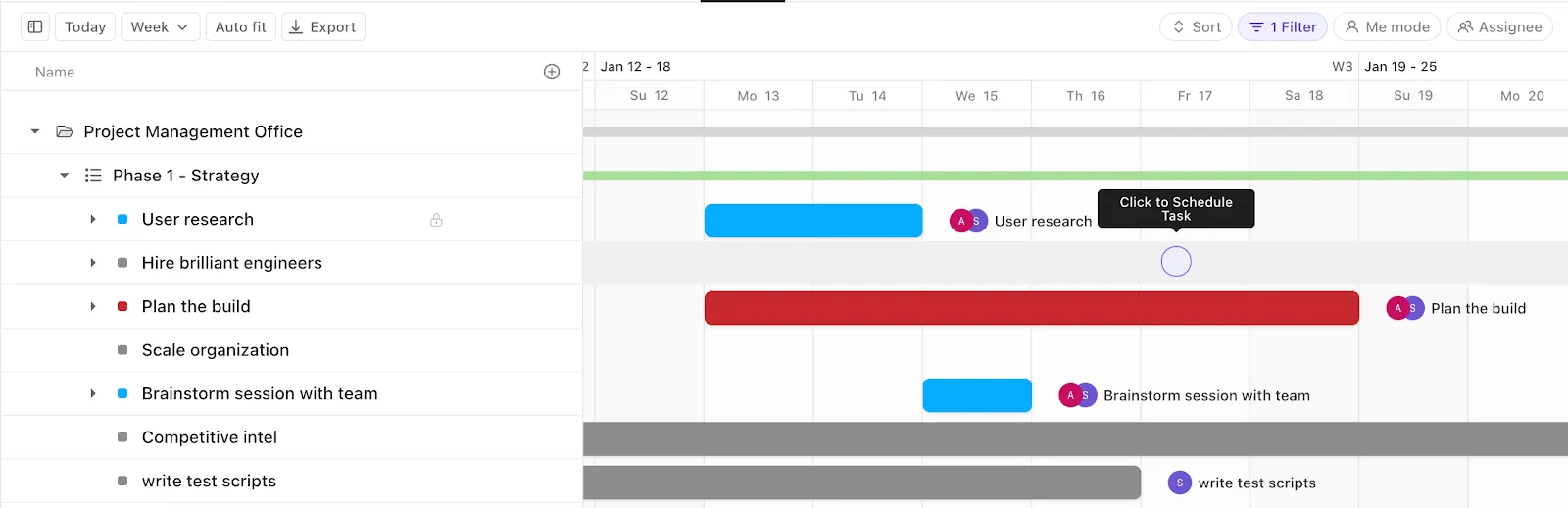
A ClickUp Gantt-diagramok ezt a rést töltik be, vonzó dizájnt párosítva intelligens automatizálással. A drag-and-drop ütemezés, az azonnali frissítések és a függőségek nyomon követése azt jelenti, hogy a diagramod valós időben tükrözi a valóságot.
Például egy termékbevezetést tervező marketingcsapat beállíthat függőségeket a ClickUp-ban a tartalom, a tervezés és a hirdetési kampányok között. Ha a tervezés egy héttel eltolódik, minden függő feladat – a szövegek áttekintésétől a hirdetések elhelyezéséig – automatikusan eltolódik.
Itt egy videó, amely többet mesél a ClickUp Gantt-diagramjairól.
Maradjon a pályán a kritikus útvonalak segítségével
A projektkésések gyakran csendben lopódznak be, és statikus eszközökkel nem mindig könnyű észrevenni őket.
A ClickUp Gantt-diagramjai kiemelik a kritikus útvonalat, így a csapatok azonnal láthatják a szállításra közvetlen hatással lévő alapvető feladatok sorrendjét.
Például egy építőipari cég feltérképezheti a helyszín előkészítését, az engedélyeket és a vizsgálatokat. A Gantt-diagram egyértelműen megmutatja, mely feladatok határozzák meg a projekt befejezésének dátumát. Ha egy vizsgálat késik, a diagram láthatóvá teszi a dominóhatást, így a csapatnak van ideje cselekedni, mielőtt a határidők lejárnának.
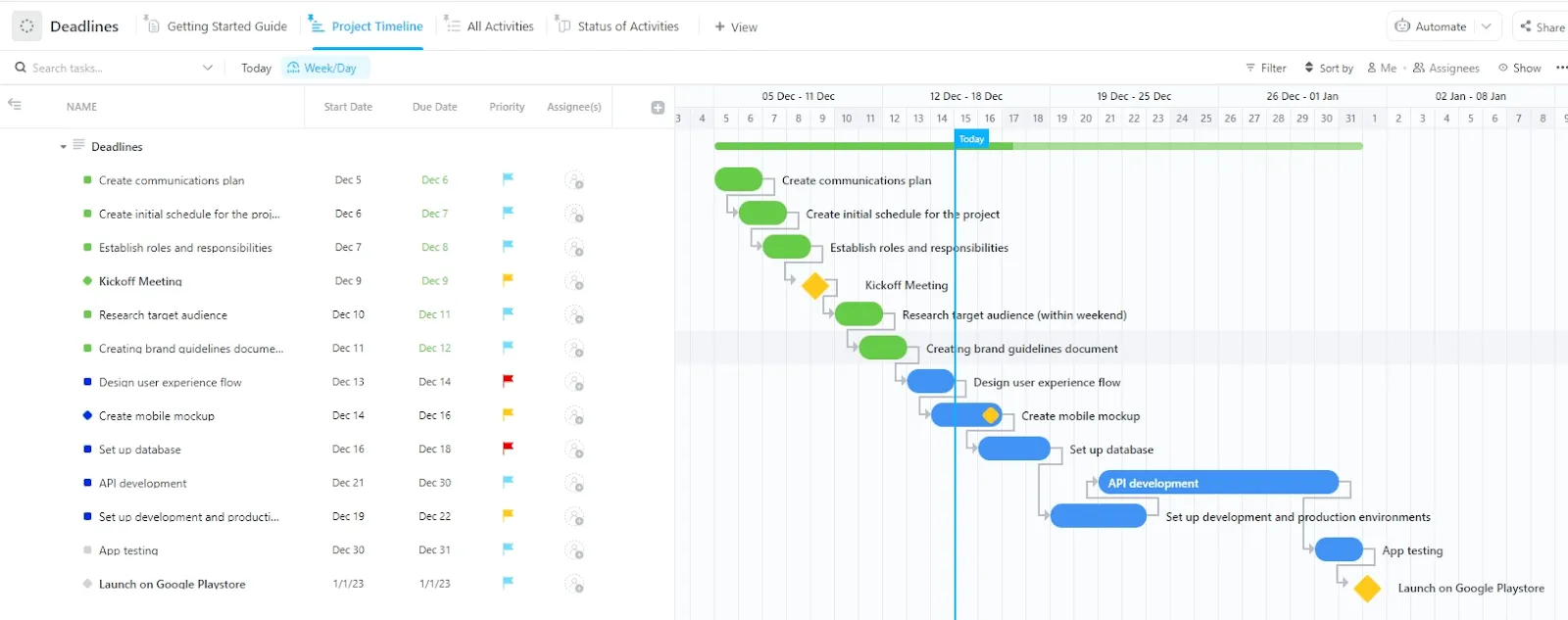
💡 Profi tipp: Állítson be automatizálást a ClickUp-ban, hogy jelölje a kritikus útvonalon lévő feladatokat, amikor azok veszélybe kerülnek. Például állítson be egy szabályt: Ha egy kritikus útvonalon lévő feladat egy nappal késik, változtassa meg a prioritását Sürgőssé, és értesítse a projektmenedzsert a Slackben. Ez megakadályozza, hogy rejtett késések tönkretegyék az egész Gantt-idővonalat.
További információk itt:
Dolgozzon hatékonyabban a kontextusfüggő mesterséges intelligenciával
A ClickUp Brain mesterséges intelligenciával egészíti ki a Gantt-diagramok tervezését, így a projektmenedzsment proaktívabbá válik.
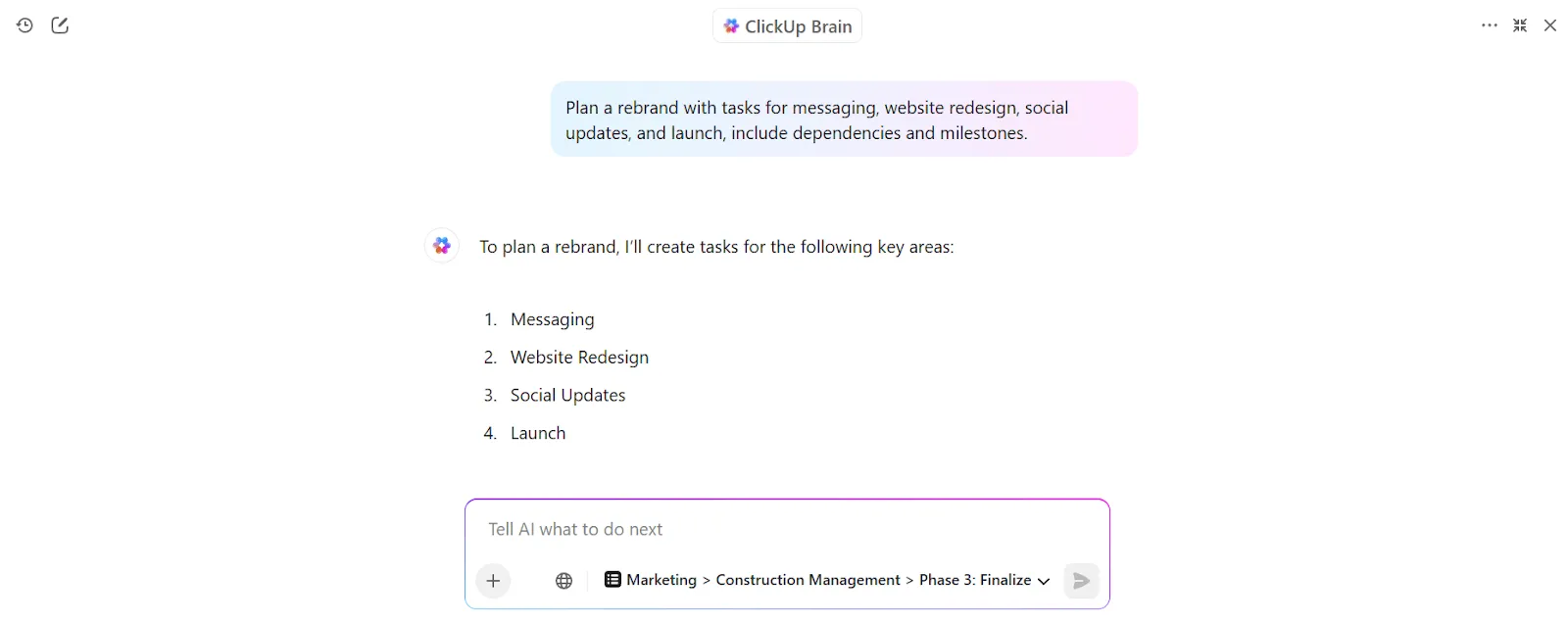
Válaszolhat olyan kérdésekre, mint „Mely feladatok késhetnek?” vagy „Ki felelős a következő teljesítésért?”, anélkül, hogy át kellene kutatnia az ütemterveket.
Például, ha egy vezető szeretné tudni, hogy a kritikus útvonalon mely feladatok még nem készültek el, a ClickUp Brain azonnal megadja a választ. Emellett összefoglalja a haladást az érdekelt felek számára, állapotfrissítéseket generál, és még módosításokat is javasol, ha a függőségek megváltoznak.
📖 Olvassa el még: Gantt-diagramok és idővonalak: mik ezek és hogyan kell őket használni?
Készíts professzionális terveket perceken belül
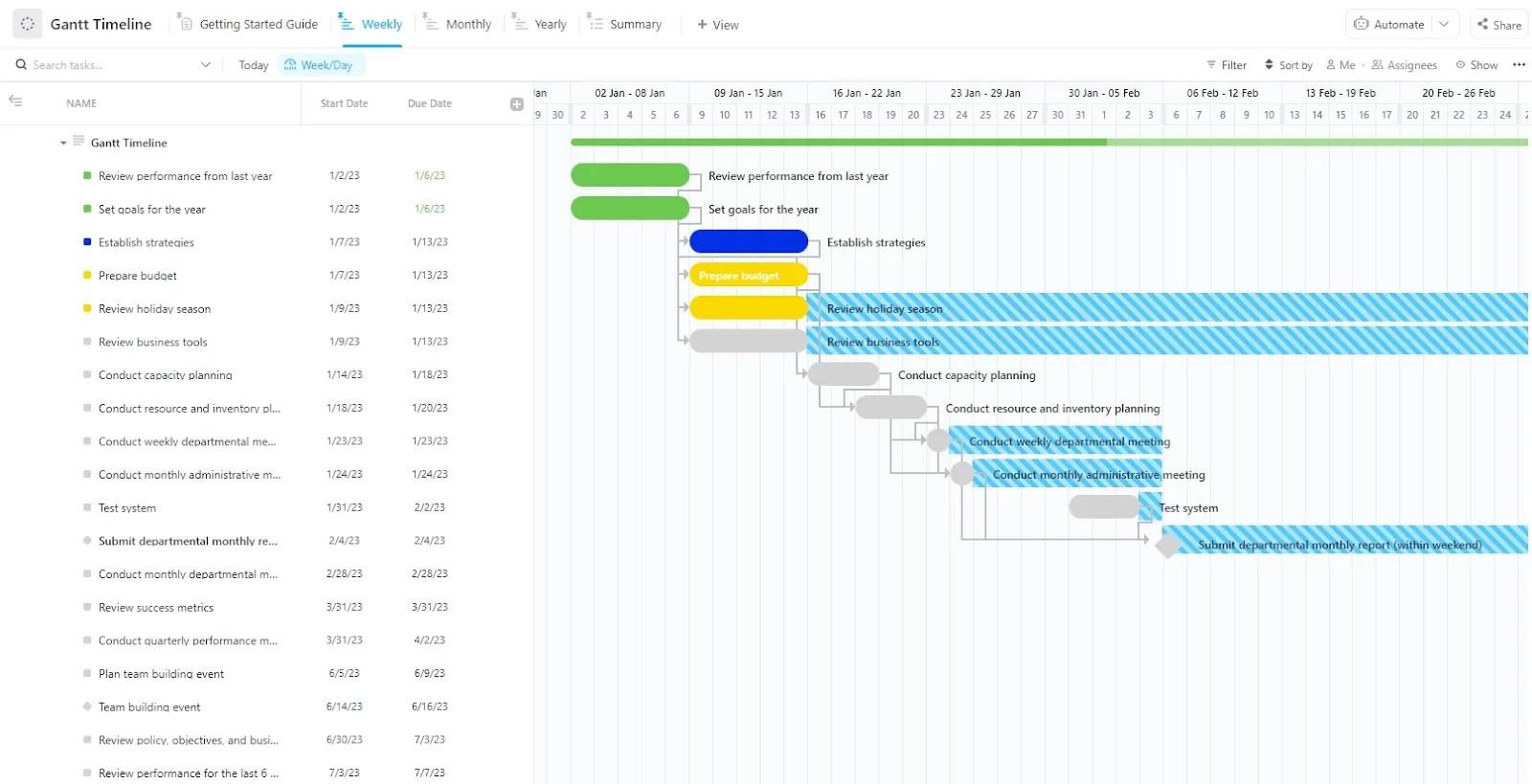
A ClickUp Gantt Timeline Template sablon strukturált, de rugalmas módszert kínál a csapatoknak a több hétre vagy hónapra kiterjedő munkák tervezéséhez.
Ez az egyszerű Gantt-diagram sablon extra értéket nyújt Önnek:
- Összefoglaló nézet, amely a komplex ütemterveket kulcsfontosságú ellenőrzési pontokká sűríti a gyors jelentéskészítés érdekében.
- Logikus feladatcsoportosítás előre megjelölt fázisok, például tervezés, létrehozás, felülvizsgálat és indítás segítségével.
- Beépített vizuális jelzések, amelyekkel a haladás és az akadályok azonnal szembetűnőek
- Egy „Első lépések” útmutató, amely segít az új közreműködőknek gyorsan megérteni a konkrét munkafolyamatokat.
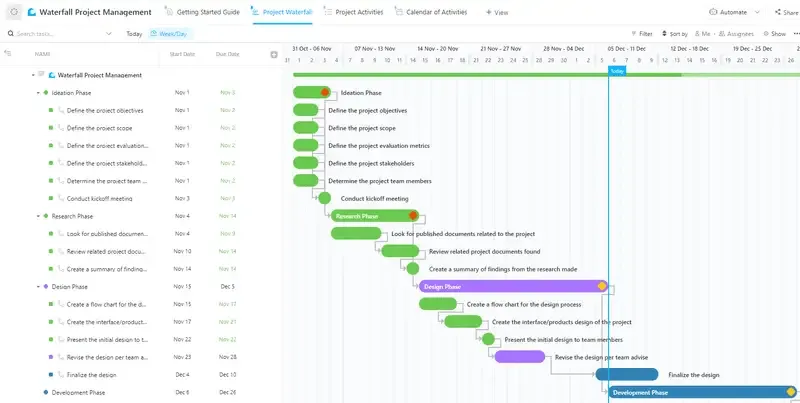
Ezután a ClickUp vízesés-menedzsment sablonja olyan projektekhez készült, amelyek szigorú, egymást követő folyamatot követnek. Minden szakasz befejeződik, mielőtt a következő megkezdődik, ami ideálisá teszi strukturált munkákhoz, mint például szoftverfejlesztés, építkezés vagy megfelelési követelményekkel terhelt projektek.
A sablonból származó extra érték:
- Részletes állapotok, amelyek csökkentik a komplex, többfázisú projektekben előforduló bizonytalanságot.
- A kockázatok rögzítésére szolgáló mezők, például a késedelem valószínűsége és a hatások költsége
- Előre meghatározott Gantt-diagram mérföldkövek, amelyek rögzítik az előrehaladást a fázisok közötti kulcsfontosságú átadásoknál.
Tervezze meg projektjeit a ClickUp segítségével
A világos ütemtervek életben tartják a projekteket. A Canva dizájnorientált diagramokat kínál, amelyek jól mutatnak a jelentésekben. A Google Sheets élő frissítéseket és csapatok közötti együttműködést támogat. Mindkettő segít, de egyik sem ad teljes képet.
A ClickUp áthidalja a szakadékokat.
A Gantt-diagramok közvetlenül kapcsolódnak a fontos feladatokhoz, azonnal frissülnek és extra munkavégzés nélkül mutatják a függőségeket. Egy helyen kezelheti az előrehaladást, nyomon követheti a kockázatokat és bemutathatja az ütemterveket. A funkcionalitás és az áttekinthetőség egyensúlya miatt a ClickUp praktikus választás azoknak a csapatoknak, akik többet akarnak, mint statikus vizuális elemek vagy táblázatok.
Regisztráljon még ma a ClickUp-ra, és tartsa minden projektjét a helyes úton. ✅
Gyakran ismételt kérdések (GYIK)
A. Igen, a Canva sablonokat kínál egyszerű Gantt-diagramokhoz. Ezek jól használhatók prezentációkhoz vagy jelentésekhez, de nem frissülnek automatikusan, ha a feladat részletei megváltoznak.
A. A Canva egyszerűbb, ha csak egy kifinomult vizuális elemre van szüksége. A Google Sheets több beállítást igényel, de lehetővé teszi a határidők közvetlen szerkesztését és módosítását. A könnyű használat és a funkcionalitás egyensúlya érdekében a ClickUp még egyszerűbbé teszi a dolgot a valós időben frissülő, drag-and-drop Gantt-diagramokkal.
A. Igen, a Google Sheets ingyenes a Google-fiókkal. A táblázatkezelő képletek és formázás segítségével alapvető diagramokat készíthet. A ClickUp is kínál ingyenes csomagot, amely dinamikus Gantt-diagramokat tartalmaz, így költségek nélkül több projektmenedzsment-funkciót kap.
A. A Canva-terveket megoszthatja, de a Gantt-diagram nem frissül automatikusan. A ClickUp Gantt-diagramok viszont lehetővé teszik a csapatok számára a valós idejű együttműködést, a függőségek nyomon követését és a változások azonnali megjelenítését.
A. A kettő közül a Google Sheets alkalmasabb a tervezéshez, mivel lehetővé teszi a szerkesztést és a feladatok nyomon követését. Ha azonban megfelelő projektmenedzsmentet szeretne, a ClickUp skálázható Gantt-diagramokat, feladatprioritásokat és automatizálást kínál egy platformon.
A. A ClickUp projektmenedzsment szoftvere a legerősebb ingyenes lehetőség. A Canva-val vagy a Sheets-szel ellentétben a Gantt-diagramokat feladatkezeléssel, ütemtervekkel és együttműködéssel kombinálja.
A ClickUp méretezhető. A projektek növekedésével kezelheti a függőségekkel rendelkező projekteket, nyomon követheti a csapat munkaterhelését, és integrálhatja más alapvető eszközöket.