
Volt már olyan fontos WhatsApp-hívása, amelyet örökre meg akart menteni?
Lehet, hogy a főnöke adott egy sorsdöntő visszajelzést, egy ügyfél beleegyezett az álmai üzletbe, vagy a nagymamája végre megosztotta azt a titkos családi receptet.
Bármi is legyen az oka, több mint 2 milliárd WhatsApp-felhasználó valószínűleg ugyanazt a felvételekkel kapcsolatos FOMO-érzést érezte.
De itt van a bökkenő: a WhatsApp végpontok közötti titkosítása blokkolja a natív hívásrögzítési funkciókat. Tehát, hogyan mentheti el ezeket a fontos hívásokat anélkül, hogy bármit is kihagyná?
Fedezzük fel a WhatsApp-hívások rögzítésének világát, kiegyensúlyozott szemszögből tekintve annak előnyeire és lehetséges kihívásaira.
⏰ 60 másodperces összefoglaló
- A WhatsApp-hívások rögzítése nem mindig legális – ellenőrizze a helyi törvényeket és szerezzen beleegyezést.
- Használjon harmadik féltől származó alkalmazásokat, például a Cube ACR-t vagy a beépített képernyőfelvevőt a WhatsApp-hívások rögzítéséhez Android-telefonon.
- A WhatsApp-hívások iPhone-on történő rögzítéséhez használja a beépített képernyőfelvevőt – a mikrofon engedélyezése után.
- A Windows-felhasználók az Xbox Game Bar segítségével rögzíthetik a képernyőjüket a hívások során; a Mac-felhasználók a QuickTime Player programot használhatják.
- A probléma? A WhatsApp nem rendelkezik beépített felvételi funkcióval, és a harmadik féltől származó alkalmazások biztonsági kockázatokat jelenthetnek.
- A ClickUp Clips lehetővé teszi a zökkenőmentes hívásrögzítést AI-alapú átírásokkal.
- A ClickUp AI Notetaker még egy lépéssel tovább megy, automatikus összefoglalók, kereshető átiratok és teendők létrehozásával.
Legális-e rögzíteni a WhatsApp-hívásokat?
Mielőtt megnyomná a felvétel gombot a WhatsApp-hívásában, fontos, hogy megismerje a hívásrögzítéssel kapcsolatos jogi helyzetet, mivel a szabályozások világszerte nagyon eltérőek.
A hívások rögzítésének jogszerűsége gyakran a hozzájárulás fogalmán múlik ⚖️
- Egy fél beleegyezése: Azokban a joghatóságokban, ahol egy fél beleegyezése elegendő, legálisan rögzítheti a beszélgetést anélkül, hogy erről a másik felet tájékoztatná. Például Új-Zélandon az egyének rögzíthetik a hívásokat anélkül, hogy erről a többi érintett felet értesítenék.
- Két fél (minden fél) beleegyezése: Ebben az esetben minden résztvevőnek tisztában kell lennie a felvétellel és ahhoz hozzájárulnia kell. Az olyan országok, mint Németország, szigorú két fél beleegyezési törvényeket alkalmaznak, amelyek a jogosulatlan felvételt bűncselekménynek minősítik.
Ezeknek a törvényeknek a megértése a magánélet tiszteletben tartásáról és a bizalom fenntartásáról szól. Képzelje el, hogy érzékeny üzleti stratégiákat vitat meg egy WhatsApp-hívás során, majd később kiderül, hogy a beszélgetést az Ön tudta nélkül rögzítették. Az ilyen jogsértések jogi vitákhoz vezethetnek és hatással lehetnek a szakmai kapcsolatokra.
Módszerek WhatsApp-hívások rögzítésére Androidon
Mivel a WhatsApp nem kínál beépített felvételi funkciót, a felhasználóknak harmadik féltől származó alkalmazásokra vagy alternatív módszerekre kell támaszkodniuk a hívásaik rögzítéséhez. Az alábbiakban bemutatjuk a WhatsApp-hívások Android-eszközön történő rögzítésének leghatékonyabb módszereit.
1. módszer: Harmadik féltől származó hívásrögzítő alkalmazás használata
Számos alkalmazás lehetővé teszi a WhatsApp-hívások rögzítését, de a Cube ACR az egyik legnépszerűbb és legmegbízhatóbb lehetőség.
A WhatsApp-hívások rögzítésének lépései a Cube ACR segítségével
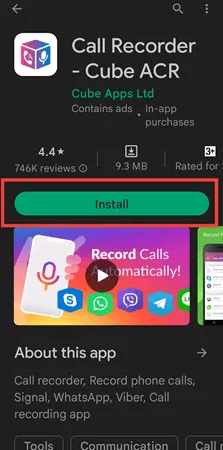
- 1. lépés: Töltse le a Cube ACR alkalmazást a Google Play Áruházból.
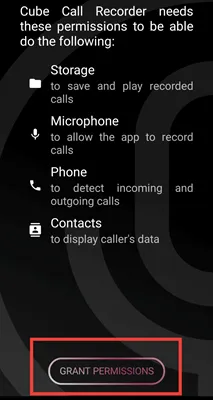
- 2. lépés: Nyissa meg az alkalmazást, és adja meg a szükséges engedélyeket, beleértve a mikrofonhoz való hozzáférést, a telefonhívások rögzítését és az akadálymentes beállításokat.
- 3. lépés: Engedélyezze az alkalmazás háttérben való futtatását a zavartalan felvétel érdekében.
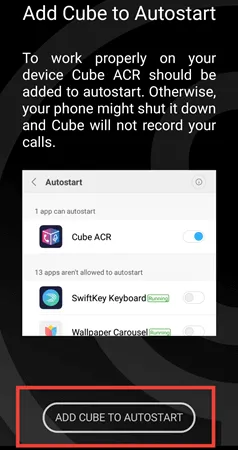
- 4. lépés: Tiltsa le az energiaoptimalizálást, hogy az alkalmazás ne záruljon be, amikor háttérben fut.
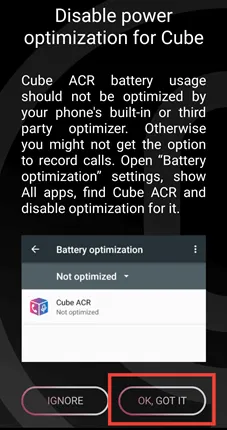
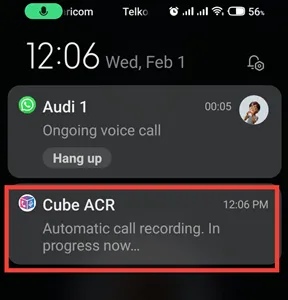
- 5. lépés: Indítson WhatsApp-hívást. Ha a Cube ACR megfelelően működik, akkor egy kis lebegő widget jelenik meg, amely jelzi, hogy a hívás rögzítés alatt áll. Az értesítésekben is megjelenik, hogy a hívás rögzítése folyamatban van.
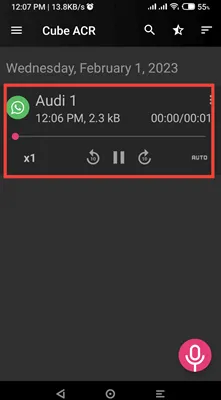
- 6. lépés: Zárja be a hívást, és nyissa meg a Cube ACR alkalmazást a felvétel eléréséhez.
💡 Profi tipp: Könnyű módszert keres az üzenetek rögzítésére a munkahelyén (harmadik féltől származó eszközök nélkül)? Megvan a megoldás az Ön számára. 👇🏼
2. módszer: A beépített képernyőfelvevő használata (Android 10 és újabb verziók esetén)
Az Android 10 vagy újabb verziók beépített képernyőfelvétel funkcióját használhatja.
A WhatsApp hang- és videohívások rögzítésének lépései a képernyőfelvevő segítségével
- 1. lépés: Csúsztassa lefelé az ujját a Gyorsbeállítások panelen, majd érintse meg a Képernyőfelvevő elemet.
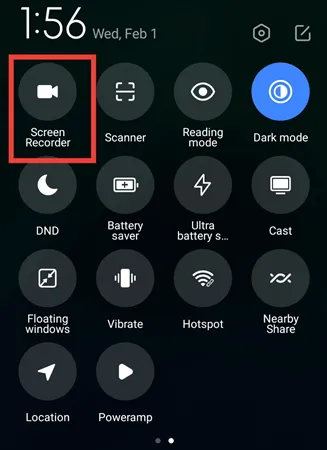
- 2. lépés: Válassza a Mikrofon hang beviteli forrást. Ez biztosítja, hogy a beszélgetés mindkét oldala rögzítésre kerüljön.
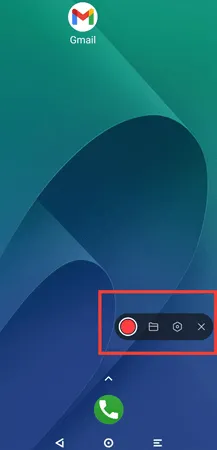
- 3. lépés: Indítsa el a WhatsApp-hívást, és hagyja, hogy a felvevő rögzítse a beszélgetést, és automatikusan elindítsa a felvételt.
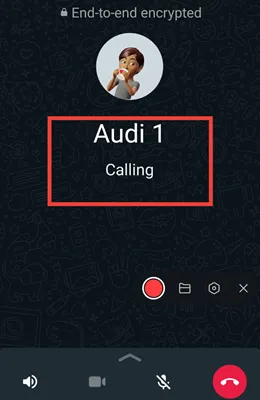
- 4. lépés: A hívás befejezése után állítsa le a felvételt.
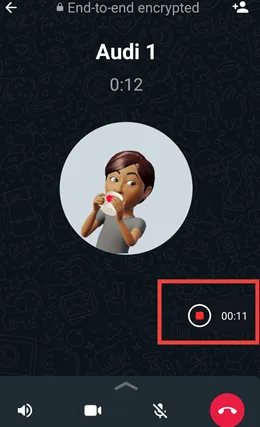
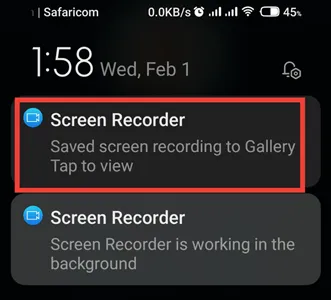
A videó (az új hangfelvétellel) a Galériában vagy a Fájlkezelőben kerül mentésre.
3. módszer: Másodlagos eszköz használata a WhatsApp hangfelvételek rögzítéséhez
Ha a fenti módszerek nem működnek, a legegyszerűbb megoldás egy másik telefon vagy felvevő eszköz használata.
A WhatsApp-hívások más eszközzel történő rögzítésének lépései
- 1. lépés: A jobb hangminőség érdekében kapcsolja be a hangszóró módot.
- 2. lépés: Használjon egy másik eszközt hangrögzítő alkalmazással (például az Android alapértelmezett rögzítő alkalmazását vagy egy speciális rögzítőt, mint az Easy Voice Recorder).
- 3. lépés: Helyezze a felvevő eszközt a telefon hangszórójának közelébe, és indítsa el a felvételt.
- 4. lépés: A hívás befejezése után állítsa le a felvételt, és mentse el a fájlt.
💡Profi tipp: Hangszórós felvételek készítése közben helyezze a telefonokat puha felületre (például egérpadra), hogy csökkentsék a rezgés okozta zajt.
📮ClickUp Insight: A kontextusváltás csendben rontja csapata termelékenységét. Kutatásaink szerint a munkahelyi zavarok 42%-a a platformok közötti váltásból, az e-mailek kezeléséből és a megbeszélések közötti ugrálásból származik . Mi lenne, ha megszüntethetné ezeket a költséges zavarokat?
A ClickUp egyetlen, egyszerűsített platformon egyesíti a munkafolyamatokat (és a csevegést). Indítsa el és kezelje feladatait csevegés, dokumentumok, táblák és más eszközök segítségével, miközben az AI-alapú funkciók biztosítják a kontextus összekapcsolását, kereshetőségét és kezelhetőségét!
Hogyan rögzítheti a WhatsApp-hívásokat iPhone-on
A WhatsApp-hívások rögzítése iPhone-on nehezebb, mint Androidon, az Apple szigorú adatvédelmi irányelvei miatt. Az iOS nem engedélyezi több harmadik féltől származó alkalmazás számára az audiofájlok elérését és rögzítését, ezért nincs olyan egykattintásos megoldás, mint az Android Cube hívásrögzítője.
Az iPhone-ok azonban beépített képernyőfelvevővel rendelkeznek, amely képes rögzíteni a WhatsApp videohívásokat és hangokat. Az egyetlen korlátozás, hogy a hangszórón keresztül rögzít, amelynek mikrofonminősége alacsonyabb.
Íme az iPhone-on történő WhatsApp-hívások rögzítésének eljárása:
- 1. lépés: Nyissa meg a Beállítások menüt iPhone-ján, és lépjen a Vezérlőközpontba.
- 2. lépés: Görgessen lefelé, és koppintson a „+” gombra a Képernyőfelvétel opció mellett, hogy hozzáadja azt a Vezérlőközponthoz.
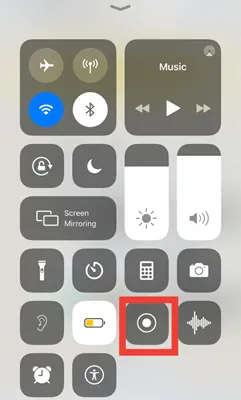
- 3. lépés: Nyissa meg a WhatsApp alkalmazást, és indítson hang- vagy videohívást.
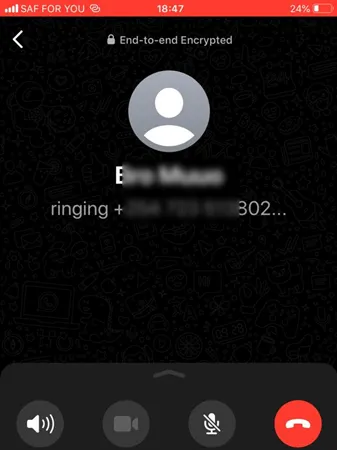
- 4. lépés: Érintse meg a Képernyőfelvétel gombot (kör alakú ikon) a vezérlőközpontból a felvétel elindításához.
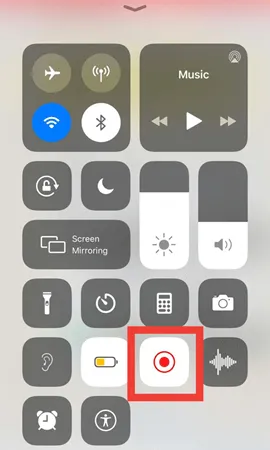
- 5. lépés: Hagyja, hogy a hívás folytatódjon, miközben a képernyő rögzíti azt.
- 6. lépés: A felvétel leállításához érintse meg újra a Képernyőfelvétel gombot, vagy érintse meg a felső részen található piros felvételi sávot, majd nyomja meg a Leállítás gombot.
- 7. lépés: A felvétel a Fotók alkalmazás Videók mappájában lesz elmentve.
Hogyan rögzítsünk WhatsApp-hívásokat asztali számítógépen (Windows és Mac)
Ha gyakran fogad WhatsApp-hívásokat a számítógépén, felmerülhet Önben a kérdés: Könnyen rögzíthetem ezeket a hívásokat? A jó hír, hogy igen! A WhatsApp-hívások rögzítése Windows és Mac rendszeren sokkal egyszerűbb.
WhatsApp-hívások rögzítése Windows rendszeren
Ha Windows 10 vagy 11 rendszert használ, akkor nincs szüksége harmadik féltől származó alkalmazásokra a WhatsApp-hívások rögzítéséhez – a Windows rendelkezik egy beépített képernyőfelvevő eszközzel, az Xbox Game Bar-ral!
Ingyenes, könnyen használható, és jól működik a WhatsApp hanghívások és videohívások rögzítéséhez.
Így használhatja:
- 1. lépés: Nyissa meg a WhatsApp Web vagy a WhatsApp Desktop alkalmazást a számítógépén.

- 2. lépés: Nyomja meg a Windows + G billentyűkombinációt az Xbox Game Bar felület megnyitásához.
- 3. lépés: Az átfedésben keresse meg a Capture widgetet. Ha nem látható, kattintson a Widget Menu (átfedő négyzetekkel jelölve) menüre, és válassza a Capture lehetőséget.
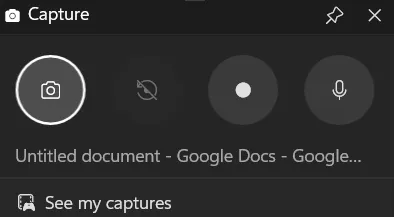
- 4. lépés: A Capture widgetben kattintson a Start Recording gombra (kör alakú ikon), vagy nyomja meg a Windows gomb + Alt + R billentyűkombinációt a felvétel megkezdéséhez. Győződjön meg arról, hogy mikrofonja be van kapcsolva, erre a Capture widgetben található Microphone ikonra kattintva.
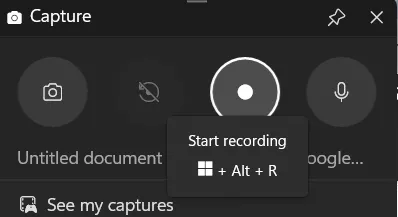
- 5. lépés: Indítsa el a WhatsApp-hívást, és folytassa a beszélgetést.
- 6. lépés: A hívás befejezése után kattintson a Felvétel leállítása gombra (négyzet alakú ikon) a Felvétel widgetben, vagy nyomja meg újra a Windows gomb + Alt + R billentyűkombinációt.
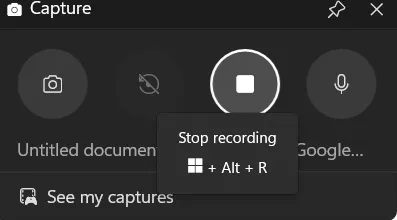
A felvétel alapértelmezés szerint a Videók > Felvételek mappába kerül.
WhatsApp-hívások rögzítése MAC-en
Ha Mac-felhasználó, a QuickTime Player beépített funkcióval rendelkezik a WhatsApp-hívások rögzítéséhez. Ez azonban csak a képernyő és a mikrofon hangját rögzíti, ezért a jobb hangminőség érdekében szükség lehet egy másodlagos eszközre.
Így használhatja:
- 1. lépés: Nyissa meg a QuickTime Player alkalmazást a Mac számítógépén.
- 2. lépés: Kattintson a Fájl > Új képernyőfelvétel menüpontra.
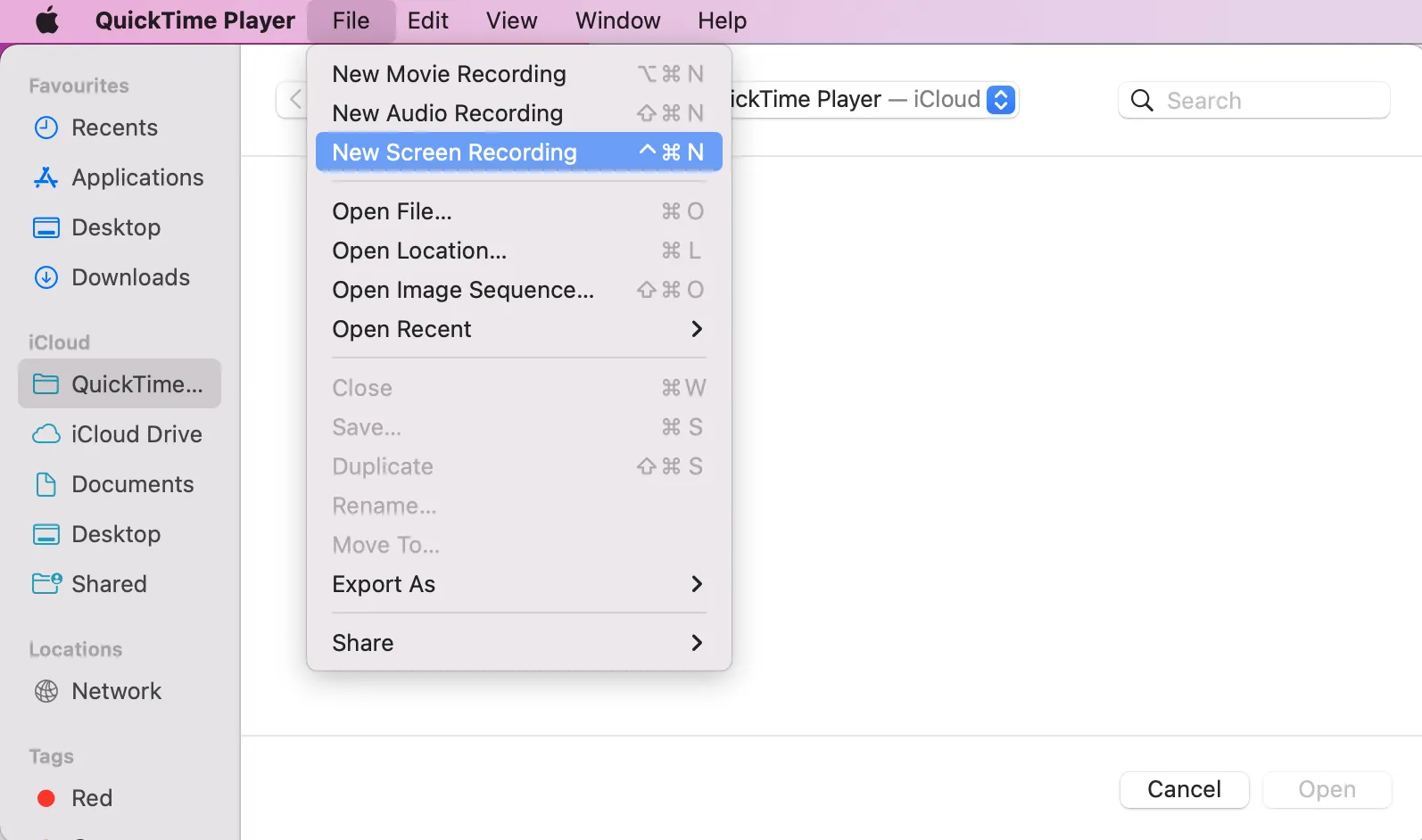
- 3. lépés: Kattintson a felvétel gomb melletti nyílra, majd válassza a „Belső mikrofon” opciót (a hangja rögzítéséhez).
- 4. lépés: Indítsa el WhatsApp-hívását az asztali alkalmazásban vagy a WhatsApp Weben.
- 5. lépés: Kattintson a QuickTime Playerben a „Felvétel” gombra.
- 6. lépés: Kattintson a „Felvétel leállítása” gombra, és mentse el a fájlt a hívás után.
Most, hogy már elsajátította a WhatsApp-hívások rögzítését minden eszközön, hogyan biztosíthatja, hogy ezek a felvételek biztonságosak, legálisak és hasznosak legyenek?
📖 További információ: Hogyan lehet egyszerűen képernyőfelvételt készíteni Mac-en hanggal?
A WhatsApp-hívások rögzítésének legjobb gyakorlata és biztonsági tippek
A WhatsApp-hívások rögzítése rendkívül hasznos lehet üzleti megbeszélések, jogi dokumentáció vagy személyes feljegyzések esetén. Az adatvédelmi aggályok és az adatvédelmi incidensek számának növekedésével azonban elengedhetetlen a legjobb gyakorlatok betartása a biztonság, a jogszerűség és az etikai előírások betartása érdekében.
Vessünk egy pillantást a WhatsApp-hívások biztonságos és felelősségteljes rögzítésének legfontosabb lépéseire.
A felvétel előtt mindig kérjen engedélyt!
Mint már említettük, a jogi keretek eltérőek, de az etikai normák nem. A felvétel előtt mindig kérjen egyértelmű, szóbeli hozzájárulást. Egy egyszerű „Hé, nem gond, ha felveszem ezt a beszélgetést?” sokat segít.
📌 Példa: Képzeljen el egy üzleti hívást, amelyben érzékeny pénzügyi információkról beszélgetnek. A beleegyezés nélküli rögzítés súlyos jogi következményekkel és hírnévrombolással járhat.
Üzleti hívások esetén hozzájárulási záradékokat adhat hozzá a szerződésekhez (például a Zoom felvételre vonatkozó nyilatkozatát ).
2. Védje felvételeit az adatvédelmi incidensek ellen
A kiberbűnözés egyre növekszik – 2024-ben az adatvédelmi incidensek globális átlagos költsége 4,88 millió dollár lesz. Ha WhatsApp-hívásokat rögzít munkahelyi vagy jogi célokból, győződjön meg arról, hogy azok nem kerülnek rossz kezekbe.
A felvételeket titkosított mappákban tárolja, erős jelszavakat használjon, vegye fontolóra a robusztus biztonsági intézkedésekkel rendelkező felhőszolgáltatásokat, és engedélyezze a kétfaktoros hitelesítést (2FA) a felhőtárolón.
📌 Példa: Egy kiszivárgott felvétel, amely bizalmas ügyféladatokat tartalmaz, jelentős pénzügyi veszteségeket és jogi csatákat okozhat egy vállalatnak.
3. Kerülje az érzékeny információk rögzítését és tárolását
Ne rögzítsen olyan hanghívásokat, amelyekben érzékeny vagy bizalmas személyes adatokról esik szó, például:
- Bankszámlaadatok
- Jelszavak
- Bizalmas üzleti megállapodások
4. Legyen naprakész a jogi környezet változásairól
A törvények folyamatosan változnak. Legyen naprakész a hívásrögzítésre vonatkozó törvényekről a saját régiójában és azoknak a régióknak a törvényeiről, ahol kommunikációs partnerei élnek, és szükség esetén forduljon jogi szakértőkhöz a pontosításért.
🧠 Tudta? Németországban a hívások illegális rögzítése akár 3 év börtönbüntetéssel is járhat.
5. Használjon biztonságos és legális rögzítési módszereket
Nem minden felvevő alkalmazás biztonságos vagy megfelelő. Egyes harmadik féltől származó alkalmazások felhasználói adatokat gyűjtenek, ami veszélyeztetheti az adatvédelmét. Kerülje a megbízhatatlan forrásokból származó alkalmazások letöltését.
A nem biztonságos felvételi alkalmazások figyelmeztető jelei:
❗Felesleges engedélyek kérése (pl. névjegyek, kamera, helymeghatározás)
❗Nincs adatvédelmi irányelv vagy biztonsági titkosítás
❗Adatvédelmi okokból bizonyos országokban tiltott
6. Rendszeresen ellenőrizze és törölje a felesleges felvételeket
Ne halmozzon fel felvételeket. Rendszeresen tekintse át és törölje a már nem szükséges felvételeket. Ez minimálisra csökkenti az adatvédelmi incidensek kockázatát és biztosítja az adatmegőrzési irányelvek betartását. Ne feledje, hogy egyes szabályozások, például a GDPR, konkrét adatmegőrzési követelményeket támasztanak.
Ezeknek a bevált gyakorlatoknak a betartásával biztosíthatja, hogy WhatsApp-hívásainak rögzítése felelősségteljesen, etikusan és biztonságosan történjen, védve ezzel mind saját, mind mások magánéletét.
✨ Érdekesség: Az első telefonrögzítő eszközt 1903-ban szabadalmaztatták – képzelje el, hogy több mint egy évszázada már rögzítették a hívásokat!
A WhatsApp használatának korlátai a hívások és a kommunikáció rögzítésében
A WhatsApp az egyik legszélesebb körben használt kommunikációs platform, világszerte több mint 2 milliárd aktív felhasználóval. A WhatsApp azonban számos jelentős korlátozással rendelkezik a hívások rögzítése és a professzionális kommunikáció terén.
Vizsgáljuk meg, miért lehet, hogy a WhatsApp nem a legjobb eszköz a hívások rögzítésére és a telefonbeszélgetések kezelésére.
1. Nincs beépített hívásrögzítési funkció
Sok üzleti kommunikációs eszközzel ellentétben a WhatsApp nem kínál beépített hívásrögzítési funkciót – és ennek megvan az oka.
- A WhatsApp elsődleges fontosságot tulajdonít a végpontok közötti titkosításnak, amely megakadályozza, hogy harmadik féltől származó alkalmazások (és még maga a WhatsApp is) közvetlenül hozzáférjenek a hívások hanganyagához.
- A felhasználóknak külső alkalmazásokra vagy megoldásokra kell támaszkodniuk, például képernyőfelvételre vagy harmadik féltől származó szoftverekre, amelyek megbízhatatlanok vagy jogilag megkérdőjelezhetők lehetnek.
2. Jogi és megfelelési kérdések
Sok országban a WhatsApp-hívások rögzítése szigorú adatvédelmi törvények miatt jogi kockázatokat jelenthet.
- Az EU GDPR-je kifejezett hozzájárulást ír elő minden beszélgetés rögzítése előtt.
- Az Egyesült Államokban 11 államban két fél beleegyezése szükséges, ami azt jelenti, hogy a hívás minden résztvevőjének egyet kell értenie a felvétel készítésével.
3. Rossz hangminőség és hívásmegszakítások
A WhatsApp-hívások az internetkapcsolattól függenek, ami a következőket eredményezheti:
- Hálózati problémák miatt rossz hangminőség
- Gyakori hívásmegszakadások hosszú beszélgetések során
- Inkonzisztens felvételi minőség harmadik féltől származó alkalmazások használata esetén
🧠 Tudta? Tanulmányok szerint az emberek 65%-kal több információt jegyeznek meg a videóalapú kommunikációból, mint a szöveges kommunikációból.
4. Korlátozott hívásidő a felvételhez
Még ha talál is megoldást a WhatsApp-hívások rögzítésére, időkorlátozásokkal szembesülhet:
- Az Android harmadik féltől származó felvevőalkalmazások gyakran 20-30 perc után leállnak.
- Az iPhone képernyőfelvételei leállhatnak, ha tárolási vagy feldolgozási probléma merül fel.
- A WhatsApp háttérben futása esetén a desktop felvételi eszközök nem működnek megfelelően.
5. Nincs egyszerű módszer a hívások szervezésére, leírására vagy megosztására
A McKinsey egy tanulmánya megállapította, hogy a munkavállalók a munkahét 19%-át azzal töltik, hogy strukturálatlan üzenetekben és hívásokban elveszett információkat keresnek. Ez a WhatsApp esetében is így van. Nem kínál:
- Automatikus hívásátírás
- AI jegyzetelési funkciók
- A mentett hívások egyszerű szervezése
A WhatsApp-on rögzített hívások gyakran nehezen kereshetők, időigényesek a felülvizsgálatuk, és nehéz őket rendszerezni üzleti dokumentáció céljára.
📖 További információ: Whatsapp Business vs. Personal
6. Korlátozott integrációs lehetőségek
A WhatsApp integrációja más termelékenységi eszközökkel korlátozott, ami megnehezíti a hívásfelvételek és a kapcsolódó információk beépítését a szélesebb körű munkafolyamatokba.
📌 Példa: Egy marketingcsapat, amely több platformot használ a kommunikációhoz és a projektkezeléshez, nehezen integrálja a WhatsApp-hívások felvételeit a munkafolyamatába, ami információs szilók kialakulásához vezet.
7. Tárolási korlátozások
A felvételek tárolásának módjától függően előfordulhat, hogy a telefonon vagy a számítógépen tárolási korlátokba ütközik.
Bár a WhatsApp kiválóan alkalmas gyors beszélgetésekre, fontos hívások rögzítésére nem megbízható, legális vagy biztonságos. Ha okosabb alternatívát keres, amely megoldja ezeket a problémákat, nézzük meg, hogyan javíthatja a ClickUp a hívásrögzítési és dokumentációs folyamatot.
Hívásainak rögzítése és kommunikációjának kezelése a ClickUp segítségével
A WhatsApp-tól eltérően a ClickUp nem csupán egy kommunikációs eszköz, hanem egy mindenre kiterjedő munkaalkalmazás, amely lehetővé teszi a hívások egyszerű rögzítését, leírását, összefoglalását és rendszerezését.
A ClickUp segítségével profi módon kezelheti beszélgetéseit, függetlenül attól, hogy üzleti szakember, távoli csapat tag vagy szabadúszó.
A ClickUp Clips segítségével könnyedén rögzítheti a beszélgetéseket.
Mivel a WhatsApp nem támogatja natívan az automatikus hívásrögzítést, miért ne használna egy hatékonyabb és biztonságosabb megoldást? A ClickUp Clips segítségével egy helyen rögzítheti, leírhatja és kezelheti a fontos beszélgetéseket, így zökkenőmentes videokommunikációt biztosítva!
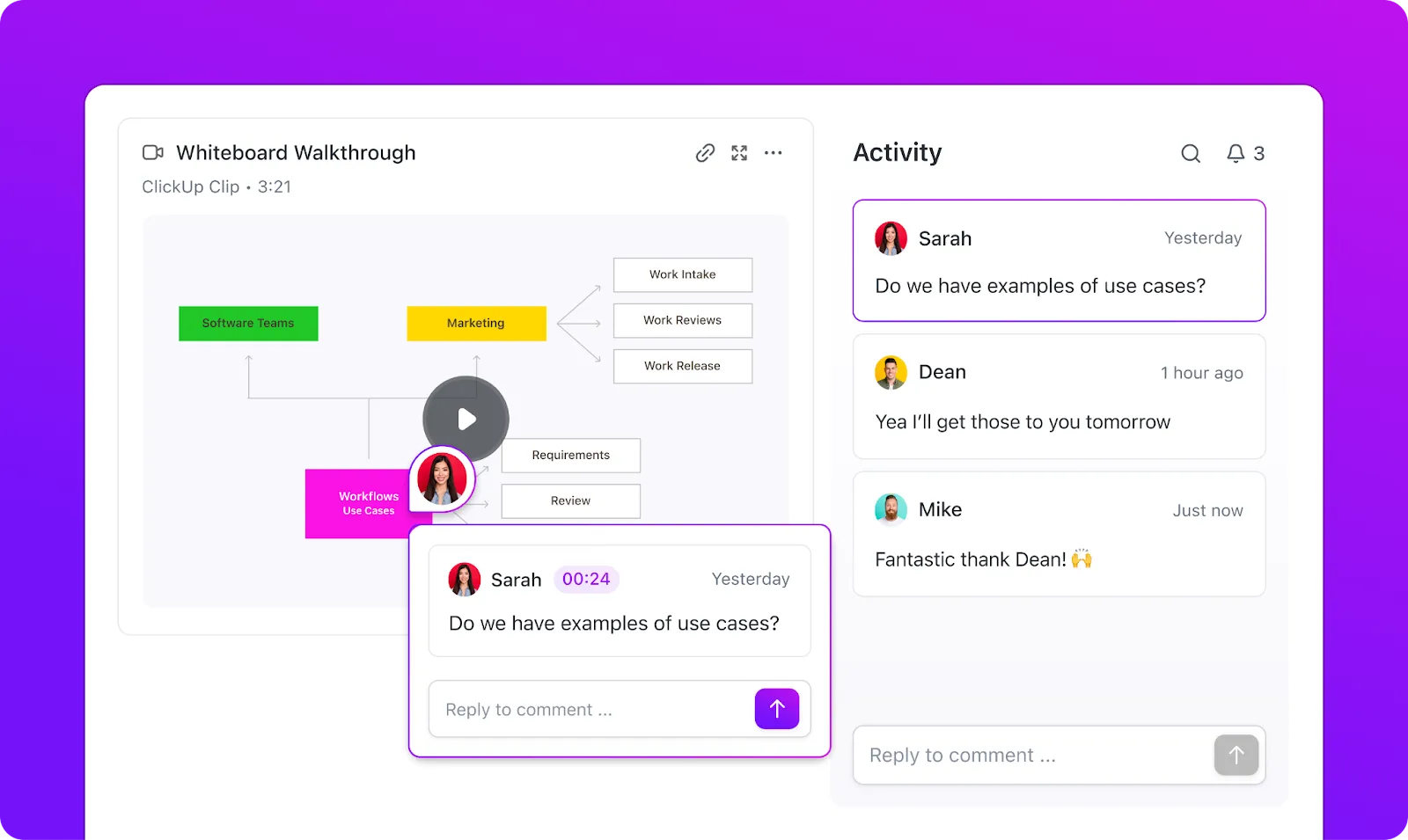
Így használhatja a ClickUp Clips 🎬 alkalmazást:
- Rögzítse a fontos beszélgetéseket: Ahelyett, hogy megbízhatatlan harmadik féltől származó alkalmazásokkal küszködne, használja a Clips alkalmazást a WhatsApp videohívások és hangbeszélgetések rögzítéséhez.
- Konvertálja a beszélgetéseket feladatokká: alakítsa a hívások kulcsfontosságú pillanatait megvalósítható feladatokká, összefoglalókba és jegyzetekké.
- Könnyen megoszthatja a felvételeket: ágyazza be a klipeket dokumentumokba, megjegyzésekbe, csevegésekbe vagy feladatokba a zökkenőmentes hozzáférés érdekében.
- Időbélyeggel ellátott megjegyzések: Pontos visszajelzéseket hagyhat a rögzített hívásokhoz, így biztosítva, hogy semmi ne vesszen el a fordítás során.
- AI-alapú átírások: A ClickUp Brain automatikusan átírja a felvételeit, így soha nem kell kézzel jegyzeteket készítenie.
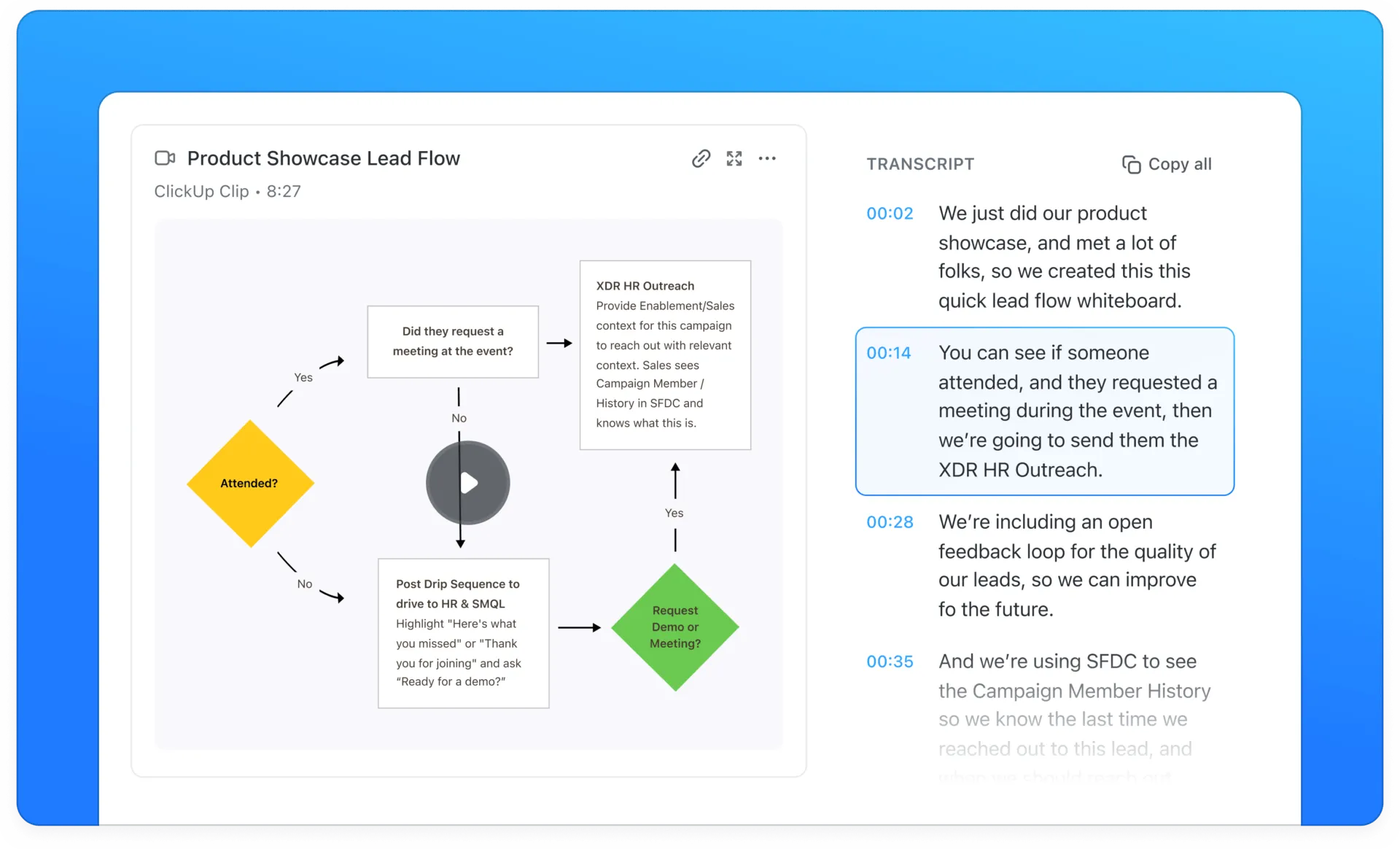
📌 Példa: Ahelyett, hogy nehezen idézné fel egy ügyféllel folytatott WhatsApp-hívást, rögzítsen egy ClickUp Clip-et, hagyja, hogy az AI leírja, és azonnal hozzon létre feladatokat a nyomon követéshez.
Így rögzítheti a képernyőt a ClickUp alkalmazásban:
- Jelentkezzen be ClickUp-fiókjába
- Kattintson a videokamera ikonra a ClickUp bármely részén (Feladatok, Megjegyzések, Dokumentumok vagy Csevegés).
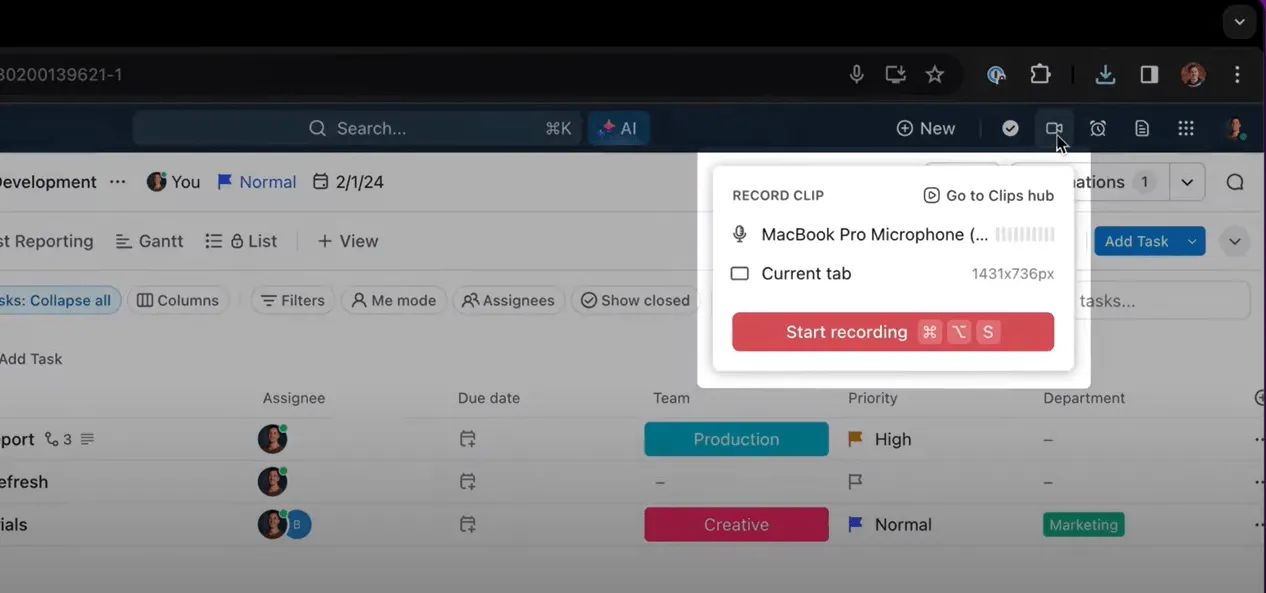
- Nyissa meg a WhatsApp alkalmazást, és indítson hang- vagy videohívást.
- Engedélyezze a mikrofon hangját attól függően, hogy hangos narrációt szeretne-e.
- Kattintson a „Felvétel indítása” gombra a képernyő rögzítésének megkezdéséhez.
- Ha elkészült, kattintson a „Felvétel leállítása” gombra.
- A klip automatikusan elmentésre kerül a Clips Hubba, és azonnal elérhetővé válik megosztásra.
A ClickUp AI Notetaker segítségével soha nem marad le a hívások egyetlen részletéről sem.
Amikor a WhatsApp-hívások miatt jegyzeteket kell készítenie, a ClickUp AI Notetaker segít Önnek.
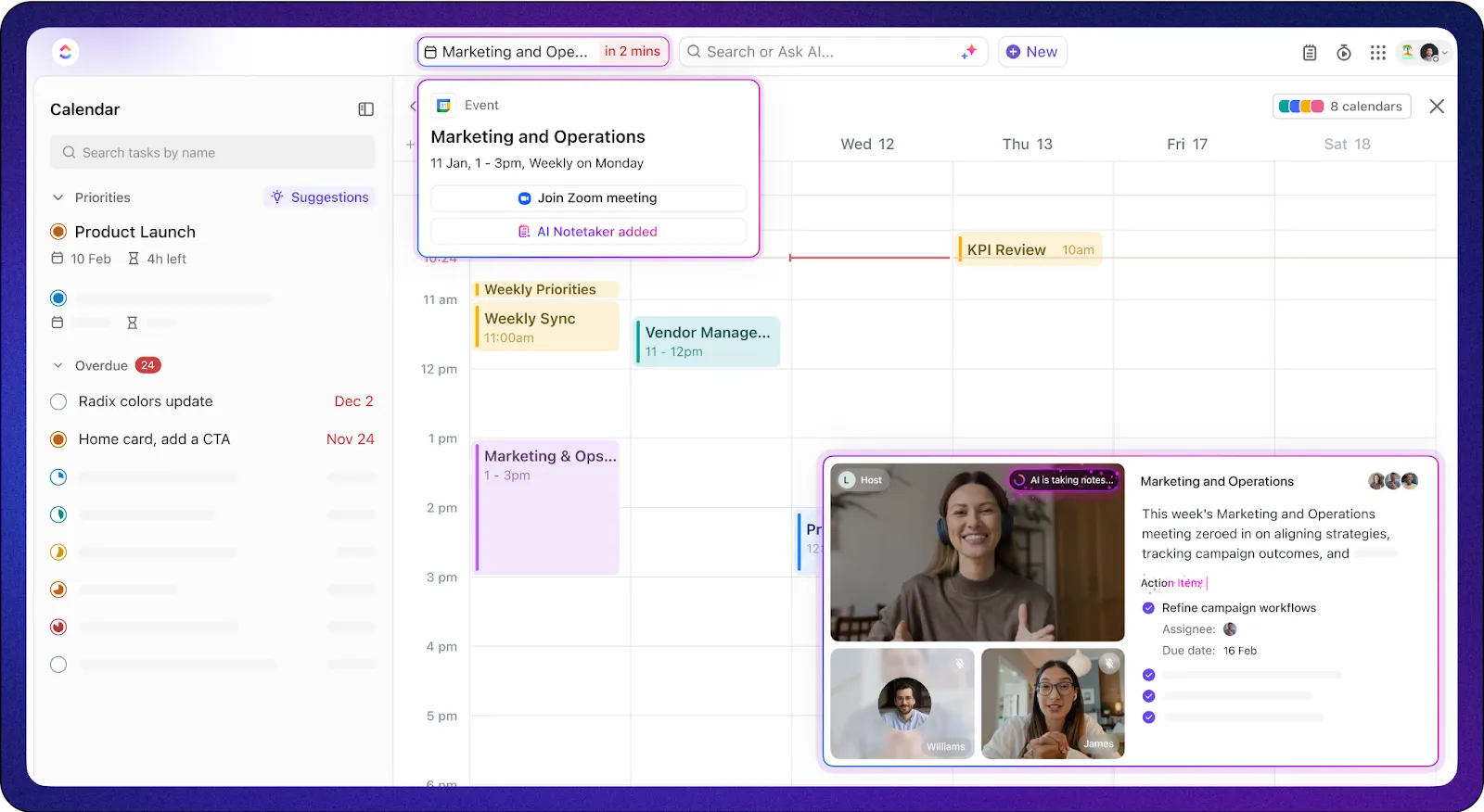
A ClickUp AI Notetaker segítségével:
- Automatizálja a találkozók jegyzetelését: az AI leírja és összefoglalja WhatsApp-hívásait, és a részleteket egy privát dokumentumban menti el, hogy gyorsan elérhetőek legyenek.
- Készítsen intelligens összefoglalókat és teendőket: a ClickUp AI azonosítja a legfontosabb döntéseket és teendőket, és automatikusan nyomon követhető feladatokká alakítja őket.
- Könnyű keresés a leiratokban: Keresse meg, ki mit mondott a rögzített hívásokban, így biztosítva, hogy egyetlen fontos részlet sem veszik el.
- Zökkenőmentes integráció a munkafolyamatokba: az AI Note Taker összekapcsolódik a Docs, Tasks és Chat alkalmazásokkal, így a megbeszélésekből nyert információk közvetlenül beépülnek a munkájába.
Egy Reddit-felhasználó megosztotta véleményét a ClickUp AI Note Taker alkalmazásáról:
Ez nagyon lenyűgözött, mivel nem kell ehhez más eszköz, minden a ClickUp felületén belül elérhető. Csatlakozik a Google naptáramhoz, és egyszerűen zökkenőmentesen működik.
Ez nagyon lenyűgözött, mivel nem kell más eszköz sem ehhez. Minden a ClickUp felületén belül elérhető. Csatlakozik a Google naptáramhoz, és egyszerűen zökkenőmentesen működik.
A ClickUp Meetings a kommunikációt is új szintre emeli azáltal, hogy integrálja a legjobb videokonferencia-eszközöket, így biztosítva, hogy hívásai, jegyzetei és feladatai összekapcsolódjanak.

- Zoom: Szinkronizálja a Zoom-találkozókat közvetlenül a ClickUp-pal, automatikusan csatolja a felvételeket, és hagyja, hogy a ClickUp AI összefoglalásokat és teendőket generáljon a hívásaiból.
- Microsoft Teams: Tartsa rendezett állapotban a beszélgetéseket azáltal, hogy összekapcsolja a találkozók jegyzetét a feladatokkal, nyomon követi a megbeszéléseket és kezeli a projekteket – mindezt a Microsoft Teams és a ClickUp alkalmazásokon belül.
- Google Meet: Automatizálja a találkozók utáni teendőket a ClickUp AI által generált összefoglalók, átiratok és feladatok segítségével.
- Slack: Konvertálja a Slack-beszélgetéseket ClickUp-feladatokká, így biztosítva, hogy fontos megbeszélései megvalósítható lépésekké váljanak.
A struktúra elengedhetetlen a produktív megbeszélésekhez, és itt jön be a ClickUp Meetings Template, amely biztosítja, hogy minden megbeszélés szervezett, megvalósítható és eredményorientált legyen.
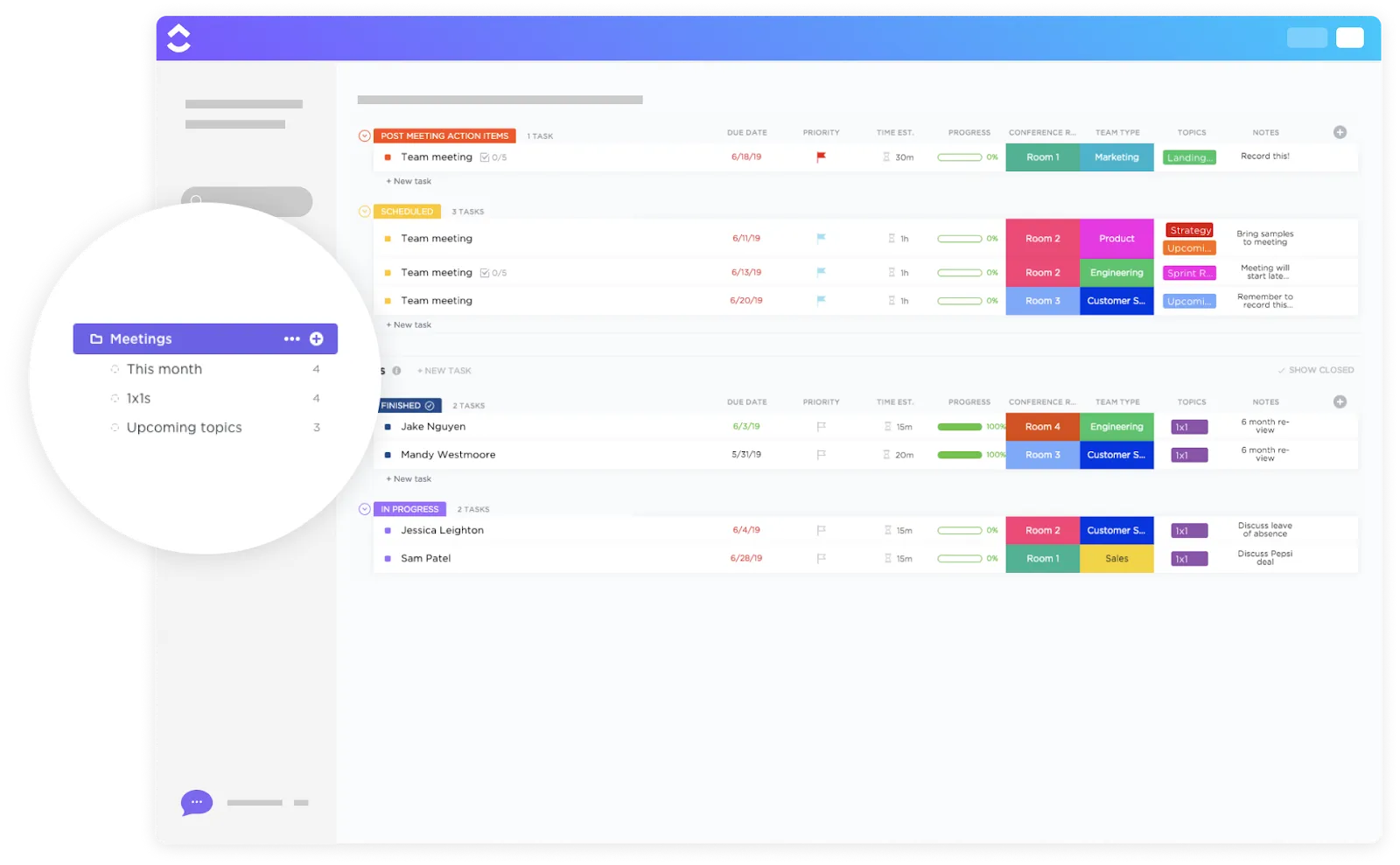
A ClickUp Meetings Template segítségével:
- Állítson össze egy világos napirendet, és ossza meg azt előre, hogy a résztvevők felkészülten érkezzenek.
- Határidővel rendelkező feladatok hozzárendelése – többé nem felejt el feladatokat
- Kövesse nyomon a visszajelzéseket és az előrehaladást anélkül, hogy a jegyzetek között kellene turkálnia.
A ClickUp Meeting Notes Template segítségével könnyedén készíthet világos, tömör és rendezett jegyzeteket a megbeszélésekről. Segít együttműködésen alapuló, strukturált jegyzeteket készíteni, amelyek mindenki számára egyértelműek és elősegítik a projektek előrehaladását. Ezenkívül tárolhatja és hivatkozhat a korábbi megbeszélések jegyzetére, biztosítva ezzel a folytonosságot és a tájékozott döntéshozatalt.
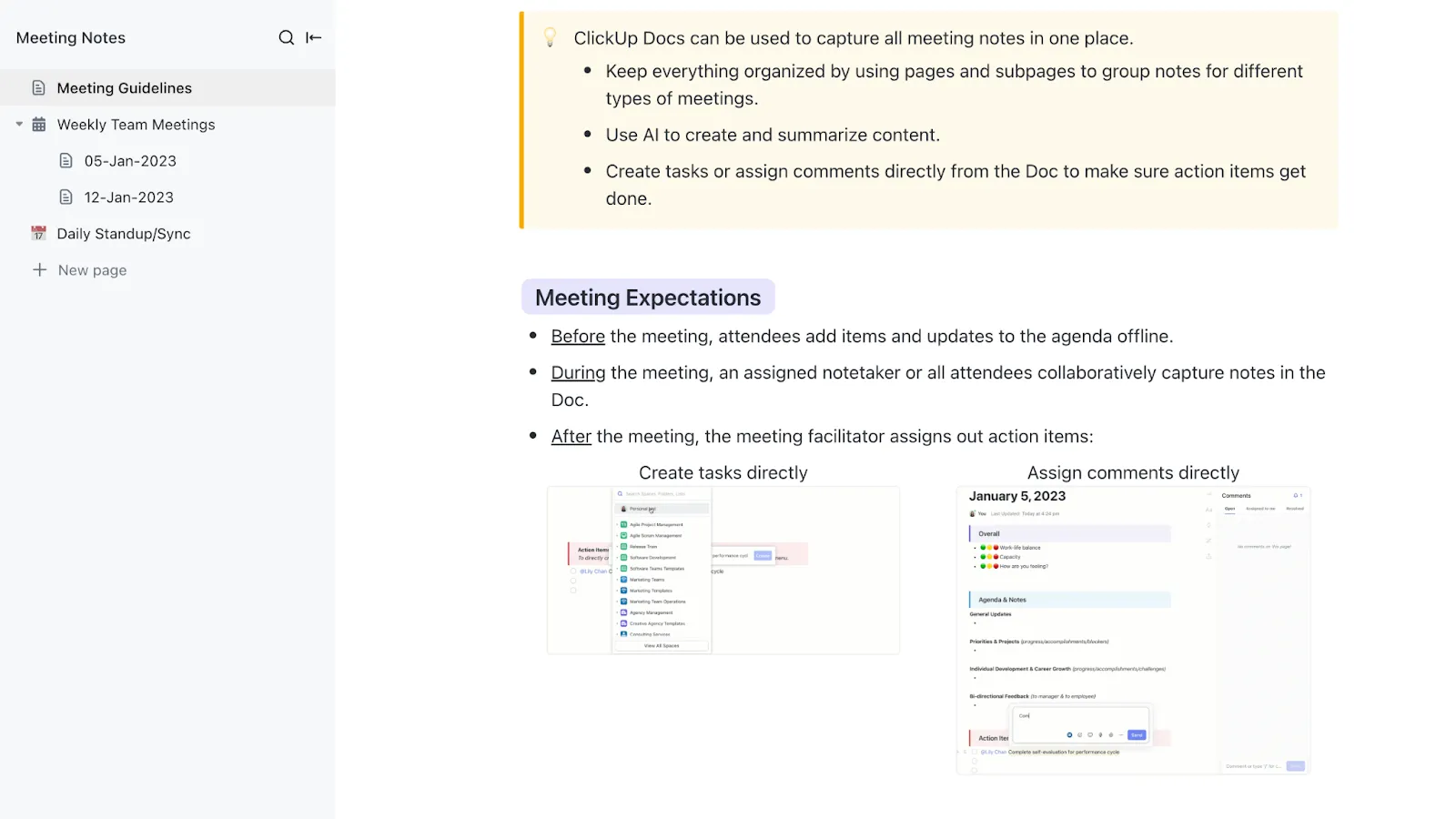
ClickUp: Az okosabb módszer a hívások rögzítésére és kezelésére
A WhatsApp-hívások kiválóan alkalmasak gyors csevegésekre, de sajnos nem alkalmasak fontos, cselekvésre ösztönző beszélgetések rögzítésére. Míg a WhatsApp korlátozott lehetőségeket kínál, a ClickUp egy all-in-one megoldást kínál a hiányosságok pótlására.
A beépített felvételi funkcióval, AI-alapú átiratokkal, zökkenőmentes integrációkkal és vállalati szintű biztonsággal a ClickUp a szétszórt beszélgetéseket szervezett munkafolyamatokká alakítja.
Miért kellene több eszközt használnia, ha a ClickUp segítségével központosíthatja a hívásfelvételeket, a találkozók jegyzetét és a teendőket? Próbálja ki még ma a ClickUp-ot, és változtassa meg a beszélgetések kezelésének módját!