

A hanggal ellátott képernyőfelvételek gyorsan elengedhetetlen eszközzé válnak digitális világunkban. Valójában az emberek 83%-a inkább videót néz, mint szöveget olvas, amikor egy termékről vagy szolgáltatásról szeretne többet megtudni.
A szoftveres oktatóanyagok készítésétől az új munkatársak betanításán át a távoli csapatokkal való együttműködésig, a tiszta, éles hanggal rendelkező képernyőfelvételek komplex ötleteket könnyen emészthető tartalommá alakíthatnak. A kiváló minőségű hang integrálása azonban gyakran ijesztőnek tűnik.
Ez az útmutató leegyszerűsíti a folyamatot, és praktikus tippeket és technikákat kínál, amelyek segítségével bármilyen eszközön, iPhone-on, Windows PC-n vagy Mac-en is elsajátíthatja a képernyőfelvétel készítését hanggal.
⏰ 60 másodperces összefoglaló
- A képernyőfelvétel rögzíti a számítógép vagy eszköz tevékenységét, és elengedhetetlen a bemutatók, prezentációk vagy visszajelzések készítéséhez.
- Válasszon egy jó minőségű mikrofont, konfigurálja a képernyőfelvevő beállításait, és tesztelje a hangot, hogy biztosan tiszta legyen a hangminőség.
- Csendes helyen rögzítsen, használjon zajszűrős mikrofont, és optimalizálja az eszköz beállításait a jobb eredmény érdekében.
- Egyszerű megoldásokkal kezelje az olyan problémákat, mint a mikrofon csatlakozása, a háttérzaj vagy a szoftverhibák.
- Használja a ClickUp Clips alkalmazást a platformon belüli zökkenőmentes képernyőfelvételekhez hanggal. Ossza meg könnyedén a felvételeket, működjön együtt hatékonyan, és egyszerűsítse munkafolyamatait.
Képernyőfelvétel beállítása különböző eszközökön
Fedezzük fel, hogyan állíthatja be és használhatja a képernyőfelvétel funkciót iPhone, Windows és Mac eszközökön, valamint a folyamat egyszerűsítését segítő praktikus gyorsbillentyűket.
1. A képernyőfelvétel engedélyezése iPhone-on
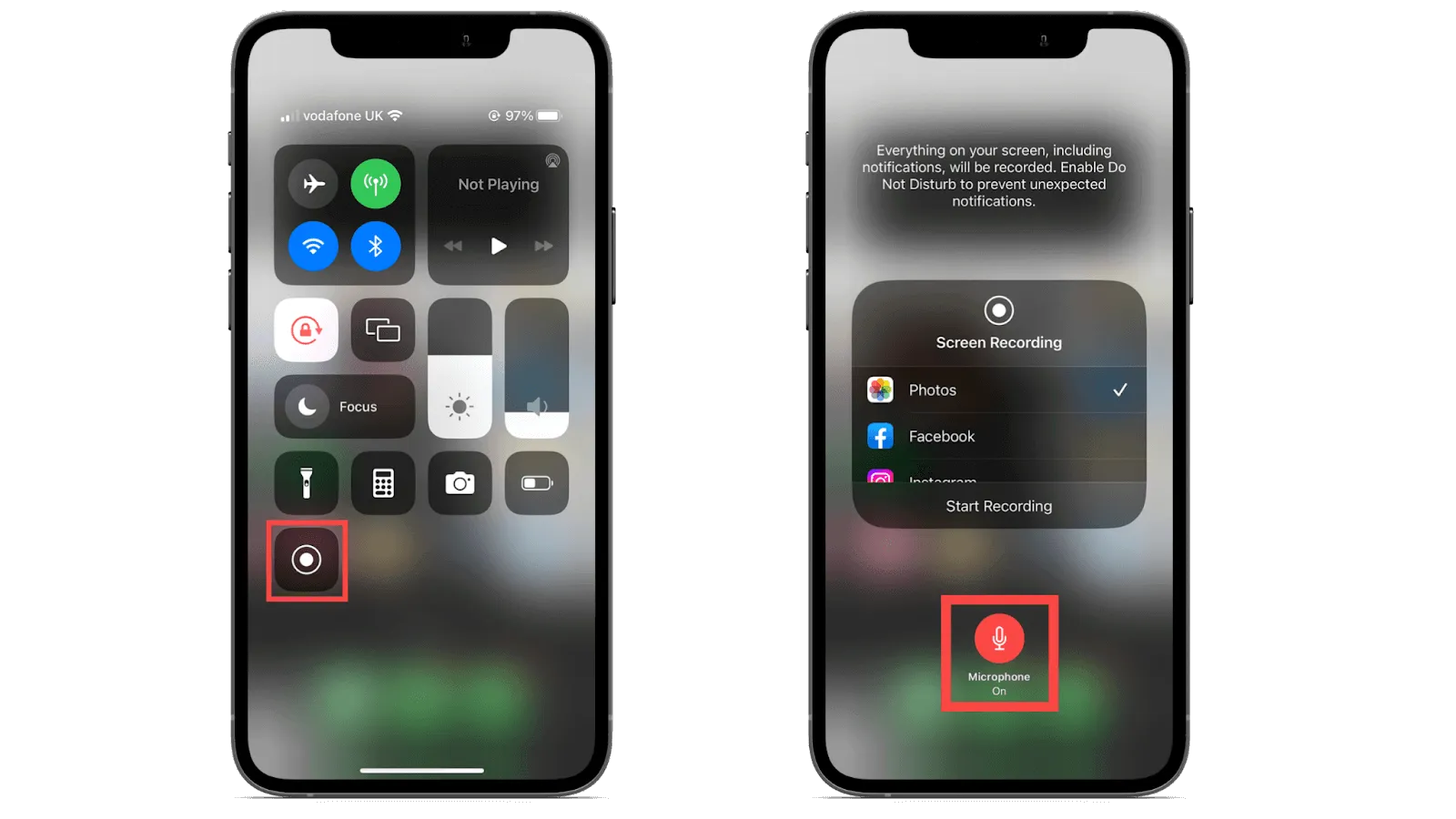
- Csúsztassa lefelé ujját a képernyő jobb felső sarkából (Face ID-vel rendelkező iPhone-ok esetén) vagy felfelé az alsó szélétől (Home gombbal rendelkező iPhone-ok esetén).
- Érintse meg a szürke Képernyőfelvétel gombot (egy kör egy körben).
- Az audiofelvétel bekapcsolásához tartsa lenyomva a Képernyőfelvétel gombot, érintse meg a Mikrofon ikon-t a bekapcsoláshoz, majd kattintson a Felvétel indítása gombra. Megjelenik egy három másodperces visszaszámlálás, amely után elindul a felvétel.
- Érintse meg a képernyő tetején található piros állapotsávot, majd erősítse meg a Stop gomb megnyomásával. Alternatív megoldásként nyissa meg újra a Vezérlőközpontot, és érintse meg újra a Képernyőfelvétel gombot.
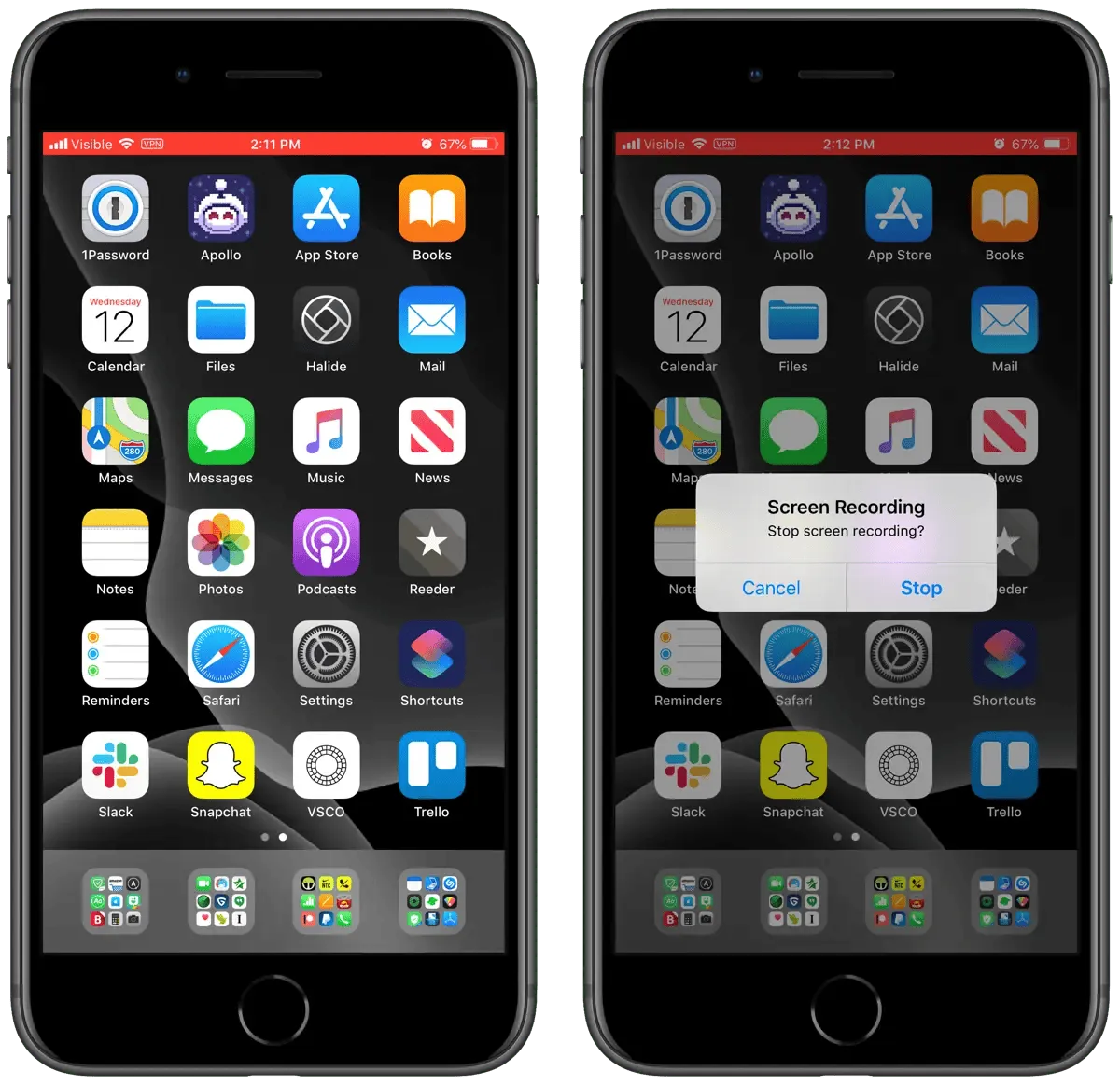
Az iPhone képernyőfelvétele automatikusan a Fotók alkalmazásba kerül.
💡Profi tipp: Még gyorsabb hozzáférést szeretne? Testreszabhatja a Vezérlőközpontot! Lépjen a Beállítások > Vezérlőközpont > Vezérlők testreszabása menüpontba, és tetszése szerint adja hozzá vagy távolítsa el a Képernyőfelvétel gombot.
2. A képernyőfelvétel engedélyezése Windows rendszeren
A Windows rendszerben a képernyő rögzítéséhez több beépített lehetőség is rendelkezésre áll.
Az Xbox játékcsík használata (Windows 10 és 11)
- Nyomja meg a Windows gomb + G billentyűkombinációt az Xbox Game Bar felület elindításához.
- Az átfedésben keresse meg a Capture widget elemet. Ha nem látható, kattintson a Widget Menu (átfedő négyzetek jelzik) elemre, és válassza a Capture lehetőséget.
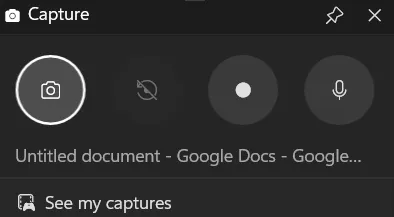
- A Capture widgetben kattintson a Felvétel indítása gombra (kör alakú ikon), vagy nyomja meg a Windows gomb + Alt + R billentyűkombinációt a felvétel megkezdéséhez.
- Győződjön meg arról, hogy a mikrofon hozzáférése engedélyezve van, a Capture widget Mikrofon ikonjára kattintva.
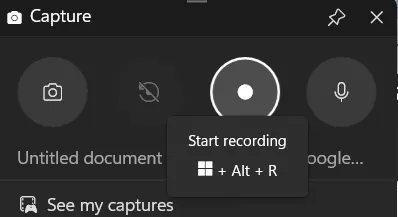
- Kattintson a Felvétel leállítása gombra (négyzet alakú ikon) a Capture widgetben, vagy nyomja meg újra a Windows gomb + Alt + R billentyűkombinációt.
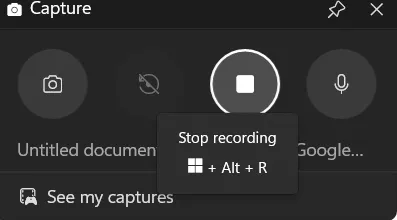
A felvétel alapértelmezés szerint a Videók > Felvételek mappába kerül.
📖 További információ: A legjobb Chrome-bővítmények képernyőfelvételekhez
A Kivágás eszköz használata
A Windows 11 Snipping Tool alkalmazása már nem csak egyszerű képernyőképek készítésére alkalmas. Most már beépített képernyőfelvétel-készítési funkcióval is rendelkezik, így sokoldalú eszközzé vált képek és videók rögzítésére. Íme, hogyan kell használni:
- Keresse meg a Snipping Tool alkalmazást a Start menüben.
- Kattintson a Felvétel gombra. Ezután az egérrel rajzoljon egy téglalapot a képernyőn pontosan az rögzíteni kívánt terület köré.
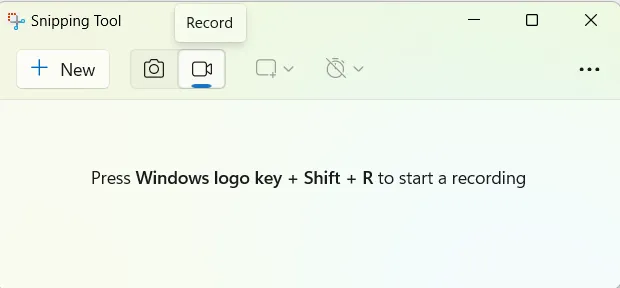
- A felvételi terület kiválasztása után kattintson a Start gombra. Megjelenik egy három másodperces visszaszámlálás, amely után elindul a felvétel.

- Miután rögzítette a kívánt tartalmat, kattintson a Stop gombra.
Alapértelmezés szerint a felvétel a Videók mappába kerül, ahol szükség szerint megtekintheti vagy megoszthatja.
💡Profi tipp: Íme néhány billentyűparancs, amely megkönnyíti a munkát:
Felvétel indítása/leállítása: Nyomja meg a Windows gombot + Alt + R billentyűkombinációt a felvétel be- és kikapcsolásához.
Nyissa meg az Xbox Game Bar-t: Nyomja meg a Windows gombot + G
3. A képernyőfelvétel engedélyezése Mac számítógépen
A képernyőképernyő eszköztár használata
- Nyomja meg a Shift + Command + 5 billentyűkombinációt a Képernyőkép eszköztár megnyitásához.
- Válassza ki a felvételi opciót: A teljes képernyő felvételéhez kattintson a Teljes képernyő felvétele gombra (egy sarokban körrel ellátott téglalap). A képernyő egy részének felvételéhez kattintson a Kiválasztott rész felvétele gombra (egy sarokban körrel ellátott pontozott téglalap), majd húzza az egérrel a kívánt területet.
- A teljes képernyő rögzítéséhez kattintson a Teljes képernyő rögzítése gombra (egy sarokban körrel ellátott téglalap).
- A képernyő egy részének rögzítéséhez kattintson a Kiválasztott rész rögzítése gombra (egy pontokkal szegélyezett téglalap, amelynek sarkában egy kör található), majd húzza az egérrel a kívánt területet.
- A teljes képernyő rögzítéséhez kattintson a Teljes képernyő rögzítése gombra (egy sarokban körrel ellátott téglalap).
- A képernyő egy részének rögzítéséhez kattintson a Kiválasztott rész rögzítése gombra (egy pontokkal szegélyezett téglalap, amelynek sarkában egy kör található), majd húzza az egérrel a kívánt területet.
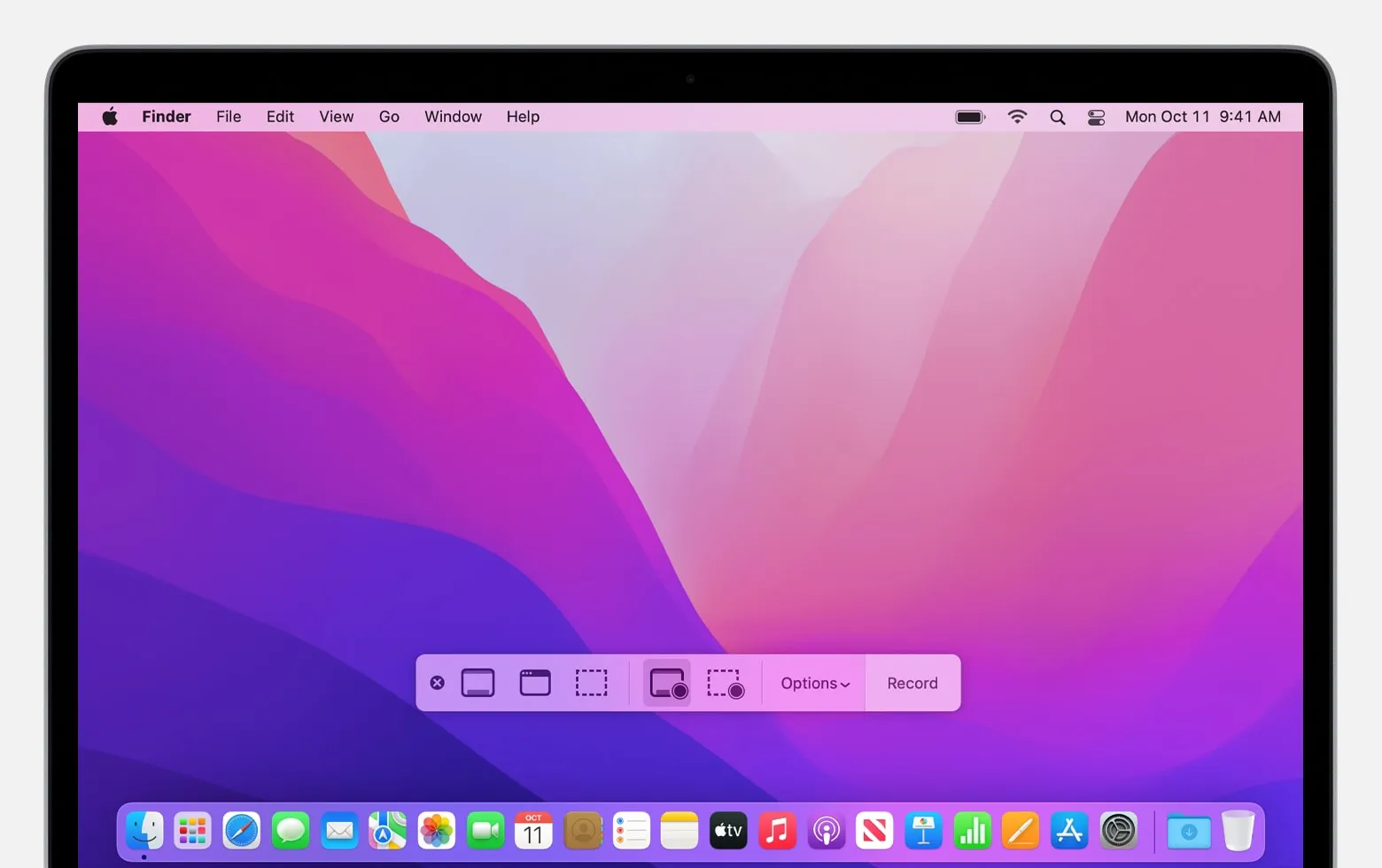
- Kattintson az Opciók gombra a beállítások megadásához, például a mentési hely, az időzítő és a beépített mikrofon használata az audio rögzítéséhez.
- Kattintson a Felvétel gombra az eszköztár jobb oldalán.
- Kattintson a menüsor Stop gombjára (egy négyzetet tartalmazó kör), vagy nyomja meg a Command + Control + Esc billentyűkombinációt.
A felvétel alapértelmezés szerint a kiválasztott helyre vagy az asztalra kerül mentésre.
📖 További információ: A legjobb képernyőfelvevő szoftver Mac számítógépekhez
A QuickTime Player használata
A QuickTime Player a Mac sokoldalú multimédiás eszköze. Lehetővé teszi videók lejátszását, alapvető szerkesztési műveletek végrehajtását, sőt a képernyő rögzítését is.
- A QuickTime Player eléréséhez navigáljon a Finder segítségével az Alkalmazások mappába, és nyissa meg a QuickTime Player alkalmazást.
- A menüsorban kattintson a Fájl > Új képernyőfelvétel menüpontra.
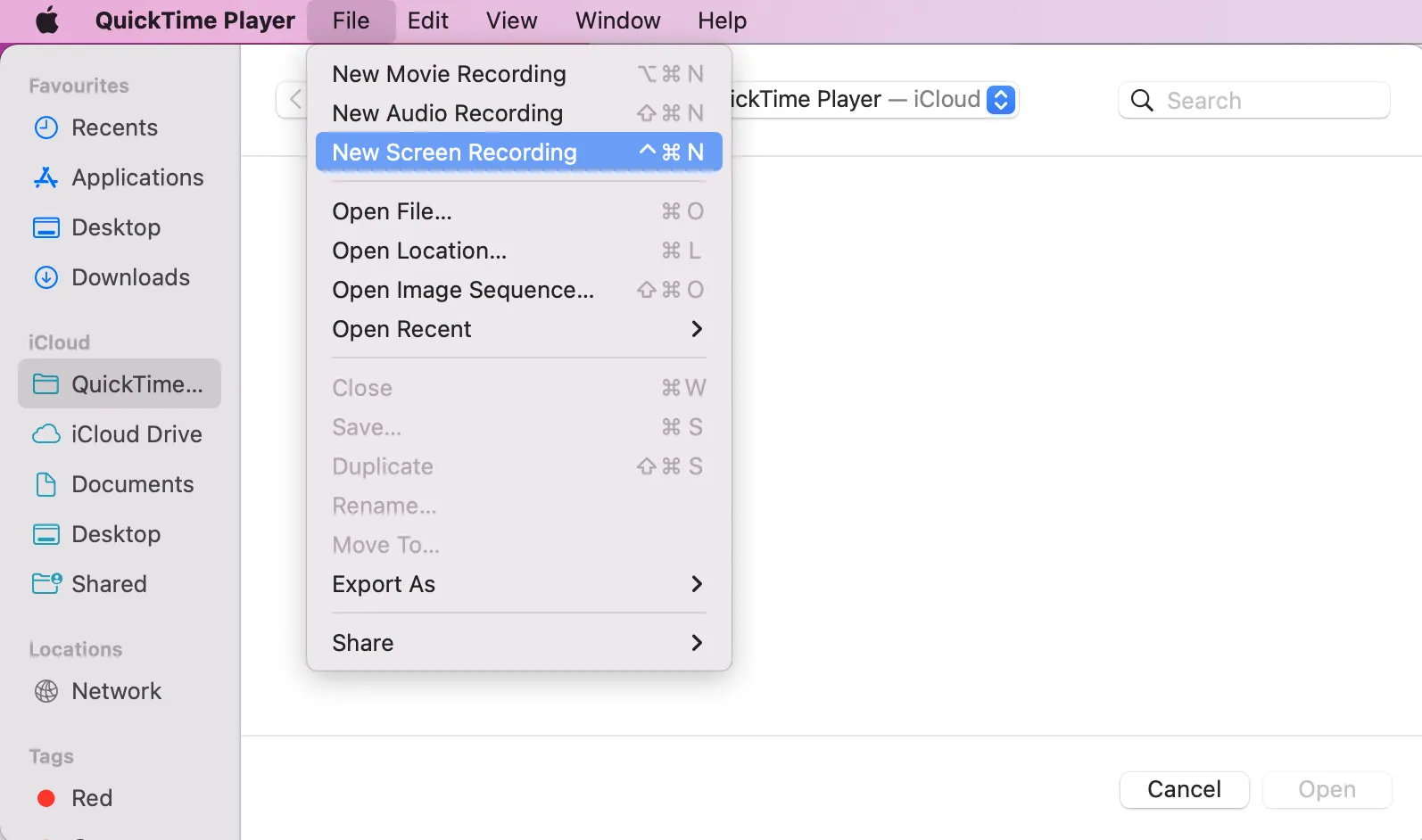
- Megjelenik egy felvételi ablak. Kattintson és húzza az egérrel, hogy kiválassza a képernyőn rögzíteni kívánt területet.
- A felvétel előtt kattintson a felvétel gomb melletti legördülő nyílra, és válassza ki a kívánt mikrofont az audio bemenethez.
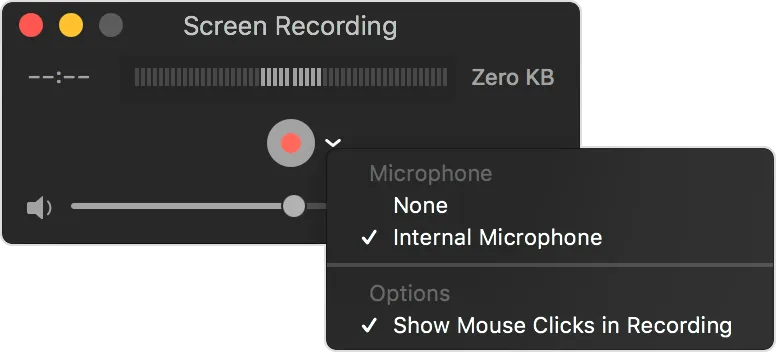
- Kattintson a Felvétel gombra a kezdéshez. Ha elkészült, kattintson a menüsor Leállítás gombjára.
A felvétel automatikusan megnyílik a QuickTime Playerben, és elmentheti a kívánt helyre.
💡Profi tipp: Mac-felhasználók számára a Shift + Command + 3 billentyűkombinációval a teljes képernyőről készíthetnek képernyőképet, míg a Shift + Command + 4 billentyűkombinációval kiválaszthatnak egy adott területet a képernyőképre.
Hogyan lehet hangot rögzíteni a képernyőfelvételekhez?
Tegye a hangot olyan jónak, mint a képernyő kinézete! Akár technikai guru, aki szoftveres oktatóanyagot készít, akár oktató, aki komplex fogalmakat magyaráz a tanítványainak, a kiváló minőségű hang rögzítése kulcsfontosságú.
Ez további professzionalizmust kölcsönöz a felvételeknek, és vonzóbbá teszi őket. Tehát, nézzük meg részletesen, hogyan lehet hangot rögzíteni a képernyőn.
1. lépés: Telepítse és állítsa be a felvételi szoftvert
Rendkívül fontos a megfelelő felvevő szoftver kiválasztása. Windows esetén népszerűek az OBS Studio vagy a beépített Xbox Game Bar.
- Mac-felhasználók a QuickTime Player vagy az OBS Studio programot használhatják.
- Az Android-felhasználók fontolóra vehetik az AZ Screen Recorder alkalmazást.
- Az iOS-felhasználók a beépített képernyőfelvevőt használhatják.
Töltse le a szoftvert egy ellenőrzött forrásból. Kövesse a telepítési utasításokat, hogy beállítsa a készülékén.
Ezután nyissa meg a szoftvert, és ismerkedjen meg a felületével. Állítsa be az alapvető beállításokat, például a kimeneti mappát, a videó minőségét és a képkockasebességet az igényeinek megfelelően.
📌 Példa: Képzelje el, hogy Ön egy szoftverfejlesztő, aki egy új alkalmazásfunkcióhoz készít oktatóanyagot. Az OBS Studio segítségével a következőket teheti:
- Állítson be több jelenetet, hogy zökkenőmentesen válthasson a kódszerkesztő és a futó alkalmazás között.
- Integrálja mikrofonjának hangját a narrációhoz és a rendszer hangját az alkalmazáson belüli hangok rögzítéséhez, így átfogó tanulási élményt biztosítva a nézőknek.
2. lépés: Válassza ki az audioforrást
A megfelelő hangforrás döntő fontosságú a kiváló minőségű képernyőfelvételek elkészítéséhez. Először döntse el, hogy a rendszer hangját (amit a számítógépe lejátszik) vagy külső hangot (a saját hangját vagy egy külső mikrofont) szeretne rögzíteni.
Számos felvételi eszköz, például az OBS Studio és a QuickTime, lehetővé teszi több hangforrás kiválasztását, így zökkenőmentesen keverheti a rendszer és a mikrofon bemenetét.
📌 Példa: Ha szoftverbemutatót készít, valószínűleg rögzíteni szeretné a szoftver hangjait (pl. kattintások, értesítések) és a saját hangját. Ebben az esetben állítsa be a rendszer hangját úgy, hogy rögzítse a szoftver hangjait, és használja a beépített vagy külső mikrofont a saját hangjának rögzítéséhez.
Az audioforrás kiválasztása teljes mértékben attól függ, hogy mit rögzít. Ne hagyja figyelmen kívül ezt a szempontot – a rossz hangminőség jelentősen elvonhatja a nézők figyelmét, függetlenül attól, hogy milyen kiváló a képminőség.
📖 További információ: Hogyan készítsünk jegyzeteket egy videóból, mint egy profi
3. lépés: Az audio beállítások konfigurálása
Az audio beállítások konfigurálásával tisztábbá teheti rendszerének hangját és hangját. A felvételi eszközök, mint például az OBS Studio vagy a Camtasia, beállítási menüt kínálnak, ahol beállíthatja az audio bemeneti szinteket.
Ha prezentációt vagy oktatóanyagot rögzít, a háttérzaj jelentősen zavarhatja a figyelmet. Használja a zajszűrőket a háttérzaj és a hangvisszhang elkerüléséhez.
A megfelelő rendszerbeállításokkal az audio minősége megegyezik a képminőséggel, így zökkenőmentes, professzionális felvételeket készíthet.
4. lépés: Tesztelje a hangot
A hang tesztelése a felvétel megkezdése előtt elengedhetetlen. Ez hasonló ahhoz, mintha egy koncert előtt hangolnánk a hangszert – mindennek jól kell szólnia. Az audio beállítások konfigurálása után végezzen egy gyors tesztet egy rövid klip felvételével.
✅ A hang rögzítése előtt ellenőrizze a következőket:
- Megfelelő a hangerő szintje?
- A hang tiszta és jól hallható?
- Vannak zavaró zajok?
Ez a teszt segít biztosítani, hogy minden megfelelően be legyen állítva, és semmi ne torzuljon a teljes felvétel során. A hang tesztelése a legegyszerűbb módja annak, hogy elkerülje a felvétel újrajátszását, időt takarítson meg és biztosítsa a végtermék zökkenőmentes működését.
🧠 Tudta? 2025-re a videotartalmak az átlagos napi közösségi média használat 60,1%-át fogják kitenni.
5. lépés: Indítsa el a képernyőfelvételt
Miután beállította és tesztelte az audiót, ideje megnyomni a felvétel gombot, és életre kelteni a tartalmát. A legtöbb felvételi szoftver rendelkezik egy jól látható „Felvétel indítása” gombbal.
Mielőtt rákattintana, győződjön meg arról, hogy minden készen áll: kiválasztotta a képernyőterületet, rögzítette az audioforrást, és mentálisan felkészült arra, amit rögzíteni fog.
Vegyen néhány mély lélegzetet a felvétel előtt, hogy ne hangozzon idegesen a felvétel során. Ne feledje, hogy világosan és egyenletes tempóban beszéljen, ha lépésről lépésre bemutatja az útmutatót. Ha szoftveres bemutatót tart, ügyeljen arra, hogy az egérmozgásai simák és határozottak legyenek.
💡Profi tipp: Sok szakember egy rövid bevezetővel vagy egy mondattal kezdi a felvételt, ami segít rögzíteni a felvételt – ez egyben referenciapontot is ad a későbbi szerkesztéshez.
6. lépés: Szerkessze a felvételt (opcionális)
A képernyőfelvétel elkészülte után szerkesztheti azt, hogy finomítsa a tartalmat és eltávolítsa a töltelékszavakat a beszédéből. Kivághatja a kínos szüneteket és feliratokat is hozzáadhat, hogy felvételei még hasznosabbak legyenek.
Az olyan eszközök, mint a Camtasia vagy az Adobe Premiere Pro segíthetnek a videóképkockák kivágásában, az audio szintjének beállításában, sőt szövegfeliratok vagy megjegyzések hozzáadásában is, hogy a legfontosabb pontokat egyértelművé tegyék.
✅ A hang rögzítése előtt ellenőrizze a következőket:
- Megfelelő a hangerő szintje?
- A hang tiszta és jól hallható?
- Vannak zavaró zajok?
Ha például termékbemutatót készít, érdemes lehet bizonyos funkciókat nagyító effektussal kiemelni, vagy feliratokkal felhívni a figyelmet a fontos elemekre.
A szerkesztés segítségével nyers felvételeiből kifinomult és professzionális prezentációt készíthet.
Gyakori hangproblémák elhárítása
A hangproblémák elhárítása fejfájást okozhat, de a megfelelő megközelítéssel könnyen megoldhatja a gyakori problémákat.
Alacsony hangszint
Ha a hangja túl halvány a rendszer hangjához képest, próbálja meg beállítani a mikrofon bemeneti szintjét.
Az OBS Studiohoz hasonló szoftverekben a hangcsúszkákat állíthatja be, hogy hangja és a rendszer hangjai kiegyensúlyozottak legyenek. Ha a hang még mindig túl halk, ellenőrizze a mikrofon beállításait, és győződjön meg arról, hogy nincs elnémítva vagy kikapcsolva.
Háttérzaj
Ez egy bosszantó probléma, amely tönkreteheti az egyébként tökéletes felvételt. A legtöbb eszköz, például a Camtasia és a QuickTime, zajcsökkentő funkciókat kínál, amelyek kiszűrik a nem kívánt hangokat.
Ha az audio nem szinkronban van a videóval, ellenőrizze a felvételi beállításokat, vagy használjon olyan szoftvert, mint az Adobe Premiere Pro, hogy manuálisan összehangolja az audio- és videócsatornákat.
Hangvisszhang
A hangvisszhang akkor jelentkezik, amikor a mikrofon felveszi a hangszórókból vagy fejhallgatókból érkező hangot, ami késleltetett, ismételt hangjelet eredményez.
Hordjon fejhallgatót a hangszivárgás elkerülése érdekében, állítsa be a hangszórók hangerejét, és távolítsa el a mikrofont az audio kimeneti forrásoktól.
Ezeknek a gyakori problémáknak a megoldásával biztosíthatja, hogy felvételei hangzása is olyan professzionális legyen, mint kinézete, így megőrizve a közönség érdeklődését és üzenete egyértelműségét.
A jobb hangminőség érdekében alkalmazandó legjobb gyakorlatok a képernyőfelvételekhez
A képernyőfelvételek kiváló hangminőségének elérése nem csupán a felvétel gomb megnyomásával lehetséges. Az alábbiakban bemutatunk néhány fontos bevált módszert, amelyekkel jelentősen javíthatja felvételeinek hangminőségét.
🎤 Használjon jó minőségű mikrofont
- A beépített mikrofonok nem kívánt zajokat is felvehetnek. Fektessen be egy külső mikrofonba, például a Blue Yeti vagy a Rode NT-USB modellbe, hogy tisztább hangot kapjon.
- Tartsa a mikrofont 15–20 cm-re a szájától, hogy elkerülje a pukkanó hangokat és a tompa hangzást.
🏠 Vegye figyelembe a szoba akusztikáját
- Csendes helyen rögzítsen, hogy minimalizálja a háttérzajt.
- Használjon puha anyagokat, például szőnyegeket, függönyöket vagy habpaneleket a hangvisszaverődés csökkentése érdekében.
🔇 Némítsa el az értesítéseket és zárjon be minden felesleges alkalmazást
- Kapcsolja ki a rendszerhangokat és némítsa el az értesítéseket, hogy elkerülje a felvétel közbeni zavaró tényezőket.
- Zárja be azokat az alkalmazásokat, amelyek befolyásolhatják a rendszer teljesítményét vagy a hangminőséget.
✂️ Felvétel utáni szerkesztés
- Használjon videószerkesztőt (például Camtasia vagy OBS Studio), hogy eltávolítsa a háttérzajt és beállítsa a hangszintet.
- A professzionálisabb hallgatási élmény érdekében egyensúlyozza ki a hangot és a rendszer hangjait.
📮ClickUp Insight: A munkavállalók 37%-a küld követő jegyzeteket vagy ülésjegyzőkönyveket a teendők nyomon követése érdekében, de 36% még mindig más, fragmentált módszerekre támaszkodik.
Egy egységes döntésrögzítő rendszer nélkül a szükséges kulcsfontosságú információk elvészhetnek a csevegések, e-mailek vagy táblázatok között. A ClickUp segítségével azonnal rögzítheti a csevegéseket, feladatokat és rögzített klipeket, és több platform között váltás nélkül alakíthatja őket végrehajtható feladatokká. Mondjon nemet a platformok közötti váltogatásra!
Hogyan javítja a ClickUp a képernyőfelvételeket és azok kezelését?
Miután megtanulta, hogyan kell rögzíteni és finomítani a képernyőfelvételeket, lépjünk tovább a ClickUp segítségével.
Ez a mindenre kiterjedő munkaalkalmazás, amely projektmenedzsmentet, tudásmenedzsmentet és csevegést ötvöz, mindezt AI-alapú technológiával, amely segít gyorsabban és hatékonyabban dolgozni.
Képernyőfelvételek készítése visszajelzések megosztása céljából
A ClickUp Clips zökkenőmentesen integrálja a képernyőfelvételt a munkafolyamatába, így könnyedén rögzíthet gyors útmutatókat, adhat visszajelzést a projektekkel kapcsolatban, vagy magyarázhatja el a komplex feladatokat a távoli csapatoknak. Ez egy időtakarékos eszköz, amely növeli a termelékenységet és biztosítja a világos kommunikációt.
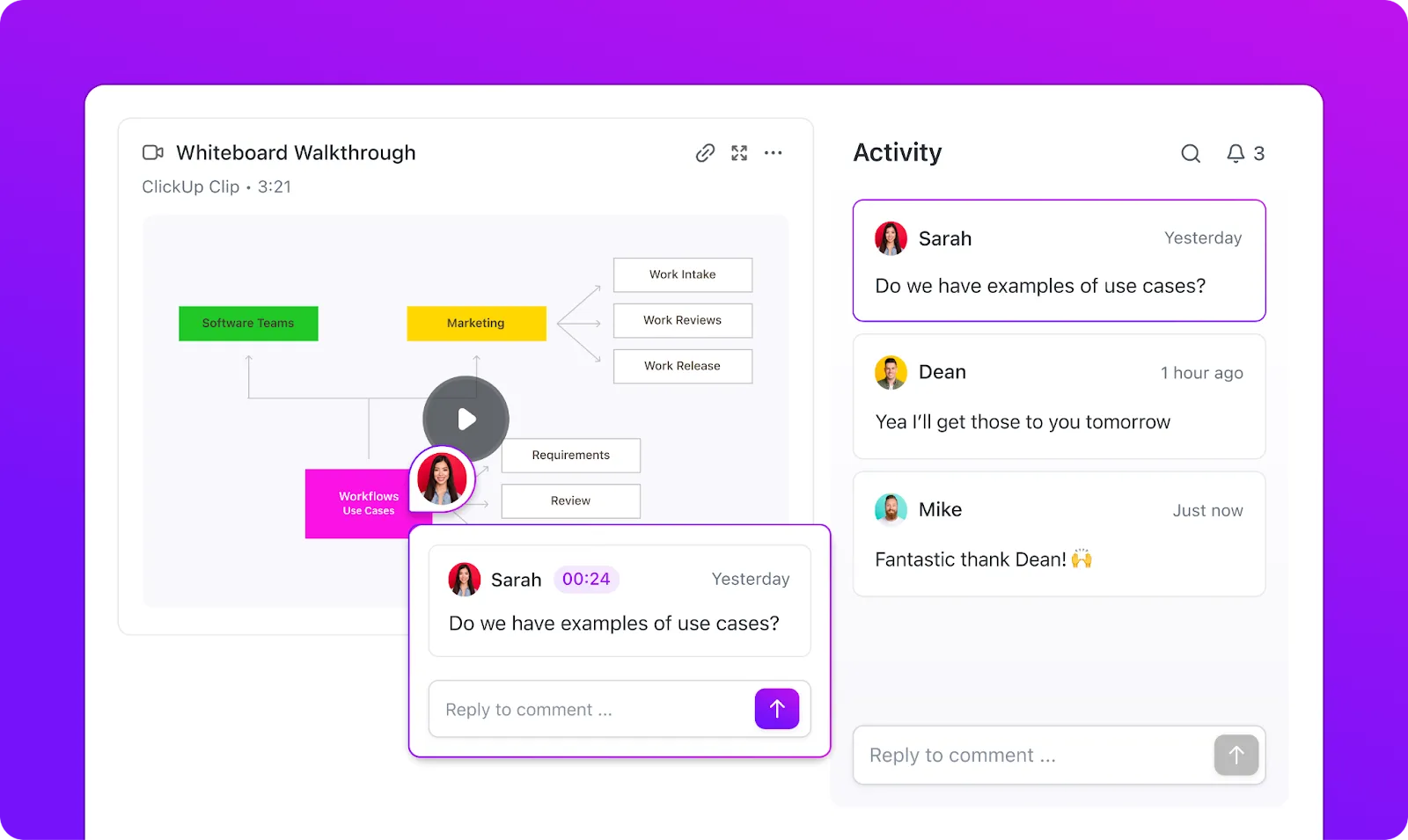
Bonyolult munkafolyamatot kell elmagyarázni vagy visszajelzést kell adni egy projekttel kapcsolatban? Ahelyett, hogy hosszú e-mailt írna, egyszerűen nyomja meg a felvétel gombot a Clips alkalmazásban. Vezesse végig csapatát a problémán, miközben elmeséli gondolkodási folyamatát. A videó automatikusan csatolódik a vonatkozó feladathoz vagy projekthez, így minden rendezett marad.
Nézze meg ezt a videót, hogy megtanulja, hogyan kell használni a ClickUp Clips alkalmazást 👇
Így rögzítheti a képernyőt a ClickUp alkalmazásban a csapat együttműködése és kommunikációja érdekében:
1. Felvétel egy feladat megjegyzéséből:
- Nyissa meg azt a feladatot, amelyről videót szeretne rögzíteni.
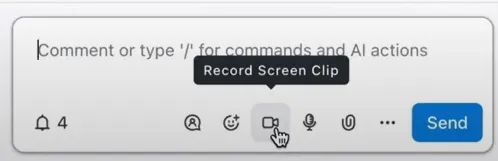
- Lépjen a megjegyzés mezőbe, és kattintson a videó ikonra a felvétel elindításához.
- Válasszon egy megfelelő mikrofon opciót a hang rögzítéséhez, például az alapértelmezett mikrofont vagy bármely csatlakoztatott eszközt.
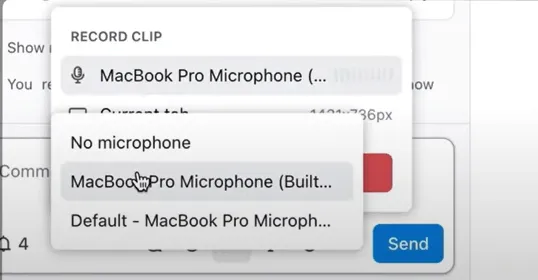
- Válassza ki a rögzíteni kívánt képernyőt, böngésző lapot vagy alkalmazás ablakot.
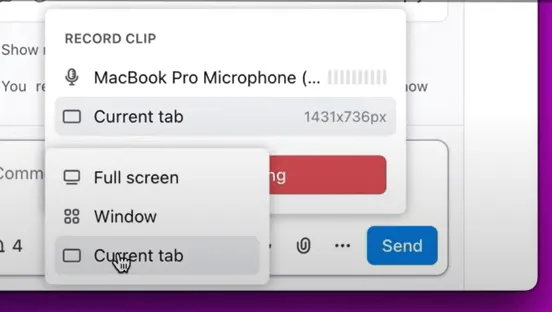
- Kezdje el a felvételt, és fejezze be a képernyő rögzítését.
- Miután elkészült, a klip automatikusan hozzáadódik a megjegyzéshez, így zökkenőmentesen megoszthatja azt a csapatával.
- A videofájlt letöltheti későbbi felhasználás vagy referencia céljából is.
2. Klipek rögzítése bárhol a ClickUp-ban:
- Kattintson a ClickUp oldalán található Globális műveletsávra, és válassza ki a képernyőfelvevő ikont.
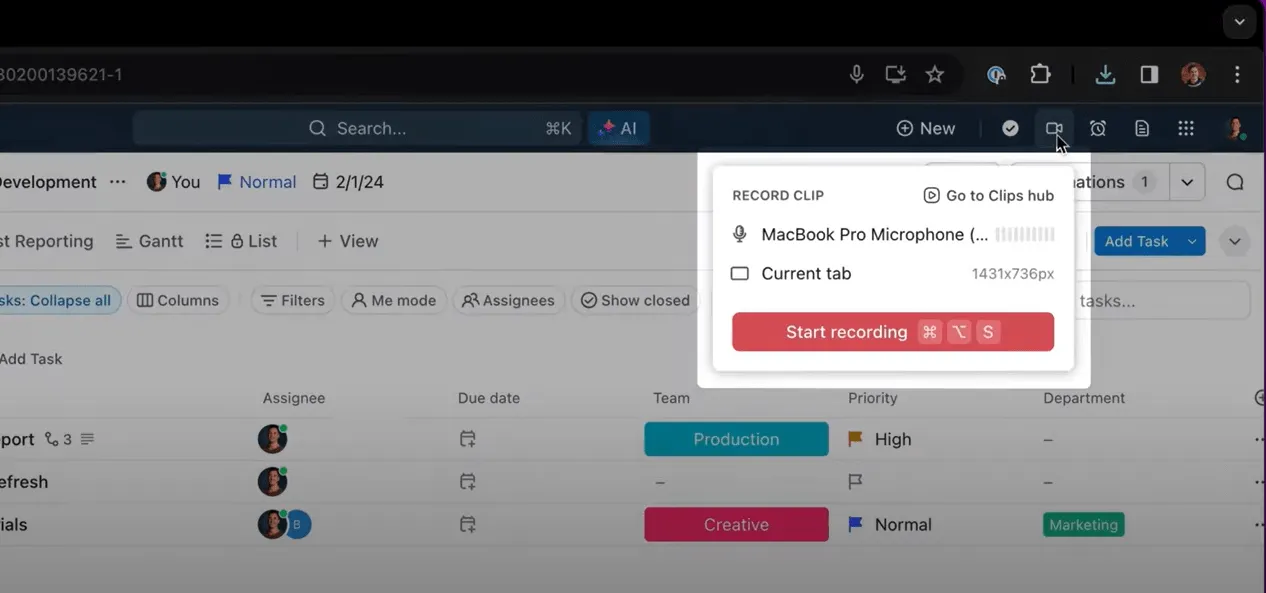
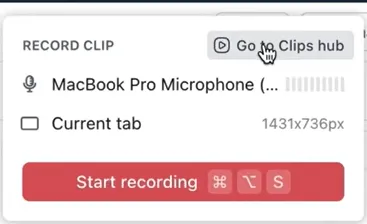
- A felvétel után a videó a Clips Hub-ban lesz tárolva, ahol könnyen hozzáférhet, kezelheti vagy megoszthatja a munkaterületén.
A képernyőfelvételek feladatokká alakítása
De ez még nem minden: a ClickUp még tovább megy, és lehetővé teszi, hogy a klipeket végrehajtható feladatokká alakítsa. Például, ha a képernyőfelvétel rávilágít egy projektben javítandó területekre, akkor ezeket az információkat azonnal feladatokká alakíthatja a ClickUp-ban. Ez biztosítja a csapat összehangolt munkáját, és garantálja, hogy egyetlen kritikus pont sem marad figyelmen kívül.
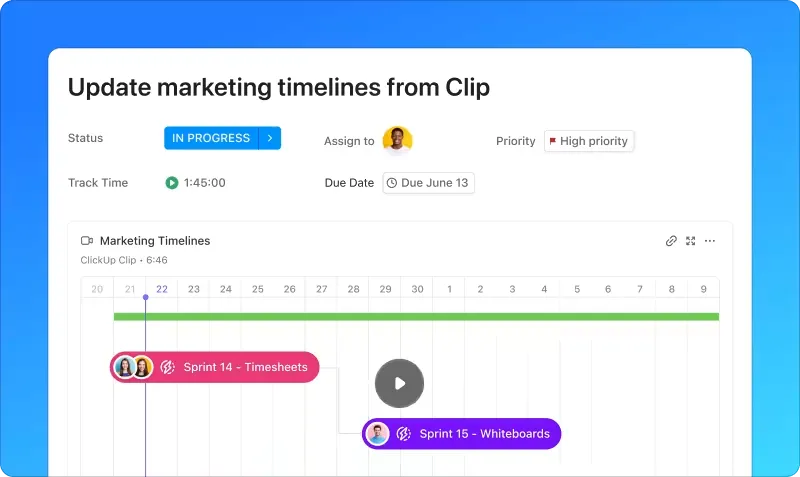
Felvételek átírása AI segítségével
A kényelem érdekében kihasználhatja a ClickUp Brain szolgáltatást a klipjeinek leírásához. Képzelje el, hogy a felvételeiben konkrét részleteket kereshet anélkül, hogy az egész videót újra lejátszaná – a ClickUp Brain ezt lehetővé teszi.
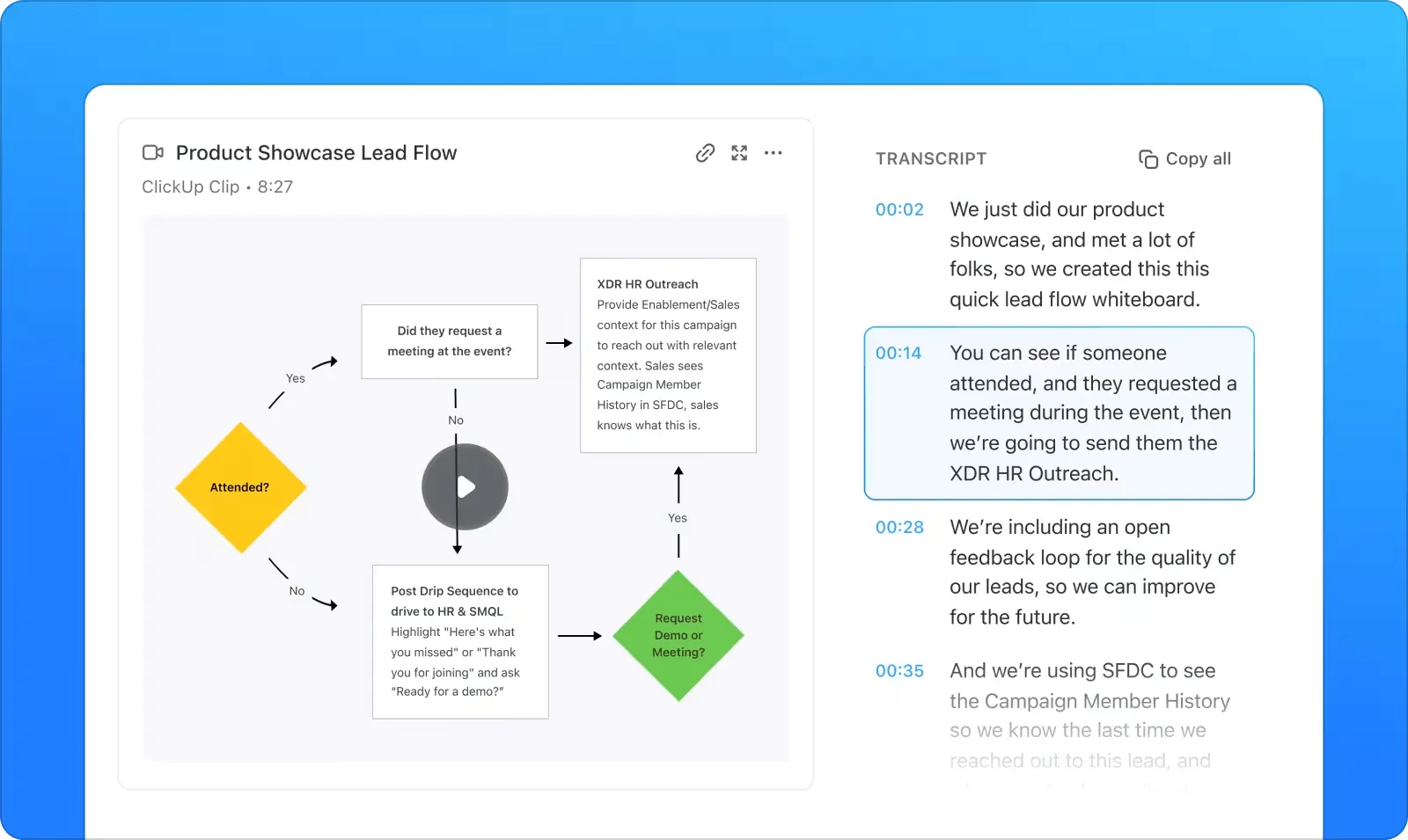
A kereshető átiratok automatikus generálása lehetővé teszi a fontos információk gyors elérését, így a Clips nem csupán kommunikációs eszköz, hanem hatékony tudásforrás is a csapat számára.
📖 További információ: A legjobb AI képernyőfelvevők
A Clips integrálásának előnyei a csapat munkájába
A Clips integrálása a munkafolyamatába megváltoztathatja a csapat kommunikációját. Íme, miért:
🙌 Érthetőség és kontextus: Egy 2 perces videó gyakran többet mond, mint egy 10 bekezdéses e-mail.
🙌 Hatékonyság: Egyszer rögzítsen, azonnal ossza meg, és csökkentse a megbeszélések időtartamát.
🙌 Központosított tudás: Tárolja a klipeket a Clips Hubban, és hozzon létre egy kereshető tudásbázist a jövőbeni felhasználáshoz.
🙌 Időzónákon átívelő együttműködés: Tökéletes aszinkron csapatok számára, ahol a tagok kényelmesen áttekinthetik a felvételeket.
📌 Példa: Egy globális tervezőcsapat a Clips segítségével megoszthatja a prototípusokkal kapcsolatos visszajelzéseket, így nincs szükség élő találkozókra, és egyúttal a javaslatokról is világos feljegyzés készül.
Javítsd képernyőfelvételeidet a ClickUp segítségével
A képernyőfelvétel hatékony eszköz az együttműködés, a kommunikáció és a termelékenység elősegítésére. Beépítésével a munkafolyamatába megváltoztathatja a komplex folyamatok magyarázatának, a visszajelzések megosztásának vagy a távoli csapatokkal való kapcsolattartás módját.
A ClickUp Clips segít integrálni a képernyőfelvételt a napi folyamatokba. Az ötletek rögzítésétől a frissítések másodpercek alatti megosztásáig a ClickUp lehetővé teszi a vizuális kommunikációt és a könnyed együttműködést – mindezt egyetlen platformon.
Miért kellene több eszközt használnia, amikor a ClickUp minden szükséges funkcióval rendelkezik? Regisztráljon ingyenesen a ClickUp-ra, és tapasztalja meg első kézből a ClickUp Clips erejét!