

A PDF-fájlok mindenütt jelen vannak. A munkajelentésektől és szerződésektől kezdve az e-könyvekig és önéletrajzokig – ez a leggyakrabban használt formátum a kifinomult és professzionális megjelenésű dokumentumok megosztásához.
De mi történik, ha szerkesztenie kell azt a PDF-fájlt? Lehet, hogy a főnöke küldött Önnek egy szerződést, amit át kell alakítania, vagy éppen egy kutatási cikkből próbál adatokat kinyerni. Ekkor kezdődnek az nehézségek.
Képzelje el például, hogy kap egy fontos szerződést PDF formátumban, de néhány záradékot módosítania kell, mielőtt visszaküldené. Ahelyett, hogy mindent kézzel begépelne, nem lenne egyszerűbb a PDF-dokumentumot Google Docs-ba konvertálni , és azonnal elvégezni a szerkesztést?
Pontosan erről fogunk szólni ebben az útmutatóban. A gyors konvertálási módszerektől kezdve a formázási trükkökön át a gyakori buktatókig megmutatjuk, hogyan alakíthatja át zökkenőmentesen a PDF-fájlokat szerkeszthető Google Docs-dokumentumokká.
⏰ 60 másodperces összefoglaló:
- Háromféleképpen konvertálhatja a PDF-fájlt Google Docs-ba: a Google Drive segítségével, az Adobe Acrobat Readerrel, vagy egy online PDF-konverterrel, például az ILovePDF-fel.
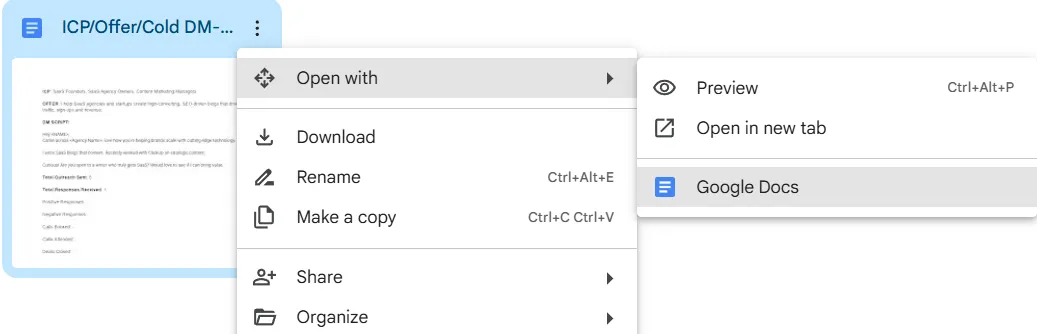
- Az első módszerhez nyissa meg a Google Drive-ot, töltsön fel egy PDF-fájlt, majd válassza a „Megnyitás a Google Docs-szal” lehetőséget.
- Az Adobe Acrobat Reader használatához először töltse le az alkalmazást, töltsön fel egy PDF-fájlt, majd konvertálja azt .docx formátumba. Ezután töltsön fel a fájlt a Google Drive-ra, és nyissa meg Google Docs-dokumentumként.
- A PDF-fájlt online PDF-konverter segítségével Word-fájlba is konvertálhatja, majd feltöltheti a Google Drive-ra, hogy onnan Google Docs-fájlba konvertálja.
- A PDF-fájlok Google Docs-ba történő konvertálása során azonban előfordulhatnak olyan problémák, mint az inkonzisztens formázás vagy a rosszul elhelyezett képek.
- Ha meg akarja őrizni a formázást és biztosítani szeretné, hogy minden információ sértetlen maradjon, próbálja ki a ClickUp Docs-ot. Gazdag szerkesztési funkciói segítenek az információk professzionális megjelenítésében.
Hogyan konvertálhat PDF-et Google Docs-ba
Egy PDF-fájl szerkeszthető Google Docs-dokumentummá alakítása eleinte bonyolultnak tűnhet, de ha ismeri a megfelelő módszereket, valójában nagyon egyszerű. Nézzük meg, hogyan lehet a leghatékonyabban PDF-fájlokat Google Docs-dokumentumokká alakítani anélkül, hogy órákat kellene töltenie a szöveg kézi szerkesztésével.
1. módszer: PDF-fájl konvertálása Google Docs-ba a Google Drive segítségével (a leggyorsabb módszer)
A Google Drive beépített funkcióval rendelkezik a PDF-fájlok Google Docs-ként való megnyitásához, így ez a leggyorsabb módja a kezdésnek. Azonban a bonyolult formázások (például táblázatok, speciális betűtípusok vagy képek) nem biztos, hogy tökéletesen átkerülnek.
A PDF-fájl Google Docs-ba való konvertálásának lépései a Google Drive segítségével:
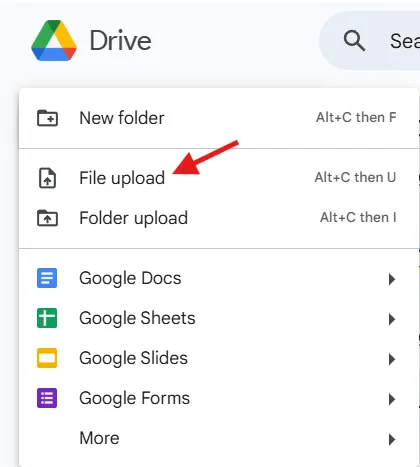
- Töltse fel a PDF-fájlt a Google Drive-ra Nyissa meg a Google Drive-ot Kattintson az Új > Fájlfeltöltés menüpontra, majd válassza ki a PDF-fájlt
- Nyissa meg a Google Drive-ot
- Kattintson az Új > Fájlfeltöltés menüpontra, majd válassza ki a PDF-fájlt
- Nyissa meg a Google Drive-ot
- Kattintson az Új > Fájlfeltöltés menüpontra, majd válassza ki a PDF-fájlt
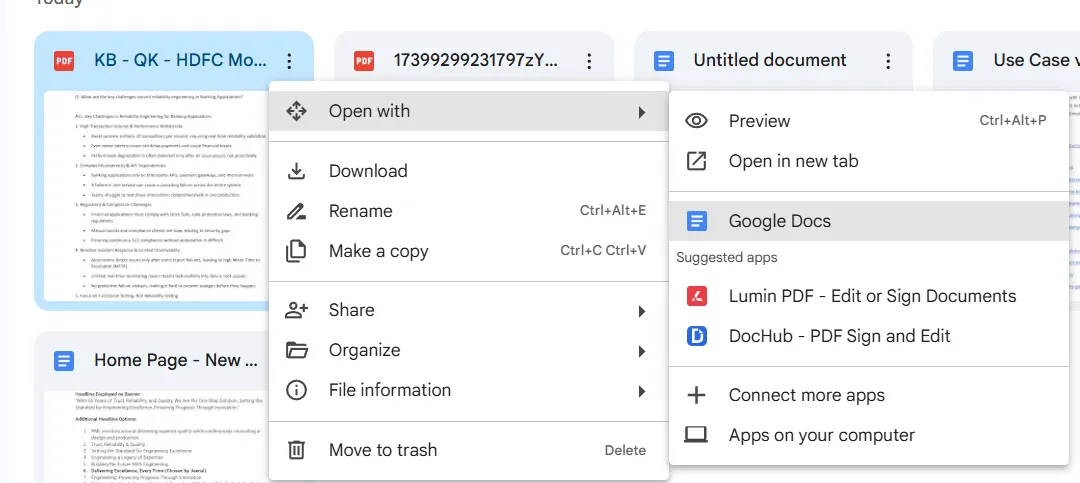
- Nyissa meg a PDF-fájlt a Google Docs-ban. Amint a fájl feltöltődött, kattintson a jobb gombbal a PDF-re, majd válassza a Megnyitás > Google Docs lehetőséget.
- Miután a fájl feltöltődött, kattintson a jobb gombbal a PDF-re
- Válassza a Megnyitás > Google Docs menüpontot
- Miután a fájl feltöltődött, kattintson a jobb gombbal a PDF-re
- Válassza a Megnyitás > Google Docs menüpontot
- Szerkessze és mentse a dokumentumot. A PDF-fájl most Google Docs-dokumentumként nyílik meg, így szerkesztheti a szöveget. A szerkesztések automatikusan mentésre kerülnek.
- A PDF-fájl most Google Docs-dokumentumként nyílik meg, így szerkesztheti a szöveget
- A szerkesztéseket automatikusan elmenti
- A PDF-fájl most Google Docs-dokumentumként nyílik meg, így szerkesztheti a szöveget
- A szerkesztéseket automatikusan elmenti
🌟 Legalkalmasabb: Gyors, szövegalapú szerkesztéshez, amikor a formázás nem elsődleges fontosságú. Ha további segítségre van szüksége, próbálja ki az íráshoz készült AI-eszközöket, például a ClickUp Brain-t!
2. módszer: PDF-fájl konvertálása Google Docs-ba az Adobe Acrobat Reader segítségével (a formázás megőrzéséhez a legalkalmasabb)
Ha a formázás pontossága elengedhetetlen, az Adobe Acrobat segítségével először gyorsan konvertálhatja a PDF-fájlokat Word-dokumentumokká. Ez segít megőrizni a PDF elrendezését, mielőtt megnyitná azt a Google Docs-ban.
A PDF-fájl Adobe Acrobat segítségével történő konvertálásának lépései:
- Nyissa meg a PDF-fájlt az Adobe Acrobat Reader programban Töltse le és telepítse az Adobe Acrobat Readert, ha még nincs meg Nyissa meg a PDF-fájlt
- Töltse le és telepítse az Adobe Acrobat Readert, ha még nincs meg
- Nyissa meg a PDF-fájlt
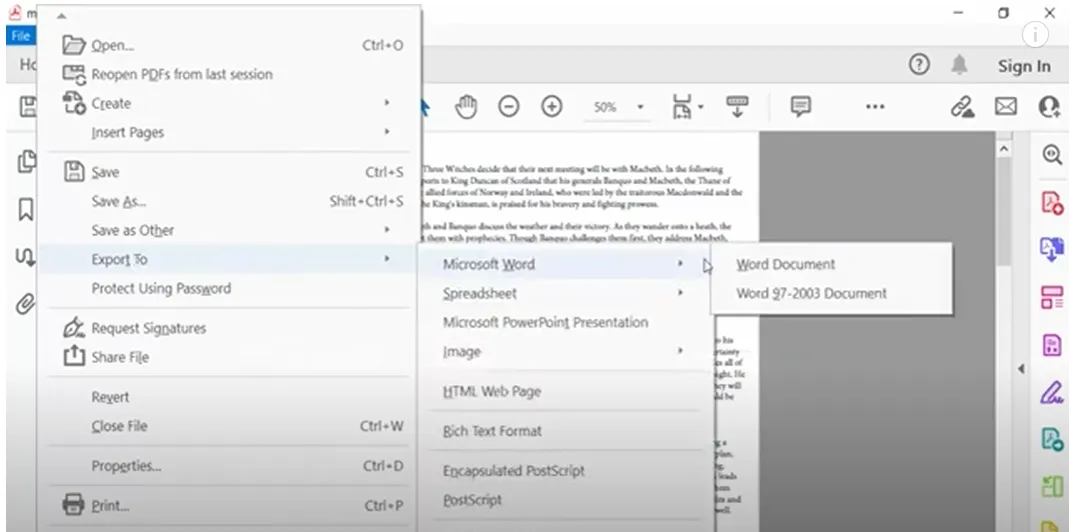
- Exportálja a PDF-fájlt új Word-dokumentumként. Kattintson a Fájl > Exportálás > „Microsoft Word” menüpontra. Válassza a .docx formátumot, majd mentse el a fájlt. Nyissa meg a Microsoft Word programot, és keresse meg a fájlt.
- Kattintson a Fájl > Exportálás > „Microsoft Word” menüpontra.
- Válassza a .docx formátumot, és mentse el a fájlt
- Nyissa meg a Microsoft Word programot, és keresse meg a fájlt
- Töltse le és telepítse az Adobe Acrobat Readert, ha még nincs meg
- Nyissa meg a PDF-fájlt
- Kattintson a Fájl > Exportálás > „Microsoft Word” menüpontra.
- Válassza a .docx formátumot, és mentse el a fájlt
- Nyissa meg a Microsoft Word programot, és keresse meg a fájlt
- Töltse fel és nyissa meg a Google Docs-ban Lépjen a Google Drive-ra, és töltse fel a konvertált Word-fájlt Kattintson a jobb gombbal a fájlra, és válassza a Megnyitás a Google Docs-ban lehetőséget
- Lépjen a Google Drive-ra, és töltse fel az átalakított Word-fájlt
- Kattintson a jobb gombbal a fájlra, és válassza a Megnyitás a Google Docs-ban lehetőséget.
- Lépjen a Google Drive-ra, és töltse fel az átalakított Word-fájlt
- Kattintson a jobb gombbal a fájlra, és válassza a Megnyitás a Google Docs-ban lehetőséget.
🌟 Legalkalmasabb: Bonyolult formázású, táblázatokat és képeket tartalmazó dokumentumokhoz.
3. módszer: Használjon online PDF-konvertert (kiválóan alkalmas összetett PDF-fájlokhoz)
Az olyan online eszközök, mint a Smallpdf, az ILovePDF vagy a PDF2DOC, ingyenes konvertálást kínálnak, és a formázást jobban megőrzik, mint a Google Drive önmagában.
A PDF-fájl online eszközzel történő konvertálásának lépései:
- Látogasson el egy online PDF-Word konverterre! Látogasson el a Smallpdf vagy az ILovePDF weboldalára!
- Látogasson el a Smallpdf vagy az ILovePDF weboldalára
- Töltse fel a PDF-fájlt! Kattintson a PDF-fájl kiválasztása gombra, és válassza ki a PDF-fájlt
- Kattintson a PDF-fájl kiválasztása gombra, és válassza ki a PDF-fájlt
- Látogasson el a Smallpdf vagy az ILovePDF weboldalára
- Kattintson a PDF-fájl kiválasztása gombra, és válassza ki a PDF-fájlt
- Konvertálja a PDF-fájlt Word-fájlba. Kattintson a Konvertálás Word-be gombra, és várja meg, amíg a folyamat befejeződik.
- Kattintson a Konvertálás WORD-be gombra, és várja meg, amíg a folyamat befejeződik
- Kattintson a Konvertálás WORD-be gombra, és várja meg, amíg a folyamat befejeződik
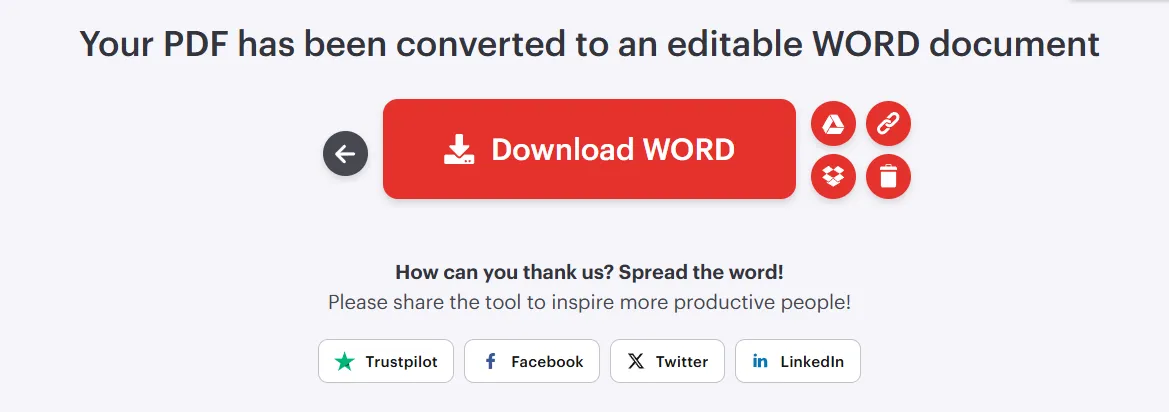
- Töltse le a konvertált .docx fájlt
- Töltse fel a Word-fájlt a Google Drive-ra, és nyissa meg a Google Docs-ban! Kattintson a jobb gombbal a fájlra, majd válassza a Megnyitás > Google Docs lehetőséget.
- Kattintson a jobb gombbal a fájlra, majd válassza a Megnyitás > Google Docs lehetőséget.
- Kattintson a jobb gombbal a fájlra, majd válassza a Megnyitás > Google Docs lehetőséget.
🌟 Legalkalmasabb: képeket, oszlopokat és bonyolult formázást tartalmazó PDF-fájlokhoz
Hogyan őrizheti meg a formázást PDF-fájlok konvertálásakor
A PDF-fájlok konvertálásakor az egyik legnagyobb gondot az eredeti formázás elvesztése jelenti, ami a táblázatok eltolódásához, hiányzó képekhez vagy összevissza kevert szöveghez vezet. Íme, hogyan minimalizálhatja a formázási problémákat, amikor PDF-fájlt konvertál Google Docs-ba:
1. Először használjon PDF-Word konvertert
A Google Docs nem mindig kezeli jól a bonyolult formázásokat, de ha először az Adobe Acrobat online vagy bármely más online eszköz segítségével konvertálja a PDF-fájlt Word-formátumba, megőrizheti az elrendezéseket, betűtípusokat és táblázatokat, mielőtt megnyitná a dokumentumot a Google Docs-ban.
2. Ellenőrizze, hogy a PDF-fájlja szövegalapú vagy képalapú-e
Ha a PDF-fájlja szövegalapú, a Google Docs általában könnyen kivonja és formázza azt. Ha azonban a PDF-fájlja képalapú (beolvasott dokumentumok, kézzel írt jegyzetek stb.), akkor OCR-re (optikai karakterfelismerés) lesz szüksége ahhoz, hogy a képfájlokat szerkeszthető szöveggé alakítsa.
Az Adobe Acrobat Pro vagy a Google Drive OCR segítségével (kattintson a jobb gombbal a Drive-ban található PDF-re > Nyissa meg a Google Docs-szal) kivonhatja a szöveget a képekből.
✨Érdekesség: Évente több mint 2,5 billió PDF-fájl készül.
3. Betűtípusok és stílusok megőrzése
Előfordulhat, hogy egyes betűtípusok nem jelennek meg megfelelően a konvertált Google Docs-dokumentumban. A PDF-fájl konvertálása előtt ellenőrizze a betűtípusok kompatibilitását (a Google Docs támogatja a népszerű betűtípusokat, de a nem elérhetőeket helyettesítheti). Ha a betűtípusok nem egyeznek, a konvertálás után manuálisan állítsa be őket a Google Docs-ban.
4. A táblázatok elrendezéséhez használjon táblázatokat a tabulátorok helyett
Ha a PDF-fájlja összetett elrendezésű, a táblázatok stabilabb megoldást nyújtanak, mint a többszörös szóközök vagy tabulátorok használata. Amikor tartalmat illeszt be a Google Docs-ba, a jobb igazítás érdekében a szakaszok formázásához táblázatokat használjon a kézi szóközök helyett.
🧠 Tudta ezt? A PDF (Portable Document Format) formátumot az Adobe találta fel 1993-ban, és eredetileg „The Camelot Project” néven volt ismert. Célja egy olyan univerzális fájlformátum létrehozása volt, amely minden eszközön ugyanúgy megjeleníthető.
5. Végezzen kézi módosításokat a konvertálás után
Még a legjobb eszközök használata esetén is szükség lehet apróbb formázási módosításokra. A konvertálás után végezzen el egy gyors ellenőrzést:
- Ellenőrizze a címsorokat, a sorközöket és a felsorolási pontokat
- Szükség esetén méretezze át a képeket
- A sortörések és a bekezdések közötti távolság beállítása
Bár a PDF-fájlok Google Docs-ba való konvertálása kényelmes, a folyamat nem mindig zökkenőmentes. A formázási problémák, a hiányzó elemek és a kompatibilitási korlátozások néha frusztrálóvá tehetik a konvertálást.
Vessünk egy pillantást a módszer alkalmazása során felmerülő néhány gyakori kihívásra.
📖 További információk: Hogyan konvertálhatja a Word-fájlt Google Docs-ba
A PDF-fájlok Google Docs-ba való konvertálásának korlátai
Bár a Google Docs gyors és ingyenes megoldást kínál a PDF-fájlok szerkeszthető szöveggé alakítására, ennek is vannak hátrányai. Ha Ön is találkozott már azzal, hogy a konvertált fájl megnyitásakor eltorzult elrendezést, hiányzó képeket vagy furcsa formázást talált, akkor ezzel nincs egyedül.
Íme néhány fontos korlátozás, amelyet érdemes szem előtt tartania a PDF-fájlok Google Docs-ba történő konvertálásakor:
1. A formázás eltorzulhat
A Google Docs-nak nehézségei vannak a bonyolult formázások, például táblázatok, többoszlopos elrendezések, felsorolási pontok és fejléc megőrzésével. Ha a PDF-fájlja strukturált elemeket tartalmaz, előfordulhat, hogy:
- A táblázatok egyszerű szöveggé alakulnak
- A szöveg igazítása elromlik
- Előfordulhat, hogy a betűtípusok nem egyeznek meg az eredeti fájlban szereplővel
✅ Megoldás: Ha a formázás kritikus fontosságú, használja az Adobe Acrobat programot vagy egy online konvertert, mielőtt a fájlt importálná a Google Docsba.
📖 További információk: Hogyan lehet új oldalt hozzáadni a Google Docs-hoz
2. A képek és grafikák elveszhetnek
Ha a PDF-fájlba képek, diagramok vagy logók vannak beágyazva, a Google Docs a következőket teheti:
- Távolítsa el őket teljesen a konvertálás során
- Elvesznek, ezért kézi módosításokra van szükség
- Változtassa meg a felbontásukat, így elmosódottá válnak
✅ Megoldás: Ha a dokumentumod nagymértékben támaszkodik a vizuális elemekre, fontold meg a ClickUp Docs használatát, amely zökkenőmentes dokumentumimportot tesz lehetővé a képek kiváló minőségének megőrzése mellett.
✨ Érdekesség: A leghosszabb beolvasott dokumentum 1 181 méter (3 875 láb) hosszú.
3. A beolvasott PDF-fájlokhoz OCR (optikai karakterfelismerés) szükséges
Ha a PDF-fájlt egy papíralapú dokumentumból szkennelték be, előfordulhat, hogy a Google Docs egyáltalán nem ismeri fel a szöveget – ehelyett képként kezeli azt.
- Az OCR (optikai karakterfelismerés) szükséges a beolvasott PDF-fájlokból származó szöveg kinyeréséhez
- A Google Drive rendelkezik egy alapvető OCR-eszközzel, de ez nem mindig működik jól kézírásos jegyzetek vagy elhalványult szövegek esetén
✅ Megoldás: A dokumentum konvertálása előtt használja az Adobe Acrobat Pro programot vagy egy fejlett OCR-eszközt.
4. Fájlméret-korlátozások
Előfordulhat, hogy a Google Docs nem kezeli hatékonyan a nagy méretű PDF-fájlokat. Ha a dokumentum mérete meghaladja a 2 MB-ot, a következő problémák léphetnek fel:
- Lassú feldolgozási idők
- Részleges konverziók, amikor a dokumentum csak egy része kerül importálásra
- Összeomlik a program vagy hibaüzenet jelenik meg a fájl megnyitásakor
✅ Megoldás: A Google Docsba való feltöltés előtt csökkentse a PDF-fájl méretét a Smallpdf vagy az ILovePDF segítségével.
💡Profi tipp: Ha a PDF-fájlja nagy méretű és nem konvertálódik megfelelően, próbálja meg kisebb szakaszokra/oldalakra bontani egy ingyenes online PDF-felosztó segítségével, mielőtt feltöltené a Google Docsba.
5. A nem szabványos betűtípusok korlátozott támogatása
A Google Docs csak korlátozott számú betűtípust támogat. Ha a PDF-fájl egyedi vagy ritkán használt betűtípust tartalmaz, az átalakított szöveg:
- Ehelyett az Arial vagy a Times New Roman alapértelmezett betűtípussal jelenjen meg
- A félkövér, dőlt vagy aláhúzott formázás elvesztése
- Módosítsa a sorközöket és a sortöréseket, így a dokumentum kinézete eltér majd az eredetitől
✅ Megoldás: Ha a betűtípusok pontossága elengedhetetlen, fontolja meg a dokumentum importálását a ClickUpba, amely nagyobb rugalmasságot biztosít a formázás terén.
📖 További információk: Hogyan konvertálhatunk Word-dokumentumot Excel-fájlba
Hogyan oldja meg a ClickUp a hagyományos eszközök, például a PDF-ek és a Google Docs korlátait?
A ClickUp közvetlenül kezeli a PDF-fájlok Google Docs-ba való konvertálásának korlátait:
| A hagyományos eszközök korlátai | Hogyan oldja meg ezt a ClickUp? |
| A formázás elvesztése a konvertálás során | A ClickUp a PDF-importálás és szerkesztés során a formázás nagy részét megőrzi |
| Az együttműködés széttagolt | A valós idejű szerkesztés, a megjegyzések és a feladatok integrálása révén minden egy helyen marad |
| Fájlméret-korlátozások | A ClickUp könnyedén kezeli a nagy méretű fájlokat |
A ClickUp használata minden dokumentumkészítési és -kezelési igény kielégítésére
Ha unod már, hogy a konvertálás során elveszik a formázás, hiányzó képekkel küszködsz, vagy a fájlméret-korlátozásokkal kell megbirkóznod, van egy jobb megoldás: a ClickUp Docs.
A Google Docs-szal ellentétben, amely elsősorban a dokumentumszerkesztésre összpontosít, a ClickUp egy olyan „minden egyben” munkaterületet kínál, ahol zökkenőmentesen létrehozhat, importálhat, szerkeszthet és kezelhet dokumentumokat a minőség romlása nélkül.
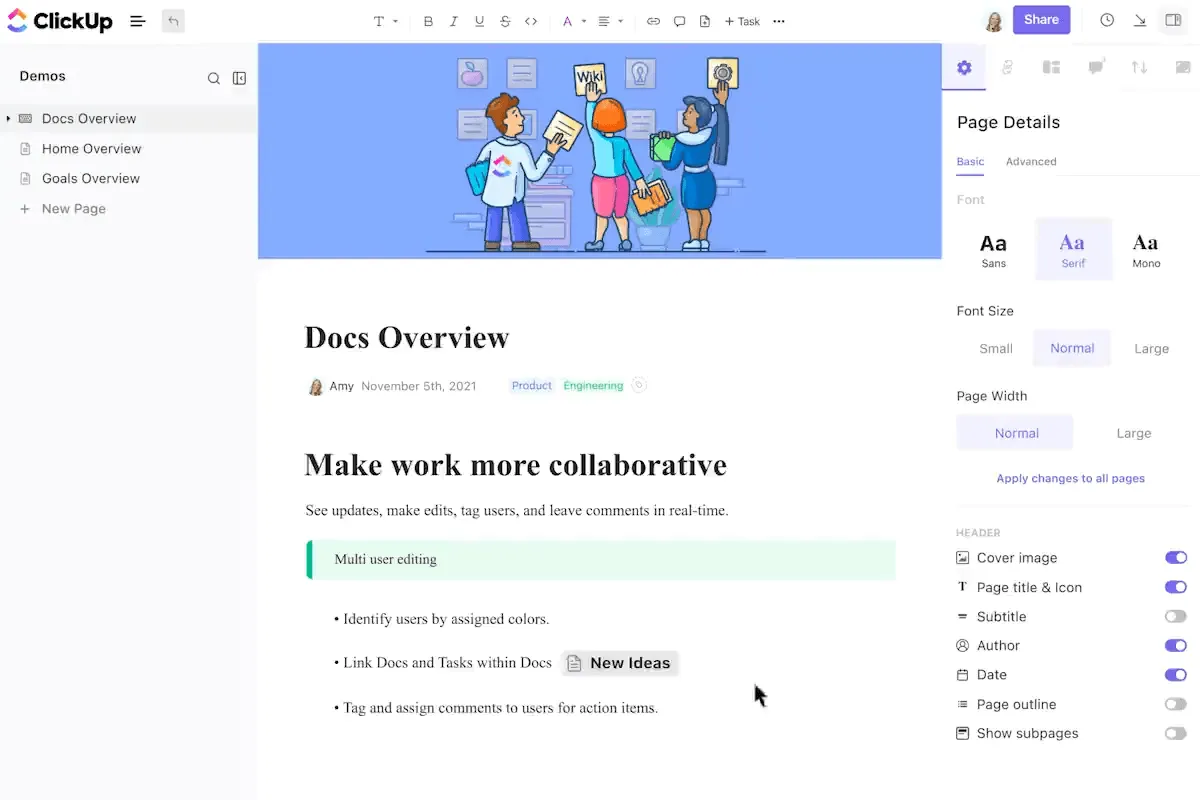
Íme, hogyan emeli a ClickUp Docs a dokumentumkezelést egy új szintre.
Könnyedén készítsen és szerkesszen dokumentumokat
Írjon, formázzon és alakítsa ki a dokumentumokat közvetlenül a ClickUp-ban. Nem kell alkalmazások között váltogatnia. Ráadásul gazdag szövegszerkesztési funkciókat, például címsorokat, felsorolásokat, táblázatokat és beágyazott feladatokat is használhat, hogy minden rendezett maradjon, míg a Google Docs szervezése sok erőfeszítést igényel.
Egyszerűen használja a /parancsot a Markdown nyelv beillesztéséhez a ClickUp Docs-ba, és adjon hozzá felsorolási jeleket, félkövér, dőlt és áthúzott szöveget, valamint egyéb formázási elemeket.
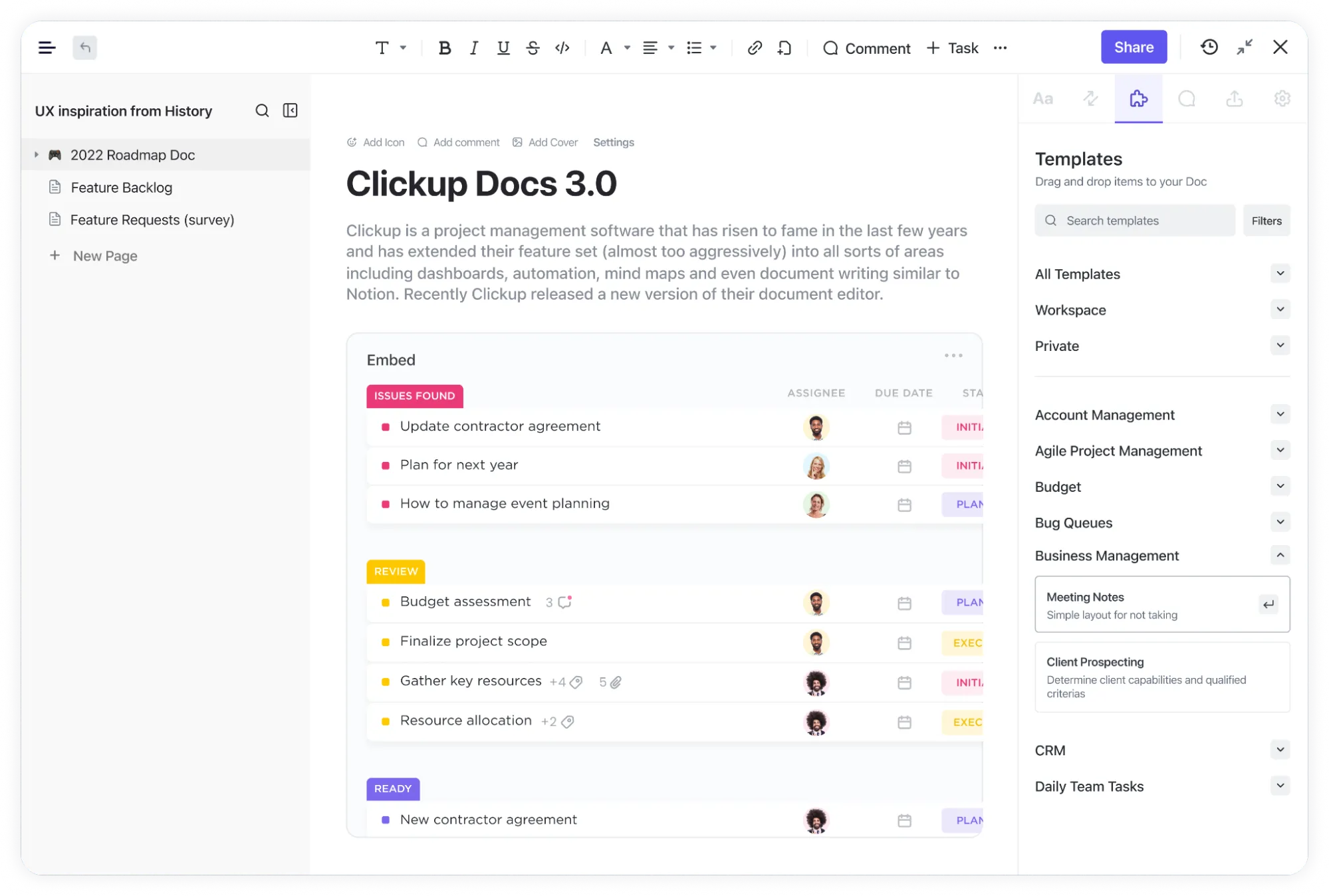
Együttműködés valós időben
A ClickUp Docs segítségével meghívhatja csapattagjait, hogy szerkesszék vagy kommentálják a dokumentumokat a valós idejű együttműködés érdekében. Lehetővé teszi, hogy közvetlenül a dokumentumból rendeljen hozzá feladatokat a hatékonyság növelése érdekében, valamint minőségromlás nélkül ágyazzon be PDF-fájlokat, képeket és táblázatokat.
A ClickUp Docs-ot integrálhatja projektmenedzsment-eszközökkel is, így dokumentumai szorosan kapcsolódnak a munkafolyamatához.
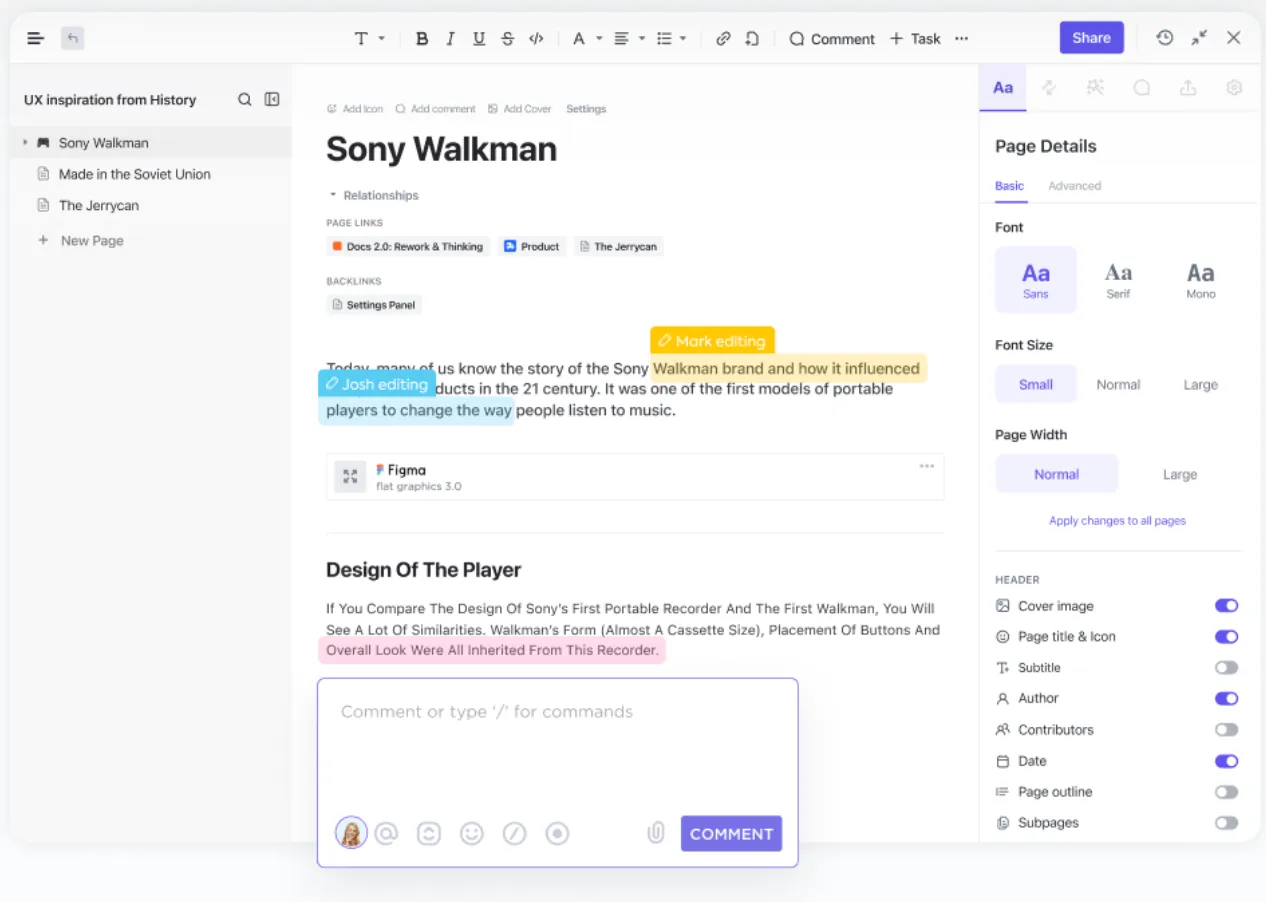
Figyelje a verziótörténetet
Soha többé nem kell attól tartania, hogy elvesznek a módosításai. A ClickUp Docs automatikusan elmenti a legfrissebb verziókat, így egyetlen kattintással visszatérhet egy korábbi változathoz.
💡Profi tipp: A konvertálás előtt mindig készítsen másolatot az eredeti PDF-ről. Így újrakezdheti a folyamatot, ha valami nem sikerül a konvertálás során.
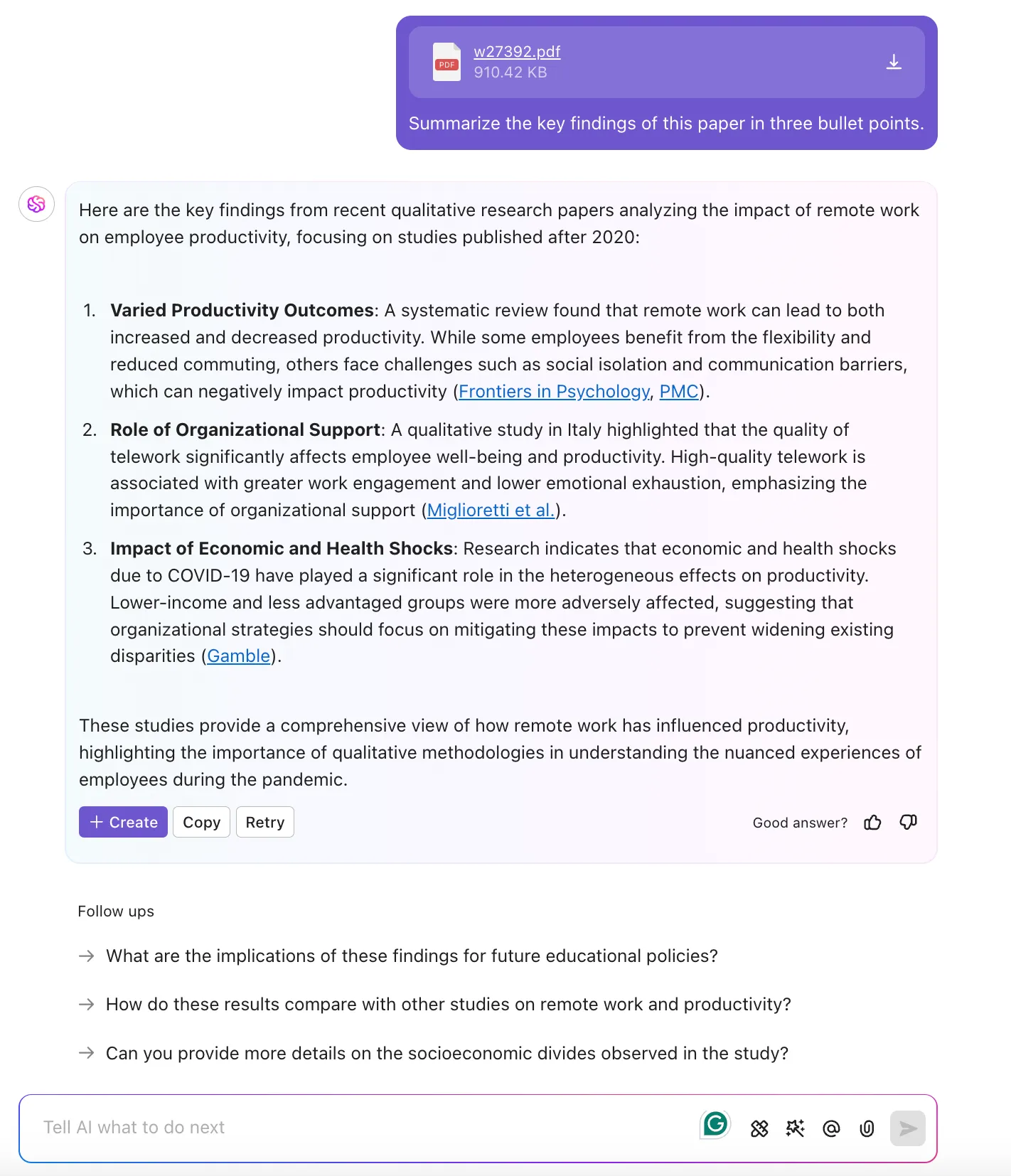
A ClickUp Brain segítségével azonnal betekintést nyerhet bármely PDF-fájlba
Szeretne információkat kinyerni bármely PDF-ből? Nem feltétlenül kell azt Google Docs-ba vagy ClickUp Docs-ba konvertálnia. A ClickUp Brain, a ClickUp hatékony tudáskezelője, azonnal átkutatja a PDF-eket, és releváns információkat nyújt.
📮ClickUp Insight: A tudásmunkások naponta átlagosan 25 üzenetet küldenek, hogy információt és összefüggéseket keressenek. Ez azt jelzi, hogy jelentős időt pazarolnak el a görgetéssel, a kereséssel és az e-mailekben és csevegésekben szétszórt beszélgetések értelmezésével. 😱
Bárcsak lenne egy olyan intelligens platformja, amely egy helyen egyesíti a feladatokat, projekteket, csevegést és e-maileket (ráadásul mesterséges intelligenciával is!). De van: próbálja ki a ClickUp-ot!
PDF-fájlok importálása formázási problémák nélkül
A PDF-fájlok Google Docs-ba való konvertálásának egyik legnagyobb problémája a táblázatok, képek vagy egyedi betűtípusok elvesztése. A ClickUp Import Docs funkciójával ez a folyamat gyerekjáték lesz: a PDF-fájlokat közvetlenül a ClickUp Docs-ba importálhatja, miközben a szerkezet és a megjelenés sértetlen marad.
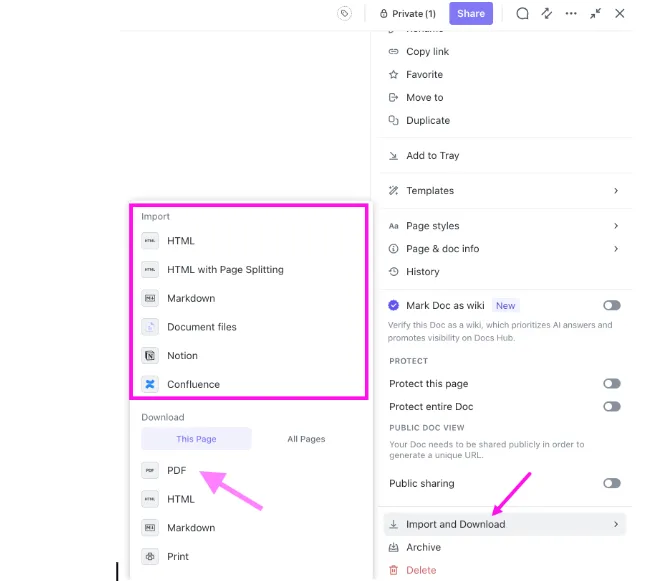
Dokumentum importálása a ClickUp Docba:
- Nyissa meg a ClickUp Doc fájlt
- Kattintson a jobb felső sarokban található három pont (⋮) menüre
- Lépjen a Oldalbeállítások menüpontra, és válassza az Importálás és letöltés lehetőséget.
- Az Importálás részben válassza a Dokumentumfájlok lehetőséget vagy egy másik kompatibilis fájltípust
- A kívánt PDF-fájl importálásra kerül a ClickUp Docs-ba
Ennyi! A dokumentum zökkenőmentesen importálódik, miközben megőrzi szerkezetét és formázását.
A Docs-dokumentumokat bármikor elmentheti és PDF-ként exportálhatja
A ClickUp dokumentumkezeléshez való használatának egyik legnagyobb előnye, hogy munkáit könnyedén elmentheti és PDF-formátumban exportálhatja.
Hogyan menthetünk el egy ClickUp-dokumentumot PDF-ként:
- Nyissa meg a ClickUp Doc fájlt
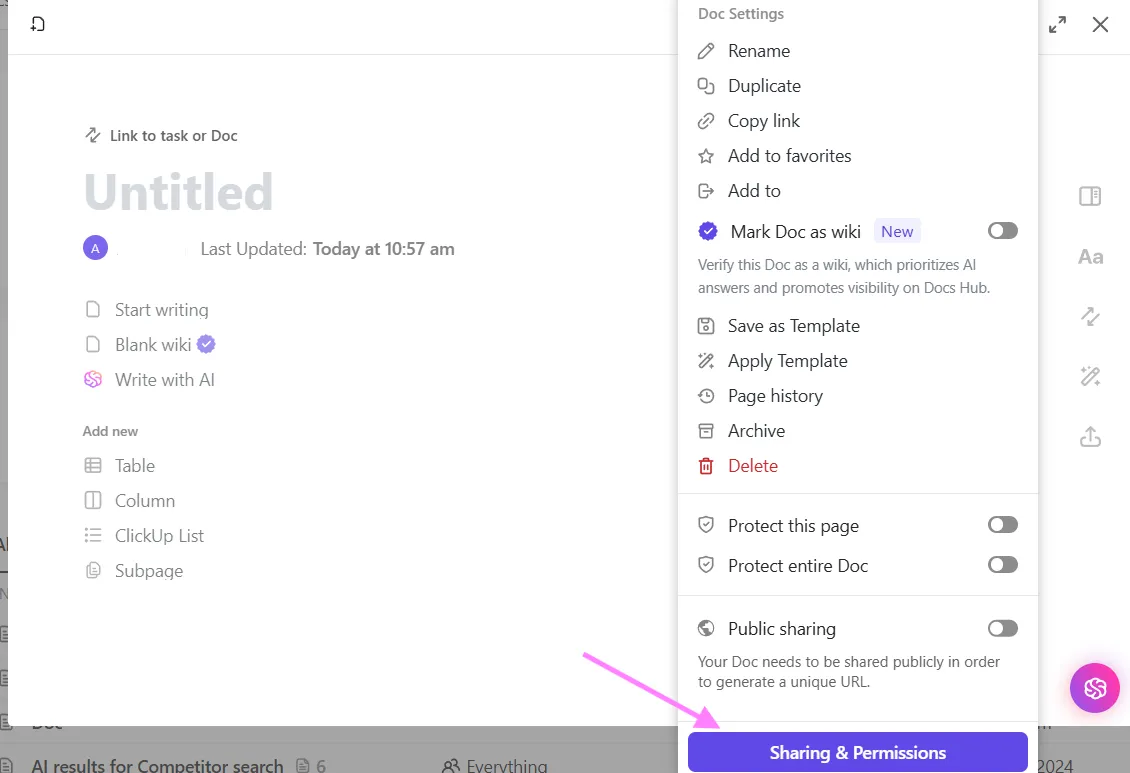
- Kattintson a jobb felső sarokban található három pontra, majd válassza a Megosztás és jogosultságok lehetőséget a legördülő menüből.
- Válassza az Export menüpontot, majd válassza ki a PDF formátumot
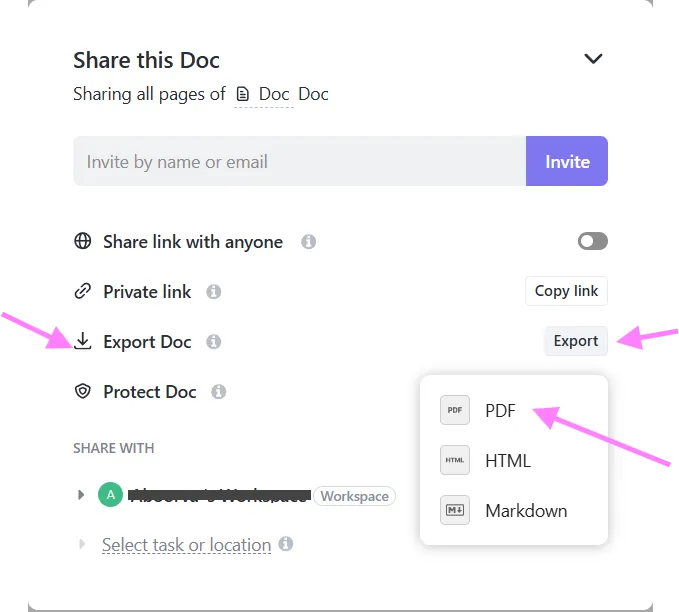
- Mentse el a fájlt egyetlen kattintással – nincs többé zavaros formázás vagy hiányzó tartalom
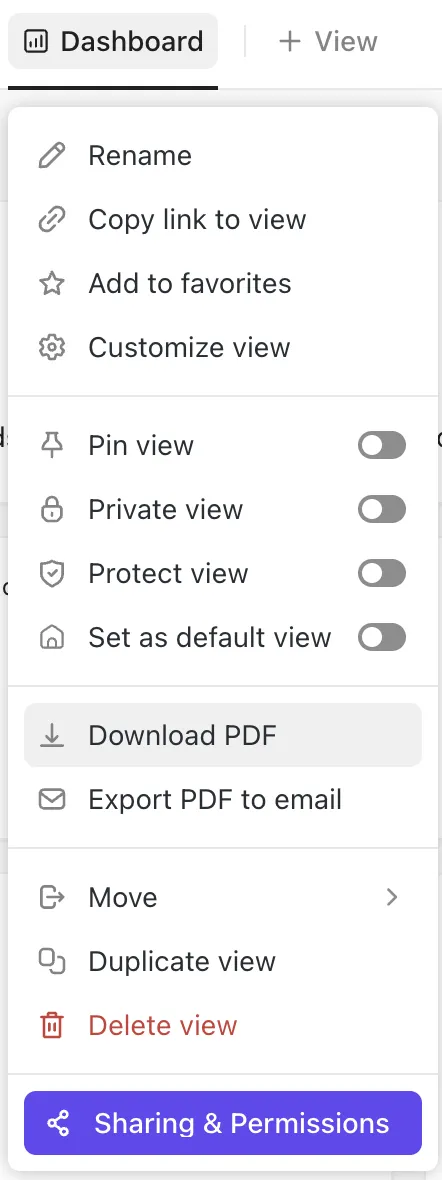
A ClickUp segítségével a műszerfalakat PDF-formátumban is elmentheti, így könnyedén megoszthatja a jelentéseket, az előrehaladási frissítéseket vagy a csapat észrevételeit az érdekelt felekkel.
Kezelje dokumentumait okosabban a ClickUp segítségével
A PDF-fájlok Google Docs-ba való konvertálása gyors megoldás, de nem mindig a legmegbízhatóbb.
A formázás elvesztése, a hiányzó képek és a fájlméret-korlátozások egy egyszerű feladatot is frusztráló élménnyé változtathatnak.
A ClickUp minden lépést leegyszerűsít, a zökkenőmentes dokumentumkészítéstől és -szerkesztéstől a könnyed együttműködésig és a PDF-kezelésig.
Próbálja ki még ma ingyen a ClickUp-ot, és emelje új szintre a dokumentumok készítését és kezelését.