

Kíváncsi arra, hogyan lehet megjegyzéseket fűzni egy PDF-hez?
Nem vagy egyedül.
A dokumentumok felülvizsgálata mindig nehéz feladat. Higgye el, mi is jártunk már ebben a cipőben.
De kiderült, hogy a PDF-fájlok megjegyzéssel ellátása még nehezebb.
Látta már az Adobe Acrobat felülvizsgálati lapján található apró ikonok számát?
Ez úgy néz ki, mintha egy sci-fi filmből származó űrhajóra tartozna!
Lehet, hogy mi itt a ClickUpnál nem vagyunk szuperokos űrkutatók, de segítünk megoldani a PDF-problémáidat.
Ebben a cikkben megtanulhatja, hogyan lehet megjegyzéseket fűzni PDF-dokumentumokhoz az Adobe Acrobat DC programban, és megismerheti a PDF-dokumentumok felülvizsgálatának előnyeit és hátrányait is. Ha azonban igazán könnyedén és hatékonyan szeretne moonwalkozni, akkor egy alternatív módszert is javaslunk a dokumentumok felülvizsgálatához.
Készen áll a rajtra? Jet. Set. Go!
Hogyan lehet megjegyzéseket fűzni egy PDF-hez?
A számítógépek megjelenése előtt a dokumentumok szerkesztése és felülvizsgálata rendkívül körülményes feladat volt.
Képzelje el egy íróasztalt, amelyen több tucat papír hever, ceruzák, filctollak, radírok és néha kávéfoltok szórványosan elhelyezkedve. A visszajelzéseket általában nehéz volt elolvasni, és még nehezebb volt végrehajtani. És ami még rosszabb, az emberek folyamatosan elvesztették a tollukat!
Amikor az Adobe létrehozta a hordozható dokumentumformátumot, vagyis a PDF-et, mindenki megkönnyebbülten sóhajtott fel.
A PDF fájlok szöveget, képeket, hiperhivatkozásokat és gyakorlatilag bármit képesek kezelni, amit csak beletesz.
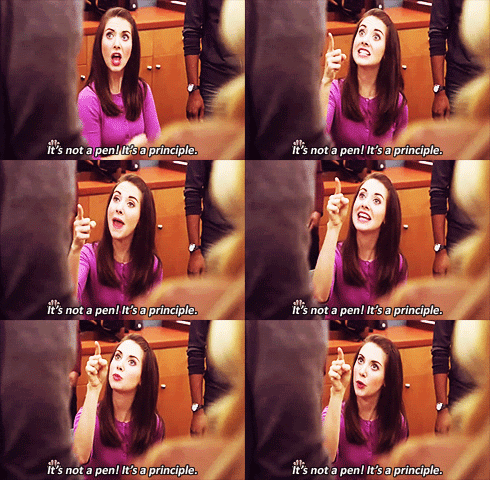
Így a tollak (és az elvek) sértetlenek maradnak.
Mivel az Adobe a PDF-olvasók világának vezetője, megtanulhatja, hogyan lehet megjegyzéseket hozzáadni a cég legújabb szoftveréhez, az Adobe Acrobat DC-hez.
Hogyan lehet megjegyzéseket fűzni az Adobe Readerben?
Az Adobe Reader programban többféle megjegyzést is hozzáadhat, például:
Íme egy rövid összefoglaló mindegyikről:
A. Hogyan lehet szöveget kiemelni?
A szöveg kijelöléséhez kattintson a felső menüsoron található nyíl eszközre (más néven kijelölő eszköz). Ezután a bal egérgombbal kattintson a kijelölni kívánt szövegre, és húzza körbe.
A kiemelés eszköz öt felülvizsgálati lehetőséget kínál a kijelölt szöveghez:
- Kijelölt szöveg kiemelése
- Kijelölt szöveg aláhúzása
- Kiválasztott szöveg áthúzása
- Kijelölt szöveg másolása
- Kijelölt szöveg és képek szerkesztése (csak az Adobe Acrobat Pro DC fizetős szoftverben elérhető)
Ha eltávolítani szeretné a hozzáadott formázást, egyszerűen kattintson a jobb gombbal ugyanarra a szövegre, majd kattintson a törlés (kukás ikon) gombra a felbukkanó ablakban. Vagy kattintson a bal egérgombbal a formázott szövegre, és válassza a törlés opciót a megjelenő listából.
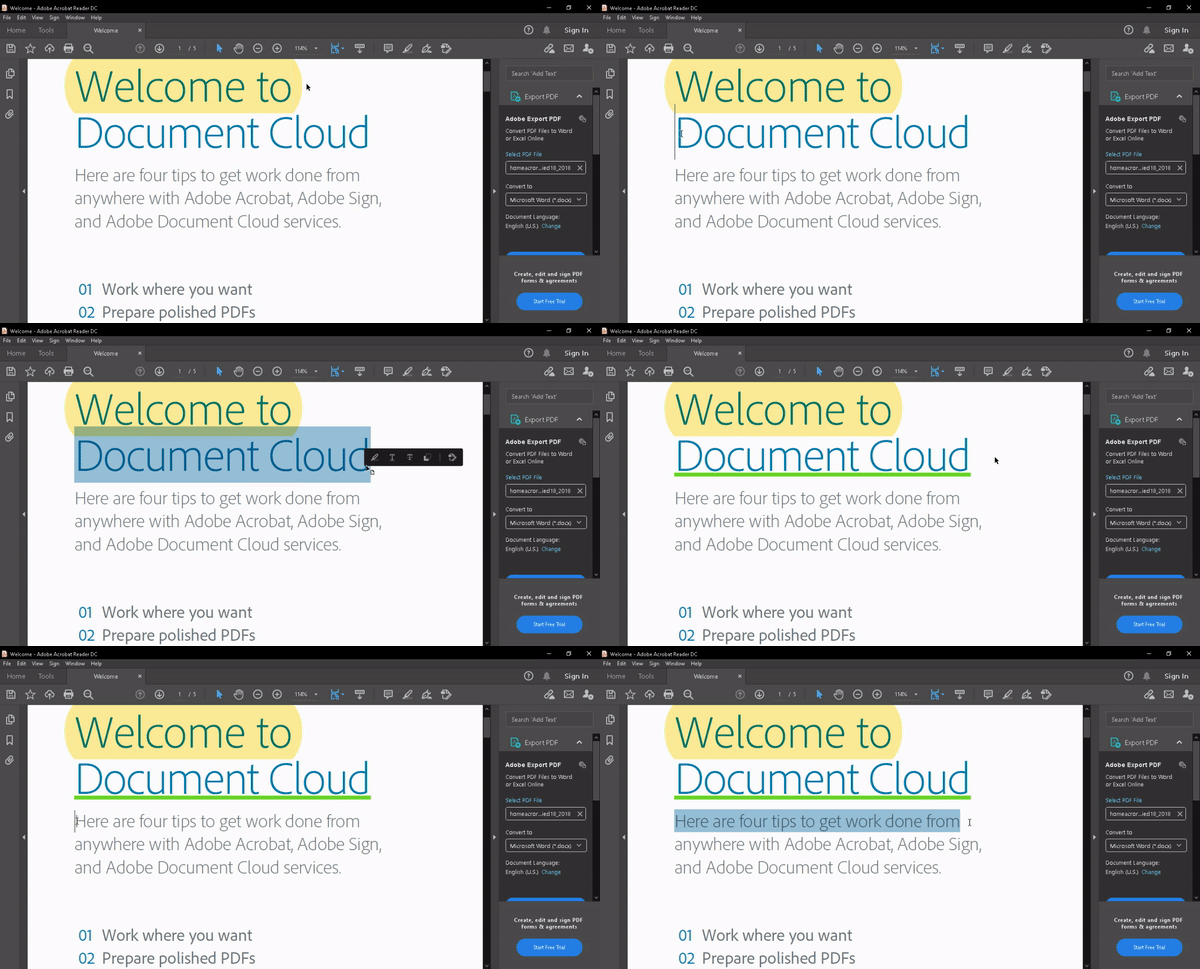
A szövegkiemelő eszközzel egy kattintással és húzással kiválaszthat egy képet, amelynek segítségével:
- Hozzászólás hozzáadása jegyzetként
- Részletek kiemelése
- Szöveg és képek szerkesztése (csak az Adobe Acrobat Pro DC-ben elérhető)
B. Hogyan lehet szöveges megjegyzést fűzni?
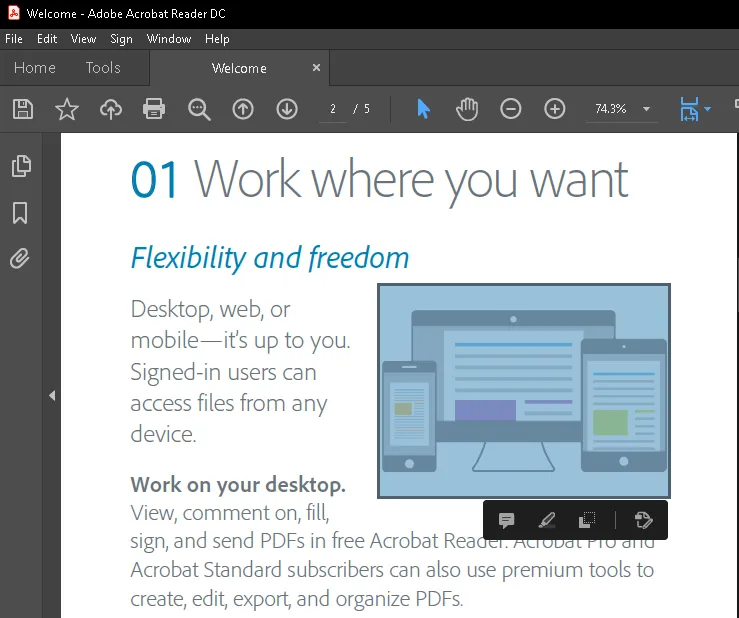
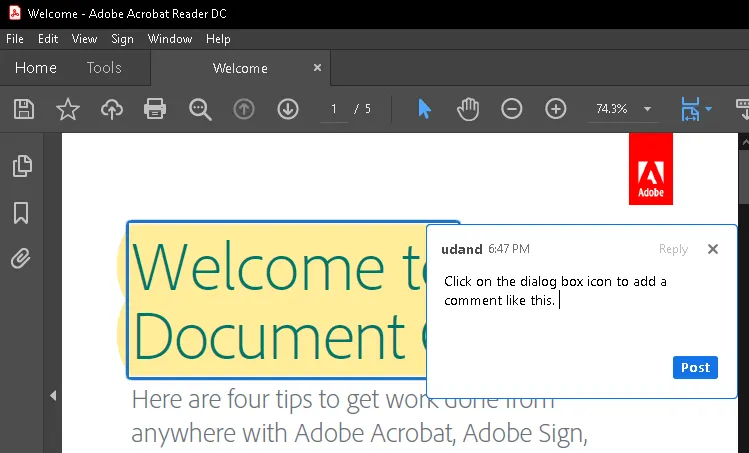
Szöveges megjegyzés hozzáadásához használja a kiemelés eszközt a szöveg kiemeléséhez, majd kattintson rá újra.
Megjelenik egy opció, amellyel szöveges megjegyzést adhat hozzá vagy törölhet egy meglévő megjegyzést.
Ez a megjegyzéseszköz lehetővé teszi a megjegyzésmező szövegterületének formázásának megváltoztatását is.
C. Hogyan használhatja a rajzolási jelöléseket a megjegyzésekhez?
Ez a funkció akkor hasznos, ha nem csak képekre és szövegekre szeretne megjegyzéseket fűzni, hanem például az oldal elrendezésére, a háttérre, a margóra stb. is.
De először engedélyeznie kell a megjegyzés és jelölés eszköztárat.
Ehhez lépjen az Eszközök menübe, válassza a Megjegyzés lehetőséget, hogy megnyissa a megjegyzés eszköztárat.
Ezzel a megjegyzéseid listája a jobb oldali oszlopban jelenik meg, így:
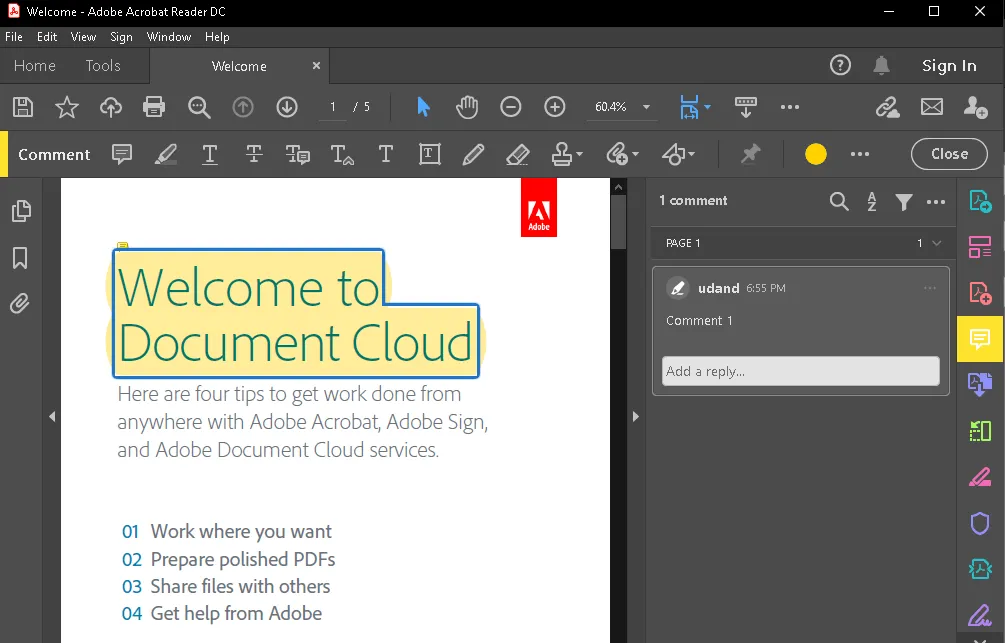
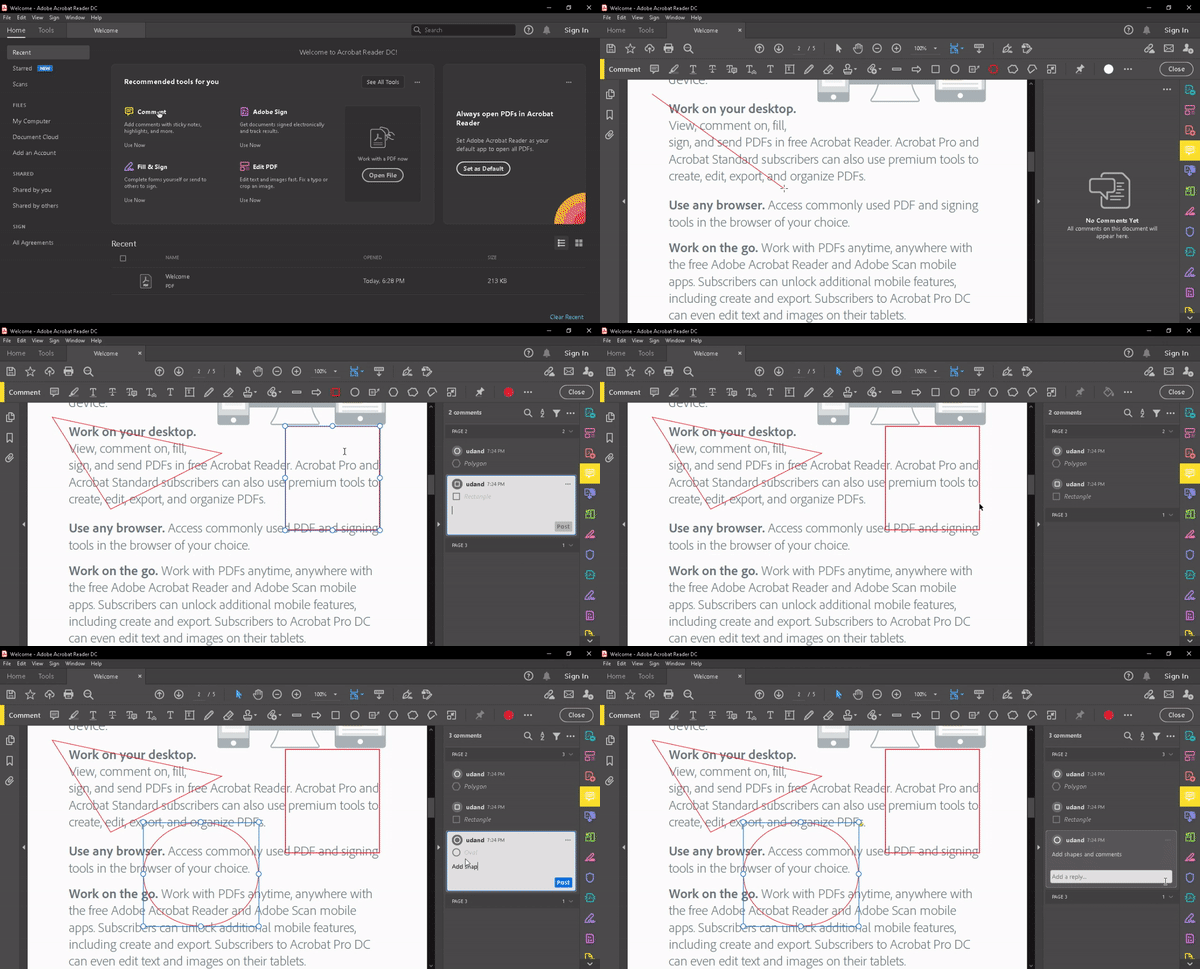
A rajzjelölő eszköz használatához kattintson az eszköztár rajzeszközök (kör/háromszög/négyzet ikon) gombjára. A megjelenő listából válassza ki a rajzeszközt, amellyel alakzatokat rajzolhat és megjegyzéseket fűzhet a dokumentumhoz.
D. Hogyan lehet hozzáadni egy jegyzetet?
Megjegyzéseket szeretne hozzáadni felugró megjegyzésként?
Csak válaszd ki a ragasztós jegyzet eszközt a megjegyzés eszköztárból!
Az eszköztáron a jegyzetlap ikon egy négyzet alakú megjegyzésbuborékot ábrázol.
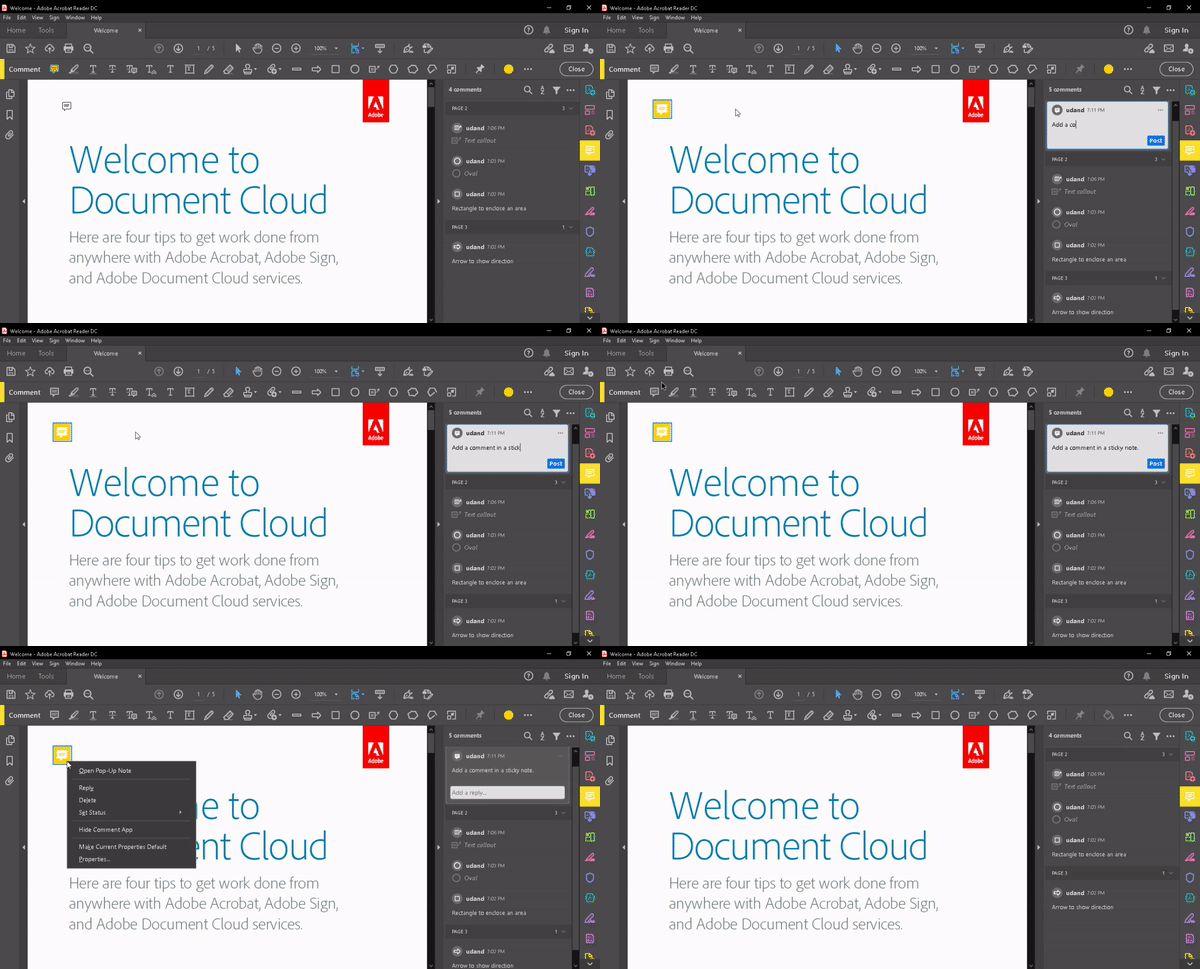
A jegyzetek törléséhez kattintson a menüsoron a kéz eszközre vagy a kijelölő eszközre, majd válassza ki a jegyzet ikont. Ezután nyomja meg a delete gombot a billentyűzeten.
E. Hogyan lehet más típusú megjegyzéseket hozzáadni?
A fentiekben tárgyaltakon kívül több más típusú megjegyzést is hozzáadhat a nagyobb egyértelműség érdekében.
Csak annyit kell tennie, hogy a megjegyzés eszköztáron a kívánt ikonra kattint, és hozzáadhatja a megjegyzéseket, ahogy az alábbi gifeken látható:
1. Húzza át a szöveget , és jegyezze fel, mivel szeretné helyettesíteni.
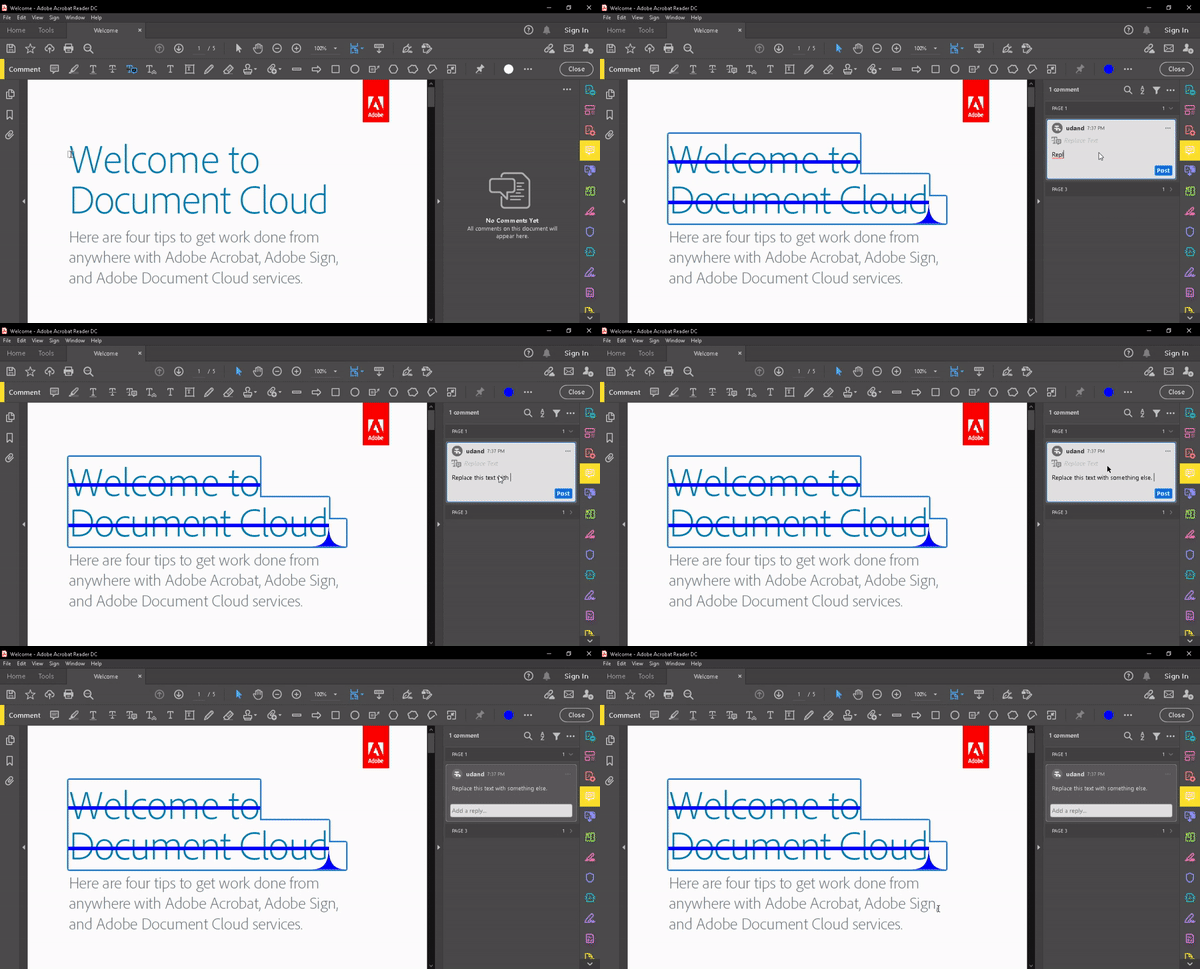
2. Hozzon létre többsoros szöveges megjegyzéseket egy szövegdobozban, hogy azok a lapon maradjanak. Az olvasók nem tudják összecsukni a szövegdobozt.
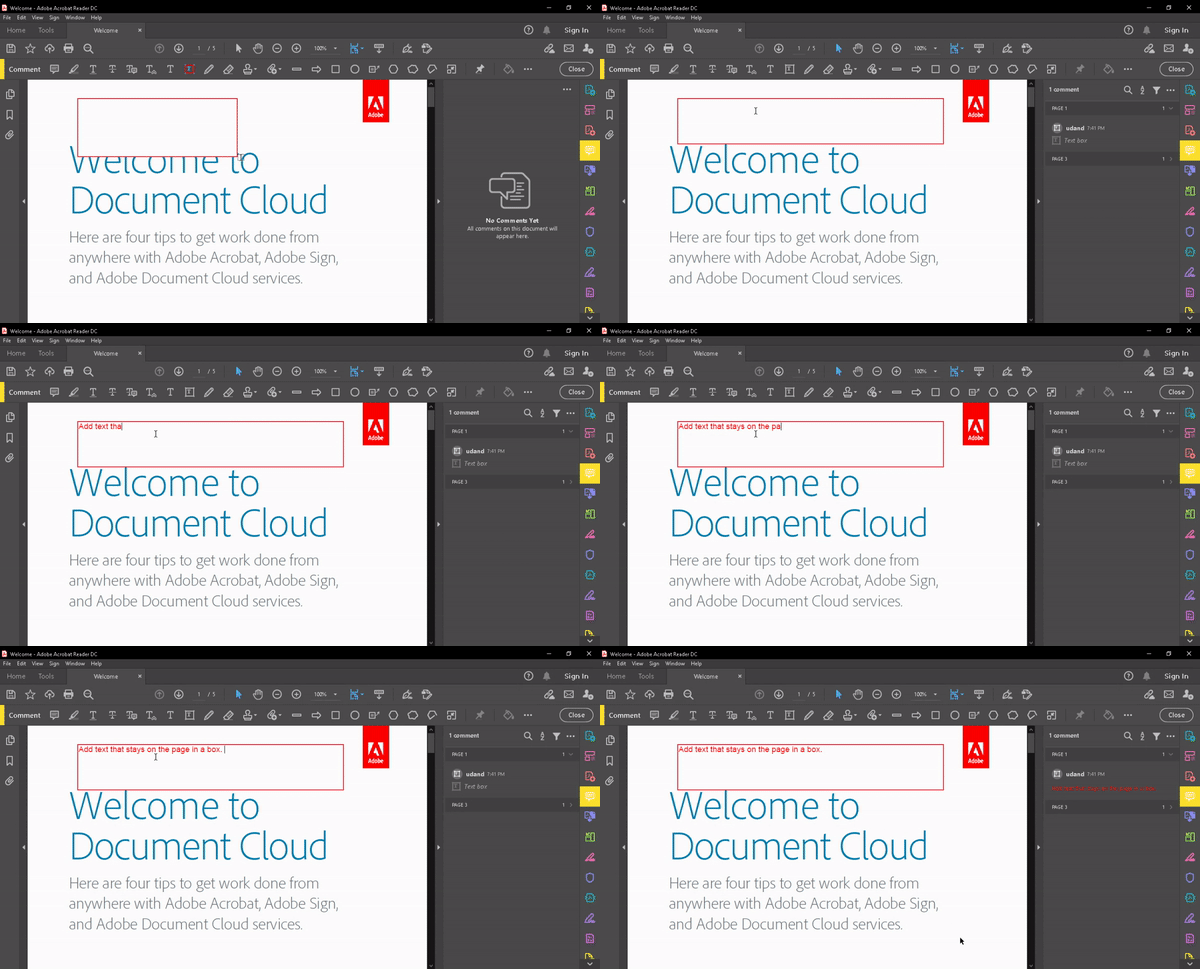
3. Rajzolj és hagyj megjegyzést a rajzolt képpel.
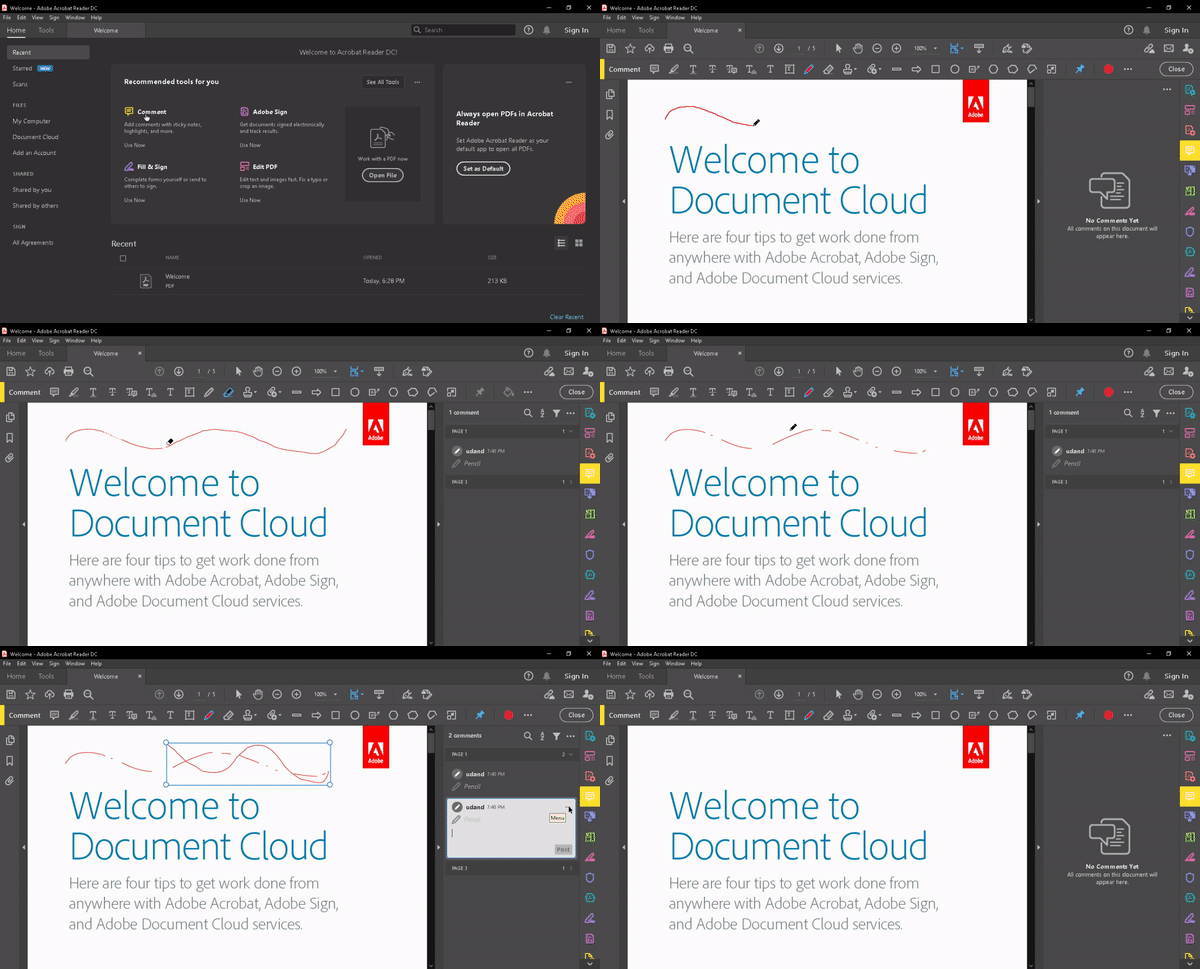
De ez még nem minden!
Az Adobe számos egyéb megjegyzéskészítő eszközt fejlesztett ki, amelyekkel a következőket teheti:
- A megjegyzések szerkesztése a szövegmezőben
- Hangos megjegyzés rögzítése és hozzáadása
- Más fájlok hozzáadása mellékletként egy megjegyzéshez
- A bélyegző eszköz segítségével más képszerkesztő szoftverekből (például Adobe Photoshop vagy Adobe InDesign) származó képeket adhat hozzá a megjegyzésekhez.
Rendben, így működik ez az Adobe programban.
De mi a helyzet a többi eszközzel?
Szerencsére szinte minden PDF-megjelenítő eszköz ugyanazt a megközelítést követi és hasonló funkciókat kínál. Tehát csak kövesse ezeket a lépéseket útmutatóként, és könnyedén meg fogja érteni a dolgokat.
De itt van egy kérdés, amelyre érdemes választ találni:
A PDF-fájlok megjegyzéssel ellátása a legjobb módszer a felülvizsgálati folyamat kezelésére?
Válaszoljunk erre néhány előny és hátrány felsorolásával.
A PDF-olvasó használatának előnyei a felülvizsgálatok során
Két fontos ok miatt hasznosak a PDF-fájlokhoz fűzött megjegyzések:
1. Kiterjedt visszajelzéseket adhat hozzá
Büszke vagy a részletes megjegyzéslistára és visszajelzésekre, amelyeket minden PDF-oldalon hagy?
Akkor a PDF-olvasó pontosan az Ön számára készült!
A megjegyzések hosszától függetlenül a szövegdoboz összeomlik, hogy helyet takarítson meg. Ez biztosítja, hogy minden észrevételét beírhassa anélkül, hogy a dokumentumot túlzsúfolná.
2. Nyilvántartást vezet a jövőre nézve
Hacsak kifejezetten nem adsz nekik engedélyt, az olvasók nem módosíthatják a PDF-fájlban szereplő megjegyzéseidet. Mostantól biztos lehetsz benne, hogy visszajelzéseid megmaradnak.
Legyen jegyzőkönyvbe véve, hogy a PDF-fájlban szereplő megjegyzésében Ön mondta ki először!
A PDF-olvasó használatának hátrányai a felülvizsgálat során
A PDF-fájl olyan, mint egy régi barát. Barátságos, segítőkész, megbízható.
Soha nem fordítanak hátat neked.
De bármennyire is szereted őket, néha még a legjobb barátok között is vannak problémák.

Melyek hátrányai a PDF-fájlokkal való munkának?
Nézzük meg!
1. Az egész csapatának fizetős PDF-olvasóra lesz szüksége.
Bár szinte bármilyen fájlt lehet PDF-fájlba konvertálni, a megtekintéséhez PDF-olvasóra van szükség.
Ez akkor működik jól, ha rendelkezésre állnak különböző, sok funkcióval rendelkező, fizetős szoftverek a szövegekhez való megjegyzések hozzáadásához. Azonban nagyon kevesen gondolkodnak el azon, hogy befektessenek egy PDF-olvasóba, és inkább a szükséges funkciókkal nem rendelkező ingyenes alkalmazásoknál maradnak.
Ezenkívül, ha fizetős megjegyzéseszközt használ, például az Adobe Acrobat Pro DC-t, a csapat tagjai, akik az ingyenes verziót használják, nem fogják tudni megtekinteni a megjegyzéseit és intézkedni.
2. A dokumentumok megosztásának és tárolásának zavarossága
Tudja, mi történik, ha teljes munkaidőben PDF-eket használ a felülvizsgálathoz?
Jim elküldi a Draft1. pdf fájlt Dwightnak.
Dwight megjegyzéseket fűz hozzá, Draft1-comments. pdf néven menti, majd visszaküldi Jimnek.
Jim válaszol a megjegyzésekre, elmenti Draft 2. pdf néven, és elküldi Dwightnak és Michaelnek...
Folytathatnánk, de
Az Adobe megosztási és nyomonkövetési beállításai megkönnyítik a dolgát.
De még ez is attól függ, hogy egymásnak e-mailben küldjük el a dokumentumokat, megosztjuk őket egy felhőalapú eszközön, például a Google Drive-on keresztül, vagy minden alkalommal manuálisan importáljuk a megjegyzéseket.
Tegyük fel, hogy e-mailek helyett a csapata egy vállalati szintű kommunikációs eszközt használ, például a Slacket.
Így már könnyebb lesz, ugye?!
Nem, még akkor is szembesülnie kell a következővel:
- Zavar a dokumentumok verzióinak elnevezésében és nyomon követésében
- Dokumentumok elvesztése a káoszban
- A teljes felülvizsgálati folyamat megakadályozása
Ismerősnek tűnik?
Általában ilyen zavaró helyzeteket úgy oldanál meg, hogy odamész a kollégád asztalához.
De Ön, mint a világ legtöbb embere, otthonról dolgozhat.
A fájlok és mappák nyomon követésének nehézsége csak egy a távoli munkavégzés számos kihívása közül.
Szeretné megtudni, hogyan hozhatja ki a legtöbbet az otthoni munkából? Olvassa el ezeket a cikkeket a megoldásokért:
A tartalmi stratégiád és a jóváhagyási folyamatod tekintetében pedig egy rendkívül precíz megoldással állunk elő.
A PDF-fájlokhoz megjegyzések hozzáadásának egyszerűbb (és ingyenes) módja: ClickUp
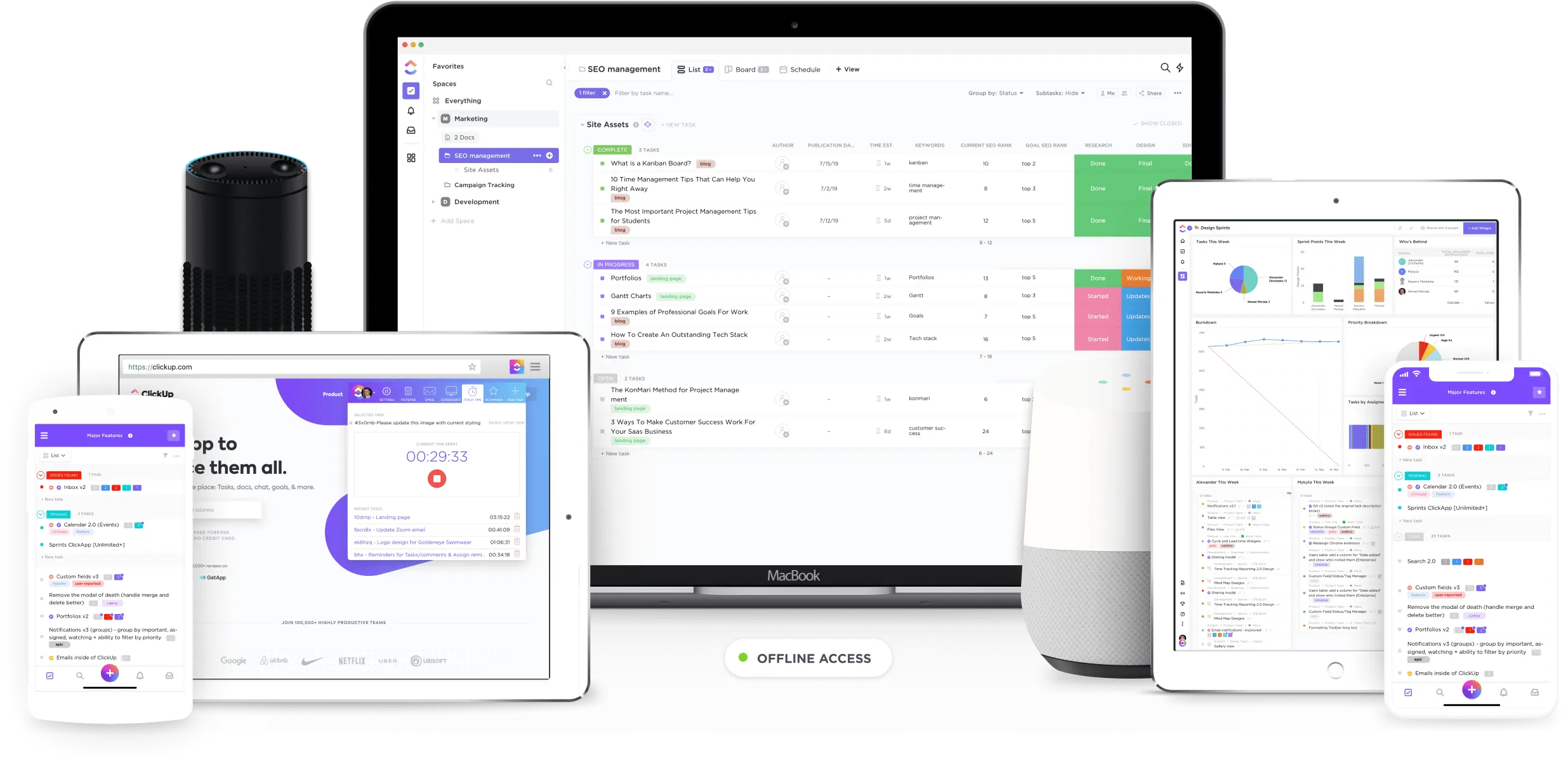
Miért fizetne a PDF-fájlok megjegyzésének, kommentálásának és közös szerkesztésének funkcióiért, amikor mindezt ingyen megkaphatja – a ClickUp segítségével?
És ez még nem minden!
Unod már, hogy minden fájlt PDF-be kell konvertálnod, hogy kollégáid megjegyzéseket fűzhessenek hozzá?
A ClickUp Proofing funkciójával erre nincs szükség.
A ClickUp számos népszerű fájlformátumot támogat, például PNG, GIF, JPEG, WEBP és PDF.
Csak töltsd fel a dokumentumot a ClickUp munkaterületed megfelelő feladatába, és kérd meg kollégáidat, hogy tegyenek hozzá megjegyzéseket.
De várj egy pillanatot!
Mi az a ClickUp?
A ClickUp a világ legmagasabb értékelésű projektmenedzsment eszköze.
Hatékony projektmenedzsment funkciói számos tartalomkészítési funkciót tartalmaznak, amelyek segítségével vázlatot készíthet, felülvizsgálhatja és válaszolhat a visszajelzésekre.
A ClickUp segítségével akár egy teljes belső adatbázist is létrehozhatsz a tartalmaidról.
Hát nem fantasztikus?!
Nincs többé keresgélés a legszükségesebb pillanatokban eltűnő bosszantó fájlok után!
Így teszi a ClickUp a tartalomkészítést és -kezelést gyerekjátékká:
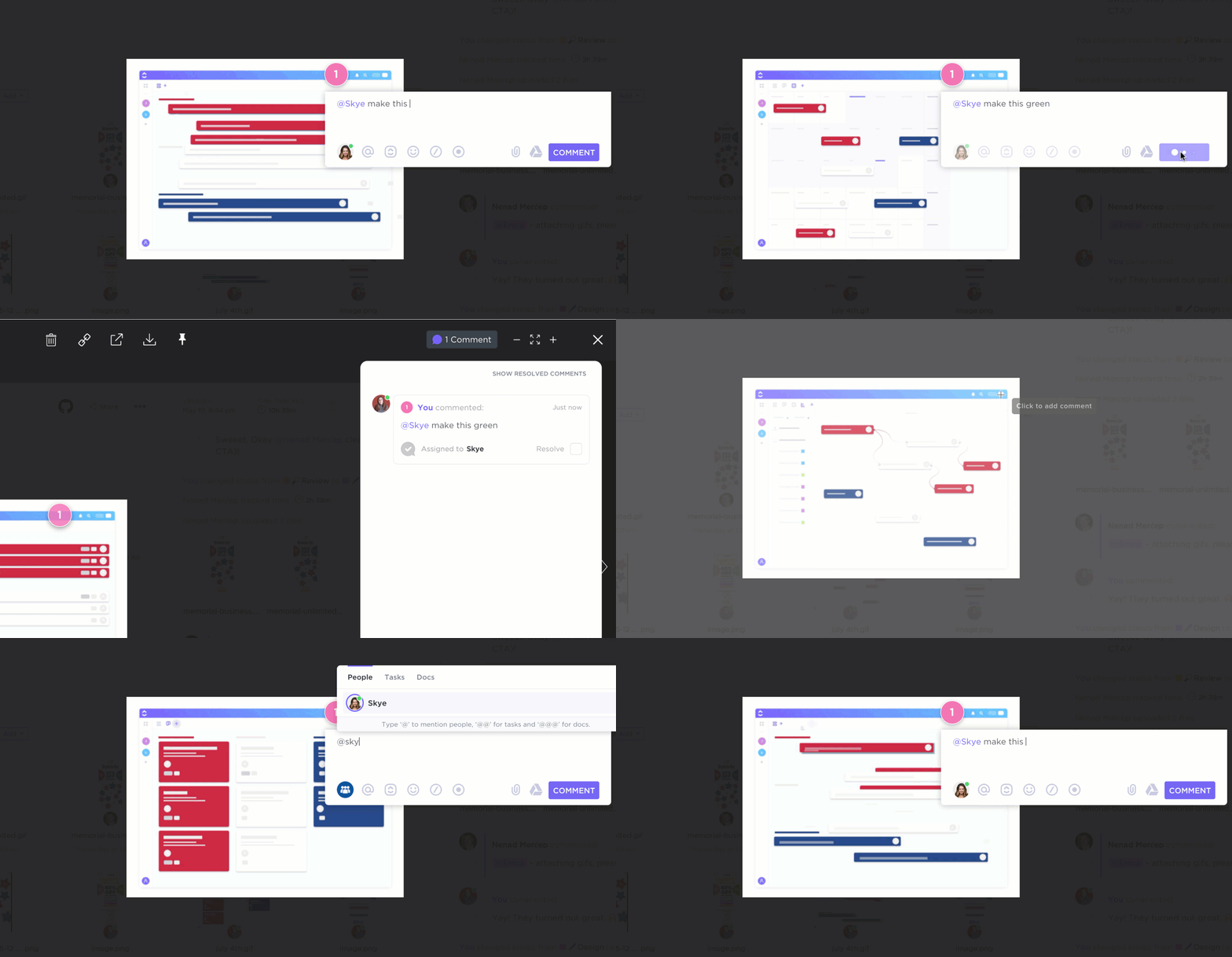
A. Bármely fájlhoz megjegyzéseket fűzhet a Proofing segítségével
A ClickUp segítségével kollégáidnak nem is kell letölteniük a fájlt, hogy áttekintsék!
A következő négy lépéssel azonnal megjegyzéseket fűzhetnek a dokumentumhoz:
- Nyissa meg a mellékletet egy feladatban
- Kattintson a „Megjegyzések hozzáadása” gombra a nézetablak jobb felső sarkában.
- Kattintson a melléklet előnézetére azon a helyen, ahol megjegyzést szeretne hozzáadni.
- Hozzászólásokat adhat hozzá, és azokat bárkinek hozzárendelheti, hogy azok intézkedhessenek.
És ez nem csak a korrektúrára vonatkozik.
A ClickUp segítségével a tartalomkészítési folyamat során ugyanolyan könnyű használatot élvezhet.
Kezdje a folyamatot azzal, hogy a munkaterületén belül térségeket rendel a különböző üzleti funkciókhoz vagy projektekhez. A megfelelő térségben hozzon létre mappákat, amelyekbe rendezett módon elhelyezheti az összes, a munkájához kapcsolódó listát és feladatot.
B. Mutasd, ne mondd, a Clip segítségével
Olvassa el a legjobb képernyőfelvevő szoftverekről szóló cikket, hogy többet tudjon meg a Clip ről!
Ez mindenkinek rengeteg időt takarít meg, és sokkal hatékonyabb, mint a hosszú bekezdések.
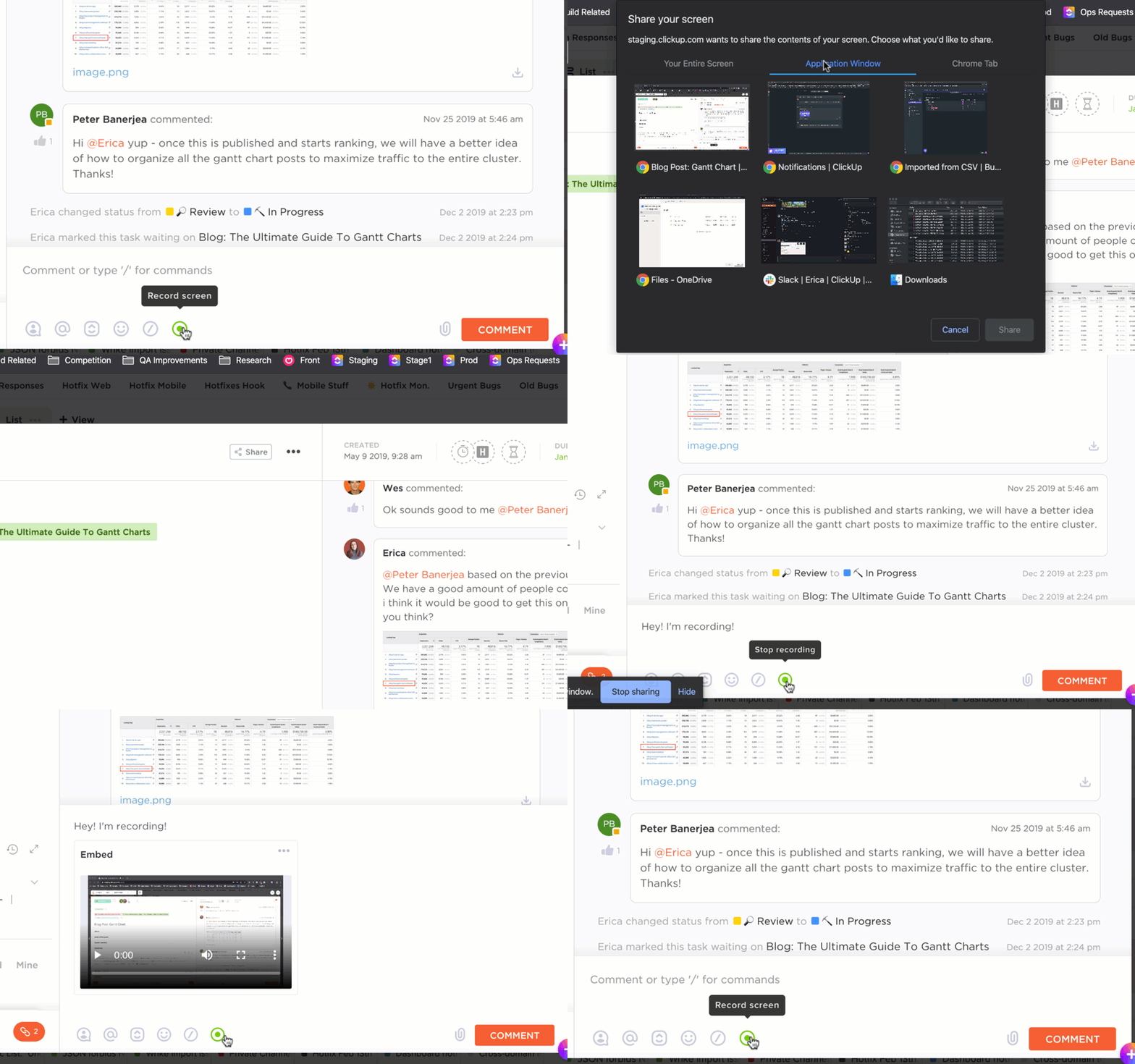
A ClickUp alkalmazásban minden feladat megjegyzés szakaszában található egy „felvétel” gomb. Indítsa el a felvételt, és miután elkészült, azonnal ossza meg megjegyzésként.
C. Egyéb hasznos tartalomkészítési funkciók
A ClickUp fantasztikus funkcióinak listája végtelen.
De mi azokat választottuk ki, amelyek valóban új szintre emelik a tartalmát:
1. Írj könnyedén a Docs segítségével
Dolgozzon együtt más írókkal, vagy készítsen egyedül vázlatokat a ClickUp Docs alkalmazásban.
A könnyű hozzáférés érdekében a projektek mellett történő tárolástól a valós idejű együttműködési funkciókig a Docs minden szükséges funkcióval rendelkezik, hogy elkészíthesse remekművét.
A következőket teheti:
- URL-ek beágyazása és megjelenésük testreszabása
- Oldalak beágyazása a dokumentumokba a jobb kategorizálás érdekében
- Testreszabható hozzáférési jogok megadása az együttműködéshez
- Használja a rich text formázást
Akár a Google-nak is engedélyezheti, hogy indexelje ezeket a dokumentumokat, hogy azok megjelenjenek a keresési eredmények között!
Ez a funkció önmagában is felülmúlja bármelyik PDF-olvasót.
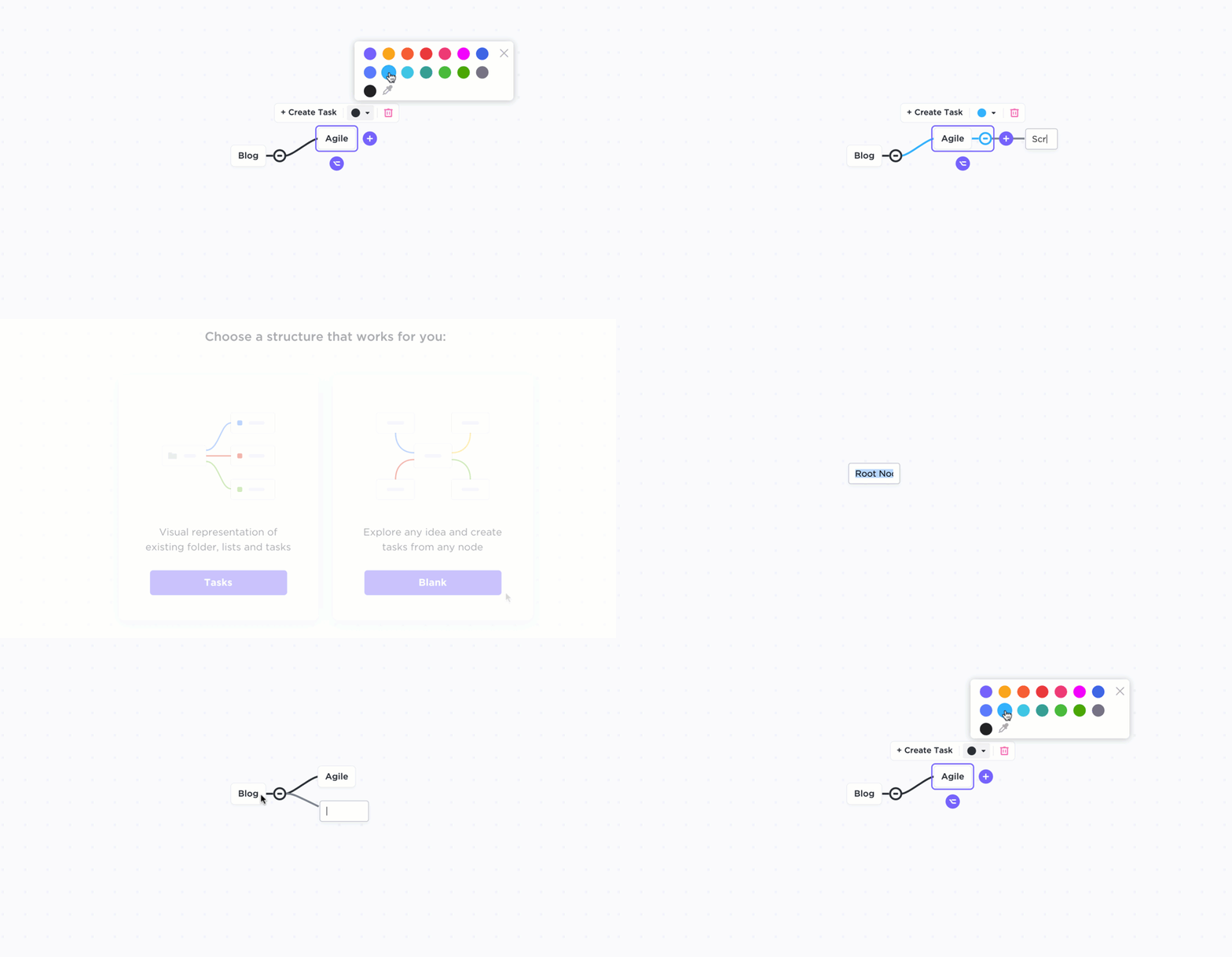
2. Készítsd el a gondolattérképeket
Néha a szavak nem elegendőek ahhoz, hogy kifejezzék az agyadban rejlő kreativitást.
Ezért a ClickUp lehetővé teszi, hogy saját gondolattérképeket készítsen az ötletek kidolgozásához. Használja a ClickUp számos mappasablonját inspirációként, vagy rajzoljon egyedi mintákat egy üres lapra.
Ezek a gondolattérképek a tiéd!
3. Gyors jegyzetek készítése a Jegyzettömb segítségével
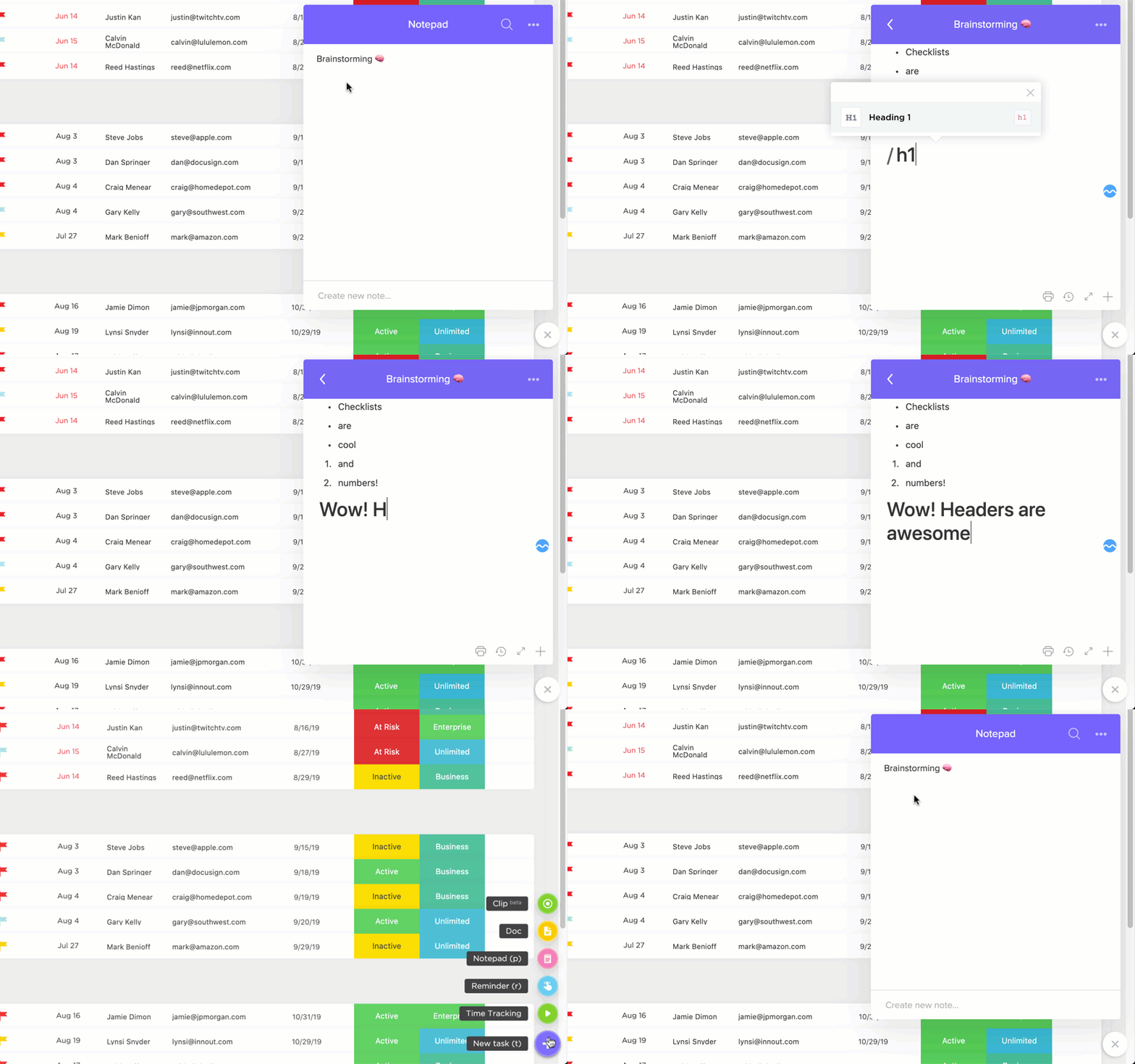
Ha legközelebb erre lesz szüksége, csak kattintson a ClickUp munkaterületén a „+” jelre, és válassza a Notepad lehetőséget.
Gyorsabb módszert keres a Jegyzettömb megnyitásához?
Nyomja meg a billentyűzeten a „p” gombot!
De ez nem egy átlagos, alapvető jegyzettömb.
A ClickUp Notepad segítségével gazdag szövegformázási lehetőségek, /Slash parancsok, szerkesztési előzmények és még sok más áll rendelkezésére!
4. Hatékony kommunikáció a megjegyzések szakaszban és a csevegés nézetben
Természetesen a munkádnak magáért kell beszélnie. De ha úgy érzed, hogy még valamit hozzá kell fűznöd, látogass el a ClickUp Megjegyzések szakaszába és Csevegés nézetébe.
Küldjön el egy fájlt, vagy írja be visszajelzését bármely feladat megjegyzés rovatába. Ha megjegyzést rendel valakihez, az automatikusan átalakítja a feladatot egy cselekvési tétellé az illető számára.
Ha olyan beszélgetéseid vannak, amelyek nem illeszkednek egy projekthez vagy feladathoz, válts át a Csevegés nézetre.
Itt nem kapcsolódó beszélgetéseket folytathatsz, ötleteket gyűjthetsz, vagy egyszerűen csak vicces mémeket oszthatsz meg!

Következtetés
A PDF-ek és a PDF-olvasók továbbra is használatban maradnak.
Közel 30 évvel a feltalálásuk után is nélkülözhetetlenek maradnak mindennapi életünkben.
Miért ne?
Minden PDF-formátumba konvertálható. Megbízhatóak és hozzáférhetők.
De hogyan lehetne egyszerűsíteni a PDF-ek teljes tartalomkészítési folyamatát?
Ez a kudarc receptje!
A PDF-ek egyszerűen nem olyan rugalmasak és alkalmazkodóképesek, mint más formátumok.
A tartalomkészítési folyamat egyszerűsítésének legjobb módja, ha mindent egy platformon kezel, a kezdetektől a végéig.
Ha pedig a legjobb platformot keresi, miért nem regisztrál a ClickUp-ra?
A PDF-megjegyzésektől a feladatmegjegyzésekig és a gondolattérképekig minden megtalálható, amire szüksége lehet.
Írj úgy, mint egy bajnok. Vizsgáld úgy, mint egy profi. Lépj be a tartalomkezelés jövőjébe a ClickUp segítségével!