

Előfordult már Önnel, hogy úgy zárta a napot, hogy minden el van intézve, csakhogy aztán kapott egy üzenetet az ügyféltől, ami teljesen leállította: „Még nem kaptuk meg a jelentését?”
Hirtelen úgy érzi, mintha semmi sem lenne kész. És mi a legrosszabb? Mentálisan már kiszállt, és most kapkodva próbálja kijavítani, amit elmulasztott.
A ChatGPT Tasks pontosan ebben segít. Az OpenAI legújabb funkciója megkönnyíti az egyszeri és ismétlődő emlékeztetők beállítását, így soha többé nem marad le egy fontos nyomon követésről, feladatról vagy határidőről sem.
Ebben a blogbejegyzésben elmagyarázzuk, hogyan használhatja a ChatGPT feladatokat, valós példákat mutatunk be, és megmutatjuk, hogyan kerülheti el a korlátait olyan robusztusabb feladatkezelő megoldásokkal, mint a ClickUp.
Tegye a last-minute pánikot a múlté! 🙌
⏰60 másodperces összefoglaló
- A ChatGPT ütemezett feladatok funkciója lehetővé teszi, hogy egyszerűen emlékeztetőket állítson be mind egyszeri, mind ismétlődő feladatokhoz, így mindig naprakész maradhat.
- Időben értesítéseket kap, így biztosan nem marad le egyetlen fontos feladatról sem, még offline állapotban sem.
- A ChatGPT-feladatoknak vannak korlátai. Ezek leküzdése érdekében párosítsa a ChatGPT-t egy feladatkezelővel a valós idejű nyomon követés érdekében, legyen konkrét a parancsokban, és állítson be kézi emlékeztetőket a felelősségre vonhatóság érdekében.
- Segíthetnek a robusztusabb alternatív eszközök, például a ClickUp használata is. Teljesen testreszabható sablonokat és eszközöket kínál, amelyek az Ön egyedi igényeinek is megfelelnek.
- A ClickUp segítségével hatékonyan szervezheti a feladatokat előre elkészített listák, dinamikus nézetek és egyéni mezők segítségével, amelyek mindegyike bármely iparághoz vagy munkafolyamathoz igazítható.
A ChatGPT-feladatok használata
Érezte már valaha, hogy nem tesz eleget, még akkor is, ha sorra teljesíti a céljait? Ez a termelékenységi bűntudat. De a lényeg az, hogy a termelékenység nem a folyamatos munkavégzésről szól, hanem az intelligens munkavégzésről.
Ebben segíthetnek a ChatGPT ütemezett feladatai. Íme, hogyan működik a ChatGPT, hogy segítsen Önnek kipipálni ezeket a feladatokat a teendőlistájáról és kezelni a bonyolult ütemterveket:
1. lépés: Nyissa meg a ChatGPT-feladatokat
Ha feladatot szeretne ütemezni a ChatGPT segítségével, kattintson a jobb felső sarokban található profilikonjára. Ezután válassza a legördülő menüből a „Feladatok” lehetőséget. Megjelenik az összes ütemezett művelet és a közelgő emlékeztetők listája.

📝Megjegyzés: A ChatGPT-feladatok csak azoknak a ChatGPT Plus-felhasználóknak állnak rendelkezésre, akik hozzáférnek a GPT-4 modellhez. Ha még nem rendelkezik Plus-fiókkal, frissítenie kell a fiókját, hogy használhassa ezt a funkciót.
2. lépés: Emlékeztető vagy feladat beállítása
Ha most állít be először emlékeztetőt vagy feladatot, több lehetőség közül választhat! Kövesse a ChatGPT egyik praktikus javaslatát, vagy ha kicsit kalandvágyóbb kedvében van, kattintson a „Próbálja ki saját maga” gombra, és vegye kézbe az irányítást.

Íme, mit tehet alternatívaként:
- Válassza ki a „ChatGPT ütemezett feladatokkal” lehetőséget (a legördülő menüben találja meg)
- Kérje meg a ChatGPT-t, hogy hozzon létre olyan feladatokat, mint például: „Emlékeztessen anyám március 13-i születésnapjára”
A feladat elküldése után a következő értesítés jelenik meg:

💡Profi tipp: Legyen konkrét az emlékeztetőiben! Ahelyett, hogy csak azt írná: „emlékeztessen, hogy küldjek e-mailt Johnnak”, próbálja meg ezt: „emlékeztessen, hogy küldjek e-mailt Johnnak a második negyedéves jelentésről délután 3 óráig”. Minél egyértelműbb, annál jobban tud a ChatGPT segíteni a feladatok nyomon követésében. A lényeg, hogy megadja neki a megfelelő kontextust a munkához!
3. lépés: A feladat frissítése, szüneteltetése vagy törlése
Először nyissa meg az ütemezett feladatokat a ChatGPT weboldal „Feladatok” oldalán. A profilikonról lépjen a felbukkanó menübe. Keresse meg és válassza ki a frissíteni kívánt feladatot, majd kattintson a ceruza ikonra.
A feladat szüneteltetéséhez vagy törléséhez kattintson a „három vízszintes pontra (ellipszis)”.

Ha frissíti a feladatot, a következő adatokat kell megadnia:
- A feladat neve: Napi pénzügyi hírek
- Utasítások: Keressen vezető forrásokban, és nyújtson összefoglaló híreket
- Ütemezés beállításai: Naponta 9:00-kor (PST) (ha van, itt adja meg az egyszeri feladatokat is)
4. lépés: Értesítések engedélyezése
Miután beállította az emlékeztetőt, engedélyezze az értesítéseket, hogy mindig naprakész legyen. Asztali számítógépéről vagy mobilalkalmazásából lépjen a ChatGPT weboldal „Értesítési beállítások” menüpontjába.
Lehetősége lesz választani az e-mail, a push értesítések vagy mindkettő között. Az értesítések akkor is megjelennek a képernyőn, ha a ChatGPT a háttérben fut, vagy sem.

Lehet, hogy további böngészőbeállításokat kell frissítenie az asztali értesítések engedélyezéséhez. Ha a ChatGPT észleli, hogy a szükséges engedélyek le vannak tiltva, a következő üzenet jelenhet meg:

Kattintson az „Engedélyezés” gombra a szükséges engedélyek megadásához. Ha Chrome böngészőt használ, a képernyőn valami ilyesmi jelenik meg:

További információk: A legjobb feladatkezelő szoftverek a munkafolyamatok javításához
Hogyan használhatja a ChatGPT feladatokat a legnagyobb haszonnal?
Akár több projektet kell egyszerre kezelnie, akár csak egy kis rendszerezésre van szüksége, íme, hogyan használhatja a ChatGPT-t a termelékenység maximalizálása érdekében:
- Bontsa le a nagy célokat: Ahelyett, hogy túlterhelve érezné magát, hagyja, hogy a ChatGPT Tasks segítsen a nagy projektek kisebb, megvalósítható lépésekre bontásában, hogy a feladatok a terv szerint haladjanak
- Minimalizálja a túlzott gondolkodást: Nem tudja, hol kezdje? Kérje meg a ChatGPT-t, hogy javasoljon logikus következő lépéseket bármely feladathoz
- Prioritizáljon profi módon: Kapjon AI-alapú javaslatokat arra vonatkozóan, hogy mit kezeljen először a sürgősség, a fontosság vagy a ráfordítás alapján, hogy jobban szervezhesse céljait
- Automatizálja a rutinmunkákat: Használja a ChatGPT-t e-mailek megírásához, értekezletek jegyzetének összefoglalásához vagy újrafelhasználható sablonok létrehozásához
- Kövesse nyomon az előrehaladást és végezzen kiigazításokat: Rendszeresen tekintse át a befejezett feladatokat, hogy felismerje a mintákat, hatékonyan delegálja a feladatokat, és elkerülje a kiégést
✍️Segítség a kezdéshez
- Bontsa le a [téma] témájú projektemet kis, kezelhető lépésekre.
- Rangsorolja ezeket a feladatokat a sürgősség és a fontosság alapján: [sorolja fel a feladatait].
- Javasoljon egy egyszerű munkafolyamatot a napi feladataim hatékony kezeléséhez.
- Írjon egy visszajelző e-mailt egy ügyfélnek a [téma] témában.
- Segítsen nekem egy heti tervet készíteni a munka és a személyes feladatok kezelése közötti egyensúly megteremtéséhez*
A ChatGPT-feladatok használatának korlátai
Bár a ChatGPT-feladatok növelhetik a termelékenységet, érdemes szem előtt tartani néhány korlátozást:
- Nincs valós idejű nyomon követés: A feladatkezelő alkalmazásokkal ellentétben a ChatGPT nem szinkronizálja az adatokat az eszközök között, és nem küld emlékeztetőket
- Nincs integráció: Nem kapcsolódik a naptárához, e-mailjéhez vagy projektmenedzsment eszközeihez, így a feladatokat manuálisan kell nyomon követnie
- Korlátozott kontextus-megőrzés: Ha nem ad meg elég részletet, a válaszok túl általánosak lehetnek, vagy kihagyhatják a fontosabb árnyalatokat
- Nincs felelősségre vonási funkció: A ChatGPT javasolhat feladatokat, de nem követi nyomon azok elvégzését, és nem biztosítja, hogy el is végezzük őket
- Nem komplex projektmenedzsmentre készült: Bonyolult, függőségeket tartalmazó munkafolyamatok esetén a speciális eszközök hatékonyabbak lehetnek
Hogyan lehet ezeket a korlátokat megkerülni? 🤔📊 Használja a ChatGPT-t egy feladatkezelővel együtt a valós idejű nyomon követéshez💬 Legyen konkrét a parancsokban, hogy relevánsabb javaslatokat kapjon🕰️ Állítson be kézi emlékeztetőket, hogy felelősségre vonható maradjon
További információ: Hogyan lehet hatékonyan kezelni a ChatGPT korlátait
Feladatok használata a ClickUp segítségével
Érezte már valaha azt a frusztrációt, amikor a ChatGPT segítségével megtervezte a feladatait, de pár órával később már el is felejtette őket? Nincs integráció, nincs nyomon követés, és nincs felelősségérzet sem.
Csak egy lista, ami ott hever, miközben a határidők egyre közelednek. A ChatGPT korlátai: a nyomon követés hiánya és a felelősségre vonhatóság teljes hiánya miatt könnyen úgy érezheti, hogy megakadt, ahelyett, hogy produktív lenne.
Ebben segít a ClickUp. Mint a munka mindenre kiterjedő alkalmazása, úgy lett kialakítva, hogy segítse a szervezettséget, a koncentrációt és a határidők betartását.
A beépített mesterséges intelligenciával, amely segít okosabban tervezni, a feladatokkal, amelyekkel strukturáltan tarthatja a munkáját, a dokumentumokkal, amelyekben ötleteit tárolhatja, az emlékeztetőkkal, amelyekkel soha nem mulaszt el egy határidőt sem, és a beépített csevegővel, amely összeköti a csapatot, a ClickUp egy helyen biztosít mindent, amire a munkához szüksége van. És ez még csak a kezdet.
Vessünk egy pillantást arra, hogyan egyszerűsítheti a ClickUp Tasks a feladatkezelést az Ön számára.
All-in-one központosított feladatkezelés
Több eszközt is használ, csak hogy nyomon követhesse a feladatokat? Nem Ön az egyetlen. A platformok közötti állandó váltogatás akár 32 munkanapot is elpazarolhat évente, amit a feladatok elvégzésére fordíthatna.
A ClickUp Tasks segítségével minden, amire szüksége van a munka tervezéséhez, kiosztásához és nyomon követéséhez, egy helyen található. Nincs többé alkalmazások közötti váltogatás, hogy ellenőrizze, ki mit csinál, vagy hogy megtalálja a legfrissebb információkat az előrehaladásról. Feladatai összehangoltak maradnak, munkaterhelése pedig szervezett, ezáltal növelve a csapat általános termelékenységét.
📌Példa: Tízfős csapattal vezeti egy termék bevezetését, de mindenki más eszközöket használ – az egyik táblázatkezelőben követi nyomon a feladatokat, a másik naptárban kezeli a határidőket, a csapat frissítései pedig a Slacken és az e-mailekben vannak szétszórva. Káosz van.
Váltson át a ClickUp-ra, és minden – a feladatok, a határidők és a felelősségi körök – egy közös feladatkezelő felületen lesz elérhető. A csapat tagjai feladatokat rendelhetnek hozzá, közvetlenül kommentálhatják a feladatokat, és valós idejű frissítéseket kaphatnak anélkül, hogy alkalmazások között kellene váltogatniuk. Nincs többé elmulasztott határidő, elveszett üzenet vagy eszközhasználati fáradtság – csak egy racionalizált munkafolyamat, amely biztosítja a projekt zökkenőmentes elindítását. 🚀
Egy másik példa, amit érdemes megemlíteni, a The People Piece, egy olyan szervezet, amely az emberi értékeket integrálja a munkahelyekbe. Ők az Excel, a Slack és a Word-dokumentumok között szétszórt munkafolyamatok miatt küzdöttek a hatékonyság hiányával.
A ClickUp bevezetése óta mindent egy helyen tudnak összpontosítani. Most a ClickUp segít nekik a munkát kezdeményezések szerint szervezni, és összehangolni a meglévő folyamataikkal.
Fedezzük fel, hogyan testreszabhatja a feladatokat a maximális termelékenység érdekében a ClickUp-ban:
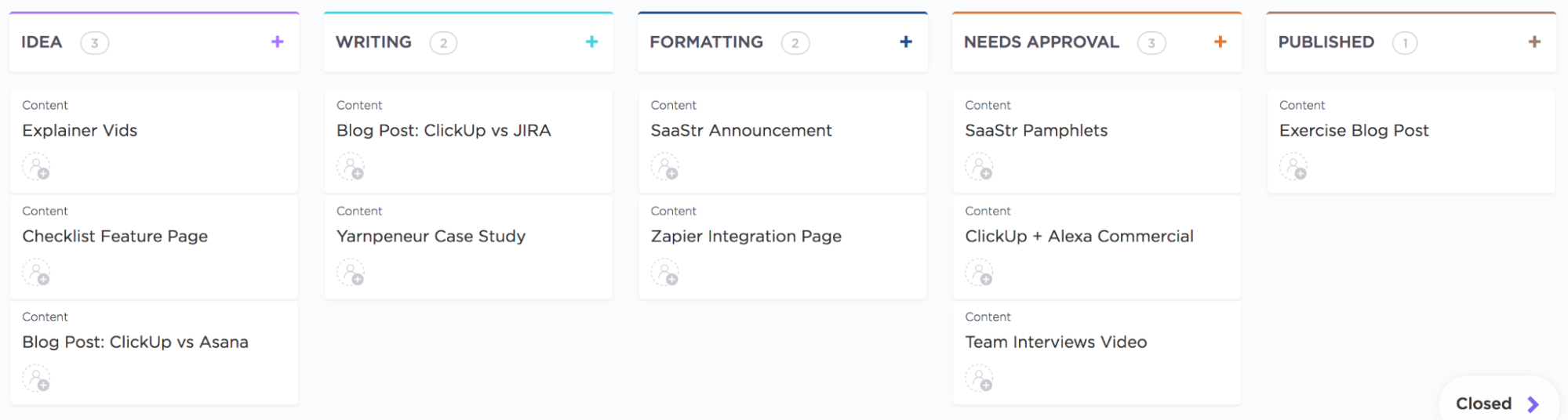
1. Egyéni állapotok hozzáadása a feladatokhoz
A ClickUp-ban a feladatállapotokat a munkafolyamatokhoz igazíthatja. Például egy tartalomcsapat egy blogbejegyzést a közzététel előtt a „Vázlat”, „Formázás” és „Szerkesztői ellenőrzés” szakaszokon vezethet át, míg egy szoftvercsapat egy új kódrészletet jóváhagyásra várva a „Tesztelés” szakaszba helyezhet, hogy kiszűrje az esetleges hibákat vagy problémákat, majd a kód élesítésre kész állapotában a „Telepítés” szakaszba.
2. Osztályozza a feladatokat a megfelelő feladat típusokba
Osztályozza a feladatokat kategóriáik vagy összetettségük alapján. Például a fejlesztési feladatokat osztályozhatja „Epics”, „Bugs”, „Support” stb. kategóriákba.

3. Állítsa be a prioritási szinteket
A feladatok jobb prioritásba rendezéséhez rendeljen hozzájuk különböző, színkóddal jelölt prioritási szinteket, például sürgős, magas, normál és alacsony.

Például fontolja meg, hogy az ügyfelek kéréseit jelölje meg „sürgősnek”, míg a belső megbeszéléseket „alacsony” prioritásúnak, ha ezek illeszkednek a csapat munkafolyamataihoz.
📮ClickUp Insight: Úgy gondolja, hogy a teendőlistája jól működik? Gondolkodjon el rajta újra. Felmérésünk szerint a szakemberek 76%-a saját prioritási rendszert használ a feladatkezeléshez. Ugyanakkor a legújabb kutatások megerősítik, hogy a munkavállalók 65%-a hatékony prioritásrendezés nélkül inkább a könnyen elérhető sikerekre koncentrál, a nagy értékű feladatok helyett.
A ClickUp feladatprioritásai átalakítják a komplex projektek vizualizálásának és kezelésének módját, könnyedén kiemelve a kritikus feladatokat. A ClickUp AI-alapú munkafolyamataival és egyedi prioritási jelöléseivel mindig tudni fogja, mit kell először elintéznie.
👉🏼Szeretne jobban prioritásokat felállítani? Nézze meg az alábbi videónkat, amelyben szakértői tippeket talál:
3. Részletek rögzítése az egyéni mezőkben
Adjon hozzá speciális mezőket, például dátumokat, linkeket vagy számokat az egyes feladatokhoz, hogy az összes kontextus egy helyen legyen, és könnyen hivatkozhasson rá. Például hozzáadhat egy forráslinket egy „Kutatás” feladathoz, így a kijelölt csapattárs könnyen hivatkozhat a forrásra.

4. Kezelje a feladatok közötti függőségeket, és tervezze meg jobban az eredményeket
Hozzon létre feladatfüggőségeket a ClickUp-ban, hogy a függő vagy másodlagos feladat csak az elsődleges feladat befejezése után kezdődhessen el, így biztosítva a munkafolyamat zökkenőmentességét és szervezettségét. Például egy olyan feladat, mint a „Projektjelentés írása”, csak a „Projektadatok gyűjtése” befejezése után kezdődhet el.

5. Feladatok hozzáadása több listához
Rendezze a hasonló kategóriájú feladatokat külön listákba, miközben azokat egyetlen munkaterületen belül tartja. Például, ha van egy blogbejegyzés, amelyet a csapatában az 1. szerkesztőnek rendeltek hozzá, az megjelenhet az összes szerkesztő összesített blogbejegyzés-listájában, valamint külön a kifejezetten az 1. szerkesztőnek rendelt blogbejegyzések listájában is.

🧠Érdekesség: A ClickUp minden listájában legfeljebb 50 000 ütemezett vagy ismétlődő feladatot hozhat létre, amelyek mindegyike legfeljebb 1000 alfeladatot és beágyazott alfeladatot tartalmazhat. A feladatleírások mérete azonban nem haladhatja meg a 256 KB-ot.
További információk: A legjobb vázlatkészítő alkalmazások és eszközök a feladatok kezeléséhez
6. Feladatok és alfeladatok létrehozása AI segítségével
A ClickUp Brain, a ClickUp natív mesterséges intelligencia-asszisztense, segít a feladatok létrehozásában, finomításában és automatizálásában az Ön adatai alapján.

Így működik:
- Egyszerűen írja le, mire van szüksége, és a ClickUp Brain létrehoz egy strukturált feladatot címmel, leírással, határidőkkel és releváns alfeladatokkal.
- A rendszer elemzi a meglévő feladatait és munkafolyamatait, hogy releváns teendőket javasoljon, ezzel csökkentve a kézi adatbevitel mennyiségét
- A ClickUp Brain megérti a függőségeket, a prioritásokat és a határidőket, és javaslatokat tesz a feladatok optimalizálására, hogy azok jobban illeszkedjenek a munkafolyamatába.
- Módosítania kell egy feladatot? Az AI finomíthatja a feladatleírásokat, összefoglalhatja a hosszú frissítéseket, vagy átformázhatja a részleteket az érthetőség érdekében
A ClickUp Brain kihasználásával kevesebb időt kell fordítania az adminisztratív munkára, és több időt tud a feladatok hatékony végrehajtására fordítani.

🧠Érdekesség: A ClickUp Automations és a ClickUp Brain összekapcsolásával automatizálhatja az ismétlődő feladatokat természetes nyelvű „ha-akkor” parancsok segítségével!
7. Egyéni emlékeztetők és ismétlődő feladatok beállítása
A ClickUp egyik legnagyobb előnye a ChatGPT-vel (vagy akár más feladatkezelő eszközökkel) szemben az, hogy rendkívül személyre szabott emlékeztetőket és ismétlődő feladatokat állíthat be, így biztosítva, hogy semmi ne maradjon ki.
A ClickUp lehetővé teszi, hogy emlékeztetőket állítson be meghatározott időpontokra, vagy azokat feltételek alapján indítsa el (pl. amikor egy feladat késedelmes, vagy egy projekt mérföldköve közeledik).
A ClickUp ismétlődő feladataival beállíthatja, hogy a feladatok naponta, hetente, havonta vagy a befejezés alapján ismétlődjenek. Ez tökéletes megoldás:
- Heti csapatmegbeszélések
- Havi jelentések
- Ügyfelek nyomon követése
- Rutin projektáttekintések
💡Profi tipp: A statikus feladatlistákkal ellentétben a ClickUp automatikusan frissíti az ismétlődő feladatok határidejét, és teljes mértékben testreszabható: különböző ismétlési szabályokat állíthat be, csapattagokat rendelhet hozzájuk, sőt függőségeket is hozzáadhat.
8. Élvezze az eszközök és platformok közötti kompatibilitást
A ClickUp Tasks minden platformmal kompatibilis – az Androidtól az iOS-ig, a MacOS-tól a Windowsig. A feladatokhoz és a projekt munkafolyamatához okostelefonon, táblagépen és asztali számítógépen is hozzáférhet.
👀Tudta-e: A ClickUp segítségével akár tartalmakat is beágyazhat a feladataiba úgy, hogy beilleszt egy linket olyan platformokra, mint a YouTube, a Vimeo, a Loom, a CloudApp, a Google Drive, a VideoPress és a Figma.
Bármely szervezet számára, amelynek gondot okoz a projektjeinek kezelése, a ClickUp segítséget nyújt a feladatokkal kapcsolatos együttműködésben. Ezzel a szoftverrel a felhasználók nyomon követhetik a teendőlista elemeit, és a megadott határidőn belül elvégezhetik a feladatokat. Emellett segít a projektmenedzsment csapatnak nyomon követni a projektek általános előrehaladását, hogy biztosítsák a határidők betartását.
Bármely szervezet számára, amelynek gondot okoz a projektjeinek kezelése, a ClickUp segítséget nyújt a feladatokkal kapcsolatos együttműködésben. Ezzel a szoftverrel a felhasználók nyomon követhetik a teendőlista elemeit, és a megadott határidőn belül elvégezhetik a feladatokat. Emellett segít a projektmenedzsment csapatnak nyomon követni a projektek általános előrehaladását, hogy biztosítsák a határidők betartását.
Kezdje el ingyen
A ClickUp feladatok mind a prémium, mind az ingyenes verzióban elérhetők. Így korlátlan számú ütemezett és ismétlődő feladatot hozhat létre, amíg a tárhelykapacitása el nem éri a 100 GB-ot.
Amint a tárhelye elérte a megadott korlátot, frissítenie kell a csomagot.
A ClickUp fizetős verziója további szolgáltatásokat és funkciókat kínál a kiterjedt munkafolyamatok kezeléséhez, valamint a feladatokra és projektekre fordított idő nyomon követéséhez. Íme, mit mondott egy ClickUp-ügyfél a ClickUp képességeiről:
50%-os költségmegtakarítás az eszközök összevonásával: 3 eszköz egyetlen, hatékony platformon, fele áron (és jobb funkciókkal).
50%-os költségmegtakarítás az eszközök összevonásával: 3 eszköz egyetlen, hatékony platformon, fele áron (és jobb funkciókkal).
A feladatkezelés egyszerűsítése érdekében a ClickUp feladatkezelési sablon strukturált megközelítést kínál a munkák fontossági sorrendbe állításához és szervezéséhez.

Ez a sablon lehetővé teszi a legfontosabb feladatok azonosítását és azokra való összpontosítást, miközben rugalmas megjelenítési lehetőségeket kínál, beleértve a táblát, a naptárat és a listát.
Használja a következőkre:
- A feladatok osztályozása osztály, prioritás és állapot szerint az áttekinthetőség érdekében
- Kövesse nyomon a feladatok előrehaladását és a csapat kapacitását a hatékonyság növelése érdekében
- Könnyedén ütemezze, ossza ki és hajtsa végre a feladatokat, hogy a projektek a terv szerint haladjanak
Ennek a sablonnak a kihasználásával a csapatok biztosíthatják a átláthatóságot, javíthatják a felelősségvállalást és növelhetik a termelékenységet.
Fokozza az együttműködést és a termelékenységet a ClickUp feladatokkal
A hatékony feladatkezelés minden tevékenységének középpontjában áll, akár a munkában, akár a magánéletben. A ClickUp Tasks segítségével könnyedén ütemezheti, kioszthatja és testreszabhatja a feladatokat, javítva ezzel a csapatmunkát és a termelékenységet.
Rugalmas nézetek és testreszabható listák teszik tökéletessé bármely csapat számára, méretétől és iparágától függetlenül. Olyan, mintha minden szükséges dolog egy helyen lenne, így nem kell többé apró dolgokkal foglalkoznia, és a valóban fontos dolgokra koncentrálhat.
Regisztráljon még ma a ClickUp-ra, és vegye vissza az irányítást!