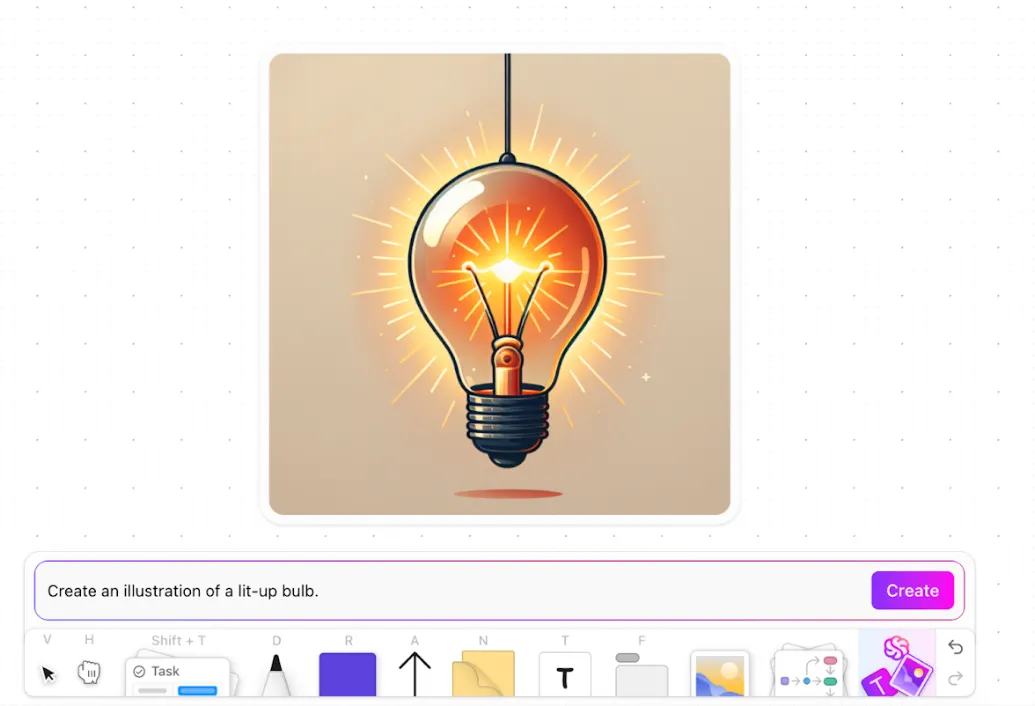

Az AI forradalmasította a tartalomkészítést olyan módon, amelyet korábban lehetetlennek tartottunk.
El tudta volna képzelni néhány évvel ezelőtt, hogy ha beír valamit, mint például: „Egy űrhajó, neonkék, lebegve egy kavargó lila és arany ködökkel teli galaxisban, mögötte ragyogó energiacsíkokkal”, akkor azonnal egy lélegzetelállító kép jelenik meg?
Ez az AI képgenerátorok ereje. Az egyik leggyakrabban hallott név ezen a listán a Gemini. Ebben a blogbejegyzésben lépésről lépésre bemutatjuk, hogyan lehet képeket generálni a Gemini segítségével.
És itt jön a legjobb rész: a végén bemutatunk egy eszközt, amely a tartalomkészítést könnyebbé teszi, mint valaha is elképzelte.
Maradjon velünk a végéig! 🤝
⏰ 60 másodperces összefoglaló
- A Gemini egy mesterséges intelligenciával működő képgenerátor, amely másodpercek alatt lenyűgöző vizuális elemeket hoz létre a szöveges utasításaiból.
- Használja a Gemini-t a weboldalán, az alkalmazásban vagy a Vertex AI-n keresztül. Váltson át a Speciális módra a részletesebb testreszabáshoz.
- Tökéletes képet szeretne? Legyen pontos a megadott utasításokban. Írja le a stílust, a környezetet és a perspektívát, hogy a Gemini pontosan megvalósíthassa elképzeléseit.
- Képeket készít és kezel? A ClickUp mindenre gondot visel olyan eszközökkel, mint a brainstorminghoz használható Whiteboards, az időmegtakarítást szolgáló Automations és a zökkenőmentes csapatmunkát segítő Chat.
Bevezetés a Gemini képalkotási képességeibe
A Gemini újragondolja, hogyan közelítik meg a kreatív szakemberek és a digitális művészek a képalkotást.
A Google DeepMind legújabb verziója, az Imagen 3, most már néhány szóval megadott szöveges leírásokból is rendkívül részletes és fotórealisztikus képeket hoz létre.
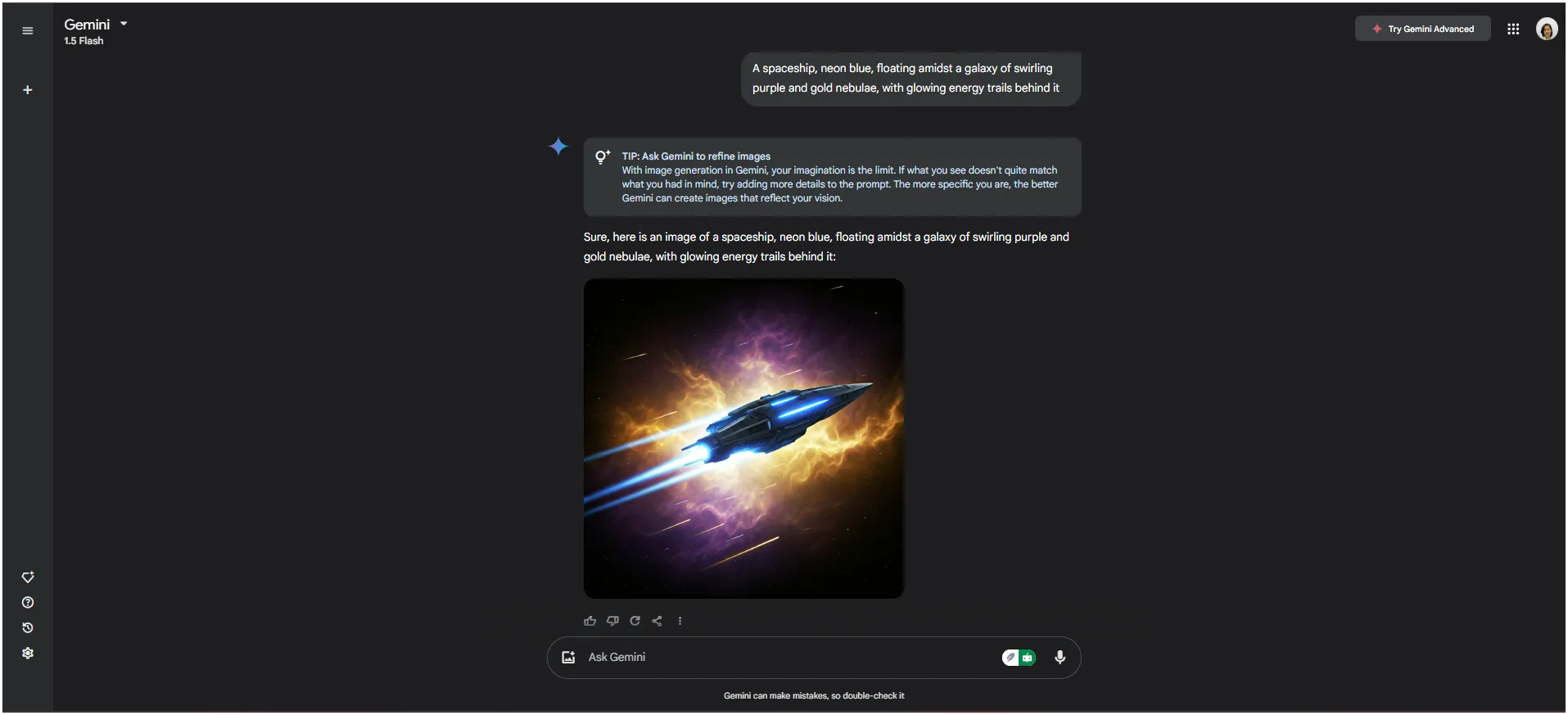
A Gemini fejlett mesterséges intelligencia technikákat alkalmaz a képek létrehozásához, amelyek több éves gépi tanulási kutatáson alapulnak. Alapvetően generatív modellekkel működik, amelyeket több milliárd képből és azok leírásaiból álló hatalmas adatbázisok alapján tanítottak be.
Miért érdemes a Gemini-t használni képalkotáshoz?
Az idő értékes, és a Gemini ezt megérti. Másodpercek alatt professzionális minőségű vizuális elemeket hoz létre. A sebességre lett tervezve, anélkül, hogy a képminőség vagy a kreativitás rovására menne.
A DeepMind jelentése szerint az Imagen 3 vezet a prompt-kép összehangolási képességek terén, jelentős, +114 Elo pontnyi előnnyel. Emellett 63%-os győzelmi arányt ért el a második legjobb modellel szemben olyan részletes prompt teszteken, mint a DOCCI (Detailed Object and Conceptual Caption Interpretation).
A Gemini eddig sokoldalúságát bizonyította, és számos kreatív technikához és professzionális munkafolyamathoz alkalmazható. Ezzel együtt nézzünk át néhány valós felhasználási példát:
1. Marketingkampányok
A stock fotók csak korlátozott mértékben tudják elősegíteni márkád népszerűsítését. Ezzel szemben a Gemini olyan vizuális elemeket hoz létre, amelyek márkád valódi üzenetét közvetítik, így kampányaid hatást gyakorolnak a közönségre.
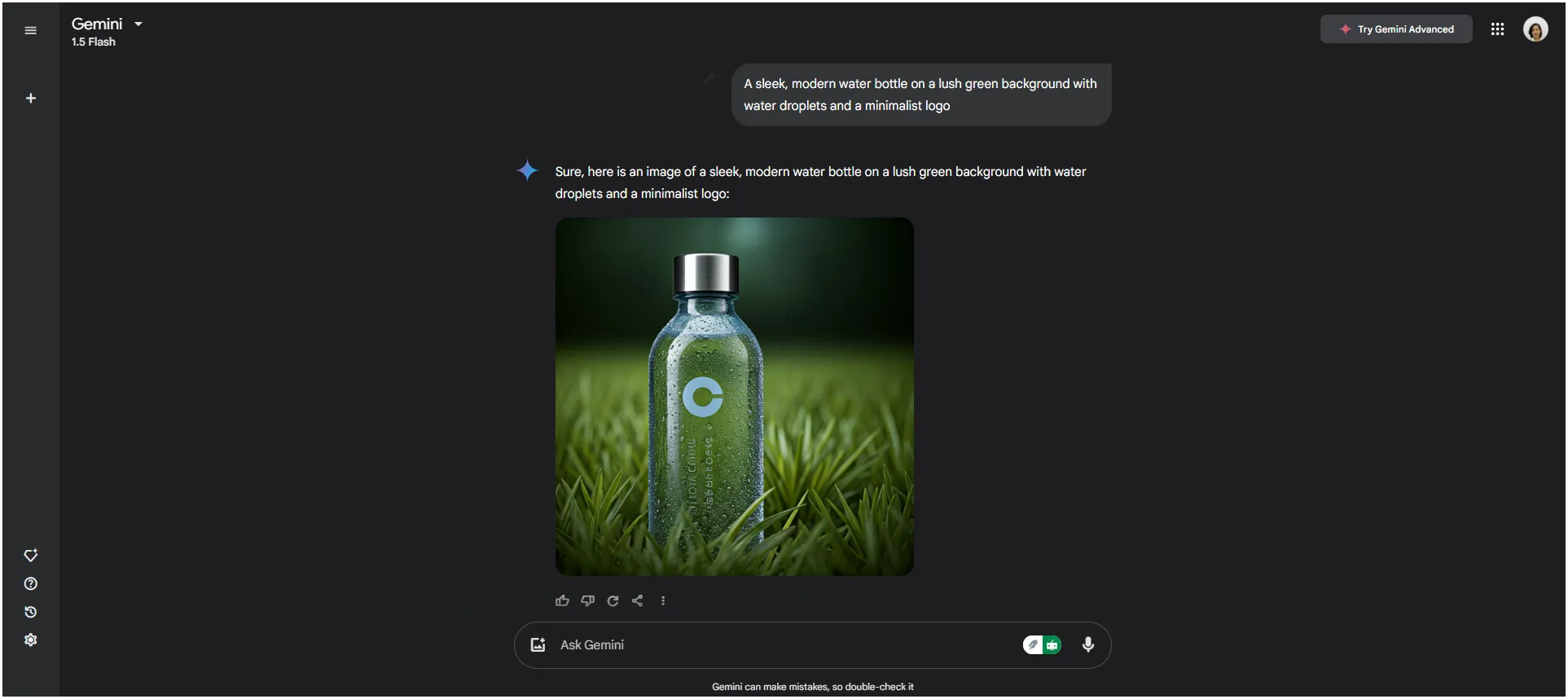
🔖Példa: Tegyük fel, hogy egy új, környezetbarát vizespalackot szeretne bemutatni. Írjon be egy parancsot, például: „Egy elegáns, modern vizespalack zöld háttér előtt, vízcseppekkel és minimalista logóval”, és voilá – máris készen állnak a képek a közösségi médiához, e-mail kampányokhoz vagy nyomtatott brosúrákhoz.
2. Koncepcióterv
Akár tervező, író vagy játékfejlesztő vagy, a Gemini az ideális brainstorming-társ a karakterek, a környezet vagy a kellékek kidolgozásához az AI-művészetben. Megadja neked azt a kreatív lökést, amire szükséged van, hogy életet lehelj a víziódba.
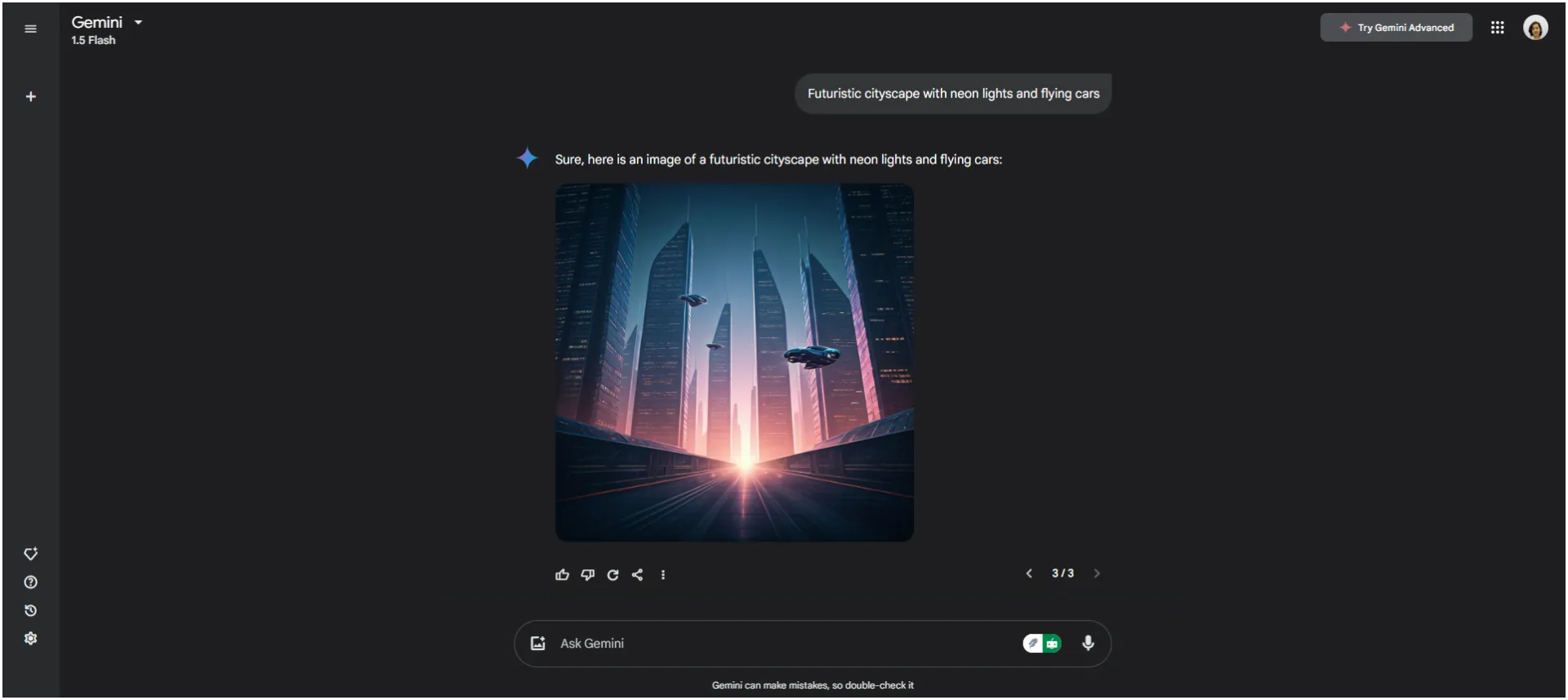
🔖Példa: Sci-fi képregényt készít? Írja be, hogy „Futurisztikus városi táj neonfényekkel és repülő autókkel”, és hagyja, hogy a Gemini egy blockbuster filmből kiragadott vizuális kiindulási pontot adjon Önnek.
3. Közösségi média tartalom
A közösségi média világában a legfontosabb, hogy megállítsa a görgetést. A Gemini segít Önnek olyan vizuálisan vonzó bejegyzéseket készíteni, amelyek azonnal kapcsolatot teremtenek a közönségével.
🔖Példa: Tegyük fel, hogy Ön egy kávézó tulajdonosa, és új latte art tanfolyamokról szeretne posztolni. Írja be a következő parancsot: „Hangulatos kávézó, szív alakú latte art-tal”, és a Gemini létrehoz egy olyan közösségi média posztot, amelytől kedve támad egy kávéra.
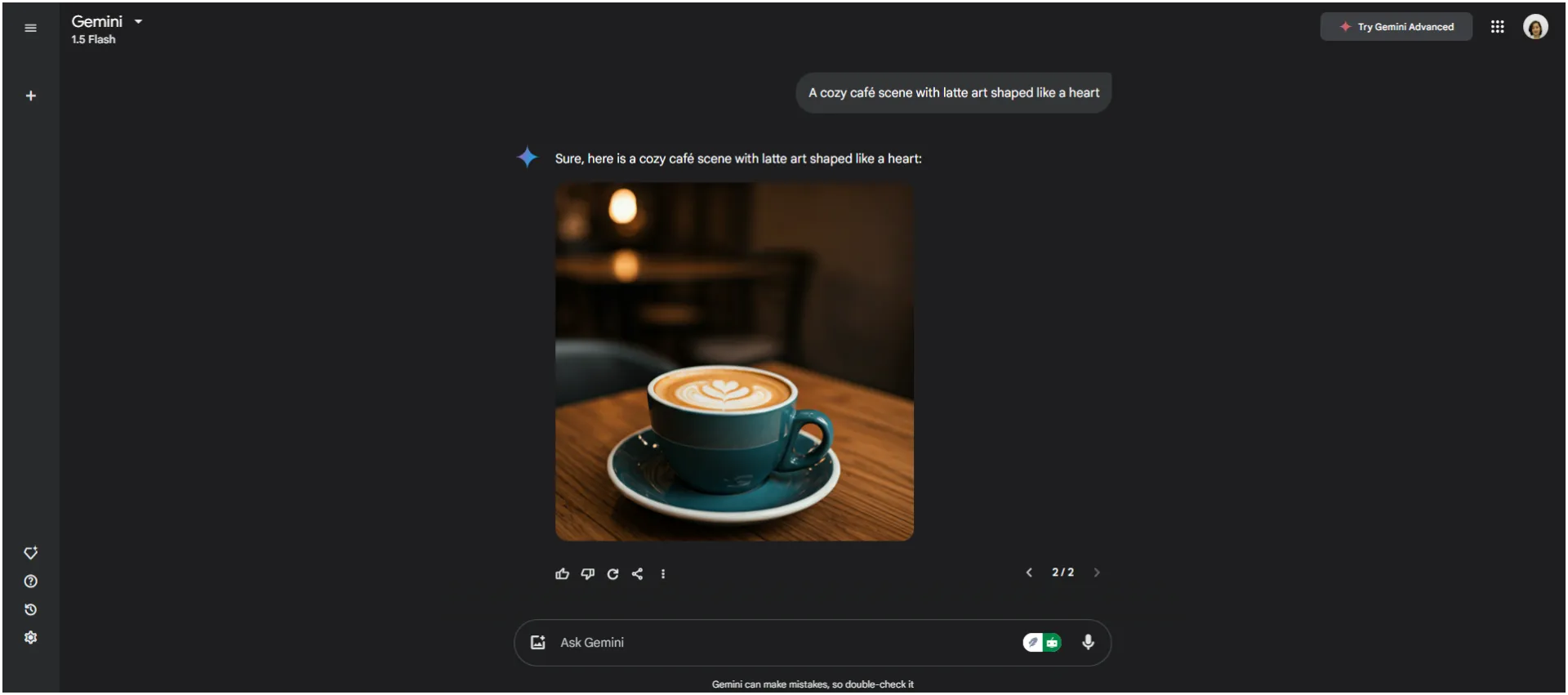
4. Makettek terméktervezőknek
Új ötletet tesztel? A Gemini segítségével prototípusok elkészítése nélkül is vizualizálhatja termékterveit. Gyors, rugalmas és hihetetlenül részletes, ideális brainstorminghoz és ötletek finomításához.
🔖Példa: Egy sportcipőmárka szeretné tesztelni új kollekciójának mintáit. Használjon egy olyan parancsot, mint például: „Készítsen képet egy pár sportcipőről, amelyen merész színekkel absztrakt geometrikus minták láthatók”, és a Gemini tökéletes maketteket generál.
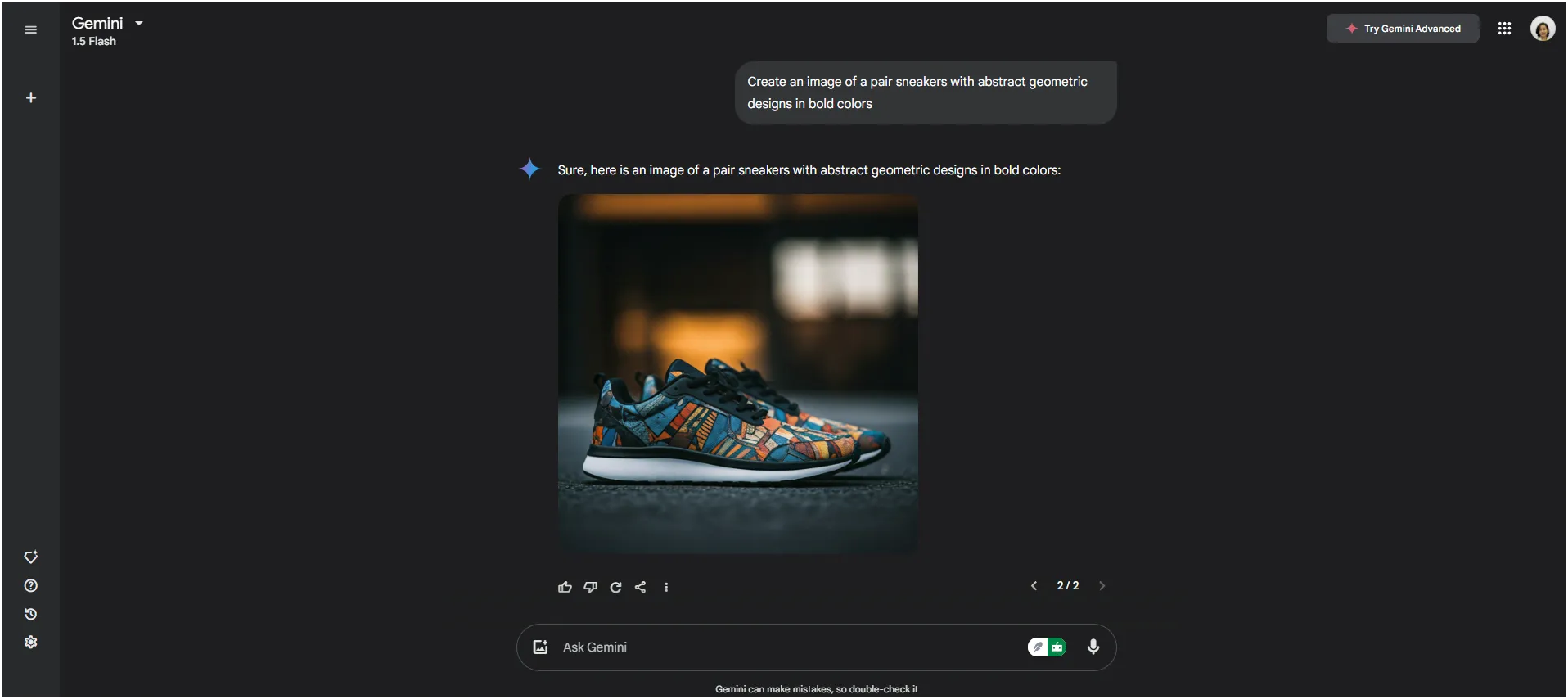
Képek létrehozásának lépései a Google Gemini segítségével
Az AI-eszközök az elmúlt években teljesen megváltoztatták a tervezők munkáját, nem igaz? És ennek a felfordulásnak a középpontjában az AI-képgenerátorok állnak. Tehát nézzük meg, hogyan használhatja a Google Gemini-t, amely az Imagen 3-on alapul, hogy lenyűgöző vizuális elemeket hozzon létre!
És a legjobb az egészben? Rendkívül könnyű használni. A képeket közvetlenül a Gemini weboldalon vagy a Vertex AI integrálásával hozhatja létre.
Nézzük meg közelebbről 👇
1. A Gemini weboldal használata
Kezdjük azzal, hogy képeket hozunk létre a Gemini weboldalán.
Képek létrehozása az asztalon
- Először is látogasson el a „gemini.google.com” webhelyre. Ezután hozzon létre egy fiókot, és kezdje el felfedezni a lehetőségeket.
🔔 Barátságos emlékeztető: Bár az Imagen 3 ingyenes verziója korlátozott funkciókat kínál, az Advanced Mode (Speciális mód) átkapcsolásával szélesebb körű speciális eszközöket vehet igénybe. Egyszerűen kattintson a bal oldalon található legördülő menüre, és válassza az Advanced Mode (Speciális mód) lehetőséget a további funkciók feloldásához.
- Ezután írja le részletesen a létrehozni kívánt képet az ingyenes modellben (1. 5 Flash), vagy lépjen át az Advanced Mode (Speciális mód)ba. Legyen pontos a háttér, a színek, a téma és a szögek tekintetében, hogy elkerülje a végtelen szerkesztési ciklust.
Íme egy prompt, amit a ingyenes verzióba írtam be:
„Készítsen egy nyugodt hegyi tájat naplementekor. A jelenetben az előtérben egy tiszta tó legyen látható, amely visszatükrözi az ég meleg színeit. Helyezzen el egy kis faházat, amelynek ablakai lágyan ragyognak, a kép bal oldalán, a magas fenyőfák között. Használjon meleg narancssárga és rózsaszín árnyalatokat az éghez, és mélyzöld árnyalatokat a fákhoz. Adjon hozzá finom ködöt a tó körül az álomszerű hatás érdekében, és ügyeljen arra, hogy az általános hangulat nyugodt és békés legyen.”
Eredmény 👇
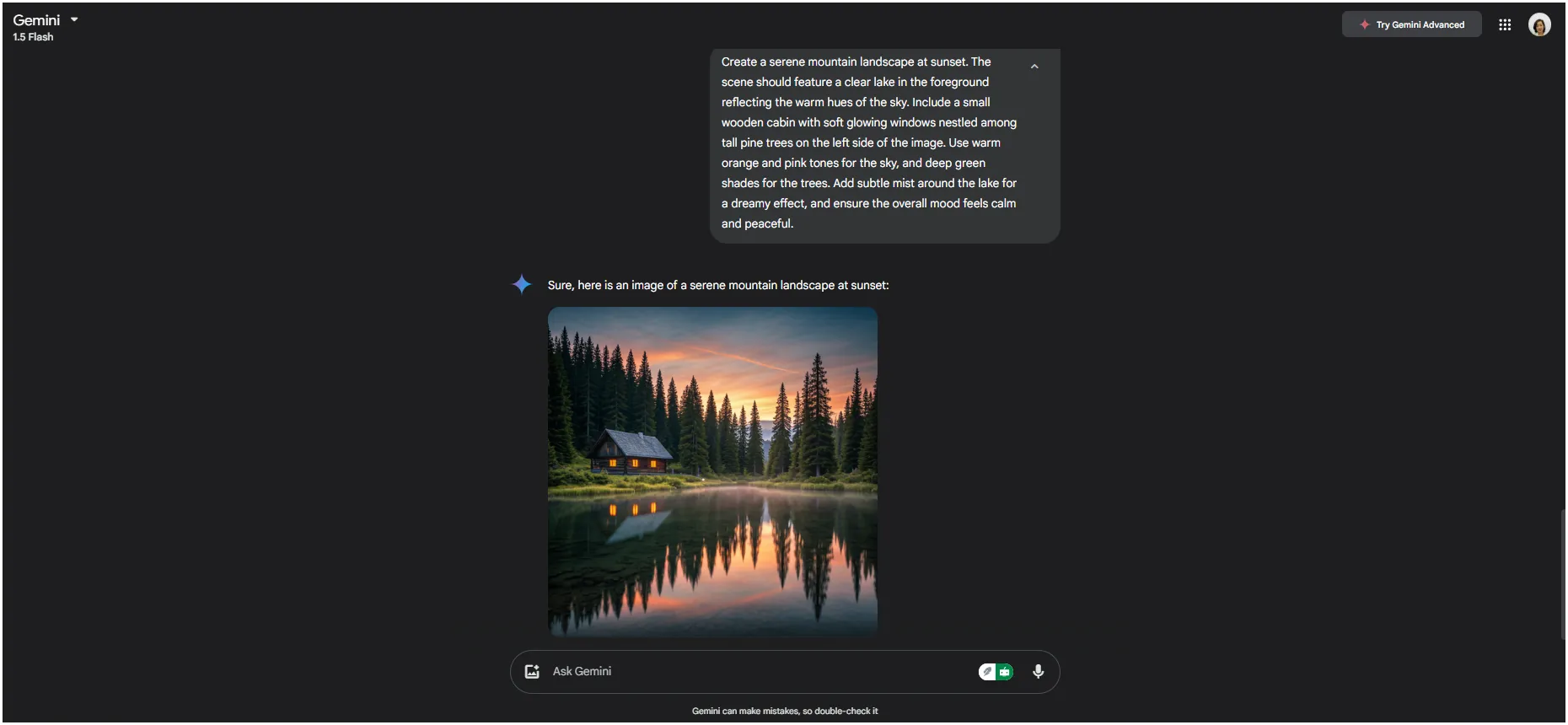
- Ha tetszik az eredmény, egyszerűen kattintson a Letöltés ikonra, ha az egérmutatót a jobb sarok fölé viszi. Ha nem tetszik az eredmény, adjon meg további specifikációkat, vagy kattintson a Újra generálás gombra.
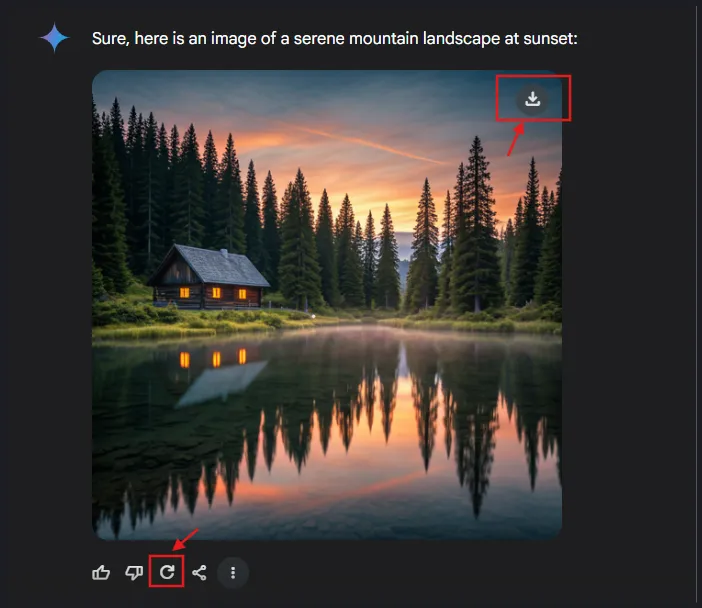
Képek létrehozása Androidon
A mobiltelefonjáról történő képalkotás hasonló ahhoz, amit eddig a számítógépén végzett.
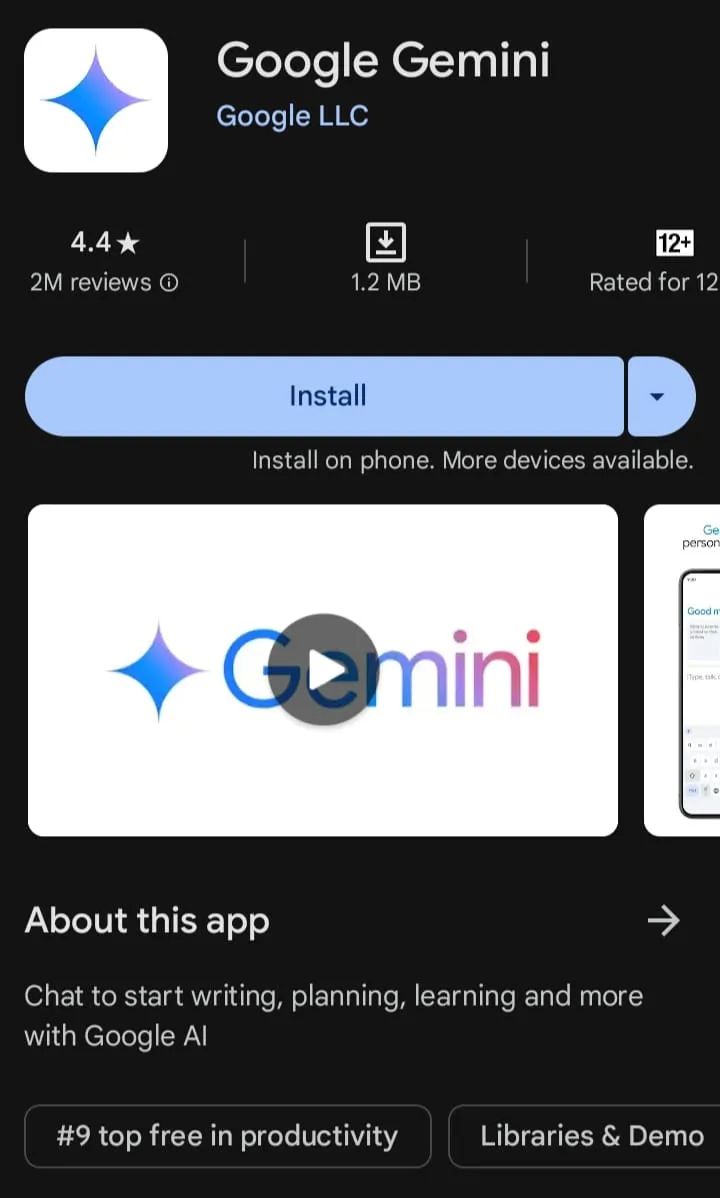
- Első lépésként látogasson el a Google Play Áruházba, és töltse le a Gemini alkalmazást.
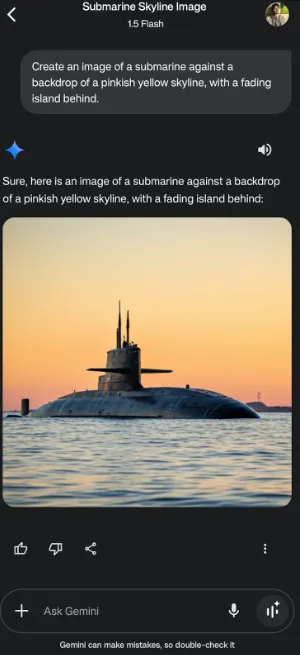
- Az alkalmazás megnyitása után jelentkezzen be Google-fiókjával. Váltson Speciális módra, és adja meg a parancsot szöveggel vagy hanggal (választhat!), vagy adja meg a parancsot az ingyenes verzióban (ahogyan azt asztali számítógépén tette).
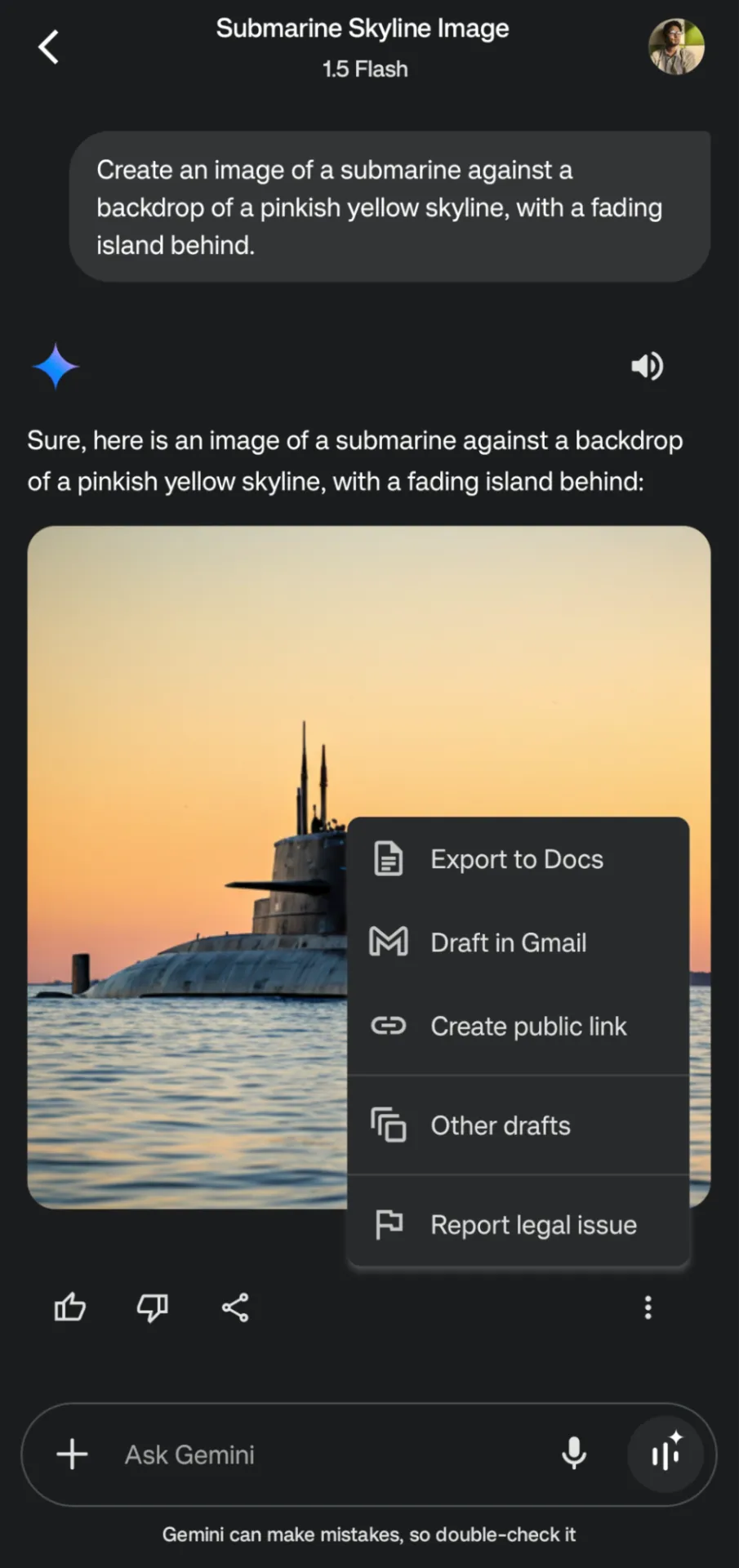
- Mivel ez a Google ökoszisztéma része, a képet exportálhatja a Gmailbe vagy a Google Docsba – csak kattintson a jobb alsó sarokban található három pontra.
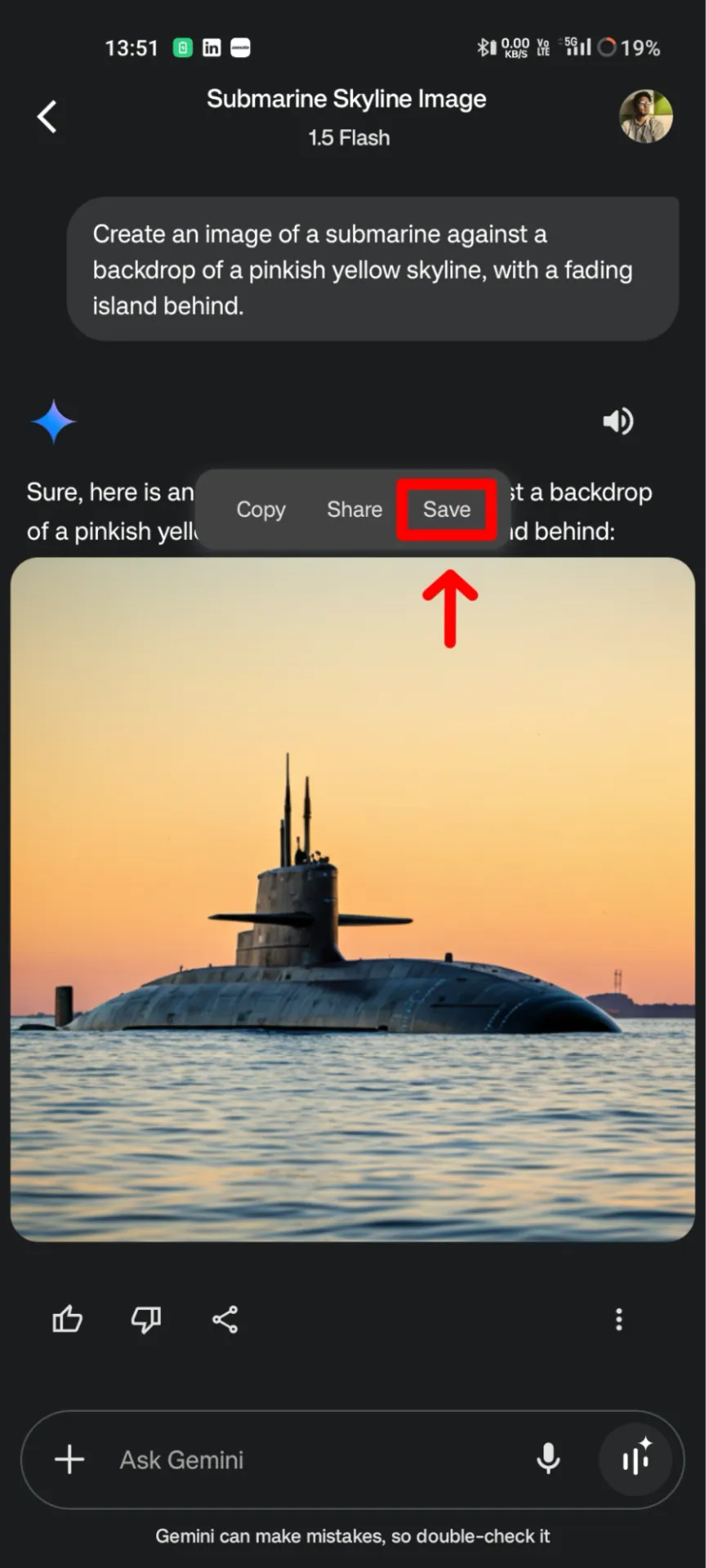
- Ha tetszik, amit lát, nyomja meg hosszan a képet, amíg meg nem jelenik egy felugró ablak, amelyben a kép Mentése-re kéri.
Képek létrehozása iOS rendszeren
Ha iOS-en szeretnéd használni a Gemini Imagen 3 alkalmazást, a folyamat hasonló:
- Egyszerűen látogasson el az App Store-ba, és töltse le az alkalmazást!
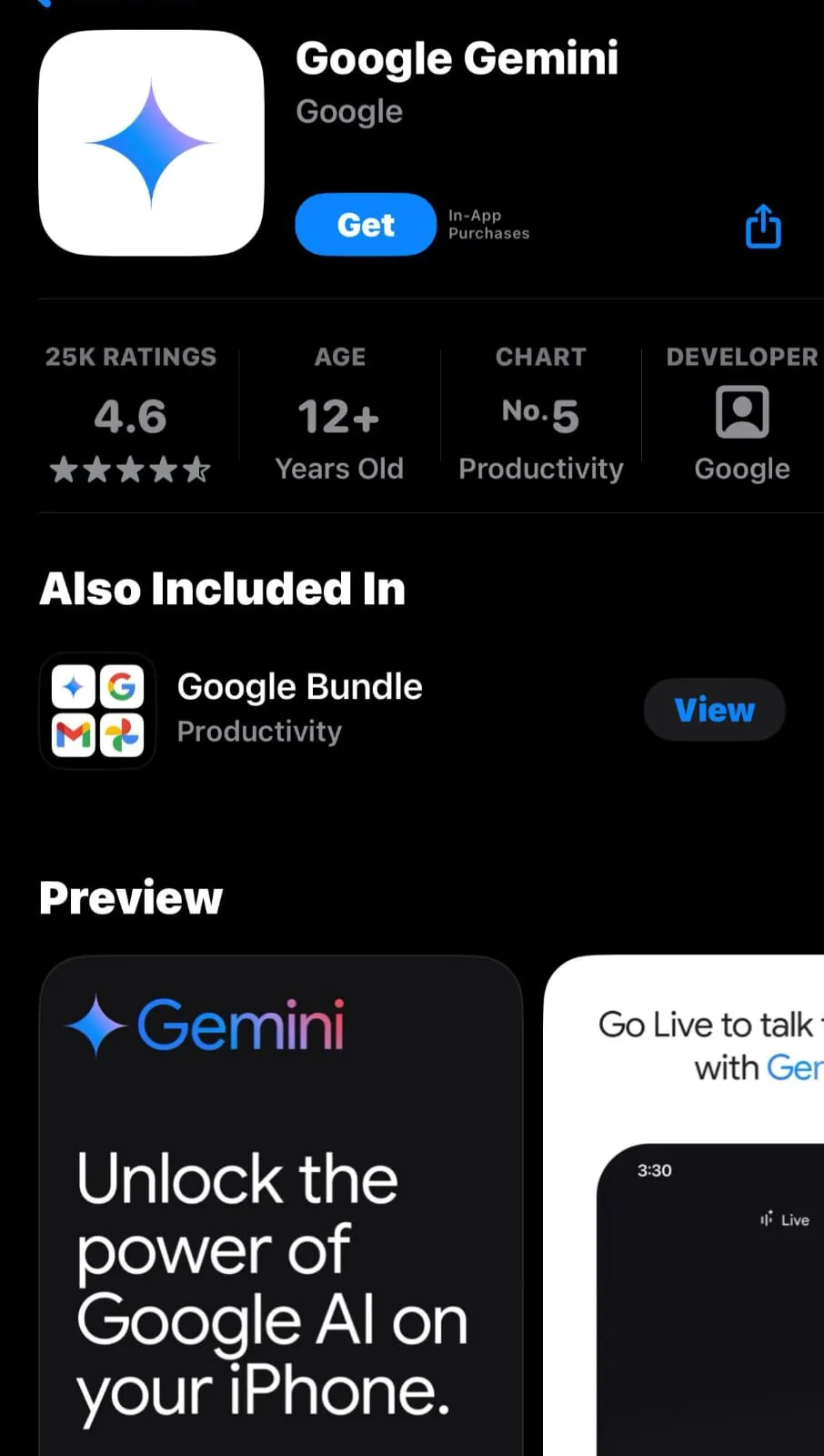
- Jelentkezzen be Google-fiókjával, adja meg a parancsot szöveggel vagy hanggal, és élvezze! Mentse el vagy ossza meg az eredményeket további felhasználás céljából.
2. A Vertex AI használata
A Vertex AI egy végpontok közötti platform gépi tanulási (ML) projektekhez, amely az Imagen 3 segítségével még hatékonyabbá teszi a képalkotást. Csak egy szöveges parancs segítségével létrehozhat és szerkeszthet konkrét képelemeket.
Ráadásul a Vertex AI két különböző Imagen 3 modellt kínál:
- Imagen 3: Ez egy magasabb minőségű modell, amely 9 másodperc alatt négy képet generál természetes megvilágítással és fotórealisztikussággal. Hosszabb és összetettebb utasításokhoz ez a jobb választás. Ha szöveget szeretne a képeibe, akkor ezt a modellt érdemes használnia.
- Imagen 3 Fast: Kétszeres sebességgel generál képeket. Inkább világosabb, dinamikusabb, nagyobb kontrasztú fotókhoz ajánlott.
Mindkét modell lehetővé teszi a képarány programozással történő megváltoztatását. Ráadásul a Vertex AI segítségével a képalkotást közvetlenül beépítheti termelési folyamatokba, alkalmazásokba vagy többmodellű munkafolyamatokba.
💡Profi tipp: Készítsen egy prompt sablonrendszert, amely bizonyos kulcsszavak (például „szöveg”, „fotórealisztikus” vagy „fényes”) jelenléte alapján automatikusan a Fast vagy a Standard módra irányít.
Készítsük el az első képet ⬇️
- Kezdje azzal, hogy létrehoz egy ingyenes fiókot a Vertex AI-n, amelyhez 300 dollár ingyenes kredit jár. Miután fiókja elkészült és működik, kattintson a bal oldali sávon a Dashboard (Műszerfal) gombra, görgessen lefelé, majd kattintson a Vision (Látás) gombra.
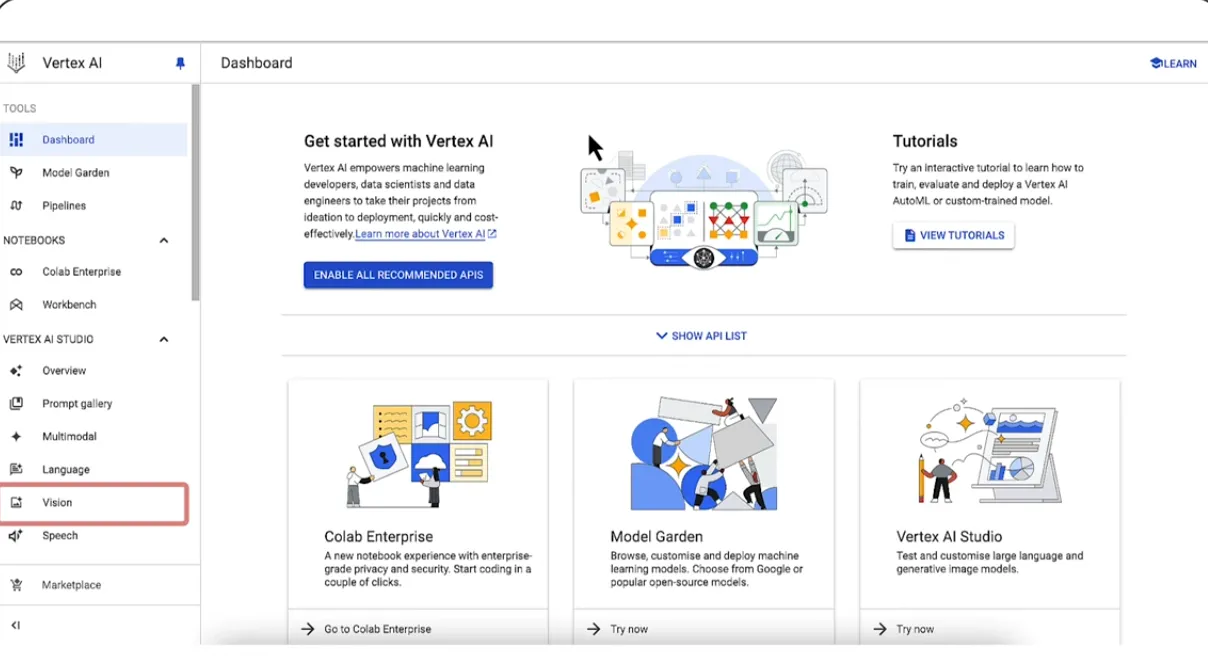
Most írja be a parancsot, válassza ki a modellt, és nyomja meg az Enter billentyűt.
Íme a beírt parancs:
„Professzionális fénykép egy boldog négytagú családról, akik egy lakókocsi mellett ülnek a tábortűz körül, s’mores-t készítenek és a szentjánosbogarakat csodálják”
Íme, amit kaptam 👇

➡️ További információ: Hogyan használhatjuk az AI-t a grafikai tervezésben?
Tippek hatékony promptok készítéséhez
Nem tudja leírni, mit szeretne? Ez előfordul! Néha pontosan tudja, mit képzel el, de egyszerűen nem tudja szavakba önteni – és ez elég frusztráló lehet, ha jó utasítást szeretne írni. De ne aggódjon!
Íme néhány tipp, amely segít hatékony utasításokat készíteni és megvalósítani elképzeléseit.
- Használjon leíró mellékneveket és kontextuális elemeket: A melléknevek életre keltenek a promptokat, a kontextuális elemek pedig megteremtik a helyszínt. Valami vintage, futurisztikus vagy minimalista stílust képzel el? Használja ezeket a jelzéseket, hogy irányítsa az AI-t.
💡Profi tipp: Párosítsd a mellékneveket főnevekkel, hogy hangulatot és részleteket is közvetíts. Például, ha azt írja: „Egy szeszélyes illusztráció a csillagos éjszakai égboltról, ragyogó csillagképekkel és puha pasztell felhőkkel”, az mindig jobb képet eredményez, mint ha egyszerűen csak azt kéri: „Sötét égbolt csillagképekkel”. A részletekben rejlik a titok.
- Stílus és médium beépítése: A Gemini képes utánozni művészi stílusokat és médiumokat. Akar egy akvarellfestményt? Ceruzavázlatot? Esetleg egy retro sci-fi posztereket idéző digitális műalkotást? Említsd meg, hogy milyennek kell lennie az alapnak.
🔖 Példa: „Egy futurisztikus városi táj digitális festménye, neonfények tükröződnek az eső áztatta utcákon, ihletet a cyberpunk esztétika adta.”
- Legyen természetes, de egyértelmű: Kerülje a túlbonyolított utasításokat. Bár a részletek fontosak, az egyszerű nyelvhasználat gyakran hatékonyabb, mint a túlzottan technikai hangvétel. Magyarázza el ötleteit úgy, mintha egy barátjának mondaná el.
❌ Túlbonyolított: „Készítsen ultra-nagy felbontású, fotórealisztikus ábrázolást egy házi macska példányról, amelynek dús, narancsszínű szőrzete van, és amely pihenő helyzetben fekszik egy általában ülésre használt textil felületen, a környezeti megvilágítás pedig késő délutáni időpontra utal.”
✅ Természetes: „Készítsen egy fotót egy vörös macskáról, amely naplementekor a kanapén pihen, miközben meleg fény áramlik be az ablakon.”
- Kísérletezzen a kompozícióval és a perspektívával: Ön irányíthatja a Gemini-t a jelenet keretezésében. Jelezze, ha közeli felvételt, széles látószögű felvételt vagy akár madártávlatból készült felvételt szeretne. A kompozíció nagy szerepet játszik a végső kép hangulatában.
🔖Példa: „Egy bengáli tigris közeli portréja, átható tekintettel és bonyolult szőrzetmintával, homályos dzsungel háttér előtt.”
A cél ismét az, hogy olyan utasításokat írjon, amelyek leíró jellegűek, de egyszerűek, élénkek, de könnyen követhetők, és részletesek, de elég rugalmasak ahhoz, hogy kreatív értelmezést tegyenek lehetővé.
A Google Gemini képalkotásra való használatának korlátai
Gondolkodott már azon, hogy miért nem mindig találja el a célját a Google Gemini képkészítője? Bár ez egy hatékony eszköz, vannak korlátai. Nézzük meg, hol lehetnek hiányosságai, és mit jelent ez az Ön kreatív projektjei szempontjából:
- A kimenet kiszámíthatatlansága: A Gemini néha olyan eredményeket hozhat, amelyek eltérnek az elképzeléseitől. Ez a változékonyság frusztrálhatja azokat a felhasználókat, akik kreatív projektekhez pontos kimenetre van szükségük.
- Komplex jelenetekkel kapcsolatos kihívások: Bonyolult részletekkel vagy több elemmel rendelkező képek létrehozása, például „nyüzsgő városi tér sokféle emberrel, ételárusokkal és színes karnevállal” vizuális inkonzisztenciákhoz vezethet.
- Erőforrás-igényes nagy volumenű feladatok esetén: A komplex vagy nagy felbontású képek Gemini segítségével történő feldolgozása jelentős számítási erőforrásokat igényelhet, ami a csúcsidőszakokban hosszabb várakozási időket eredményezhet.
AI-képalkotás a ClickUp segítségével
Az AI-alapú képalkotási projektek kezelése gyorsan túlterhelővé válhat.
Könnyű elveszíteni a feladatok nyomon követését vagy belegabalyodni a végtelen visszacsatolási ciklusokba. És ha az eszközök és fájlok mindenfelé szétszórva vannak? Az csak frusztrációhoz vezet.
Van azonban egy platform, amely minden projektjét összefogja, miközben megőrzi kreativitását. A neve ClickUp. Ez az „mindenre kiterjedő munkaalkalmazás”, amely összeköti a projektmenedzsmentet, a tudásmenedzsmentet és a csevegést – mindezt AI segítségével.
Akkor lássuk, hogyan egyszerűsíti ez az egész munkafolyamatot 👇
Használja a ClickUp Whiteboards alkalmazást brainstorminghoz és AI-képek létrehozásához.
Bármely projekt első lépése a brainstorming – a munkafolyamatok kitalálása, az ötletek megvitatása és mindenki összehangolása. De őszintén szólva, ez a folyamat zavaros lehet, különösen, ha a csapata szétszórt, vagy ha nehezen tudja elmagyarázni elképzeléseit.
A ClickUp Whiteboards segít ebben a helyzetben. Segítségével valós időben együttműködhet és megbeszélheti ötleteit a csapatával.
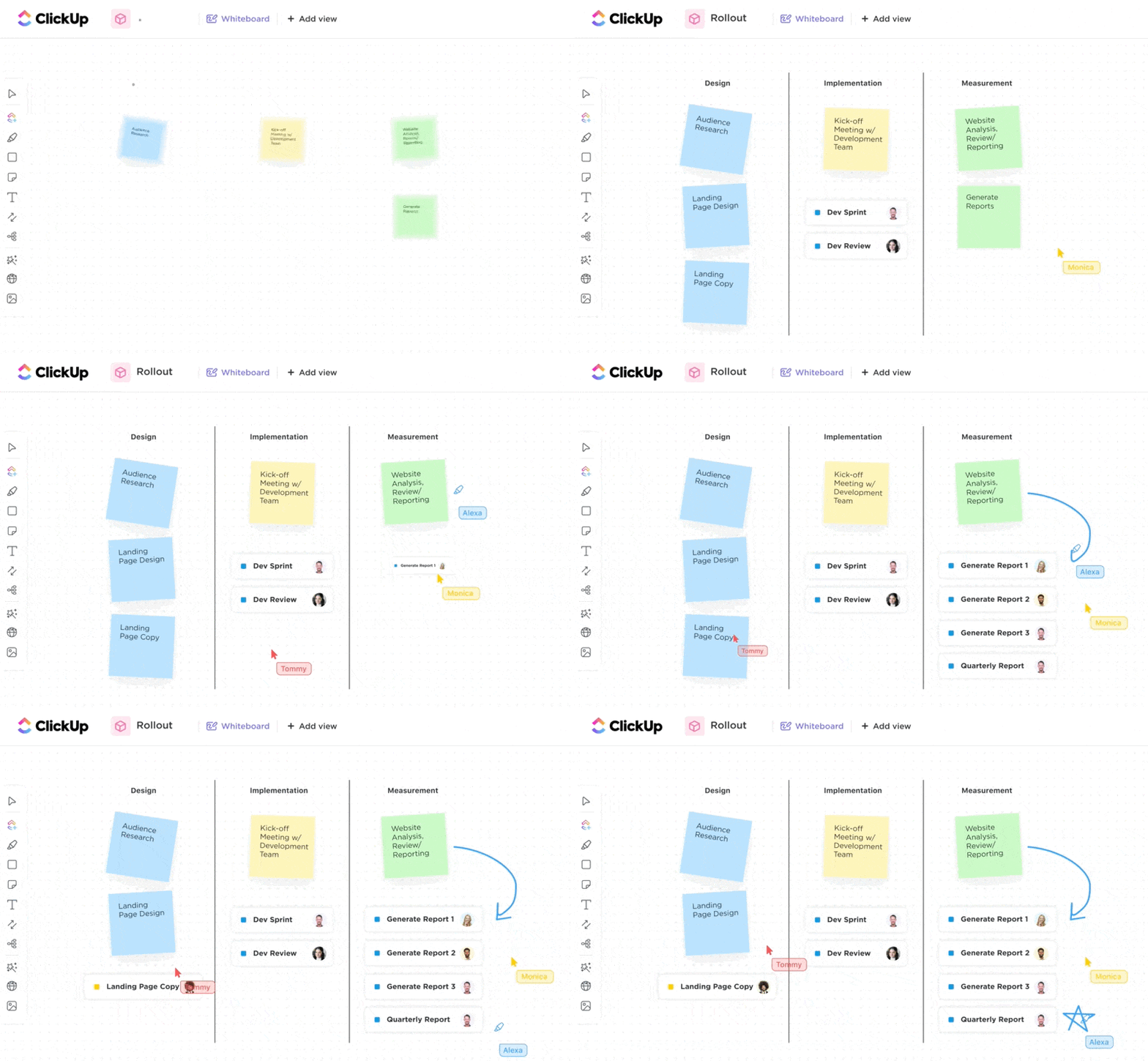
Ha grafikusok is dolgoznak a csapatában, akkor ötleteket vázolhat fel, jegyzeteket fűzhet hozzá, hangulat táblát készíthet, és vizuálisan is megjelenítheti elképzeléseit – még akkor is, ha nem profi rajzoló.
A bónuszpont?
Képzelje el, hogy megpróbálja elmagyarázni egy tervezési ötletet a grafikusának, de ő egyszerűen nem látja úgy, ahogyan Ön. Ahelyett, hogy szöveges magyarázatokkal próbálkozna, használja a ClickUp Whiteboardot a ClickUp Brain-nel kombinálva. Egyszerűen hozzon létre egy képet a Brain segítségével, hogy ötletét közvetlenül a Whiteboardon alakítsa ki.
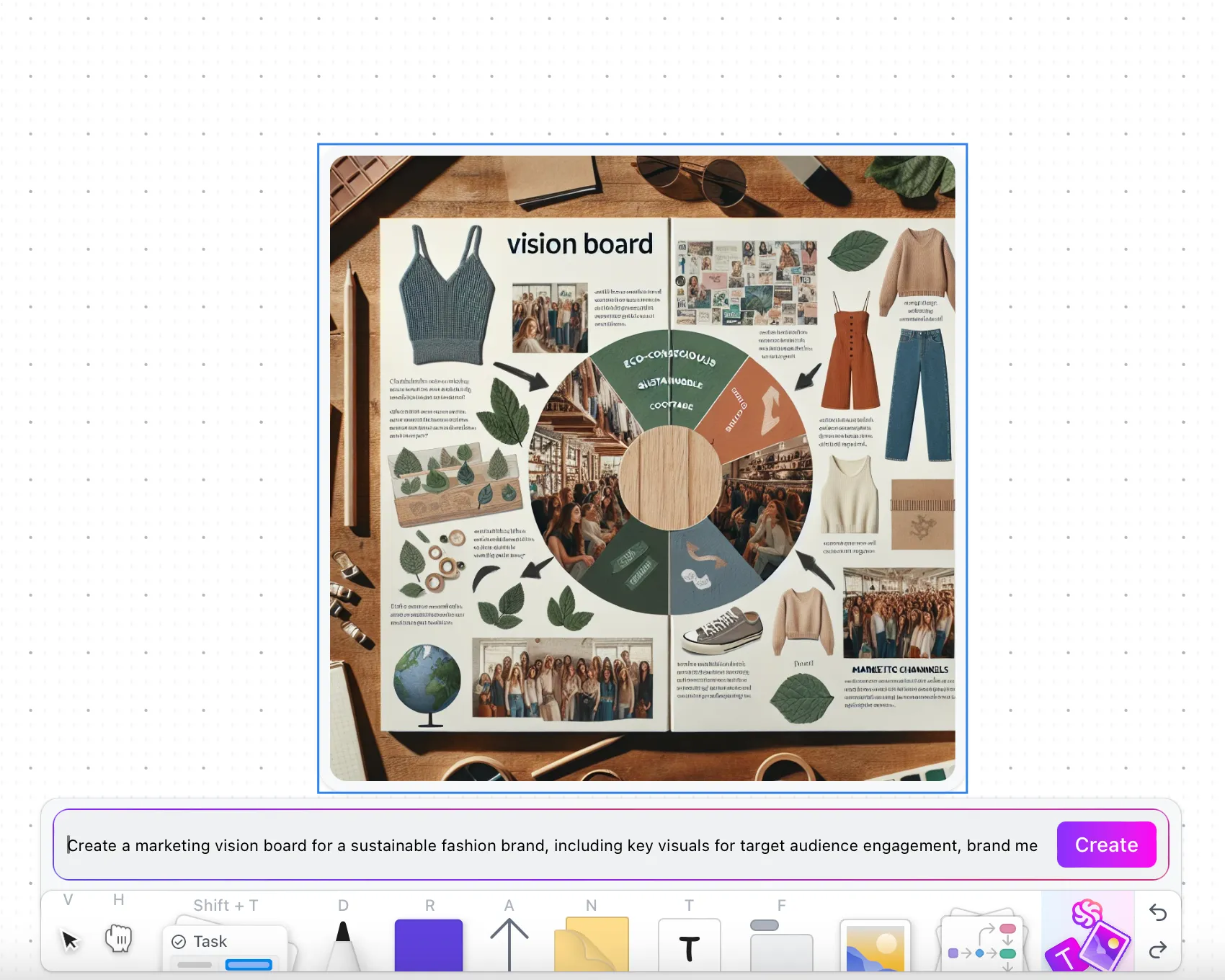
De ez még nem minden. Mivel az AI-képalkotás ötletelési fázisa több ismétlődő beszélgetést is magában foglal, a Whiteboards segítségével a durva elemeket ClickUp feladatokká alakíthatja . Feladatokat oszthat ki, határidőket állíthat be és nyomon követheti az előrehaladást – mindezt anélkül, hogy elhagyná a platformot.
💡Profi tipp: Ha AI-vezérelt táblákat használ képek létrehozásához, fontolja meg több „mi lenne, ha” tábla használatát. Ezekkel a táblákkal kipróbálhatja ötleteinek különböző változatát – különböző színsémákat, tervezési elemeket vagy munkafolyamatokat.
Ahogy Briettny Curtner fogalmazott, a ClickUp az életét sokkal egyszerűbbé tette, mint valaha 👑
„Végül, a fehér tábla funkció? Imádom. Ezt az eszközt gyakran használtuk a csapatértekezleteken ötletek kidolgozásához vagy bizonyos kezdeményezések részletesebb megvitatásához.”
„Végül, a fehér tábla funkció? Imádom. Ezt az eszközt gyakran használtuk a csapatértekezleteken ötletek kidolgozásához vagy bizonyos kezdeményezések részletesebb megvitatásához.”
Használja a ClickUp automatizálási funkcióit a munkafolyamatok egyszerűsítéséhez.
Az AI-képalkotási projektek kezelésének egyik legnagyobb gondja, hogy folyamatosan kell váltani az alkalmazások és a lapok között.
Feladatok kiosztása a megfelelő embereknek, határidők meghatározása, beérkező tervek nyomon követése és végtelen szerkesztések kezelése – ez gyorsan olyan érzés lehet, mintha egy teljes munkaidős állásról lenne szó (amelyre nem jelentkeztél).
De az idők változtak, és most már kreatív automatizálási megoldásra van szüksége.
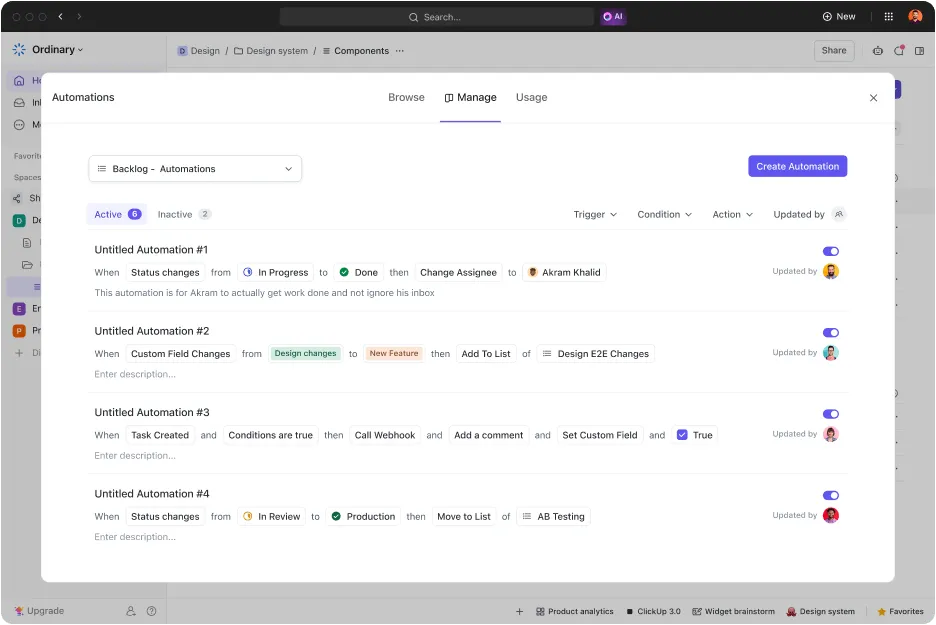
A végső lépésként szerezze be a ClickUp Automations alkalmazást! Ez több mint 100 hétköznapi feladatot egyszerűsít, így rengeteg időt takaríthat meg, amiről nem is tudta, hogy rendelkezésére áll.
Egy pillantásra ⬇️
- Feladatok automatikus kiosztása: Nincs többé csapat tagok üldözése! Az automatizálás segítségével a feladatok azonnal kioszthatók a megfelelő személyeknek, amint azok létrehozásra kerülnek.
- Tartsa mozgásban a munkafolyamatokat: A feladatállapotokat a haladásuknak megfelelően frissíti, például a vázlat benyújtása után „Felülvizsgálat alatt” állapotra vált.
- Azonnali visszajelzések: Amint visszajelzés érkezik, az automatizált rendszer értesíti a tervezőt, így a módosítások azonnal megkezdődhetnek. Nincs szükség manuális értesítésre.
- Következő lépések: Miután a képet jóváhagyták, az automatizálás továbbviheti a következő szakaszba, például elküldheti a marketing részlegnek vagy véglegesítheti a szállításhoz.
De ki akar órákat tölteni az automatizálási triggerek kézi beállításával? A jó hír, hogy a ClickUp erre is gondolt! Csak adjon meg egy parancsot, és az AI automatizálási eszköz gondoskodik a nehéz munkáról.
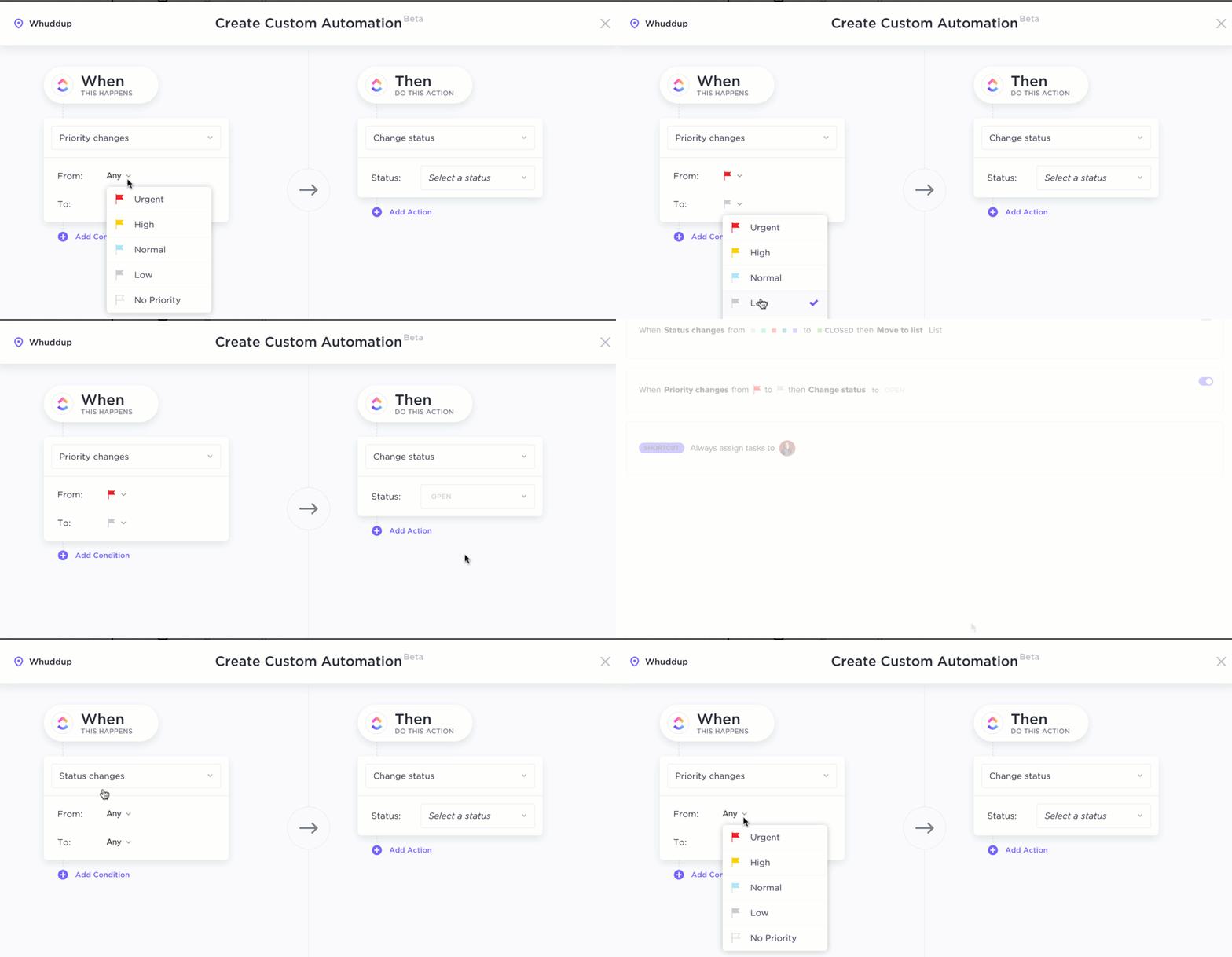
➡️ További információ: A 10 legjobb AI-alapú képalkotó program
Használja ki a ClickUp együttműködési eszközeit a csapat szinergiájának elősegítéséhez.
Ha minket kérdez, a termelékenység leggyakoribb gyilkosának mindig is a kommunikációs káosz számított. Nem csoda, hogy a dolgok kezdtek összeomlani, amikor egy eszközben kellett feladatot kiosztani, egy másikban képet létrehozni, majd egy harmadik alkalmazásban megbeszélni a visszajelzéseket a csapattal.
A jó hír az, hogy a ClickUp Chat mindent egy kosárba gyűjtve megváltoztatta a játékszabályokat. Megoldja azt a mindig is frusztráló problémát, hogy a szétszórt eszközök között megszakad a kommunikáció.
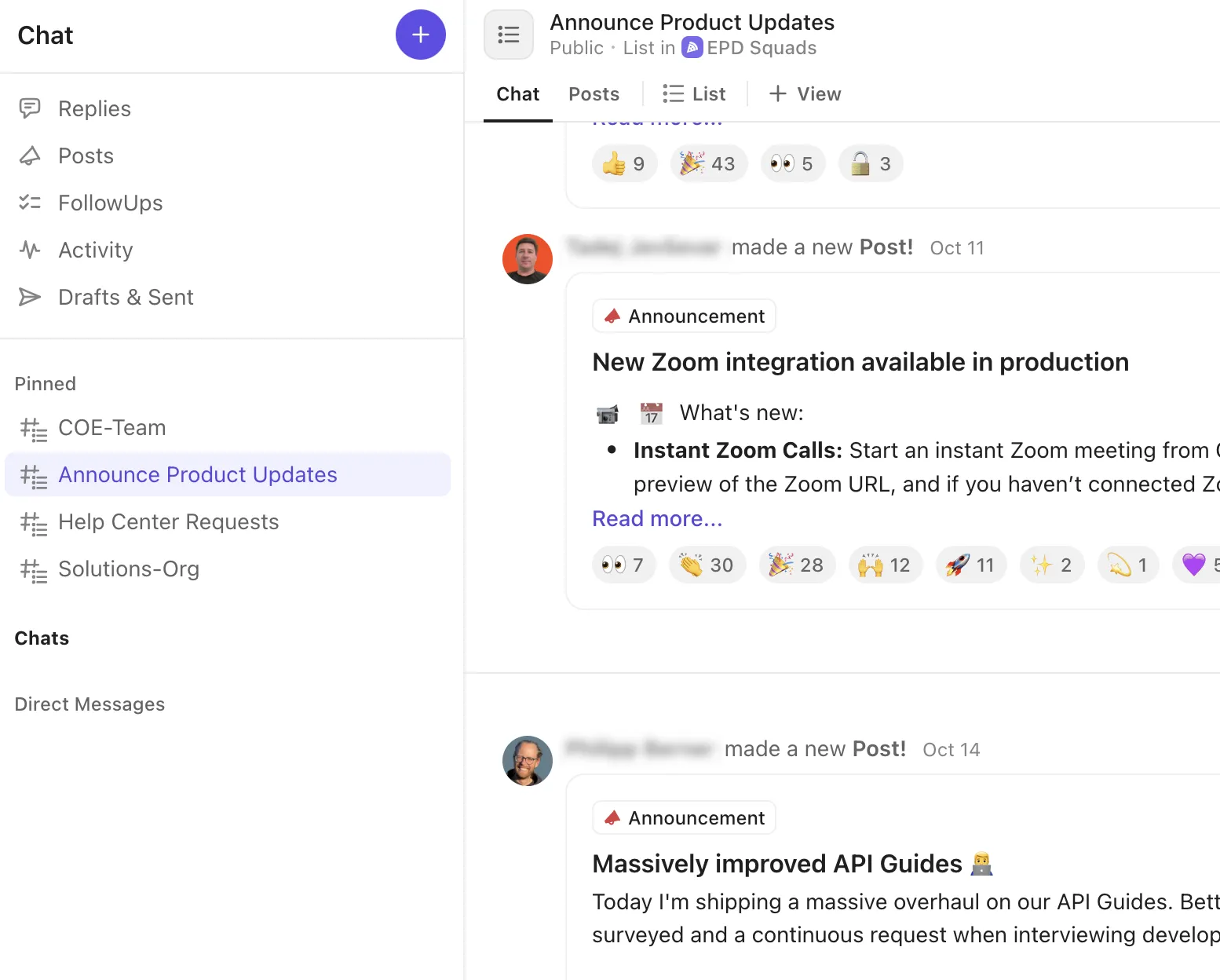
A Chat segítségével megbeszélhet ötleteket, megoszthat fájlokat, és a csevegéseket azonnal végrehajtható feladatokká alakíthatja – mindezt anélkül, hogy alkalmazást kellene váltania. Mintha valaki végre azt mondta volna: „A Chat nem működött, javítsuk meg!”, és tényleg tett is valamit az ügy érdekében.
Így használhatja:
- Kössd össze a csevegéseket a ClickUp Docs vagy Tasks alkalmazásokkal, így az adatkészletekről vagy eredményekről szóló beszélgetések mindig kontextusba helyezhetők.
- Töltsd fel a létrehozott képeket visszajelzésért közvetlenül a csevegőbe, és jelöld meg a csapattagokat, hogy véleményt mondjanak.
- Használja a ClickUp Chat Brain funkcióját a beszélgetések összefoglalásához vagy gyors cselekvési tételek létrehozásához.
📮ClickUp Insight: A felmérésünkben résztvevők közel 20%-a naponta több mint 50 azonnali üzenetet küld.
Ez a nagy mennyiség azt jelezheti, hogy a csapat folyamatosan gyors üzenetváltásokkal zsong, ami remek a sebesség szempontjából, de a kommunikáció túlterheltségéhez is vezethet. A ClickUp integrált együttműködési eszközeivel, mint például a ClickUp Chat és a ClickUp Assigned Comments, a beszélgetéseid mindig a megfelelő feladatokhoz kapcsolódnak, ami javítja a láthatóságot és csökkenti a felesleges nyomon követések szükségességét.
💡Profi tipp: Adjon hozzá egy „AI Prompt Templates ” ( AI prompt sablonok ) részt a ClickUp Docs-hoz, hogy a sikeres promptokat stílus szerint kategorizálja (pl. „fotórealisztikus”, „3D renderelés”). Ezzel létrehoz egy könyvtárat a megismételhető, AI által generált eredményekhez.
Növelje termelékenységét a ClickUp segítségével
A ClickUp forradalmasíthatja csapata munkamódszerét, a projektmenedzsment egyszerűsítésétől és a feladatkiosztás racionalizálásától a valós idejű együttműködés lehetővé tételéig. Ez különösen értékes azoknak a csapatoknak, amelyeknek több prioritást kell kezelniük, elosztott munkafolyamatokat kell irányítaniuk, vagy szoros határidővel rendelkező nagyszabású projekteket kell megvalósítaniuk.
Ha egyetlen platformot keres a feladatok, dokumentumok és a csapatkommunikáció kezeléséhez, miközben minden zökkenőmentesen összekapcsolódik, akkor a ClickUp a megoldás.
Kezdje még ma ingyen, és nézze meg, hogyan változtatja meg a ClickUp az alkotás, az együttműködés és a siker módját.