

A Google Táblázatok felületén zavarosnak tűnik a szöveg, amely kilóg a cellákból?
Ha már dolgozott hosszú, végtelen tartalmú karakterláncokkal, például címekkel vagy leírásokkal, akkor tudja, milyen nehéz ez.
A szövegcsomagolás tökéletes megoldás az adatok rendezett és olvasható állapotának megőrzéséhez. Ez az egyszerű formázási trükk biztosítja, hogy a szöveg hossza függetlenül attól, hogy nem folyik át a következő cellába, és szépen a helyén marad.
Akár munkahelyi adatokat rendez, kiadásokat követ nyomon, vagy projekttervet készít, ennek a funkciónak az elsajátításával táblázata könnyebben olvasható és professzionálisabb lesz.
Ebben az útmutatóban lépésről lépésre bemutatjuk, hogyan lehet szöveget tördelni a Google Táblázatokban.
Hogyan lehet szöveget tördelni a Google Táblázatokban?
Akár CRM-ként, adatbázisként, költségvetés-nyomkövető ként vagy útvonaltervező ként használja a Google Táblázatokat, a szövegcsomagolás hasznos lehet a táblázat professzionális megjelenésének biztosításához. Így csomagolhatja be a szöveget a Google Táblázatokban a rendetlenség megszüntetése érdekében:
1. módszer: Használja a Google Táblázatok eszköztárát
A szöveg tördelésének egyik leggyorsabb és legegyszerűbb módja a Google Táblázatok táblázatkezelő programban az eszköztár használata.
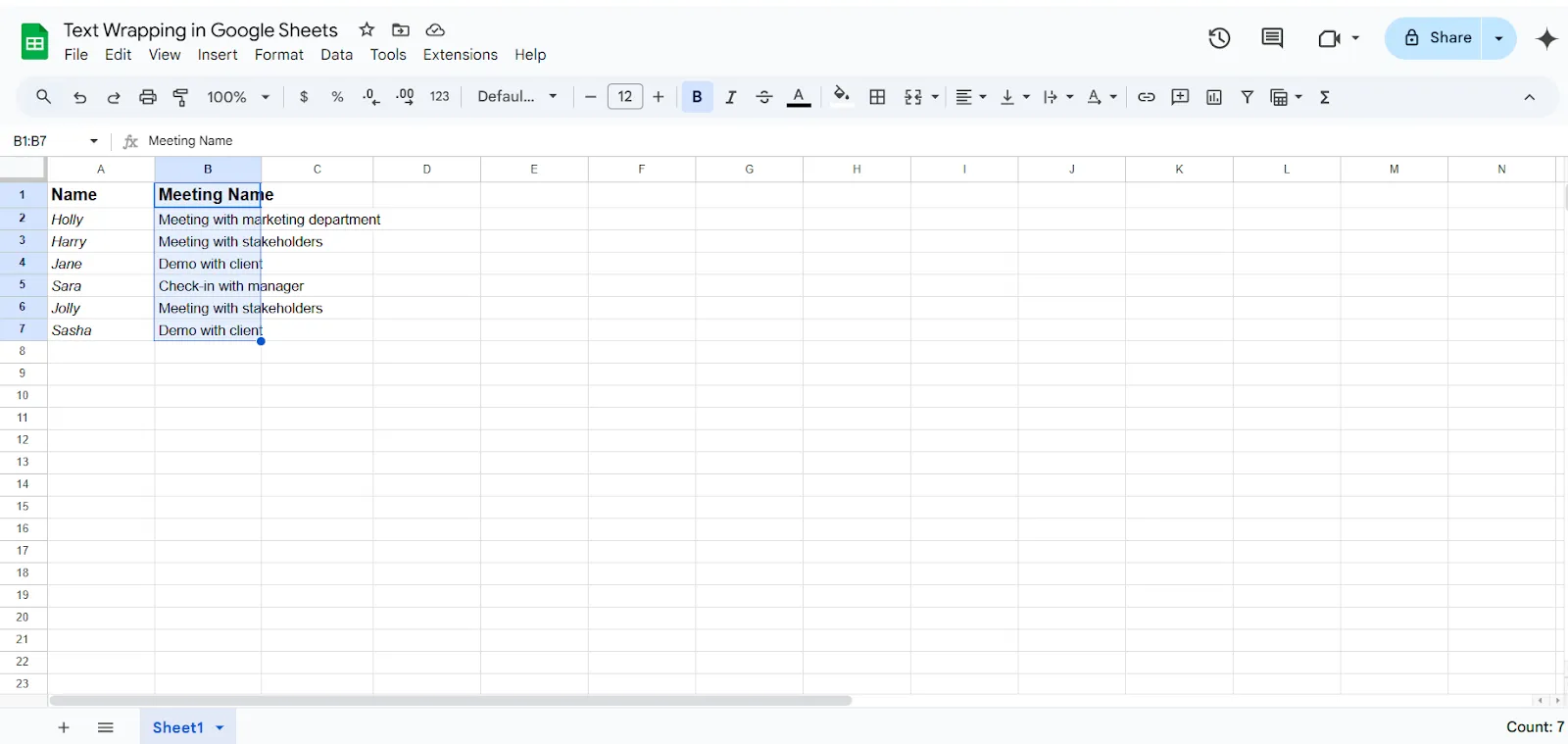
Ehhez egy egyszerű adatsort fogunk használni. Ebben a példában a B oszlop szövege túlnyúlik a C oszlopra.

- Szöveg kijelölése: Először jelölje ki azokat a cellákat, amelyekben a szöveget be akarja tördelni. Ebben a példában a B oszlopban az összes kitöltött cellát kijelöltük.
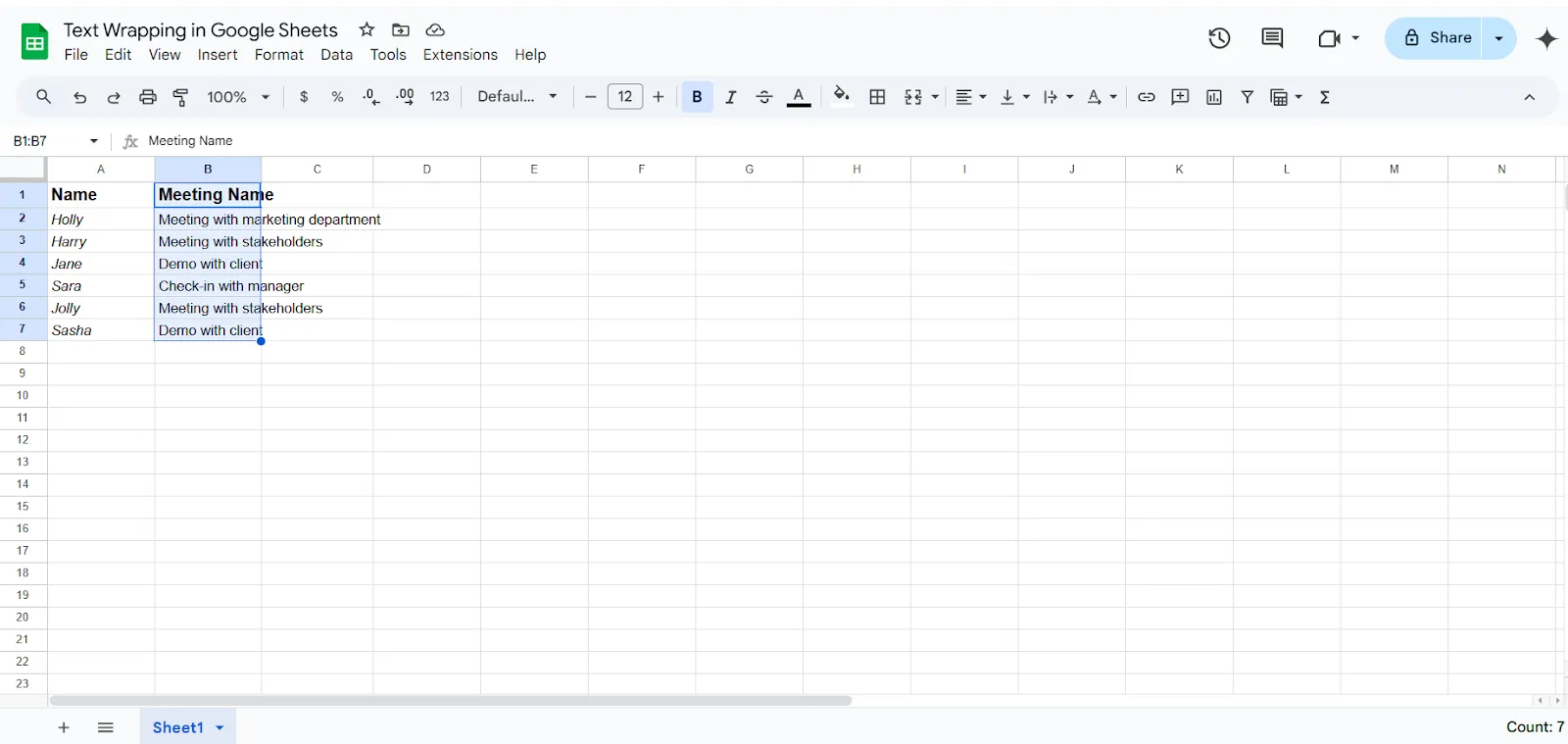
- Keresse meg a szegélyezés ikont az eszköztáron: A Google Táblázatok felső részén található az eszköztár, amelyen különböző opciók találhatók. Keresse meg a Szövegszegélyezés ikont. Az ikon egy függőleges vonal és egy jobbra mutató nyíl.
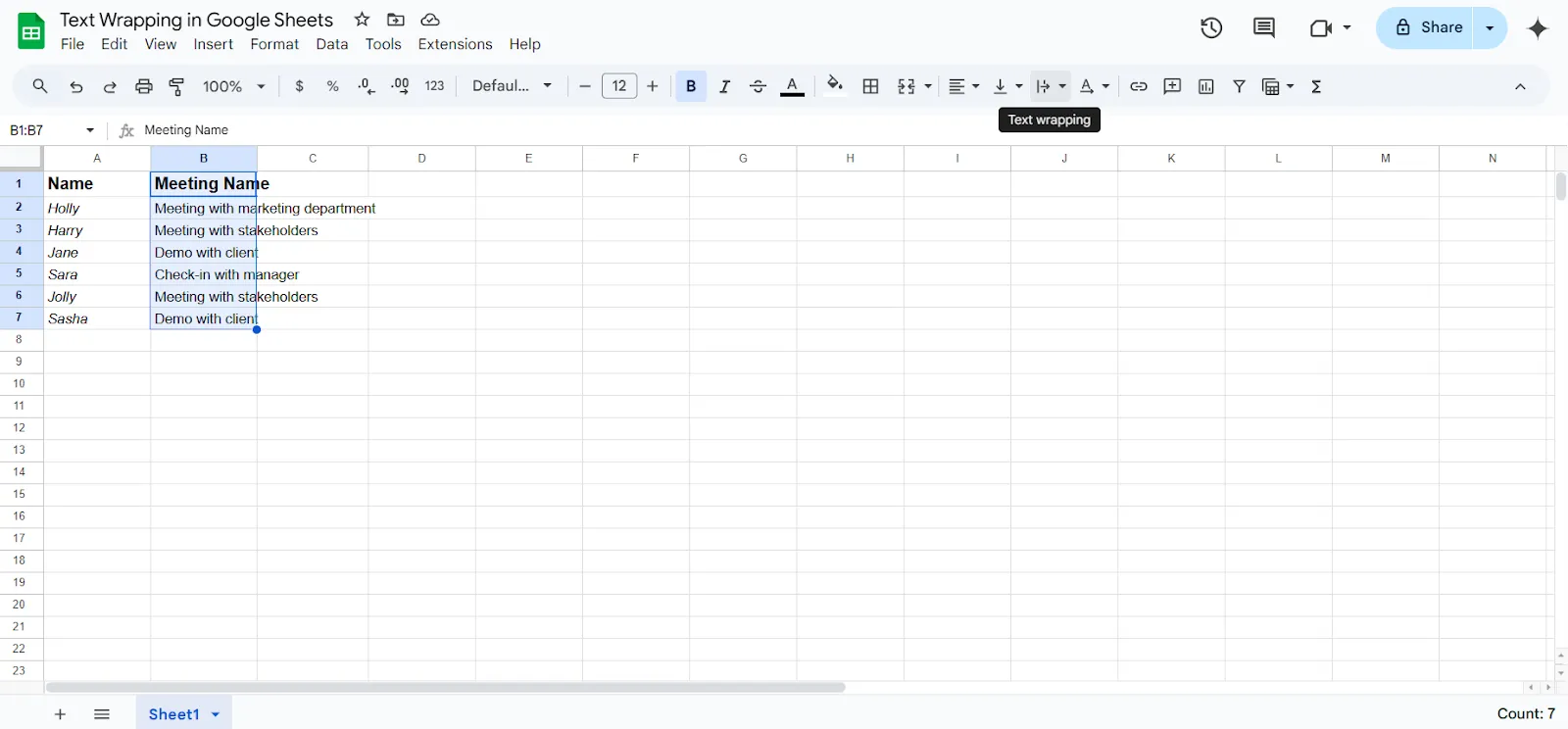
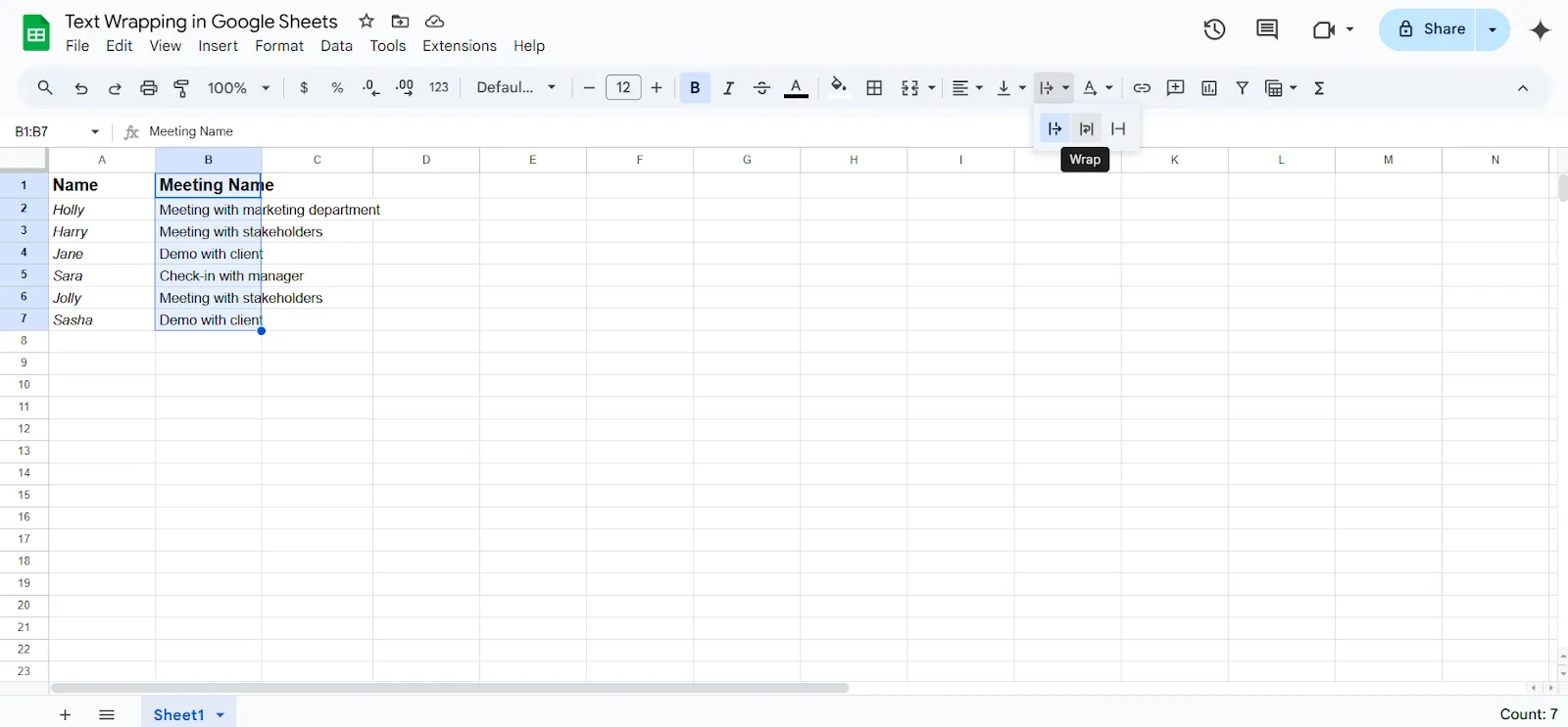
- Kattintson a Szövegcsomagolás opcióra: Kattintson a Szövegcsomagolás opcióra. Három lehetőség jelenik meg. Kattintson a Csomagolás feliratú opcióra.
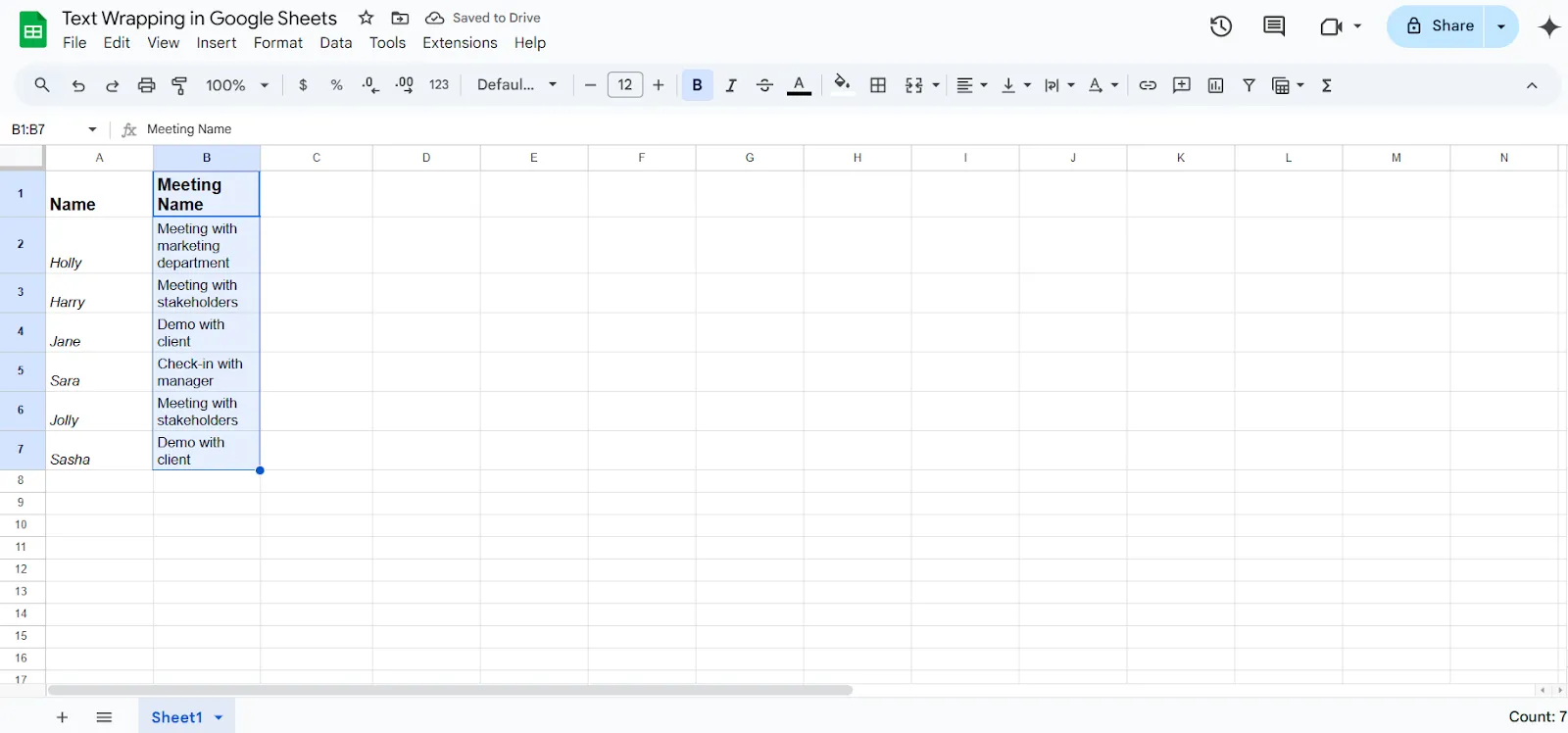
- Ezzel a Google Táblázatok automatikusan tördelni fogja a szöveget.
💡 Profi tipp: A szöveg tördeléséhez a Google Táblázatok alkalmazásban a mobiltelefonon kövesse a fenti lépéseket. Jelölje ki az összes cellát, amelyben tördelni szeretné a szöveget, érintse meg a Formátum ikont (keresse meg a négy vízszintes vonallal ellátott A betűt a tetején), majd válassza a Tördelés ikont.
2. módszer: Használja a formázási menüt
A Google Táblázatok egyik nagyszerű és egyszerű trükkje a szöveg tördelése a formátum menü segítségével, ami időt takarít meg és leegyszerűsíti a dolgokat.
Ugyanezen példával megérthetjük, hogyan lehet szöveget tördelni a Google Táblázatokban.
- Válassza ki a cellákat: Jelölje ki a több cellát, amelyet be szeretne csomagolni.
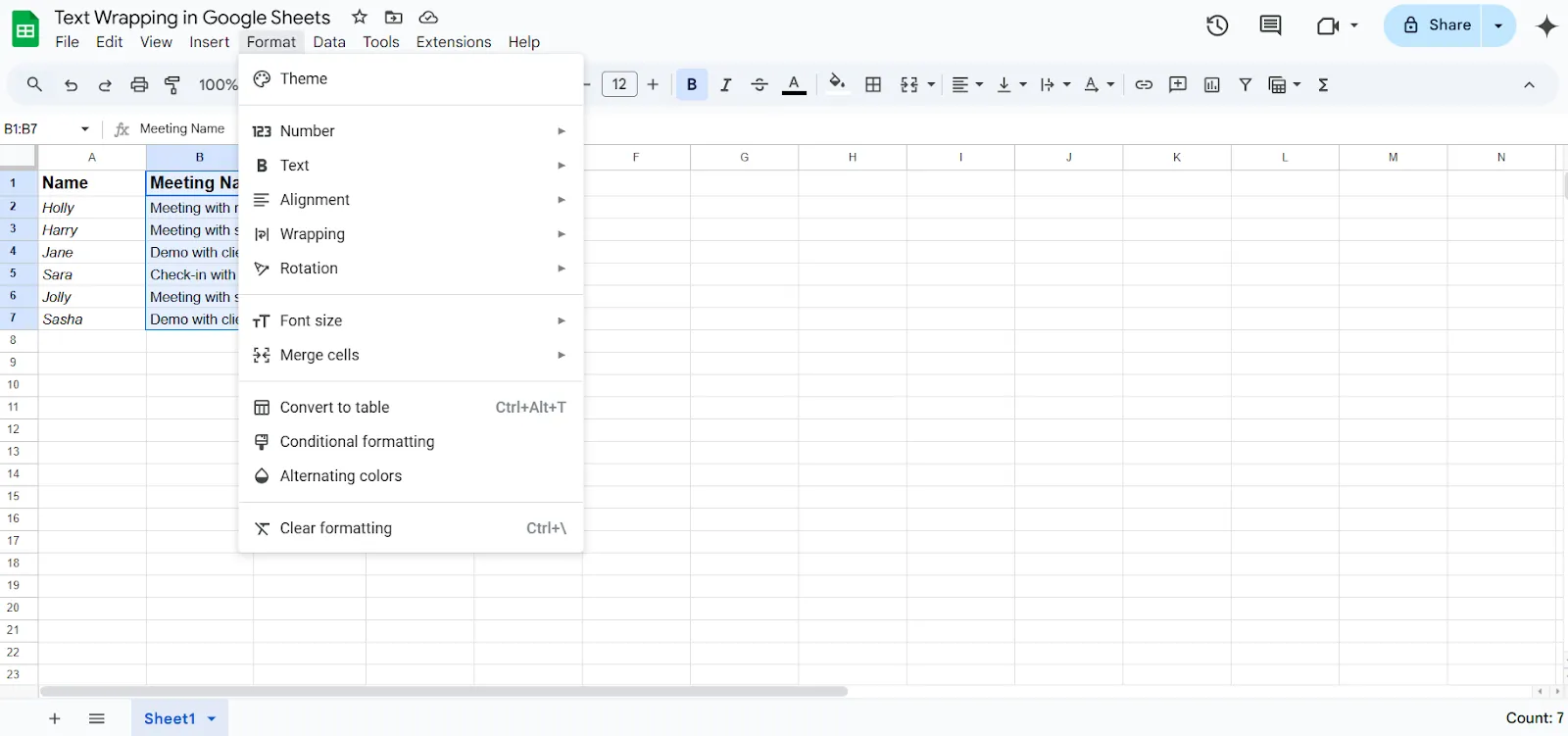
- Keresse meg a Wrapping (Szövegcsomagolás) opciót a formátum menüben: Ezután válassza a Format (Formátum) lehetőséget a cím alatt, hogy böngészhesse a legördülő menüt.
- Kattintson a Wrapping (Szövegcsomagolás) opcióra: Ezután kattintson a Wrapping (Szövegcsomagolás) opcióra az oldalsáv megnyitásához.
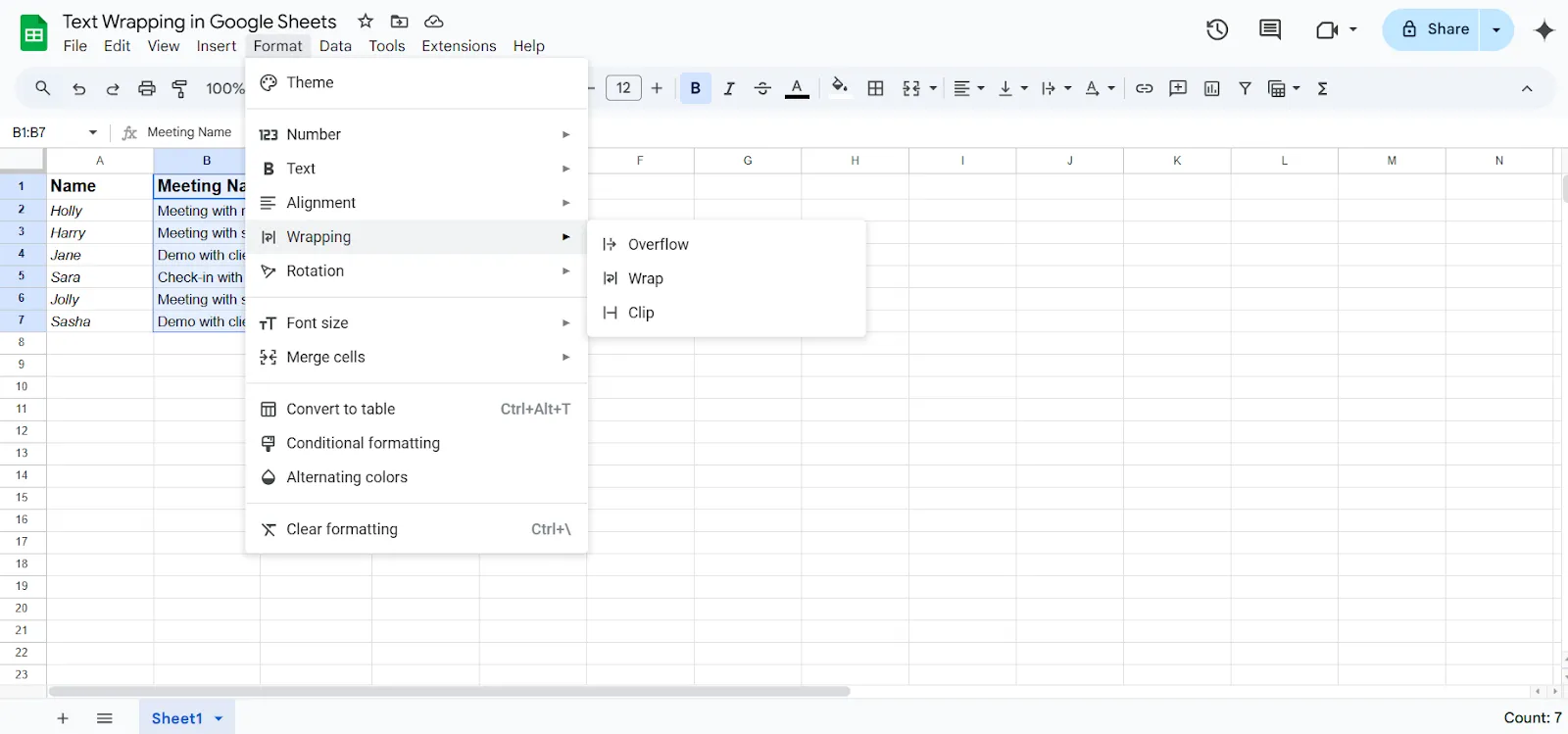
- Kattintson a Wrap gombra: Végül kattintson a Wrap gombra, és a Google Táblázatok azonnal befejezi a szöveg befejezését a kiválasztott oszlopokban.
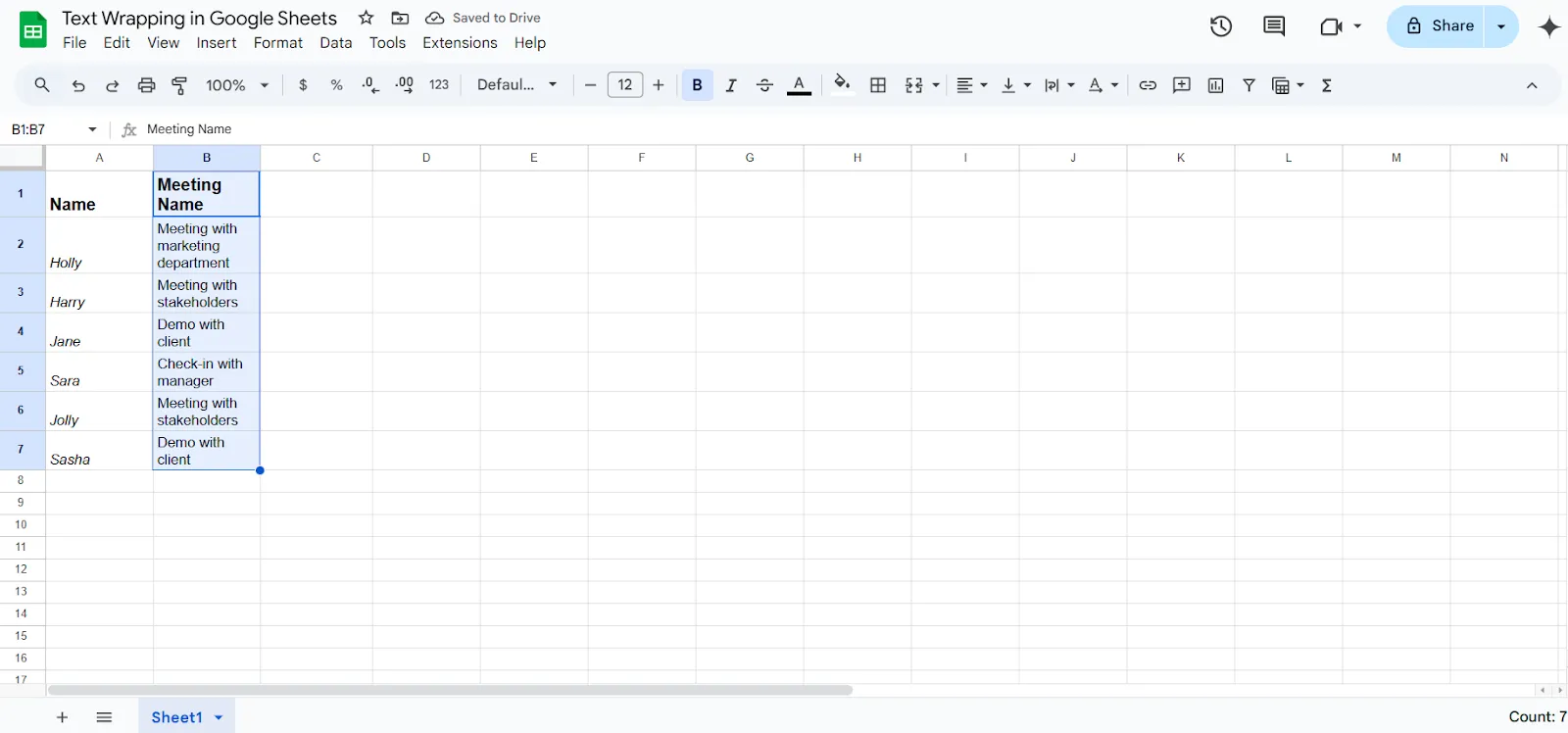
Ennyi! Ez a második egyszerű módszer a szöveg tördelésére.
➡️ További információ: Hogyan lehet adatellenőrzést alkalmazni a Google Táblázatokban
3. módszer: Makrók használata billentyűparancs létrehozásához
A makrók használata billentyűparancsok létrehozásához egy másik módszer a szöveg tördelésére a Google Táblázatokban. Ez a szöveg tördelési módszer egy kicsit bonyolultabb és időigényesebb, mint a többi!
💡 Profi tipp: Szeretné gyorsítani a Google Táblázatok működését? Ismerje meg, hogyan egyesítheti a cellákat a Google Táblázatokban átfogó cikkünkben!
Javasoljuk, hogy ezt csak akkor használja, ha gyakran kell használnia egy táblázatban. Így csomagolhatja be a szöveget a Google Táblázatokban ezzel a módszerrel:
- Kiemelés: Jelölje ki az összes cellát, amelyben szöveget szeretne tördelni.
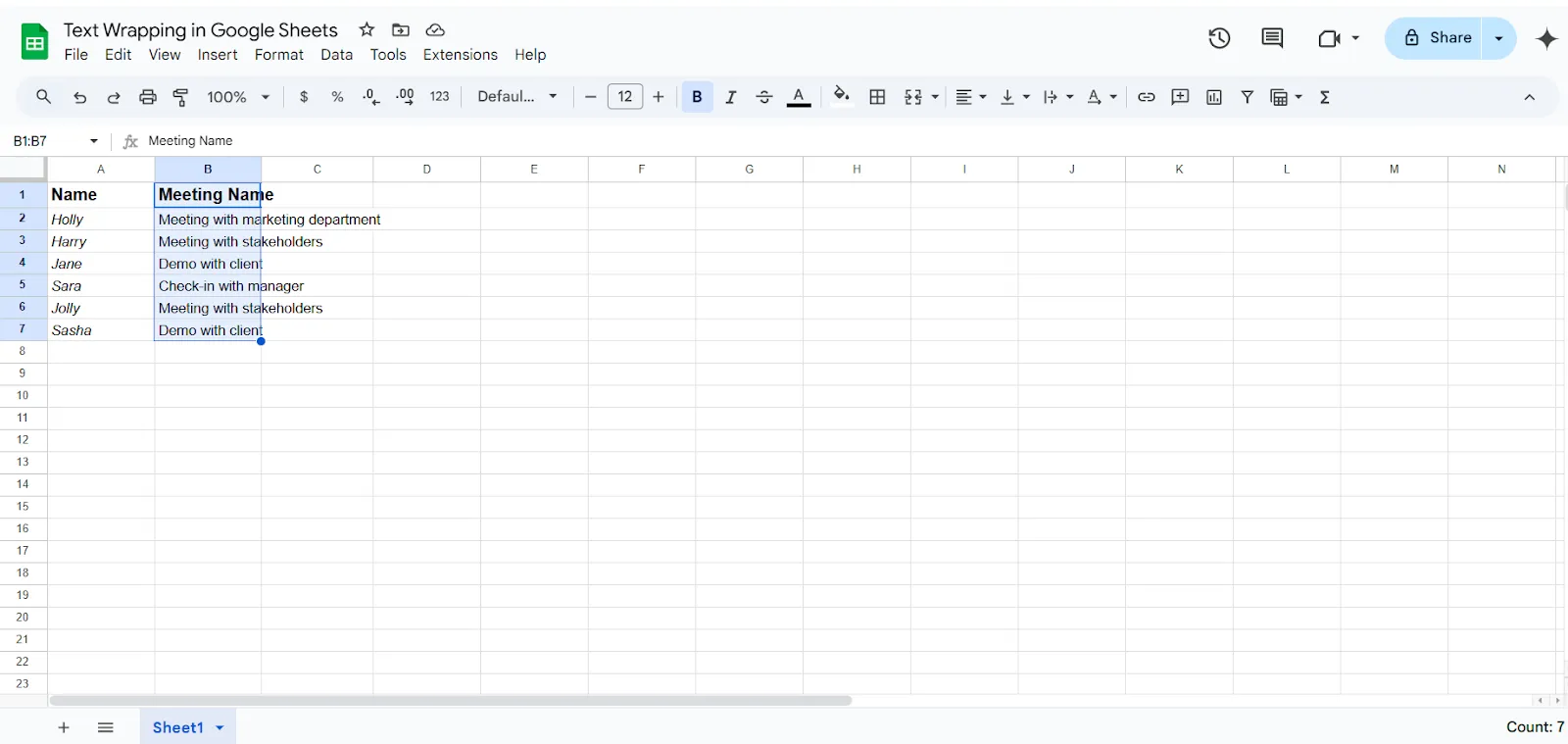
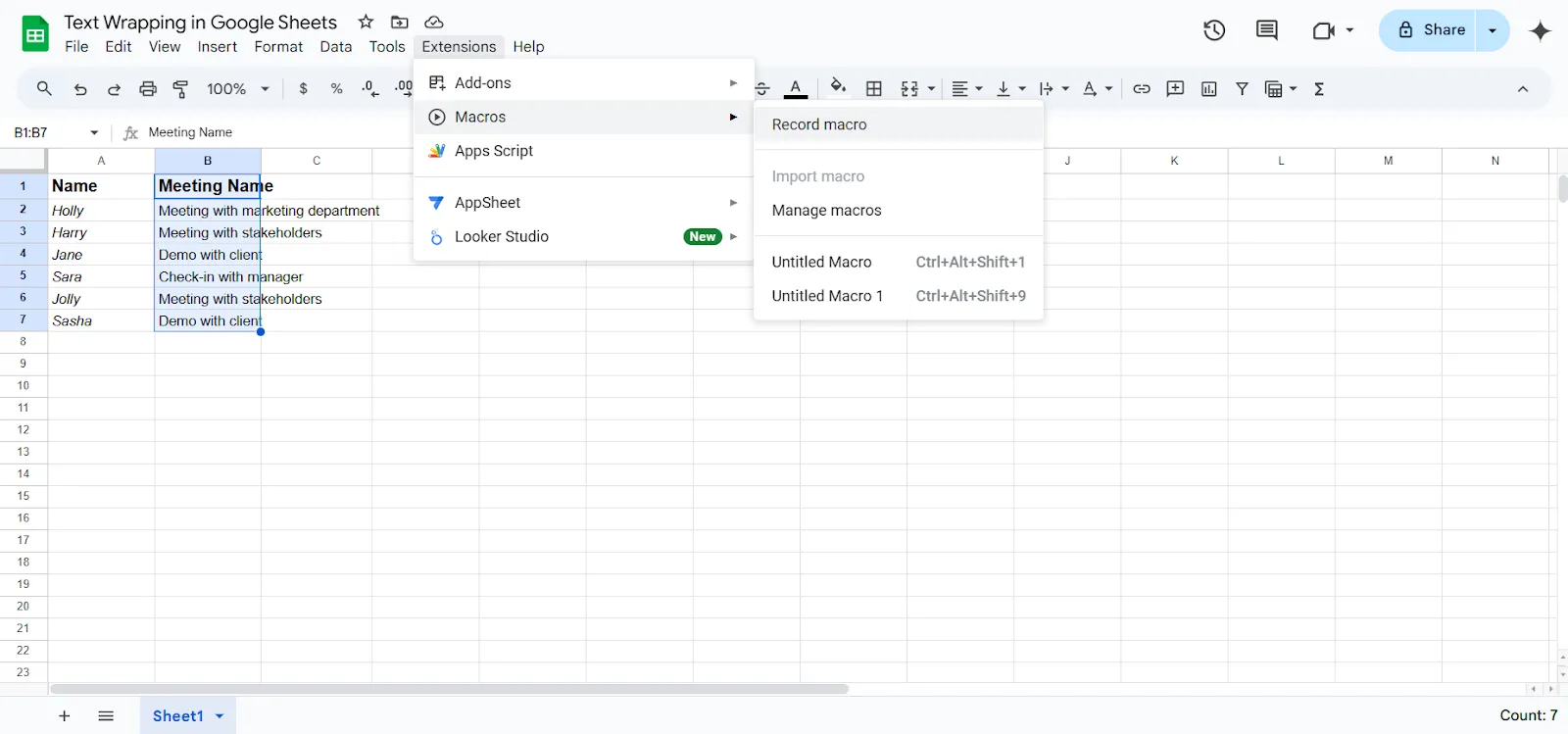
- Kattintson a Makrók gombra: Kattintson a menüben a Bővítmények gombra. A legördülő menüből válassza a Makrók lehetőséget. Kattintson a Makró rögzítése gombra.
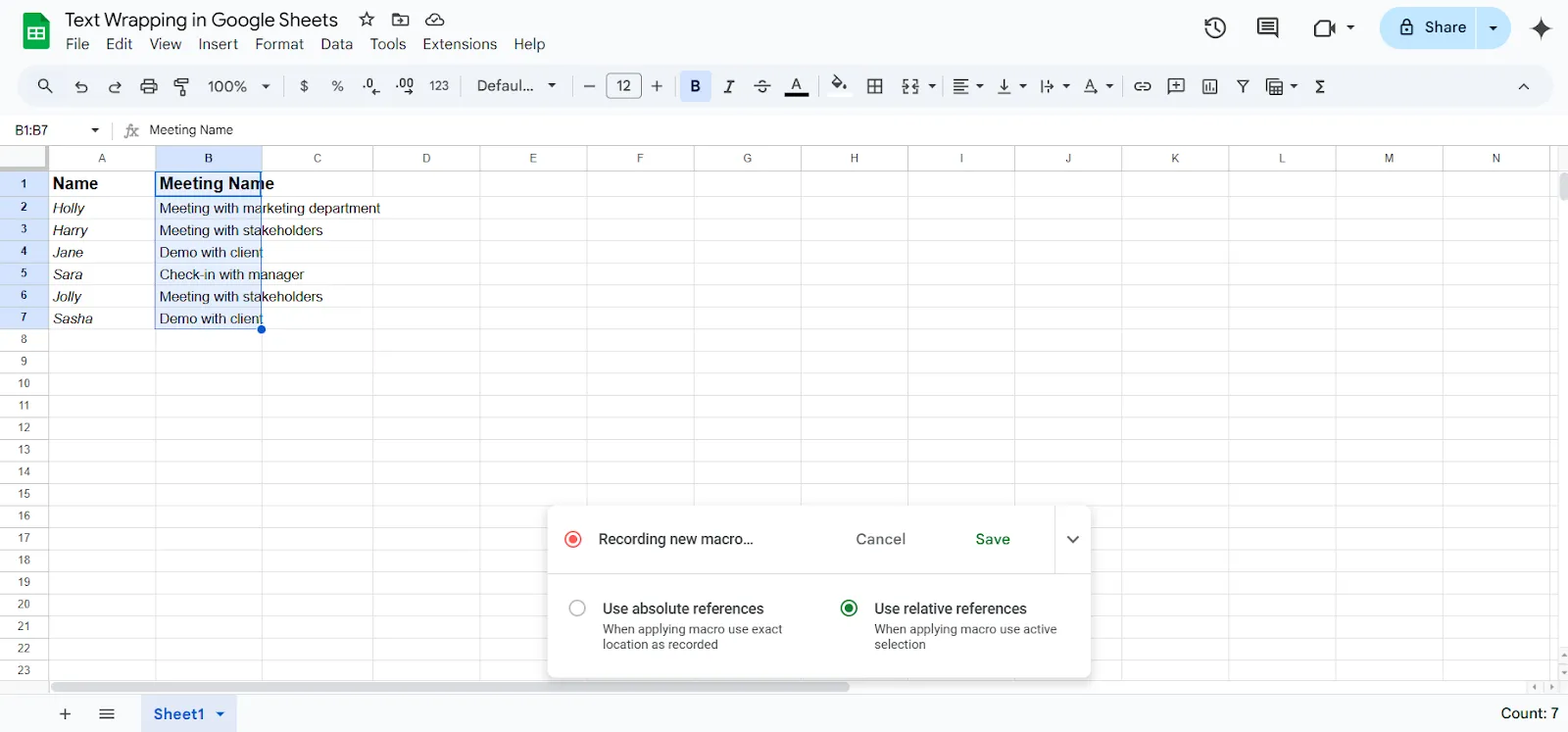
- Makró rögzítése: Miután rákattintott a Makró rögzítése gombra, válassza a Relatív hivatkozás használata lehetőséget. Most a fentiekben bemutatott két módszer egyikével tördelje a szöveget.
- Gyorsbillentyű beállítása: A szöveg tördelése után kattintson a Mentés gombra. Most adjon nevet a makrónak, és állítsa be a gyorsbillentyű számát. Kattintson a Mentés* gombra.
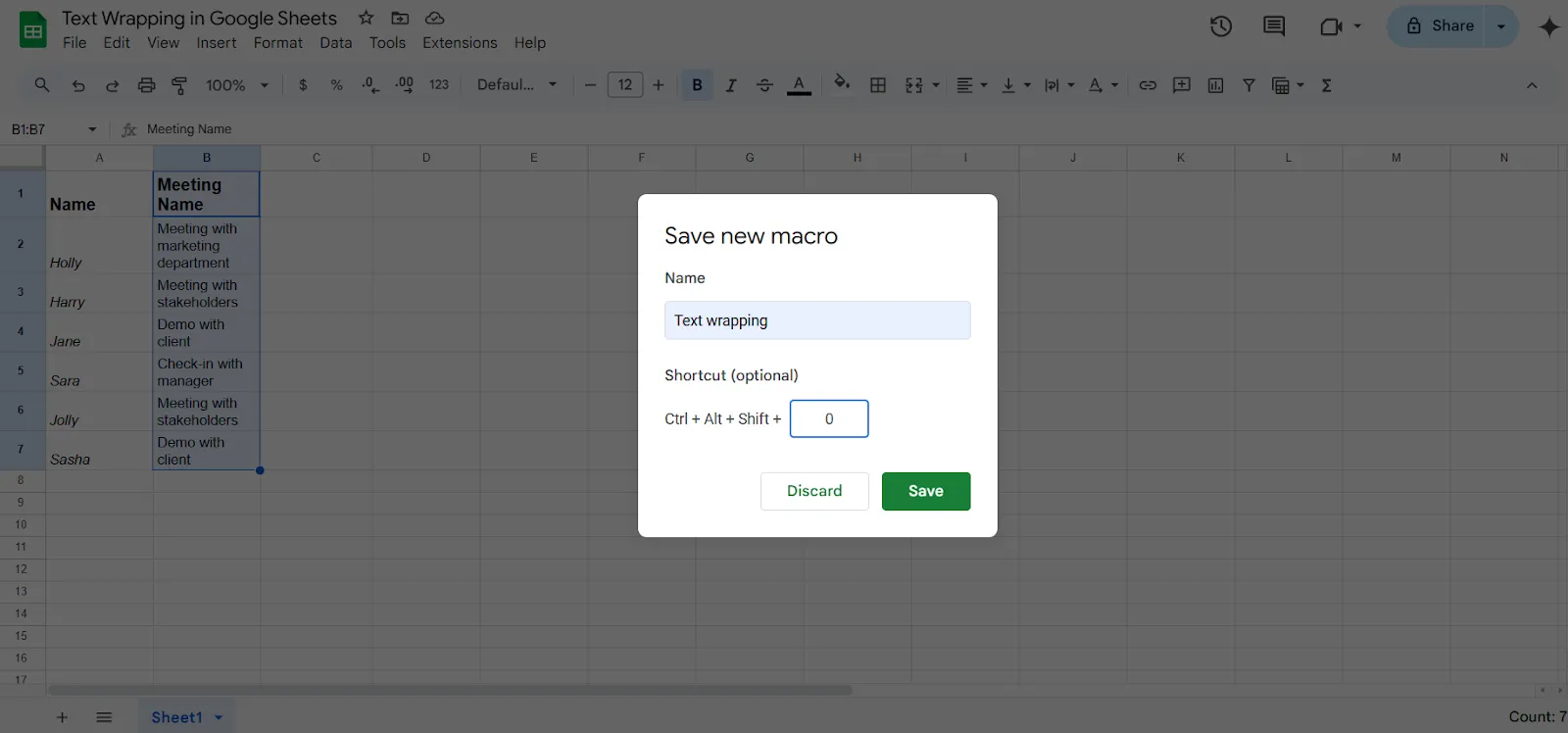
Ennyi! Az egyéni billentyűparancs a szöveg tördeléséhez készen áll. Fontos megjegyezni, hogy ezt a parancsot csak abban a táblázatban használhatja, amelyben létrehozta.
💡 Profi tipp: Szeretnéd jobbá tenni a táblázataidat?
- Alkalmazzon feltételes formázást a fontos adatok, például a lejárt feladatok, a kiemelt fontosságú elemek vagy bizonyos számok kiemelésére.
- Rögzítse a fejléc sort vagy az első oszlopot, hogy a nagy adathalmazok között görgetés közben is láthatóak maradjanak a legfontosabb információk.
- Használjon legördülő menüket, vagy korlátozza a bevitelt bizonyos cellákban az adatok érvényesítésével, hogy biztosítsa a konzisztenciát és csökkentse a hibák számát.
- A szűrők segítségével gyorsan rendezheti és megtekintheti csak a szükséges adatokat, különösen nagyobb táblázatok esetén.
- Rendezze az adatokat vizuálisan és tegye könnyebben olvashatóvá a táblázatot úgy, hogy színeket rendel a sorokhoz, oszlopokhoz vagy kategóriákhoz.
- Tanulja meg a billentyűparancsokat olyan feladatokhoz, mint sorok hozzáadása, képletek alkalmazása vagy cellák formázása, hogy felgyorsítsa a munkafolyamatot.
A Google Táblázatok használatának korlátai
A Google Táblázatok adatbázisához fejlett formázási funkciók szükségesek, többek között a szövegcsomagolás. A Google Táblázatoknak azonban van néhány korlátozása:
- Az automatikus sormagasság-beállítás hiánya: Még akkor is, ha a szöveget tördelni tudja, előfordulhat, hogy a sor nem méreteződik automatikusan úgy, hogy az összes szöveg megjelenjen. Lehet, hogy a sor magasságát manuálisan kell beállítania.
- Formázási következetlenségek egyesített cellákban: A szövegcsomagolás egyesített cellákban nem mindig működik jól. Előfordulhat, hogy a szöveg nem illeszkedik vagy nem igazodik megfelelően, ami megnehezíti az olvasást.
- Nem állítódik be automatikusan a képletekkel: Ha a csomagolt cellában lévő szöveg egy képlet miatt megváltozik, előfordulhat, hogy a cella nem áll be automatikusan.
- Alapvető feltételes formázási szabályok: Bár a feltételes formázás elérhető, nem olyan fejlett, mint más táblázatkezelő szoftverekben. Például a Google Táblázatok nem támogatja a komplex, képleteken alapuló szabályokat.
Ezeket az akadályokat többek között úgy lehet leküzdeni, hogy a hibákat manuálisan kijavítjuk. Ez a módszer azonban unalmas és hatástalan.
Ehelyett kereshet olyan Google Táblázatok alternatívákat, amelyek leküzdik ezeket a korlátozásokat, és számos formázási funkciót kínálnak. Nálunk megtalálja a választ!
🚀 Tudta? Egy modern projektmenedzsment eszköz akár 50%-kal is növelheti termelékenységét!
A ClickUp táblázati nézet használata táblázatkezelő adatok kezeléséhez
Képzelje el, hogy a Google Táblázatokat projektmenedzsment funkciókkal használja. A ClickUp pontosan ezt teszi! Csakhogy sokkal fejlettebb funkciókat kínál, mint a Google Táblázatok.
A ClickUp teljes mértékben testreszabható, több mint 15 nézetet kínál, beleértve a listát, a Gantt-diagramot, a naptárat stb., hogy egy platformon összpontosíthassa az összes információját.
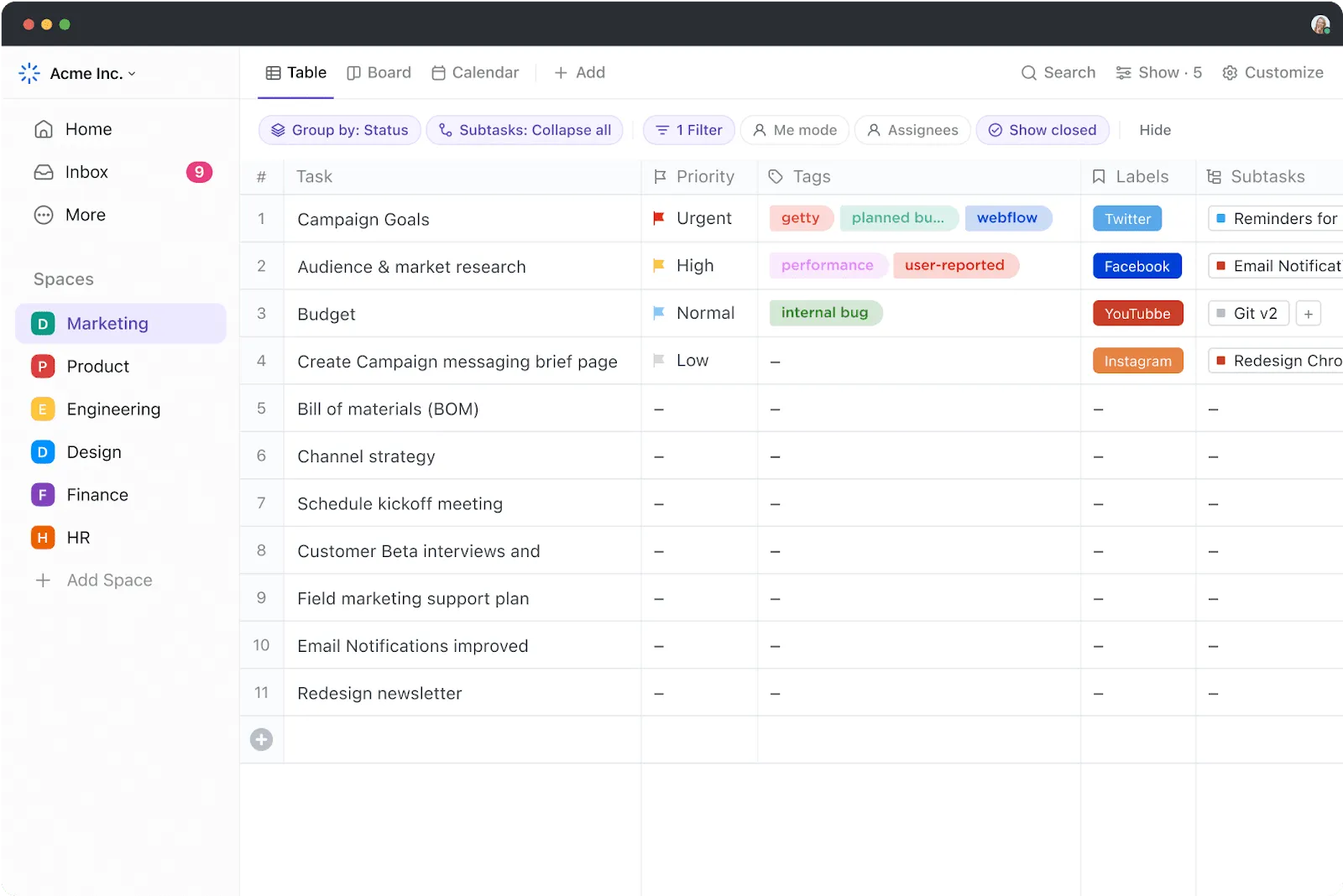
Az egyik ilyen a ClickUp táblázati nézet – egy hatékony módszer a táblázatszerű információk szervezésére és kezelésére a hagyományos táblázatok bonyolultsága nélkül.
Intuitív, testreszabható felületet kínál, amely ötvözi a táblázatkezelő rugalmasságát és a projektmenedzsment eszközökét, így kiváló alternatívát jelent az adatok nyomon követéséhez, a csapatok közötti együttműködéshez és a projekttervezéshez.
Ahelyett, hogy kizárólag a rendezett és tördelhető szövegre támaszkodna a részletek közléséhez, a ClickUp táblázatos nézetével közvetlenül egy sorhoz kapcsolhatja a feladatokat, alfeladatokat, részleteket, mellékleteket vagy megjegyzéseket. Ez csökkenti a hosszú szövegbejegyzések szükségességét és egyszerűsíti az információkezelést.
A Clickup számunkra a legegyszerűbb és legkönnyebben beállítható projektmenedzsment eszköz. A feladatok nyomon követése rendkívül egyszerű, sok apró részletet is figyelembe véve. A csapatokkal való megosztás és új tagok meghívása a táblára és a feladatokhoz való együttműködésre rendkívül egyszerű. Harmadik féltől származó eszközökkel való integráció is lehetséges, számos alkalmazás áll rendelkezésre. A Datadog és a Clickup integrációi nagy segítséget nyújtanak a Clickupban az olyan eseményekhez kapcsolódó incidensfeladatok létrehozásában, amelyekkel foglalkozni kell, és a csapat ezután megkezdheti az incidensek kezelését. Az ügyfélszolgálat nagyon segítőkész. Ez volt a leggyakrabban használt eszköz a projektünk során.
A Clickup számunkra a legegyszerűbb és legkönnyebben beállítható projektmenedzsment eszköz. A feladatok nyomon követése rendkívül egyszerű, sok apró részletet is figyelembe véve. A csapatokkal való megosztás és új tagok meghívása a táblára és a feladatokhoz való együttműködésre rendkívül egyszerű. Harmadik féltől származó eszközökkel való integráció is lehetséges, számos alkalmazás áll rendelkezésre. A Datadog és a Clickup integrációi nagy segítséget nyújtanak a Clickupban az olyan eseményekhez kapcsolódó incidensfeladatok létrehozásában, amelyekkel foglalkozni kell, és a csapat ezután megkezdheti az incidensek kezelését. Az ügyfélszolgálat nagyon segítőkész. Ez volt a leggyakrabban használt eszköz a projektünk során.
Íme néhány ok, amiért érdemes megfontolnia a ClickUp Table View használatát:
- Gyorsan készíthet táblázatokat olyan adatok kezeléséhez, mint a költségvetések, készletek, ügyféladatok stb.
- A felhasználóbarát táblázatok segítségével könnyedén rendszerezheti és szerkesztheti a nagy mennyiségű adatokat.
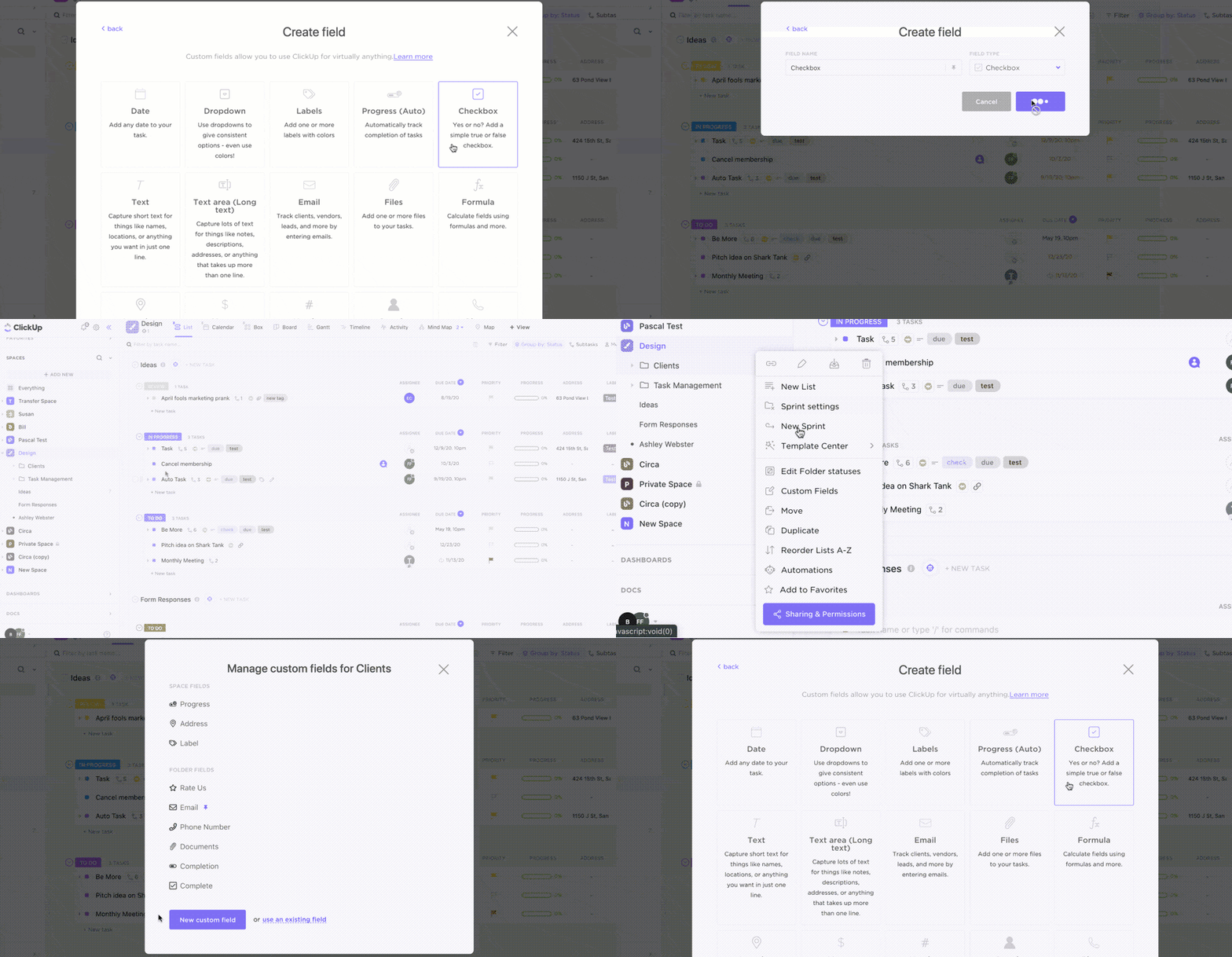
- Az egyéni mezők segítségével könnyedén létrehozhat oszlopokat szövegek, számok, dátumok vagy legördülő menük számára, az Ön igényeinek megfelelően.
- A táblázatkezelő adatokat beépítheti a feladatkezelésbe feladatok hozzárendelésével, prioritások beállításával és egyebekkel.
- Zökkenőmentesen együttműködhet csapatával megjegyzések, egyszerű fájlmegosztás és @említések segítségével.
- A drag-and-drop funkcióval könnyedén átrendezheti a sorokat vagy oszlopokat, hogy prioritást adjon a feladatoknak vagy adatoknak.
- Gondoskodjon arról, hogy a csapattagok által végzett módosítások azonnal láthatóak legyenek, így mindenki egyformán tájékozott marad.
- Feladatok, dokumentumok és függőségek összekapcsolása a munka szervezése érdekében
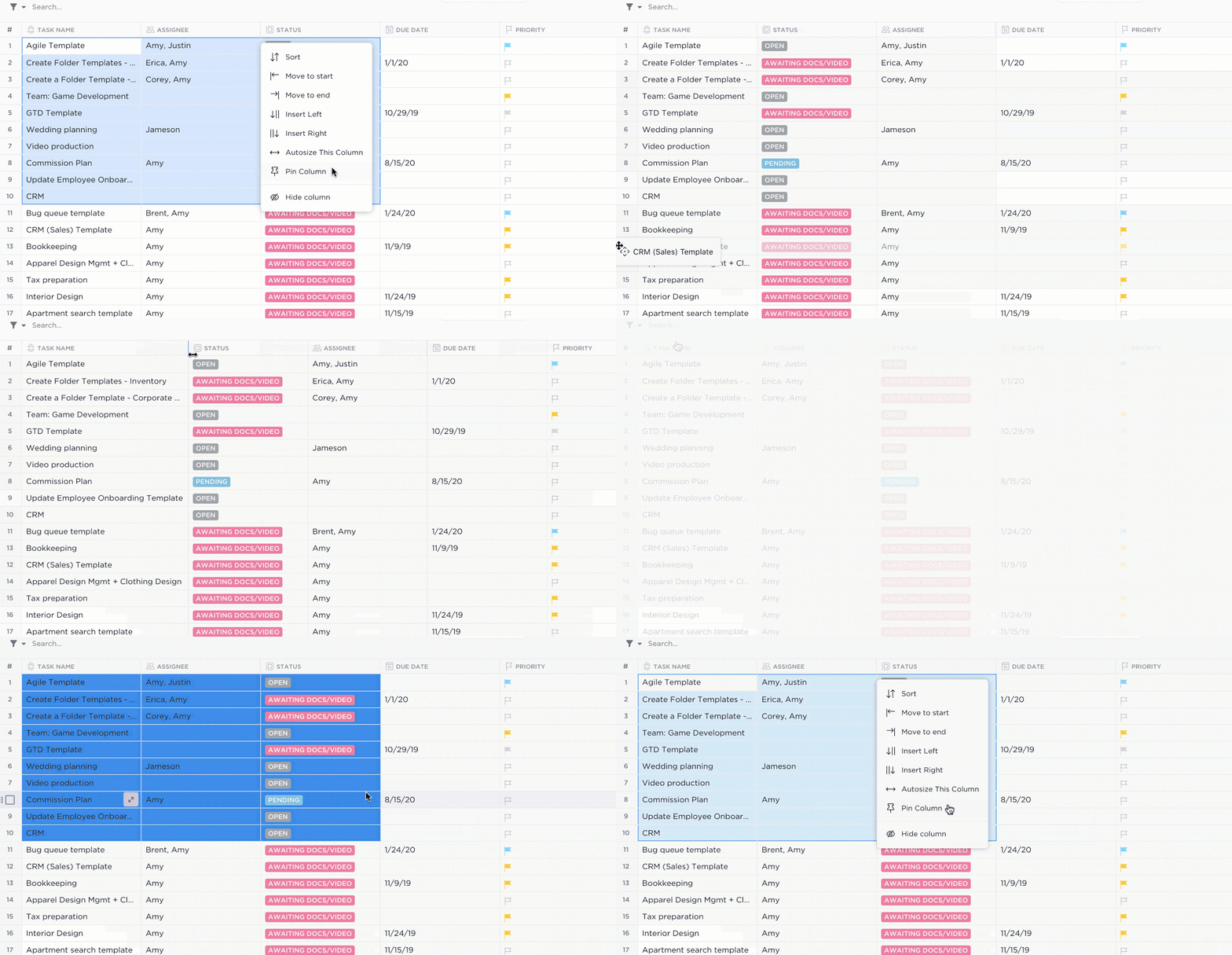
- Szűrje és rendezze a feladatokat több kritérium alapján, így könnyebben megtalálhatja a konkrét információkat.
- Az „összes oszlop automatikus méretezés” funkcióval automatikusan beállíthatja az oszlopok méretét a bennük található szöveg/számok alapján.
- Állítsa be a sorok szélességét a négy lehetőség közül választva: kicsi, közepes, nagy és hatalmas.
Most már egyetlen eszközt használunk a munka nyomon követésére. Ennyi. Nincs többé két vagy három eszköz és Excel-táblák közötti váltogatás.
Most már egyetlen eszközt használunk a munka nyomon követésére. Ennyi. Nincs többé két vagy három eszköz és Excel-táblák közötti váltogatás.
Több, mint a ClickUp táblázatos nézet
Íme néhány további ClickUp funkció, amelyek javítják az adatok tárolásának módját:
ClickUp sablonok
A ClickUp több mint 1000 sablonból álló könyvtárral rendelkezik, beleértve a táblázatsablonokat is. Ha tehát nem szeretne teljesen új táblázatot létrehozni, egyszerűen testreszabhatja az egyik sablont.
Íme két ajánlott sablon.
- A ClickUp táblázatsablonja egy alapvető elrendezést kínál, amely segít nyomon követni ügyfeleit, beleértve olyan információkat, mint az ügyfél típusa, iparága, elérhetősége, bevétele és weboldala.
- A ClickUp szerkeszthető táblázatsablonja tökéletes megoldás, ha rendezett pénzügyi kimutatásokat szeretne, szöveg túlcsordulás vagy egyéb zavaró tényezők nélkül. Támogatja az automatizált adatimportot, a haladás nyomon követését, a vizualizációt, valamint egyéni képletek és egyenletek létrehozását.
ClickUp automatizálások
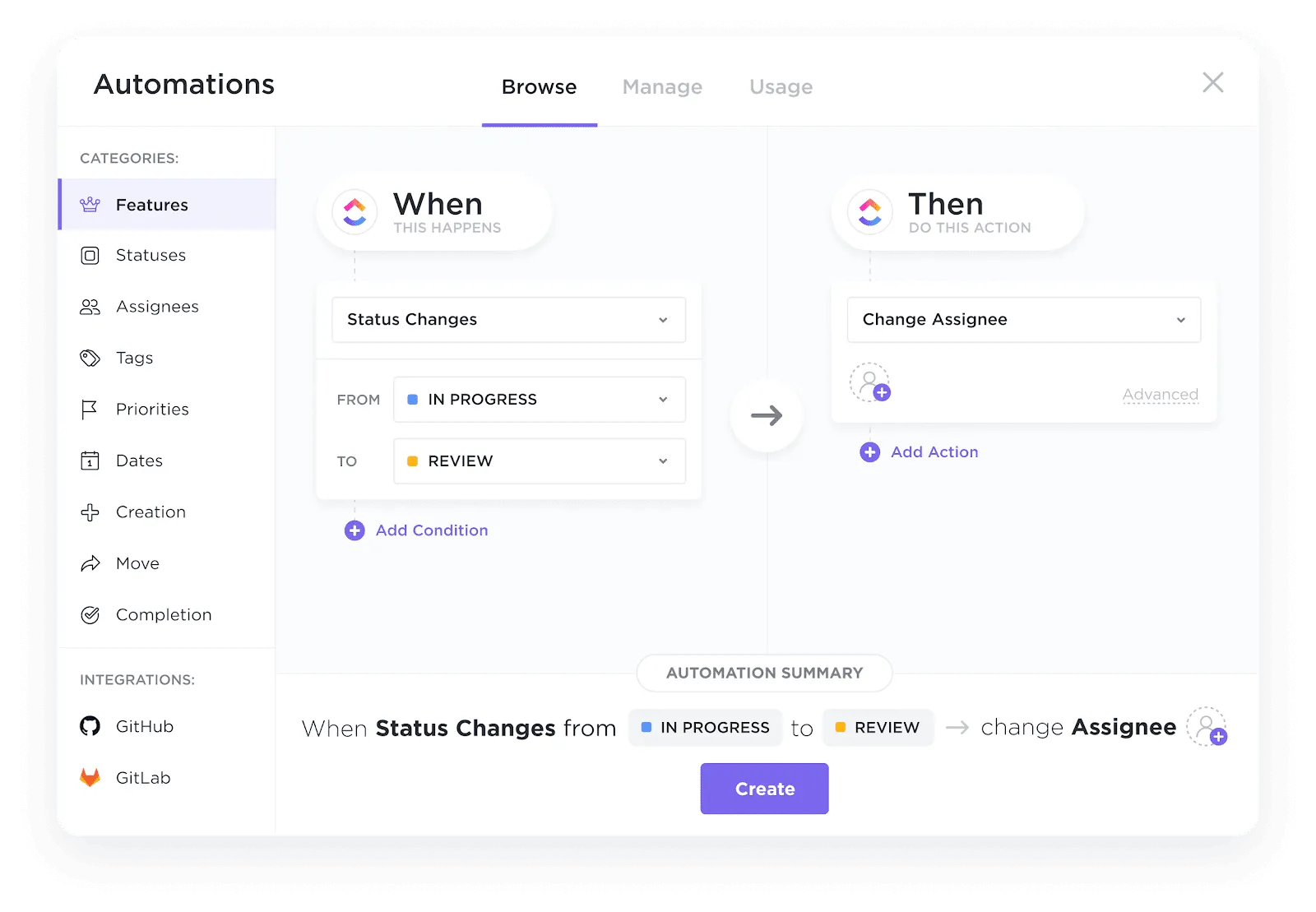
Bár a Google Táblázatok automatizálása nem lehetséges, erre a célra használhatja a ClickUp alkalmazást!
A ClickUp Automations minimalizálja a hibákat és automatizálja az ismétlődő feladatokat. A ClickUp több mint 100 automatizálási funkciót kínál, amelyek segítenek a táblázatok létrehozásában és kezelésében. Különböző dolgokat automatizálhat, beleértve az állapotváltozásokat, a prioritások átrendezését és az adatbeviteli feladatokat.
ClickUp Brain

A ClickUp Brain az Ön mesterséges intelligenciával rendelkező asszisztense. Másodpercek alatt sablonokat hozhat létre, táblázatkezelő képleteket tölthet ki vagy táblázatkezelő adatokat foglalhat össze.
Ha emellett AI-funkciókat is szeretne hozzáadni a Google Táblázatokhoz, a ClickUp Brain ebben is segítségére lesz.
A kettő összekapcsolásához csak a ClickUp + Zapier integrációt kell használnia.
ClickUp: Okosabb módszer az adatok kezelésére
A szövegcsomagolás egy egyszerű, de elengedhetetlen funkció, amely segít az adatok rendezettségének és olvashatóságának megőrzésében. Ebben a cikkben megvizsgáltuk, hogyan lehet szöveget csomagolni a Google Táblázatokban, és több módszert is felfedeztünk, amelyekkel ezt gyorsan megtehetjük!
Ha elsajátítja ezt a formázási eszközt, világosan tudja bemutatni az információkat, függetlenül attól, hogy projektkövetőket, költségvetéseket vagy ütemterveket készít.
Bár a Google Táblázatok kiválóan alkalmasak alapvető feladatok elvégzésére, korlátai vannak a komplex munkafolyamatok kezelése vagy a dinamikus adatokon való közös munkavégzés terén. Itt jön be a ClickUp.
Ötvözi a táblázatok ismerős kezelhetőségét a fejlett projektmenedzsment funkciókkal, és olyan szolgáltatásokat kínál, mint az automatikus átméretezés és a valós idejű együttműködés.
A ClickUp segítségével megszabadulhat az ismétlődő formázási feladatoktól, és a céljai elérésére koncentrálhat.
Regisztráljon még ma ingyenesen!