
A cellák egyesítése a Google Táblázatokban egy egyszerű, de hatékony eszköz, amely segít a táblázatok szervezésében és a táblák testreszabásában. Ez a praktikus funkció javítja a táblázatok vizuális megjelenését és áttekinthetőségét.
Akár kiemelt fejlécet szeretne létrehozni egy jelentéshez, az adatok olvashatóságának javítása érdekében összevonni az adatokat, vagy egyszerűen csak szebbé tenni a dokumentumot, két vagy több cellát egyesítve elérheti a kívánt eredményt. Általában több oszlopot átfogó címek létrehozására vagy kapcsolódó információk csoportosítására használják.
Ebben a cikkben végigvezetjük Önt a cellák hatékony egyesítéséhez szükséges lépéseken, és tippeket adunk a lehetséges buktatók elkerüléséhez.
Lépésről lépésre: cellák egyesítése a Google Táblázatokban
A Google Táblázatokban két fő módszer létezik a kijelölt cellák egyesítésére:
1. módszer: Cellák egyesítése az eszköztár segítségével
A Google Táblázatokban a cellák egyesítésének vagy egyesítésének megszüntetésének legegyszerűbb módja az eszköztár használata, amely intuitív és felhasználóbarát.
Íme a lépésről lépésre bemutatott útmutató:
- Válassza ki az egyesíteni kívánt cellákat: Jelölje ki az egyesíteni kívánt cellákat úgy, hogy rákattint és áthúzza az egérmutatót.
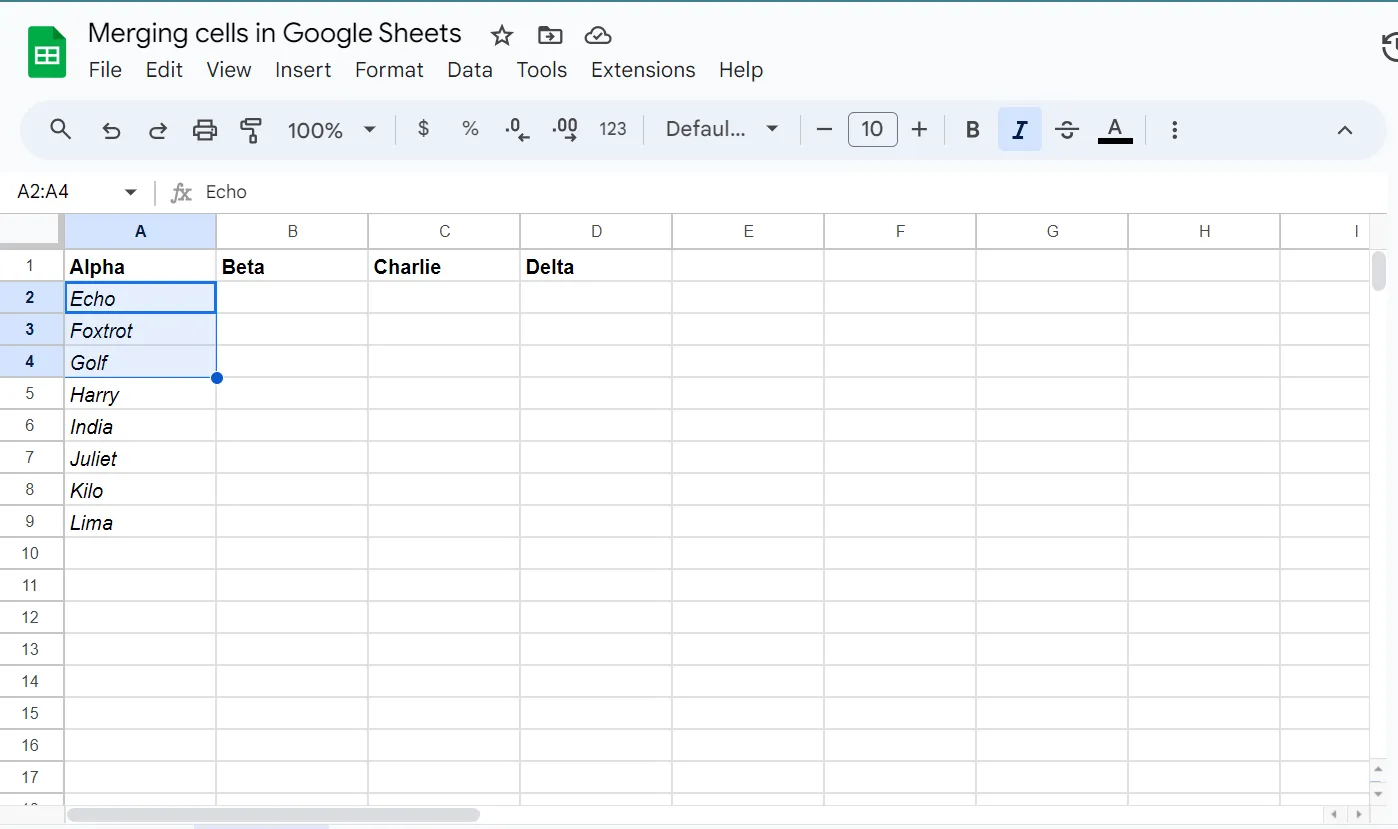
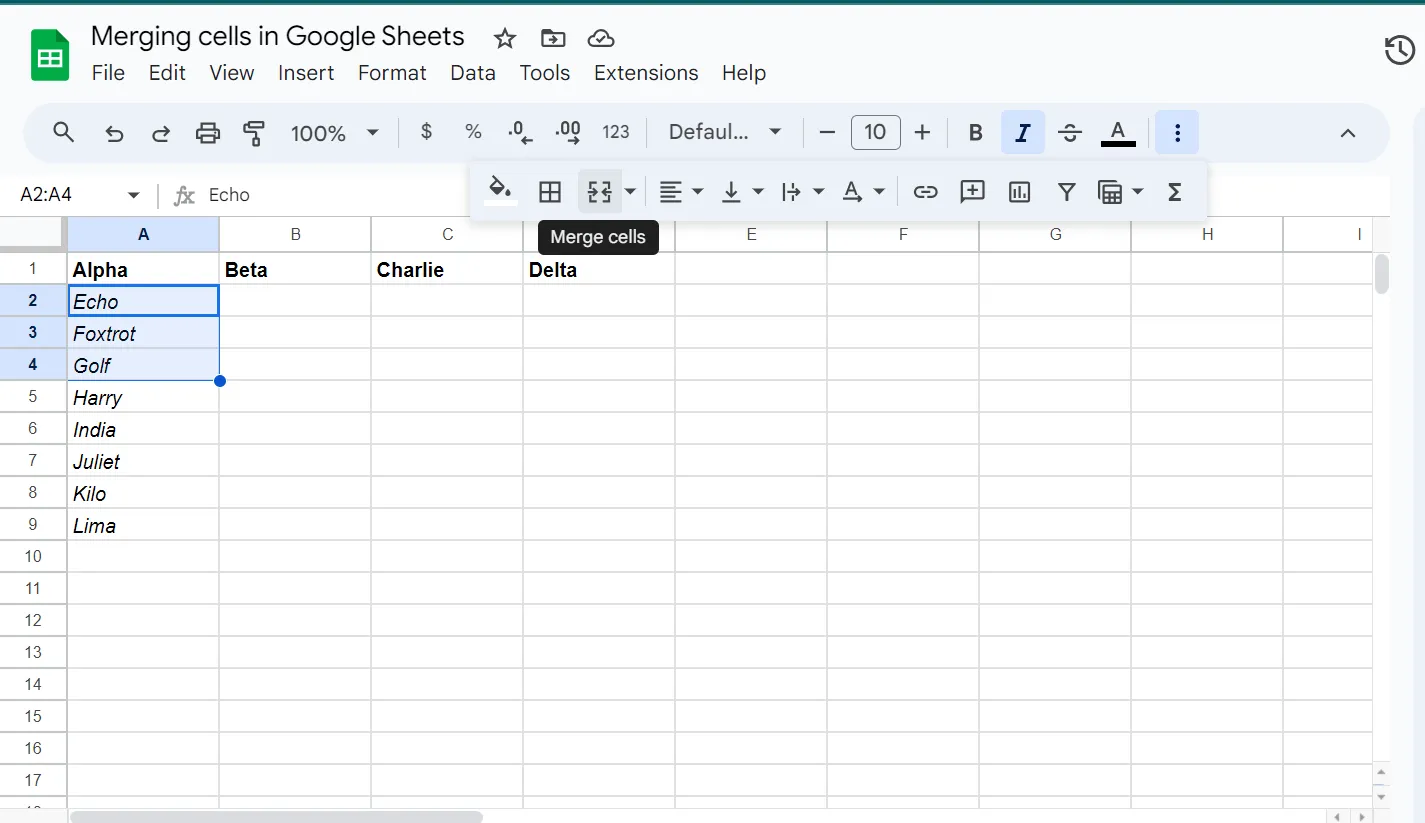
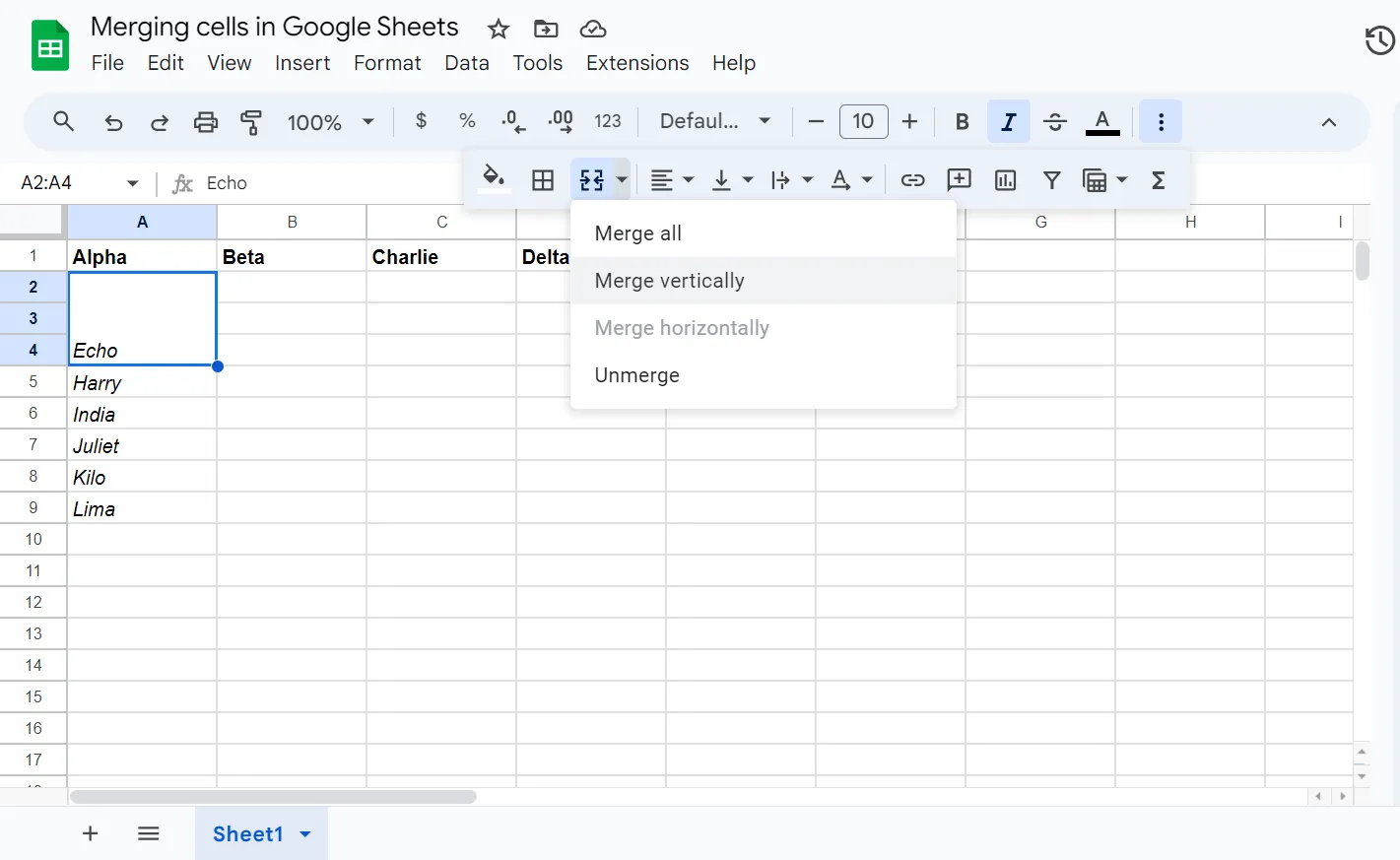
- Keresse meg az egyesítés szimbólumot az eszköztáron: A Google Táblázatok felületének tetején található egy eszköztár, amelyen különböző lehetőségek találhatók. Keresse meg a „Cellák egyesítése” ikont, amely két négyzetet ábrázol, amelyek egybeolvadnak.
- Válassza ki az egyesítés típusát: Kattintson a „Cellák egyesítése” gomb melletti nyílra a legördülő menü opcióinak megtekintéséhez. Igényeinek megfelelően választhatja az „Összes egyesítése”, „Függőleges egyesítés” vagy „Vízszintes egyesítés” opciót. Ne feledje, hogy csak a bal felső sarokban lévő cellában található érték marad meg. A cellák egyesítésének megszüntetéséhez válassza ki ugyanazt az ikont, majd válassza az „Egyesítés megszüntetése” opciót.
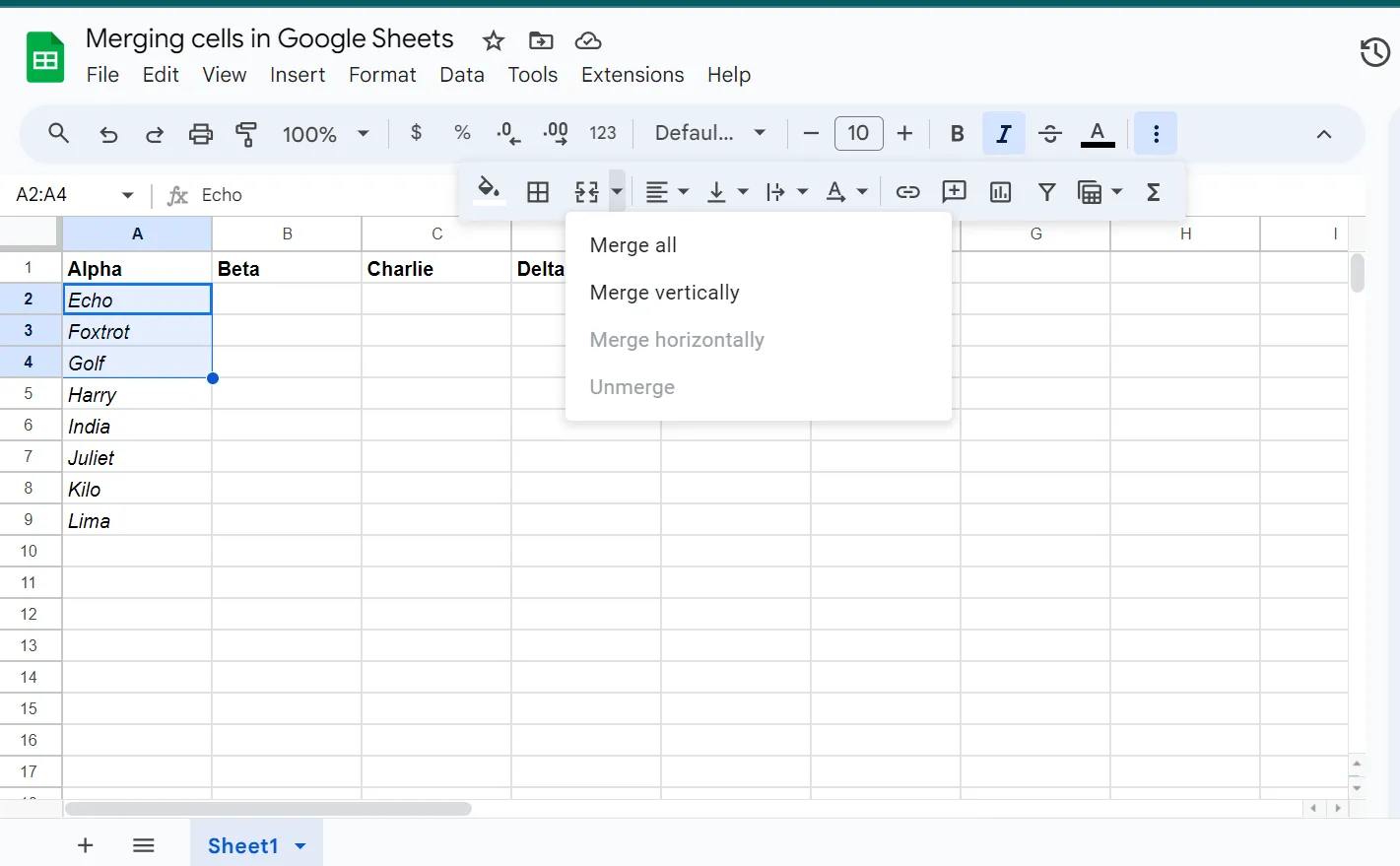
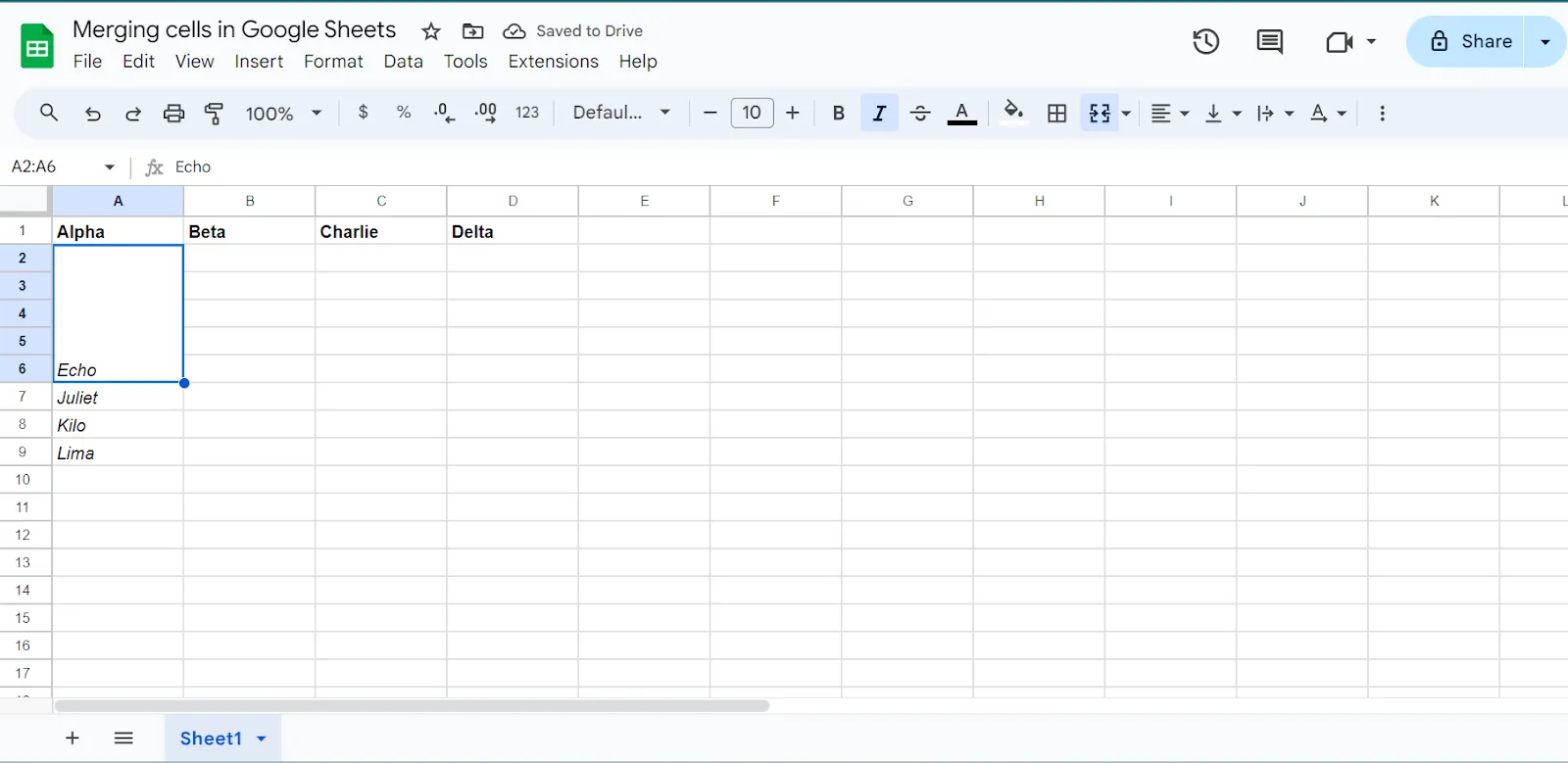
- Kattintson a kívánt egyesítési lehetőségre: A kiválasztás után a cellák a választott módszer szerint egyesülnek, és az adatok egy egyesített cellában maradnak, vagy több cellába kerülnek.
2. módszer: Cellák egyesítése a formázási opcióval
A „Formátum” fül gyors alternatívát jelenthet a cellák egyesítéséhez a fent leírt módon.
Így használhatja:
- Kiemelés: Az eszköztár módszeréhez hasonlóan válassza ki az egyesíteni kívánt cellákat úgy, hogy rákattint és áthúzza az egérmutatót.
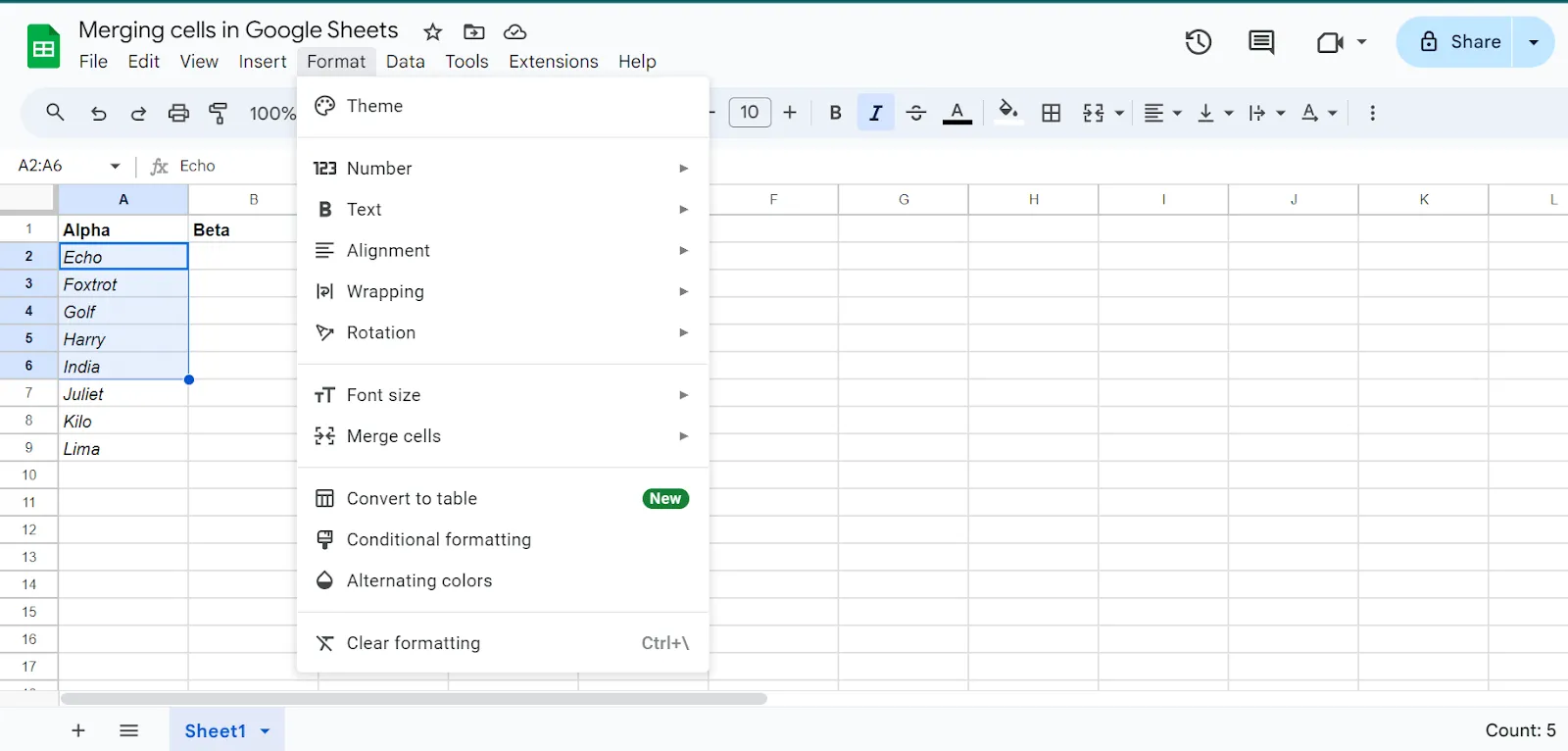
- Formátum: A cellák kijelölése után kattintson a Táblázatok cím alatt a „Formátum” gombra a legördülő menü megnyitásához.
- Kattintson a „Cellák egyesítése” gombra: Görgessen lefelé a menüben, amíg meg nem jelenik a „Cellák egyesítése” opció.
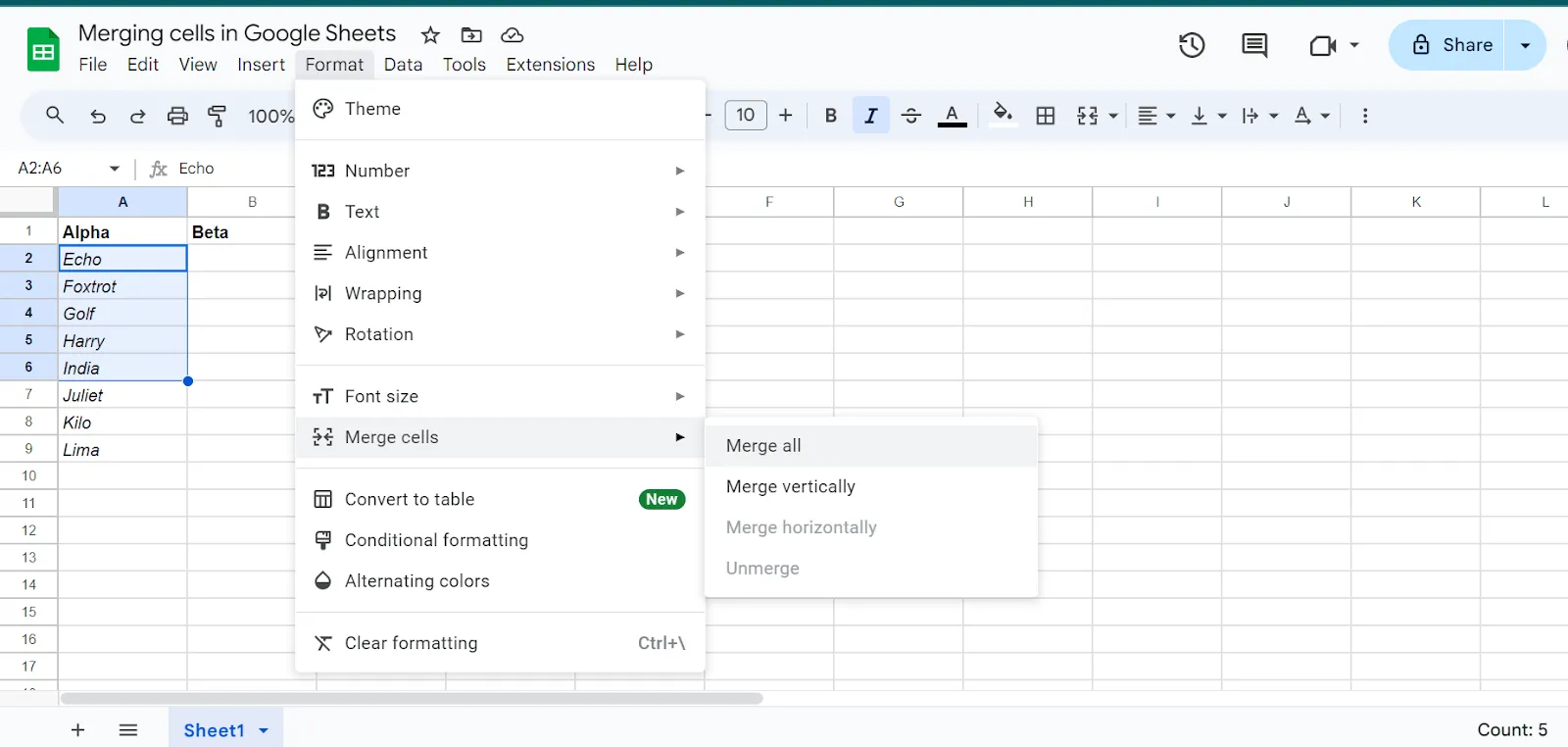
- Válassza ki a kívánt egyesítési lehetőséget: Az eszköztár módszeréhez hasonlóan választhat az összes cella egyesítése, a vízszintes egyesítés vagy a függőleges egyesítés között.
A cellák egyesítésének típusai
A Google Táblázatokban három fő típusú egyesítés áll rendelkezésre, amelyek mindegyike az adatok szerkezetétől függően egy adott funkciót lát el:
Összevonás
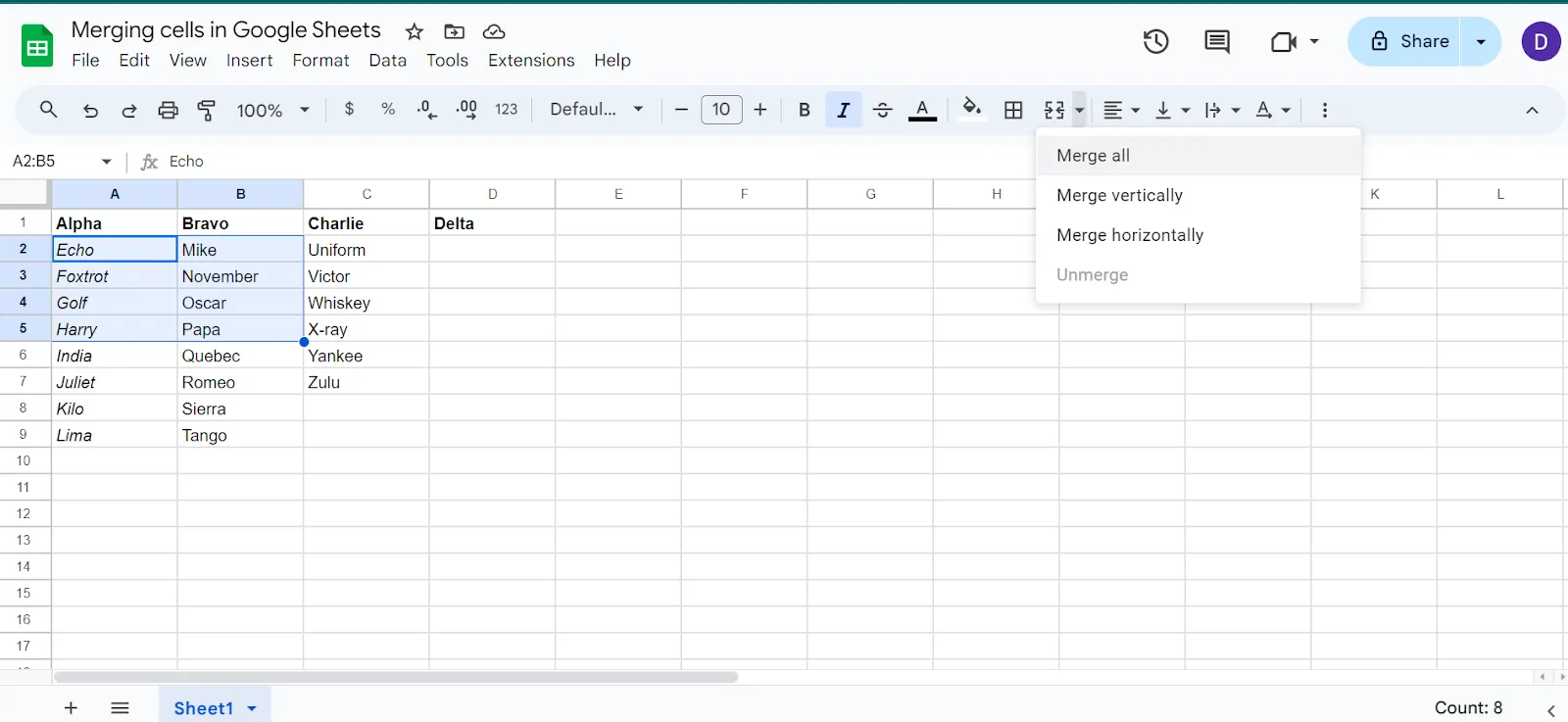
Az „Összes egyesítése” a legátfogóbb egyesítési lehetőség. Az összes kijelölt cellát egyetlen nagy cellává egyesíti, eltávolítva a cellák közötti határokat. Ez a lehetőség több sorra és oszlopra kiterjedő nagy fejléc vagy cím létrehozásakor hasznos. Ne feledje, hogy ha a cellák kitöltöttek, csak a bal felső sarokban lévő cellában szereplő érték marad meg.
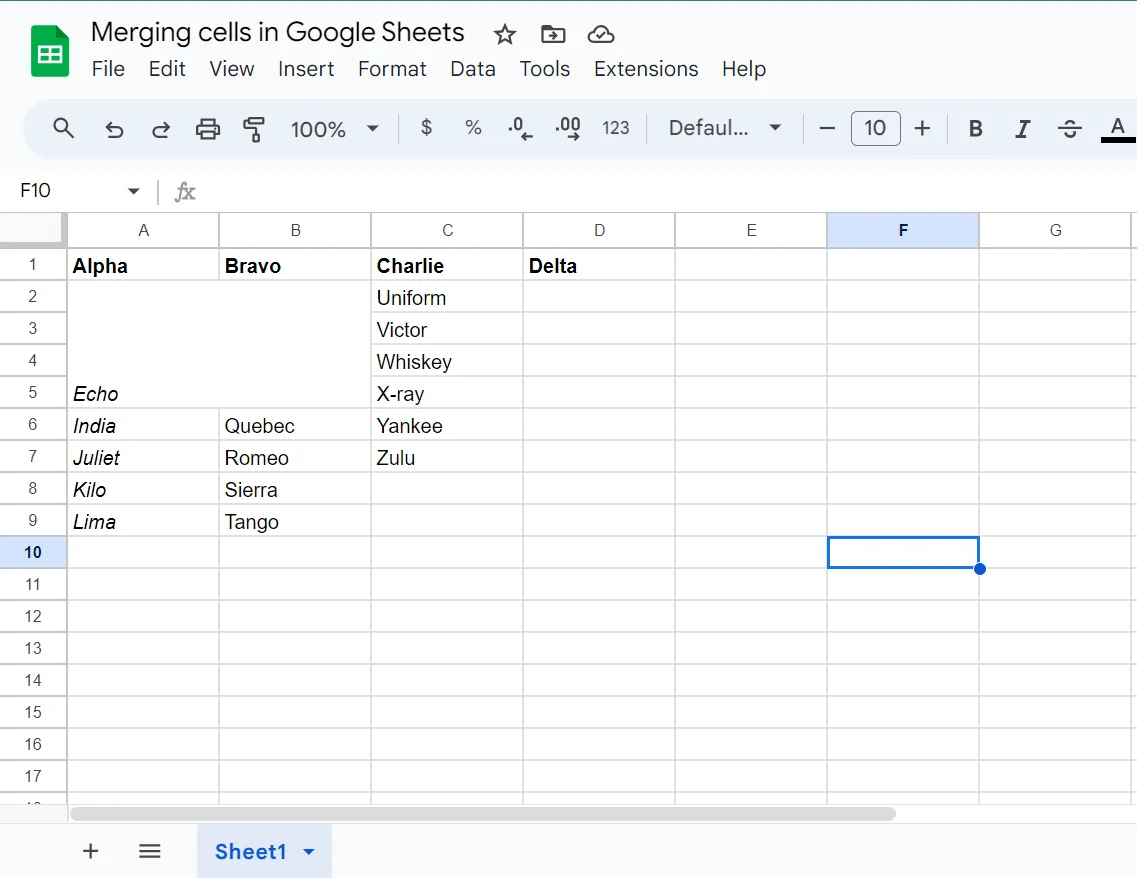
Használja ezt, ha több sort és oszlopot szeretne egyetlen egységes blokkká egyesíteni, például ha nagy címet vagy címkét szeretne létrehozni a táblázat egy szakaszához.
Vízszintes egyesítés
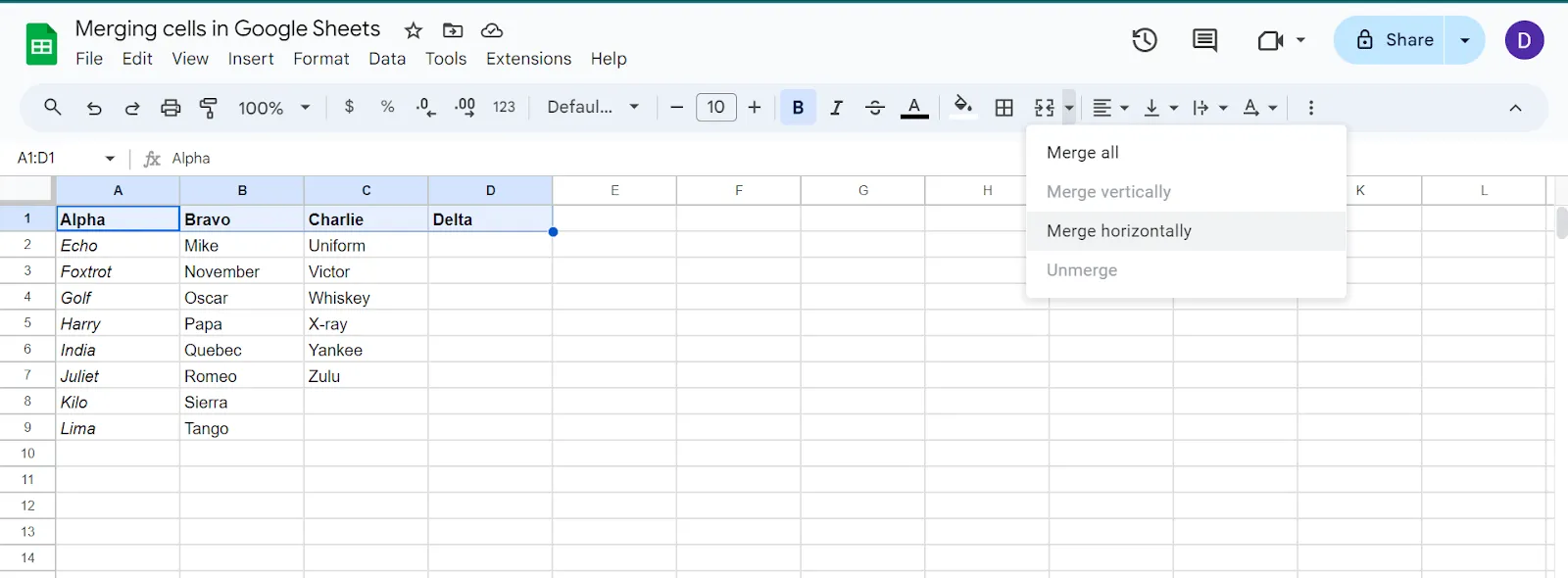
A „Vízszintes egyesítés” egyesíti a cellákat egy sorban, de ez nem befolyásolja az oszlopok függőleges elrendezését. Ez különösen hasznos, ha több oszlopra szeretné kiterjeszteni az adatokat, de a sorokat érintetlenül szeretné hagyni.
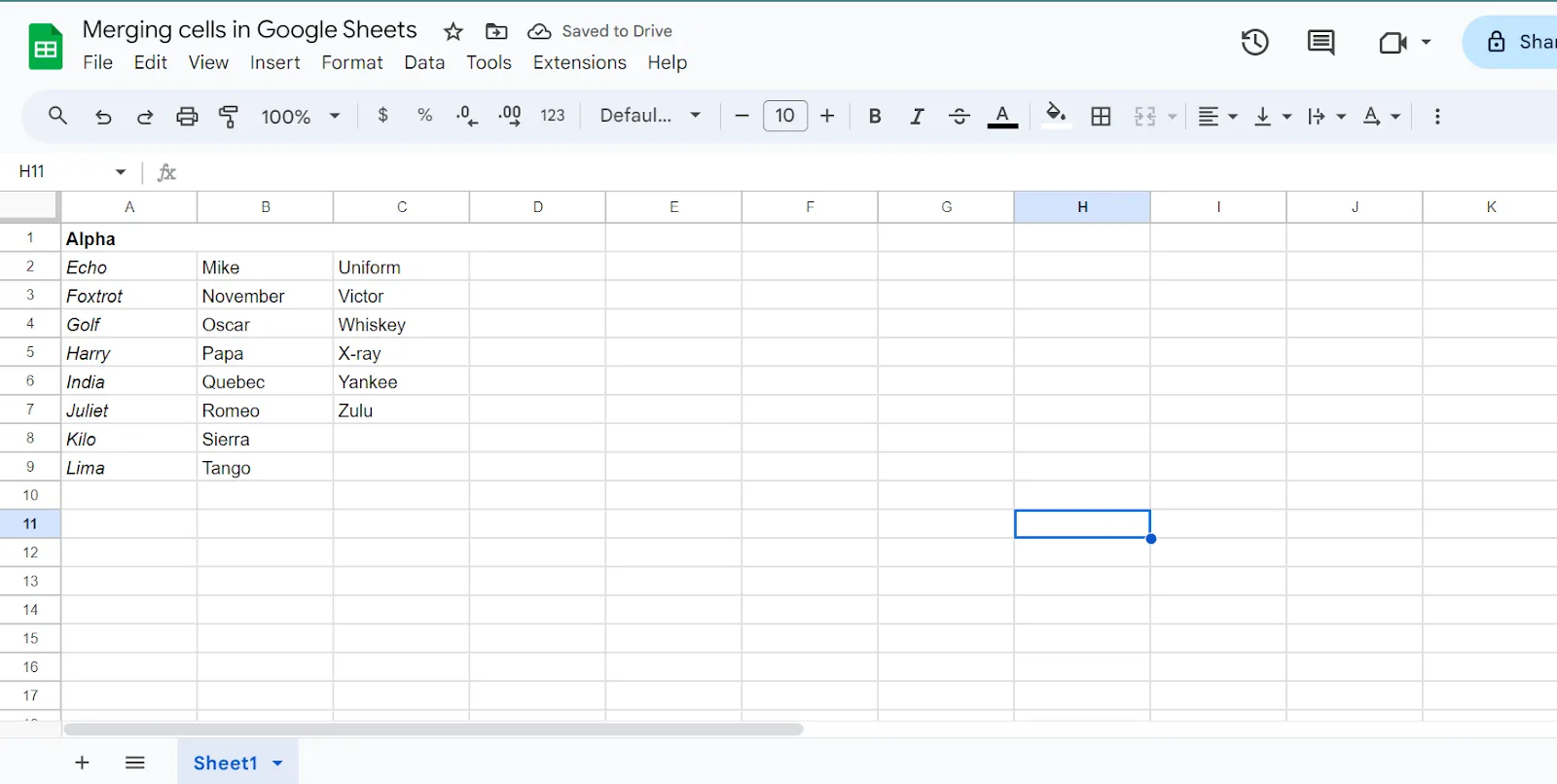
Ez az opció általában olyan fejlécekhez használatos, amelyek több oszlopra terjednek ki, de ugyanazon a soron vannak. Például az egy sorban lévő cellák egyesítésével egységes cím hozható létre, amely a műszerfal különböző oszlopaira terjed ki.
Függőleges egyesítés
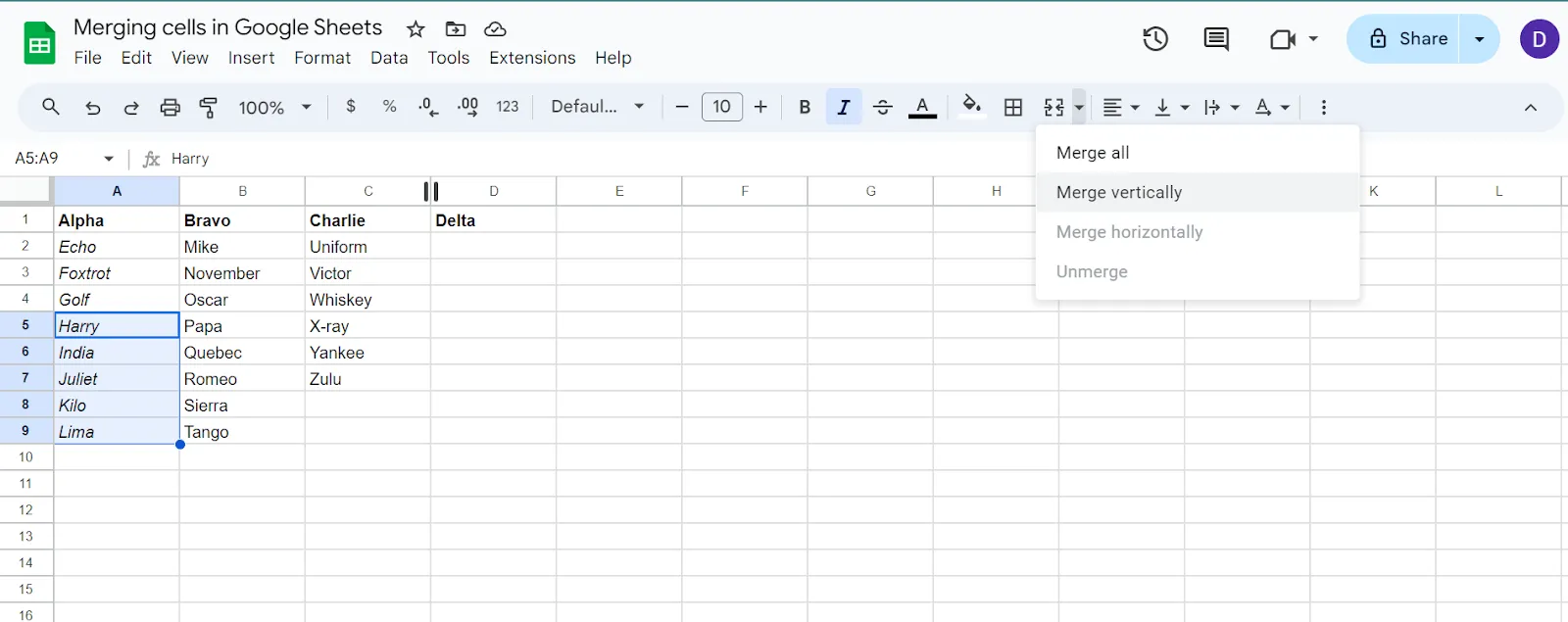
A „Függőleges egyesítés” az oszlop celláit egyesíti, miközben a vízszintes szerkezet változatlan marad. A cellákat függőlegesen egyesíti, így egy hosszabb, több sorra kiterjedő cellát hoz létre.
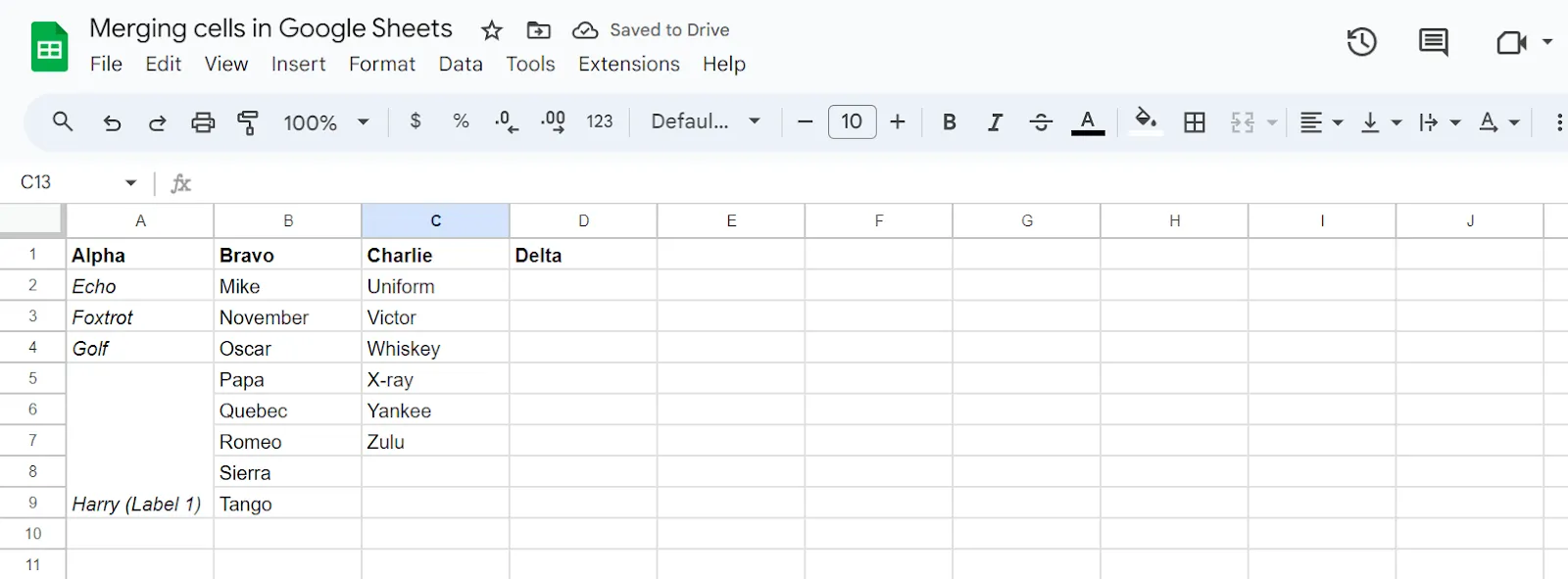
Ez az egyesítés akkor hasznos, ha több soron átnyúló címkét vagy szövegmezőt hoz létre, például egy oszlopot átfogó címkét egy függőleges adatszakaszhoz.
Olvassa el még: Google Táblázatok projektmenedzsment 2023 (10 ingyenes sablon)
Gyakori problémák és korlátozások a cellák egyesítésével kapcsolatban a Google Táblázatokban
A cellák egyesítése a Google Táblázatokban néhány figyelmeztetéssel és korlátozással jár:
- Adatvesztés: Mivel csak a bal felső cellában található adatok maradnak meg, az egyesített cellákban található összes többi adat elveszhet.
- Rendezési korlátozások: Az egyesített cellák problémákat okozhatnak az adatok rendezésekor, mivel a Google Táblázatok nem kezeli jól az egyesített cellák rendezését. A program hibákat jelezhet, vagy teljesen megakadályozhatja a rendezést.
- Szűrési korlátozások: A szűrők az egyesített celláknál nem biztos, hogy a várt módon működnek, ami megnehezíti az adatok szervezését és kezelését a táblázatban.
- Formátum megszakítások: A cellák egyesítése formázási problémákat okozhat, ha az egész táblázatban egységes formázást alkalmaz. Az egyesített cellák mellett található, nem egyesített cellák nem biztos, hogy megfelelően igazodnak egymáshoz.
Ezeket a korlátozásokat többek között úgy lehet leküzdeni, hogy az összes hibát manuálisan kijavítjuk. Ez azonban szintén időigényes lehet, és nem biztos, hogy 100%-osan pontos lesz az eredmény.
Egy másik lehetőség a Google Táblázatok és az adatbázis-szoftverek alternatíváinak felfedezése, amelyek szélesebb körű funkciókat kínálnak. A ClickUp egy ilyen lehetőség.
A ClickUp táblázati nézetének használata táblázatkezelő adatok kezeléséhez
A ClickUp táblázatos nézetével táblázatos formátumban jelenítheti meg és kezelheti feladatait. Ez egy remek módszer arra, hogy áttekintést nyerjen munkájáról, és gyorsan megtekintse a fontos részleteket, mint például a feladat státusza, a határidők, a kijelölt személyek és az egyéni mezők.
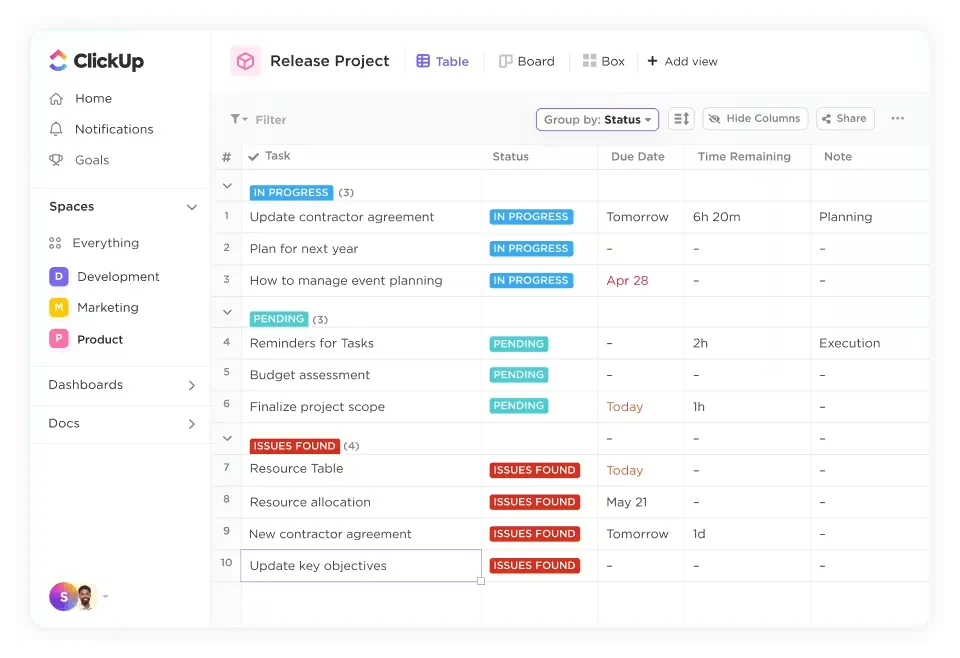
A ClickUp táblázati nézet előnyei:
- Testreszabhatja az oszlopokat konkrét adattípusokkal, például feladatokkal, határidőkkel vagy egyéni legördülő menükkel.
- Integrálja a táblázatkezelő adatokat közvetlenül a feladatkezelési munkafolyamatokba. Például közvetlenül a táblázatból rendelhet hozzá feladatokat, állíthat be prioritásokat és követheti nyomon a projekt előrehaladását.
- Használja a ClickUp Comments , a fájlmegosztást és a ClickUp @mentions funkciókat, hogy könnyebben tudjon együtt dolgozni csapatával ugyanazon az adatkészleten.
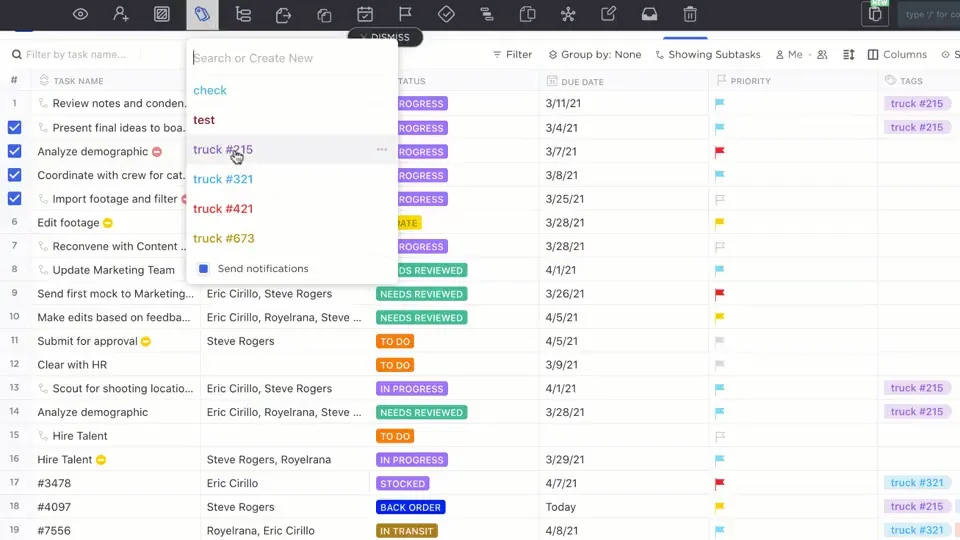
Ezen előnyök miatt egyes felhasználók a Google Táblázatok és az Excel jelentéseket a ClickUp-ra cserélték.
Most már egyetlen eszközt használunk a munkák nyomon követésére. Ennyi. Nincs többé két vagy három eszköz és Excel-táblák közötti váltogatás.
Most már egyetlen eszközt használunk a munkák nyomon követésére. Ennyi. Nincs többé két vagy három eszköz és Excel-táblák közötti váltogatás.
Az alapvető táblázatokon túlmutató funkció segít leküzdeni a cellák egyesítésének korlátait. Íme, hogyan:
- A táblázatnézet nem támaszkodik az egyesített cellákra a vizuális csoportosításhoz. Ehelyett alfeladatokat vagy egyéni mezőket használhat a táblázatban szereplő feladatok közötti hierarchikus kapcsolatok létrehozásához. Ez a megközelítés rugalmasabb, és elkerüli a Google Táblázatokban az egyesített cellákkal felmerülő formázási problémákat.
- Ez lehetővé teszi egyéni oszlopok létrehozását, hogy a projektjéhez kapcsolódó konkrét feladatokat , például prioritást, állapotot vagy felelőst jelenítsen meg. Ez átfogóbb képet ad a feladatairól.
- A Táblázat nézet lehetővé teszi a feladatok szűrését és rendezését különböző kritériumok alapján, így könnyebben azonosíthatja a konkrét információkat és rangsorolhatja a munkaterhelését.
A ClickUp előre elkészített táblázatkezelő sablonokat is kínál, amelyekkel még gyorsabban megjelenítheti adatait táblázatkezelő formátumban.
A ClickUp Spreadsheet Template például egyszerű módszert kínál a fontos információk dokumentálására.
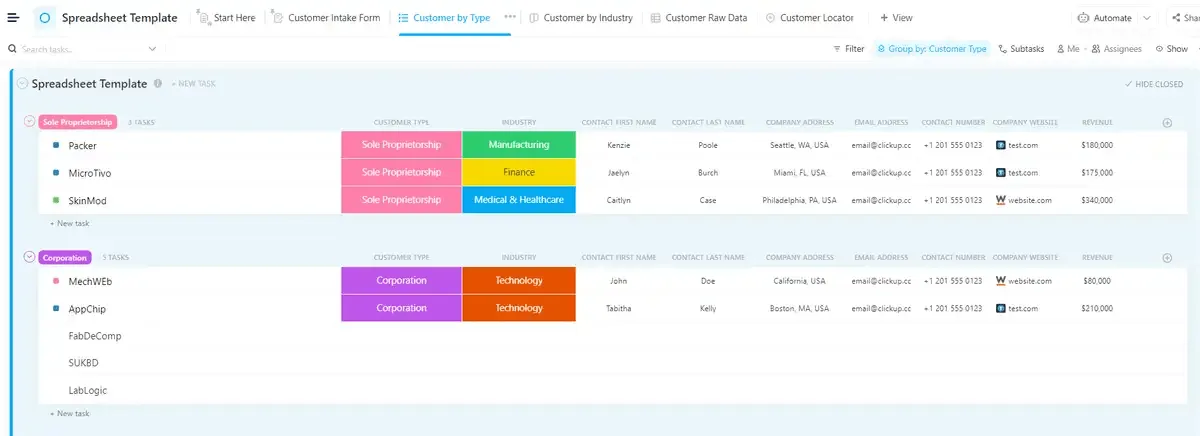
Eredetileg ügyféladatok gyűjtésére tervezett sablon többféle egyedi igényhez is alkalmazkodik. Több csapat együttműködéséhez is felhasználható az adatok kezelésére és a munkafolyamatok automatizálására.
A sablon zökkenőmentesen integrálódik a ClickUp Tasks alkalmazással, amely lehetővé teszi a feladatok nyomon követését, az adatok több nézetben történő megjelenítését és az állapotok testreszabását.
💡Gyors tippek:
- Használja az integrációkat a különböző forrásokból származó adatok központosításához.
- Alkalmazzon automatizálásokat a frissítések és a feladatok elvégzésének egyszerűsítéséhez.
- A nézetek testreszabása a csapat jobb összehangolása érdekében
Egy másik lehetőség a ClickUp szerkeszthető táblázatkezelő sablon. Ez a sablon segít a pénzügyi nyilvántartások szervezett létrehozásában, kezelésében és tárolásában. Más adatbázis-sablonokhoz hasonlóan azonban ez is alkalmazkodik a különböző projektigényekhez.
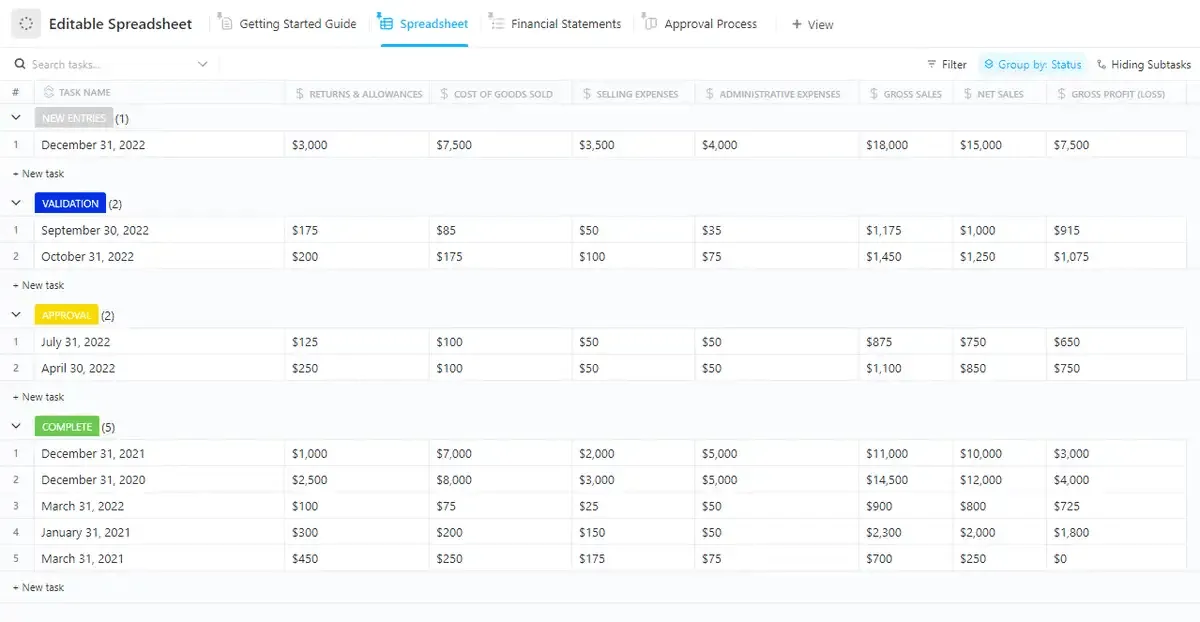
Míg a Google Táblázatok egyszerűségéről és hozzáférhetőségéről széles körben ismert, a ClickUp szerkeszthető táblázatsablonja a táblázatkezelő funkciókat közvetlenül egy feladatkezelő platformba ágyazza. Ez lehetővé teszi a jobb együttműködést, a projektek összehangolását és a valós idejű frissítéseket egyetlen munkaterületen belül.
A sablon előnyeit az alábbiakban foglaljuk össze:
- Lehetővé teszi a csapatok számára, hogy adatuk mellett feladataikat és projektjeiket is kezeljék. Ez a szoros integráció egyszerűsíti a munkafolyamatokat, mivel nincs szükség több alkalmazás közötti váltásra a feladatkezelés és az adatelemzés során.
- Több felhasználó is egyszerre dolgozhat egy dokumentumon. Ez azonban még tovább megy, mivel ezeket a szerkesztéseket közvetlenül a feladatokhoz és a projektfrissítésekhez köti, így biztosítva, hogy minden változás a nagyobb projektkeret részét képezze. Ezzel megszűnnek az adatsilók, és javul a részlegek közötti együttműködés.
- A ClickUp automatizálási funkcióinak előnyei között szerepel, hogy bizonyos feltételek alapján műveleteket indíthat el. Például automatikusan frissítheti a feladatok állapotát, vagy új feladatokat hozhat létre, amikor az adatok megváltoznak, így a folyamatok automatizálásában sokoldalúbbá teszi a Google Táblázatoknál.
- Beépített funkciókat kínál, például a táblázathoz kapcsolódó irányítópultokat és diagramokat. Ez valós idejű betekintést nyújt az adatokba, megkönnyítve a KPI-k, pénzügyi adatok vagy bármely más kritikus projektmutató nyomon követését.
Táblázatkezelő adatok összevonása a ClickUp segítségével
A cellák egyesítése a Google Táblázatok alkalmazásban egy egyszerű, de hatékony eszköz a táblázatok elrendezésének javításához és az adatok összevonásához. Akár fejlécnek, adatok összevonásához vagy sablonok tervezéséhez használja, ez egy alapvető funkció, amely jelentősen javíthatja a Google Táblázatok kimenetét.
Azonban a bonyolultabb és együttműködésen alapuló projektekhez a ClickUp olyan táblázatkezelő szoftver funkciókat kínál, mint például a Táblázat nézet, amely olyan fejlett funkciókat és integrációkat kínál, amelyek meghaladják a hagyományos Google vagy Excel táblázatok által kínáltakat.
Próbálja ki még ma a ClickUp alkalmazást, és kezelje adatait hatékonyabban!