
Gondolja, hogy minden cselekvésnek mindig egyenlő és ellentétes reakciója van?
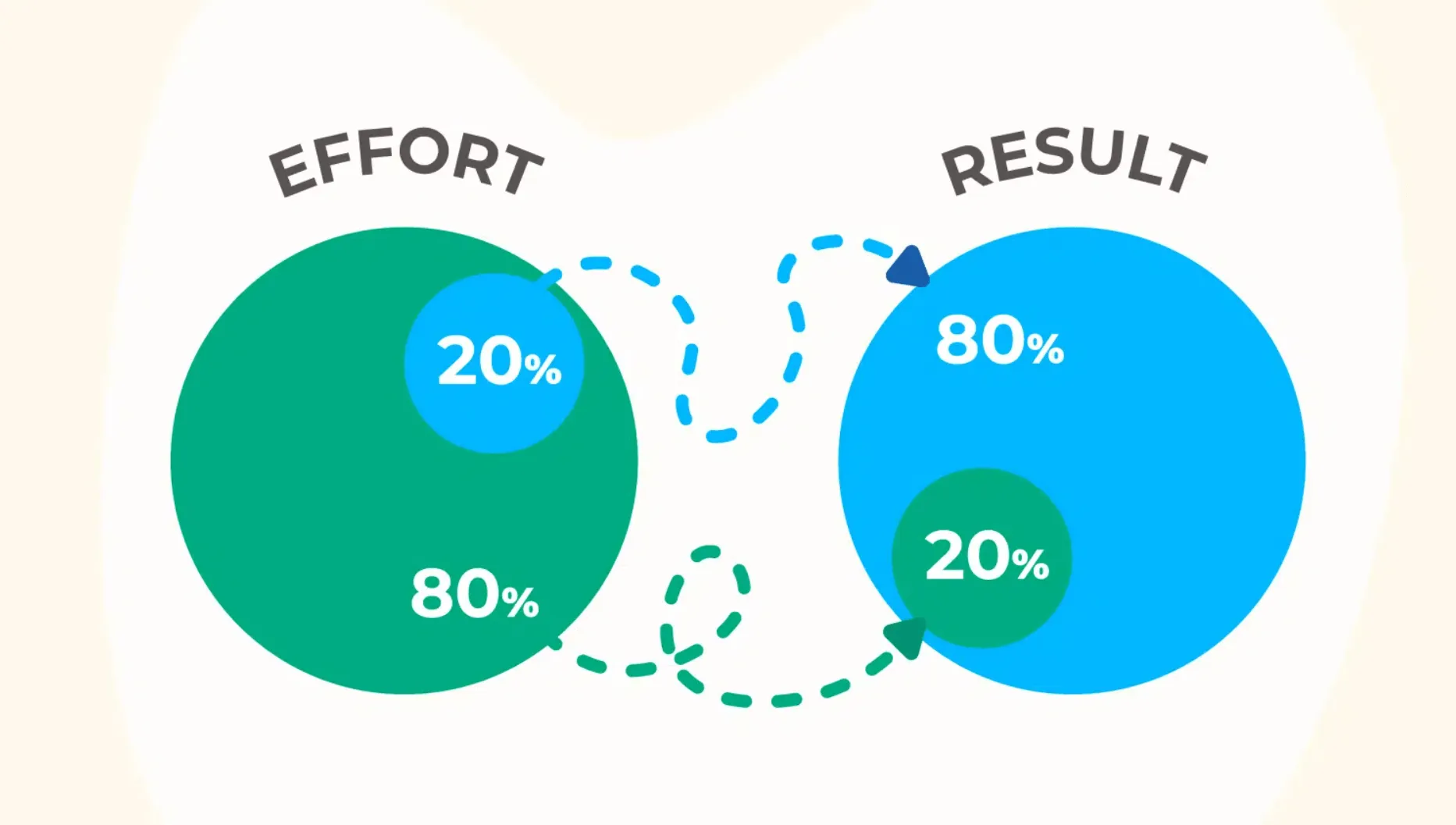
Sok szakértő úgy véli, hogy az eredmények 80%-a valójában csak a befektetett erőfeszítések 20%-ából származik. Ezt az elvet, amelyet Pareto-elvnek vagy 80/20-as szabálynak neveznek, az olasz közgazdász Vilfredo Pareto vezette be 1896-ban.
A Pareto-diagramokkal vizualizált 80/20-as szabály hatékony eszköz a problémák vagy sikerek legfontosabb tényezőinek azonosításához. Ez segít a legjelentősebb tényezőkre koncentrálni, lehetővé téve a célzottabb és hatékonyabb fejlesztéseket.
Bár a Microsoft Excel segítségével diagramot vagy Pareto-diagramot is készíthet, ez gyakran bonyolult lépéseket igényel és időigényes lehet.
De nem kell törnie a fejét, hogy hogyan készítsen Pareto-diagramot az Excelben. Ebben az útmutatóban lépésről lépésre végigvezetjük a folyamaton. Megvizsgálunk néhány alternatív módszert is, amelyek segítségével könnyedén elkészítheti a Pareto-diagramot.
Kezdjük!
Pareto-diagram készítése az Excelben
A grafikon létrehozásának folyamata az Excel verziójától és az Excel-ismereteitől függ.
A Microsoft Excel 2016, az Excel 365 böngésző vagy alkalmazás segítségével néhány egyszerű lépésben készíthet Pareto-diagramot.
A Microsoft Excel régebbi verziói azonban nem rendelkeznek a szükséges diagrameszközökkel, és nincs közvetlen lehetőség Pareto-diagram létrehozására. Az Excel Pareto-diagram elkészítéséhez kombinálnia kell a vonaldiagramot és az oszlopdiagramot.
Vizsgáljuk meg mindkét folyamatot egyenként.
Excel 2016, Microsoft Office 365 és újabb verziókhoz
Pareto-diagram készítéséhez az Excel 2016 vagy újabb verziókban kövesse az alábbi lépéseket:
1. lépés: Adatainak előkészítése
- Pareto-diagram létrehozásához sorolja fel az összes értéket és kategóriát csökkenő sorrendben. Először adja hozzá az összes adatot egy Excel-táblához, az alábbi képen látható módon.
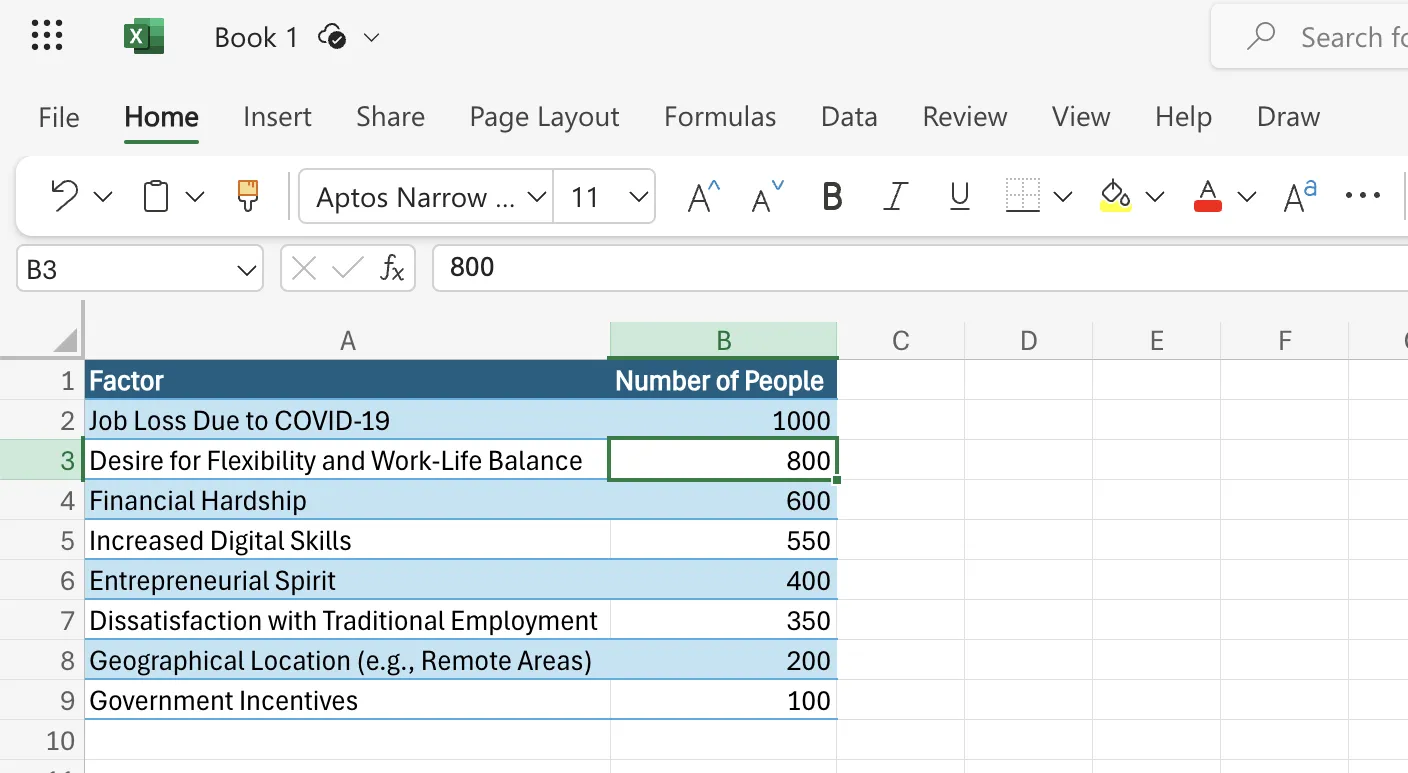
Ebben a példában azoknak a szabadúszóknak a válaszait használtuk, akik 2020-ban részmunkaidős vagy teljes munkaidős szabadúszóvá váltak. A felmérés célja, hogy feltérképezze a COVID-19-járvány óta a váltáshoz leginkább hozzájáruló tényezőket.
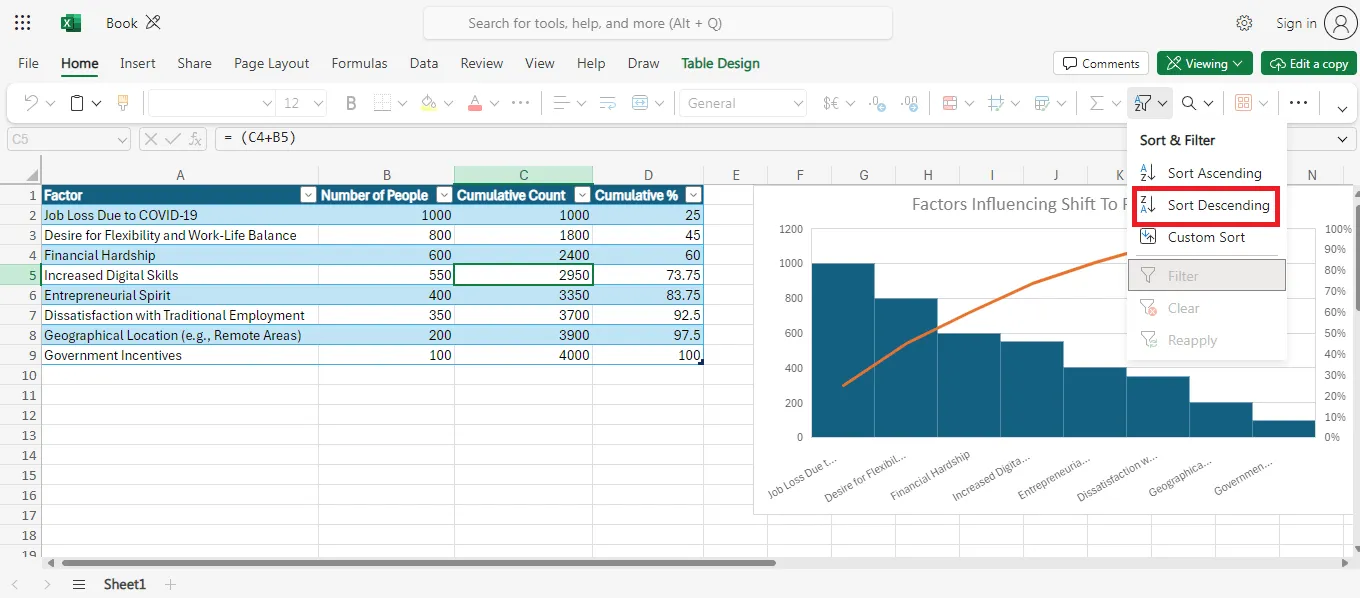
- Ezután lépjen a Data fülre, és a Sort and Filter csoportban kattintson a Descending Order (ZA, lefelé mutató nyíllal) gombra.
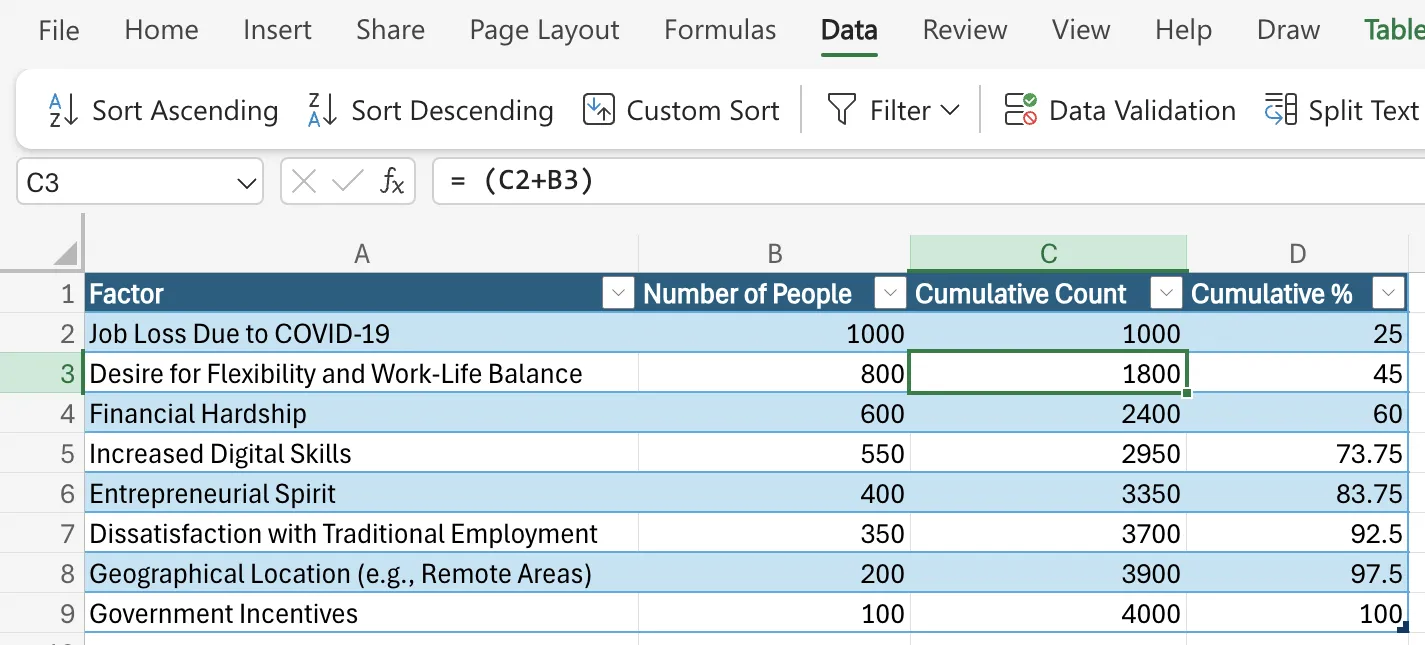
- Miután az adatokat csökkenő sorrendbe rendezte, számítsa ki a kumulatív számot. Ehhez írja be a C3 fülön látható képletet. Ismételje meg ezt az alábbi cellákra, hogy megkapja az egyes cellák kumulatív számát.
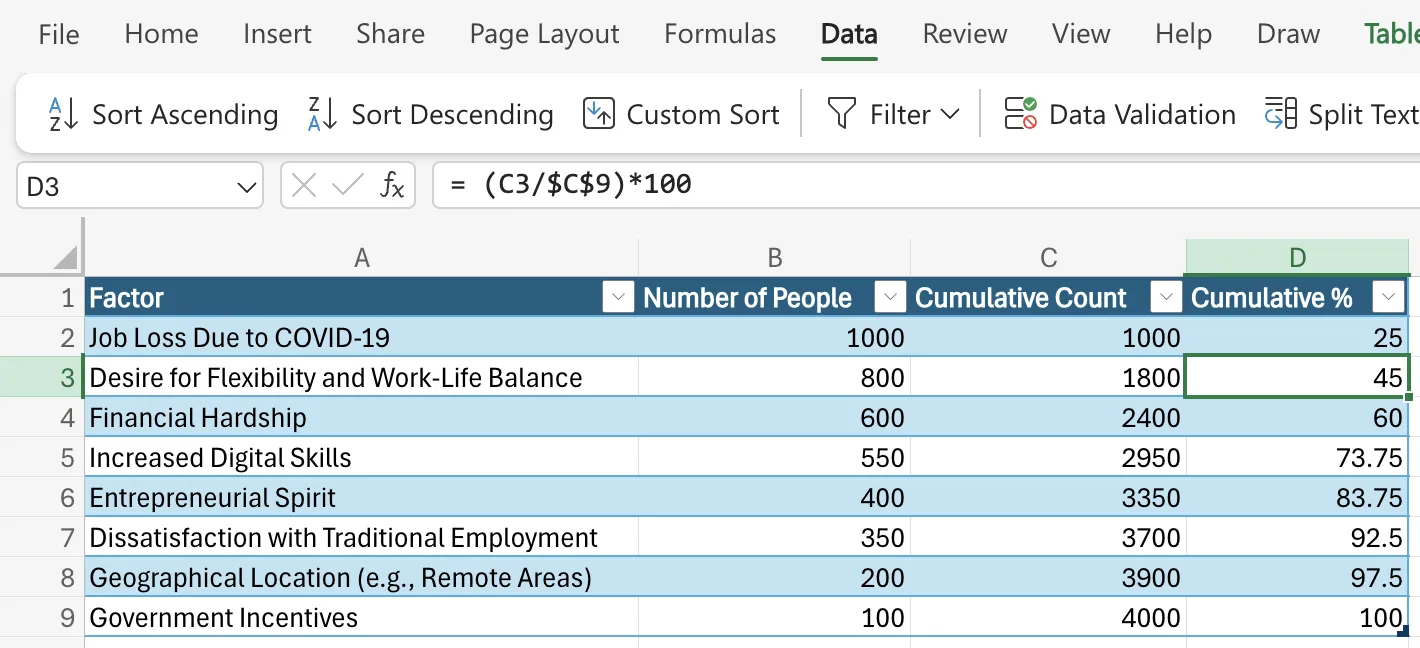
- Végül adja hozzá az összes érték kumulatív százalékát. Az egyes cellák kumulatív százalékának kiszámításához kövesse a D3 fül képletét. A helyes képletekhez a megfelelő oszlopdiagram értékekre van szükség.
Megjegyzés: A C9 cellában található a COVID-19 után részmunkaidős vagy teljes munkaidős szabadúszóvá vált szabadúszók összes válaszának száma. Így a felmérésünkben a legfelső tényezőtől (a COVID-19 miatti munkahelyvesztés) az utolsó tényezőig számoltuk a kumulatív százalékot.
2. lépés: Helyezze be a Pareto-diagramot
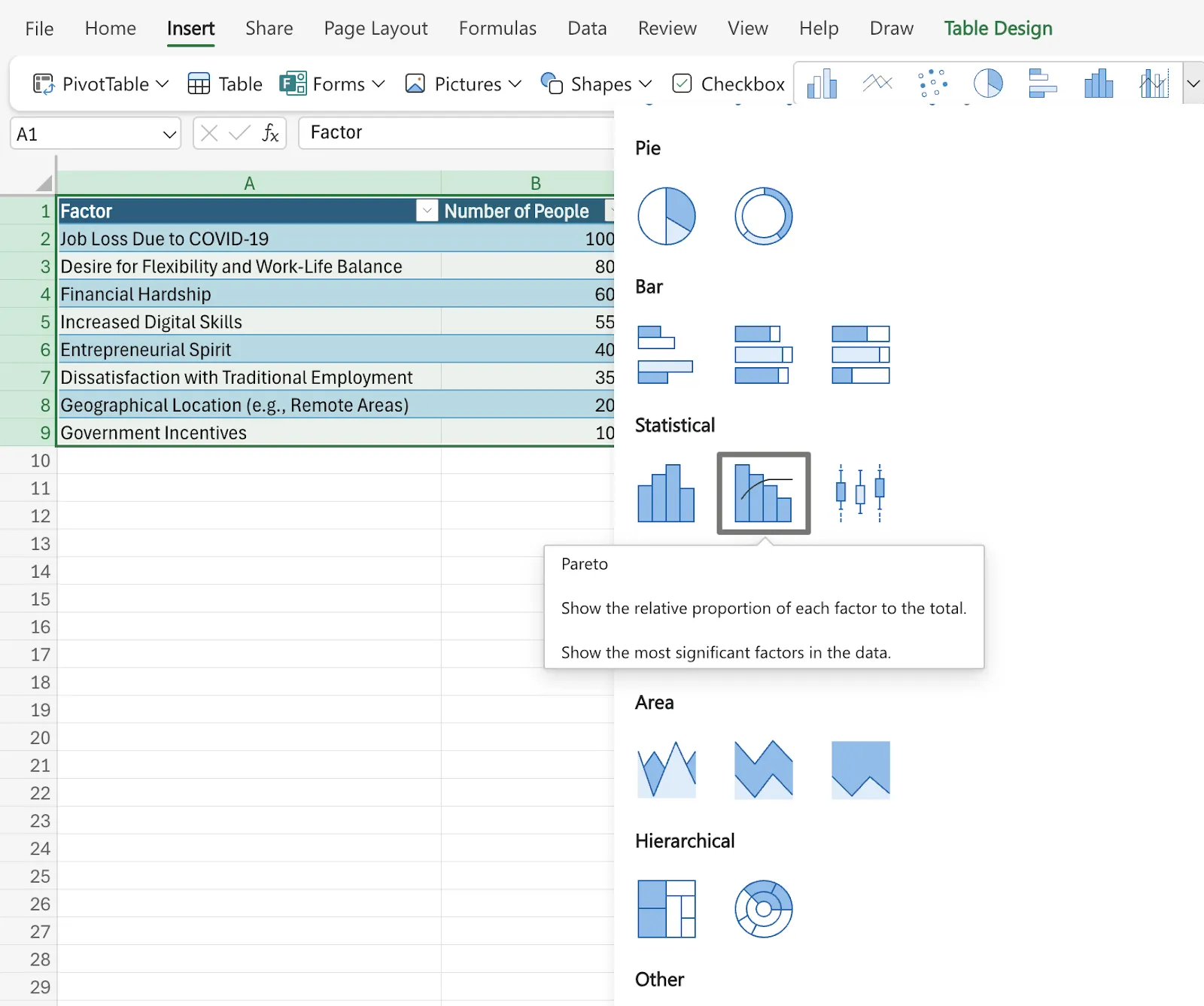
- Miután az adatok készen állnak, jelölje ki a teljes táblázatot, és lépjen a Beszúrás fülre. Itt a Statisztikai csoportban található a „Pareto-diagram” opció.
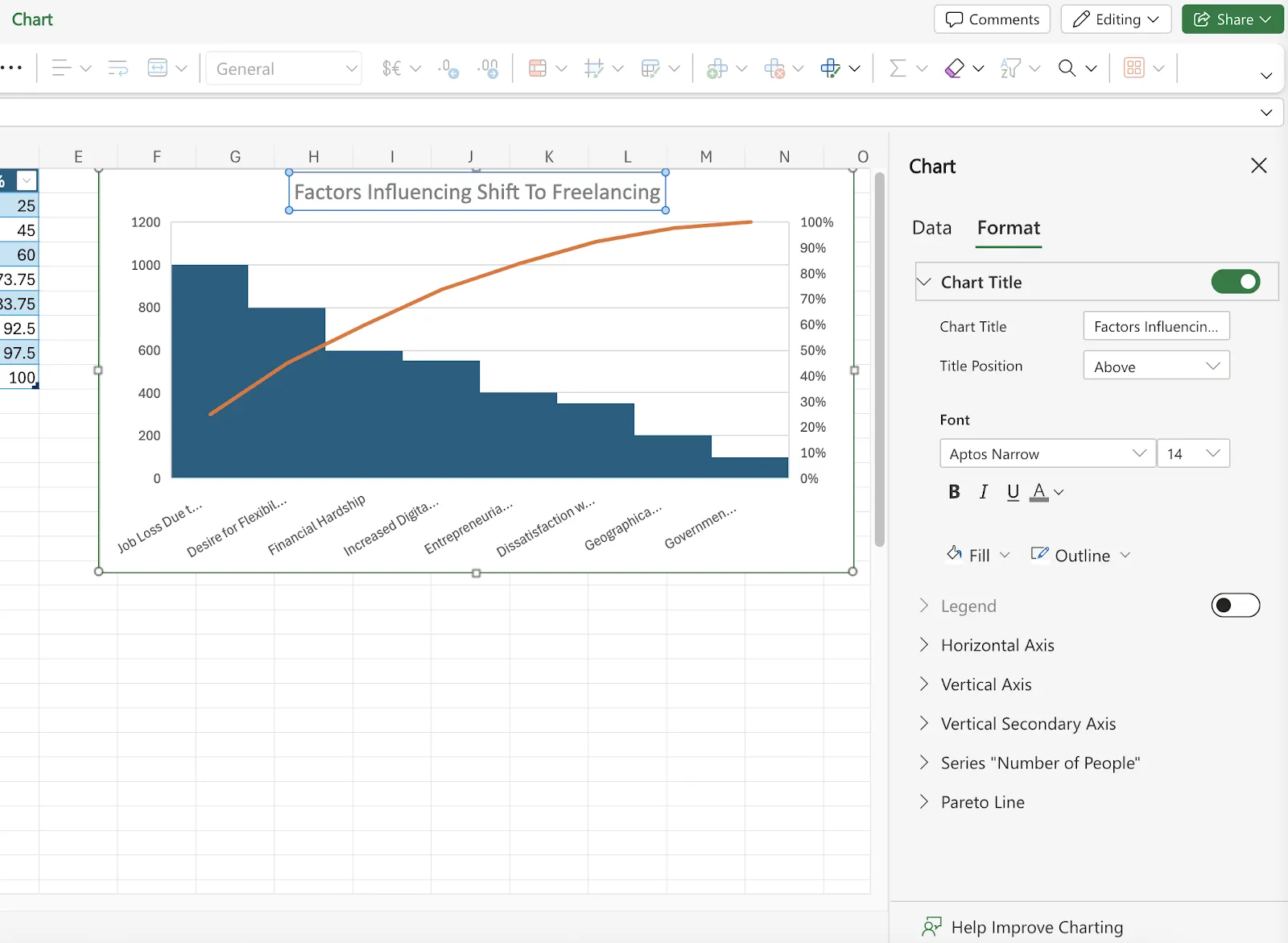
- Ezzel a Pareto-diagram beillesztésre kerül a táblázatába. Ezután lépjen a Diagram opcióra, és válassza a Formátum lehetőséget a cím, a vízszintes tengely, a függőleges tengely vagy egyéb elemek módosításához.
3. lépés: A Pareto-diagram formázása
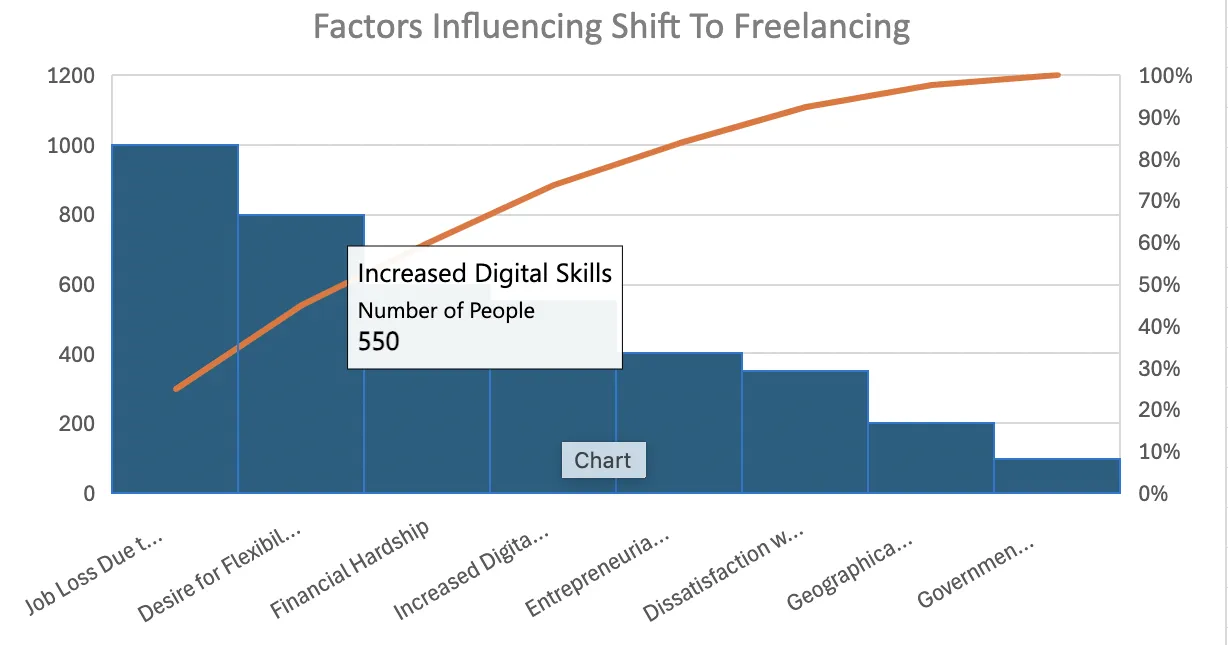
Annak érdekében, hogy az Excelben létrehozott Pareto-diagram teljes körű információt nyújtson, ügyeljen arra, hogy az adatokkal a következőket tegye:
- A tengelyek címkéinek módosítása: Nevezze át a vízszintes tengelyt a kategóriák megjelenítésére, a függőleges tengelyt pedig az értékek vagy százalékok megjelenítésére.
- Cím hozzáadása: Adjon leíró címet a Pareto-diagramjának.
- Színek és stílusok testreszabása: A diagram vonzóbbá tételéhez állítsa be a színeket, betűtípusokat és egyéb vizuális elemeket.
Excel 2013 verzióhoz
Bár az Excel 2013 nem rendelkezik beépített Pareto-diagram típusával, a kombinált diagram segítségével mégis létrehozhat egyet. Ehhez néhány további lépés szükséges az újabb Excel-verziókhoz képest, de a folyamat egyszerű.
1. lépés: Adatainak előkészítése
Az Excel 2013-ban és az azt követő verziókban említett lépésekhez hasonlóan hozzá kell adnia az adatokhoz a kumulatív százalékokat és oszlopokat. A kumulatív értékek kiszámítása előtt rendezze az adatokat csökkenő sorrendbe.
2. lépés: Kombinált diagram létrehozása
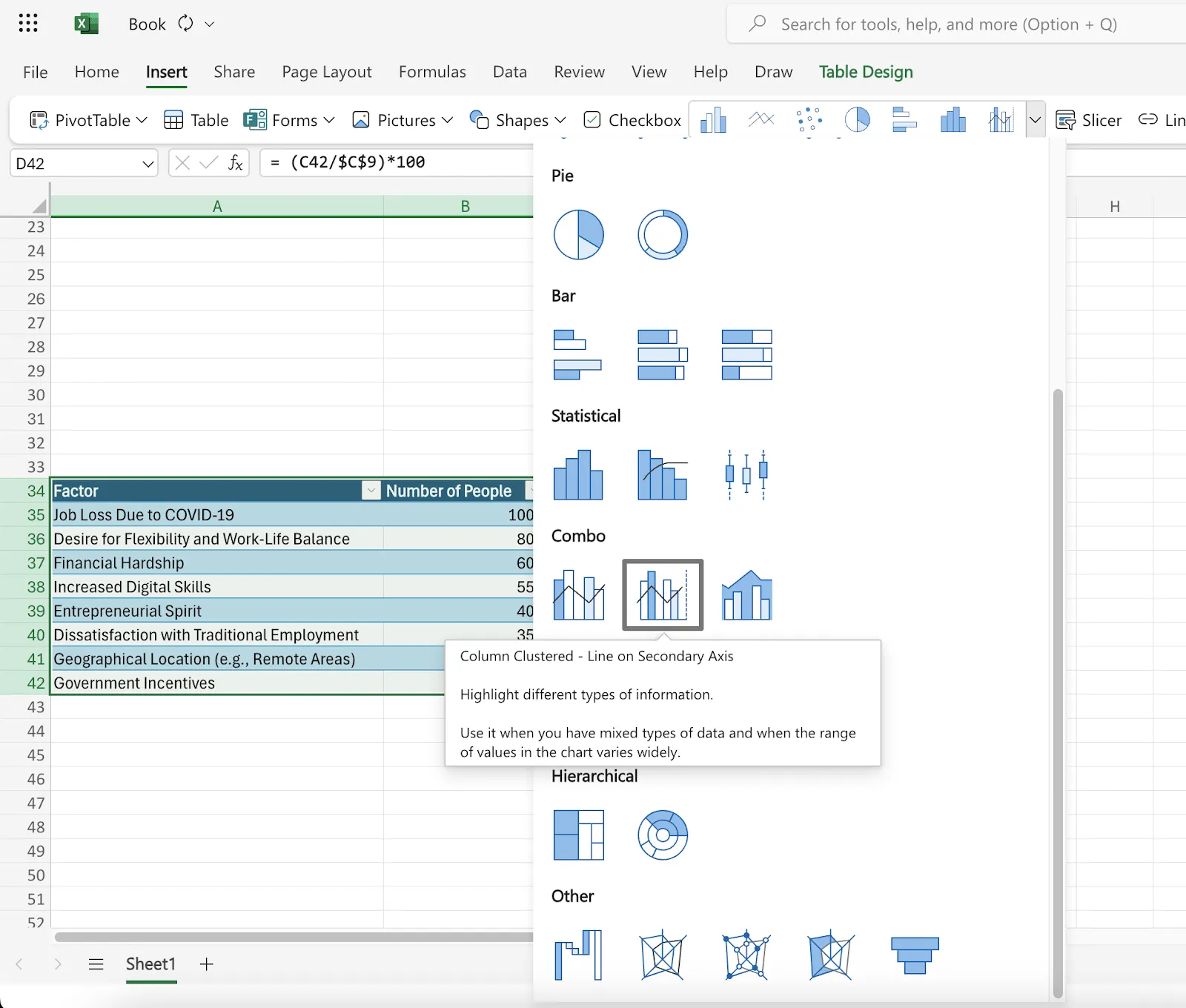
Miután az adatok készen állnak, válassza ki a táblázatot, és kövesse az alábbi lépéseket:
- Adatok kiválasztása: Válassza ki a teljes adattáblát.
- Diagram beszúrása: Lépjen az „Beszúrás” fülre, és válassza az „Ajánlott diagramok” lehetőséget.
- Válassza a kombinált diagramot: Lépjen az „Összes diagram” fülre, és válassza a „Kombinált” diagramtípust.
A Kombinált diagram opció alatt válassza ki a következő beállításokat:
- A számlálási sorozat (általában az első oszlop) esetében válassza a „Csoportos oszlop” lehetőséget.
- A Kumulatív % sorozat (az újonnan hozzáadott oszlop) esetében válassza a „Vonal” lehetőséget, és nézze meg a „Másodlagos tengely” mezőt.
3. lépés: A diagram finomítása
Mostanra már elkészült a Pareto-diagram az Excel 2013-ban. Javasoljuk azonban, hogy hajtsa végre ezeket a további lépéseket, hogy a diagram megjelenése megegyezzen az új Excel-verziókban láthatóval.
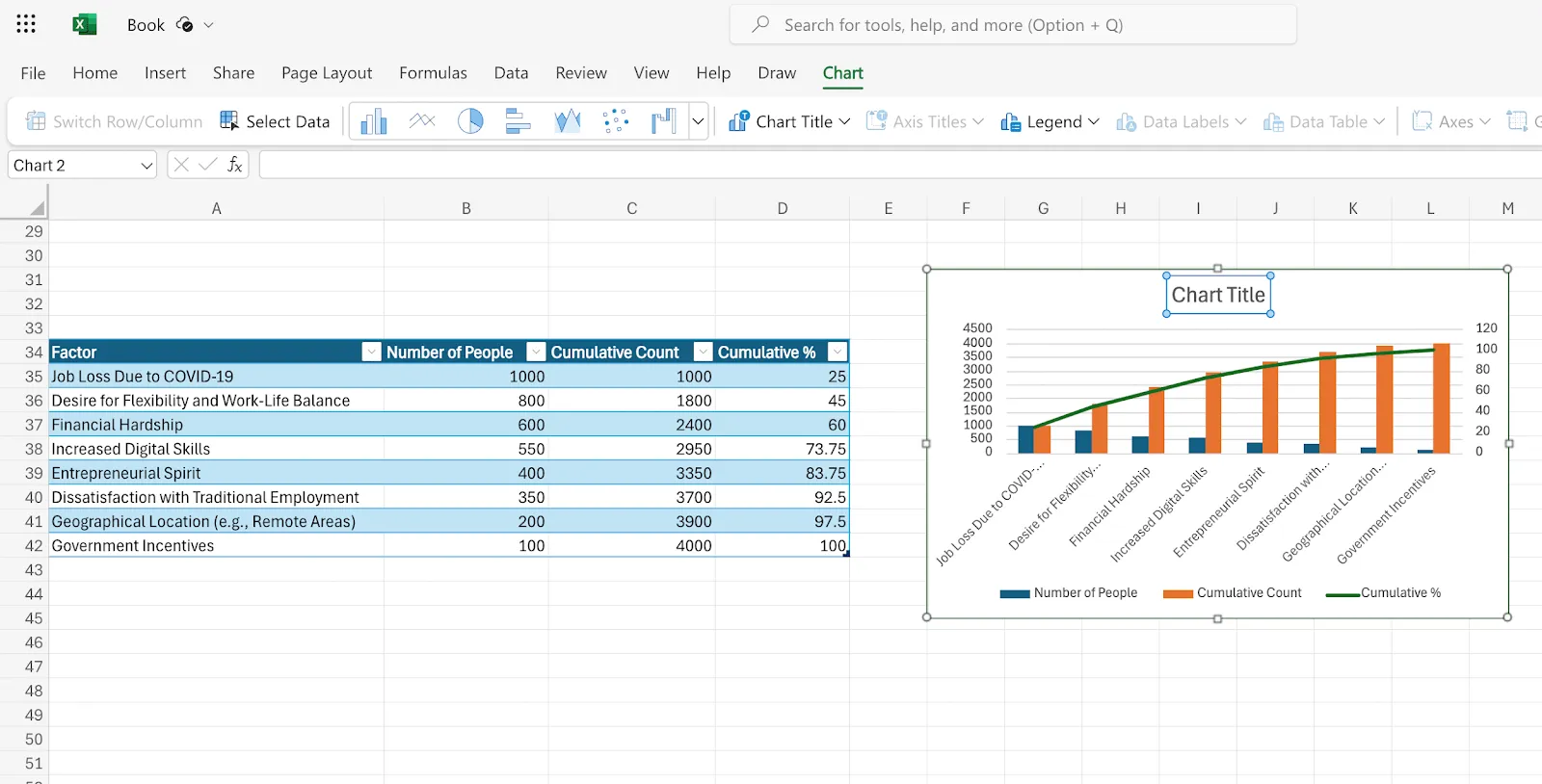
- Maximális százalék beállítása: Kattintson a jobb gombbal a másodlagos y-tengelyre (a százalékokat jelző tengelyre), és válassza a „Tengely formázása” lehetőséget. Állítsa a „Maximum” értéket 100%-ra.
- A sávok szélességének beállítása: Kattintson a jobb gombbal a sávokra, és válassza a „Adatsor formázása” lehetőséget. Állítsa be a „Szélesség” értéket a sávok közötti távolság csökkentéséhez.
- Legenda elrejtése (opcionális): Ha nincs szüksége a legendára, kattintson rá a jobb gombbal, és válassza a Legenda elrejtése lehetőséget.
Ennyi! Sikeresen létrehozott egy Pareto-diagramot az Excel 2013 programban.
Excel 2010 verzióhoz
Azok számára, akik Microsoft Excel 2010-et használnak, a Pareto-diagram létrehozása kissé kihívást jelenthet. Ebben a verzióban az Excel jelentéskészítés nem rendelkezik sem Pareto-diagram opcióval, sem a „Kombinált diagramtípus” funkcióval, amely két diagramot kombinál.
Így teheti meg:
1. lépés: Adatainak előkészítése
Kövesse az előző szakaszban megadott utasításokat. Először rendezze adatait egy két oszlopos táblázatba: a kategóriák és a hozzájuk tartozó értékek. Ezután rendezze őket csökkenő érték sorrendbe, és adja hozzá a kumulatív és százalékos értékeket. Ezt manuálisan teheti meg egy képlet vagy az Excel 2010 „SUM” funkciója segítségével.
2. lépés: Alapvető diagram létrehozása
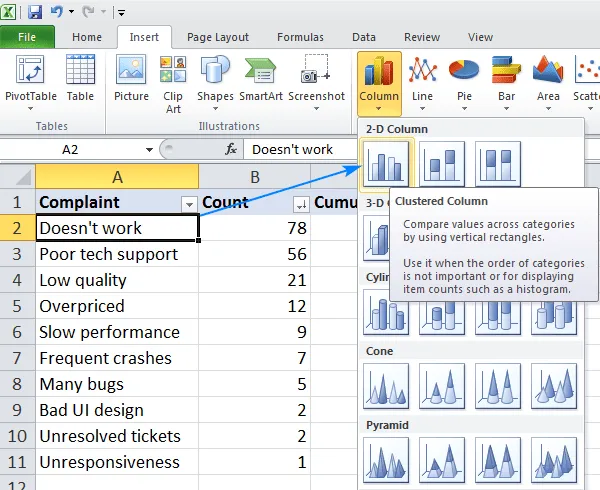
- Válassza ki a teljes adattáblázatot
- Görgessen a szalag „Beszúrás” fülére.
- Kattintson a „Diagramok” csoportban található „Diagramok” gombra.
- Válassza a „2-D Clustered Column” (2D csoportos oszlop) opciót.
Ezzel egy alapvető oszlopdiagramot hozhat létre két adatsorral: az egyik az értékeket (számot), a másik a kumulatív százalékot ábrázolja.
3. lépés: A kumulatív százalék formázása
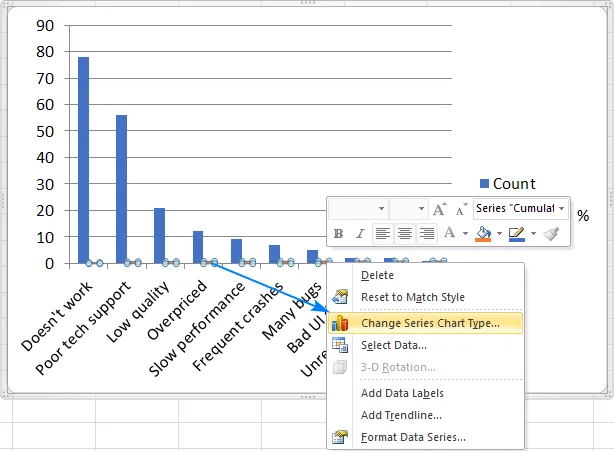
- Kattintson a jobb gombbal a kumulatív százalékot jelző oszlopokra.
- Válassza a helyi menüből a „Diagramsorozat típusának módosítása” lehetőséget.
- Válassza a „Vonal” diagramtípust a „Diagramtípus módosítása” ablakban.
4. lépés: Másodlagos függőleges tengely hozzáadása
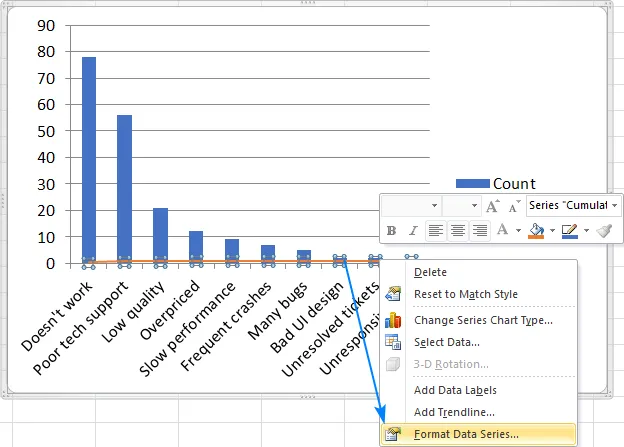
Ha eljutott idáig, egy lapos vonallal rendelkező oszlopdiagramot fog látni. Ahhoz, hogy a Pareto-diagramban a kívánt görbét kapja, adjon hozzá egy másodlagos függőleges tengelyt a jobb oldalon. Ehhez:
- Kattintson a jobb gombbal az újonnan létrehozott, a kumulatív százalékot ábrázoló vonalra.
- Válassza a „Adatsor formázása” lehetőséget.
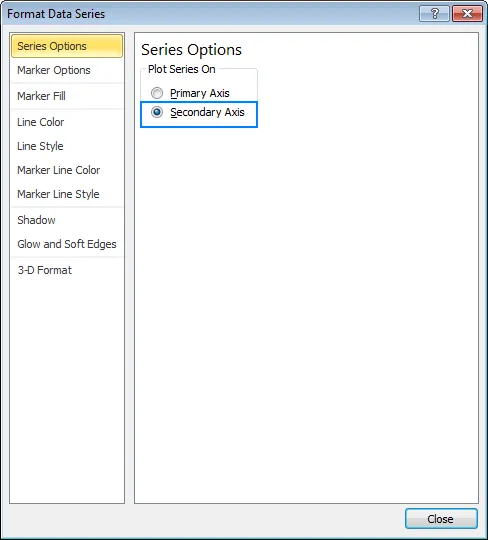
- A „Adatsor formázása” ablakban, a „Sorozatbeállítások” alatt jelölje be a „Másodlagos tengely” melletti négyzetet.
Ezzel egy másodlagos függőleges tengely kerül a diagram jobb oldalára, kifejezetten a kumulatív százalékos értékek számára.
5. lépés: Finomítsa diagramját
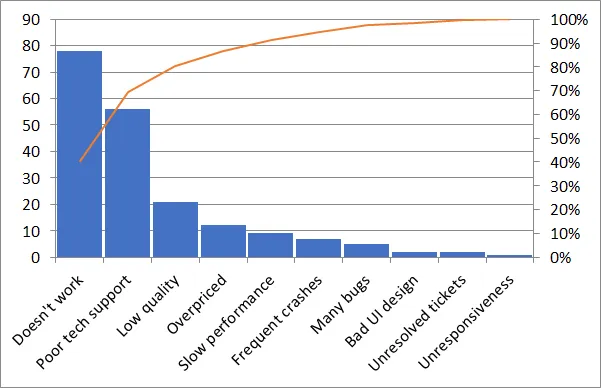
Ezzel sikeresen létrehozott egy Pareto-diagramot az Excel 2010 programban. Ahhoz, hogy ugyanolyan megjelenést kapjon, mint a legújabb Excel-verziókban, a következőképpen végezheti el a végső simításokat:
- A maximális érték beállítása: Kattintson a jobb gombbal a másodlagos tengelyre, és válassza a „Tengely formázása” lehetőséget. A „Tengelybeállítások” alatt állítsa a „Maximális” értéket 100%-ra. Ezzel biztosítja, hogy a kumulatív százalékos vonal 0–100% tartományban maradjon.
- A sávok szélességének beállítása: A jobb láthatóság érdekében beállíthatja a sávok szélességét. Kattintson a jobb gombbal az adatsávokra, és válassza a „Adatsor formázása…” lehetőséget. A formázási beállítások között módosíthatja a „Sávszélesség” beállításokat.
- Legenda elrejtése (opcionális): Ha a legenda felesleges, kattintson a jobb gombbal a legendára, és válassza a „Legenda elrejtése” lehetőséget.
A Pareto-diagramok Excelben való létrehozásának korlátai
A Microsoft Excel egy népszerű adatvizualizációs eszköz, amelyet a legtöbb szervezet még mindig széles körben használ. Egyszerűsége és könnyű használata ellenére azonban a platformnak számos korlátja van, különösen a mélyebb elemzések elvégzése során.
Egyes korlátozások jelentősen befolyásolhatják az adatelemzés hatékonyságát, pontosságát és eredményességét, különösen a Pareto-diagramok esetében. Ezek a következők:
Kézi adatcímkék és frissítések
Nehéz összehangolni és importálni a nagy adathalmazokat a különböző adatcsatornákból az Excelbe. Az adatokat manuálisan kell bevinni, vagy más eszközökből jelentésként exportálni az Excelbe. Ez időigényes és növeli az emberi hibák kockázatát.
Komplex formázási lehetőségek
A vizuálisan vonzó Pareto-diagramok létrehozása az Excelben gyakran bonyolult formázási technikákat igényel, ami kihívást jelenthet azoknak a felhasználóknak, akik nem ismerik jól az Excel funkcióit.
Bár az Excel néhány testreszabási lehetőséget kínál, ezek elsajátítása a mindennapi felhasználók számára nehéz lehet. A modern projektmenedzsment diagrameszközök lehetővé teszik a felhasználók számára, hogy ezt gyorsan megtehessék, drag-and-drop opciók segítségével, amelyekkel részletesen szabályozhatják a Pareto-diagram megjelenését és formázását.
Integrációs kihívások
Bár az Excel formátumok és jelentések könnyen integrálhatók a legtöbb eszközzel, más projektfigyelő eszközök adatainak Excelbe történő integrálása nem ilyen egyszerű. Az Excel diagramok más projektmenedzsment vagy együttműködési eszközökkel való integrálása nehézkes lehet, ami akadályozza a hatékony munkafolyamatot és gyakran adat-szilókat hoz létre.
Nincs valós idejű együttműködés és frissítés
Az Excel nem kínál valós idejű szinkronizálást vagy integrációt más eszközökkel. Ez megnehezítheti a diagramok segítségével történő reális vagy pontos információszerzést. A Pareto-diagramot minden alkalommal frissíteni kell az új információkkal, hogy releváns maradjon, és ugyanazon diagram több verziójának kezelése gyakran nehéz lehet, ami zavart vagy potenciális hibákat okozhat.
A skálázhatósági funkciók hiánya
Az Excel vagy bármely táblázatkezelő eszköz legnagyobb kihívása, hogy az alkalmazás lassul, ahogy az adatok egyre összetettebbé és nagyobbá válnak. Ez lassú válaszokhoz, észrevehető sebességcsökkenéshez, vagy a táblázatkezelő nem megfelelő működéséhez, illetve összeomlásához vezethet.
A Pareto-diagram létrehozásának és karbantartásának ezek a korlátai jelentősen befolyásolhatják termelékenységét és adatelemzésének minőségét.
Ezeknek a kihívásoknak a leküzdése és a hatékonyabb, pontosabb és informatívabb Pareto-diagramok létrehozása érdekében érdemes megfontolni az alternatív lehetőségeket és a kifejezetten az adatok vizualizálására és az együttműködésre tervezett projektirányítási eszközöket.
Pareto-diagramok készítése a ClickUp segítségével
A Microsoft Excel elegendő lehet egy alapvető Pareto-diagram elkészítéséhez. Azonban egy interaktív Pareto-diagramhoz, amely a legfrissebb információkkal és bevitelekkel frissül, egy fejlettebb megoldásra lesz szükség.
Ha a Pareto-elvet szeretné alkalmazni az adatelemzésben, próbálja ki a ClickUp projektirányító szoftvert. Ez az eszköz lehetővé teszi a következőket:
Ismerje meg a fókuszterületeit

A ClickUp táblázatos nézetével több eszköz és megoldás adatait egyetlen irányítópulton rendezheti és vizualizálhatja. Felejtse el a kézi adatbevitelt – használja az importálási funkciót, vagy másolja be adatait közvetlenül a táblázatba.
Adatait valós időben generálhatja, hogy mindig a legfrissebb információkkal rendelkezzen. Adatait egyszerűen, drag-and-drop oszlopokkal rendezheti, Excel-képletek vagy bonyolult folyamatok nélkül.
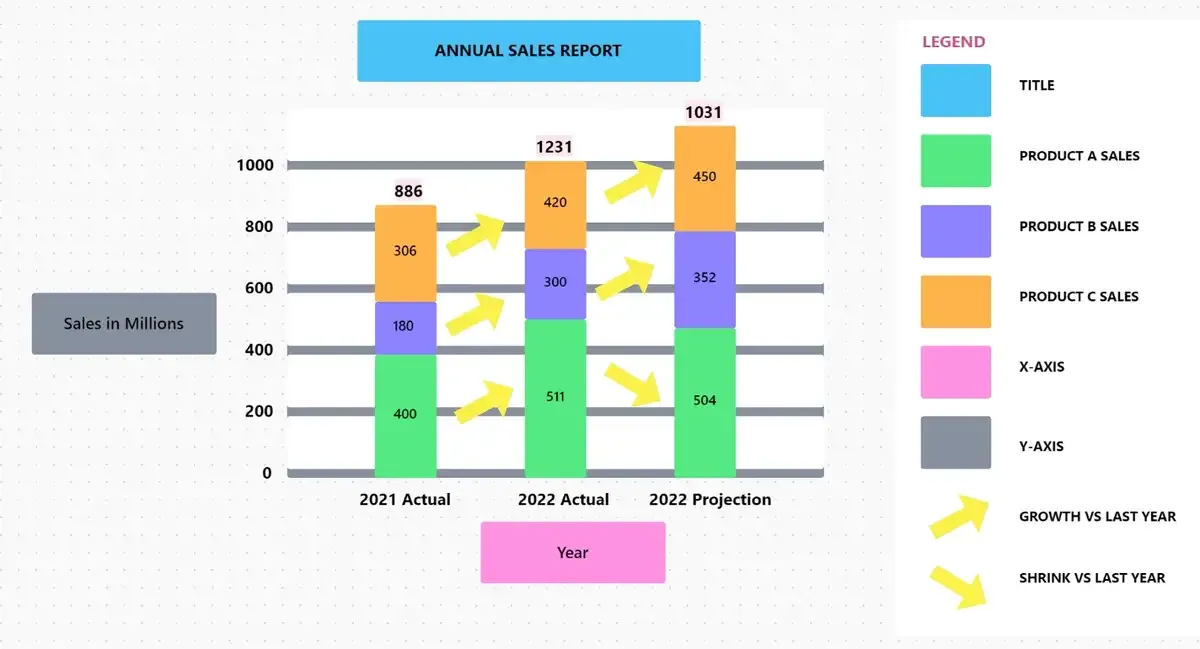
Használja a ClickUp halmozott oszlopdiagram-sablonját komplex adatsorok vizualizálásához, amelyeket interaktív halmozott oszlopdiagramokká alakít át, hasonlóan a Pareto-diagramhoz. Ez segít Önnek a következőket elérni:
- Emelje ki a több adatkészlet közötti kapcsolatot
- Ismerje meg az adatokban rejlő mintákat, és ismerje fel a kiemelt területeket!
- Hasonlítsa össze vizuálisan a különböző adatsorokat és kategóriákat egy könnyen érthető vizuális diagramon.
Dolgozzon együtt csapataival

Fontolja meg a ClickUp Whiteboards funkció használatát, hogy egy együttműködési munkaterületet hozzon létre, ahol a Pareto-diagramot más projektelemekkel, például feladatokkal, ütemtervekkel és munkafolyamatokkal együtt készítheti el.
A csapat tagjai egyszerre dolgozhatnak a diagramon, megbeszélhetik a változtatásokat és frissíthetik az adatokat. Ez elősegíti az átláthatóságot és biztosítja, hogy mindenki ugyanazon az oldalon álljon.
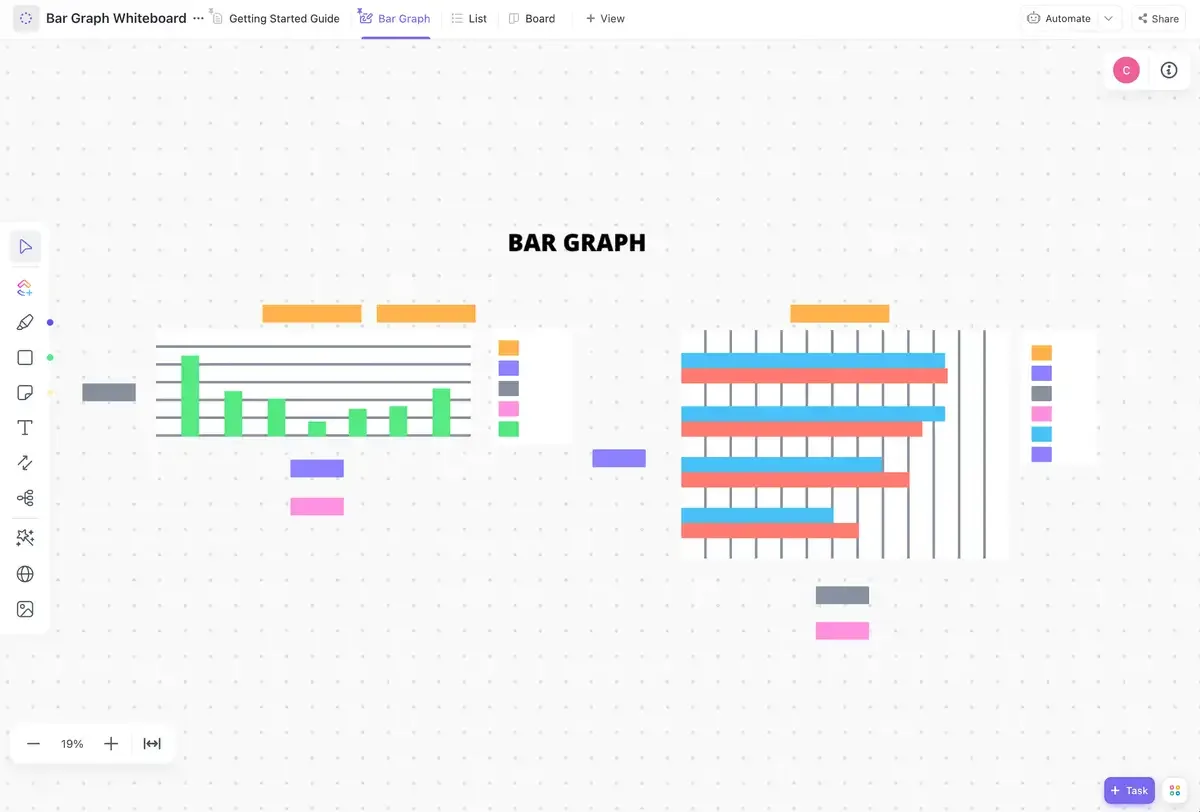
Több táblázatsablon segítségével készítsen diagramot, hogy egyszerű áttekintést kapjon a Pareto-diagram legfontosabb elemeiről a műszerfalán. Egy könnyen használható lehetőség a ClickUp oszlopdiagram-táblaszablon, amely lehetővé teszi a kvantitatív adatok vizuális összehasonlítását. Ez a sablon a következőket segíti:
- Adatainak valós idejű vizualizálása intuitív grafikonok és Pareto-diagram segítségével
- Valós időben vegyen részt a csapatával stratégiák kidolgozásában vagy a kiemelt területek azonosításában.
- Rendezze információit egyéni állapotokkal, mezőkkel, nézetekkel és egyebekkel
Kapjon valós idejű információkat egy kompakt irányítópulton
A ClickUp egyik hatékony funkciója, hogy több eszközből származó adatokat generál és egyetlen irányítópulton jelenít meg. Ez azt jelenti, hogy a projektelemzéshez nem kell többé alkalmazások között váltogatni vagy több ablakot megnyitni.
A ClickUp Dashboards segítségével összekapcsolhatja adatait más elemekkel, például képekkel és linkekkel.

Ez lehetővé teszi, hogy kihasználja a 80/20-as elvet, és egy ablakban megjeleníthesse a Pareto-diagram legfontosabb elemeit, ami segít megérteni, mi működik a szervezetében, és mi nem.
Próbálja ki az Excel alternatíváit, például a ClickUp-ot, hogy:
- Búcsút inthet az időigényes képleteknek és a formázási kihívásoknak.
- Győződjön meg arról, hogy mindenki egyetért és hozzájárul az elemzéshez.
- Integrálja Pareto-diagramját a projektmenedzsment munkafolyamatába
A ClickUp kiváló elemzési és vizualizációs funkciókat kínál, amelyek ideális eszközzé teszik a Pareto-diagramok készítéséhez, de hasznossága ennél is tovább terjed. Ez az all-in-one projekt- és termelékenység-menedzsment megoldás átfogó megoldást kínál minden szervezési igényére, beleértve:
- Központi helyként szolgál minden dokumentumához: A ClickUp Docs segítségével már nem kell külön kezelnie feladatait, projektjeit, dokumentációját és elemzéseit. Csak kapcsolja össze őket, és tárolja egy központi helyen, hogy az egész csapata könnyebben hozzáférhessen a dokumentációhoz és frissíthesse azt.
- Projektek és feladatok kezelése: Sok csapat számára nagy gondot jelent a cselekvési tételeken való közös munka és az együttműködés a többi csapattaggal. A ClickUp Tasks segítségével egyszerűen átalakíthatja jegyzetét cselekvési tételekké, vagy közvetlenül hozzárendelhet feladatokat. Ez lehetővé teszi a csapatok számára, hogy pontosan tudják, mit kell tenniük, és mindenki a terv szerint haladjon.
- Célok kitűzése és KPI-k nyomon követése: Használja a ClickUp Goals alkalmazást a 80/20-as elv alkalmazásához, és megértéséhez, hogy az egyes tevékenységek és feladatok hogyan segítik céljainak elérését. Hatásalapú mutatók segítségével kövesse nyomon, hogy mennyit haladt előre egy adott projektben, és távolítsa el az összes zavaró tényezőt és nem kívánt feladatot, amelyek megakadályozzák céljainak elérését.
- A teljes csapat számára központi csevegés: Elmulaszt fontos frissítéseket vagy üzeneteket a csapatától, mert nincs csatlakozva az általuk használt kommunikációs csatornához? A ClickUp Chat nézet segítségével az összes szétszórt beszélgetés egy központi helyre összegyűjthető.
Használja ki a Pareto-elv erejét a ClickUp segítségével
A Pareto-elemzés nem csak a hatékonyságról szól, hanem a célzott kiválóság eléréséről is. Azáltal, hogy prioritást ad a legfontosabb feladatoknak, amelyek a legjelentősebb eredményeket hozzák, optimalizálhatja idejét, csökkentheti a stresszt és növelheti általános termelékenységét.
A ClickUp és hasonló folyamatfejlesztő eszközökkel ez a folyamat még zökkenőmentesebbé válik. A prioritások meghatározásától és az előrehaladás nyomon követésétől a felesleges munkaterhelés csökkentéséig a ClickUp segítségével alkalmazhatja a Pareto-elvet és figyelemre méltó eredményeket érhet el.
Készen áll arra, hogy elinduljon a siker felé vezető úton? Kezdje még ma a ClickUp használatát!