
Google Forms jste už určitě použili. Pravděpodobně jste vyzkoušeli i Microsoft Forms. Jsou jednoduché, zdarma a dělají přesně to, co slibují: shromažďují odpovědi.
Ale v tom je právě ten problém. Shromažďují data, ale neumožňují vám na základě nich v rámci svého rozhraní jednat. Jakmile dorazí odeslaný dotazník, někdo musí ta data přesto někam přesunout, vytvořit a sledovat úkoly a vymyslet, co bude dál. A to pokaždé.
Podle společnosti Deloitte stojí samotné přepínání mezi aplikacemi zaměstnance 32 dní ročně. Každý manuální krok mezi odesláním formuláře a provedením akce tento počet ještě zvyšuje.
Který nástroj pro tvorbu formulářů tedy skutečně stojí za to používat? A existuje něco lepšího? Tento průvodce porovnává Google Forms a Microsoft Forms z hlediska funkcí, integrací a přizpůsobení pracovním postupům. Jako bonus vám také ukážeme, kde přichází na řadu ClickUp Forms, aby zaplnil mezeru, kterou oba nástroje pro tvorbu formulářů zanechaly.
Jak hodnotíme software v ClickUp
Náš redakční tým se řídí transparentním procesem podloženým výzkumem a nezávislým na dodavatelích, takže se můžete spolehnout, že naše doporučení vycházejí ze skutečné hodnoty produktu.
Zde najdete podrobný přehled toho, jak v ClickUp hodnotíme software.
Google Forms vs. Microsoft Forms v kostce
Vaše rozhodnutí závisí na aktuálním softwarovém ekosystému vašeho týmu a na tom, zda potřebujete jednoduchý nástroj, nebo takový, který nabízí hlubší integraci do firemního prostředí a vyšší úroveň zabezpečení.
Toto rychlé srovnání vám ukáže, který z nich nejlépe vyhovuje vašim potřebám.
| Funkce / Kategorie | Google Forms | Microsoft Forms | 🌟 Bonus: ClickUp Forms |
| Nejvhodnější pro | Jednotlivci, pedagogové a malé týmy, kteří potřebují rychlé a bezplatné průzkumy s integrací do Google Workspace | Firemní týmy vyžadující pokročilé zabezpečení, analytické funkce a hlubokou integraci s Microsoft 365 | Týmy všech velikostí, které potřebují data proměnit v okamžité a sledovatelné akce |
| Velikost týmu | Od jednotlivců po malé týmy; škálovatelné s plány Google Workspace | Malé až velké týmy, které již používají Microsoft 365 | Od jednotlivců po podniky |
| Ekosystém | Google Workspace (Tabulky, Disk, Gmail) | Microsoft 365 (Excel, Teams, SharePoint, Power BI) | Unifikovaný digitální pracovní prostor ClickUp (Úkoly, Dokumenty, Chat, ClickUp Brain) |
| Typy otázek | Více než 12 typů, včetně nahrávání souborů, data/času a tabulek s výběrem z více možností | Osm typů, včetně NPS, žebříčků a Likertových škál | Různé typy vlastních polí, které se přizpůsobí vašim potřebám |
| Přizpůsobení | Základní motivy, barvy a obrázky v záhlaví; omezené možnosti přizpůsobení | Profesionální motivy a branding organizace prostřednictvím nastavení správce | Plně přizpůsobitelné pomocí firemních barev a motivů |
| Podmíněná logika | Větvení na základě sekcí | Zobrazení/skrytí větvení na úrovni otázek | Pokročilá logika s více podmínkami (Zobrazit/Skrýt/Vyžadovat) |
| Spolupráce | Společná úprava v reálném čase s jakýmkoli účtem Google | Spolupráce v rámci účtů Microsoft 365 | Spolupráce v rámci ClickUp |
| Analytika | Integrace s Google Sheets a základní grafy | Integrované analytické funkce, export do Excelu a integrace s Power BI | Pokročilá analytika s ClickUp Dashboards a AI |
| Přístup | Vyžaduje se účet Google | Vyžaduje předplatné Microsoft 365 | Vyžaduje bezplatný účet ClickUp |
| Funkce umělé inteligence | Gemini: Pomoz mi vytvořit formulář; shrnutí otevřeného textu | Copilot: Automatické návrhy postupů; vícejazyčné psaní | ClickUp Brain: Okamžité generování formulářů a automatická analýza dat |
| Vytváření úkolů | Ručně (nebo pomocí skriptů Zapier/Gemini) | Ruční nebo vyžaduje nastavení Power Automate | Nativní a automatické; odeslané údaje se promění v úkoly, na kterých lze pracovat |
| Externí soubory | Nativní podpora (ukládání na Disk) | Podporuje nahrávání souborů z externích zdrojů (vyžaduje specifickou konfiguraci OneDrive) | Nativní podpora (přílohy jsou uloženy přímo v konkrétním úkolu ClickUp) |
📚 Přečtěte si také: Porovnání Google Workspace a Microsoft 365
Přehled Google Forms
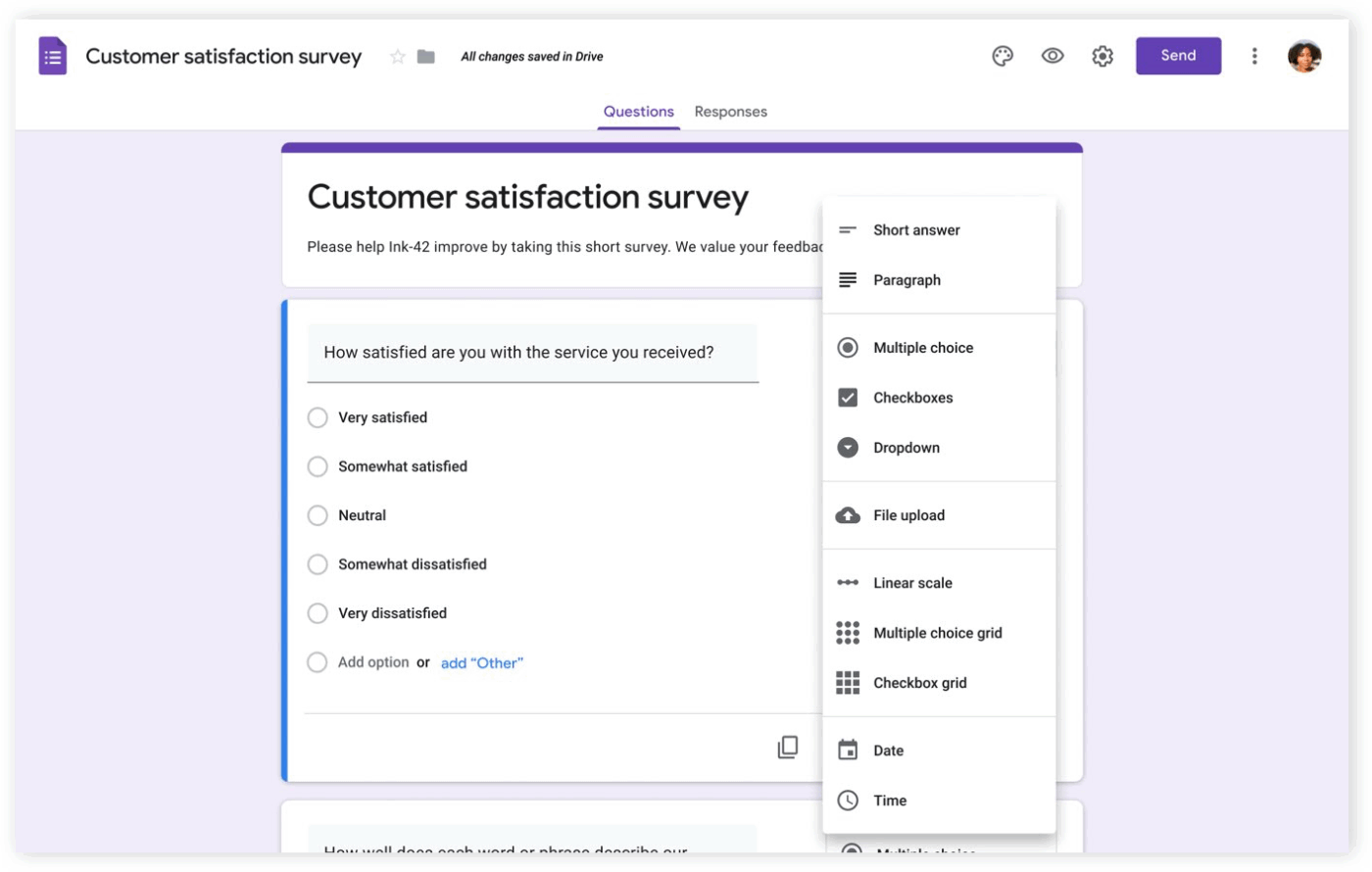
Potřebujete vytvořit průzkum, ale nemáte rozpočet ani čas na složitý nástroj? Google Forms je pro tento scénář ideální. Je snadno přístupný přes váš účet Google a je navržen s důrazem na jednoduchost a rychlost.
Jelikož je součástí ekosystému Google Workspace, působí jako přirozené rozšíření pro týmy, které již používají Tabulky, Disk a Gmail.
Výhody:
- Snadný přístup: Je k dispozici komukoli s účtem Google, takže je přístupný jednotlivcům, pedagogům i malým týmům. Nejsou zde žádné omezené funkce ani zkušební období; vše funguje od prvního dne
- Spolupráce v reálném čase: Více uživatelů může formuláře upravovat současně díky okamžité synchronizaci. Jedná se o stejnou spolupráci v reálném čase, jakou znáte z Google Docs, takže váš tým může vytvářet ankety společně, aniž by si musel posílat soubory sem a tam
- Integrace s Google Sheets: Odpovědi se automaticky vyplňují do propojené tabulky. Vytváří se tak živá databáze, která se aktualizuje s příchodem nových odpovědí, takže můžete data analyzovat bez ručního zadávání.
- Široká škála typů otázek: Podporuje různé formáty otázek, včetně nahrávání souborů pro sběr dokumentů, tabulky s více možnostmi pro složité volby a výběr data a času pro plánování
- Doplňky třetích stran: Máte přístup ke stovkám doplňků třetích stran pro Google, které rozšiřují funkcionalitu pro specializované pracovní postupy a integrace. Propojte se s nástroji jako Zapier nebo Slack a odesílejte data z formulářů tam, kam potřebujete.
Nevýhody:
- Omezené možnosti přizpůsobení vzhledu: Můžete přizpůsobit barvy, písma a obrázky v záhlaví tak, aby ladily s vaší značkou, ale není k dispozici vlastní CSS ani pokročilé ovládání rozvržení. Pokud potřebujete, aby vaše formuláře působily jako plynulé rozšíření vaší webové stránky, budete se cítit omezeni
- Základní podmíněná logika: Větvení je založeno na sekcích, což znamená, že pro různé uživatelské cesty musíte vytvořit samostatné sekce. Při vytváření dotazníku s více cestami to může být poněkud nepraktické.
- Žádné nativní zpracování plateb: Pokud potřebujete vybírat platby nebo dary, budete se muset spolehnout na integrace třetích stran. Sám o sobě nezpracovává platby.
- Žádná specializovaná mobilní aplikace: K formulářům můžete přistupovat a vytvářet je v mobilním prohlížeči, ale uživatelský zážitek není tak plynulý
📮 ClickUp Insight: 44 % týmů řeší problémy okamžitě bez jakéhokoli formálního procesu třídění. Rychlá reakce na problém se zdá produktivní, ale naléhavost může snadno převážit nad schopností týmu poskytnout efektivní řešení. Potřebujete systém, který bude směrovat přicházející problémy prostřednictvím strukturovaného procesu přijímání. ClickUp Forms dokáže předem zachytit potřebný kontext, zatímco Super Agent může třídit podání, posoudit závažnost a nasměrovat požadavek ke správnému vlastníkovi nebo do fronty ještě před zahájením práce.
💡 Tip pro profesionály: Každý další krok mezi odesláním formuláře a provedením akce ztěžuje analýzu. Využijte ClickUp – první konvergovaný pracovní prostor s umělou inteligencí na světě, kde můžete vytvářet, analyzovat a sledovat formuláře na jedné platformě.
Přehled Microsoft Forms
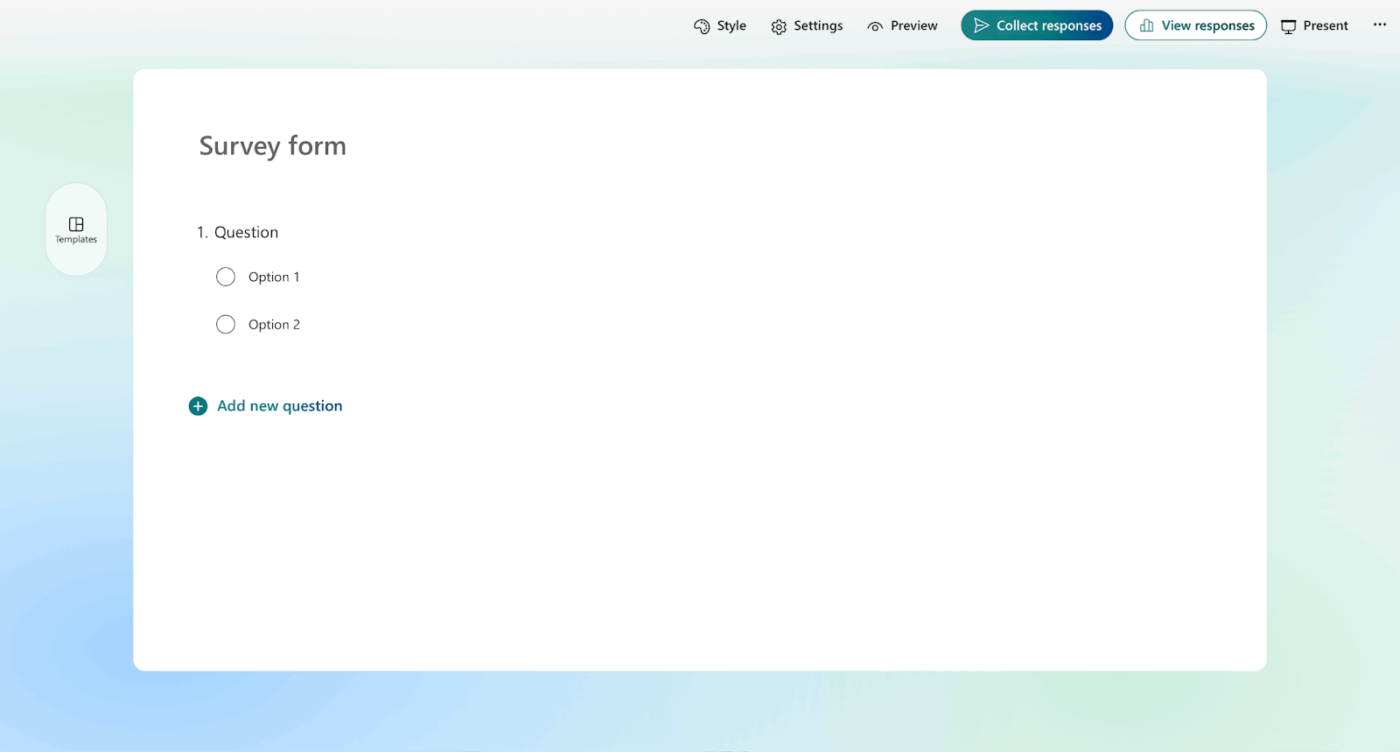
Microsoft Forms je dobrou volbou, když:
- Váš tým pracuje v rámci sady Microsoft 365 a potřebuje nástroj pro tvorbu formulářů, který mluví stejným jazykem
- Pracujete s citlivými údaji a nemůžete riskovat použití nástroje, který nesplňuje bezpečnostní standardy pro podniky
Kladou důraz na bezpečnost, dodržování předpisů a hlubokou integraci s nástroji, které váš tým již používá, jako jsou Teams, SharePoint a Power BI. Ačkoli vyžadují předplatné, jsou již zahrnuty ve většině firemních plánů Microsoft 365.
Výhody:
- Hluboká integrace s Microsoft 365: Nástroj se hladce propojuje s Excelem, Teams a SharePointem. Formuláře můžete vložit přímo do kanálu v Teams nebo na web SharePoint, čímž vše zůstane v jednom ekosystému
- Pokročilé typy otázek pro průzkumy: Zahrnuje vestavěné otázky typu Net Promoter Score (NPS), hodnocení a Likertovu škálu. Tyto otázky jsou určeny pro získávání zpětné vazby v podnikové sféře a ušetří vám čas při vytváření průzkumů spokojenosti zákazníků nebo zapojení zaměstnanců
- Logika větvení na úrovni otázek: Díky podmíněné logice můžete jednotlivé otázky zobrazovat nebo skrývat na základě odpovědí uživatele. Můžete vytvářet sofistikovanější a personalizovanější cesty průzkumu, aniž byste museli vytvářet desítky sekcí
- Zabezpečení pro podniky: Je vybaven certifikací ISO 27001 a funkcí Advanced Threat Protection. Patří také mezi nejlepší nástroje pro tvorbu formulářů, které splňují požadavky norem FERPA a HIPAA. IT administrátoři mohou řídit nastavení sdílení a uchovávání dat pro celou organizaci
- Integrované analytické funkce: Získáte vizualizaci odpovědí v reálném čase pomocí tabulek a grafů přímo v nástroji. Pro pokročilejší reportování se můžete připojit přímo k Power BI
Nevýhody:
- Vyžaduje se předplatné: Pro firemní použití je nutné předplatné Microsoft 365, což může omezit dostupnost pro týmy mimo ekosystém Microsoftu
- Omezená rozmanitost otázek: Celkově nabízí méně typů otázek než Google Forms. Nahrávání souborů je podporováno, ale pouze pro interní respondenty. Pokud je váš formulář přístupný lidem mimo vaši organizaci, tato možnost zmizí
- Omezení v oblasti designu: Nabízí méně možností přizpůsobení než Google Forms. Formuláře sice vypadají profesionálně, ale zároveň mají tendenci vypadat velmi jednotně
- Omezení funkcí při větším objemu: Forms dokáže v komerčních tarifech shromáždit až 5 000 000 odpovědí. Některé funkce, jako jsou souhrnné grafy, prohlížení jednotlivých odpovědí a sdílení výsledků, však přestanou fungovat po 1 050 000 odpovědí. U průzkumů s velkým objemem bude nutné použít alternativní řešení
Porovnání funkcí Google Forms a Microsoft Forms
Oba nástroje umožňují vytvořit základní kontaktní formulář, ale jejich rozdíly se projeví, až začnete vytvářet složitější průzkumy. Nebo se je pokusíte začlenit do způsobu, jakým váš tým řídí pracovní postupy.
Snadné použití a uživatelské rozhraní
Nepřehledné rozhraní může z pětiminutového úkolu udělat 30minutovou noční můru. Proto byste měli vždy upřednostňovat plynulý uživatelský zážitek.
Google Forms je neuvěřitelně intuitivní. Jeho rozhraní je přehledné a minimalistické a většina lidí dokáže vytvořit svůj první formulář bez nutnosti návodu. Editor s funkcí drag-and-drop působí přirozeně a režim náhledu okamžitě ukazuje respondentům, co uvidí.
Microsoft Forms má moderní a propracovaný vzhled, ale pro nové uživatele může působit trochu nepřehledně. Najednou je vidět více možností, což je sice výkonné, ale může to být také matoucí. Pokud jste zvyklí na jiné aplikace Microsoft 365, budete se cítit jako doma, ale pokud přecházíte z jiného ekosystému, bude se vám s ním hůře seznamovat.
🏆 Verdikt: Vítězí Google Forms. Naučit se s ním pracovat je rychlejší, ovládání je přehlednější a s jeho pomocí můžete začít tvořit během několika minut. Žádné předchozí zkušenosti nejsou potřeba.
Typy otázek a šablony
Hádejte, co určuje kvalitu dat, která váš formulář dokáže shromáždit? Správně! Typy otázek, které můžete položit.
Jednoduché textové pole nestačí, pokud potřebujete seřadit položky do žebříčku nebo použít hodnotící stupnici.
Google Forms nabízí více než 12 typů otázek:
- Krátká odpověď
- Odstavec
- Výběr z více možností
- Zaškrtávací políčka
- Rozbalovací nabídka
- Nahrávání souborů
- Lineární stupnice
- Hodnocení
- Tabulka s výběrem z více možností
- Mřížka zaškrtávacích políček
- Datum
- Čas
Možnost nahrávání souborů je velkou výhodou, protože vám umožňuje přímo shromažďovat životopisy, obrázky nebo soubory s projekty.
Microsoft Forms nabízí osm typů otázek zaměřených na podnikání.
- Výběr
- Text
- Hodnocení
- Datum
- Hodnocení
- Likert
- Nahrávání souborů
- Net Promoter Score (NPS)
Integrované možnosti NPS a Likertovy stupnice výrazně šetří čas každému, kdo provádí průzkumy zpětné vazby od zákazníků nebo zaměstnanců. Otázka s hodnocením je užitečná funkce, kterou Google Forms postrádá.
Google Forms nyní nabízí také šablony užitečné pro potvrzení účasti, ankety a sběr zpětné vazby. Je snazší je přizpůsobit od základu a přirozeně je integrovat s Tabulkami a Diskem.
Microsoft Forms naopak nabízí bohatší šablony přizpůsobené konkrétním rolím (HR, kvízy, schvalování, zaškolování), které jsou hluboce integrovány s aplikacemi Teams, SharePoint a Excel.
🏆 Verdikt: Je to remíza, záleží na tom, k čemu je chcete používat. Google Forms nabízí větší rozmanitost otázek; Microsoft Forms kontruje typy otázek, jako je NPS a hodnocení, které ocení ti, kdo vytvářejí seriózní průzkumy.
📚 Přečtěte si také: Nástroj se postará o formát otázek. Vy ale stále potřebujete ty správné otázky. Pokud vytváříte průzkumy zpětné vazby od zákazníků nebo k produktům, vyplatí se vám uložit si do záložek tento seznam více než 60 otázek pro průzkumy k produktům.
Přizpůsobení a design
Vzhled vašeho formuláře může ovlivnit míru odezvy a to, jak profesionálně je vnímána vaše značka. Bohužel se jedná o oblast, ve které jsou oba nástroje poměrně omezené.
V Google Forms si můžete vybrat z galerie motivů, zvolit vlastní barvy a přidat obrázek do záhlaví. Můžete jej přizpůsobit barevné paletě vaší značky, ale vždy bude vypadat jako formulář Google. Neexistuje možnost vlastního CSS ani pokročilých změn rozvržení.
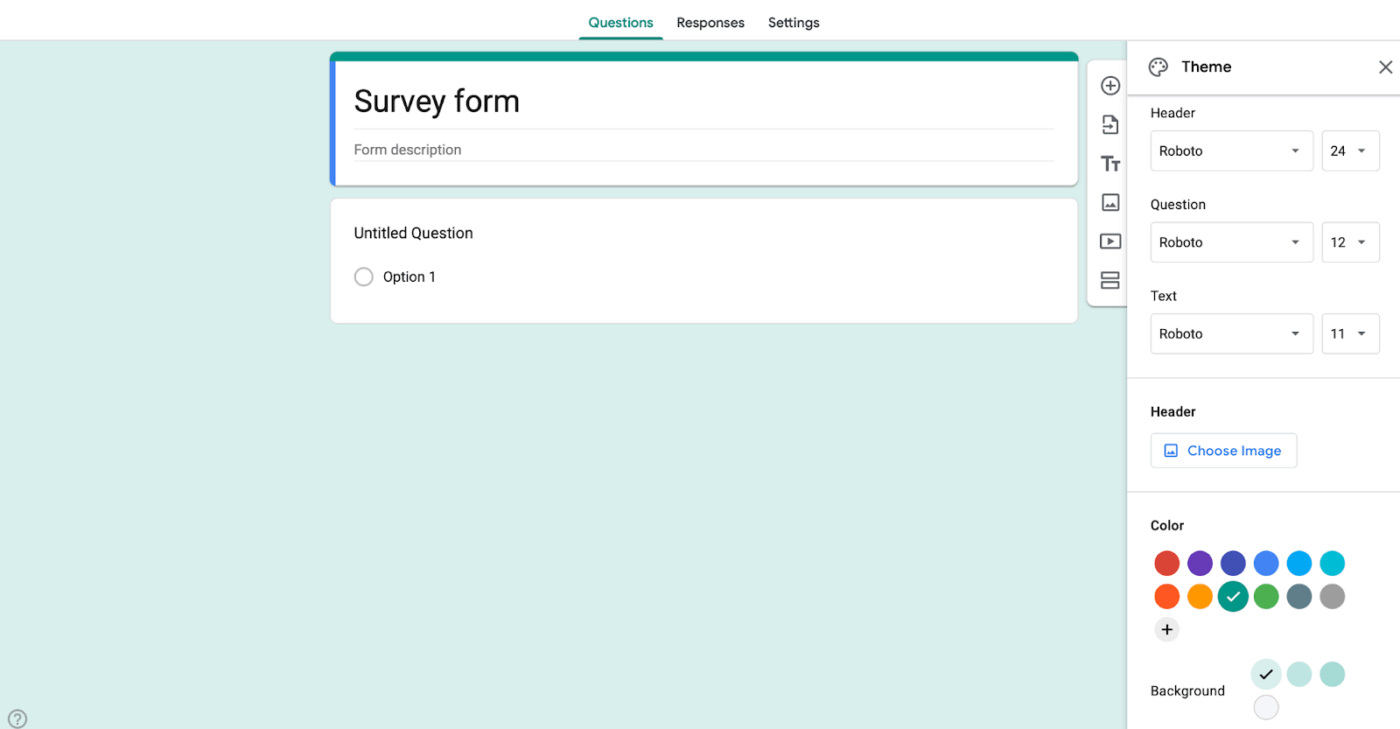
Na druhou stranu Microsoft Forms podporuje branding v rámci celé organizace prostřednictvím nastavení pro správce. To znamená, že správce IT může nastavit výchozí motiv, který zajistí, že všechny formuláře vytvořené ve firmě budou mít jednotný a profesionální vzhled. Možnosti individuálního přizpůsobení jsou však ještě omezenější než v Google Forms.
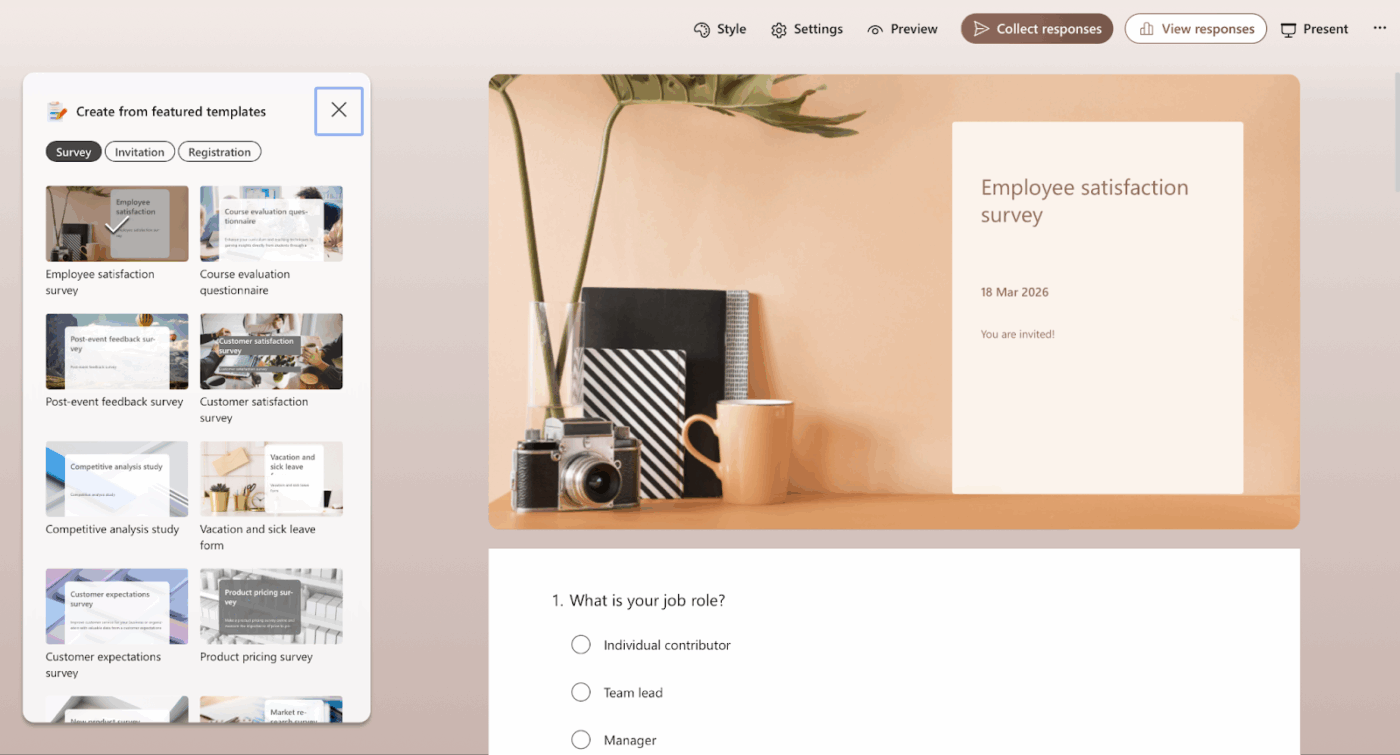
🏆 Verdikt: Google Forms vyhrává s nepatrným náskokem. Ani jeden z nástrojů nenabízí skutečnou flexibilitu značky, ale Google dává jednotlivým uživatelům větší kontrolu bez nutnosti zapojení IT správce.
📚 Přečtěte si více: Google Tabulky vs. Excel
Integrace a spolupráce
Nástroj pro tvorbu formulářů je tak dobrý, jak dobře se dokáže propojit s ostatními nástroji, které používáte. Pokud data z vašich formulářů zůstávají izolovaná, nejsou příliš užitečná.
Google Forms se dobře integruje s Google Workspace. Odpovědi se ukládají přímo do Google Sheets, formuláře můžete vkládat do Google Sites a sdílení se spravuje prostřednictvím oprávnění Google Drive. Pro vše ostatní je tu Zapier, který propojuje Google Forms s více než 8 000 dalšími aplikacemi.
Microsoft Forms je navržen pro hlubokou integraci do ekosystému Microsoft 365. Formuláře můžete vkládat do kanálů v Teams, automatizovat složité pracovní postupy pomocí Power Automate a vytvářet dashboardy v Power BI. Integrace je komplexní, ale funguje nejlépe, pokud zůstanete v rámci ekosystému Microsoft.
Pro spolupráci v reálném čase nabízí Google Forms větší flexibilitu. K společné úpravě formuláře lze pozvat kohokoli, kdo má účet Google, což je ideální pro spolupráci s externími partnery nebo nezávislými pracovníky.
🏆 Verdikt: Záleží na vašem ekosystému. Google Forms je lepší volbou pro spolupráci napříč týmy a externí spolupráci. Microsoft Forms je jasnou volbou, pokud již používáte Teams, SharePoint a Power Automate.
📚 Přečtěte si také: Hlavní výhody propojených pracovních postupů pro moderní týmy
Analýzy a reporty
Sběr dat je prvním krokem. Musíte jim také porozumět. Oba nástroje nabízejí způsoby, jak analyzovat vaše odpovědi, ale používají k tomu odlišné přístupy.
Google Forms poskytuje základní přehled odpovědí s jednoduchými grafy integrovanými přímo do nástroje. Pro skutečnou analýzu budete chtít využít funkci „Zobrazit odpovědi v Tabulkách“. Tím se vytvoří tabulka s živou aktualizací, kde můžete používat vzorce, vytvářet kontingenční tabulky a sestavovat vlastní grafy pro vizualizaci dat.
Microsoft Forms nabízí robustnější integrované analytické funkce. Můžete si prohlížet grafy, souhrnné statistiky a rozložení odpovědí, aniž byste museli opustit rozhraní Forms. Pro hlubší analýzu můžete data exportovat do Excelu nebo se přímo připojit k Power BI a vytvářet zprávy o projektech.
Google Forms je vhodnější z hlediska přístupnosti, spolupráce s kolegy a pro týmy, které již používají Google Workspace. Microsoft Forms je vhodnější z hlediska podnikové bezpečnosti, pokročilých typů otázek v průzkumech a pro organizace, které používají Microsoft 365.
🏆 Verdikt: Vítězí Microsoft Forms. Jeho integrované analytické funkce jsou již v základním nastavení propracovanější a díky propojení s Power BI je mnohem výkonnější pro týmy, které potřebují skutečné reporty.
🔎 Věděli jste? Lepší reportování má smysl pouze tehdy, pokud vede k akci. Společnost Gartner zjistila, že pouze 8 % zaměstnanců plně využívá zvýšení produktivity, které jim přinášejí nástroje, které již používají. Správný nástroj pro tvorbu formulářů pomáhá, ale pouze pokud jsou data skutečně smysluplně využívána!
Měli byste si vybrat Google Forms nebo Microsoft Forms?
Při rozhodování se řiďte tímto rámcem.
Vyberte si Google Forms, pokud:
- Již používáte Google Workspace a chcete formuláře, které se propojují s Tabulkami, Diskem a Gmailem
- Potřebujete nástroj pro tvorbu formulářů, který je dostupný bez nutnosti nákupu dalšího softwaru
- Chcete mít přístup k široké škále doplňků třetích stran pro specializované pracovní postupy
- Potřebujete spolupracovat s externími uživateli, kteří možná nemají účty Microsoft
- Potřebujete shromažďovat nahrané soubory od externích respondentů mimo vaši organizaci
Vyberte si Microsoft Forms, pokud:
- Pracujete v podnikovém prostředí, které využívá Microsoft 365
- Potřebujete bezpečnostní funkce a funkce pro zajištění souladu s předpisy na podnikové úrovni
- Potřebujete vestavěné otázky NPS pro zpětnou vazbu od zákazníků nebo zaměstnanců
- Chcete mít k dispozici integrované analytické funkce, aniž byste museli exportovat svá data
- Vaše organizace klade důraz na jednotný vzhled a ovládání všech nástrojů
Zvažte alternativy, pokud:
- Potřebujete pokročilou podmíněnou logiku, která přesahuje možnosti obou nástrojů
- Potřebujete formuláře, které automaticky vytvářejí úkoly a aktualizují projekty
- Potřebujete plně značkový zážitek s možností přizpůsobení designu
- Už vás nebaví ručně kopírovat a vkládat odpovědi z formulářů do vašeho nástroje pro řízení projektů
🎥 Bonus: Hledáte lepší alternativy k Google Forms? Toto video vám pomůže
Pokud hledáte možnosti pro tvorbu formulářů mimo Google Forms a Microsoft Forms, toto video představuje několik výkonných alternativ, které by mohly lépe vyhovovat vašim pracovním potřebám.
ClickUp Forms: výkonnější alternativa k Google Forms a Microsoft Forms
Největším problémem jak Google Forms, tak Microsoft Forms je propast, kterou vytvářejí mezi sběrem dat a následnou akcí. Data z formulářů jsou na jednom místě a vaše práce na jiném.
Tato nesoulad vede k tomu, čemu říkáme „Work Sprawl“: roztříštěnosti pracovních činností mezi nesouvisícími nástroji a systémy.
ClickUp Forms tento problém řeší tím, že funguje přímo tam, kde již pracujete. Každé odeslané zadání se automaticky stává úkolem – se zachováním veškerého kontextu, přiřazeným správné osobě a připraveným k provedení.
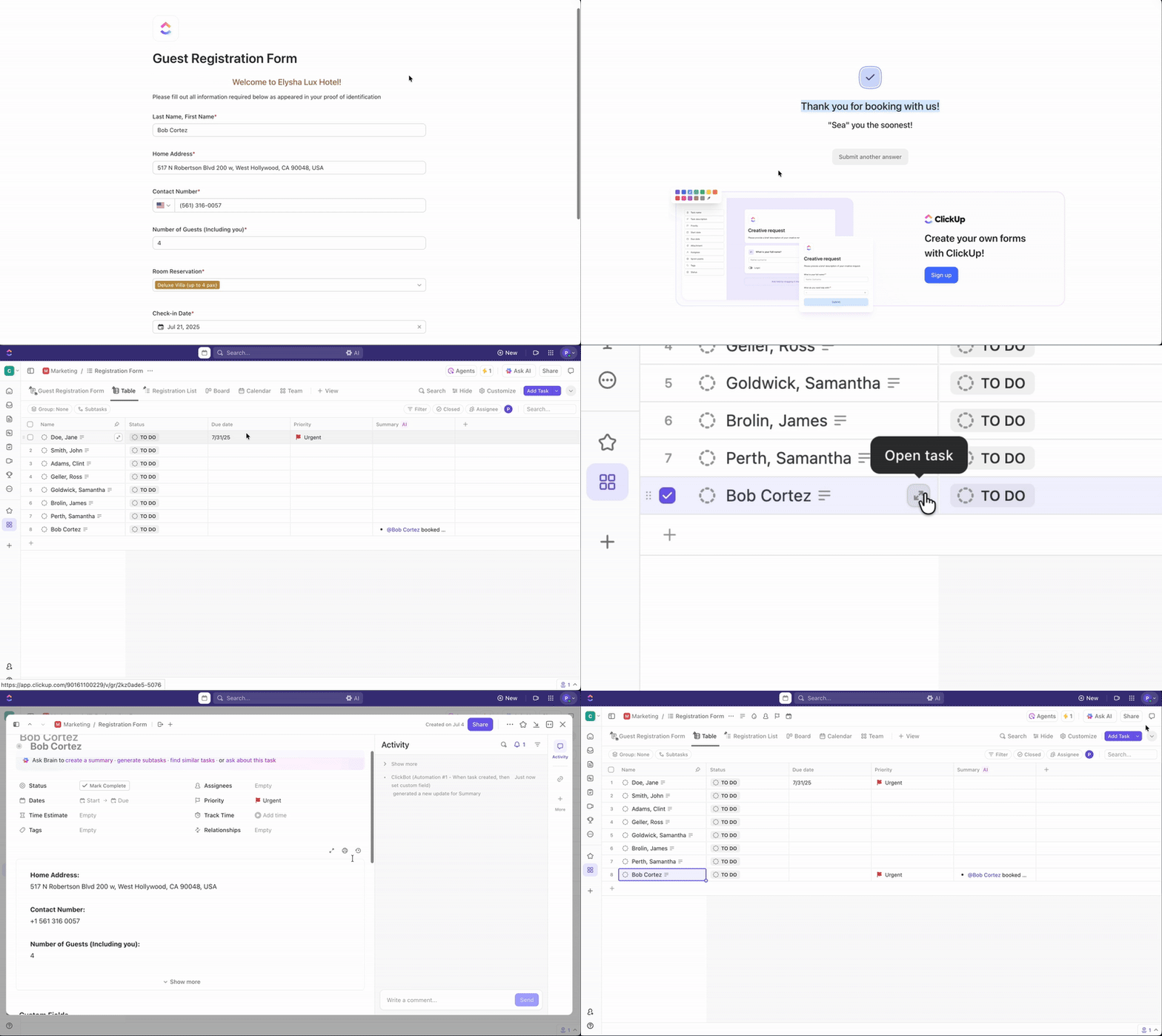
S ClickUp Forms získáte:
- Tvorba formulářů s podporou AI: Vyhněte se prázdnému plátnu. Stačí říct ClickUp Brain, nativní AI vrstvě ClickUp, co se snažíte shromáždit, a ona pro vás vygeneruje kompletní formulář, strukturovaný podle vašich cílů
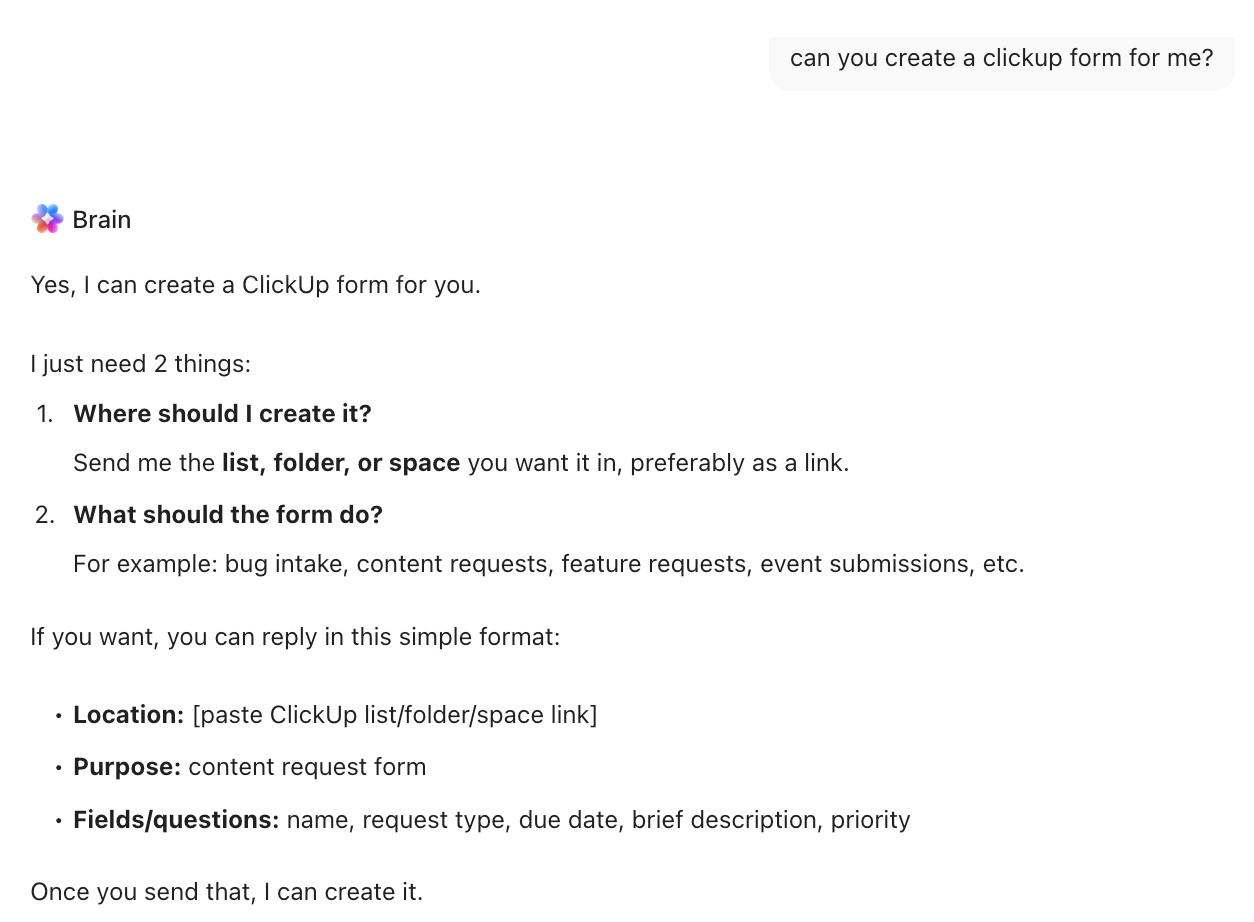
- Nativní integrace s řízením projektů: Když je odpověď odeslána prostřednictvím formuláře ClickUp, může automaticky vytvořit úkol ClickUp v připojeném/vybraném projektu. Data z formuláře vyplní popis úkolu a vlastní pole ClickUp, takže není potřeba žádný ruční přenos. Nová IT žádost nebo hlášení chyby se okamžitě stane akční položkou, přiřazenou správné osobě s termínem splnění
- Pokročilá podmíněná logika: Jděte nad rámec jednoduchého větvení. ClickUp Forms vám umožňuje nastavit více podmínek pro zobrazení nebo skrytí konkrétních otázek, takže každý respondent vidí pouze to, co je pro něj skutečně relevantní
- Spolupráce týmu v jednom pracovním prostoru: Protože formuláře, úkoly a komunikace jsou na jednom místě, má váš tým k dispozici úplný kontext. Když odeslání formuláře vytvoří úkol, váš tým o něm může diskutovat v komentářích, připojit relevantní dokumenty ClickUp Docs a sledovat jeho průběh od začátku do konce, a to vše s odkazem na původní odeslání.
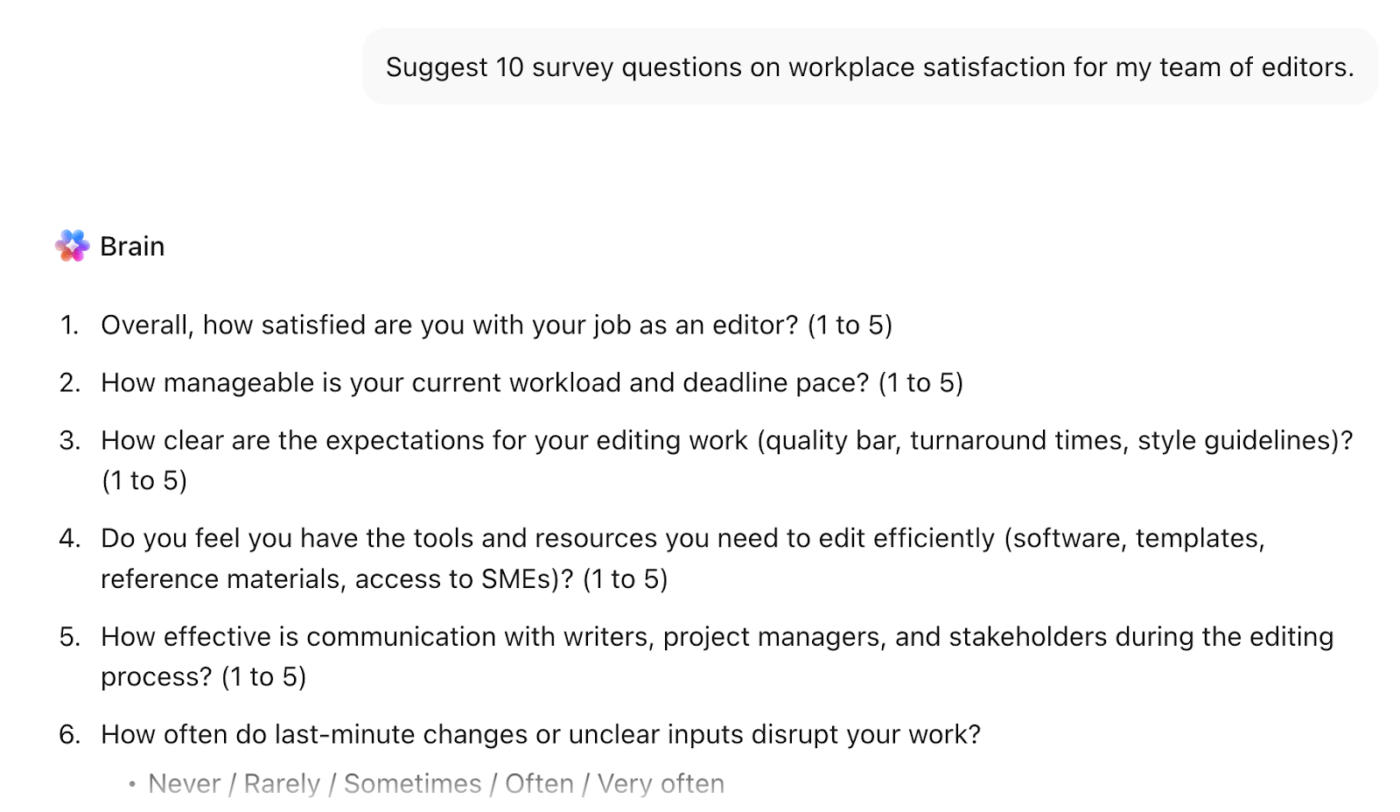
- Přizpůsobitelná automatizace: Odeslání formuláře by nemělo znamenat další manuální práci. S automatizacemi ClickUp můžete spustit automatické akce v okamžiku, kdy někdo formulář odešle. Přiřazujte úkoly pomocí ClickUp Tasks, aktualizujte stavy, přidávejte štítky nebo spouštějte integrace s jinými nástroji
- Zabezpečení na podnikové úrovni: Vaše data jsou chráněna díky souladu s normou SOC 2 a podrobným oprávněním založeným na rolích. Máte plnou kontrolu nad tím, kdo může vaše formuláře a data, která shromažďují, prohlížet, upravovat nebo spravovat
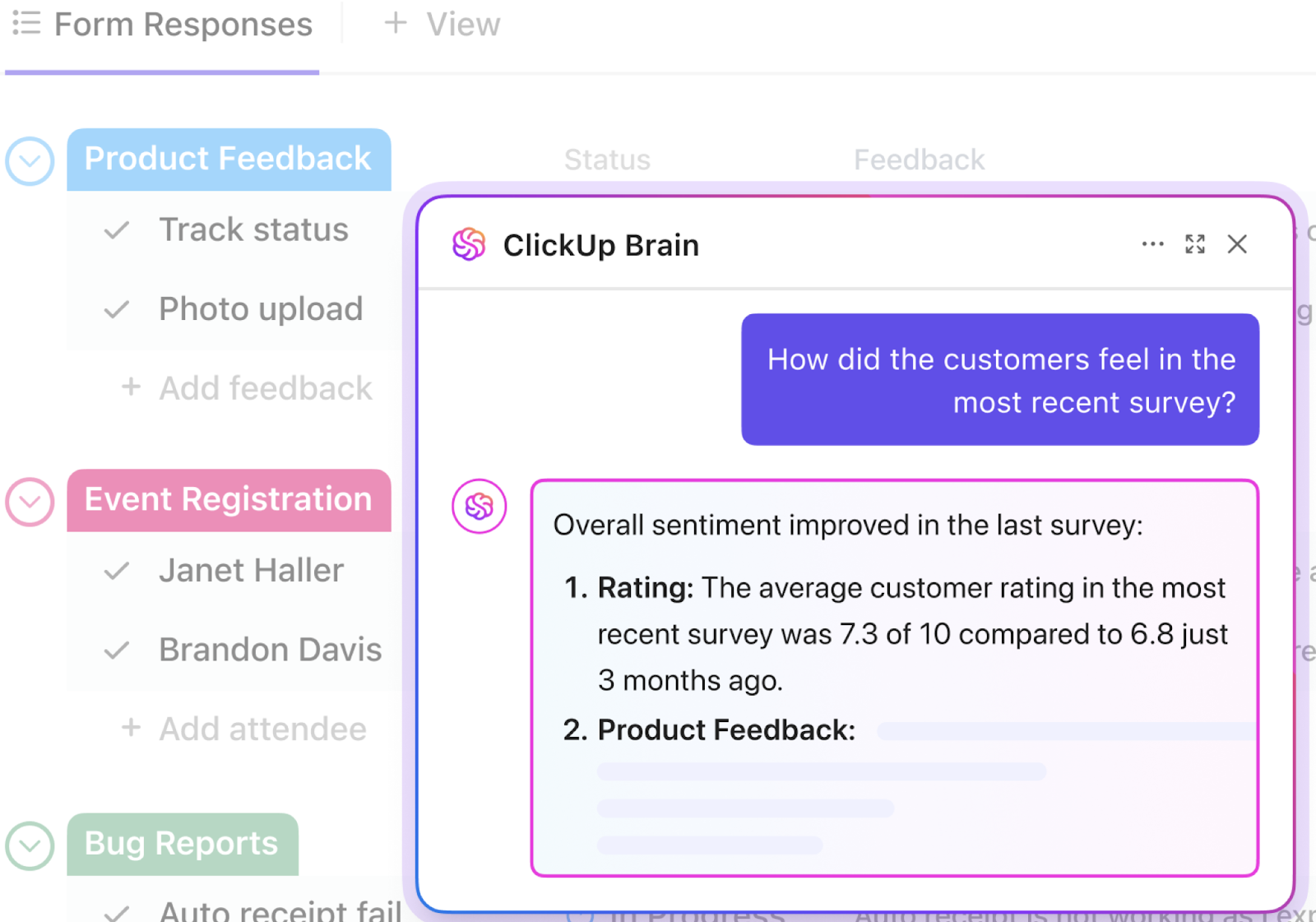
💡 Tip pro profesionály: Nenechávejte data ležet v tabulce. Propojte odpovědi z formulářů přímo s ClickUp Dashboards a vizualizujte trendy okamžitě pomocí AI Cards. Použijte ClickUp Brain k dotazování na data v běžné angličtině – zeptejte se „Jaké jsou tři nejčastější stížnosti z formulářů zpětné vazby za tento měsíc?“ – a získejte okamžitý souhrn, nebo nechte AI automaticky vyhodnotit analýzu sentimentu a klíčová témata napříč tisíci odeslaných příspěvků.
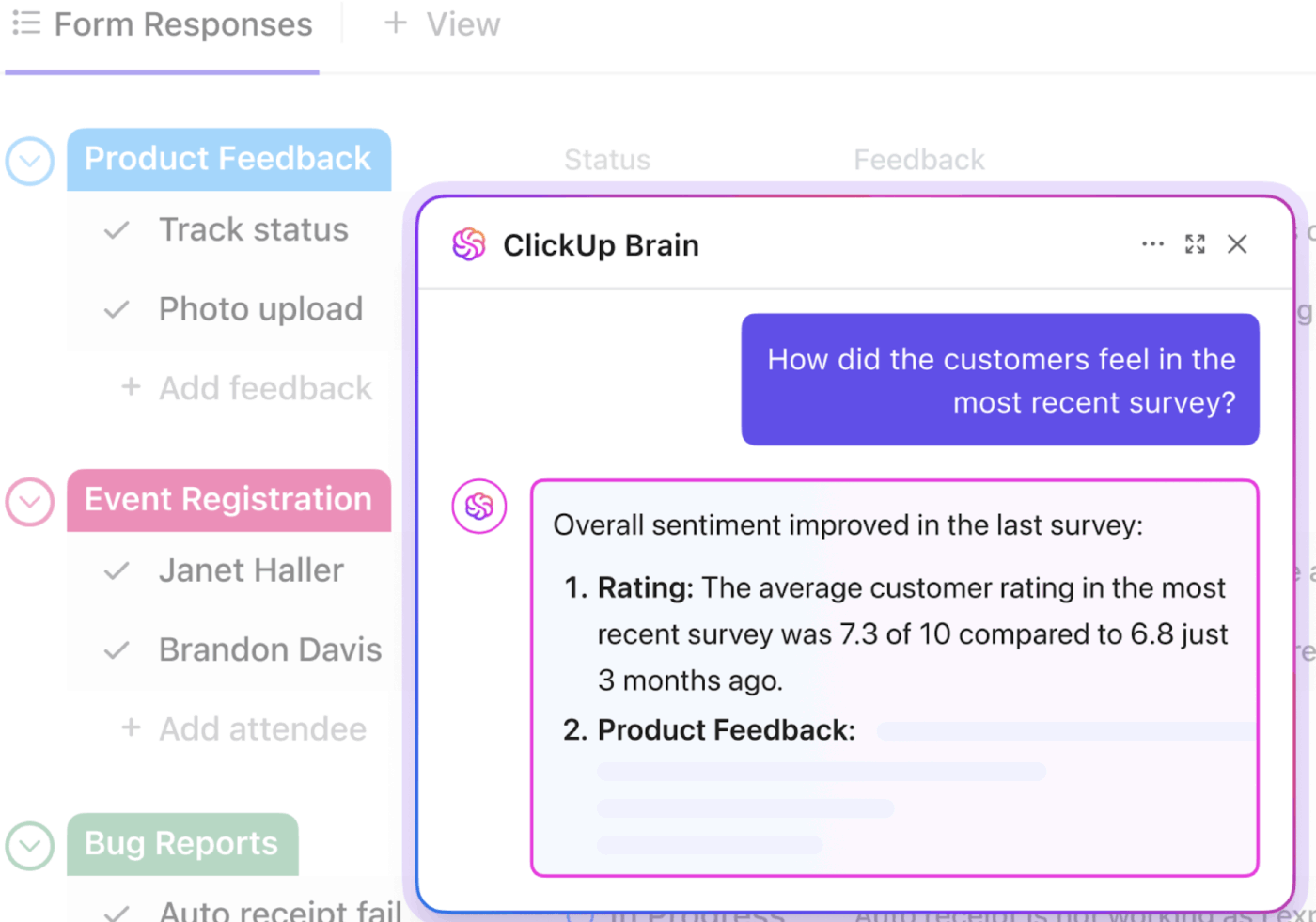
A víte co? Skuteční uživatelé si oblíbili pohodlí používání ClickUp. Jeden uživatel G2 říká:
Moc se mi líbí, že ClickUp je oproti situaci před několika lety výrazně vylepšený. Funkce sledování času a agenti jsou opravdu užiteční, a to i pro nové uživatele, kteří ještě nevědí, jak nástroj používat, protože jim tito agenti pomáhají se rychleji zaučit. Líbí se mi také funkce formulářů, která shromažďuje informace a přidává je jako úkoly do konkrétního dashboardu, čímž uspokojuje potřeby uživatelů ohledně dalších kroků. Jsem ohromen tím, jak dobře jsou promyšlené funkce ClickUp. Jako někdo se středně pokročilými až pokročilými znalostmi shledávám vše bezproblémové díky dosavadním vylepšením. ClickUp je můj nejoblíbenější nástroj ze všech.
Moc se mi líbí, že ClickUp je oproti situaci před několika lety výrazně vylepšený. Funkce sledování času a agenti jsou opravdu užiteční, a to i pro nové uživatele, kteří ještě nevědí, jak nástroj používat, protože jim tito agenti pomáhají se rychleji zaučit. Líbí se mi také funkce formulářů, která shromažďuje informace a přidává je jako úkoly do konkrétního dashboardu, čímž uspokojuje potřeby uživatelů ohledně dalších kroků. Jsem ohromen tím, jak dobře jsou promyšlené funkce ClickUp. Jako někdo se středně pokročilými až pokročilými znalostmi shledávám vše bezproblémové díky dosavadním vylepšením. ClickUp je můj nejoblíbenější nástroj ze všech.
Vaše formuláře by měly pracovat stejně tvrdě jako vy
Skrytou cenou bezplatných nástrojů pro tvorbu formulářů není cena předplatného, ale „práce nad prací“. Každá minuta strávená ručním kopírováním odpovědí z Google Form do nástroje pro sledování projektů je minutou ztraceného fakturovatelného času nebo tvůrčí energie.
Váš formulář by už neměl být jen digitálním kusem papíru. Měl by být počátkem projektu.
A pokud váš pracovní postup s formuláři vyžaduje okamžitou reakci (například IT tikety, příjem potenciálních zákazníků nebo kreativní požadavky), je nástroj jako ClickUp Forms, který odpovědi nativně převádí na úkoly, jediným způsobem, jak eliminovat nutnost přepínání mezi aplikacemi.
Jste připraveni přestat spravovat odpovědi ve formulářích ručně? Vyzkoušejte ClickUp zdarma a propojte své formuláře přímo s vaším pracovním postupem.
Často kladené otázky (FAQ)
Ne, jedná se o různé nástroje od různých společností. Microsoft Forms je součástí sady Microsoft 365 a zaměřuje se na funkce pro podniky, zatímco Google Forms je bezplatný nástroj v rámci ekosystému Google Workspace.
Omezenou verzi Microsoft Forms můžete používat s osobním účtem Microsoft. Pro firemní použití však plná funkčnost a bezpečnostní funkce vyžadují placené předplatné Microsoft 365.
Microsoft Forms nabízí podrobnější logiku větvení na úrovni otázek. Google Forms podporuje pouze větvení na úrovni sekcí, což je u složitých průzkumů méně flexibilní.
Ano, Google Forms nabízí typ otázky s nahráváním souborů. To umožňuje respondentům nahrávat dokumenty, obrázky nebo jiné soubory, které se poté ukládají na váš Google Drive.
Ano, ClickUp Forms jsou navrženy přesně k tomuto účelu. Odeslané údaje mohou automaticky vytvářet nové úkoly ve vašich projektech ClickUp, včetně přiřazených osob, termínů a všech informací z formuláře.