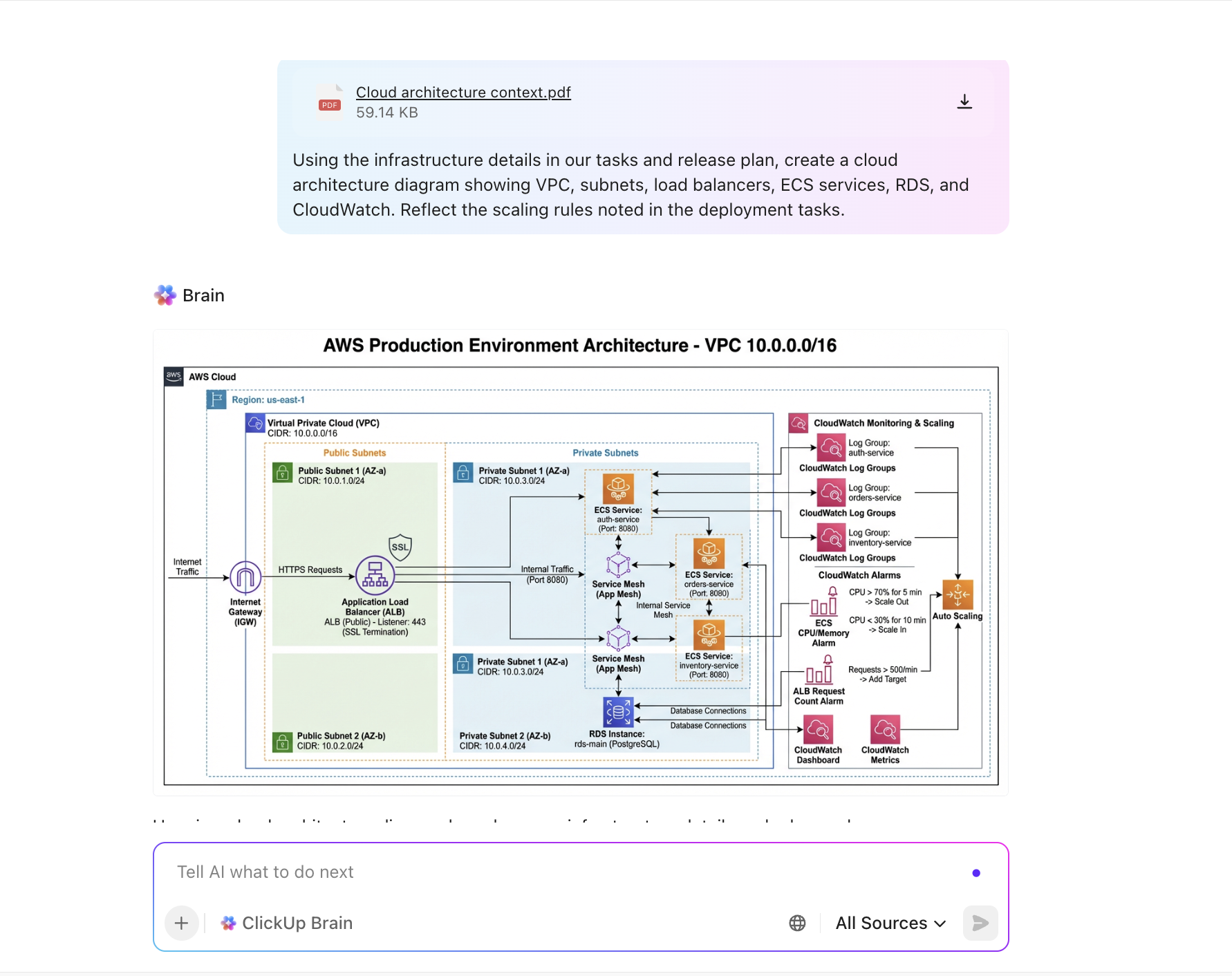

Architektonické diagramy jsou plány jakéhokoli složitého systému, ale udržovat je aktuální pokaždé, když dojde ke změně, je opravdu náročné.
Zastaralé diagramy zpomalují práci týmů. Vytvářejí zmatek, který vede k nedorozuměním.
V důsledku toho stále více týmů používá GPT k automatizaci vytváření diagramů, čímž šetří hodiny ruční úpravy a snižuje počet chyb.
✅ Ověření faktů: Podle průzkumu Stack Overflow mezi vývojáři více než 84 % respondentů používá nebo plánuje používat nástroje AI ve svém vývojovém procesu, což představuje nárůst oproti loňskému roku (76 %).
Modely GPT od OpenAI zůstávají nejrozšířenějšími, v uplynulém roce je používalo téměř 8 z 10 vývojářů. Model Claude Sonnet od Anthropic má větší oblibu mezi zkušenými vývojáři (45 %) než mezi začátečníky (30 %).
Jste připraveni zjistit, jak automatizovat diagramy softwarové architektury pomocí ChatGPT?
Proč automatizace architektonických diagramů šetří čas a snižuje počet chyb
V rychle se měnících týmech dochází ke změnám téměř v každém sprintu.
Nové funkce, koncové body API nebo rozhodnutí o škálování vyžadují aktualizace vašich diagramů. Držet krok s tímto tempem bez automatizace je časově náročné.
Pokud vám unikne jediná závislost, může to mít dopad na celý vývoj a způsobit nákladné přepracování nebo zpoždění. Chyby jsou navíc téměř nevyhnutelné, když se týmy spoléhají na opakované ruční úpravy.
Právě v tom vám pomůže automatizace architektonických diagramů.
Na rozdíl od lidí vyniká GPT v opakovatelných úkolech, které dokončuje rychleji a s větší konzistencí.
Popište změny systému srozumitelným jazykem a diagram bude vytvořen nebo aktualizován během několika sekund. Už nemusíte přetahovat tvary nebo začínat s prázdným plátnem. Požádejte GPT o vytvoření architektonických diagramů, zatímco vy se soustředíte na přesnost a srozumitelnost.
Výhody jsou jasné:
- Rychlejší aktualizace: Okamžitě regenerujte diagramy podle vývoje vaší architektury.
- Méně chyb: Omezte přehlédnutí, ke kterým dochází při ručních úpravách.
- Lepší sladění: Zajistěte, aby všichni zúčastnění pracovali podle stejného, aktuálního plánu.
⭐ Doporučená šablona
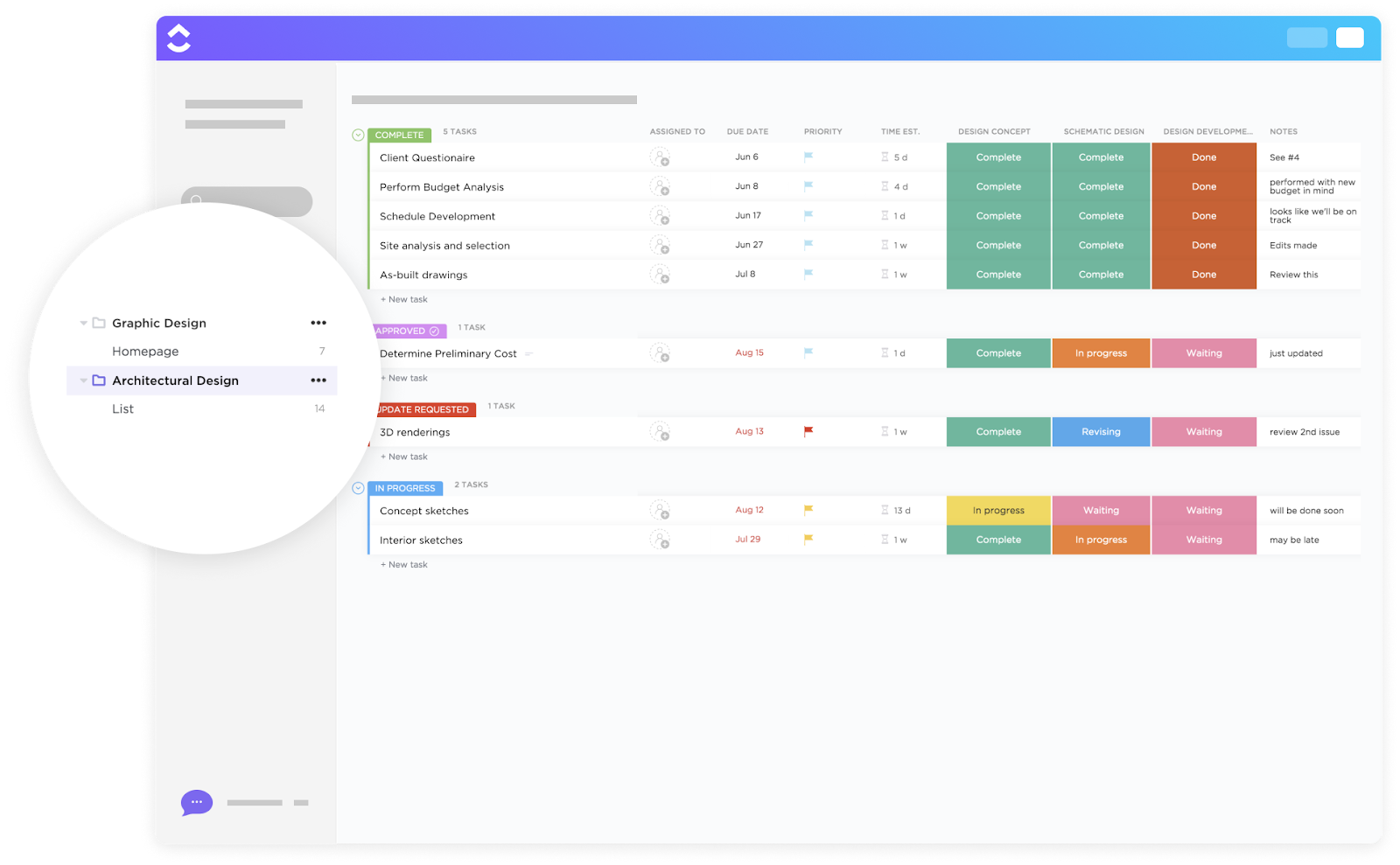
Máte potíže s udržením souladu mezi architektonickými rozhodnutími, diagramy cloudové architektury a zdůvodněním v průběhu vývoje vašeho systému? Šablona architektonického návrhu ClickUp centralizuje systémové toky, návrhová rozhodnutí a integrační body. Udržujte přehlednost napříč týmy propojením rozhodnutí s kontextem a udržováním všech diagramů a dokumentů připravených k revizi v průběhu růstu vašeho systému.
Co potřebujete k zahájení práce s GPT pro vytváření diagramů
Nastavení je velmi jednoduché. Pokud znáte základy ChatGPT, jste již připraveni začít generovat architektonické diagramy.
Budete potřebovat:
1. Přístup k GPT
Vhodný je jakýkoli LLM (například ChatGPT nebo GPT-4), který dokáže generovat text. Můžete jej použít k generování kódu ve formátech diagramů (Mermaid a PlantUML), které lze vykreslit. Bezplatné verze zvládají základní funkce, ale GPT-4 nebo podnikové modely často produkují čistší a přesnější výstup.
2. Renderer nebo editor
Jakmile vám GPT poskytne kód, budete jej muset někam vložit, abyste jej mohli vizualizovat:
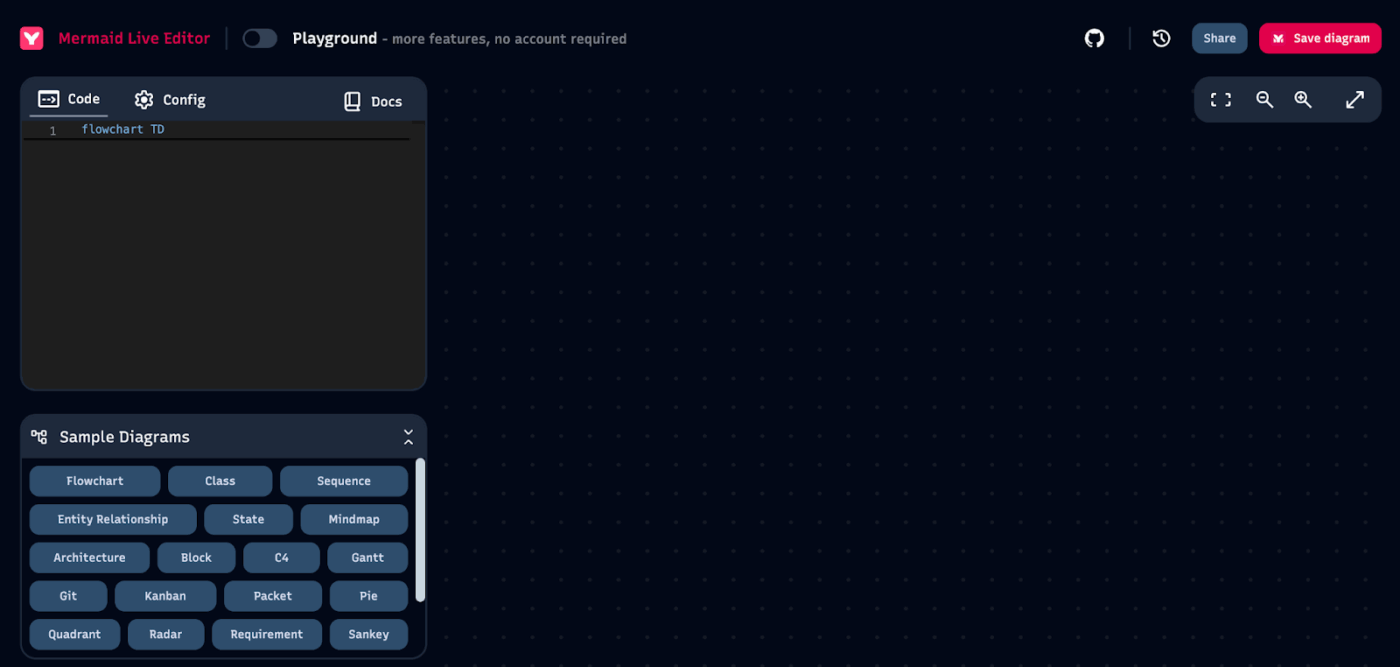
- Mermaid Live Editor (bezplatný online nástroj)
- PlantUML Online Server nebo pluginy IDE
- Nebo je vložte přímo do dokumentů, wiki nebo vývojářských nástrojů, které podporují tyto formáty.
👀 Věděli jste? Mermaid byl vytvořen, aby pomohl dokumentaci držet krok s vývojem. Jeho hlavním cílem je vyřešit problém doc-rot tím, že usnadňuje psaní a aktualizaci diagramů při změnách kódu.
3. Jasný popis systému
Výsledky budou tak dobré, jak dobré budou vaše vstupní údaje. Než zadáte GPT příkaz k vytvoření diagramu, sepište si komponenty vašeho systému a způsob jejich propojení (rámečky a šipky v jednoduché angličtině). To se stane „zdrojem pravdy“ pro váš příkaz.
📮 ClickUp Insight: 33 % našich respondentů uvádí rozvoj dovedností jako jeden z případů využití AI, který je nejvíce zajímá. Například pracovníci bez technického vzdělání se mohou chtít naučit vytvářet kódové fragmenty pro webové stránky pomocí nástroje AI.
V takových případech platí, že čím více kontextu má AI o vaší práci, tím lepší budou její odpovědi.
Jako univerzální aplikace pro práci vyniká v tomto ohledu umělá inteligence ClickUp. Ví, na jakém projektu pracujete, a může vám doporučit konkrétní kroky nebo dokonce snadno provádět úkoly, jako je vytváření úryvků kódu.
📚 Další informace: Jak generovat obrázky pomocí ChatGPT
Podrobný návod: Automatizace architektonických diagramů pomocí GPT
Vytváření architektonického diagramu pomocí GPT může znít technicky, ale je to překvapivě jednoduché. Rozdělením procesu na jasné kroky můžete během několika minut přejít od prázdné stránky k funkčnímu diagramu. Pojďme si to společně projít.
Krok 1: Vytvořte mapu svého systému
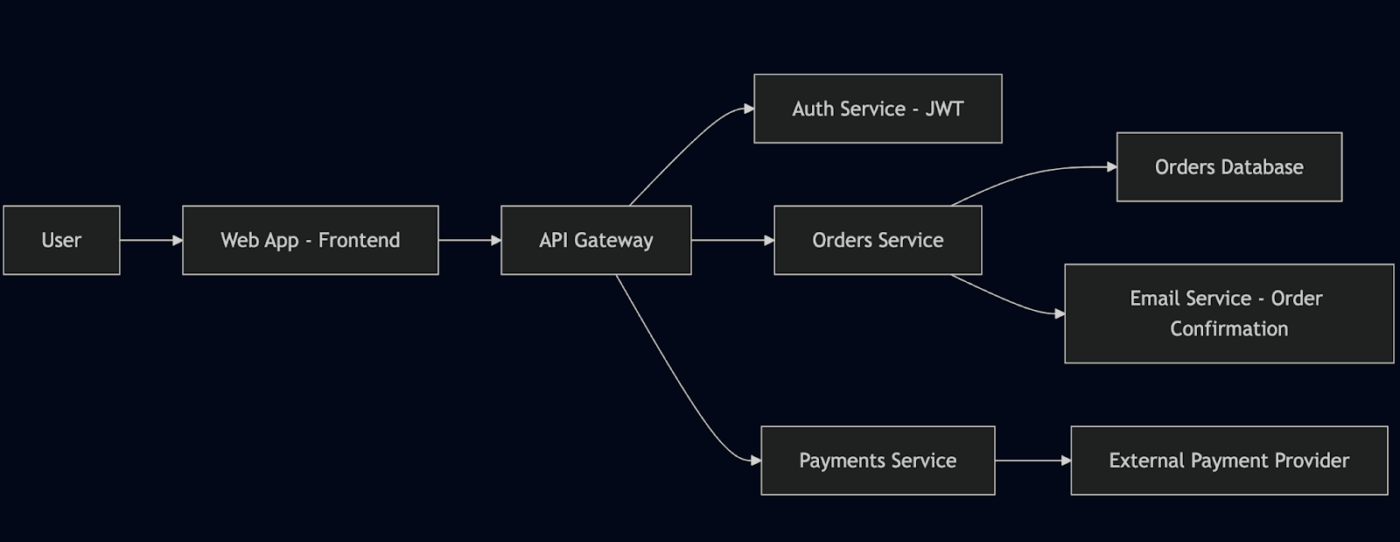
Začněte jednoduše. Seznamte si základní komponenty svého systému a způsob, jakým jsou propojeny. Přemýšlejte v pojmech jako rámečky a šipky. Například systém pro platby v e-shopu vypadá takto:
- Uživatel → Webová aplikace (frontend)
- Webová aplikace → API Gateway
- API Gateway → Auth Service (JWT)
- API Gateway → Služba objednávek → Databáze objednávek
- API Gateway → Platební služba → Externí poskytovatel platebních služeb
- Objednávky Služba → E-mailová služba (potvrzení objednávky)
Čím jasnější budete na začátku, tím méně úprav budete potřebovat později.
📚 Další informace: Příklady diagramů pro jakýkoli typ projektu (se šablonami)
Krok 2: Vyberte jazyk diagramu
GPT funguje nejlépe s textovými diagramovými jazyky:
- Mermaid: Skvělý pro vývojové diagramy, sekvenční diagramy a přehledy architektury
- PlantUML: Vhodnější pro třídy, komponenty a složitější diagramy
Oba lze vložit do bezplatných online rendererů, které kód převedou na vizuální znázornění. My zde použijeme Mermaid, protože je snadný a funguje okamžitě v Mermaid Live Editoru.
Krok 3: Napište svůj příkaz do ChatGPT
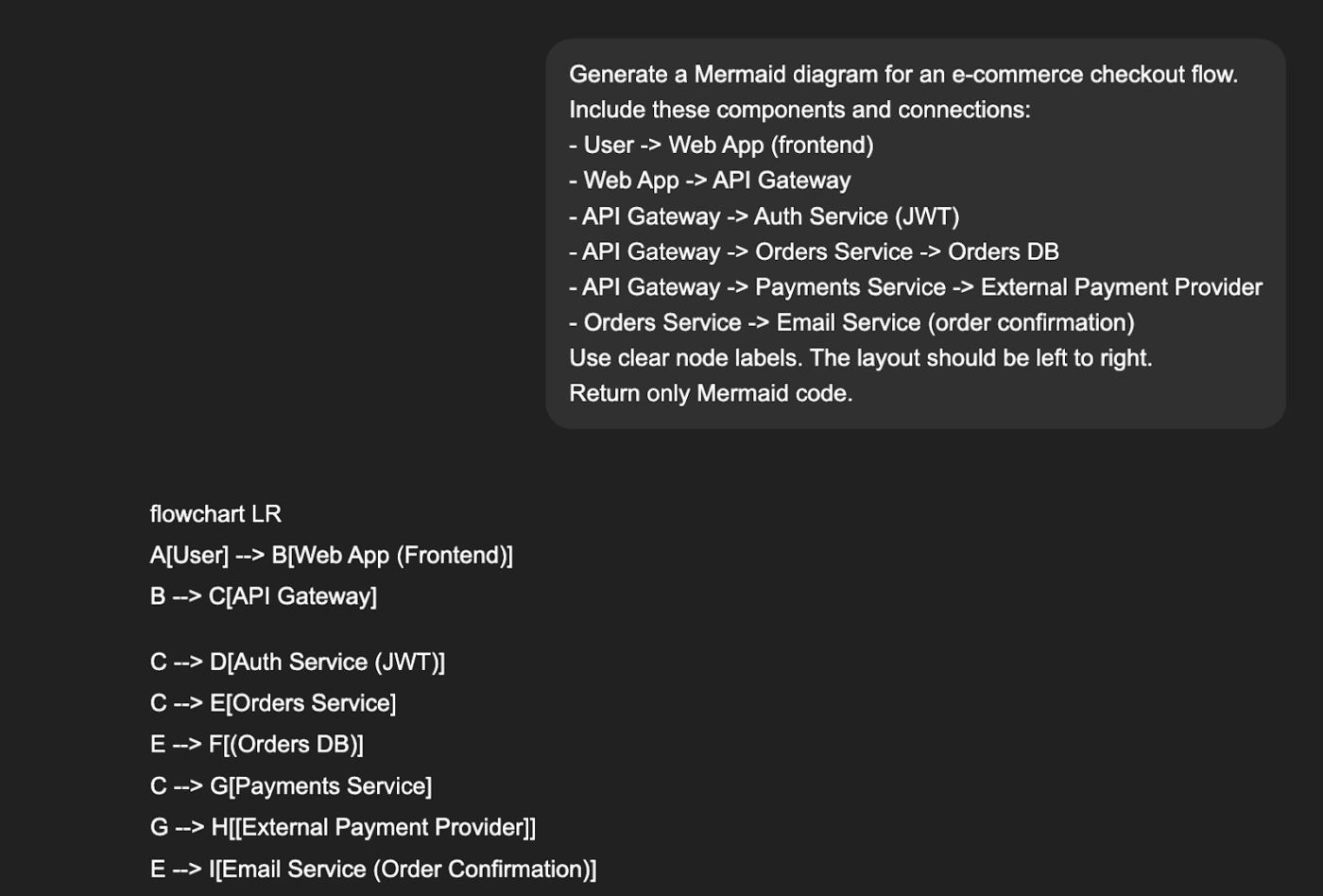
Nyní je čas požádat GPT o vygenerování diagramu architektury. Uveďte jasně typ diagramu, nástroj (Mermaid/PlantUML) a vztahy. Například:
Zde je přesný příkaz pro náš příklad:
Vygenerujte diagram Mermaid pro proces platby v e-shopu.
Zahrňte tyto komponenty a propojení:
– Uživatel -> Webová aplikace (frontend)
– Webová aplikace -> API Gateway
– API Gateway -> Auth Service (JWT)
– API Gateway -> Služba objednávek -> Databáze objednávek
– API Gateway -> Platební služba -> Externí poskytovatel platebních služeb
– Objednávková služba -> E-mailová služba (potvrzení objednávky)
Používejte jasné popisky uzlů. Rozložení by mělo být zleva doprava.
Vracejte pouze kód Mermaid.
Krok 4: Vygenerujte a vykreslete diagram
GPT vrátí něco podobného:
flowchart LR
U[Uživatel]
FE [Webová aplikace – Frontend]
APIGW [API Gateway]
AUTH[Autentizační služba – JWT]
ORD [Služba objednávek]
ORDDB [databáze objednávek]
PAY[Platební služba]
EXT [Externí poskytovatel platebních služeb]
EMAIL[E-mailová služba – Potvrzení objednávky]
U –> FE
FE –> APIGW
APIGW –> AUTH
APIGW –> ORD
ORD –> ORDDB
APIGW –> PAY
PLATBA –> EXT
OBJEDNÁVKA –> E-MAIL
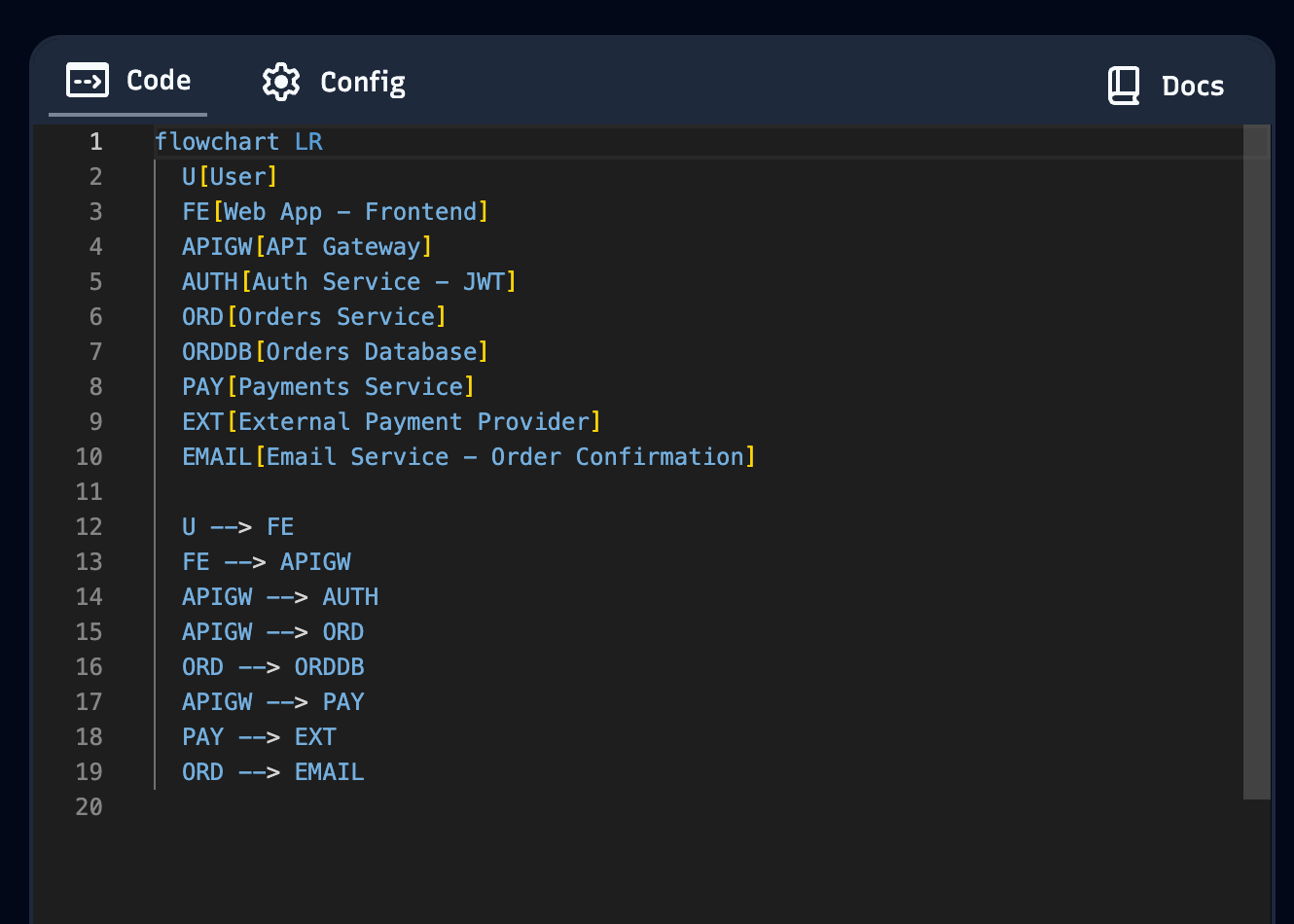
Vložte tento text do Mermaid Live Editor a okamžitě uvidíte přehledný a upravitelný diagram.
Někdy může kód z GPT způsobit syntaktické chyby v editoru Mermaid. Chybu zkopírujte a vložte do ChatGPT, kde ji můžete vyřešit několika iteracemi. Nebo použijte možnost „AI Repair“ v editoru Mermaid.
⭐ Bonus: Brain MAX vnáší jasnost do vytváření architektonických diagramů ve světě rozšiřující se umělé inteligence.
Funguje jako váš desktopový pomocník poháněný umělou inteligencí, který sjednocuje kontext ze všech částí vašeho pracovního postupu a eliminuje tak roztříštěnost umělé inteligence. Brain MAX spojuje vše dohromady – dokumentaci vašeho systému, konverzace ve Slacku, tikety Jira, poznámky k návrhu a technické specifikace.
S funkcí Talk-to-Text stačí jednoduše popsat architekturu slovně („API Gateway volá Auth, Orders a Payments…“) a Brain MAX převede váš hlasový vstup do přehledného, strukturovaného diagramu.
Pomocí Enterprise Search můžete načíst relevantní podrobnosti architektury z jakéhokoli místa ve vašem pracovním prostoru nebo připojených aplikacích, takže každý diagram odráží skutečnost, jak váš systém skutečně funguje.
Můžete také využít několik modelů AI a vybrat ten správný pro návrh systémových toků, vylepšení kódu Mermaid nebo ověření vztahů mezi komponentami. Brain MAX se postará o koordinaci, takže nemusíte přemýšlet o tom, který model co dělá.
Krok 5: Vylepšete a opakujte
Zkontrolujte výstup. Struktura je obvykle správná, ale rozvržení není vždy dokonalé. Možná budete chtít:
- Přejmenujte uzly pro větší přehlednost (např. „PSP“ → „Stripe/PayPal“).
- Přeskupte prvky pro lepší čitelnost
- Přidejte podrobnosti, jako jsou opakované pokusy, události nebo štítky požadavků.
Příklad upřesnění zadání:
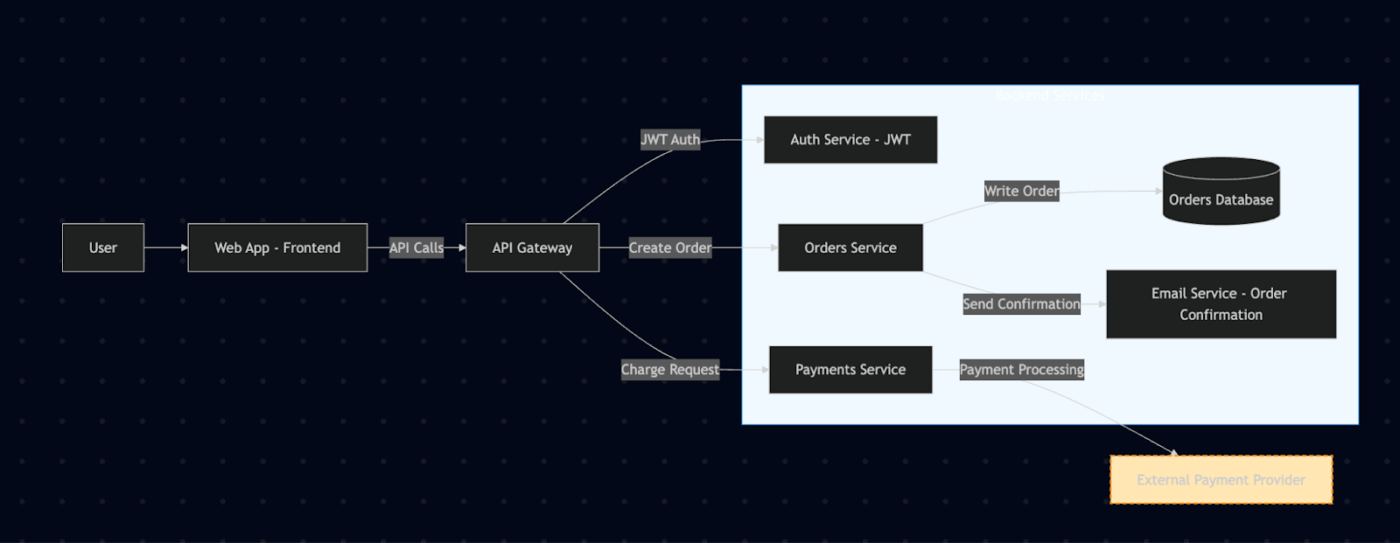
Vylepšete předchozí diagram Mermaid:
– Seskupte backendové služby do jednoho pole
– Přidejte k hranám popisky jako „JWT Auth“ nebo „Charge Request“
– Upravte styl externího poskytovatele platebních služeb jinak
Nyní vložte upravený kód z GPT do editoru Mermaid:
flowchart LR
U[Uživatel]
FE [Webová aplikace – Frontend]
APIGW [API Gateway]
subgraph Backend [Backendové služby]
AUTH[Autentizační služba – JWT]
ORD [Služba objednávek]
ORDDB [(databáze objednávek)]
PAY[Platební služba]
EMAIL[E-mailová služba – Potvrzení objednávky]
konec
U –> FE
FE –>|„API volání“| APIGW
APIGW –>|„JWT Auth“| AUTH
APIGW –>|„Vytvořit objednávku“| ORD
ORD –>|„Write Order“| ORDDB
APIGW –>|„Žádost o platbu“| PAY
PAY –>|„Zpracování plateb“| EXT[Externí poskytovatel plateb]
ORD –>|„Odeslat potvrzení“| E-MAIL
%% Styling
style EXT fill:#FFE6B3,stroke:#FF8C00,stroke-width:2px,stroke-dasharray: 5 3
styl Backend fill:#F0F9FF,stroke:#0077CC,stroke-width:1px
Zde je výsledek:
⚒️ Rychlý tip: Pokud diagram vypadá nepřehledně, přetáhněte jej do ClickUp Whiteboards. Získáte editor s funkcí drag-and-drop, ve kterém můžete rychle opravit rozvržení a spolupracovat v reálném čase se svými kolegy.
Krok 6: Uložení a opětovné použití
Nenechte svou tvrdou práci přijít vniveč. Uložte si své pokyny a diagramy pro pozdější použití. Když dojde ke změnám ve vašem systému, můžete pokyny upravit a znovu vygenerovat, místo abyste začínali od nuly.
Po provedení těchto šesti kroků budete mít funkční architektonický diagram vygenerovaný pomocí GPT, který je připraven k použití, sdílení a opakovanému použití s vaším týmem.
📚 Další informace: Více než 50 AI podnětů pro vytváření úžasných obrázků
Příklady GPT výzev pro architektonické diagramy
Nyní si ukážeme několik příkladů. Můžete je okamžitě zkopírovat a vložit a vytvořit diagram architektury.
Toto se stane vaší knihovnou počátečních podnětů. Stačí upravit názvy, služby nebo toky a během několika minut budete mít diagramy připravené k použití.
1. Základní webová aplikace s databází
Tuto funkci použijte, když potřebujete pouze jednoduchý přehled systému. Je ideální pro zaškolování nových členů týmu nebo dokumentaci malých projektů.
Vygenerujte diagram Mermaid pro jednoduchou webovou aplikaci.
Obsahuje:
– Uživatel → Webová aplikace (frontend)
– Webová aplikace → API
– API → Databáze
Rozložení by mělo být zleva doprava.
Vracejte pouze kód Mermaid.
2. Architektura mikroslužeb
Tento návod vám ukáže, jak různé backendové služby spolupracují. Pomůže vám pochopit složité systémy, ve kterých má každá služba svou vlastní specifickou roli.
Vygenerujte diagram komponent PlantUML pro systém mikroslužeb.
Obsahuje:
– API Gateway
– Auth Service
– Služba objednávek → Databáze objednávek
– Platební služba → Externí poskytovatel platebních služeb
– Notifikační služba (zasílání e-mailů + SMS)
Seskupte backendové služby dohromady. Označte hrany jasně.
Vracejte pouze kód PlantUML.
3. Systém řízený událostmi
Tento příkaz použijte, pokud spoléháte na asynchronní komunikaci (například Kafka, RabbitMQ nebo AWS EventBridge). Můžete jej použít k zvýraznění toho, jak události spouštějí různé služby. Nebo zkuste vytvořit sekvenční diagram pro podrobnější interakce.
Vygenerujte diagram Mermaid pro architekturu řízenou událostmi.
Obsahuje:
– Akce uživatele → Event Bus
– Event Bus → Orders Service
– Event Bus → Inventory Service
– Event Bus → Notification Service
Zobrazujte události jako přerušované šipky.
Vracejte pouze kód Mermaid.
4. Nasazení v cloudu (příklad AWS)
Pomocí tohoto GPT promptu vizualizujte cloudovou infrastrukturu. Pomáhá vývojářům a zainteresovaným stranám pochopit, jak proudí provoz službami AWS.
Vygenerujte diagram Mermaid pro systém nasazený na AWS.
Obsahuje:
– Uživatel → CloudFront → Application Load Balancer
– Load Balancer → EC2 instance (skupina automatického škálování)
– EC2 → Databáze RDS
– EC2 → S3 Bucket (pro nahrávání médií)
Stylizujte služby AWS odlišně od vlastních služeb.
Vracejte pouze kód Mermaid.
5. Hybridní nastavení (externí + interní služby)
Tento pokyn je ideální pro produkty SaaS, které závisí na API třetích stran. Ukazuje, co máte pod kontrolou (interní služby) a co ne (externí).
Pro širší přehled o systému můžete také prozkoumat šablony kontextových diagramů.
Vygenerujte diagram Mermaid pro produkt SaaS, který využívá externí API.
Obsahuje:
– Uživatel → Webová aplikace → API Gateway
– API Gateway → Interní služby (ověřování, objednávky, zprávy)
– API Gateway → Externí služby (poskytovatel platebních služeb, analytika)
Zobrazte externí služby v samostatném clusteru.
Vracejte pouze kód Mermaid.
Uložte tyto pokyny do ClickUp Docs, aby měl váš tým k dispozici knihovnu šablon diagramů, které lze opakovaně používat. Až se příště váš systém změní, stačí aktualizovat pokyny, místo abyste začínali od začátku.
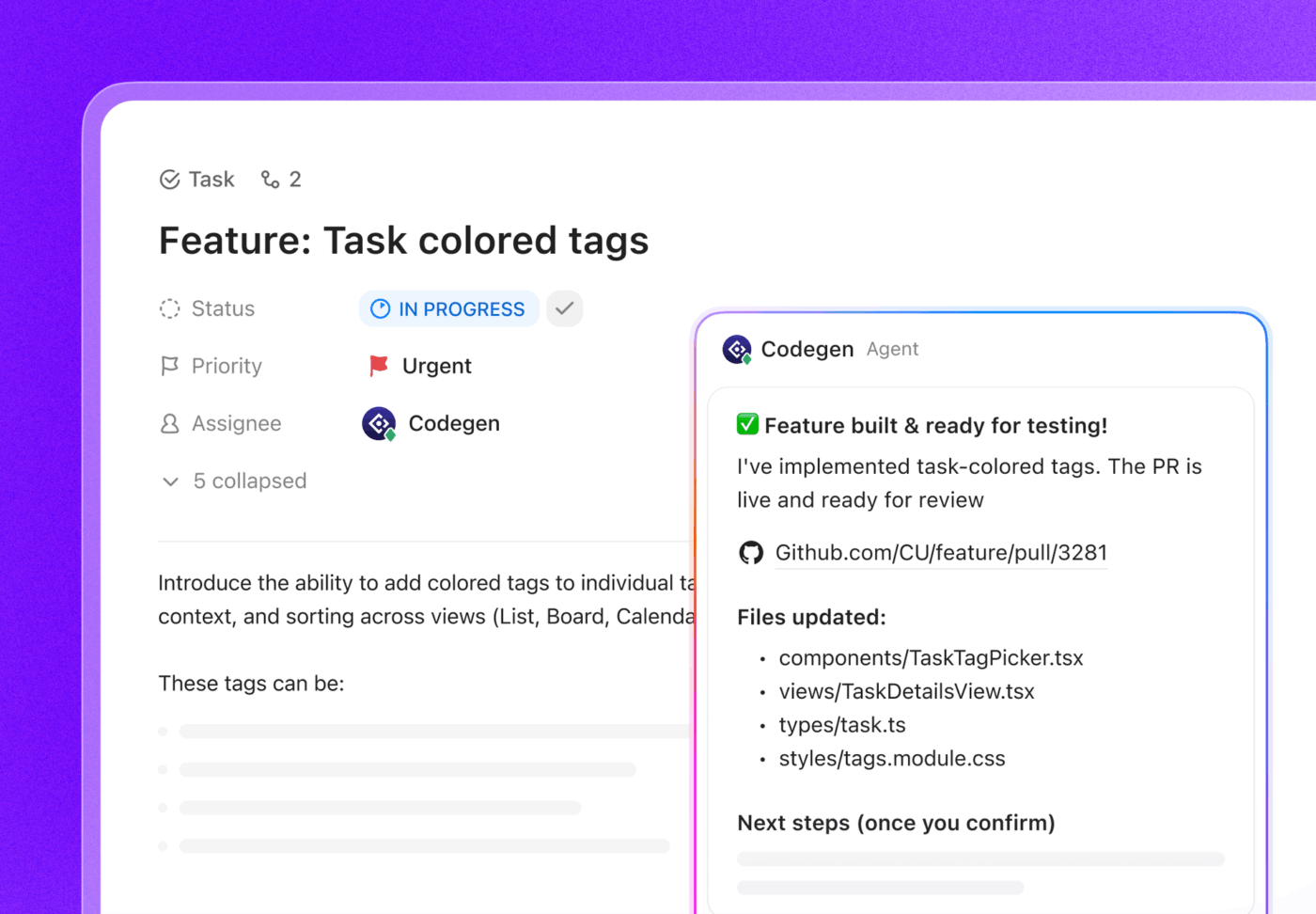
Pokud stále píšete kód ručně, vyzkoušejte agenta codegen od ClickUp!
Označte @Codegen nebo jej přiřaďte k úkolu a on rychle shromáždí kontext, napíše kód a otevře PR. Dejte všem možnost opravovat chyby, vytvářet funkce a aktualizovat stránky.
Omezení používání ChatGPT pro kreativní briefy
Spoléhání se na ChatGPT při správě kreativních briefů nebo dokonce při tvorbě obsahu s sebou nese určité výzvy:
Nedostatek kontextu
GPT pracuje pouze s informacemi, které zadáte v jediném příkazu. Nezná automaticky historii vašeho projektu ani vaše předchozí rozhodnutí.
📌 Příklad: Pokud požádáte GPT, aby „přidal API bránu“ do včerejšího architektonického diagramu, nebude si pamatovat původní diagram, pokud jej znovu nevložíte. Podobně, pokud jej požádáte o vylepšení briefu kampaně, nebude znát pokyny klienta týkající se značky, pokud je znovu nezadáte.
Nekonzistentní výstup
Stejný příkaz může generovat mírně odlišné výsledky. U projektů, které vyžadují konzistenci, to znamená další úpravy.
📌 Příklad: Pokud dvakrát požádáte GPT o „třívrstvý architektonický diagram“, můžete získat dvě různá rozvržení. V kreativním briefu může jedna verze příliš zdůrazňovat rozpočet, zatímco druhá se může soustředit na sdělení.
Žádná vestavěná spolupráce
GPT produkuje výstupy izolovaně, ale skutečná práce vyžaduje zpětnou vazbu.
📌 Příklad: Diagram vytvořený v GPT nemůže být opatřen poznámkami vaším DevOps inženýrem. Kreativní brief nemůže být komentován vaším designérským týmem ve stejném pracovním prostoru. Výstupy musíte zkopírovat do jiného nástroje pro spolupráci.
Omezená paměť pro složité projekty
Velké systémy nebo vrstvené přehledy často překračují vstupní limit GPT.
📌 Příklad: Diagram mikroslužeb s více než 20 komponenty může být zkrácen nebo příliš zjednodušen. Stejně tak může být v případě příliš dlouhého kontextu ztracena část detailů v briefu pro multikanálový marketing.
Formátování a mezery v integraci
Výstupy GPT jsou ve formě surového textu nebo kódu. Aby byly užitečné, je často nutné je přeformátovat a integrovat do jiných nástrojů.
📌 Příklad: Kód Mermaid je třeba vložit do editoru, než se zobrazí diagram. Kreativní brief je třeba přesunout do nástroje pro správu projektů, aby bylo možné přiřadit úkoly a sledovat pokrok.
Abyste tyto výzvy překonali, budete muset prozkoumat alternativy ChatGPT. Níže uvádíme několik možností, které stojí za zvážení.
📚 Další informace: Příklady ChatGPT, které vám usnadní život
Nástroje, které dobře fungují s GPT pro automatizaci diagramů
Už víte, jak používat Mermaid Editor k generování automatizovaných diagramů pomocí GPT.
V závislosti na vašem pracovním postupu, ať už jste vývojář, projektový manažer nebo konzultant, existují i jiné nástroje, které nabízejí lepší propracovanost, spolupráci nebo automatizaci. Podívejme se na nejlepší možnosti:
1. PlantUML + pluginy IDE
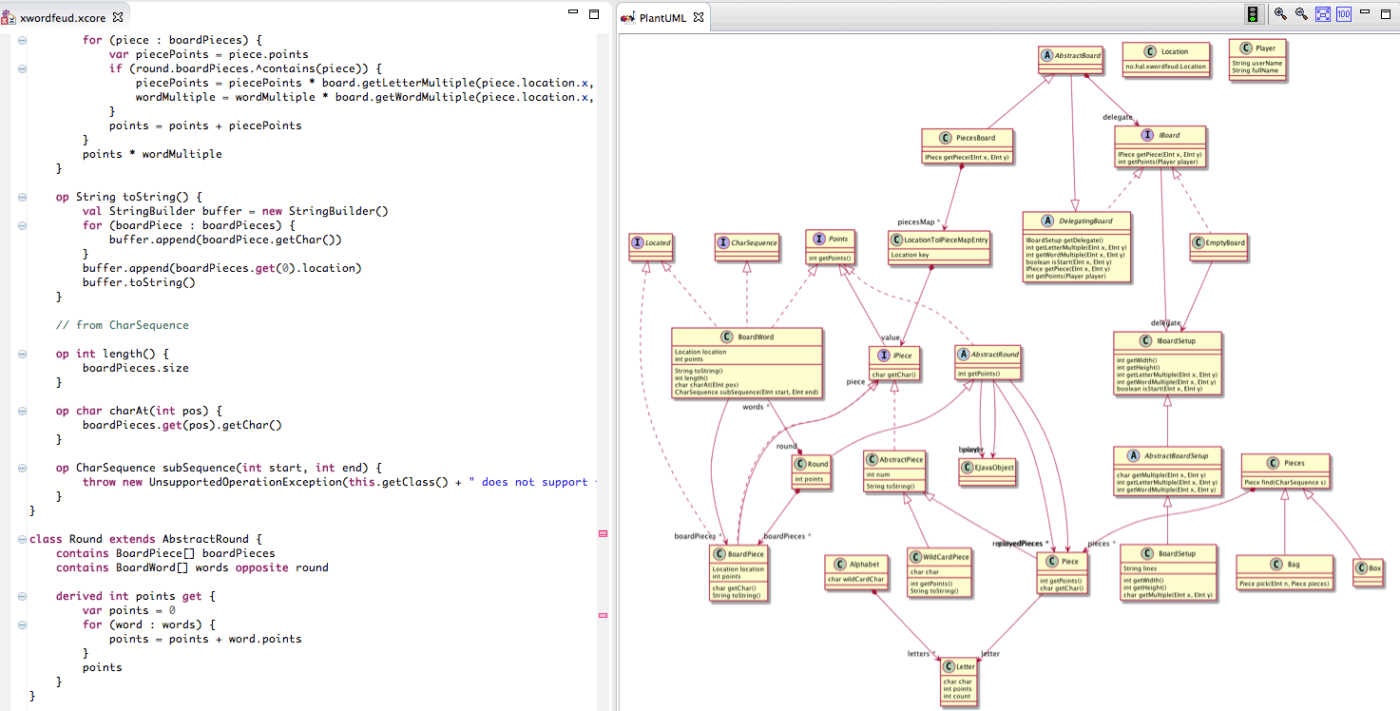
Pokud pracujete v IDE (například VS Code, IntelliJ nebo Eclipse), je PlantUML užitečnou volbou. GPT dokáže přímo generovat syntaxi PlantUML a díky pluginům IDE můžete vykreslovat a prohlížet diagramy, aniž byste museli opustit své programovací prostředí.
Klíčové funkce
- Podporuje širokou škálu typů diagramů UML (sekvence, případ použití, třída, aktivita, komponenta, stav, objekt, nasazení, časování) prostřednictvím jednoduchých textových popisů.
- Zpracovává diagramy jiných typů než UML, jako jsou síťové diagramy, myšlenkové mapy, Ganttovy diagramy, WBS, ArchiMate a dokonce i diagramy z definic JSON/YAML.
- Umožňuje hypertextové odkazy, popisky, formátování bohatého textu (emotikony, Unicode), ikony sprite a vlastní ikony.
Omezení
- Užitečné pro jednotlivé vývojáře, ale není určeno pro revizní schůzky s více zúčastněnými stranami nebo společné návrhové workshopy.
Ceny
- Zdarma
Nejvhodnější pro: Inženýry a architekty, kteří chtějí mít diagramy pod verzovou kontrolou společně se svými softwarovými projekty.
⚡ Archiv šablon: Bezplatné šablony diagramů UML pro procesy, systémy a programy
2. Draw. io (diagrams. net)
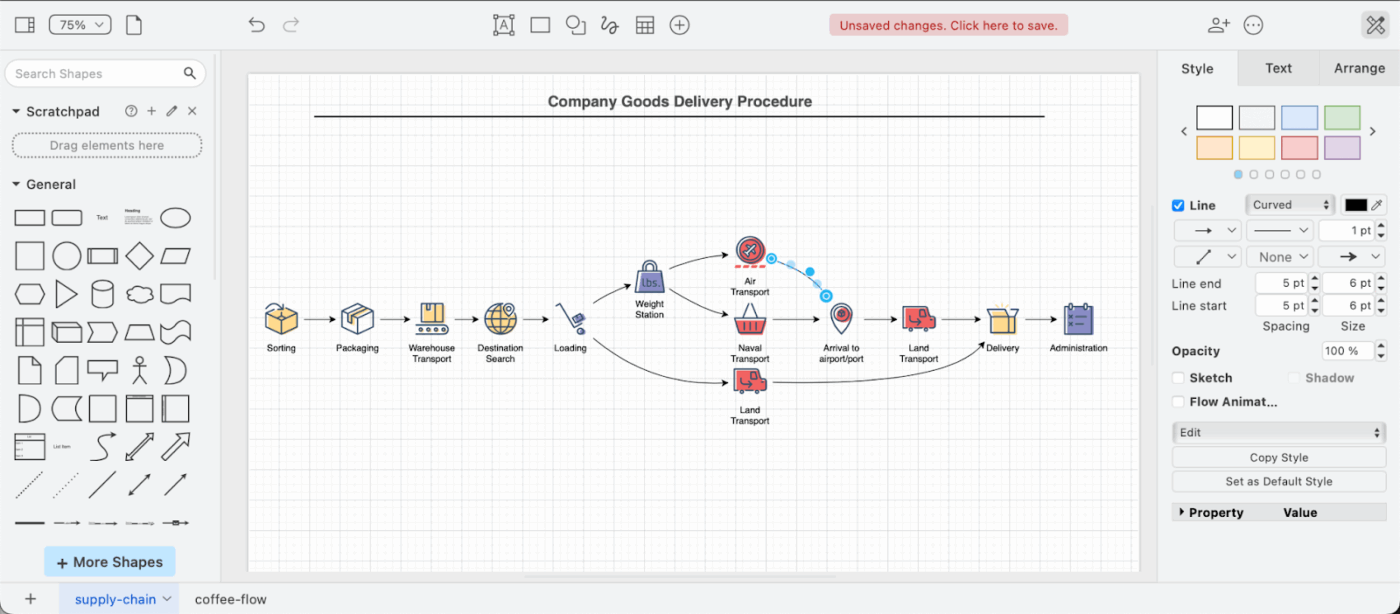
Draw. io (také známý jako diagrams. net) je bezplatný, flexibilní nástroj pro tvorbu diagramů, který podporuje import kódu Mermaid nebo PlantUML generovaného GPT. Po importu můžete prvky přetahovat, přesouvat a měnit jejich styl, aby byly připraveny k prezentaci.
Klíčové funkce
- Bezplatný a otevřený zdrojový kód (základní editor), pro webovou aplikaci není vyžadován žádný účet ani registrace.
- Funguje hladce s hlavními cloudovými úložišti (Google Drive, OneDrive, Dropbox atd.) a nástroji pro zvýšení produktivity.
- Podporuje jak vizuální drag-and-drop, tak diagram-as-code (import/generování z Mermaid, PlantUML, CSV, SQL).
- Umožňuje uživatelům ukládat data diagramů do vlastního úložiště nebo lokálně pomocí offline desktopové aplikace.
- Rozsáhlé knihovny tvarů a vlastní šablony pro všechny typy diagramů (UML, vývojové diagramy, sítě, drátěné modely atd.)
Omezení
- Rozhraní může působit přeplněně nebo mírně zastarale ve srovnání s novějšími nástroji.
- Čáry/spojky se nemusí inteligentně překreslit, když se přesouvají tvary, což někdy vyžaduje ruční opravu.
Ceny
- Zdarma
- Placené úrovně se vztahují pouze na prémiové integrace.
Co říkají skuteční uživatelé o Draw.io?
Na Draw.io oceňuji především jeho univerzálnost v kombinaci s otevřeným zdrojovým kódem. Na jedné straně mi rozsáhlá knihovna technických tvarů, zejména pro cloudovou architekturu jako AWS nebo GCP, umožňuje vytvářet přesné a profesionální diagramy.
Na Draw.io oceňuji především jeho univerzálnost v kombinaci s otevřeným zdrojovým kódem. Na jedné straně mi rozsáhlá knihovna technických tvarů, zejména pro cloudovou architekturu jako AWS nebo GCP, umožňuje vytvářet přesné a profesionální diagramy.
3. DiagramGPT (Eraser. io)
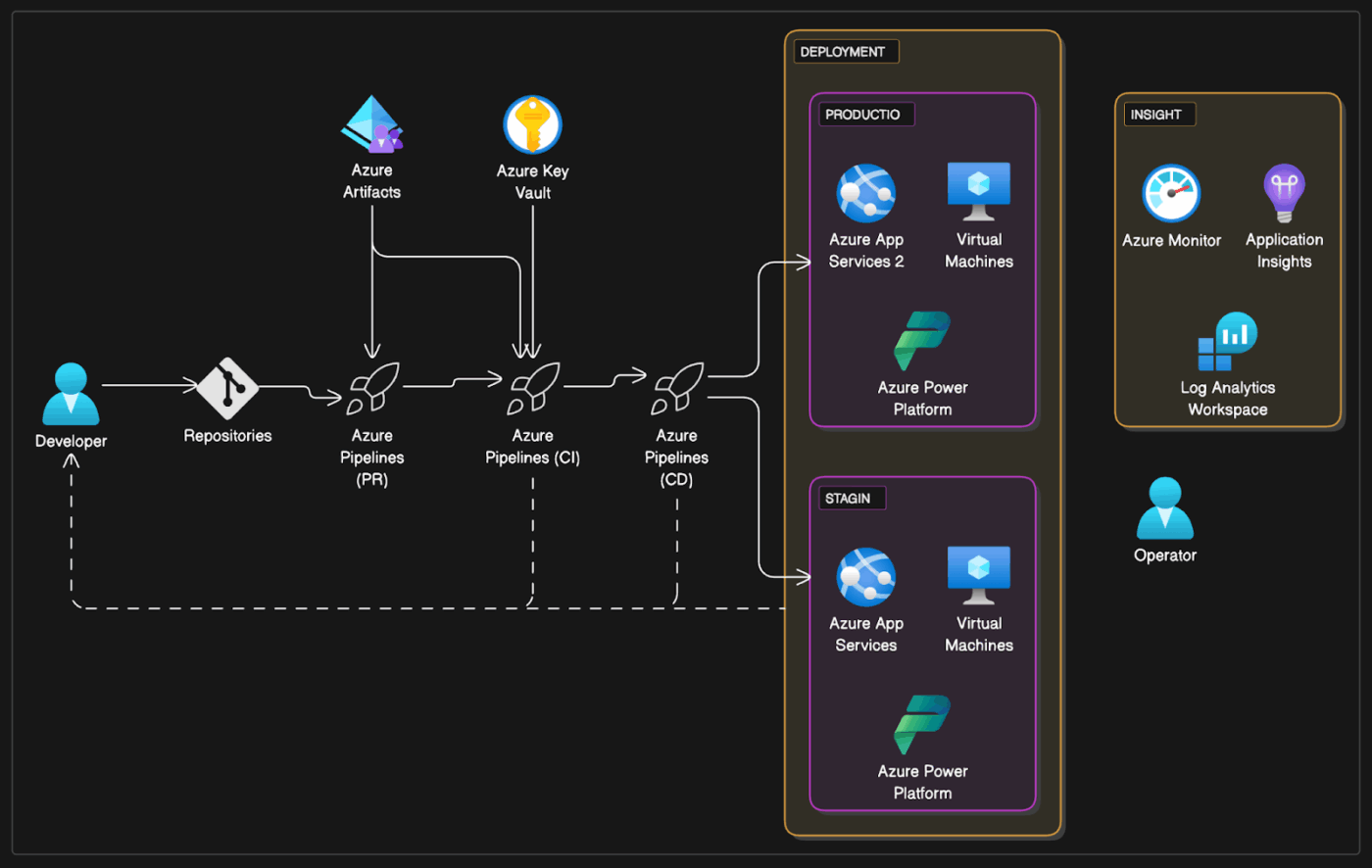
DiagramGPT (od Eraser. io) je více přizpůsobený umělé inteligenci. Můžete zadat příkaz v běžné angličtině („vytvořte diagram mikroslužby s API Gateway, databází a autentizační službou“) a nástroj vygeneruje upravitelný diagram přímo ve svém pracovním prostoru.
Klíčové funkce
- Vytvářejte okamžitě editovatelné diagramy z výzev
- Diagram-as-Code je základní funkce, která automaticky generuje přehledné, udržovatelné a čitelné diagramy.
- Hladká kombinace AI promptů, drag-and-drop a diagramového kódu pro maximální flexibilitu.
- Silná integrace GitHub (synchronizace diagramů s README, vytváření PR) a jednoduchý systém poznámek založený na Markdownu.
- Vytvářejte diagramy v prezentační kvalitě s moderním estetickým vzhledem.
Omezení
- Proprietární syntaxe/není open source (na rozdíl od Mermaid nebo PlantUML)
- Méně nativních integrací s balíčky pro zvýšení produktivity (jako GSuite/MS Office) ve srovnání s Draw. io
- Naučte se specifickou syntaxi Diagram-as-Code
Ceny
- Zdarma
- Starter: 12 $ za člena za měsíc
- Podnikání: 25 $ za člena za měsíc
- Podnik: Individuální ceny
Nejvhodnější pro: Týmy s omezeným rozpočtem nebo vývojáře, kteří potřebují rychlé a přizpůsobitelné diagramy.
4. Lucidchart
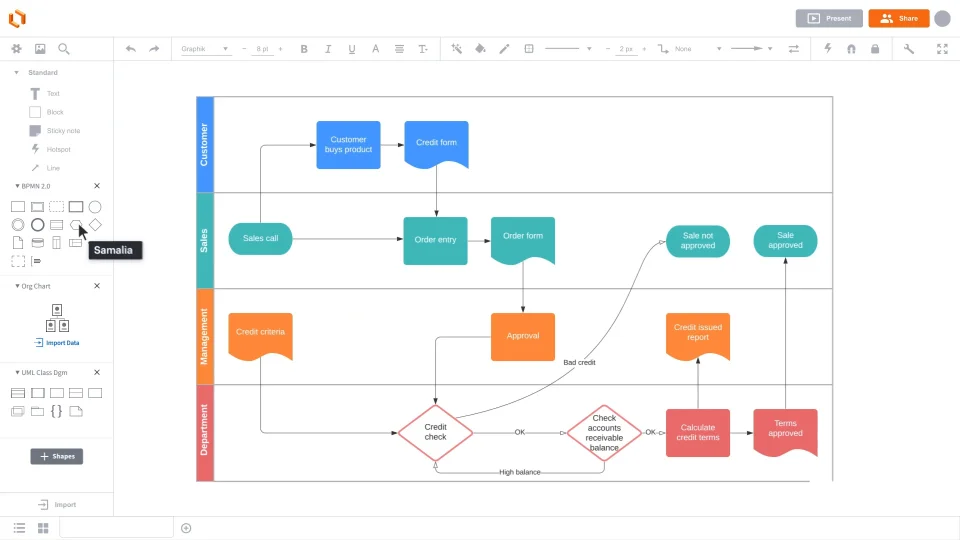
Lucidchart (s Lucid GPT) nabízí diagramy vylepšené umělou inteligencí. Můžete vložit pokyny nebo strukturovat data a Lucid automaticky vytvoří vývojové diagramy, ER diagramy nebo organizační schémata. Nástroj pro tvorbu diagramů je integrován s několika nástroji, včetně Google Workspace, Slack a nástrojů Atlassian.
Klíčové funkce
- Poskytuje generování diagramů s podporou umělé inteligence, které převádí textové popisy na strukturované diagramy.
- Umožňuje spolupráci v reálném čase, díky čemuž mohou architekti, inženýři a týmy DevOps společně upravovat diagramy, přidávat komentáře a sledovat historii verzí.
- Umožňuje vytvářet vrstvené interaktivní diagramy, ve kterých mohou uživatelé přepínat mezi prostředími, bezpečnostními vrstvami nebo stavy systému, aniž by museli diagramy duplikovat.
Omezení
- Pro pokročilé funkce AI a týmové funkce jsou vyžadovány placené úrovně.
Ceny
- Zdarma
- Individuální: 9,00 $ měsíčně (fakturováno ročně)
- Tým: 10,00 $ za uživatele a měsíc (účtováno ročně)
- Podnik: Individuální ceny
Nejvhodnější pro: konzultanty, projektové manažery a mezifunkční týmy, které potřebují prezentovat diagramy klientům nebo vedoucím pracovníkům.
Co říkají skuteční uživatelé o Lucidchart?
Recenze uživatele říká:
Lucid neuvěřitelně usnadňuje přeměnu složitých myšlenek na přehledné vizuální podoby: vývojové diagramy, mapy procesů, organizační schémata, drátěné modely, mapy cest – to vše během několika minut. Je obzvláště vhodný pro pomoc týmům rychle se sjednotit kolem myšlenek, které by v textové podobě byly nepřehledné.
Lucid neuvěřitelně usnadňuje přeměnu složitých myšlenek na přehledné vizuální podoby: vývojové diagramy, mapy procesů, organizační schémata, drátěné modely, mapy cest – to vše během několika minut. Je obzvláště vhodný pro pomoc týmům rychle se sjednotit kolem myšlenek, které by v textové podobě byly nepřehledné.
📚 Další informace: Podrobný průvodce vytvářením diagramu pracovního postupu
5. Draft1. ai
Některé nástroje se zaměřují na konkrétní oblasti. Draft1. ai je přizpůsoben pro softwarovou architekturu. Zadejte popis systému (např. „mikroslužby s API Gateway, Kafka a PostgreSQL“) a nástroj vygeneruje strukturované diagramy. Po vygenerování nabízí možnosti přizpůsobení.
Klíčové funkce
- Generuje diagramy softwarové architektury přímo z textových popisů systému.
- Nabízí přizpůsobení po generování, které umožňuje upravit rozložení, styl a seskupení komponent.
- Zajišťuje konzistentní vykreslování tvarů pomocí diagramového enginu založeného na pravidlech.
Omezení
- Užší případy použití nemusí odpovídat obecným pracovním postupům v podnikání.
Ceny
- Bezplatná zkušební verze
- Základní: 24 $/měsíc
- Pro: 32 $/měsíc
- Podnik: 99 $+ za uživatele za měsíc
Nejvhodnější pro: Platformové týmy, které potřebují rychle generovat architektonické diagramy na základě písemných popisů systémů.
Seznamte se s ClickUp: Snadno organizujte své kreativní briefy
GPT vám může poskytnout výchozí bod pro diagramy nebo briefy, ale má i své nedostatky: chybí kontext, spolupráce a propojení s vašimi skutečnými projekty.
ClickUp, první konvergovaný pracovní prostor s umělou inteligencí na světě, vyplňuje tuto mezeru tím, že statické diagramy proměňuje v živé součásti vašeho pracovního postupu. Zde je návod, jak na to:
Shromažďujte kontext reálných projektů automaticky pomocí AI
Jednou z největších mezer v ChatGPT je nedostatek reálného povědomí o projektu.
Jak ClickUp tuto mezeru vyplňuje?
ClickUp Docs + ClickUp Brain se připojí k vašemu pracovnímu prostoru a načtou relevantní podrobnosti z úkolů, uživatelských příběhů, závislostí, poznámek k vydání a sprintových plánů.
Když popisujete pracovní postup nebo požádáte AI o vygenerování diagramu, použije skutečné konvence pojmenování, vztahy mezi komponenty a omezení, které váš tým definoval dříve.
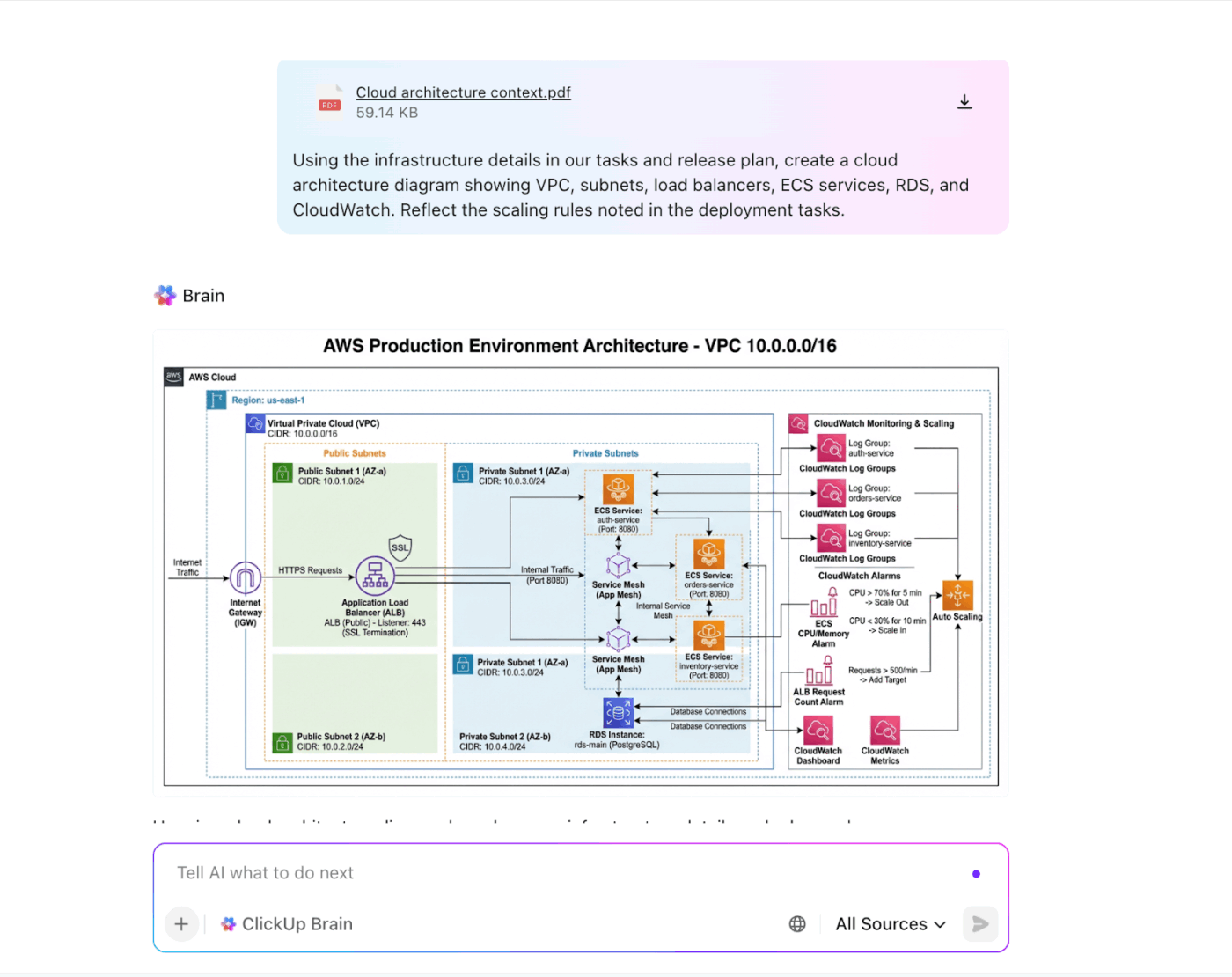
Kontextově orientovaná umělá inteligence pracuje se stejným kontextem, jaký používá váš technický tým, a zajišťuje tak přesnost, konzistentnost a aktuálnost diagramů.
Tento AI asistent převede vaše systémové poznámky do návrhů diagramů, shrne diskuse z jednání do požadavků a přepíše kreativní brief pro větší přehlednost. Můžete dokonce ukládat požadavky projektu, poznámky a podrobnosti systému do ClickUp Docs – kde si budujete svou knihovnu podnětů.
Váš tým může při vylepšování diagramu odkazovat na dokument, čímž zajistí konzistentnost bez opakované práce.

Brainstormujte a spolupracujte v reálném čase
Vložte diagramy generované pomocí GPT do tabule ClickUp Whiteboards. Váš DevOps inženýr může přetahovat komponenty, zatímco váš projektový manažer může přidávat komentáře přímo do diagramu. Je to mnohem jednodušší než posílání screenshotů e-mailem tam a zpět.
Pomocí nekonečného plátna můžete kreslit diagramy a grafy, myšlenkové mapy, SWOT, kruhové diagramy, sekvenční diagramy a cokoli jiného. Nebo požádejte vestavěnou AI, aby vám pomohla generovat diagramy!
Bonus: Převádějte tvary na úkoly ClickUp a propojte je se svým pracovním postupem. Poté nakreslete spojení mezi nimi, abyste zobrazili pořadí úkolů.
Okamžitě propojte diagramy se správou úkolů
Úkoly ClickUp fungují jako výkonná vrstva pro architektonické pracovní postupy.
Kombinace ClickUp Brain + ClickUp Tasks vám umožní proměnit systémové diagramy v reálnou, sledovatelnou práci:
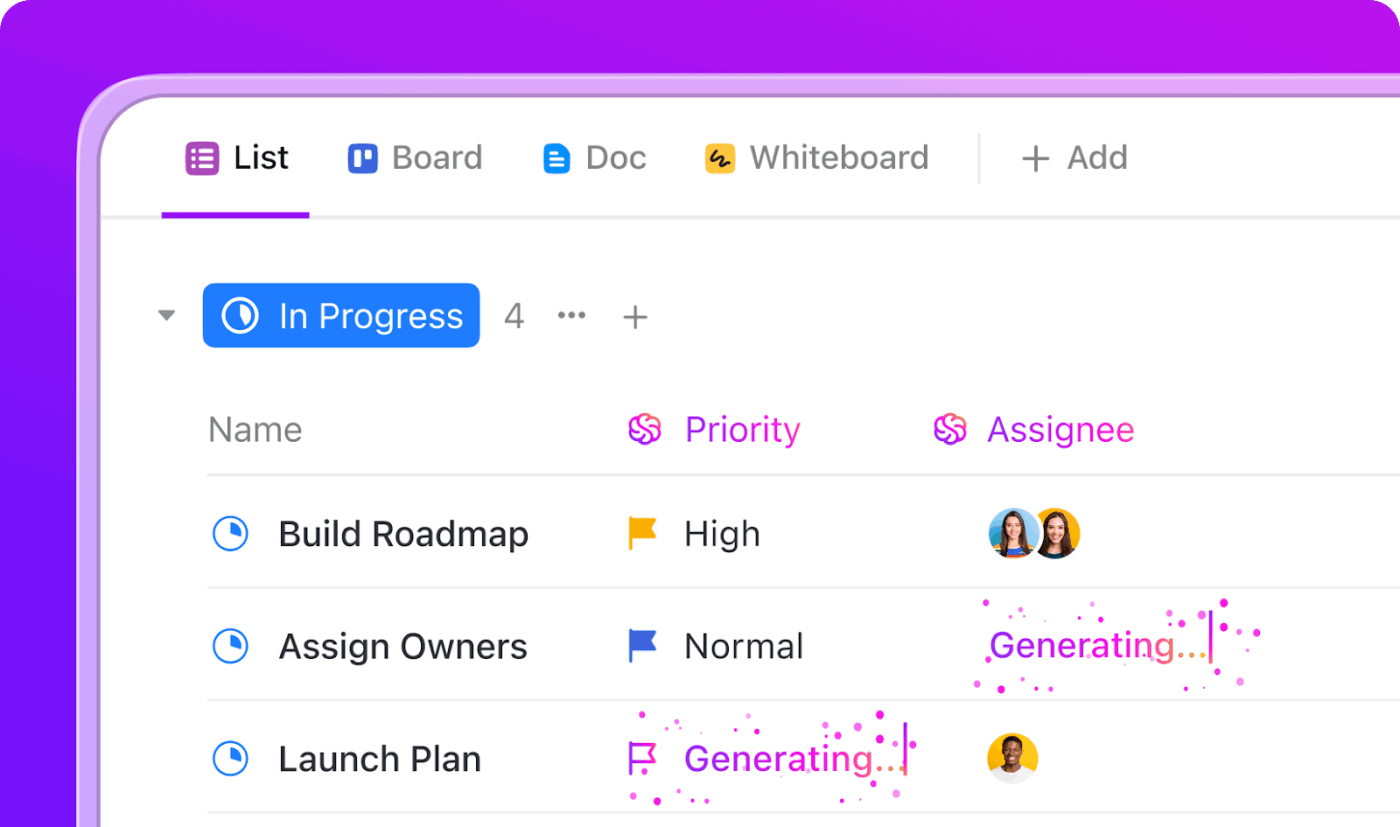
- Automaticky vytvářejte úkoly na základě aktualizací architektury – včetně vlastníků, polí a kritérií přijatelnosti.
- Automaticky přiřazujte úkoly správnému inženýrovi a seřazujte je podle systémových závislostí a kapacity týmu.
- Sledujte provádění architektury v reálném čase pomocí vlastních polí, jako jsou AI-suggested (navrženo AI), Manual review (ruční kontrola) nebo Escalated (eskalováno).
Automatizujte nenáročné, opakující se úkoly
ClickUp Automations + AI Agents zbavují váš tým manuální práce s opakujícími se úkoly, takže se může soustředit na návrh systému, nikoli na administrativu.
Pomocí spouštěčů, podmínek a akcí můžete vytvořit pracovní postupy, které automaticky:
- Při nahrání nového diagramu přiřaďte úkoly pro kontrolu komponent.
- Upozorněte backendové inženýry, když je systémová požadavek označen jako připravený.
- Při odesílání zpětné vazby v ClickUp Doc použijte tagy nebo priority.
- Vytvářejte následné úkoly, když jsou zaznamenány překážky nasazení.
V ClickUp můžete také vytvářet vlastní AI agenty, kteří se postarají o inteligentní pracovní postupy. Agent může například skenovat poznámky k architektuře a:
- Úkol automaticky označte jako Vysoká priorita, pokud se týká problémů s produkcí.
- Přiřaďte jej správnému týmu na základě oblasti služeb.
- Nebo jej eskalujte, pokud je propojen s kritickými závislostmi.
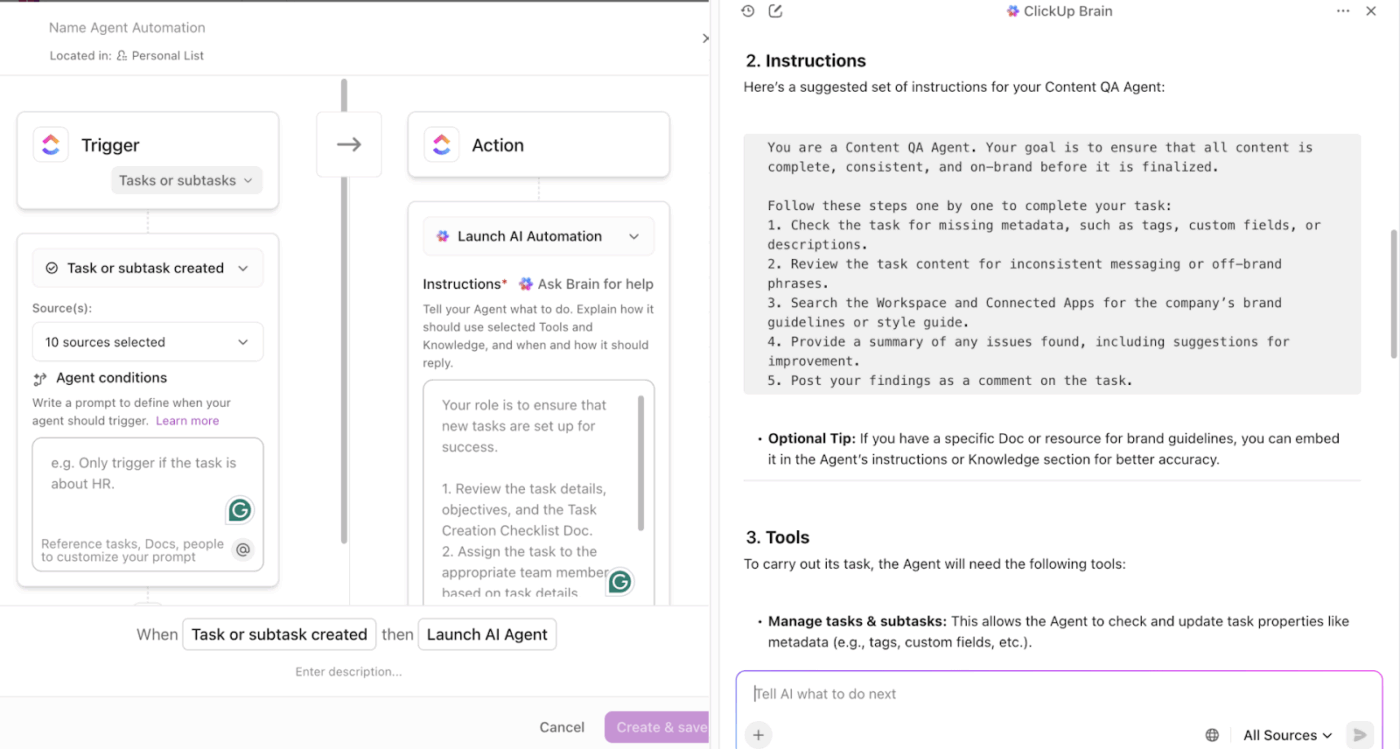
Chcete vidět, jak to funguje? Toto video ukazuje, jak nastavit vlastní automatizační pracovní postupy.
📚 Další informace: Jak zvýšit produktivitu pomocí úkolů ChatGPT
Spolupracujte přímo tam, kde se práce odehrává
Při vytváření systémových diagramů, dokumentů nebo briefů probíhá komunikace přes Slack, e-mail, návrhové nástroje a nástroje pro sledování úkolů.
Fragmentace ztěžuje udržování souvislostí, rozhodnutí a následných kroků. S ClickUp Chat se diskuse odehrávají tam, kde se odehrává práce.
ClickUp Chat nabízí kanály a přímé zprávy propojené s vaší projektovou strukturou. Můžete @zmínit kolegy, zahájit diskuse na konkrétní témata a vytvářet nebo pokračovat v konverzacích, aniž byste museli opustit ClickUp.
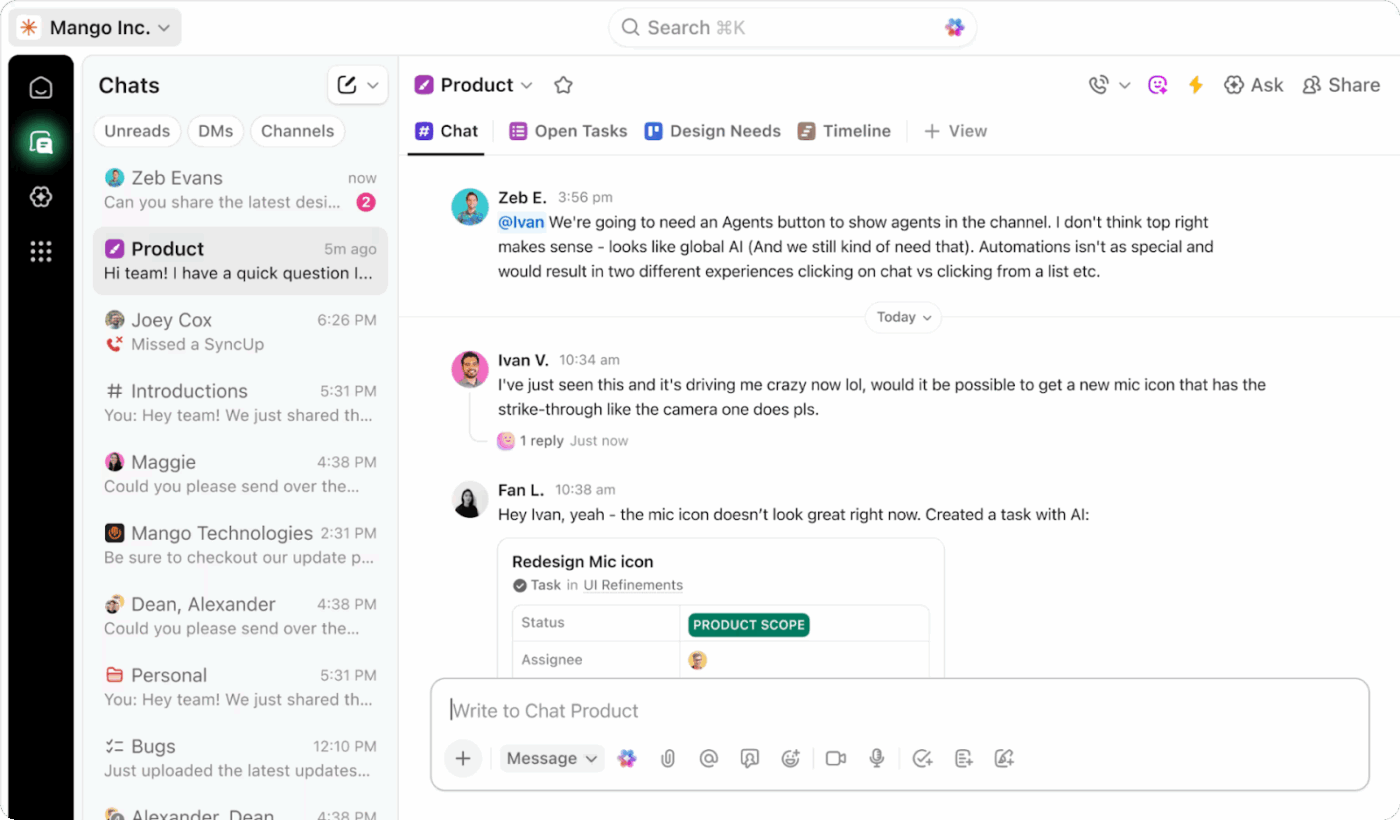
Protože chat, dokumenty, úkoly a tabule se nacházejí ve stejném pracovním prostoru, všechny zpětné vazby zůstávají propojené.
Získejte kontrolu nad svými architektonickými diagramy pomocí GPT + ClickUp
Ruční vytváření a aktualizace diagramů architektury je časově náročné a náchylné k chybám. GPT vám umožní generovat diagramy během několika sekund. To je však pouze začátek.
S ClickUpem proměníte tyto diagramy v živé, kolaborativní a proveditelné pracovní postupy.
Vaše diagramy zůstanou propojené s úkoly, sprinty, systémovými požadavky a diskusemi týmu, což zajistí přesnost, soulad a přehlednost při vývoji vašeho systému.
Pokud jste připraveni zrychlit tvorbu diagramů, omezit přepracování a propojit architekturu přímo s realizací, spojte rychlost GPT s výkonem kontextové umělé inteligence ClickUp.
✅ Vyzkoušejte ClickUp pro kontextové diagramy a návrh systémů.
Často kladené otázky
Ano. ChatGPT dokáže generovat architektonické diagramy několika způsoby. Umí vytvářet textové formáty diagramů, jako jsou Mermaid, PlantUML nebo Graphviz. Dokáže také vytvářet renderované diagramy ve formě obrázků, pokud popíšete požadované komponenty, vztahy a styl. Berte to jako něco jako „šepotatel plánů“: dejte mu jasné zadání a on nakreslí strukturu.
GPT-4 dokáže generovat diagramy, ale především v textových formátech (Mermaid, UML, ASCII atd.). S pomocí správných nástrojů nebo integrací lze tyto textové formáty převést do vizuálních diagramů. Pokud potřebujete skutečný diagram ve formě obrázku, GPT-4 dokáže nastínit strukturu, ale k převodu do vizuálního souboru obvykle potřebujete další renderer nebo nástroj.
Popište systém, jako byste někomu prováděli virtuální studiem: - Uveďte seznam komponent (aplikace, služby, databáze, API). - Vysvětlete, jak spolu interagují. - Přidejte případná omezení nebo preference rozložení. Poté požádejte AI o vytvoření diagramu Mermaid nebo PlantUML nebo o renderovaný obrázek. Mnoho lidí začíná takto: „Vygenerujte diagram architektury Mermaid zobrazující X → Y → Z s těmito datovými toky. “
Ano. ChatGPT dokáže generovat UML ve formátech jako Mermaid nebo PlantUML, včetně diagramů tříd, sekvenčních diagramů, stavových strojů, toků aktivit a dalších. Tyto diagramy lze vložit přímo do rendereru kompatibilního s UML, čímž získáte okamžitý vizuální náhled.