
Někdy se vám v hlavě zrodí spousta nápadů. To poslední, co chcete, je zastavit se, abyste je mohli zapsat, nebo ztratit nit myšlenek, zatímco hledáte pero a papír, abyste je mohli zapsat.
ChatGPT voice-to-text je ideální pro rychlé sdílení těchto nápadů.
Nebo když jste na schůzce, můžete požádat funkci převodu hlasu na text ChatGPT o okamžitou zpětnou vazbu k nedokončeným myšlenkám, jakmile je vyslovíte nahlas.
Proberte hrubé koncepty a ChatGPT je zachytí, uspořádá a dokonce je v reálném čase rozvine.
Usnadňuje vám to život, že?
Podívejme se, jak používat funkci převodu hlasu na text ChatGPT k zachycení nápadů.
Co je funkce převodu hlasu na text ChatGPT?
Funkce převodu hlasu na text v ChatGPT (nazývaná Voice Mode) vám umožňuje mluvit místo psaní a převádí vaše mluvené slovo na psaný text v reálném čase. Pomocí automatického rozpoznávání řeči (ASR) zachycuje to, co říkáte, a převádí to na pokyny nebo poznámky, kterým ChatGPT rozumí a na které může reagovat.
Při psaní je nutné dělat pauzy, abyste mohli strukturovat své myšlenky. Hlasový vstup (nebo hlasové příkazy) však drží krok s přirozeným tempem vašeho myšlení. Můžete mluvit v celých větách, změnit názor uprostřed věty nebo se rozptýlit nad počátečními nápady, aniž byste se museli starat o interpunkci nebo pravopis.
Stručně řečeno, ChatGPT voice-to-text působí méně jako rozhovor s chatbotem a více jako konverzace s odborníkem.
Jak jste viděli výše, hlasové zadávání v nástrojích AI se používá v rychlých situacích, jako jsou schůzky a brainstorming.
Pokud se chcete dozvědět více o tom, jak používat AI pro poznámky z jednání, podívejte se na toto video.
Režim hlasového zadávání ChatGPT vs. psaní na klávesnici
Zde je srovnání hlasového zadávání s tradičním psaním při používání ChatGPT:
| Aspekt | Hlasové zadávání | Psaní |
| Rychlost | Zachytává myšlenky tak, jak je vyslovujete, rychleji než při psaní. | Pomalejší; omezeno rychlostí psaní |
| Tok myšlenek | Udržuje vás v daném okamžiku; žádné přepínání kontextu. | Může narušit plynulost při přepínání mezi přemýšlením a psaním. |
| Úsilí | Bez použití rukou a s minimálním úsilím | Vyžaduje neustálé ruční zadávání |
| Tón a výraz | Přirozený, konverzační tón je patrný. | Výchozí nastavení je formálnější nebo upravenější tón. |
| Spontánní zachycení | Skvělé pro prchavé nápady a živé diskuse. | Těžší zachytit rychle se měnící myšlenky |
| Příklady použití | Schůzky, brainstorming, rychlé poznámky | Podrobné úpravy, strukturované dlouhé texty, technické pokyny, kódování, obsah s náročným formátováním, tiché prostředí |
👀 Věděli jste, že... Technologie ASR zpracovává řeč mnohem rychleji, než dokáže člověk psát. Moderní systémy rozpoznávání řeči zpracovávají více než 200 slov za minutu, zatímco průměrná rychlost psaní člověka je kolem 40–60 slov za minutu.
Systémové požadavky pro režim hlasového zadávání ChatGPT
Neradi se zdržujete řešením problémů? Než začnete používat převod hlasu na text v ChatGPT, zkontrolujte, zda vaše technika splňuje základní požadavky:
- Zkontrolujte kompatibilitu s vašimi zařízeními Windows/Mac/Android/iOS. Můžete použít buď nejnovější verzi aplikace ChatGPT, nebo podporovaný prohlížeč, jako je Google Chrome nebo Microsoft Edge.
- Funkční mikrofon je nezbytný. Vestavěný mikrofon je sice dobrý, ale sluchátka nebo externí mikrofon fungují skvěle pro čistější zvuk.
- Pro plynulý zážitek si stáhněte a nainstalujte aplikaci ChatGPT (pro stolní počítače/mobilní zařízení). Pokud vám více vyhovuje prohlížeč, nevadí, protože ChatGPT zavedl hlasový chat také pro stolní počítače.
- Stabilní připojení k internetu je povinné. Hlasový vstup ChatGPT je založen na cloudové AI. Jakékoli zpoždění naruší rozpoznávání řeči v reálném čase.
- Uživatelé stolních počítačů musí mít Windows 10 nebo novější verzi Mac OS.
- Pokud používáte Chrome nebo Edge, doplňky prohlížeče, jako je Voice Control for ChatGPT, vám pomohou zahájit přímou konverzaci bez jakéhokoli stahování.
👀 Věděli jste? Režim hlasu ChatGPT používá Whisper pro zpracování rozpoznávání řeči, zatímco samostatný model text-to-speech (TTS) převádí odpovědi GPT zpět na zvuk.
Jak povolit hlasové zadávání v ChatGPT
Hlasové zadávání ChatGPT funguje v mobilní aplikaci (iOS a Android) a v prohlížeči na počítači, ale není ve výchozím nastavení zapnuté. Musíte se ujistit, že je zapnuté:
1. Otevřete nastavení ChatGPT
Na mobilu: klepněte na svou profilovou fotku a přejděte do nastavení.
Na webu: klikněte na své jméno nebo ikonu profilu a přejděte do nastavení.
2. Přejděte do nastavení hlasu
Vyberte Hlas nebo Řeč v části „Funkce“ nebo „Beta funkce“ (může se zobrazit jako Režim hlasu).
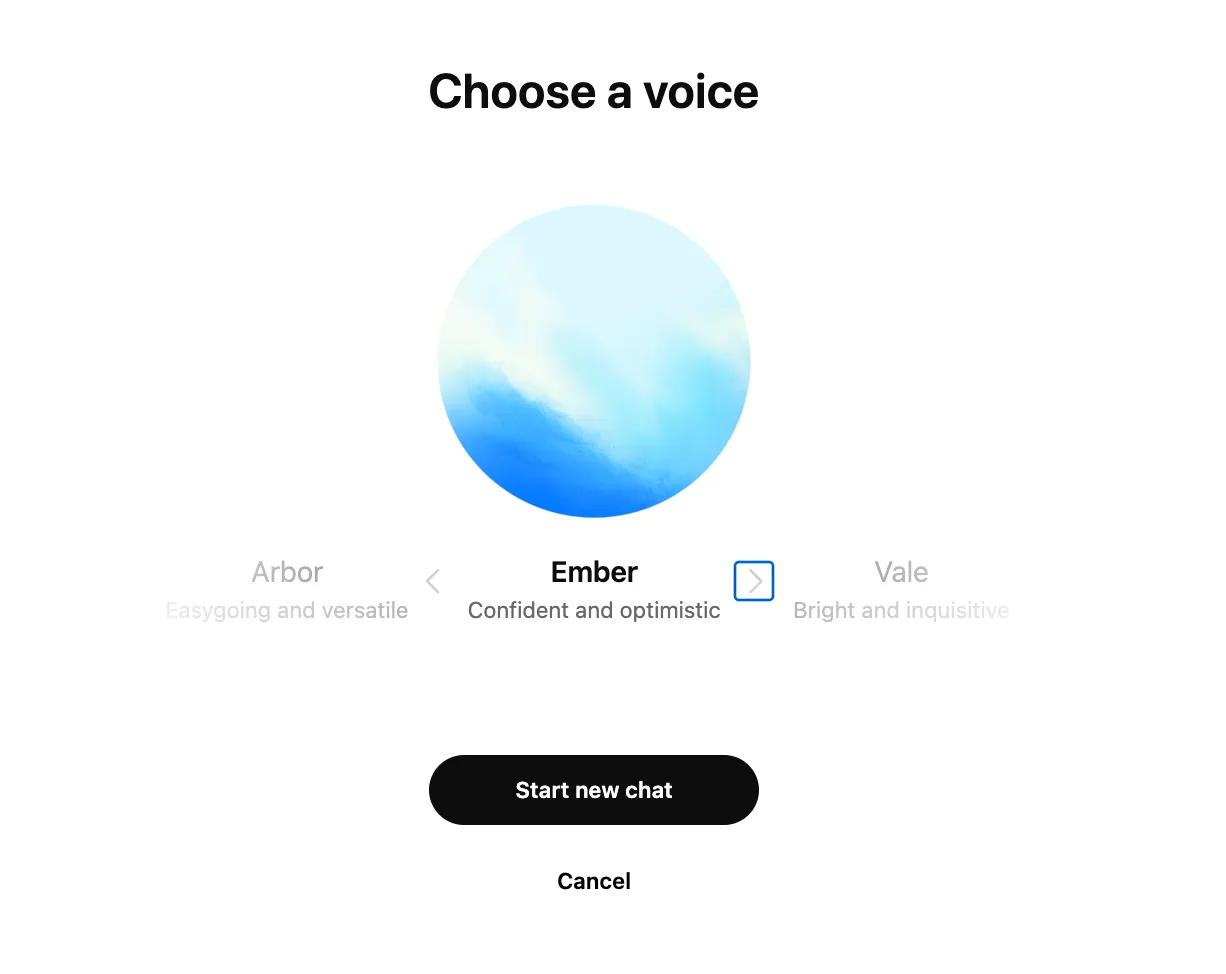
3. Vyberte si hlas
Vyberte si jeden z dostupných hlasů (např. Ember, Breeze, Cove, Juniper, Sky).
4. Potvrďte přístup k mikrofonu
Udělejte ChatGPT oprávnění k použití mikrofonu vašeho zařízení.
Po aktivaci se zobrazí ikona sluchátek (na mobilu) nebo ikona mikrofonu (na webu), kterou můžete zahájit hlasovou konverzaci.
👀 Věděli jste? ChatGPT zaznamenal masivní posun směrem k osobnímu použití. Studie zahrnující ~1,5 milionu dotazů za období ~13 měsíců zjistila, že více než 70 % dotazů se týká osobního použití nesouvisejícího s prací, což je nárůst z ~53 %.
📚 Přečtěte si také: Umí ChatGPT přepisovat zvuk?
Jak používat hlasové zadávání v mobilních a webových aplikacích ChatGPT
V mobilní aplikaci (iOS/Android)
1. Otevřete aplikaci ChatGPT a klepněte na ikonu sluchátek v pravém dolním rohu obrazovky.
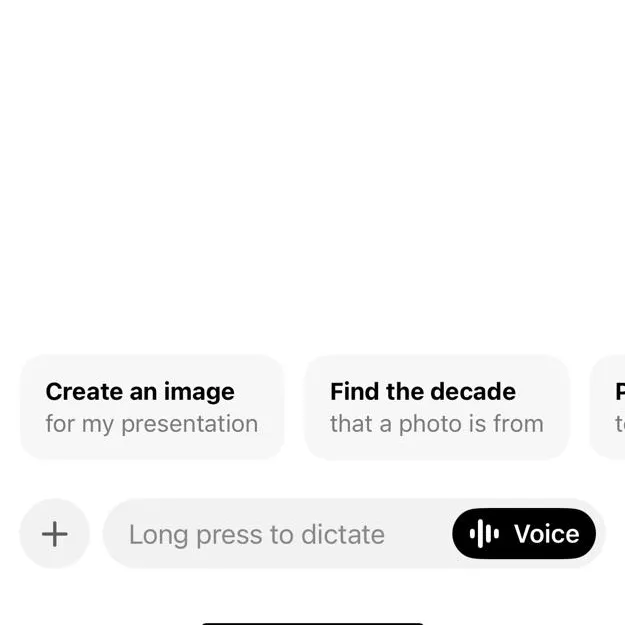
2. Vyberte si hlas z devíti dostupných možností.
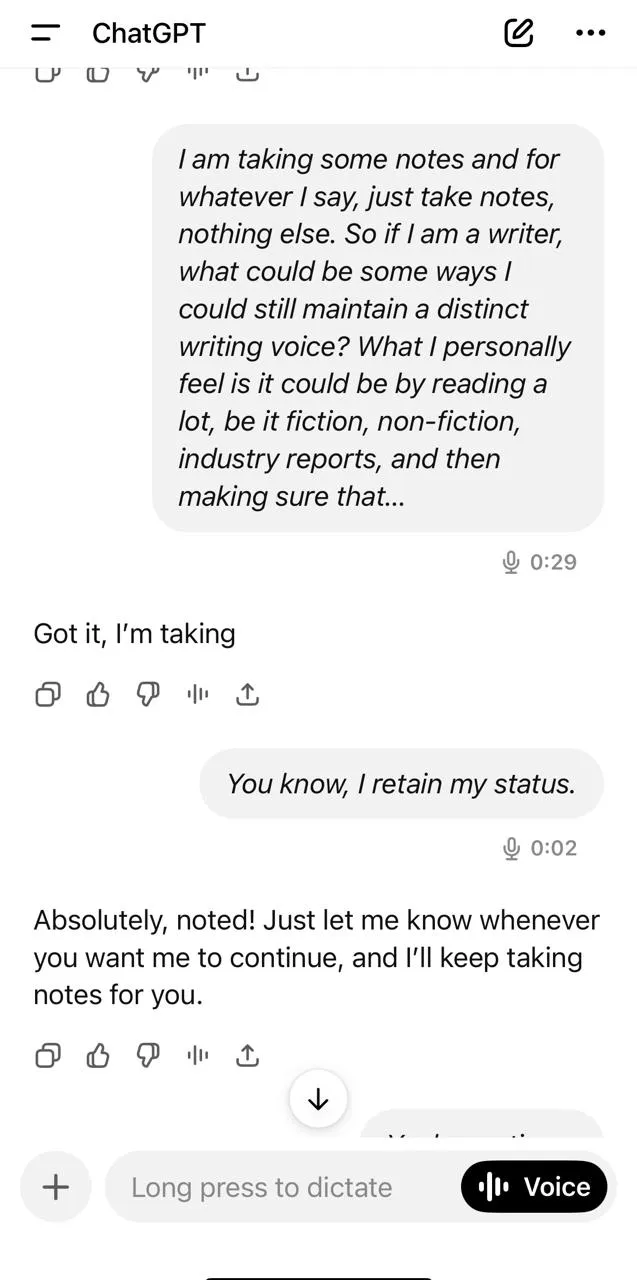
3. Začněte mluvit, když vás aplikace vyzve. ChatGPT přepisuje váš hlas v reálném čase a pokud chcete, odpoví nahlas.
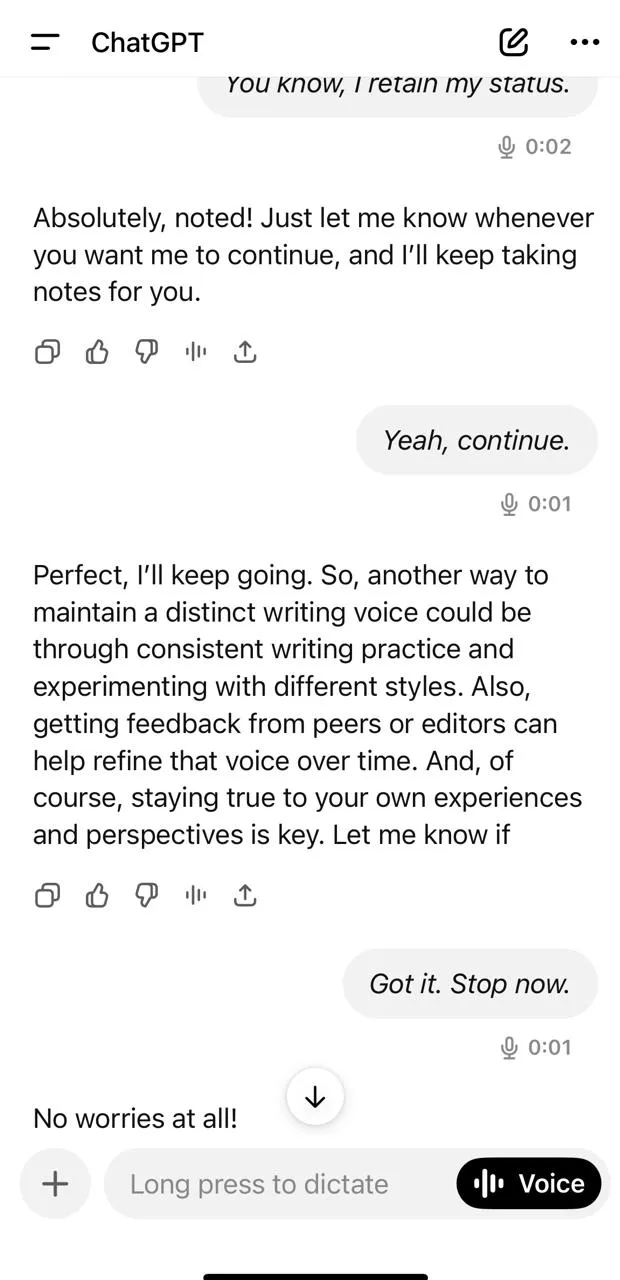
4. Můžete dokonce požádat bota, aby pokračoval tam, kde potřebujete více informací.
Ve webové aplikaci
1. Otevřete ChatGPT ve svém prohlížeči a klikněte na ikonu mikrofonu v liště zpráv.
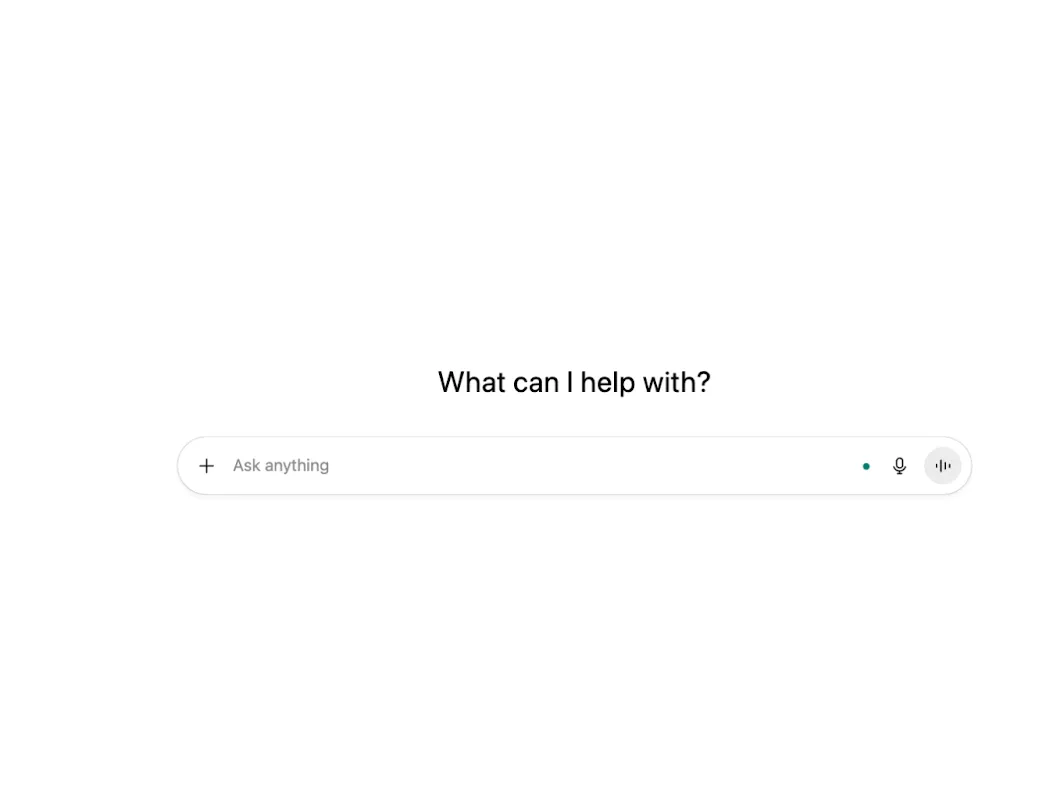
2. Vyslovte svůj příkaz a ten se zobrazí jako text. ChatGPT odpoví jako obvykle.

3. Po skončení chatu získáte přepsanou verzi chatu.
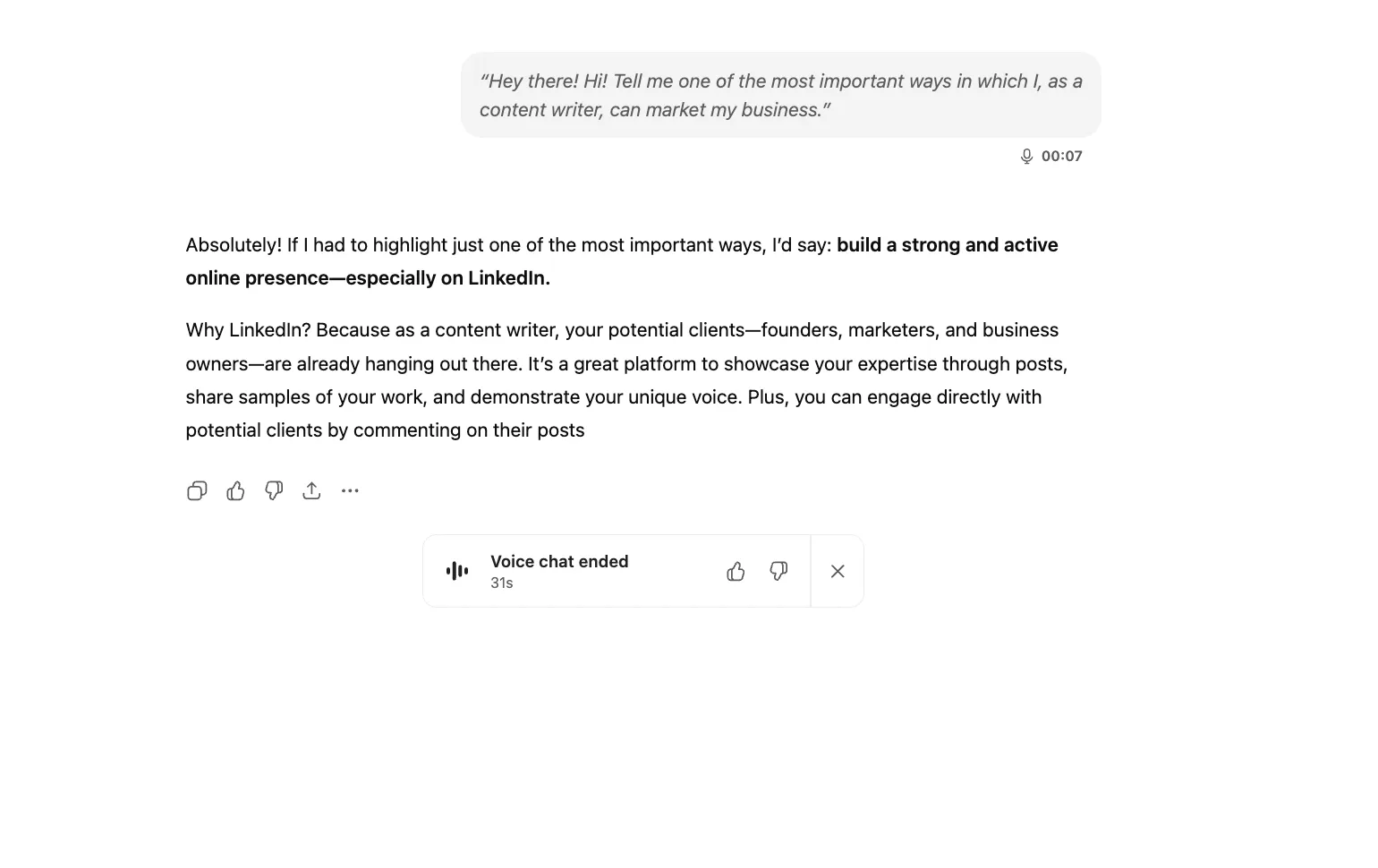
📚 Přečtěte si také: Jak přidat hlasový komentář k videu?
Jak zlepšit přesnost rozpoznávání hlasu ChatGPT?
Zatímco ChatGPT ve většině případů odvádí skvělou práci, rozpoznávání hlasu vás někdy může zklamat.
Jak tedy zlepšit přesnost rozpoznávání hlasu? Podívejme se, jak na to:
- Mluvte v krátkých úsecích: Jeden uživatel Redditu poznamenává, že velmi dobře funguje používání krátkých úseků o délce 15–20 sekund, někdy i delších.
- Zkontrolujte nastavení jazyka: Ujistěte se, že ChatGPT je nastaven na jazyk, kterým mluvíte. Whisper zvládá mnoho jazyků, ale nesprávné nastavení může snížit přesnost.
- Vyhněte se překrývání hlasů: Pokud mluví více lidí, pro dosažení nejlepších výsledků by měl mluvit vždy pouze jeden.
- Režim mikrofonu s izolací hlasu: Pokud používáte hlasový režim v systému iOS, zapnutí režimu mikrofonu s izolací hlasu pomáhá zabránit přerušením a zlepšuje srozumitelnost.
- Používejte interpunkční znaménka: Když píšete poznámky nebo obsah ze schůzek, řekněte „čárka“, „tečka“ nebo „otazník“, pokud chcete strukturovaný text.
👀 Věděli jste, že... ChatGPT překonává crowdworkery v některých úkolech týkajících se anotace textu. Ve studii byl ChatGPT lepší než crowdworkery MTurk v úkolech, jako je detekce postoje, detekce tématu atd., a to jak v přesnosti, tak v shodě; cena za anotaci byla mnohem nižší (~0,003 USD).
⚡ Archiv šablon: Bezplatné šablony poznámek z jednání pro různé typy jednání
Nejlepší příklady použití hlasového vstupu ChatGPT
V případech, kdy vás psaní zpomaluje nebo přerušuje vaše myšlení, je hlasový vstup ChatGPT skvělou volbou.
Zde je několik způsobů, jak jej využít ve svém každodenním životě, kromě toho nejviditelnějšího: zaznamenávání nápadů.
1. Nácvik pohovoru s AI
Co kdybyste měli kouče, který by simuloval otázky z pohovoru? Někoho, s kým byste mohli trénovat a kdo by vám dával zpětnou vazbu v reálném čase?
Zde je návod, jak toho dosáhnout s pomocí AI.
Začněte například přidáním informací o pozici a náborovém manažerovi (popis pozice, informace o společnosti, výzvy manažera a otázky pro pohovor) a nahrajte svůj životopis do ChatGPT. Poté jej požádejte, aby vygeneroval otázky pro pohovor.
Nyní přepnete na hlasové rozhraní. Proč začínat v textovém rozhraní a ne přímo v hlasovém režimu? Protože text vám umožňuje:
- Vložte popis pracovní pozice, životopis a kontext společnosti bez chyb v diktátu.
- Definujte profil tazatele a hodnotící kritéria (dovednosti, kultura, kompetence specifické pro danou roli).
- Vytvářejte materiály, které budete znovu používat – databázi otázek, následné úkoly, hodnotící listy a vzorové odpovědi.
- Uložte je do chatu, abyste k nim měli snadný přístup.
Dělat to hlasem je náchylné k chybám a obtížnější k úpravám.
Poté přepněte na hlas pro realistické procvičení. Požádejte ChatGPT, aby „působil jako tazatel“.
💡 Tip pro profesionály: Po každé otázce požádejte o tři body zpětné vazby (srozumitelnost, struktura a dopad) a následnou otázku.
2. Učení se novému jazyku s překladem v reálném čase
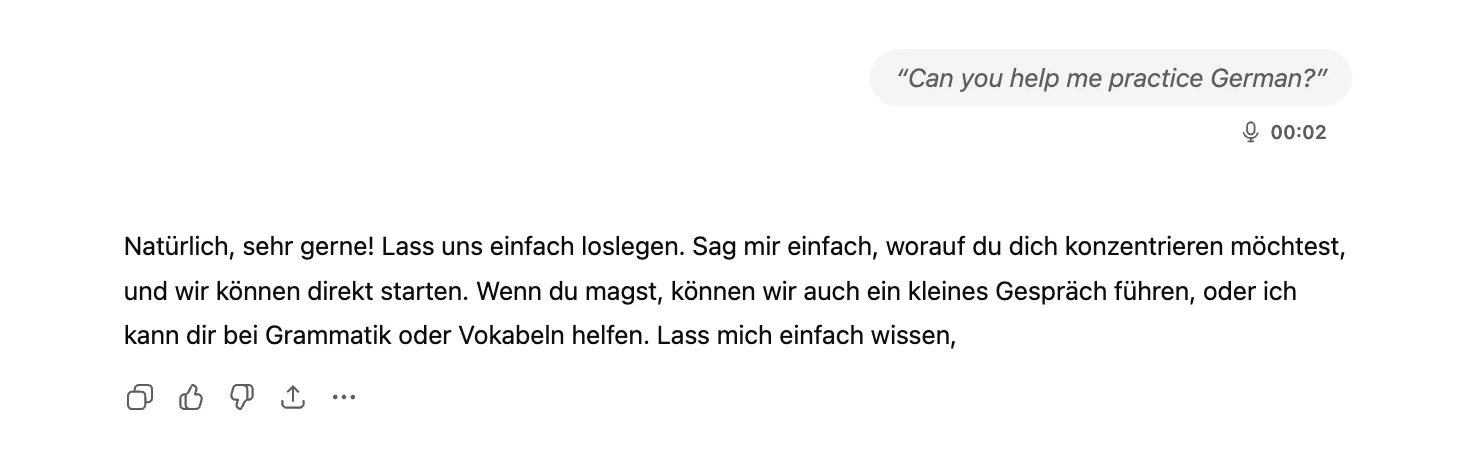
Můžete mluvit v jednom jazyce, například v angličtině, a ChatGPT vám odpoví v jiném jazyce, včetně tipů na výslovnost.
Stačí říct: „Můžeš mi pomoct procvičit [jazyk]?“ a aplikace ti pomůže s konverzačními frázemi, základní slovní zásobou nebo čísly.
Protože si pamatuje, kde jste skončili, je to jako mít stálého lektora jazyka. Duolingo už není potřeba.
📚 Přečtěte si také: Jak přepsat hlasové poznámky
3. Získejte odpovědi o objektech z reálného světa
S funkcí Advanced Voice můžete využít multimodální schopnosti ChatGPT a mluvit o tom, co vidíte. Můžete to vyzkoušet přímo na webových stránkách ChatGPT nebo v mobilní aplikaci.
Otevřete fotoaparát v hlasovém režimu, namiřte jej na objekt a položte otázku.
Ať už jde o identifikaci obrazu nebo druhu rostliny, ChatGPT dokáže rozpoznat, co je v záběru, a během několika sekund vám sdělí, o co se jedná.
💡 Tip pro profesionály: Poté, co ChatGPT identifikuje, co je v zobrazení, nezastavujte se; využijte jeho schopnosti podobné paměti.
Řekněte: „Shrňte tuto konverzaci, abych ji mohl uložit jako poznámky.“ Tímto způsobem nejen rozpoznáváte objekty, ale také okamžitě převádíte tyto poznatky na použitelné, organizované výstupy, podobně jako hlasový záznamník s umělou inteligencí, který vytváří hotové přepisy.
4. Přístupnost pro různé potřeby
Hlasový režim činí ChatGPT přístupnější pro osoby se slabým zrakem nebo dyslexií.
Můžete vyslovit své otázky a poslechnout si odpovědi přečtené nahlas ve vašem preferovaném tempu. Stačí jedno klepnutí pro spuštění nebo zastavení, takže můžete navigovat a učit se bez nutnosti používat klávesnici.
📚 Přečtěte si také: Nejlepší nástroje pro hlasové zprávy pro plynulou komunikaci
5. Rychlejší brainstorming
Když nápady přicházejí rychleji, než stačíte psát, hlasový režim s nimi drží krok. ChatGPT se stane vaším odrazovým můstkem. Můžete vkládat nápady a hlasový režim s vámi konverzuje, pomáhá vám rozvíjet vaše myšlenky.
Díky okamžité odezvě se vaše tempo nezpomalí. Zůstanete v kreativním proudu, dokud nebude nápad zcela zformován.
6. Rychlá připomenutí a úkoly
Díky hlasovému zadávání můžete snadno zaznamenat malé úkoly hned, jak se objeví. Řekněte například „Pošli zprávu do 5“ nebo „Ozvi se Samovi“ a zachytíte úkoly, než vám vyklouznou z hlavy, což je užitečné, když děláte více věcí najednou.
⚒️ Tip pro zvýšení produktivity: Pokud všechny vaše projekty běží v ClickUp, nepotřebujete samostatnou aplikaci pro vytváření dokumentace. Použijte ClickUp Brain jako kontextového asistenta pro psaní s umělou inteligencí a vytvořte všechny tyto dokumenty.
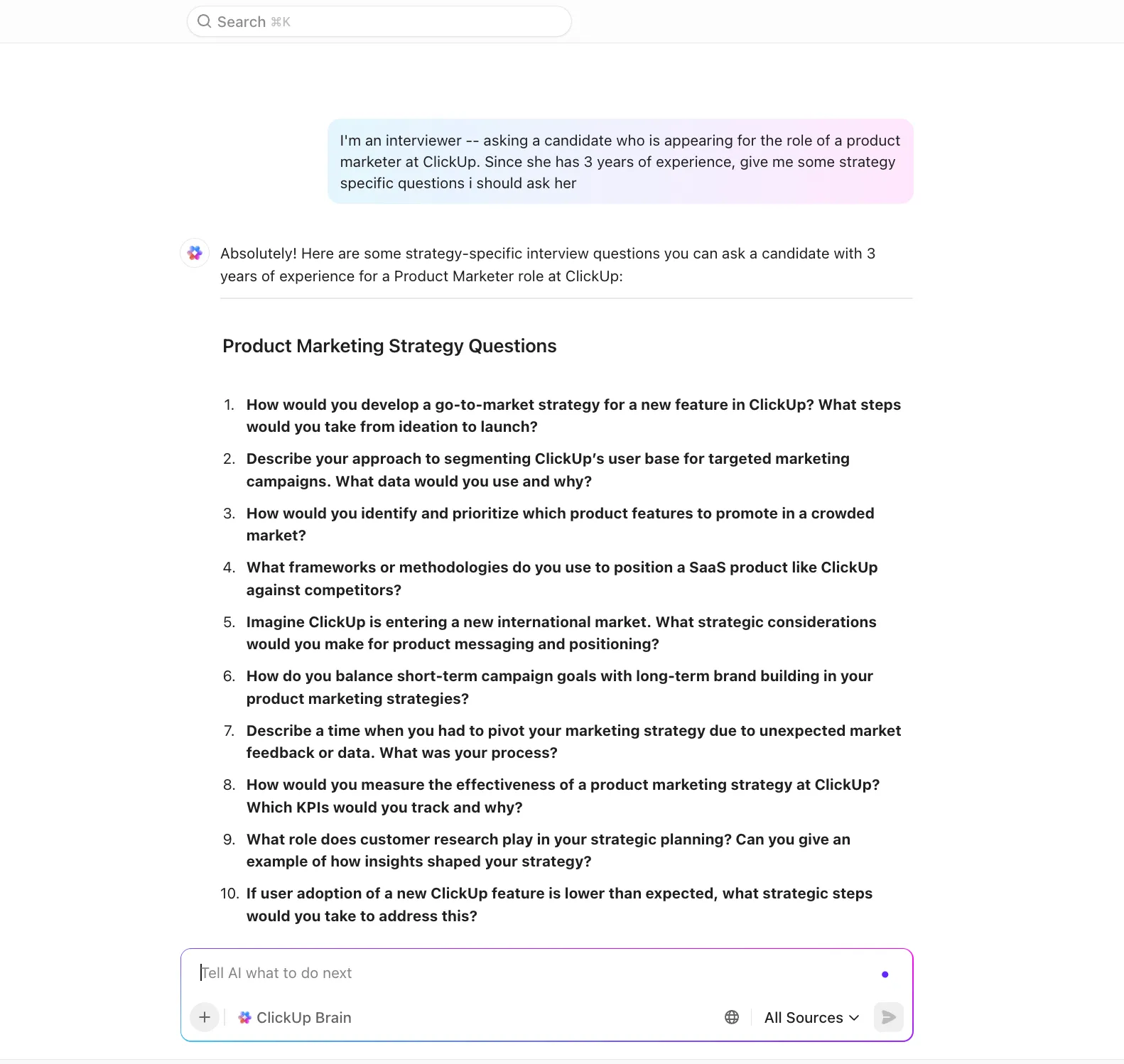
Jdete-li ještě o krok dál, můžete dokonce požádat Brain, aby je převedl na úkoly s termíny a přidělenými osobami.
7. Schůzky a diskuse
Po schůzce je snazší namluvit si poznámky, než je psát od začátku. Můžete rychle nadiktovat rozhodnutí, akční body nebo shrnutí, dokud jsou detaily ještě čerstvé, a zůstat tak soustředěni na konverzaci, místo abyste se zabývali psaním poznámek.
📚 Přečtěte si také: Jak používat AI pro poznámky z jednání
📮 ClickUp Insight: Podle našeho průzkumu efektivity schůzek 12 % respondentů považuje schůzky za přeplněné, 17 % říká, že trvají příliš dlouho, a 10 % se domnívá, že jsou většinou zbytečné.
V jiném průzkumu ClickUp 70 % respondentů přiznalo, že by rádi poslali na schůzky náhradníka nebo zástupce, kdyby to bylo možné.
Integrovaný AI Notetaker od ClickUp může být vaším dokonalým zástupcem na schůzkách! Nechte AI zaznamenat všechny klíčové body, rozhodnutí a úkoly, zatímco vy se soustředíte na práci s vyšší přidanou hodnotou. Díky automatickým shrnutím schůzek a vytváření úkolů za pomoci ClickUp Brain vám nikdy neuniknou důležité informace, i když se schůzky nemůžete zúčastnit.
💫 Skutečné výsledky: Týmy, které používají funkce ClickUp pro správu schůzek, hlásí až 50% snížení zbytečných konverzací a schůzek!
Řešení problémů s rozpoznáváním hlasu ChatGPT
I když je hlasový režim ChatGPT poháněn technologií Whisper a je obvykle přesný, může se občas stát, že špatně rozpozná slova, zpozdí se nebo nezachytí zvuk. Většinu těchto problémů lze rychle vyřešit.
❗ Pokud se režim hlasového ovládání nespustí nebo se neustále vypíná, restartujte aplikaci nebo kartu prohlížeče a ujistěte se, že máte stabilní připojení k internetu. Zkontrolujte také, zda jste v nastavení zařízení povolili přístup k mikrofonu.
❗ Někdy se může stát, že přepis nečekaně přepne jazyk. V takovém případě ručně nastavte jazyk, který chcete použít, než začnete znovu mluvit. Pokud nic nepomůže, zkuste se odhlásit a znovu přihlásit nebo přeinstalovat aplikaci, aby se režim hlasu zcela resetoval.
❗ Vyhněte se překrývání hlasů. Pokud kolem vás mluví více lidí, Whisper může zaměnit slova. Nechte mluvit vždy jen jednu osobu.
❗ Vypněte ostatní zvukové aplikace. Hudba nebo video přehrávané na pozadí mohou konkurovat mikrofonu a snížit přesnost rozpoznávání.
⭐ Bonus: Ačkoli je režim ChatGPT Voice Mode skvělý pro převod řeči na text, zastaví se u přepisu. AI agenti ClickUp je promění v akci.
- Předem připravení agenti zvládají běžné úkoly, jako je plánování projektů, shrnování poznámek, vytváření aktualizací nebo navrhování dílčích úkolů – jsou připraveni k okamžitému použití.
- Vlastní agenti mohou být přizpůsobeni vašemu pracovnímu prostoru a vyškoleni na základě vašich dokumentů a úkolů, aby generovali výstupy s ohledem na kontext.
Místo pouhého zachycení slov vám pomáhá automaticky převádět přepisy na úkoly, plány a následné kroky.
ChatGPT vs. ostatní hlasoví asistenti
Na rozdíl od tradičních hlasových asistentů, kteří se po každé otázce resetují, ChatGPT dokáže navázat na vaše myšlenky. Zde je srovnání jejich silných stránek.
| Funkce | ChatGPT | Siri | Alexa | Google Assistant |
| Hloubka konverzace | Udržuje dlouhé, vícekolové konverzace s kontextem. | Většinou krátké, jednorázové příkazy | Krátké příkazy, zapomíná kontext | Omezené možnosti sledování, často ztrácí kontext |
| Kreativita a uvažování | Generuje nápady, analyzuje informace a provádí brainstorming v reálném čase. | Minimální uvažování, předem připravené odpovědi | Omezené uvažování, zaměřené na úkoly | Některé úvahy, převážně vyhledávání faktů |
| Styl odpovědi | Lidské, expresivní hlasy | Robotický, stereotypní tón | Robotický, předvídatelný tón | Robotické, o něco přirozenější |
| Znalostní báze | Čerpá z rozsáhlých trénovacích dat GPT. | Vychází z znalostní báze společnosti Apple. | Čerpá z služeb a dovedností Amazonu. | Čerpá z vyhledávání Google a služeb Google. |
| Multimodální schopnosti | Umí analyzovat obrázky, dokumenty a text během hlasových chatů. | Pouze hlas | Pouze hlas | Hlasové ovládání s omezenými vizuálními vazbami |
| Porozumění následným krokům | Rozumí nejasným nebo měnícím se pokynům a staví na nich. | Omezená paměť | Žádná skutečná paměť | Omezená paměť |
| Příklady použití | Brainstorming, schůzky, zaznamenávání nápadů, výuka jazyků | Nastavení připomínek, rychlé vyhledávání | Inteligentní ovládání domácnosti, nákupní seznamy | Rychlé vyhledávání, inteligentní ovládání zařízení |
📚 Přečtěte si také: Nejlepší software pro přepis (bezplatný i placený)
Omezení používání hlasového režimu ChatGPT
Ačkoli funkce převodu hlasu na text činí ChatGPT rychlejší a přirozenější, je třeba mít na paměti několik omezení:
- Omezená možnost úprav během mluvení: Nelze snadno vrátit se zpět a upravit konkrétní slova uprostřed věty, jako je tomu při psaní, a chyby často uniknou až po vygenerování přepisu (například vibe coding se může změnit na white coding 😂).
- Dlouhé texty mohou být nepřehledné: Hlasový vstup zachycuje tok vašich myšlenek, ale ne vždy s dokonalou interpunkcí nebo formátováním, takže delší odpovědi často vyžadují ruční úpravy.
- Těžší použití ve sdílených nebo tichých prostorech: Hlasové zadávání není ideální v kancelářích, knihovnách nebo veřejné dopravě, kde hlasité mluvení může být rušivé nebo nepraktické.
- Žádná offline funkčnost: Funkce převodu hlasu na text ChatGPT nebude fungovat bez připojení k internetu, na rozdíl od nativních nástrojů pro diktování hlasem, které lze spustit lokálně na zařízeních.
- Nevhodné pro složité formátovací úkoly: Má potíže s úkoly, které vyžadují přesnou strukturu, jako je kód, tabulky nebo dlouhé dokumenty, protože hlas není příliš vhodný pro předávání pokynů týkajících se rozložení nebo formátování.
- Bezpečnostní rizika: Podle OpenAI se zvuk z hlasových konverzací nepoužívá k trénování modelů, pokud se výslovně nerozhodnete jej sdílet, ale přepisy jsou stále uloženy ve vaší historii chatu. Pokud pracujete s důvěrnými pracovními materiály, nemusí to splňovat přísné zásady pro nakládání s daty.
Pokud potřebujete hlasový vstup přímo do úkolů a dokumentace a chcete zlepšit spolupráci mezi týmy, máme pro vás lepší alternativu k převodu hlasu na text ChatGPT.
⚠️ Upozornění týkající se ochrany soukromí: Věděli jste, že jediný „znečištěný“ dokument může ChatGPT přimět k úniku citlivých dat? Bezpečnostní výzkumníci zjistili, že vložením skrytých pokynů do sdíleného souboru Google Drive lze ChatGPT zmanipulovat tak, aby odhalil klíče API a automaticky je odeslal.
Ačkoli OpenAI tento konkrétní problém opravilo, případ ukazuje, proč je riskantní sdílet důvěrná data v propojených dokumentech bez bezpečnostních opatření.
Funkce ClickUp AI Voice: alternativa k hlasovému režimu ChatGPT
Když používáte hlasový režim ChatGPT, stále musíte udělat těžkou práci, jakmile se slova objeví na stránce.
ClickUp volí odlišný přístup. Jako aplikace pro vše, co souvisí s prací, propojuje hlasový vstup s produktivním systémem.
Co to pro vás znamená?
Díky hlasovým funkcím ClickUp založeným na umělé inteligenci můžete diktovat pokyny, nahrávat schůzky, automaticky je přepisovat, shrnout klíčové body, přiřazovat úkoly přímo z přepisů a organizovat vše v rámci stejného pracovního prostoru.
Převádějte hlas na text a nápady na činy.
Funkce Talk to Text od ClickUp, poháněná ClickUp Brain MAX, mění způsob vaší práce tím, že vám umožňuje komunikovat rychlostí myšlenek.
Stačí mluvit a vaše slova se okamžitě převedou do uhlazeného, profesionálního textu – ať už připravujete úkoly, posíláte e-maily nebo zapisujete poznámky z jednání.
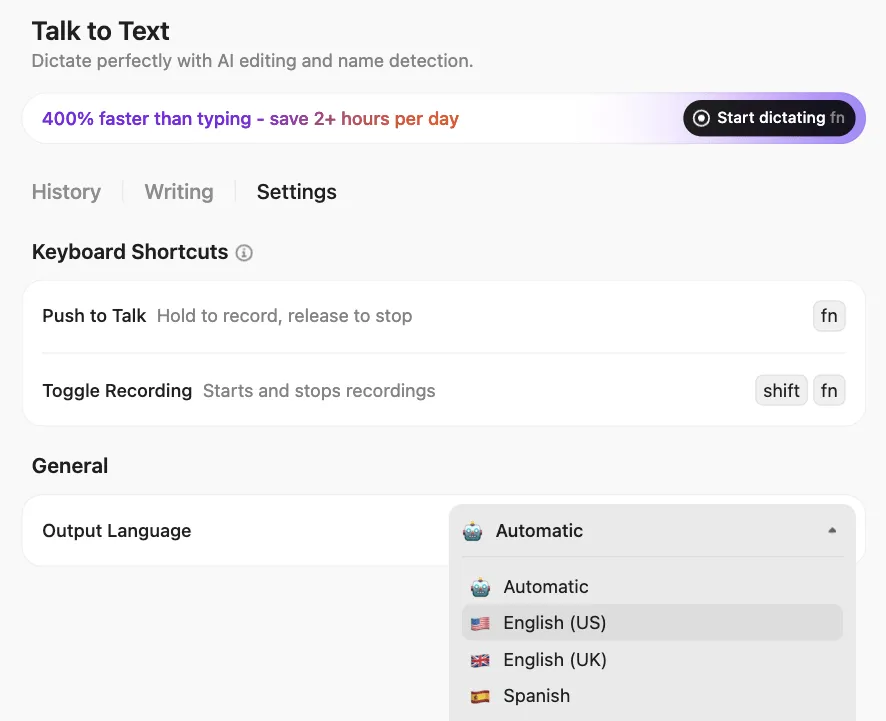
Díky podpoře více jazyků, přizpůsobení tónu kontextu a hladké integraci do všech vašich oblíbených aplikací eliminuje Talk to Text překážky při psaní a udržuje vás v pracovním tempu.
Je to více než jen diktování; je to inteligentní asistent pro psaní, který se učí vašemu stylu a pomáhá vám proměnit nápady v činy, čímž usnadňuje produktivitu každého týmu.
Komunikujte efektivně i na cestách
Použijte hlasové klipy v komentářích k úkolům, abyste urychlili zpětnou vazbu.
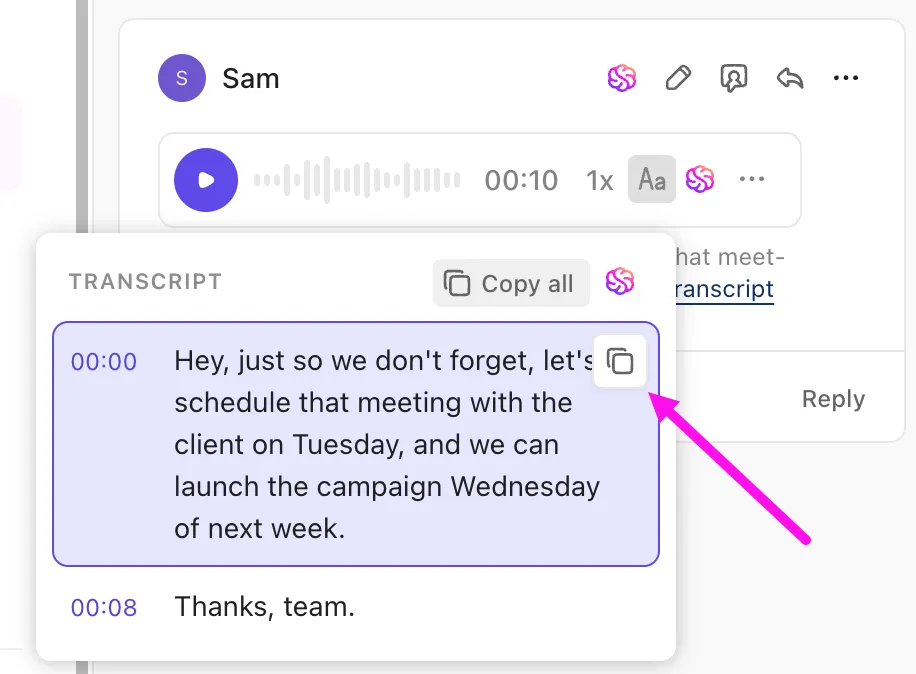
Stačí nahrát a odeslat zvukové zprávy přímo v komentářích k úkolům, a to jak na webu, tak v mobilní aplikaci. To je ideální pro rychlé aktualizace, sdílení zpětné vazby nebo v situacích, kdy není vhodné psát.
Pokud má váš pracovní prostor ClickUp AI, automaticky přepíše zvuk a zobrazí přepis pod komentářem. AI může také shrnout hlasový klip, extrahovat akční položky nebo dokonce vytvořit úkoly nebo dokumenty z přepisu pro rychlé provedení.
💡 Tip pro profesionály: Jakmile jsou úkoly vytvořeny z přepisů, použijte ClickUp Enterprise Search k jejich vyhledání spolu s původními poznámkami ze schůzek, dokumenty nebo chaty.
Stačí zadat „úkoly spuštění Q3“ nebo „zpětná vazba klienta z demo verze“ a Enterprise Search zobrazí jak úkol, tak kontext jeho přepisu. Díky tomu zůstává provedení úzce propojeno s diskusemi, které jej formovaly.
Zaznamenávejte schůzky v reálném čase a rychle přijímejte opatření.
AI Notetaker od ClickUp zaznamenává dění na schůzkách téměř automaticky. Nemusíte se rozptylovat mezi účastí na schůzce a psaním poznámek.
Jakmile propojíte svůj kalendář Google nebo Outlook a aktivujete AI Notetaker v plánovači ClickUp, může se bot připojit k vašim schůzkám v Zoom, Microsoft Teams nebo Google Meet.
💡 Tip pro profesionály: Po povolení integrace ClickUp se Zoomem a cloudového nahrávání můžete spouštět hovory Zoom přímo ze svých úkolů. Po skončení schůzky ClickUp automaticky vloží odkazy na nahrávku a přepis přímo do komentářů a panelu aktivit úkolu.
Po schůzce AI Notetaker automaticky vygeneruje soukromý dokument v ClickUp se vším, co potřebujete.
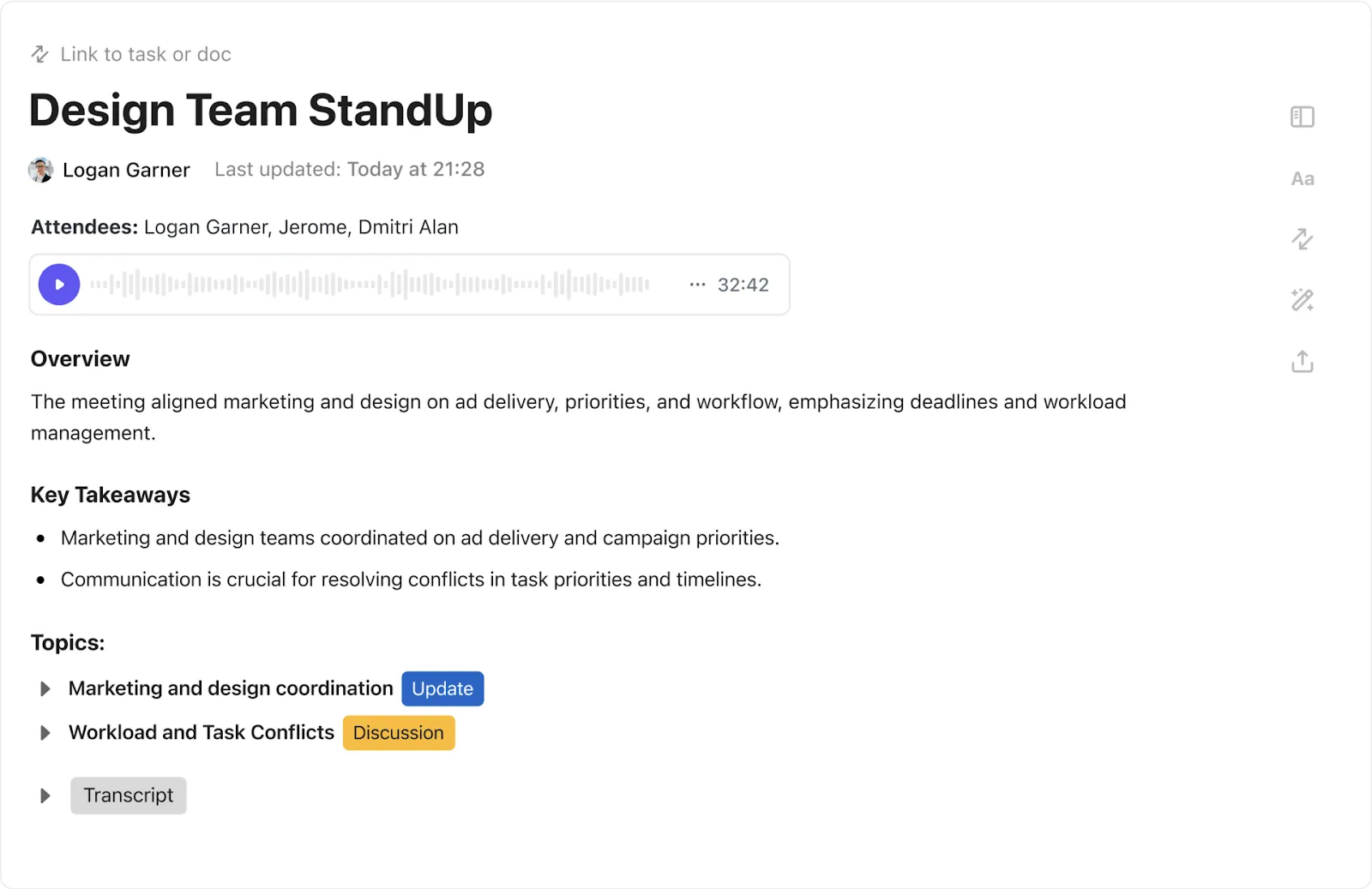
Zde je důvod, proč jde daleko za rámec softwaru pro převod řeči na text, který je dnes k dispozici:
- Stručné shrnutí: Místo dlouhých textů získáte jasné shrnutí klíčových poznatků a rozhodnutí, což vám ušetří ruční prohlížení dlouhých přepisů.
- Další kroky k provedení: AI identifikuje akce, které je třeba provést, včetně doporučených vlastníků a termínů. Ty lze okamžitě převést na přiřazené úkoly v ClickUp, což zajišťuje odpovědnost. K úkolu můžete dokonce připojit původní přepis pro kontext.
- Inteligentní přepisy: Obsahuje kompletní přepis s vyznačením, kdo co řekl. Tím vzniká přehledná, prohledávatelná historie všech rozhodnutí, kterou můžete kdykoli nahlédnout a také sdílet se svými kolegy.
Dokumenty také obsahují historii verzí a podrobná oprávnění, takže můžete bezpečně sledovat změny a kontrolovat, kdo má přístup k citlivým přepisem (například rozhovory s klienty nebo interní strategické hovory).
⚒️ Tip pro zvýšení produktivity: Ukládejte všechny přepisy schůzek do sdílené složky dokumentů a pomocí příkazů se lomítkem (/link) propojte každý dokument s příslušnými úkoly nebo projekty.
Podívejte se na toto video a objevte sílu AI Notetaker od ClickUp, který zná vaši práci.
Nevěříte nám? Poslechněte si názor jednoho z uživatelů Redditu:
To je zajímavé, děkuji za sdílení! Mám opačnou zkušenost, pokud jde o klíčové body a akční položky, které mi připadají velmi podrobné a jasné. Také se mi líbí, že akční položky označují/přiřazují jednotlivcům přímo v dokumentu.
To je zajímavé, děkuji za sdílení! Mám opačnou zkušenost, pokud jde o klíčové body a akční položky, které mi připadají velmi podrobné a jasné. Také se mi líbí, že akční položky označují/přiřazují jednotlivcům přímo v dokumentu.
⚒️ Tip pro zvýšení produktivity: Po vygenerování přepisu schůzky zadejte do ClickUp Brain MAX otázky jako „Shrňte tuto schůzku do 5 bodů“ nebo „Uveďte všechny úkoly s přiřazenými osobami“. Jako AI nástroj pro shrnování přepisu prohledá přepis a okamžitě vygeneruje strukturované odpovědi, takže nemusíte číst celý text.
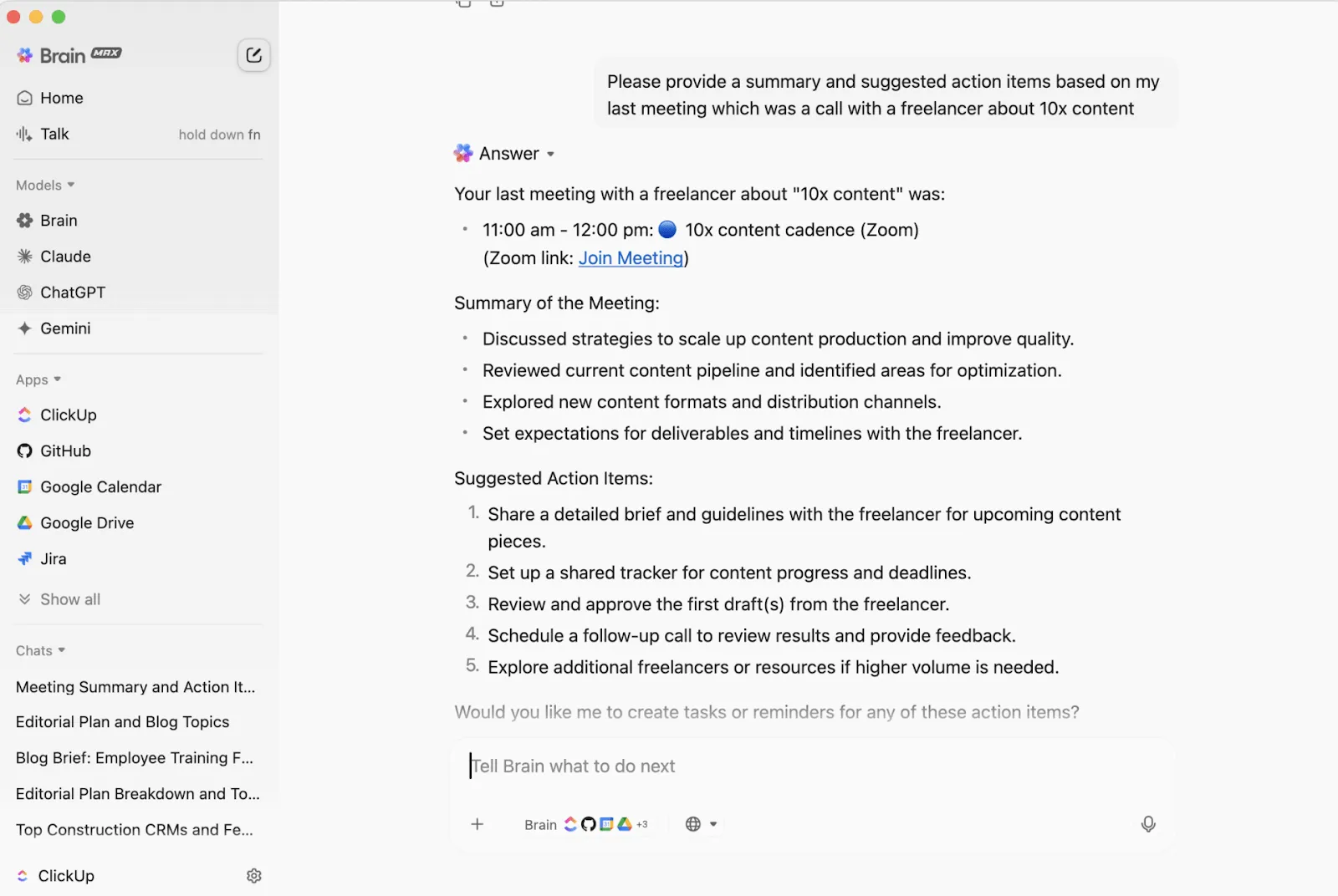
Nikdy neztratíte informace ani kontext, ať pracujete kdekoli.
Protože ClickUp je konvergovaný AI pracovní prostor, kde se nachází veškerá vaše práce, má ClickUp Brain, integrovaný AI asistent, kompletní přehled o všech vašich úkolech.
Položte otázky v přirozeném jazyce, jako například „Co řekla Priscila o harmonogramu spuštění?“ nebo „Uveďte další kroky, na kterých jsme se dohodli pro demo produktu“, a systém vyhledá přesné odpovědi přímo z vašeho pracovního prostoru.
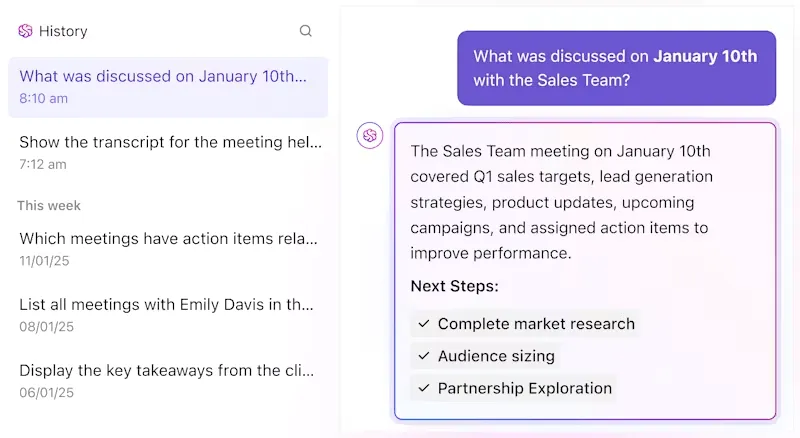
Díky získávání informací z vaší práce v reálném čase Brain překlenuje propast mezi konverzací → srozumitelností → provedením, což samotný převod hlasu na text ChatGPT nedokáže.
Toto video rozšiřuje možnosti ClickUp Brain pro práci.
Překlenutí propasti mezi hlasem a činem s ClickUp
Funkce převodu hlasu na text ChatGPT nám ukazuje, jak přirozené konverzace s AI mohou zachytit nápady v daném okamžiku.
Funkce AI hlasu ClickUp vás však provede od nápadu až po realizaci a získání poznatků. Každá schůzka, brainstorming nebo rychlá poznámka se přímo promítne do úkolů a projektů, což zvyšuje produktivitu celého týmu.
Pokud jste připraveni pracovat rychlostí svého hlasu, je čas to vyzkoušet. Zaregistrujte se na ClickUp zdarma a začněte.