
Zjistili jsme, že každý pátý profesionál stráví denně více než 3 hodiny pouhým hledáním souborů, zpráv nebo dalších souvislostí ke svým úkolům. To je téměř 40 % celého pracovního týdne promarněného na něco, co by mělo trvat jen pár sekund!
Nástroje pro řízení projektů už nejsou jen příjemným doplňkem – staly se pro týmy nezbytnými pro organizaci práce, udržení správného směru a dosažení cílů. Ať už řídíte jednoduché úkoly nebo složité projekty, správný nástroj hraje klíčovou roli.
Trello je pro mnoho týmů osvědčenou volbou, zejména díky snadno vytvářeným Kanbanovým tabulkám nebo tabulkám Trello, které umožňují vizuálně znázornit pracovní postupy. Je to jednoduché, agilní a funguje to – dokud váš tým nezačne růst. Tehdy se obvykle projeví jeho omezení.
Při srovnání Trella a ClickUp je snadné pochopit, proč se týmy rozhodují pro změnu.
Jako univerzální aplikace pro práci nabízí ClickUp všechny funkce, které má Trello – a ještě mnohem víc. Od vestavěných dokumentů, tabulek a e-mailových akcí až po funkce založené na umělé inteligenci navržené pro vaši konkrétní roli – je navržena tak, aby se přizpůsobovala vašim rostoucím potřebám. Navíc díky ClickUp Brain MAX, vaší kontextové superaplikaci s umělou inteligencí, která na jednom místě sdružuje nejnovější modely umělé inteligence, opravdu není třeba hledat jinde!
Už uvažujete o přechodu, ale bojíte se, že přijdete o svou práci? Nemějte obavy. Tento návod vám přesně ukáže, jak importovat Trello do ClickUp, abyste mohli přenést všechna data, která jste již vytvořili, aniž byste museli začínat od nuly.
Projdeme si postup, jak rychle a hladce přenést vaše tabule, úkoly a nastavení.
📖 Přečtěte si také: Bezplatné šablony tabulek Trello pro sledování projektů
Proč přejít z Trella na ClickUp?
Pokud stále neuvažujete o přechodu z Trella na ClickUp, přicházíte o spoustu věcí. Trello je skvělé pro jednoduché sledování úkolů, ale pokud jde o řízení složitých projektů, rozšiřování týmů nebo automatizaci pracovních postupů, rychle naráží na své limity. Podívejme se, proč je ClickUp lepší volbou:
Více než jen základní tabule
Ačkoli Trello vyniká svým kanbanovým přístupem, nestačí, když týmy potřebují pokročilé funkce. ClickUp nabízí více než 15 zobrazení – tabule, seznamy, kalendáře, časové osy a další –, takže si můžete svou práci zobrazit přesně tak, jak chcete.
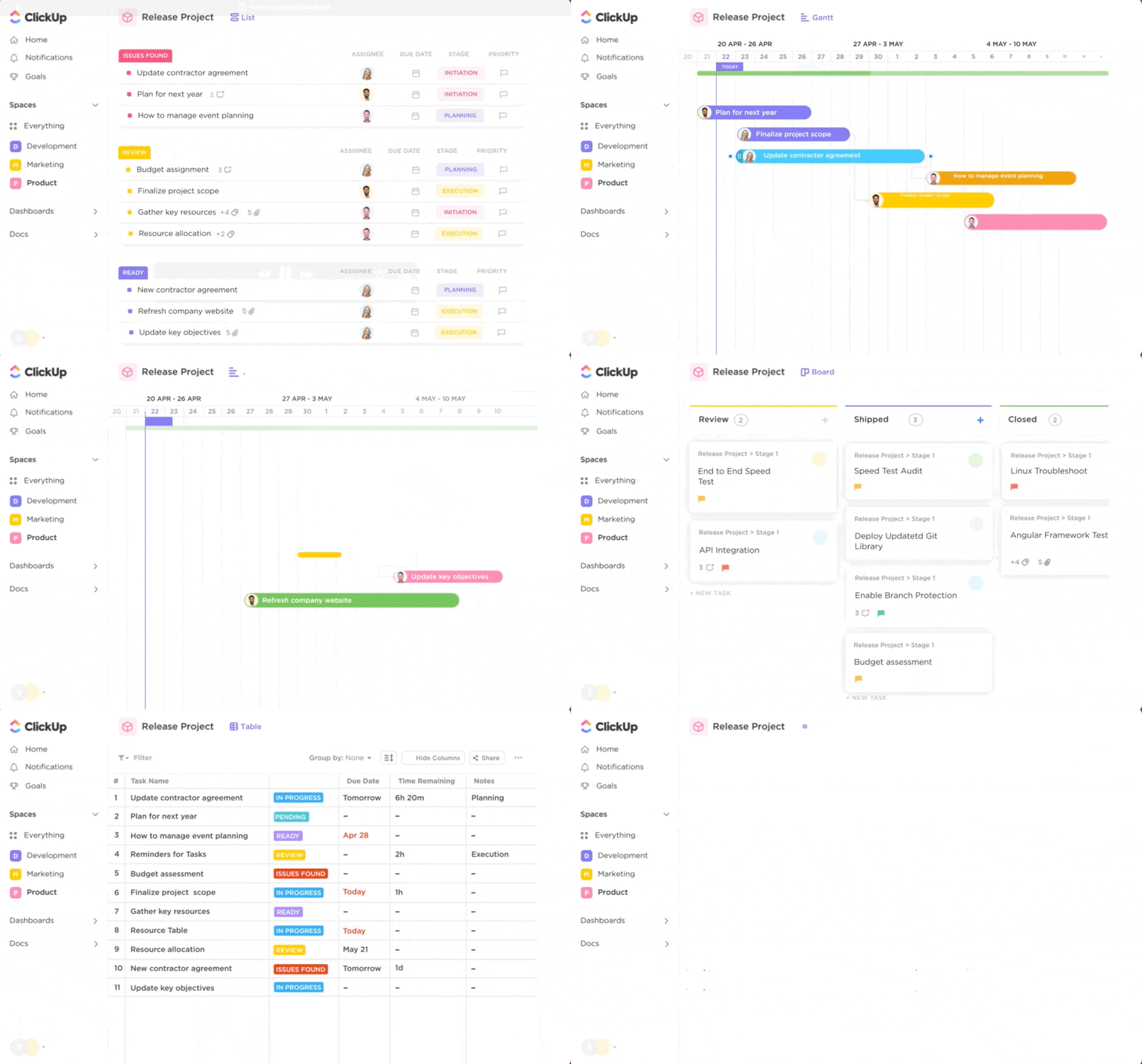
Představte si to takto: Váš marketingový tým může plánovat kampaně na časové ose, vývojáři mohou využívat sprintové body a burndown grafy pro agilní projekty a váš designérský tým může organizovat úkoly na Kanbanové tabuli – to vše v jediném nástroji.
👀 Věděli jste, že... Systém Kanban pochází z firmy Toyota, kde toto slovo původně znamenalo „vizuální značka“ nebo „karta“. Dnes se kanbanové tabule stále řídí touto logikou – každá kanbanová karta představuje úkol a ukazuje, kdo za něj odpovídá, co je třeba udělat a v jaké fázi pracovního postupu se nachází. Jednoduché, vizuální a účinné.
Pokročilejší nástroje pro spolupráci
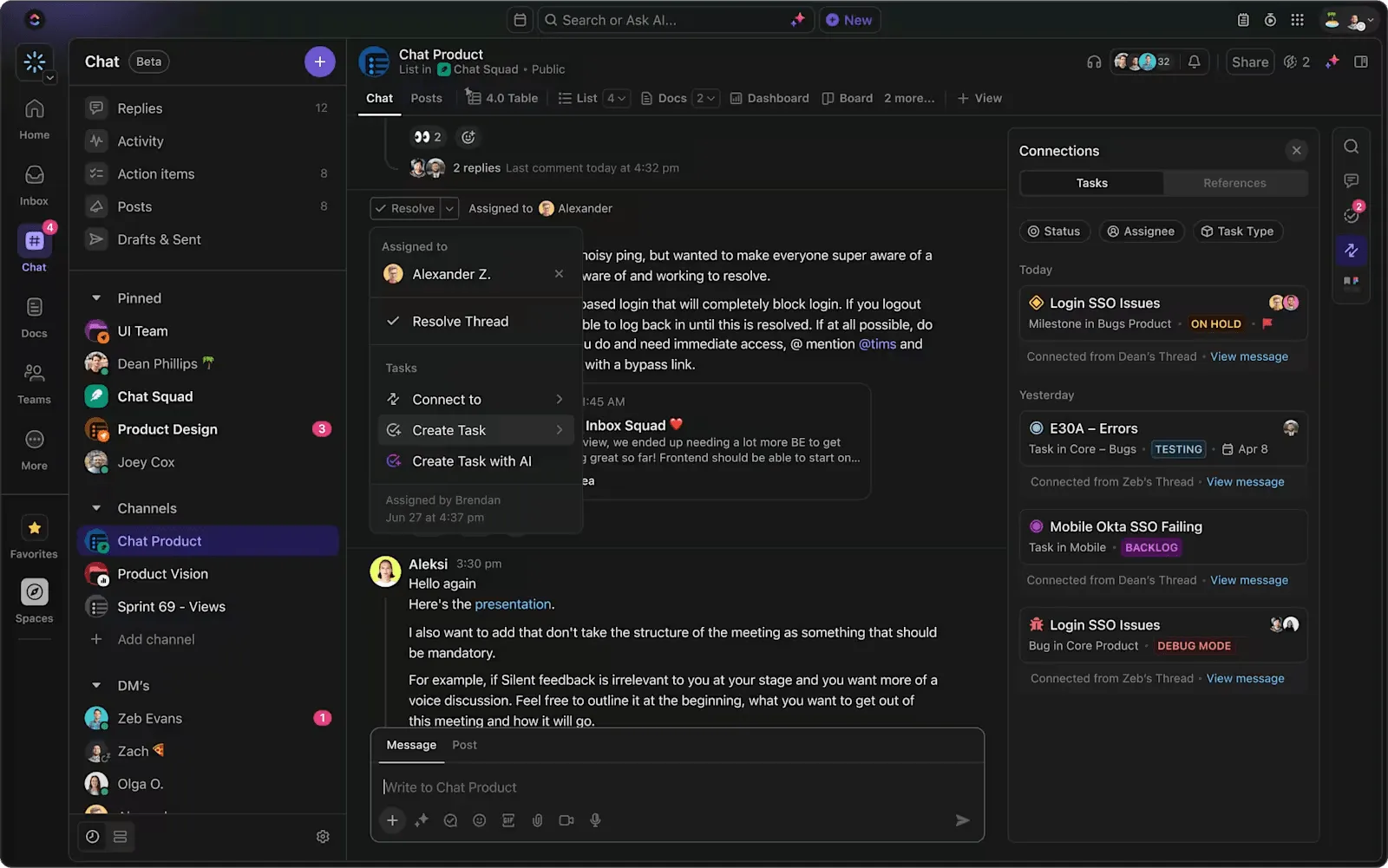
Jakmile přenesete data a převedete si svůj avatar z pracovního prostoru Trello, okamžitě pocítíte zlepšení ve spolupráci svého týmu. Trello se drží základů s @zmínkami, ale ClickUp posouvá spolupráci na vyšší úroveň.
Získáte chat ClickUp v reálném čase, živou úpravu dokumentů v ClickUp Docs, komentáře k jednotlivým úkolům a dokonce i funkci SyncUps, díky které můžete rychle zahájit videohovor – přímo ve svém pracovním prostoru. Vše, co potřebujete ke komunikaci, brainstormingu a posunu projektů vpřed, je integrováno, takže váš tým zůstane ve spojení, aniž by musel přepínat mezi různými nástroji.
To znamená, že už nebudete muset při týmových diskusích přepínat mezi aplikacemi. Navíc díky nástrojům pro řízení projektů založeným na umělé inteligenci můžete urychlit vytváření úkolů a plánování projektů.
📮ClickUp Insight: Týmy s nízkou výkonností s čtyřnásobně vyšší pravděpodobností používají více než 15 nástrojů, zatímco týmy s vysokou výkonností si udržují efektivitu tím, že omezují počet používaných nástrojů na 9 nebo méně platforem. A co takhle používat jen jednu platformu?
Jako univerzální aplikace pro práci sdružuje ClickUp vaše úkoly, projekty, dokumenty, wiki stránky, chat a hovory na jedné platformě, a to včetně pracovních postupů poháněných umělou inteligencí. Jste připraveni pracovat chytřeji? ClickUp je vhodný pro každý tým, zviditelňuje práci a umožňuje vám soustředit se na to podstatné, zatímco umělá inteligence se postará o zbytek.
Chytřejší automatizace
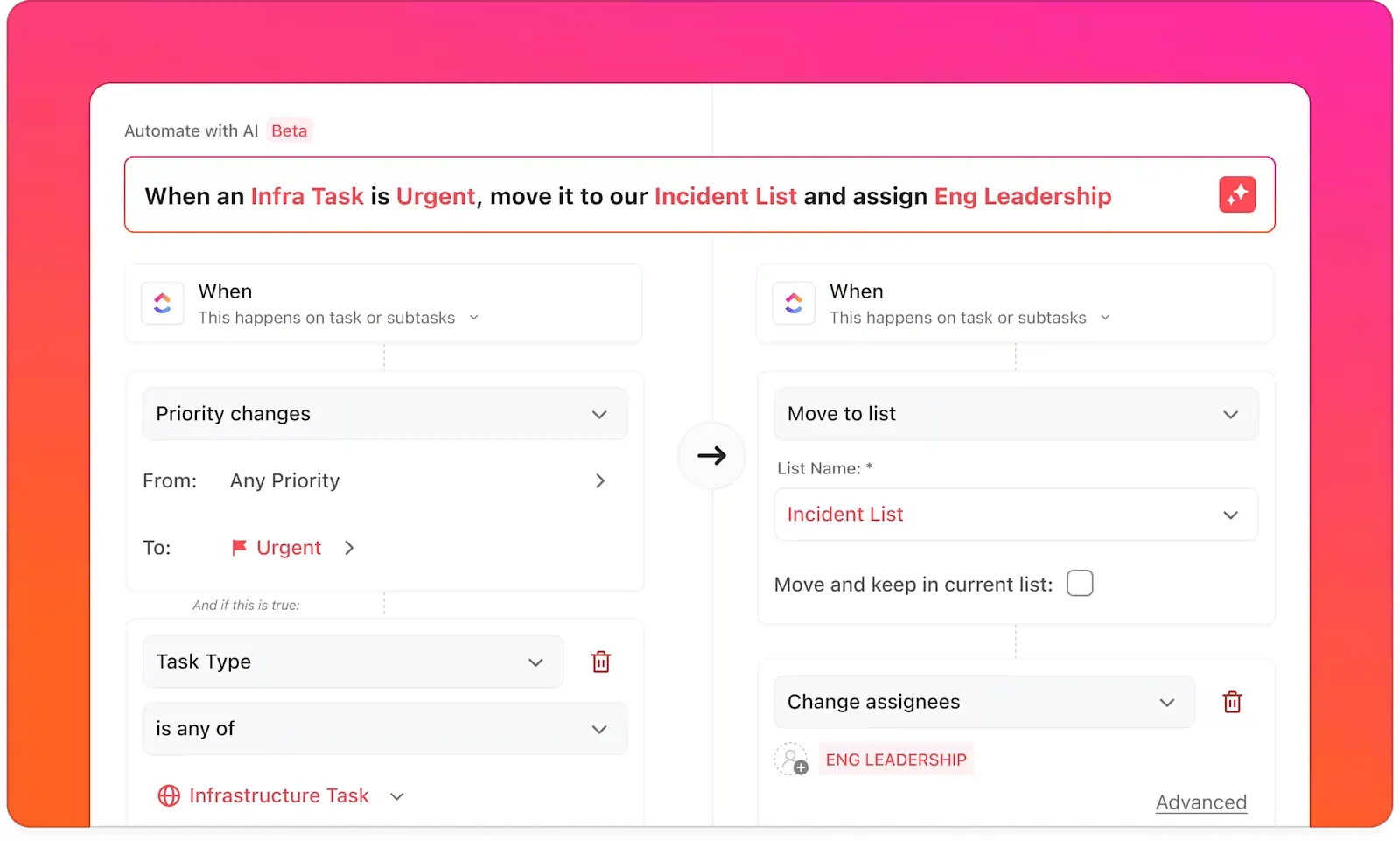
Automatizace v ClickUp jsou mnohem výkonnější než funkce Butler v Trellu. Po kliknutí na tlačítko „Importovat data“ můžete nastavit komplexní pracovní postupy, které vám ušetří hodiny ruční práce.
💡 Tip pro pokročilé: Nemáte znalosti programování? Žádný problém. Vytvářejte automatizace pomocí příkazů v přirozeném jazyce prostřednictvím nejkomplexnější pracovní AI na světě, ClickUp Brain. Rozumí kontextu vašeho pracovního prostoru – úkolům, dokumentům, lidem a akcím –, takže každá automatizace vám každý týden ušetří spoustu času.
Můžete například automatizovat:
- Přiřazování úkolů na základě aktualizací v uživatelských polích
- Aktualizace stavu při splnění konkrétních podmínek
- E-mailová oznámení o důležitých milnících projektu
🧠 Zajímavost: Týmy jako Lulu Press odhadují, že díky automatizacím v ClickUp ušetřily jednu hodinu denně na každého zaměstnance a zvýšily efektivitu práce o 12 %.
📖 Přečtěte si také: Průvodce automatizací v ClickUp (s 10 příklady použití)
Lepší podpora, když ji potřebujete
Zasekli jste se? Na rozdíl od Trella, které nabízí nepřetržitou podporu pouze pro podnikové uživatele, ClickUp poskytuje pomoc 24 hodin denně všem. Stačí kliknout na tlačítko nápovědy v levém dolním rohu a vždy je tu někdo připraven vám pomoci.
Naše recenze potvrzují, že máme skvělou podporu! 😄
Tým zákaznické podpory reaguje rychle a snadno pomáhá řešit dotazy. Snadnější je také komunikace s členy týmu prostřednictvím audio a videohovorů.
Tým zákaznické podpory reaguje rychle a snadno pomáhá řešit dotazy. Snadnější je také komunikace s členy týmu prostřednictvím hlasových a videohovorů.
Součástí bezplatného plánu s doživotní platností je také podpora 24 hodin denně, 7 dní v týdnu. Nevím o žádném jiném nástroji, který by v rámci bezplatného plánu nabízel tak rozsáhlou sadu funkcí. Mému týmu i mně velmi dobře vyhovuje pro naše potřeby v oblasti projektového řízení a CRM, a to bez jakýchkoli dodatečných nákladů.
Součástí bezplatného plánu s doživotní platností je také podpora 24 hodin denně, 7 dní v týdnu. Nevím o žádném jiném nástroji, který by v rámci bezplatného plánu nabízel tak rozsáhlou sadu funkcí. Mému týmu i mně velmi dobře vyhovuje pro naše potřeby v oblasti projektového řízení a CRM, a to bez jakýchkoli dodatečných nákladů.
Bezplatný tarif, který nabízí více
Bezplatná verze ClickUp vám nabízí více funkcí než bezplatná verze Trella. To je důležité, pokud si službu teprve vyzkoušíte nebo pracujete s omezeným rozpočtem.
Díky kontextově orientovanému AI asistentovi ClickUp Brain, který je k dispozici v rámci bezplatného tarifu jako zkušební verze a v placených tarifech s neomezeným využitím, můžete zrychlit vše od správy znalostí a úkolů až po vytváření projektové dokumentace, shrnování zpráv o aktivitách a automatizaci každodenních úkonů ve vašem pracovním prostoru.
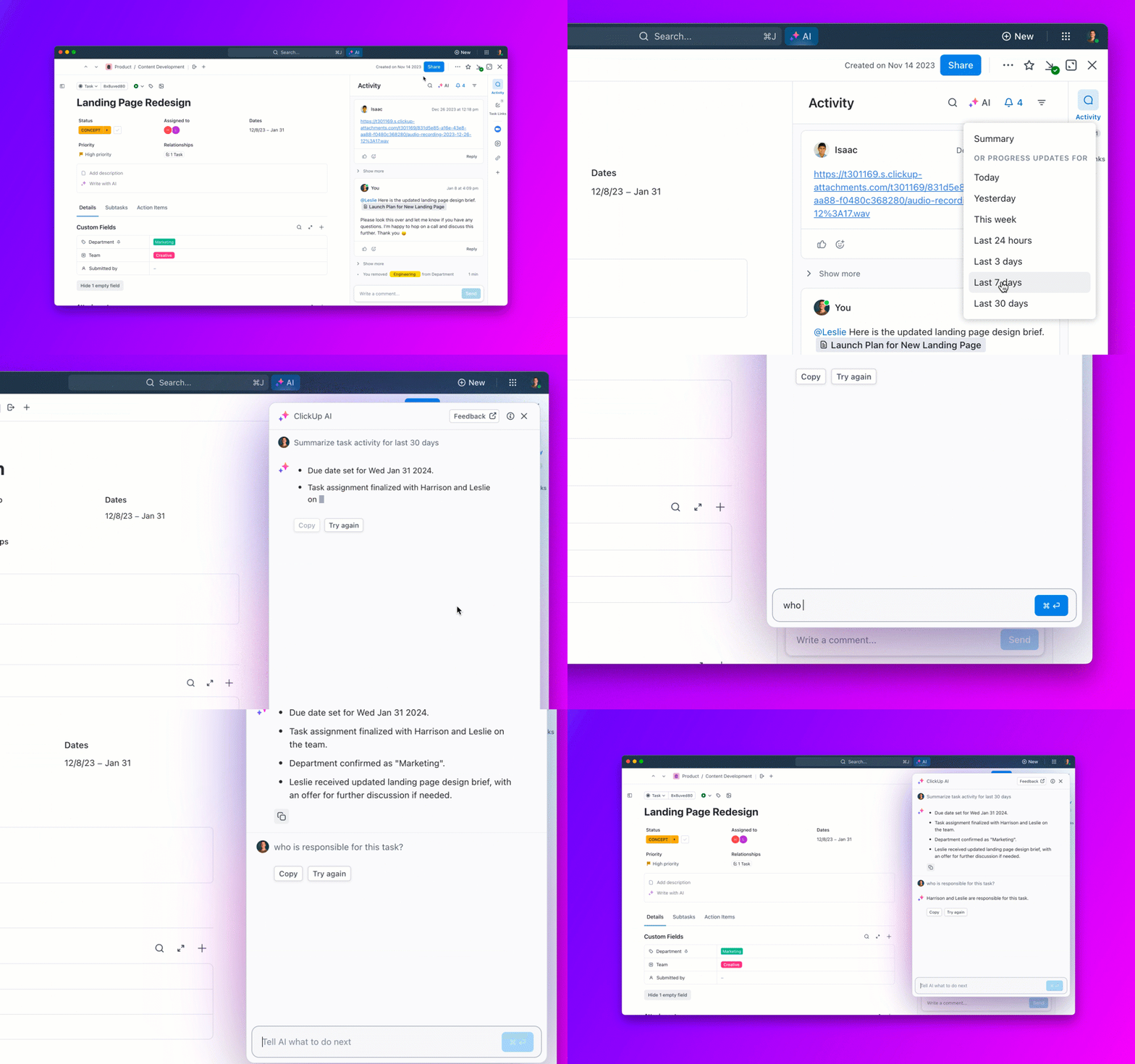
💡 Tip pro pokročilé: Díky funkci ClickUp Brain můžete větší úkoly rozdělit na dílčí úkoly a okamžitě je seřadit podle priority na základě naléhavosti, dopadu nebo termínů.
- Pole AI se automaticky aktualizují pomocí dat v reálném čase – jako jsou souhrny, přidělení, priority a další – takže vždy víte, co je nejdůležitější
- Delegujte úkoly během několika vteřin a využijte popisy nebo kontrolní seznamy generované umělou inteligencí, abyste svým kolegům poskytli úplný kontext
- Využijte chytré návrhy na rozložení pracovní zátěže od umělé inteligence, abyste předešli vyhoření a udrželi rovnováhu mezi svými povinnostmi
Výsledek: váš tým pracuje na správných věcech ve správný čas – aniž by se topil v seznamu úkolů.
Skutečné výhody pro projektové týmy

Pokud jde o řízení softwarových projektů, rozdíly jsou opravdu patrné, zejména když týmy začnou spravovat úkoly nebo migrovat projekty z Trella do ClickUpu. Tady je několik důvodů, proč je ClickUp tak revoluční:
- Díky různým zobrazením projektů (například Seznam, Tabule, Ganttův diagram a další) mohou týmy pracovat tak, jak jim to nejlépe vyhovuje
- Vlastní pole pomáhají sledovat klíčová projektová data bez zbytečného nepořádku
- Pokročilé reporty a přizpůsobitelné řídicí panely ClickUp nabízejí přehled o výkonu týmu a stavu projektu v reálném čase
Od flexibility po přehlednost – ClickUp umožňuje týmům pracovat chytřeji.
📖 Přečtěte si také: Nejlepší alternativy a konkurenti Trella
Co můžete z Trella importovat
Pokud jste se rozhodli importovat Trello do ClickUp, ale máte obavy, že přijdete o důležité informace, nemusíte se bát – téměř všechna data se přenesou s vámi. Proces migrace je velmi jednoduchý a uživatelé Trella mohou převést celé nastavení svých projektů, aniž by museli začínat od nuly.
Zde je stručný přehled toho, co přesně můžete z Trella do ClickUp přenést:
- Úkoly: Všechny vaše karty z Trella se importují jako úkoly v ClickUp, takže vám nic neunikne
- Přiřazení uživatelé: Kdo na čem pracoval v Trellu? Ti zůstanou přiřazeni i v ClickUp
- Přílohy: Soubory, obrázky a dokumenty – až do velikosti 1 GB – se přenášejí společně s vašimi úkoly
- Komentáře: Všechny konverzace a zpětná vazba vašeho týmu zůstávají zachovány
- Kontrolní seznamy: Ty podrobné seznamy úkolů? Zobrazí se přesně tak, jak byly
- Termíny a data: Všechna data vytvoření, termíny a další informace související s daty se ukládají
- Popisy: Podrobné popisy karet se přenesou, takže se nikdy neztratí kontext
- Štítky (Labels): Štítky z Trella se stanou štítky v ClickUp – není třeba je vytvářet znovu
- Priorita: Priority úkolů z Trella se v ClickUpu promítají přesně stejným způsobem .
- Vlastní pole: Máte v polích Trello konkrétní data? ClickUp vám umožňuje tato pole při importu namapovat
- Nástěnky a seznamy: Nástěnky z Trella se mohou proměnit v prostory v ClickUp a seznamy se mohou stát seznamy nebo složkami v ClickUp – díky projektové hierarchii ClickUp zůstane vaše struktura stejná jako dosud.
V ClickUp můžete dokonce znovu vytvořit i svůj avatar v pracovním prostoru a pracovní postupy pro nastavení stavu, abyste zachovali kontinuitu. Pokud tedy jako uživatel Trella plánujete migraci projektů, ClickUp zajistí hladký, rychlý a kompletní proces přenosu mezi nástroji.
📮ClickUp Insight: 83 % znalostních pracovníků se při týmové komunikaci spoléhá především na e-mail a chat. Téměř 60 % jejich pracovního dne však ztrácí přepínáním mezi těmito nástroji a hledáním informací. S univerzální aplikací pro práci, jako je ClickUp, se vaše řízení projektů, zasílání zpráv, e-maily i chaty spojí na jednom místě! Je čas vše centralizovat a nabrat novou energii!
Jak importovat Trello do ClickUp
Přesun vašich tabulek z Trella do ClickUpu nemusí být složitý. Tento podrobný návod vás provede celým procesem přenosu dat z Trella do ClickUpu.
📋 TL;DR:
- Otevřete ClickUp a přejděte do Nastavení
- Najděte sekci Import/Export a klikněte na Spustit import
- Jako zdroj importu vyberte Trello
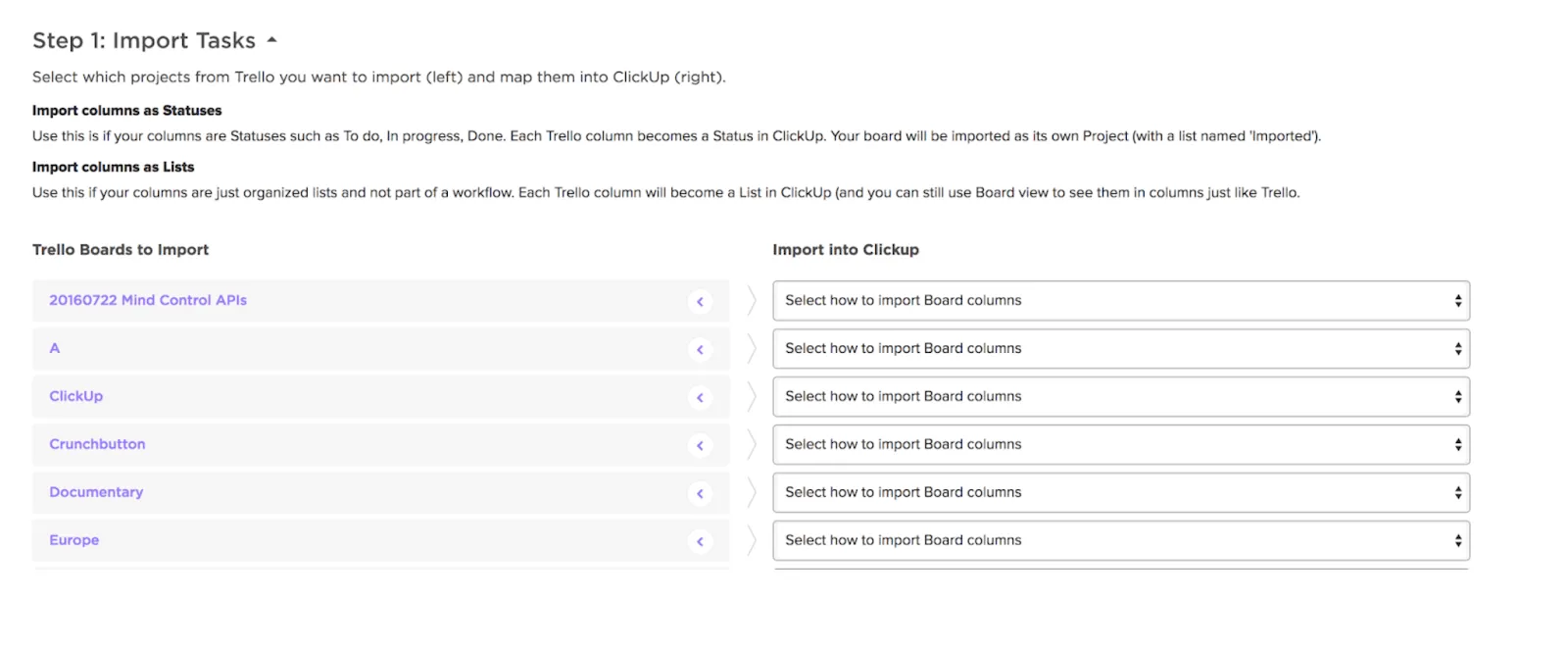
- Postupujte podle pokynů k importu, vyberte tabule a přizpůsobte si možnosti importu
- Spusťte import a ověřte svá data
Krok 1: Otevřete nastavení importu v ClickUp
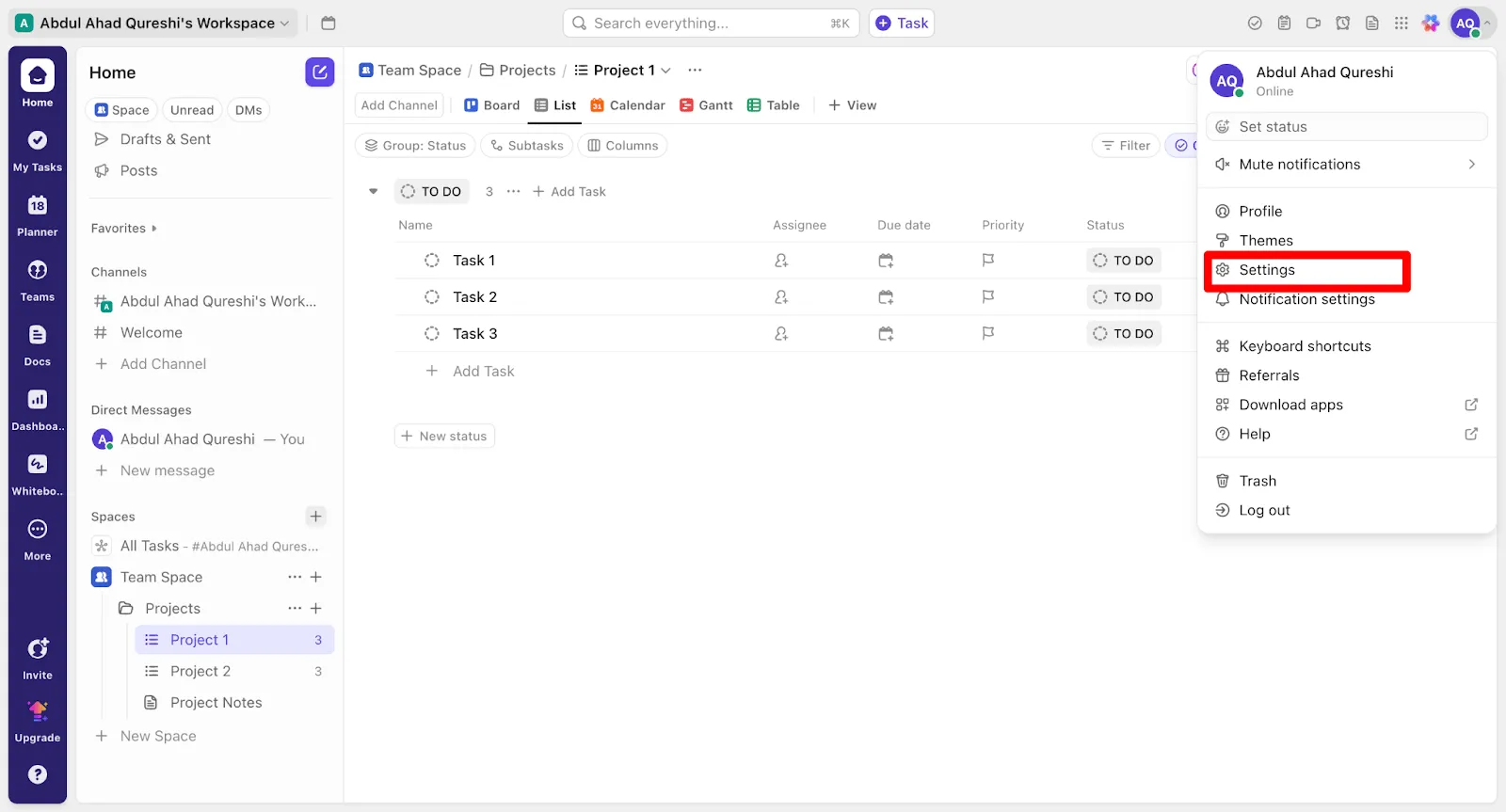
- Přihlaste se ke svému účtu ClickUp
- V pravém horním rohu klikněte na svůj profilový avatar
- Z rozbalovací nabídky vyberte Nastavení
Krok 2: Přejděte do nástroje pro import
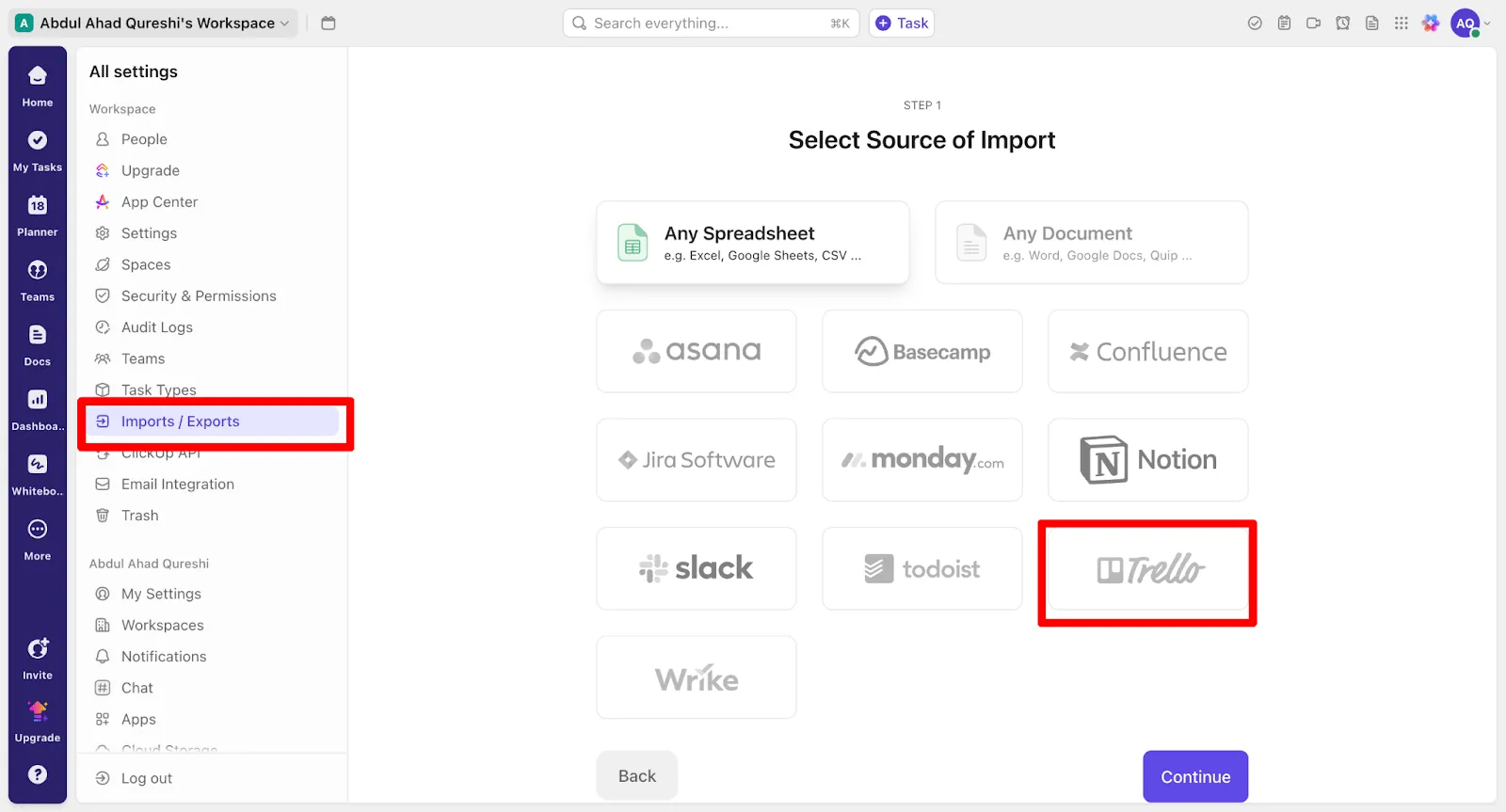
- V nastavení najděte záložku Import/Export
- Klikněte na „Spustit import“
- Vyberte Trello a klikněte na Pokračovat
Krok 3: Propojte svůj účet Trello
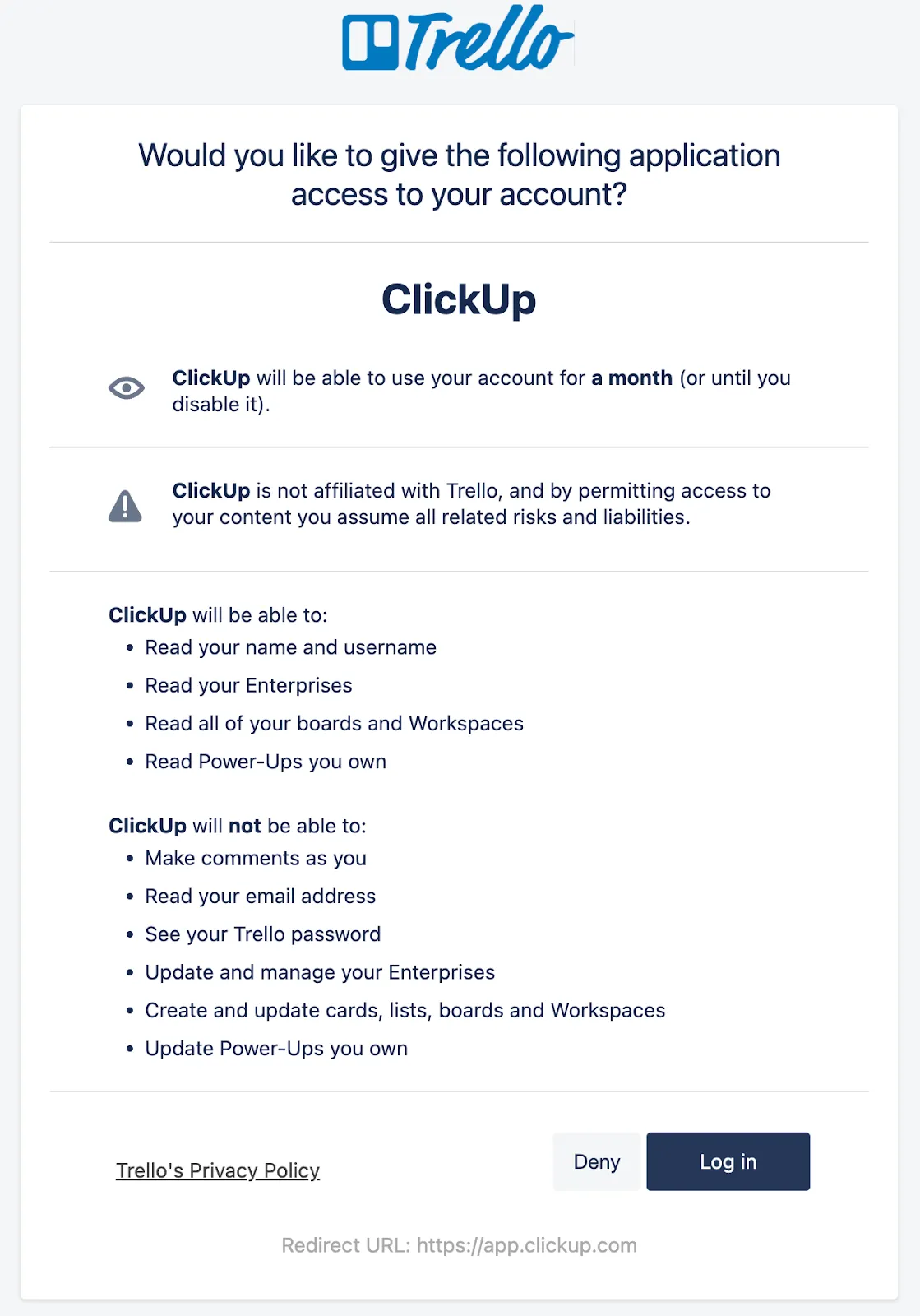
- Systém vás vyzve k autorizaci přístupu k vašemu pracovnímu prostoru Trello
- Po zobrazení výzvy se přihlaste ke svému účtu Trello
- Udělejte potřebná oprávnění, aby aplikace ClickUp mohla migrovat data, která uživatelé Trella vytvořili
Krok 4: Vyberte, co chcete importovat
- Vyberte, které tabule z Trella chcete přenést
- Vyberte si cílový prostor nebo složku v ClickUp
- Nakonfigurujte nastavení importu:
- Komentáře
- Přílohy
- Termíny splnění
- Štítky (lze přiřadit k tagům nebo stavům v ClickUp)
- Kontrolní seznamy
Krok 5: Spusťte proces migrace
- Zkontrolujte svůj výběr
- Klikněte na „Spustit import“
- Počkejte, než platforma pro migraci úkolů z Trella do ClickUp zpracuje vaše data
Krok 6: Ověřte importovaná data
Po dokončení importu zkontrolujte, zda se vše přeneslo správně:
- Tabule převedené na seznamy nebo složky
- Karty převedené na úkoly
- Štítky namapované na tagy nebo stavy
- Seznamy úkolů zůstanou zachovány
- Komentáře a přílohy zůstávají zachovány
- Přesné termíny splnění
💡 Tip pro pokročilé: Než začnete s migrací, uspořádejte si seznam projektů v Trellu. Přehledný výchozí bod znamená hladší průběh práce v ClickUp.
Časté dotazy a řešení
Pojďme si odpovědět na některé z nejčastějších otázek týkajících se importu dat z Trella do ClickUp.
Co se stane s mými daty z Trella?
Vaše tabule z Trella zůstanou beze změny – import vytvoří kopii v ClickUp, aniž by to mělo vliv na originál.
Jak dlouho to trvá?
Doba importu se liší v závislosti na:
- Počet tabulek
- Počet příloh
- Počet komentářů
- Rychlost vašeho internetového připojení
Pro představu: import 15 tabulek s více než 500 kartami obvykle trvá méně než 2 hodiny.
Co když se něco pokazí?
Centrum nápovědy ClickUp nabízí podrobné návody k řešení problémů a možnosti podpory, pokud narazíte na nějaké potíže.
Časté problémy a jejich řešení
Takže jste již zjistili, jak importovat Trello do ClickUp – tento proces však nemusí vždy proběhnout bez problémů. I když se platforma snaží, aby vše proběhlo hladce, existuje několik běžných potíží, na které uživatelé Trella narážejí při migraci dat. Zde je přehled toho, na co si dát pozor – a jak tyto potíže vyřešit, aniž byste ztratili nervy.
1. Problémy s přiřazením uživatelů
ClickUp vyžaduje, abyste přiřadili své uživatele Trello ke stávajícím členům ClickUp. Pokud tento krok přeskočíte, úkoly se sice importují, ale přiřazení se nepřenesou.
Nenechte se také překvapit, pokud se v seznamu přiřazení objeví neaktivní uživatelé Trella nebo jen několik členů týmu. Takto systém prostě načítá data.
✅ Postup:
- Než začnete, pozvěte všechny současné členy týmu do ClickUp, aby se zobrazili během mapování
- Po importu zkontrolujte úkoly, u kterých chybí přiřazení, a v případě potřeby je přiřaďte ručně
2. Omezení pro práci s přílohami
Trello při exportu nezobrazuje velikost příloh, takže až po importu zjistíte, zda nebyly některé přílohy vynechány kvůli omezením velikosti. ClickUp podporuje soubory o velikosti až 1 GB, takže pokud něco chybí, může to být právě tímto důvodem.
✅ Postup:
- Po importu zkontrolujte úkoly s přílohami
- Chybějící soubory nahrajte ručně znovu
- U tabulek s mnoha velkými přílohami zvažte předběžné odstranění objemných souborů z Trella nebo upgrade svého tarifu ClickUp, abyste získali další úložný prostor.
3. Nesrovnalosti v datech a chyby při importu
Některé úkoly se mohou importovat neúspěšně a jiné se mohou objevit dvakrát, pokud během přenosu dojde k nějaké chybě.
✅ Postup:
- Jakmile bude migrace dokončena, ihned si prohlédněte zprávu o importu
- Pokud se import úkolů nezdaří nebo dojde k jejich zdvojení, použijte tento nástroj k opakování importu nebo ručně archivujte/smažte nadbytečné položky
4. Strukturální rozdíly mezi platformami
Trello funguje na struktuře tabule → seznam → karta. ClickUp používá strukturu pracovní prostor → prostor → složka → seznam → úkol – po importu se tedy nemusí vše přesně shodovat. K dosažení správného rozložení může být zapotřebí několik drobných úprav.
A pokud v Trellu používáte vlastní pole, nemusí se vždy 1:1 promítnout do ClickUpu. Možná je budete muset ručně přiřadit nebo znovu vytvořit.
✅ Postup:
- Po importu upravte seznamy nebo složky tak, aby odpovídaly požadovanému rozložení
- V případě potřeby ručně překonfigurujte nebo znovu vytvořte vlastní pole v ClickUp
Tipy pro hladký přechod
Přechod z Trella na ClickUp nemusí váš tým vyvést z rovnováhy. Se správným plánováním a několika chytrými kroky můžete zajistit, aby tato změna proběhla hladce a byla dokonce vzrušující. Zde je návod, jak provést hladkou migraci bez stresu.
Naplánujte si časový harmonogram migrace
Než začnete importovat Trello do ClickUp, naplánujte si realistický časový harmonogram. Nedělejte to, když je váš tým zavalení prací. Vyberte si klidnější období – mezi projekty nebo během prostojů.
📌 Vytvořte si jednoduchý migrační kalendář, který bude obsahovat:
- Termíny školení pro týmy
- Okno pro zálohování vašich dat z Trella
- Den migrace
- Časová rezerva na řešení případných problémů
Zálohujte si data z Trella
Než provedete migraci všech dat, ujistěte se, že máte kompletní zálohu svého pracovního prostoru v Trello. Lepší být opatrný než litovat, že?
📌 Stáhnout a uložit:
- Struktury tabulek
- Podrobnosti o kartách, přílohy a komentáře
- Vlastní pole
- Informace o přidělené osobě
Zaškolte svůj tým včas
Nečekejte až po přechodu, než se váš tým seznámí s ClickUpem. Uspořádejte krátké, cílené školení zaměřené na to, co každý tým používá.
📌 Například:
- Vývojáři → Plánování sprintů a integrace Git
- Designéři → Korektury, nahrávání souborů a pracovní postupy pro zpětnou vazbu
- Projektoví manažeři → Časové osy, závislosti a přehledy pracovní zátěže
Zajistěte jasnou komunikaci
Soustřeďte všechny aktualizace a dotazy na jednom místě – aby nikdo neztratil přehled.
📌 Vyzkoušejte toto:
- Speciální kanál na Slacku/Teamsu určený výhradně pro komunikaci ohledně migrace
- Krátký dokument s často kladenými dotazy a informacemi o tom, „co kam patří“
- Každodenní 10minutové stand-upy během migračního týdne
Nejprve to vyzkoušejte s malým týmem
Než se do toho pustíte naplno, začněte s pilotní skupinou.
📌 Díky tomu získáte možnost:
- Otestujte celý proces migrace od začátku do konce
- Získejte zpětnou vazbu ohledně školení a zaškolení
- Vyřešte drobné potíže, než se rozšíří po celém týmu
Dočasně používejte oba nástroje
Ano, je v pořádku používat Trello a ClickUp souběžně – jen to nenechte trvat věčně.
- Jasně označte jednu platformu jako „zdroj pravdy“
- Sdělte termín, od kterého se veškerá práce oficiálně přesune do ClickUp
Všechno zdokumentujte
Sledujte, co funguje, co nefunguje a co lidem dělá potíže.
📌 Toto se stane vaším interním návodem:
- Rychlé řešení problémů během přechodu
- Usnadněte zapracování nových zaměstnanců
- Ušetřete čas při migraci jiných týmů nebo nástrojů
Shromažďujte zpětnou vazbu včas a často
Zeptejte se svého týmu, jak se věci mají – a opravdu naslouchejte.
📌 Nečekejte, až se nahromadí frustrace. Zeptejte se:
- Které funkce ClickUp vám skutečně pomáhají?
- Co je mate nebo zpomaluje?
- Chybí vám v ClickUp ještě nějaké funkce z Trella?
Využijte tento podnět k vylepšení pracovních postupů nebo k poskytnutí další podpory.
Oslavujte i malé úspěchy
Změna je náročná. Udělejte z ní příjemný zážitek tím, že zdůrazníte úspěchy:
- První projekt, který byl úspěšně dokončen v ClickUp
- Čas ušetřený díky automatizaci nebo dashboardům
- Člen týmu, který objeví nový skvělý způsob, jak spravovat své úkoly
Právě tyto okamžiky vytvářejí dynamiku a pomáhají vašemu týmu plně přijmout novou platformu.
Ať se migrace vašich projektů vyplatí
Přechod na jiný nástroj pro řízení projektů se může jevit jako velký skok, ale díky efektivnímu procesu importu v ClickUp je to ve skutečnosti chytrý krok vpřed.
Při migraci dat z Trella nepřenášíte jen úkoly – přenášíte také pokrok svého týmu, priority a historii projektů do výkonnějšího pracovního prostředí.
A to nejlepší? Nepotřebujete žádné technické znalosti. Stačí kliknout na „Importovat“, postupovat podle několika jednoduchých pokynů a vaše projekty jsou připraveny k použití – přehledně uspořádané, v nezměněné podobě a snadno navigovatelné.
Informujte svůj tým, sdílejte tento návod a stanovte jasný termín migrace. Čím hladší bude přechod, tím rychleji se váš tým vrátí k tomu, co umí nejlépe.
Jste připraveni na změnu? Vyzkoušejte ClickUp ještě dnes a přesvědčte se, jak vypadá skutečně špičkové řízení projektů.