
Alexa už pravděpodobně zná jméno vašeho psa a Siri zvládá i ty nejbizarnější otázky jako profesionál. Mnoho profesionálů a studentů mezitím přechází na AI nástroje pro pořizování poznámek. Proč tedy stále píšeme na klávesnici jako v roce 1950?
Nechcete riskovat ztrátu svých nejlepších nápadů jen proto, že psaní nestačí držet krok, že? Pravdou je, že váš Mac umí poslouchat. Jen jste zapomněli, že to umí!
Ale my vám pomůžeme. V tomto průvodci vám ukážeme, jak aktivovat diktování, mluvit do dokumentů a dokonce provádět jednoduché formátovací úkoly – to vše pomocí hlasu namísto klávesnice.
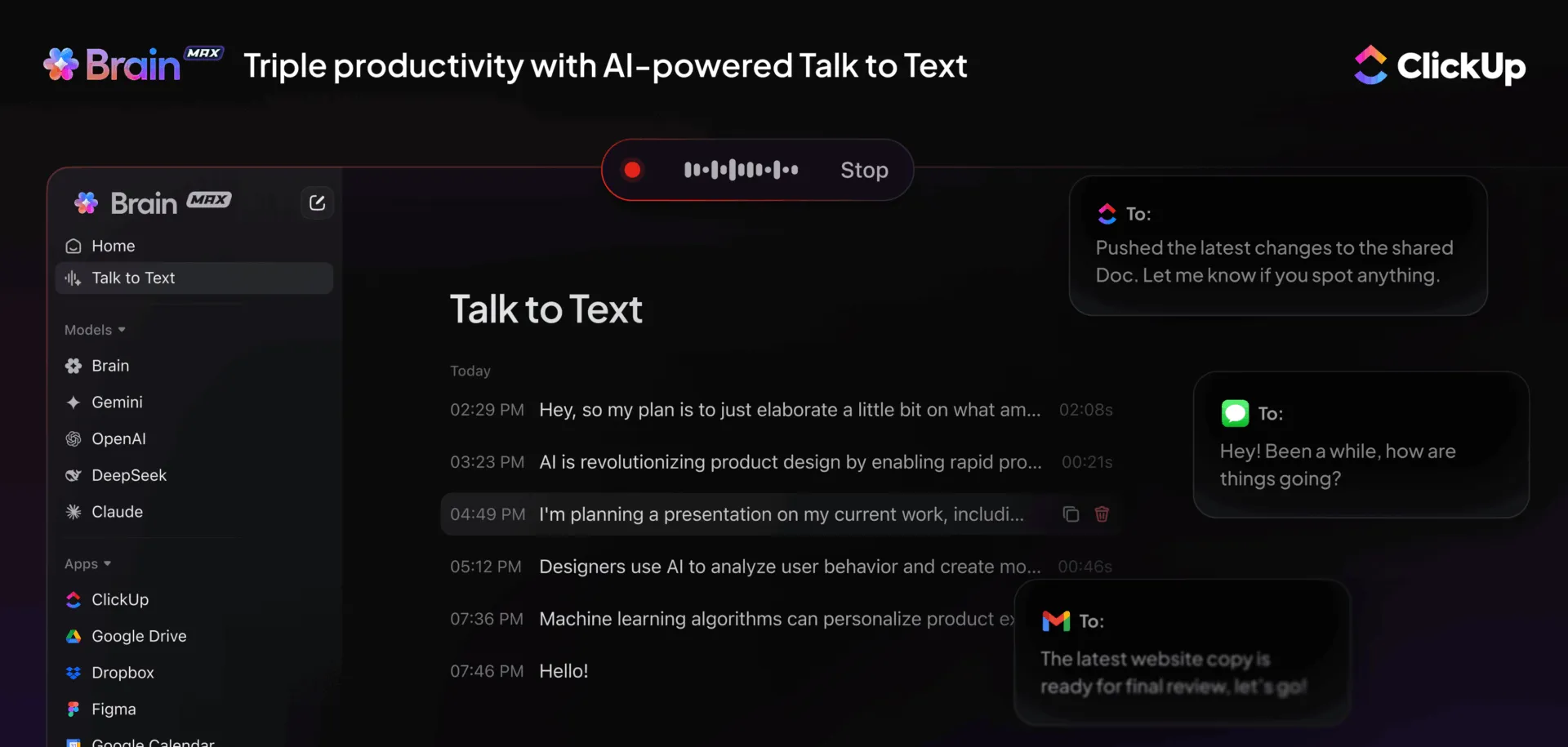
Máme také perfektní nástroj, který vám umožní čtyřnásobně zvýšit produktivitu pomocí hlasového psaní. Zůstaňte s námi, představíme vám funkci Talk to Text v ClickUp!
🧠 Zajímavost: První mechanický syntetizátor řeči byl sestrojen v 18. století. V roce 1769 vyvinul Wolfgang von Kempelen ručně ovládaný mluvící stroj, který napodoboval lidskou řeč pomocí měchů a rezonátorů.
Co je diktování na Macu?
Diktování na Macu je integrovaný software pro převod řeči na text , který vám umožňuje převádět vaše mluvená slova na text pomocí hlasu namísto klávesnice. Pomocí rychlé klávesové zkratky může váš Mac poslouchat a přepisovat váš hlas v reálném čase ve většině aplikací, jako jsou Notes, Pages, Safari a nástroje třetích stran (například Microsoft Word).
A ne, nejedná se o stejnou funkci jako Voice Control, která vám umožňuje ovládat Mac hlasem. Diktování se zaměřuje na rychlý a přesný převod vaší řeči do psaného textu.
Ať už jste student píšící projekt, profesionál, který chce využít AI pro poznámky z jednání, nebo někdo, kdo prostě nesnáší psaní na klávesnici (chápeme to!), diktování na Macu vám zajistí, že neztratíte motivaci.
Podporuje více jazyků a nabízí funkce jako automatická interpunkce pro plynulejší text. Navíc se dobře integruje s ostatními zařízeními Apple a nástroji pro přepis pomocí umělé inteligence, což z něj činí univerzální doplněk vašeho pracovního postupu.
Žádné další nástroje ani stahování. Stačí váš Mac, mikrofon a vaše myšlenky!
⭐️ Doporučená šablona
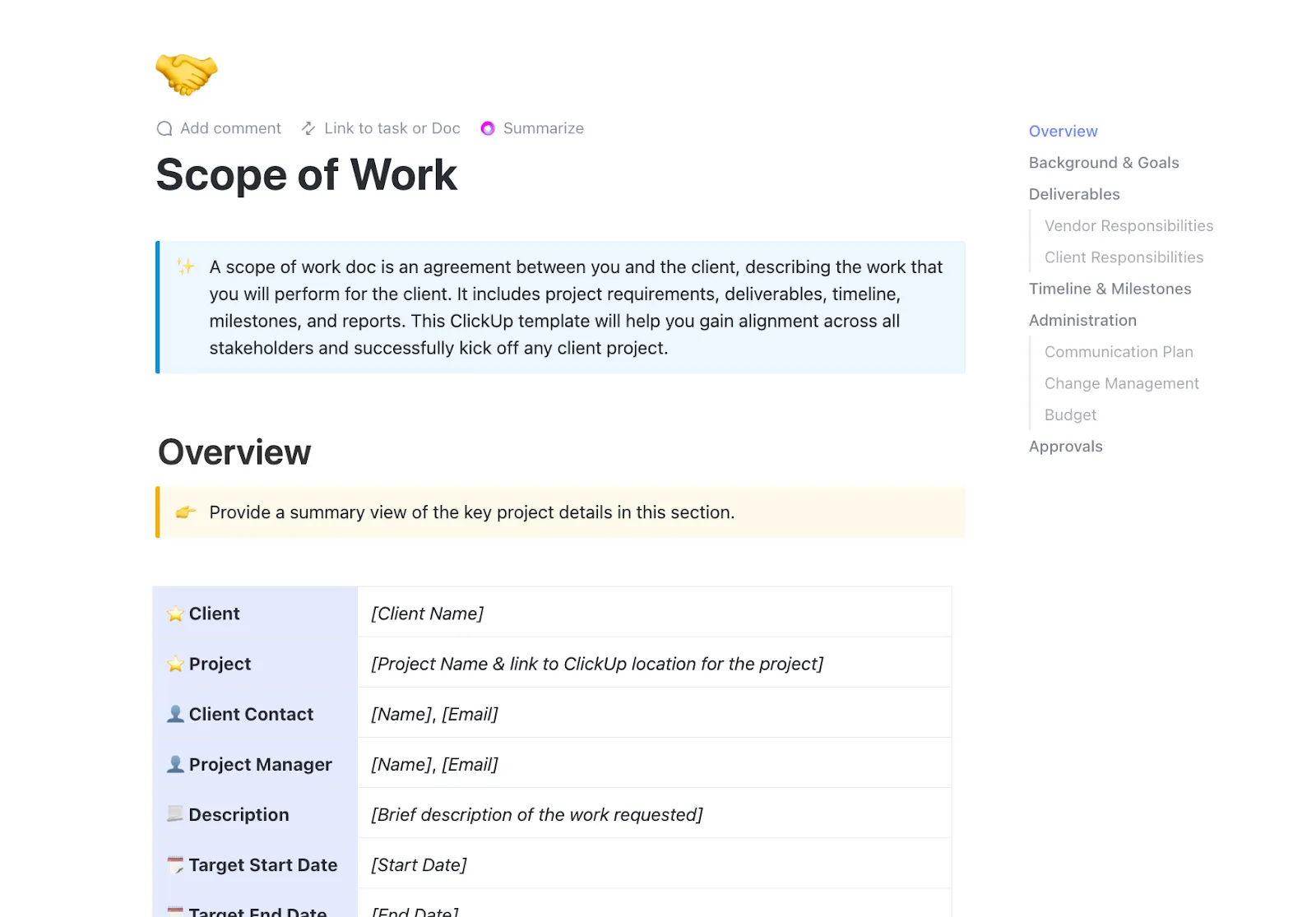
Proč se spokojit se základním diktováním, když můžete svůj hlas proměnit v organizovanou akci? Ať už se jedná o hlasové poznámky nebo živé schůzky, šablona ClickUp Audio Transcription Scope of Work Template udržuje každý transkripční projekt na správné cestě.
Definujte rozsah, stanovte termíny, přiřazujte úkoly a sdílejte poznámky, ve kterých zmíníte vše od jmen řečníků po časová razítka, aniž byste něco vynechali.
👀 Věděli jste, že... Váš Mac je připraven na diktování již od roku 2012, kdy Apple poprvé představil hlasové diktování v OS X Mountain Lion.
Jak povolit diktování na Macu
A teď se pustíme do té zábavné části! Podívejme se, jak používat hlasového asistenta AI v Macu k rychlejšímu psaní.
Podrobné pokyny
Zde je návod, jak zapnout diktování pro převod řeči na text na Macu v několika rychlých krocích:
- Otevřete nabídku Apple v levém horním rohu obrazovky.
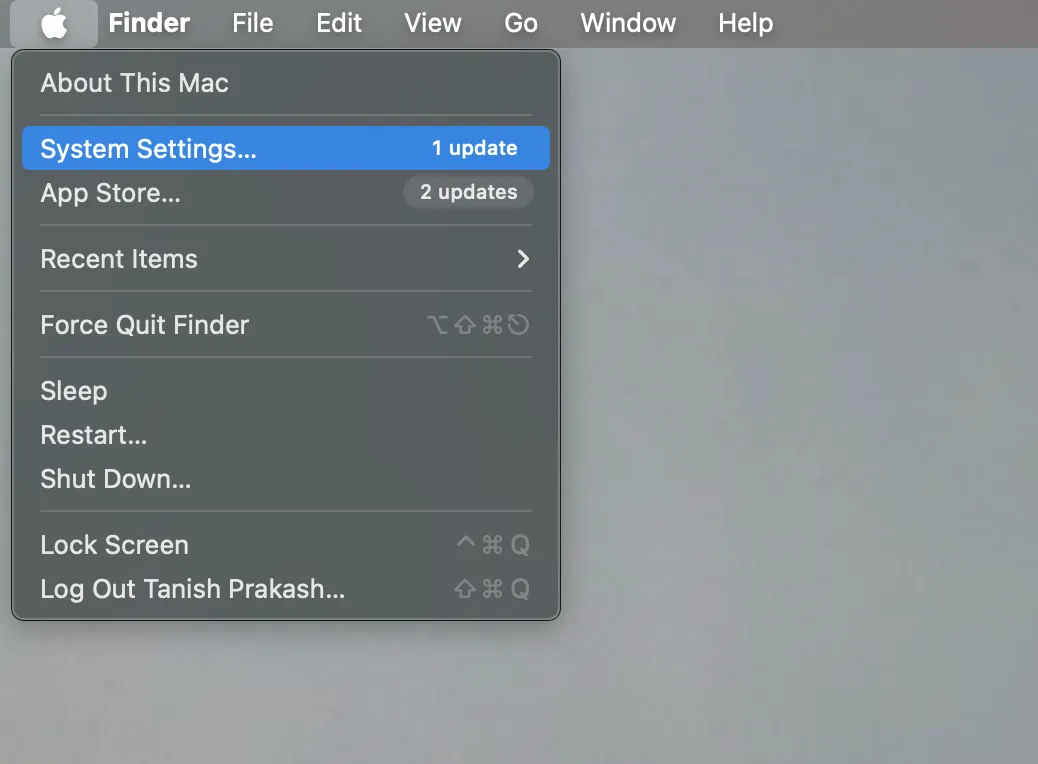
- Klikněte na „Nastavení systému“ nebo „Předvolby systému“.
- V postranním panelu přejděte dolů a klikněte na „Klávesnice“.
- V části „Diktování“ přepněte tlačítko „Použít diktování“ do polohy „Zapnuto“.
- Po zobrazení výzvy klikněte na „Povolit“.
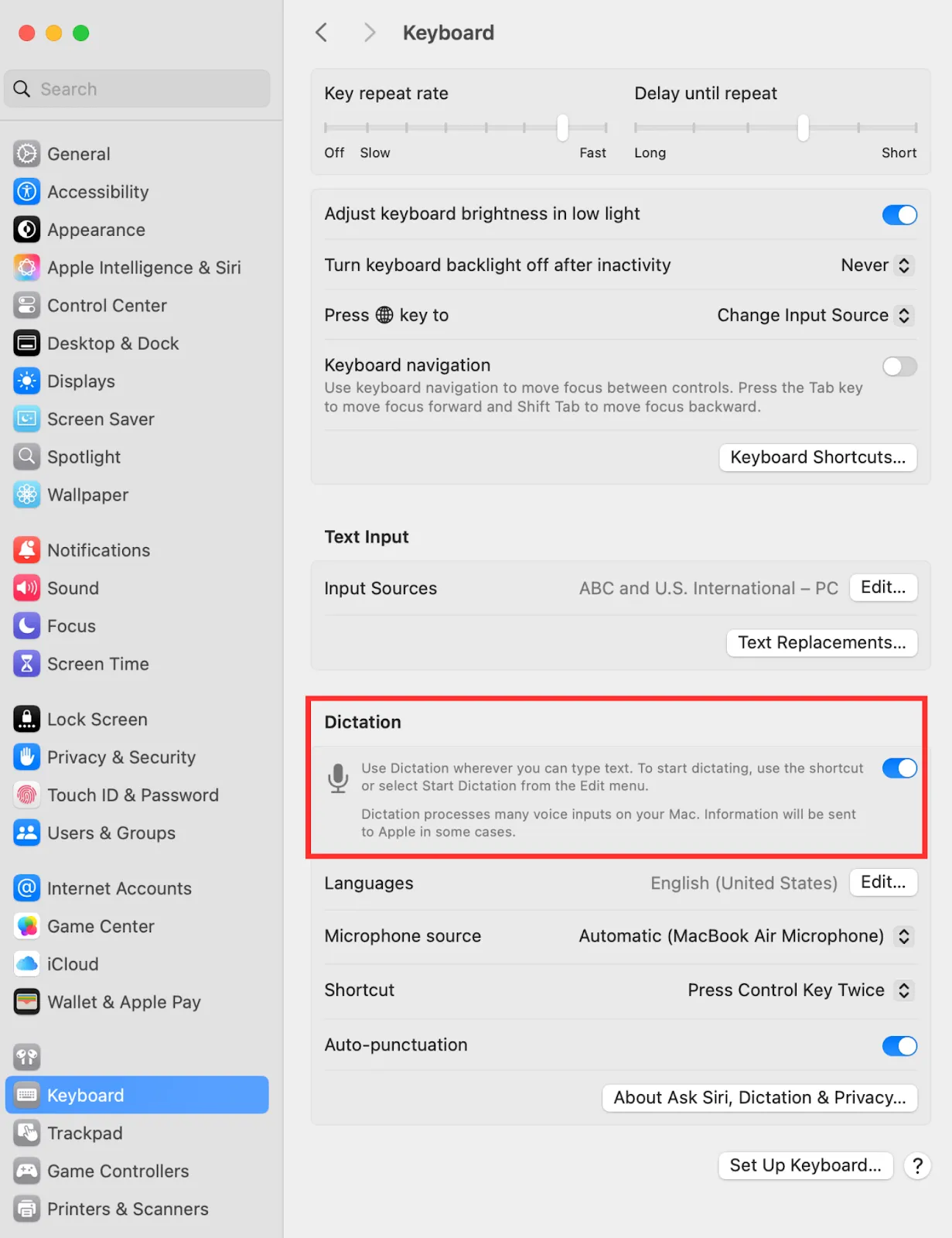
- Nyní budete dotázáni, zda chcete sdílet zvukové nahrávky se společností Apple. Podle svých preferencí vyberte možnost „Sdílet zvukové nahrávky“ nebo „Ne teď“.
- Po aktivaci začne váš Mac převádět váš hlas na text všude tam, kde byste normálně psali.
🤩 Pokud to váš Mac podporuje, můžete diktovat i bez připojení k internetu.
Chcete to změnit a mluvit španělsky, francouzsky nebo jiným podporovaným jazykem? Zde je návod, jak na to:
- Ve stejné sekci „Detekce“ klikněte na „Upravit“ vedle jazyků.
- Vyberte jazyk(y), který(é) chcete používat
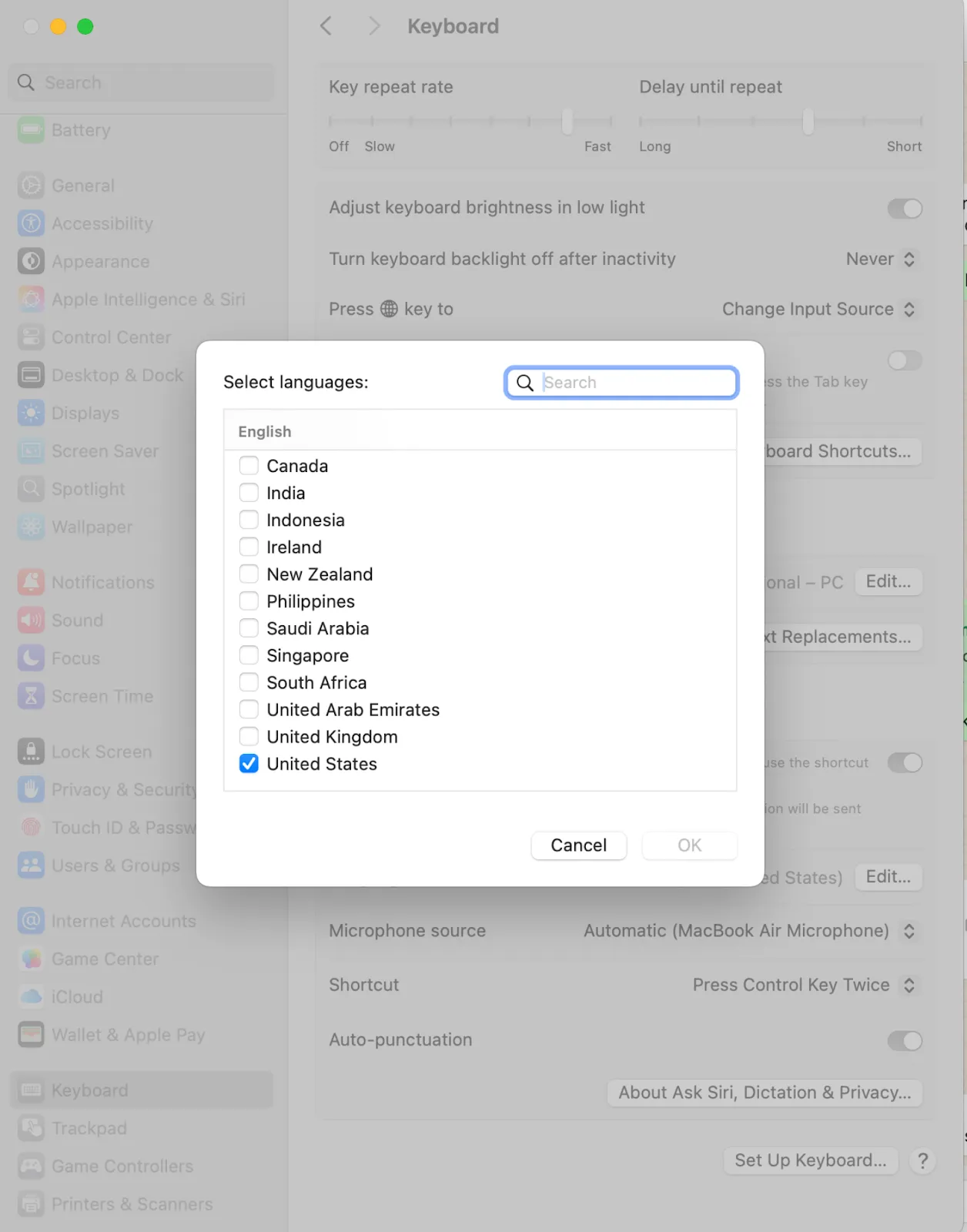
- Pokud přidáte více než jeden, můžete během diktování přepínat. Stačí kliknout na ikonu jazyka vedle mikrofonu nebo stisknout klávesu Globe (pokud ji váš Mac má).
💡 Tip pro profesionály: Funkce diktování se mohou lišit podle jazyka, proto si na stránce Apple s dostupnými funkcemi zkontrolujte, které funkce jsou podporovány pro váš jazyk.
Klávesová zkratka pro spuštění diktování/hlasových příkazů
Jste připraveni začít? Nemusíte často hledat v nastaveních. Váš Mac je vybaven výchozí klávesovou zkratkou pro aktivaci diktování.
Diktování můžete spustit jednoduše dvojitým stisknutím klávesy „Fn“ nebo kliknutím na „Upravit“ a „Spustit diktování“ v nabídce. Chcete zkratku, která vám bude vyhovovat? Můžete si nastavit vlastní!
- V části „Diktování“ klikněte v rozbalovací nabídce na „Zkratka“.
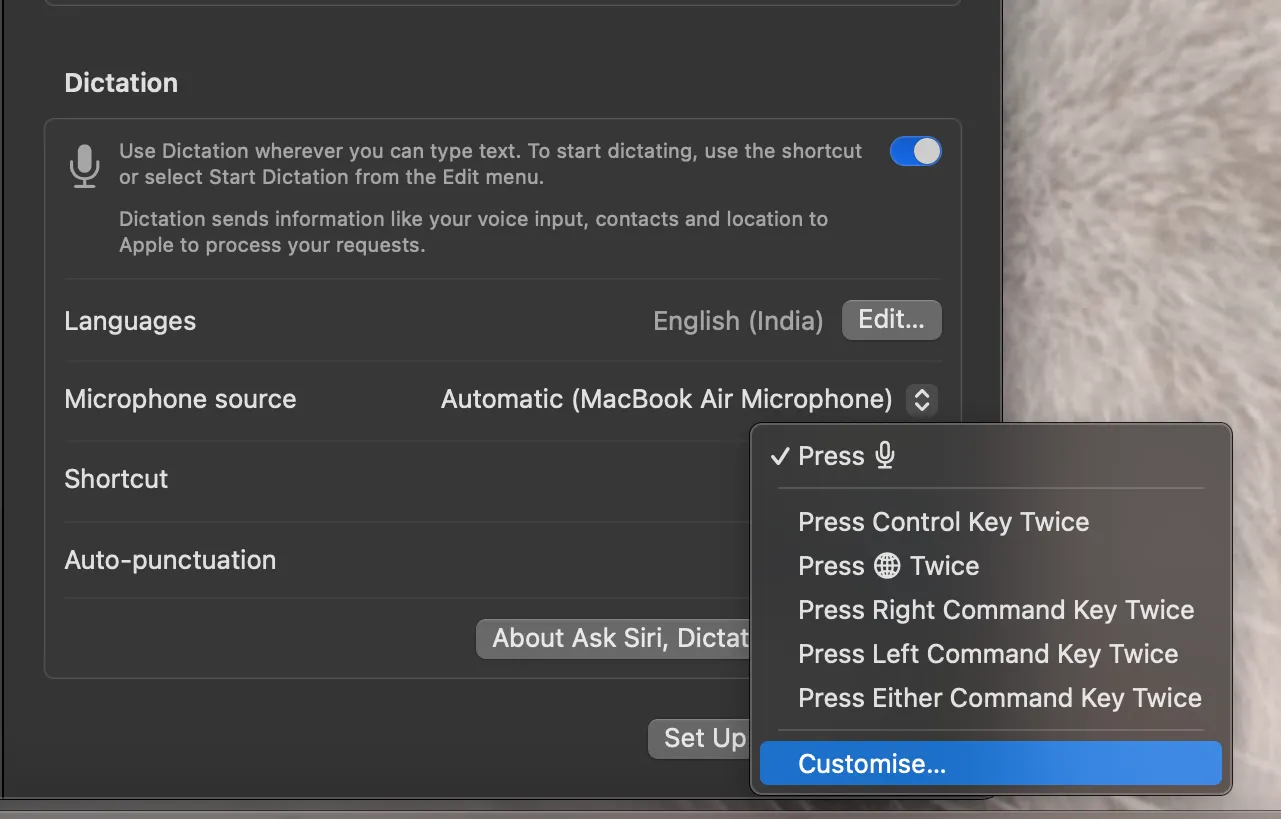
- Vyberte si z existujících možností nebo klikněte na „Přizpůsobit“ a vytvořte si vlastní.
- Stiskněte požadované klávesy – například dvakrát klávesu D nebo něco jiného, co si snadno zapamatujete.
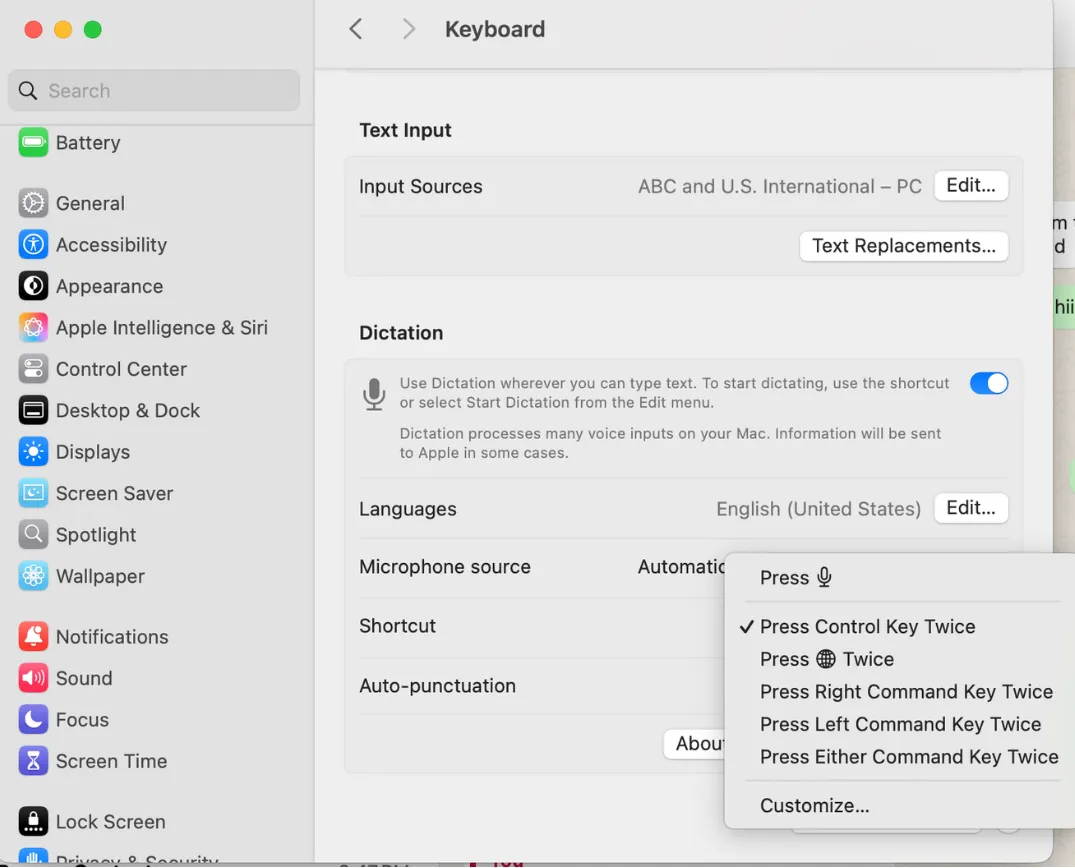
A právě takhle jste připraveni vyjádřit své myšlenky – doslova. Pokud chcete diktování vypnout, postupujte stejným způsobem a změňte nastavení z „Zapnuto“ na „Vypnuto“. Snadné, že?
📮ClickUp Insight: 21 % respondentů chce využít AI k profesnímu zdokonalení tím, že ji aplikuje na schůzky, e-maily a projekty. Ačkoli většina e-mailových aplikací a platforem pro správu projektů má AI integrovanou jako funkci, nemusí být dostatečně plynulá, aby sjednotila pracovní postupy napříč nástroji. Ale my jsme v ClickUp přišli na to, jak to funguje!
Díky funkcím pro správu schůzek založeným na umělé inteligenci od ClickUp můžete snadno vytvářet body programu, zaznamenávat poznámky ze schůzek, vytvářet a přiřazovat úkoly z poznámek ze schůzek, přepisovat nahrávky a mnoho dalšího – a to vše díky našemu AI notetakeru a ClickUp Brain. Ušetřete až 8 hodin schůzek týdně, stejně jako naši klienti ve společnosti Stanley Security!
Jak používat diktování na Macu
Nyní, když víte, jak nastavit diktování, pojďme se podívat na to, jak tuto funkci používat (včetně příkladů!).
1. Otevřete libovolné textové pole nebo dokument.
Nejprve otevřete prostor, kde obvykle píšete. Může to být koncept e-mailu v Gmailu nebo Outlooku, dokument Google Docs, aplikace Poznámky nebo dokonce software pro správu projektů, jako je ClickUp.
Diktování funguje všude tam, kde bliká kurzor a kde lze vkládat text.
2. Aktivujte zkratku pro diktování
Jste připraveni mluvit? Použijte výchozí klávesu Fn (funkční klávesa) nebo vlastní klávesovou zkratku a začněte mluvit. Po aktivaci se vedle kurzoru textu zobrazí ikona mikrofonu. Pokud jste přidali více jazyků, uvidíte také ikony jazyků, mezi kterými můžete přepínat.
3. Mluvte zřetelně a používejte interpunkci
Začněte mluvit přirozeným tempem a nezapomeňte používat interpunkční znaménka jako „čárka“, „tečka“, „otazník“, „nový řádek“ nebo „nový odstavec“ k rozdělení textu.
💡 Tip pro profesionály: Pokud nechcete vyslovovat interpunkci nahlas, můžete také zapnout automatickou interpunkci. Tato funkce automaticky přidává tečky, čárky a otazníky, jak mluvíte – stačí znovu přejít do sekce „Diktování“ a zaškrtnout políčko „Automatická interpunkce“.
Stále však musíte vyslovovat názvy ostatních interpunkčních znamének, jako je „vykřičník“ nebo „dvojtečka“, a pomocí diktátových příkazů můžete také ovládat formátování.
Pokud používáte Mac s Apple Silicon, získáte další výhodu: můžete psát a mluvit současně!
4. Po dokončení diktafon vypněte.
Jakmile budete hotovi, můžete diktování zastavit několika způsoby. Postupujte takto:
- Stiskněte znovu klávesovou zkratku
- Stiskněte klávesu „Escape“.
- Ve starších verzích Mac klikněte na tlačítko Hotovo.
⚡️Pokud zapomenete funkci vypnout, nemusíte se bát! Diktování se automaticky zastaví po 30 sekundách ticha.
👀 Věděli jste, že... Kultovní hlas Stephena Hawkinga byl generován pomocí syntetizátoru řeči. Poté, co ztratil schopnost mluvit, používal Hawking k komunikaci systém zvaný DECtalk, který byl vyvinut v 80. letech.
Příkladové fráze, které můžete vyzkoušet s diktováním na Macu
Zde je několik příkladů z praxe, jak efektivně používat diktování na Macu.
📌 Příklad: Psaní profesionálního e-mailu
Otevřete aplikaci pro e-maily, umístěte kurzor do těla zprávy a řekněte:
„Ahoj Jeffe, čárka, nový řádek, doufám, že se máš dobře, tečka, nový řádek, chtěl bych navázat na naše poslední setkání a potvrdit podrobnosti pátečního hovoru, tečka, nový řádek, děkuji, vykřičník, nový řádek, s pozdravem, čárka, nový řádek, Mitch“
V rušném pondělním ránu vám tato funkce naformátuje e-mail se správnou strukturou a mezerami, aniž byste se museli dotknout klávesnice.
Zde je další příklad:
📌 Příklad: Vypracování úkolu nebo eseje
Otevřete aplikaci Poznámky nebo jinou aplikaci pro práci s dokumenty a řekněte:
„Jedním z nejdůležitějších momentů v historii Spojených států bylo období hnutí za občanská práva. Nešlo jen o sérii protestů, ale o celonárodní snahu o spravedlnost a rovnost...“
Pokud přemýšlíte lépe, než píšete, nebo jste profesionál v odevzdávání úkolů na poslední chvíli, je to váš nový nejlepší přítel.
Bonus: Diktování esejí a poznámek vám může pomoci je také lépe zapamatovat!
📌 Příklad: Zaznamenávejte kreativní nápady nebo připomínky
Použijte aplikaci Poznámky nebo textový dokument a vyzkoušejte například:
„Brainstorming nápadů pro Lisinu narozeninovou oslavu dvojtečka nový řádek ozdobit modrými a zlatými balónky čárka objednat dort na míru v pekárně Chelsea čárka poslat pozvánky do středy tečka“
Když vám uprostřed pracovního dne zavolá přítel, aby s vámi probral nějaké nápady, a vy máte k dispozici pouze Mac, díky diktování nepřerušíte svůj tvůrčí tok.
Funkce diktování vám kromě psaní za vás pomáhá také upravovat dokumenty na povel. Ať už jste profesionál, student nebo rychle uvažující člověk, diktování vám usnadní život!
Tipy pro zlepšení přesnosti diktování
Chcete, aby vám Mac lépe rozuměl? Vyzkoušejte tyto tipy:
- Mluvte zřetelně a mírným tempem.
- Snižte hluk v pozadí
- Používejte kvalitní mikrofon (vhodné jsou i AirPods).
- Vyslovujte interpunkční znaménka nahlas nebo povolte automatickou interpunkci pro plynulejší věty.
- Provádějte jednoduché formátování vyslovením „nový řádek“ nebo „psát velkými písmeny“, abyste se vyhnuli náročnému úpravám později.
- Upravujte text za běhu pomocí příkazů jako „smazat poslední řádek“ nebo „vybrat předchozí slovo“.
- Zkontrolujte nejednoznačná slova. Váš Mac je podtrhne modře, takže na ně můžete kliknout a vybrat správnou možnost.
💡 Tip pro profesionály: Naučte svůj Mac lépe rozpoznávat váš hlas pravidelným používáním diktování. Postupem času se přizpůsobí vašemu přízvuku a způsobu mluvy, čímž se ještě více zvýší přesnost!
Časté problémy s diktováním na Macu a jak je vyřešit
I ty nejlepší nástroje pro přepis pomocí umělé inteligence mají občas potíže. Zde je návod, jak řešit běžné problémy s diktováním:
Diktování se nespustí
Zkontrolujte, zda je diktování zapnuté. Poté se ujistěte, že zkratka, kterou používáte k spuštění diktování, je správná a není používána jinou aplikací.
Pokud používáte externí mikrofon, ujistěte se, že je připojen a vybrán jako zdroj vstupu.
Mac nezachytává váš hlas
Někdy jde jen o hardwarový problém. Zkontrolujte, zda něco nezakrývá vestavěný mikrofon vašeho Macu nebo neblokuje externí mikrofon.
Pokud problém přetrvává, přejděte do „Nastavení systému“, poté do „Zvuk“ a „Vstup“ a zkuste zvýšit hlasitost vstupu nebo vybrat správný mikrofon.
Nízká přesnost přepisu
Pokud je váš přepis plný chyb, vyzkoušejte tyto rychlé opravy.
- Přesuňte se do tichého prostoru nebo použijte sluchátka s potlačením hluku.
- Mluvte zřetelně a vyhněte se mumlaní nebo spěchu.
- Zkontrolujte, zda jsou nastavení jazyka a regionu správná.
Diktování se neočekávaně zastavilo
Diktování na Macu se automaticky pozastaví po 30 sekundách ticha, takže mluvte plynule!
Některé funkce diktování vyžadují aktivní připojení k internetu, proto zkontrolujte své Wi-Fi připojení. Pokud nic nefunguje, přejděte do „Nastavení systému“, poté do „Obecné“ a „Aktualizace softwaru“ a zkontrolujte, zda nejsou k dispozici aktualizace, nebo jednoduše restartujte Mac.
Používejte diktování Speech-to-Text v ClickUp
Mac dokáže psát to, co řeknete, ale ClickUp jde ještě dál a dokončí to za vás. Aplikace pro vše, co souvisí s prací slouží nejen k přepisování vašeho hlasu do textu, ale také jako spolehlivý nástroj pro správu projektů, a právě to ji činí ještě silnější.
S ClickUpem váš hlas nejen vyplňuje stránku. Vytváří úkoly, plánuje schůzky, pořizuje poznámky a spouští celé projekty v ClickUp a vašich připojených aplikacích. Zde je návod, jak na to:
Pracujte o 400 % rychleji s funkcí Talk to Text v ClickUp Brain MAX.
Co kdyby váš hlas byl jediným trikem pro zvýšení produktivity, který potřebujete? Díky funkci Talk to Text (Mluvit do textu) to umožňuje ClickUp Brain MAX, super aplikace AI pro stolní počítače od ClickUp.
Pomocí funkce Talk to Text můžete diktovat nápady, úkoly nebo zprávy – bez použití rukou – přímo v aplikaci Brain MAX a aplikace vaše pokyny okamžitě provede. Ve více než 40 jazycích!
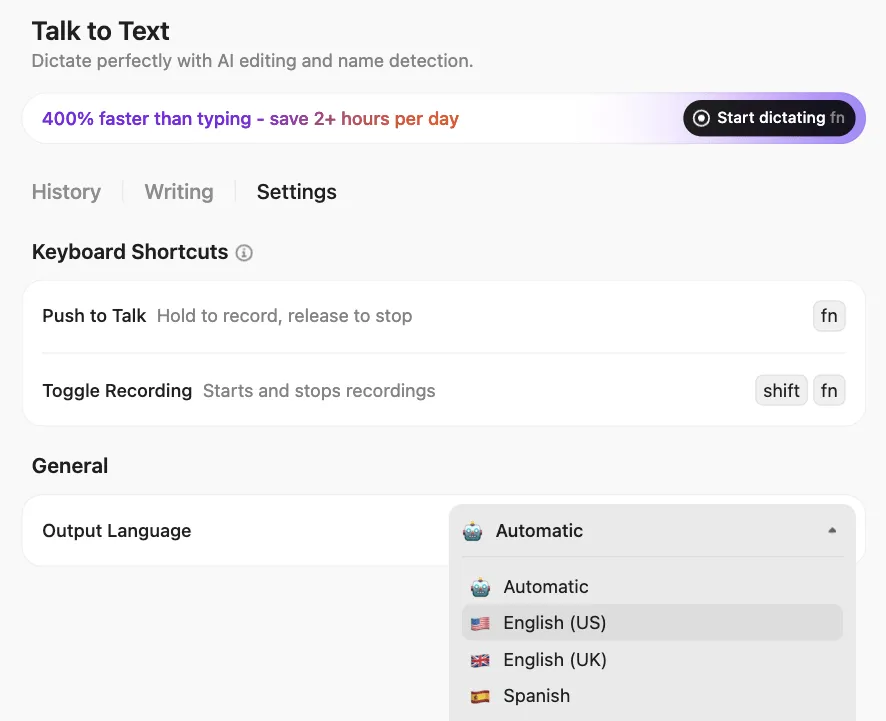
Budete pracovat až čtyřikrát rychleji než při psaní a umělá inteligence dokonce vyčistí vaše slova, aby byla jasná a připravená ke sdílení. Také plynule přidává kontextově citlivé @zmínky, odkazy a osobní slovní zásobu, aby vaše zprávy byly bezchybné.
Brain MAX kombinuje výkonné multimodální vyhledávání pomocí umělé inteligence (v ClickUp i mimo něj) s hlasovou produktivitou, což vám pomůže ušetřit více než jeden celý den týdně a zároveň konsolidovat více nástrojů do jednoho desktopového pomocníka poháněného umělou inteligencí.
Podívejte se na toto video a dozvíte se více o funkci Talk to Text:
Přidávejte komentáře k úkolům a sdílejte zpětnou vazbu bez použití rukou pomocí hlasových klipů ClickUp.
Hlasové klipy ClickUp vám pomohou proměnit vyslovené myšlenky v okamžitou akci, aniž byste museli dělat stejnou věc dvakrát!
Pomocí hlasového záznamníku s umělou inteligencí můžete komentovat své úkoly a přidávat další kontext. Hlasové klipy se také hodí, když chcete přidat komentář k videu, takže nemusíte opouštět aplikaci a přerušovat svůj pracovní postup!
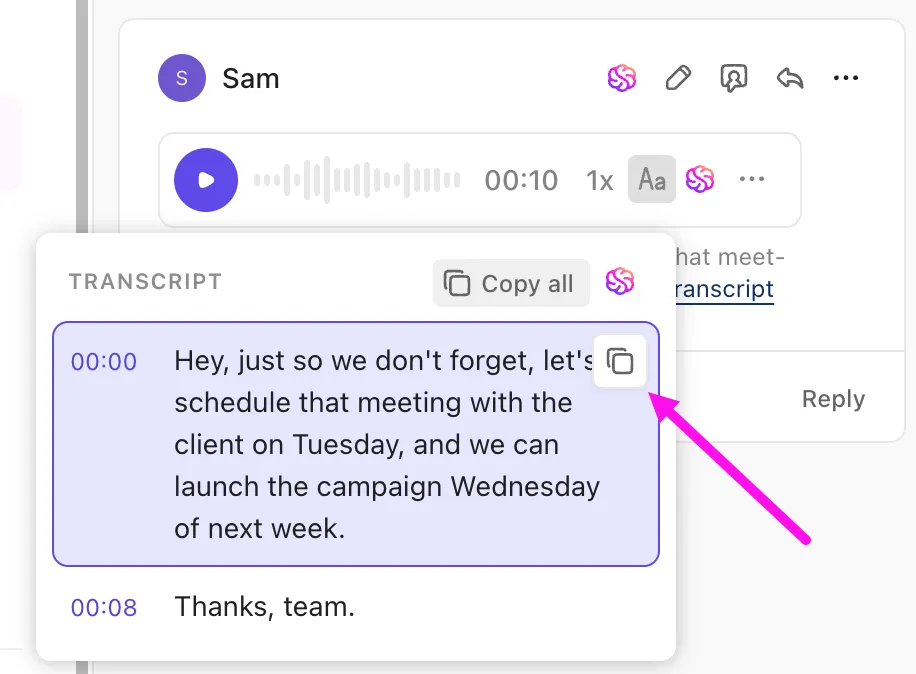
Chaos při odevzdávání úkolů na poslední chvíli? Zachyťte všechny své nápady slovně v klipech a poté je nechte AI transkripční souhrnník uspořádat do textu. Přidejte to do svých ClickUp Docs a vaše poznámky jsou hotové!
Přepisujte videa a hlasové klipy pomocí ClickUp Brain
Tady se věci stávají opravdu chytré.
Nahrajte hlasový nebo videoklip přímo v ClickUp a pokud váš pracovní prostor zahrnuje ClickUp AI, ClickUp Brain, nejchytřejšího pracovního asistenta, automaticky jej přepíše s časovými značkami a dokonce vygeneruje tituly a shrnutí.
Můžete kopírovat úryvky textu, vyhledávat přímo v nahrávkách pomocí Ask AI nebo proměnit klíčové momenty v úkoly nebo komentáře ve svém pracovním postupu – aniž byste opustili ClickUp. Vše, co zachytíte, je vyhledatelné, editovatelné a organizované v Clips Hub. Je to jednoduché: mluvte (nebo nahrávejte) a ClickUp Brain přepisuje, shrnuje a pomáhá vám na základě toho jednat – bez námahy.
Funkce také vylepšuje vaše přepsané poznámky a připravuje je k prezentaci. Stačí zadat požadovaný tón a funkce vylepší váš text tak, aby odpovídal vašim očekáváním.
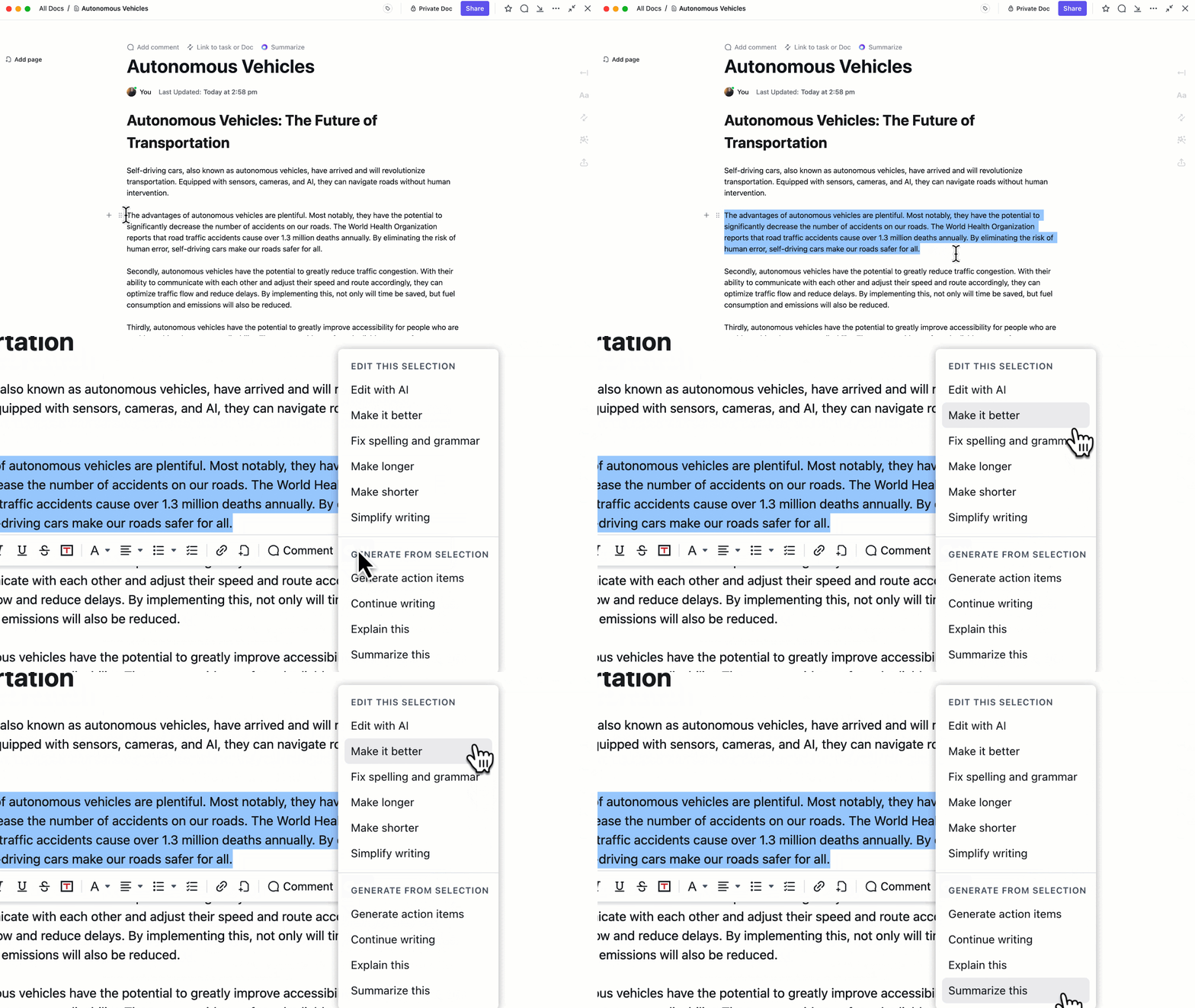
To říká uživatel Redditu Proud-Present-8870 na r/clickup.
Používání ClickUp Brain k sledování přepisů je úžasné. Ručně jsem nahrával přepisy VTT ze Zoomu do dokumentu a pak jsem je nechal ClickUp Brain prohledat a najít v nich informace. To mi už ušetřilo spoustu času.
Používání ClickUp Brain k sledování přepisů je úžasné. Ručně jsem nahrával přepisy VTT ze Zoomu do dokumentu a pak jsem je nechal ClickUp Brain prohledat a najít v nich informace. To mi už ušetřilo spoustu času.
Nyní, když jste svůj hlas proměnili v úkol, co dál? Nechte ClickUp Tasks, aby vašemu týmu poslal připomenutí.
Chcete přidat více detailů ke svým úkolům? Označte je barevně, přidejte prioritu nebo nastavte vlastní stavy ClickUp, jako například „Čeká na kontrolu“. Můžete také přidat další informace do popisu úkolů a pro větší pohodlí sem připojit své hlasové klipy.
Potřebujete výchozí bod? Vyberte si jednu ze šablon seznamu úkolů, které vám vše usnadní.
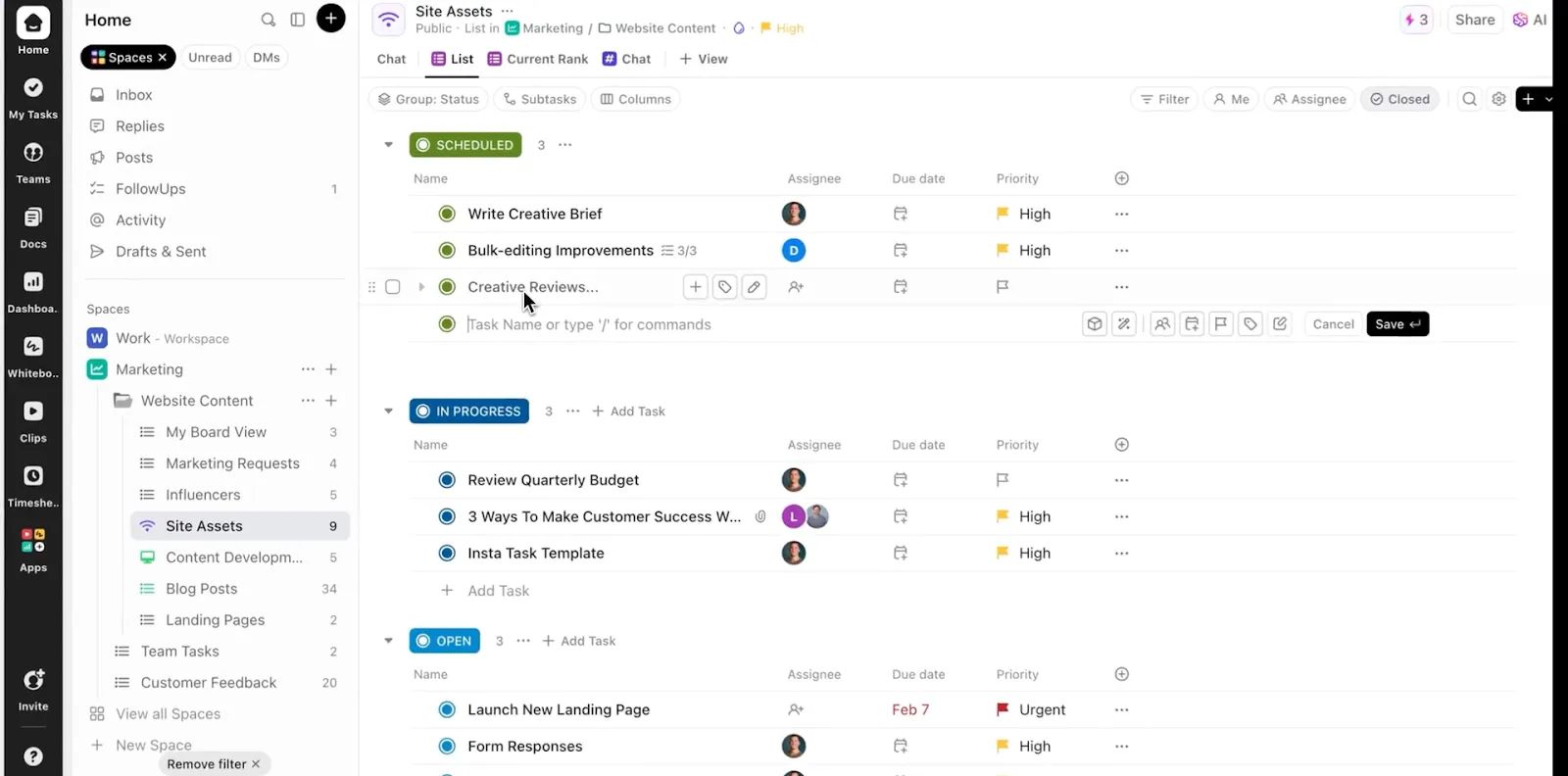
Přepisujte své schůzky a přednášky v reálném čase.
Všichni jsme už někdy opustili schůzku a přemýšleli, co přesně se vlastně rozhodlo. S ClickUp AI Notetaker vám už nic neunikne. Automaticky se připojí k vašim online hovorům na Zoom, Google Meet a Microsoft Teams (s vaším svolením!) a poskytne kompletní přepis a shrnutí v soukromém dokumentu.
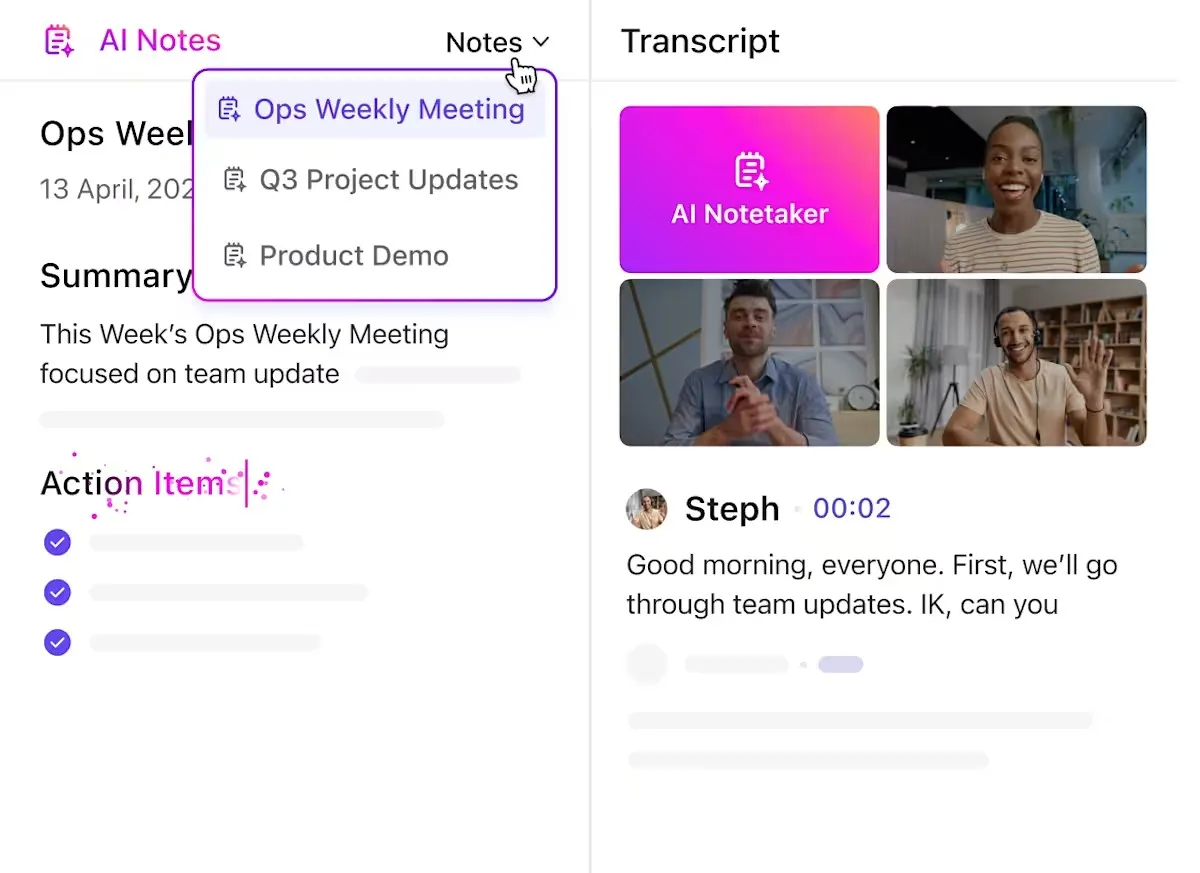
Než opustíte zasedací místnost, vše od názvu schůzky, data, seznamu účastníků, úplného přepisu až po kontrolní seznam úkolů vygenerovaný umělou inteligencí je uspořádáno a odesláno přímo do vaší schránky ClickUp.
Můžete jej také použít k vytvoření šablon poznámek z jednání pro hovory, které vyžadují ruční psaní poznámek. To předčí tradiční diktovací nástroje, zejména pro profesionály, kteří zvládají více jednání najednou, nebo studenty, kteří se účastní online přednášek.
Spravujte své dokumenty pomocí umělé inteligence
ClickUp Docs nabízí více než jen digitální poznámkový blok. Jakmile si zapíšete své nápady (nebo poznámky z jednání) do dokumentu, můžete je upravovat v reálném čase a spolupracovat živě se svými kolegy nebo spolužáky.
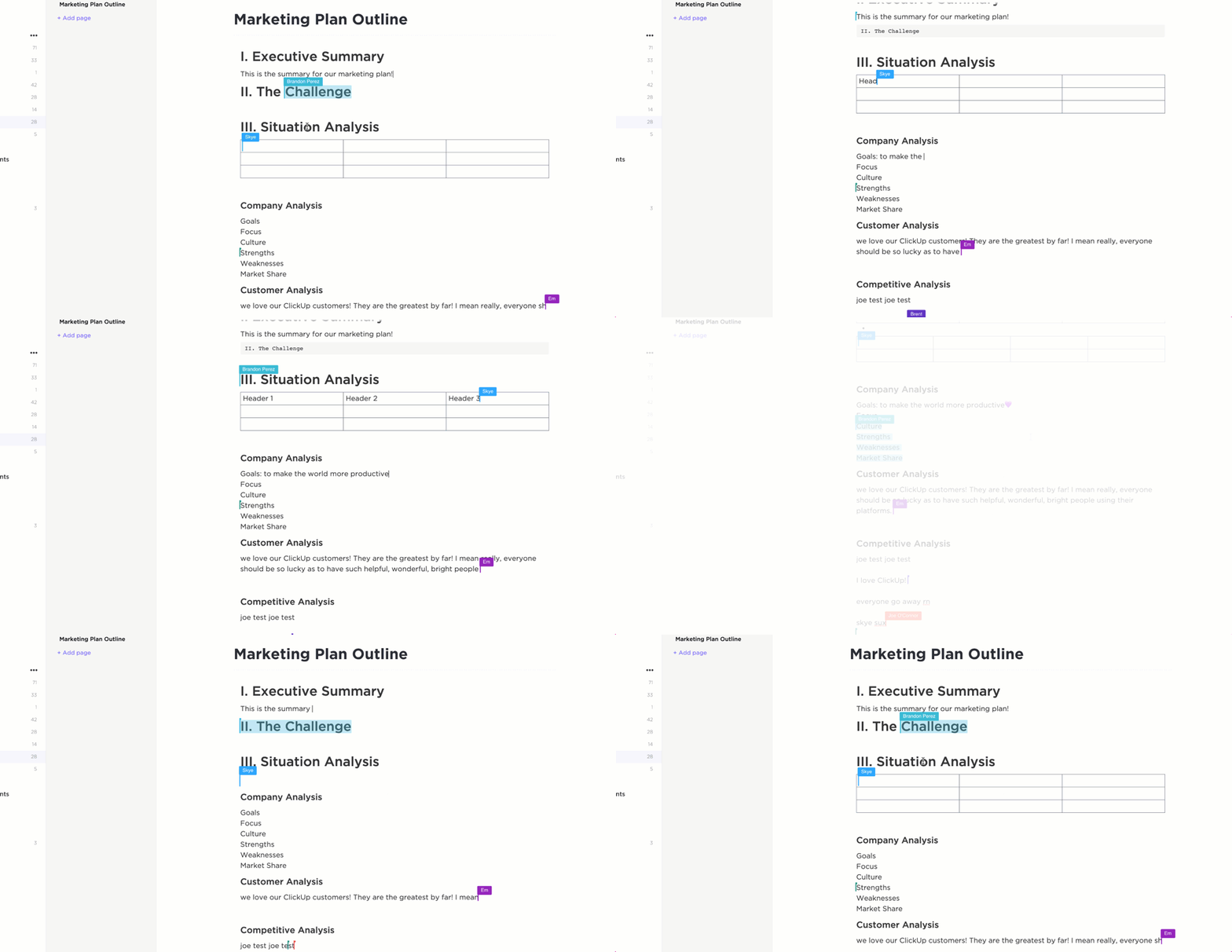
Pro profesionální týmy nebo studenty, kteří připravují seminární práci, to znamená rychlejší psaní a méně potíží. Navíc kontrola historie verzí zajišťuje, že všechny úpravy jsou sledovány a ukládány.
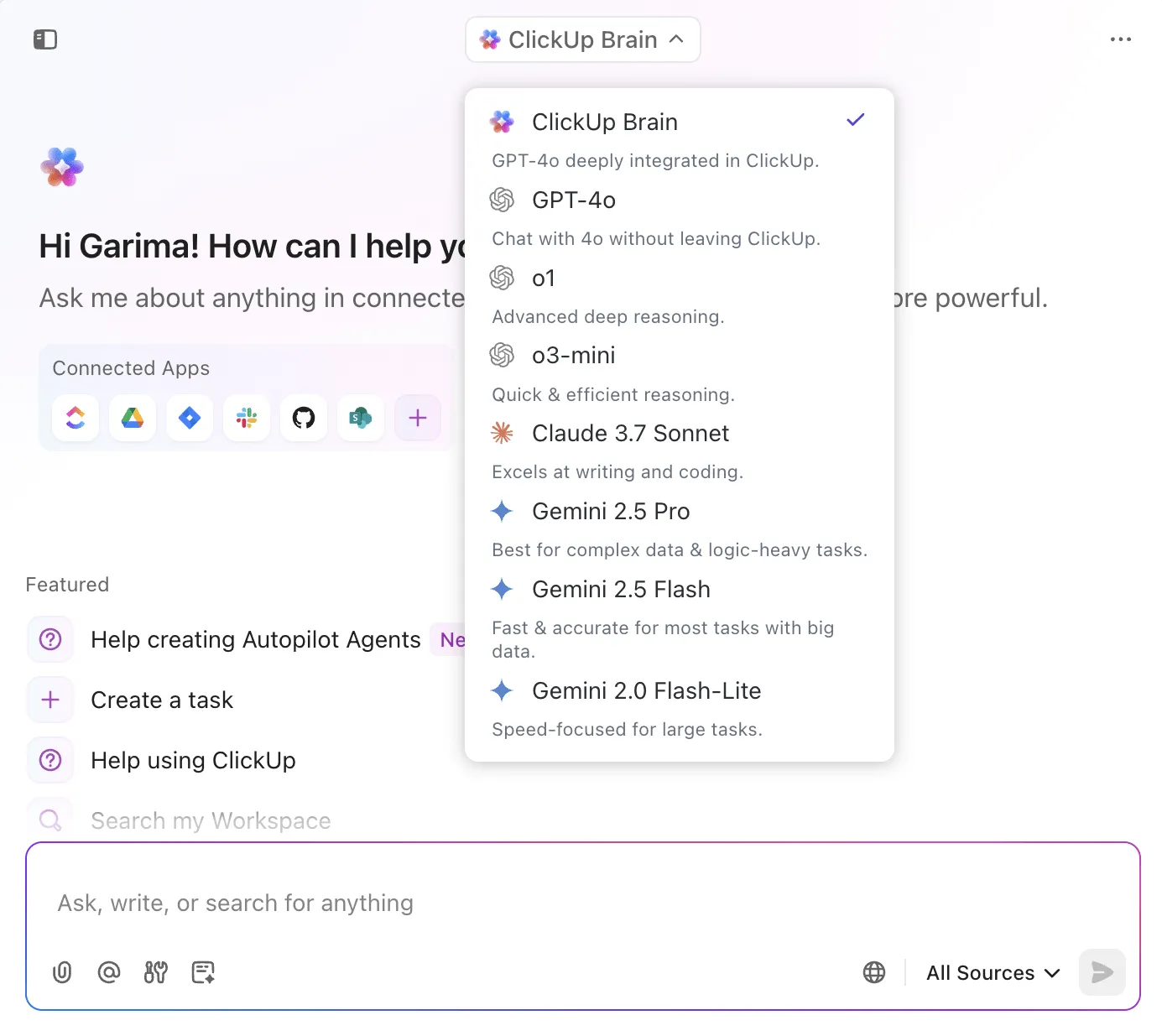
Nyní přidejte Brain a získáte ještě výkonnější nástroj. Shrňte dlouhé úseky, generujte postřehy nebo klást otázky týkající se vašich poznámek. Chcete napsat zcela nový úsek? ClickUp Brain vám také umožňuje používat více nástrojů AI, jako jsou ChatGPT, Claude a Gemini uvnitř platformy. Už žádné přepínání kontextu a řešení rozrůstání AI!
Uživatel Redditu sdílí své zkušenosti s ClickUpem a říká:
Používám to od roku 2017. Je to skvělé. AI je velmi dobrá. Dokumenty používám jako druhý mozek pro své podnikání. Nemám žádné stížnosti, kromě toho, že může být těžké přijít na to, jak začít. Šablony s tím pomáhají. Vyzkoušel jsem většinu ostatních nástrojů a ClickUp je stále předčí jako všestranná platforma pro správu projektů/produktů (dokonce i Jira).
Používám to od roku 2017. Je to skvělé. AI je velmi dobrá. Dokumenty používám jako druhý mozek pro své podnikání. Nemám žádné stížnosti, kromě toho, že může být těžké přijít na to, jak začít. Šablony s tím pomáhají. Vyzkoušel jsem většinu ostatních nástrojů a ClickUp je stále předčí jako všestranná platforma pro správu projektů/produktů (dokonce i Jira).
Od přepisu schůzek generovaného umělou inteligencí až po seznamy úkolů – ClickUp zaznamenává vše, co řeknete, a umožňuje to využít v praxi, a to vše na jedné platformě.
Snadný přechod od mluveného slova k textu s ClickUp
Zjistili jsme, jak diktování na Macu mění psaní na mluvení a zajišťuje, že už nikdy nepřijdete o žádný skvělý nápad.
ClickUp však posouvá váš hlas na zcela novou úroveň. Promění vaše hlasové poznámky v úkoly, dokumenty, komentáře a dokonce i zápisy z jednání. Díky integrovaným nástrojům umělé inteligence, automatizace a spolupráce vytváří ClickUp kompletní ekosystém, ve kterém váš hlas určuje celý váš pracovní postup.
Proč tedy diktovat pouze text, když můžete diktovat celý svůj pracovní den? Zaregistrujte se ještě dnes a získejte bezplatný účet ClickUp!