
Už jste někdy zírali na dlouhý seznam čísel v tabulce Excel a přáli si trochu vizuální magie? Nejste sami – Excel má 1,1 miliardy uživatelů po celém světě a mnozí z nich spoléhají na pruhy postupu, aby data byla srozumitelnější.
Tyto šikovné pruhy přemění nudné číselné hodnoty na snadno čitelnou vizualizaci dat, díky čemuž je sledování pokroku, dokončení úkolů nebo čehokoli, co se pohybuje od 0 % do 100 %, hračkou. Ať už počítáte čísla, spravujete projekty v Excelu nebo vytváříte seznamy úkolů, přidání vizuálního pruhu vám ukáže, jak daleko jste se dostali.
A to nejlepší? K jeho vytvoření nemusíte být odborníkem na Excel. Stačí několik kliknutí a pár pravidel podmíněného formátování a budete mít elegantní, barevný pruh postupu v Excelu, který se automaticky přizpůsobí aktualizacím vašich dat. V tomto blogovém příspěvku vám ukážeme, jak tyto interaktivní pruhy postupu zprovoznit.
⏰ 60sekundové shrnutí
- Excel vám umožňuje vytvořit jednoduché vizuální pruhy pro sledování milníků projektu.
- Průběhové pruhy v Excelu lze vytvořit pomocí nového pravidla s podmíněným formátováním s datovými pruhy.
- Při aktualizaci procenta dokončení úkolu se automaticky upraví.
- Vzhledem k tomu, že pruh postupu v Excelu má omezené možnosti přizpůsobení, jako jsou barevné přechody a animace, musíte každý z nich ručně aktualizovat, když se změní data úkolu.
- Excel je nejvhodnější pro malé datové soubory, protože větší datové soubory mohou být nepřehledné a obtížně spravovatelné.
- ClickUp nabízí interaktivnější a automatizovanější alternativu pro sledování postupu projektů.
- S ClickUp se ukazatele průběhu mohou automaticky aktualizovat podle toho, jak úkoly procházejí různými stavy.
🧠Zajímavost: V 90. letech byl Microsoft Excel plný skrytých easter eggů, včetně leteckého simulátoru v Excelu 97, který uživatelům umožňoval navigovat se v 3D krajině – a to vše v rámci tabulky!
Jak vytvořit sloupcový graf v aplikaci Excel
Sledování postupu projektu je mnohem snazší, když máte přehled o aktualizacích na první pohled. Vizuální indikátor zajišťuje přehlednost, zejména při zvládání více úkolů najednou.
Zatímco grafy milníků jsou vynikající pro podrobné sledování, pruhy postupu nabízejí rychlý a poutavý způsob sledování aktualizací. Také dodávají projektovému řízení trochu šmrnc.
Jste připraveni oživit svou tabulku Excel? Zde je jednoduchý podrobný návod, jak přidat ukazatel průběhu v Excelu.
Krok 1: Zadejte data
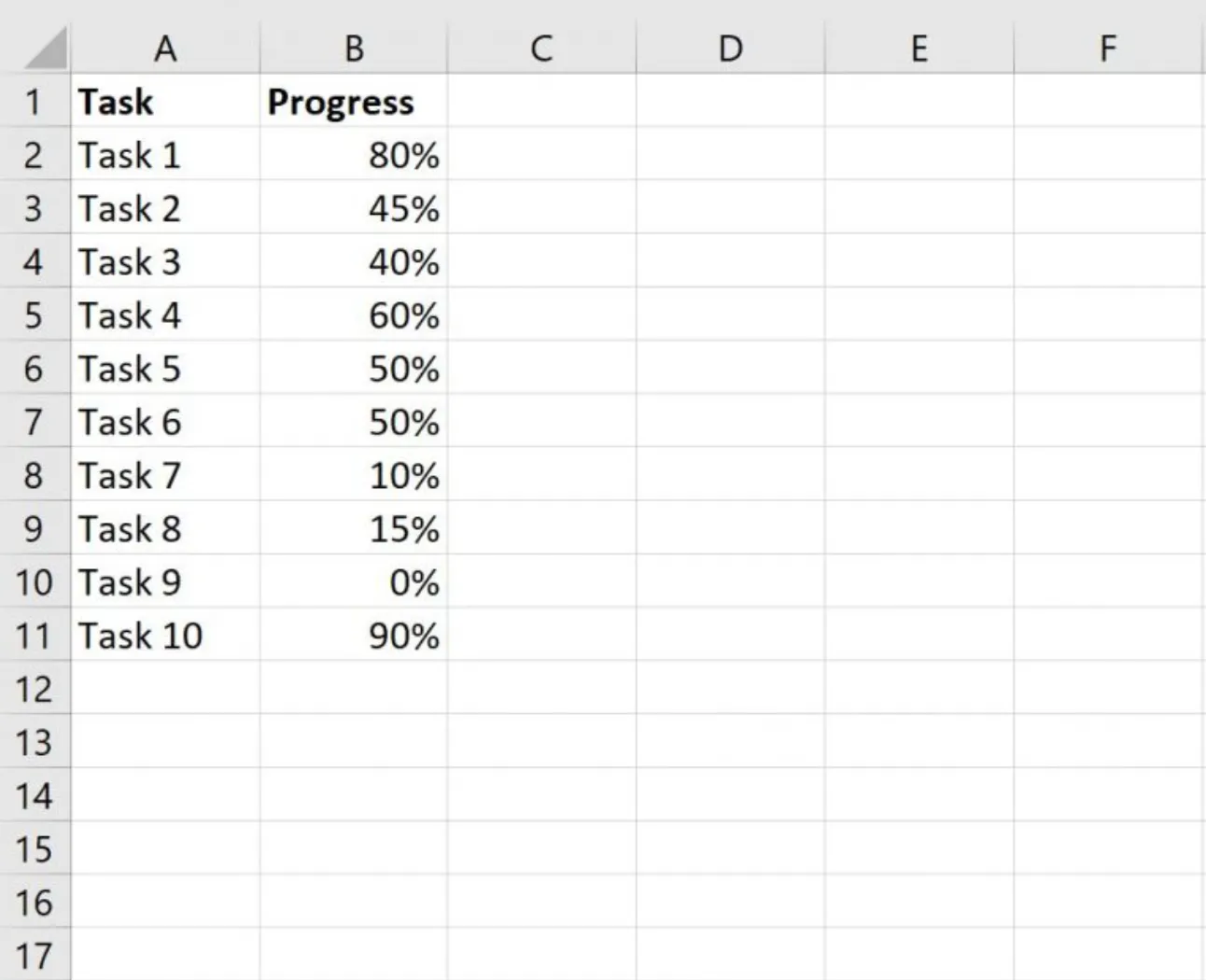
Začněte zadáním dat do tabulky Excel. Zadejte například procenta představující dokončení úkolů. Každé procento bude odrážet pokrok různých milníků ve vašem projektu.
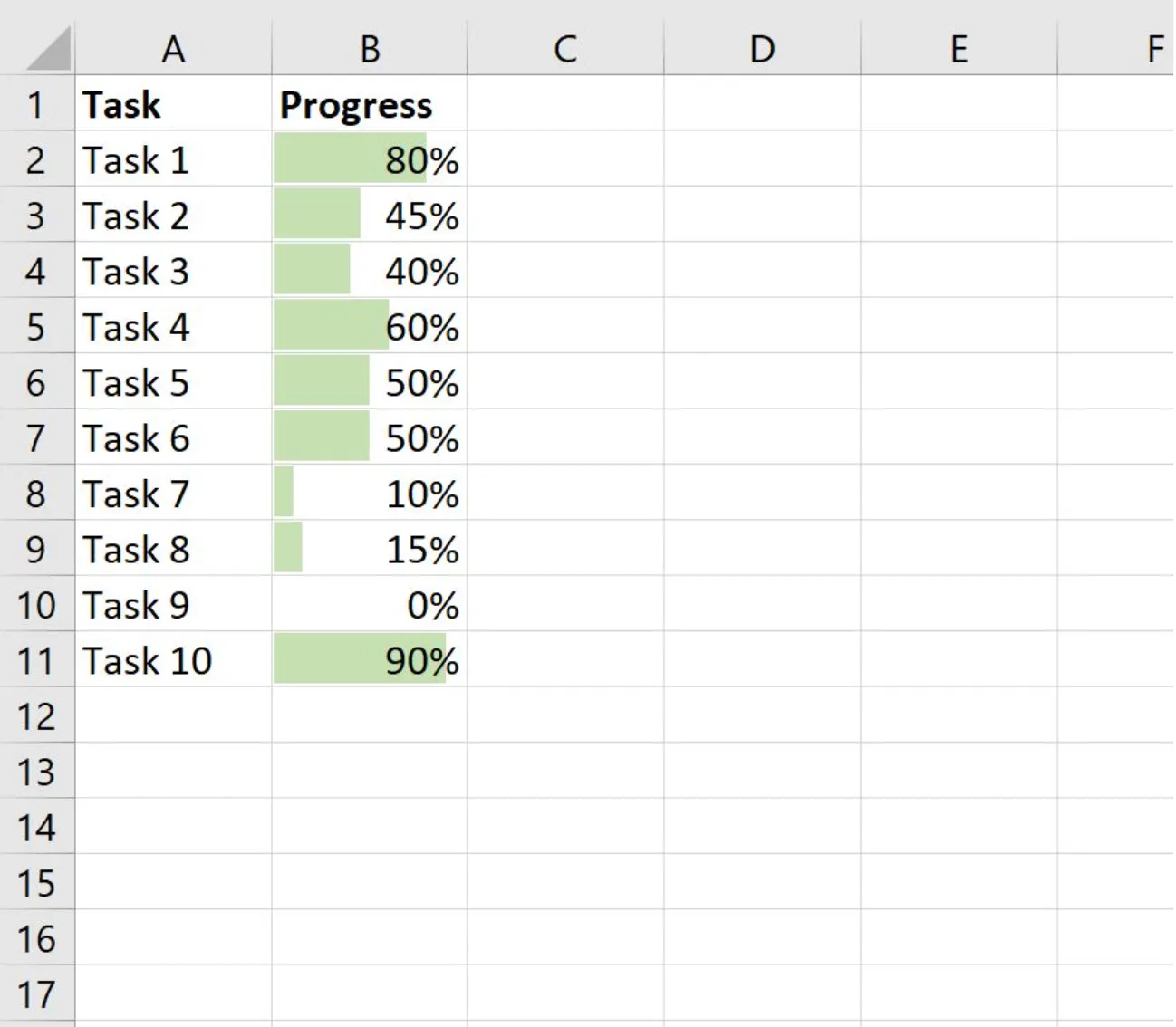
Řekněme, že máte 10 úkolů a jejich procento dokončení je uvedeno v buňkách B2 až B11. Vaše data mohou vypadat například takto:
Přečtěte si také: Jak vytvořit dashboard v Excelu? (Kroky a šablony)
Krok 2: Vložte pruhy postupu
Zvýrazněte oblast, kde jsou uložena vaše procenta (B2:B11).
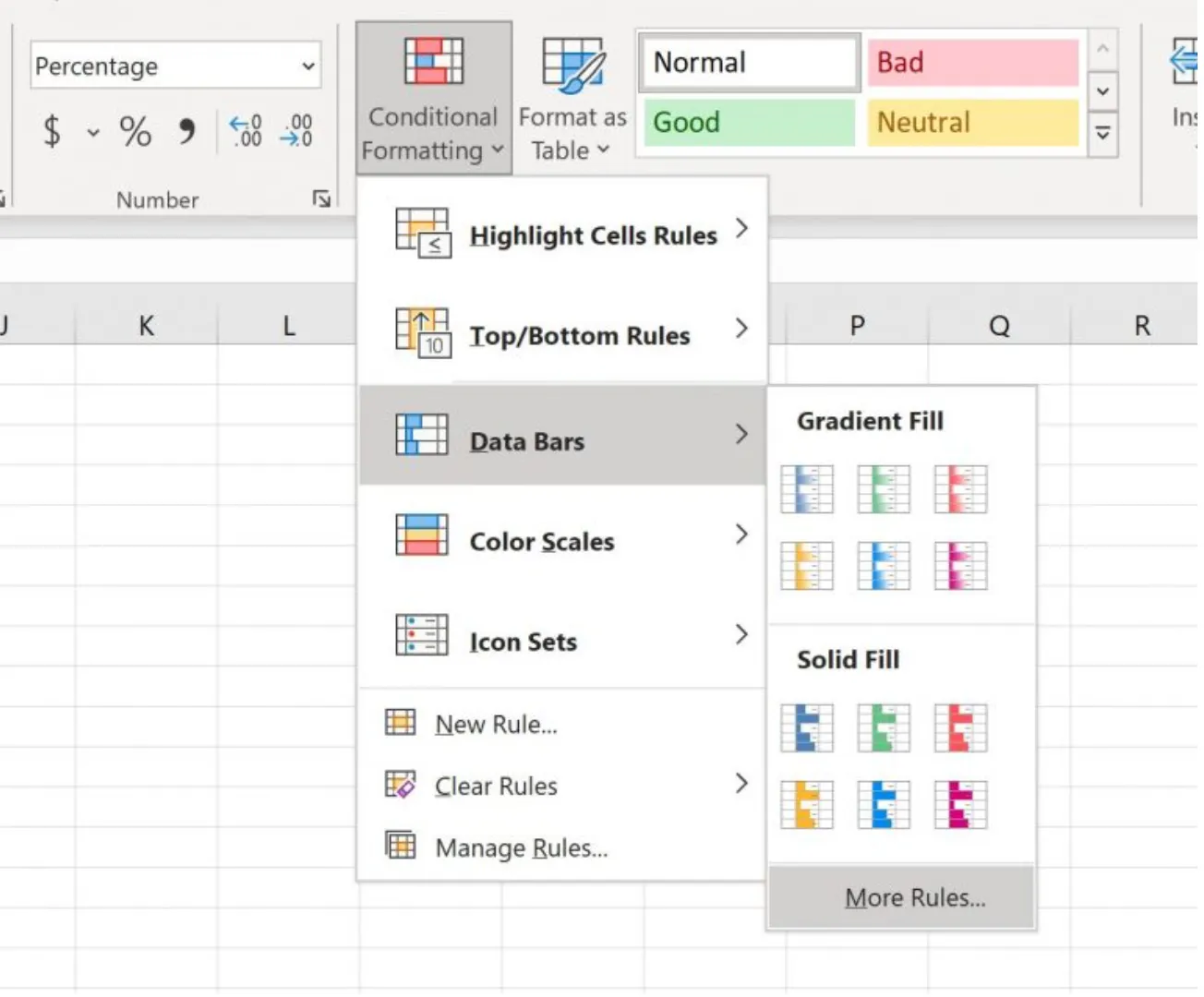
Poté přejděte na kartu Domů na pásu karet aplikace Excel. Klikněte na Podmíněné formátování a zobrazí se rozevírací nabídka. Zde vyberte možnost Datové pruhy, abyste si prohlédli různé styly, a poté klikněte na Další pravidla, abyste přizpůsobili své pruhy postupu.
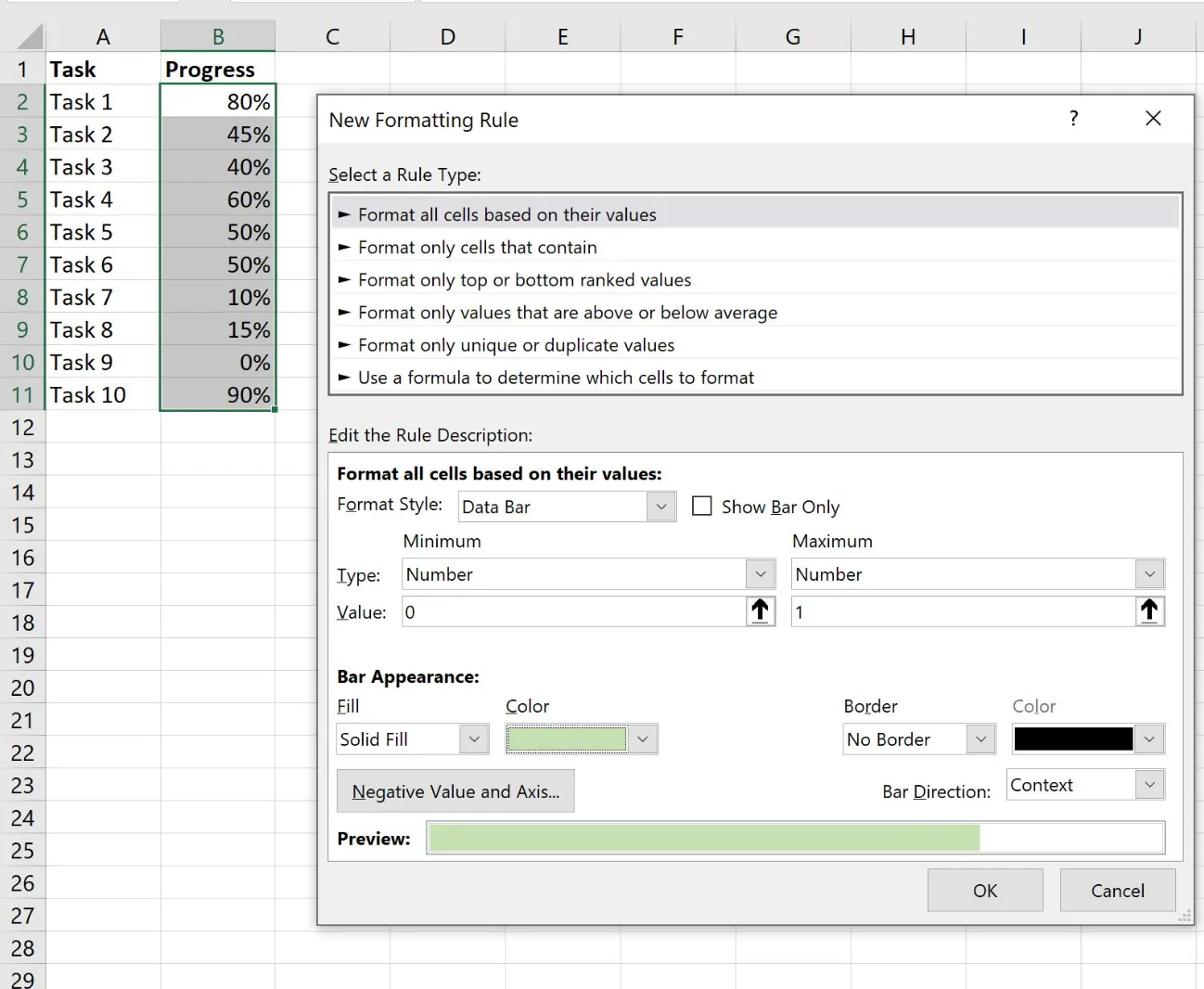
V okně Nové pravidlo formátování přizpůsobte nastavení tak, aby se vaše ukazatele průběhu zobrazovaly správně:
- Nastavte typ minimální hodnoty na „Číslo“ a zadejte 0.
- Nastavte typ maximální hodnoty na „Číslo“ a zadejte 1.
- Vyberte barvu výplně pro pruhy postupu – světle zelená se skvěle hodí pro přehledné vizuální znázornění.
- Kliknutím na tlačítko OK potvrďte formátování.
Nyní se v každé buňce sloupce B zobrazí pruh postupu, který se automaticky upravuje podle procentuálního pokroku.
Přečtěte si také: Jak vytvořit časovou osu projektu v Excelu (s šablonami!)
👀Věděli jste? Každý rok se koná světový šampionát v Excelu s názvem Microsoft Office Specialist World Online Championship, kde soutěží studenti ve věku 13 až 22 let z celého světa. V roce 2021 si první ceny odnesli Ami Nakazono z Japonska (Microsoft 365 Apps a Office 2019) a Songyao Luo z Číny (Office 2016), kteří získali každý 7 000 USD!
Krok 3: Vylepšete vzhled svých pruhů postupu v Excelu
Nakonec upravte šířku sloupců a výšku řádků, aby vaše ukazatele průběhu vynikly. Přidání ohraničení kolem buněk pomáhá udržet přehlednost.
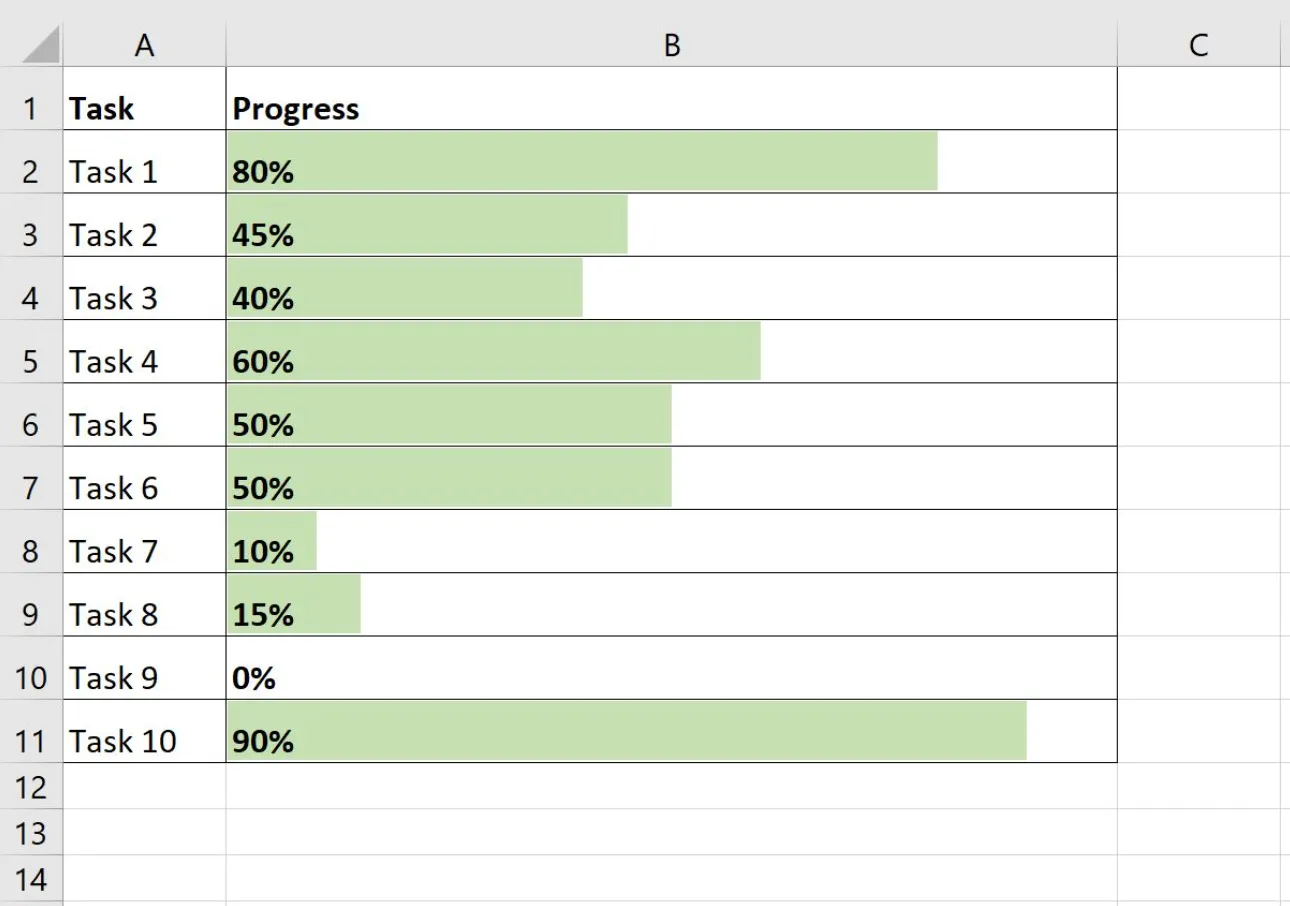
Pro lepší čitelnost zarovnejte text doleva, aby se vedle pruhů postupu zobrazovaly minimální a maximální hodnoty v procentech. Takto získáte na první pohled numerickou i vizuální aktualizaci.
💡 Tip pro profesionály: Chcete, aby vytváření reportů v Excelu bylo méně náročné? Propojte své ukazatele průběhu s vzorci, aby se aktualizovaly automaticky – už žádné ruční úpravy pokaždé, když se změní data!
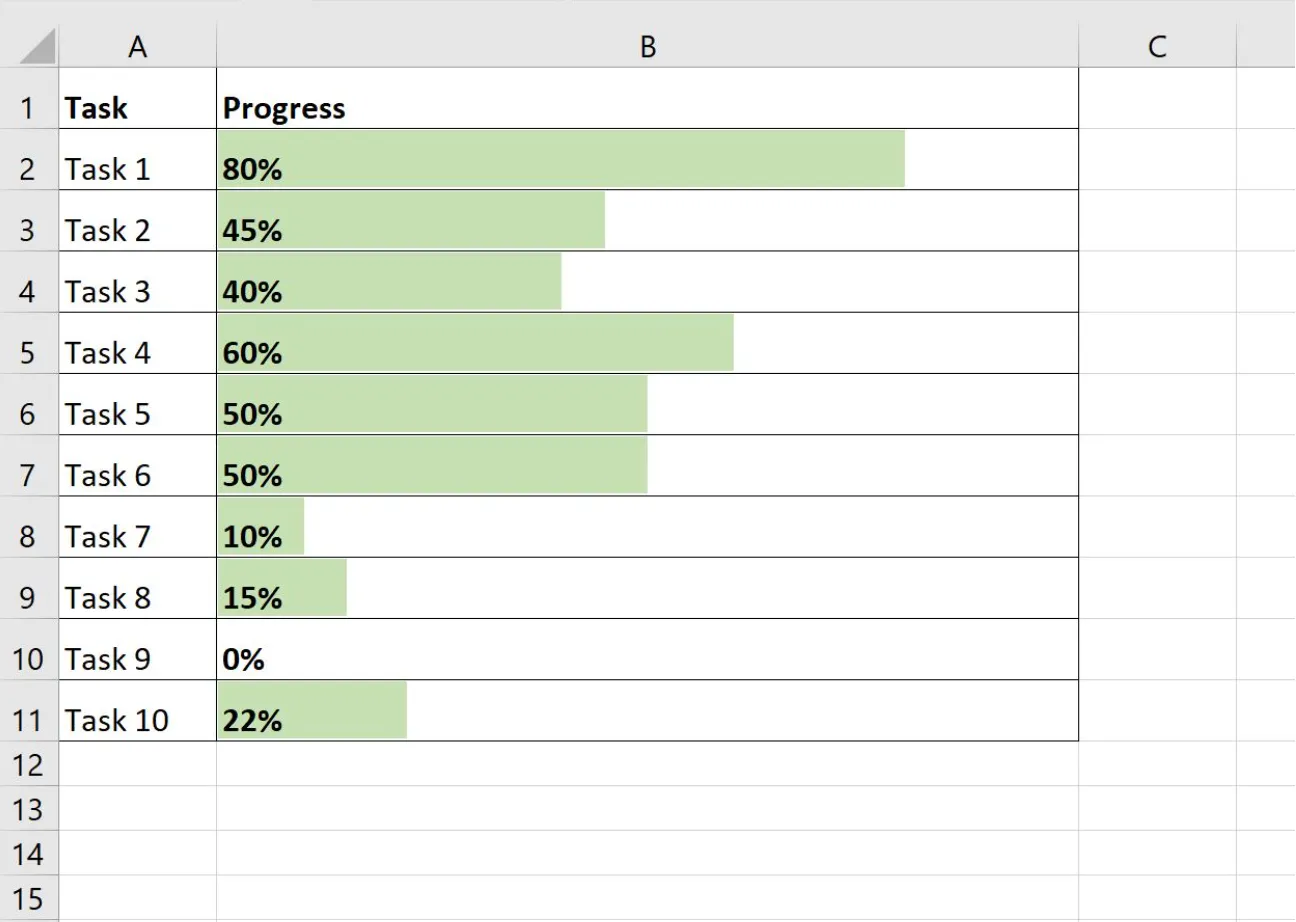
Nyní, kdykoli aktualizujete procento úkolu, pruh postupu v Excelu se automaticky upraví tak, aby odrážel novou hodnotu. Ať už sledujete jednotlivé úkoly nebo celý projekt, tato metoda vám poskytne jasný vizuální přehled o postupu.
Díky grafu milníků nebo panelu úkolů budete vždy vědět, co je hotové, co je v procesu a co ještě vyžaduje pozornost!
🧠Zajímavost: Tatsuo Horiuchi vytváří úžasné digitální obrazy pomocí aplikace Excel! Pomocí možnosti „Vložit tvary“ na pásu karet Domů vytváří barevná umělecká díla, která prodává jako tabulky aplikace Excel.
Omezení při vytváření pruhů postupu v Excelu
Při vytváření ukazatele průběhu v aplikaci Excel pro sledování pokroku je třeba vzít v úvahu některá omezení:
- Omezené možnosti přizpůsobení: Vestavěné funkce ukazatele průběhu v aplikaci Excel jsou základní a postrádají pokročilé možnosti, jako jsou přechody barev nebo animace.
- Ruční aktualizace: Průběhové pruhy se neaktualizují automaticky; při změně průběhu musíte hodnoty upravit ručně.
- Problémy se škálovatelností: Fungují dobře pro malé datové soubory, ale u větších souborů mohou být nepřehledné a těžko čitelné.
- Omezená interaktivita: Na rozdíl od specializovaných nástrojů pro správu projektů neumožňuje Excel dynamické interakce ani automatické aktualizace bez ručního zadávání.
- Žádné aktualizace v reálném čase: Průběhové pruhy nebudou odrážet změny v reálném čase, pokud nejsou propojeny s externími zdroji dat nebo pravidelně aktualizovány.
- Není škálovatelné: S rostoucím počtem a složitostí úkolů se jednoduchost aplikace Excel může stát nevýhodou ve srovnání se specializovanými grafy pro řízení projektů.
📮ClickUp Insight: Týmy s nízkým výkonem mají čtyřikrát větší pravděpodobnost, že budou používat více než 15 nástrojů, zatímco týmy s vysokým výkonem si udržují efektivitu tím, že omezují své nástroje na 9 nebo méně platforem. Ale co takhle používat jednu platformu? Jako univerzální aplikace pro práci ClickUp sdružuje vaše úkoly, projekty, dokumenty, wiki, chat a hovory na jedné platformě, doplněné o pracovní postupy založené na umělé inteligenci. Jste připraveni pracovat chytřeji? ClickUp funguje pro každý tým, zviditelňuje práci a umožňuje vám soustředit se na to, co je důležité, zatímco AI se postará o zbytek.
Vytvořte ukazatele průběhu a sledujte postup projektu pomocí ClickUp
Pokud omezení aplikace Excel brání sledování postupu vašeho projektu, ClickUp je tu, aby vám pomohl.
Jako aplikace pro vše, co souvisí s prací nabízí ClickUp dynamičtější a interaktivnější alternativu k vizualizaci dat než Excel. Obsahuje řadu nástrojů, díky nimž může váš tým pracovat synchronizovaně s aktualizacemi v reálném čase.
Přidejte pole procenta pro ruční sledování pokroku
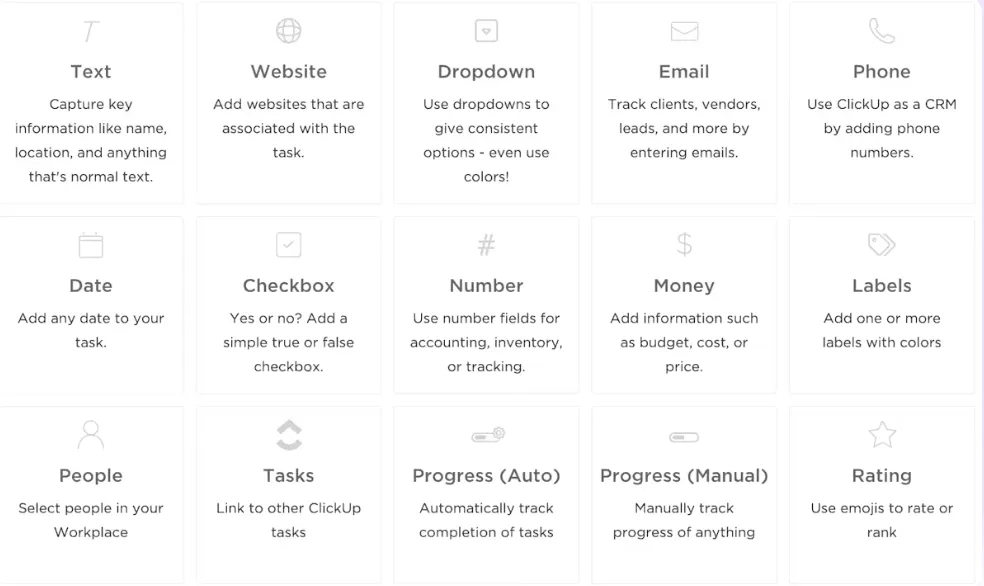
ClickUp usnadňuje ruční sledování pokroku pomocí vlastních polí ClickUp. Přidejte do zobrazení úkolů nové pole, abyste mohli používat pole procent. Poté vyberte jako typ vlastního pole „Progress Bar“ (Indikátor pokroku). Pojmenujte své vlastní pole popisným názvem (např. „Project Progress“ (Pokrok projektu)).
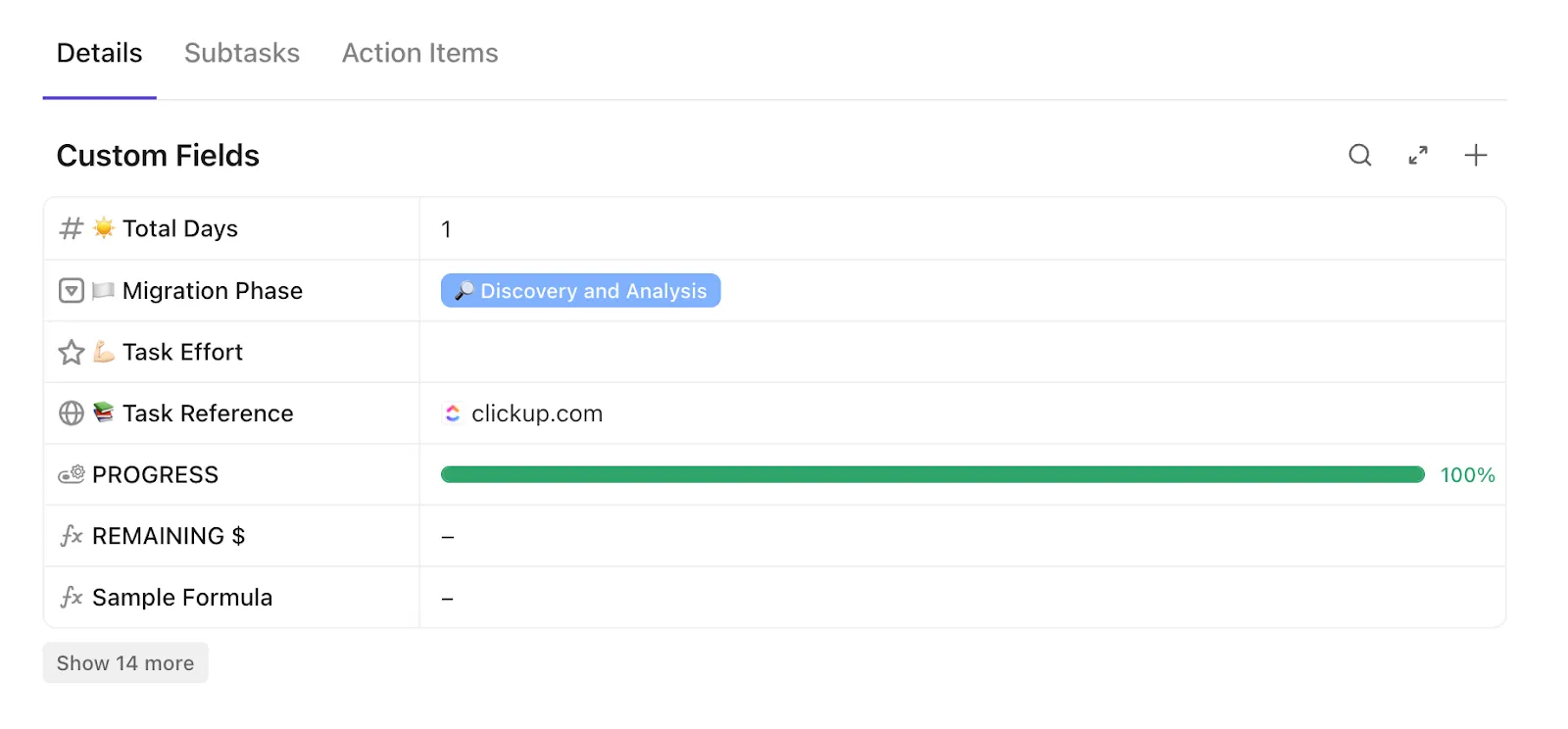
To vám umožní ručně zadat procento pro sledování postupu úkolu. V rámci úkolu se zobrazí vizuální ukazatel postupu, který se aktualizuje podle zadaného procenta. Tato funkce je vynikající pro úkoly bez definované cesty stavu nebo pro ruční sledování milníků.
Pokud jste správce nebo vlastník, můžete navíc povolit aplikaci ClickApp Zobrazit stav pokroku, která vylepšuje sledování pokroku úkolů.
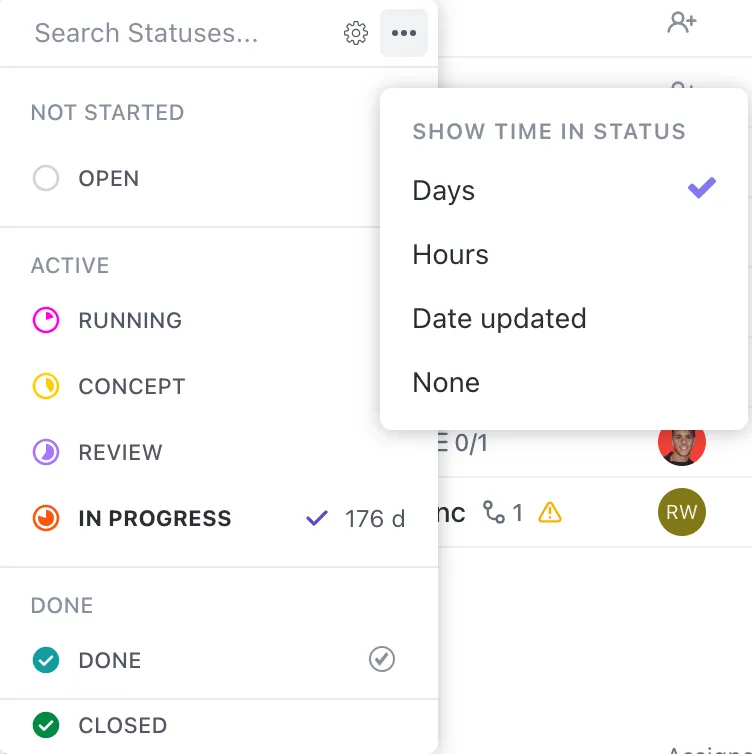
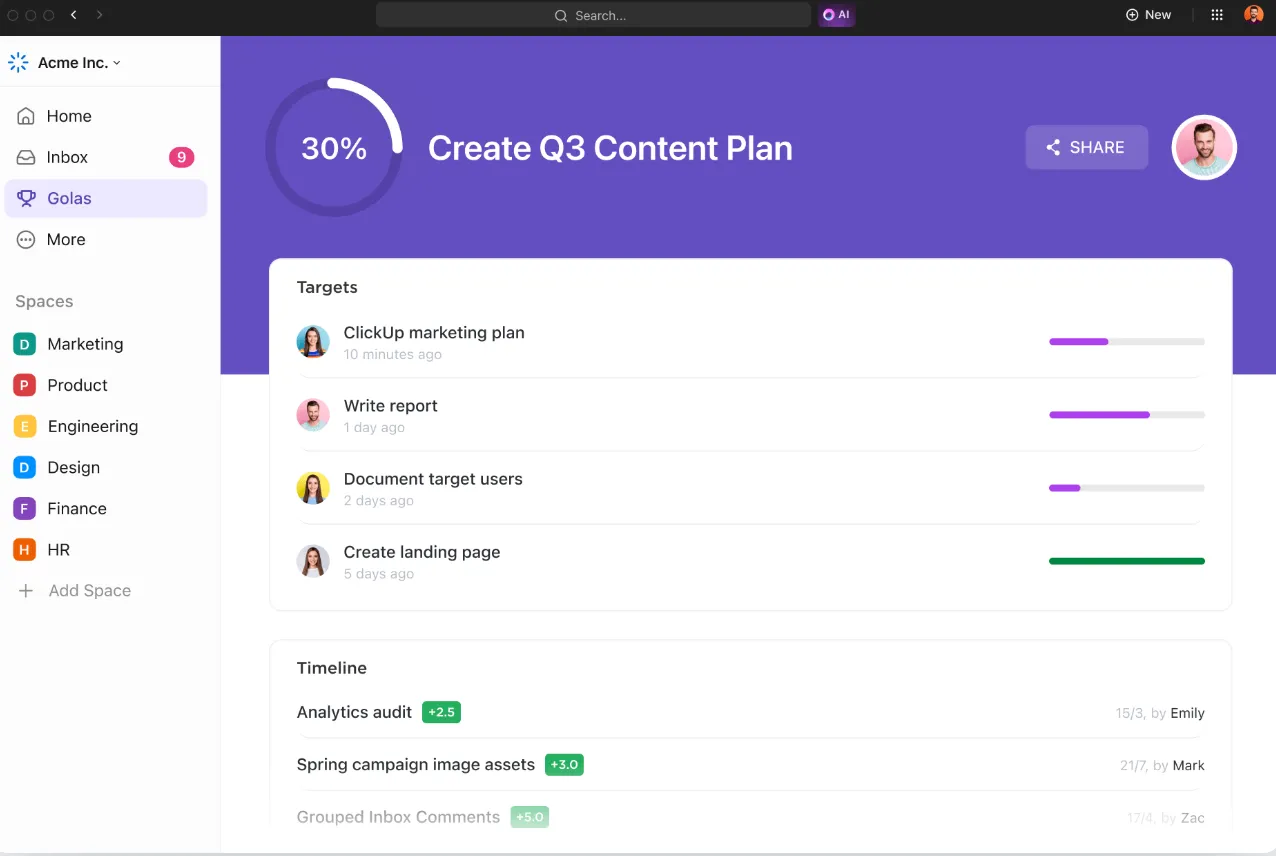
Po aktivaci zobrazí ClickUp kruhový graf postupu, který se vyplňuje s postupem úkolu k dokončení a nabízí jasný vizuální přehled o postupu.
Pro ruční ukazatel průběhu zadejte počáteční, konečnou a aktuální hodnotu. Pokud je například rozsah 10 až 30 a aktuální hodnota je 20, ClickUp nastaví průběh na 50 %, což vám umožní sledovat projekt s přesnými procenty.
Chcete-li začít rychle, vyzkoušejte šablonu ClickUp Project Tracker Template, která vám pomůže udržet vaše projekty organizované a na správné cestě.
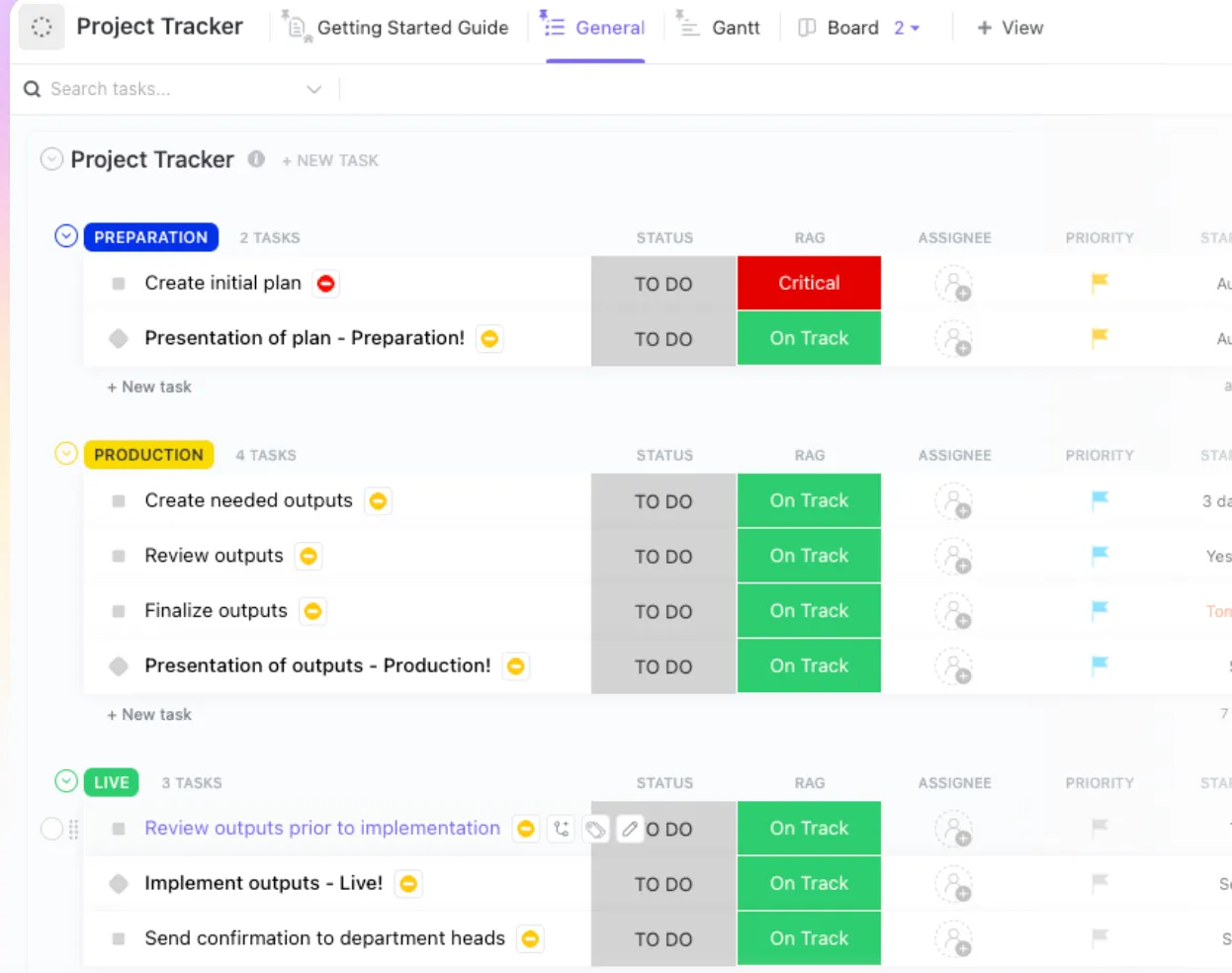
Tato šablona zjednodušuje vše od sestavování rozpočtu po dodržování termínů tím, že vám poskytuje jasný vizuální způsob správy úkolů. S její pomocí můžete:
- Organizujte úkoly pomocí vizuálně přitažlivých časových os
- Získejte aktualizace v reálném čase, abyste měli vše pod kontrolou.
- Centralizujte projekty pro plynulou spolupráci týmu
Pomůže vám také včas odhalit potenciální problémy a vyřešit je, než se z nich stanou větší výzvy!
Automatická aktualizace postupu při změně stavu úkolů
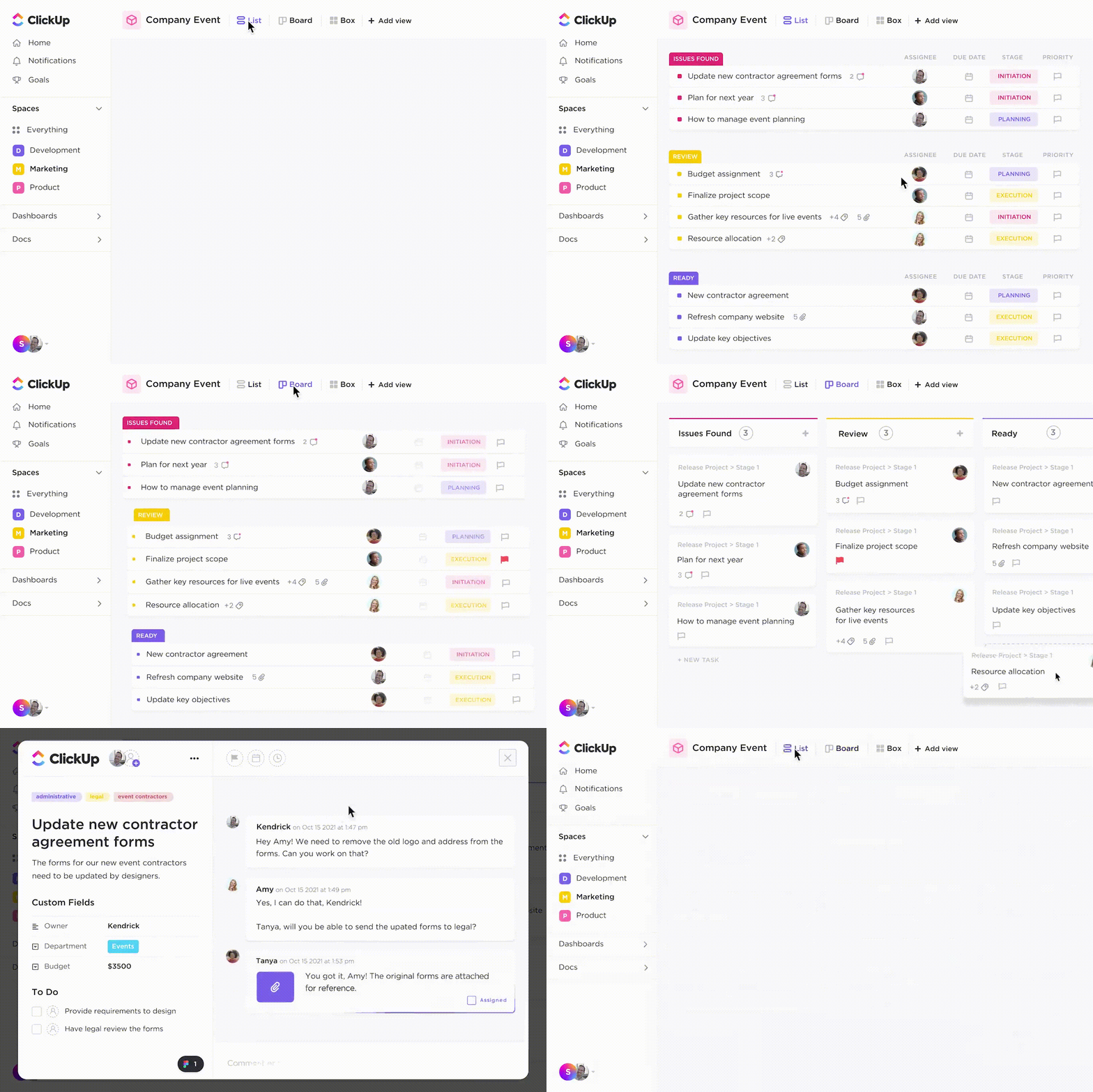
Jednou z vynikajících funkcí ClickUp je schopnost automaticky aktualizovat průběh úkolů v různých fázích jejich životního cyklu. S ClickUp Tasks nemusíte ručně sledovat každou malou změnu.
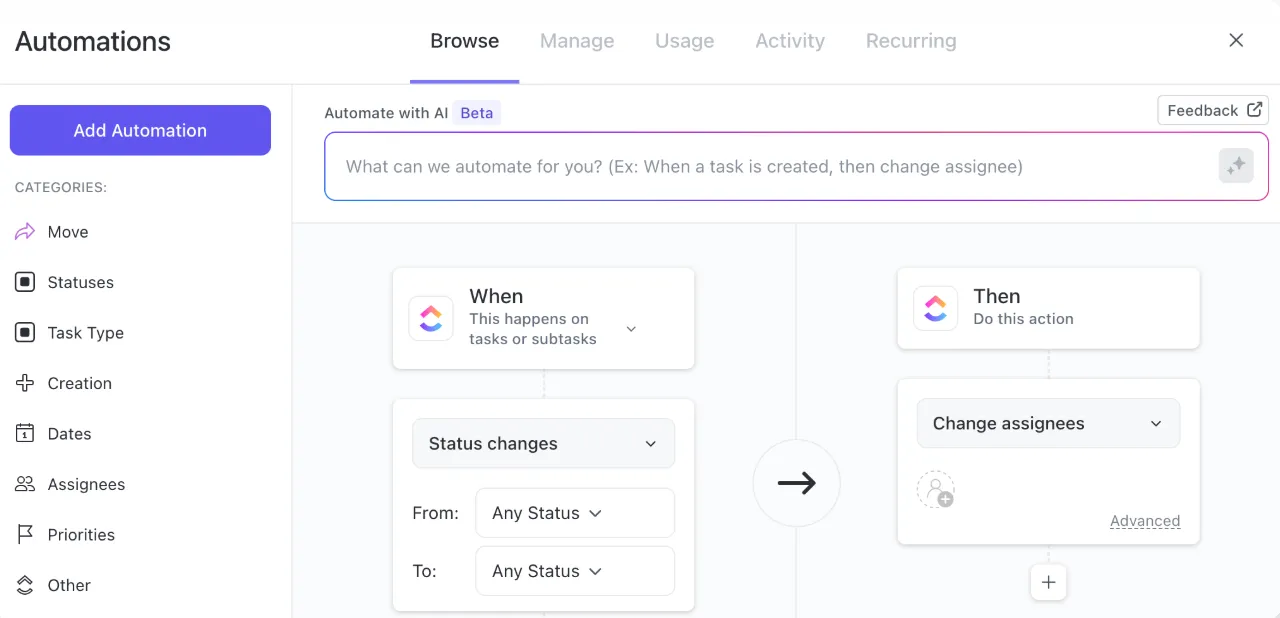
Když úkoly procházejí stavy jako „K provedení“, „Probíhá“ nebo „Dokončeno“, ClickUp automaticky aktualizuje ukazatel průběhu. Dokončený úkol zobrazuje 100% průběh, zatímco nedokončené úkoly odrážejí jejich aktuální fázi.
Pro přesné sledování můžete každému stavu přiřadit vlastní procentní hodnoty.
ClickUp také nabízí automatizaci úkolů, spouštění akcí, jako je přeřazení úkolů, odesílání e-mailů nebo přidávání komentářů při změně stavu. Tím se udržuje efektivita pracovních postupů a zajišťuje se, že důležité aktualizace proběhnou automaticky v průběhu úkolů.
Chcete-li vidět tuto funkci v akci, použijte šablonu zprávy o postupu projektu. Tato šablona usnadňuje sledování a vykazování postupu v průběhu celého životního cyklu projektu.
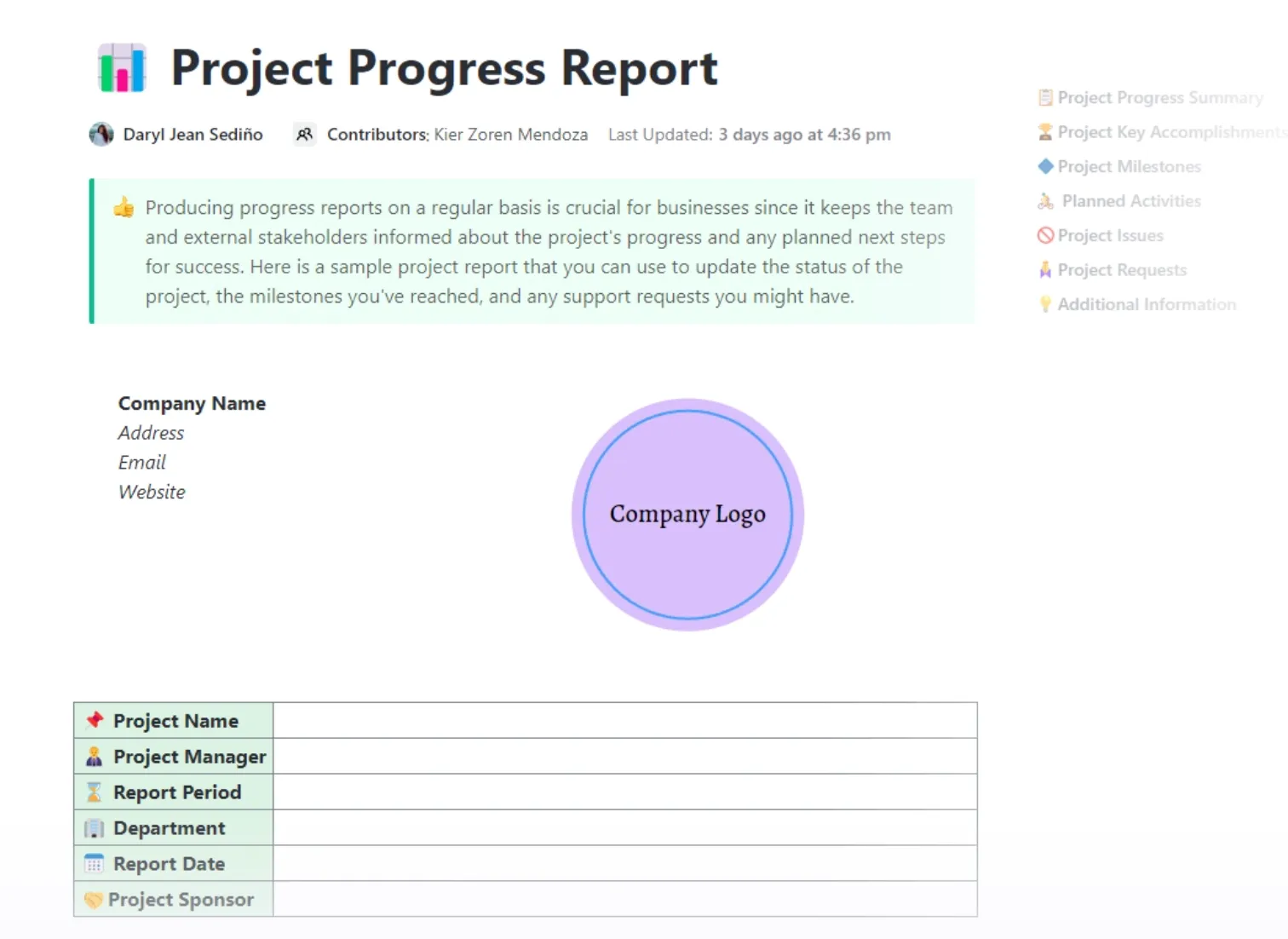
Navíc díky zobrazení tabulky ClickUp můžete snadno organizovat všechny úkoly projektu v jediném intuitivním rozhraní.
Můžete také využít řadu šablon pro sledování úkolů a časové osy v Excelu, abyste ještě více vylepšili sledování projektů a efektivně spravovali milníky.
Přečtěte si také: Šablony zpráv o postupu práce zdarma v Excelu, Wordu a ClickUp
Stanovte měřitelné cíle, které se aktualizují po dokončení propojených úkolů.
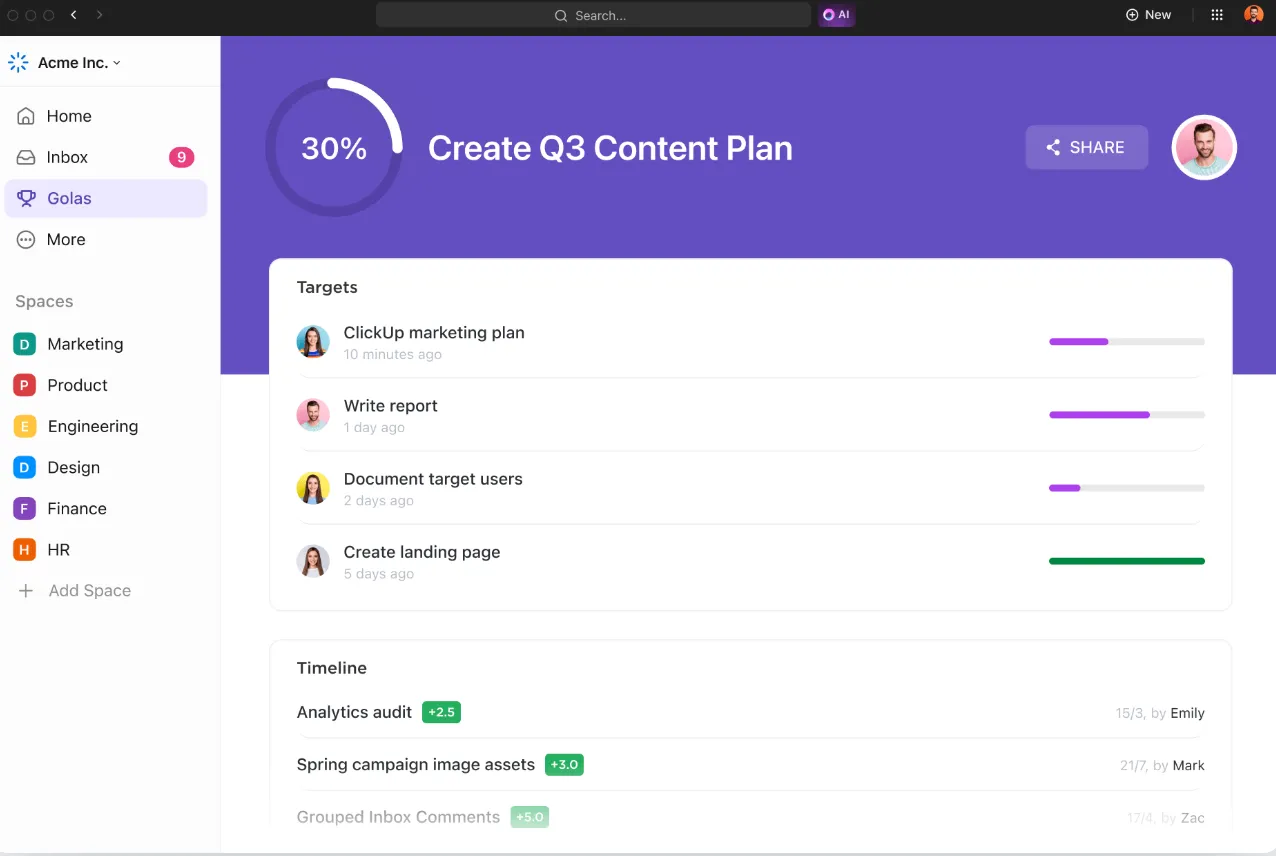
S ClickUp Goals je sledování pokroku snadné. Nastavte konkrétní, měřitelné cíle spojené s úkoly a ukazatel průběhu se automaticky aktualizuje podle dokončených úkolů.
Stačí vytvořit cíl, definovat metriku (úkoly, výnosy atd.) a propojit úkoly. Průběh vašeho cíle se aktualizuje okamžitě po dokončení práce, takže vše zůstává přehledné a měřitelné.
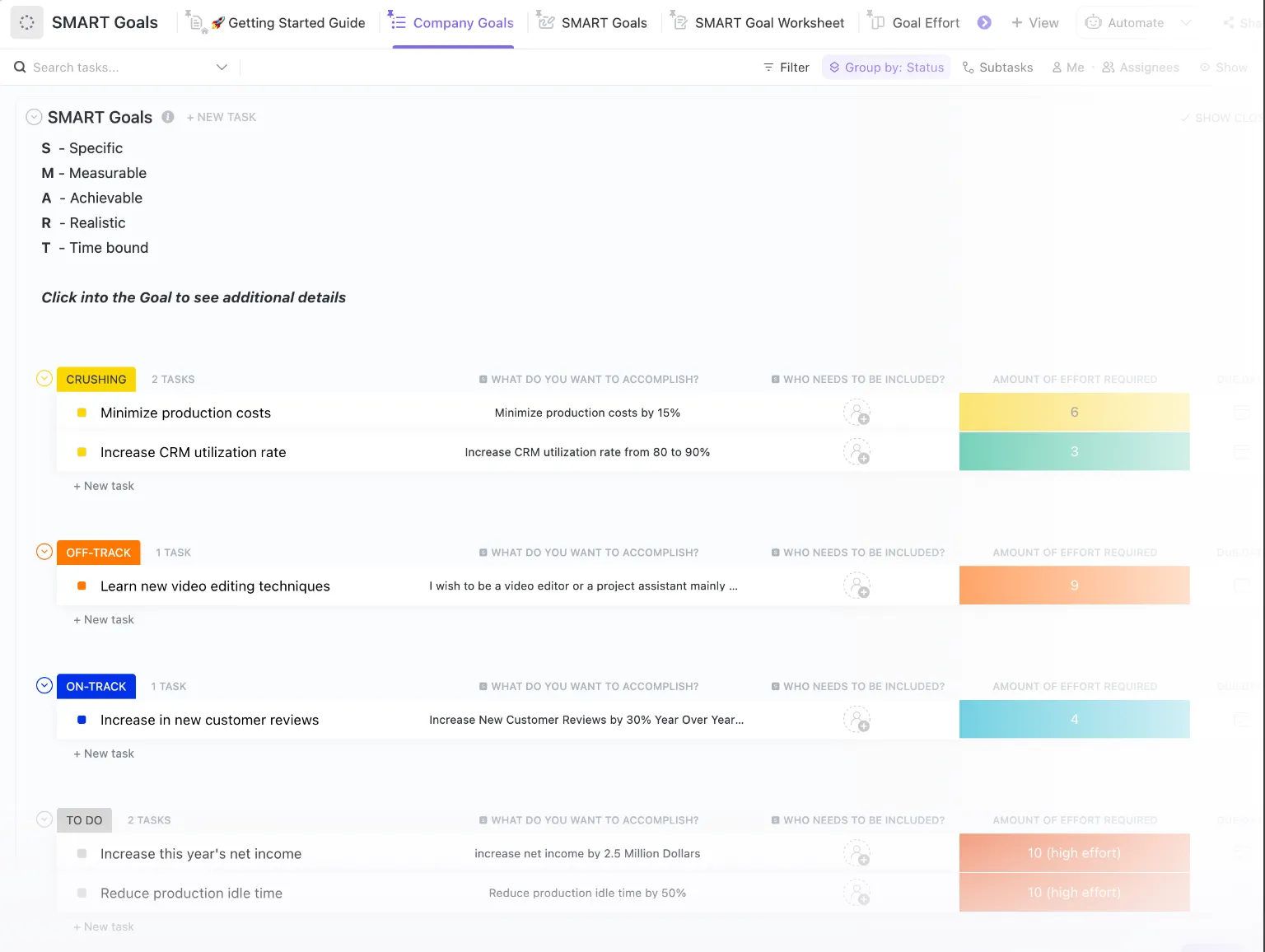
Šablona ClickUp SMART Goals vám pomůže efektivně nastavit a sledovat cíle projektu.
Ať už spouštíte projekt nebo uvádíte na trh novou produktovou řadu, tato šablona pomůže vašemu týmu zůstat soustředěný a na správné cestě!
Vizualizujte pokrok pomocí grafů a míry dokončení úkolů.
Komplexní zpráva o postupu poskytuje jasný přehled o stavu projektu a jeho výstupech. Zdůrazňuje využití zdrojů a nabízí data o klíčových ukazatelích výkonnosti projektu, aby bylo možné sledovat výkonnost projektu a odpovědnosti jednotlivých členů týmu.
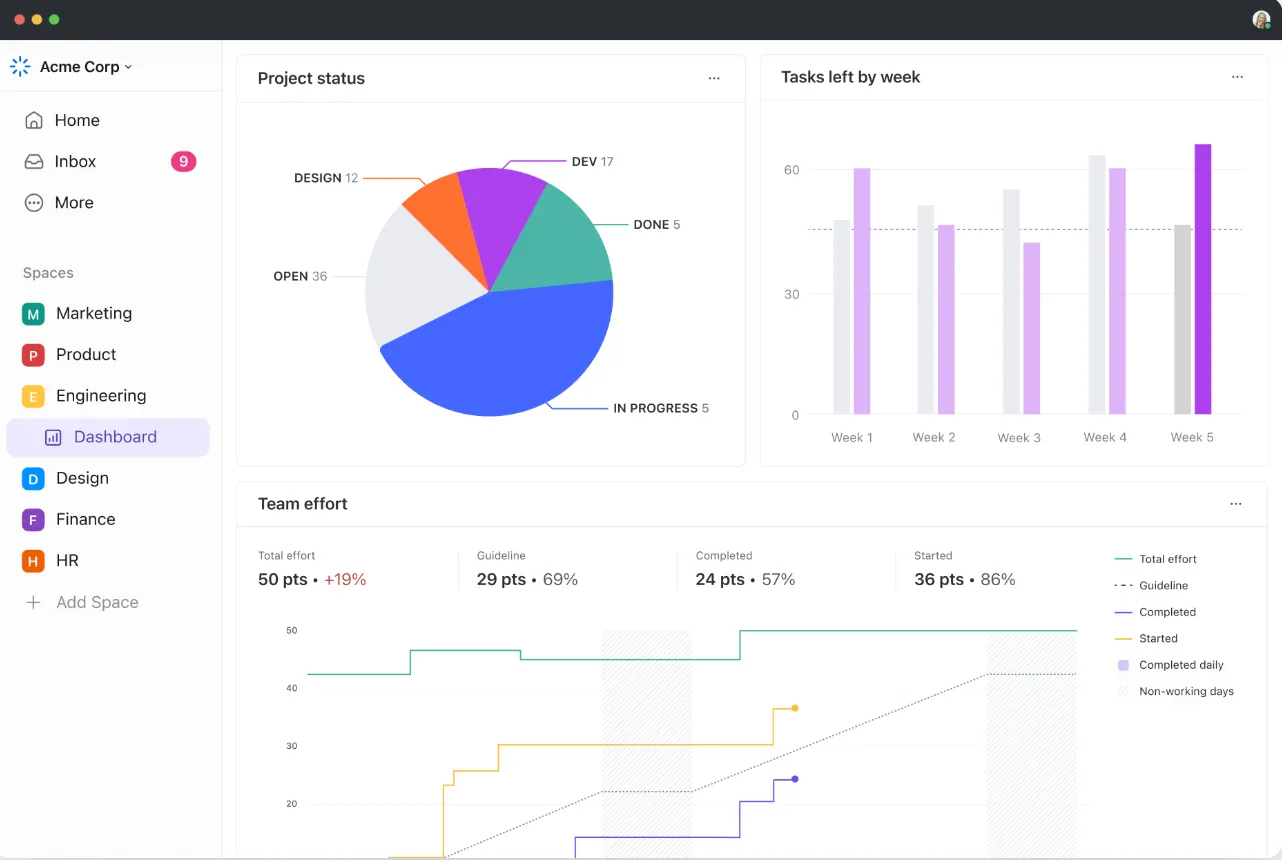
Dashboardy ClickUp vám poskytují vizuální přehled o postupu vašeho projektu pomocí přizpůsobených tabulek, grafů a widgetů. Přidejte ukazatele postupu nebo widgety dokončení úkolů, abyste na první pohled viděli stav úkolů, milníky projektu a oblasti, které vyžadují pozornost.
Přizpůsobte widgety tak, aby sledovaly míru dokončení nebo konkrétní cíle, a informujte zúčastněné strany pomocí aktualizací v reálném čase. Díky dynamickému zobrazení založenému na datech můžete činit rychlá a informovaná rozhodnutí, aby projekty pokračovaly podle plánu.
Ganttovy diagramy ClickUp jsou skvělé pro vizualizaci časových os a závislostí projektů, díky čemuž získáte lepší přehled o celém projektu. Umožňují vám také sledovat průběh úkolů, milníky a termíny.
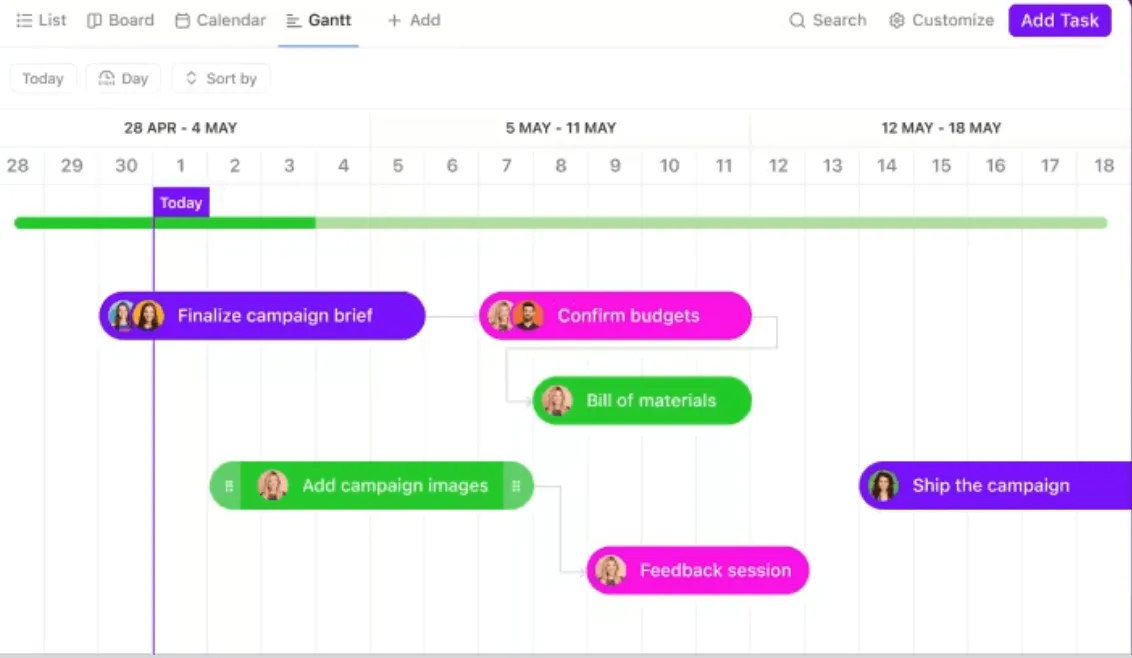
Můžete vidět, jak se úkoly v průběhu času vzájemně propojují, díky čemuž jsou Ganttovy diagramy ideální pro řízení složitých projektů, od plánování marketingových kampaní až po koordinaci uvedení produktů na trh.
Pokud chcete začít s předem připraveným panelem pro sledování pokroku, můžete také použít šablony Ganttova diagramu v Excelu.
Například šablona ClickUp Simple Gantt Template nabízí komplexní přehled vašeho projektu, který vám umožní vizualizovat závislosti mezi úkoly a předvídat potenciální překážky, než k nim dojde.
Efektivní sledování postupu projektu pomocí ClickUp
Microsoft Excel vyniká v mnoha oblastech, od analýzy dat po řízení projektů, ale má nedostatky, pokud jde o vizuální sledování pokroku v reálném čase. Jeho vestavěné nástroje pro indikátory pokroku postrádají dynamické aktualizace a automatizaci, což ztěžuje získávání okamžitých a jasných informací.
S ClickUpem je sledování pokroku hladké. Automaticky aktualizované pruhy pokroku vám poskytují přehled o dokončení úkolů v reálném čase, takže jste vždy v obraze bez nutnosti ručního zadávání.
Díky integraci správy úkolů, dokumentace a spolupráce v reálném čase do jedné výkonné platformy založené na umělé inteligenci je ClickUp komplexní aplikací pro práci, která činí tabulky Excel zbytečnými.
Buďte vždy o krok napřed ve svých projektech – zaregistrujte se do ClickUp ještě dnes!