
Google Docs je jedním z nejpopulárnějších nástrojů používaných po celém světě. To není překvapivé, vzhledem k tomu, že platforma nabízí přehledné rozhraní, spolehlivou správu dokumentů a dostatek pokročilých funkcí, aniž by věci komplikovala.
Víte, co dalšího je populární? PDF soubory, ale jejich úprava může být noční můrou.
Právě zde přichází na řadu Google Docs jako velmi snadný nástroj, který můžete použít k kopírování, vkládání a úpravám textu. Ale jak můžete převést PDF do Google Docs?
Zde je rychlý a snadný návod, jak převést PDF do Google Docs bez ztráty formátování.
⏰ 60sekundové shrnutí
Potřebujete rychlý přehled? Zde najdete vše, co potřebujete vědět o převodu a správě souborů PDF v Google Docs:
- Google Docs je široce používaný a nabízí známé, uživatelsky přívětivé rozhraní.
- Převod PDF do Google Docs umožňuje uživatelům snadno upravovat, spolupracovat a sdílet soubory, čímž odpadá nutnost používat drahé editory PDF.
- Mezi metody převodu patří Google Drive pro základní soubory PDF a nástroje třetích stran, jako je CloudConvert, pro zachování formátování. Nahrajte soubor PDF na Google Drive, klikněte pravým tlačítkem myši, vyberte Otevřít v > Google Docs a začněte upravovat. Převádějte soubory PDF do formátu Word nebo Google Docs se zachováním tabulek, obrázků a složitých formátování. Použijte převaděč PDF do Word od Adobe k zachování původního stylu před nahráním do Google Docs. Převádějte soubory PDF do formátů kompatibilních s Google Docs pomocí jednoduchého rozhraní drag-and-drop.
- Nahrajte soubor PDF na Google Drive, klikněte pravým tlačítkem myši, vyberte Otevřít v > Google Docs a začněte upravovat.
- Převádějte soubory PDF do formátu Word nebo Google Docs a zachovejte tabulky, obrázky a složité formátování.
- Použijte převaděč PDF do Word od Adobe, abyste zachovali původní styl před nahráním do Google Docs.
- Převádějte soubory PDF do formátů kompatibilních s Google Docs pomocí jednoduchého rozhraní typu drag-and-drop.
- Úpravy PDF v Google Docs jsou možné, ale složité formátovací prvky, jako jsou tabulky, obrázky a seznamy s odrážkami, nemusí být vždy přeneseny dokonale.
- ClickUp nabízí lepší alternativu pro správu dokumentů, integruje automatizaci úkolů, nástroje pro spolupráci a plynulou organizaci PDF a Google Docs.
- Nahrajte soubor PDF na Google Drive, klikněte pravým tlačítkem myši, vyberte Otevřít v > Google Docs a začněte upravovat.
- Převádějte soubory PDF do formátu Word nebo Google Docs a zachovejte tabulky, obrázky a složité formátování.
- Použijte převaděč PDF do Word od Adobe, abyste zachovali původní styl před nahráním do Google Docs.
- Převádějte soubory PDF do formátů kompatibilních s Google Docs pomocí jednoduchého rozhraní typu drag-and-drop.
Proč převádět soubory PDF do Google Docs?
Tento nástroj se mi velmi líbí, protože umožňuje spolupráci mezi členy týmu... Je opravdu produktivní a šetří nám spoustu času. Mohu upravovat sdílený dokument současně se svými kolegy. Je to velmi snadný nástroj pro sdílení a současnou práci na projektech.
Tento nástroj se mi velmi líbí, protože umožňuje spolupráci mezi členy týmu... Je opravdu produktivní a šetří nám spoustu času. Mohu upravovat sdílený dokument současně se svými kolegy. Je to velmi snadný nástroj pro sdílení a současnou práci na projektech.
To je přímá citace skutečného uživatele Google Docs na G2 – protože někdy je nejlepší způsob, jak něco dokázat, nechat promluvit uživatele. A upřímně řečeno, to vystihuje důvod, proč se uživatelé Google Workspace stále vracejí.
Když převedete PDF do formátu Google Docs, získáte následující výhody:
- Opravujte chyby, upravujte text a vyplňujte formuláře bez nutnosti používat další software.
- Pracujte na stejném dokumentu s kolegy v reálném čase, ať už jsou ve vedlejší místnosti nebo v jiném časovém pásmu.
- Sdílejte soubor Google Docs pomocí jednoduchého odkazu, který ostatním umožní prohlížet, komentovat nebo upravovat.
- Snižte čas strávený ručním zadáváním dat díky okamžité konverzi textu.
- Ušetřete náklady na placené nástroje pro převod PDF – Google Docs to dělá zdarma.
💡 Tip pro profesionály: Hledáte způsob, jak přestat hledat roztroušené soubory a nekonečné e-mailové konverzace? Software pro správu znalostí pomáhá snadno zachytit, organizovat a sdílet informace.
Metody převodu PDF do Google Docs
Existuje více než jeden způsob, jak převést PDF do Google Docs, v závislosti na tom, co potřebujete. Ať už máte co do činění s jednoduchým textovým souborem PDF, naskenovaným dokumentem nebo dokumentem s komplexním formátováním, zde jsou nejlepší metody, jak tuto práci zvládnout.
1. Použití Google Drive
Pokud již používáte Google Workspace, je to nejjednodušší způsob, jak převést soubory PDF bez stahování dalšího softwaru.
- Přejděte na drive.google.com
- Klikněte na Nový > Nahrát soubor a vyberte soubor PDF (nebo jej jednoduše přetáhněte do Google Drive).

- Klikněte pravým tlačítkem myši na nahraný soubor.
- Vyberte Otevřít v > Google Docs

A je to! Váš dokument PDF je nyní upravitelným dokumentem Google Docs.
Chcete-li uložit změny, klikněte na Soubor > Stáhnout > Dokument PDF a získáte nový PDF soubor s vašimi úpravami.
✍🏻 Poznámka: Ačkoli Google Docs skvěle zpracovává základní text, formátování může být nejisté. Nadpisy a odstavce se obvykle přenesou dobře, ale tabulky, obrázky a odrážky nemusí vypadat tak dokonale jako v původním souboru PDF.
Přečtěte si také: Jak přizpůsobit a formátovat Google Docs
2. Používání nástrojů třetích stran
Pokud váš dokument PDF obsahuje mnoho obrázků, tabulek nebo složitých rozvržení, Google Docs může mít potíže s zachováním původního formátování. V takovém případě mohou pomoci nástroje třetích stran, jako jsou CloudConvert, Adobe Acrobat a Smallpdf.
- Přejděte na převodník PDF do Word, jako je CloudConvert nebo Adobe Acrobat Online.
- Kliknutím na tlačítko Převést převedete soubor PDF na dokument Word.

- Nahrajte převedený soubor Word na Google Drive.

- Dvojitým kliknutím otevřete Google Docs, který automaticky převede stránky PDF.
Tato metoda zajišťuje, že obrázky, tabulky a speciální formátování zůstanou zachovány. Některé nástroje dokonce umožňují hromadnou konverzi souborů PDF pro rychlejší zpracování.
💡 Tip pro profesionály: Správa dokumentů PDF může být náročná, zejména při hledání konkrétních detailů v dlouhých souborech. Místo nekonečného scrollování se naučte, jak efektivně provádět vyhledávání v PDF, a ušetřete tak čas.
3. Převod naskenovaných souborů PDF

Pokud je váš soubor PDF naskenovaným dokumentem (tj. jedná se o obrázek, nikoli o text, který lze vybírat), Google Docs sám o sobě nestačí. K extrakci textu budete potřebovat optické rozpoznávání znaků (OCR).
- Nahrajte naskenovaný soubor PDF na Google Drive.
- Klikněte pravým tlačítkem myši a vyberte Otevřít v > Google Docs.
- Google se pokusí extrahovat text, ale formátování nemusí být dokonalé.
Pro dosažení lepších výsledků použijte před nahráním do Google Docs nástroje jako Adobe Acrobat OCR, Smallpdf nebo CloudConvert. Tyto nástroje rozpoznávají text ze naskenovaných stránek a zachovávají původní formátování v co největší míře.
Přečtěte si také: Jak sledovat změny v Google Docs pro plynulou spolupráci v týmu
Úprava PDF souborů v Google Docs
Takže jste úspěšně převedli PDF do Google Docs – skvělé! Ale teď přichází skutečná výzva: upravit jej, aniž byste narušili původní formátování.
✅ Dobrá zpráva
Google Docs vám umožňuje upravovat nebo anotovat PDF dokumenty stejně jako jakýkoli jiný soubor. Pomocí integrovaných nástrojů můžete opravovat překlepy, přidávat nový obsah a formátovat text. Dokonce automaticky aplikuje styly jako Nadpis, Podnadpis a Nadpisy.
🚩 Ne tak dobrá zpráva
Formátování Google Docs není dokonalé. Pokud váš soubor PDF obsahoval složité prvky, jako jsou tabulky, zaškrtávací políčka nebo ikony, výsledek může vypadat... trochu chaoticky. Například:
- Seznamy s odrážkami mohou mít podivné mezery
- Tabulky mohou ztratit svou strukturu
- Obrázky se mohou zobrazovat v nižším rozlišení.
💡 Tip pro profesionály: Zde jsou triky pro Google Docs, které vám usnadní práci – pokud je váš dokument velmi závislý na formátování, zvažte použití editoru PDF před jeho nahráním do Google Docs.
📮ClickUp Insight: Týmy s nízkým výkonem mají čtyřikrát větší pravděpodobnost, že budou používat více než 15 nástrojů, zatímco týmy s vysokým výkonem si udržují efektivitu tím, že omezují své nástroje na 9 nebo méně platforem. Ale co takhle používat jednu platformu? Jako univerzální aplikace pro práci ClickUp slučuje vaše úkoly, projekty, dokumenty, wiki, chat a hovory do jedné platformy, doplněné o pracovní postupy založené na umělé inteligenci. Jste připraveni pracovat chytřeji? ClickUp funguje pro každý tým, zviditelňuje práci a umožňuje vám soustředit se na to, co je důležité, zatímco AI se postará o zbytek.
Časté problémy a omezení při používání Google Docs
Podívejme se opět na názory skutečných uživatelů Google Docs, abychom pochopili výzvy, které tato platforma přináší:
🗣️ „Když jsem používal Workspace a otevíral dokumenty, Excel, Gmail, instant messaging a procházel jiné weby, zaznamenal jsem výrazné snížení rychlosti zpracování,“ řekl tento uživatel G2.
🗣️ Jiný uživatel na Redditu poznamenal: „Dokonalé, dokud nedosáhnete určitého počtu slov, pak možná budete chtít dokument rozdělit na více dokumentů nebo použít jiný software.“
💡 Tip pro profesionály: Dokumentace může být časově náročná a zdlouhavá, ale jakmile se naučíte používat AI pro dokumentaci, můžete automatizovat opakující se úkoly, efektivně organizovat informace a uvolnit si čas na důležitější práci.
Je zřejmé, že Google Docs není dokonalý. Zde je pět problémů, které vás mohou potkat při jeho používání pro úpravy dokumentů PDF a další účely:
- Problémy s výkonem: Pokud máte otevřeno příliš mnoho karet, počítejte s tím, že se Google Docs zpomalí, zejména u velkých souborů PDF nebo dlouhých dokumentů.
- Problémy s formátováním: Převod PDF do Google Docs často naruší tabulky, obrázky a fonty, což vyžaduje ruční opravy.
- Omezený offline přístup: Bez offline režimu Google Workspace může být úpravy dokumentů bez připojení k internetu obtížné.
- Problémy se škálovatelností: Dokumenty s více než 200 000 slovy nebo 200+ stránkami mohou být chybové, pomalé a obtížně spravovatelné.
- Nerovnováha ve spolupráci: Komentáře a diskuse v souborech Google Docs mohou být nepřehledné, zejména když soubor upravuje více členů týmu najednou.
💡 Tip pro profesionály: Zastaralé operační systémy a nepodporované formáty souborů zpomalují spolupráci, ale software pro sdílení souborů zjednodušuje přístup k dokumentům a eliminuje časově náročnou výměnu e-mailů.
Používání ClickUp pro správu dokumentů
I když pracujete s více soubory PDF a Google Docs, zasloužíte si organizovaný prostor, kde je vše přehledné a váš pracovní postup zůstává plynulý.
ClickUp, jako komplexní aplikace pro práci, kombinuje pracovní postupy správy dokumentů, sledování úkolů a automatizaci založenou na umělé inteligenci v centralizované platformě, která je vytvořena pro spolupráci.
Hierarchie ClickUp vám umožňuje strukturovat dokumenty, úkoly a projekty způsobem, který dává smysl. Místo prohledávání více platforem můžete:
- Vytvářejte, ukládejte a upravujte dokumenty přímo v ClickUp a udržujte vše propojené s vašimi projekty.
- Nahrajte soubory PDF a Google Docs do konkrétních složek, projektů nebo úkolů pro snadný přístup.
- Vložte dokumenty do kategorií, jako jsou „Smlouvy“, „Marketingové materiály“ nebo „Nabídky pro klienty“, abyste zachovali strukturovaný pracovní postup.
- Synchronizujte s Google Drive, Dropbox a OneDrive pro plynulý přístup k externím souborům PDF a sdíleným souborům Google Docs.
🍪 Bonus: Díky integraci ClickUp můžete propojit více než 1 000 aplikací, včetně Dropbox, Slack a Google Drive. To znamená, že soubory zůstanou synchronizované napříč platformami, takže váš tým bude mít snadný přístup k dokumentům, bude je moci upravovat a sdílet.
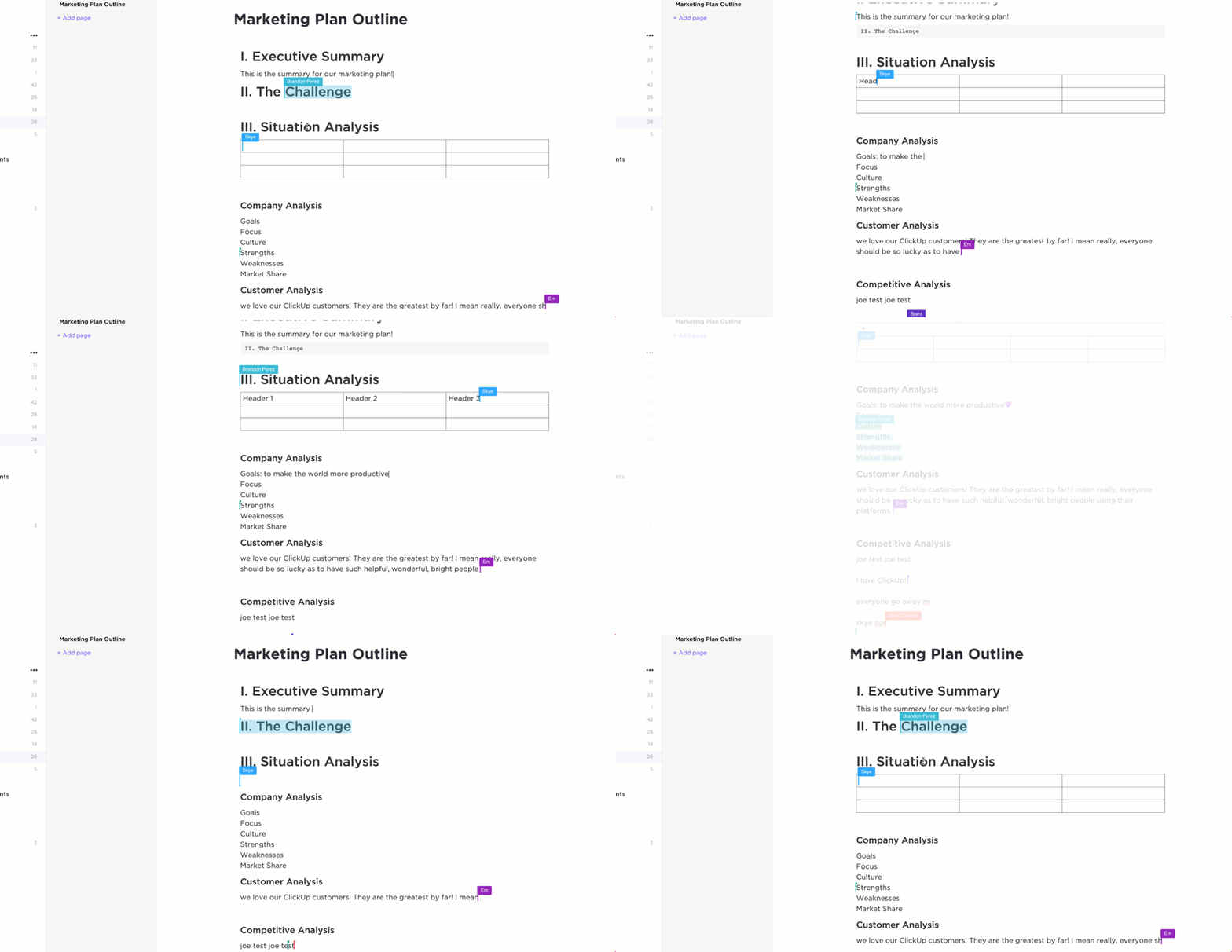
S ClickUp Docs se spolupráce stává něčím víc než jen sdílením souborů. Členové týmu mohou například upravovat soubory Google Docs v reálném čase, aniž by museli opustit platformu, označovat kolegy přímo v ClickUp Docs a zanechávat komentáře k dokumentům PDF bez obvyklého přepisování e-mailů.

Každá aktualizace, revize nebo schválení dokumentu je propojena s úkolem, takže není třeba hádat, kdo za co odpovídá.
ClickUp se snaží vám vše co nejvíce usnadnit. Proto vám automatizace ClickUp ulehčí od opakujících se úkolů. Zde je několik výhod pro uživatele PDF do Google Docs:
- Automaticky přiřazujte úkoly, když je dokument nahrán ke kontrole.
- Upozorněte příslušné členy týmu, když je PDF převedeno a připraveno k úpravám.
- Automaticky změňte stav úkolu, jakmile je dokument schválen.
- Spouštějte následné akce (jako označování, přeřazování nebo nastavování termínů) při aktualizaci souboru.
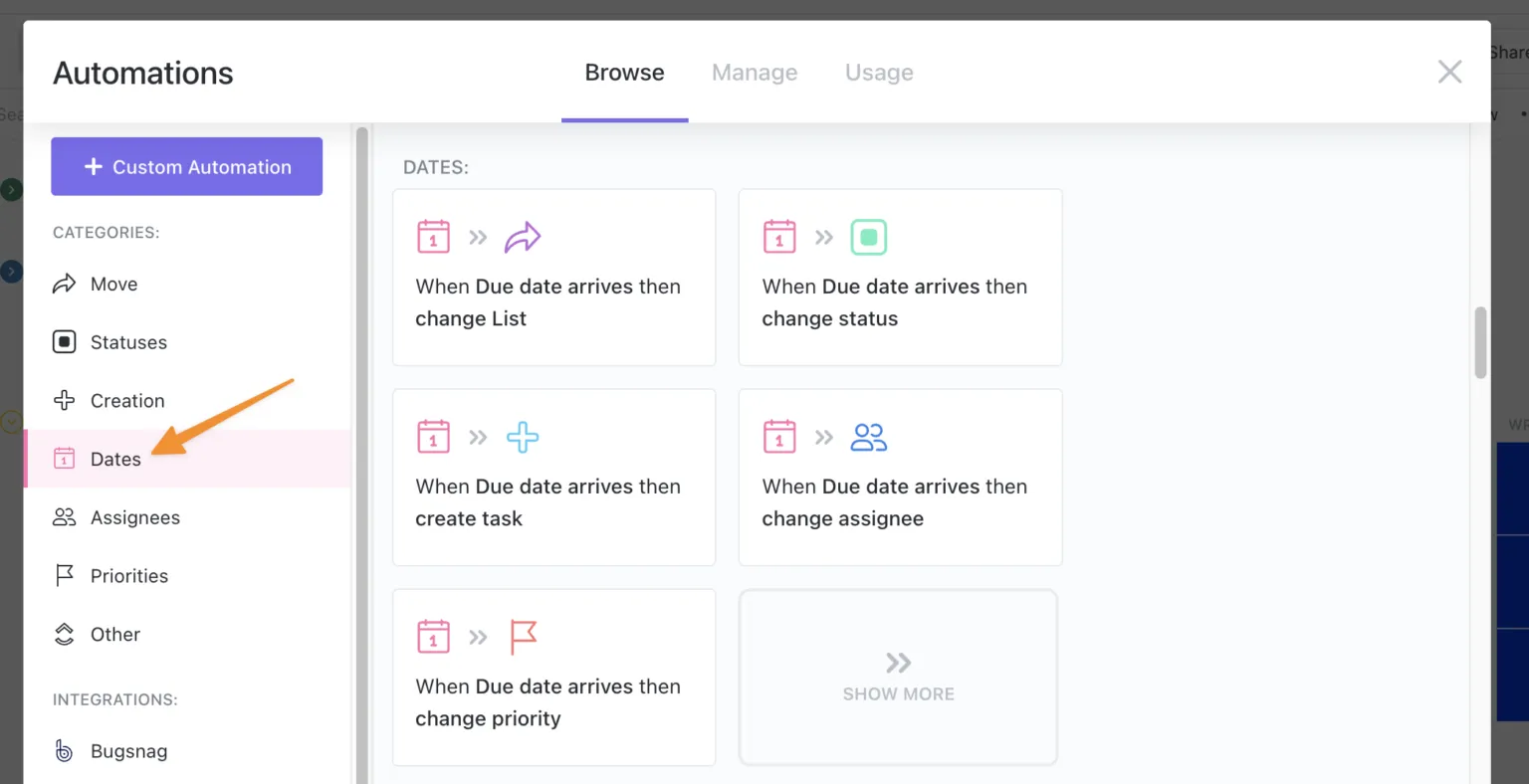
📌 Příklad: Řekněme, že převedete PDF do formátu Google Docs a nahrajete jej do ClickUp. Můžete nastavit automatizaci, která okamžitě upozorní vašeho editora, přidělí mu revizi a aktualizuje stav úkolu – to vše bez ručního zadávání.
Přečtěte si také: Jak psát projektovou dokumentaci [příklady a šablony]
Upgradujte z dokumentů a PDF pomocí ClickUp
Slyšeli jsme od uživatelů Google Docs. Nyní je čas podívat se, o čem mluví uživatelé ClickUp (Ukázalo se, že jsou na stopě něčemu velkému. )
Například Mitch Stephens, PMP, technický programový manažer ve společnosti Shipt, k tomu řekl:
Od zavedení ClickUp se naše týmy postupně přestaly používat Google Docs pro dokumentaci a ve skutečnosti se dokumentace výrazně zlepšila.
Od zavedení ClickUp se naše týmy postupně přestaly používat Google Docs pro dokumentaci a ve skutečnosti se dokumentace výrazně zlepšila.
ClickUp totiž není jen nástroj pro správu dokumentů, ale plnohodnotný nástroj pro zefektivnění pracovního postupu. Díky funkcím, jako je spolupráce v reálném čase, automatizace úkolů a hladká integrace s Google Drive a Dropbox, udržuje PDF soubory, dokumenty Google Docs a projektové dokumenty uspořádané na jednom místě.
Zaregistrujte se zdarma na ClickUp a uvidíte, jak vaše produktivita doslova vyletí nahoru.