
Skupinové projekty a sdílené dokumenty jsou často chaotické. Komentáře roztroušené po sdíleném dokumentu Google Docs, nejasné návrhy naskládané jeden na druhém a úpravy typu „Upřesněte to“ rozeseté sem a tam.
Jedna nesprávně umístěná poznámka nebo nejasný komentář mohou okamžitě narušit spolupráci týmu.
V tomto příspěvku na blogu se podíváme na to, jak v Dokumentech Google vkládat poznámky, aby nedocházelo k přetížení zpětnou vazbou a aby byla výměna nápadů plynulá. PS: Je to mnohem jednodušší než vkládání poznámek do souborů PDF. 💁
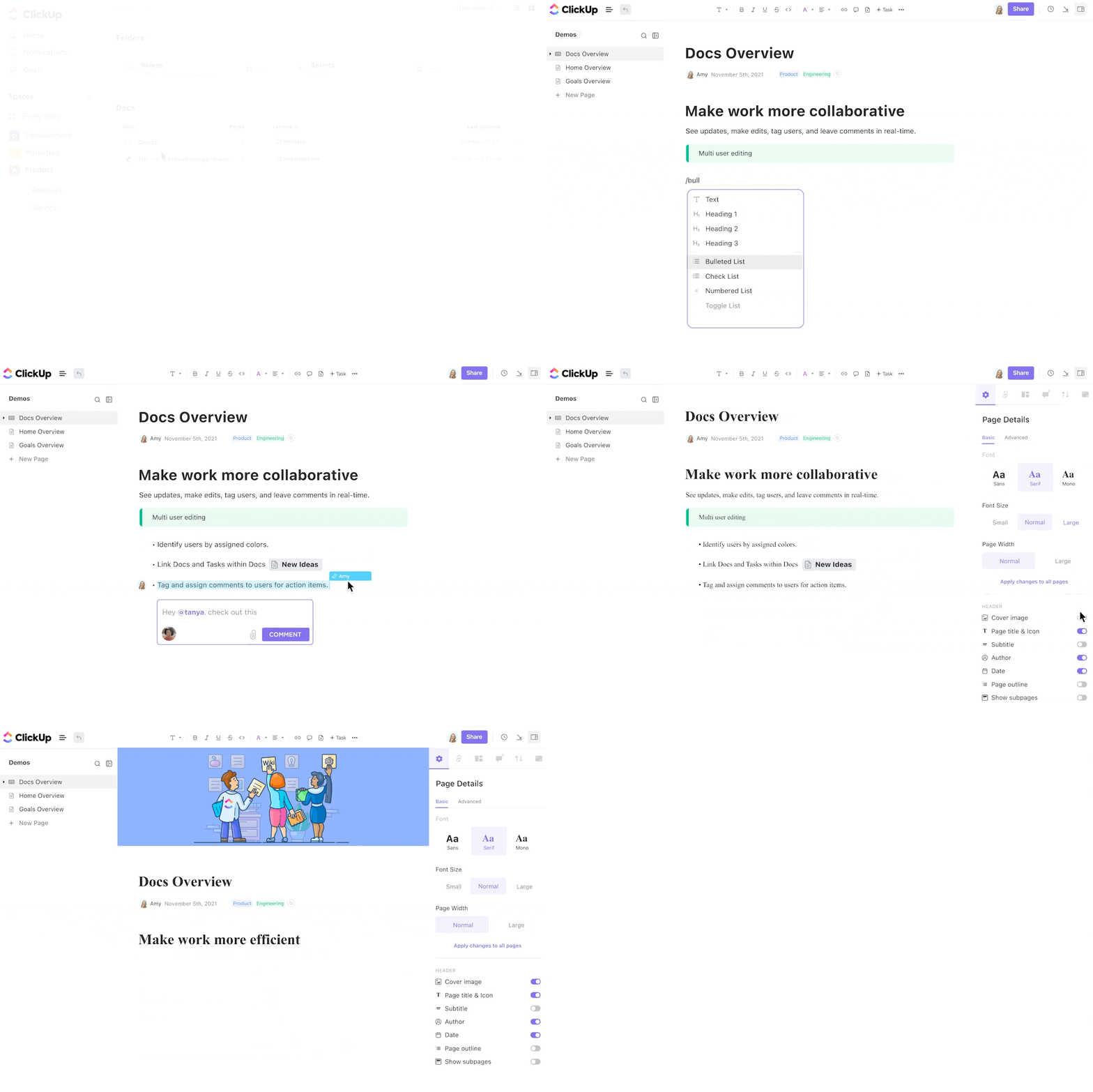
Jako bonus vám také představíme ClickUp Docs, kde můžete přidávat komentáře a dokonce i převádět text na úkoly jediným kliknutím!
⏰ 60sekundové shrnutí
- Anotace v Google Docs zlepšují komunikaci přidáváním komentářů, zvýraznění a vizuálních prvků, které pomáhají objasnit myšlenky.
- Vkládání poznámek do obrázků v Google Docs zahrnuje vložení kresby, nahrání obrázku, přidání poznámek (tvary, text, čáry), jejich úpravu a uložení.
- Mezi omezení poznámek v Google Docs patří základní formátování, složité problémy se zpracováním obrázků, omezená spolupráce v reálném čase, nedostatek vrstev a potenciální problémy s exportem.
- ClickUp nabízí robustnější spolupráci na dokumentech prostřednictvím ClickUp Docs (pro vytváření a úpravy dokumentů) a ClickUp Clips (pro video zpětnou vazbu).
- ClickUp Brain dále vylepšuje spolupráci díky automatickým přepisům videí, které usnadňují vkládání poznámek a navigaci.
- Zatímco Google Docs nabízí základní anotace, ClickUp poskytuje komplexnější platformu integrující úpravy dokumentů, zpětnou vazbu a správu projektů.
🔍 Věděli jste, že... Anotace se používají již od počátků psaných textů. Starověcí učenci psali poznámky na okrajích nebo přidávali text do rukopisů, aby vysvětlili své myšlenky. Tato praxe sahá až do 5. století před naším letopočtem.
Co znamená poznámka v Google Docs?
Anotace v Google Docs znamená přidávání komentářů, zvýrazňování klíčových bodů nebo používání vizuálních prvků k poskytování zpětné vazby, kladení otázek nebo objasňování myšlenek.
Zlepšuje porozumění a rozkládá složitý obsah. Navíc můžete zajistit hladkou spolupráci díky organizovaným revizím a otázkám.
Existuje několik způsobů, jak do dokumentu vkládat poznámky.
Můžete zvýraznit konkrétní text nebo objekty a zanechat poznámky pomocí tlačítka pro komentáře (bublinka se symbolem +). Alternativně můžete použít barevné zvýraznění a přidat tvary, čáry nebo rychlé náčrtky.
🧠 Zajímavost: Google Docs byl původně spuštěn v roce 2006 pod názvem Writely a v roce 2007 jej koupil Google.
Jak přidat poznámku k obrázku v Google Docs?
Přidávání poznámek k obrázkům může oživit vaši zpětnou vazbu a formátovat dokument Google Docs tak, aby vypadal přehledně. Ať už označujete graf, diagram nebo fotografii, přidávání poznámek k obrázkům pomáhá objasnit vaše myšlenky a zefektivnit spolupráci.
Zde je podrobný návod, jak vkládat poznámky do obrázků v Google Docs. 🎯
Krok č. 1: Spusťte Google Docs a vložte kresbu
Otevřete Google Docs prostřednictvím Google Drive nebo přejděte přímo na platformu. Klikněte na + Nový a vytvořte nový dokument nebo otevřete existující. Pojmenujte jej popisným názvem, abyste jej později snadno našli.
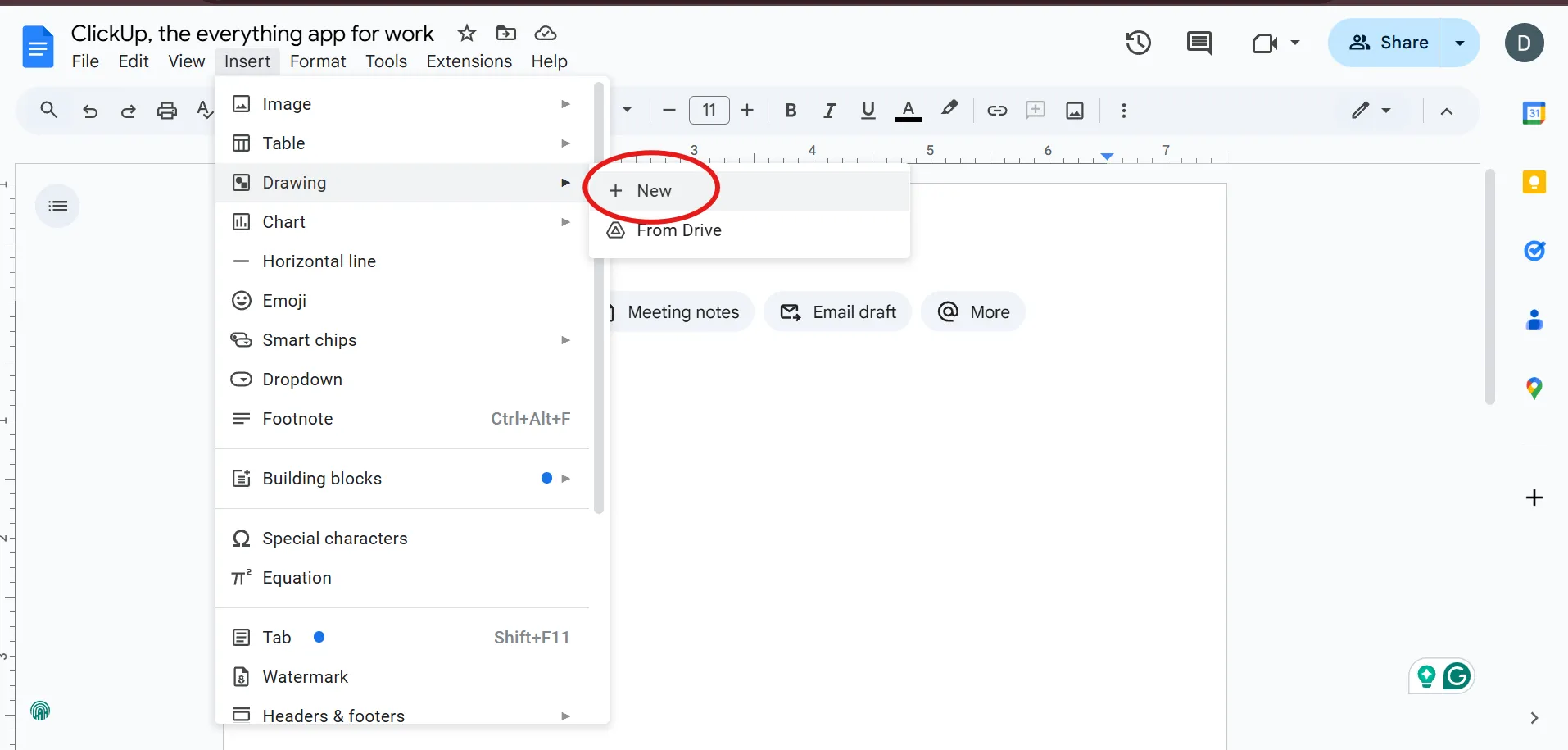
Klikněte na nabídku Vložit v horní části stránky a najeďte kurzorem na Kreslení. Z rozevíracího seznamu vyberte + Nové . Funkce Kreslení vám umožňuje snadno upravovat a přizpůsobovat poznámky k obrázkům i později.
🧠 Věděli jste? Google Docs vám umožňuje přidávat komentáře ve vláknech, což znamená, že můžete vést diskusi v rámci jednoho vlákna komentářů, což usnadňuje sledování probíhajících konverzací. Sledování změn v Google Docs je také snadné díky historii verzí.
Krok č. 2: Nahrajte svůj obrázek
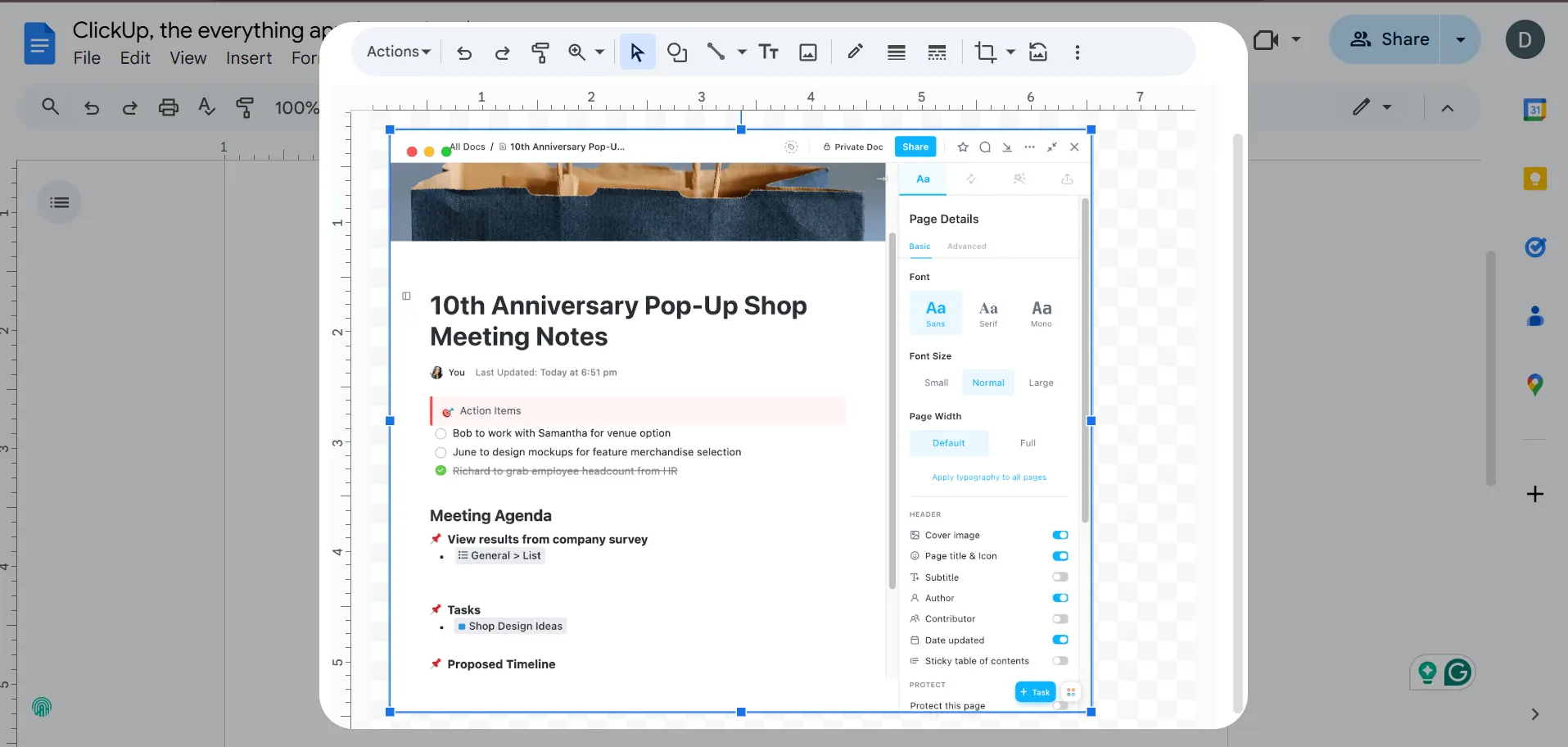
V okně Kreslení klikněte na ikonu Obrázek (vypadá jako obrázek). Vyberte možnost Nahrát z počítače nebo vyberte obrázek z Disku Google nebo z webu.
Používejte obrázky ve vysokém rozlišení, abyste zajistili srozumitelnost při přidávání poznámek.
📖 Přečtěte si také: Jak provést přeškrtnutí v Google Docs
Krok č. 3: Vložte poznámky do obrázku
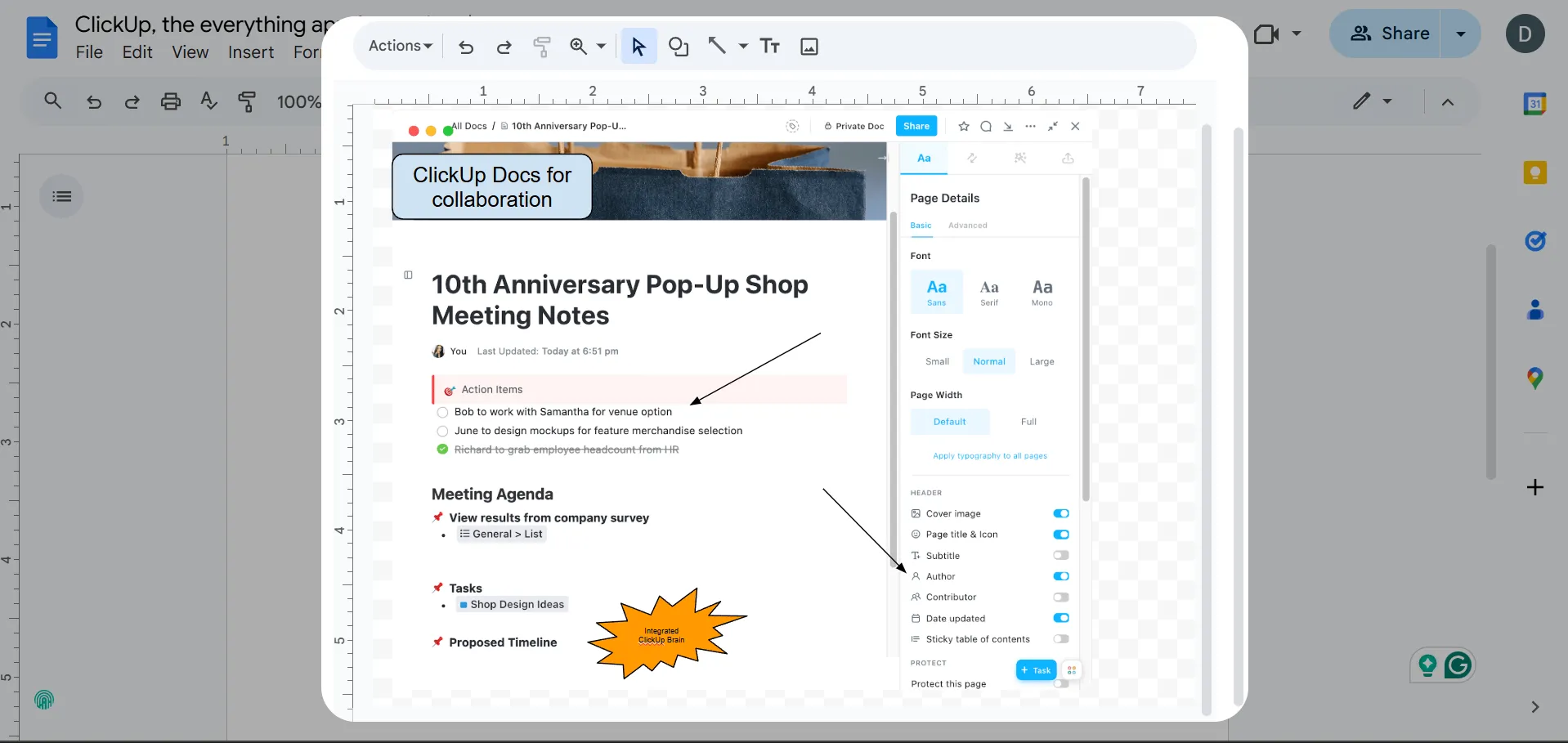
Zde jsou nástroje v okně Kreslení, které můžete použít:
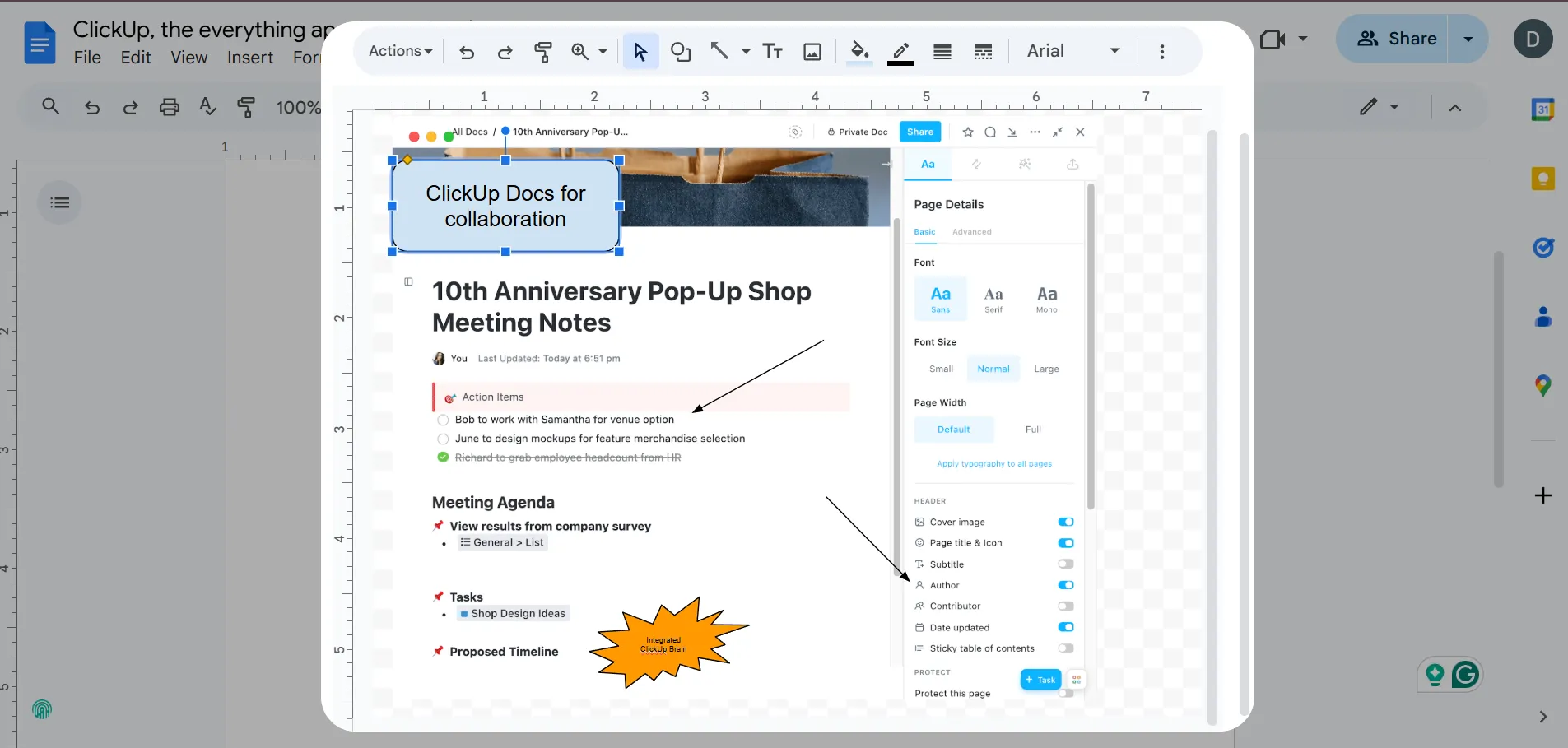
- Tvary: Zvýrazněte oblasti pomocí šipek, kruhů nebo obdélníků.
- Textové pole: Přidejte štítky nebo komentáře přímo vedle bodů, na které se zaměřujete.
- Nástroj Čára: Kreslete čáry nebo ručně psané poznámky, abyste propojili nebo zdůraznili jednotlivé prvky.
Pro lepší viditelnost poznámek volte kontrastní barvy tvarů a textu.
💡 Tip pro profesionály: Označujte osoby v komentářích pomocí symbolu „@“ následovaného jejich e-mailovou adresou, abyste je přímo upozornili na komentář. Tím zajistíte, že budou upozorněni správní členové týmu a budou moci okamžitě reagovat na zpětnou vazbu.
Krok č. 4: Upravte své poznámky
Kliknutím na poznámku můžete změnit její velikost, umístění nebo ji upravit. Barvy a tloušťku čar můžete měnit pomocí možností formátování v panelu nástrojů.
Chcete-li seskupit související poznámky, podržte při jejich výběru klávesu Shift, poté klikněte pravým tlačítkem myši a vyberte možnost Seskupit, abyste je lépe uspořádali.
💡 Tip pro profesionály: Skvělým trikem v Google Docs je použití vestavěných šablon pro životopisy, zprávy a další standardní dokumenty. Ušetříte tak čas a získáte solidní výchozí bod pro práci.
📖 Přečtěte si také: Jak sledovat změny v aplikaci Word
Krok č. 5: Uložit a zavřít
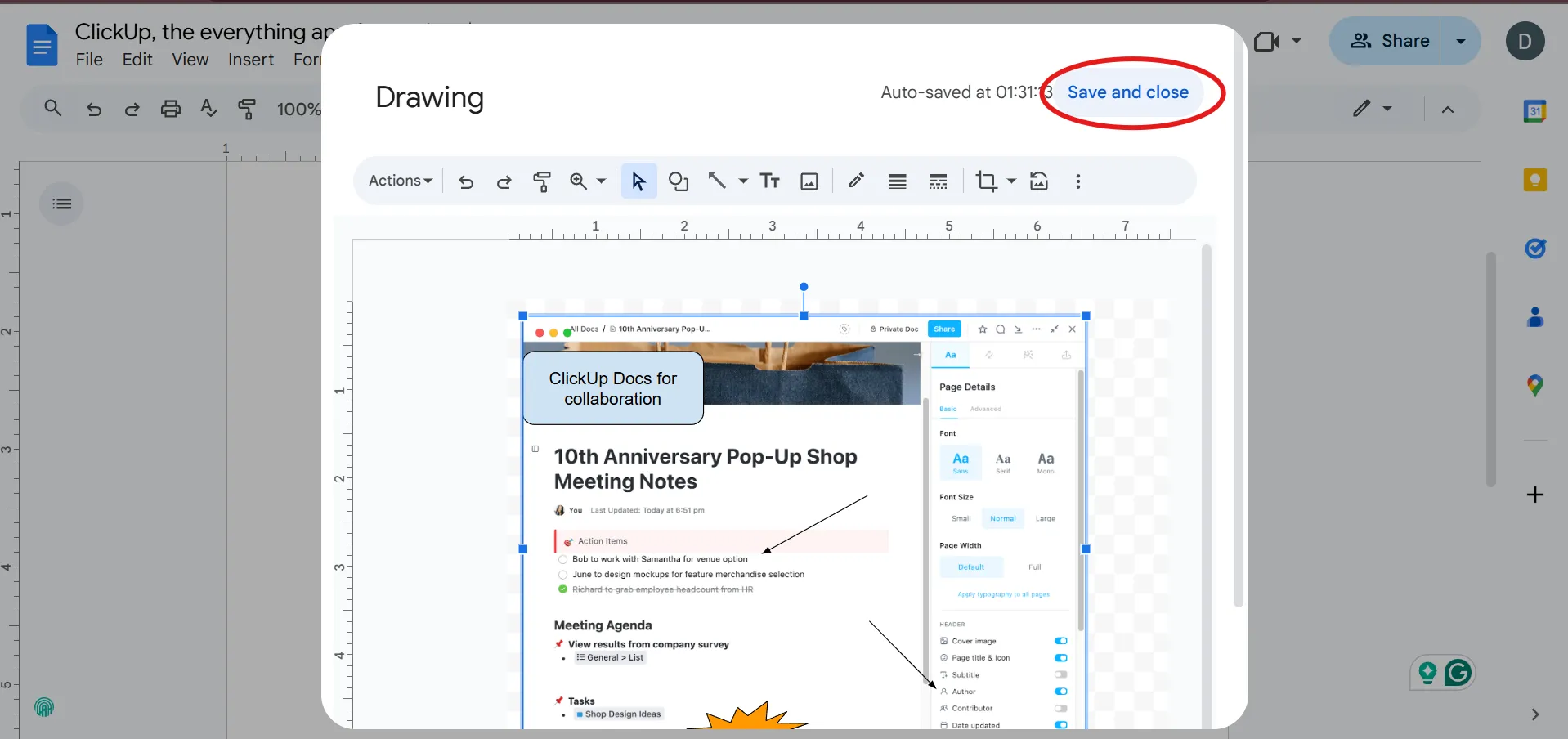
Pokud jste s poznámkami spokojeni, klikněte na Uložit a Zavřít v pravém horním rohu okna Kreslení . Obrázek s poznámkami se nyní zobrazí ve vašem dokumentu.
Chcete-li provést změny později, klikněte na obrázek a v nabídce možností vyberte možnost Upravit*. Kliknutím a tažením rohů obrázku můžete provést finální úpravy a změnit jeho velikost. Můžete také použít software pro úpravu fotografií nebo nástroj pro ořezávání a oříznout vše, co není důležité. Poté pod obrázek přidejte popisek pomocí textového pole nebo tabulky, aby bylo vše lépe zarovnáno.
Nezapomeňte zachovat jednotný styl poznámek v celém dokumentu, aby vypadal profesionálně a elegantně.
💡 Tip pro profesionály: Pomocí funkce „Prozkoumat“ v Google Docs můžete přímo v dokumentu vyhledávat související obsah, obrázky a výzkumy z webu, což vám pomůže soustředit se na práci, aniž byste museli přepínat mezi záložkami.
Omezení přidávání poznámek v Google Docs
Ačkoli je Google Docs dobrý software pro vkládání poznámek , má i své nevýhody. Pochopení těchto omezení vám pomůže překonat potenciální výzvy a najít řešení, která udrží vaše projekty na správné cestě.
Zde je několik výzev, na které je třeba dávat pozor:
- Omezené možnosti formátování: Nástroje pro vkládání poznámek, jako jsou tvary a textová pole, nabízejí základní funkce, ale postrádají pokročilé možnosti stylizace.
- Složitá práce s obrázky: Vkládání poznámek do obrázků s vysokým rozlišením nebo složitých obrázků může být kvůli omezeným možnostem kreslení nepohodlné.
- Omezení spolupráce: Úpravy poznámek v reálném čase jsou složité a mohou být frustrující.
- Bez podpory vrstev: Úprava poznámek nad vrstvenými prvky může být bez možnosti jejich správného uspořádání obtížná.
- Problémy s exportem: Anotace se při exportu do formátů jako PDF nebo Word nemusí zobrazit tak, jak bylo zamýšleno.
🧠 Zajímavost: Dokumenty Google můžete používat offline, pokud v aplikaci povolíte režim offline, který vám umožní pokračovat v práci i bez připojení k internetu. Možná však nebudete moci otevřít historii komentářů.
Jak přidávat poznámky k obrázkům pomocí ClickUp
ClickUp, aplikace pro vše, co souvisí s prací, vyniká jako komplexní platforma pro týmovou spolupráci. Integruje tvorbu dokumentů, úpravy v reálném čase a správu projektů a úkolů pro snadný pracovní postup.
Projděme si některé nástroje, které můžete použít k přidávání poznámek v ClickUp. 👇
ClickUp Docs
ClickUp Docs je univerzální software pro úpravy dokumentů a nástroj pro spolupráci, který se hladce integruje do větší platformy pro správu projektů ( ). Umožňuje týmům vytvářet, upravovat a sdílet dokumenty přímo v rámci jejich pracovního postupu, čímž zvyšuje produktivitu a zefektivňuje komunikaci.
Můžete vytvářet podrobné zprávy, komplexní wiki stránky a znalostní báze a zároveň udržovat soudržné propojení s jejich úkoly a projekty.
Zde je návod, jak vkládat poznámky v Docs. ✍️
Krok č. 1: Přidejte obrázek do ClickUp Docs
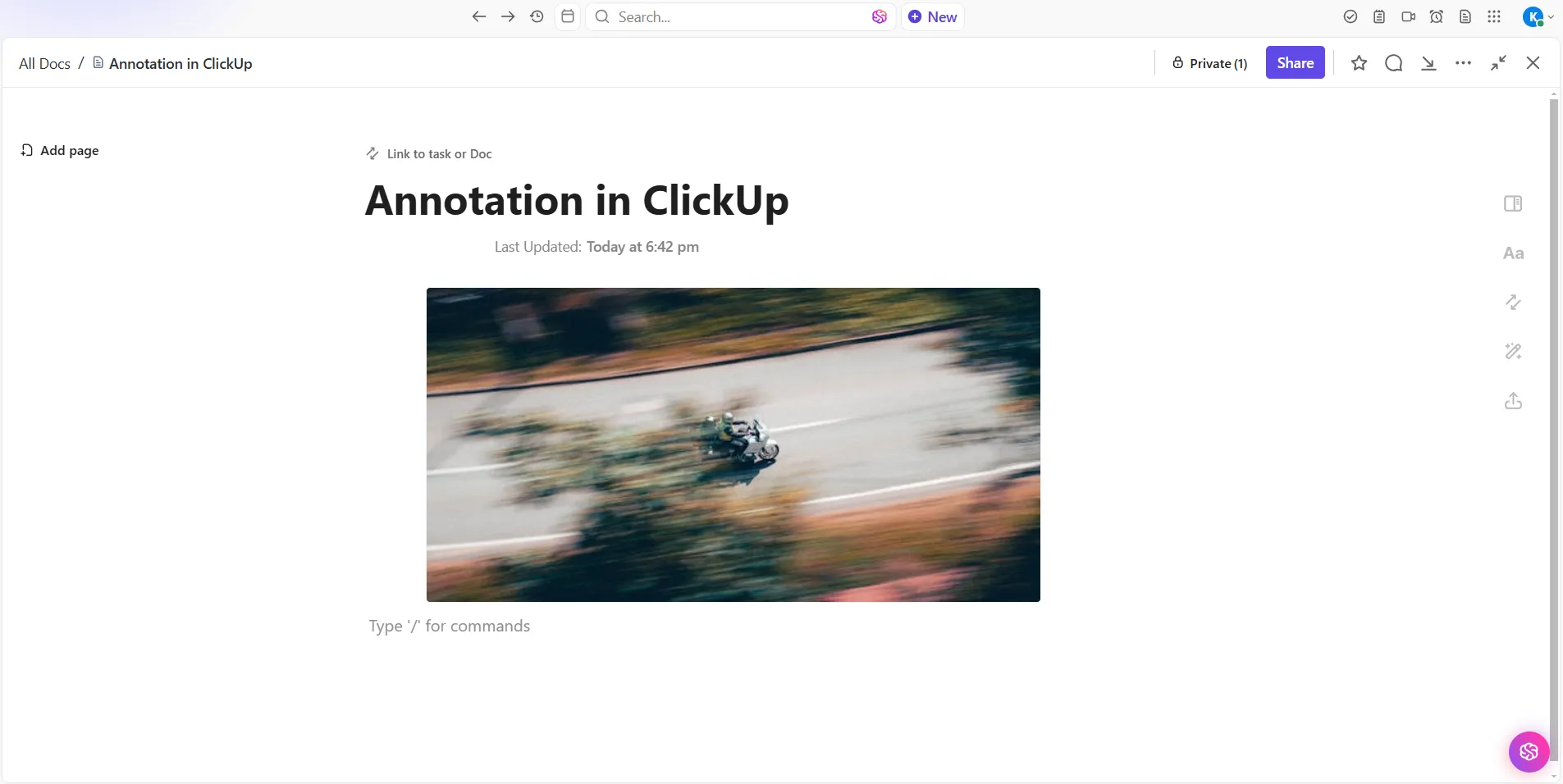
Přejděte do pracovního prostoru ClickUp a otevřete dokument, do kterého chcete přidat obrázek. Zde je několik způsobů, jak můžete do dokumentu přidat obrázek:
- Přetažení: Jednoduše přetáhněte obrazový soubor z počítače a umístěte jej přímo do dokumentu.
- Kopírování a vkládání: Zkopírujte obrázek ze zdroje a vložte jej do dokumentu.
- Použijte panel nástrojů: Klikněte na tlačítko „+“ na panelu nástrojů, vyberte „Obrázek“ a vyberte obrázek z počítače.
🔍 Věděli jste? V akademickém a výzkumném prostředí se anotované bibliografie běžně používají k shrnutí zdrojů a zdůraznění jejich relevance pro výzkum, přičemž slouží jako důležitý referenční nástroj pro vědce.
Krok č. 2: Přidejte komentáře k označení konkrétních členů
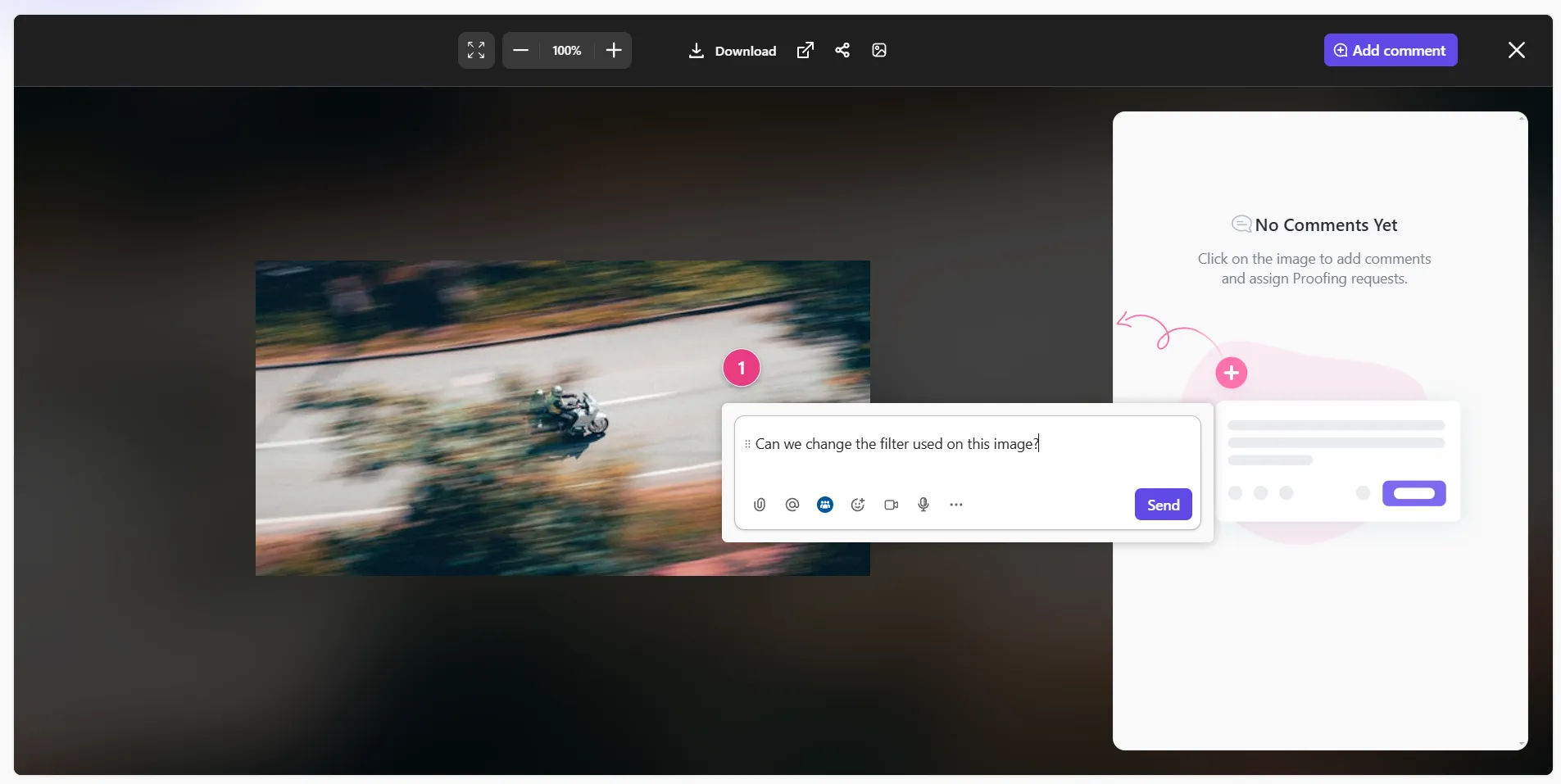
Přejděte kurzorem myši na obrázek a klikněte na tlačítko Komentář . Tímto způsobem můžete vkládat komentáře přímo do obrázku.
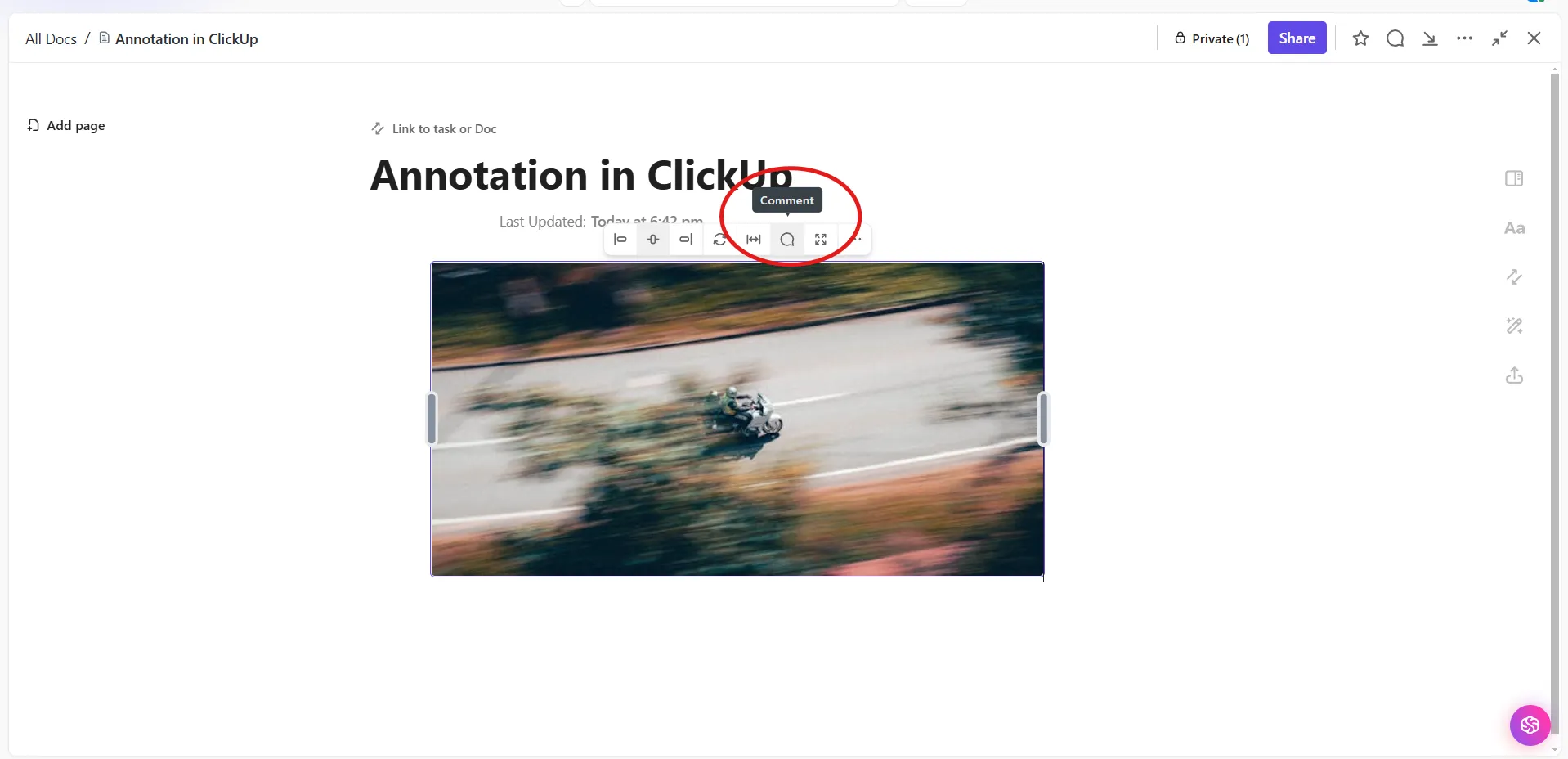
Odtud můžete přidat komentáře k korektuře v aplikaci ClickUp ( ) a přidat poznámky k obrázku.
🧠 Zajímavost: Mezi nejznámější anotované práce patří zápisníky Leonarda da Vinciho, do kterých přidával náčrtky, komentáře a postřehy ke svým vědeckým spisům, čímž poskytoval hlubší vhled do svého myšlenkového procesu.
Krok č. 3: Používejte pokročilé možnosti formátování
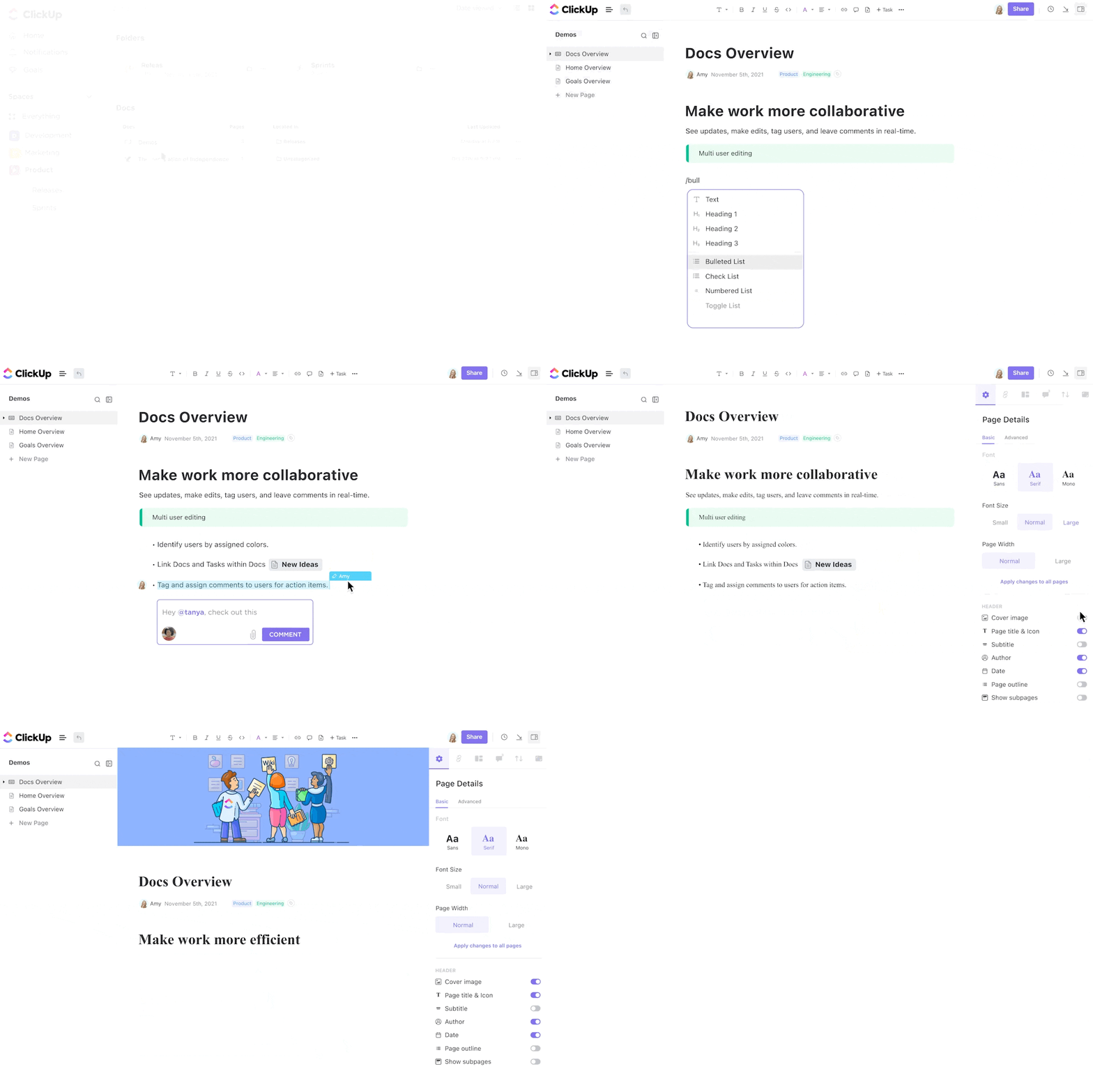
Bohaté možnosti formátování textu v Docs jsou vynikající funkcí. Pro efektivní organizaci obsahu můžete použít různé styly, včetně nadpisů, tučného písma, kurzívy a zvýraznění.
Kromě toho ClickUp Docs podporuje pokročilé prvky, jako jsou tabulky, bloky kódu, bannery a sloupce, což umožňuje dynamičtější a vizuálně přitažlivější strukturu dokumentů.
🧠 Zajímavost: Termín „poznámka“ pochází z latinského slova „annotare“, což znamená „poznamenat“ nebo „označit“, což odráží praxi přidávání poznámek k textům za účelem objasnění nebo upřesnění.
ClickUp Clips
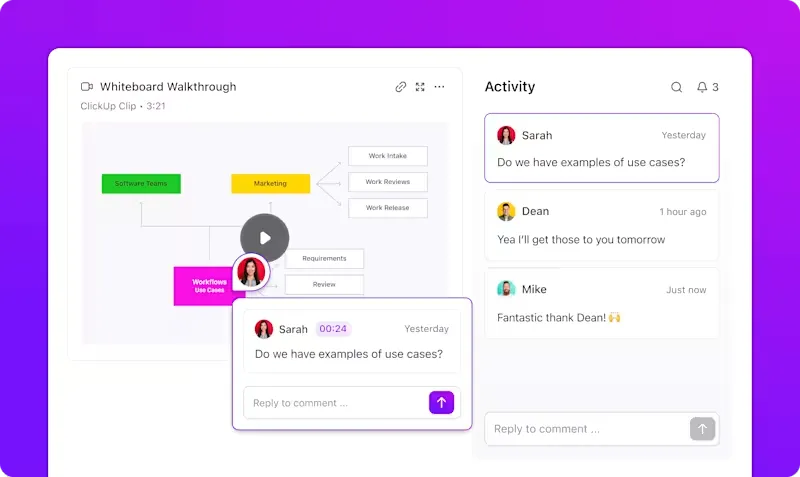
ClickUp Clips zlepšuje komunikaci a spolupráci v týmu, protože umožňuje uživatelům vytvářet a sdílet videozáznamy přímo v pracovním prostoru ClickUp. Místo zdlouhavých textových komentářů mohou uživatelé jednoduše kliknout na ikonu videa a nahrát své myšlenky, čímž se diskuse stanou jasnějšími a efektivnějšími.
Pokud například kontrolujete návrh makety, klikněte na ikonu videa v ClickUp a nahrajte krátkou videozprávu.
Ukažte oblasti návrhu, které je třeba změnit, přidejte své připomínky k barevnému schématu nebo navrhněte vylepšení uživatelského prostředí. Můžete dokonce použít funkci nahrávání obrazovky a vizuálně projít maketu.
🔍 Věděli jste? V 15. století usnadnil příchod knihtisku přidávání poznámek do knih, protože čtenáři začali zapisovat své myšlenky na okraje stránek, čímž se texty staly interaktivnějšími.
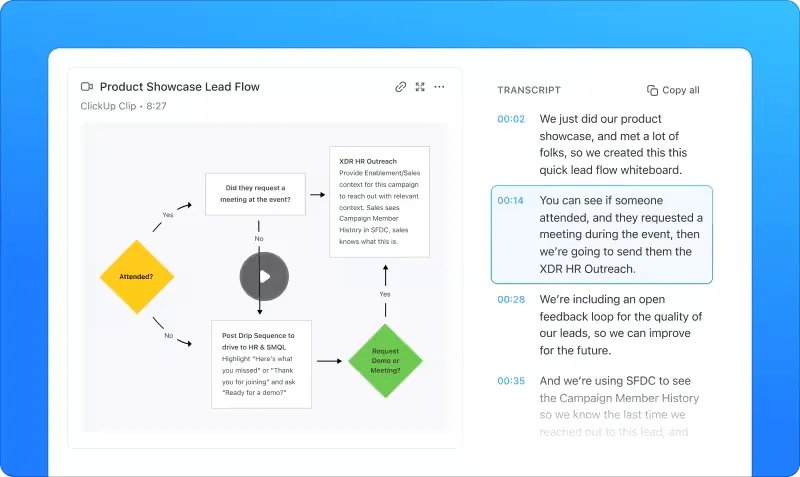
ClickUp Brain automaticky přepisuje každé video. Tento přepis obsahuje časové značky a zvýraznění, což vám umožňuje procházet obsah a rychle přecházet na konkrétní části videa. Do tohoto obsahu pak můžete vkládat komentáře a poznámky.
⚙️ Bonus: Pokud chcete přidávat poznámky do souborů PDF, použijte editor PDF, který podporuje nástroje jako zvýrazňování, podtrhávání a přidávání komentářů. Pro přidávání komentářů do souborů PDF hledejte nástroje, které umožňují přidávat poznámkové lístky nebo textová pole, což usnadňuje přidávání podrobných poznámek bez změny původního obsahu.
Anotujte, organizujte a spolupracujte s ClickUp
Vkládání poznámek do dokumentů Google Docs je jednoduchý, ale účinný způsob, jak zlepšit komunikaci a spolupráci ve vašem týmu. Díky nástrojům pro vkládání komentářů, zvýrazňování a kreslení můžete zajistit, že všichni budou doslova na stejné stránce. Má to však svá omezení.
S aplikací ClickUp, která je všestranným pomocníkem pro práci, můžete posunout spolupráci na dokumentech na vyšší úroveň. Nabízí správu úkolů, sledování pracovních postupů a hladkou koordinaci týmu, to vše na jedné platformě.
Zaregistrujte se do ClickUp ještě dnes zdarma! ✅