

Jste unaveni nekonečnými e-mailovými diskuzemi, které vedou k jednoduchému rozhodnutí?
Ať už se snažíte vybrat termín schůzky, rychle shromáždit zpětnou vazbu nebo zvolit směr dalšího projektu, výměna e-mailů může být časově náročná.
E-maily se ztrácejí, chaty se ztrácejí a názory se střetávají.
Microsoft Teams nabízí lepší způsob. Díky anketám můžete okamžitě shromažďovat podněty, organizovat odpovědi a postupovat vpřed bez zbytečných starostí. Pojďme se tedy naučit, jak vytvořit anketu v Teams.
⏰60sekundové shrnutí
- Microsoft Teams je užitečný pro rychlé ankety, ale má omezené možnosti přizpůsobení a analýzy.
- Ankety v Teams můžete vytvářet prostřednictvím chatu/kanálu pomocí ikony Ankety nebo pomocí aplikace Microsoft Forms, která nabízí mírně pokročilejší možnosti.
- Mezi jeho omezení patří základní typy otázek, minimální možnosti přizpůsobení a omezené použití v chatech/kanálech.
- Abyste dosáhli nejlepších výsledků, vytvářejte krátké a jasné ankety, vyvažte možnosti odpovědí a dejte respondentům dostatek času na odpovědi.
Výhody používání ankety ke sběru zpětné vazby
Na velkých schůzkách je téměř nemožné, aby se všichni mohli vyjádřit. To ale neznamená, že jejich názory nejsou důležité. Ankety nabízejí rychlý a inkluzivní způsob, jak shromáždit zpětnou vazbu a udržet věci v pohybu.
⭐ Doporučená šablona
Ankety v Teams vám připadají omezené? Vyzkoušejte bezplatnou šablonu formuláře ClickUp pro rychlé a sdílené ankety bez zbytečných komplikací.
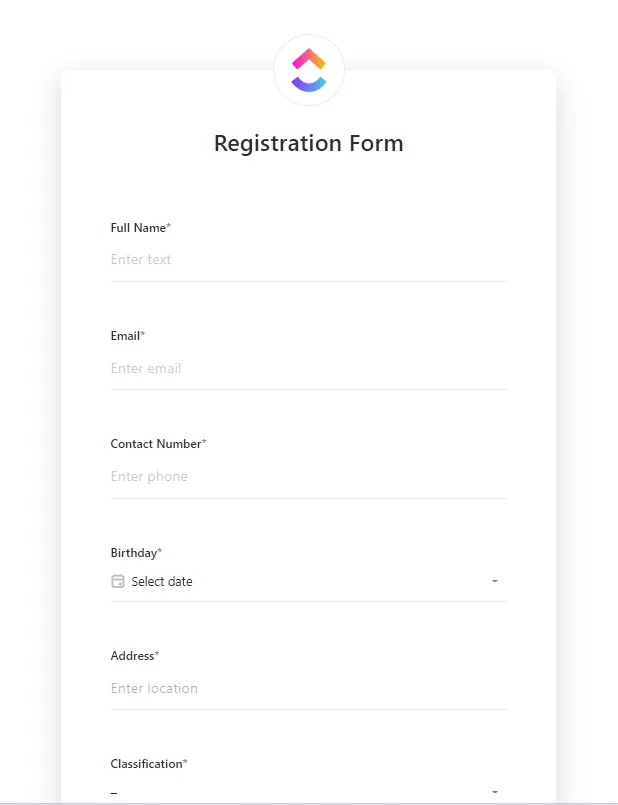
Jak vám mohou pomoci:
✅ Zapojí všechny: Ankety zajistí, že bude vyslyšen hlas každého, zejména v týmech pracujících na dálku, kde se snadno cítí přehlíženi.
✅ Umožňuje rychlá rozhodnutí: Už nemusíte čekat na dlouhé diskuse – ankety vám poskytnou jasné a rychlé odpovědi, které vám pomohou rychleji se rozhodovat.
✅ Posiluje spolupráci: Ankety pomáhají týmům, ať jsou kdekoli, cítit se, jako by pracovaly společně, a vytvářejí silnější pocit důvěry a zapojení.
✅ Generuje praktické poznatky: Výsledky ankety z uživatelského průzkumu vám poskytnou data v reálném čase, abyste mohli odhalit trendy a okamžitě učinit chytřejší rozhodnutí.
Jak vytvořit anketu v aplikaci Microsoft Teams
Existují dvě hlavní metody vytváření ankety pomocí funkcí aplikace Microsoft Teams. Můžete ji vytvořit přímo z chatu/kanálu nebo pomocí integrace formulářů.
Podívejme se na obě metody 👇
Vytvořte anketu přímo z chatu nebo kanálu.
Proces vytváření ankety z chatových platforem je poměrně jednoduchý. Postupujte takto:
Krok 1: V aplikaci Teams přejděte do konkrétního chatu nebo kanálu Teams, kde chcete vytvořit anketu.
Krok 2: Pod okénkem pro psaní zpráv vyhledejte ikonu Ankety. Měla by vypadat takto:

Krok 3: Vytvořte anketu. Můžete napsat otázku a poskytnout účastníkům několik možností odpovědí, ze kterých si mohou vybrat.
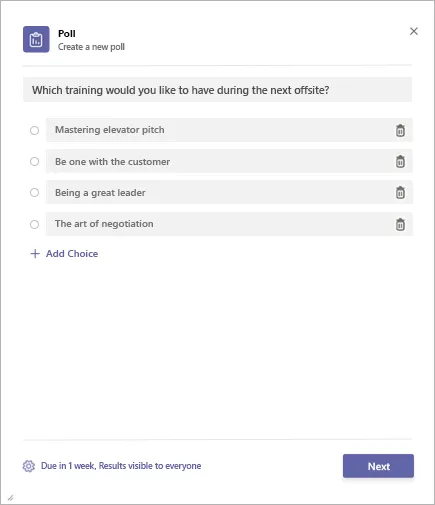
Krok 4: Klikněte na Další. Nyní budete muset vybrat termín, do kterého mají účastníci na anketu odpovědět, a rozhodnout se, zda výsledky zveřejníte.
Krok 5: Jakmile je vše nastaveno podle vašich preferencí, kliknutím na Další se zobrazí náhledová karta vašeho hlasování. Pokud vše vypadá dobře, klepněte na Odeslat. Chcete-li upravit obsah hlasování, klepněte na Upravit a podle potřeby upravte možnosti.
Krok 6: Chcete-li zobrazit výsledky ankety, klikněte na Zobrazit výsledky.
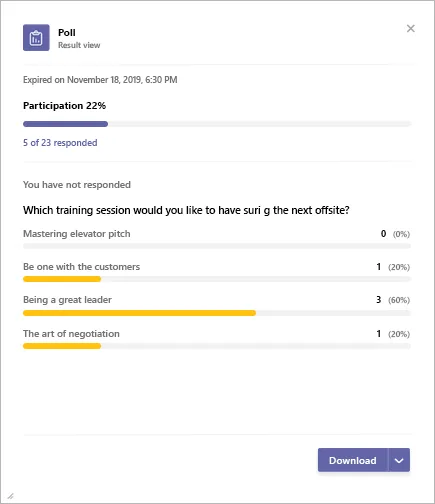
🍬 Bonus: Sdílejte svůj průzkum v rámci schůzky a získejte okamžitou zpětnou vazbu k diskutovanému tématu. Průzkum se zobrazí jako oznámení na obrazovce schůzky a objeví se také v okně chatu schůzky.
Vytvořte anketu pomocí aplikace Microsoft Forms
Rychlý průzkum můžete také vytvořit pomocí integrace Microsoft Forms x Microsoft Teams.
Krok 1: V kanálu nebo chatu, kde chcete vytvořit anketu, klikněte na ikonu Formuláře. Měla by se nacházet pod oknem chatu.

Pokud ikonu Formuláře nevidíte, klikněte na tři tečky (…) pod polem pro zprávy a poté vyberte Formuláře ze seznamu dostupných aplikací.
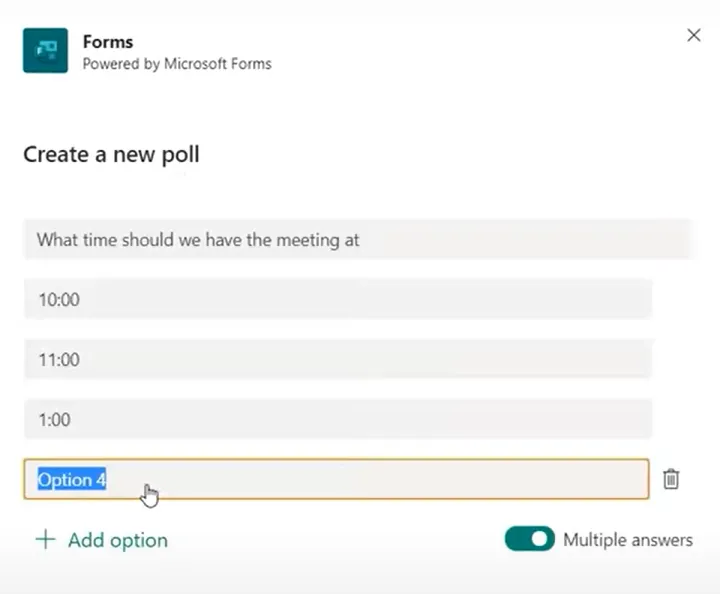
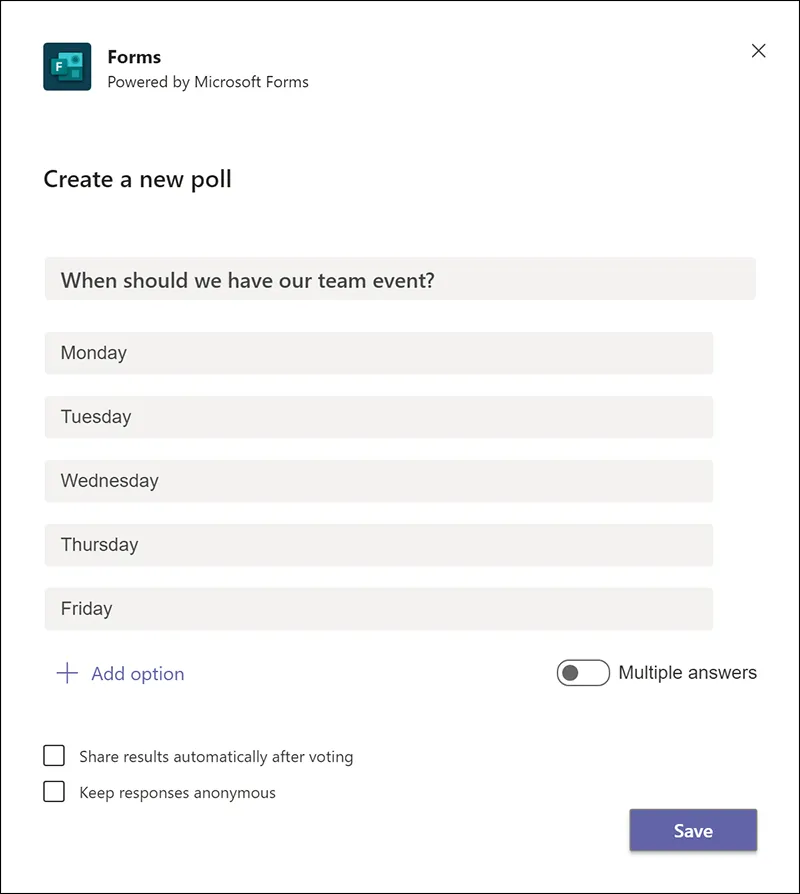
Krok 2: Nyní vytvořte anketu tak, že napíšete otázku a uvedete více než jednu možnost odpovědi, ze kterých lze vybírat. Můžete také zapnout přepínač více odpovědí, pokud chcete, aby účastníci vybrali více než jednu možnost.
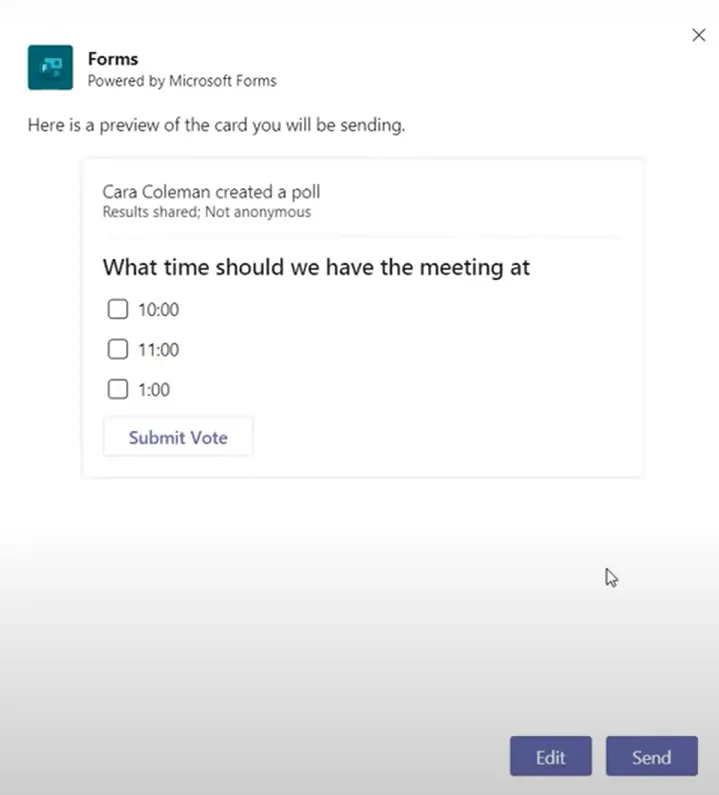
Krok 3: Zobrazí se vám karta ankety. Zkontrolujte svou anketu a pokud je vše v pořádku, klikněte na Odeslat a sdílejte ji ve skupinovém chatu.
➡️ Další informace: Výhody a nevýhody aplikace Microsoft Teams: Je to ten správný nástroj pro váš tým?
Omezení používání chatu Teams k vytváření ankety
Vytváření ankety v Teams Chat může být velmi užitečné, ale jako všechno ostatní má i své omezení, kvůli kterým můžete hledat alternativy k Microsoft Teams. Podívejme se na některá z těchto omezení:
❗️Omezené typy otázek: Většinou se musíte spokojit s otázkami s výběrem odpovědí. Pokud potřebujete otevřené odpovědi nebo složitější možnosti hlasování, budete se muset poohlédnout jinde.
❗️Základní přizpůsobení: Vzhled a styl ankety nelze příliš upravovat. Pokud dáváte přednost pokročilému brandingu nebo flexibilitě designu, může se vám Teams jevit jako poněkud základní.
❗️Žádné pokročilé reporty: Ačkoli můžete snadno zobrazit výsledky, Teams nenabízí podrobné reportovací funkce pro detailní analýzu odpovědí.
❗️Omezeno na chat/kanál: Pokud chcete používat ankety mimo chat nebo kanál, budete muset využít integraci Forms nebo jiné nástroje.
Jak vytvářet ankety pomocí ClickUp
Vytváření ankety v Microsoft Teams může být omezující, s omezenými možnostmi přizpůsobení, základními analytickými funkcemi a pracovními postupy, které ne vždy fungují dobře.
A právě tady přichází na řadu ClickUp. Jako aplikace pro vše, co souvisí s prací, dokáže vyřešit všechna omezení, která vám Microsoft Teams klade do cesty.
Začněme s ClickUp Chat, kde je komunikace v reálném čase jádrem spolupráce. Zde můžete vy a váš tým udržovat konverzaci propojenou a kontextovou tím, že mapujete chatové vlákna na konkrétní úkoly, sdílíte aktualizace a diskutujete o nápadech – vše na jednom místě.
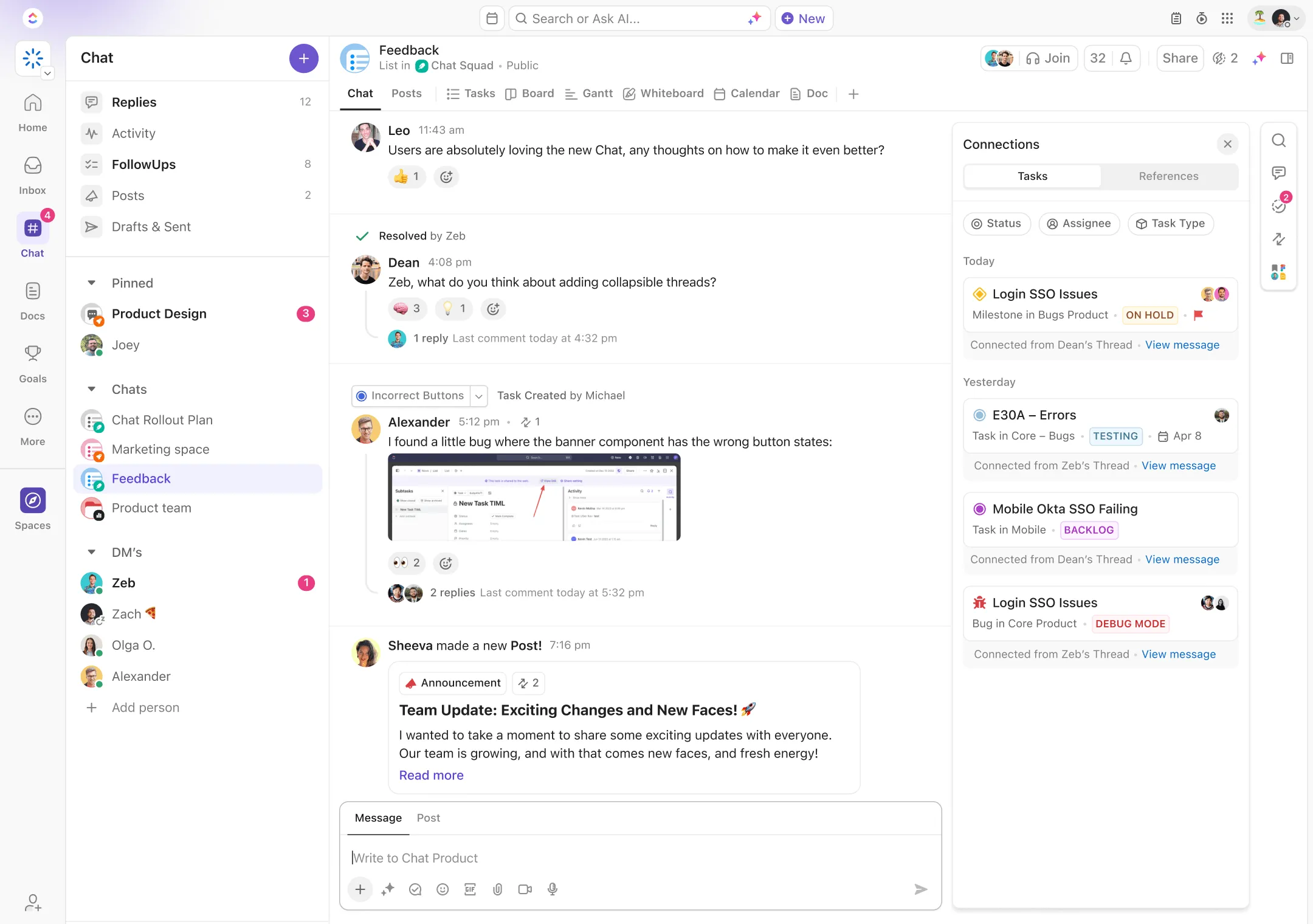
Během diskuse si možná uvědomíte, že existují důležité otázky, které můžete položit. Můžete rychle vytvořit základní anketu tím, že položíte otázky v chatovém vlákně (pomocí emodži pro označení možností odpovědí). Lidé pak mohou sdílet své názory pomocí emodži reakcí.
🍭 Bonus: Funkce umělé inteligence ClickUp Chat shrnují diskusi a převádějí klíčové body do promyšlených a poutavých otázek.
Vyzkoušejte tyto pokyny:
📌Můžete shrnout hlavní body z této konverzace, abyste mi pomohli vytvořit anketu?
📌Můžete různé názory v této konverzaci převést na otázky ankety typu ano/ne nebo s více možnostmi?
Pokud chcete pokročilé nastavení ankety s formuláři založenými na podmíněné logice, vyzkoušejte ClickUp Forms. Ať už sbíráte zpětnou vazbu, činíte rozhodnutí nebo jen kladete rychlou otázku, můžete vytvořit formulář, který vyhovuje vašemu účelu.
ClickUp Forms vám umožňuje:
- Vytvářejte vlastní ankety: Vyberte si z různých typů otázek (výběr z více možností, hodnocení, krátká odpověď) podle svých potřeb.
- Efektivní sběr zpětné vazby: Pomocí hodnotících škál měřte spokojenost nebo preference týmu.
- Automatické organizování odpovědí: Automaticky shromažďujte a organizujte odpovědi, abyste mohli data prohlížet, aniž byste museli vše ručně sledovat.
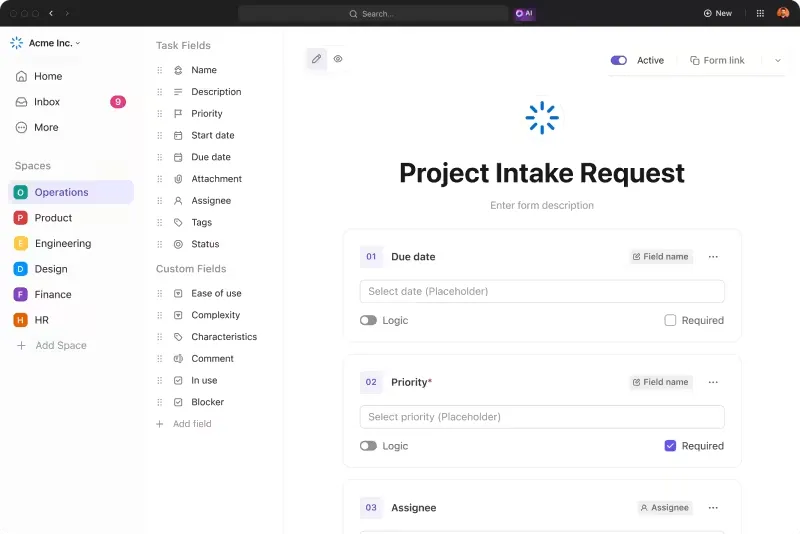
Podívejme se, jak na to.
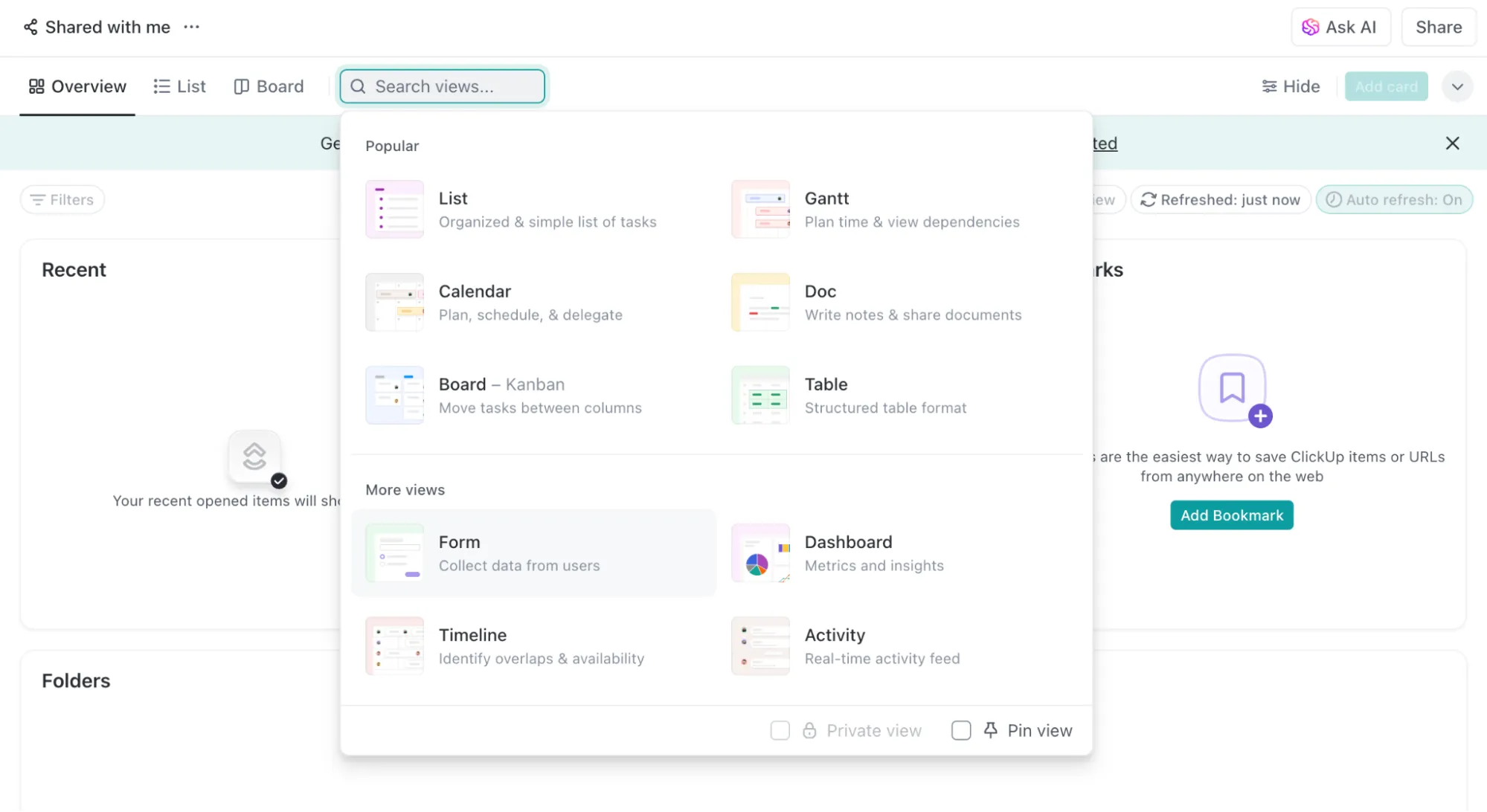
Krok 1: V ClickUp přejděte do svého pracovního prostoru a vytvořte nový úkol nebo vyberte existující. Klikněte na + Zobrazit a poté vyberte Formulář.
Krok 2: Vyberte typ formuláře. Můžete použít předem navrženou šablonu nebo klepnout na možnost přidat. Začněte od nuly, pokud chcete mít větší svobodu.
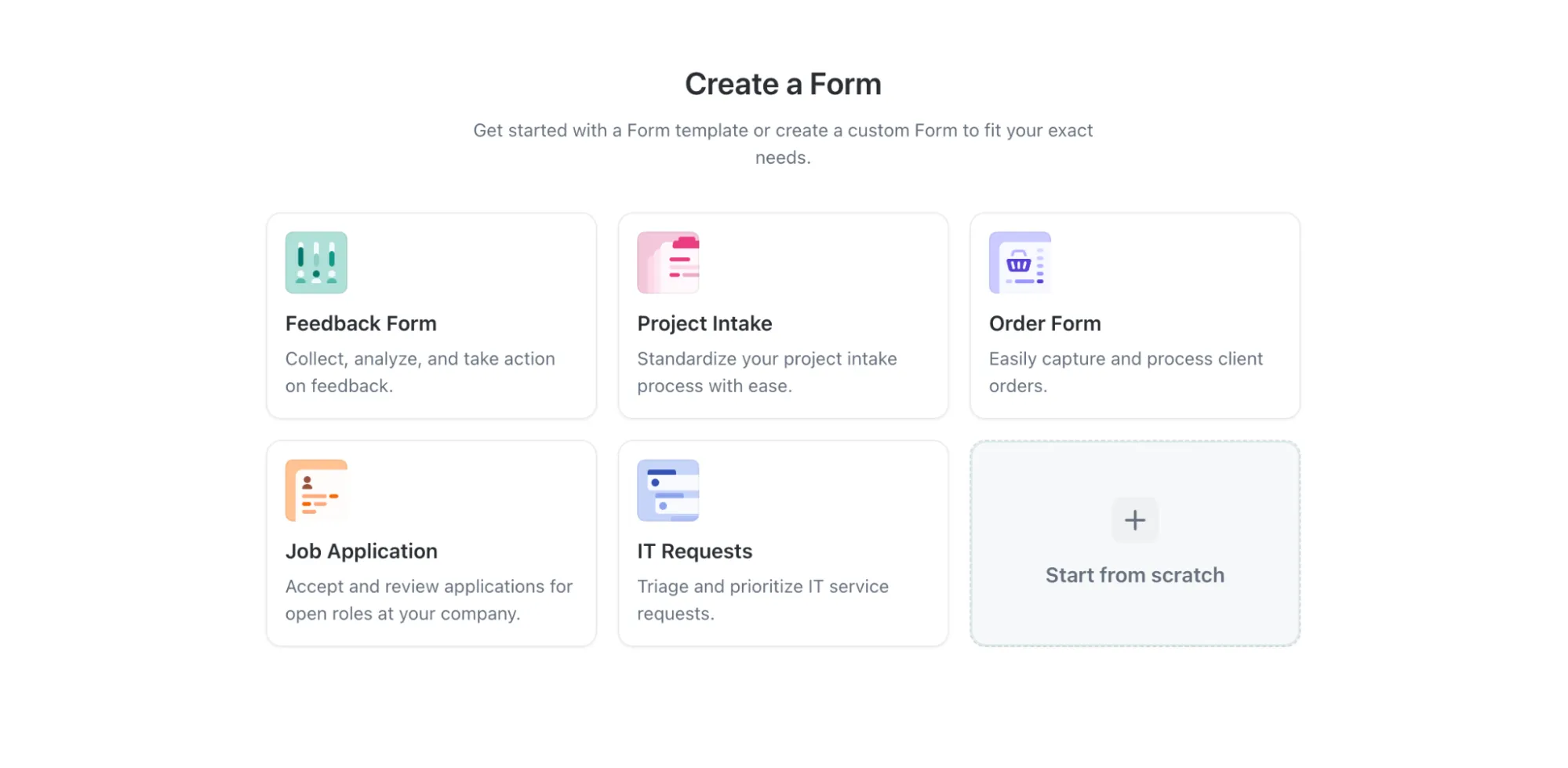
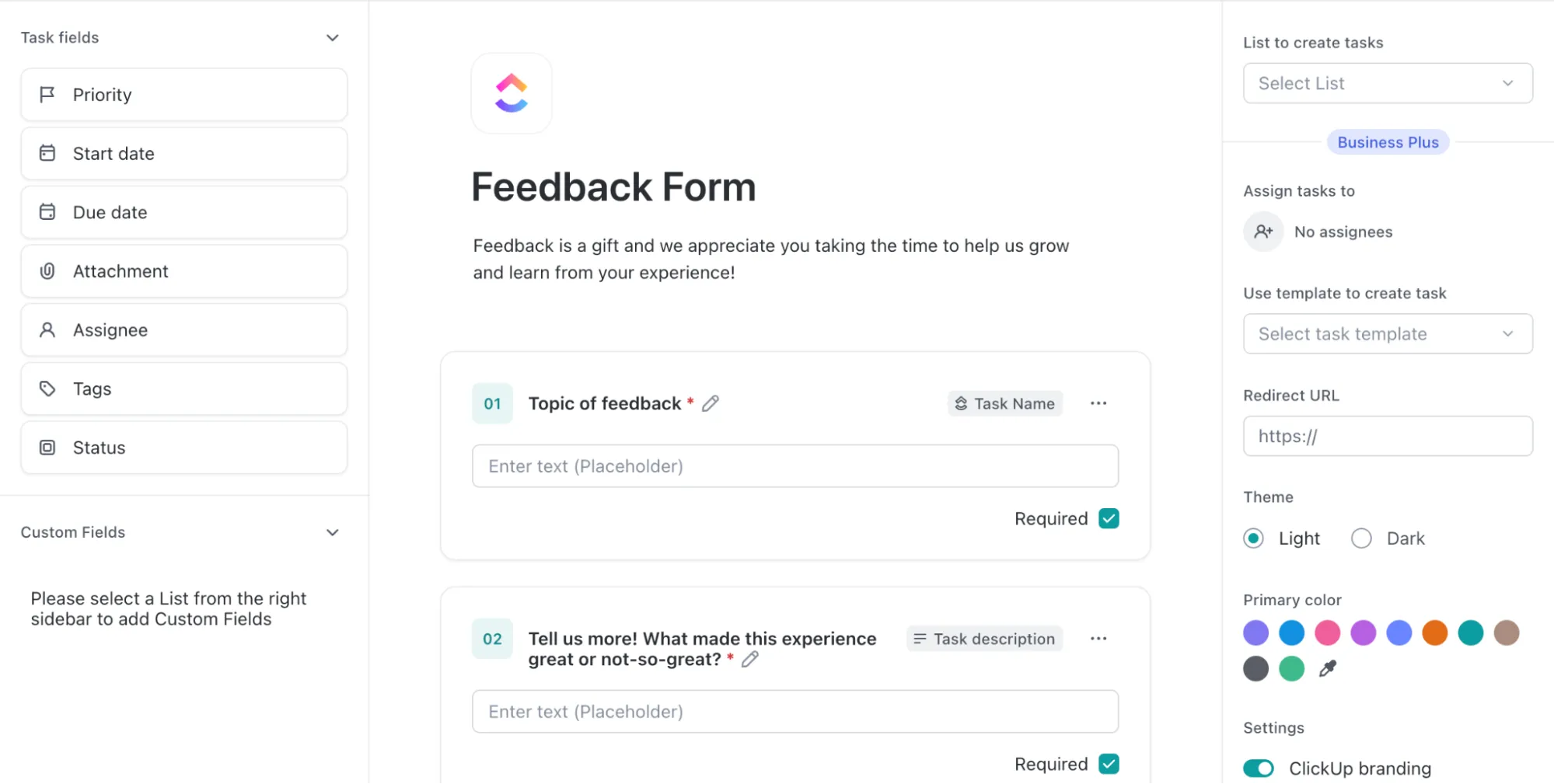
ClickUp Forms umožňuje různé typy otázek, jako jsou otázky s výběrem z více možností, zaškrtávací políčka, textové otázky a hodnotící stupnice – cokoliv, co potřebujete. Přidejte své anketní otázky a možnosti odpovědí. Můžete přidat tolik otázek, kolik potřebujete, a snadno je přetahovat a měnit jejich pořadí.
Krok 3: Použijte podmíněnou logiku k zobrazení nebo skrytí otázek na základě předchozích odpovědí nebo k nastavení určitých otázek jako povinných nebo volitelných.
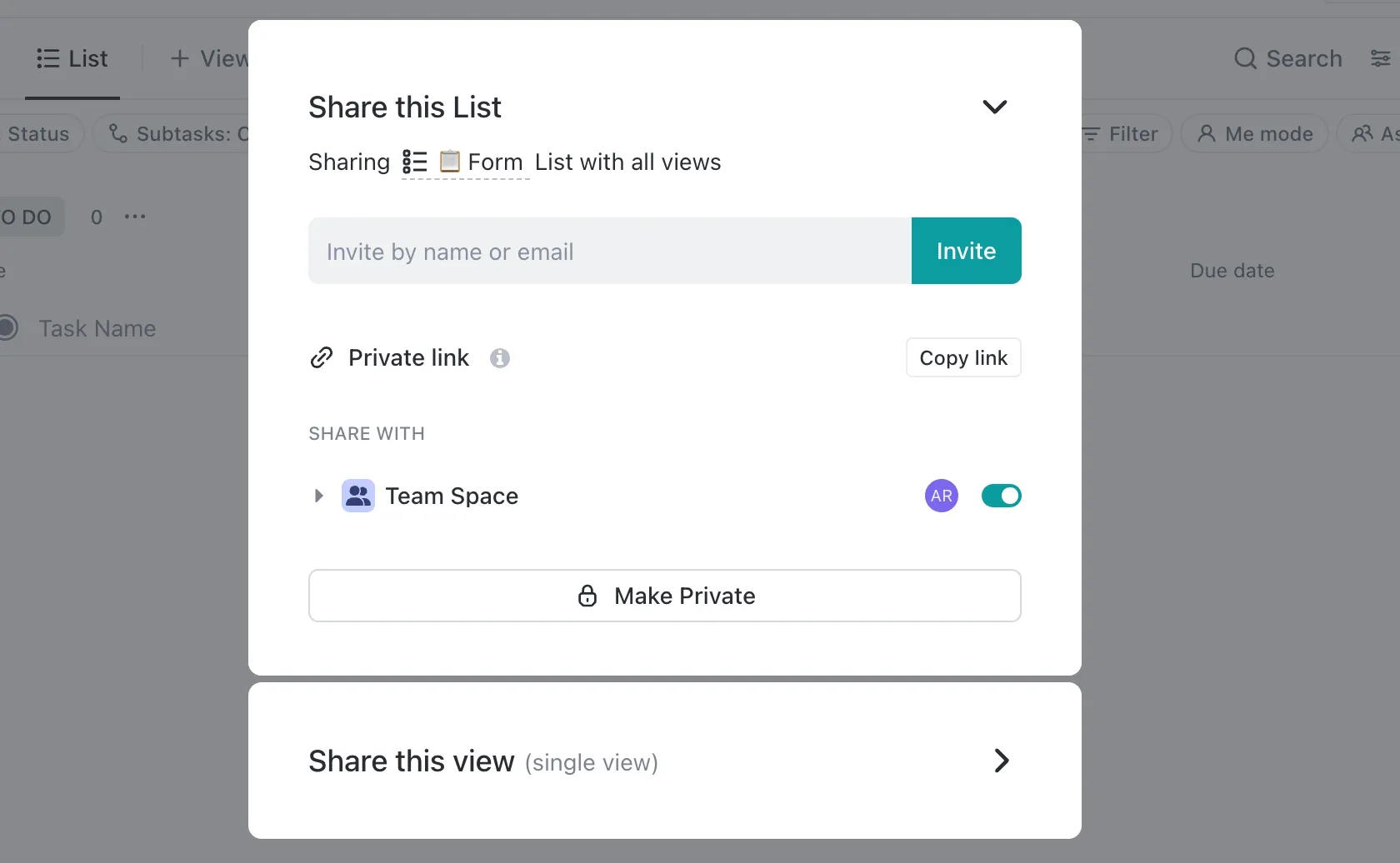
Krok 4: Jakmile bude váš průzkum vypadat dobře, klikněte na Sdílet a vygenerujte odkaz, který můžete odeslat přímo přes ClickUp Chat.
Všechny výsledky jsou sledovány v reálném čase a prezentované zprávy jsou velmi podrobné. V případě potřeby je lze také exportovat nebo uložit pro další analýzu.
Pojďme ještě o krok dál.
Integrace MS Teams od ClickUp vám umožňuje vytvořit anketu v ClickUp a poté ji snadno sdílet a spravovat jak v ClickUp, tak v Teams.
Už nemusíte přeskakovat mezi aplikacemi nebo se potýkat s nesouvislými pracovními postupy – vše funguje harmonicky a vylepšuje vaše možnosti hlasování napříč platformami.
Pro rychlý start vám nabízíme šablonu formuláře ClickUp, kterou lze přizpůsobit pro vytváření ankety pro rychlý sběr dat a rozhodování.
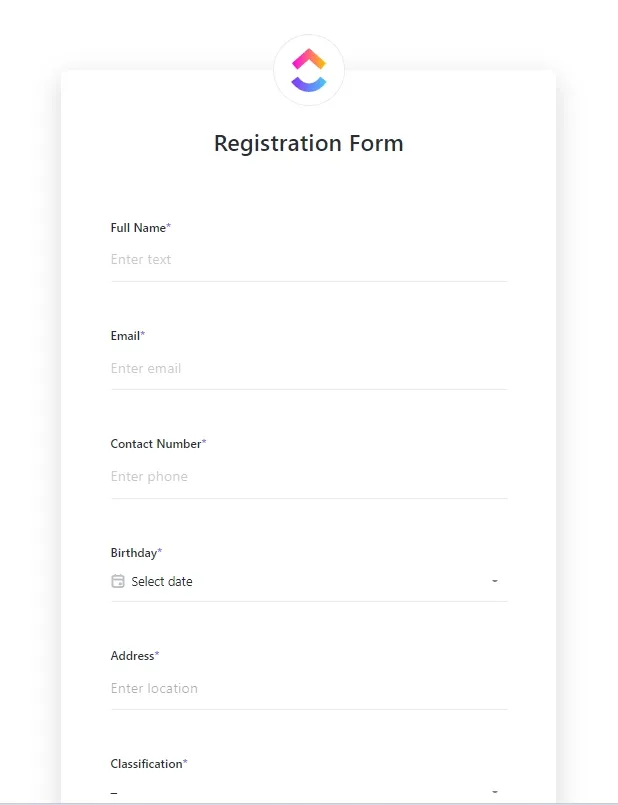
Takto to funguje:
- Pomocí vlastních polí můžete přidat možnosti s více odpověďmi, rozevírací seznamy nebo hodnotící stupnice pro otázky ankety.
- Sledujte odpovědi pomocí vlastních stavů, jako je „Ve zpracování“ nebo „Dokončeno“, abyste mohli sledovat účast.
- Analyzujte výsledky ankety pomocí více než 15 přizpůsobených zobrazení ClickUp, jako je například zobrazení „Souhrn“ pro konsolidaci dat nebo zobrazení „Tabule“ pro vizuální znázornění.
- Automatizujte připomenutí nebo následné kroky pro účastníky ankety pomocí automatizací ClickUp.
Kromě ankety lze tuto šablonu použít také pro:
📌Průzkumy pro shromažďování zpětné vazby od zákazníků nebo zaměstnanců
📌Plánování událostí prostřednictvím sběru odpovědí na pozvánky a preferencí
📌Team check-ins pro sledování aktualizací projektu nebo zaznamenávání potenciálních překážek
📌Žádosti o zdroje, jako je rezervace vybavení nebo schvalování rozpočtu
Jak ClickUp řeší omezení aplikace Teams
Omezení ankety v Microsoft Teams lze snadno vyřešit integrací s ClickUp:
- Úplné přizpůsobení: Teams je jednoduchý, ale ClickUp vám umožňuje vytvářet ankety s různými typy otázek a dokonce přidávat podmíněnou logiku. Vaše ankety, vaše pravidla!
- Okamžité sledování a hlubší přehled: Už žádné základní statistiky. ClickUp sleduje odpovědi v reálném čase a umožňuje vám analyzovat tato data pomocí výkonných analytických nástrojů.
- Snadná integrace: Proč měnit platformy, když ClickUp lze integrovat přímo do Teams? Získejte přístup k formulářům ClickUp přímo v Teams, což usnadňuje vytváření, sdílení a správu ankety.
- Funkční škálovatelnost: Týmy mohou mít potíže se zpracováním velkých a složitých ankety napříč více chaty a kanály, ale ClickUp to umožňuje.
Ať už provádíte anketu v malém týmu nebo v celé organizaci, ClickUp zajistí, že vše bude organizované a bude fungovat hladce.
Pokud si nejste jisti, jak začít, naše šablony formulářů pro zpětnou vazbu vám pomohou!
Osvědčené postupy pro efektivní hlasování
Anketu považujte za skvělý způsob, jak zahájit konverzaci – jde o to klást správné otázky, formulovat je přímočaře a učinit je neodolatelnými. 💬
Zde je několik tipů, jak maximalizovat zapojení:
- Buďte struční a výstižní: Omezte se na několik základních otázek – tím se zvýší pravděpodobnost, že lidé anketu skutečně vyplní.
- Buďte jasní a struční: Vyhněte se matoucím a složitým otázkám. Jednoduchý a přímý přístup je vždy nejlepší.
- Vyvažte své možnosti: Ujistěte se, že odpovědi jsou rovnoměrně rozloženy, aby pokryly všechny názory v otázkách s více možnostmi.
- Přizpůsobte si ji: Pomocí podmíněné logiky přizpůsobte otázky na základě předchozích odpovědí pomocí nástrojů, jako je ClickUp Forms.
- Vyberte si správný formát: Pro rychlá rozhodnutí použijte multiple choice otázky, pro měření spokojenosti použijte hodnotící stupnice a pro podrobnou zpětnou vazbu použijte otevřený text.
- Dejte jim dostatek času: Dejte svému týmu dostatek času na odpověď, aniž byste je popoháněli – 48 hodin je obvykle ideální doba.
- Podporujte účast: Sdílejte výsledky a ukažte, jak jsou jejich příspěvky důležité – nabídka malých pobídek může také zvýšit zapojení a účast.
💡Tip pro profesionály: Chcete od svého týmu získat lepší přehled? Použijte software pro průzkumy mezi zaměstnanci, který usnadňuje kladení správných otázek, udržuje zábavnou atmosféru a umožňuje rychleji získat skutečné zpětné vazby!
Vylepšete své ankety s ClickUp
Ankety jsou klasickým způsobem, jak shromažďovat zpětnou vazbu a činit chytřejší rozhodnutí, ale Microsoft Teams může působit poněkud omezeně, pokud jde o přizpůsobení a funkce. Ačkoli pro jednoduché ankety stačí, možná budete postrádat větší flexibilitu.
A právě tady přichází na řadu ClickUp. ClickUp se hladce integruje s Teams a pomáhá vám vytěžit maximum z vašich anket.
Ať už nastavujete různé typy otázek, přizpůsobujete motivy nebo generujete podrobné zprávy pro hlubší analýzu, ClickUp vám umožní vše provést z jednoho místa – bez nutnosti přecházet mezi platformami!
Chcete se dozvědět více o tom, jak vám to může pomoci? Zaregistrujte se ještě dnes zdarma.