

Google Docs používá více než 3 miliardy lidí, což je přibližně 40 % světové populace.
A upřímně řečeno, není to žádné překvapení. Google Docs je tak intuitivní, že byste jej pravděpodobně mohli používat i v polospánku. Přesto některé užitečné funkce zůstávají i přes svou jednoduchost nepovšimnuté.
Jedním z nich je zvýrazňování textu.
Tento podceňovaný nástroj dokáže mnohem víc, než jen dodat vašemu dokumentu barevnost.
Představte si, že kontrolujete sdílený dokument a pomocí zvýraznění upozorňujete svůj tým na důležité body. A najednou všichni přesně vědí, kam se mají podívat. Je to vizuální signál, který křičí: „Věnujte pozornost tomuto místu!“
Pojďme se podívat, jak zvýrazňovat text v Google Docs a jak zajistit, aby vaše dokumenty byly funkční a estetické.
⏰ 60sekundové shrnutí
Jste připraveni, aby vaše dokumenty Google Docs byly lépe organizované a vizuálně působivější? Zde je návod, jak zvýrazňovat text jako profesionál:
- Text můžete snadno zvýraznit pomocí panelu nástrojů nebo klávesových zkratek.
- Snadno měňte barvy zvýraznění podle potřeb dokumentu.
- Zvýraznění můžete odstranit pomocí jednoduché možnosti „Žádné“ na panelu nástrojů.
- Pomocí zvýraznění můžete přiřazovat úkoly a poskytovat zpětnou vazbu prostřednictvím komentářů.
- Zlepšete spolupráci týmu sledováním změn pomocí historie verzí.
- Pomocí režimu „Navrhovat“ můžete navrhovat úpravy, aniž byste přímo měnili dokument.
- Zvyšte efektivitu pomocí barevného kódování priorit a úkolů.
- Pamatujte: zvýraznění není jen estetickým prvkem – pomáhá upoutat pozornost a efektivně organizovat obsah.
Pro pokročilejší funkce spolupráce nabízejí nástroje jako ClickUp možnosti další úrovně, které umožňují přeměnit zvýraznění na proveditelné úkoly.
Podrobný návod k zvýrazňování textu v Google Docs
1. Zvýrazňování pomocí panelu nástrojů
Zvýrazňování textu v Google Docs pomocí panelu nástrojů je snadnější způsob, jak dokončit svou práci. Pokud jste v tomto nováčkem nebo potřebujete rychlé osvěžení, zde je návod, jak to zvládnout za chvilku:
Krok 1: Otevřete Google Docs
Spusťte webový prohlížeč a přejděte do Google Docs.
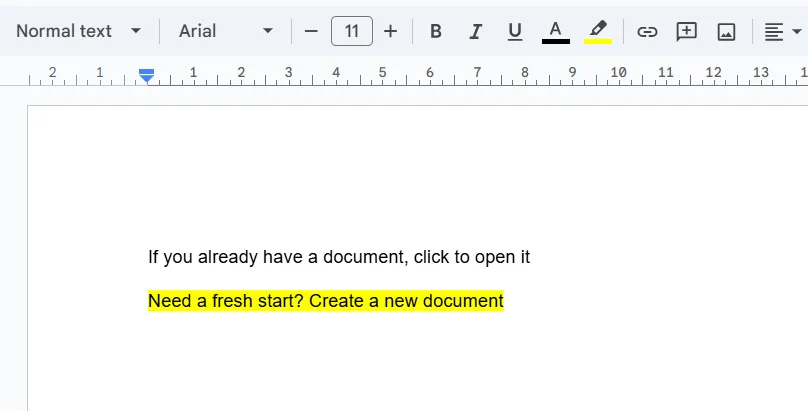
- Pokud již máte dokument, klikněte na něj a otevřete jej.
- Potřebujete nový začátek? Vytvořte nový prázdný dokument.
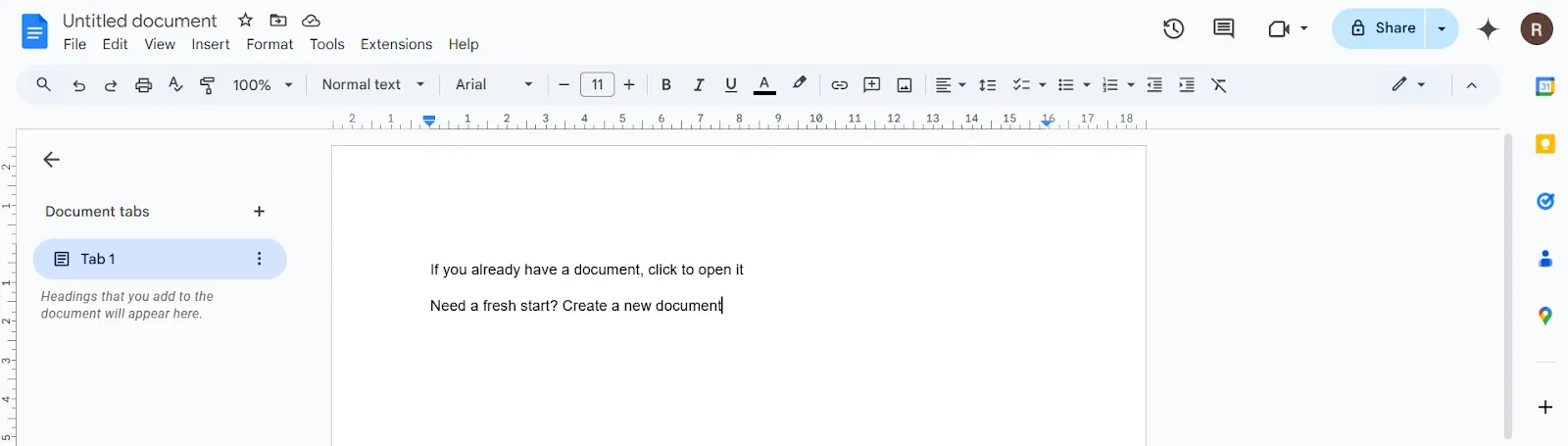
Krok 2: Vyberte text, který chcete zvýraznit.
Tady začíná kouzlo:
- Umístěte kurzor na začátek slova, fráze nebo věty, kterou chcete zvýraznit.
- Podržte kurzor a přetáhněte jej na konec požadovaného textu – nyní je text zvýrazněn.
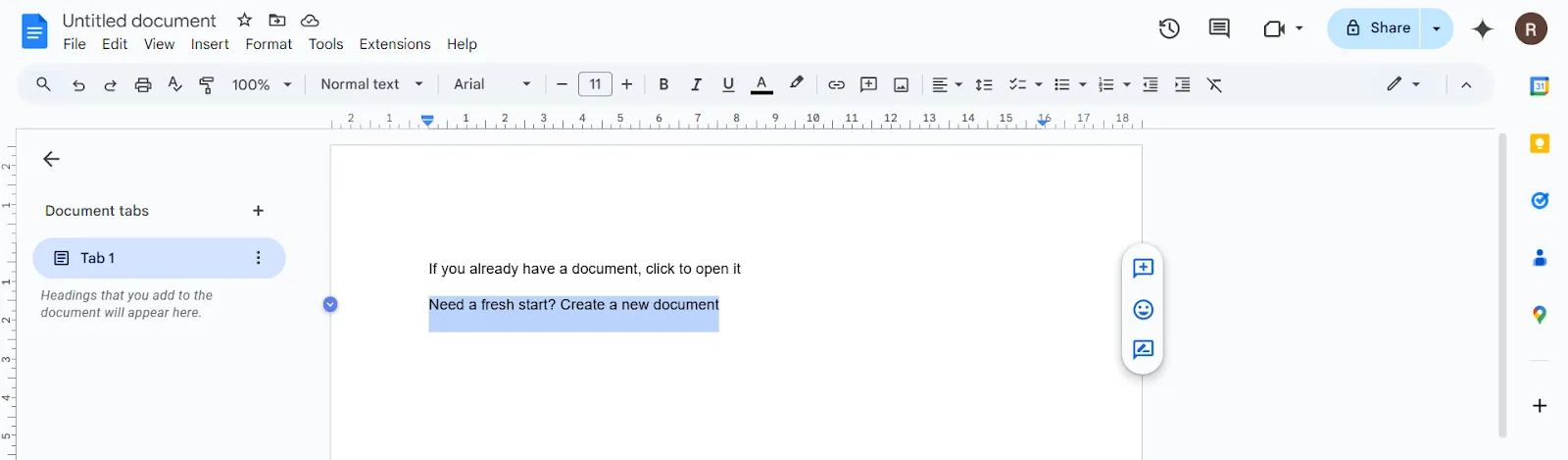
Krok 3: Klikněte na nástroj pro zvýraznění (ikona tužky).
Podívejte se nahoru – nástroj pro zvýrazňování se nachází na panelu nástrojů.
- Klikněte na ikonu tužky s nápisem „Barva zvýraznění“, když na ni najedete kurzorem.
- Zobrazí se barevný panel s možnostmi.
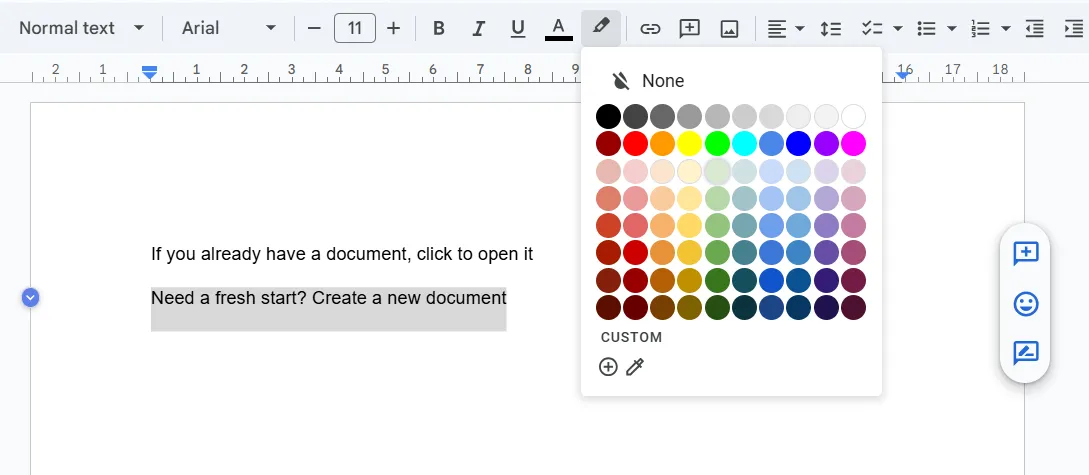
Krok 4: Vyberte požadovanou barvu
Z panelu:
- Vyberte barvu z výchozí palety
- Chcete více možností? Klikněte na „+“ a vytvořte vlastní barvu.
Krok 5: Zkontrolujte zvýrazněný text
Voilà! Váš text je nyní zvýrazněn barvou podle vašeho výběru.
Přečtěte si také: Jak organizovat dokumenty v Google Docs
2. Používání klávesových zkratek pro zvýrazňování
Proč klikat na nabídky, když můžete přejít do režimu plné efektivity pomocí klávesových zkratek v Google Docs? Ať už používáte Windows nebo Mac, zde je návod, jak zvýrazňovat text v Google Docs pro všechny ninjy klávesových zkratek.
Zkratka pro zvýrazňování v Google Docs ve Windows
- Stiskněte klávesy Ctrl + Alt + H a otevřete nabídku barev zvýraznění.
- Pomocí myši nebo kláves se šipkami vyberte požadovanou barvu.
Zkratka pro zvýrazňování v Google Docs na Macu
- Stiskněte klávesy ⌘ (Command) + Option + H a otevřete nabídku zvýraznění.
- Pohybujte se pomocí kláves se šipkami a stisknutím klávesy Enter vyberte barvu zvýraznění.
3. Jak změnit barvu zvýraznění v Google Docs
Nejste si jisti, jaký odstín zvýraznění zvolit? Jeho změna je stejně snadná:
Krok 1: Vyberte zvýrazněný text
Stejně jako dříve přetáhněte kurzor přes zvýrazněný text, který chcete změnit.
Krok 2: Znovu klikněte na ikonu tužky.
Na panelu nástrojů vyberte nástroj pro zvýraznění (ano, stejná ikona tužky).
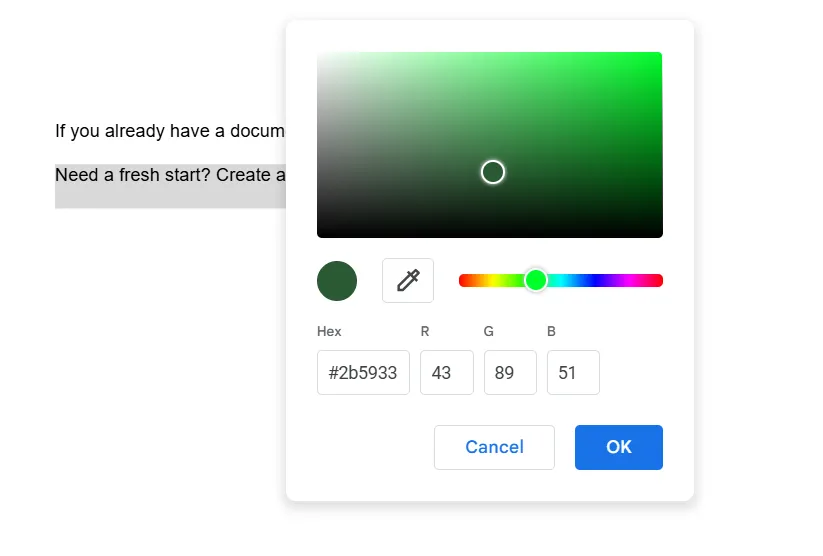
- Tentokrát klikněte na možnost Vlastní v dolní části rozevíracího menu.
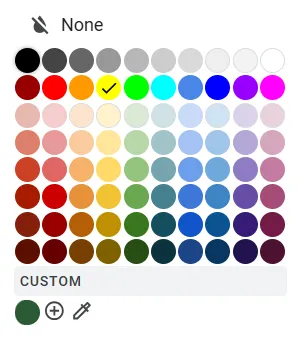
Krok 3: Vyberte nebo přizpůsobte barvu
V novém panelu:
- Přetáhněte posuvník a vyberte odstín.
- Zadejte konkrétní hodnoty pro přesnou barvu
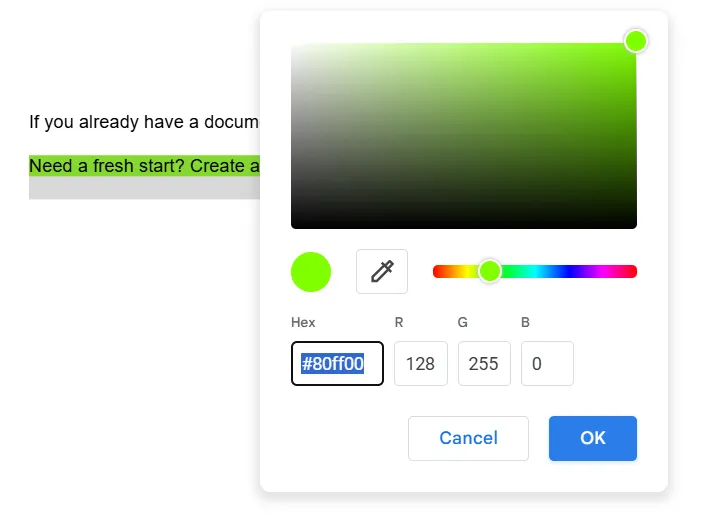
Po dokončení klikněte na OK.
Krok 4: Náhled aktualizovaného zvýraznění
Váš text nyní hrdě nosí svou novou barvu – ideální pro ty, kteří mají rádi stylové a organizované dokumenty.
Přečtěte si také: Jak přizpůsobit a formátovat dokumenty Google Docs
4. Jak odstranit zvýraznění v Google Docs
Přehnali jste to se zvýrazněním žlutou barvou? Nebo možná neonově růžová není ta správná volba. Zde je návod, jak odstranit zvýraznění v několika jednoduchých krocích:
Krok 1: Vyberte zvýrazněný text
- Přesuňte kurzor na text, který chcete zrušit zvýraznění.
- Ujistěte se, že je vybráno každé zvýrazněné slovo.
Krok 2: Klikněte na nástroj pro zvýraznění (ikona tužky).
- Hledejte ikonu tužky v panelu nástrojů.
- Najeďte na něj kurzorem myši, abyste se ujistili, že se jedná o nástroj pro zvýrazňování, a poté klikněte.
Krok 3: V panelu barev vyberte možnost „Žádná“.
- V rozevíracím menu klikněte na možnost Žádné.
- Vaše zvýraznění zmizí jako mávnutím kouzelného proutku a zanechá za sebou prostý, nenápadný text.
5. Funkce pro spolupráci s zvýrazněním
Pokud jde o spolupráci s zvýrazněním, existují tři vynikající způsoby, jak zajistit, aby byl váš tým na stejné vlně. Podívejme se na ně na konkrétních příkladech:
1. Přiřaďte zvýraznění členům týmu
Jedním z nejužitečnějších nástrojů Google Docs je funkce komentářů. Kombinujte ji se zvýrazněním a vytvořte si jasný komunikační recept.
Pomocí komentářů můžete zvýrazněné části uvést do kontextu, přiřadit úkoly nebo poskytnout zpětnou vazbu.
📌 Příklad: Prověřujete zprávu o projektu? Zvýrazněte klíčové oblasti, které vyžadují pozornost, a přidejte komentáře jako „Johne, můžeš zkontrolovat tato čísla?“ nebo „Marie, přepiš prosím tuto část, aby byla srozumitelnější.“
Tím zajistíte, že se žádná zpětná vazba neztratí v záplavě informací. Postupujte takto:
- Zvýraznění textu
- Klikněte na ikonu komentáře (nebo použijte klávesovou zkratku Ctrl + Alt + M ve Windows nebo Command + Option + M na Macu).
- Přidejte svůj názor nebo označte konkrétní osobu pomocí „@“.
Tento přístup udržuje váš dokument organizovaný a zajišťuje, že všichni vědí, co mají dělat.
Přečtěte si také: 15 triků pro Google Docs, které zlepší spolupráci na dokumentech
2. Sledujte změny pomocí historie verzí
Díky historii verzí v Google Docs můžete zjistit, kdo tyto zvýraznění přidal, upravil nebo odstranil – a proč.
📌 Příklad: Během brainstormingu tým zvýrazní potenciální slogany jasně zelenou barvou. O týden později, během kontroly, historie verzí ukazuje, že Kelly si poznamenala, aby jeden ze sloganů vypustila. Víte, kdo o tom rozhodl – a kdy.
Přejděte do nabídky Soubor > Historie verzí > Zobrazit historii verzí, abyste získali přístup k historii verzí.
Přečtěte si také: Proč je důležité řízení verzí dokumentů?
3. Režim návrhů
Řekněme, že jste editor, ale chcete, aby autor zaznamenal a pochopil změny v dlouhodobém horizontu.
Místo přímé úpravy dokumentu vám režim navrhování v Google Docs umožňuje navrhovat změny, které mohou ostatní později zkontrolovat a přijmout (nebo odmítnout).
Jak to funguje:
- Přepněte do režimu navrhování kliknutím na ikonu tužky v pravém horním rohu obrazovky a výběrem možnosti Navrhování.
- Proveďte změny jako obvykle. Namísto přímé náhrady textu se vaše návrhy zobrazí jako komentáře v okraji.
📌 Příklad: Řekněme, že věta zní: „Tým dokončil projekt včas. “ Jako editor si všimnete gramatické chyby. V režimu navrhování ji změníte na: „Tým dokončil projekt včas. “
Autor uvidí vaši úpravu zvýrazněnou zeleně s poznámkou v okraji: „Nahraďte ‚have‘ slovem ‚has‘.“ Může kliknout na zaškrtávací značku, aby přijal váš návrh, a oprava se okamžitě použije.
Původní autor nebo editor může každý návrh zkontrolovat a přijmout nebo odmítnout.
Přečtěte si také: Jak sledovat změny v Google Docs pro hladkou spolupráci týmu
Pokročilé techniky zvýrazňování
Osvědčené postupy pro barevné kódování
Zvýrazňování je tak dobré, jak dobrý je systém, který používáte. Pokud váš dokument vypadá jako výbuch duhy, není to dobré.
Postupujte podle těchto tipů, aby vaše volba barev zvýraznění byla smysluplná a organizovaná:
- Držte se jedné palety: Omezte se na 3–5 barev. Vaše oči (a kolegové) vám za to budou vděční.
- Definujte barvy: Použijte barevný klíč v horní části dokumentu nebo ve sdílené poznámce. Příklad: Červená = urgentní, žlutá = čekající, zelená = dokončeno
- Stanovte priority jako šéf: Přiřaďte barvy podle důležitosti. Úkoly s vysokou prioritou? Ohnivě červená. Nižší priorita? Klidná zelená.
- Kategorizujte jako profesionál: Používejte různé barvy pro různé typy obsahu, například termíny, milníky a úkoly.
- Šablony zachraňují životy: Pokud často zvýrazňujete podobné typy obsahu, vytvořte si šablonu Google Docs s přednastavenými barvami zvýraznění a přehledným klíčem.
💡 Tip pro profesionály: Týmy hlásí 25% zvýšení produktivity, když k sledování úkolů a priorit používají systémy s barevným kódováním. Proto dobře zvýrazněný dokument Google Docs zvyšuje efektivitu.
Omezení používání Google Docs pro správu dokumentů a spolupráci
Ačkoli je Google Docs poměrně snadné používat a sdílet, uživatelé narážejí na určitá omezení, zejména v týmovém prostředí.
1. Problémy s kompatibilitou
Google Docs a Microsoft Word ne vždy spolu dobře spolupracují. Samozřejmě můžete importovat a exportovat dokumenty mezi platformami, ale nebuďte překvapeni, když se vaše perfektní formátování najednou změní v abstraktní obraz.
Funkce jako pokročilé tabulky, vlastní fonty nebo specifické úpravy rozvržení se často při překladu ztratí.
PDF soubory a soubory OpenOffice na tom nejsou o nic lépe, což činí z práce napříč platformami noční můru.
Přečtěte si také: Optimalizace pracovního postupu správy dokumentů: osvědčené postupy pro zlepšení organizace
2. Otázky soukromí a bezpečnosti
Váš dokument Google Docs je uložen na serverech Google, takže je přístupný přes internet, pokud nezapnete režim offline. Ačkoli Google uvádí, že dokumenty Workspace neskenuje pro reklamní účely, přetrvávají obavy ohledně ochrany osobních údajů, zejména u firem, které zpracovávají citlivé informace.
Google může sdílet data za určitých okolností, například na základě právních požadavků, což vyvolává otázky u společností, které musí dodržovat přísné předpisy na ochranu osobních údajů.
3. Omezené funkce a možnosti přizpůsobení
Ačkoli Google Docs zvládá základní funkce dobře – fonty, barvy zvýraznění, tabulky –, postrádá pokročilé nástroje, jako jsou pokročilé kontroly gramatiky, správci citací nebo dokonce možnost vytvoření myšlenkové mapy.
Chcete vlastní šablonu? K tomu budete pravděpodobně muset přejít na jiný nástroj.
Co se stane: Jednoduchost Google Docs může být skvělá pro rychlé projekty, ale pokročilým uživatelům nestačí, zejména když konkurence nabízí mnohem bohatší funkce.
4. Výzvy v oblasti spolupráce
Ačkoli je spolupráce v reálném čase jednou z předností Google Docs, stále má své výzvy.
Například sdílené dokumenty nelze chránit heslem, což znamená, že musíte důvěřovat všem, kteří mají odkaz.
Nelze nastavit podrobná oprávnění pro různé spolupracovníky – mohou nebo nemohou provádět úpravy. Tento nedostatek jemného řízení může vést k nepříjemným situacím typu „Kdo to změnil?“ u větších týmů, které pracují s citlivými údaji.
Přečtěte si také: 10 bezplatných editovatelných šablon Google Docs
5. Velikost souboru a limity pro nahrávání
Nezapomeňme na omezení velikosti souborů – Google Drive ukládá přísná omezení na nahrávání souborů. Pro textové soubory převedené do Google Docs je maximální velikost 50 MB. Tabulky? Pouze 20 MB.
Pokud váš tým pravidelně pracuje s velkými datovými soubory nebo projekty s velkým množstvím médií, mohou vám tato omezení brzy způsobit bolesti hlavy.
Jak ClickUp vylepšuje spolupráci nad rámec zvýraznění
Pokud vás omezují možnosti Google Docs, ClickUp nabízí řešení, které se snadno propojí s vaším pracovním postupem.
Vezměte si příklad z manažera digitálního marketingu společnosti Agora, který řekl: „ClickUp je úžasné komplexní řešení, které nahrazuje Docs, Excel a další nástroje pro správu projektů. Díky němu se můj tým stal organizovanějším, zlepšil provozní efektivitu a poskytuje lepší přehled o dopadu naší práce.“
Co je ClickUp? Jedná se o komplexní nástroj pro zvýšení produktivity, který vám pomůže lépe spolupracovat s vaším týmem a komunikovat s ním. A to nejlepší? Obsahuje desítky nástrojů a šablon, které vám pomohou dosáhnout vašich cílů.
Co přesně dělá ClickUp Docs tak efektivním? Pojďme si to rozebrat.
1. Pokročilé formátování textu: Vaše dokonalá lišta nástrojů
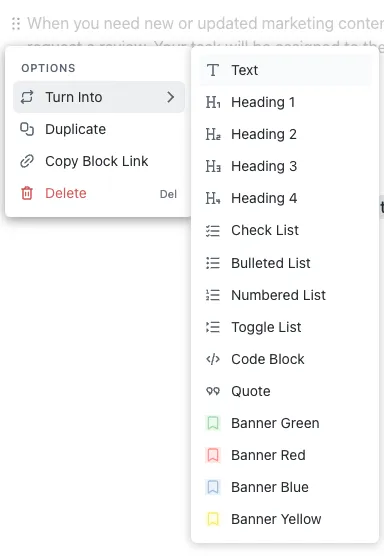
Nástrojová lišta ClickUp Docs je jako pokladnice pro úpravy dokumentů. Ať už chcete zvýrazňovat, strukturovat obsah nebo vkládat úkoly přímo do dokumentu, vše, co potřebujete, je jen jedno kliknutí daleko. Podívejme se na to blíže:
| Funkce | Co umí | Jak vám to pomůže |
| Proměňte se | Převádí text na nadpisy, bannery, bloky kódu nebo bloky citátů. | Usnadňuje vizuální strukturování obsahu a zdůraznění důležitých částí. |
| Formátování bohatého textu | Nabízí tučné písmo, kurzívu, podtržení, přeškrtnutí a formátování vloženého kódu. | Zlepšuje čitelnost a vizuální přitažlivost |
| Barvy textu a zvýraznění | Umožňuje vám použít zářivé barvy textu a zvýraznit klíčové informace. | Zdůrazňuje a zpřehledňuje důležité body. |
| Odznaky | Vkládá barevné značky, které upoutávají pozornost na konkrétní řádky nebo bloky. | Ideální pro označení úkolů k provedení nebo zvýraznění důležitých poznámek. |
| Zarovnání | Zarovná text vlevo, na střed nebo vpravo a umožňuje odsazení. | Udržujte své dokumenty přehledné a uspořádané |
| Seznamy | Formátujte text do odrážkových, číslovaných nebo přepínacích seznamů. | Pomáhá snadno organizovat nápady, akční body nebo podrobnosti. |
| Kontrolní seznamy | Proměňte text v praktické úkoly | Sledujte úkoly přímo v dokumentu |
| Vložit odkazy | Vkládání hypertextových odkazů pro odkazy nebo externí obsah | Zvyšuje interaktivitu a propojenost dokumentů |
| Podstránky | Vytváří podstránky propojené s hlavním dokumentem | Pomáhá hierarchicky organizovat obsah pro snadnou navigaci. |
| Přidat komentáře | Přidává komentáře do postranního panelu, které zvýrazňují konkrétní text. | Umožňuje přesnou zpětnou vazbu a spolupráci |
| Vytvářejte úkoly | Jedním kliknutím generujte úkoly ze zvýrazněného textu. | Zefektivňuje správu projektů díky integraci praktických kroků přímo do dokumentu. |
| Integrace AI | Zahrnuje ClickUp AI pro generování nápadů, úpravy obsahu nebo analýzu textu. | Zvyšte produktivitu díky asistenci založené na umělé inteligenci. |
| Vložit nástroje | Přidávejte obrázky, oddělovače, tabulky, přepínací seznamy, tlačítka, seznamy úkolů nebo dokonce videa z YouTube. | Váš dokument bude dynamický a multifunkční. |
| Možnosti blokování | Formátujte bloky jako nadpisy, citáty, seznamy nebo bannery; duplikujte, propojujte nebo odstraňujte bloky. | Organizujte obsah s pokročilou flexibilitou |
| Umístění panelů nástrojů | Nabízí možnosti připnutí, plovoucího zobrazení nebo přemístění panelu nástrojů pro snazší přístup. | Přizpůsobte si pracovní prostor podle svých preferencí |
| Zpět/Znovu a vymazat formát | Zruší akce nebo vymaže formátování z vybraných oblastí. | Zrychluje opravy a zachovává konzistentní formátování. |
Přečtěte si také: 10 nejlepších softwarových nástrojů pro spolupráci na dokumentech
2. Spolupráce v reálném čase: označujte, komentujte a dokončujte úkoly
Spolupráce v ClickUp Docs je jako konverzace. Ne, doslova.
Členy týmu můžete označit přímo v dokumentu pomocí @zmínek nebo funkce Přiřadit komentáře v ClickUp pro konkrétní akce.

Potřebujete okamžitou zpětnou vazbu? Komentáře a změny jsou viditelné v reálném čase, což eliminuje zpoždění při výměně e-mailů.
📌 Příklad: Váš tým připravuje návrh pro klienta v ClickUp Docs. Copywriter vypracuje návrh dokumentu a pomocí @zmínek označí designéra, aby vylepšil vizuální stránku. Při kontrole projektový manažer zvýrazní klíčové body, jako jsou výstupy, a okamžitě je převede na úkoly, které přidělí členům týmu.
Zároveň account manager přidává komentáře k úpravám tónu a všichni vidí aktualizace v reálném čase, takže mohou průběžně řešit zpětnou vazbu. Designér nahrává makety přímo do dokumentu a propojuje je s příslušnými úkoly. Na konci je návrh doladěn a propojen s projektovou tabulkou, což zajišťuje plynulé předávání a další kroky, aniž byste museli opustit ClickUp.
3. Integrace úkolů: Plynule propojte zvýraznění s akcemi
Jak často zvýrazníte něco důležitého v dokumentu, ale o pár minut později na to zapomenete?
S ClickUp se tyto zvýrazněné části mohou okamžitě proměnit v úkoly.
Funguje to takto: zvýrazněte text, který vyžaduje pozornost, klikněte na „Vytvořit úkol“ a voilà – váš úkol je připraven, včetně názvu převzatého ze zvýrazněného textu.
Potřebujete přidat kontext? Připojte soubory, nastavte priority a přiřaďte termíny přímo v dokumentu.
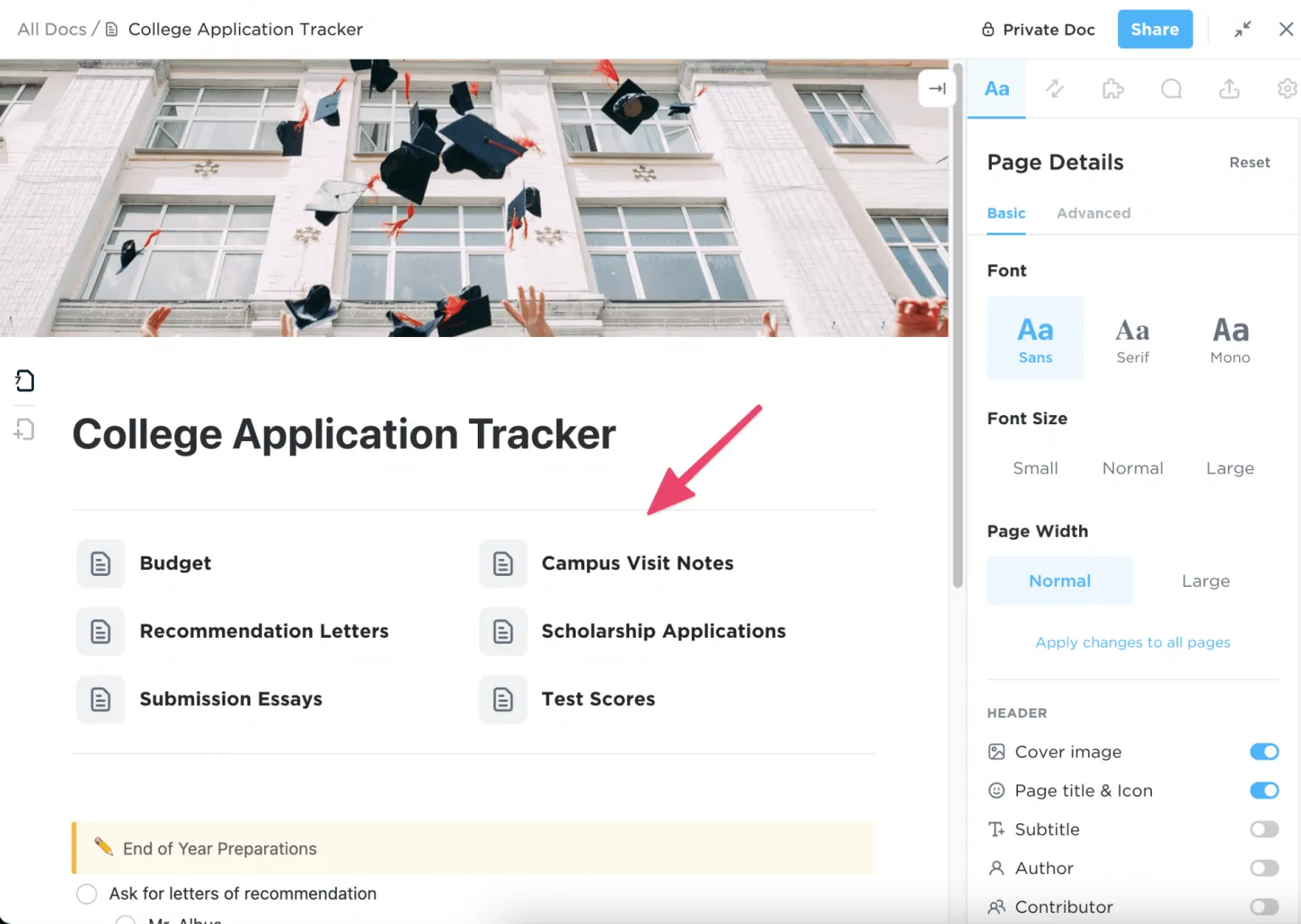
🍪 Bonus: Funkce Connected Search od ClickUp využívá umělou inteligenci k vyhledání jakéhokoli souboru, dokumentu nebo konverzace ve vašem pracovním prostoru během několika sekund pouhým zadáním klíčových slov nebo popisů. Prohledává dokonce i e-maily a chaty, takže už nikdy nebudete ztrácet čas hledáním důležitých informací.
Přečtěte si také: 10 nejlepších alternativ a konkurentů Google Docs
4. Centralizované úložiště a integrace pracovních postupů
Nyní se pojďme věnovat organizaci. ClickUp Docs zajistí, že vaše dokumenty budou vždy na správném místě, propojené se správnými úkoly a přístupné správným osobám.
Můžete propojit související úkoly pomocí funkcí, jako je ClickUp Docs’ Relationships, a zajistit tak, že všechny podrobnosti projektu budou vzájemně propojeny. Vše zůstane organizované, ať už se jedná o referenční soubor, závislý úkol nebo následnou položku.
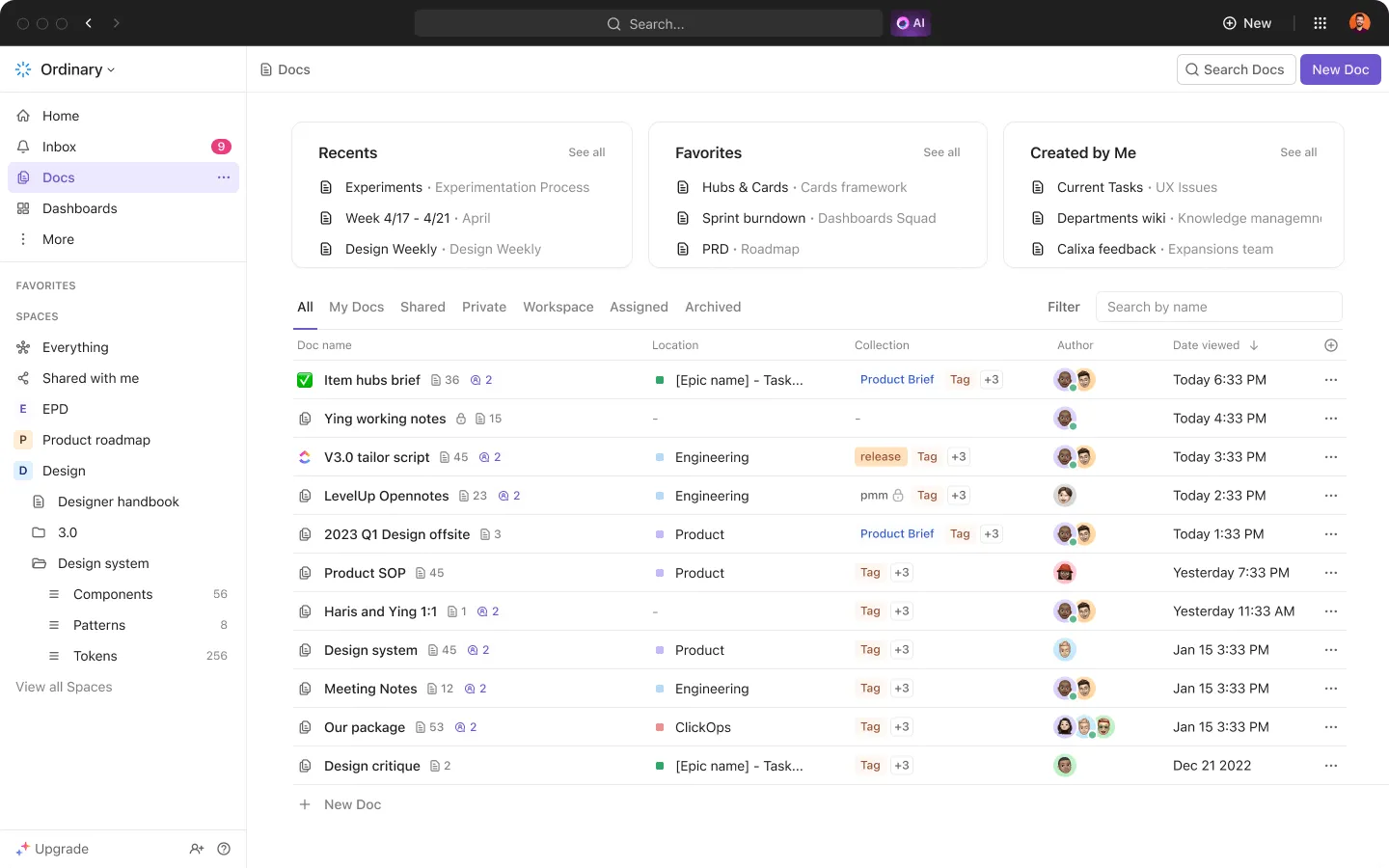
Docs Hub je revoluční nástroj pro ty, kteří spravují více souborů. Soubory kategorizuje do skupin Nedávné, Oblíbené a Vytvořené mnou, následuje podrobná tabulka, která organizuje každý záznam pro rychlý přístup.
Přečtěte si také: Jak používat AI pro dokumentaci
5. ClickUp Brain: Váš AI asistent pro psaní vysoce kvalitního obsahu
To nejlepší na konec – ClickUp Brain přináší asistenta pro psaní založeného na umělé inteligenci.
✨ Jak to funguje: Tato funkce, která je hladce integrována do ClickUp Docs, analyzuje váš text a nabízí návrhy v reálném čase, jak zlepšit gramatiku, srozumitelnost a tón.

Představte si, že si zapisujete roztroušené myšlenky do dokumentu a během několika sekund je ClickUp AI uspořádá do strukturovaného přehledu.
📌 Příklad: Váš marketingový tým připravuje dokument k uvedení produktu na trh. ClickUp Brain zvýrazní nejasné části, navrhne přeformulování pro jednotný tón a dokonce uspořádá akční položky do odrážek. Místo toho, aby se váš tým trápil revizemi, se může soustředit na kreativní nápady.
Vrchol éry: ClickUp Docs vám pomůže zvýšit produktivitu
Společnost Trinetix si najednou všimla, že má příliš mnoho zbytečných schůzek a potíže s přijímáním nových designérů. Příčinou byly nesourodé nástroje a chaotické pracovní postupy.
ClickUp Docs centralizoval dokumentaci projektů, automatizoval pracovní postupy a sjednotil nástroje do jedné platformy, což vedlo k 50% snížení počtu schůzek a 20% zvýšení spokojenosti designérského týmu – konečně spolehlivé pracovní prostředí.
To je síla ClickUp Docs – nástroje vytvořeného pro týmy, které jsou unavené hledáním souborů, potýkají se s obtížným sledováním úkolů nebo se topí v nekonečných e-mailech, aby vyjasnily jednoduché body.
Zatímco Google Docs vám pomůže začít, ClickUp Docs zajistí, že nic nebude opomenuto, a promění vaše dokumenty v organizované a praktické centrum pro váš tým.
Jste připraveni změnit způsob práce svého týmu? Zaregistrujte se na ClickUp ještě dnes a vyzkoušejte to sami!