

Vypadá váš dokument Google Sheets přeplněný textem, který přetéká z buněk?
Pokud jste někdy pracovali s dlouhými řetězci nekonečného obsahu, jako jsou adresy nebo popisy, víte, jak je to náročné.
Zalamování textu je ideálním řešením, jak udržet všechna data přehledná a čitelná. Tento jednoduchý formátovací trik zajistí, že bez ohledu na délku textu se ten nepřeteče do další buňky a zůstane přehledně uspořádán.
Ať už organizujete data pro práci, sledujete výdaje nebo vytváříte projektový plán, díky zvládnutí této funkce bude váš tabulkový dokument srozumitelnější a profesionálnější.
V tomto průvodci vám poskytneme podrobné pokyny, jak zalomit text v Google Tabulkách.
Jak zalomit text v Google Sheets?
Ať už používáte Google Sheets jako CRM, databázi, nástroj pro sledování rozpočtu nebo plánovač itineráře, zalomení textu se hodí, aby tabulka vypadala profesionálně. Zde je návod, jak zalomit text v Google Sheets a zbavit se nepořádku:
Metoda 1: Použijte panel nástrojů Google Sheets
Jedním z nejrychlejších a nejjednodušších způsobů zalomení textu v tabulce Google Sheets je použití panelu nástrojů.
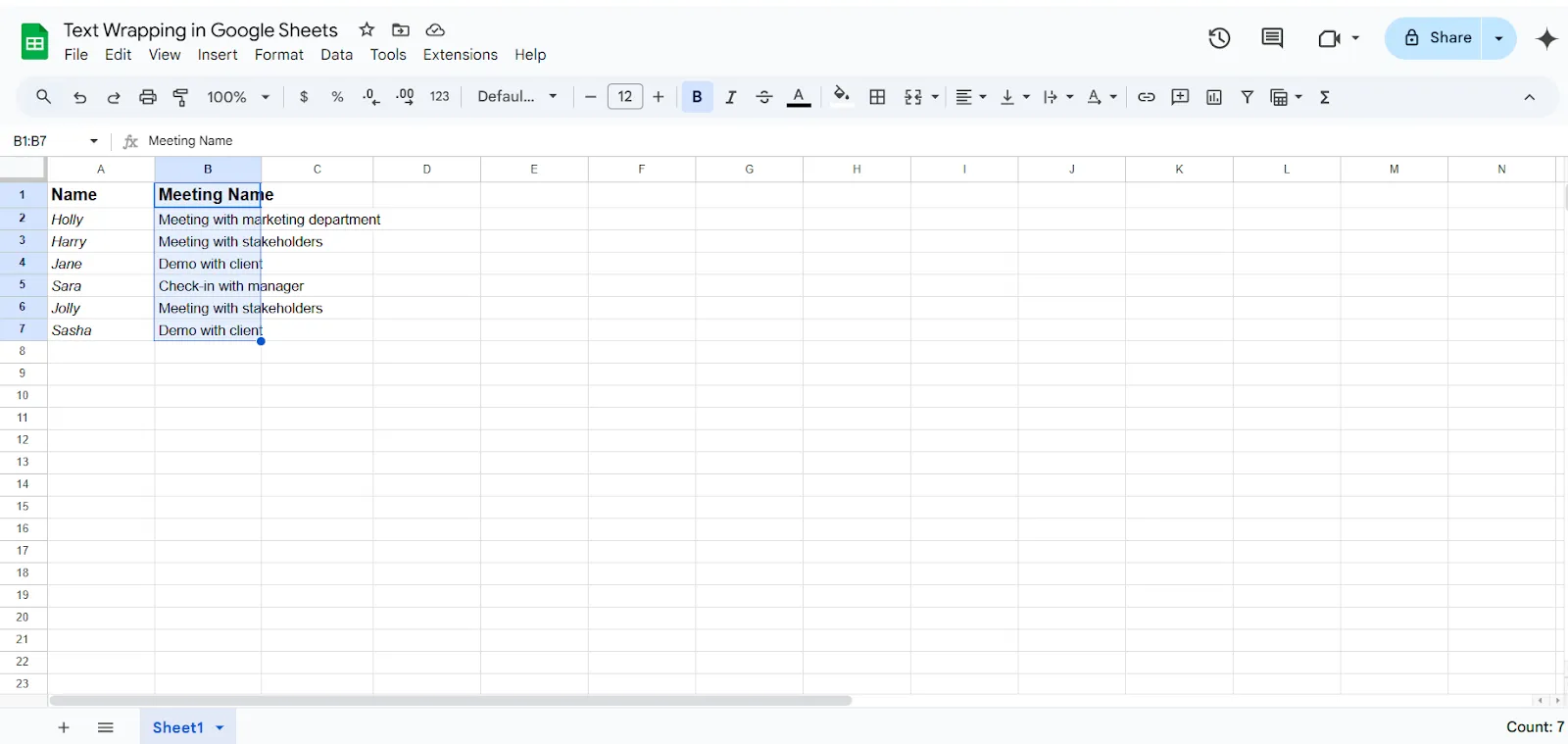
K tomu použijeme jednoduchý datový soubor. V tomto příkladu text ve sloupci B přetéká do sloupce C.

- Výběr textu: Nejprve vyberte buňky, ve kterých chcete text zalomit. V tomto příkladu jsme zvýraznili všechny vyplněné buňky ve sloupci B.
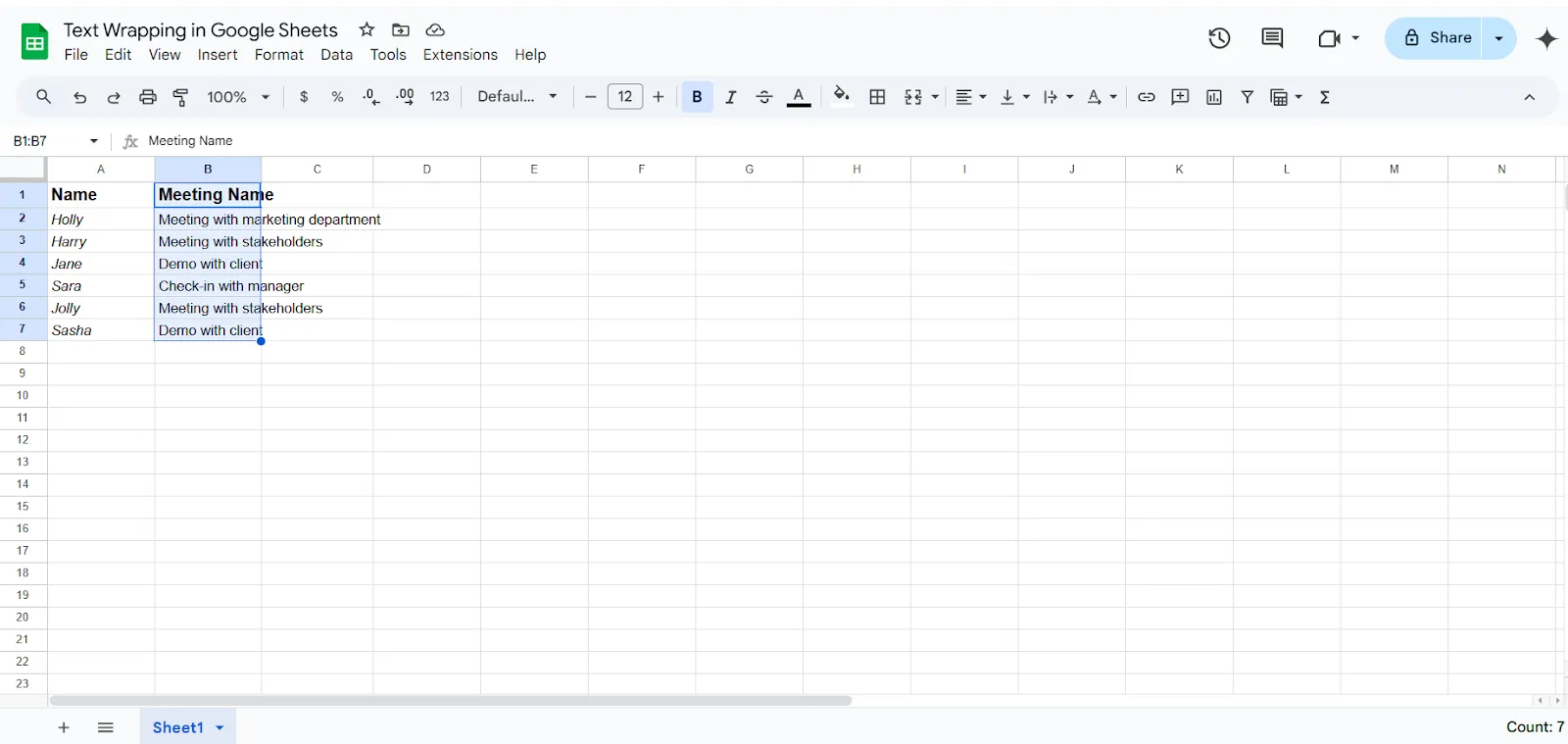
- Najděte ikonu zalomení textu na panelu nástrojů: V horní části Google Sheets uvidíte panel nástrojů s různými možnostmi. Vyhledejte ikonu Zalomení textu. Ikona má svislou čáru s šipkou doprava.
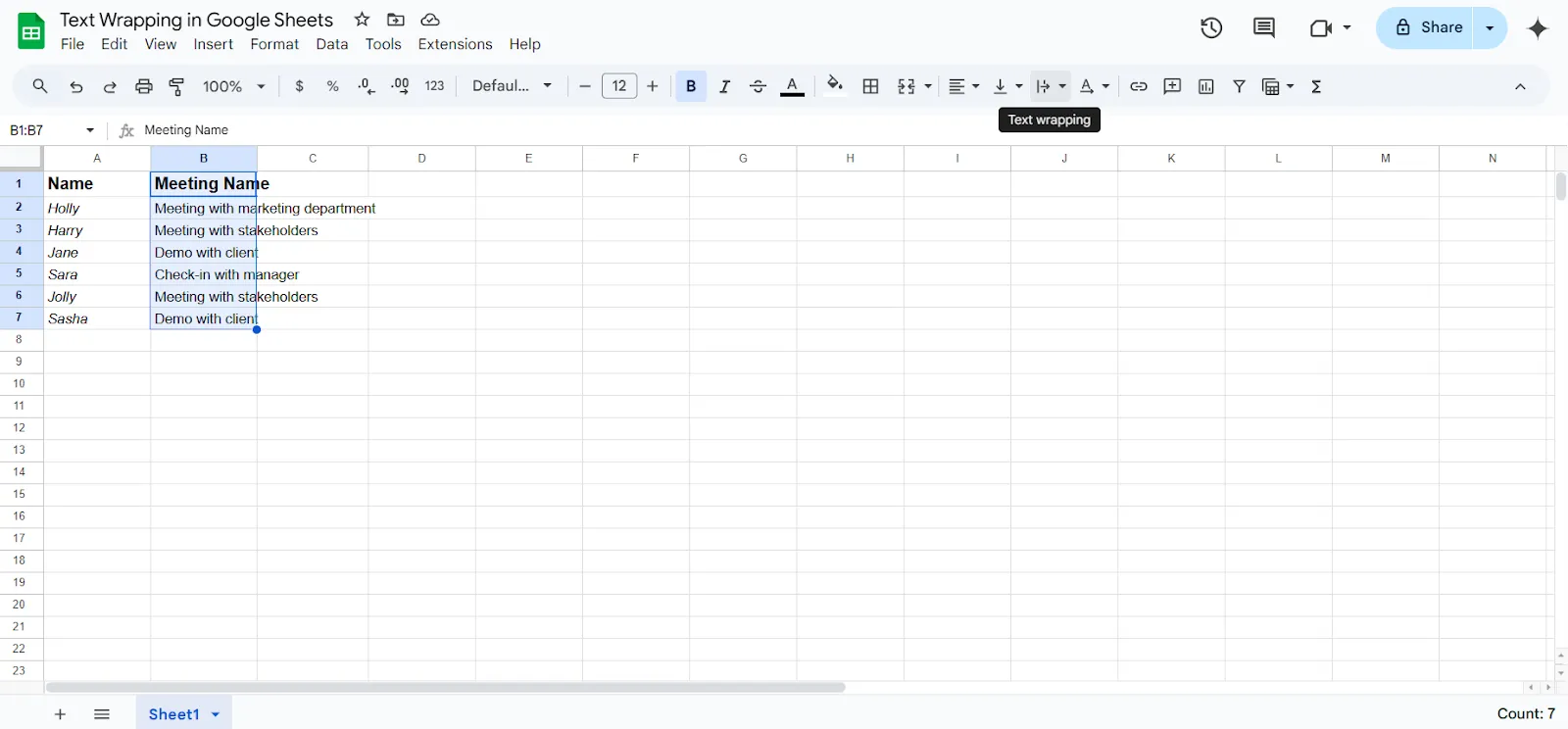
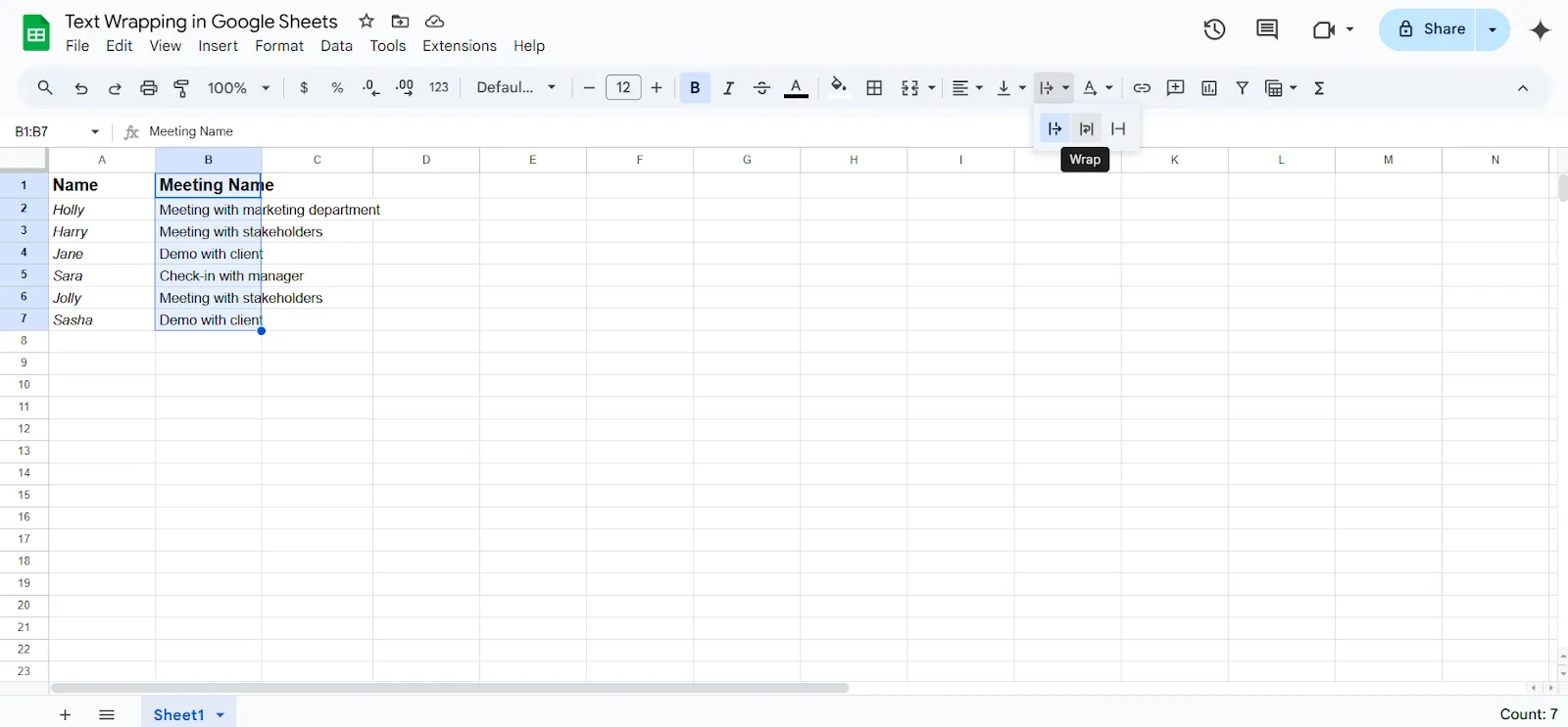
- Klikněte na možnost Zalamování textu: Klikněte na možnost Zalamování textu. Zobrazí se tři možnosti. Klikněte na možnost Zalamovat.
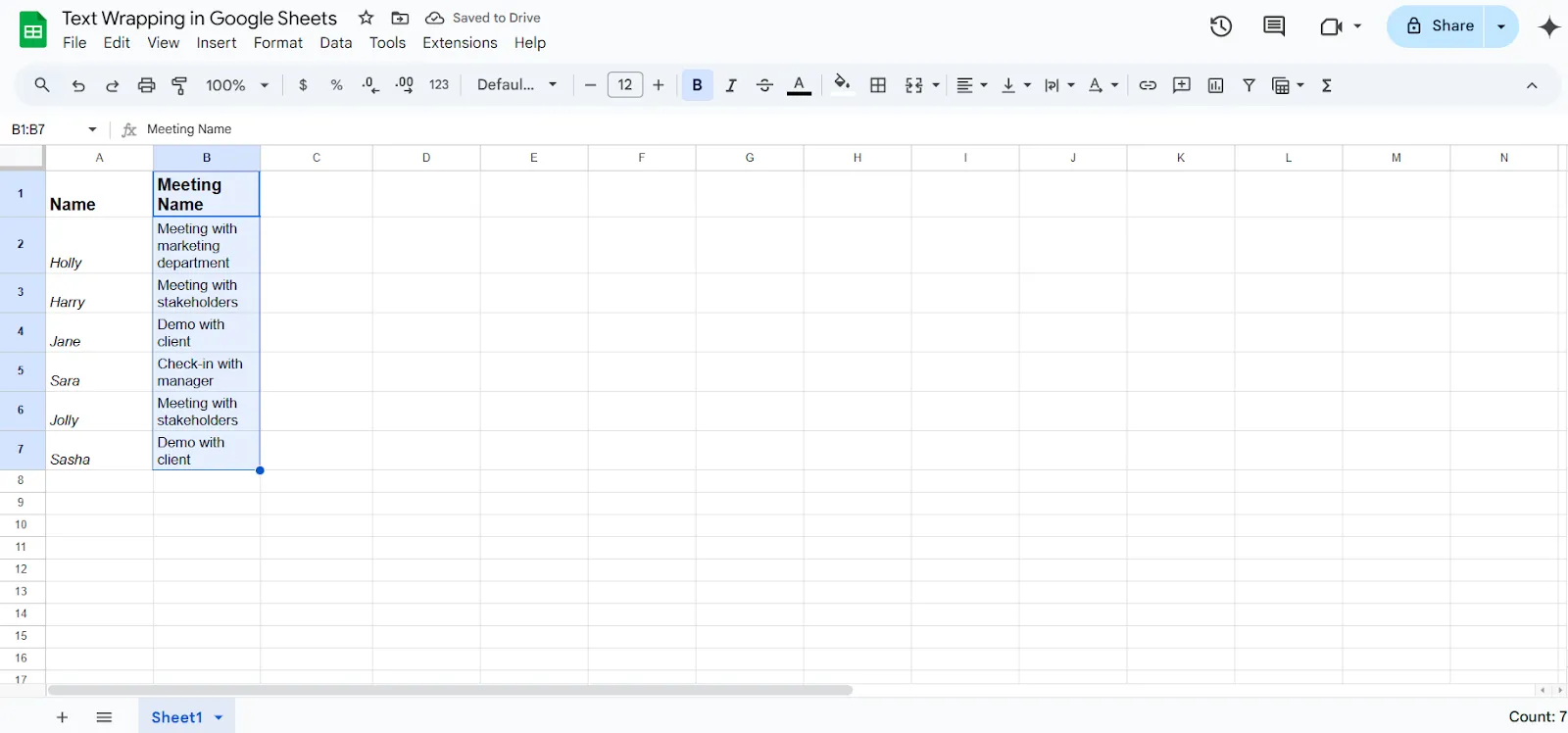
- Díky tomu Google Sheets automaticky zalomí text.
💡 Tip pro profesionály: Chcete-li zalomit text v aplikaci Google Sheets na mobilním telefonu, postupujte podle stejných kroků jako výše. Vyberte všechny buňky, ve kterých chcete zalomit text, klepněte na ikonu Formát (hledejte A se čtyřmi vodorovnými čarami nahoře) a vyberte ikonu Zalomit.
Metoda 2: Použijte nabídku formátování
Skvělým a jednoduchým trikem v Google Sheets je zalomení textu pomocí nabídky formátování, což šetří čas a zjednodušuje práci.
Podívejme se na stejný příklad a pochopme, jak zalomit text v Google Sheets.
- Vyberte buňky: Zvýrazněte více buněk, které chcete zalomit.
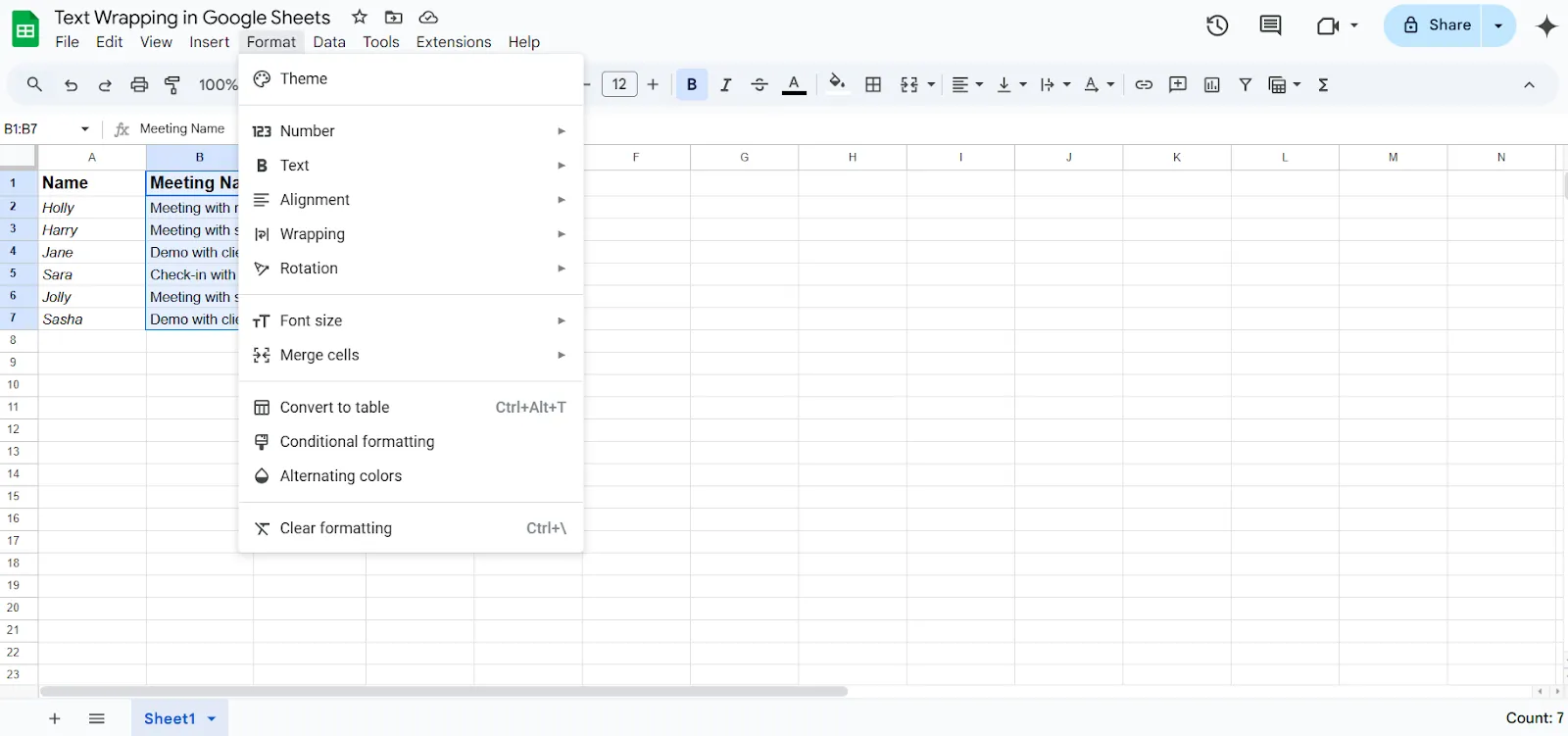
- Najděte Zalamování v nabídce formátování: Dále vyberte Formát pod nadpisem a procházejte rozevírací nabídku.
- Klikněte na možnost Zalamování: Poté klikněte na možnost Zalamování, aby se otevřel postranní panel.
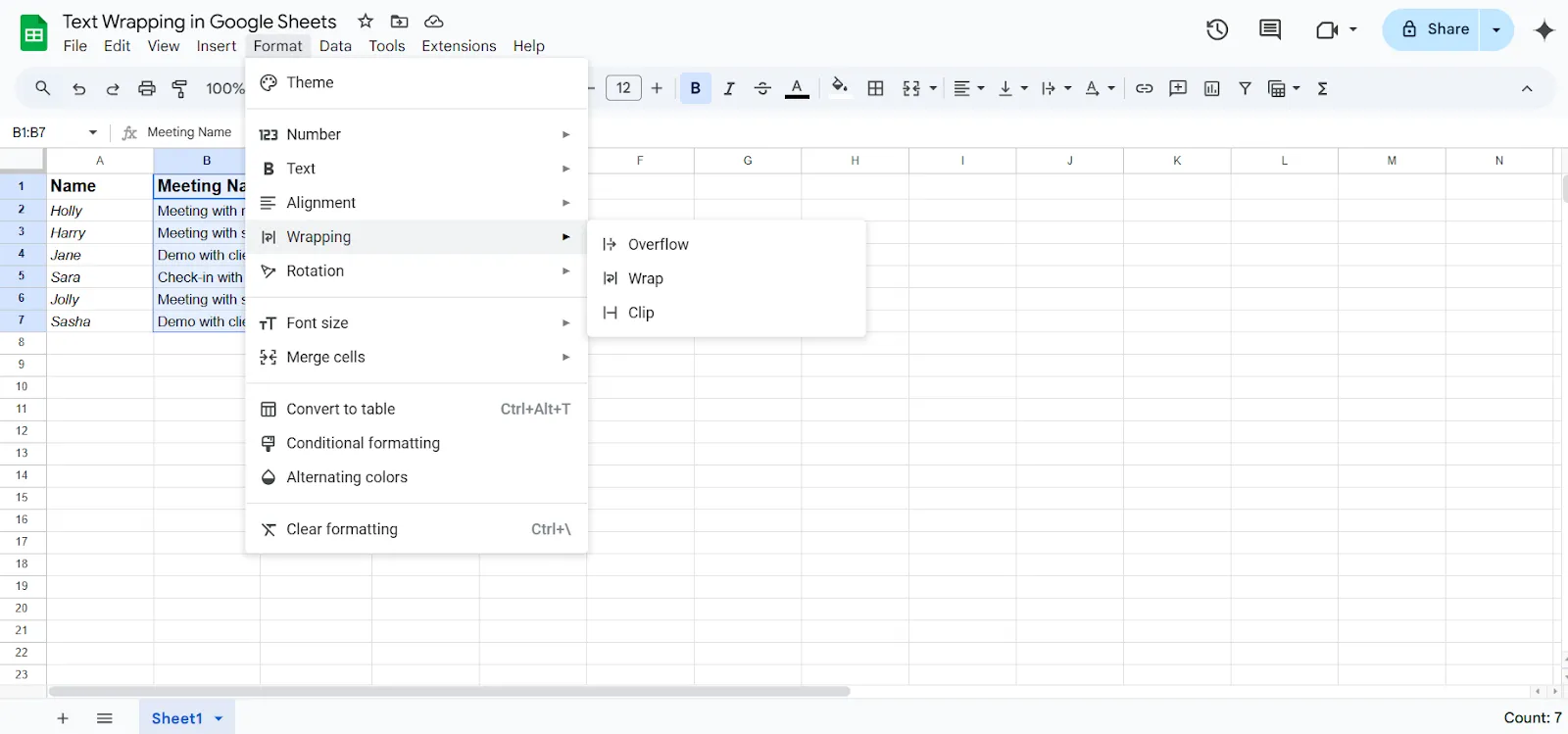
- Klikněte na Zalamovat: Nakonec klikněte na Zalamovat a Google Sheets okamžitě zalomí váš text ve vybraných sloupcích.
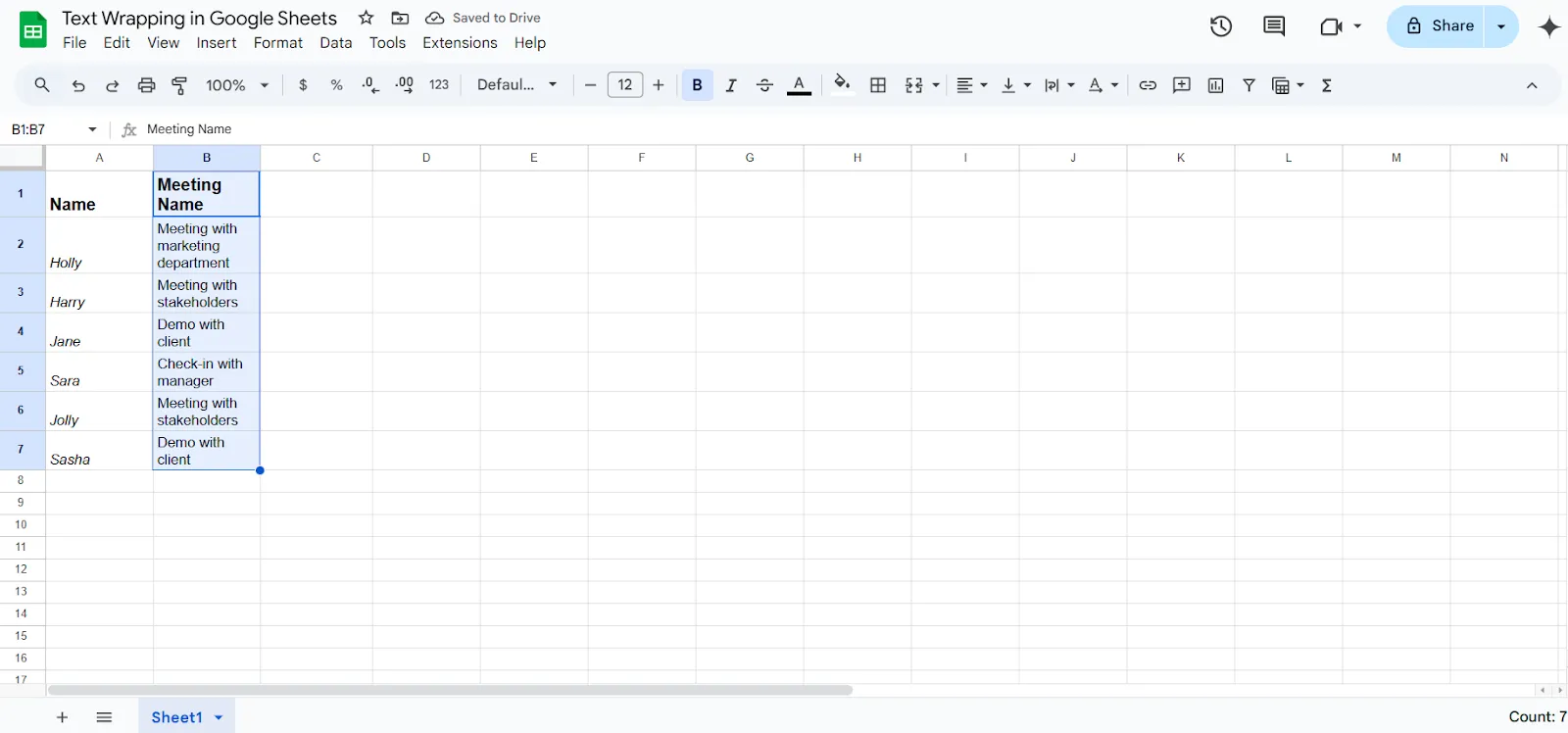
A to je vše! Toto je druhá snadná metoda zalomení textu.
➡️ Další informace: Jak použít ověření dat v Google Tabulkách
Metoda 3: Použijte makra k vytvoření klávesové zkratky
Další metodou zalomení textu v Google Sheets je použití maker k vytvoření klávesové zkratky. Tato metoda zalomení textu je o něco složitější a časově náročnější než ostatní!
💡 Tip pro profesionály: Chcete zrychlit práci s Google Sheets? Naučte se, jak sloučit buňky v Google Sheets, v našem podrobném článku!
Doporučujeme tuto funkci používat pouze v případě, že ji v tabulce potřebujete používat často. Zde je návod, jak zalomit text v Google Sheets pomocí této metody:
- Zvýraznění: Vyberte všechny buňky, ve kterých chcete text zalomit.
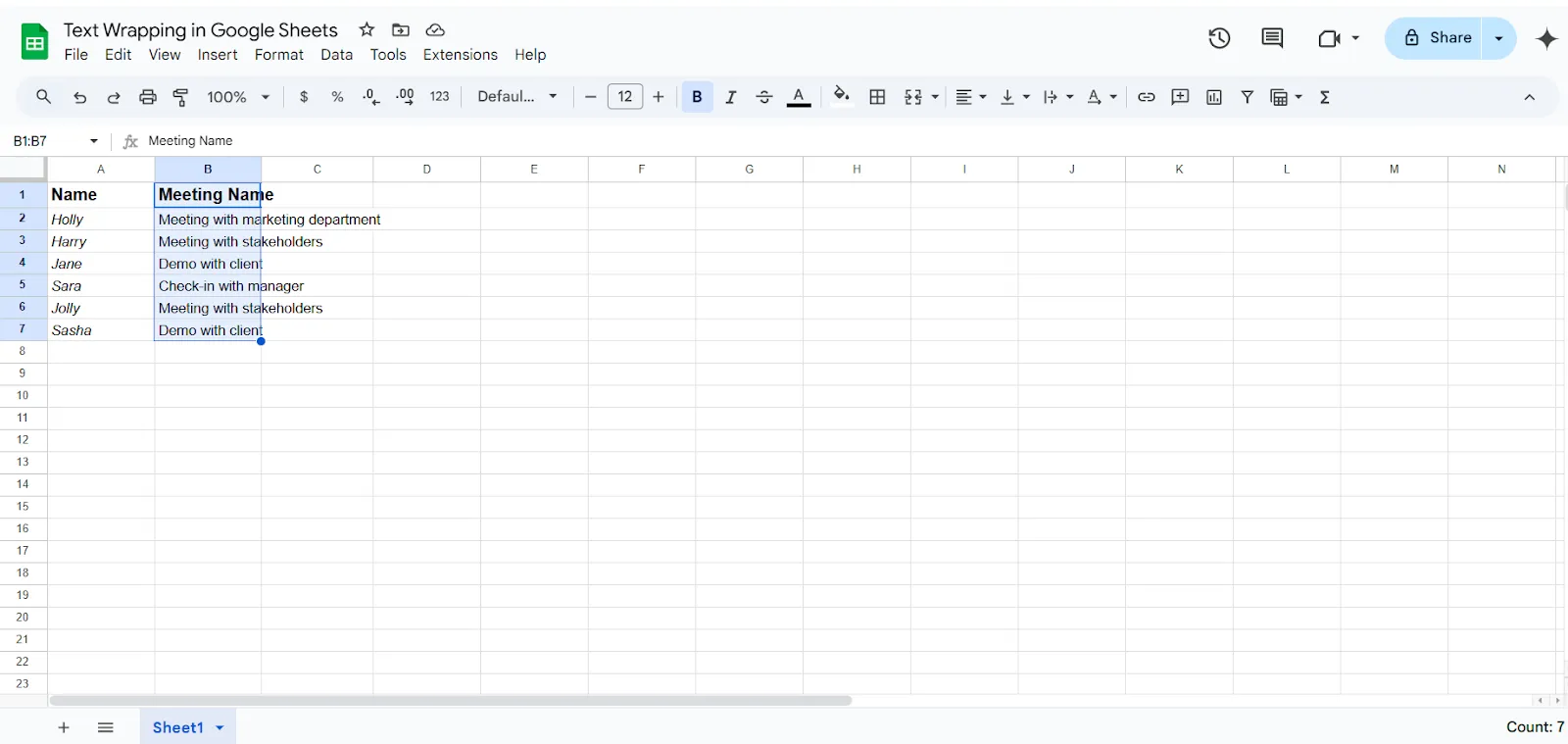
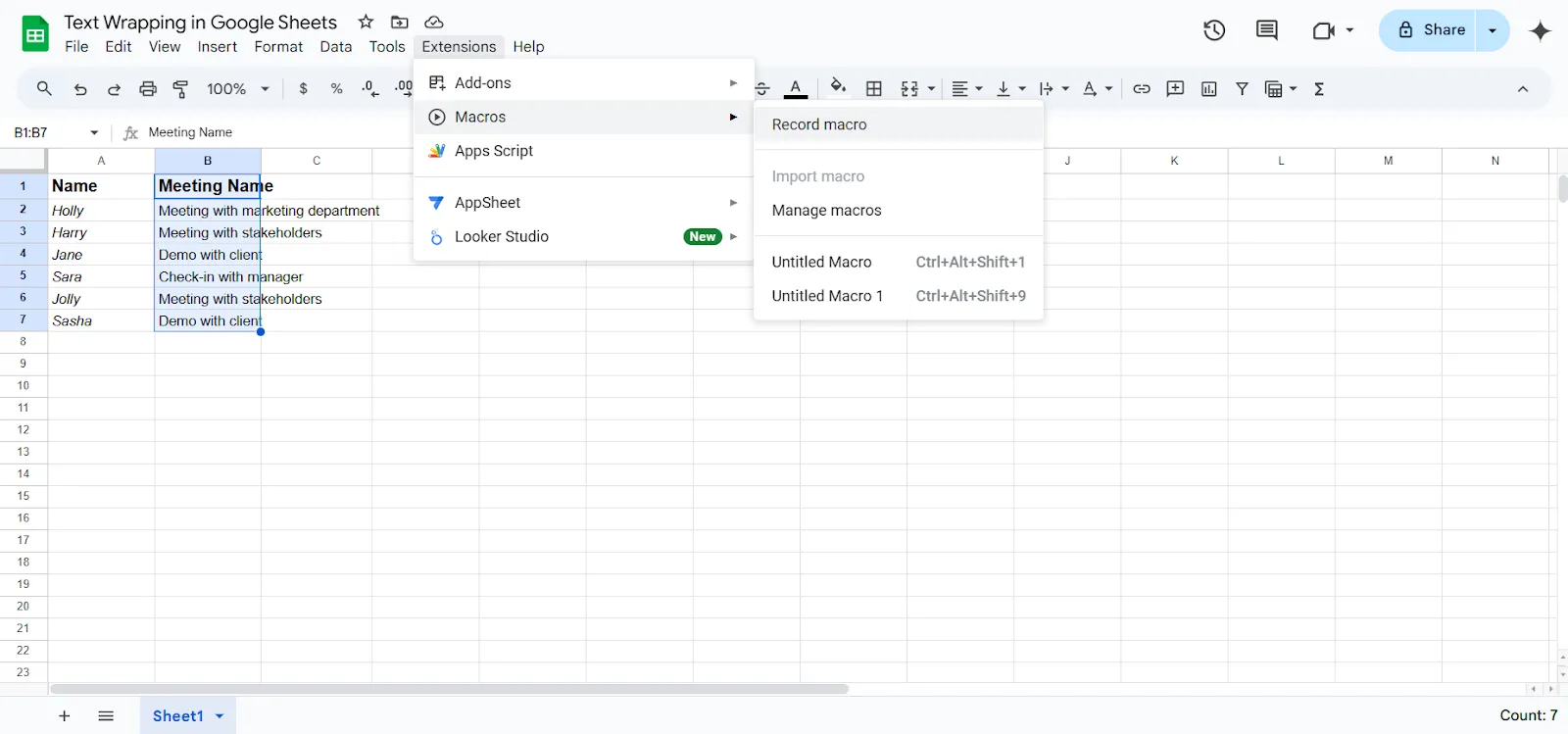
- Klikněte na Makra: V nabídce klikněte na Rozšíření. Z rozevíracího seznamu vyberte Makra. Klikněte na Nahrát makro.
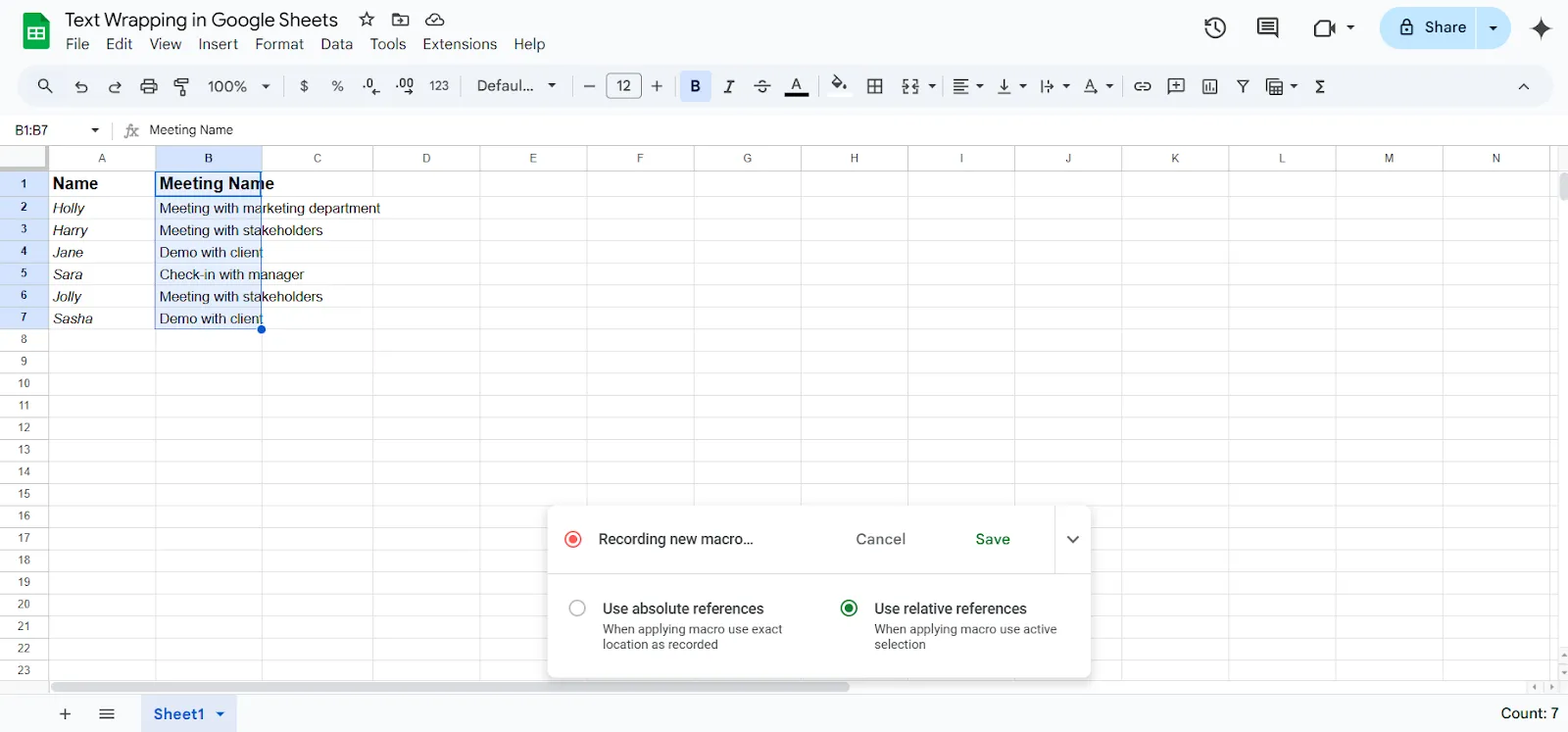
- Nahrát makro: Po kliknutí na Nahrát makro vyberte Použít relativní odkaz. Nyní zalomte text pomocí jedné ze dvou výše uvedených metod.
- Nastavení klávesové zkratky: Po zalomení textu klikněte na Uložit. Nyní pojmenujte makro a nastavte klávesovou zkratku. Klikněte na Uložit*.
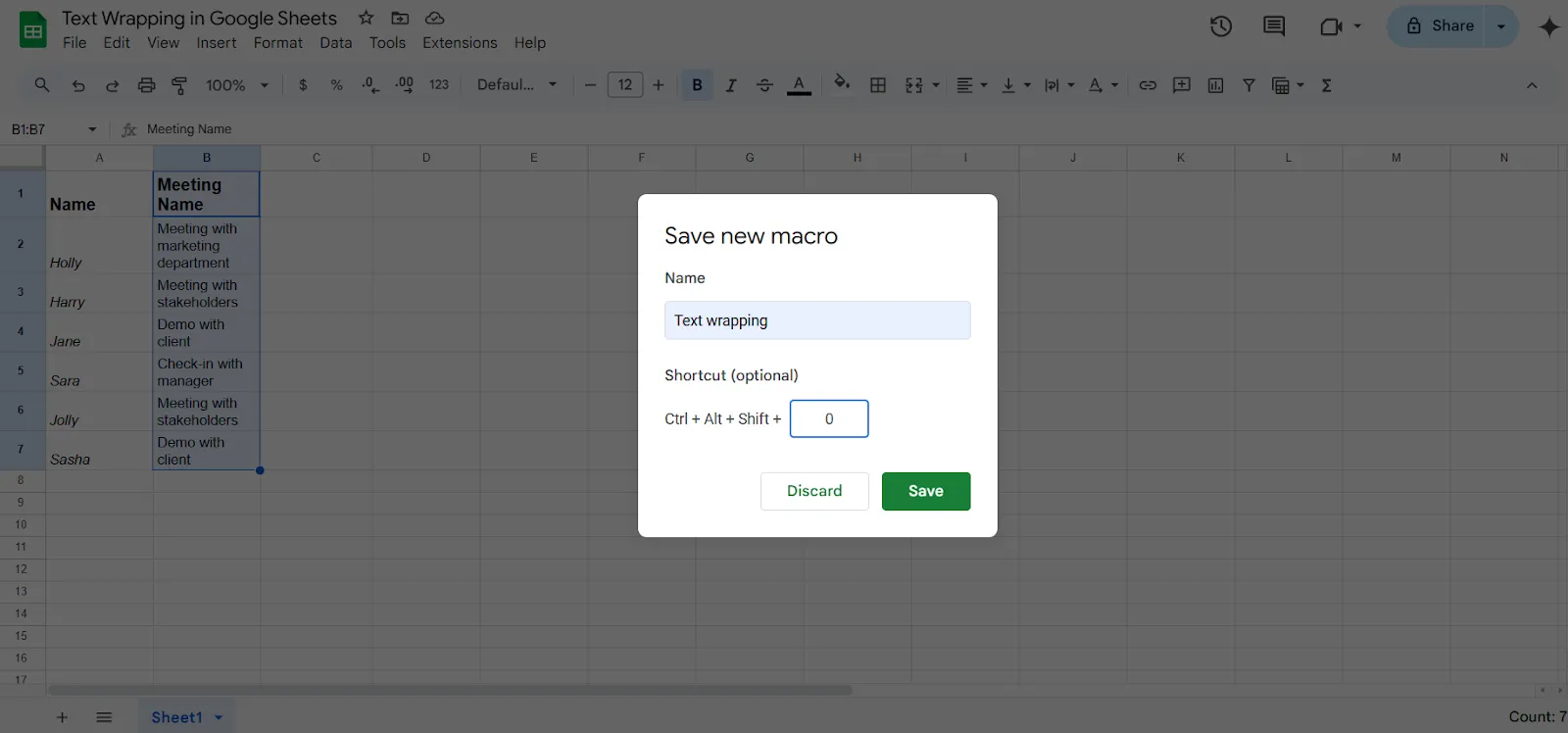
A je to! Vaše vlastní klávesová zkratka pro zalomení textu je připravena. Je důležité si uvědomit, že tuto zkratku můžete použít pouze v listu, ve kterém byla vytvořena.
💡 Tip pro profesionály: Chcete vylepšit své tabulky?
- Použijte podmíněné formátování k zvýraznění důležitých dat, jako jsou úkoly po termínu, položky s vysokou prioritou nebo konkrétní čísla.
- Zamrazte řádek záhlaví nebo první sloupec, aby byly klíčové informace viditelné i při procházení velkých datových sad.
- Použijte rozevírací nabídky nebo omezte zadávání dat do konkrétních buněk pomocí ověřování dat, abyste zajistili konzistenci a snížili počet chyb.
- Pomocí filtrů můžete rychle třídit a zobrazovat pouze data, která potřebujete, zejména v rozsáhlejších tabulkách.
- Přiřaďte barvy řádkům, sloupcům nebo kategoriím, abyste data vizuálně seskupili a usnadnili čtení tabulky.
- Naučte se klávesové zkratky pro úkoly, jako je přidávání řádků, používání vzorců nebo formátování buněk, abyste urychlili svůj pracovní postup.
Omezení používání Google Tabulek
Databáze Google Tabulky vyžaduje pokročilé funkce formátování, včetně zalomení textu. Google Tabulky však mají několik omezení:
- Chybějící automatické přizpůsobení výšky řádku: I když text zalomíte, někdy se nemusí výška řádku automaticky přizpůsobit tak, aby se zobrazil celý text. Možná budete muset výšku řádku upravit ručně.
- Nesrovnalosti ve formátování ve sloučených buňkách: Zalamování textu ve sloučených buňkách nefunguje vždy dobře. Text se nemusí vejdou nebo správně zarovnat, což znesnadňuje jeho čtení.
- Nepřizpůsobuje se automaticky pomocí vzorců: Pokud se text v zalomené buňce změní kvůli vzorci, buňka se nemusí automaticky přizpůsobit.
- Základní pravidla podmíněného formátování: Ačkoli je podmíněné formátování k dispozici, není tak pokročilé jako v jiných tabulkách. Například Google Sheets nepodporuje složitá pravidla založená na vzorcích.
Jedním ze způsobů, jak tyto překážky překonat, je ruční oprava těchto chyb. Tato metoda je však zdlouhavá a neefektivní.
Můžete také hledat alternativy Google Sheets, které tyto omezení překonávají a nabízejí řadu formátovacích funkcí. Máme pro vás přesně to, co hledáte!
🚀 Věděli jste, že moderní nástroj pro správu projektů může zvýšit vaši produktivitu až o 50 %?
Použití zobrazení tabulky ClickUp pro správu dat v tabulkách
Představte si, že používáte Google Sheets s funkcemi pro správu projektů. To je přesně to, co nabízí ClickUp! A navíc nabízí mnohem pokročilejší funkce než Google Sheets.
ClickUp je plně přizpůsobitelný a nabízí více než 15 zobrazení, včetně seznamu, Ganttova diagramu, kalendáře atd., aby vám poskytl platformu pro centralizaci všech vašich informací.
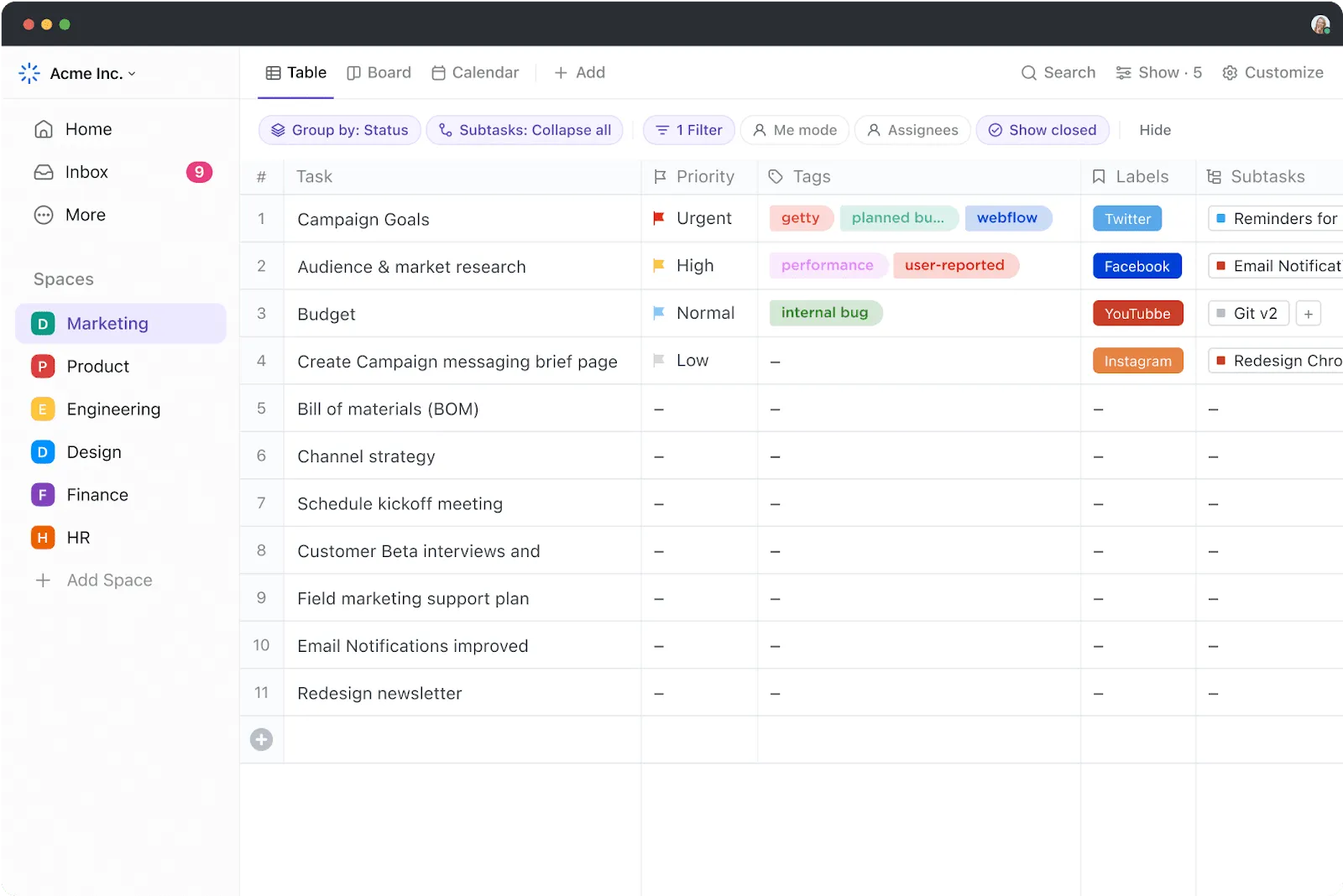
Jedním z nich je zobrazení tabulky v ClickUp – výkonný nástroj pro organizaci a správu informací podobných tabulkám bez složitosti tradičních tabulek.
Nabízí intuitivní, přizpůsobitelné rozhraní, které kombinuje flexibilitu tabulkového procesoru s nástroji pro správu projektů n , což z něj činí skvělou alternativu pro sledování dat, spolupráci v týmu a plánování projektů.
Místo toho, abyste se při sdělování podrobností spoléhali pouze na uspořádaný a zalomený text, můžete v tabulkovém zobrazení ClickUp propojit úkoly, podúkoly, podrobnosti, přílohy nebo komentáře přímo s řádkem. Tím se snižuje potřeba zadávat dlouhé texty a zjednodušuje se správa informací.
Clickup je pro nás nejjednodušší a nejsnadněji nastavitelný nástroj pro správu projektů. Sledování úkolů je velmi snadné a nabízí mnoho podrobných informací. Sdílení s týmy a zvání nových členů ke spolupráci na tabuli a úkolech je velmi snadné. Integrace s nástroji třetích stran je také možná díky mnoha dostupným aplikacím. Integrace Datadog a Clickup velmi pomáhá při vytváření úkolů v Clickup pro události, které je třeba řešit, a tým pak může začít na těchto událostech pracovat. Zákaznická podpora je velmi užitečná. Byl to nejčastěji používaný nástroj v rámci celého našeho projektu.
Clickup je pro nás nejjednodušší a nejsnadněji nastavitelný nástroj pro správu projektů. Sledování úkolů je velmi snadné a nabízí mnoho podrobných informací. Sdílení s týmy a zvání nových členů ke spolupráci na tabuli a úkolech je velmi snadné. Integrace s nástroji třetích stran je také možná díky mnoha dostupným aplikacím. Integrace Datadog a Clickup velmi pomáhá při vytváření úkolů v Clickupu pro události, které je třeba řešit, a tým pak může začít na těchto událostech pracovat. Zákaznická podpora je velmi užitečná. Byl to nejčastěji používaný nástroj v rámci celého našeho projektu.
Zde je několik důvodů, proč byste měli zvážit použití zobrazení tabulky ClickUp:
- Rychle vytvářejte tabulky pro správu dat, jako jsou rozpočty, zásoby, informace o klientech atd.
- Snadno organizujte a upravujte velké množství dat pomocí uživatelsky přívětivých tabulek.
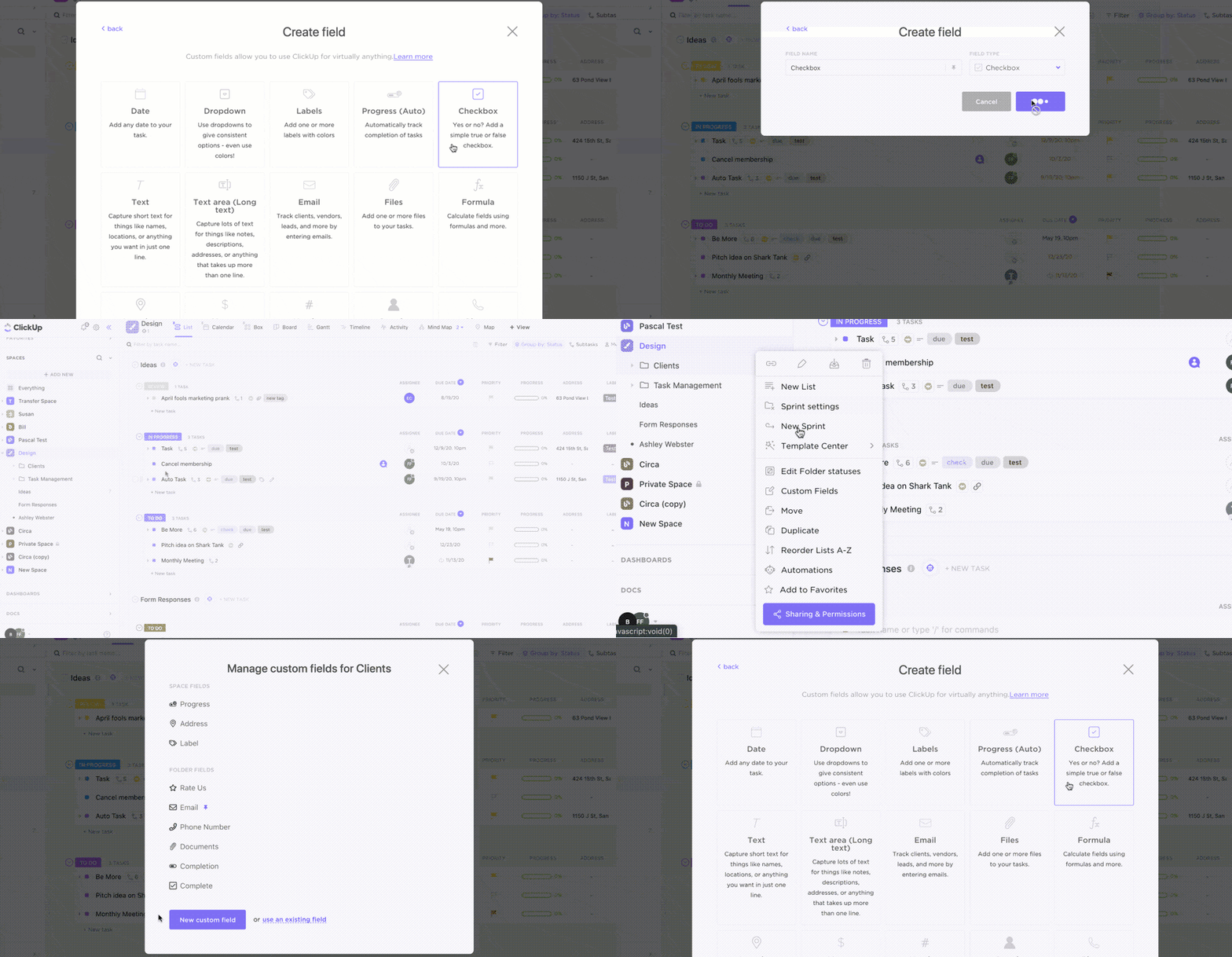
- Pomocí vlastních polí můžete snadno vytvářet sloupce pro text, čísla, data nebo rozevírací seznamy přizpůsobené vašim potřebám.
- Začleňte data z tabulek do správy úkolů přidělováním úkolů, nastavováním priorit a dalšími funkcemi.
- Hladce spolupracujte se svým týmem prostřednictvím komentářů, snadného sdílení souborů a @zmínek.
- Pomocí funkce přetahování můžete snadno přeskupovat řádky nebo sloupce a upřednostňovat úkoly nebo data.
- Zajistěte, aby všechny změny provedené členy týmu byly okamžitě viditelné, a udržujte tak všechny v souladu.
- Propojte úkoly, dokumenty a závislosti pro organizaci své práce
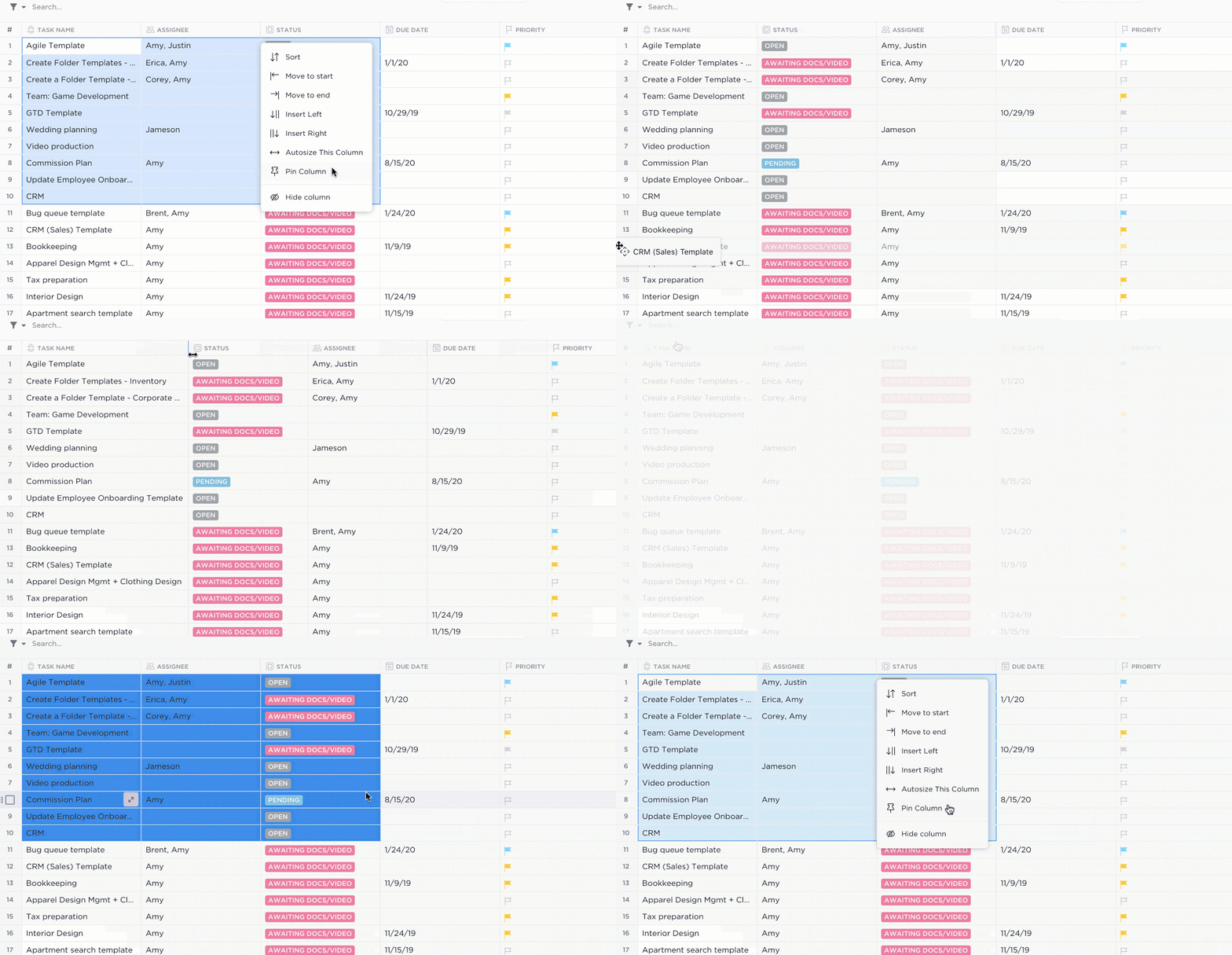
- Filtrujte a tříděte úkoly podle několika kritérií, což usnadňuje získávání konkrétních informací.
- Pomocí funkce „automaticky přizpůsobit velikost všech sloupců“ můžete automaticky upravit velikost sloupců na základě textu/čísel, které obsahují.
- Upravte šířku řádku výběrem jedné ze čtyř možností: malá, střední, velká a obrovská.
Nyní používáme jeden nástroj pro sledování práce. To je vše. Už nemusíte žonglovat se dvěma nebo třemi nástroji a tabulkami Excel.
Nyní používáme jeden nástroj pro sledování práce. To je vše. Už nemusíte žonglovat se dvěma nebo třemi nástroji a tabulkami Excel.
Jděte nad rámec zobrazení tabulky ClickUp
Zde je několik dalších funkcí ClickUp, které vylepšují způsob ukládání všech vašich informací:
Šablony ClickUp pro
ClickUp má knihovnu s více než 1000 šablonami, včetně šablon tabulek. Pokud tedy nechcete vytvářet tabulku od nuly, stačí si jednu z nich přizpůsobit.
Zde jsou dvě šablony, které doporučujeme.
- Šablona tabulky ClickUp poskytuje základní rozvržení, které vám pomůže sledovat vaše zákazníky, včetně informací, jako je typ zákazníka, odvětví, kontakt, tržby a webové stránky.
- Šablona editovatelné tabulky ClickUp je ideální, pokud chcete mít přehledné finanční výkazy bez přetečení textu nebo jiného nepořádku. Podporuje automatický import dat, sledování pokroku, vizualizaci a vytváření vlastních vzorců a rovnic.
Automatizace ClickUp
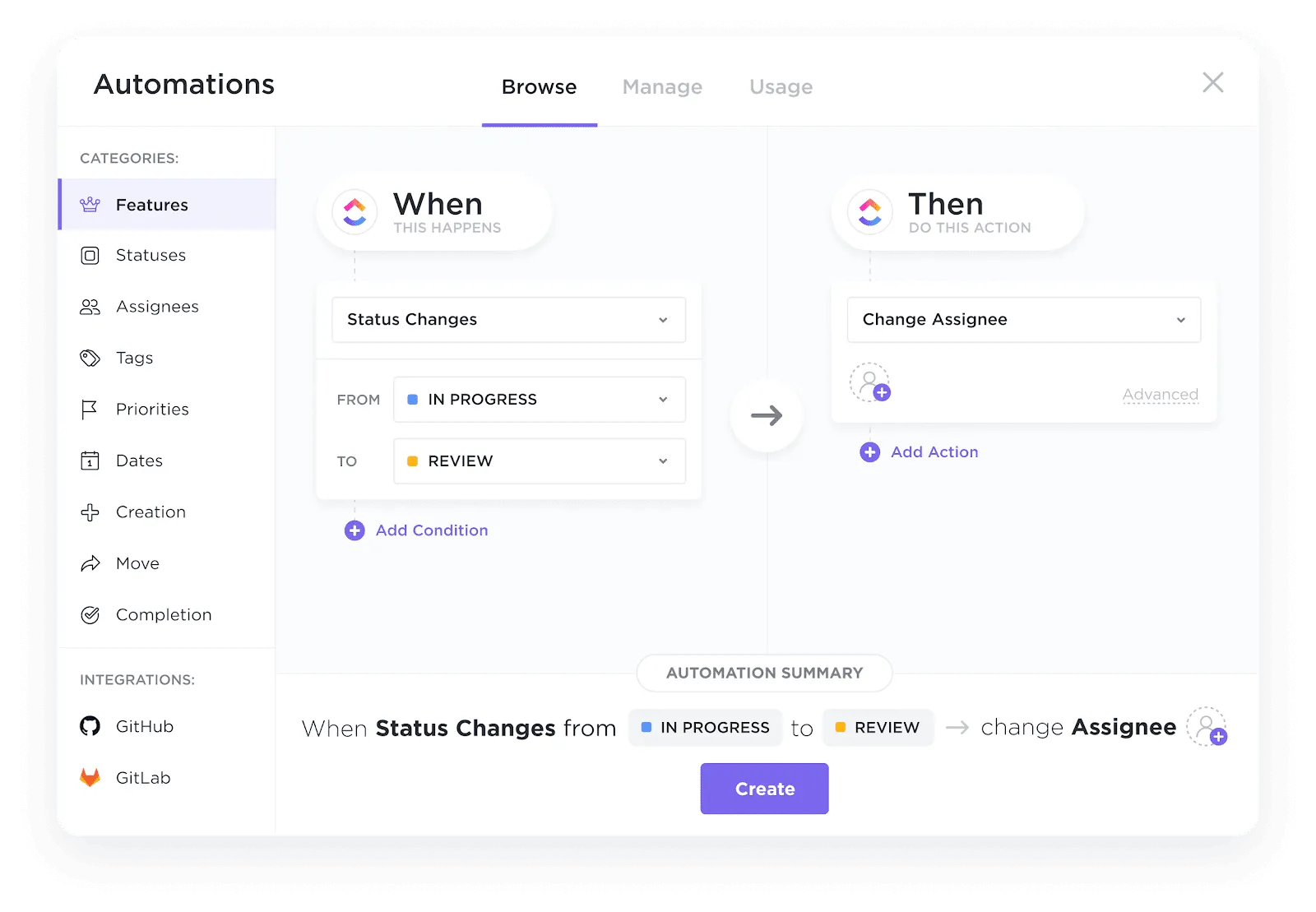
Ačkoli Google Sheets nelze automatizovat, můžete k tomuto účelu použít ClickUp!
ClickUp Automations minimalizuje chyby a automatizuje opakující se úkoly. ClickUp nabízí více než 100 automatizací, které vám pomohou vytvářet a spravovat tabulky. Můžete automatizovat různé věci, včetně změn stavu, změn priority a úkolů zadávání dat.
ClickUp Brain

ClickUp Brain je váš asistent s umělou inteligencí. Vytvářejte šablony, doplňujte vzorce do tabulek nebo sumarizujte data z tabulek během několika sekund.
Pokud navíc chcete do Google Sheets přidat funkce umělé inteligence, ClickUp Brain vám i v tomto ohledu pomůže.
Chcete-li tyto dvě služby propojit, stačí použít integraci ClickUp + Zapier.
ClickUp: Chytřejší způsob správy dat
Zalamování textu je jednoduchá, ale nezbytná funkce, která udržuje vaše data uspořádaná a snadno čitelná. V tomto článku jsme prozkoumali, jak zalamovat text v Google Sheets, a objevili několik způsobů, jak to udělat rychle!
Zvládnutí tohoto formátovacího nástroje vám pomůže jasně prezentovat informace, ať už vytváříte sledování projektů, rozpočty nebo plány.
Ačkoli jsou Tabulky Google skvělé pro základní úkoly, mají svá omezení, pokud jde o správu složitých pracovních postupů nebo spolupráci na dynamických datech. Právě zde přichází na řadu ClickUp.
Kombinuje známé prostředí tabulek s pokročilými funkcemi pro správu projektů a nabízí funkce, jako je automatické přizpůsobení velikosti a spolupráce v reálném čase.
S ClickUpem eliminujete opakující se formátovací úkoly a můžete se soustředit na dosažení svých cílů.
Zaregistrujte se zdarma ještě dnes!