

Slučování buněk v Google Tabulkách je jednoduchý, ale výkonný nástroj, který vám pomůže organizovat tabulky a přizpůsobit je vašim potřebám. Tato užitečná funkce zvyšuje vizuální přitažlivost a přehlednost vašich tabulek.
Ať už vytváříte výrazný záhlaví pro zprávu, kombinujete data pro lepší čitelnost nebo se prostě snažíte, aby váš dokument vypadal lépe, sloučení dvou nebo více buněk vám k tomu může pomoci. Obvykle se používá k vytváření nadpisů, které se rozkládají přes více sloupců, nebo ke seskupování souvisejících informací.
V tomto článku vás provedeme kroky potřebnými k efektivnímu sloučení buněk a nabídneme tipy, jak se vyhnout potenciálním úskalím.
Podrobný návod ke slučování buněk v Google Tabulkách
Existují dvě základní metody sloučení vybraných buněk v Google Tabulkách:
Metoda 1: Sloučení buněk pomocí panelu nástrojů
Nejjednodušší způsob, jak sloučit nebo rozdělit buňky v Google Tabulkách, je pomocí panelu nástrojů, který je intuitivní a uživatelsky přívětivý.
Zde je podrobný návod:
- Vyberte buňky, které chcete sloučit: Zvýrazněte více buněk, které chcete sloučit, kliknutím a přetažením myší.
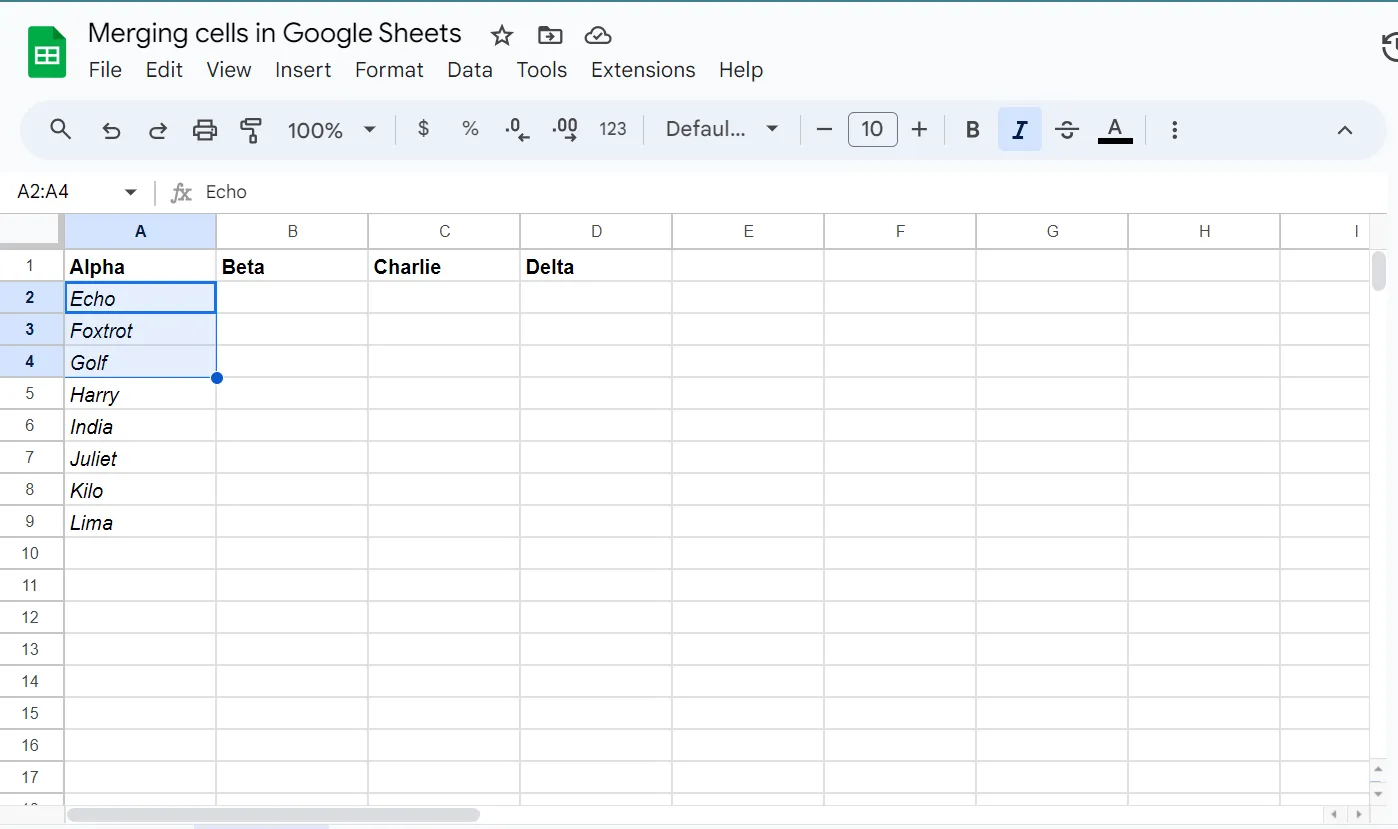
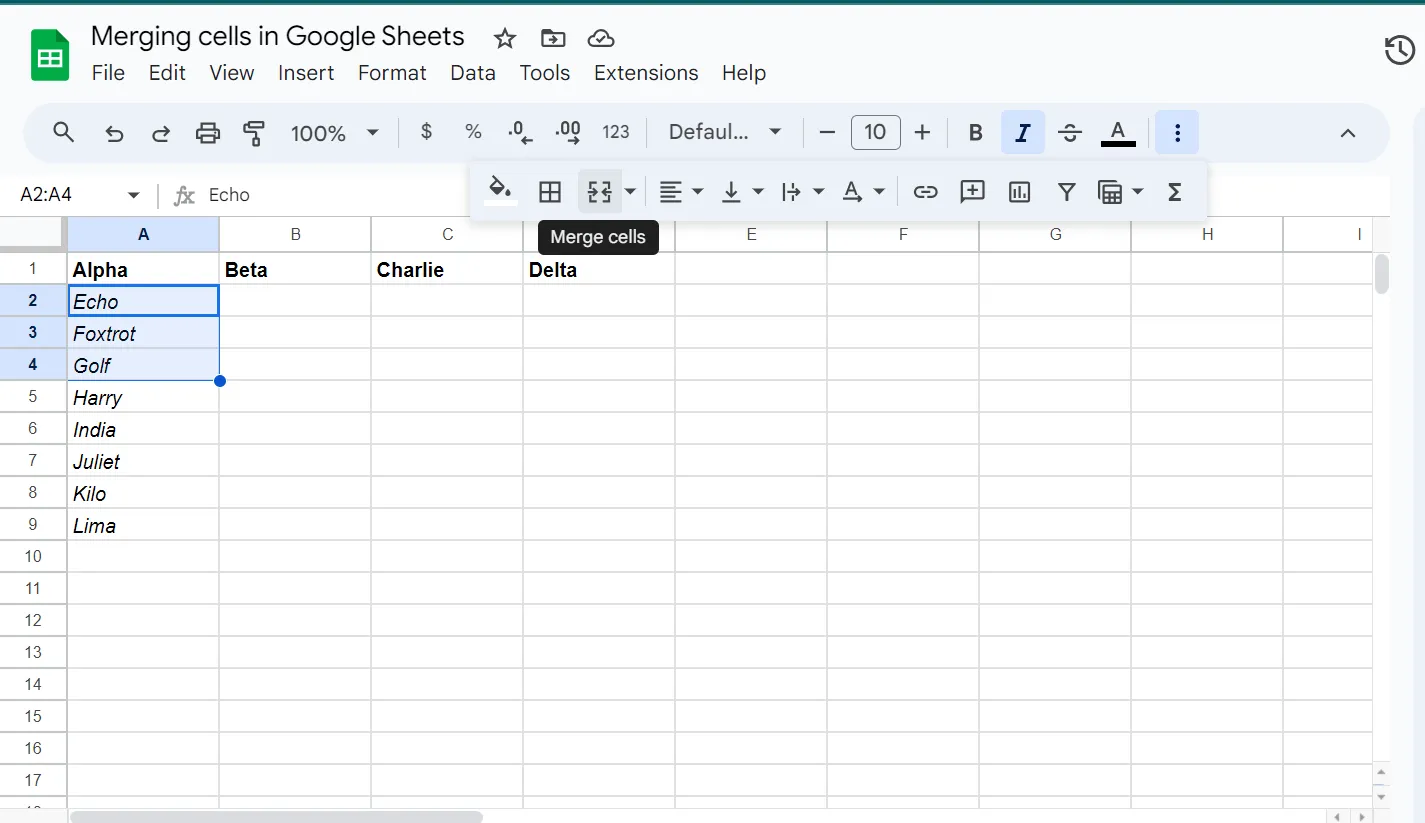
- Najděte symbol sloučení na panelu nástrojů: V horní části rozhraní Google Tabulky najdete panel nástrojů s různými možnostmi. Vyhledejte ikonu „Sloučit buňky“, která připomíná dvě čtverce sloučené do jednoho.
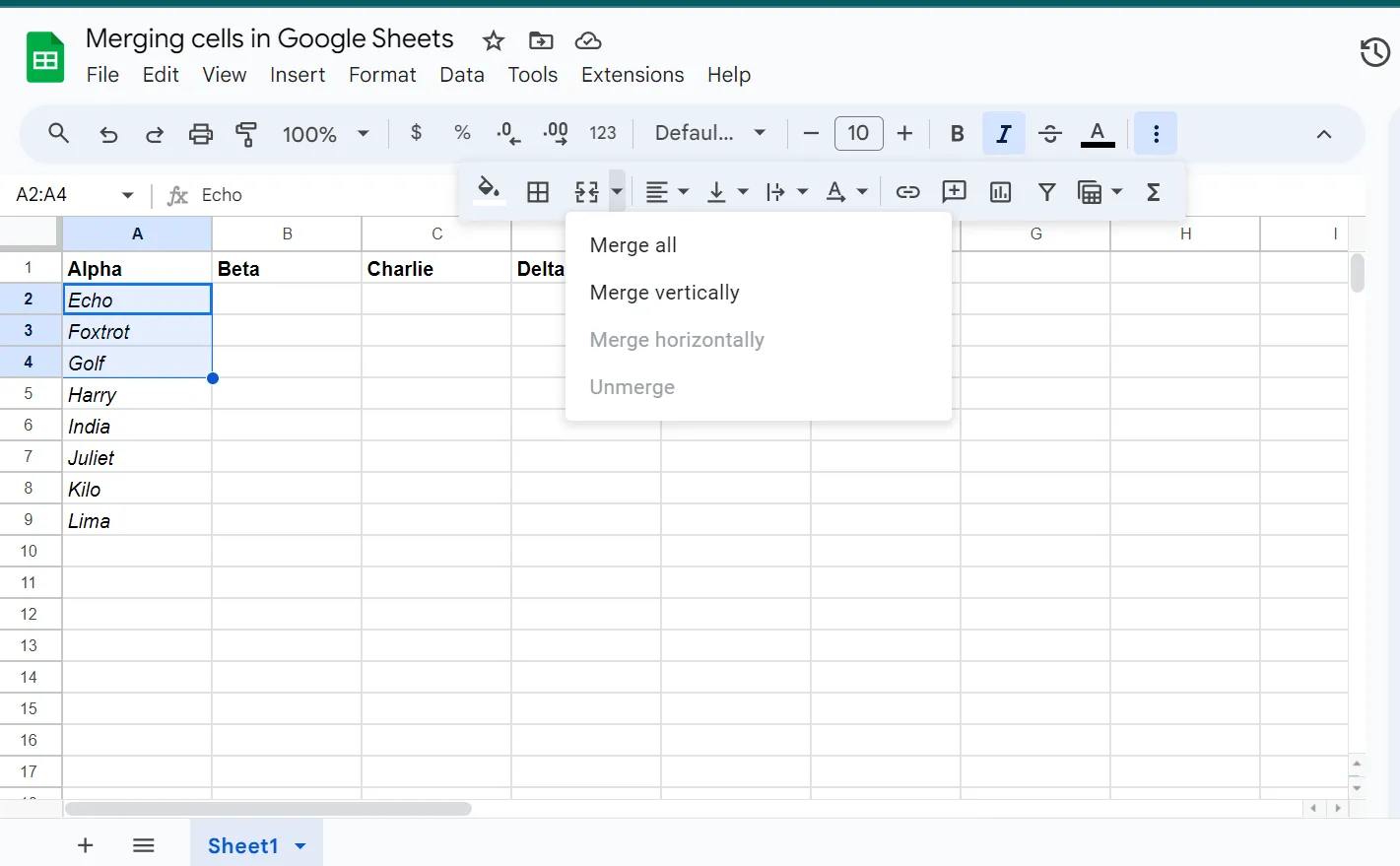
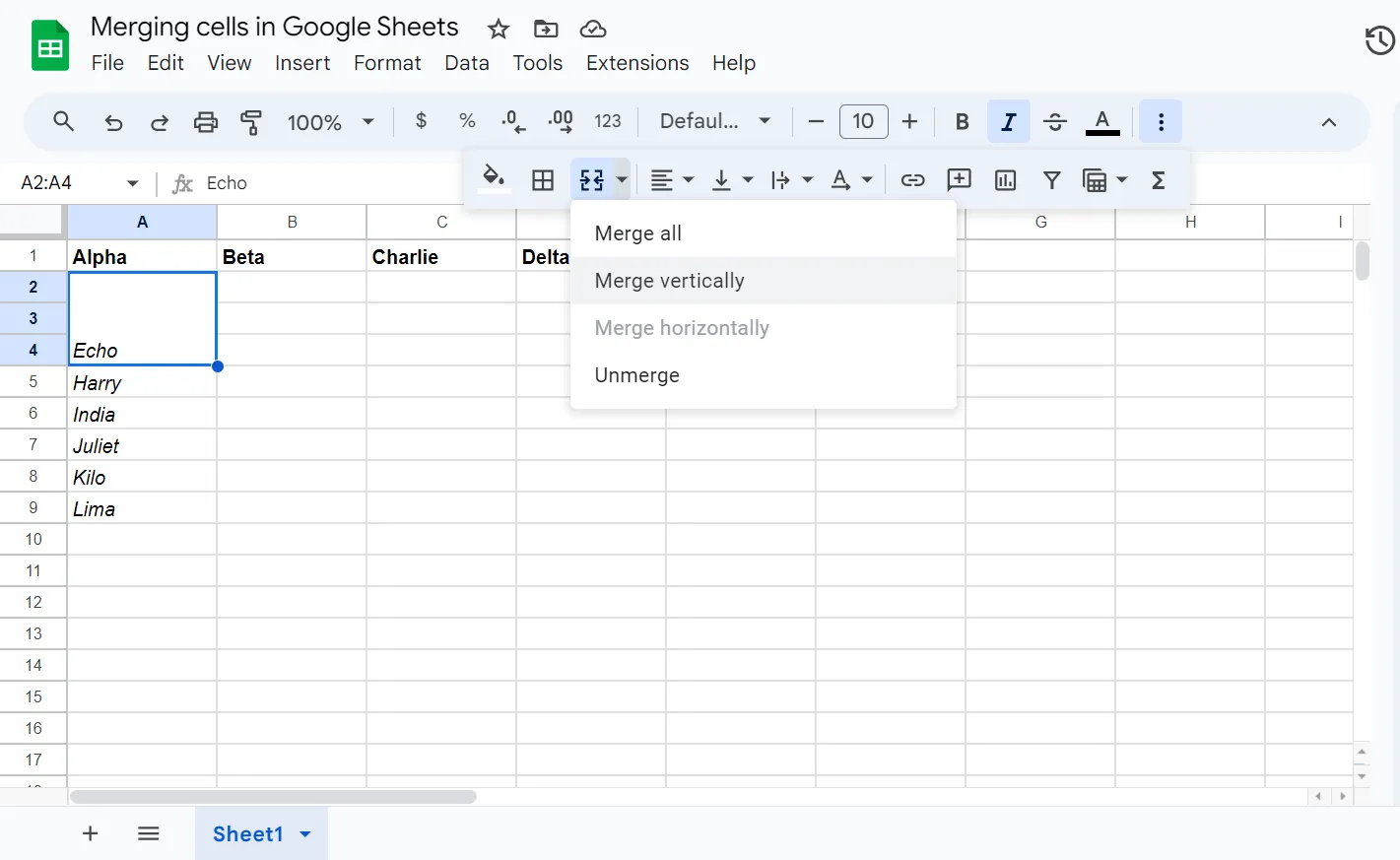
- Vyberte typ sloučení: Klikněte na šipku vedle tlačítka „Sloučit buňky“ a zobrazí se nabídka možností. Podle svých potřeb můžete vybrat možnost „Sloučit vše“, „Sloučit svisle“ nebo „Sloučit vodorovně“. Upozorňujeme, že zůstane pouze hodnota v buňce vlevo nahoře. Chcete-li sloučení buněk zrušit, vyberte stejnou ikonu a zvolte možnost „Zrušit sloučení“.
- Klikněte na požadovanou možnost sloučení: Po výběru se buňky sloučí podle zvolené metody a vaše data zůstanou v jedné sloučené buňce nebo budou sloučena do více buněk.
Metoda 2: Sloučení buněk pomocí možnosti formátování
Karta „Formát“ může být rychlou alternativou ke sloučení buněk způsobem, který jsme popsali výše.
Jak to používat:
- Důležité: Stejně jako u metody s panelem nástrojů vyberte rozsah buněk, které chcete sloučit, kliknutím a tažením myší.
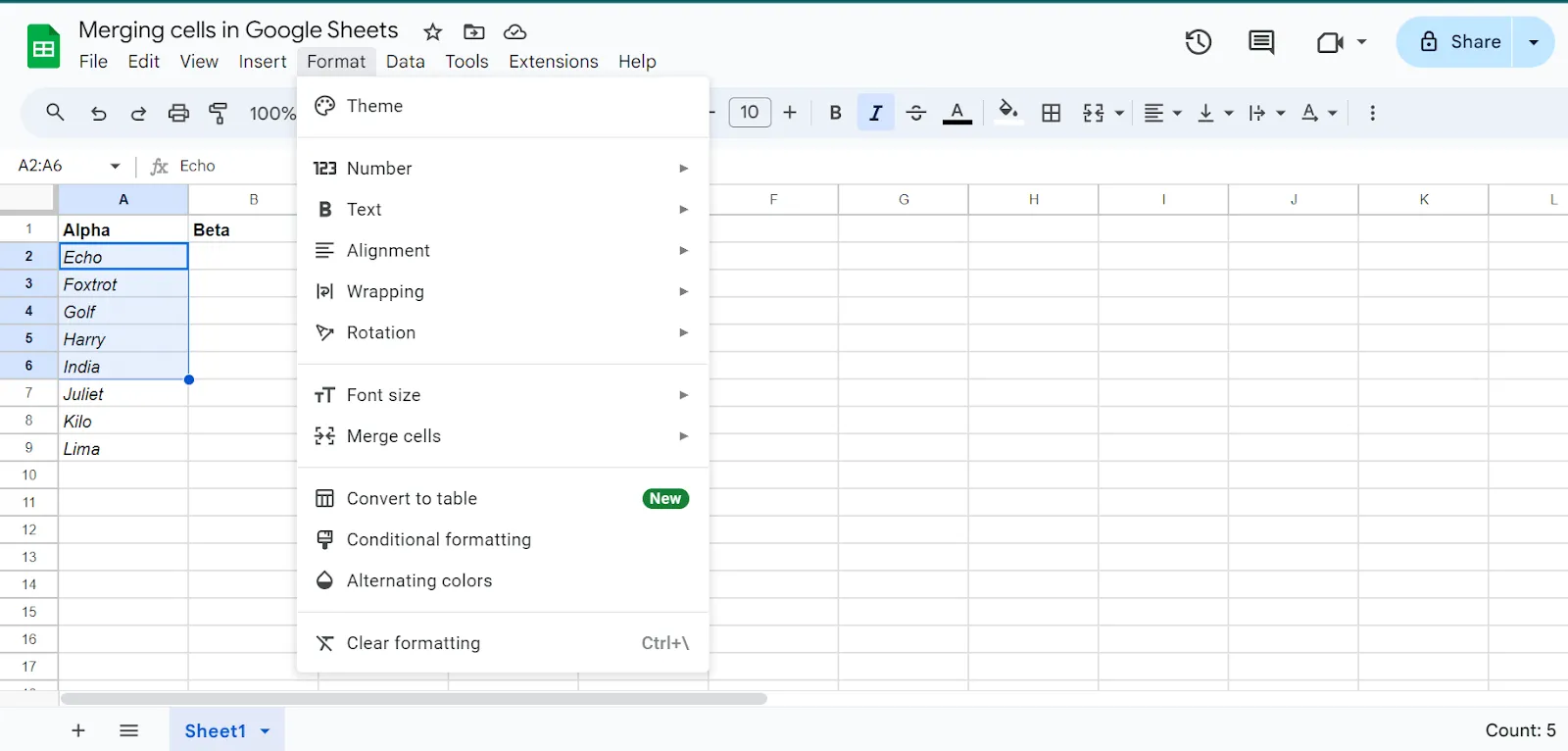
- Formát: Po výběru buněk klikněte na „Formát“ pod názvem Tabulky a otevřete rozbalovací nabídku.
- Klikněte na „Sloučit buňky“: Přejděte dolů v nabídce, až uvidíte možnost „Sloučit buňky“.
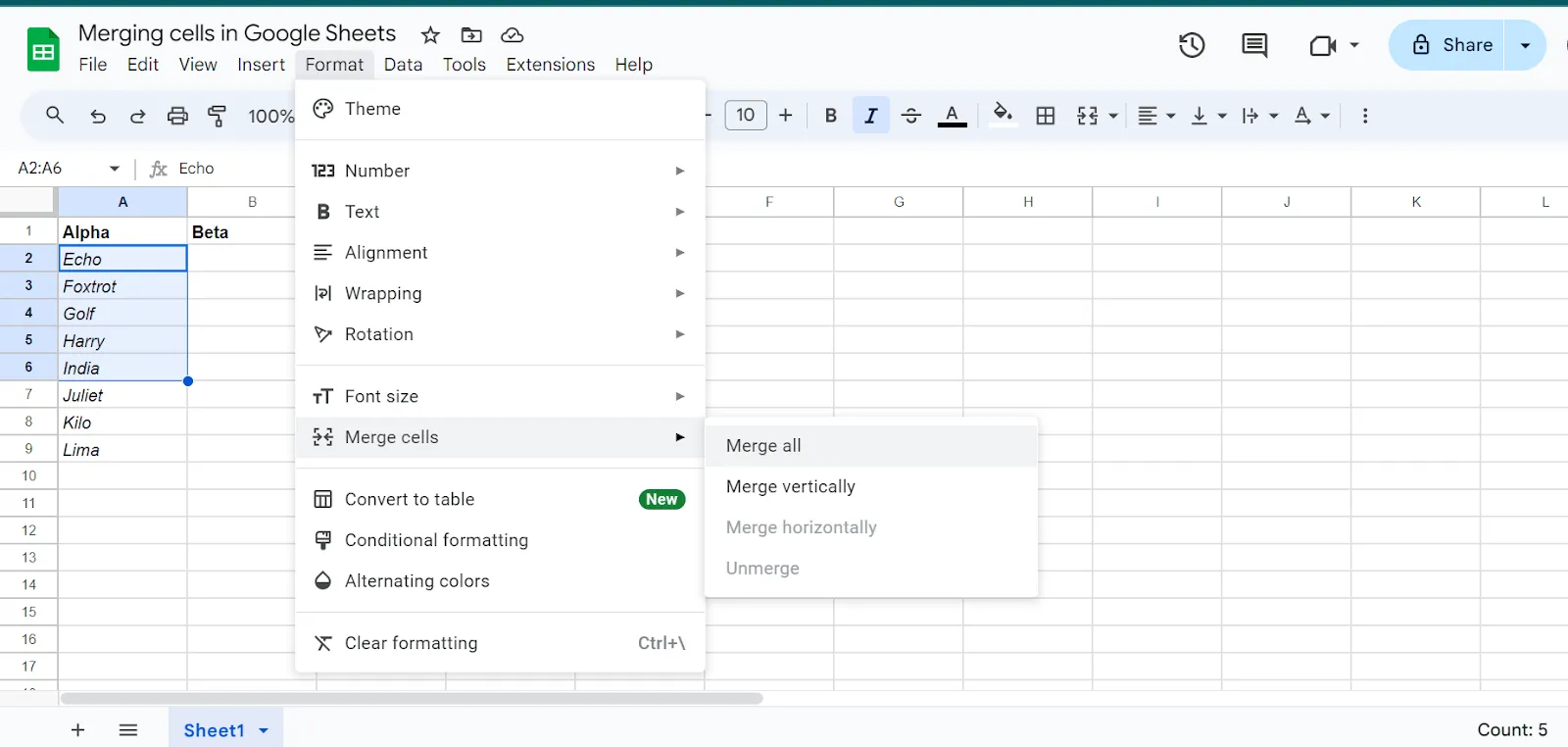
- Vyberte si preferovanou možnost sloučení: Stejně jako u metody pomocí panelu nástrojů si můžete vybrat mezi sloučením všech buněk, sloučením vodorovně nebo sloučením svisle.
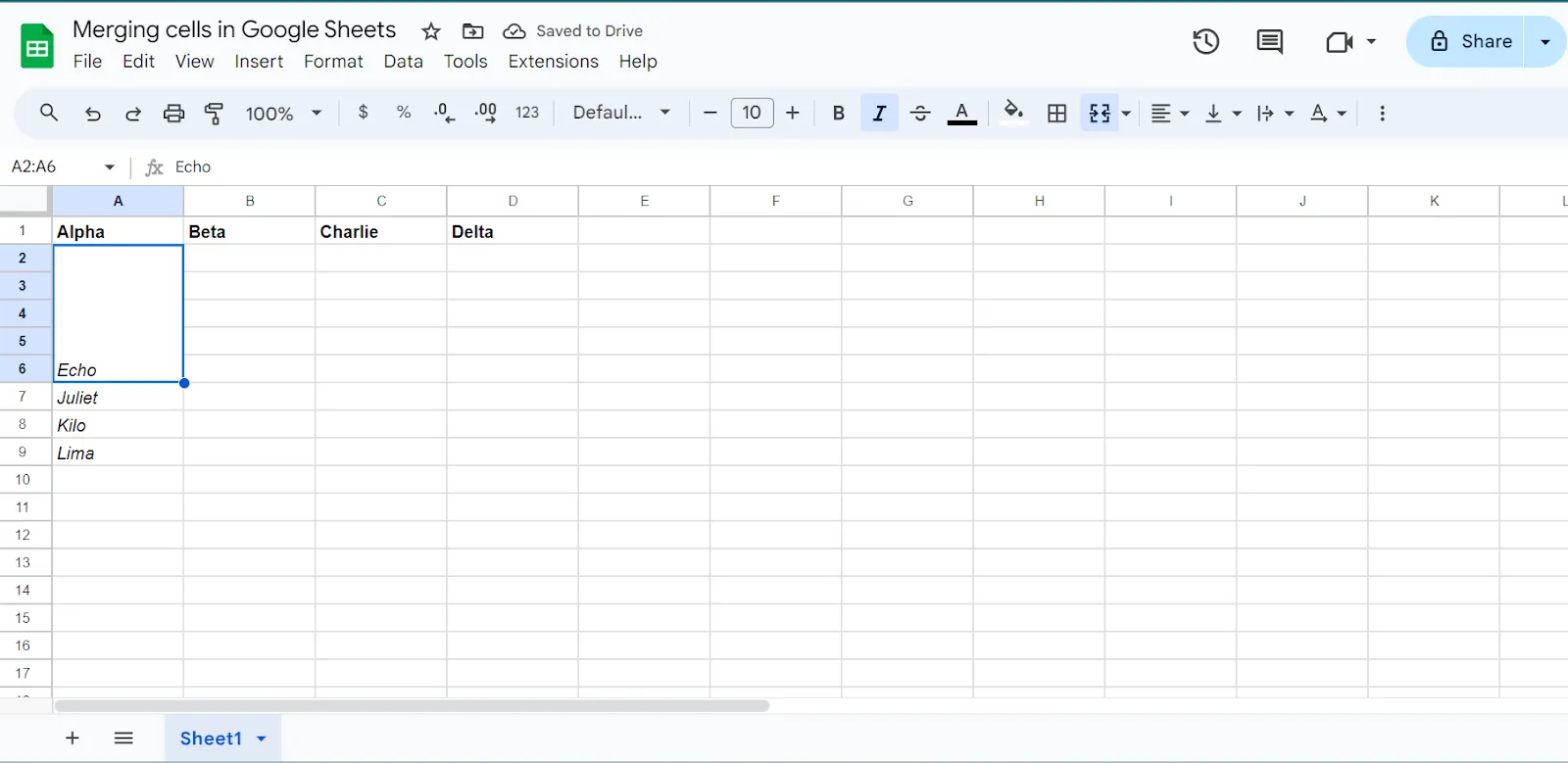
Dostupné typy sloučení buněk
V Tabulkách Google jsou k dispozici tři hlavní typy sloučení, z nichž každý má specifickou funkci v závislosti na struktuře vašich dat:
Sloučit vše
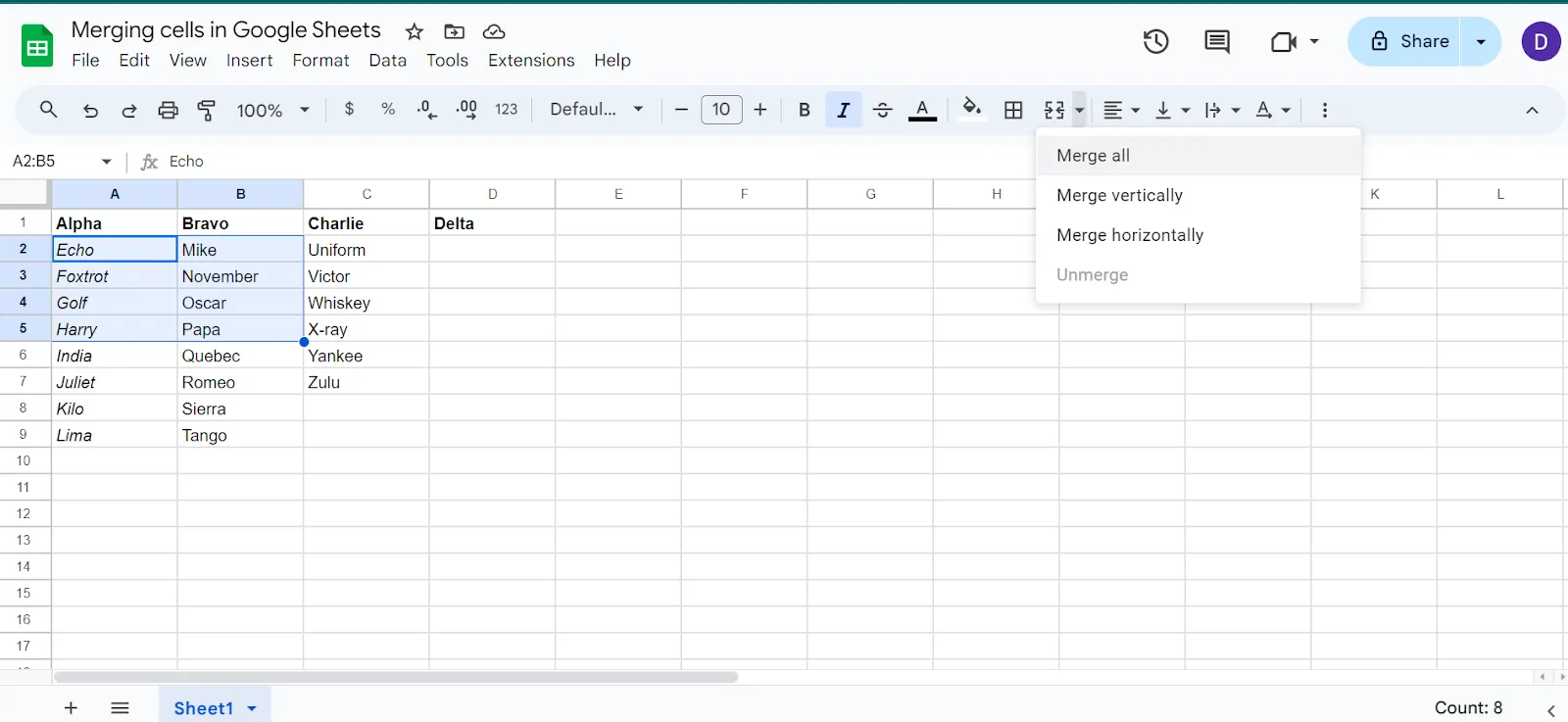
„Sloučit vše“ je nejkomplexnější možnost sloučení. Sloučí všechny vybrané buňky do jedné velké buňky a odstraní hranice mezi nimi. Tato možnost je užitečná při vytváření velkých záhlaví nebo nadpisů, které se rozkládají přes několik řádků a sloupců. Opět si pamatujte, že pokud jsou buňky vyplněné, zachová se pouze hodnota v buňce vlevo nahoře.
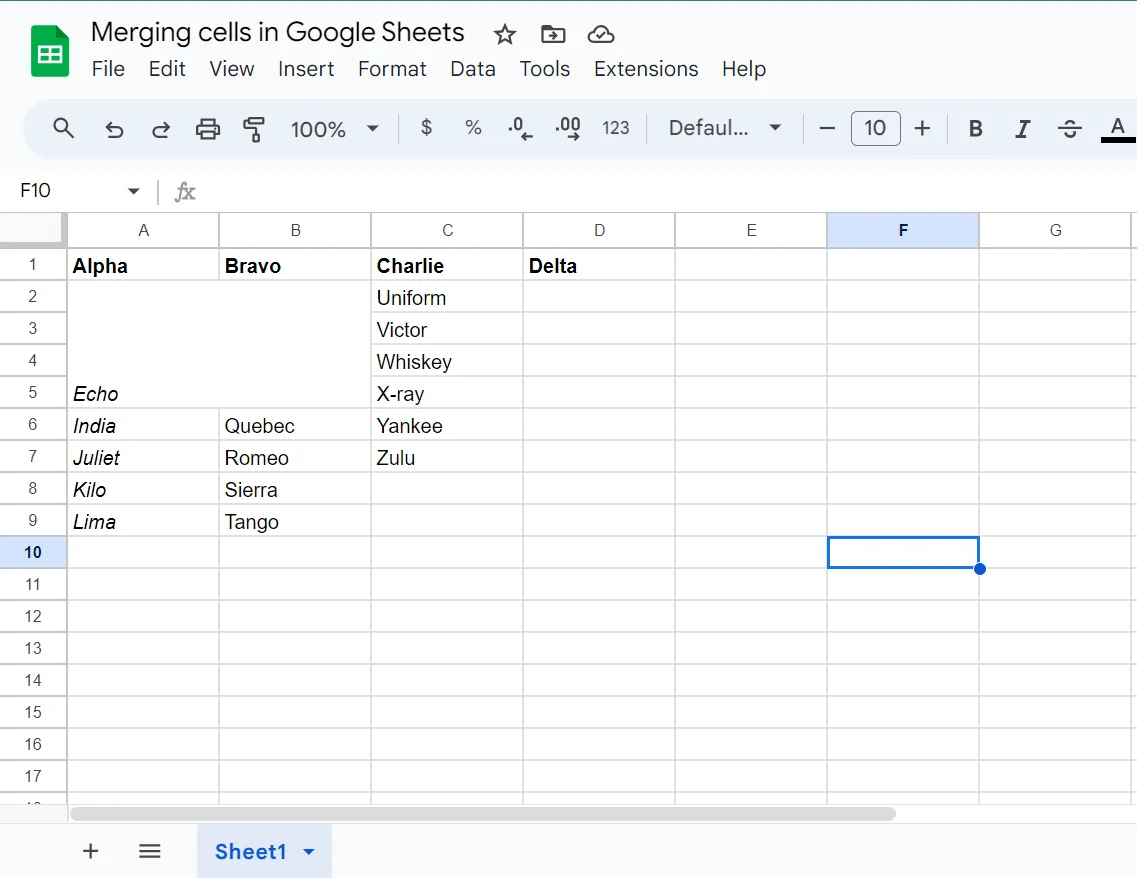
Tuto funkci použijte při kombinování více řádků a sloupců do jednoho sjednoceného bloku, například při vytváření velkého nadpisu nebo štítku pro část tabulky.
Sloučit vodorovně
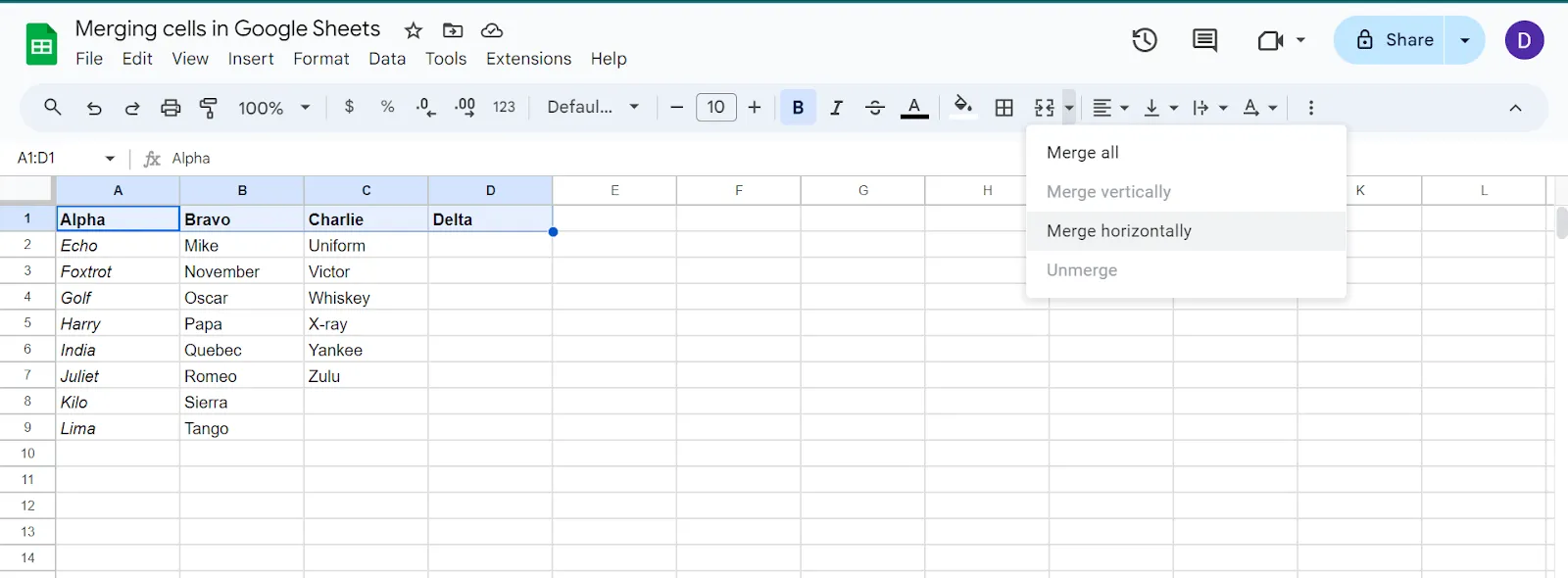
Funkce „Sloučit vodorovně“ sloučí buňky v jednom řádku, ale neovlivní vertikální uspořádání sloupců. To je zvláště užitečné, pokud chcete rozložit data do několika sloupců, ale zachovat řádky beze změny.
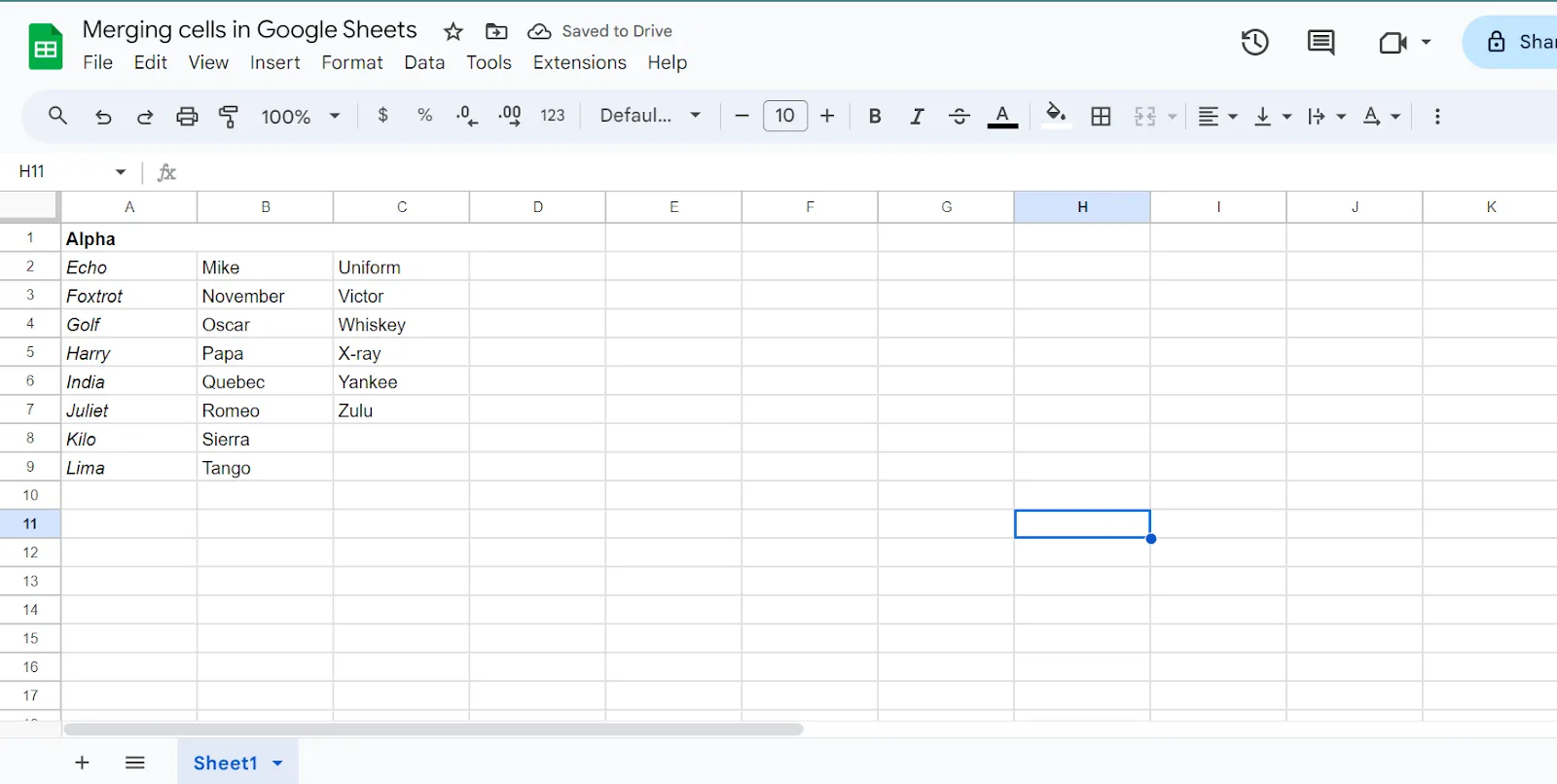
Tato možnost se běžně používá pro záhlaví, která se rozprostírají přes více sloupců, ale jsou ve stejném řádku. Například sloučením buněk v jednom řádku vytvoříte jednotný nadpis, který se rozprostírá přes různé sloupce v ovládacím panelu.
Sloučit svisle
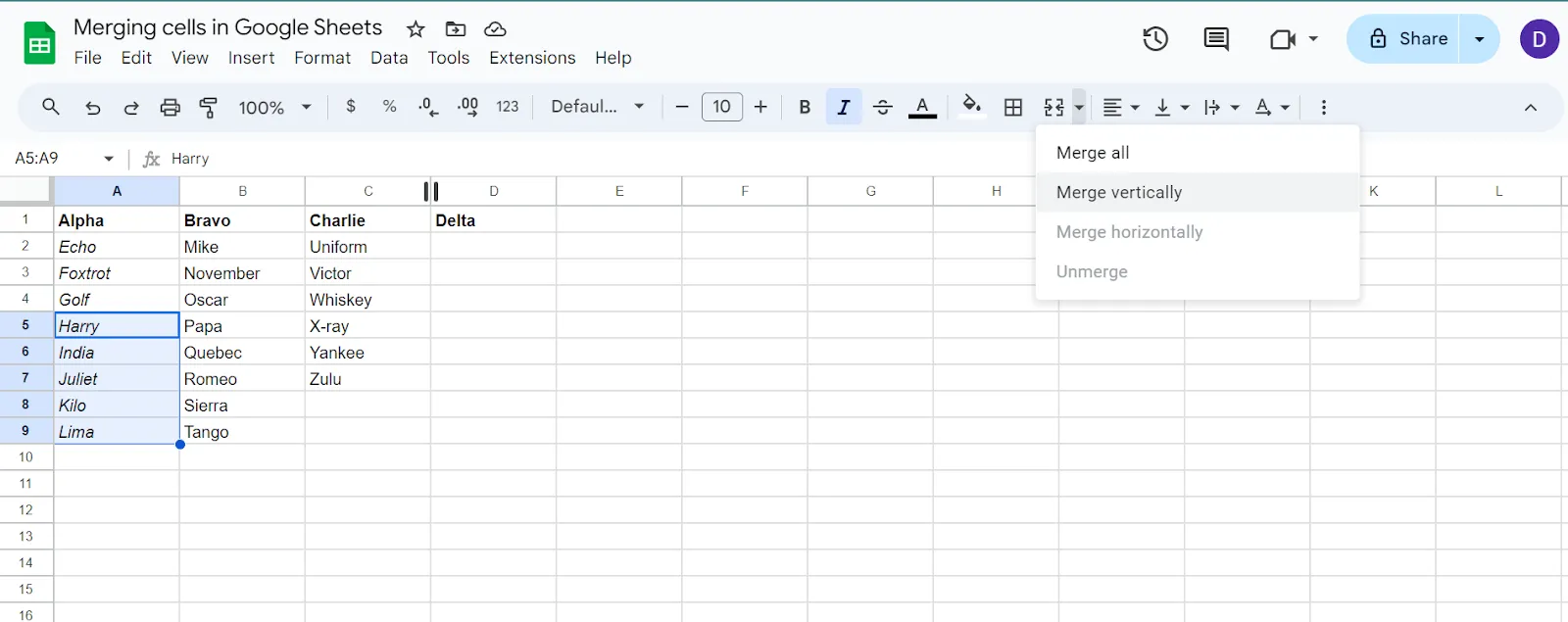
Funkce „Sloučit svisle“ sloučí buňky v jednom sloupci, přičemž vodorovná struktura zůstane nezměněna. Kombinuje datové buňky svisle a vytvoří delší buňku, která se rozprostírá přes více řádků.
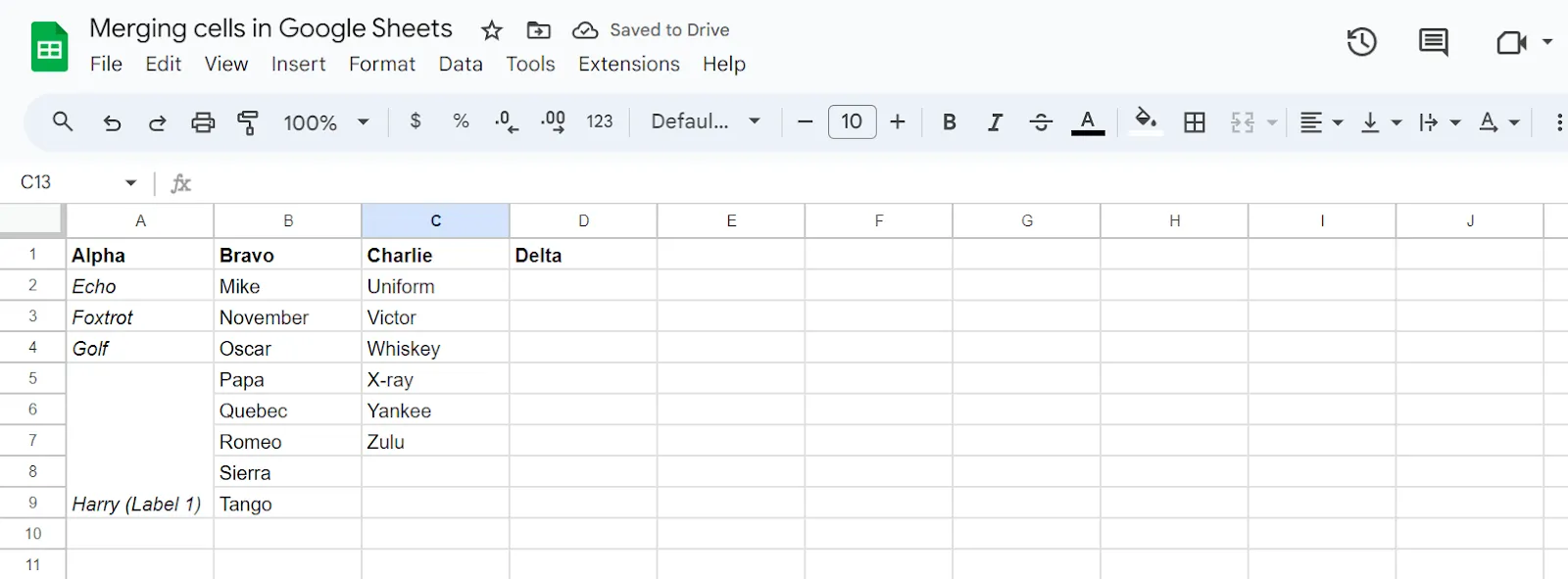
Toto sloučení je užitečné při vytváření štítku nebo textového pole, které se rozprostírá přes více řádků, například štítku přesahujícího sloupec pro vertikální část dat.
Přečtěte si také: Správa projektů v Tabulkách Google 2023 (10 bezplatných šablon)
Časté problémy a omezení při slučování buněk v Google Tabulkách
Slučování buněk v Google Tabulkách má několik omezení a výhrad:
- Ztráta dat: Protože se zachovají pouze data v levém horním buňce, můžete přijít o všechna ostatní data ve sloučených buňkách.
- Omezení při třídění: Sloučené buňky mohou způsobit problémy při třídění dat, protože Google Sheets nezvládá třídění sloučených buněk dobře. Program může vrátit chyby nebo třídění zcela znemožnit.
- Omezení filtrování: Filtry nemusí u sloučených buněk fungovat podle očekávání, což ztěžuje organizaci a manipulaci s daty v tabulce.
- Porušení formátu: Sloučení buněk může způsobit problémy s formátováním při použití jednotného formátování v celém listu. Nesloučené buňky vedle sloučených buněk nemusí být správně zarovnány.
Jedním ze způsobů, jak překonat tato omezení, je ruční oprava všech chyb. To však může být časově náročné a nemusí být stoprocentně přesné.
Dalším způsobem je prozkoumat alternativy k Google Sheets a databázovému softwaru, které nabízejí širší funkcionalitu. Jednou z takových možností je ClickUp.
Přečtěte si také: Jak vytvořit databázi v Google Tabulkách: podrobný návod
Používání tabulkového zobrazení ClickUp pro správu dat v tabulkách
Zobrazení tabulky v ClickUp vám umožňuje vizualizovat a spravovat úkoly v tabulkovém formátu. Je to skvělý způsob, jak získat jasný přehled o své práci a rychle vidět důležité podrobnosti, jako je stav úkolu, termíny, přiřazení a vlastní pole.
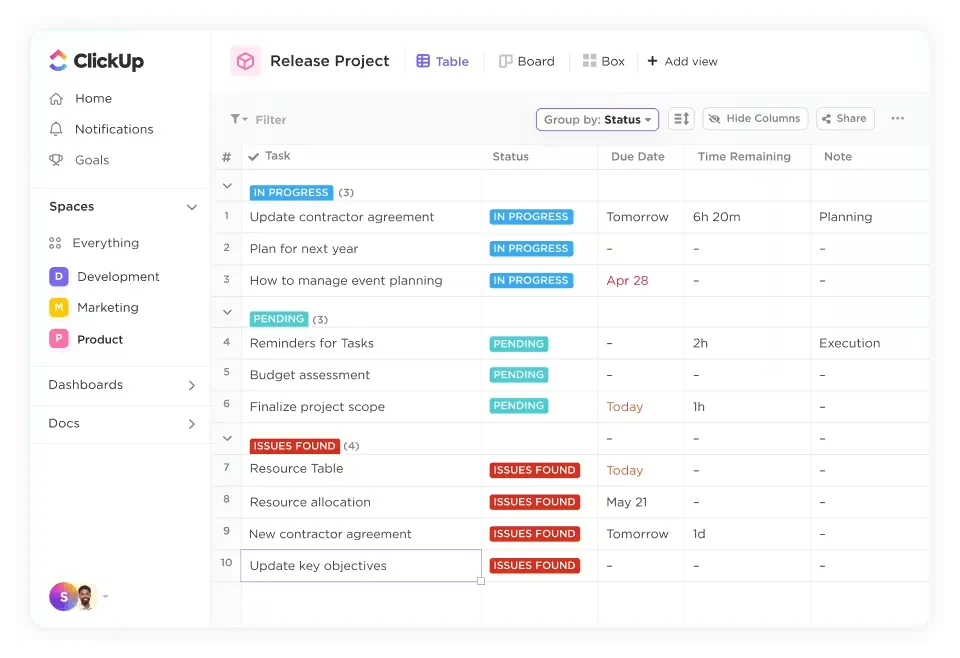
Výhody zobrazení tabulky ClickUp:
- Přizpůsobte sloupce konkrétním typům dat, jako jsou úkoly, termíny splnění nebo vlastní rozevírací seznamy.
- Integrujte data z tabulek přímo do pracovních postupů pro správu úkolů. Můžete například přiřazovat úkoly, nastavovat priority a sledovat průběh projektu přímo z tabulky.
- Použijte komentáře ClickUp , sdílení souborů a zmínky ClickUp @, aby byla spolupráce s vaším týmem na stejném souboru dat snazší.
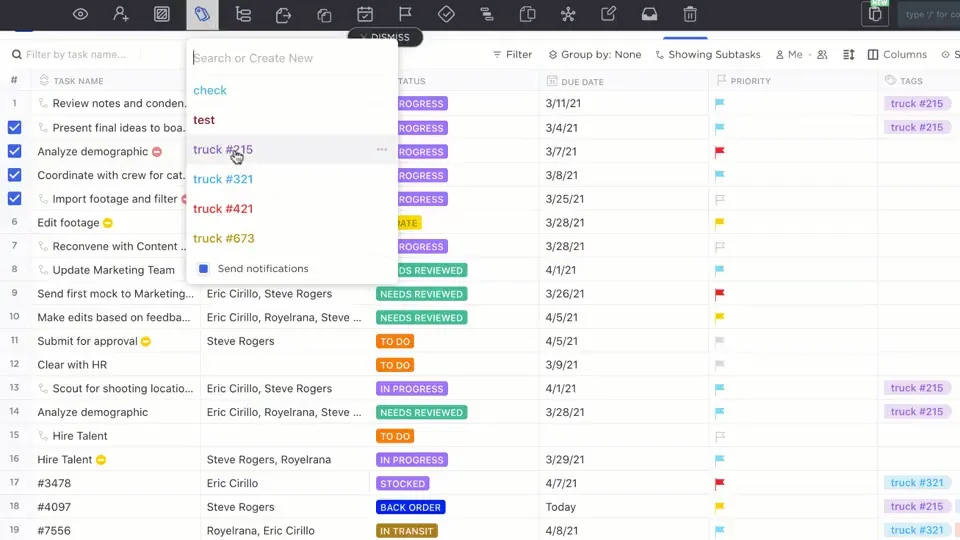
Díky těmto výhodám někteří uživatelé nahradili tabulky Google Sheets a Excel ClickUp.
Nyní používáme jeden nástroj pro sledování práce. To je vše. Už nemusíte žonglovat se dvěma nebo třemi nástroji a tabulkami Excel.
Nyní používáme jeden nástroj pro sledování práce. To je vše. Už nemusíte žonglovat se dvěma nebo třemi nástroji a tabulkami Excel.
Tato funkce jde nad rámec základních tabulek a pomáhá překonat omezení slučování buněk. Postupujte takto:
- Zobrazení tabulky se při vizuálním seskupování nespoléhá na sloučené buňky. Místo toho můžete použít podúkoly nebo vlastní pole k vytvoření hierarchických vztahů mezi úkoly v tabulce. Tento přístup je flexibilnější a vyhnete se tak problémům s formátováním, které mohou nastat při sloučení buněk v Tabulkách Google.
- Umožňuje vám vytvářet vlastní sloupce pro zobrazení konkrétních podrobností úkolů relevantních pro váš projekt, jako je priorita, stav nebo přidělená osoba. To vám poskytne komplexnější přehled o vašich úkolech.
- Zobrazení tabulky vám umožňuje filtrovat a třídit úkoly podle různých kritérií, což usnadňuje identifikaci konkrétních informací a stanovení priorit vaší pracovní zátěže.
ClickUp také nabízí předem připravené šablony tabulek, které vám pomohou ještě více zrychlit vizualizaci dat ve formátu tabulky.
Například šablona tabulky ClickUp nabízí snadný způsob, jak dokumentovat důležité informace.
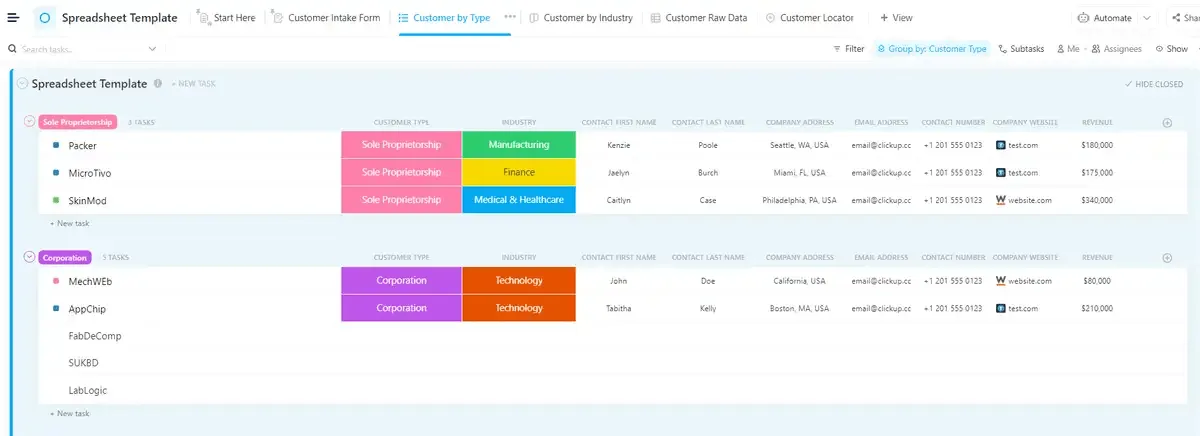
Šablona, která byla původně navržena pro sběr údajů o zákaznících, se dá přizpůsobit několika jedinečným potřebám. Lze ji použít pro spolupráci s více týmy při správě dat a automatizaci pracovních postupů.
Šablona se hladce integruje s ClickUp Tasks, což vám umožňuje sledovat úkoly, vizualizovat data v různých zobrazeních a přizpůsobovat stavy.
💡Rychlé tipy:
- Pomocí integrací centralizujte data z různých zdrojů.
- Použijte automatizaci k zefektivnění aktualizací a dokončování úkolů.
- Přizpůsobte si zobrazení pro lepší koordinaci týmu
Další možností je šablona editovatelné tabulky ClickUp. Je navržena tak, aby vám pomohla organizovaně vytvářet, spravovat a ukládat finanční záznamy. Stejně jako jiné šablony databází ji však lze přizpůsobit různým požadavkům projektu.
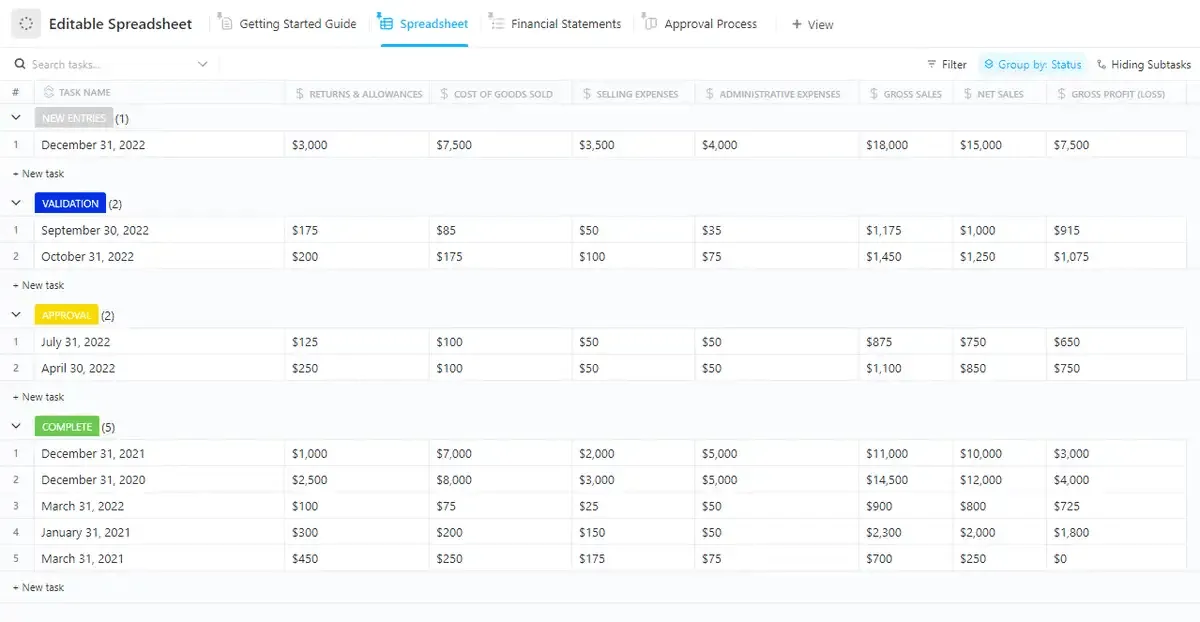
Zatímco Google Sheets je široce uznáván pro svou jednoduchost a přístupnost, šablona ClickUp Editable Spreadsheet Template integruje funkce tabulkového procesoru přímo do platformy pro správu úkolů. To umožňuje lepší spolupráci, sladění projektů a aktualizace v reálném čase v rámci jednoho pracovního prostoru.
Výhody této šablony jsou shrnuty níže:
- Umožňuje týmům spravovat úkoly a projekty společně s jejich daty. Tato těsná integrace pomáhá zjednodušit pracovní postupy tím, že eliminuje potřebu přepínat mezi více aplikacemi pro správu úkolů a analýzu dat.
- Na dokumentu může pracovat více uživatelů současně. Jde však ještě dál, protože tyto úpravy přímo propojuje s úkoly a aktualizacemi projektu, čímž zajišťuje, že každá změna je součástí širšího rámce projektu. Tím se eliminují datové silosy a umožňuje se lepší spolupráce mezi odděleními.
- Mezi výhody automatizačních funkcí ClickUp patří možnost spouštět akce na základě určitých podmínek. Můžete například automaticky aktualizovat stav úkolů nebo vytvářet nové úkoly při změně dat, což je v automatizaci procesů mnohem univerzálnější než Google Sheets.
- Nabízí integrované funkce, jako jsou dashboardy a grafy propojené s tabulkou. To vám poskytuje přehled o vašich datech v reálném čase, což usnadňuje sledování KPI, finančních údajů nebo jiných důležitých metrik projektu.
Konsolidujte data tabulky pomocí ClickUp
Slučování buněk v aplikaci Tabulky Google je jednoduchý, ale účinný nástroj pro vylepšení rozložení tabulek a konsolidaci dat. Ať už jej používáte pro záhlaví, kombinování dat nebo navrhování šablon, jedná se o nezbytnou funkci, která může výrazně zlepšit výstupy z Tabulek Google.
Pro složitější projekty a projekty vyžadující spolupráci však ClickUp nabízí funkce tabulkového softwaru, jako je například Table View, který nabízí pokročilé funkce a integrace, které převyšují možnosti tradičních tabulek Google nebo Excel.
Vyzkoušejte ClickUp ještě dnes a spravujte svá data lépe!