

Zajímá vás, jak kreslit v programu Photoshop? Jste na správném místě! Photoshop může na první pohled působit zastrašujícím dojmem, ale díky jednoduchým nástrojům a tipům můžete své nápady rychle proměnit v digitální umění.
Režim kreslení v programu Photoshop nabízí nekonečnou tvůrčí svobodu, od zvládnutí základních nástrojů štětce až po přidávání tvarových vrstev a textur.
Ať už jste začátečník nebo chcete zdokonalit své dovednosti, tento článek vám vysvětlí základy programu Photoshop, takže se do něj snadno ponoříte a můžete dát průchod své kreativní fantazii! ✨
Jak kreslit v programu Photoshop?
Začínáte svou uměleckou cestu v programu Photoshop? Projdeme si základy, abyste mohli začít kreslit s jistotou.
1. Potřebujete grafický tablet?
Otázka dne: Lze v programu Photoshop kreslit pouze pomocí myši? Technicky ano, ale pokud chcete dosáhnout hladkých, profesionálních výsledků, je nutné použít tablet s citlivostí na tlak.
Pokud pracujete na tabletu, můžete také použít možnost Pen Pressure (Tlak pera) k nastavení šířky pera podle síly tlaku, kterou vyvíjíte na stylus. Je to jako používat různé síly tlaku tužkou na papíře; tablet tento pocit digitálně napodobuje a umožňuje tak lepší kontrolu nad tahem.
Pokud hledáte kvalitu, spolehlivými značkami jsou Wacom a XP-Pen, ale pokud teprve začínáte, jsou k dispozici i cenově dostupné možnosti. Objevování nových nástrojů pro kreslení a technik brainstormingu vám pomůže vytěžit maximum z vašeho digitálního kreslícího vybavení.
2. Nastavení plátna
Po spuštění programu Photoshop je prvním krokem nastavení plátna. Bez ohledu na verzi je rozvržení uživatelsky přívětivé a snadno se v něm orientuje.
Tento průvodce funguje s většinou verzí, i těch starších, takže máte jistotu!
Krok 1: Přejděte do nabídky Soubor → Nový a vytvořte nové plátno.
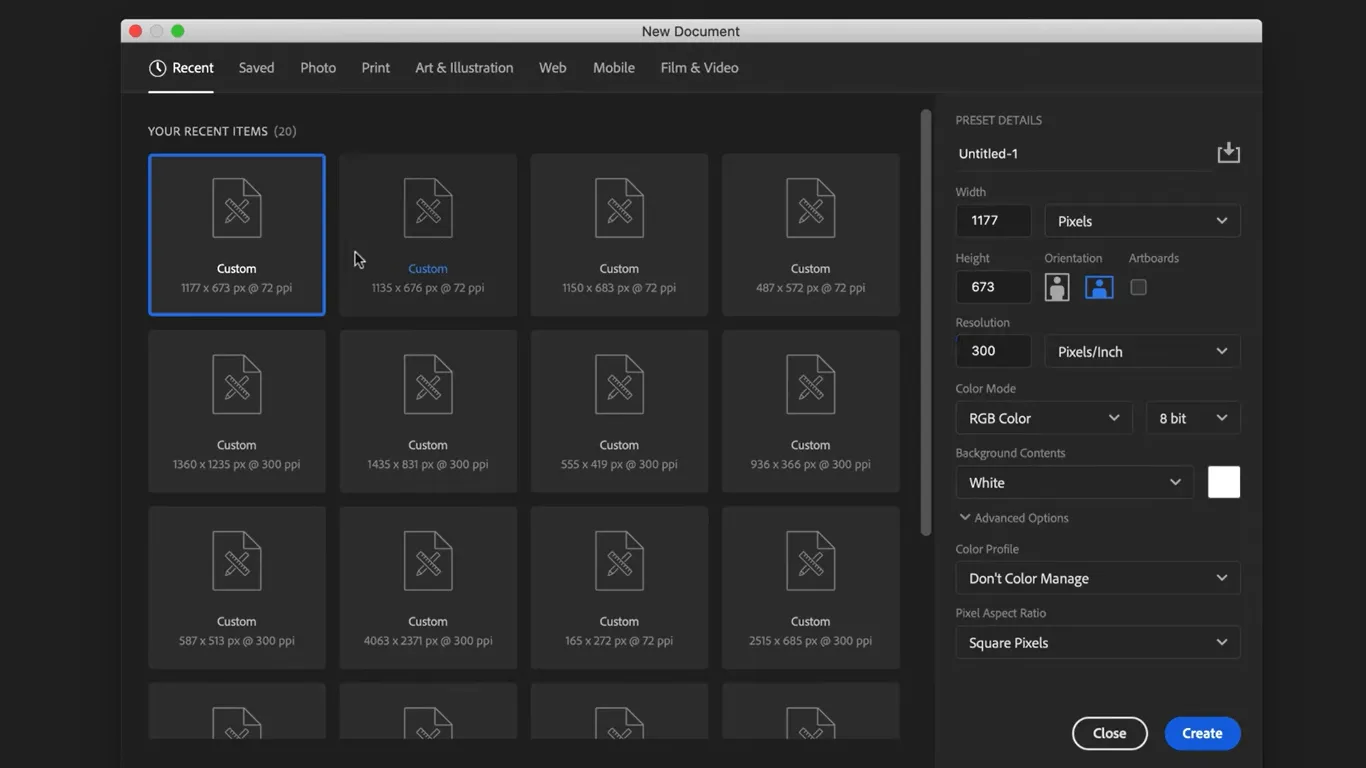
Krok 2: V novém okně prozkoumejte přednastavené možnosti plátna v záložkách jako Fotografie, Tisk a Umění a ilustrace. Pro tento návod vyberte Umění a ilustrace.
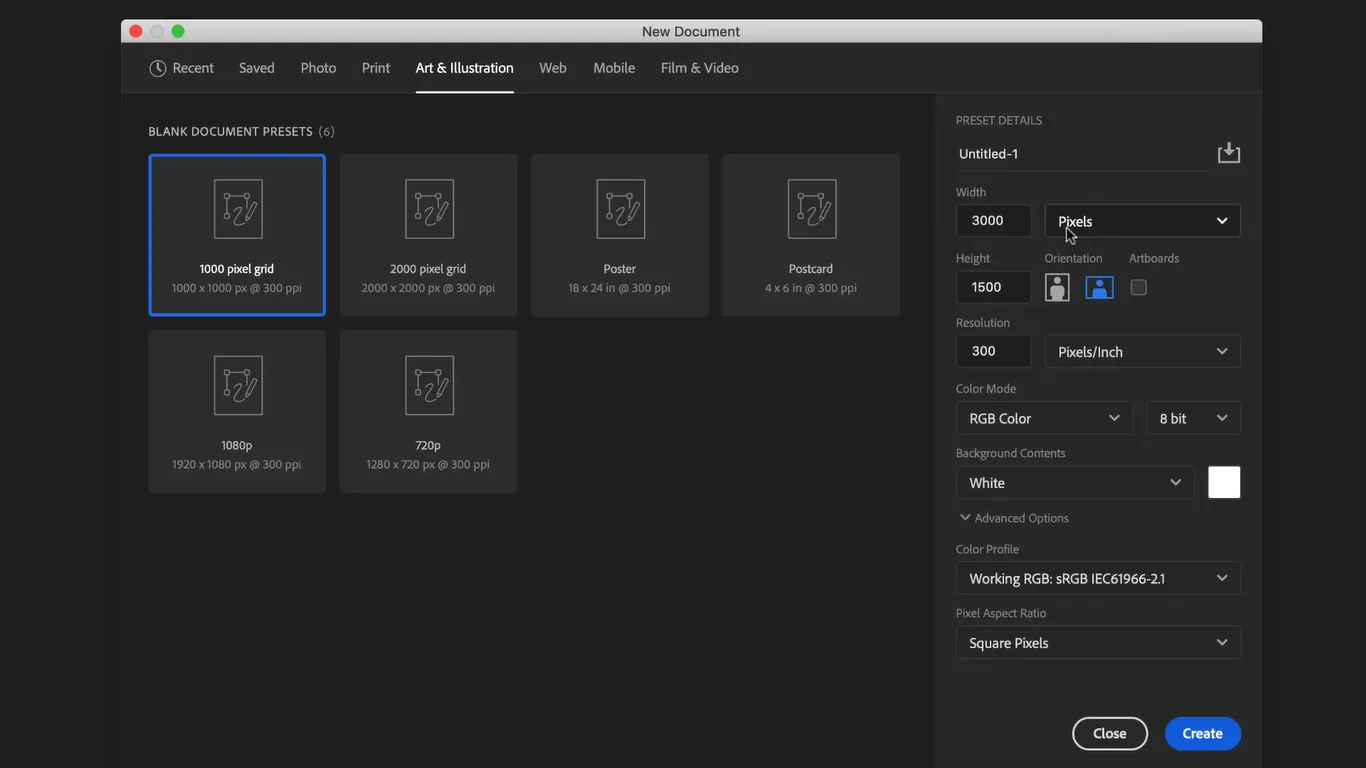
Krok 3: Vyberte přednastavenou velikost plátna. Vpravo uvidíte další nastavení, která můžete prozatím přeskočit.
⚡Tip pro profesionály: Pro vlastní nastavení nastavte Šířku na 3000, Výšku na 1500 a Rozlišení na 300, abyste dosáhli vysoce kvalitních výsledků.
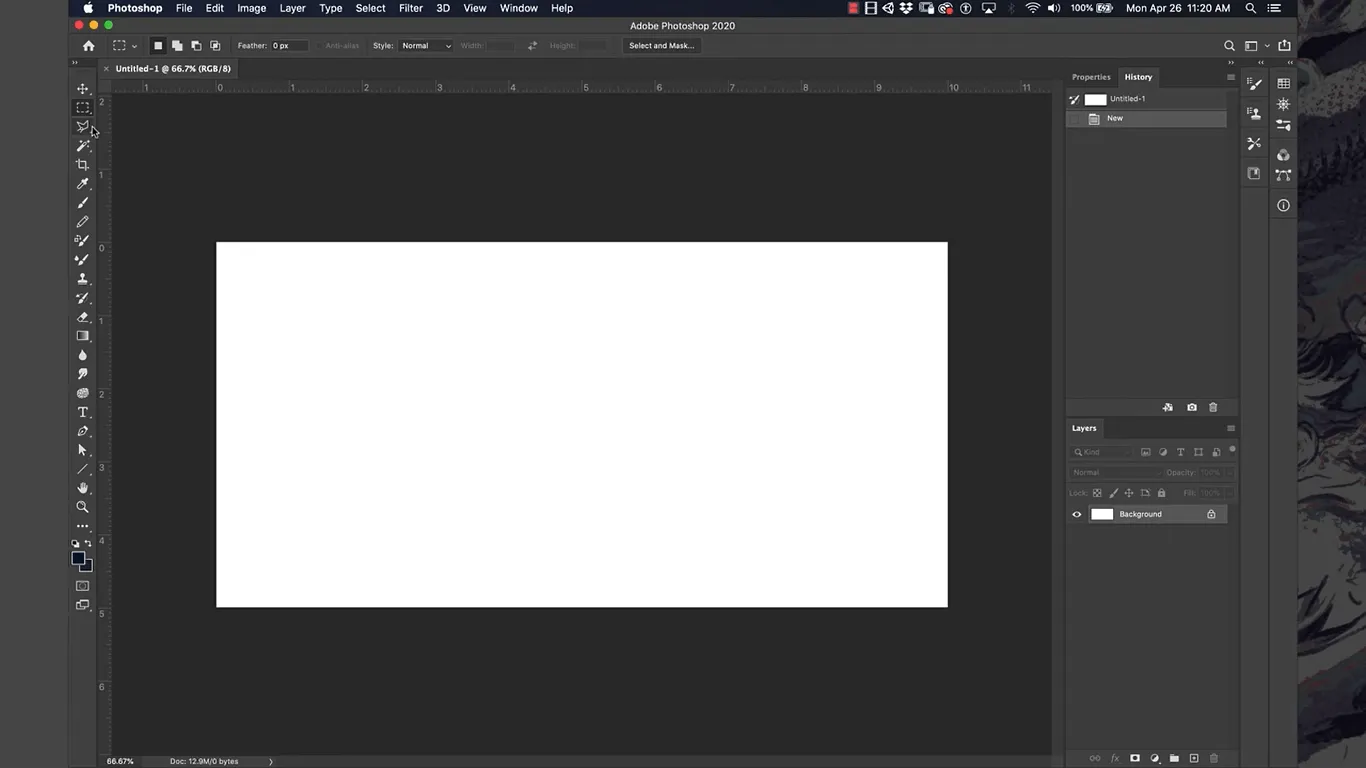
Krok 4: Klikněte na Vytvořit a otevřete nové plátno.
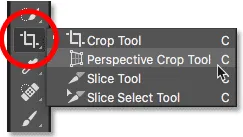
Krok 5: Chcete-li upravit velikost plátna, vyberte nástroj Oříznutí a podle potřeby přetáhněte černé pruhy mřížky.
3. Kreslení pomocí nástroje štětec
Spuštění a nastavení štětců
Nástroj Štětec je pro digitální kreslení nezbytný a budete ho používat často.
Zde je návod, jak začít:
Krok 1: Najděte nástroj Štětec na levém panelu nástrojů (vypadá jako malý štětec) nebo stiskněte klávesu B na klávesnici jako zkratku.
Krok 2: Začněte kreslením jednoduchých čar na plátně, abyste si osvojili práci s nástrojem.
Krok 3: Upravte nastavení štětce v horní liště možností:
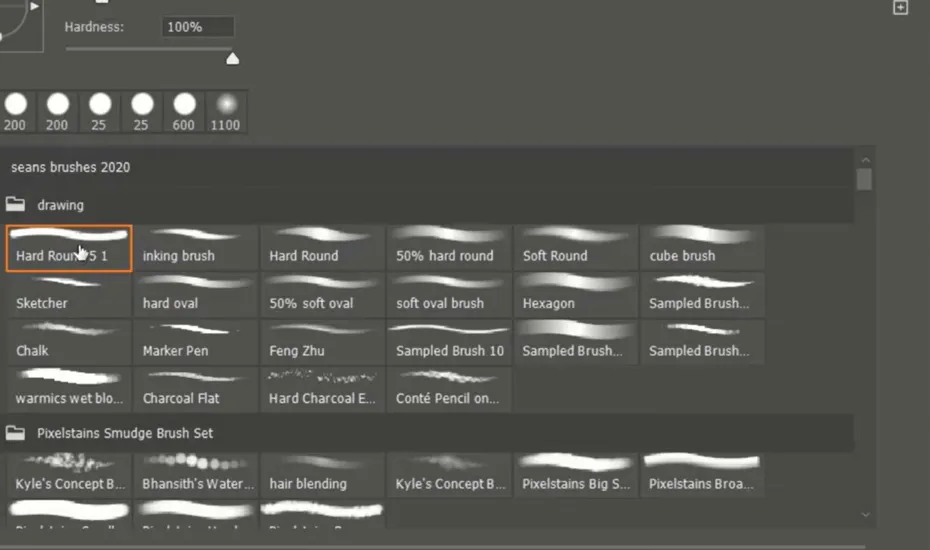
- Otevřete Brush Picker (Výběr štětce) a změňte velikost a tvrdost.
- Vyzkoušejte přednastavené štětce z nabídky Brush Presets (Předvolby štětců), z nichž každý nabízí různé tvary a efekty pro jedinečné styly kreslení.
⚡Tip pro profesionály: Přednastavené štětce vám nabízejí speciální tipy štětců, jako jsou měkčí, ostřejší nebo texturované čáry, které jsou ideální pro různé scénáře kreslení. Vyzkoušejte je a zjistěte, které vám nejlépe vyhovují!
Úprava barev
Nyní, když máte připravený štětec, se pustíme do jednoho z nejdůležitějších aspektů malování a kreslení – barev!
Krok 1: Najděte Aktuální barvu na levém panelu nástrojů (barevné pole zobrazuje vaši aktivní barvu).
Krok 2: Klikněte na barevné pole a otevřete dialogové okno pro výběr barvy.
- Pomocí duhové lišty vyberte základní barvu.
- Upravte čtvercové pole a nastavte odstín, světlost nebo tmavost barvy.
Krok 3: Pro míchání barev:
- Začněte s primární barvou a naneste na ni poloprůhlednou vrstvu druhé barvy.
- Podržte klávesu Alt/Option a klikněte na novou smíchanou barvu, abyste ji vybrali jako barvu štětce.
- Opakujte podle potřeby, abyste vytvořili jedinečné barevné přechody.
⚡Tip pro profesionály: Experimentujte s prolínáním barev, abyste dosáhli hladké, přizpůsobené palety barev pro stínování vašich uměleckých děl.
Další nastavení
Zde je několik tipů a triků, jak používat nástroj štětec jako profesionál.
Tvrdost:
- Funkce: Ovládejte ostrost okrajů štětce. Vyšší tvrdost znamená ostřejší okraje, zatímco nižší tvrdost dává měkčí, rozmazanější okraje.
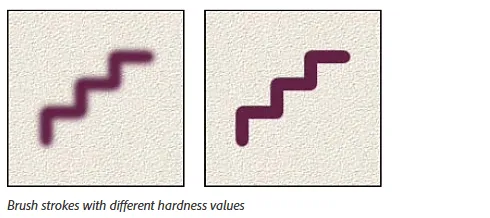
- Jak to změnit: Klikněte na šipku vedle velikosti štětce na panelu Možnosti, aby se otevřelo menu, a poté podle potřeby upravte posuvník tvrdosti.
Krycí schopnost:
- Funkce: Určuje, jak průhledné nebo neprůhledné jsou tahy štětcem. Nižší krytí vytváří světlejší, průhledné tahy, zatímco vyšší krytí je činí pevnějšími.
- Jak to změnit: Najděte nastavení Opacity (Průhlednost) v horní části obrazovky a upravte procento podle svých představ. Můžete změnit procentuální hodnoty a určit tak průhlednost toho, co kreslíte. Čím vyšší hodnotu nastavíte, tím méně průhledné to bude.

Velikost štětce:
- Co umí: Mění šířku tahů štětcem.
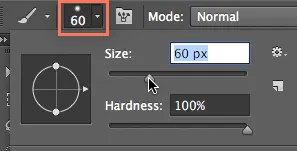
- Jak to změnit: Použijte posuvník Velikost v rozevíracím seznamu Výběr štětce nebo stiskněte klávesy [ ] na klávesnici pro rychlé úpravy.
Tip pro práci se štětcem:
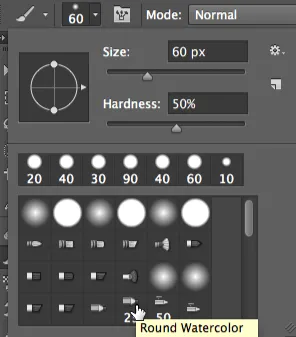
- Co umí: Umožňuje přepínat mezi různými tvary a texturami štětců, jako jsou pera, fixy a další.
- Jak to změnit: Otevřete nabídku Výběr štětce a vyberte si z různých hrotů štětce, abyste vytvořili jedinečné efekty.
Další tipy pro kreslení
Vylepšete své dovednosti s štětcem pomocí těchto praktických tipů:
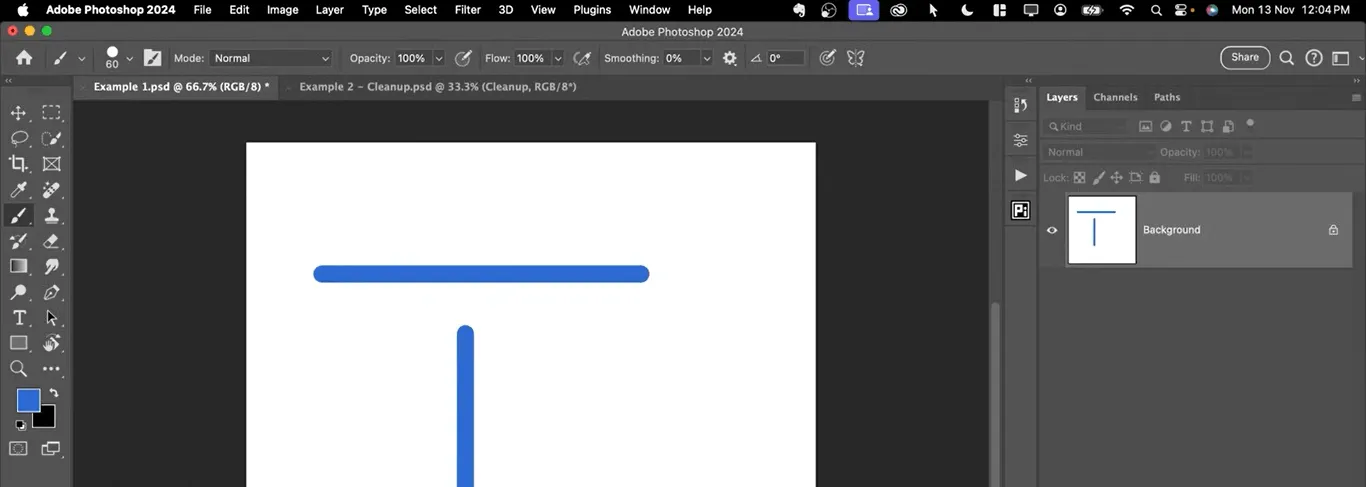
- Vytvářejte dokonale rovné čáry: Podržte při kreslení klávesu Shift a vaše čáry zůstanou dokonale rovné. Funguje to jak pro vodorovné, tak pro svislé čáry, což je skvělé pro přesné tvary a hrany.
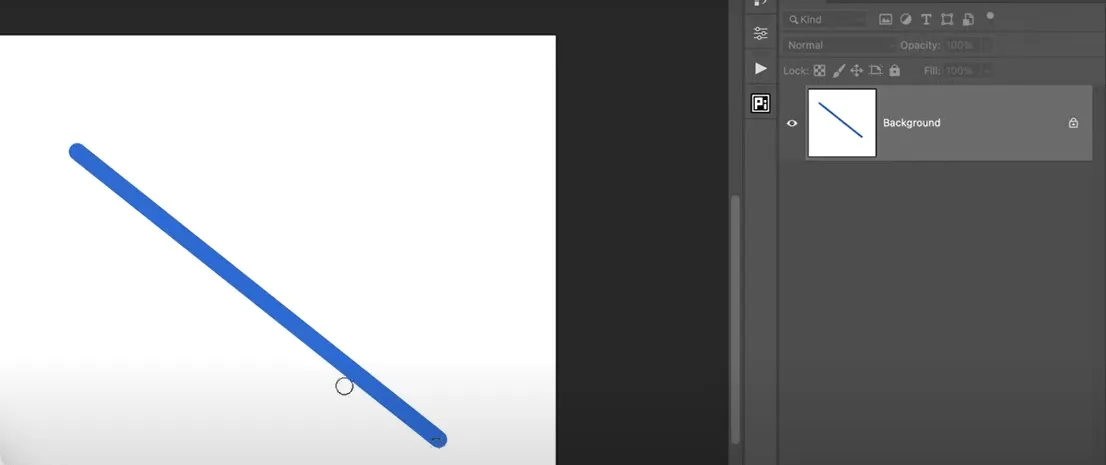
- Kreslení přímek v libovolném úhlu: Chcete-li nakreslit přímku v libovolném směru, klikněte na počáteční bod, podržte klávesu Shift a poté klikněte na požadovaný koncový bod. Tím se oba body spojí dokonale rovnou přímkou.
- Spojte více čar: Podržte stisknutou klávesu Shift a klikněte na různé body na plátně, abyste vytvořili spojené přímky, které tvoří ostré úhly a přesné tvary.

4. Kreslení pomocí nástroje pero
Nástroj Pero v programu Photoshop je nezbytnou funkcí pro vytváření přesných cest, maskování vrstvy, výběr, kreslení tvarů a další.
Na rozdíl od štětců nebo jiných nástrojů (jako je nástroj Guma nebo Lasso) vám nástroj Pero poskytuje úplnou kontrolu nad směrem a zakřivením cesty. „Cesta“ je jiný název pro vektorové úsečky v programu Photoshop.
Začínáme s nástrojem pero
Než začnete kreslit nástrojem Pero, uložte si pracovní cestu v panelu Cesty, abyste předešli náhodné ztrátě.
Vyberte nástroj Pero z panelu nástrojů (nebo stiskněte klávesu P) a zvykejte si na kurzor, který vypadá jako ikona pera, dokud nepřidáte kotevní body.
Vytváření čar a křivek
Kotevní body ovládají tvar a směr cesty v programu Photoshop, což vám umožňuje vytvářet čáry a křivky.
Krok 1: Klikněte na plátno a vytvořte kotevní bod v místě, kde chcete začít.
Krok 2: Chcete-li vytvořit přímky, pokračujte v klikání na různých bodech podél požadované cesty a vytvořte tak kotevní body, které se spojí v přímky.
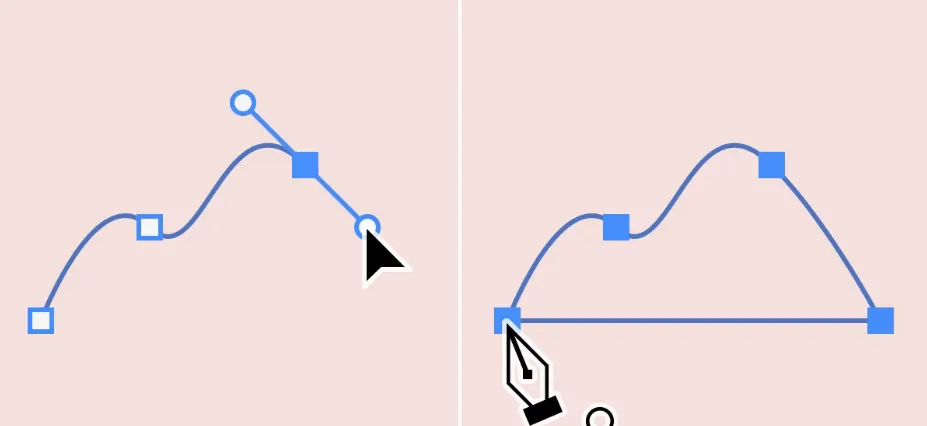
Krok 3: Chcete-li nakreslit zakřivené cesty pomocí nástroje Pero, klikněte a tažením umístěte kotevní bod s úchyty směru, které tvarují křivku a umožňují plynulé úpravy mezi body.
⚡Tip pro profesionály: Pro snazší kreslení křivek použijte nástroj Křivkové pero (Shift + P) – stačí kliknout na body a vytvoříte hladké křivky, aniž byste museli přesně upravovat kotevní body.
Zavření cesty
Krok 1: Klikněte zpět na počáteční bod a uzavřete cestu. Vedle kurzoru nástroje Pero se zobrazí malý kruh, který označuje uzavření.
Krok 2: Pokud chcete ponechat cestu otevřenou (pro vlastní čáry nebo tvary, které není třeba propojovat), jednoduše neklikejte zpět na počáteční bod.
Vytváření tvarů
Na rozdíl od cest vytvářejí tvary plný obrázek, nikoli pouze čáru. Takto vytvoříte tvary:
Krok 1: Vyberte možnost Tvary a vytvořte dva kotevní body, abyste vytvořili zakřivenou čáru. Photoshop automaticky vyplní tvar vybranou barvou popředí.
Krok 2: Kombinujte tvary s cestami a použijte různé barvy, abyste vytvořili složité ilustrace.
⚡Tip pro profesionály: Nástroj Pero lze použít také jako výběrový nástroj:
- Obkreslete požadovaný obrys pomocí kotevních bodů.
- Uložte cestu do palety Cesty.
- Načtěte jej jako výběr pomocí Ctrl+Enter (Windows) nebo Command+Return (Mac) pro přesné úpravy nebo izolace.
5. Kreslení tvarů
Kreslení tvarů není možné pouze pomocí nástroje Pero. K snadnému vytváření různých tvarů můžete také použít nástroj Tvary.
Krok 1: Chcete-li otevřít nástroj Tvary, stiskněte klávesu U na klávesnici nebo klikněte na tlačítko Tvary na panelu nástrojů.
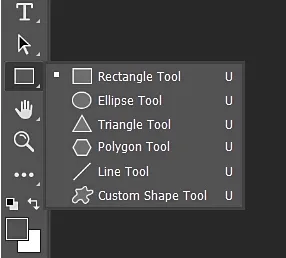
Krok 2: V nástrojové liště klikněte a podržte ikonu skupiny nástrojů Tvar, aby se zobrazily dostupné možnosti nástrojů tvarů: Obdélník, Elipsa, Trojúhelník, Mnohoúhelník, Čára a Vlastní tvar.
Krok 3: Vyberte nástroj pro tvar, který chcete vytvořit.
Krok 4: Klikněte a přetáhněte na plátně, abyste vytvořili tvar. Podržte klávesu Shift při přetahování, abyste zachovali proporce (např. dokonalé kruhy nebo čtverce).
Úprava možností výplně, obrysu a prolnutí
Chcete-li přizpůsobit vzhled tvaru, použijte nastavení v panelu možností v horní části po výběru tvaru. Zde najdete různé úpravy, kterými můžete vylepšit svůj návrh.

- Vyplnit: Vyberte si plnou barvu, přechod nebo vzor, kterým vyplníte tvar.
- Obrys: Nastavte barvu, tloušťku a styl (plný, přerušovaný, tečkovaný) okraje vašeho tvaru.
- Možnosti prolnutí: Použijte efekty jako stíny, záře nebo zkosení kliknutím pravým tlačítkem myši na vrstvu tvaru a výběrem možnosti Možnosti prolnutí.
Kombinování tvarů pro složité návrhy
Kombinování tvarů v programu Photoshop vám umožňuje vytvářet složité ilustrace, ikony, loga, infografiky a vzory sloučením, odečtením, průnikem nebo vyloučením různých tvarů.
Prozkoumání různých příkladů diagramů vám také může poskytnout inspiraci pro jedinečné způsoby strukturování vašich návrhů.
Krok 1: Vyberte nabídku Path Options (Možnosti cesty) v horní liště nástrojů, která se nachází vedle nabídky Shape Options (Možnosti tvaru).
Krok 2: Pomocí booleovských operací, jako jsou Přidat, Odečíst, Průnik nebo Vyloučit, sloučte nebo vyřízněte části tvarů.
Krok 3: Vytvářejte složitější návrhy vrstvením více tvarů pomocí panelu Vrstvy a úpravou jejich velikosti, polohy a krytí.
⚡ Tip pro profesionály: V nástroji Vlastní tvar na panelu nástrojů Tvar máte přístup k celé řadě předem připravených tvarů, které jsou již součástí programu Photoshop. Můžete dokonce importovat své vlastní tvary z uložených souborů a vytvořit si tak personalizované návrhy.

6. Kreslení pomocí vlastních štětců nebo vzorů
Vytváření vlastních štětců v programu Photoshop otevírá svět kreativních možností a umožňuje vytvářet jedinečné textury, vzory a efekty, které přesahují standardní možnosti. Tyto štětce si můžete přizpůsobit pomocí konkrétních hrotů, tvrdosti, textur a tvarů – dokonce můžete napodobit akvarel, olejové barvy nebo uhlí.
Zde je návod, jak vytvořit vlastní štětce nebo importovat balíčky štětců pro vaše digitální umělecká díla:
Vytváření a používání vlastních štětců
Krok 1: Začněte vytvořením nového dokumentu v programu Photoshop. Nakreslete požadovaný tvar pomocí nástroje Pero, Nástroj volného tvaru nebo Nástroj tvaru, případně importujte obrázek. Ujistěte se, že pozadí je průhledné.
Krok 2: Definujte štětec. Přejděte do nabídky Upravit → Definovat předvolbu štětce. Pojmenujte štětec a klikněte na OK. Váš vlastní štětec je nyní uložen v panelu Štětečky.
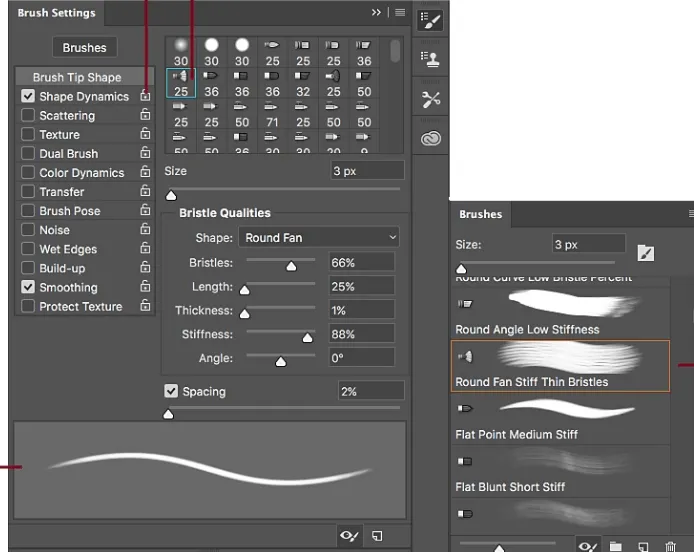
Krok 3: Vylepšete chování štětce pomocí panelu Nastavení štětce. Upravte parametry, jako jsou:
- Velikost: Ovládejte celkovou velikost tahů štětcem.
- Rozestupy: Určete vzdálenost mezi jednotlivými tahy štětcem.
- Dynamika tvaru: Měňte tvar, velikost a úhel špičky štětce pro dynamické tahy.
- Další nastavení: Prozkoumejte možnosti jako Rozptyl, Textura a Dynamika barev a vytvořte širokou škálu efektů.
Náhled tahů štětcem v reálném čase v dolní části panelu vám umožní vizualizovat dopad vašich nastavení před jejich aplikací na plátno.
Importování balíčků štětců pro konkrétní efekty
Dalším způsobem, jak používat vlastní štětce, je importovat štětce (mnoho bezplatných i placených je k dispozici online) do programu Photoshop.
Postupujte takto:
Krok 1: Stáhněte si balíčky štětců (např. pro akvarel, textury atd.) z webů jako Adobe nebo webů třetích stran. Online máte k dispozici spoustu bezplatných i placených možností.
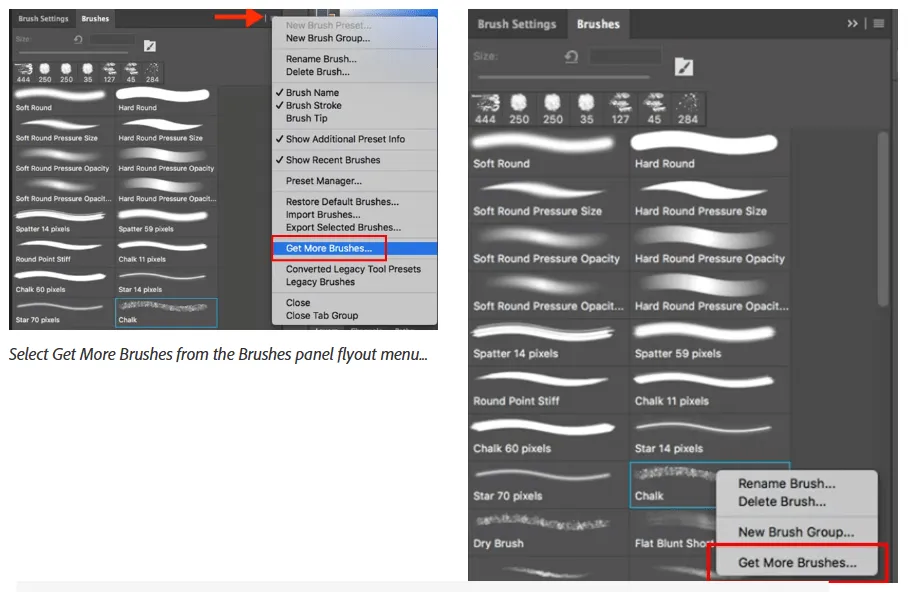
Krok 2: Chcete-li importovat, přejděte do Okno → Štětečky, klikněte na ikonu ozubeného kola a vyberte Importovat štětce
Krok 3: Přejděte k staženému souboru štětců (formát .ABR) a načtěte jej. Štětce se nyní zobrazí ve vaší knihovně a můžete je použít pro kreslení nebo texturování.
Krok 4: Můžete také použít vestavěnou možnost otevřením rozbalovacího menu a výběrem Získat více štětců. Alternativně můžete kliknout pravým tlačítkem myši na libovolný štětec v panelu a z menu vybrat Získat více štětců.
Omezení používání programu Photoshop pro kreslení
Ačkoli je Photoshop fantastický nástroj, má svá omezení:
- Náročná křivka učení: Zvládnutí digitálních nástrojů programu Photoshop může nějakou dobu trvat, zejména pro začátečníky.
- Problémy s výkonem: Složité projekty nebo kresby v programu Photoshop s mnoha vrstvami nebo velkými plátny mohou způsobit zpomalení výkonu, což naruší tvůrčí proces.
- Omezená flexibilita vektorů: Nástroj pro vektorové tvary v programu Photoshop nedosahuje přesnosti programu Illustrator, takže je méně vhodný pro škálovatelnou grafiku, jako jsou loga nebo složité ilustrace.
- Základní nástroje pro skicování: Nástroje pro skicování nebo pero nejsou tak pokročilé jako v programech jako Procreate, které nabízejí přirozenější pocit a lepší přednastavení.
- Žádná spolupráce v reálném čase: Na rozdíl od cloudových nástrojů, jako je Figma, Photoshop nepodporuje spolupráci v reálném čase, což omezuje týmovou práci.
- Není určeno pro diagramy nebo vývojové diagramy: Photoshop je primárně software pro úpravu fotografií a není ideální pro vytváření diagramů, myšlenkových map nebo vývojových diagramů.
Používání ClickUp pro kreslení
Pokud hledáte nástroj, který spojuje kreativitu s produktivitou, ClickUp je pro vás to pravé.
Ačkoli je ClickUp známý především pro správu projektů, nabízí také užitečné funkce pro kreslení a vizuální plánování, jako jsou ClickUp Docs, ClickUp Whiteboards a ClickUp Mind Maps.
Tyto nástroje jsou navrženy pro plynulé vizuální řízení projektů a podporují váš tvůrčí pracovní postup od nápadu až po realizaci. Ať už jde o skicování nápadů, vytváření diagramů nebo vizuální mapování projektu, ClickUp nabízí ty správné nástroje, které vám pomohou snadno organizovat a spolupracovat.
Postupujte takto:
- Hladká integrace: Proměňte náčrtky, diagramy a myšlenkové mapy v praktické úkoly a integrujte je přímo do svého pracovního postupu.
- Snadné osvojení: Díky intuitivnímu rozhraní má ClickUp minimální náročnost na osvojení, takže se do něj snadno ponoří každý, kdo má základní technické dovednosti.
- Spolupráce v reálném čase: Spolupracujte živě se svým týmem a umožněte všem přispívat a upravovat náčrtky nebo diagramy během brainstormingových sezení.
- Okamžitá konverze úkolů: Převádějte libovolné prvky na tabulkách nebo myšlenkových mapách na úkoly a snadno přecházejte od nápadu k realizaci.
- Flexibilní funkce kreslení: Kreslete od ruky nebo vytvářejte strukturované tvary a diagramy s možností přizpůsobení podle vašich potřeb.
- Šablony grafického designu: Využijte hotové šablony grafického designu k rozvoji a zefektivnění své designové strategie a pracovního postupu v oblasti grafického designu.
- Myšlenkové mapy pro organizaci: Vizualizujte složité myšlenky pomocí myšlenkových map, rozdělte úkoly a zlepšete srozumitelnost týmu. ClickUp, software pro spolupráci na designu, usnadňuje zapojení všech členů týmu.
- Diagramy pracovních postupů: Zefektivněte procesy pomocí diagramů pracovních postupů, které nabízejí jasné, předem navržené kroky ke zvýšení efektivity vašich designových projektů.
ClickUp Whiteboards pro kreslení
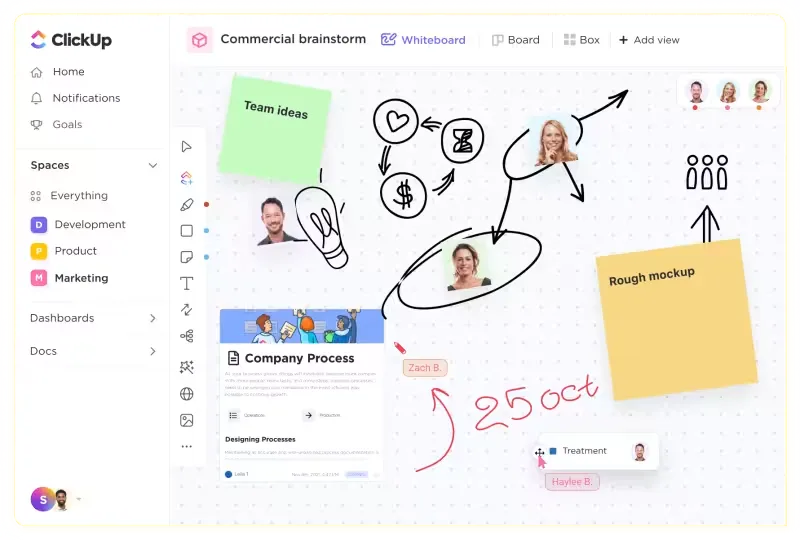
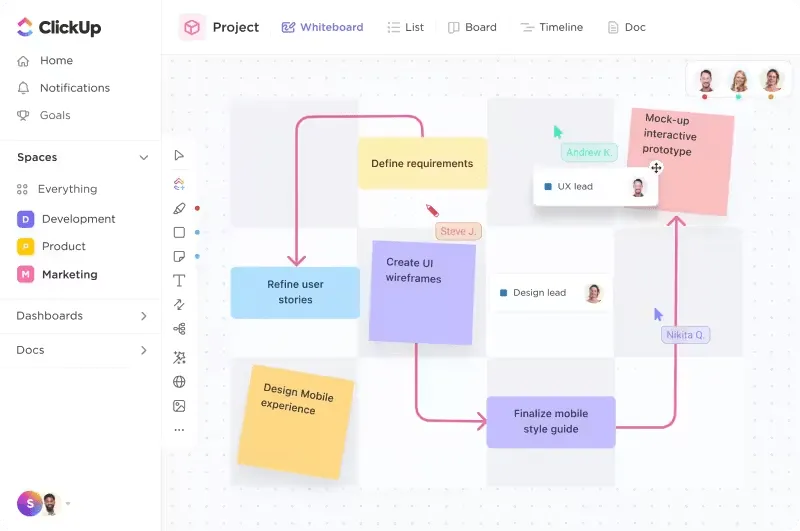
ClickUp Whiteboards vám poskytuje prázdné plátno, na kterém můžete vizualizovat své nápady. Ať už kreslíte vývojové diagramy, schémata nebo myšlenkové mapy, ClickUp Whiteboards vám umožňuje kreslit od ruky, takže můžete snadno a rychle vyjádřit své nápady.
Zajímavé je, že jakýkoli prvek na tabuli ClickUp Whiteboard můžete jediným kliknutím proměnit v úkol, čímž překlenete propast mezi brainstormingem a realizací.
Potřebujete provádět změny v reálném čase? Použijte šablonu bílé tabule pro spolupráci, abyste mohli pracovat živě se svým týmem, kreslit a propojovat nápady během brainstormingových sezení. Schopnost kreslit a přizpůsobovat vizuální prvky přímo bez přepínání nástrojů činí tuto funkci nezbytnou pro kreativní týmy.
Myšlenkové mapy pro strukturované diagramy
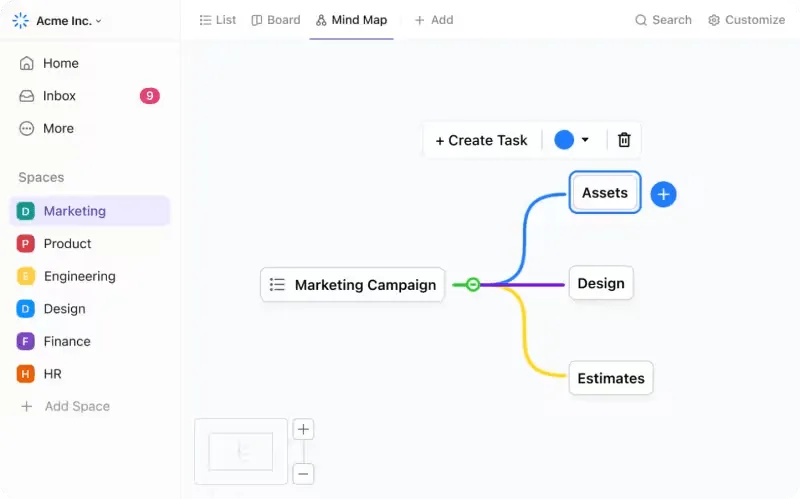
Pokud potřebujete organizovanější přístup, ClickUp Mind Maps jsou ideální pro rozdělení složitých myšlenek na zvládnutelné části. Můžete vizuálně nastínit úkoly nebo kroky a zajistit tak, aby byl váš tým sladěný a soustředěný.
ClickUp je ideální pro plánování procesů, vytváření hierarchií nebo strukturované brainstormingy, takže jej můžete použít také jako software pro tvorbu diagramů. A to není vše. ClickUp také poskytuje řadu příkladů myšlenkových map, které inspirují vaši kreativitu a nastartují vaše brainstormingové sezení.
Funkce designu ClickUp
ClickUp Design nabízí grafickým designérům efektivní platformu s nástroji umělé inteligence, které jim pomáhají spravovat kreativní projekty a zlepšovat spolupráci. Mezi tyto nástroje patří:
- Efektivní správa projektů: Organizujte požadavky na design, časové plány a pracovní vytížení týmu.
- Efektivní kontrola návrhů: Integrujte soubory Figma nebo InVision pro rychlou kontrolu a komentáře v reálném čase.
- Vlastní pracovní postupy a šablony: Získejte přístup k přizpůsobeným pracovním postupům, šablonám a polím, abyste mohli efektivně spravovat složité designové projekty a brainstormovat jako tým.
Probuďte v sobě umělce s ClickUp
Pokud jde o tvorbu uměleckých děl, Photoshop je skvělý. Je to dobrý nástroj, se kterým můžete začít svou uměleckou cestu. Není to však univerzální nástroj jako ClickUp.
ClickUp sice nemá pokročilé nástroje pro kreslení, ale to dobře kompenzuje zaměřením na správu projektů a vizualizaci. Díky nástrojům Whiteboards, Mind Maps, Kanban, Gantt a dalším možnostem je ClickUp nejlepším nástrojem pro spojení kreativity s produktivitou.
Software ClickUp nabízí mnohem více, takže si ho musíte vyzkoušet sami. Na co ještě čekáte?
Zaregistrujte se do ClickUp zdarma ještě dnes.