
Microsoft Word je ideální volbou pro vše, co souvisí s textem. Proč tedy kreslit v Microsoft Word, když existují specializované alternativy?
Grafický designér na Redditu přiznal, že k kreslení používá MS Word, protože Adobe Illustrator je „příliš drahý“. Jiný uživatel Redditu, který také používal MS Word navzdory nepohodlí, to označil za „požadavek klienta“.
V obou případech je kladen důraz na dostupnost a popularitu. Po celém světě používá produkty nebo služby Microsoft 365 více než 1 miliarda lidí. Proč tedy nevyzkoušet kreslicí funkce tohoto nástroje, když už ho máte na svém počítači? 🖥️
Podívejme se krok za krokem, jak můžete kreslit v aplikaci Word. Poté se podíváme na některé z jejích omezení. Jako bonus vám představíme chytřejší možnost, která vám pomůže kreslit, psát a mnoho dalšího. ✨
Jak kreslit v dokumentu Word
Kreslení v prázdném dokumentu Microsoft Word může znít netradičně, ale díky jeho robustním funkcím pro kreslení můžete vytvářet vše od základních tvarů až po složité diagramy. Od plánování vašeho dalšího projektu až po vizualizaci dat pro zprávu – nástroje pro kreslení v aplikaci Word mají mnoho co nabídnout.
Ukážeme vám, jak kreslit v aplikaci Word. 🎨
⭐ Doporučená šablona
Hledáte snadnější způsob, jak vytvářet vizuální prvky? Získejte bezplatnou šablonu Simple Mind Map od ClickUp , abyste mohli snadno organizovat nápady a uvádět je do života. 🚀
Začínáme: Umělecká díla v dokumentu Microsoft Word nebo na kreslicí ploše
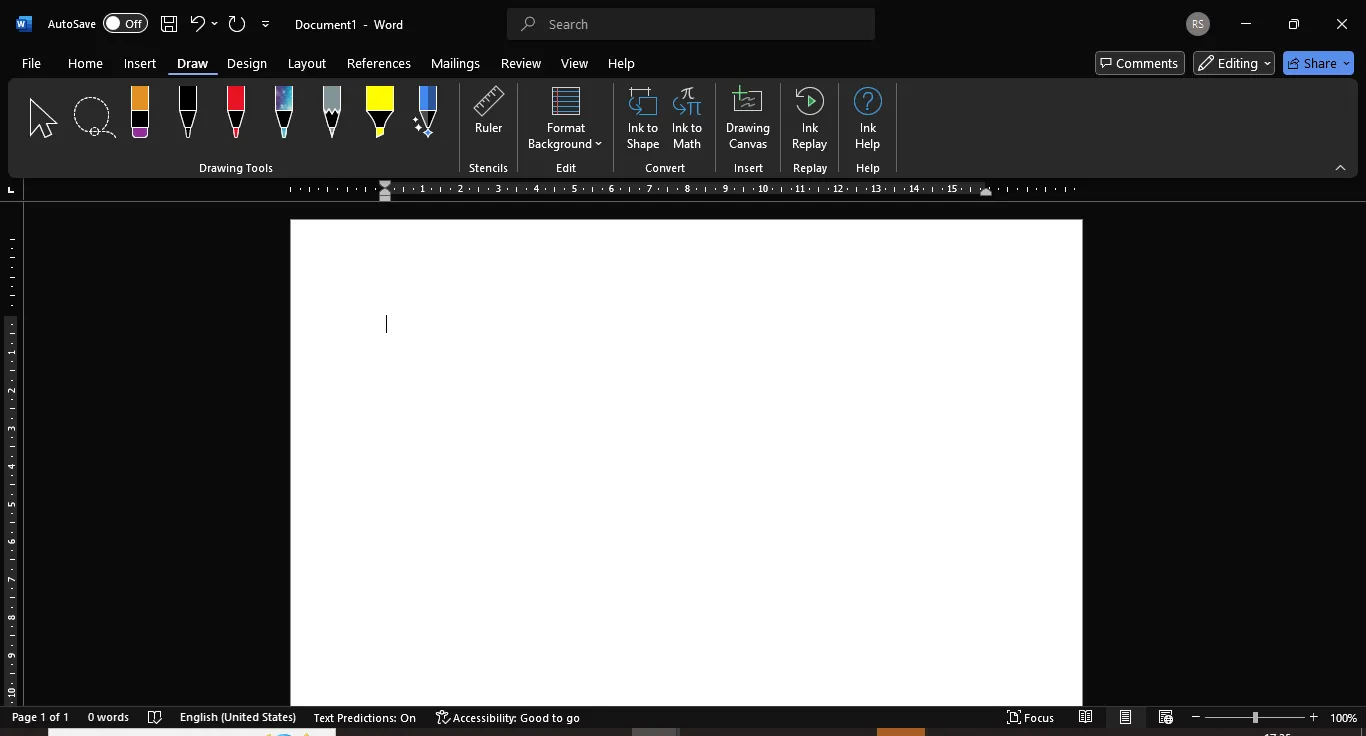
Otevřete prázdný dokument Word, přejděte na kartu Kreslení a dvakrát na ni klikněte.
Nevidíte to? Přejděte do Soubor > Možnosti > Přizpůsobit pás karet a povolte tuto funkci.
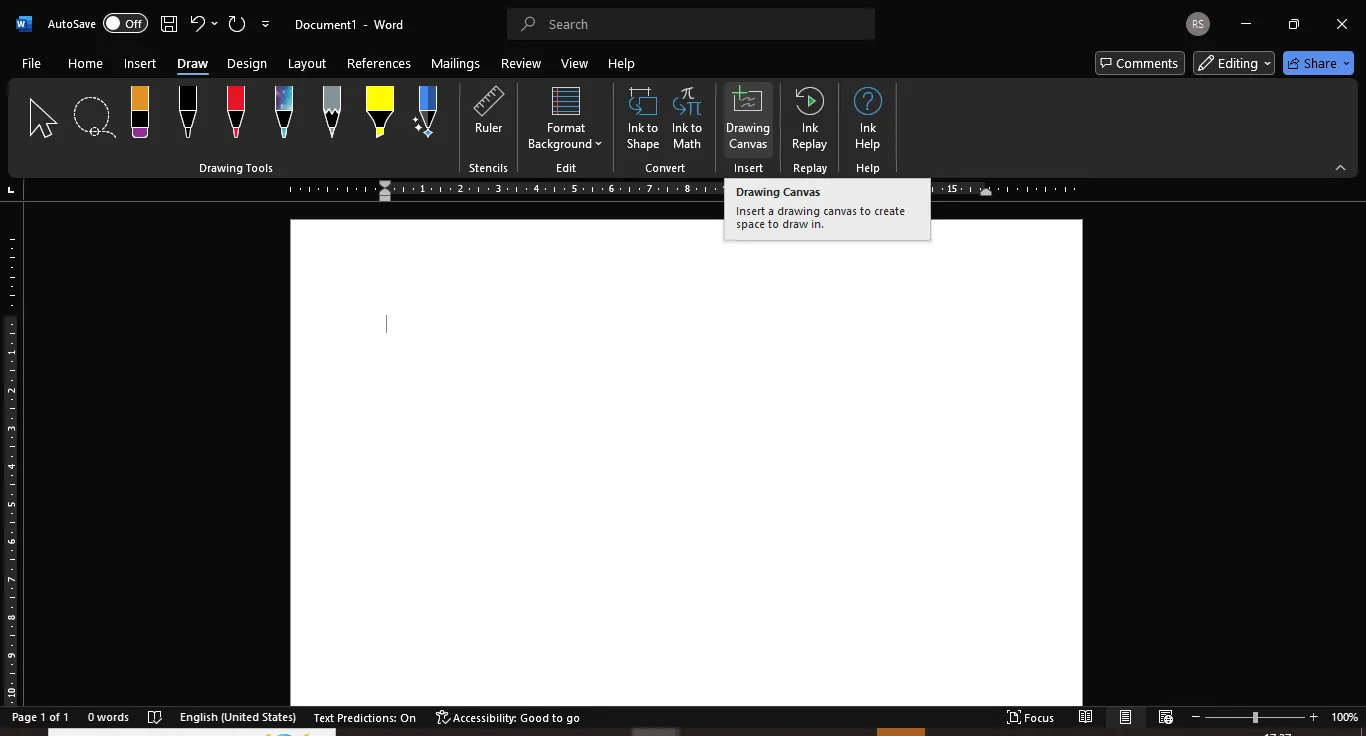
Alternativně můžete také použít kreslicí plátno v aplikaci Word, které najdete na kartě Kreslit a někdy také v nabídce Vložit > Tvary. Plátno je kontejner pro vaše kresby, ve kterém můžete seskupovat, přesouvat nebo měnit velikost více prvků současně. 🖍️
Plátno již není nutné pro kreslení běžných tvarů v aplikaci Word, ale stále jej můžete použít jako organizační pomůcku nebo pro přidání spojovacích prvků mezi tvary. 🔗
Vytváření a formátování tvarů
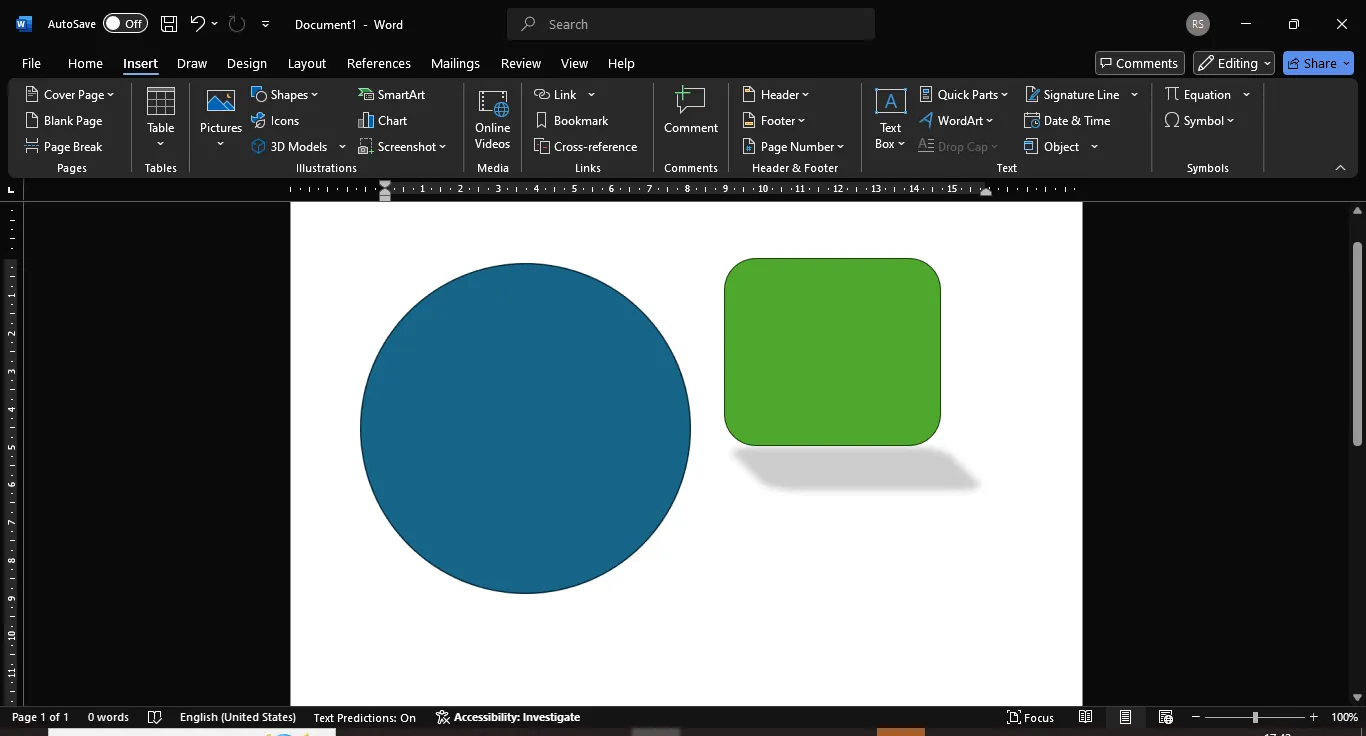
Chcete-li přidat tvary, přejděte na Vložit, klikněte na Tvary ve skupině Ilustrace a vyberte jeden z rozevíracího seznamu. Word nabízí celou řadu tvarů: čáry, obdélníky, kruhy, blokové šipky, tvary rovnic, symboly vývojových diagramů, hvězdy a bannery a popisky.
Můžete také změnit velikost nebo otočit požadovaný tvar tak, že jej vyberete a podržíte levé tlačítko myši a přetáhnete kotevní body.
🏷️ Například: Můžete rychle sestavit procesní diagram pro vaši příští schůzku. 📊
Přidávání barev a efektů
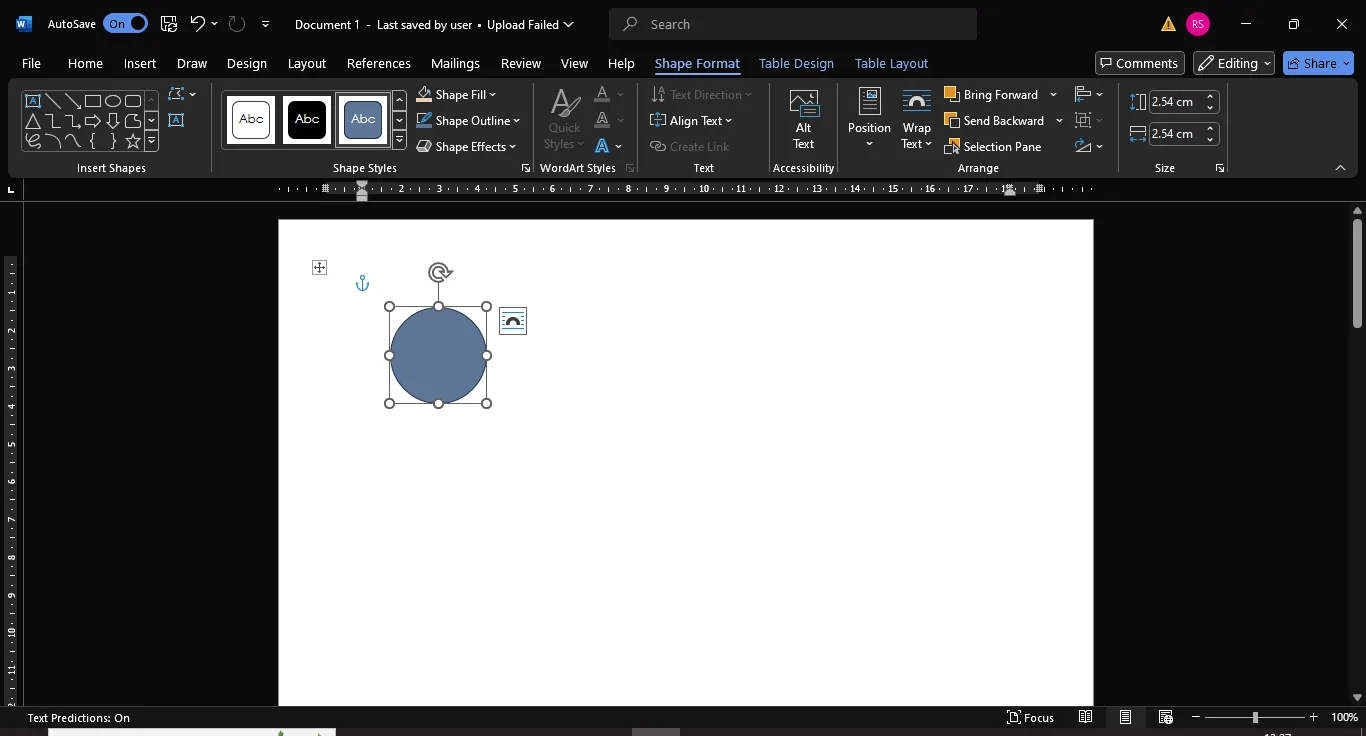
Chcete-li dosáhnout dynamického vzhledu, vyberte tvar a otevřete nabídku Formát tvaru. Zde můžete vybrat barvu výplně, upravit šířku horní části a tloušťku čáry nebo přidat stín a 3D efekty pro dynamičtější vzhled. 🌈
Tip pro Word: Vytvořte si vlastní palety barev
Vytvořte si vlastní paletu barev, abyste zajistili jednotnost svých kreseb. To může pomoci posílit branding a zajistit vizuální soudržnost vašich dokumentů. Příklad: Použijte barvy značky vaší společnosti pro všechny tvary a text, abyste vytvořili jednotný vzhled celého dokumentu.
Kreslení a mazání od ruky
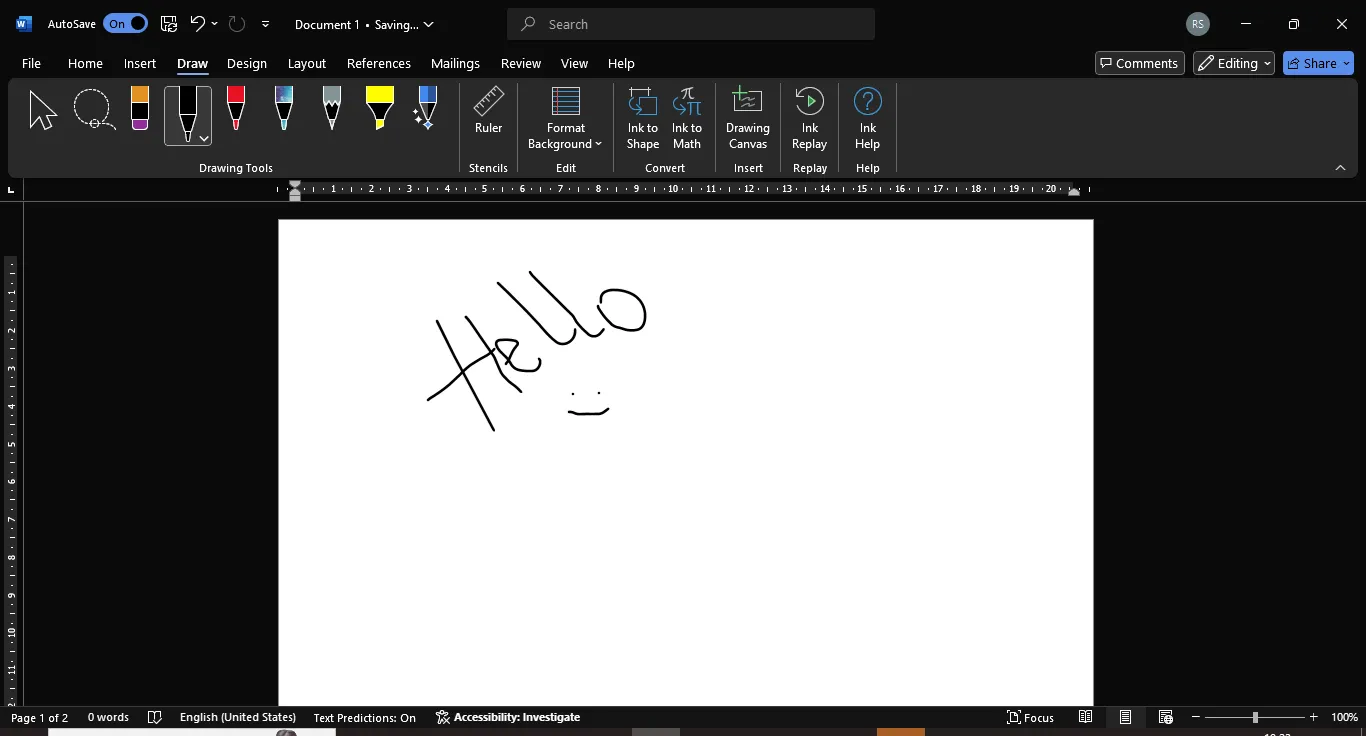
Chcete-li se naučit kreslit v aplikaci Word od ruky, vyberte libovolný nástroj na kartě Kreslit: pero, tužku nebo zvýrazňovač. Vyberte jeden z nich, podržte levé tlačítko myši a začněte kreslit.
Udělali jste chybu? Žádný problém. Použijte nástroj gumy a chybu opravte. V rozevíracím seznamu vybraného nástroje můžete změnit tloušťku a barvu čáry nebo přidat efekty.
📌 Tip pro Word: Zapněte mřížku pro větší přesnostZapněte mřížku, která vám pomůže přesně zarovnat vaše kresby. Tato funkce pomáhá vytvářet přehledné a uspořádané diagramy. Příklad: Přejděte na kartu Zobrazit a zaškrtněte možnost Mřížka, abyste aktivovali tuto užitečnou pomůcku.
Použití nástroje pravítko
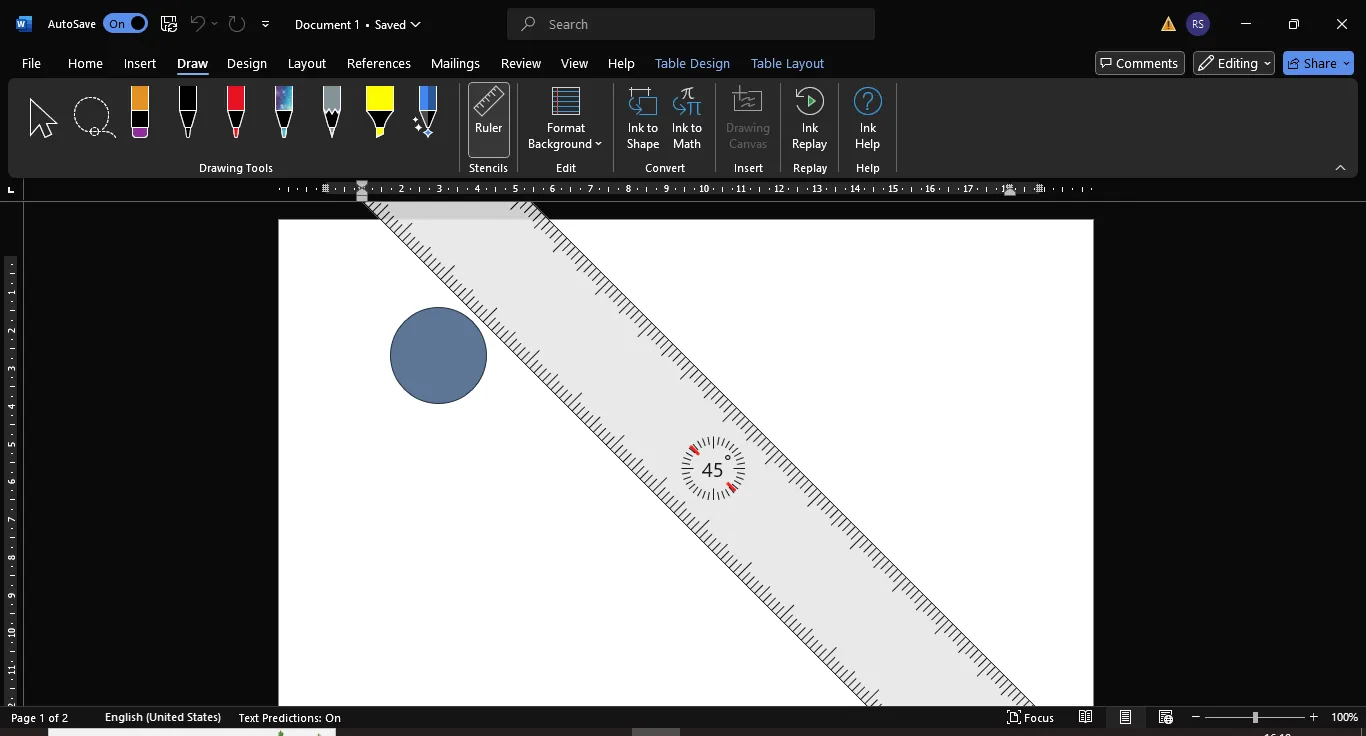
Potřebujete přesnost? Nástroj Pravítko, který se nachází na kartě Kreslení, slouží k kreslení přímek a zarovnávání tvarů. 📏
Při kreslení jakéhokoli tvaru nebo čáry umístěte kurzor na bod pravítka, abyste jej přesně umístili nad kresbu. Chcete-li jej přemístit, stačí kliknout a podle potřeby přetáhnout.
🏷️ Například: Je to užitečný nástroj, když se snažíte vytvořit dokonale zarovnané diagramy nebo strukturální grafy. 📐
Převod inkoustu na tvar nebo matematický výraz
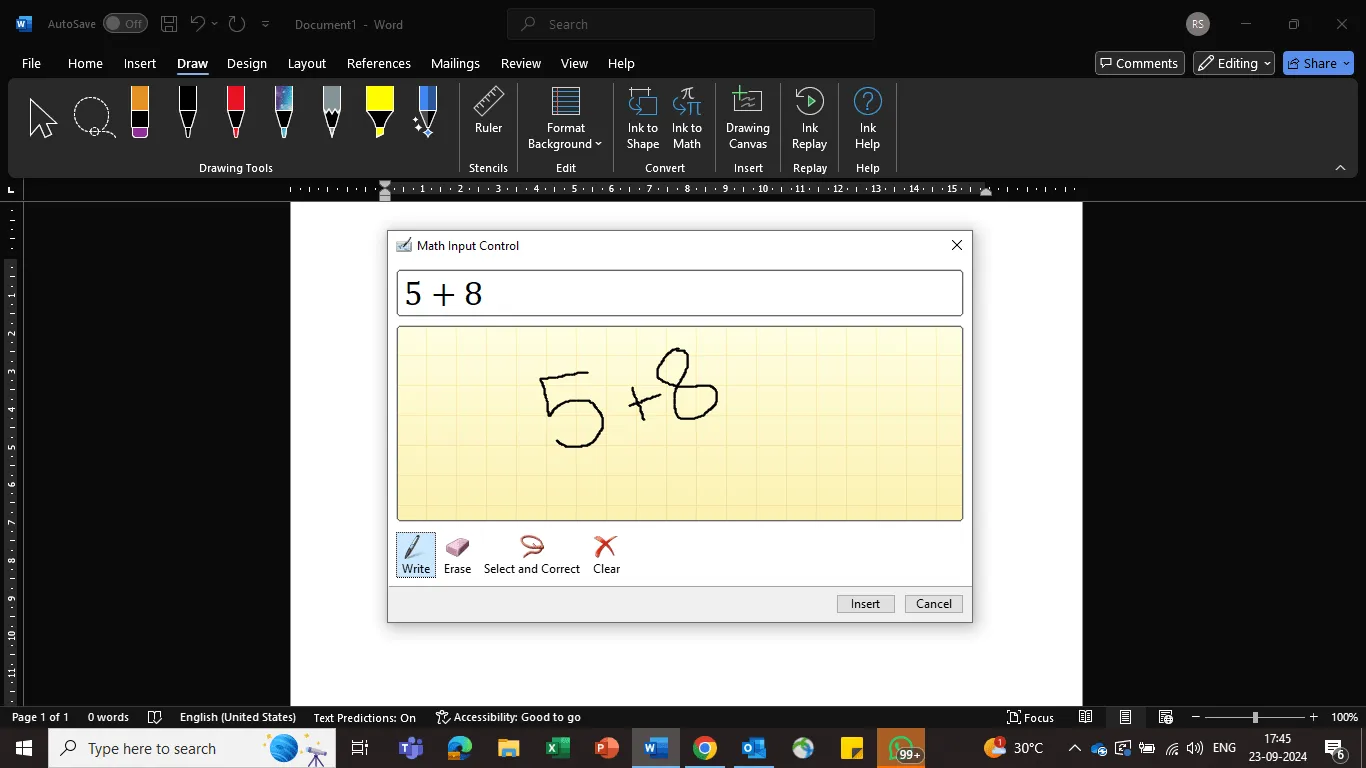
Nejinovativnější funkcí aplikace Word v oblasti kreslení je možnost převést ruční kresby na čisté, profesionálně vypadající tvary nebo matematické rovnice.
Díky možnosti Ink to Shape (Inkoust do tvaru) v nabídce Draw > Convert (Kreslit > Převést) program Word automaticky rozpozná vaše ruční kresby a převede je do grafického tvaru Office.
Pokud jde o Ink a Math, MS Word vám umožňuje převádět ručně psané rovnice na psané symboly a čísla.
🏷️ Můžete například nakreslit rychlou skicu čtverce a Word ji převede na dokonalý geometrický tvar. 🔳
Prozkoumejte funkce Ink Replay a Lasso Select
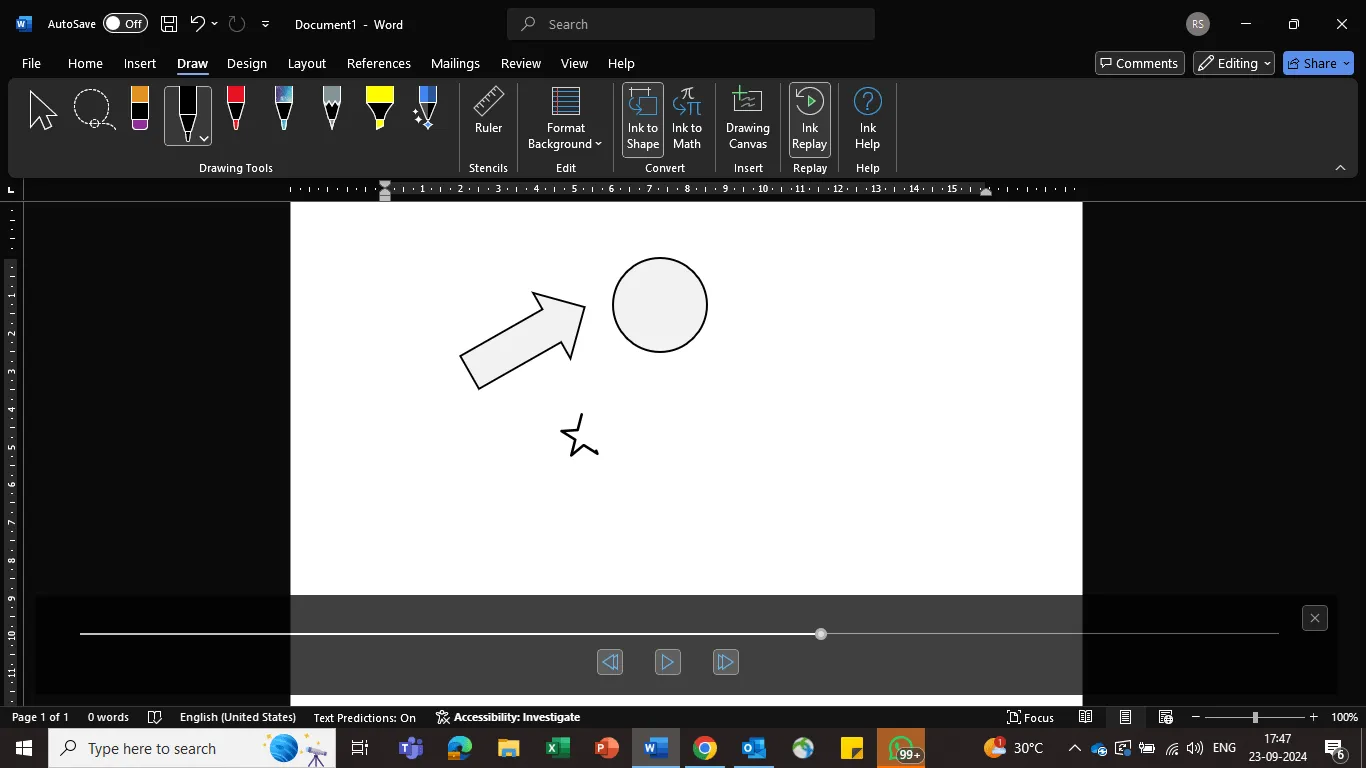
Word také nabízí funkci Ink Replay, která vám umožní přehrát vaše kreslení krok za krokem. Je to skvělý způsob, jak zkontrolovat proces kreslení.
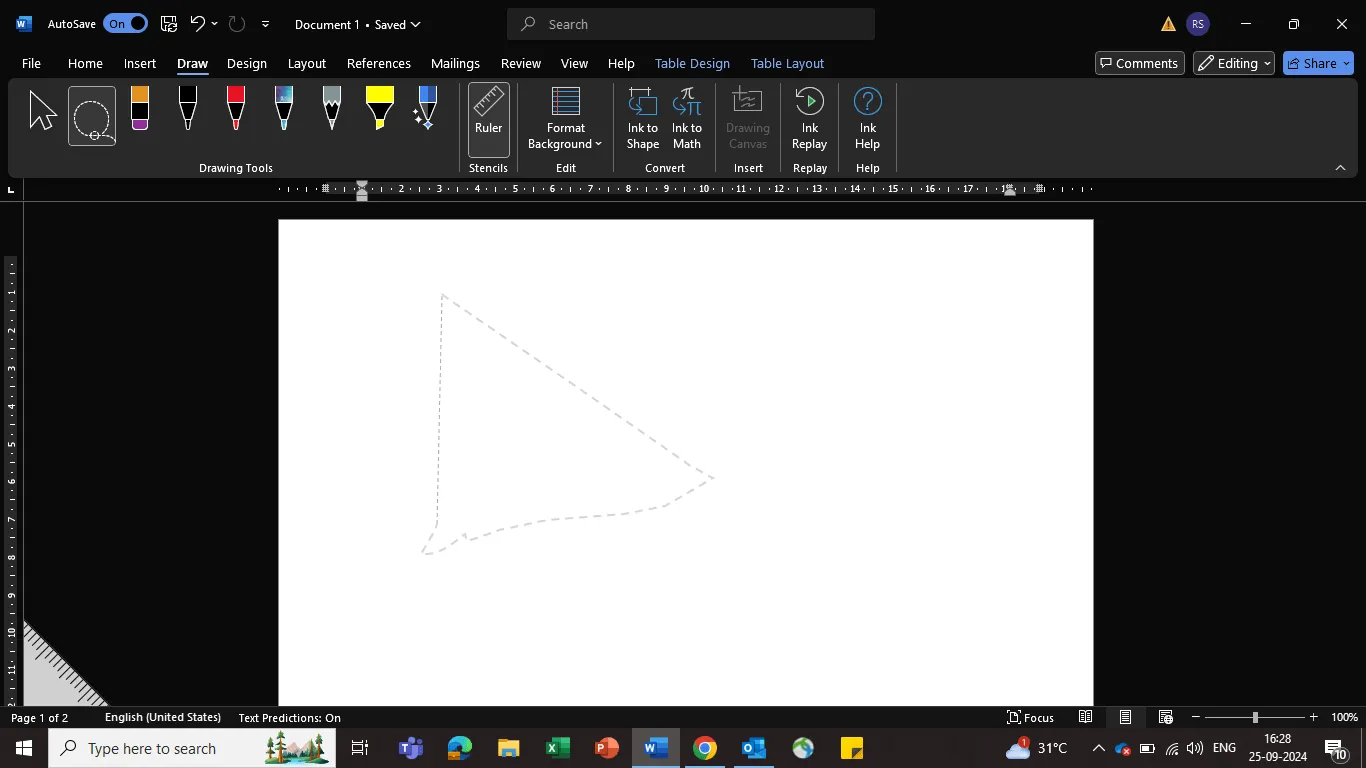
Chcete-li přesunout, upravit nebo stylizovat konkrétní části kresby, použijte nástroj Lasso Select a zakroužkujte oblast, kterou chcete změnit. 🖌️
📌 Tip pro Word: Ukládejte často používané kresby
Pokud vytváříte návrhy, které často používáte, uložte je jako šablony. Ušetříte tak čas při budoucích projektech a zajistíte konzistentnost. Příklad: Uložte si rozložení vývojového diagramu nebo sadu ikon, které často používáte, abyste zefektivnili svůj pracovní postup.
Využití 3D modelů, SmartArt a grafů
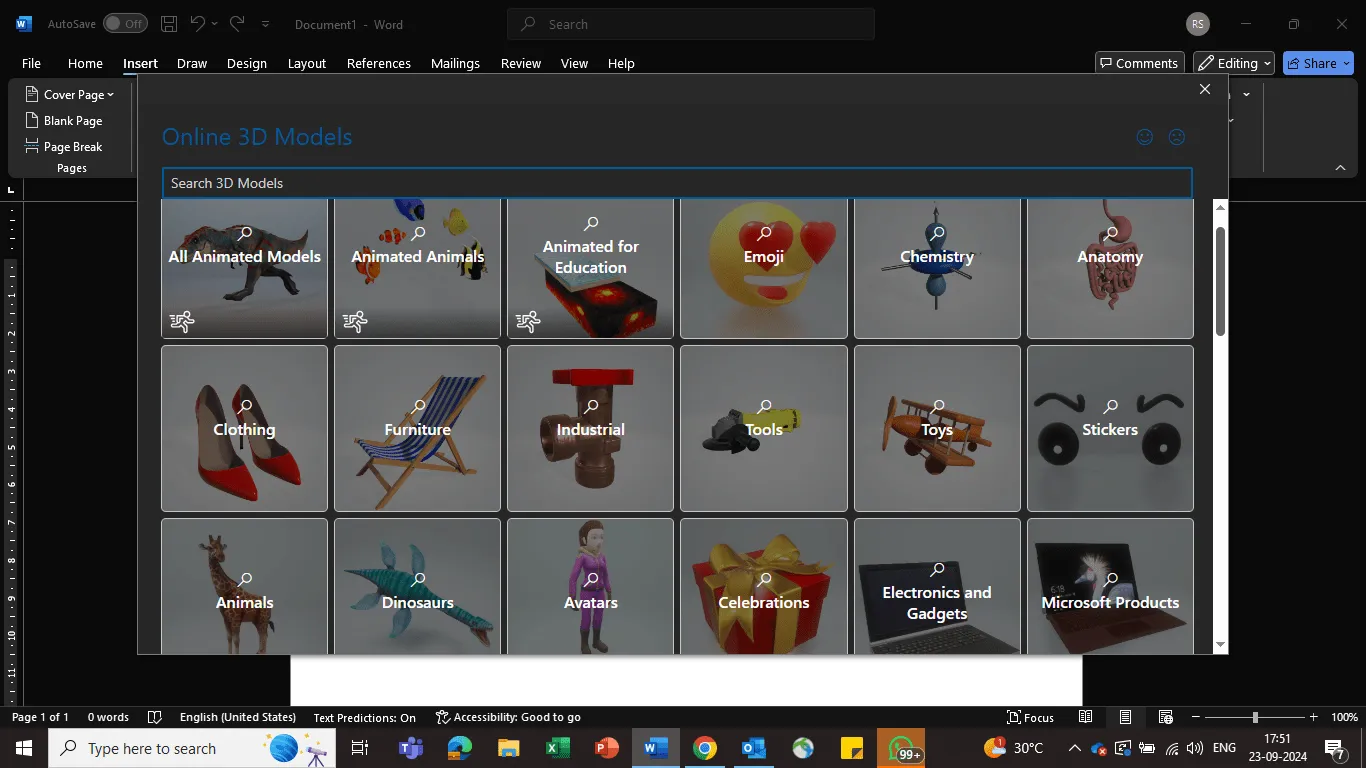
Na kartě Vložit vám MS Word umožňuje vložit 3D modely, SmartArt a grafy, které se skvěle hodí pro vizuální správu projektů a prezentace.
- Vyberte si z rozsáhlé knihovny online 3D modelů, jako jsou zvířata, budovy a geometrické tvary, nebo vložte svůj vlastní model.
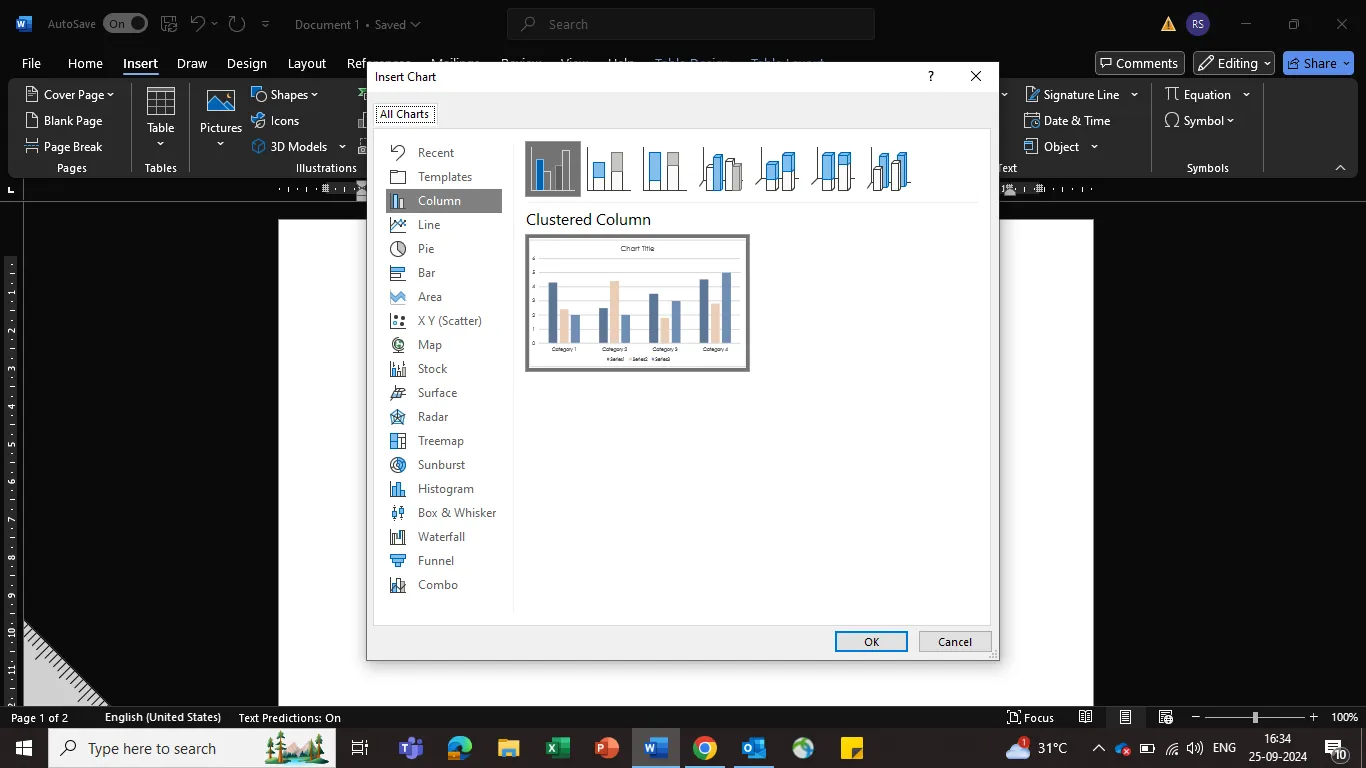
- SmartArt vám umožňuje snadno vizualizovat vztahy a pracovní postupy; je to nejlepší způsob, jak sdělit nebo vysvětlit určitý koncept.
- Grafy v aplikaci Microsoft Word transformují složité údaje do přehledných a srozumitelných vizuálních prvků pomocí sloupcových, čárových, výsečových, bodových grafů a dalších.
Přečtěte si také: Vytváření diagramu a grafu pracovního postupu: Podrobný průvodce pro zefektivnění procesů
Vkládání a formátování obrázků
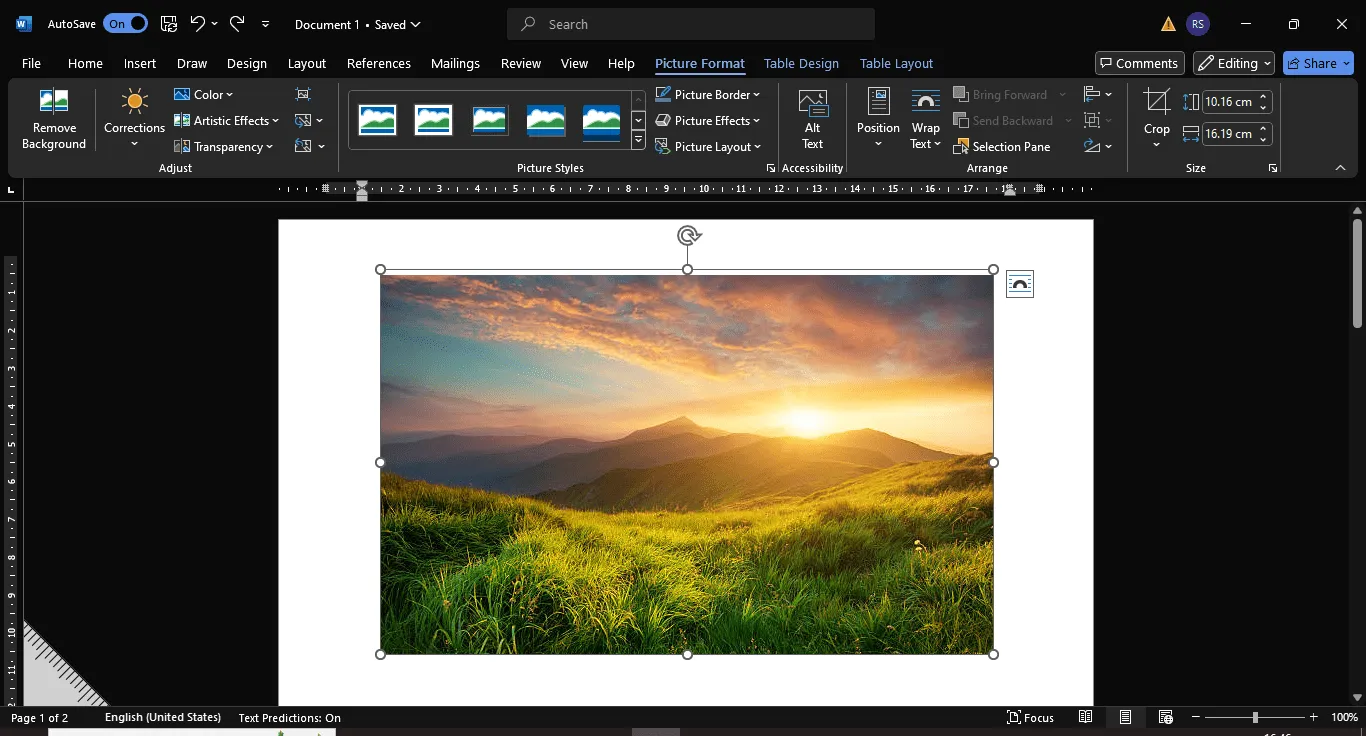
Můžete také přidat obrázky pomocí karty Vložit, abyste poskytli vizuální kontext nebo rozdělili velké bloky textu. 🖼️
Může se jednat o obrázky z MS Word nebo vaše vlastní. Navíc v části Formát obrázku můžete upravit jas, kontrast a průhlednost a pomocí nástroje uměleckých efektů použít filtry, jako je akvarel, tužková skica nebo rozostření, a vytvořit tak jedinečný vzhled.
Přizpůsobení pozadí
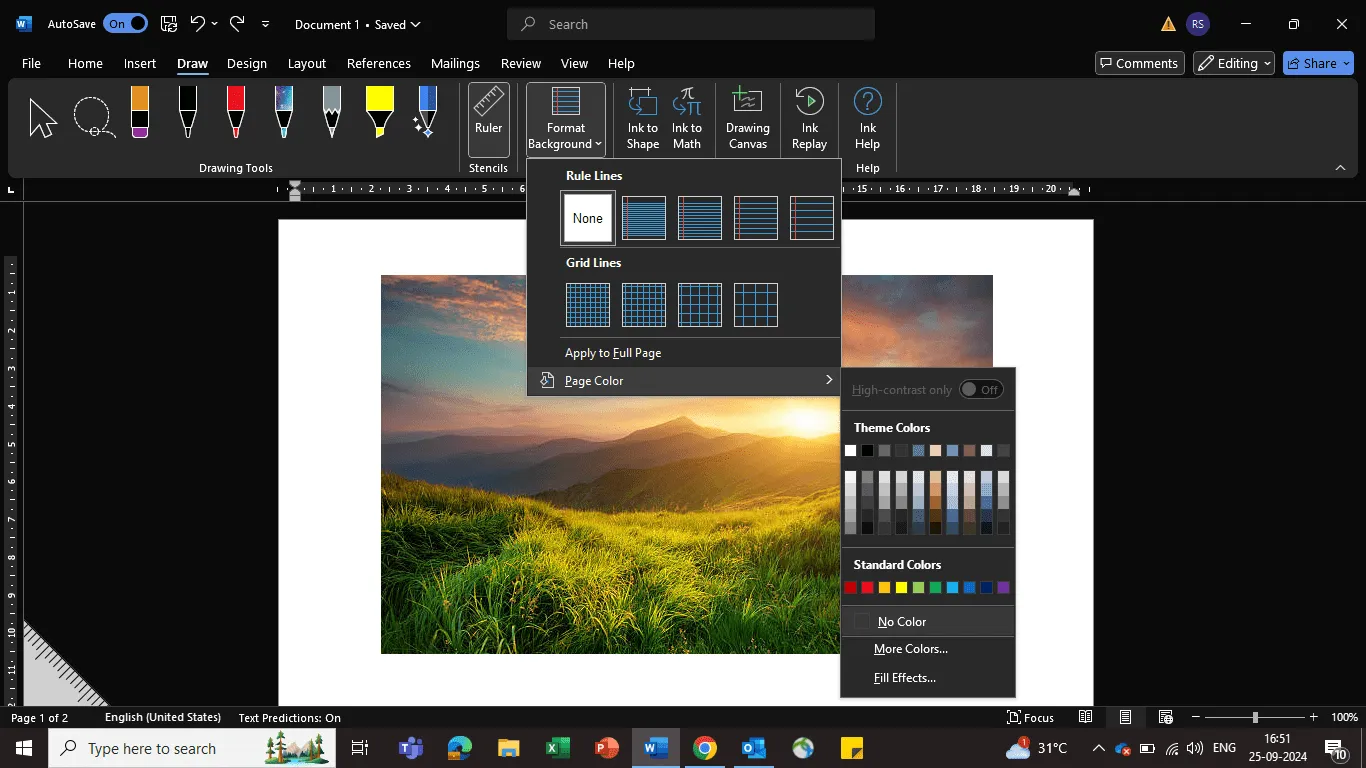
Dobře zvolené pozadí může zvýraznit váš obsah a dodat dokumentu hloubku.
Word nabízí různé možnosti přizpůsobení, jako jsou mřížky, vodicí čáry a barvy stránek, které lze použít na konkrétní nebo všechny stránky.
Přejděte na kartu Kreslit, vyberte Formátovat pozadí v pravém dolním rohu a vyberte si z různých barev a textur, abyste nastavili obrazovku jako dokonalé pozadí pro vaše kresby.
Díky těmto kreslicím funkcím a nástrojům, které máte na dosah ruky, se vaše dokumenty Word mohou stát kreativními mistrovskými díly. Dále se podíváme, proč MS Word nemusí být tím správným nástrojem pro kreslení.
Omezení používání aplikace Microsoft Word pro kreslení
Ačkoli Word nabízí fantastické nástroje pro vytváření vizuálních prvků, není to úplně náhrada za specializovaný grafický software.
1. Chybí pokročilé nástroje pro kreslení
Jedním z prvních omezení je omezená funkčnost panelu nástrojů pro kreslení.
Ačkoli je vhodný pro základní tvary a čáry, postrádá pokročilé funkce, jako je tvorba 3D grafiky ve vysokém rozlišení nebo generativní vyplňování tvarů, které najdete ve specializovaných kreslicích programech, jako je Adobe Illustrator nebo PowerPoint.
2. Nedostatek přesnosti
Pokud se pokoušíte vytvořit složité diagramy nebo přesné ilustrace, mohou se vám kreslicí nástroje aplikace Word zdát neohrabané.
Možnosti zarovnání a přichytávání (například pravítko a laso) nejsou tak intuitivní, takže je obtížné umístit prvky přesně tam, kde je chcete nakreslit. Je to jako snažit se namalovat mistrovské dílo tupou tužkou – je to možné, ale vyžaduje to mnohem více úsilí.
3. Omezená přehlednost rozvržení u složitých kreseb
Když do dokumentu Word přidáte více vizuálních prvků, jako jsou tvary, text a obrázky, může se rychle stát, že se vám dokument znepřehlední.
Na rozdíl od specializovaného softwaru pro tvorbu diagramů, který umožňuje pracovat s vrstvami, Word vše nahromadí na jednu stránku, což ztěžuje výběr a úpravy jednotlivých prvků.
4. Nabízí omezené možnosti přizpůsobení tvarů
Pokud jste někdy přemýšleli, jak vytvořit vývojový diagram v aplikaci Word, víte, že je to možné – pamatujete si tvary a SmartArt?
Není to však snadné; vestavěné tvary aplikace Word jsou omezené a přizpůsobení vyžaduje několik kroků.
Například změna výchozích tvarů na něco jedinečnějšího, jako jsou odznaky nebo kliparty, může být složitá. Samozřejmě můžete upravit velikost, barvu a okraje, ale vytváření vlastních tvarů nebo přidávání složitých cest není jednoduché.
5. Problémy s kompatibilitou
Další nevýhodou programu MS Word je, že složité kresby nebo diagramy nemusí být vždy kompatibilní se sdílením s ostatními.
I přes triky pro Microsoft Word se nemusí zobrazovat stejně na různých zařízeních nebo starších verzích Wordu. To může být obzvláště problematické v profesionálním prostředí, kde je věrnost dokumentu zásadní.
6. Omezuje možnosti exportu
Jste omezeni formáty jako PDF nebo ukládáním dokumentu jako obrazového souboru, což často snižuje kvalitu. To může být trochu zklamáním ve srovnání se specializovaným designovým softwarem, Adobe Illustrator nebo Photoshop. Jinými slovy, pokud chcete své kresby použít mimo Word, nemůžete je samostatně ukládat jako GIF, PNG a jiné dynamické formáty.
Pokud tedy potřebujete vysoce kvalitní obrázky pro svou prezentaci nebo webové stránky, Word nemusí být tou správnou volbou.
Ačkoli funkce pro kreslení v aplikaci Word jsou vhodné pro přidání rychlého ručního kreslení nebo jednoduchých diagramů do dokumentu, nejsou určeny pro složité nebo profesionální umělecké práce.
Omezení programu Word vyžadují lepší alternativu.
📌 Představte si marketingový tým v rychle se rozvíjející technologické start-upové společnosti, který je pod tlakem, aby v krátkém termínu uvedl na trh nový softwarový produkt. Autor obsahu začne v aplikaci Microsoft Word navrhovat marketingový plán a pomocí nástrojů pro kreslení vytvoří vývojové diagramy a schémata, které nastíní strategii. Grafik přidá vizuální prvky přímo do dokumentu aplikace Word. 🪄
Více členů týmu zasílá zpět své úpravy, což vede k oběhu několika verzí dokumentu. Je náročné určit, která z nich odráží nejaktuálnější zpětnou vazbu.
Členové týmu se často ptají: „Viděl jsi můj poslední komentář?“ 💬 nebo „Na které verzi pracujeme?“ 👀
Toto přetahování vede ke zpožděním a s blížícím se dnem spuštění stoupá úroveň stresu. Tým si uvědomuje, že tráví více času řízením komunikace než prací na projektu.
Proto, i když Microsoft Word nabízí základní kreslicí funkce, má potíže s efektivní správou dokumentů a sdílením v rámci týmů. Jeho závislost na externích nástrojích komplikuje spolupráci a brání produktivitě.
A právě zde přichází na řadu ClickUp. Jedná se o skutečně revoluční nástroj pro správu projektů a spolupráci, který sjednocuje vše – kreslení, tvorbu dokumentů a hladkou koordinaci týmu – pod jednou střechou. 🏠
Seznamte se s ClickUp: Vaše komplexní řešení pro kreslení a správu dokumentů
ClickUp je výkonný nástroj pro správu projektů a spolupráci týmů, který vám umožňuje kreslit, vytvářet a spravovat dokumenty na jednom místě.
Výhody používání ClickUp pro kreslení a dokumenty
Proč tedy pro kreslení a dokumenty používat ClickUp místo MS Word? Protože ClickUp nabízí několik výhod, které MS Word postrádá.
Výhody vytváření dokumentů v ClickUp
- Výkonné zpracování textu: Pište, plánujte a provádějte úkoly v ClickUp Docs a integrujte tvorbu dokumentů přímo do svého pracovního postupu řízení projektů, aniž byste museli přepínat mezi nástroji.
- Přizpůsobitelné a organizované: Formátujte dokumenty pomocí bohatých možností, jako jsou tabulky a záložky, a zároveň je kategorizujte pro snadný přístup a vyhledávání ve vašem pracovním prostoru.
- Aktualizace a widgety v reálném čase: Přidejte widgety pro aktualizaci stavu produktů nebo pracovních postupů přímo ve svých dokumentech, aby odrážely nejnovější vývoj projektu.
- Pomoc při psaní pomocí umělé inteligence: ClickUp Brain, asistent využívající umělou inteligenci, generuje obsah, shrne poznámky a navrhuje nápady, čímž zvyšuje produktivitu díky okamžité podpoře při psaní.
Výhody kreslení v ClickUp
- Integrujte kreslení a správu projektů: Použijte ClickUp k hladkému propojení vizuálního brainstormingu se správou úkolů, na rozdíl od omezených funkcí aplikace Word.
- Spolupracujte v reálném čase: Skicujte a brainstormujte se svým týmem v ClickUp, zatímco společné psaní v aplikaci Word postrádá interaktivní funkce kreslení.
- Proměňte nápady v úkoly: Převádějte libovolné tvary na proveditelné úkoly v ClickUp, místo abyste kresby nechávali statické jako v aplikaci Word.
- Zjednodušte složité koncepty: Rozdělte nápady na zvládnutelné úkoly propojené s pracovními postupy v ClickUp, což je funkce, kterou Word nenabízí.
- Snadná vizualizace časových os: Spravujte časové osy projektů a závislosti pomocí Ganttových diagramů ClickUp, aniž byste byli závislí na externích nástrojích, jako je Word.
Nyní, když jsme prozkoumali výhody používání ClickUp, podívejme se na jeho vynikající nástroje: ClickUp Whiteboards pro společné brainstormingy, ClickUp Mind Maps pro organizování vašich myšlenek a ClickUp Docs pro vytváření výkonných dokumentů.
📮 ClickUp Insight: Když se nepodaří dosáhnout cíle, pouze 34 % respondentů našeho průzkumu reviduje svou strategii a 33 % to prostě vzdá. 🫢
Ale neúspěch není konec, je to zpětná vazba.
S pomocí ClickUp Mind Maps a Whiteboards můžete snadno odhalit, co se pokazilo, prozkoumat nové nápady a naplánovat chytřejší postup do budoucna. Berte to jako svůj vestavěný plán pro návrat do hry.
💫 Skutečné výsledky: Uživatelé ClickUp tvrdí, že zvládnou o ~10 % více práce, protože stanovení realistických cílů znamená více úspěchů a méně selhání.
ClickUp Whiteboards pro brainstorming
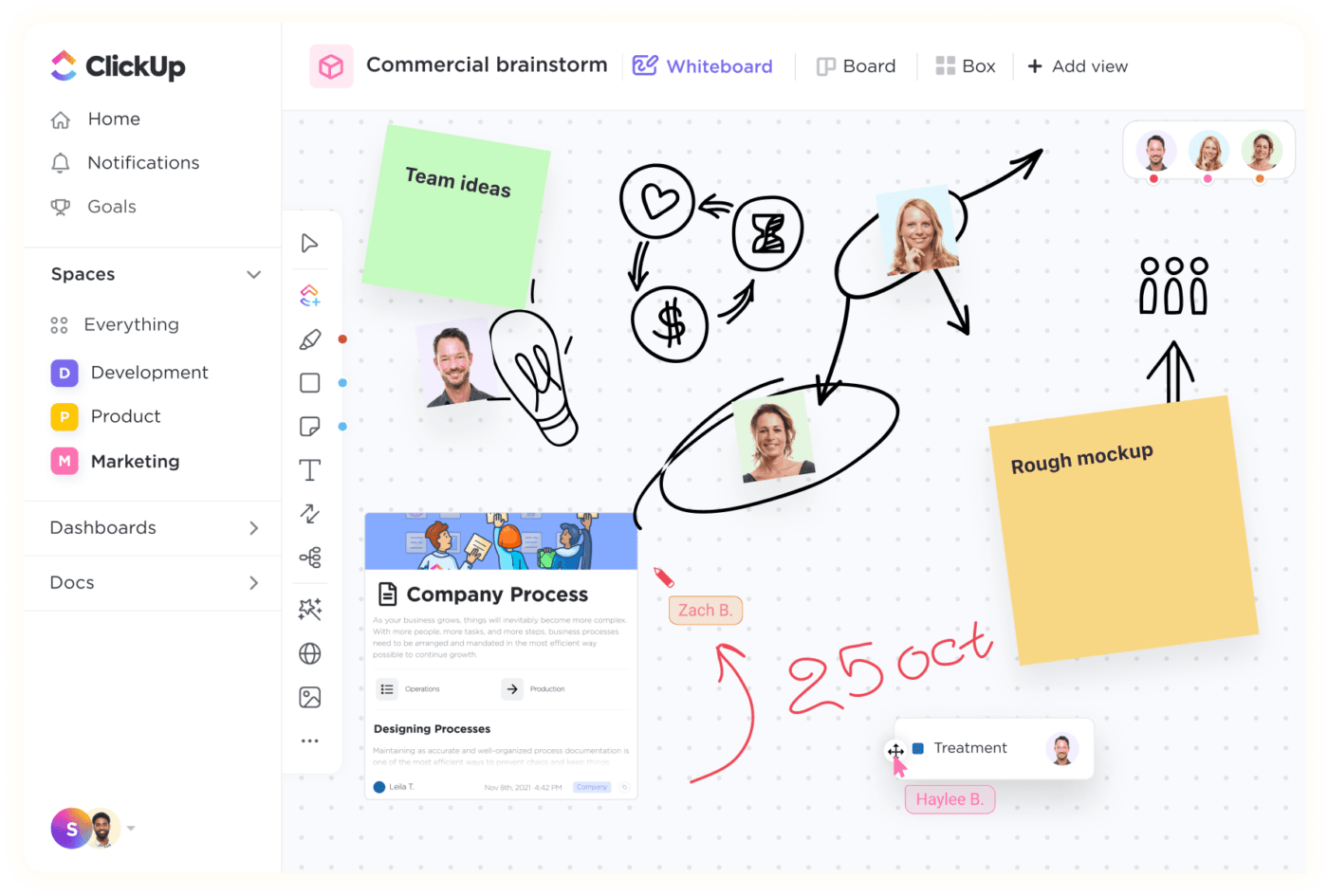
ClickUp Whiteboards, alternativa k Microsoft Word, je digitální plátno, na kterém můžete projevit své umělecké schopnosti. Je to ale také výkonný nástroj pro spolupráci, tvorbu nápadů a řízení projektů.

Řekněme, že pracujete na návrhu projektu. Místo toho, abyste vše psali do dokumentu Microsoft Word, můžete přejít na tabuli v ClickUp a všichni mohou okamžitě začít přispívat svými nápady.
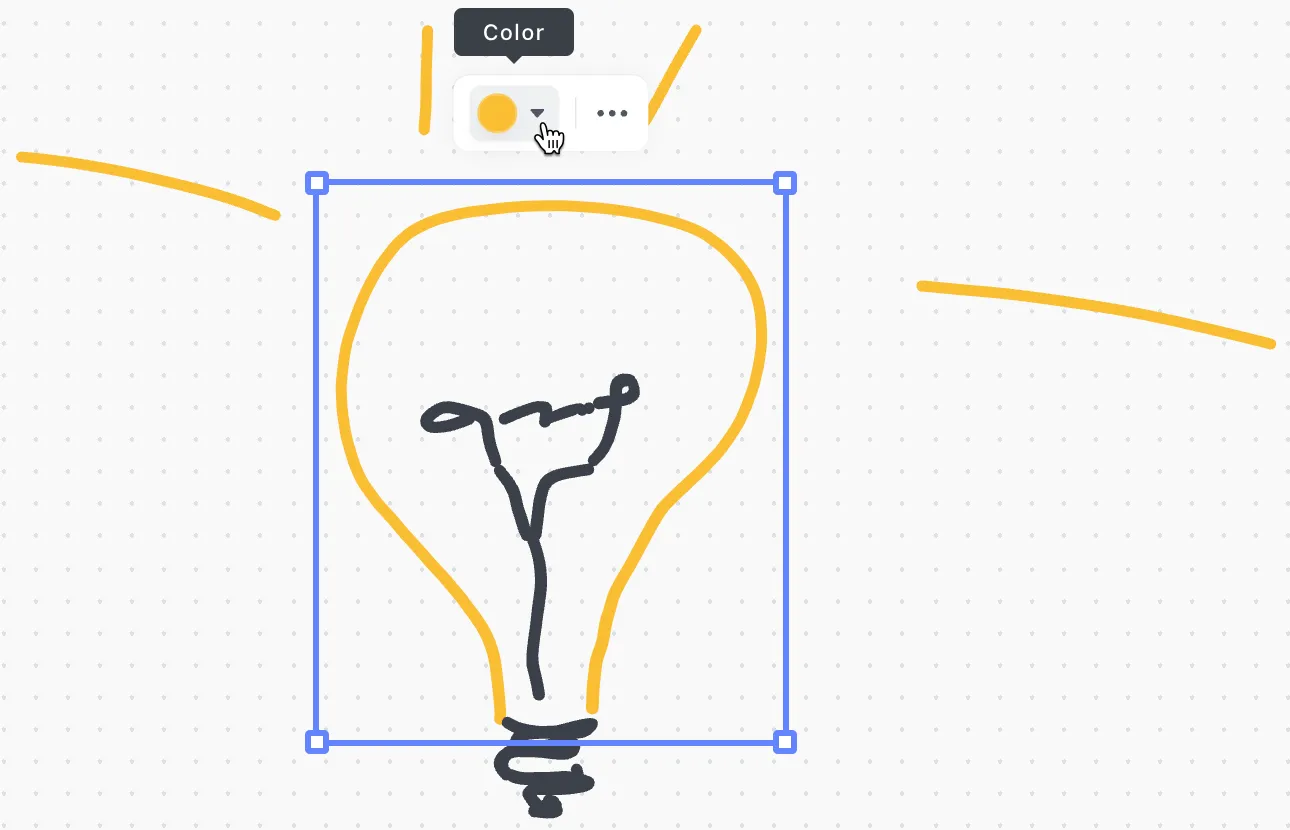
Skutečná magie nastane, když propojíte své nápady se svou prací a převedete tyto tvary, poznámky nebo text do proveditelných úkolů. Tato integrace vám pomůže načrtnout a zjednodušit vaše vývojové diagramy a proměnit vaše brainstormingové techniky v hmatatelné projektové plány.
Co dalšího můžete s tímto nástrojem dělat?
- Přizpůsobte si nové kreslicí plátno: Změňte barvy, velikosti a typy spojovacích prvků tak, aby odrážely váš styl a preference.
- Snadná organizace: Kopírujte, odstraňujte nebo přeskupujte položky na tabuli, aby vaše nápady byly přehledné a vizuálně přitažlivé.
- Obohaťte svůj obsah: Přidejte do své tabule obrázky, aplikace a webové stránky, aby byly vaše prezentace dynamičtější a informativnější.
- Propojte své nápady: Pomocí spojovacích prvků na tabuli vizuálně znázorněte vztahy mezi položkami a vytvořte jasný a srozumitelný tok informací.
- Formátování pro větší účinek: Zvýrazněte text na tabuli pomocí bannerů, nadpisů, zvýraznění, bloků kódu a dalších formátovacích prvků.
- Přidejte interaktivitu: Vložte tlačítka a oddělovače a vytvořte poutavější a interaktivnější prezentace.
ClickUp Mind Maps pro organizaci pracovních postupů
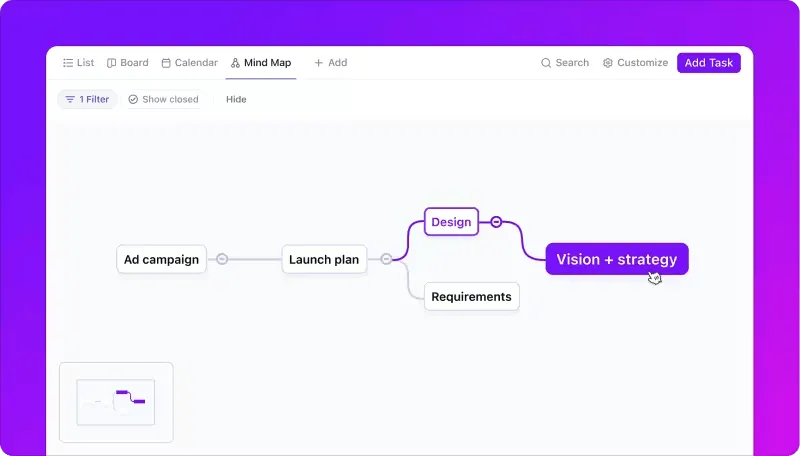
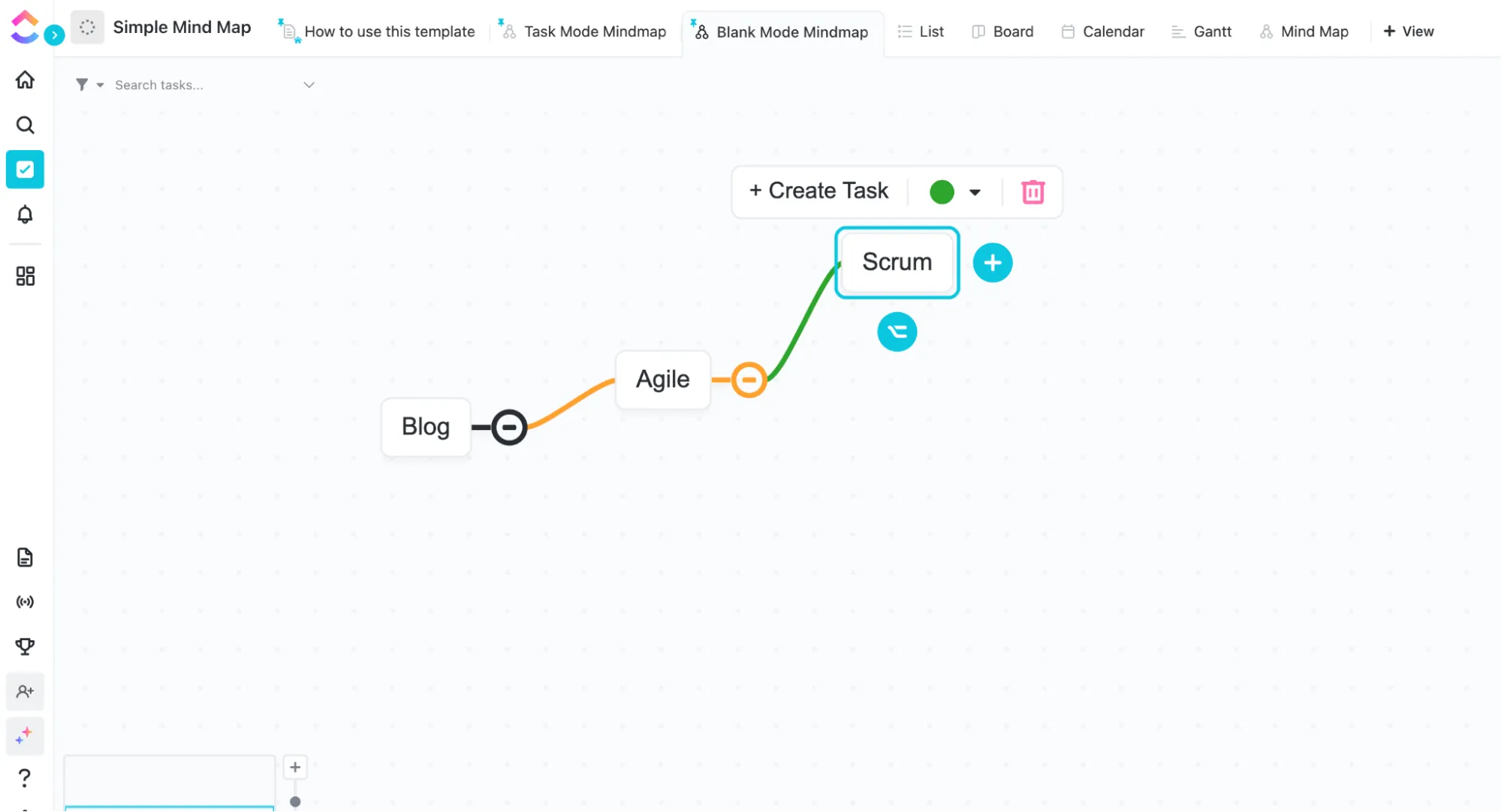
ClickUp Mind Maps je vizuální reprezentace nápadů, která je ideální pro brainstorming, vytváření akčních diagramů a plánování projektů.
Na rozdíl od tradičních textových metod, jako je MS Word, nabízí software ClickUp pro tvorbu myšlenkových map uživatelům intuitivnější a kolaborativnější přístup. 🧠
- Ztvárněte své myšlenky a rozdělte složité projekty na zvládnutelné části.
- Upravujte, odstraňujte nebo přeskupujte jednotlivé uzly (úkoly nebo nápady) ve své mapě.
- Kategorizujte, upřednostňujte a dokonce barevně označujte různé větve pomocí třídění a vlastních barev.
- Uspořádejte chaotické nápady během několika sekund pomocí možnosti přeskupení; sledujte, jak se vaše myšlenková mapa sama přeskupuje, zachovává hierarchii mapy a pomáhá vám identifikovat priority na první pohled.
Jak vytvořit myšlenkovou mapu v ClickUp:
- Začněte s ústřední myšlenkou: Začněte přidáním hlavní myšlenky nebo tématu do své tabule.
- Rozšiřte se: Vytvářejte podtémata nebo související nápady přidáním uzlů, které se odvíjejí od ústřední myšlenky.
- Spojte body: Pomocí čar a šipek spojte související myšlenky a vizuálně znázorněte vztahy mezi nimi.
- Přizpůsobte a uspořádejte: Použijte různé tvary a možnosti formátování k uspořádání své myšlenkové mapy a zatraktivnění jejího vzhledu.
Přečtěte si také: Úchvatné příklady myšlenkových map
Vytvářejte dokumenty ClickUp, které můžete sdílet a spolupracovat na nich v reálném čase.

ClickUp Docs nabízí nový a inovativní přístup k psaní a spolupráci. Jedná se o univerzální nástroj, který se hladce integruje do vašich úkolů a usnadňuje proměnu nápadů v činy. S ClickUp Docs můžete:
- Přidejte vizuální přitažlivost: Oživte své dokumenty obrázky, kresbami od ruky, které můžete importovat z tabulek, nadpisy, bannery a dalšími možnostmi formátování.
- Snadná organizace: Vytvářejte strukturované dokumenty s přilnavým obsahem a vnořenými stránkami.
- Vložte pro větší efekt: Vložte záložky, tabulky, tvary a další prvky a vytvořte vizuálně přitažlivé a informativní dokumenty.
- Propojte s úkoly: Překlenujte propast mezi svými nápady a pracovním postupem. Převádějte prvky ze svých dokumentů přímo do proveditelných úkolů v ClickUp.
- Vytvářejte dokumenty určené pro zákazníky: Navrhujte profesionální a poutavé dokumenty, které obsahují přizpůsobená tlačítka a jasné výzvy k akci.
Vylepšete své vizuály pomocí ClickUp
Word má svá omezení. Není přímo určen pro složité ilustrace a organizování sofistikovaných vizuálních prvků může být nepohodlné.
Právě zde přicházejí ke slovu alternativy jako ClickUp.
Zatímco Word je skvělý pro základní vizuální prvky a dokumenty s velkým množstvím textu, ClickUp je komplexní řešení pro vytváření dynamických dokumentů, brainstorming s pomocí tabulek a myšlenkových map a správu úkolů.
Zaregistrujte se na ClickUp ještě dnes! 🚀