

Když pracujete na složitém projektu s nespočtem úkolů a potenciálními překážkami, jak zajistíte, že jste naplánovali každý krok a pokryli všechny eventuality? Řešením jsou vývojové diagramy s jejich vizuálním znázorněním procesů.
Tyto diagramy se standardizovanými symboly transformují abstraktní pojmy na hmatatelné a srozumitelné procesy.
Stejně jako plány poskytují vývojové diagramy jasný plán pro konkrétní procesy nebo dokonce celý životní cyklus projektu. Pomáhají projektovým týmům vizualizovat posloupnost kroků, identifikovat potenciální rizika a optimalizovat a automatizovat pracovní postupy.
Používají různé tvary, z nichž každý představuje konkrétní krok v procesu. Ať už jste podnikatel, projektový manažer nebo prostě jen někdo, kdo se snaží lépe plánovat a komunikovat procesy, může být užitečné seznámit se se symboly vývojových diagramů a jejich významem. Pojďme na to.
Často používané tvary v diagramu
Zde je několik základních symbolů a tvarů pro vývojové diagramy:
| Tvar | Název | Popis |
|---|---|---|
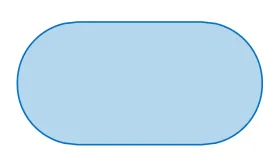
| ⬭ | Ovál/terminál | Označuje začátek nebo konec vývojového diagramu; často je označen jako Start nebo Konec. |
| ▭ | Obdélník/Proces | Označuje konkrétní úkol nebo akci v rámci procesu. |
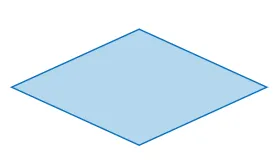
| ⬦ | Kosočtverec/Rozhodnutí | Představuje rozhodovací bod, obvykle s možnostmi ano/ne. |
| ▱ | Paralelogram/vstup-výstup | Zobrazuje data vstupující do systému nebo opouštějící systém. |
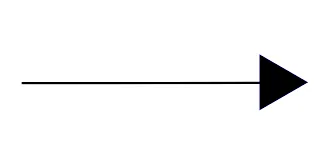
| → | Šipka/toková čára | Označuje směr toku mezi symboly. |
Tyto tvary tvoří základ většiny vývojových diagramů a pomáhají vytvořit jasné a logické znázornění procesů.
21 symbolů vývojového diagramu a jejich význam
Porozumění symbolům procesních diagramů je zásadní pro efektivní komunikaci při mapování procesů. Níže najdete komplexní seznam běžných symbolů procesních diagramů, jejich význam a způsob použití.
1. Ovál (symbol terminálu)
Tento symbol vývojového diagramu vždy jasně označte jako „Start“ nebo „Konec“, abyste definovali hranice celého procesu a zajistili, že uživatelé snadno rozpoznají, kde pracovní postup začíná a končí.
2. Obdélník (symbol procesu)
Tento symbol procesu popisuje konkrétní úkoly, akce nebo operace v rámci procesu a poskytuje podrobné popisky, které objasňují, co se děje v každé fázi. Jedná se o nejčastěji používaný symbol, který tvoří jádro většiny vývojových diagramů.

3. Diamant (symbol rozhodnutí)
Přidejte jej tam, kde je položena otázka, která vede k různým výsledkům, aby označila rozhodovací bod v rámci procesu. Větve by měly vycházet z diamantu na základě možných výsledků (např. Ano/Ne nebo Pravda/Nepravda). Každou větev jasně označte, aby usnadnila rozhodovací proces.
4. Paralelogram (symbol vstupu/výstupu)
Tento symbol použijte k znázornění míst, kde se zadávají data nebo kde se vytvářejí výsledky. Je nezbytný pro vizualizaci datového toku v procesech zahrnujících interakci uživatele nebo výstup systému.

5. Šipka (toková čára)
Považujte je za životně důležité prvky vašeho vývojového diagramu, které provádějí diváka procesem. Spojují symboly a ukazují směr. Umístěte je tak, aby byly jasně viditelné, a vyhněte se křížení čar, aby byl diagram přehledný.
6. Symbol dokumentu
Tento symbol použijte k znázornění místa, kde jsou dokumenty v procesu vytvářeny, kontrolovány nebo využívány, což pomáhá sledovat tok papírových nebo digitálních záznamů.

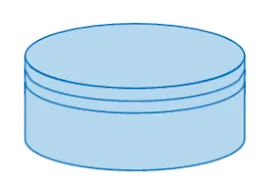
7. Symbol databáze
Zmapujte procesy, které zahrnují načítání nebo ukládání dat, pomocí tohoto symbolu, který pomáhá identifikovat, kde jsou data uložena a kde k nim lze přistupovat.
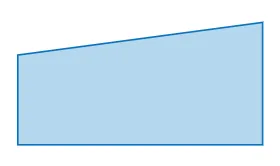
8. Symbol ručního zadávání
Tento symbol použijte k označení interakcí uživatele vyžadujících zadání dat, které mohou být klíčové pro pochopení závislosti procesu na manuálních akcích.
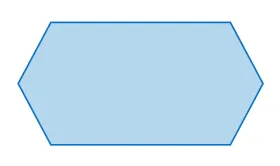
9. Symbol přípravy
Tento symbol použijte k znázornění přípravných akcí, které připravují půdu pro následující kroky a zajišťují, že jsou jasně identifikovány předpoklady.
10. Symbol zpoždění
Tímto symbolem označte čekací doby a zpoždění v rámci procesu. Pomáhá identifikovat potenciální oblasti, kde dochází ke ztrátě času a kde lze provést zlepšení. Přidejte také štítek s uvedením délky trvání.

11. Symbol spojovacího prvku
Tento symbol přidejte, abyste propojili různé části vývojového diagramu, které by jinak byly obtížně sledovatelné, zejména u velkých nebo složitých diagramů.
12. Symbol pro spojení mimo stránku
Zajistěte kontinuitu ve vícestránkových vývojových diagramech pomocí tohoto symbolu, který plynule propojuje procesy napříč stránkami a zachovává logický tok.
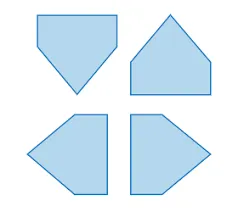
13. Symbol sloučení
Pomocí tohoto symbolu můžete svést několik paralelních cest do jedné, čímž zjednodušíte složité pracovní postupy a objasníte, jak se různé větve sladí.
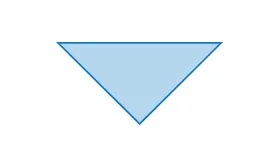
14. Symbol uložených dat
Označte, kde jsou data trvale uložena (často v databázi nebo jiném úložném médiu), a zdůrazněte body uchovávání dat v procesu. To se liší od symbolu interního úložiště, který se používá hlavně v diagramu toku softwarového návrhu.

📮ClickUp Insight: Když se nepodaří dosáhnout cíle, pouze 34 % respondentů našeho průzkumu reviduje svou strategii a 33 % to prostě vzdá. 🫢Ale neúspěch není konec, je to zpětná vazba. S ClickUp Mind Maps a Whiteboards můžete snadno rozebrat, co se pokazilo, prozkoumat nové nápady a naplánovat chytřejší postup do budoucna. Berte to jako svůj vestavěný plán, jak se vzchopit. 💫 Skutečné výsledky: Uživatelé ClickUp tvrdí, že zvládnou o ~10 % více práce, protože stanovení realistických cílů znamená více úspěchů a méně selhání.
15. Symbol zobrazení
Tento symbol použijte k označení místa, kde se vizualizují výstupy, například na obrazovce nebo monitoru, což je důležité pro procesy zahrnující interakci uživatele se zobrazenými daty.
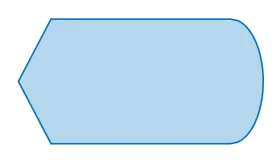
16. Symbol popisku
Poskytněte další informace, komentáře nebo vysvětlení, které se vztahují k určitému kroku nebo rozhodnutí v rámci vývojového diagramu, a objasněte složité kroky nebo rozhodnutí. Tento symbol pomáhá poskytnout další podrobnosti, které se nemusí vejít do primárních symbolů.

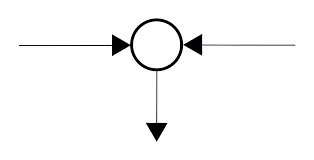
17. Symbol souhrnného spojení
Tímto symbolem znázorněte body v procesu, kde se kombinuje více vstupů. Poskytuje jasný vizuální přehled kumulativních operací.

18. Předdefinovaný symbol procesu
Použijte předdefinované symboly procesů k odkazování na procesy, které jsou podrobně popsány v jiných vývojových diagramech nebo sekcích, což pomáhá zjednodušit složité diagramy tím, že se vyhnete redundanci.

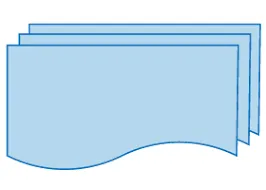
19. Symbol více dokumentů
Pomocí tohoto symbolu můžete znázornit scénáře, ve kterých se generuje nebo odkazuje na více dokumentů, což pomáhá pochopit pracovní postupy s velkým množstvím dokumentů.
20. Symbol ručního ovládání
Tento symbol použijte k označení manuálních úkolů v rámci procesu, což je důležité pro pochopení, kde je vyžadován lidský zásah.
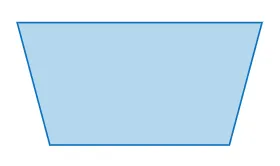
21. Symbol „nebo“
Tento symbol použijte k označení bodů v procesu, kde je možné více výsledků, což pomáhá ilustrovat složité scénáře rozhodování.
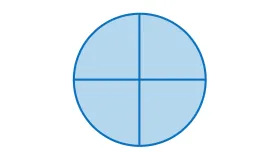
Tyto symboly jsou nezbytné pro vytváření jasných a efektivních vývojových diagramů. Při jejich používání se ujistěte, že každý symbol je správně označen, aby se zlepšilo porozumění.
Tipy pro používání symbolů v diagramu
Při vytváření vývojového diagramu využijte tyto tipy:
- Konzistence: Používejte standardizované symboly, abyste zachovali přehlednost a předešli záměně.
- Zachovejte jednoduchost: Vyhněte se přeplnění vývojového diagramu přílišným množstvím symbolů. Pro přehlednost se držte pouze toho nejdůležitějšího.
- Logický tok: Uspořádejte symboly logicky, obvykle shora dolů nebo zleva doprava, aby divák mohl snadno sledovat celý proces.
- Používejte barevné kódování: Rozlišujte mezi typy akcí nebo rozhodnutí pomocí barev, čímž zvýšíte čitelnost.
Vytvoření vývojového diagramu pomocí těchto symbolů
Chcete-li vytvořit vývojový diagram, jasně nastíňte jednotlivé kroky před výběrem příslušných symbolů. Poté vyberte symboly, které budou představovat jednotlivé kroky, na základě jejich významu. Dalším krokem je propojení symbolů šipkami, aby byl znázorněn průběh procesu.
Zde je jednoduchý příklad přípravy šálku kávy:
- Start (terminál)
- Vaření vody (proces)
- Přidejte kávovou sedlinu (proces)
- Nalijte horkou vodu (proces)
- Míchat (proces)
- Přidejte mléko (podle chuti) (Rozhodnutí)
- Ano: Přidejte mléko (proces)
- Ne: Pokračovat
- Sloužit (proces)
- Konec (terminál)
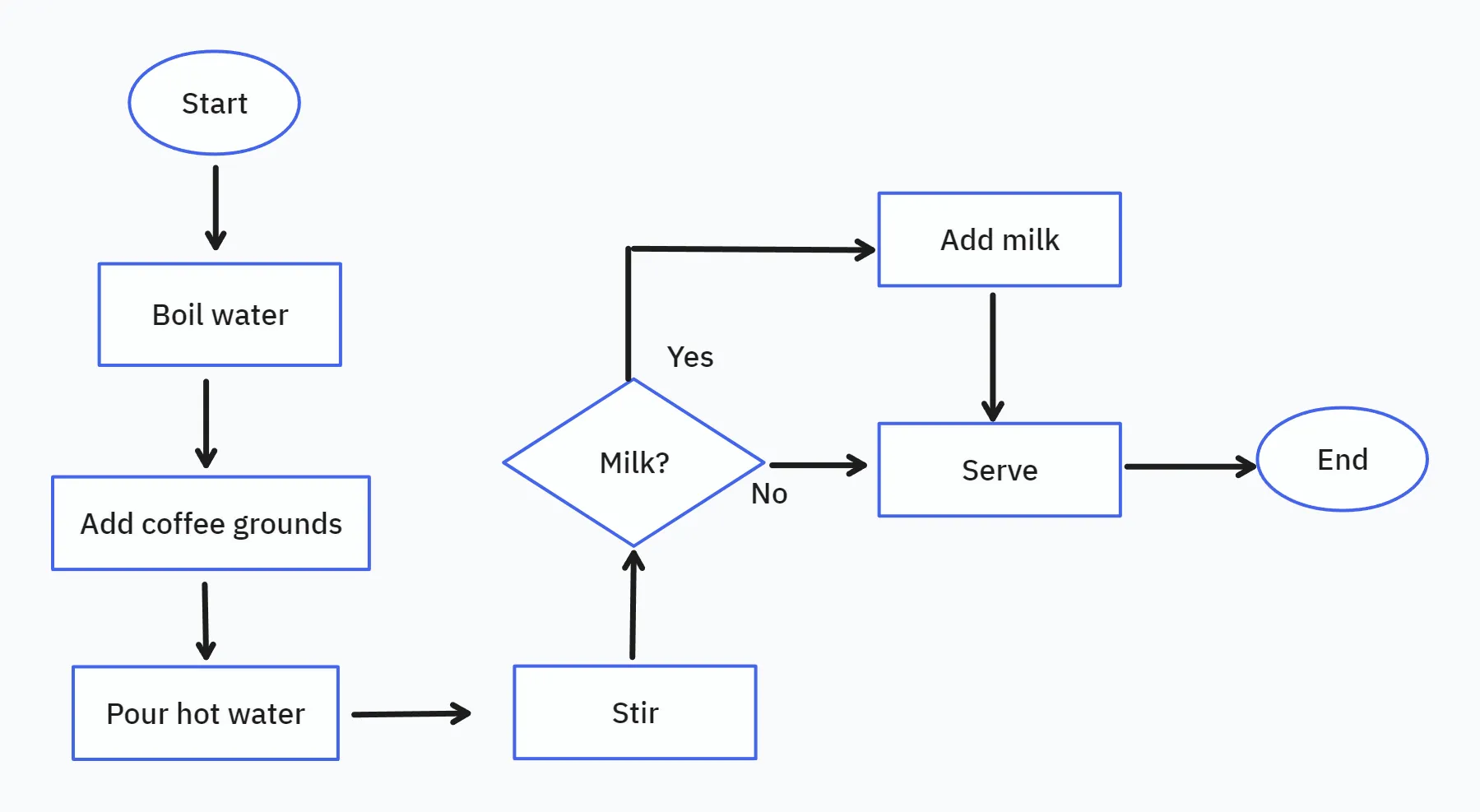
Nezapomeňte používat jasné a stručné popisky v symbolech k popisu jednotlivých kroků. Zajistěte, aby byly čáry toku konzistentní a snadno sledovatelné, a použijte různé barvy nebo styly čar k rozlišení jednotlivých typů toků.
Nástroje pro spolupráci a řízení projektů, jako je ClickUp, vám pomohou vytvářet vývojové diagramy rychle a efektivně.
ClickUp Mind Maps vám pomůže zjednodušit a urychlit tvorbu vašich vývojových diagramů. Tento univerzální nástroj je také užitečný pro brainstorming a vizuální organizaci nápadů.
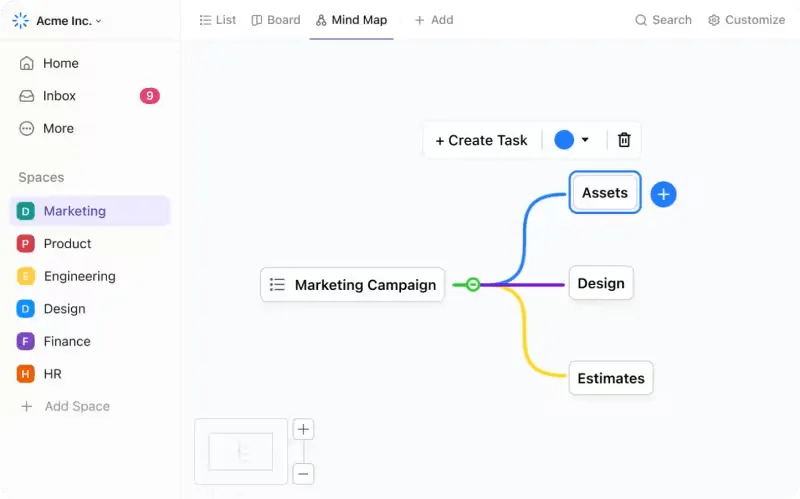
Takto můžete pomocí myšlenkových map načrtnout počáteční strukturu svého vývojového diagramu:
Krok 1: Vytvořte nový pohled Mind Map
- Přihlaste se ke svému účtu ClickUp
- Klikněte na tlačítko + Zobrazit a vyberte Mind Map.
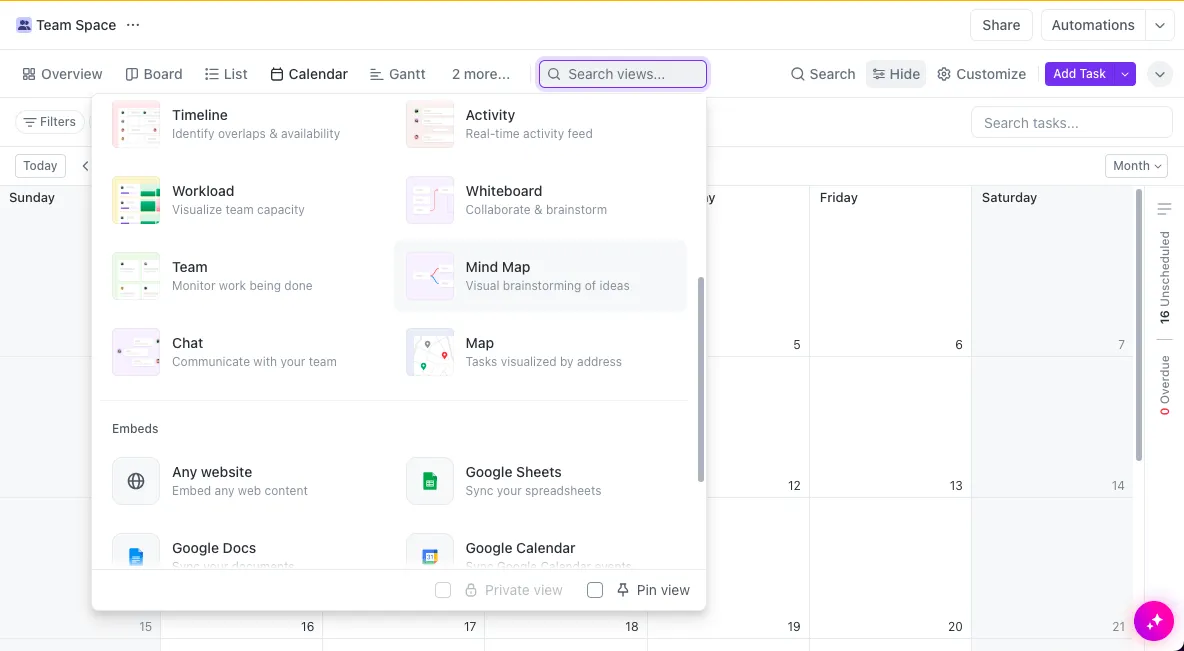
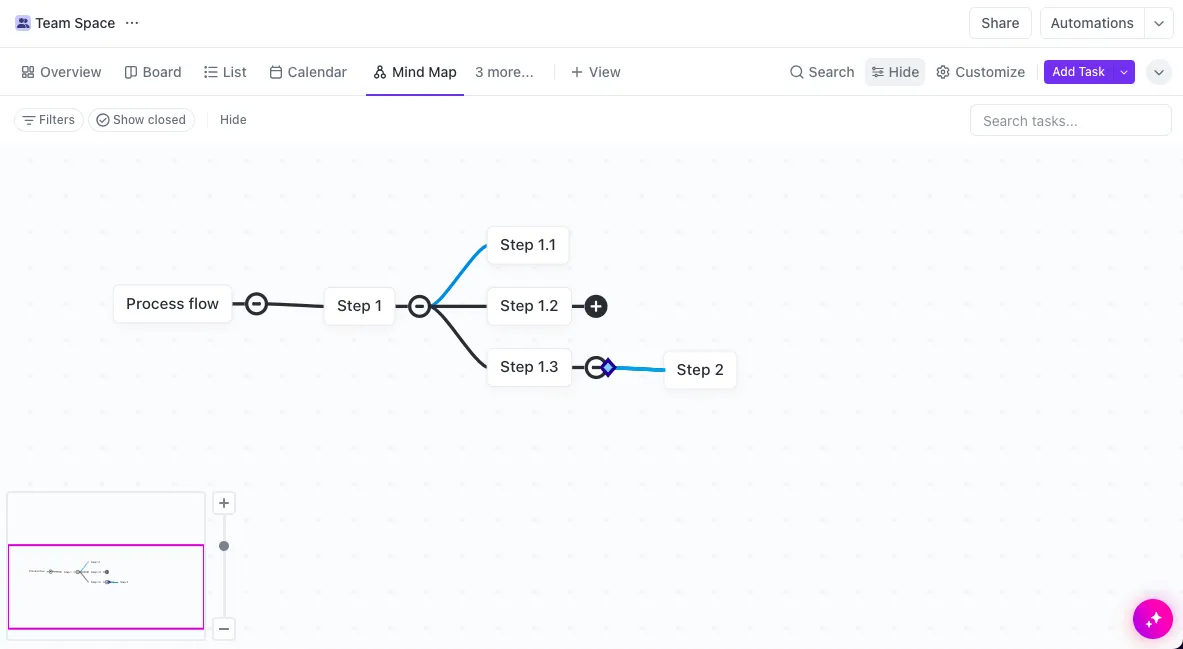
- Klikněte na „Prázdný“ a vytvořte novou myšlenkovou mapu.
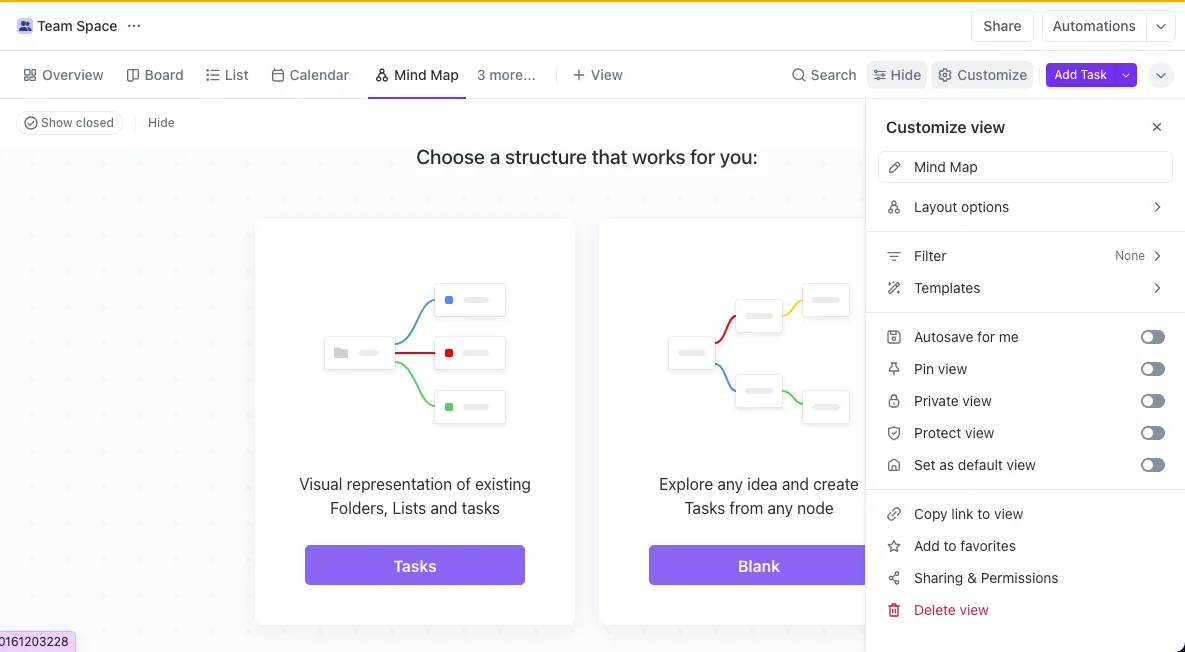
Krok 2: Přidejte uzly pro každý krok
- Centrální uzel je kořenem vašeho vývojového diagramu. Pojmenujte tento uzel.
- Kliknutím na ikonu + přidáte podřízené uzly představující jednotlivé kroky nebo rozhodnutí ve vašem procesu.
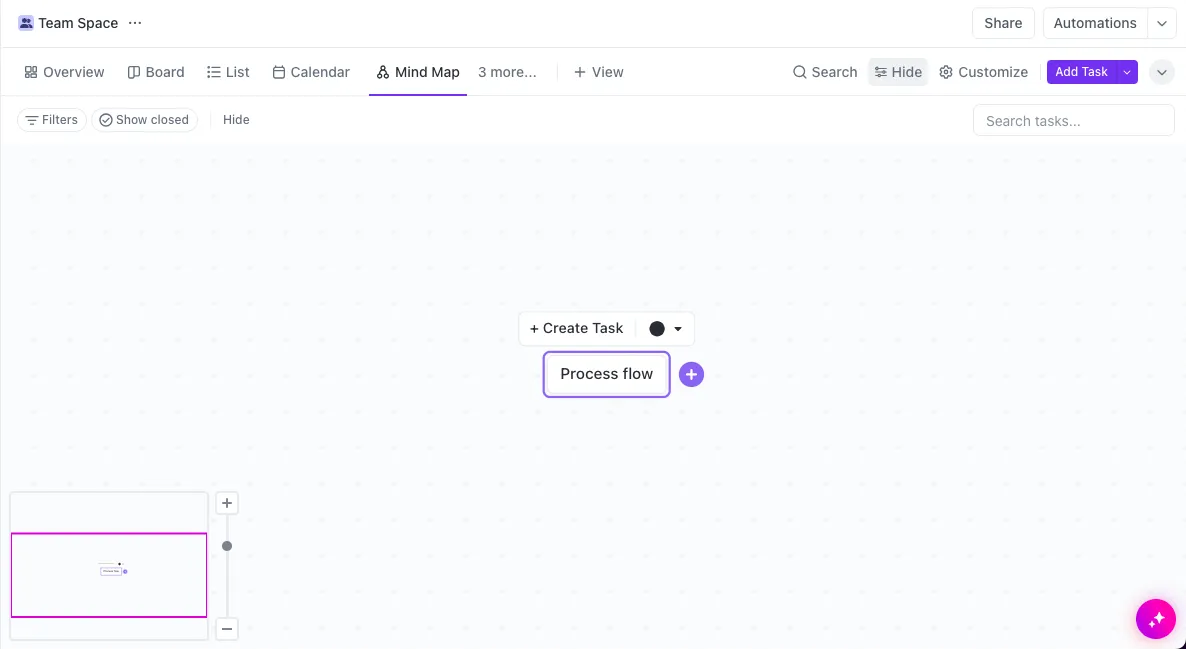
- Pojmenujte každý uzel odpovídajícím krokem nebo rozhodnutím.
Krok 3: Propojte uzly čarami
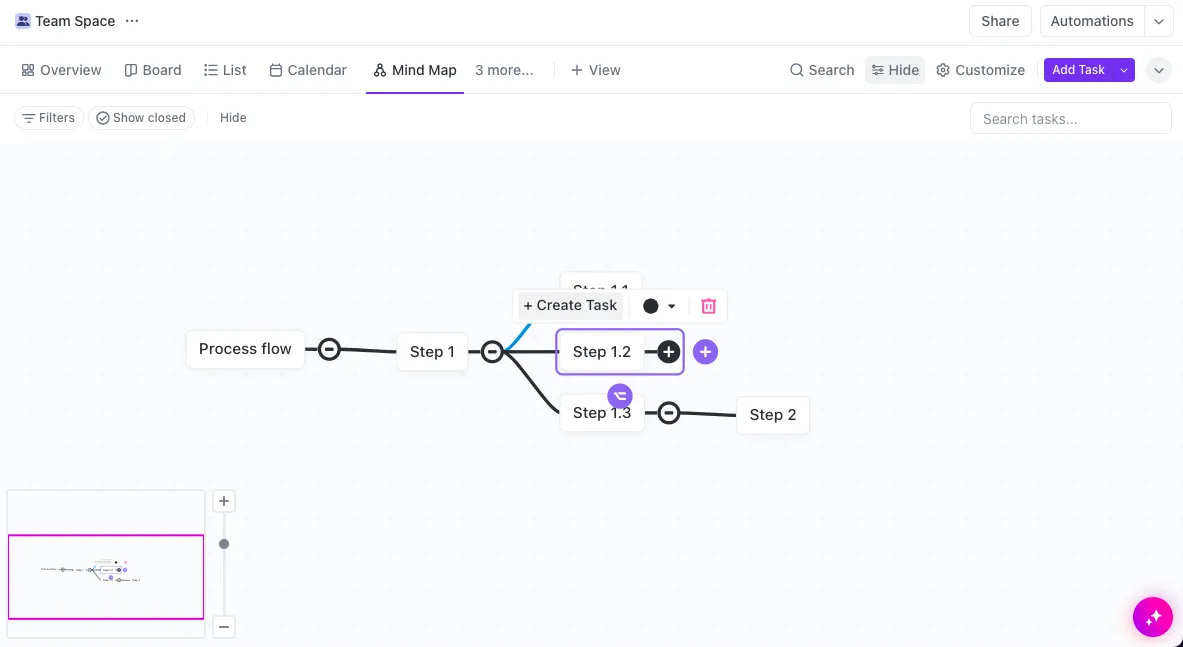
- Kliknutím na ikonu pod podřízenými uzly vytvoříte sourozenecké uzly.
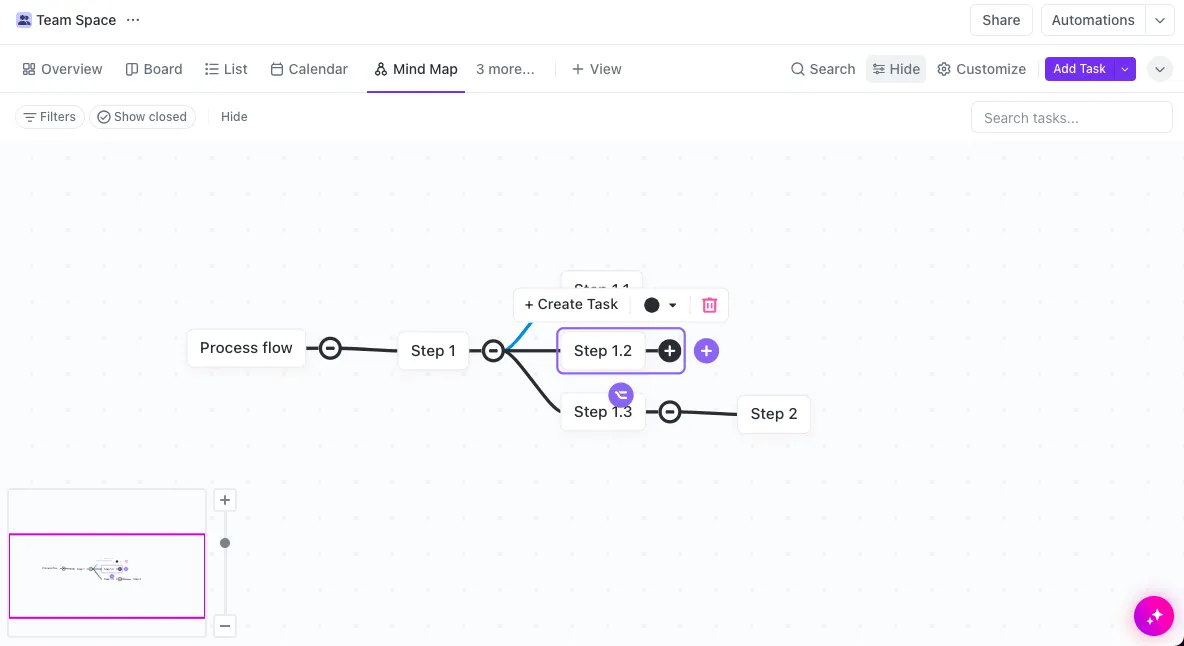
- Kliknutím a tažením libovolné čáry ji připojíte k jinému uzlu. To vám pomůže znovu propojit jednotlivé kroky.
Krok 4: Přizpůsobení
- Kliknutím na čáry přejděte k možnosti výběru barvy a vyberte barvu z rozevíracího seznamu.
Krok 5: Sdílejte a spolupracujte
- Sdílejte zobrazení myšlenkové mapy s členy týmu, abyste získali přehled a zpětnou vazbu.
- Přiřaďte jednotlivcům úkoly pro každý krok v procesu.
Zobrazení Mind Map se hladce integruje s dalšími funkcemi ClickUp, jako jsou úkoly, stavy a komentáře, pro komplexní správu procesů.
Přečtěte si také: 10 nejlepších programů pro tvorbu myšlenkových map v roce 2024
K vytvoření vývojového diagramu můžete také použít tabule ClickUp. Jedná se o prázdné plátno, na kterém můžete vytvářet podrobné vývojové diagramy. Tabule nabízejí řadu nástrojů pro kreslení tvarů, propojování čar a přidávání textu.
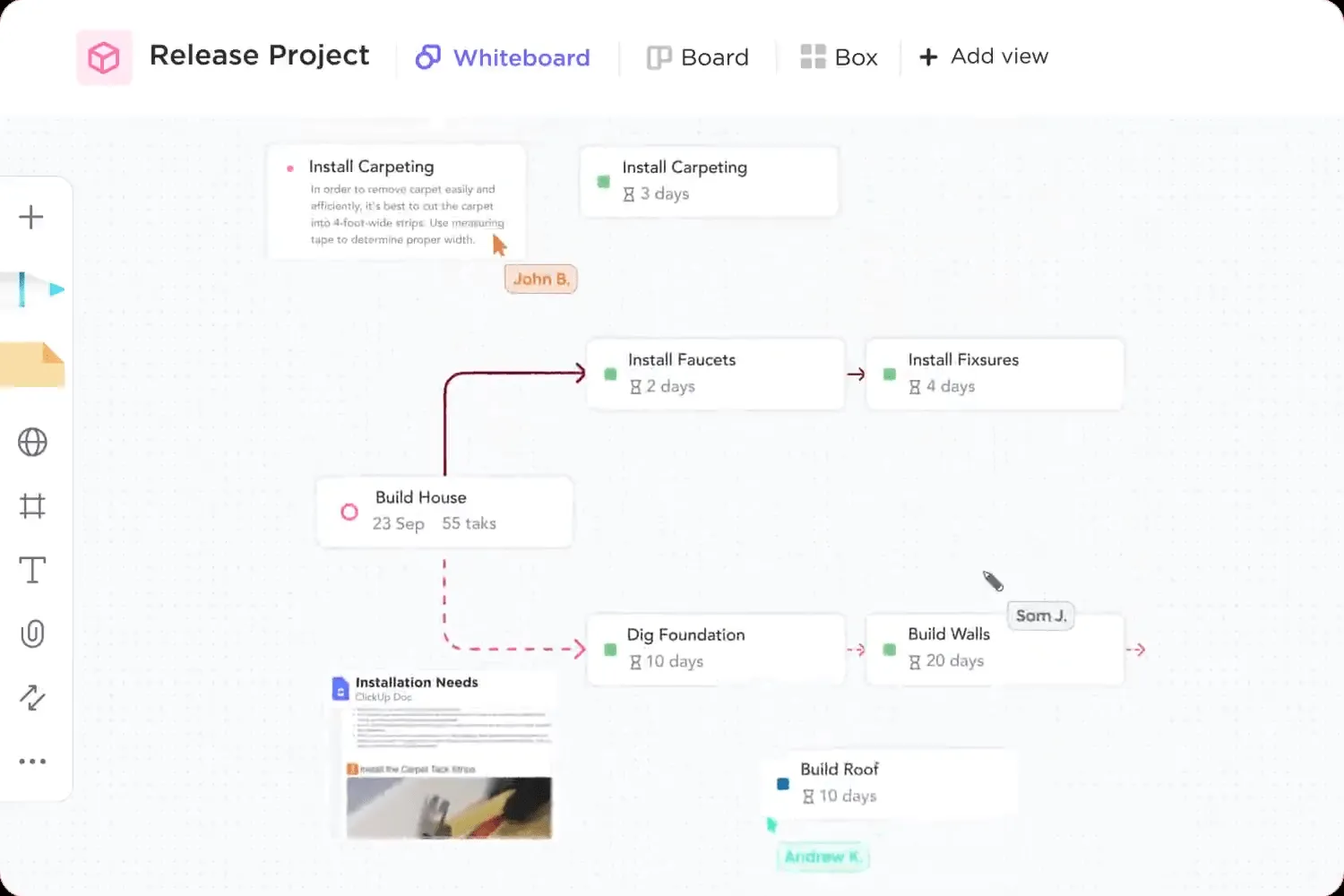
Takto můžete vytvořit vývojový diagram na tabuli:
Krok 1: Vytvořte novou tabuli
- Přihlaste se ke svému účtu ClickUp
- Přejděte do prostoru, složky nebo seznamu, kam chcete přidat tabuli.
- Klikněte na tlačítko + Zobrazit v horní části a vyberte možnost Whiteboards (Tabule).
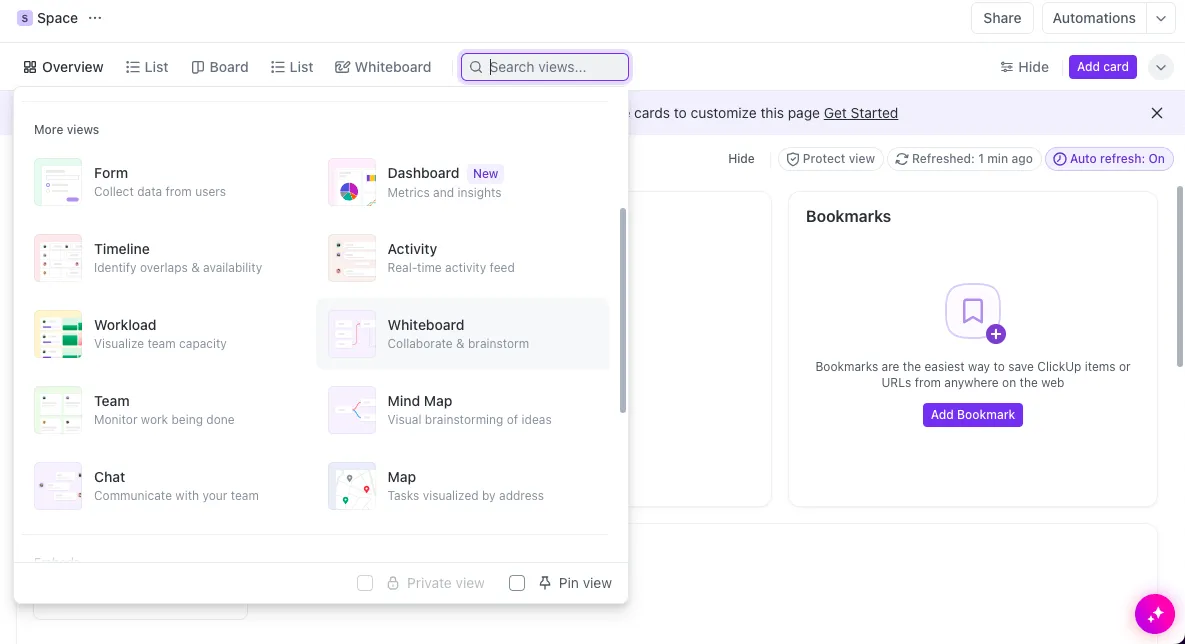
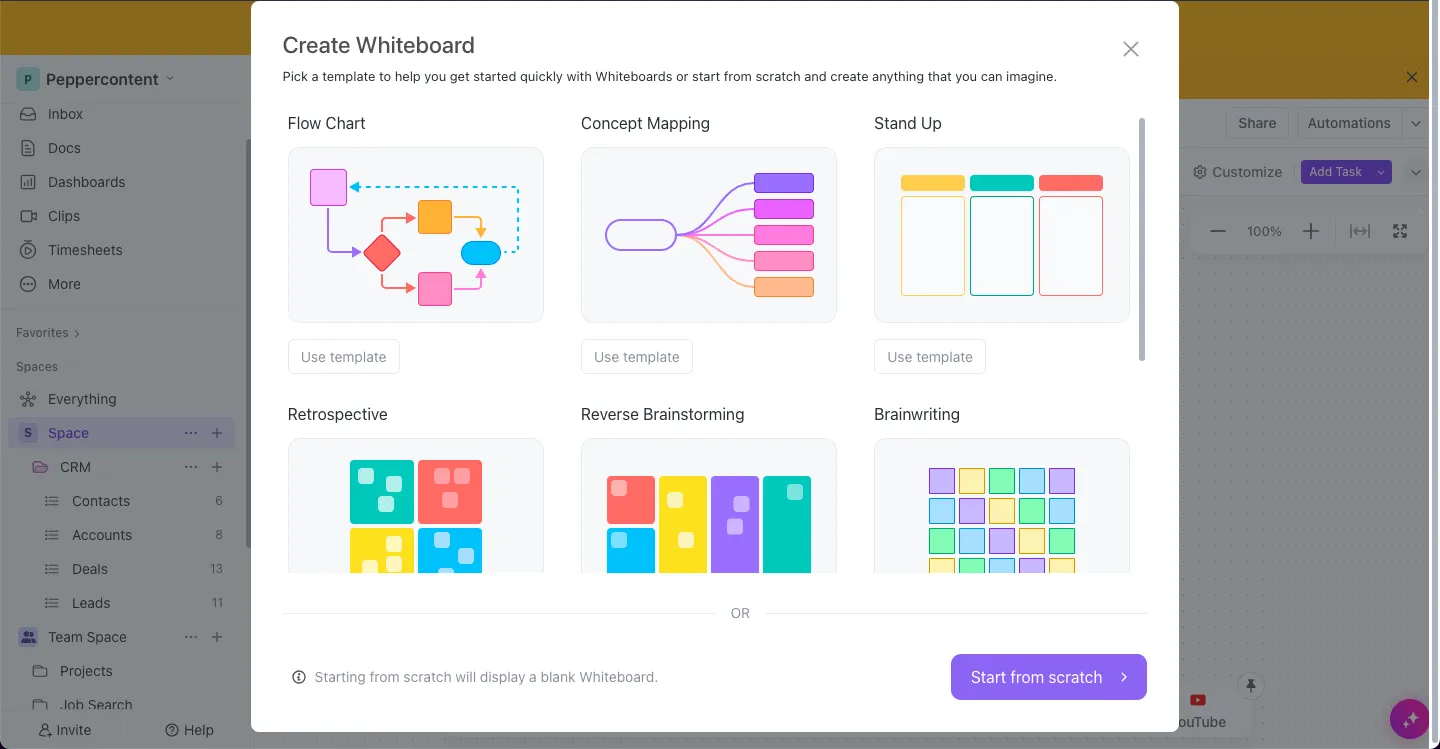
Krok 2: Začněte od nuly
- Po otevření tabule můžete kliknout na tlačítko Start from Scratch (Začít od nuly) a vytvořit prázdné plátno, nebo si vybrat z různých šablon, pokud vám to vyhovuje více.
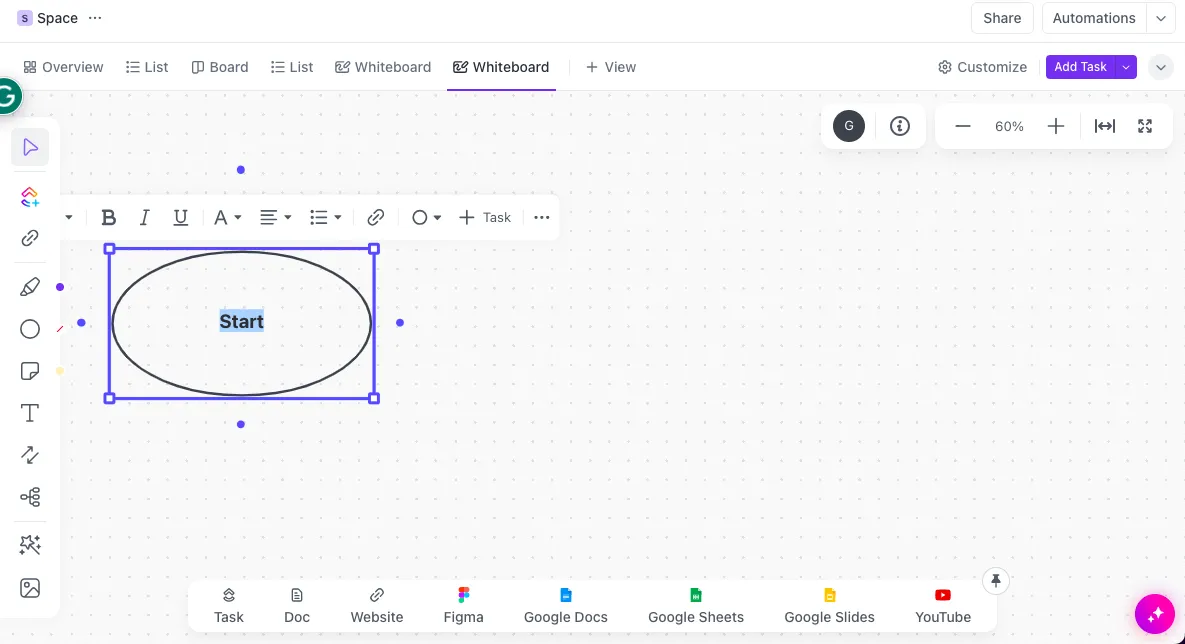
- Pomocí panelu nástrojů vyberte tvary (například obdélníky nebo kruhy), které budou představovat jednotlivé kroky vašeho procesu. Kliknutím a tažením je umístěte na plátno.
- Kliknutím na každý tvar přidáte text, který popisuje krok ve vašem vývojovém diagramu.
Krok 3: Propojte tvary
- Pomocí nástroje pro propojení nakreslete čáry mezi tvary. Můžete upravit typ propojení (přímé, koleno atd.), aby bylo schéma přehlednější.
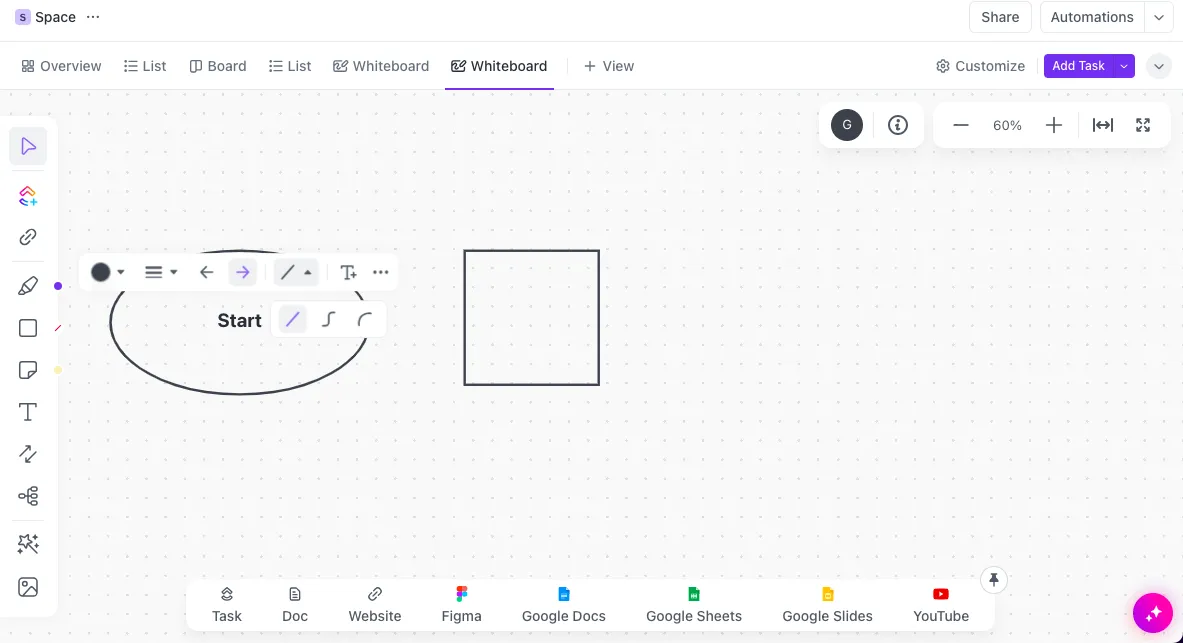
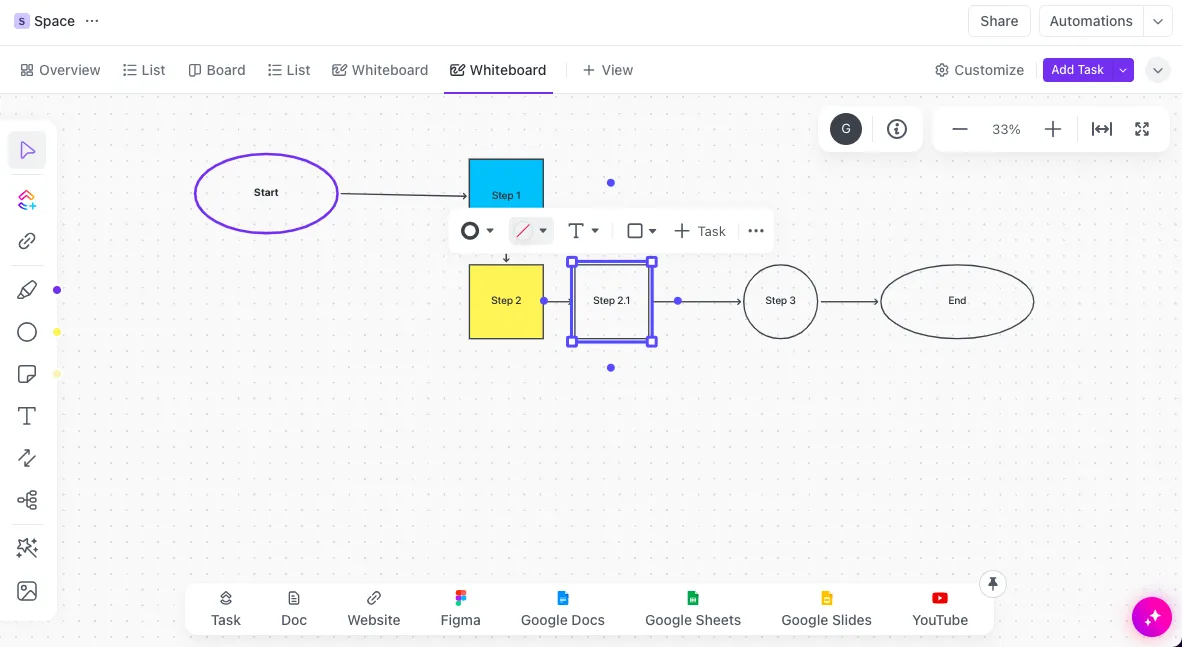
- Tvary přesouvejte podle potřeby, aby byl vývojový diagram snadno srozumitelný.
- Změňte velikost tvarů tak, aby se text vešel.
- Přidejte ohraničení a barvy výplně a přizpůsobte si svůj vývojový diagram.
Krok 4: Převést nápady na úkoly
- Pokud chcete jakoukoli část svého vývojového diagramu převést na proveditelné úkoly, klikněte na tvar a vyberte možnost Vytvořit úkol, aby se převedl na úkol.
- Pozvěte členy týmu, aby si prohlédli nebo upravili tabuli pro společné vkládání příspěvků.
Postupováním podle těchto kroků můžete efektivně vytvořit jednoduchý vývojový diagram v ClickUp Whiteboards, což usnadní vizualizaci vašich projektů a správu vašich procesů.
ClickUp také nabízí přizpůsobitelné šablony pro snadné plánování a vytváření vývojových diagramů.
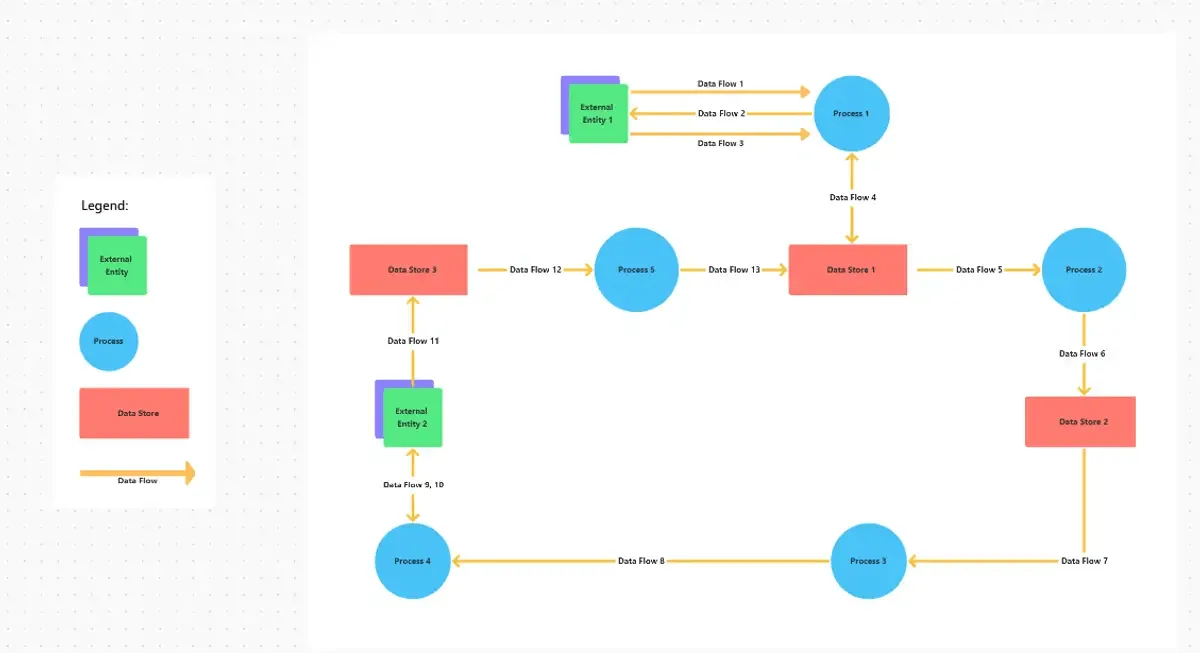
Šablona diagramu toku dat ClickUp zjednodušuje vytváření diagramů toku dat, které jsou nezbytným nástrojem pro vizualizaci pohybu dat v systému. Šablona poskytuje jasnou, předem připravenou strukturu, která uživatelům umožňuje vizualizovat datové procesy, ukládání dat a tok dat mezi různými entitami v systému.
Tato struktura je vysoce přizpůsobitelná, takže ji můžete upravit podle konkrétních potřeb vašeho projektu.
Rychlé tipy:
- Přetáhněte různé prvky, jako jsou procesy, datová úložiště a datové toky, do svého diagramu. Zjednodušuje to proces vytváření vývojových diagramů, i když nemáte rozsáhlé zkušenosti s tvorbou diagramů.
- Pomocí komentářů, poznámek a aktualizací můžete spolupracovat s týmy v reálném čase. Tyto prvky lze přidávat přímo do diagramů, což usnadňuje komunikaci a urychluje rozhodování.
- Sledujte různé verze svých diagramů. To je obzvláště užitečné při práci na složitých projektech, které vyžadují iterativní vývoj a neustálé aktualizace.
Další možností je šablona vývojového diagramu ClickUp Process Flowchart Template. Zjednodušuje vytváření vývojových diagramů tím, že nabízí vizuální a přizpůsobitelný nástroj pro dokumentaci a správu vašich procesů.
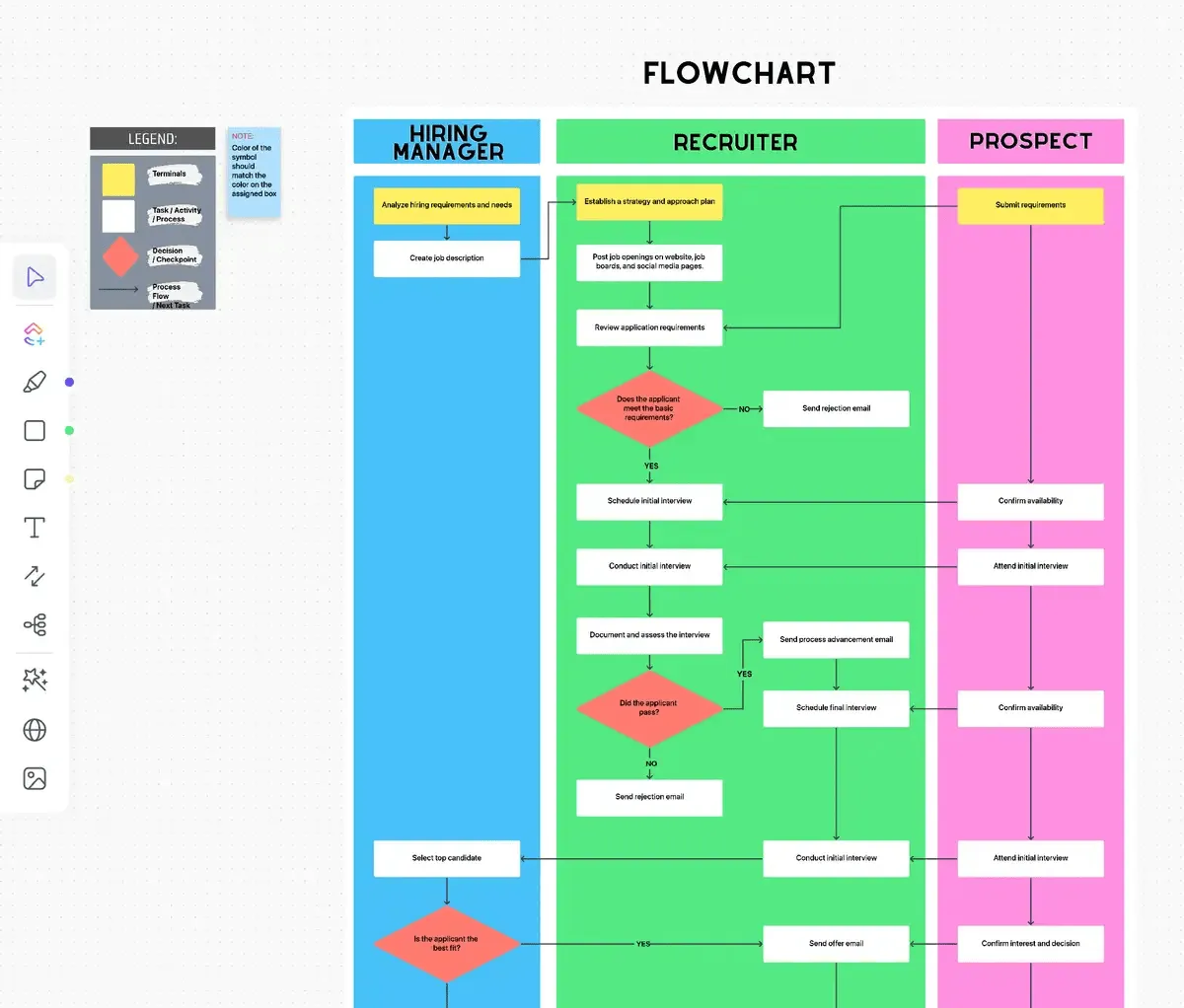
Tato šablona vývojového diagramu vám pomůže navrhovat diagramy, sledovat pokrok a spolupracovat s členy týmu. Mezi klíčové funkce patří vlastní stavy, pole a zobrazení, které vám umožní vytvořit strukturované znázornění vašeho pracovního postupu.
Je to obzvláště užitečné pro standardizaci procesů, díky čemuž jsou snáze sledovatelné, lze je snadněji odstraňovat a optimalizovat.
Rychlé tipy:
- Přizpůsobte pole, jako je stav úkolu, priorita a přidělená osoba, tak, aby odpovídaly vašim potřebám v rámci pracovního postupu.
- Přepínejte mezi různými zobrazeními (seznam, tabule, Ganttův diagram) a vizualizujte svůj proces z různých úhlů pohledu.
- Pomocí komentářů a zmínek zapojte členy týmu přímo do vývojového diagramu.
Přečtěte si také: 10 šablon procesních map pro ClickUp, Excel a Word 2024
Zjednodušení složitých pracovních postupů pomocí vývojových diagramů
Vývojové diagramy jsou výkonné nástroje pro vizualizaci a správu procesů. Pomáhají zjednodušit složité pracovní postupy a zlepšit porozumění. Používáním standardizovaných symbolů a dodržováním osvědčených postupů můžete vytvářet přehledné a efektivní vývojové diagramy, které zlepšují komunikaci a řešení problémů.
Funkce ClickUp vám pomohou efektivně vytvářet a spravovat vývojové diagramy. Ať už mapujete jednoduchý proces nebo složitý systém, tyto nástroje vám pomohou zefektivnit pracovní postupy a zlepšit řízení projektů.
Vyzkoušejte ClickUp ještě dnes.