

Znáte ten moment, kdy se uprostřed čtvrtletní schůzky na Zoomu objeví obávaná zpráva „Zbývá vám 10 minut“?
Zoufale začnete počítat – stačí zbývající program vtěsnat do několika spěšných vět, nebo je čas zvážit upgrade? Pokud vám to zní povědomě, nejste sami.
Mnoho profesionálů je zmatených nabídkou tarifů Zoom. Je pro vás placený tarif Zoom vhodný? Pokud ano, který?
Pojďme se ponořit do tohoto průvodce cenami Zoom, porovnat bezplatné a placené tarify Zoom a najít odpověď. 💻
Co je Zoom?
Zoom je platforma pro videokonference, která uživatelům umožňuje virtuální připojení, živý chat a další funkce. Je k dispozici na platformách jako Windows, Mac, Linux, web, iOS a Android.
Ať už se chcete spojit se svým týmem nebo pořádáte webinář, Zoom vám pomůže spojit se s lidmi kdekoli na světě. Zde jsou některé klíčové funkce Zoom:
- Videokonference: Zoom nabízí video a audio ve vysokém rozlišení, umožňuje připojit až 1 000 účastníků a zobrazit na obrazovce až 49 videí najednou.
- Sdílení obrazovky: Můžete snadno sdílet celou plochu nebo pouze konkrétní aplikace, takže všichni budou na stejné vlně, ať už prezentujete nebo spolupracujete v reálném čase.
- Nahrávání a přepisy: Chcete se vrátit k nějaké schůzce? Zoom vám umožňuje nahrávat a ukládat schůzky lokálně nebo v cloudu, včetně automatických přepisů.
- Virtuální pozadí: Virtuální pozadí Zoom vám umožní nahradit skutečné pozadí obrázkem nebo videem, čímž zachováte profesionalitu a soukromí.
Snadné používání, solidní kvalita videa a užitečné funkce, jako je sdílení obrazovky a breakout rooms, dělají ze Zoomu oblíbenou volbu pro různé typy schůzek. Pojďme se nyní podívat na všechny tarify Zoomu. 👇
Zajímavost: Úterý je nejrušnějším dnem na Zoomu s nejvyšším počtem schůzek, využití konferenčních místností a hybridních událostí. Není překvapením, že pátek je nejklidnějším pracovním dnem, co se týče schůzek, telefonátů a chatovacích místností na Zoomu.
Funkce bezplatného tarifu Zoom
Bezplatný tarif Zoom, neboli Zoom Workplace Basic, je vhodnou volbou pro menší a méně časté schůzky.
Funkce č. 1: 40minutová videokonference
Můžete pořádat neomezený počet individuálních schůzek Zoom a využívat nepřerušované skupinové schůzky v délce až 40 minut. Tato flexibilita umožňuje produktivní diskuse bez obav z časových omezení.
Navíc získáte přístup k HD videokonferencím a audiokonferencím, které zvyšují celkovou kvalitu vašich schůzek a zajišťují jasnou komunikaci s účastníky.
Funkce č. 2: Až 100 účastníků schůzky
Zoom Workplace Basic vám umožňuje pořádat schůzky s až 100 účastníky, takže je vhodný pro širokou škálu scénářů.
Pro mnoho malých týmů tato kapacita poskytuje dostatek prostoru pro spolupráci, ať už se jedná o brainstorming, týmové porady nebo jednání s klienty. Hodí se také pro osobní použití, například pro virtuální setkání s přáteli nebo rodinou, kde se můžete snadno spojit bez jakýchkoli nákladových překážek.
Funkce č. 3: Nezbytné nástroje pro spolupráci
I v bezplatném základním tarifu Zoom nabízí funkce sdílení obrazovky a virtuálního pozadí, které jsou klíčové pro spolupráci a udržení profesionálního vzhledu jako součásti etikety virtuálních schůzek.
Funkce Zoom whiteboard také posiluje spolupráci a usnadňuje brainstorming v reálném čase. Můžete načrtávat nápady, přidávat poznámky k dokumentům nebo plánovat strategie, a to vše při zachování zapojení a soustředění týmu.
Funkce č. 4: Zabezpečení
Zoom Basic zahrnuje robustní bezpečnostní funkce, jako jsou čekárny, které umožňují hostitelům kontrolovat vstup účastníků, a hesla pro schůzky, která zajišťují, že se mohou připojit pouze oprávnění uživatelé. Hostitelé mohou schůzky uzamknout a využívat ovládací prvky účastníků k řízení chování, jako je ztlumení nebo odstranění rušivých účastníků.
Komplexní šifrování chrání citlivý obsah schůzek, zatímco mechanismy hlášení umožňují hostitelům rychle řešit případné problémy.
Funkce č. 5: Chat během schůzky
Chat během schůzky umožňuje účastníkům posílat textové zprávy všem nebo konkrétním osobám. To je obzvláště užitečné pro sdílení rychlých myšlenek, kladení otázek nebo poskytování zdrojů bez přerušování řečníka. Má také funkci sdílení souborů. Podporuje zapojení, protože účastníci mohou během diskusí komunikovat volněji.
Zoom umožňuje v chatu používat reakce a emodži, které přidávají trochu zábavy a zapojení. Účastníci mohou vyjádřit souhlas, nadšení nebo jakékoli emoce, aniž by verbálně přerušovali schůzku.
🔍 Věděli jste? Pokud dáváte přednost flexibilnímu komunikačnímu řešení bez nutnosti plného videokonferenčního systému, můžete si vybrat Zoom Phone pro hlasové volání a zároveň využívat výhod infrastruktury Zoom.
Placené funkce Zoom
Pokud chcete hostit více než 100 osob a vyhnout se automatickému ukončení schůzky po 40 minutách, můžete zvážit upgrade na placené plány Zoom.
Podívejme se, co placené plány nabízejí. 👇
Funkce č. 1: Prodloužená doba trvání schůzek
Vzpomínáte si, jak Zoom přerušil váš důležitý hovor s klientem po 40 minutách? To je klasický problém bezplatné verze Zoom. S placeným tarifem jsou takové náhlé ukončení minulostí.
Placené tarify, jako Zoom Pro a Business, umožňují schůzky trvající až 30 hodin, což je ideální pro dlouhé strategické porady nebo celodenní školicí workshopy.
Funkce č. 2: Více účastníků
V závislosti na tarifu mohou placené předplatné pojmout výrazně více účastníků než tarif Basic.
Například tarif Pro umožňuje až 100 účastníků, zatímco vyšší tarify (například Zoom Workplace Business a Zoom Workplace Enterprise) podporují 300 až 1 000 účastníků. Tato škálovatelnost je nezbytná pro větší organizace nebo akce.
Funkce č. 3: Nahrávání a ukládání schůzek
Cloudové nahrávání, které je k dispozici v placených tarifech, vám umožňuje ukládat vaše schůzky přímo do cloudu Zoom. S 5 GB úložného prostoru na licenci v tarifech Zoom Pro a Business a 10 GB v tarifu Business+ můžete snadno sdílet a znovu prohlížet své relace. Můžete je také nahrávat bez vodoznaků a nahrávat na YouTube.
🔍 Věděli jste? Plán Zoom Enterprise nabízí neomezené cloudové úložiště, které vám umožní ukládat všechny záznamy schůzek a soubory, aniž byste se museli obávat, že vám dojde místo.
Funkce č. 4: Vlastní branding
Placené tarify umožňují organizacím přizpůsobit si aplikaci Zoom pomocí možností brandingu. To zahrnuje přidávání loga do pozvánek na schůzky, přizpůsobení obrazovek čekárny a použití personalizovaných URL adres schůzek, což pomáhá udržovat konzistenci značky.
Tyto funkce zvyšují profesionální dojem z jednání a vytvářejí jednotnou identitu organizace. Kromě toho mohou materiály s firemním logem zanechat trvalý dojem na klienty a partnery, což přispívá k posílení obchodních vztahů.
Funkce č. 5: Správa breakout roomů
Zatímco uživatelé základního tarifu mohou využívat breakout rooms, placené tarify nabízejí pokročilé funkce správy, jako je předběžné přiřazení účastníků do breakout rooms před začátkem schůzky. Díky tomu jsou schůzky a školení dobře organizované, i když se jich účastní velké skupiny.
Facilitátoři mohou přizpůsobit přiřazení breakout roomů na základě konkrétních kritérií, což jim umožňuje vytvářet cílené diskuse, které vyhovují různým zájmům nebo cílům.
Placené tarify Zoom
- Plán Pro: 14,99 $/měsíc/uživatel
- Plán Business: 21,99 $/měsíc/uživatel
- Tarif Business Plus: Ceny na míru
🔍 Věděli jste? Zoom Rooms promění fyzické konferenční prostory v profesionální prostředí pro videokonference. Tyto specializované sestavy vyžadují placené předplatné (oddělené od výše uvedených cen Zoom) a využívají hardware od partnerů, jako jsou Logitech, Poly a Crestron.
Investice do licencí Zoom Rooms umožňuje organizacím vytvářet plynulé videokonference, díky nimž se týmy mohou snadněji spojovat a spolupracovat.
Zoom zdarma vs. placený: srovnání vedle sebe
Přechod z bezplatného účtu Zoom na placenou verzi vám poskytne přístup k funkcím, které mohou výrazně zlepšit vaše zkušenosti s konferencemi.
Podívejme se blíže na rozdíly mezi bezplatným a placeným tarifem Zoom.
| Funkce | Bezplatný tarif Zoom | Placené tarify Zoom |
| Pro koho je určen? | Ideální pro malé týmy a příležitostné uživatele | Vhodné pro větší organizace a časté uživatele |
| Délka schůzky | 40minutový limit pro skupinové schůzky | Prodloužená délka schůzek až na 30 hodin |
| Účastníci | Hostitel až 100 účastníků schůzky | Škálovatelné možnosti s tarify podporujícími 100 až 1 000 účastníků |
| Nástroje pro spolupráci | Zahrnuje sdílení obrazovky a virtuální pozadí. | Pokročilé nástroje, jako je správa breakout roomů |
| Nahrávky schůzek | K dispozici je lokální nahrávání, bez cloudového úložiště | Cloudové nahrávání s možností úložiště (5 GB až 10 GB) |
| Bezpečnost | Základní bezpečnostní funkce, jako jsou čekárny a hesla | Vylepšené zabezpečení s pokročilými ovládacími prvky |
| Vlastní branding | Není k dispozici | Možnosti přizpůsobení značky, včetně log a personalizovaných URL adres |
| Chat během schůzky | Základní funkce chatu s reakcemi a emodži | Vylepšené možnosti chatu s robustnějšími funkcemi |
Funkce č. 1: Délka schůzky
Nejviditelnějším rozdílem je délka trvání schůzky. 40minutový limit bezplatného tarifu pro skupinové schůzky může stačit pro neformální setkání nebo krátké porady týmu, ale při rozsáhlejších diskusích se rychle stává překážkou.
Placené tarify, které nabízejí až 30 hodin nepřetržitého času pro schůzky, jsou výkonným řešením pro ty, kteří potřebují zajistit plynulý průběh virtuálních akcí.
🏆 Vítěz: Placený tarif Zoom
Funkce č. 2: Kapacita účastníků
Bezplatný tarif s limitem 100 účastníků je ideální pro malé týmy nebo neformální setkání. Jakmile se však pustíte do větších webinářů, firemních schůzek nebo komunitních akcí, tento limit se rychle stane omezujícím.
Pokud rozšiřujete své aktivity nebo pořádáte větší akce, placené plány se vyplatí. Pro kohokoli, kdo spravuje rostoucí publikum nebo zprostředkovává větší interakce, nejde jen o více míst, ale o to, aby se všichni mohli účastnit a cítili se zapojeni.
🏆 Vítěz: Zoom Free
Funkce č. 3: Nahrávání do cloudu
Bezplatný tarif vás omezuje na lokální nahrávky, což znamená, že všechny schůzky, které nahrajete, se ukládají přímo do vašeho zařízení, nikoli do cloudu. To může být nepohodlné při vzdáleném přístupu k souborům nebo jejich sdílení.
Placené tarify zahrnují cloudové nahrávání, přičemž Zoom Pro vám nabízí 5 GB cloudového úložiště. Tato funkce je neocenitelná pro profesionály, kteří spoléhají na asynchronní video komunikaci, protože jim umožňuje distribuovat nahrávky týmům, archivovat relace pro účely dodržování předpisů nebo pohodlně přistupovat k obsahu schůzek kdekoli a kdykoli.
🏆 Vítěz: Placený tarif Zoom
Funkce č. 4: Zákaznická podpora
Technické problémy během schůzky mohou být frustrující, zejména pokud využíváte bezplatný tarif s omezenými možnostmi podpory.
Placené tarify nabízejí lepší technickou podporu, včetně telefonické podpory 24/7 a živého chatu s rychlejšími odpověďmi. Získejte okamžitou pomoc kdykoli narazíte na problémy, aby vaše schůzky nebyly narušeny.
🏆 Vítěz: Placený tarif Zoom
💡 Tip pro profesionály: Použijte software pro zápisy z jednání, který zjednoduší dokumentaci vašich schůzek a zaznamená všechny důležité diskuse, rozhodnutí a úkoly. Tento software pomáhá organizovat poznámky v přehledném formátu, což usnadňuje jejich pozdější vyhledávání a sdílení s členy týmu.
Bezplatný vs. placený tarif Zoom na Redditu
Uživatelé Redditu mají k bezplatným a placeným nabídkám Zoomu mnoho co říci – někdy se překvapivě shodují, jindy zase ne.
Mnoho uživatelů, například členové komunity r/Zoom, přiznává, že po uplynutí časového limitu jednoduše restartují schůzky, protože to považují spíše za drobnou nepříjemnost než za zásadní problém.
Uživatelé Redditu v diskuzi „Jak/proč je Zoom tak populární? “ často zmiňují, že Zoom „prostě funguje“ a je snadno použitelný pro každého, i když nejste technicky zdatní.
Nezáleží na tom, zda se jedná o vašeho nejméně schopného zaměstnance, vaši babičku nebo žáka první třídy, všichni se dokázali připojit k Zoom schůzce pouhým kliknutím na odkaz.
Nezáleží na tom, zda se jedná o vašeho nejméně schopného zaměstnance, vaši babičku nebo žáka první třídy, všichni se dokázali připojit k schůzce Zoom kliknutím na odkaz.
Bezplatná verze je velmi oblíbená, protože je dostupná a dostatečně dobrá pro neformální schůzky, ale lidé rychle poukazují na její omezení, jako je například 40minutový limit pro skupinové schůzky.
Pokud jde o rozhodnutí mezi bezplatnou a placenou verzí Zoom, mnoho uživatelů se domnívá, že placená verze se vyplatí, pokud potřebujete více než jen základní funkce.
Pro pokročilé webináře, konference atd. je to velmi spolehlivý produkt, který se navíc velmi snadno používá.
Pro pokročilé webináře, konference atd. je to velmi spolehlivý produkt, který se navíc velmi snadno používá.
📖 Přečtěte si také: 10+ nejlepších alternativ a konkurentů Zoomu
Seznamte se s ClickUp – nejlepší alternativou k bezplatnému a placenému tarifu Zoom
Zoom je skvělý pro videohovory, ale jakmile potřebujete něco víc, například sledovat probraná témata nebo integrovat výsledky schůzek do svých každodenních úkolů, narazíte na problémy.
ClickUp přichází s řešením, které přímo propojuje schůzky s vaším pracovním postupem.
Už nemusíte skládat konverzace z různých aplikací; s ClickUp je vše, co potřebujete, propojeno. Je to chytřejší a soudržnější způsob práce, zejména pokud jste pocítili omezení Zoomu nebo nepřehlednost Microsoft Teams. Podívejme se, jak na to:
ClickUp má náskok č. 1: ClickUp Meetings s integrovaným kontextem
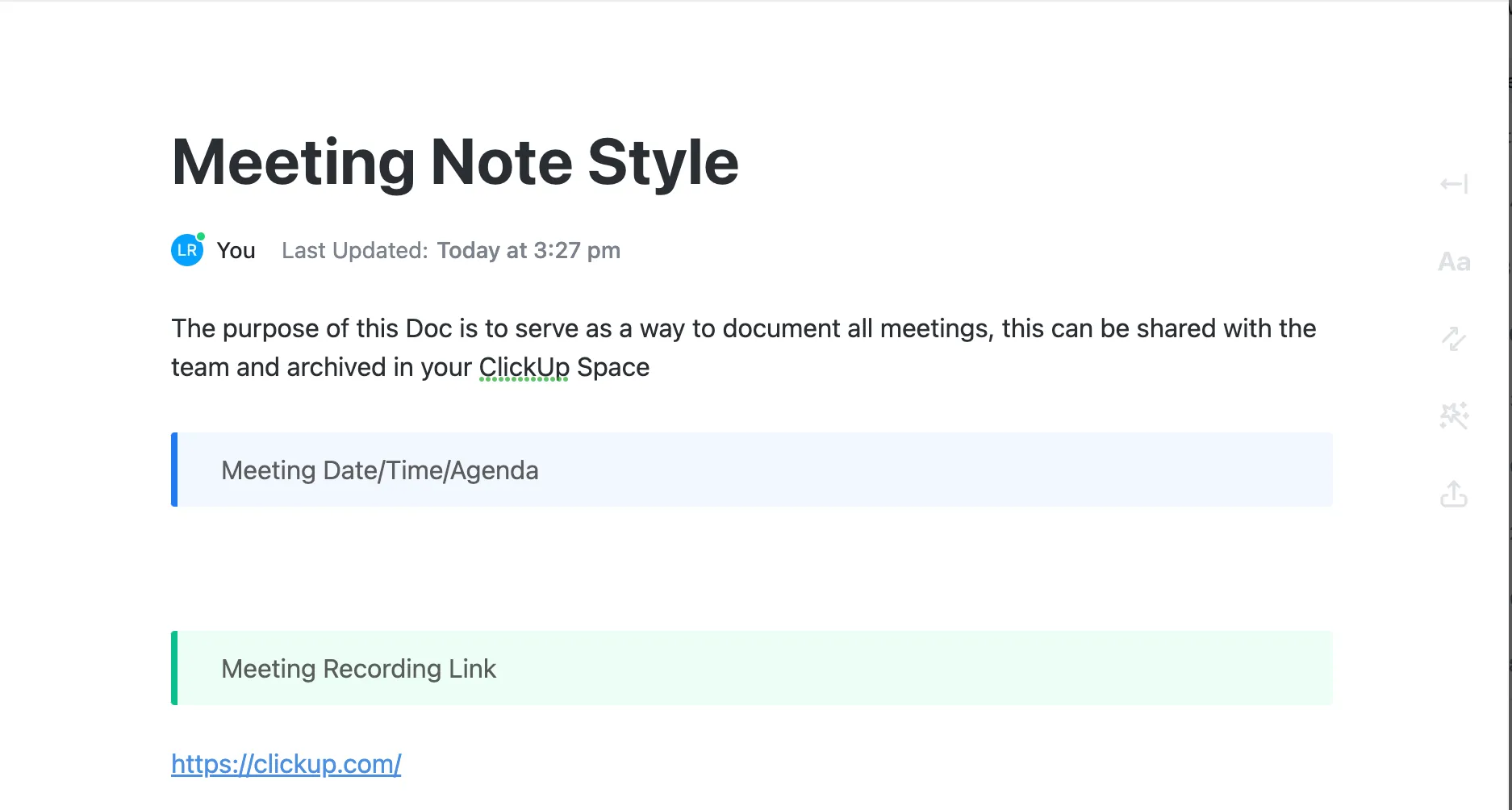
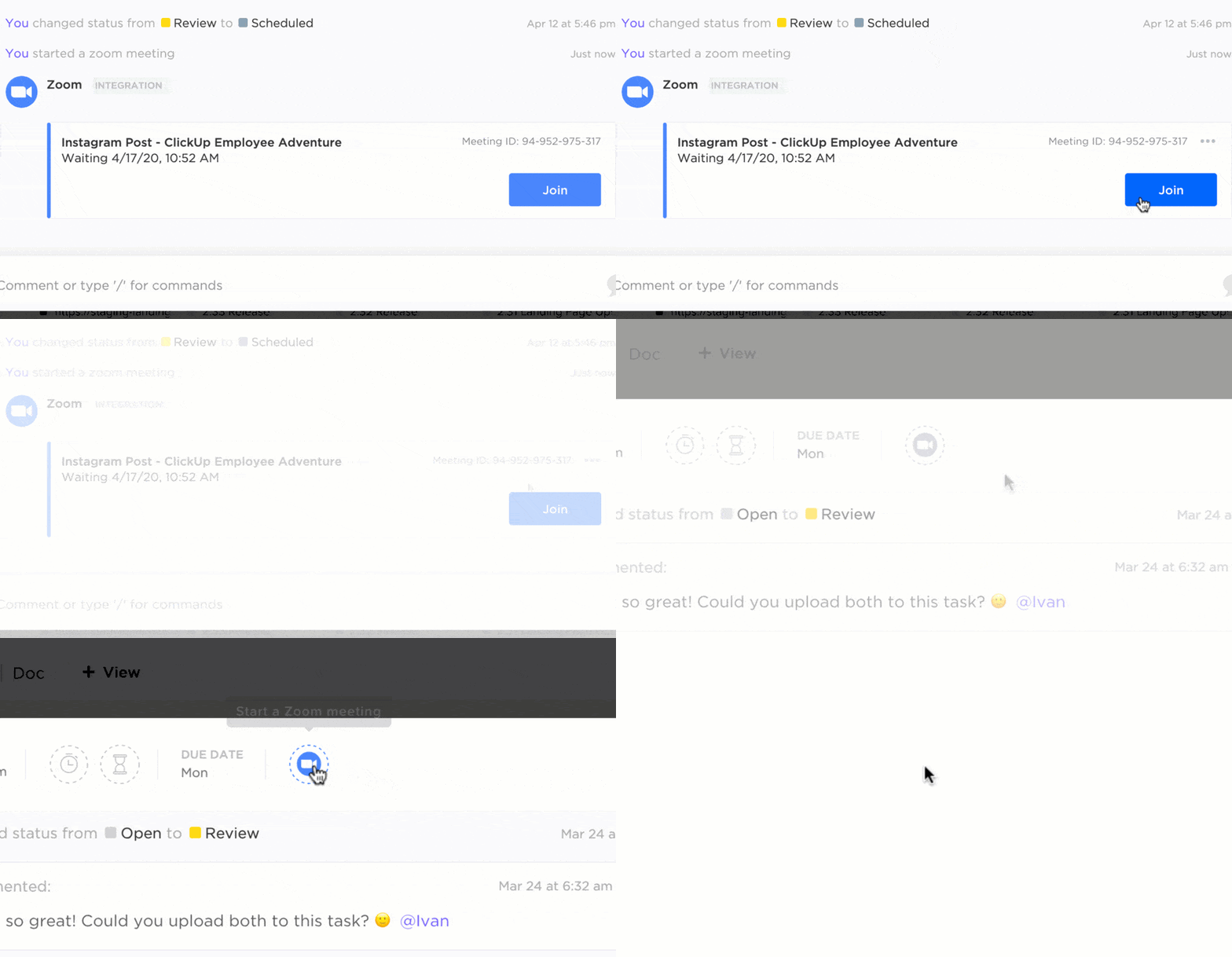
Sledování následných kroků v Zoom může být chaotické; ClickUp Meetings to zjednodušuje. Schůzku zahájíte v rámci úkolu a všechny podrobnosti – účastníci, poznámky, nahrávky – zůstanou automaticky propojené.
Po schůzce? Vše je přímo tam, v úkolu.
Nemusíte se snažit shromáždit informace o tom, co bylo rozhodnuto nebo kdo má co udělat dál. Vše je zaznamenáno v kontextu, aniž byste museli vynaložit jakékoli úsilí. Jen tato funkce vám může ušetřit hodiny práce, pokud řídíte složité projekty, kde je každá informace zásadní.
ClickUp má výhodu č. 2: ClickUp Clips pro jasnou komunikaci
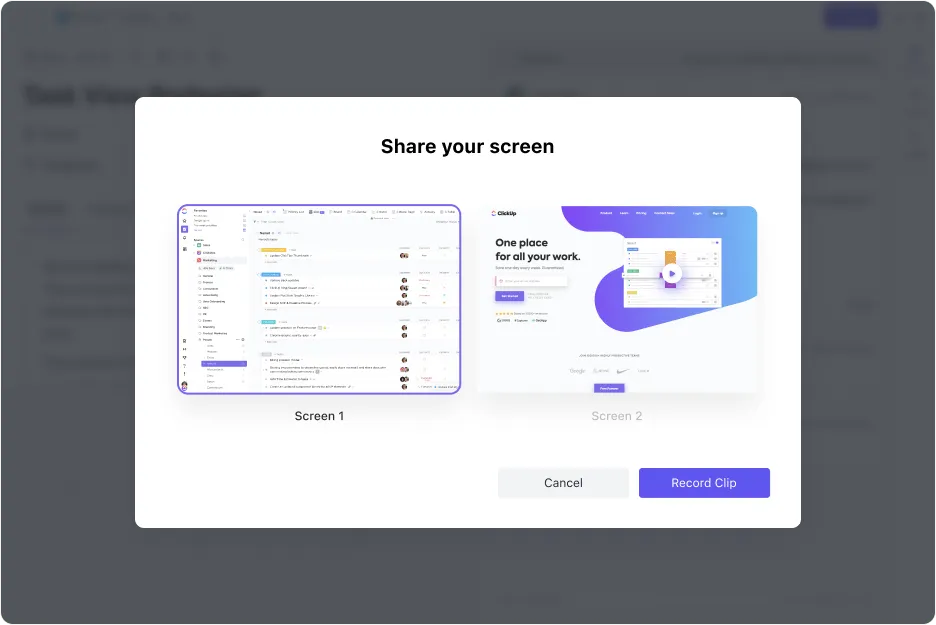
Už jste někdy měli potíže s vyhledáním klíčového momentu v nahrávce Zoom? Může to být časově náročné a frustrující. ClickUp Clips přistupuje k této otázce jinak. S Clips můžete nahrávat svou obrazovku, přidávat hlasové komentáře a okamžitě je sdílet se svým týmem.
Ale tady to začíná být zajímavé – klipy nejsou jen videa. Jsou integrovány do vašeho pracovního postupu. Klipy můžete proměnit v úkoly a přiřadit je, aniž byste museli opustit ClickUp.
Je to ideální řešení pro týmy, které potřebují sdělit složité myšlenky, aniž by musely plánovat další schůzku. A na rozdíl od Zoomu, kde je záznam pouze souborem, se klipy stávají použitelnými a posouvají váš projekt vpřed.
Každé dva týdny mám schůzku se svou nadřízenou a pro náš program používáme ClickUp. Cítím se více v obraze, protože všechny moje žádosti o akce a prezentace jsou zde, spolu s aktuálním ukazatelem stavu, který si může zkontrolovat.
Každé dva týdny mám schůzku se svou nadřízenou a pro náš program používáme ClickUp. Cítím se více v obraze, protože všechny moje žádosti o akce a prezentace jsou zde, spolu s aktuálním indikátorem stavu, který si může zkontrolovat.
ClickUp má výhodu č. 3: Chat, který je víc než jen konverzace
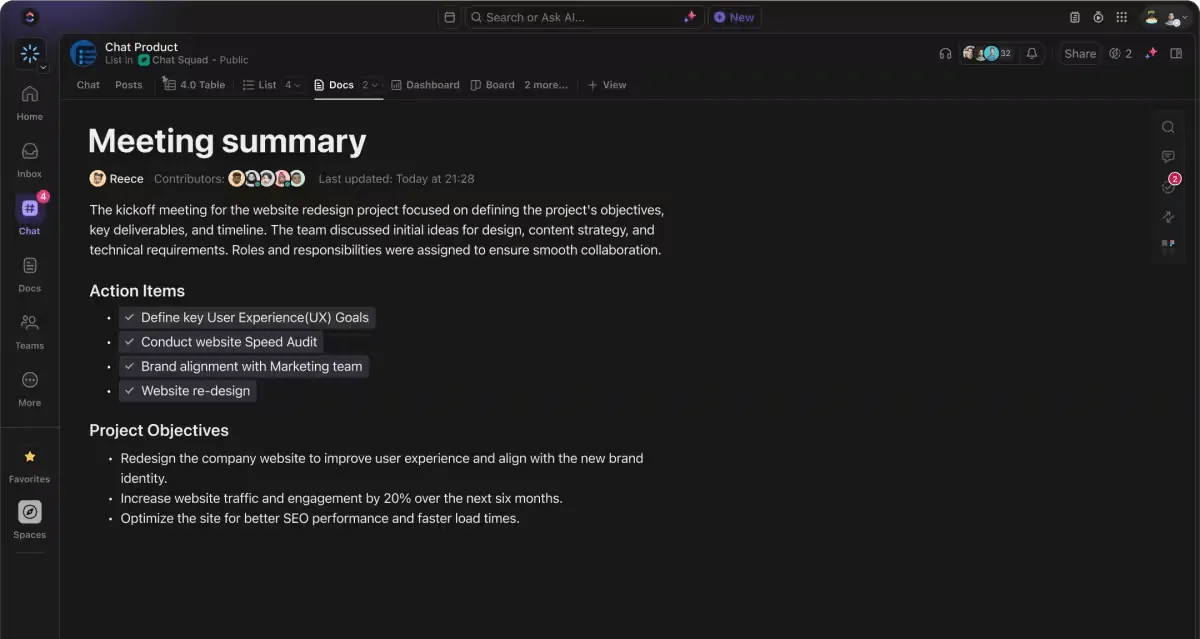
Ve většině nástrojů dochází v chatu ke ztrátě kontextu – v nekonečných vláknech nám často unikají důležité detaily. Ne tak v ClickUp Chat. ClickUp chat se přímo integruje s vašimi úkoly. Potřebujete změnit zprávu na úkol? Jedním kliknutím je to hotovo.
Každá konverzace zůstává propojena s příslušnými úkoly, takže se můžete vždy soustředit na to, co je nejdůležitější. Jste připraveni se rozloučit s přepínáním mezi kontexty?
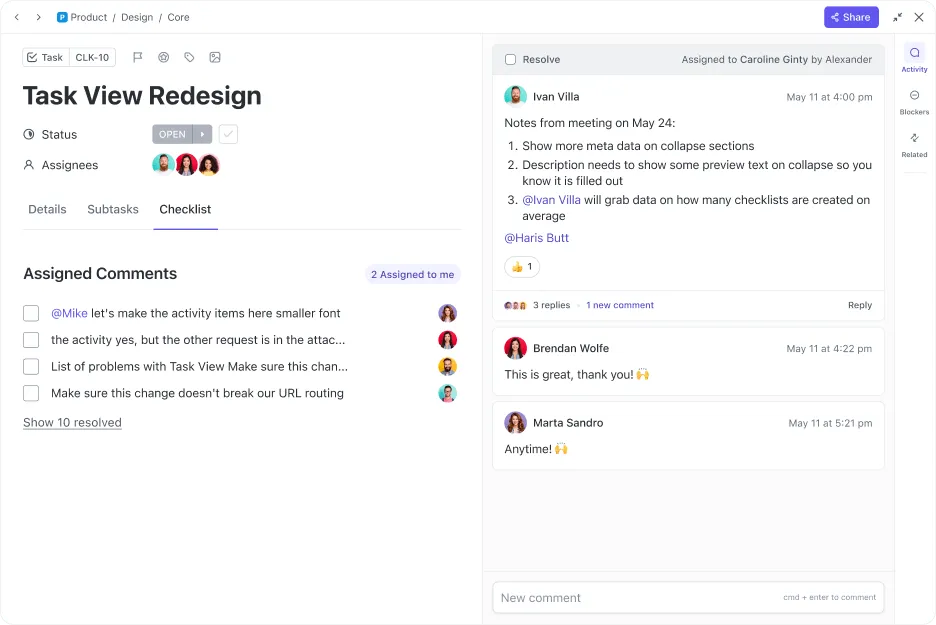
ClickUp Přiřadit komentáře
ClickUp Assign Comments k tomu přidává možnost přiřadit konkrétní komentáře jako úkoly členům týmu. Tím je zajištěno, že žádný důležitý detail nebude přehlédnut a každý přesně ví, za co je zodpovědný.
ClickUp Brain
Ještě lepší je, že ClickUp Brain dokáže shrnout diskusní vlákna a automaticky vytvářet úkoly z vašich konverzací, které pak můžete integrovat do šablon pro individuální schůzky a zefektivnit tak plánování.

ClickUp Brain také dokáže přepisovat schůzky a vytvářet strukturované dokumenty z vašich konverzací.
📖 Přečtěte si také: 10 nejlepších aplikací pro týmový chat pro firmy
ClickUp má navrch v bodě č. 4: Šablony a integrace
ClickUp má knihovnu šablon pro vše – od řízení projektů po programy schůzek a poznámky – takže začít je snadné. Díky integraci s Google Drive, Outlookem a dokonce i Zoomem můžete ClickUp přizpůsobit tak, aby se hladce zapojil do vašich stávajících procesů.
Šablona ClickUp Meetings
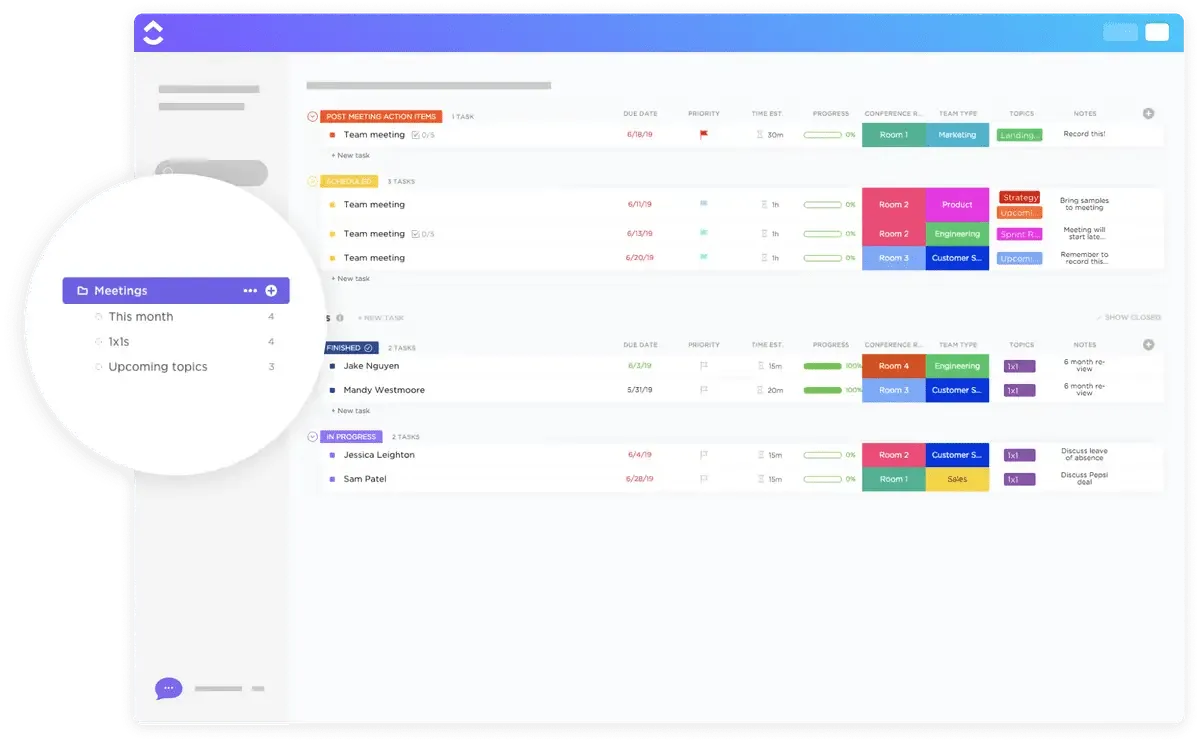
Šablona ClickUp Meetings zjednodušuje správu schůzek. Pomáhá vám organizovat body programu, pořizovat poznámky a sledovat následné kroky v dokumentu Zápis ze schůze, čímž zvyšuje efektivitu a přehlednost celého procesu.
Tato šablona shromažďuje všechny důležité informace na jednom místě, takže během jednání nic nepřehlédnete. Můžete ji přizpůsobit svým potřebám, ať už jde o týmové schůzky, hovory s klienty nebo aktualizace projektů.
Navíc možnost vytvářet opakující se schůzky a nastavovat připomenutí zvyšuje použitelnost šablony a usnadňuje udržování souladu vašeho týmu v rámci probíhajících projektů.
💡 Tip pro profesionály: Vytvořte si šablony poznámek ze schůzek, které vám budou vyhovovat, a přidejte do nich sekce pro témata relevantní pro vaše konkrétní schůzky, jako jsou aktualizace projektů nebo zpětná vazba týmu.
Tímto způsobem všichni vědí, co mohou očekávat, a mohou se podle toho připravit. Šablonu mějte po ruce, abyste se k ní mohli snadno vrátit, a nezapomeňte poznámky poté sdílet s účastníky, abyste posílili odpovědnost a zajistili, že všichni budou informováni o dalších krocích.
Stručně řečeno, pokud vám Zoom a Microsoft Teams připadají příliš omezené, ClickUp vám otevírá nové možnosti. Není to jen nástroj pro správu schůzek, ale platforma pro správu práce – lepší, chytřejší a efektivnější.
📖 Přečtěte si také: 8 nejlepších alternativ a konkurentů Microsoft Teams
Organizujte schůzky s ClickUp
Bezplatný tarif Zoom sice efektivně pokrývá základní potřeby, ale jeho omezení jsou frustrující.
Pokud jste někdy byli přerušeni uprostřed konverzace nebo jste měli potíže se správou nahrávání, možná je na čase zvážit přechod na placený tarif.
Pokud placené plány Zoomu plně nevyřeší vaše problémy, ClickUp je pro vás tím pravým řešením. Zajišťuje schůzky a spojuje vše – úkoly, poznámky, nahrávky – na jednom místě. Už nemusíte žonglovat s více nástroji ani ztrácet přehled o detailech. ClickUp vám pomůže udržet vše organizované a propojené.
Jste připraveni na lepší způsob správy své práce? Zaregistrujte se do ClickUp ještě dnes.