
Tabulky Google jsou bezpochyby nejrychlejší způsob, jak sledovat denní úkoly, aniž byste se museli někde registrovat. Stačí je otevřít, přidat sloupce a začít pracovat.
A díky těmto bezplatným šablonám to vypadá snadno. Stačí si jednu stáhnout a hned zjistíte, že v ní chybí právě ty části, díky kterým je plánovač skutečně použitelný: rozevírací seznamy pro stav úkolů, podmíněné formátování pro úkoly po termínu a vzorce, které počítají, co už je hotové. Tyto prvky jste si pravděpodobně už nejednou přidávali sami.
To se ale pod naším dohledem nestane!
Přinášíme vám 10 bezplatných šablon pro denní sledování úkolů a seznamů úkolů pro Google Sheets a 8 šablon pro ClickUp. Získáte také podrobný návod k nastavení, který zahrnuje zaškrtávací políčka, zvýraznění úkolů po termínu a vzorce pro označení dokončení.
Přehled nejlepších šablon pro denní sledování úkolů v Google Sheets
| Šablona | Nejvhodnější pro | Klíčová pole | Odkaz |
| Šablona pro sledování úkolů od ClickUp | Sdílené seznamy denních úkolů s uvedenými odpovědnými osobami | Název úkolu, priorita, odpovědná osoba, stav, datum zahájení/termín dokončení, poznámky | Stáhnout šablonu |
| Denní a měsíční přehled úkolů od Template.net | Denní a měsíční přehled s grafy stavu | Datum, úkol, priorita, stav, měsíční prstencové grafy | Stáhnout šablonu |
| Denní plánovač úkolů od Template.net | Denní práce s měřením času | Popis úkolu, čas zahájení/ukončení, doba trvání, dokončeno | Stáhnout šablonu |
| Sledování úkolů od Template.net | Pracovní postupy s více stavy a grafy pokroku | Úkol, stav, priorita, poznámky, grafy postupu | Stáhnout šablonu |
| Sledování stavu úkolů od Template.net | Přehledné vizuální reporty | Úkoly, stav, vlastní pole, tabulky/grafy | Stáhnout šablonu |
| Seznam úkolů v Google Tabulkách od Zapieru | Osobní týdenní kontrolní seznam, bez nutnosti nastavování | Úkoly, den, poznámky, stav označený barvami | Stáhnout šablonu |
| Sledování postupu úkolů od Unito | Všestranný nástroj pro vykazování pokroku | Synchronizace úkolů, burndown grafy, pracovní zátěž jednotlivých členů | Stáhnout šablonu |
| Šablona týdenního plánu od SpreadsheetPoint | Týdenní rozvrhování času + denní úkoly | Časové úseky, denní seznamy úkolů, cíle, reflexe | Stáhnout šablonu |
| Šablona pro sledování úkolů od ProjectManager | Sledování týmu pomocí automaticky generovaných grafů | Úkol, odpovědná osoba, priorita, stav, termín splnění, souhrnné grafy | Stáhnout šablonu |
| Šablona Ganttova diagramu od ClickUp | Sledování milníků projektu a časové osy | Fáze, termíny, stav RAG, milníky, odchylky | Stáhnout šablonu |
Další šablony pro sledování úkolů od ClickUp
| Šablona | Nejvhodnější pro | Hlavní funkce | Odkaz |
| Jednoduchá správa úkolů | Jednoduchý výchozí bod pro přehledné sledování | Zobrazení seznamu, tabule, dokumentu, vlastní pole, značky priority | Získejte bezplatnou šablonu |
| Denní správa úkolů | Denní plánování s časovými bloky | Zobrazení kalendáře, Ganttovy diagramy, milníky cílů | Získejte bezplatnou šablonu |
| Seznam denních úkolů | Vytváření rutin + sledování úkolů | Automatizace, vlastní pracovní postupy, oznámení | Získejte bezplatnou šablonu |
| Seznam úkolů projektu | Jeden projekt s více spolupracovníky | 5 zobrazení včetně vložení a vlastních stavů | Získejte šablonu zdarma |
| Správa úkolů | Koordinace týmů pracujících na více projektech | Zobrazení týmu, vyvažování pracovní zátěže, 6 zobrazení, struktura se 3 seznamy | Získejte šablonu zdarma |
| Práce k vyřízení | Týdenní plánování se závislostmi | Týdenní kalendář, dílčí úkoly, Ganttův diagram, sledování trvání | Získejte bezplatnou šablonu |
| Jednoduché seznamy úkolů | Jednoduchý kontrolní seznam s prioritami | Zobrazení úkolů podle priority, štítky, automatizace, přehled stavu | Získejte šablonu zdarma |
| Kalendář – seznam úkolů | Organizace úkolů s prioritou kalendáře | 5 přizpůsobitelných zobrazení, sledování přípravy na schůzky, filtrování podle rolí, sledování času | Získejte bezplatnou šablonu |
10 bezplatných šablon pro sledování úkolů v Google Sheets
Každá z níže uvedených šablon pokrývá jinou oblast. Ke každé recenzi jsme přidali sekce „Vhodné pro“ a „Nevhodné pro“, abyste si mohli rychle vybrat tu správnou.
1. Šablona pro sledování úkolů od ClickUp
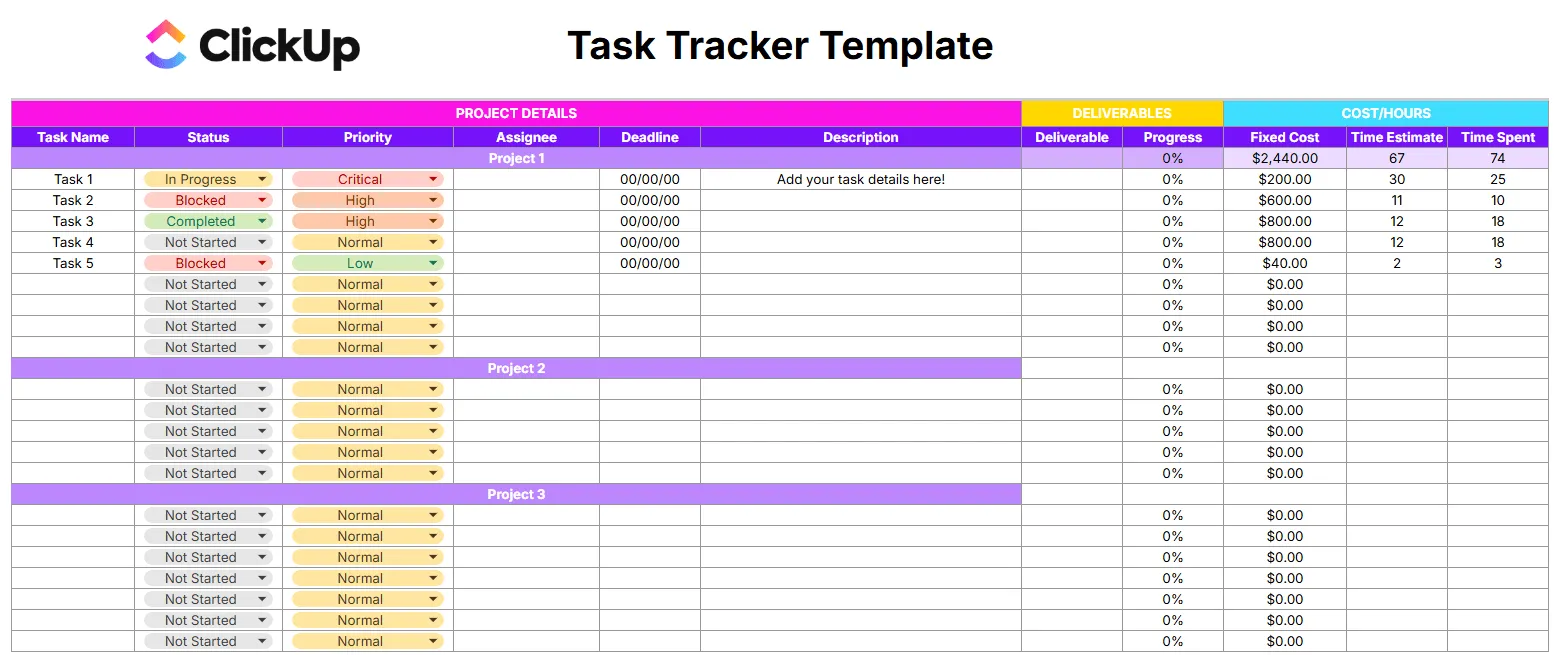
Použijte šablonu pro sledování úkolů v Google Sheets od ClickUp, pokud potřebujete sdílený nástroj pro sledování úkolů v Google Sheets s určenými vlastníky a jasnými termíny. V jediném listu zahrnuje názvy úkolů, priority, přidělené osoby, stavy, data zahájení a termíny dokončení a poznámky.
Příklad použití: Jste vedoucí projektu, který řídí uvedení produktu na trh, přičemž výstupy jsou rozděleny mezi design, texty a vývoj. Každá osoba má své vlastní řádky, každá úloha má přiřazenou prioritu a termín splnění a rozevírací seznamy stavů (K vyřízení, Probíhá, Hotovo) vám umožňují filtrovat tabulku během pondělní porady a zjistit, co brzdí postup. Do sloupce Poznámky můžete vkládat odkazy na specifikace nebo označovat závislosti, aniž byste zbytečně zaplňovali název úlohy.
Tato šablona vám pomůže s:
- Přiřazení úkolů: Každý úkol přiřaďte konkrétní osobě, aby nikdy nevznikly nejasnosti ohledně odpovědnosti
- Třídění podle priority: Označte úkoly jako „Kritické“, „Vysoká priorita“, „Normální“ nebo „Nízká priorita“ a seřaďte tabulku tak, aby se zobrazily úkoly, které jsou dnes nejdůležitější
- Sledování stavu: Pomocí přednastavených rozevíracích seznamů můžete aktualizovat stav úkolů, aniž byste museli ručně zadávat nejednotné popisky.
- Přehled o termínech: Sloupce s datem zahájení a termínem dokončení vám umožní na první pohled rozpoznat práce, které jsou již po termínu
Vhodné zejména pro: týmy, které rozdělují každodenní práci mezi více osob a potřebují mít společný přehled o stavu a termínech
Tuto část přeskočte, pokud: Sledujete pouze osobní úkoly bez přidělených osob. Jednodušší kontrolní seznam vám ušetří sloupce, které nikdy nevyplníte.
2. Šablona pro denní a měsíční sledování úkolů od Template.net
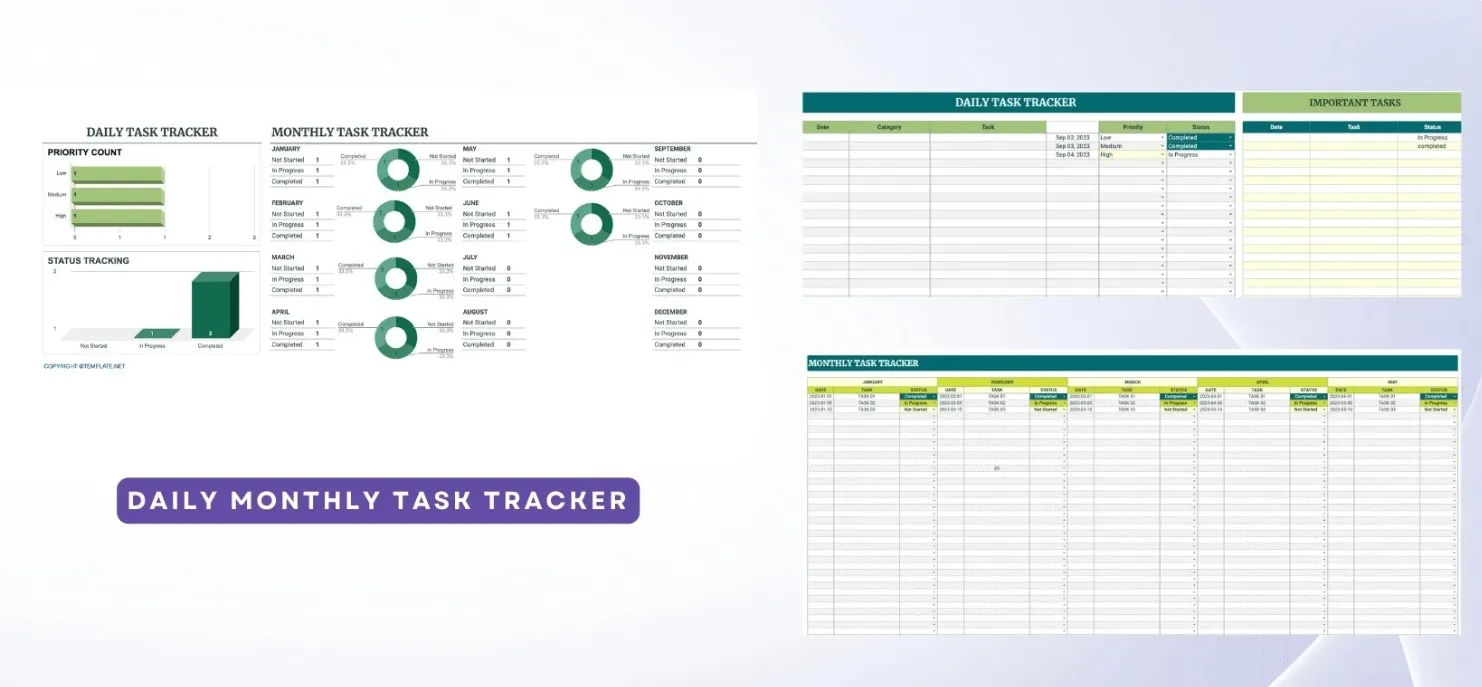
Většina nástrojů pro sledování úkolů zobrazuje pouze dnešní den. Šablona pro denní a měsíční sledování úkolů v Google Sheets od Template.net vám však ukáže jak dnešní den, tak celý měsíc, a to včetně prstencových grafů, které sledují stav úkolů po jednotlivých měsících, takže můžete odhalit vzorce (například hromadění úkolů každý třetí týden) bez nutnosti vytvářet vlastní dashboard.
Příklad použití: Jste freelancer, který za měsíc zvládá 15–20 zakázek pro klienty. Denní přehled vám pomůže zvládnout to, co máte právě před sebou. Měsíční přehled vám připomene termíny, které jste si stanovili před třemi týdny a na které jste zapomněli. Prstencové grafy za jednotlivé měsíce vám na první pohled ukážou, zda byl leden měsícem s 70% splněním úkolů, nebo katastrofou s 40%.
Tato šablona vám pomůže s:
- Dva časové pohledy: Plánujte denní úkoly a sledujte měsíční pokrok v jednom listu
- Prstencové grafy stavu: Zobrazte si měsíční podíly úkolů typu „Nezahájeno“, „Probíhá“ a „Dokončeno“ bez nutnosti počítat řádky
- Sledování priorit: Označte úkoly podle naléhavosti, aby se v denním přehledu nejprve zobrazovaly ty nejdůležitější
- Správa termínů: Termíny splnění u každého úkolu, které lze seřadit podle data, abyste nezmeškali nic důležitého
Vhodné zejména pro: Freelancery nebo samostatně podnikající osoby, které spravují opakující se úkoly a potřebují jak denní kontrolní seznam, tak měsíční přehled o stavu
Tuto šablonu nepoužívejte, pokud: Pracujete v týmu, kde se o úkoly dělíte s ostatními. Šablona neobsahuje sloupec „Přiřazený“, takže nemůžete sledovat, kdo je za co zodpovědný.
3. Šablona pro denní sledování úkolů od Template.net
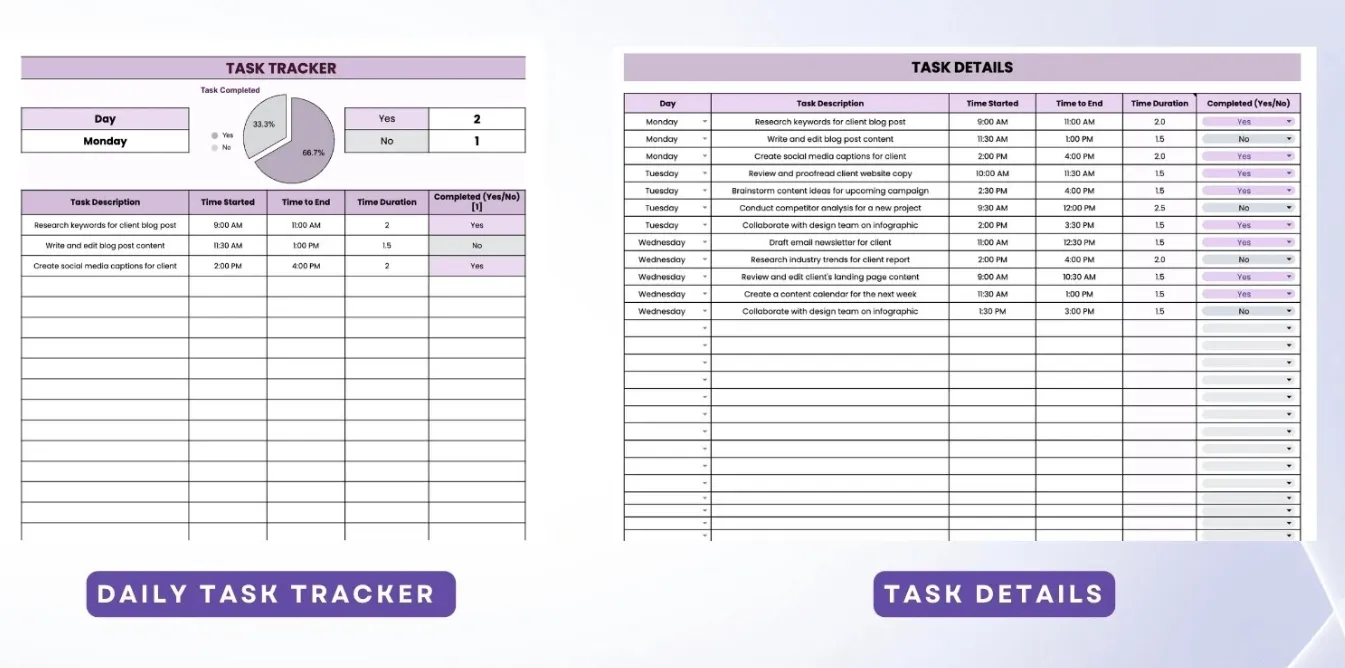
Sledujete nejen úkoly, ale i čas? Šablona „Denní sledování úkolů“ pro Google Sheets od Template.net je zaměřena na čas. To znamená, že zaznamenáváte, kdy jste začali, kdy jste skončili, jak dlouho vám to trvalo a zda jste úkol skutečně dokončili.
Příklad použití: Jste content marketer a zaznamenáváte, kolik času vám zabere každý úkol, abyste mohli klientům v příštím čtvrtletí přesně nacenit zakázky. Řádek pro pondělí ukazuje, že jste strávili 2 hodiny výzkumem klíčových slov a 1,5 hodiny přípravou návrhu blogového příspěvku, ale ten návrh ještě není hotový. Do pátku máte k dispozici týdenní údaje o čase, které ukazují, že příprava návrhů vám trvá pravidelně 3 hodiny, nikoli 1,5, jak jste odhadovali. To je přesně ten druh vzorce, který jednoduchý seznam úkolů nikdy neodhalí.
Tato šablona vám pomůže s:
- Zaznamenávání času: Zaznamenávejte čas zahájení, čas ukončení a celkovou dobu trvání každého úkolu
- Sledování dokončení: Označte každý úkol jako „Ano“ nebo „Ne“, aby nedokončená práce nezůstala na zítra
- Denní rozpis: Jeden řádek na jeden úkol za den, takže přesně vidíte, kam se hodiny poděly
- Porovnání týden po týdnu: Karta „Podrobnosti úkolu“ zaznamenává údaje za více dní vedle sebe, což usnadňuje sledování časových trendů
Vhodné pro: Freelancery, konzultanty nebo kohokoli, kdo účtuje hodinovou sazbu a kromě seznamu úkolů potřebuje také záznam o odpracovaném čase
Přeskočte to, pokud: vám nezáleží na tom, jak dlouho věci trvají. Pokud je pro vás důležitější dokončení než doba trvání, šablona č. 2 nebo č. 4 to pokryje bez dalších sloupců
4. Šablona pro sledování úkolů od Template.net
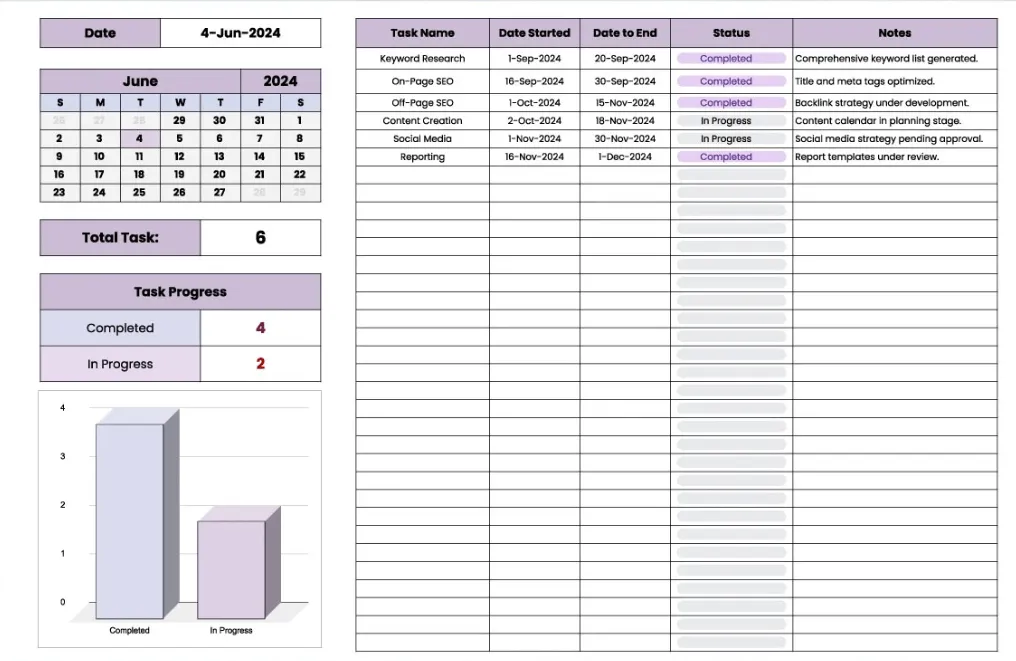
Pokud je váš pracovní postup zcela závislý na stavu úkolů, šablona pro sledování úkolů v Google Sheets vám nabízí podrobnější rozčlenění stavů než většina bezplatných šablon. Kromě standardních stavů „K vyřízení“, „Probíhá“ a „Hotovo“ můžete přidat stavy „Pozastaveno“, „Čeká na kontrolu“, „Blokováno“ nebo jakékoli další, které váš proces skutečně vyžaduje.
Příklad použití: Máte na starosti kontrolu kvality v malém vývojářském týmu. Každá zpráva o chybě má svůj vlastní řádek se stavem: Otevřeno, Vyšetřuje se, Opravuje se, Připraveno k opětovnému testování, Uzavřeno. Vaše pondělní revize je filtrovaný přehled, který zobrazuje vše, co není v stavu Uzavřeno. Integrované grafy vám poskytnou vizuální přehled, aniž byste museli přepínat na řídicí panel, takže můžete vložit snímek obrazovky do Slacku a vynechat denní poradu, když je vše v pořádku.
Tato šablona vám pomůže s:
- Vlastní štítky stavů: Nepočítejte se s šablonami se třemi stavy – vytvořte si tolik fází, kolik váš pracovní postup vyžaduje
- Grafy postupu: Integrované vizualizace zobrazují rozložení úkolů podle stavu, aniž byste museli ručně vytvářet grafy
- Štítkování kategorií: Seskupujte úkoly podle projektu, sprintu nebo oddělení a filtrujte si tak zobrazení
- Poznámky k jednotlivým úkolům: Přidávejte kontext, překážky nebo odkazy, aniž byste zaplnili sloupce se stavem.
Vhodné zejména pro: Týmy, které pracují s vícestupňovými pracovními postupy, kde nestačí tři stavy, jako jsou například procesy kontroly kvality, redakční kalendáře nebo schvalovací řetězce
Tuto šablonu přeskočte, pokud: Vaše práce je od začátku do konce přímočará. Pokud potřebujete pouze sloupce „K vyřízení“ a „Hotovo“, tato šablona přidává zbytečnou složitost, kterou budete ignorovat. Šablona č. 1 je jednodušší.
Bonus: Podívejte se také na tyto šablony seznamů úkolů ve Wordu!
5. Šablona pro sledování stavu úkolů od Template.net
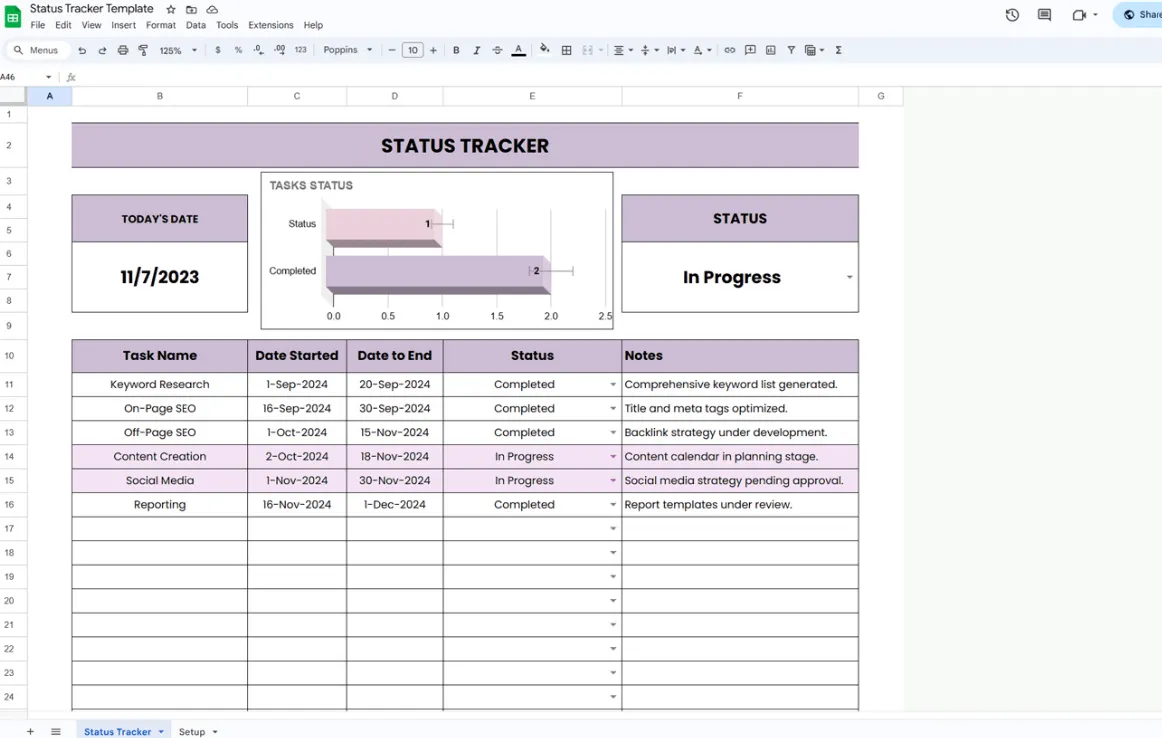
Někteří lidé nechtějí číst celé řádky. Chtějí otevřít list a během dvou vteřin vědět, jak na tom jsou. Šablona pro sledování stavu v Google Sheets je k tomu jako stvořená: je to vizuálně orientovaný nástroj, kde za vás mluví tabulky a grafy.
Příklad použití: Jste vedoucí týmu, který každý pátek podává zprávu o pokroku svému manažerovi. Místo toho, abyste procházeli 40 řádků a ručně počítali stavy, otevřete tabulku a grafy již zobrazují 28 dokončených, 8 rozpracovaných a 4 nezačaté úkoly. Uděláte snímek obrazovky s grafy, vložíte je do svého týdenního přehledu a máte hotovo za méně než minutu. Rozložení je navíc natolik přehledné, že ho můžete sdílet na obrazovce během schůzky, aniž by někdo musel mžourat na buňky.
Tato šablona vám pomůže s:
- Přehledné grafy: Předem připravené grafy zobrazují rozložení úkolů podle stavu bez nutnosti nastavování vzorců
- Přizpůsobitelná pole: Přidejte sloupce podle potřeb vašeho pracovního postupu, které přesahují výchozí nastavení
- Profesionální vzhled: Dostatečně přehledné, aby je bylo možné sdílet se zainteresovanými stranami nebo prezentovat na schůzkách
- Flexibilita při zadávání dat: Sloupce a sekce lze upravovat, takže můžete přizpůsobit strukturu, aniž by došlo k narušení vizuálního vzhledu.
Vhodné zejména pro: vedoucí týmů nebo manažery, kteří potřebují vizuálně prezentovat pokrok zainteresovaným stranám, aniž by museli vytvářet grafy od nuly
Tuto šablonu přeskočte, pokud: Jste jediná osoba, která tento list používá. Grafy jsou zbytečné, když potřebujete jen kontrolní seznam. Šablona č. 6 je jednodušší a vhodnější pro osobní sledování úkolů.
6. Šablona seznamu úkolů v Google Tabulkách od Zapier
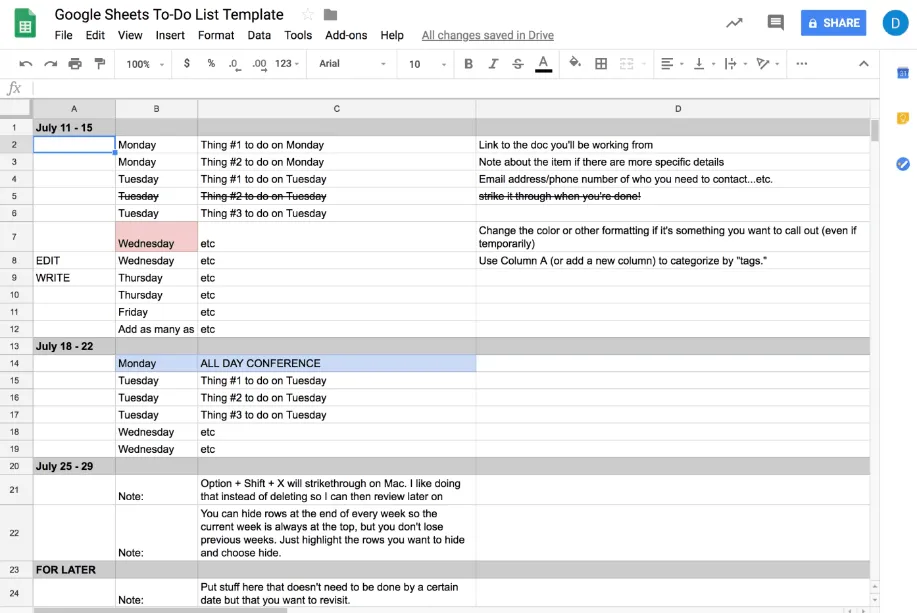
Šablona seznamu úkolů pro Tabulky Google od Zapieru je prázdný týdenní kontrolní seznam, který vyplníte v pondělí ráno a do pátku ho postupně odškrtáváte. To je vše.
Příklad použití: Jste spisovatel s předvídatelným týdenním rytmem: tři články, dvě kola úprav, jeden hovor s klientem. Úkoly na pondělí zapíšete do sloupce A, na úterý do sloupce B a jakmile je splníte, přeškrtnete je. Sekce „Na později“ v dolní části slouží k zaznamenání úkolů, které zatím nemají termín, ale je třeba je někde mít. Je to digitální verze lepícího lístku na monitoru, jen s tím rozdílem, že nespadne.
Tato šablona vám pomůže s:
- Týdenní rozvržení: Úkoly seskupené podle dnů v týdnu pro přehledný pohled na období od pondělí do pátku
- Barevné označení stavu: Zvýrazněte buňky, abyste označili prioritu nebo zaznamenali pokrok, aniž byste museli používat formální sloupce se stavy.
- Sekce „Na později“: Speciální sekce pro úkoly bez termínu, aby nezahltily týdenní přehled
- Žádné nastavování: Žádná rozbalovací menu, žádné vzorce, žádné podmíněné formátování, které byste museli konfigurovat. Stačí otevřít a začít psát
Vhodné pro: Jednotlivce, kteří chtějí osobní týdenní kontrolní seznam bez nutnosti nastavování nebo učení se novým funkcím
Tuto šablonu nepoužívejte, pokud: Potřebujete přiřazovat úkoly jiným osobám nebo sledovat stav úkolů nad rámec „splněno“/„nesplněno“. Šablona neobsahuje sloupce „Přiřazený“ ani „Stav“. Pro sdílenou práci se lépe hodí šablona č. 1 nebo č. 4.
7. Šablona pro sledování postupu úkolů v Google Tabulkách od Unito
Všechny ostatní šablony v tomto seznamu sledují úkoly v rámci jednoho nástroje.
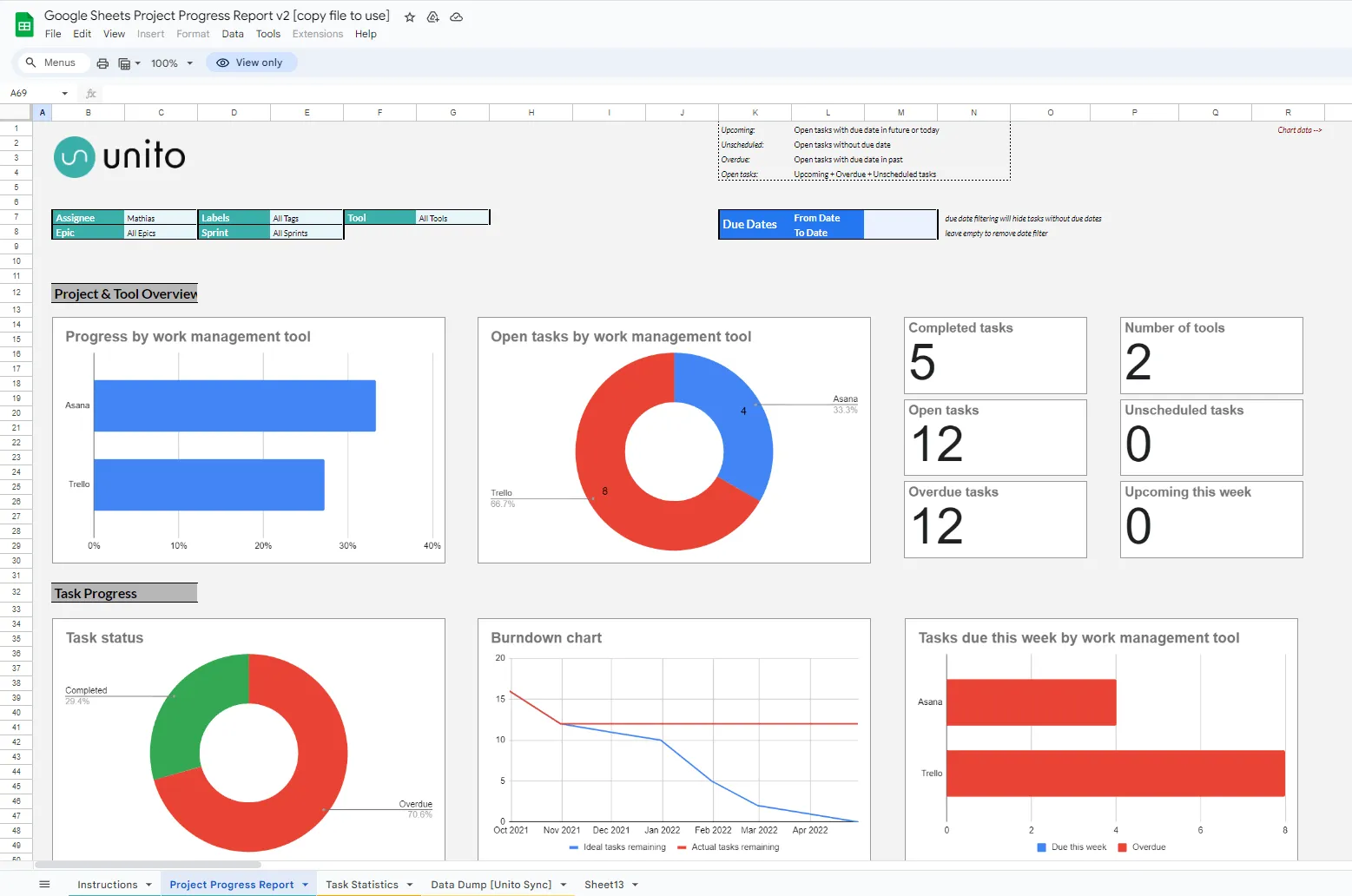
Šablona pro sledování postupu úkolů v Google Sheets od společnosti Unito shromažďuje úkoly z různých nástrojů do jednoho listu Google Sheets a převádí je na přehledy o postupu pomocí sloupcových, výsečových a burndownových grafů.
Příklad použití: Jste projektový manažer a vaše úkoly jsou rozděleny mezi Asanu, Trello a tabulku Google Sheets, kterou někdo založil před šesti měsíci. Místo toho, abyste každé ráno otevírali tři záložky, vše synchronizujete do záložky „Data Dump“ a šablona vygeneruje zprávu o pokroku: otevřené vs. dokončené vs. zpožděné úkoly, pracovní zátěž na člena týmu a burndown graf, který ukazuje, zda stihnete termín sprintu, nebo ho o týden promeškáte. Tato zpráva putuje přímo do aktualizace pro vaše stakeholdery.
Tato šablona vám pomůže s:
- Synchronizace s více nástroji: Přesuňte úkoly z jiných nástrojů pro správu projektů do jednoho listu pomocí konektoru Unito
- Zprávy o postupu: Automaticky generované přehledy otevřených, dokončených a zpožděných úkolů
- Burndown grafy: Sledujte, zda váš sprint nebo projekt probíhá podle plánu, nebo zda zaostává
- Přehled o pracovním vytížení: Zjistěte počet úkolů na každého člena týmu a odhalte nerovnoměrné rozdělení úkolů
Vhodné zejména pro: Vedoucí projektů, kteří řídí práci napříč několika nástroji a potřebují jednotnou vrstvu pro reportování, aniž by museli vše migrovat na jednu platformu
Přehlédněte to, pokud: Všechny vaše úkoly již máte uložené v Google Sheets. Nastavení synchronizace s sebou nese zbytečnou zátěž. Šablony č. 1 až č. 5 umožňují sledování na jednom listu bez jakékoli integrace.
8. Šablona týdenního plánu od SpreadsheetPoint
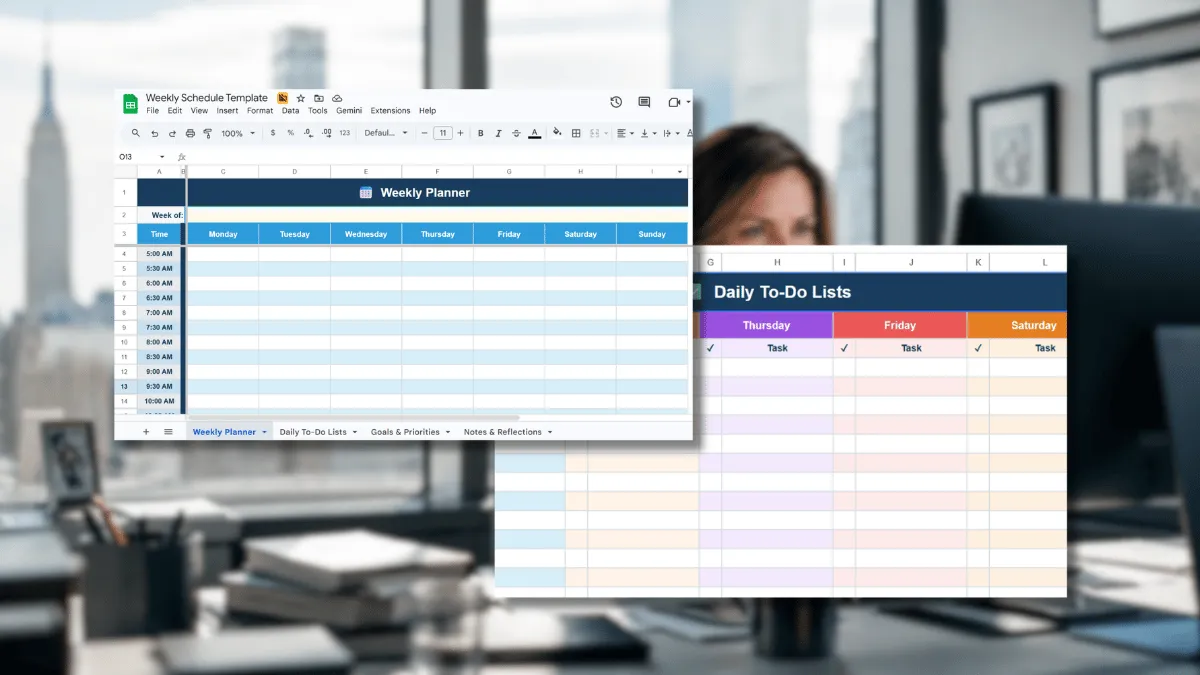
Denní plánovač vám řekne, co máte dnes na práci. Šablona týdenního plánu od SpreadsheetPoint vám ukáže, jak bude vypadat celý váš týden. Obsahuje čtyři záložky: plánovač s časovými bloky v 30minutových intervalech (od 5:00 do 22:00), denní seznamy úkolů s políčky pro odškrtnutí, list s cíli a prioritami a záložku s poznámkami a reflexemi pro rekapitulaci na konci týdne.
Příklad použití: Jste marketingový manažer, který si v pondělí a ve středu dopoledne vyhrazuje čas na soustředěnou práci, v úterý a ve čtvrtek v 10:00 má pravidelné standupy a v pátek odpoledne potřebuje mít volno na vypracování týdenních reportů. Vše si zapíšete do záložky „Plánovač“ a poté v záložce „Denní úkoly“ uvedete konkrétní úkoly, které jednotlivé bloky vyplní. V pátek vám záložka „Cíle“ ukáže, které ze tří týdenních priorit se vám skutečně podařilo splnit, a záložka „Reflexe“ zachytí, co se nepodařilo a proč, takže plán na příští týden bude ještě preciznější.
Tato šablona vám pomůže s:
- Časové bloky: 30minutové časové úseky pro všech 7 dní vám poskytnou přehledný rozvrh, nejen seznam úkolů
- Denní seznamy úkolů: Samostatné seznamy s políčky pro zaškrtnutí pro každý den, aby se úkoly neslily do jednoho dlouhého seznamu nevyřízených záležitostí
- Sledování týdenních cílů: Speciální záložka pro vaše 3 nejdůležitější priority vám pomůže udržet se celý týden soustředěný na to podstatné
- Zhodnocení na konci týdne: Karta „Reflexe“ vám pomůže vytvořit si zvyk zhodnotit, co se osvědčilo, než začnete plánovat další týden.
Ideální pro: Jednotlivce, kteří plánují podle časových bloků a chtějí mít svůj rozvrh, úkoly a cíle v jednom souboru
Nevhodné pro: Pokud vedete tým a potřebujete sloupce pro přiřazení úkolů nebo sdílené sledování stavu. Jedná se o nástroj pro individuální plánování. Šablony č. 1 nebo č. 9 jsou určeny pro týmovou práci.
9. Šablona pro sledování úkolů od ProjectManager
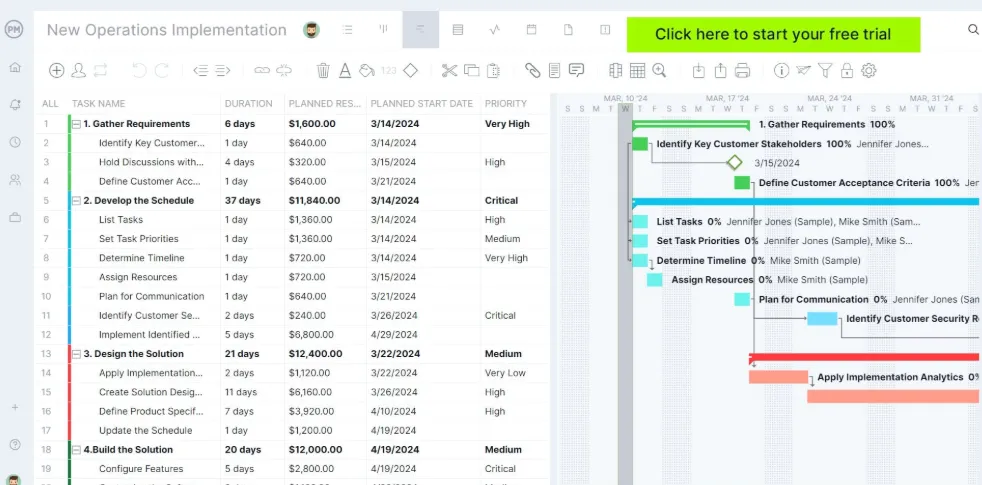
Šablony č. 1 až č. 6 se hodí pro jednu osobu nebo pro krátký seznam úkolů. Jakmile však začnete řídit tým a budete potřebovat grafy, které se aktualizují samy, šablona Task Tracker od ProjectManageru přidává vrstvu reportingu, kterou většina bezplatných šablon pro Tabulky vynechává. Obsahuje sloupec „Přiřazeno“, rozevírací seznamy „Priorita“ a „Stav“, termíny splnění a dvě souhrnné sekce, které automaticky generují grafy: jeden pro rozložení priorit úkolů a druhý pro rozpis stavů úkolů.
Příklad použití: Jste projektovým koordinátorem v agentuře a máte na starosti spuštění webových stránek pro klienta, přičemž 30 úkolů je rozděleno mezi 4 členy týmu. Úkoly jednotlivých osob jsou přiřazeny ve sloupci „Přiřazeno“ s prioritou Vysoká/Střední/Nízká. V průběhu týdne tým aktualizuje stavy úkolů z „Nezačato“ na „Probíhá“ až po „Dokončeno“. V pátek otevřete sekci „Souhrn stavu úkolů“: výsečový graf ukazuje 18 dokončených, 9 probíhajících a 3 nezačaté úkoly. Uděláte snímek obrazovky tohoto grafu, vložíte jej do týdenního e-mailu s přehledem pro klienta a máte hotovou profesionální aktualizaci, aniž byste museli sahat po prezentaci.
Tato šablona vám pomůže s:
- Přiřazení úkolů v týmu: Sloupec „Přiřazeno“, díky kterému má každý úkol jasně určeného odpovědného
- Rozbalovací seznamy pro prioritu a stav: Přednastavené rozbalovací seznamy zajišťují jednotnost záznamů a umožňují jejich třídění mezi členy týmu
- Automaticky generované grafy: Stačí vyplnit souhrnné části a automaticky se zobrazí výsečové grafy znázorňující rozložení priorit a rozdělení podle stavu
- Podmíněné formátování: Buňky se stavem označené různými barvami umožňují přehledný náhled na tabulku, aniž byste museli číst každý řádek
Vhodné pro: Vedoucí týmů a koordinátory projektů, kteří potřebují sdílený nástroj pro sledování úkolů s integrovanými vizuálními přehledy pro zainteresované strany
Tento článek přeskočte, pokud: Potřebujete zobrazení filtrované podle jednotlivých osob nebo automaticky vypočítané procento dokončení projektu. Šablona č. 1 pokrývá základní sdílené sledování a pro komplexní reportování více projektů je vhodnější specializovaný nástroj.
10. Šablona Ganttova diagramu pro Google Sheets od ClickUp
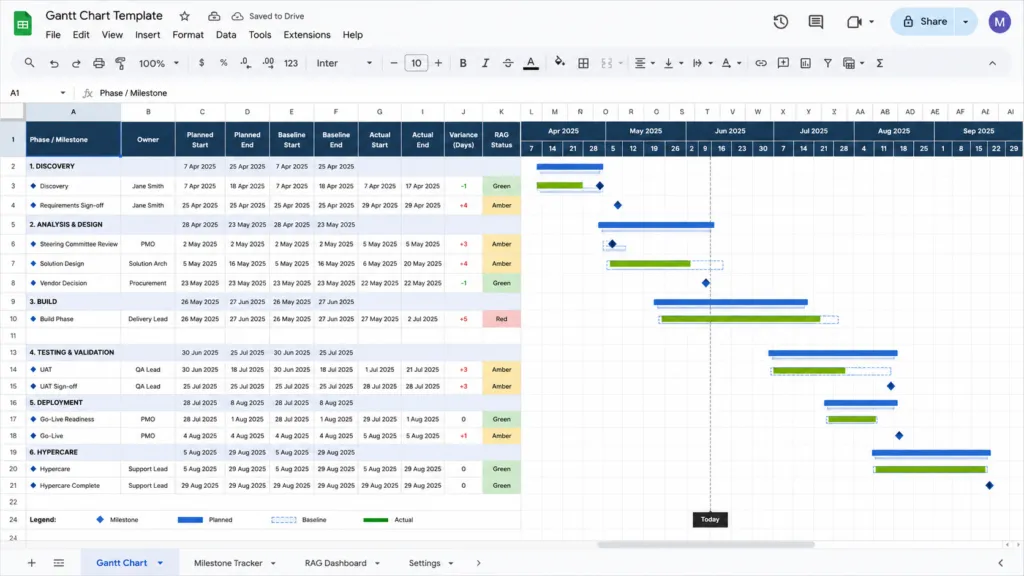
Sloupce s termíny a stavem vám ukážou, co je zpožděné. Ganttův diagram vám ukáže proč je úkol zpožděný, a to díky zobrazení úkolů na časové ose, díky čemuž jsou viditelné překryvy, mezery a závislosti. Šablona Ganttova diagramu od ClickUp je bezplatný, volně přístupný soubor v Google Sheets s časovými pruhy s podmíněným formátováním, značkami milníků, indikátory stavu RAG (zelená/oranžová/červená) a sledováním plánovaných a skutečných termínů s automatickým zvýrazněním odchylek.
Příklad použití: Řídíte 12týdenní uvedení produktu na trh, které zahrnuje fáze návrhu, vývoje a marketingu. Každá fáze má vlastní řádek s plánovaným datem zahájení a ukončení a díky podmíněnému formátování se automaticky vykreslí časové pruhy. Když se fáze návrhu zpozdí o 5 dní, zadáte skutečné datum ukončení a sloupec „Odchylka“ se zbarví červeně s hodnotou „+5“. “ Na schůzi řídícího výboru sdílíte obrazovku s jednostránkovým Ganttovým diagramem a sloupec RAG okamžitě ukáže, které fáze jsou ohroženy, aniž by kdokoli musel otevírat nástroj pro správu úkolů.
Tato šablona vám pomůže s:
- Vizuální časová osa: Podmíněné formátování vykreslí pruhy časové osy na základě zadaných dat, aniž byste museli ručně vytvářet graf.
- Značky milníků: Rozdělte milníky do kategorií „Výstup“, „Rozhodnutí“ nebo „Kontrola“, aby se kontrolní body odlišovaly od úkolů
- Stav RAG: Rozbalovací nabídka s barevným označením červená/oranžová/zelená umožňuje zúčastněným stranám na první pohled zkontrolovat stav úkolů.
- Srovnání plánu se skutečností: Sloupec „Odchylka“ automaticky vypočítá, o kolik dní se jednotlivé fáze zpozdily nebo naopak skončily dříve.
Vhodné pro: Projektové manažery a vedoucí týmů, kteří potřebují vizuální časovou osu pro podávání zpráv zainteresovaným stranám, aniž by museli přecházet na specializovaný software pro řízení projektů
Přehlédněte to, pokud: Váš projekt obsahuje více než 30–40 úkolů se složitými závislostmi. V takovém rozsahu může být podmíněné formátování nepraktické. Právě v takových případech se vyplatí použít specializovaný nástroj, jako je například nativní Ganttův diagram v ClickUp.
Jak nastavit šablonu seznamu úkolů v Tabulkách Google (s vzorci)
Šablona vám poskytne sloupce. V této části najdete prvky, díky kterým sledovač skutečně funguje: zaškrtávací políčka, vzorec pro počítání dokončených úkolů, automaticky aktualizovanou míru dokončení a podmíněné formátování, které zbarví řádky s prošlými termíny červeně, aniž byste museli ručně procházet data.
Začněte s kteroukoli z výše uvedených šablon nebo otevřete prázdný dokument Google Sheets. V každém případě si vytvořte těchto šest sloupců:
A: Úkol | B: Termín | C: Hotovo | D: Odpovědná osoba | E: Priorita | F: Poznámky
Přidejte zaškrtávací políčka pro sledování splnění úkolů
Vyberte buňky C2:C100. Přejděte do nabídky Vložit → Zaškrtávací políčko. Každá buňka získá přepínač TRUE/FALSE. Jakmile někdo úkol dokončí, zaškrtne políčko. Právě na tomto vstupu závisí všechny níže uvedené vzorce.
Počítání dokončených úkolů
Do souhrnné buňky (např. H2) zadejte:
=COUNTIF(C2:C100,TRUE)
Tato šablona počítá každé zaškrtnuté políčko. Umístěte ji vedle popisku, například „Splněné úkoly“, aby číslo na první pohled dávalo smysl.
Vypočítejte si míru splnění
V H3:
=IFERROR(COUNTIFS(C2:C100,TRUE,A2:A100,"<>")/COUNTIF(A2:A100,"<>"),0)
Tato funkce vydělí počet dokončených úkolů celkovým počtem úkolů (přičemž ignoruje prázdné řádky) a vypočítá procentuální podíl. Formátujte buňku jako procento: Formát → Číslo → Procento. Pokud máte 14 úkolů a 9 z nich je zaškrtnutých, zobrazí se 64 %.
Automatické zvýraznění úkolů po termínu
Vyberte buňky A2:F100. Přejděte do nabídky Formát → Podmíněné formátování → Vlastní vzorec a zadejte:
=AND($A2<>"",$B2<TODAY(),$C2=FALSE)
Nastavte formátování na červenou výplň. Nyní se každý řádek s názvem úkolu, termínem splnění v minulosti a nezaškrtnutým políčkem automaticky zbarví červeně. Dokončené úkoly zůstanou bez změny. Prázdné řádky zůstanou bez změny. Označeny budou pouze úkoly, se kterými jste v zpoždění.
Co každý vzorec kontroluje
| Vzorec | Co umí | Kam to umístit |
| =COUNTIF(C2:C100,TRUE) | Počítá dokončené úkoly | Libovolná buňka s přehledem |
| =IFERROR(COUNTIFS(C2:C100,TRUE,A2:A100,"<>")/COUNTIF(A2:A100,"<>"),0) | Míra dokončení vyjádřená v procentech | Jakákoli buňka s přehledem, naformátovaná jako % |
| =AND($A2<>"",$B2<TODAY(),$C2=FALSE) | Označte zpožděné a nedokončené úkoly červeným pozadím | Pravidlo podmíněného formátování v buňkách A2:F100 |
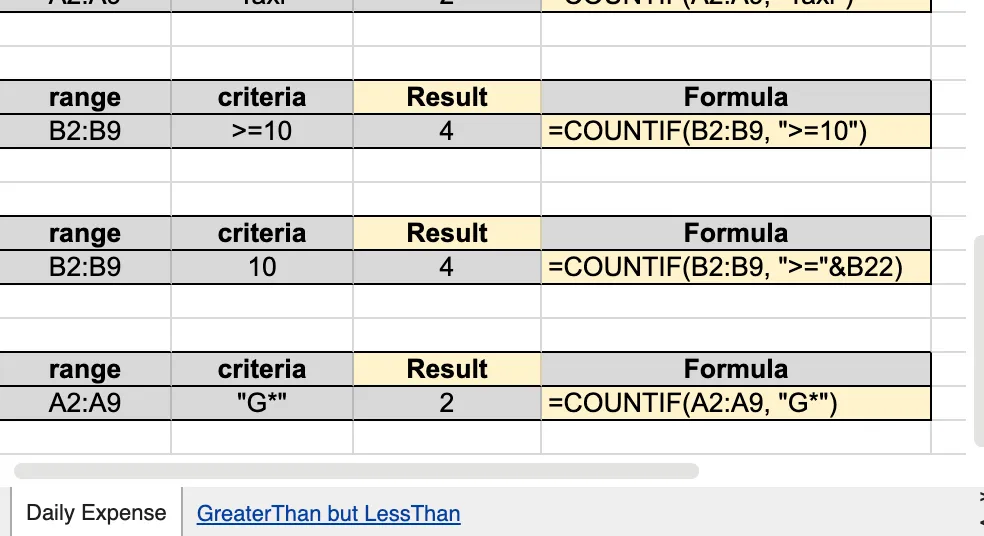
Pokud se chcete do tématu ponořit hlouběji, využijte funkce COUNTIF, COUNTIFS a vzorce pro vlastní podmíněné formátování v dokumentech Google.
Když přestanou fungovat nástroje pro sledování úkolů v Google Tabulkách
Tabulky Google zvládají sledování denních úkolů do určité míry dobře.
Následují skutečné kompromisy, nikoli zásadní překážky, abyste věděli, kdy je tabulka stále správnou volbou a kdy je na čase se podívat na specializovaný nástroj.
- Spolupráce se stává chaotickou, jakmile na dokumentu pracuje současně více než 5–10 uživatelů. Tabulky Google podporují sdílenou úpravu v reálném čase a funguje to. Jakmile se však na stejném listu sejde více než 10 lidí, dochází k zahlcení kurzorů, nechtěnému přepsání dat a konfliktům filtrů, což práci zpomaluje. Pomocí chráněných oblastí a filtrovaných zobrazení lze tento problém zmírnit ( pokyny Google k ochraně ), jedná se však pouze o provizorní řešení, nikoli o definitivní řešení.
- Žádná vestavěná připomenutí. Termín splnění ve sloupci B nikoho neupozorní, až uplyne. E-mailová připomenutí můžete vytvořit pomocí spouštěčů Apps Script, ale někdo je musí nastavit, otestovat a spravovat. Pokud váš tým pravidelně nedodržuje termíny, protože nikdo tabulku nekontroluje, právě v tom je ten problém.
- Automatizace je možná, ale její údržba je manuální. Tabulky Google nedokážou automaticky přiřazovat úkoly ani přesouvat řádky mezi stavy na základě spouštěče. Apps Script některé z těchto funkcí pokrývá (automatická aktualizace stavu „Po termínu“, odesílání oznámení do Slacku), ale každý skript je vlastní kód, který si sami vytváříte a spravujete. Specializovaný správce úkolů to zvládne hned po instalaci.
- Šablona se špatně přizpůsobuje při více než ~500 řádcích nebo při práci s více projekty. Jeden projekt s 50 úkoly v jediném listu funguje skvěle. Tři souběžné projekty s více než 200 úkoly v každém, rozložené do různých listů a s křížovými odkazy? List začne být pomalý, vzorce přestanou fungovat, když někdo vloží řádek na nesprávné místo, a hledání čehokoli trvá déle než samotné provedení úkolu.
- Omezení přístupu se vztahují na úroveň souboru, nikoli na úroveň polí. List můžete sdílet s právy pro prohlížení nebo úpravy a můžete chránit konkrétní rozsahy. Nemůžete však jedné osobě udělit přístup k úpravám pouze pro její řádky ani skrýt údaje o platech v určitém sloupci před určitými uživateli. Pokud váš plánovač obsahuje citlivé informace, je to důležité.
Výše uvedené šablony se hodí pro jednotlivce, malé týmy i jednotlivé projekty. Pokud potřebujete oznámení o přidělených úkolech, sledování závislostí, vyvažování pracovní zátěže nebo oprávnění na úrovni polí, je to signál, že je čas přejít na specializovaný nástroj.
Přečtěte si více: Šablony tabulek a šablony pro sledování cílů v Google Sheets
Šablony pro sledování úkolů v ClickUp
Pokud vaše potřeby v oblasti sledování úkolů přesahují možnosti tabulkového procesoru, tyto šablony ClickUp doplňují to, co Sheets nedokáže: oznámení o přiřazení, logiku závislostí, více zobrazení (seznam, nástěnka, kalendář, Ganttův diagram), automatizace a integrované sledování času. S účtem ClickUp je můžete používat zdarma.
1. Šablona ClickUp pro jednoduchou správu úkolů
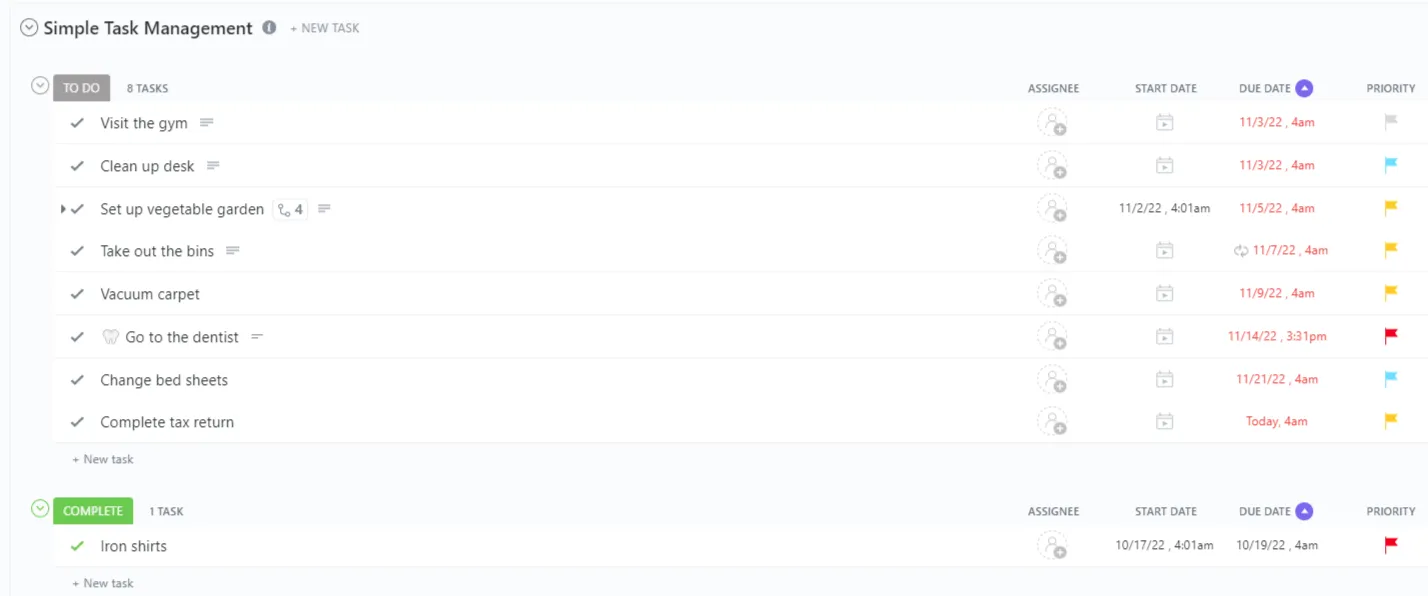
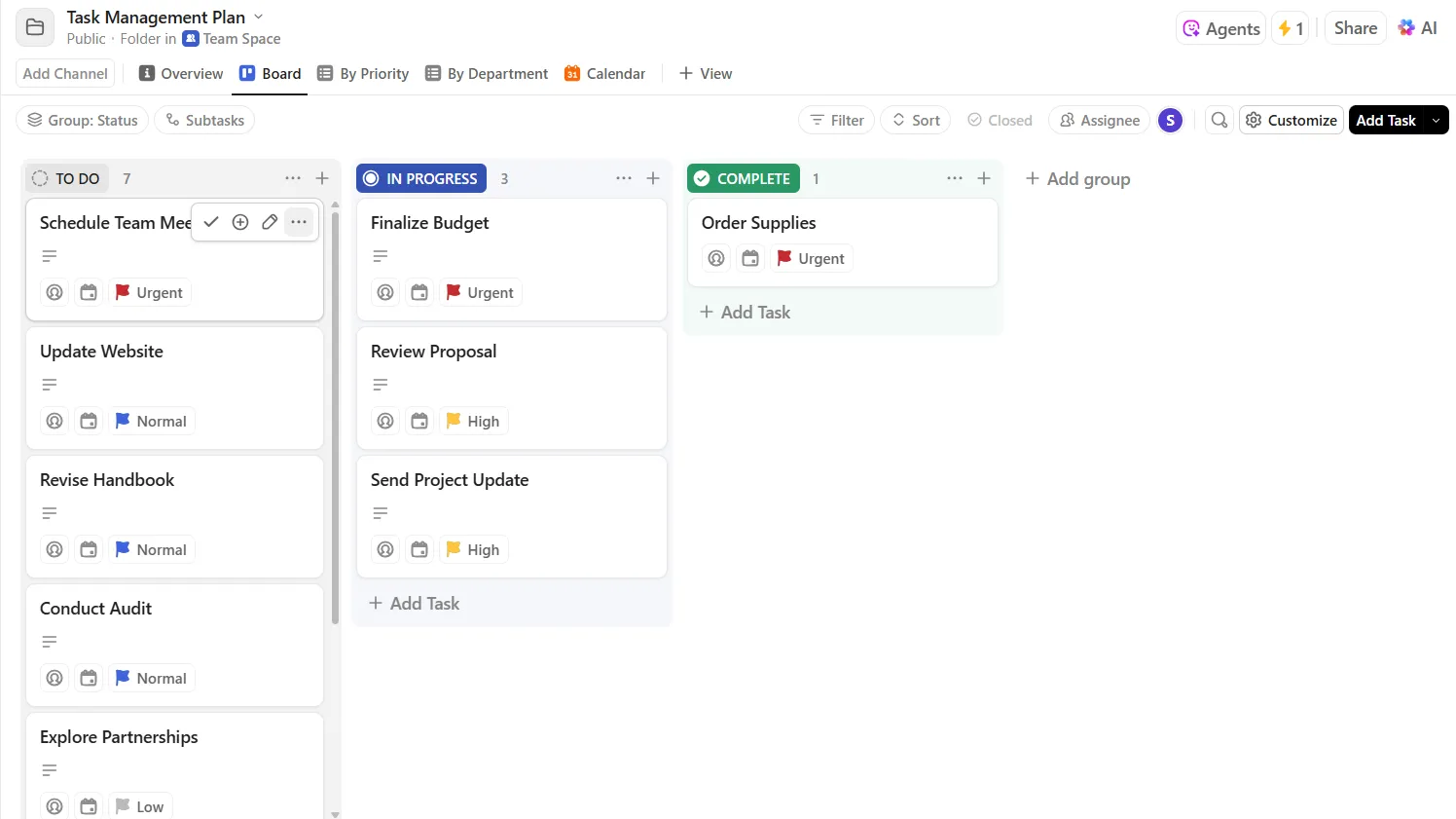
Pokud byl sledovač v tabulkovém procesoru vylepšením oproti lepícím lístkům, toto je vylepšením oproti tabulkovým procesorům. Šablona Simple Task Management Template vám ihned po instalaci nabízí zobrazení Seznam, Tabule a Dokument, takže stejná sada úkolů může vypadat jako kontrolní seznam, kanbanová tabule nebo dokumentační stránka, podle toho, co zrovna potřebujete.
Příklad použití: Jste zakladatelem startupu a sledujete vše od chyb v produktu přes kontaktování investorů až po objednávky kancelářských potřeb. Místo tří samostatných listů vytvoříte jeden seznam. Během ranní porady přepněte do zobrazení „Tabule“, abyste viděli, na čem se právě pracuje, před odpolednem přepněte do zobrazení „Seznam“ a seřaďte úkoly podle termínu splnění a otevřete zobrazení „Dokument“, když potřebujete napsat popis úkolu pro nového zaměstnance. Jedna šablona, tři způsoby, jak nahlížet na stejnou práci.
Tato šablona vám pomůže s:
- Tři vestavěná zobrazení: Seznam, Tabule a Dokument, díky kterým můžete měnit způsob zobrazení úkolů, aniž byste museli cokoli přetvářet
- Vlastní pole: Přidejte k jednotlivým úkolům přímo podrobnosti, jako je rozpočet, odkazy nebo přílohy.
- Stanovení priorit úkolů: Díky integrovaným značkám priority můžete úkoly třídit a filtrovat podle naléhavosti
- Integrované pokyny: Šablona obsahuje návod k nastavení, takže nemusíte začínat úplně od nuly.
Vhodné pro: Jednotlivce nebo malé týmy, které hledají jednoduchý výchozí bod pro organizované sledování úkolů s větší flexibilitou než nabízí běžná tabulka
Tuto šablonu přeskočte, pokud: Potřebujete sledování času, Ganttovy diagramy nebo přehledy o pracovním vytížení. Tato šablona je záměrně jednoduchá. Šablona ClickUp č. 5 nabízí pokročilejší funkce pro řízení projektů.
2. Šablona pro denní správu úkolů v ClickUp
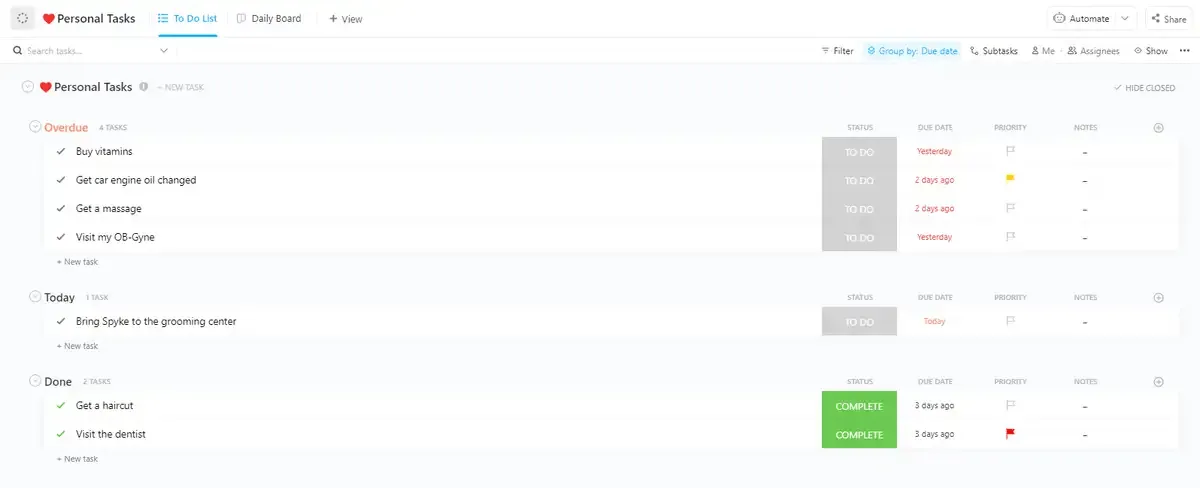
Šablona pro správu denních úkolů je plánovač, který vám pomůže rozvrhnout den na jednotlivé úkoly, schůzky, události a pochůzky. Díky zobrazení kalendáře se váš seznam úkolů promění v rozvrh s časovými bloky.
Příklad použití: Jste manažerem pro zákaznickou spokojenost a za jeden den máte naplánováno 6 schůzek s klienty, 2 interní porady a přípravu na předvedení produktu. Otevřete zobrazení Kalendář a přesně vidíte, kde se který blok nachází. Mezi schůzkami jste si naplánovali 45 minut na následné e-maily, které jste označili jako vysokou prioritu. V 16:00 vám zobrazení Ganttova diagramu ukazuje, že jste dokončili 8 z 11 položek a zbývající 3 jsou úkoly s nízkou prioritou, které můžete odložit na zítra, aniž by to mělo negativní dopad.
Tato šablona vám pomůže s:
- Plánování v kalendáři: Zobrazte si své denní úkoly jako časové bloky, abyste měli přehled o celém dni, a ne jen o seznamu
- Seskupování do kategorií: Označte úkoly jako „Práce“, „Osobní“ nebo „Cíle“, abyste oddělili to, na čem záleží, od toho, co vás jen zaneprázdňuje.
- Sledování pomocí Ganttova diagramu: Sledujte průběh úkolů v průběhu dne nebo týdne ve formě vizuální časové osy
- Milníky cílů: Stanovte si konkrétní cíle na daný den a sledujte, zda se vám je podařilo splnit
Vhodné pro: Jednotlivce, kteří si plánují den podle časových bloků a potřebují denní plánovač, který zároveň slouží jako nástroj pro sledování úkolů
Tuto šablonu přeskočte, pokud: Řídíte tým a potřebujete sloupce pro přiřazení úkolů, vyvažování pracovní zátěže nebo zobrazení více projektů. Šablona ClickUp č. 5 zajišťuje koordinaci na úrovni týmu
3. Šablona denního seznamu úkolů ClickUp
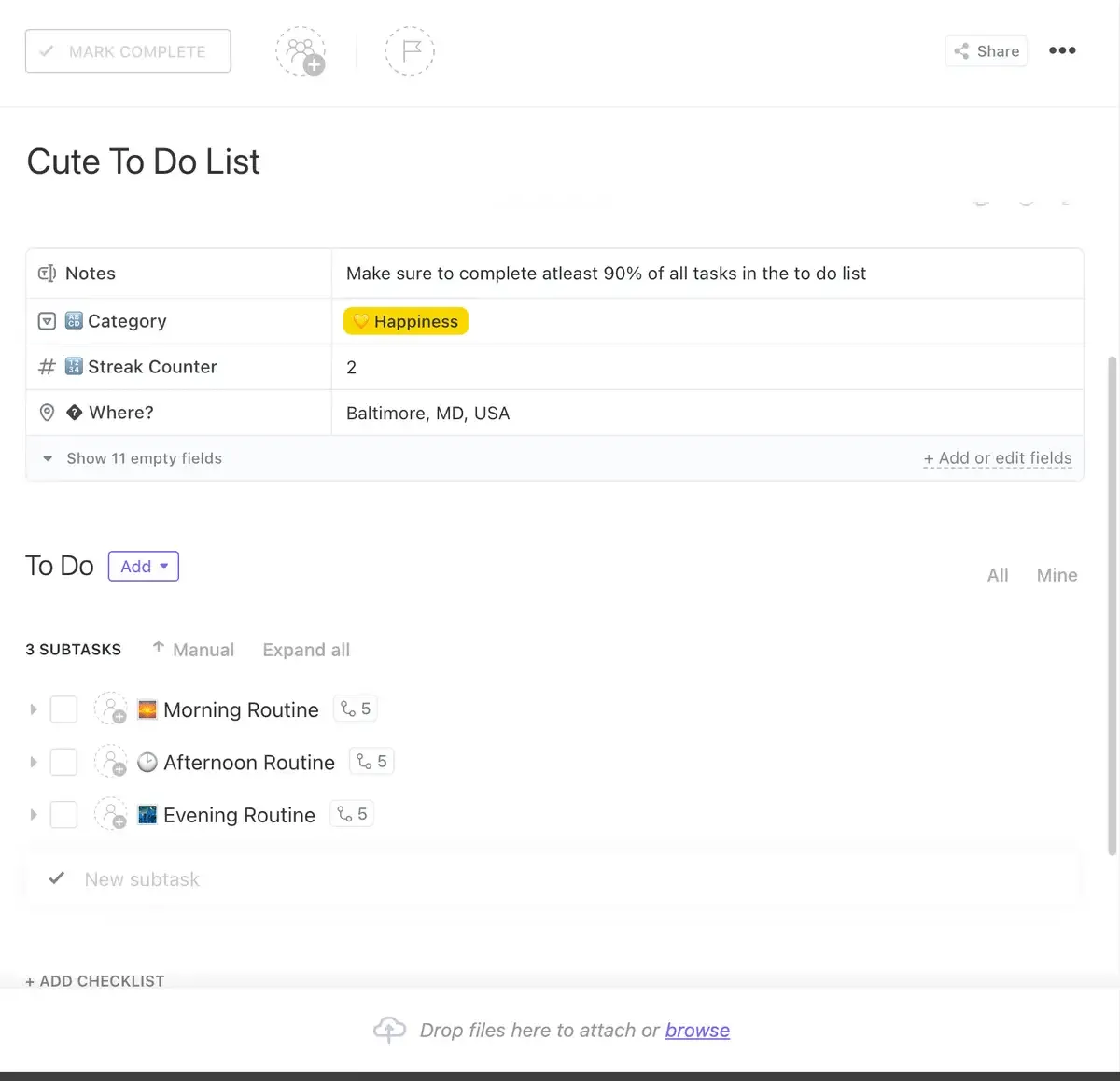
Plánovače vám pomáhají plánovat. Nástroje pro sledování návyků vám pomáhají udržet si pravidelnost. Šablona „Denní seznam úkolů“ se snaží splnit obojí: je to nástroj pro vytváření rutin s integrovaným sledováním úkolů. Přednastavené jsou vlastní stavy, pole a zobrazení (včetně Ganttova diagramu, seznamu a kalendáře), a navíc automatizace, které odesílají oznámení, když se blíží termíny.
Příklad použití: Budujete si ranní rutinu vedle svých pracovních úkolů. Na vašem seznamu máte „Projít noční žádosti o podporu“ v 8:00, „Napsat návrh týdenní zprávy“ v 10:00 a „30minutovou procházku“ ve 12:30. Automatické upozornění vám připomene každý termín 15 minut předem. V pátek máte k dispozici údaje o splněných a nesplněných úkolech za celý týden, které ukazují, že procházku pravidelně vynecháváte v dnech s velkým počtem schůzek. Tento vzorec se projeví pouze tehdy, když sledujete své rutiny a pracovní úkoly na jednom místě.
Tato šablona vám pomůže s:
- Sledování rutiny a úkolů: Spojte své osobní návyky a pracovní úkoly do jednoho seznamu, aby vám nic neuniklo
- Automatická upozornění: Vestavěná připomenutí vás upozorní před uplynutím termínu, není potřeba Apps Script
- Vlastní pracovní postupy: Nastavte si stavy nad rámec standardních položek „K vyřízení“, „Probíhá“ a „Hotovo“ tak, aby odpovídaly vaší skutečné pracovní rutině.
- Různé zobrazení: Přepínejte mezi zobrazením Seznam pro plánování, Kalendář pro rozvrhování a Ganttův diagram pro přehled o tom, jak na sebe navazují úkoly daného dne
Vhodné pro: Jednotlivce, kteří si vytvářejí denní rutiny a chtějí kromě pracovních úkolů také automatická připomenutí a přehled o svých návycích
Přeskočte to, pokud: vám nezáleží na rutinním sledování a potřebujete jen seznam úkolů. Šablona ClickUp č. 1 je jednodušší a rychleji se nastavuje.
4. Šablona seznamu úkolů projektu ClickUp
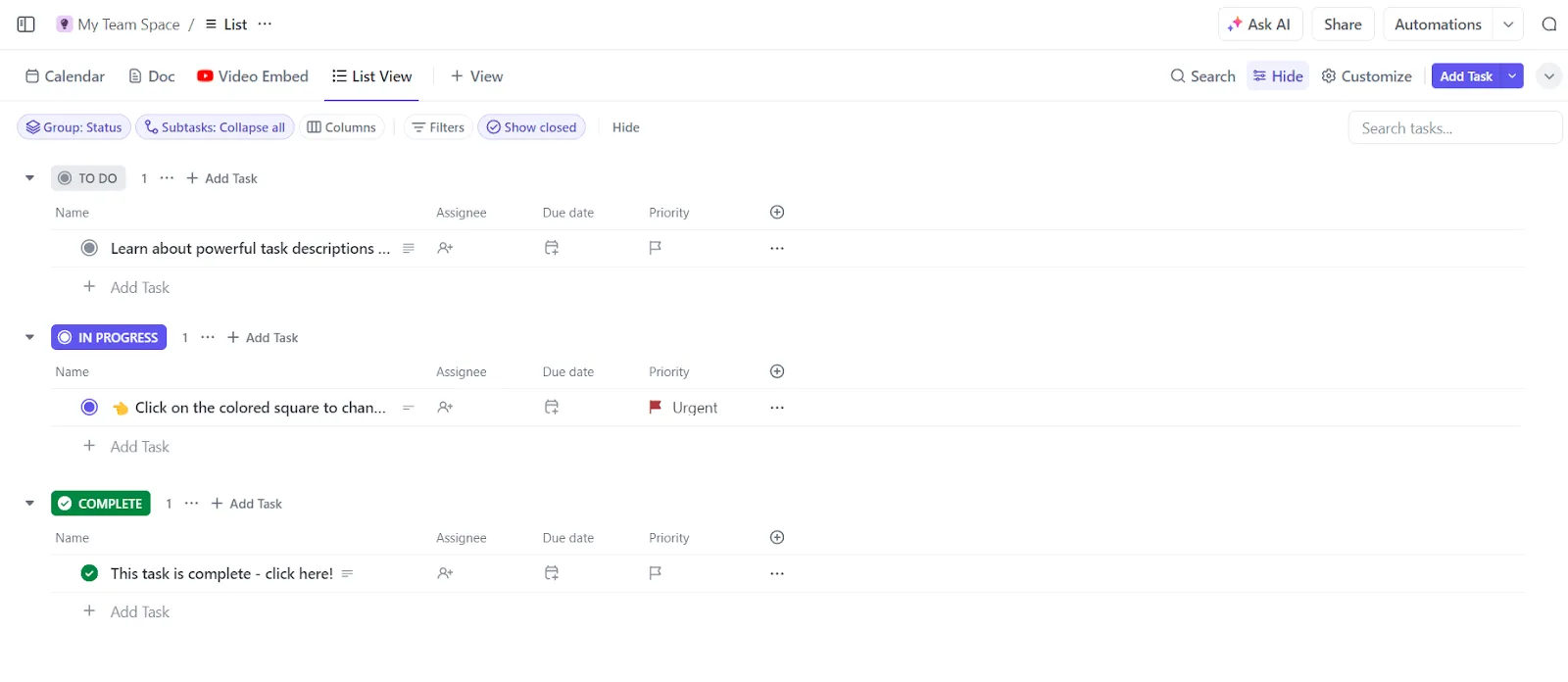
Sledování jednotlivých projektů vyžaduje více struktury než denní seznam úkolů, ale méně administrativy než plnohodnotný software pro řízení projektů. Šablona „Seznam úkolů projektu“ představuje ideální kompromis díky pěti zobrazením (Dokument, Tabule, Seznam, Kalendář a Vložení ) a vlastním stavům, které si můžete definovat tak, aby odpovídaly skutečnému pracovním postupu vašeho projektu.
Příklad použití: Provádíte šestitýdenní revizi produktové dokumentace. Autoři, designéři a recenzentka mají každý na starosti jiné úkoly. Nastavujete stavy na „Návrh“, „Kontrola designu“, „Konečná úprava“ a „Zveřejněno“. Zobrazení „Tabule“ vám poskytuje přehled typu kanban o tom, co se nachází v jednotlivých fázích. Když recenzentka potřebuje kontext, otevře si zobrazení „Vložení“, kam jste vložili videonávod z Loomu s ukázkou nové struktury dokumentace. Nikdo nemusí opustit ClickUp, aby video našel, a nikdo se neptá „kde je zadání?“, protože je zabudováno přímo v seznamu úkolů.
Tato šablona vám pomůže s:
- Pět vestavěných zobrazení: Dokument, Tabule, Seznam, Kalendář a Vložit pokrývají plánování, provádění i přehled v jedné šabloně
- Vlastní stavy: Definujte fáze, které odpovídají vašemu projektu (nejen „K vyřízení“ / „Hotovo“), aby úkoly odrážely skutečný pracovní postup.
- Vložené zdroje: Zobrazení „Vložit“ vám umožňuje vkládat videa, soubory Figma nebo externí dokumenty, aniž byste museli šablonu opustit.
- Pro osobní i týmové použití: Hodí se stejně dobře pro individuální projekty i pro týmové projekty – stačí přidat odpovědné osoby, když je potřebujete.
Vhodné zejména pro: týmy pracující na jednom konkrétním projektu s více spolupracovníky, vlastními fázemi a potřebou připojovat k seznamu úkolů referenční materiály
Přehlédněte to, pokud: Zvládáte několik projektů najednou. Šablona ClickUp č. 5 umožňuje koordinaci více projektů a přehled o pracovní zátěži.
5. Šablona pro správu úkolů ClickUp
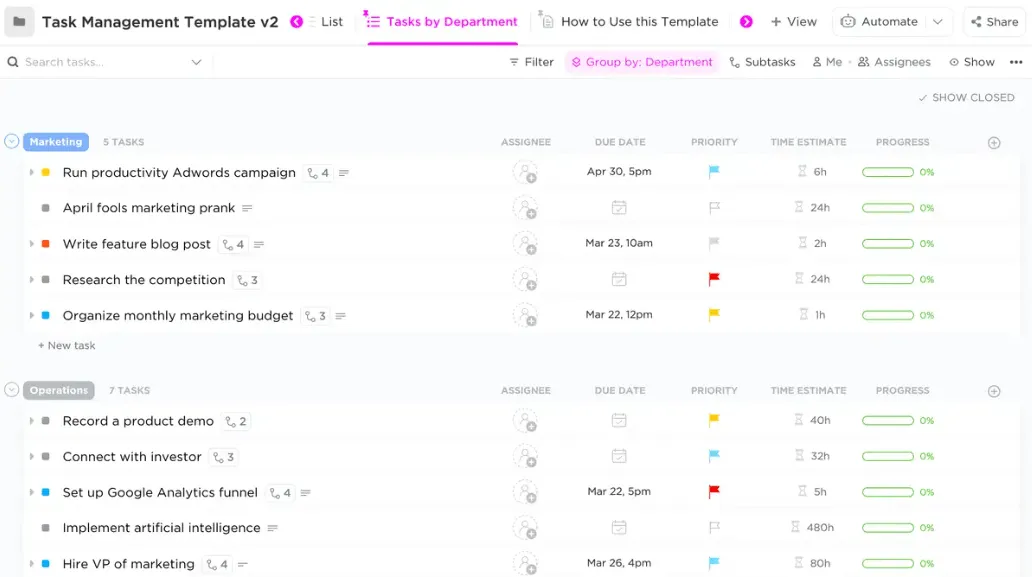
Toto je nejvýznamnější položka na seznamu. Šablona pro správu úkolů je určena pro týmy, které řídí více projektů současně. Nabízí šest zobrazení, předem připravená vlastní pole a zobrazení „Úvod do týmu“, které ukazuje pracovní vytížení každého člena týmu, takže můžete úkoly přidělovat podle toho, kdo má skutečně volnou kapacitu, a ne jen podle toho, na koho jste si jako prvního vzpomněli.
Příklad použití: Jste vedoucí marketingových operací a zároveň řídíte uvedení produktu na trh, sérii webinářů a redesign blogu s týmem sedmi lidí. Úkoly jsou rozděleny do tří seznamů (Nápady, Nezpracované úkoly, Úkoly k provedení), z nichž každý obsahuje odpovědné osoby, priority a termíny splnění. V pondělí otevřete zobrazení „Tým“ a okamžitě vidíte, že váš designér má tento týden 14 úkolů s termínem splnění, zatímco váš copywriter má 3. Přetáhnete dva designové úkoly na copywritera (který se také stará o základní grafiku) a vyrovnáte tak týdenní zátěž, než se někdo začne topit v práci. Šest různých zobrazení vám umožňuje přepínat mezi kanbanem pro plánování sprintů, seznamem pro aktualizace stavu a kalendářem pro přehled o termínech, aniž byste museli vést samostatné přehledy.
Tato šablona vám pomůže s:
- Týmový přehled pro vyvážení pracovní zátěže: Zjistěte počet úkolů každého člena týmu a přerozdělte práci, než se někdo přetíží.
- Struktura se třemi seznamy: Nápady, nevyřízené úkoly a úkoly k provedení oddělují „možná později“ od „dělám teď“ a od „musím se rozhodnout“.
- Šest dynamických zobrazení: Seznam, Tabule, Kalendář, Tabulka, Tým a Aktivita pokrývají všechny aspekty od plánování sprintů až po podávání zpráv zainteresovaným stranám
- Předdefinovaná vlastní pole: Přiřazená osoba, termín splnění, priorita, rozpočet, odkazy a přílohy jsou k dispozici hned od začátku
Vhodné zejména pro: vedoucí týmů a projektové manažery, kteří řídí dva nebo více aktivních projektů a potřebují přehled o pracovní zátěži a flexibilitu více zobrazení
Tuto možnost přeskočte, pokud: Sledujete osobní úkoly nebo jeden malý projekt. Šablony ClickUp č. 1 nebo č. 3 to zvládnou bez zbytečné struktury, kterou byste stejně nevyužili.
6. Šablona úkolů ClickUp
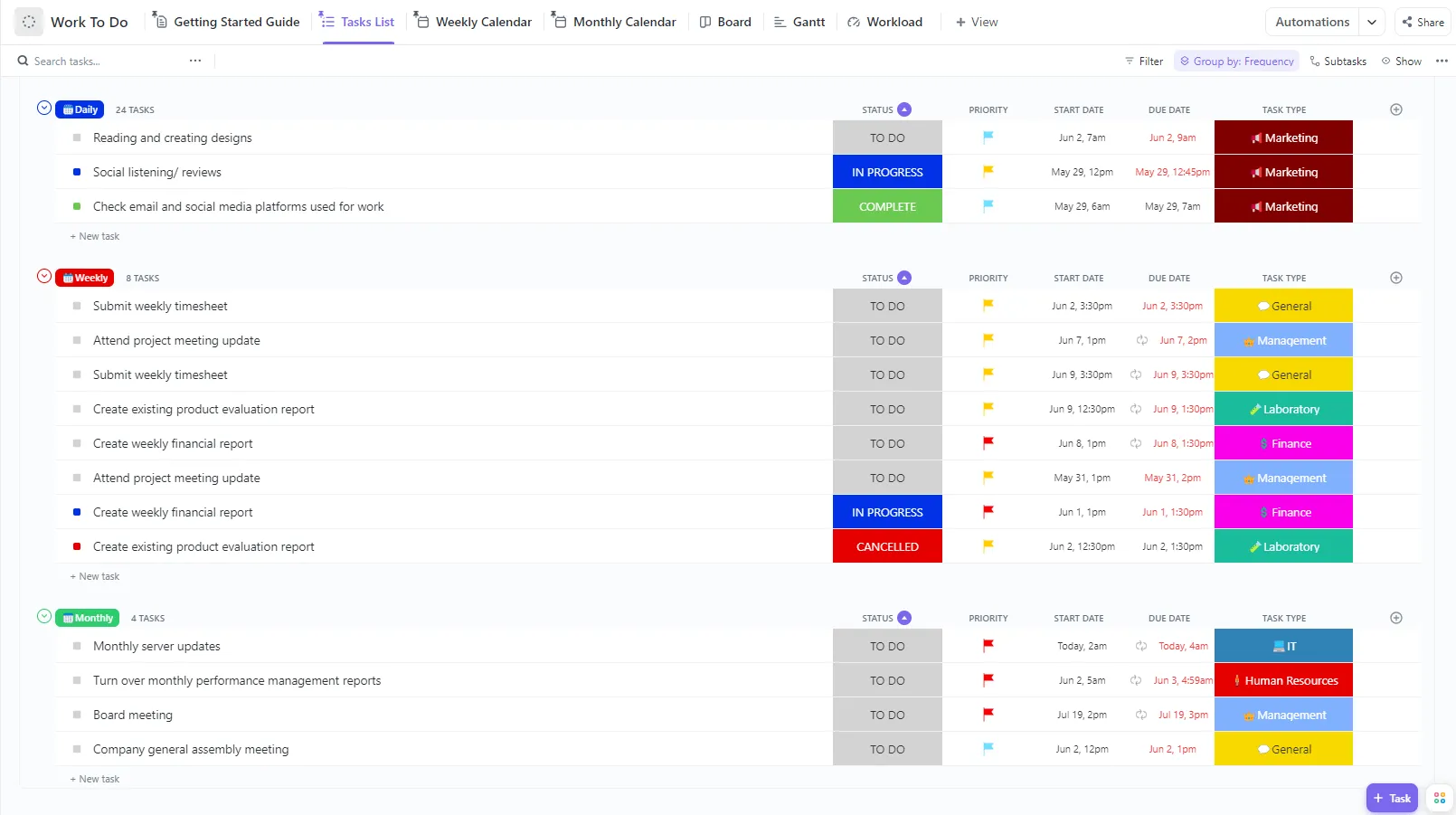
Šablona „Work To Do“ je uspořádána do podoby týdenního kalendáře, který rozvrhuje vaše úkoly po celém pracovním týdnu, takže priority na pondělí i termíny na pátek jsou viditelné na první pohled.
Příklad použití: Jste produktový manažer, který si rozvrhuje různé typy práce podle dnů: pondělí věnujete plánování sprintů, úterý a středu specifikacím funkcí, čtvrtek revizím se zainteresovanými stranami a pátek úpravám backlogu. Každý úkol zaznamenáte do týdenního kalendáře a podle potřeby k němu připojíte dílčí úkoly (specifikace má tři dílčí výstupy: návrh, vzájemné hodnocení, finální verze). Zobrazení Ganttova diagramu vám ukáže, že čtvrteční revize závisí na dokončení středeční specifikace. Pokud se středa zpozdí, okamžitě uvidíte dopad na následující úkoly, místo abyste si to uvědomili až ve čtvrtek ráno.
Tato šablona vám pomůže s:
- Týdenní zobrazení kalendáře: Zobrazte si plán na celý týden, nejen seznam úkolů na dnešek
- Podúkoly : Rozdělte složité úkoly na menší části, aniž byste ztratili přehled o celku
- Sledování trvání úkolů: Zaznamenávejte, jak dlouho úkoly skutečně trvají, abyste mohli vylepšit budoucí týdenní plánování
- Kanban + Gantt spolu s kalendářem: Zobrazení tabule pro sledování stavu, Ganttův diagram pro závislosti, kalendář pro časové rozvržení – to vše na základě stejných dat
Vhodné pro: Jednotlivce a malé týmy, které plánují na týdenní bázi a chtějí vidět, jak úkoly navazují na jednotlivé dny
Tuto šablonu přeskočte, pokud: Potřebujete vyvážit pracovní zátěž týmu nebo spravovat více projektů najednou. Šablona ClickUp č. 5 lépe zvládá koordinaci mezi týmy.
7. Šablona jednoduchých úkolů pro ClickUp
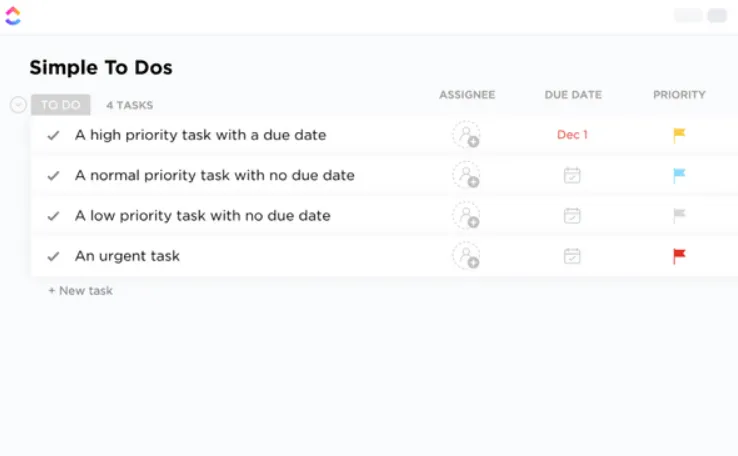
Někdy potřebujete jednoduchý seznam, na který se můžete spolehnout. Šablona „Simple To-Dos“ je tím nejbližším, co ClickUp nabízí k papírovému seznamu úkolů: úkoly, priority, přidělení, termíny a zobrazení „Prioritizované úkoly“, které vše automaticky seřadí podle naléhavosti.
Příklad použití: Jste vedoucí kanceláře a musíte zvládat 40 drobných úkolů, které nepatří k žádnému projektu: do čtvrtka obnovit licenci na software, objednat nové monitory, naplánovat firemní výjezd týmu, vyřídit nabídku na catering. K žádnému z nich nepotřebujete Ganttův diagram. Všechny je vložíte do šablony, obnovení licence označíte jako „Naléhavé“ a zobrazení „Prioritní úkoly“ jej posune na první místo. Štítky vám umožňují filtrovat podle kategorií (IT, Provoz, Akce), když potřebujete seskupit podobné úkoly. Automatizace se postará o změny stavu, takže když něco označíte jako „Hotovo“, přesune se to z vašeho aktivního zobrazení, aniž byste to museli kamkoli přetahovat.
Tato šablona vám pomůže s:
- Zobrazení podle priority úkolů: Seznam se automaticky seřadí podle naléhavosti, takže nejdůležitější úkoly jsou vždy nahoře
- Filtrování podle štítků: Označte úkoly podle kategorií a okamžitě je filtrujte, místo abyste je museli procházet
- Připraveno pro automatizaci: Díky vestavěné podpoře automatizace lze změny stavu, aktualizace přidělených osob a oznámení spouštět bez ručního zásahu
- Tabulka stavů: Vizuální přehled, který umožňuje rychlý přehled o tom, co je otevřené, v procesu a hotové
Vhodné pro: Jednotlivce nebo týmy, kteří potřebují přehledný a jednoduchý seznam úkolů s automatickým řazením podle priority a nechtějí se zatěžovat administrativou spojenou s řízením projektů
Tuto šablonu přeskočte, pokud: Vaše práce zahrnuje vzájemné závislosti, termíny, které ovlivňují jiné úkoly, nebo více projektů. Šablony ClickUp č. 4 nebo č. 5 doplňují strukturu, kterou tato šablona záměrně vynechává.
8. Šablona seznamu úkolů v kalendáři ClickUp
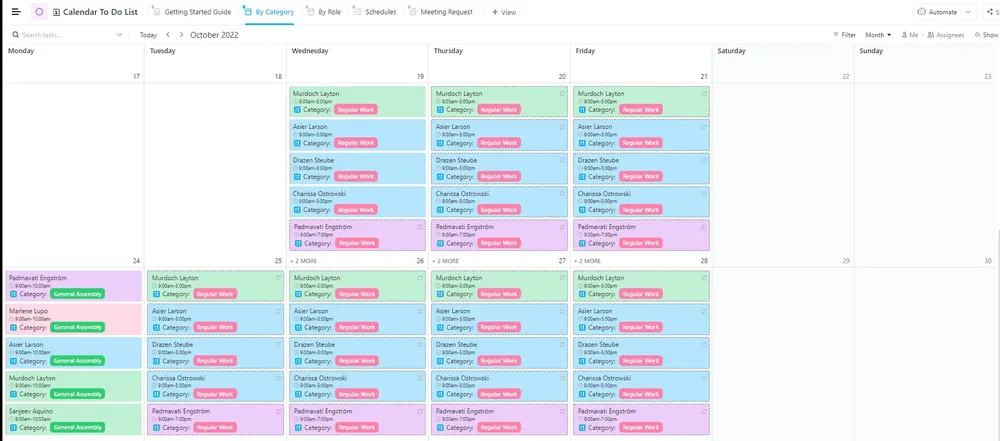
Všechny dosavadní šablony organizují úkoly podle stavu nebo priority. Šablona „Seznam úkolů v kalendáři“ je organizuje podle času: týdenní, čtrnáctidenní nebo měsíční zobrazení kalendáře, které ukazují nejen to, co je třeba udělat, ale i kdy je třeba to udělat. Pět přizpůsobitelných zobrazení (podle role, žádosti o schůzku, podle kategorie, rozvrhů a průvodce pro začátečníky) vám umožní nahlížet na stejný kalendář z různých úhlů.
Příklad použití: Jste asistentkou vedení a spravujete týdenní plán viceprezidenta. V pondělí jsou na programu 3 přípravné úkoly před zasedáním představenstva. Ve středu se koná večeře s klientem, pro kterou je třeba rezervovat restauraci a potvrdit cestu. V pátek je termín odevzdání čtvrtletní zprávy, k níž patří dva kontrolní úkoly, které je třeba dokončit do čtvrtka. Zobrazení „Plány“ vám ukáže celý týden v podobě kalendáře. Zobrazení „Žádosti o schůzky“ vybere pouze schůzky a jejich přípravné úkoly. Zobrazení „Podle role“ odděluje úkoly, za které odpovídáte vy, od těch, za které odpovídá viceprezident. Jedna šablona, tři filtrovaná zobrazení stejných termínů.
Tato šablona vám pomůže s:
- Organizace podle kalendáře: Úkoly jsou řazeny podle dat, nikoli v plochém seznamu, takže vidíte rozložení pracovní zátěže v průběhu týdne nebo měsíce
- Sledování přípravy na schůzky: Zobrazení „Žádost o schůzku“ propojuje úkoly se schůzkami, ke kterým se vztahují
- Filtrování podle rolí: Zobrazení „Podle role“ odděluje odpovědnost za jednotlivé položky, takže sdílené kalendáře zůstávají přehledné
- Upozornění na závislosti: Nechte se upozornit, když se úkol, který blokuje jiný úkol, zpozdí, a využijte vestavěné sledování času k zaznamenání, jak dlouho přípravné práce skutečně trvají
Vhodné pro: Každého, kdo má nabitý kalendář a potřebuje úkoly propojit s konkrétními daty a schůzkami, a ne je jen sledovat v seznamu
Tuto šablonu vynechte, pokud: Vaše úkoly nemají konkrétní termíny ani časové závislosti. Šablona ClickUp č. 7 lépe zvládá seznamy úkolů bez termínů.
A to není vše. Kromě těchto šablon vám funkce Šablony úkolů v ClickUp umožňuje také vytvářet vlastní. Můžete tak vytvářet šablony pro opakující se úkoly a pracovní postupy a zvýšit tak svou produktivitu. Navíc jsou jednoduché, přizpůsobitelné a nevyžadují žádné školení.
Co by měl denní plánovač úkolů obsahovat?
Nástroj pro sledování úkolů musí při každém otevření odpovědět pouze na tři otázky: co je třeba dokončit, co je hotové a kdo za to odpovídá. Vše ostatní je volitelné a závisí na složitosti vaší práce.
Začněte s těmito pěti sloupci:
- Název úkolu: Jeden úkol na jeden řádek, dostatečně konkrétní, aby ho mohl převzít někdo jiný, aniž by se musel na něco ptát. „Napsat zprávu za 3. čtvrtletí“ je v pořádku. „Zpráva“ není.
- Vlastník: Kdo je zodpovědný. Tento sloupec přeskočte, pokud sledujete pouze osobní úkoly. Přidejte jej ve chvíli, kdy se seznamu dotkne druhá osoba.
- Termín splnění: Každý úkol potřebuje termín, i když je to jen orientační termín. Bez něj vám žádný vzorec nedokáže upozornit na zpožděnou práci ani ukázat, co je naléhavé.
- Stav: Minimálně: Nezačato, Probíhá, Hotovo. Používejte rozevírací seznamy, ne volný text. Jakmile někdo napíše „in progress“ místo „Probíhá“, filtry přestanou fungovat.
- Priorita: Vysoká, Střední, Nízká. Seřadí seznam tak, abyste se nejprve věnovali tomu nejdůležitějšímu, i když se vám zdá, že všechno je naléhavé.
Přidejte si je, až je budete potřebovat (ne dříve):
- Sloupec Poznámky pro kontext, odkazy nebo překážky, které se nevejdou do názvu úkolu
- Štítky nebo kategorie pro filtrování podle projektu, oddělení nebo typu práce
- Procentuální pokrok v případě úkolů trvajících několik dní, kdy potřebujete vědět, „jak daleko jste“, a ne jen „zda jste začali, nebo ne“
- Grafy a přehledové panely, když podáváte zprávu o stavu někomu jinému. Pokud se nikdo neptá, samotný seznam slouží jako přehledový panel.
Výše uvedené šablony jsou předem připraveny s různými kombinacemi těchto polí. Šablonu přizpůsobte složitosti vašeho sledování, ne naopak.
Spravujte své úkoly lépe s ClickUp
Šablony Google Tabulek pro sledování denních úkolů jsou bezpochyby užitečné pro správu úkolů a seznamů věcí, které je třeba udělat.
Tabulky Google však nejsou dokonalé. Pokud pravidelně řešíte více úkolů a spolupracujete s různými týmy, bude sledování všeho pomocí šablon Tabulek Google náročné. Právě v takových případech přichází na řadu software pro správu úkolů, jako je ClickUp.
Galerie šablon ClickUp nabízí řadu šablon tabulek, které jsou ideální pro správu osobních úkolů i pracovních projektů. Tyto bezplatné šablony nabízejí mnoho možností přizpůsobení a dalších funkcí, včetně oznámení a automatizace pracovních postupů.
Kromě toho aplikace ClickUp přináší spoustu výhod díky svým funkcím pro správu úkolů a umělé inteligenci.
Proč si tedy zkomplikovat život s Google Sheets? Zaregistrujte se na ClickUp a stáhněte si tyto šablony ještě dnes.
Často kladené otázky týkající se šablon pro denní sledování úkolů v Tabulkách Google
Ano, máte na výběr ze dvou možností. Google Tasks je samostatná aplikace pro správu úkolů s připomenutími s datem a opakujícími se úkoly. Google Tabulky vám umožňují vytvořit si vlastní nástroj pro sledování úkolů s vašimi vlastními sloupci a vzorci. Zvolte Tasks, pokud vám stačí osobní seznam s připomenutími. Zvolte Tabulky, pokud potřebujete určovat vlastníky úkolů, třídit úkoly podle priority nebo počítat pokrok.
Google Docs se hodí pro kontrolní seznamy uvnitř dokumentu, jako jsou například úkoly z jednání nebo seznam věcí na sbalení. Google Sheets se hodí, když úkoly vyžadují samostatné sloupce pro data, odpovědné osoby, stav nebo vzorce. Pokud něco třídíte, filtrujete nebo počítáte, je Sheets tím správným nástrojem. Pokud jen odškrtáváte položky v dokumentu, který už píšete, stačí Docs.
Dokončené úkoly přesuňte do záložky „Archiv“ místo toho, abyste je mazali. Vytvořte si sekci „Později“ pro práci bez termínu, aby vám nezaplňovala seznam aktivních úkolů. Sekci „Později“ procházejte jednou týdně, místo abyste každý nedokončený úkol kopírovali do každého nového dne. Pomohou vám také filtry zobrazení: vytvořte filtr, který skryje řádky, kde je stav „Hotovo“, aby se ve vašem denním přehledu zobrazovaly pouze otevřené úkoly.
Ano. Sdílejte jeden soubor v Tabulkách Google a udělejte přístup s právem k úpravám těm, kteří jej aktualizují. Přidejte sloupec „Vlastník“ a domluvte se na označení stavů, než tým začne pracovat. Nejčastější chybou je zasílání samostatných kopií pro denní aktualizace, protože se z těchto kopií během několika hodin stanou různé verze přehledu. Jeden sdílený soubor, ne několik kopií. Pokyny společnosti Google ke sdílení obsahují informace o nastavení oprávnění.
Ve výchozím nastavení ne. Termín v sloupci nikoho neupozorní. Můžete si vytvořit automatická připomenutí pomocí spouštěčů, které lze nainstalovat v Apps Scriptu a které kontrolují blížící se termíny a odesílají e-maily, ale někdo musí tento skript napsat, otestovat a udržovat. Pokud jde o vestavěná připomenutí úkolů bez nutnosti programování, Google Tasks nebo specializovaný správce úkolů, jako je ClickUp, to zvládnou hned po instalaci.
Pravděpodobně právě prohlížíte původní soubor vlastníka, nikoli svou vlastní kopii. Přejděte do nabídky Soubor → Vytvořit kopii a nový soubor upravte ve svém Disku. Pokud můžete vytvořit kopii, ale do některých buněk nelze psát, znamená to, že list obsahuje chráněné oblasti. Obraťte se na vlastníka souboru nebo vyhledejte odemčenou verzi. V pokynech společnosti Google k chráněným oblastem najdete vysvětlení, jak zkontrolovat a upravit oprávnění.