
Před zahájením složitého kódovacího projektu je vždy nejlepší mít vizuální představu o pracovních postupech a systémech. Když dáte strukturu rozsáhlým projektům, omezíte rušivé vlivy, odstraníte nepřesnosti a dosáhnete dokončení před termínem.
A to je právě to, co je vývojový diagram – vizuální znázornění procesů. Můžete jej použít pro složité projekty vyžadující vizuální podněty, včetně sprintů v programování.
Pro vývojáře představují smyčky v vývojových diagramech opakující se úkoly, které lze smyčkovat, aby se ušetřil čas. V závislosti na způsobu nastavení opakování mohou být smyčky v vývojových diagramech dvou typů: smyčka for a smyčka while.
V tomto článku si přiblížíme koncept vývojových diagramů smyčky for a ukážeme vám, jak ji vytvořit.
Porozumění smyčkám for
A vývojový diagram smyčky for umožňuje programátorům spustit konkrétní řádek kódu vícekrát pomocí řídicího příkazu a souboru instrukcí. Používá se, když programátor předem ví, kolikrát musí být kód proveden, aby byly splněny podmínky.
Například pokud spustíte nabídku, v rámci které rozdáváte dárkové karty prvních 50 uživatelům, kteří se zaregistrují na vašem webu, smyčka for se opakuje přesně 50krát.
S cyklem for můžete:
- Proveďte stejný úkol pevně stanovený početkrát.
- Iterujte seznam, slovník a další kolekce položek po jedné.
- Vyhněte se opakování kódu, abyste dosáhli čistých a kompaktních řádků.
Chcete otestovat některé hrubé nápady, než se pustíte do fáze kódování? Vyzkoušejte to na tabuli! 👇🏼
Rozdíl mezi smyčkou for a smyčkou while
Funkce while vám pomůže spouštět opakující se procesy, podobně jako funkce for. Liší se však v přístupu k řízení příkazů toku.
Pokud nevíte, kolikrát se má kód spustit, ale znáte konkrétní podmínky, které musí být splněny, aby se kód spouštěl, můžete pro větší efektivitu použít smyčku while.
Vezměme si příklad z dárkové akce.
Tentokrát chcete poslat dárkové karty v hodnotě 20 dolarů prvním uživatelům, ale nevíte, kolik se jich přihlásí a kdy. Pro tuto kampaň jste vyčlenili dárkové karty v hodnotě 500 dolarů.
Pomocí smyčky while můžete spouštět kódy, které posílají dárkové karty v hodnotě 20 dolarů, dokud není vyčerpán rozpočet. Nevíte přesně, kolikrát se smyčka spustí, ale podmínkou je, že nesmí překročit rozpočet 500 dolarů.
Zde jsou hlavní rozdíly mezi smyčkou for a smyčkou while:
| Cyklus for | Smyčka while |
| Programátoři vědí, kolikrát je třeba kód provést. | Programátoři vědí, jaké podmínky musí být splněny, aby smyčka pokračovala, ale ne vždy vědí, kolikrát se spustí. |
| Obvykle prochází explicitními kolekcemi, jako jsou řetězce a slovníky. | Smyčka pokračuje, dokud je podmínka „pravdivá“. |
| Smyčka for končí, když je dosaženo předem definovaného počtu iterací, a nespouští nekonečnou smyčku. | Smyčka while pokračuje v běhu donekonečna, dokud se podmínka nestane „falešnou“. |
| Ideální pro jednoduché a opakující se úkoly. | Ideální pro složité a dynamické podmínky |
Součásti vývojového diagramu smyčky for
Navzdory relativní jednoduchosti smyček for je důležité znát komponenty, které tvoří vývojový diagram.
- Inicializace: Jedná se o proměnnou pro řízení smyčky, která se spustí pouze jednou na začátku.
- Podmínka: Je testována, aby se ověřilo, zda je pravdivá nebo nepravdivá. V příkladu s rozdáváním dárkových karet je podmínkou to, zda bylo 50 lidem rozdáno 50 dárkových karet.
- Rozhodovací bod: Jedná se o okamžik, kdy ověření podmínky rozhoduje o dalším kroku. Pokud je podmínka „pravdivá“, pokračuje se v provádění.
- Tělo smyčky: Tělo smyčky se používá k provedení všech příkazů.
- Aktualizace: Smyčka se nadále aktualizuje na základě rozhodovacího bodu.
- Inkrementace/dekrementace: Aktualizace je buď inkrementální, nebo dekrementální. V příkladu s rozdáváním dárkových karet se počet zákazníků, kteří dárkové karty obdrží, zvyšuje, dokud nedosáhne 50.
Jak vytvořit smyčku for v diagramu
Ukážeme vám, jak vytvořit vývojový diagram smyčky for v aplikaci Microsoft Excel. Nejprve otevřete nový list Excel a pojmenujte jej.
Krok 1. Inicializujte proměnnou pro řízení smyčky
- Klikněte na Vložit > Tvary, abyste otevřeli sbírku tvarů, a posuňte se dolů, abyste našli základní tvary vývojových diagramů.
- Klikněte na oválný tvar (Vývojový diagram: Terminátor) a přidejte jej do Excelu.
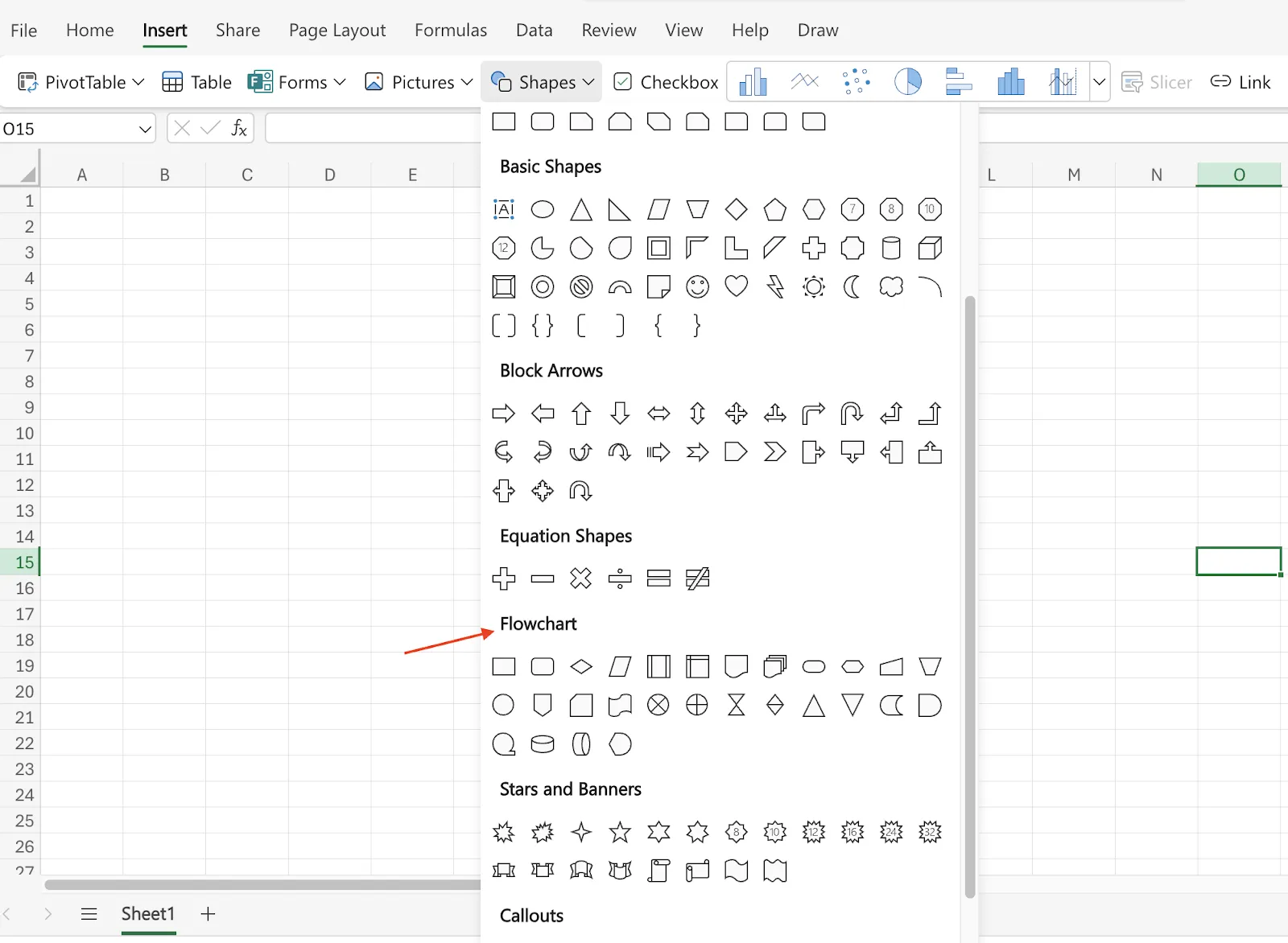
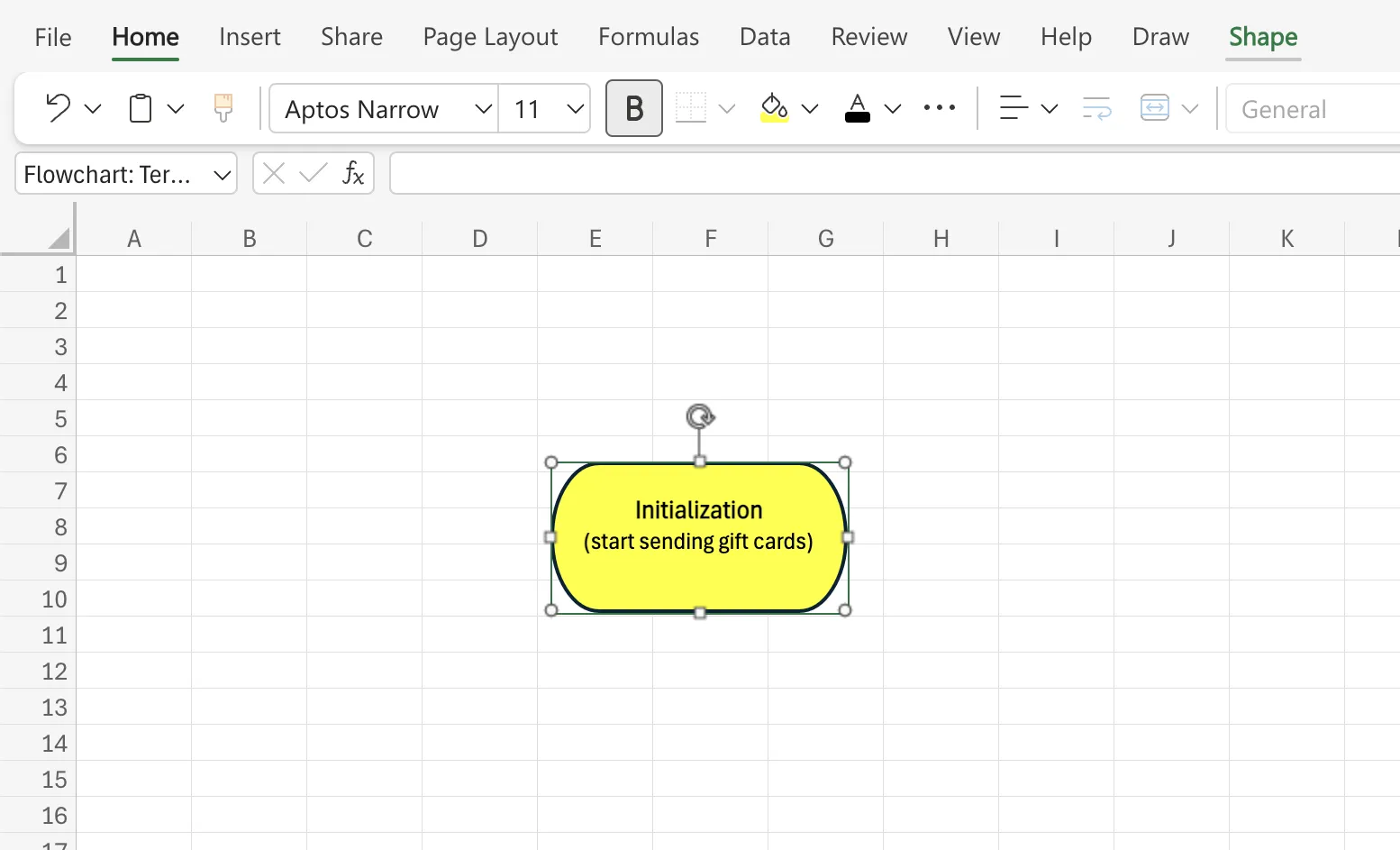
- Klikněte na Tvar > Vyplnit a obarvěte jej žlutě.
- Dvojitým kliknutím na tvar přidejte popisky pro inicializační krok. Například „Začít posílat dárkové karty“.
Krok 2. Kontrola podmínky
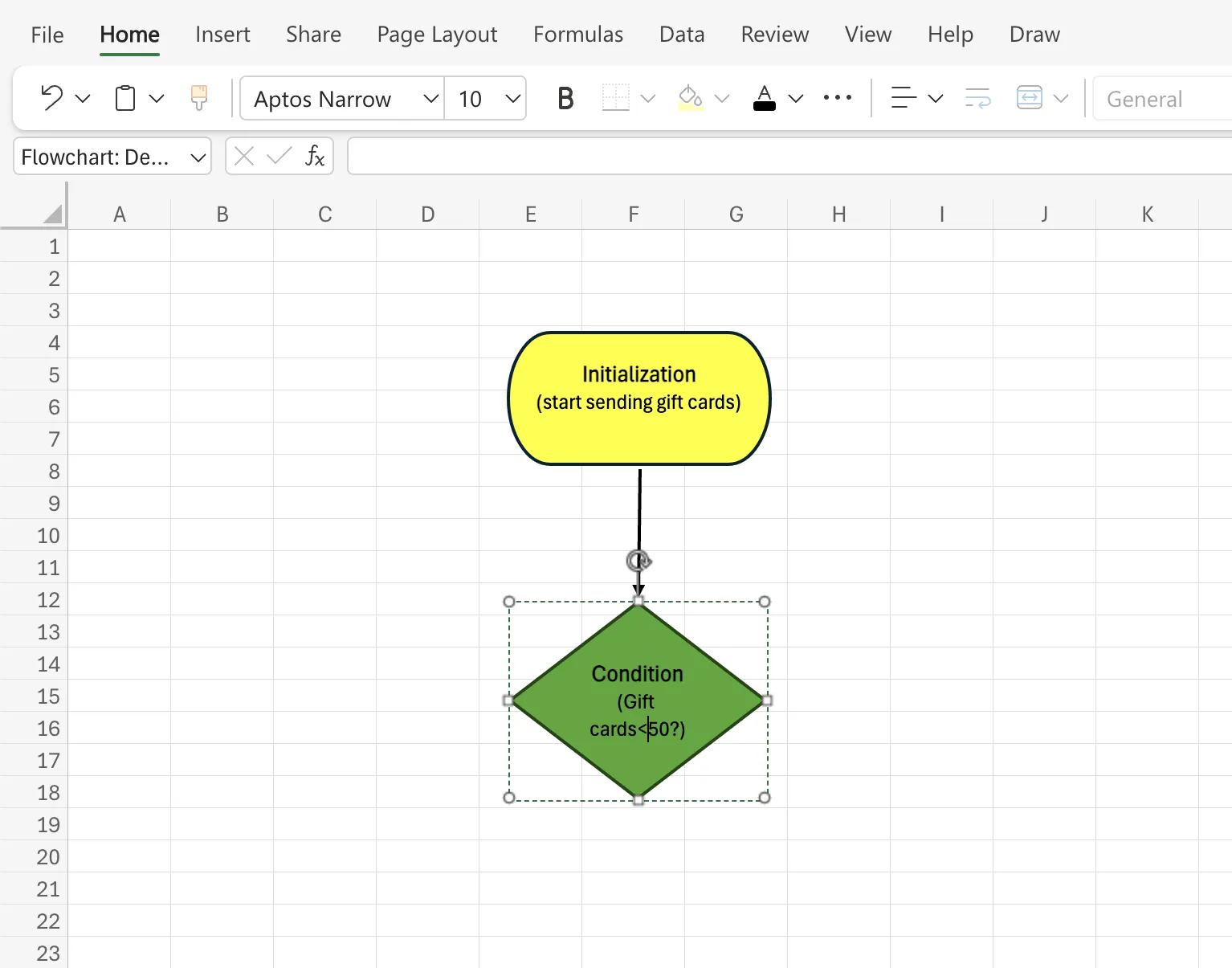
- Vložte diamantový tvar pro podmínku, vyplňte zelenou barvou a označte jej odpovídajícím názvem podle výše uvedeného postupu. Podmínka v tomto případě by byla: Dárkové karty <50?
- Přejděte na Vložit > Tvary a vyberte šipku ze sady Čáry, abyste propojili dva tvary.
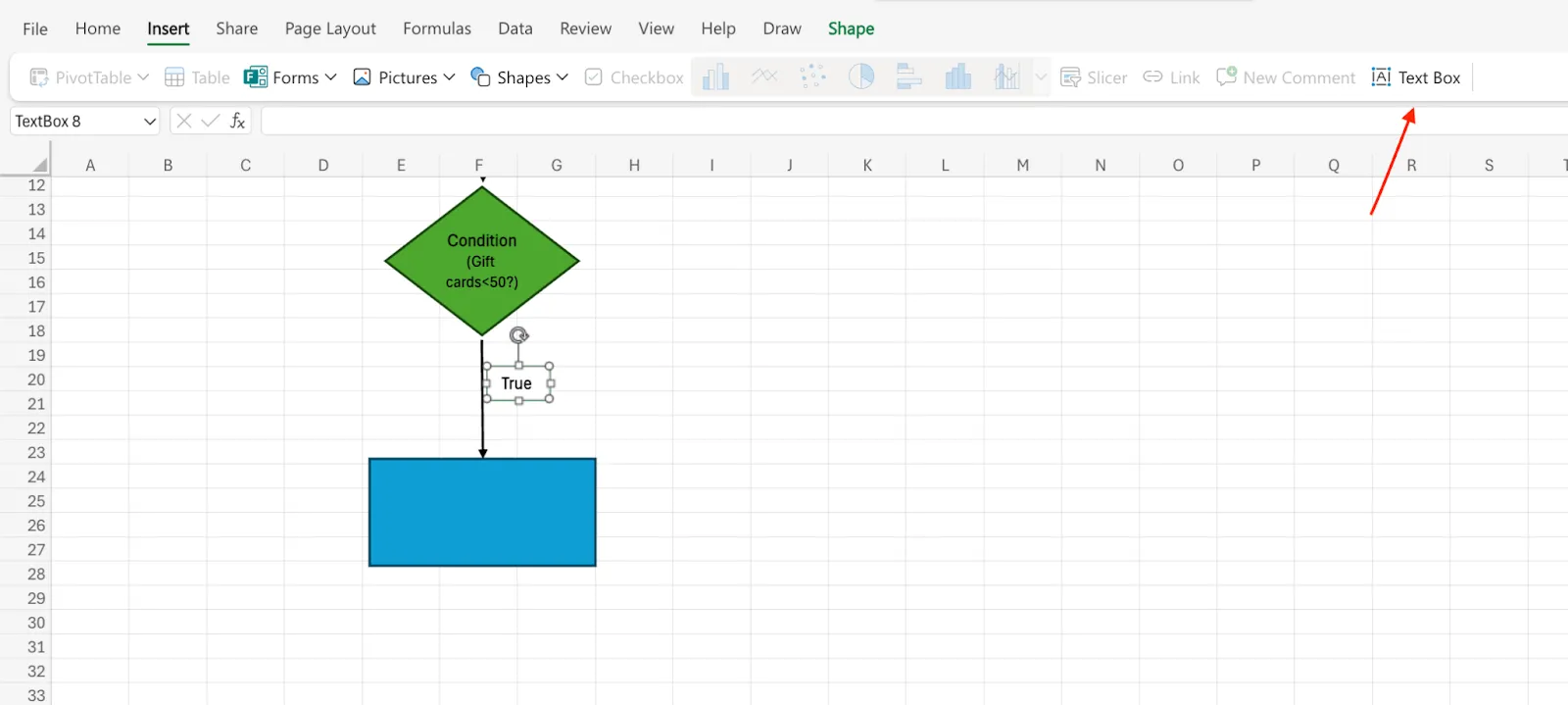
Krok 3. Skutečná cesta
- Nakreslete šipku od podmínky k obdélníku (vývojový diagram: proces) pro tělo smyčky, pokud je podmínka pravdivá.
- Vyplňte obdélník modrou barvou.
- Klikněte na Vložit > Textové pole a přidejte textové pole vedle šipky.
- Dvojitým kliknutím na textové pole napište True.
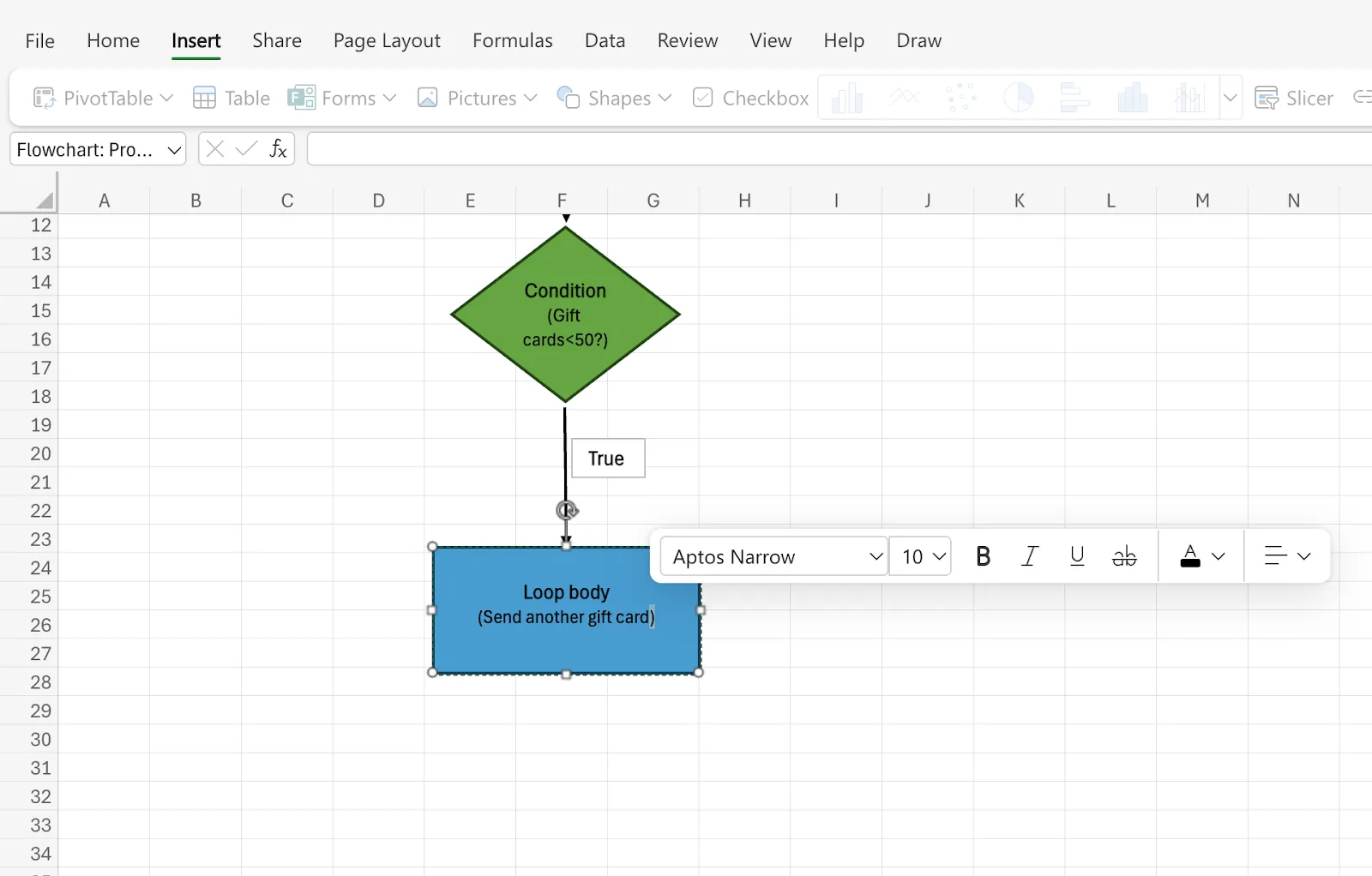
Krok 4. Tělo smyčky
Označte obdélník s akcemi, které se mají opakovat. Například „Odeslat další dárkovou kartu“.
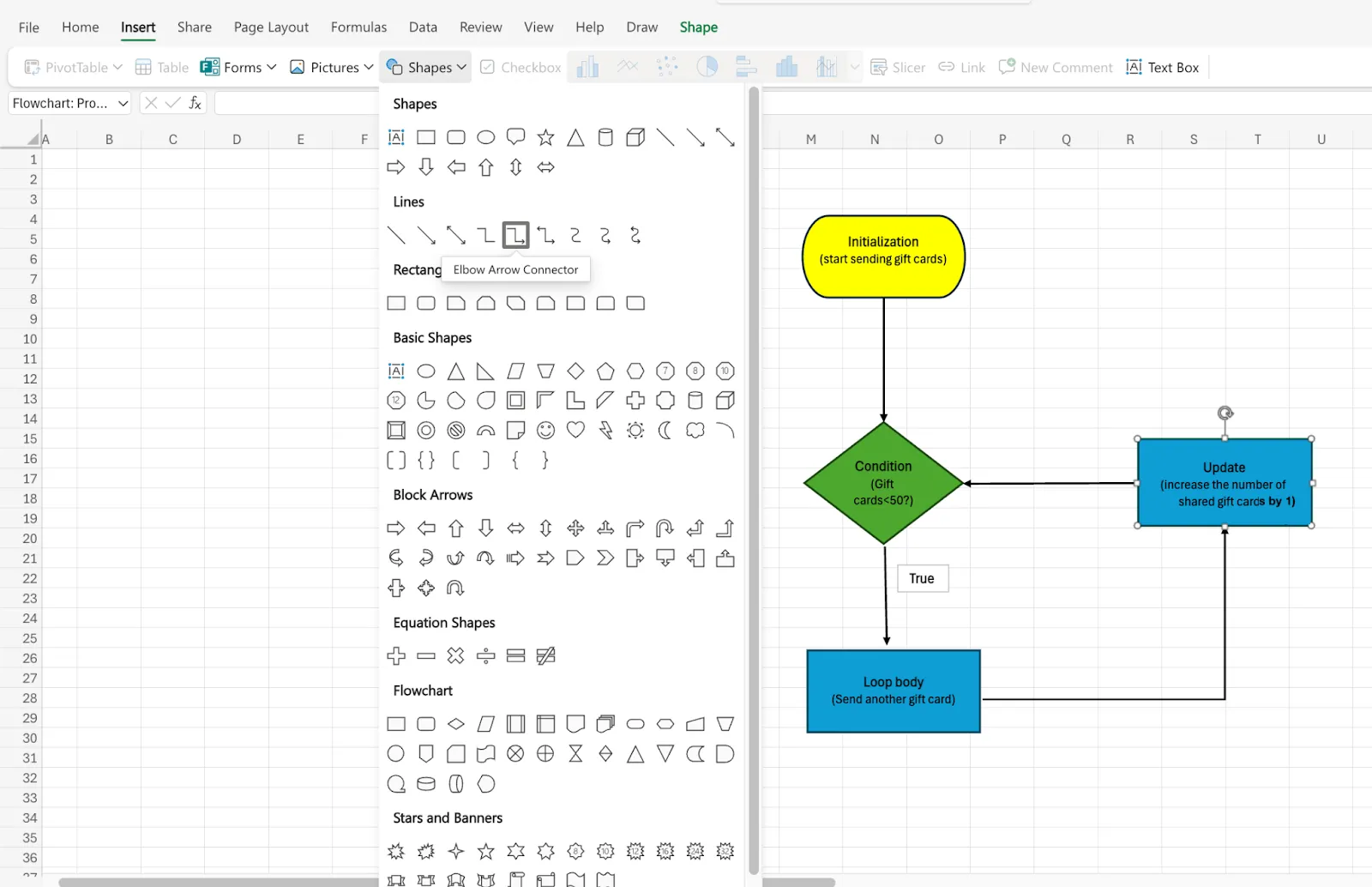
Krok 5. Aktualizujte krok
- Přidejte další obdélník pro aktualizaci proměnné řízení smyčky. Příklad: „Zvyšte počet sdílených dárkových karet o 1“.
- Propojte tělo smyčky, aktualizaci a podmínku pomocí šipky a kolenového spojovacího prvku.
Krok 6. Falešná cesta
- Vložte obdélník, který označuje konec smyčky.
- Vyplňte ji bílou barvou.
- Nakreslete čáru od podmínky k koncovému bodu, pokud je podmínka nepravdivá.
- Přidejte textové pole vedle šipky a napište do něj „False“.
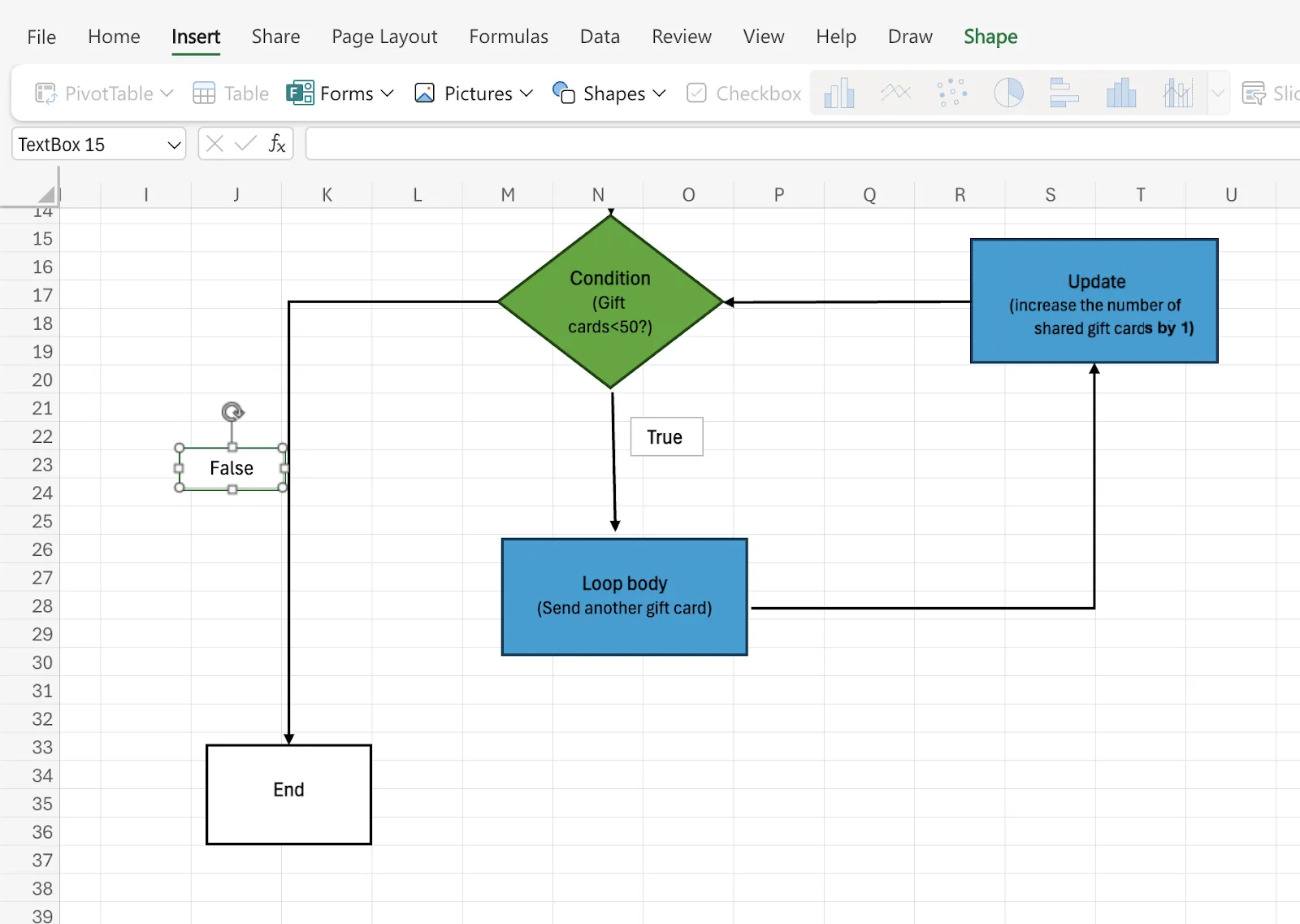
Na základě těchto kroků by měl vývojový diagram smyčky for vypadat takto:
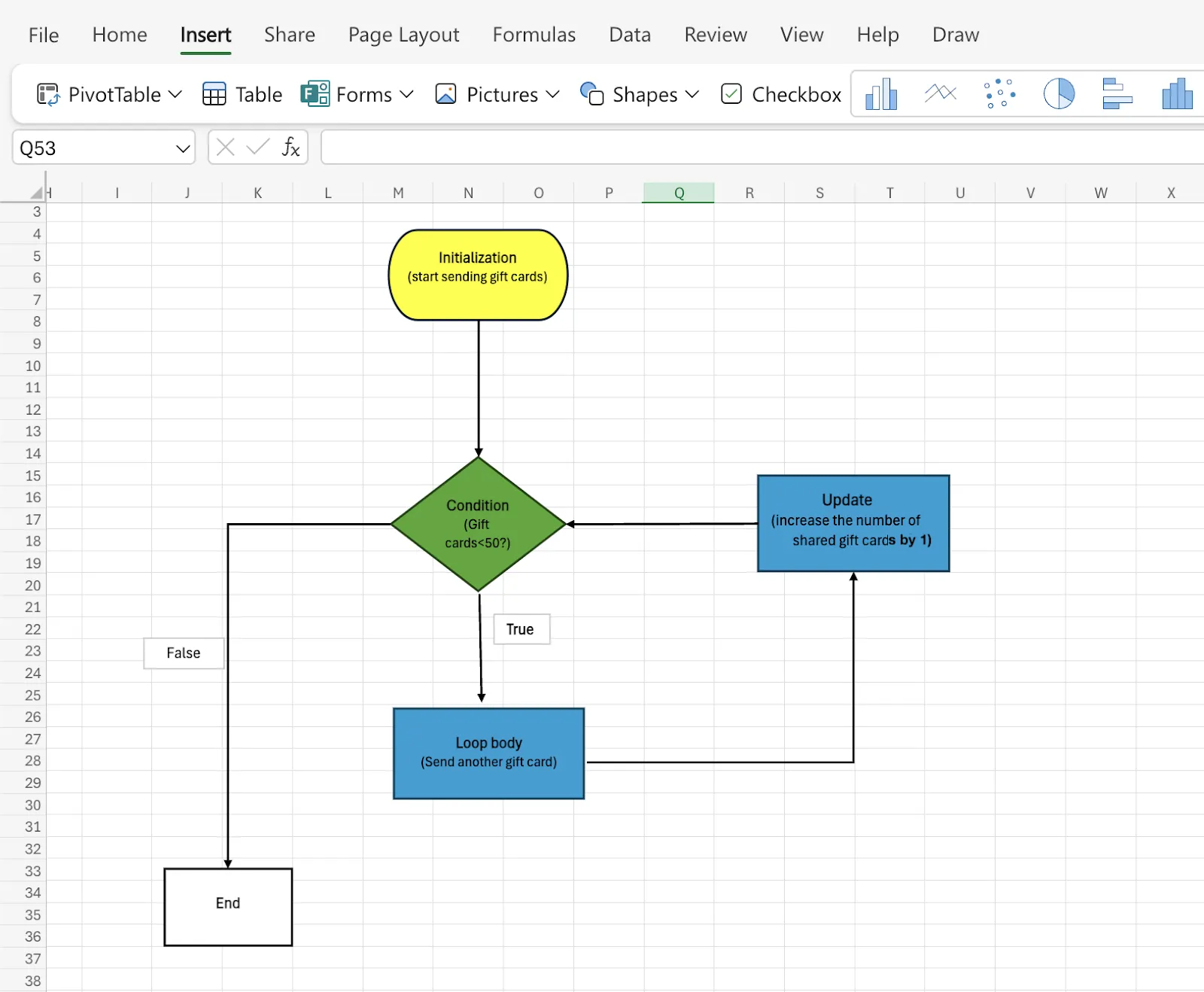
K vytvoření smyček v vývojových diagramech můžete sice použít nástroje jako Excel, ale ten nenabízí rozsáhlé seznamy předem připravených struktur ani škálovatelné funkce, které lze pravidelně a bez potíží používat. Jedním z nejlepších způsobů, jak tyto nápady uvést do života, je použití šablon vývojových diagramů vytvořených speciálně pro konkrétní případy použití.
📮ClickUp Insight: 92 % pracovníků používá nekonzistentní metody ke sledování akčních položek, což vede k opomenutým rozhodnutím a zpožděnému provedení.
Ať už posíláte následné poznámky nebo používáte tabulky, proces je často roztříštěný a neefektivní. Řešení pro správu úkolů ClickUp zajišťuje plynulý převod konverzací na úkoly, takže váš tým může jednat rychle a zůstat v souladu.
Vytváření vývojových diagramů pomocí ClickUp
Jako software pro pracovní postupy v podnikání nabízí ClickUp pečlivě navržené nástroje pro tvorbu vývojových diagramů, jako jsou ClickUp Whiteboards a ClickUp Mind Maps, které vám pomohou dokončit projekty. Vyniká (slovní hříčka zamýšlena) tím, že udržuje věci jednoduché, vizuálně přitažlivé a propojené s vašimi pracovními postupy.
ClickUp Whiteboards je vizuální hřiště pro spolupracovníky a kreativce. Členové týmu mohou volně přidávat nápady nebo koncepty k celkovým strategiím, což pomáhá budovat odpovědnost.
Uživatelé si mohou vybrat z mnoha šablon procesních pracovních postupů nebo začít od nuly. Levá lišta nástěnky obsahuje všechny nástroje, které vám pomohou přizpůsobit nástěnku. Přidejte tvary, barvy a text, abyste označili různé prvky ve vašem vývojovém diagramu, a použijte spojovací prvky k vytvoření vztahů – vše v rámci prostoru pro přetahování.

Ale hezký vzhled není jedinou výhodou tabule ClickUp Whiteboards. Překonává tradiční nástroje tím, že nabízí škálovatelnost a spolupráci v reálném čase.
Můžete například brainstormovat a vytvářet strategie s kolegy přidáním ClickUp Docs a ClickUp Tasks. Můžete dokonce vložit ClickUp Items, jako jsou lidé a seznamy, a obohatit tak své vývojové diagramy o další datové body.
To se vztahuje i na obsah mimo ClickUp. Ať už se jedná o návrh Figma, tabulku Google, video YouTube nebo odkaz na webovou stránku, můžete přidat různé typy obsahu, které vaše projekty zdetailní a zautentizují.
Kromě toho můžete použít předem připravené rozvržení, jako jsou šablony procesních map, k vytvoření vizuálních klonů složitých SOP a snížení počtu chyb.
Přečtěte si také: 6 příkladů a strategií mapování procesů
Kroky k vytvoření vývojového diagramu smyčky for v ClickUp Whiteboards
Pomocí výše popsaných nástrojů můžete v ClickUp rychle nakreslit vývojový diagram smyčky for.
V pracovním prostoru rozbalte levý postranní panel kliknutím na Více a poté vyberte Tabule. Pojmenujte tabuli a vyberte šablonu, která vyhovuje vašim potřebám. Pro ilustraci tohoto vývojového diagramu jsme vybrali tlačítko Začít od nuly.
Krok 1. Inicializujte proměnnou pro řízení smyčky
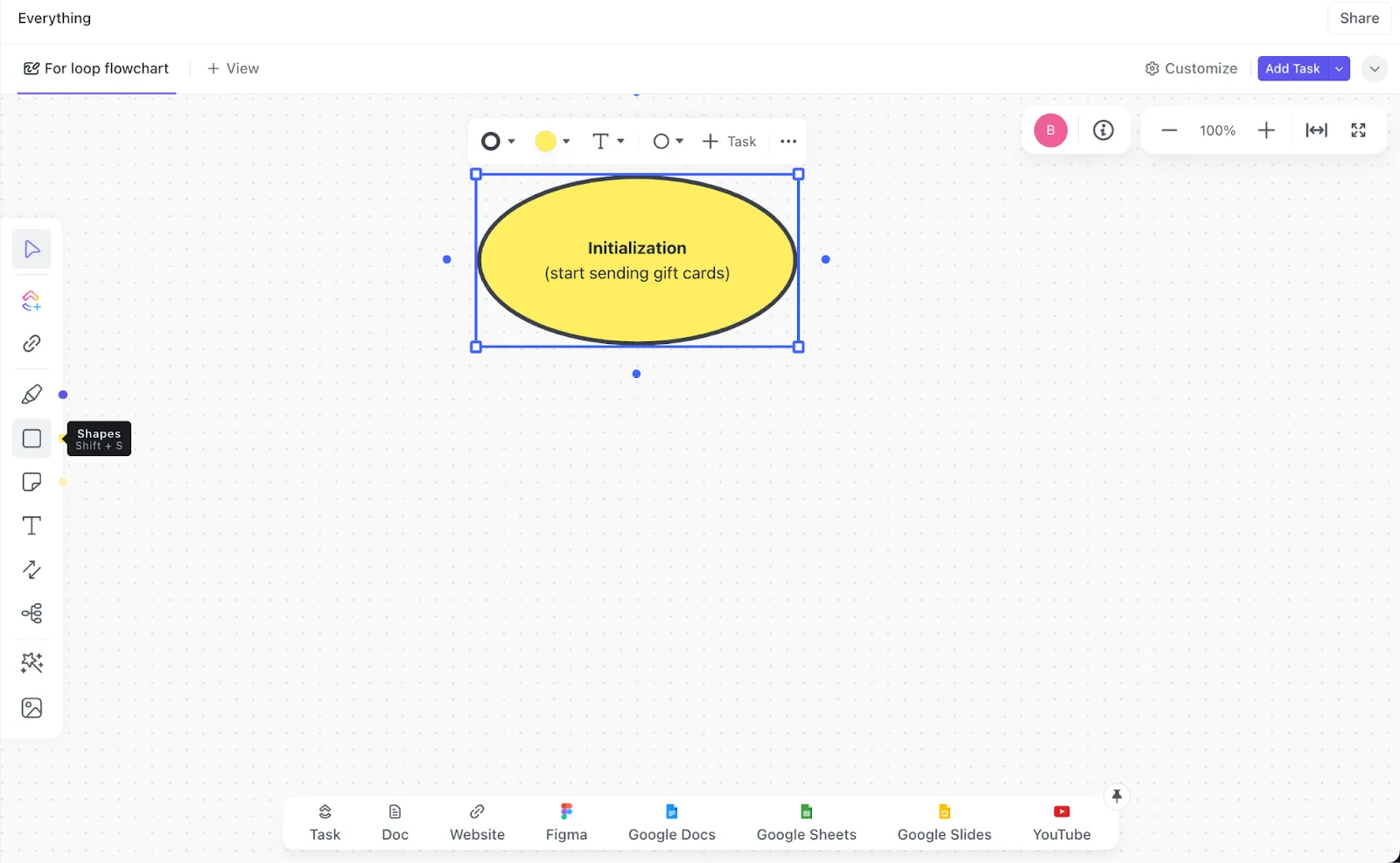
- Klikněte na ikonu tvaru v levém panelu nabídek a vyberte kruh.
- Nakreslete ovál úpravou kruhu.
- Klikněte na ikonu Barva výplně nad tvarem a vybarvěte jej žlutě.
- Klikněte na ikonu T vedle něj a označte ovál krokem inicializace. Například „Začít posílat dárkové karty“.
Krok 2. Kontrola podmínky
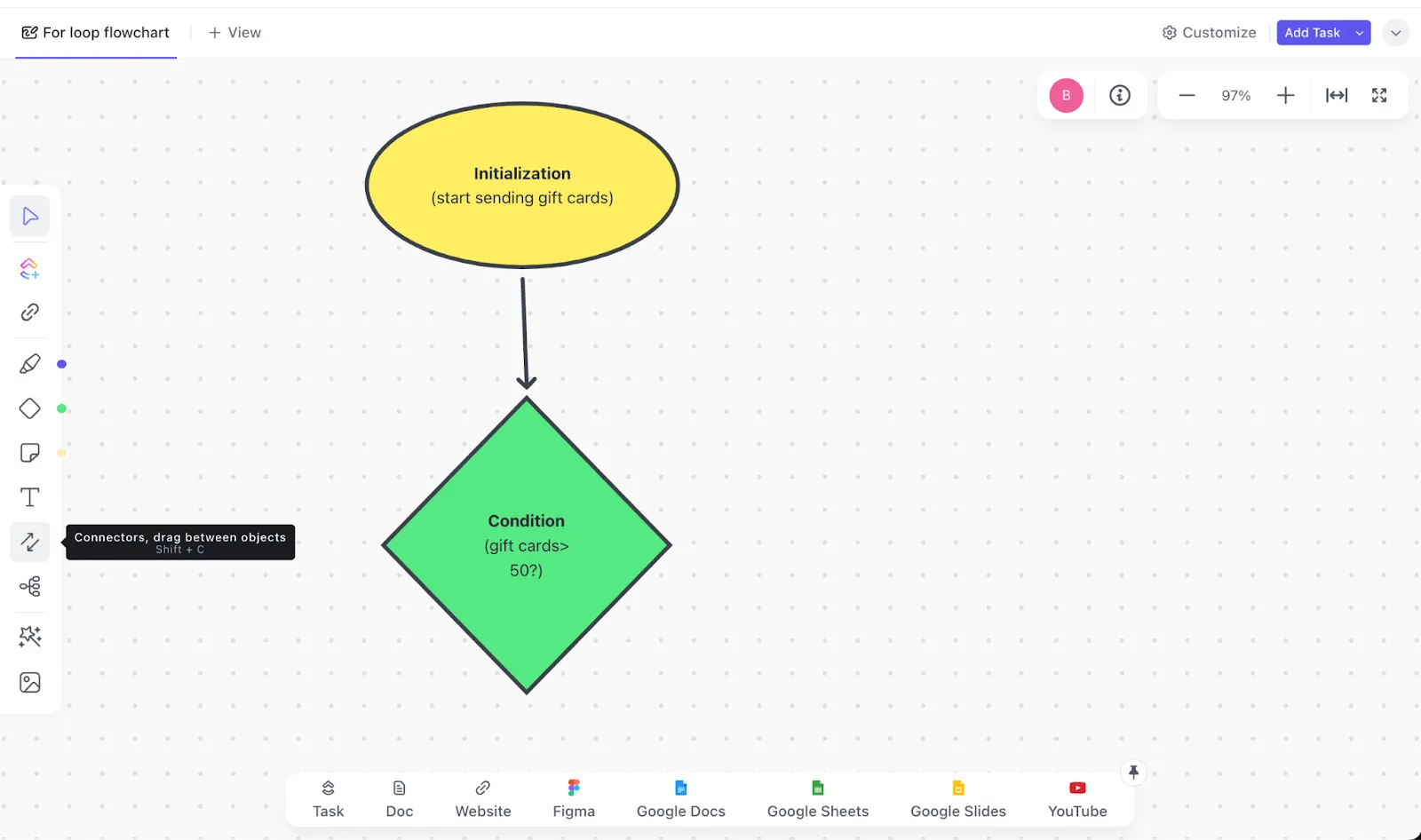
- Nakreslete diamantový tvar pro podmínku, vyplňte jej zelenou barvou a označte jej. Podmínka je „Dárkové karty <50?“
- Vyberte ikonu Konektory z levého panelu nabídek a propojte dva tvary.
Krok 3. Skutečná cesta
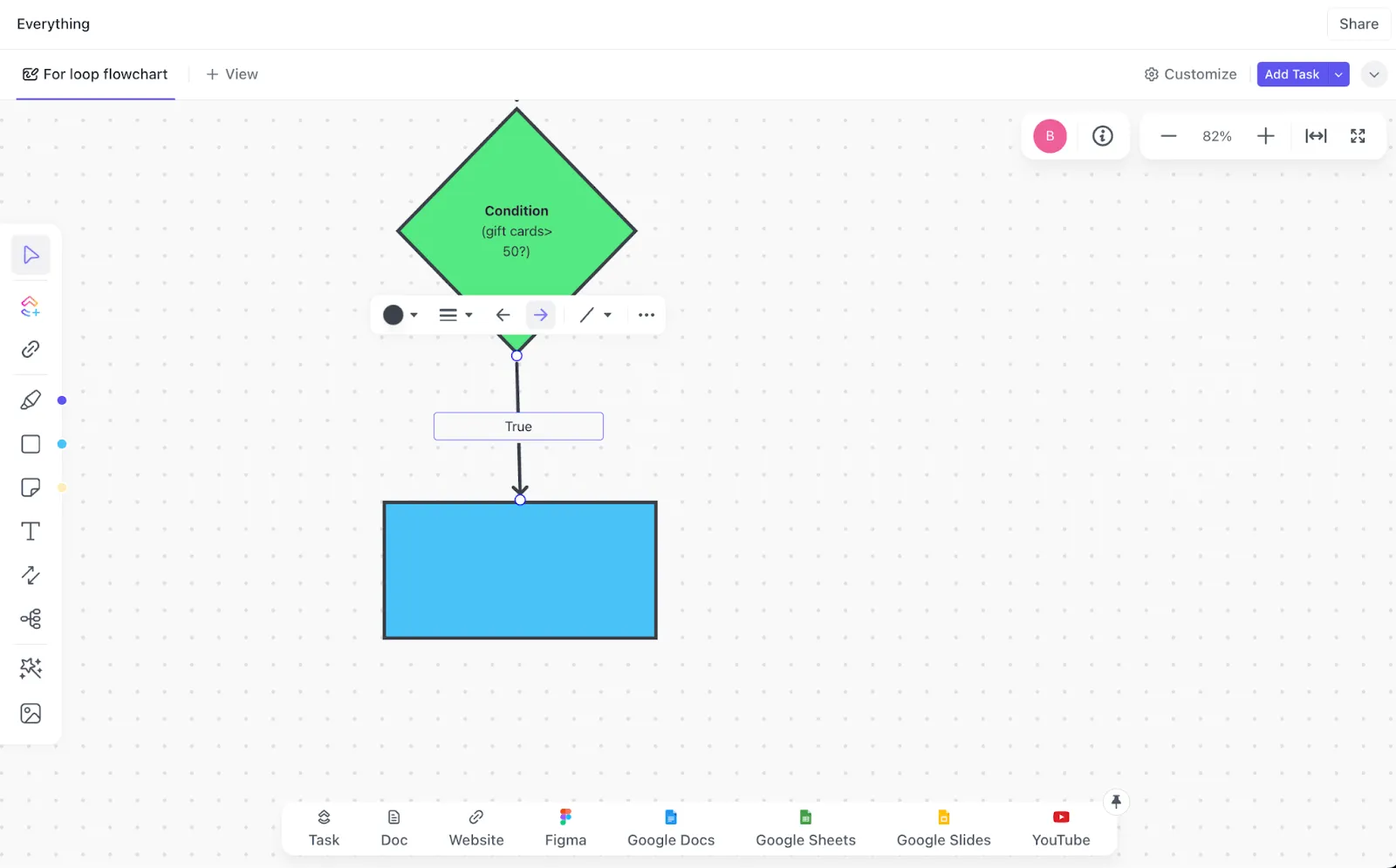
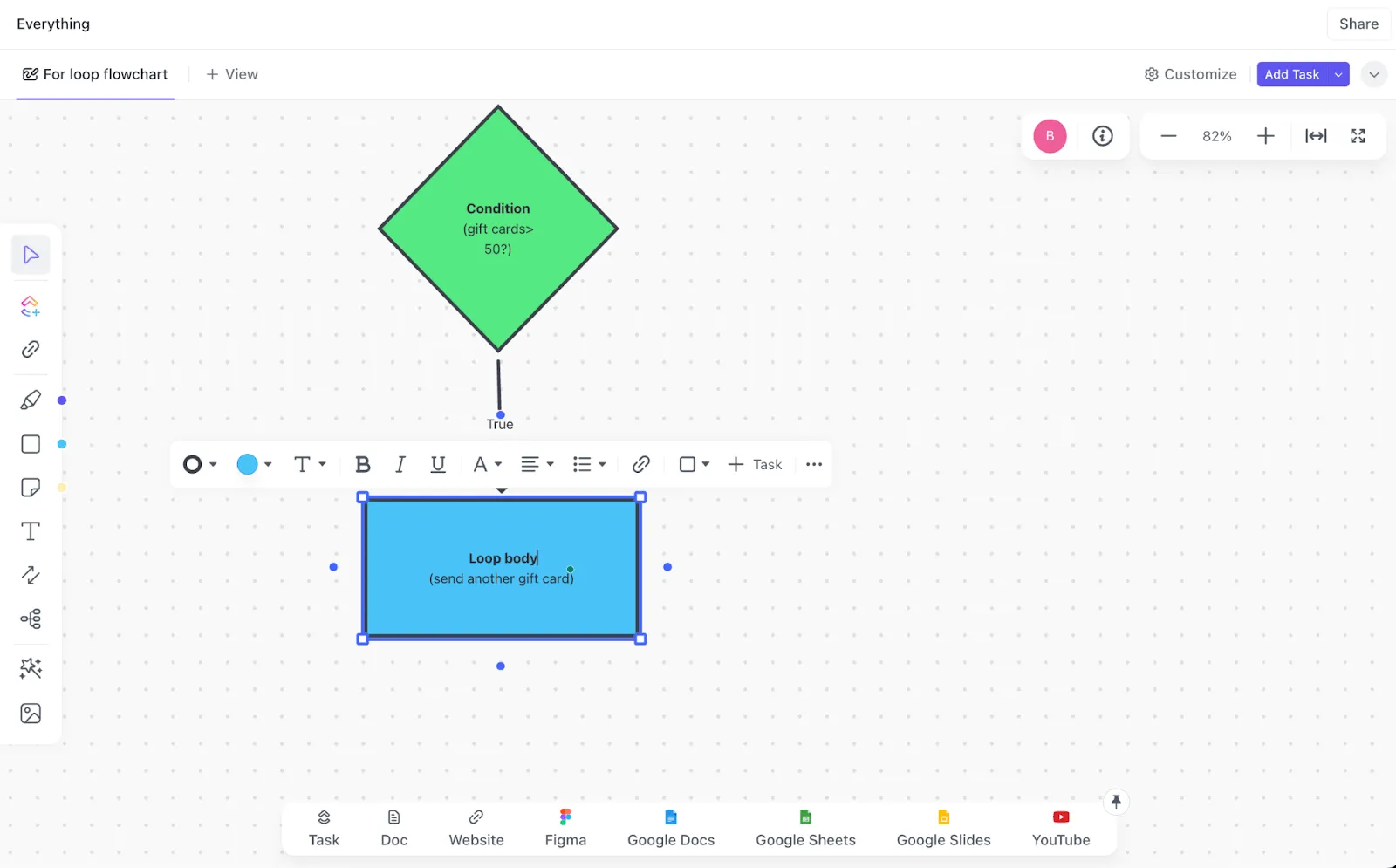
- Pokud je podmínka pravdivá, nakreslete čáru od podmínky k obdélníku pro tělo smyčky.
- Vyplňte obdélník modrou barvou.
- Klikněte na ikonu T nad řádkem a napište „True“ (Pravda).
Krok 4. Tělo smyčky
Označte obdélník s akcemi, které se mají opakovat. V tomto případě by to bylo „Odeslat další dárkovou kartu“.
Krok 5. Aktualizujte krok
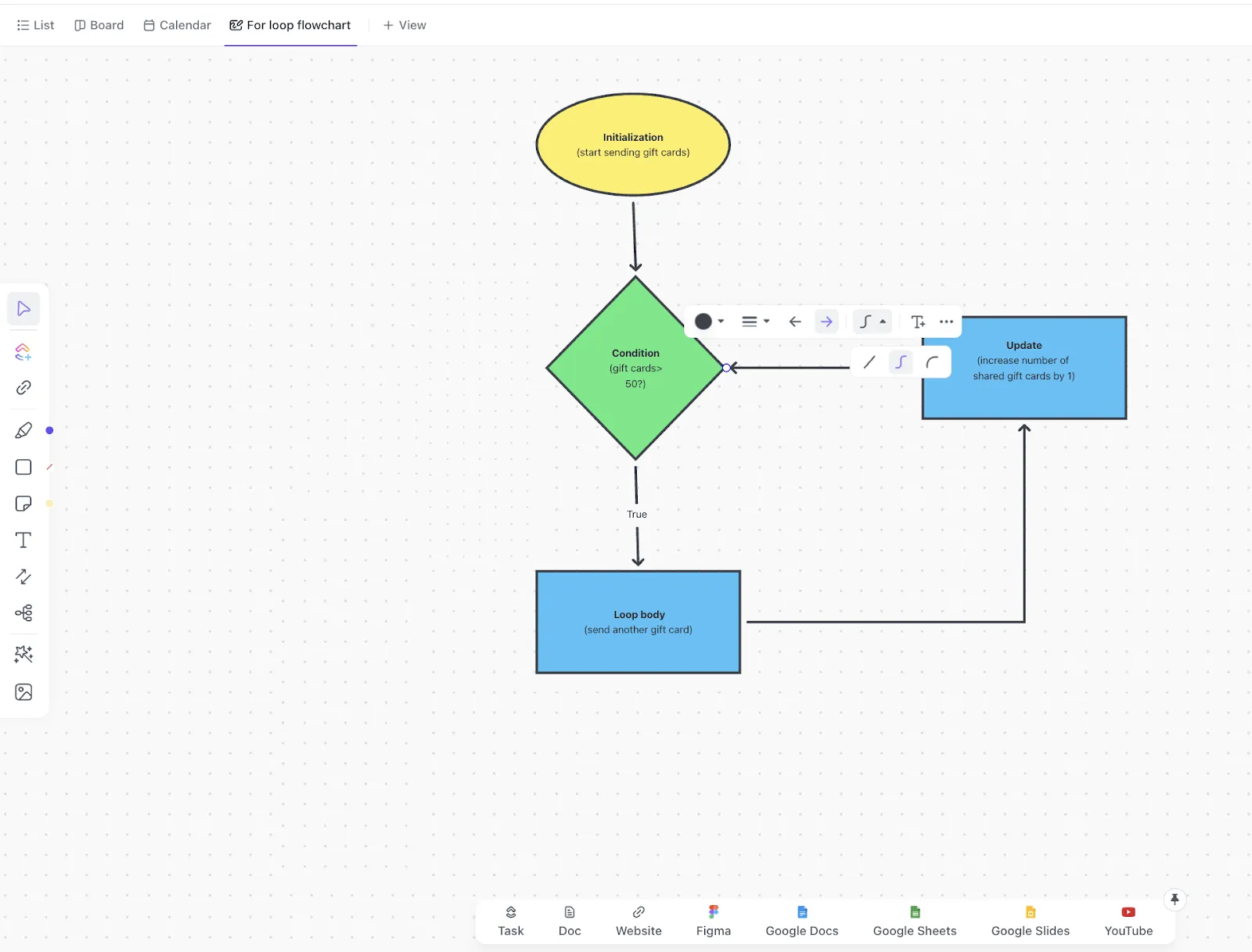
- Nakreslete další obdélník, abyste aktualizovali proměnnou řízení smyčky. Příklad: „Zvyšte počet sdílených dárkových karet o 1“.
- Propojte tělo smyčky, aktualizaci a podmínku pomocí konektorů.
Krok 6. Falešná cesta
- Přidejte obdélník, který označuje konec smyčky.
- Vyplňte ji bílou barvou.
- Nakreslete čáru od podmínky k koncovému bodu, pokud je podmínka nepravdivá.
- Klikněte na ikonu T nad řádkem a napište „False“ (Nepravda).
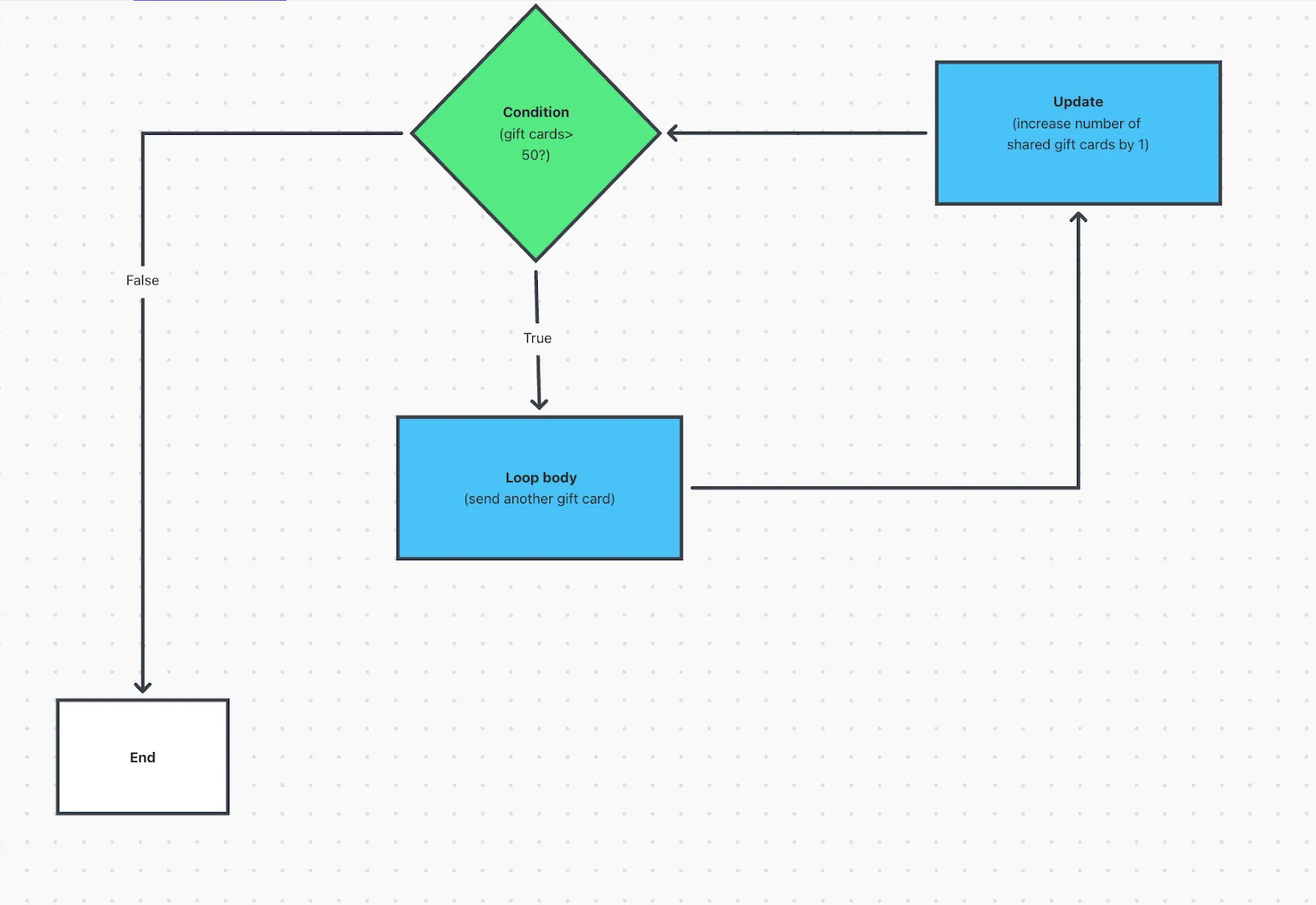
Na základě těchto kroků by měl vývojový diagram v ClickUp vypadat takto:
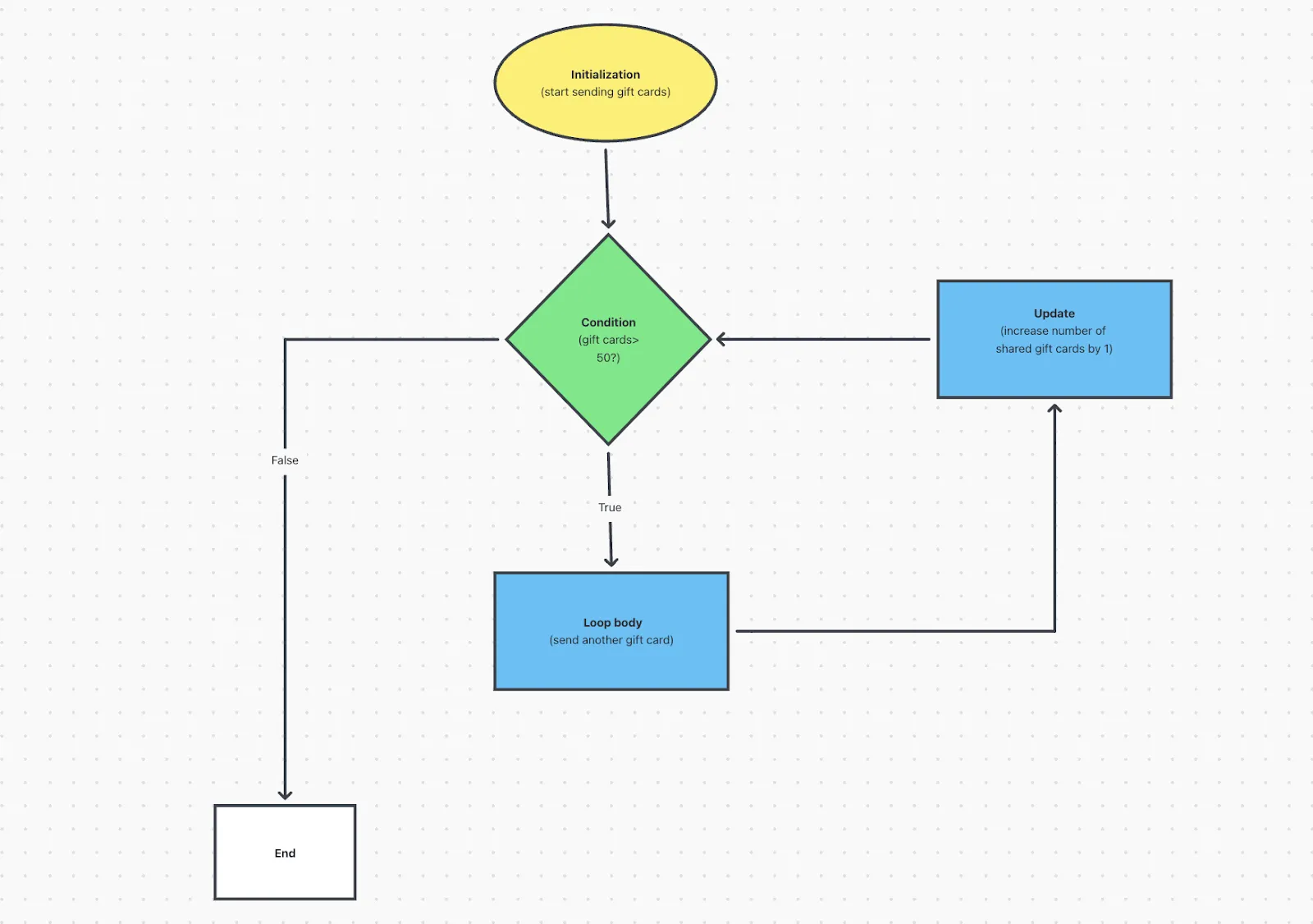
Ačkoli ClickUp Whiteboards je ideálním nástrojem pro kreslení diagramů a vývojových diagramů, můžete jej pro podrobnější pochopení spojit s ClickUp Mind Maps. Mind Maps jsou snadno vytvářené řetězce nápadů, kde je každý nápad reprezentován uzly. Tyto uzly se rozvětvují do různých směrů a pomáhají uživatelům spravovat čas a produktivitu.
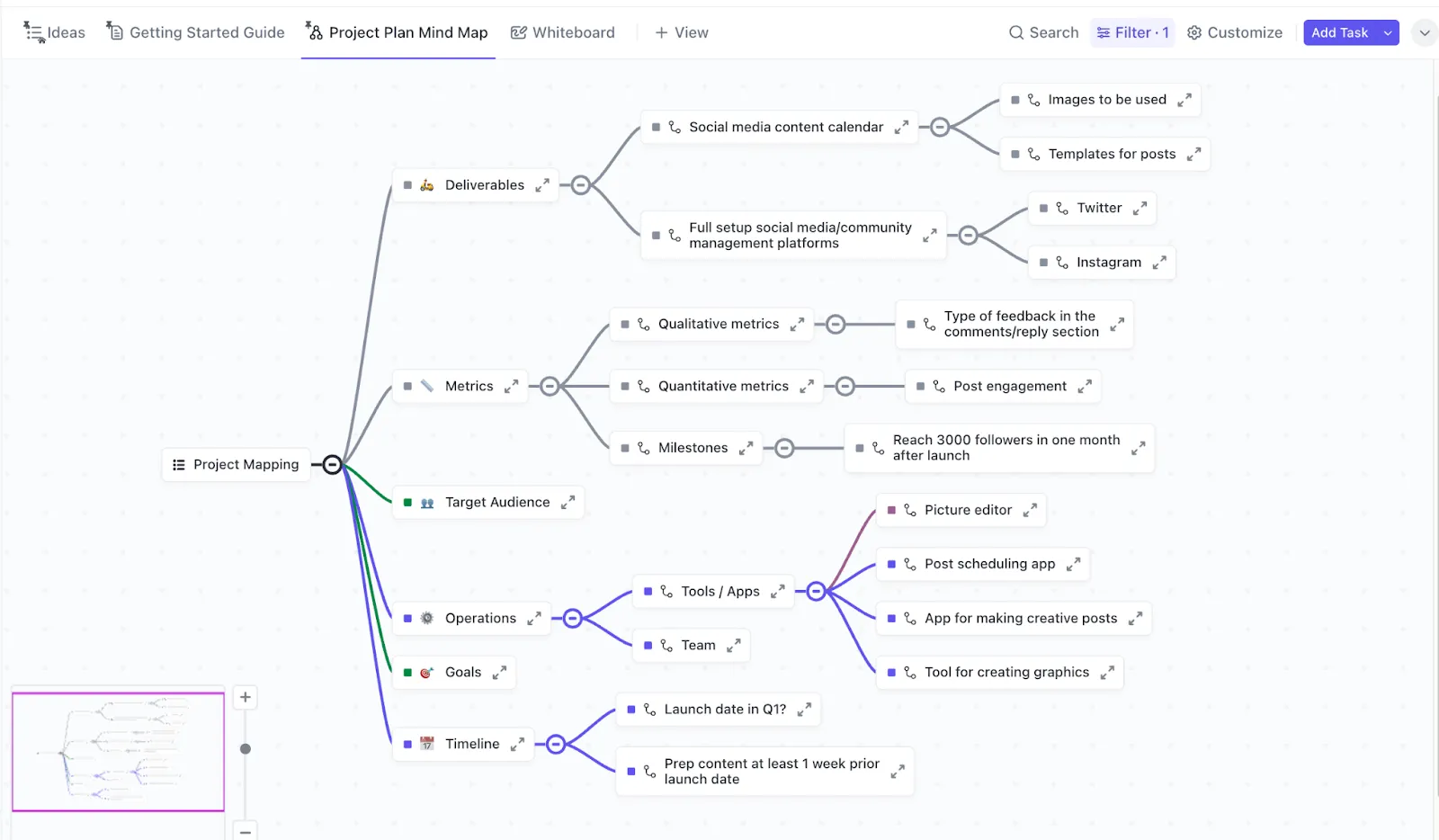
Šablona vývojového diagramu ClickUp Project Mapping je jedním z nejjednodušších způsobů, jak vytvářet a upravovat myšlenkové mapy na základě složitosti projektů.
S touto šablonou můžete přidávat úkoly pomocí uzlů myšlenkové mapy, získat ucelený přehled o všech složkách projektu a zůstat na správné cestě.
Takto můžete použít šablonu k vizualizaci svého projektu:
- Pomocí úkolů ClickUp přidejte kroky a odpovědnosti potřebné k dokončení projektu.
- Přidejte vlastní stavy a aktualizujte je v každém kroku, aby byla zachována přehlednost.
- Přepínejte mezi zobrazeními Nápady, Průvodce pro začátečníky a Myšlenková mapa projektu, abyste pomohli kolegům pochopit úkoly a role.
Když máte tolik vrstev kroků a zúčastněných stran, jejich sjednocení na jednom dashboardu pomáhá společnostem omezit nepřesnosti v datech a ztrátu času.
Díky kombinovanému použití nástrojů ClickUp Whiteboards a ClickUp Mind Maps mohou pověření pracovníci pochopit, jak jsou propojeni s větším projektem, což jim umožňuje pracovat napříč funkcemi.
Přečtěte si také: 25 úžasných příkladů myšlenkových map
Příklad vývojového diagramu smyčky for
Smyčky v diagramu toku v jazyce Python fungují s iteracemi založenými na sbírkách. Například čísla, řetězce a slovníky se snadno provádějí ve smyčkách.
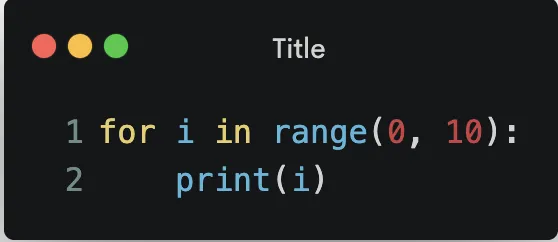
Příklad v jazyce Python
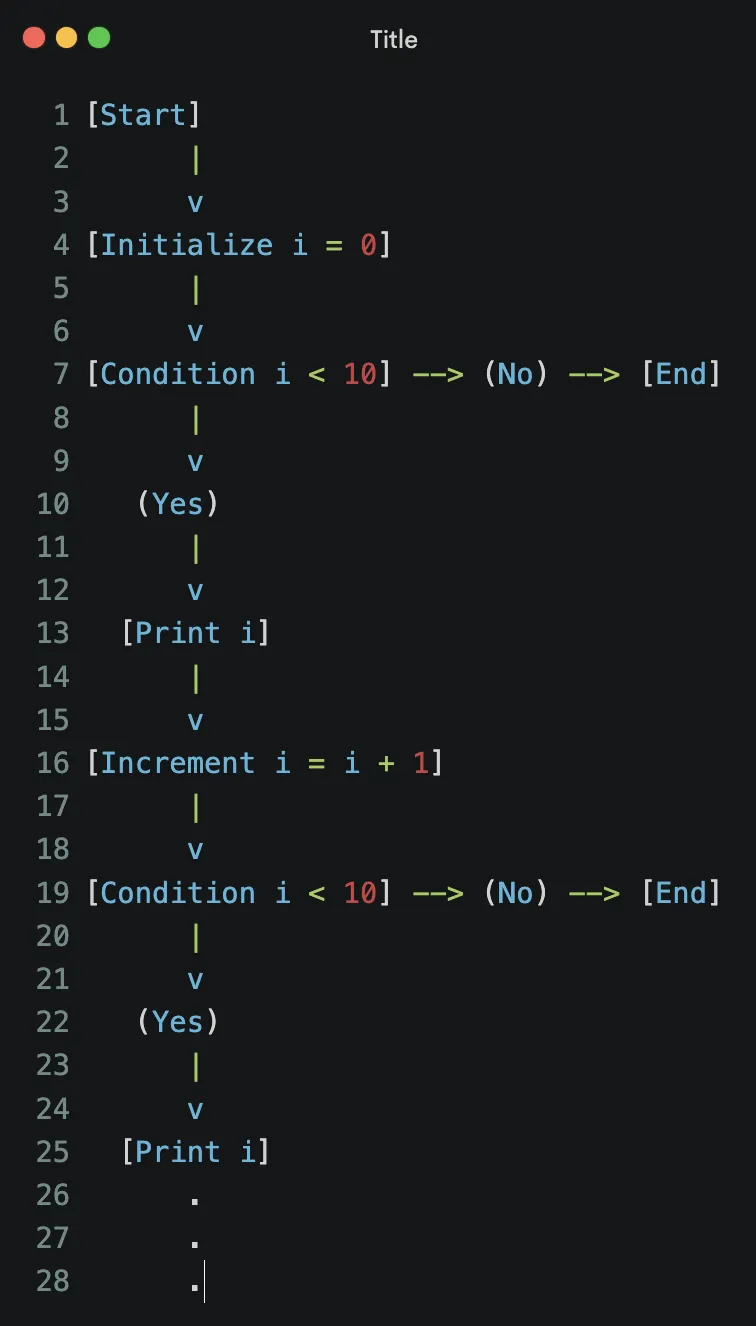
Níže uvedená struktura jasně ukazuje proces smyčky: inicializace, kontrola podmínky, vytištění hodnoty, aktualizace a opakování, dokud podmínka není splněna.
Příklad kódu: for i in range(0, 10): print(i)
Zobrazení v diagramu:
Začít
Inicializujte i = 0
Podmínka i < 10
Skutečná cesta: print(i)
Inkrementujte i = i + 1
Opakujte krok 3
Falešná cesta: Konec
Na základě schématu vývojového diagramu smyčky by to v jazyce Python vypadalo takto:
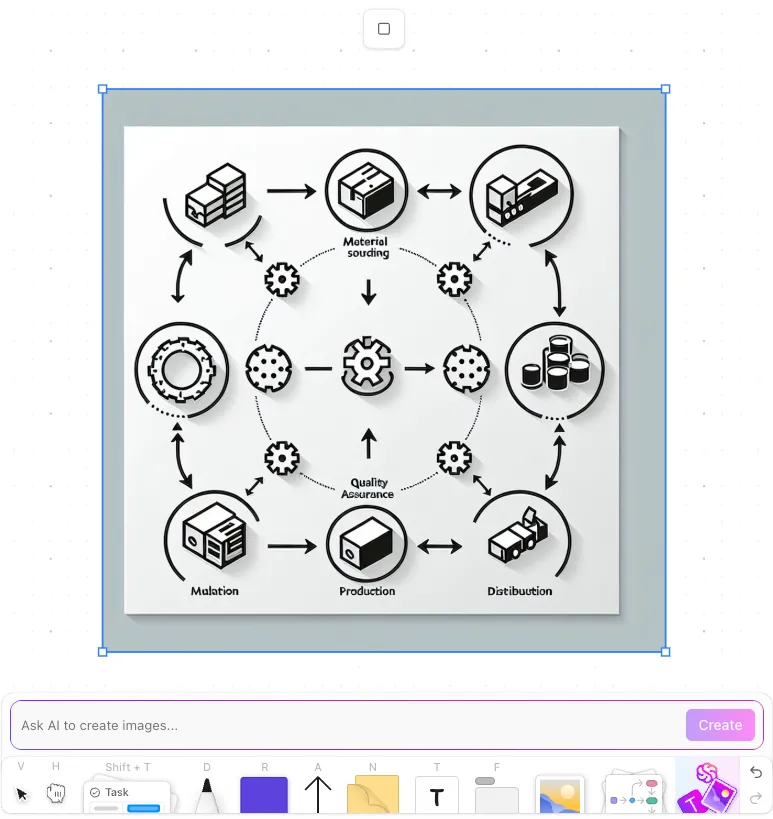
💡Tip pro profesionály: Pro inspiraci použijte generátor obrázků AI v ClickUp Whiteboards!
Výhody použití vývojových diagramů pro smyčky for
Smyčky v diagramu jsou revoluční, zejména pro proces programování počítačů. Pokud je ještě nepoužíváte, zde je několik výhod, o které přicházíte:
Vizuální přehlednost
Smyčka v vývojovém diagramu vám poskytuje vizuální referenci toho, jak by měly být kódy prováděny. Jak se kódování stává složitějším, schopnost vrátit se ke struktuře vám ušetří několik hodin produktivity.
Jelikož je logika smyčky znázorněna pomocí tvarů, barev a šipek, je snadné pochopit a vysvětlit jednotlivé kroky, zejména pro neprogramátory.
Ladění a optimalizace
Sledováním cesty provádění můžete zjistit, zda je něco v nepořádku. Můžete také odstranit logické chyby a optimalizovat kódy před jejich spuštěním.
Když máte optimalizované kódy, můžete je nasadit do obchodních případů, jako jsou výpočty a výpočty, které vyžadují iterace.
Lepší komunikace
Díky vývojovému diagramu smyčky for mohou členové týmu udržovat transparentnost znalostí a konzistentnost komunikace.
Díky rozsáhlé dokumentaci je více v souladu s bezpečnostními zásadami a zároveň pomáhá při interním školení.
Údržba kódu
Pro starší kódy jsou vývojové diagramy záchranou. I když máte mezery ve znalostech, vývojové diagramy kódu vám pomohou pochopit logiku kódu, což usnadní jeho údržbu nebo úpravy po mnoho let.
Přečtěte si také: Automatizace pracovních postupů: Automatizujte pracovní postupy a zvyšte produktivitu
Naplánujte si průběh projektu pomocí ClickUp
Abyste maximalizovali výhody vývojových diagramů smyčky for, musíte je vytvořit hned na začátku. Pokud si však nejste jisti, kolikrát budete muset kód spustit, budou se vám hodit vývojové diagramy smyčky while.
Pokud chcete něco jednoduchého, můžete vytvořit základní vývojový diagram v aplikaci Microsoft Word. Je však lepší použít nástroj, který je speciálně navržen pro řešení tohoto problému.
Nástroje pro brainstorming a spolupráci ClickUp jsou navrženy tak, aby pomáhaly plánovat a realizovat složité projekty pomocí vizuálních podnětů. Od mapování procesů po programování projektů vám myšlenkové mapy a tabule pomohou pracovat efektivně, aniž byste museli přeskakovat mezi několika aplikacemi.
Zaregistrujte se ještě dnes na ClickUp a buďte kreativní při práci na projektech.