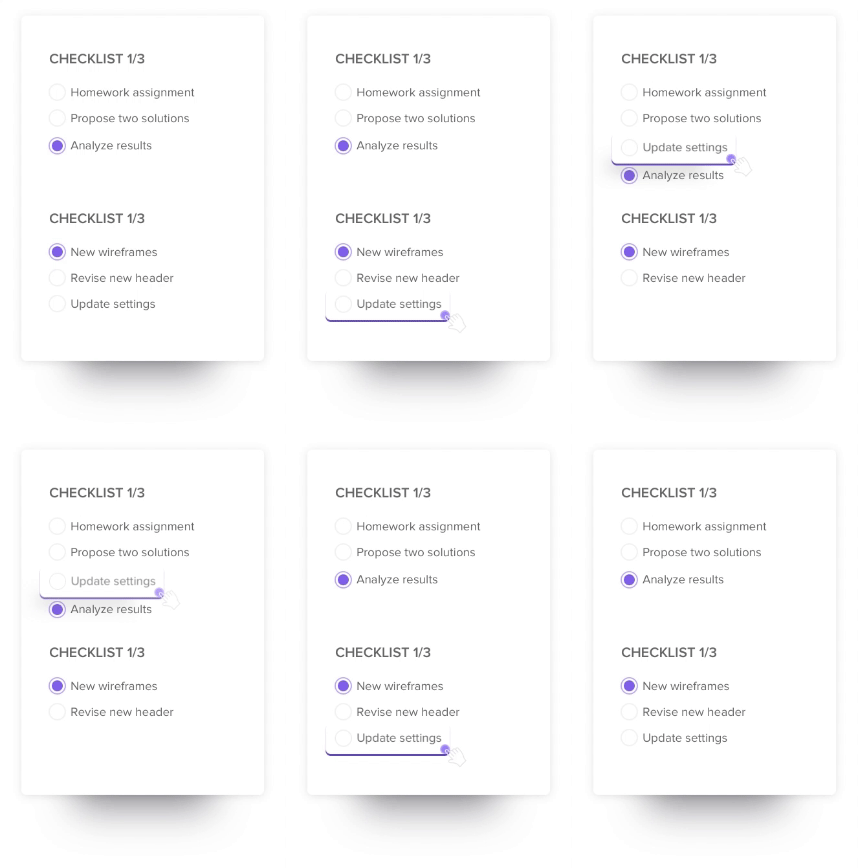

Vycházíte z brainstormingové schůzky plní nových nápadů a toužíte se pustit do práce se svým týmem.
Jaký je váš další krok? Vytvořte si rychlý kontrolní seznam. 📋
Kontrolní seznam je jednoduchý a efektivní způsob správy práce. Všichni známe princip sepsání úkolů, jejich seřazení podle priority, odškrtávání a označování jako splněné.
Kontrolní seznam také zvyšuje pozitivní posilování související s produktivitou. Vyvolává pocit úspěchu, když odškrtáváte úkoly ze seznamu.
Na trhu je k dispozici řada nástrojů pro vytváření kontrolních seznamů. Microsoft OneNote nabízí jednoduchý, ale výkonný způsob vytváření a správy kontrolních seznamů.
V tomto blogu se naučíme, jak vytvořit kontrolní seznam v OneNote, a podělíme se o podrobnosti o bonusovém nástroji, který může vylepšit vaše kontrolní seznamy i větší potřeby správy úkolů.
Používání kontrolních seznamů pro organizaci dat a správu úkolů
Kontrolní seznamy jsou bezesporu skvělým nástrojem pro zvýšení produktivity. Nabízejí však výhody, které přesahují pouhé dokončení úkolů.
⭐ Doporučená šablona
Seznamy úkolů v OneNote jsou nepřehledné? Vyzkoušejte bezplatnou šablonu seznamu úkolů projektu ClickUp, díky které budou vaše úkoly přehledné, jednoduché a snadno sledovatelné.
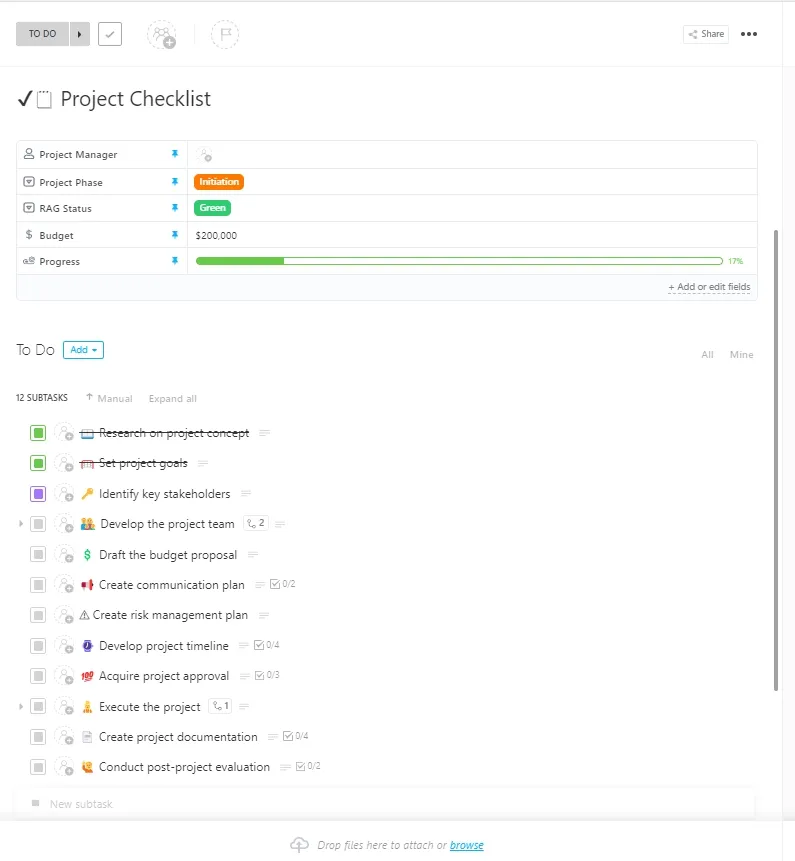
Zde je stručný přehled toho, jak vám mohou pomoci.
- Užitečné pro uspořádání informací a datových bodů do kategorií pro snadnější pochopení
- Umožňuje vám stanovit priority důležitých úkolů, abyste vždy drželi krok s plněním svých závazků.
- Zajišťuje konzistentnost tím, že garantuje, že akční položky budou pokaždé dokončeny stejným způsobem.
- Zefektivňuje pracovní postupy zjednodušením velkých datových sad a složitých činností
- Usnadňuje sledování postupu vaší práce
Kroky k vytvoření kontrolních seznamů v aplikaci OneNote
Microsoft OneNote poskytuje jednoduchý způsob vytváření a správy důležitých úkolů. Nabízí základní funkce pro vytváření kontrolních seznamů, jako jsou zaškrtávací políčka, formátování a vnoření seznamu úkolů, což z něj činí univerzální nástroj pro osobní i týmové použití.
Níže se podíváme na podrobný návod k vytváření kontrolních seznamů v aplikaci OneNote.
Primární metoda:
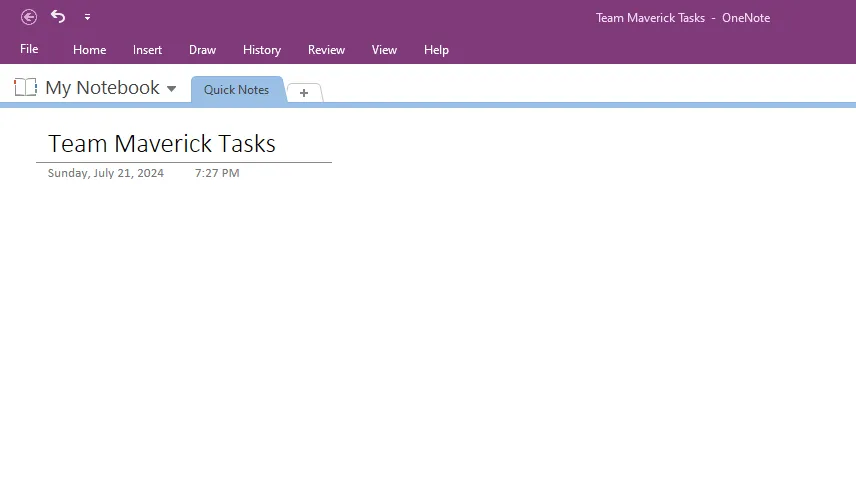
Krok 1: Otevřete novou stránku v aplikaci OneNote. Zde vytvoříte svůj kontrolní seznam.
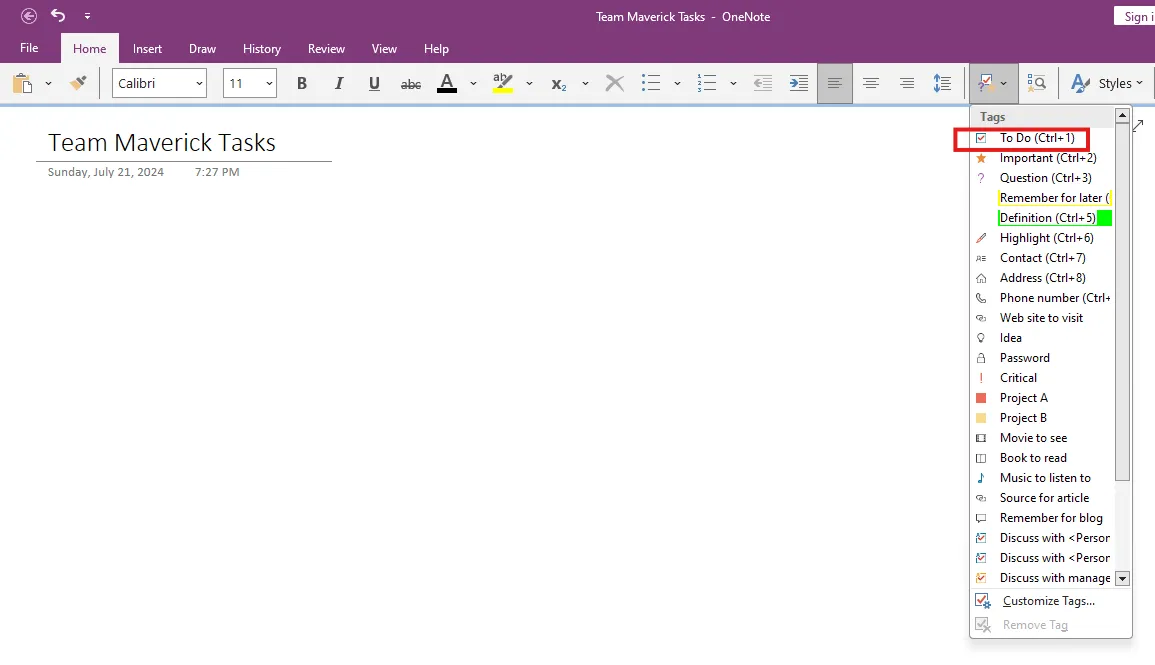
Krok 2: Na kartě Domů klikněte na šipku dolů vedle položky Značky a rozbalte rozevírací nabídku možností formátování. Vyberte značku „Úkoly“, abyste do svého kontrolního seznamu přidali zaškrtávací políčko.
Krok 3: Klikněte a přetáhněte pravý dolní roh zaškrtávacího políčka, abyste mohli úkol přizpůsobit.
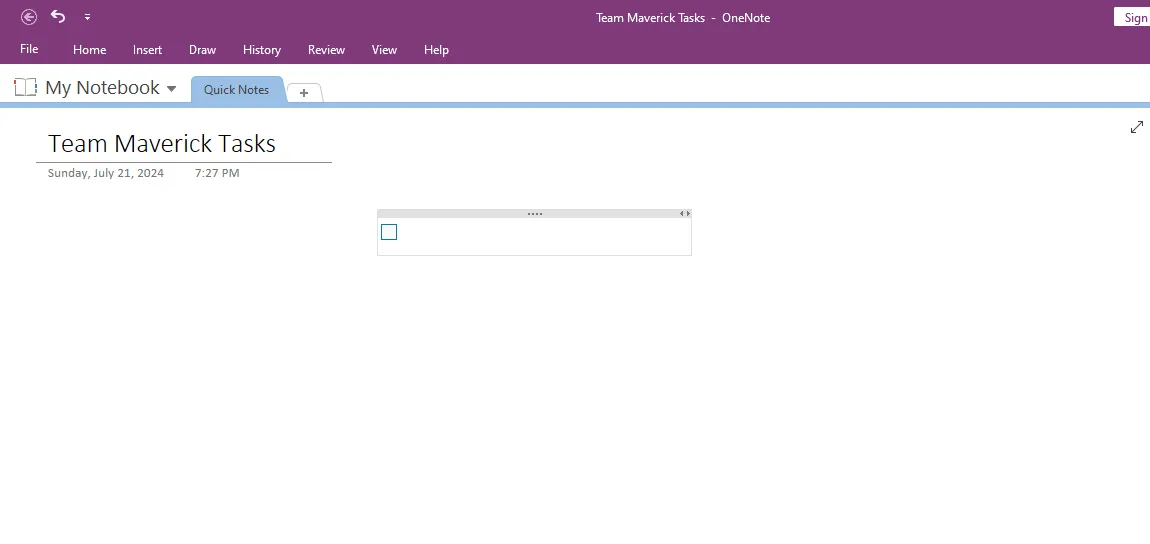
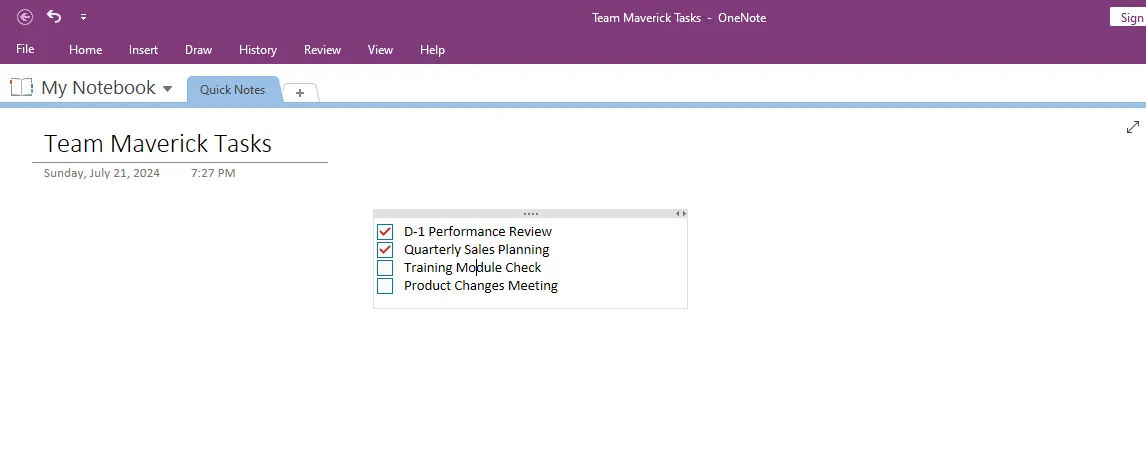
Krok 4: Vyplňte podrobnosti úkolu do buňky vedle zaškrtávacího políčka. Proveďte to u každého zaškrtávacího políčka a každá položka úkolu bude mít zaškrtávací políčko.
Alternativní metoda:
Krok 1: Napište seznam úkolů/položek na novou stránku v aplikaci OneNote. Krok 2: Zvýrazněte položky na seznamu. Krok 3: Rozbalte rozevírací nabídku Tagy na kartě Domů a vyberte možnost „Úkoly“, aby se váš seznam změnil na kontrolní seznam.
To je příklad toho, jak snadné je vytvořit kontrolní seznam v aplikaci Microsoft OneNote.
Nevýhody používání OneNote pro vytváření kontrolních seznamů
Ačkoli OneNote technicky podporuje vytváření a správu kontrolních seznamů, nemusí být ideální volbou pro uživatele, kteří potřebují robustní funkce pro správu úkolů.
Podívejme se na některé omezení kontrolních seznamů v aplikaci OneNote:
- Omezené funkce pro správu úkolů: OneNote nepodporuje pokročilé funkce pro správu úkolů, jako je přiřazování úkolů uživatelům, sledování postupu úkolů, nastavování termínů dokončení nebo vytváření závislostí mezi položkami kontrolního seznamu a úkoly projektu. To ztěžuje efektivní správu složitých projektů.
- Žádná automatická připomenutí: Na rozdíl od specializovaných nástrojů pro správu úkolů OneNote nezasílá připomenutí ani oznámení vlastníkům kontrolních seznamů. To může ztížit včasné dodání urgentních úkolů a projektů.
- Omezená offline funkčnost: OneNote umožňuje v offline režimu přístup k omezené sadě funkcí. Nemusí být vhodný pro uživatele a týmy, které pracují na vzdálených místech nebo s omezeným připojením k internetu.
- Minimální automatizace: Ve srovnání s většinou platforem pro správu úkolů má seznam úkolů v aplikaci OneNote omezenou podporu automatizovaných pracovních postupů. Pracovní postupy v aplikaci OneNote je třeba nastavit ručně, což je časově náročné a méně efektivní.
- Chybí integrace se systémy pro správu úkolů: OneNote je součástí sady MS Office a je úzce integrován s dalšími nástroji v ekosystému Office. Platforma však zaostává, pokud jde o podporu integrace s dalšími populárními nástroji pro správu úkolů, jako jsou Asana, ClickUp, Trello atd.
Podívejte se na tyto šablony OneNote!
Další nástroje pro vytváření kontrolních seznamů
OneNote je sice skvělá aplikace pro vytváření kontrolních seznamů, ale její funkce jsou omezeny na základní správu úkolů. To samozřejmě stačí pro vytváření jednoduchých seznamů a rychlých poznámek.
Jako alternativu můžete zkusit vytvořit kontrolní seznam v aplikaci Excel. Existuje několik nástrojů Excel AI, které vám pomohou automatizovat celý pracovní postup v tabulkovém procesoru.
Pokud však spravujete větší projekty, které vyžadují podrobné plánování úkolů, stanovení priorit, spolupráci a podávání zpráv, budete potřebovat lepší a propojenější kontrolní seznam.
Právě v tomto ohledu vyniká ClickUp, komplexní platforma pro zvýšení produktivity.
ClickUp: Robustní nástroj pro správu úkolů
Platforma pro správu projektů ClickUp je výkonný nástroj pro maximalizaci produktivity.
S ClickUp již nemusíte přepínat mezi aplikacemi, abyste mohli spravovat úkoly, komunikovat se svým týmem nebo sledovat pokrok. Funkce, jako jsou přizpůsobitelné šablony kontrolních seznamů, předem připravená automatizace a vlastní umělá inteligence ClickUp, ClickUp Brain, usnadňují správu projektů jakékoli velikosti a složitosti.
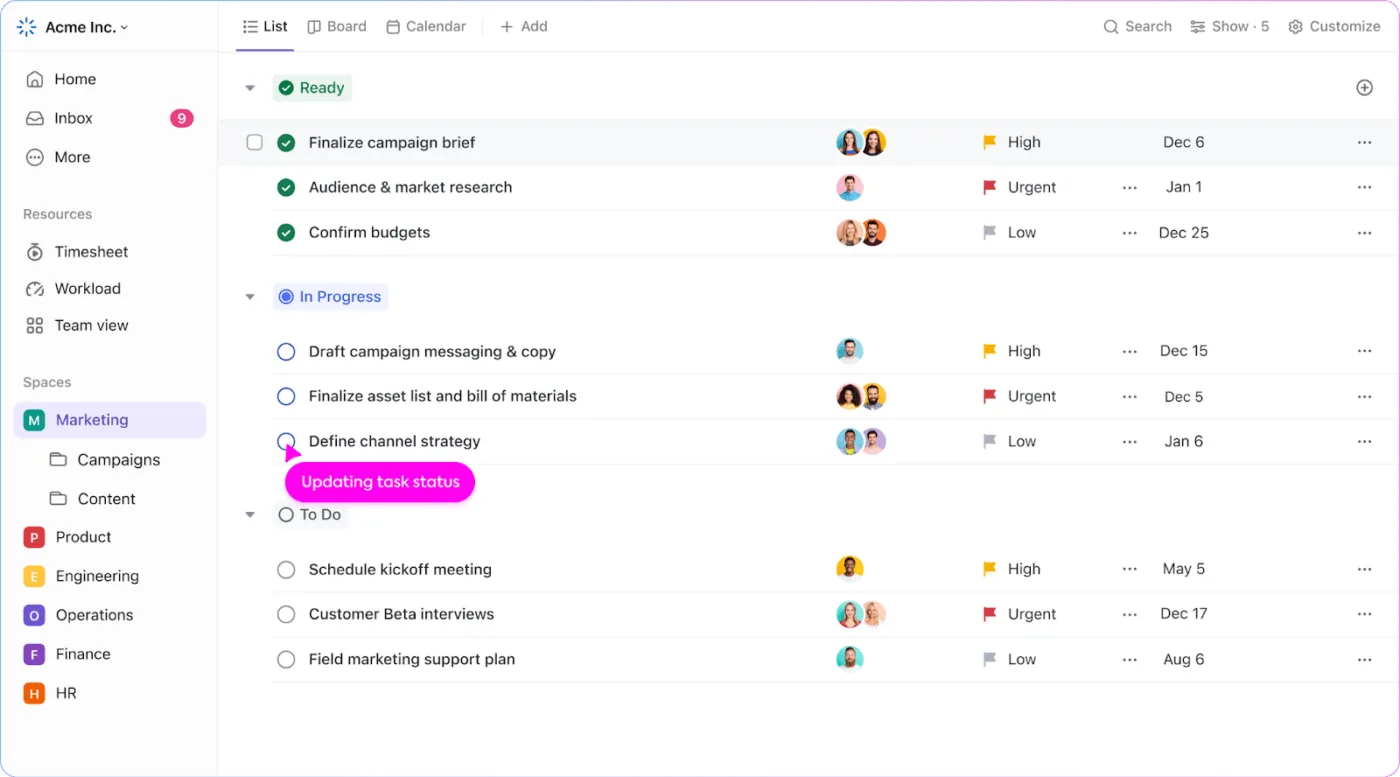
Zde je stručný přehled všeho, co můžete s ClickUp dělat.
- Přiřazení úkolů: Pomocí ClickUp Tasks rozdělte velké aktivity na více úkolů a podúkolů. Každý úkol přiřaďte konkrétnímu členovi týmu, abyste zajistili lepší odpovědnost.
- Plánování a sledování: Nastavte termíny splnění pro každý úkol spolu s vlastními stavy úkolů, abyste viděli, zda je daná akce „Otevřená“, „Uzavřená“ nebo „Probíhá“.
- Upozornění a připomenutí: Nechte si připomenout blížící se termíny pomocí připomenutí ClickUp. Označte splněné úkoly jako hotové nebo je odložte na později.
- Zobrazte praktické informace: Získejte podrobné informace o postupu projektu a výkonu týmu pomocí dashboardů ClickUp. Vytvořte si vlastní dashboardy a zobrazte si metriky, které jsou pro vás nejdůležitější.
- Funkce pro spolupráci: Spolupracujte se zainteresovanými stranami a členy týmu a sdílejte aktualizace v reálném čase pomocí zobrazení chatu ClickUp. Pomocí @zmínek a komentářů můžete zanechat zpětnou vazbu nebo přiřadit úkoly.
Výhody správy kontrolních seznamů v ClickUp
Seznamy úkolů ClickUp poskytují jednoduchý a uživatelsky přívětivý přístup ke správě vašich úkolů a projektů. Intuitivní uživatelské rozhraní usnadňuje vytváření seznamů úkolů.
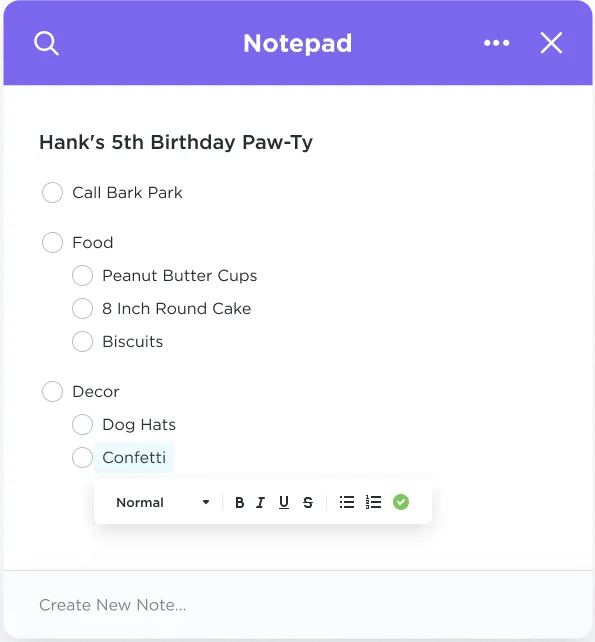
Zde je podrobnější pohled na výhody vytváření a správy kontrolních seznamů v ClickUp:
- Vnořitelné seznamy úkolů: Vytvářejte seznamy úkolů s podúkoly pro úkoly a akční položky se závislostmi.
- Organizace pomocí drag-and-drop: Změňte pořadí položek ve svém seznamu úkolů pomocí jednoduché funkce drag-and-drop v ClickUp, aby odrážely měnící se priority.
- Přiřazujte úkoly: Pozvěte členy týmu ke spolupráci na úkolech přidáním přiřazených osob ke konkrétním úkolům a podúkolům.
- Vytvářejte vlastní šablony: Při vytváření nového kontrolního seznamu v ClickUp si můžete vytvořit vlastní šablonu kontrolního seznamu od základu nebo si vybrat jednu z knihovny předem připravených šablon kontrolních seznamů.
- Funkce pro různé platformy: Přistupujte ke své obrazovce ClickUp z jakéhokoli zařízení – mobilního, stolního počítače nebo záložky prohlížeče, abyste mohli zaznamenávat své nápady kdekoli a kdykoli.
- Automatická oznámení: Zajistěte, aby členové týmu dodržovali termíny, a to nastavením oznámení o „termínu úkolu“.
- Snadné funkce pro pořizování poznámek: Použijte ClickUp Notepad k organizaci všech svých úkolů a kontrolních seznamů na jednom místě. Integrované bohaté možnosti formátování a úprav vám umožňují pořizovat poznámky a organizovat je tak, aby co nejlépe vyhovovaly vašim preferencím. Například můžete použít barvy k zvýraznění důležitých informací a záhlaví k vytvoření odlišných sekcí. Důležité údaje seřaďte pomocí odrážek, aby se v informacích snadno orientovalo.

Další informace: Příklady bezplatných seznamů úkolů
Vytváření a správa kontrolních seznamů v ClickUp
Snadné vytváření kontrolních seznamů v ClickUp v kombinaci s podporou sofistikovaných případů použití pro správu úkolů z něj činí jasnou volbu pro jednotlivce i týmy, které chtějí efektivně spravovat úkoly.
Podívejme se na podrobný návod, jak vytvořit kontrolní seznam úkolů v ClickUp:
Krok 1: Otevřete svůj úkol
Přejděte na existující úkol v rámci svého projektového prostoru ClickUp, do kterého chcete přidat nový kontrolní seznam.
Krok 2: Začněte vytvářet svůj kontrolní seznam
Najděte kartu „Akční položky“ poblíž popisu úkolu nebo sekce komentářů a kliknutím na ikonu „+“ začněte vytvářet svůj kontrolní seznam.
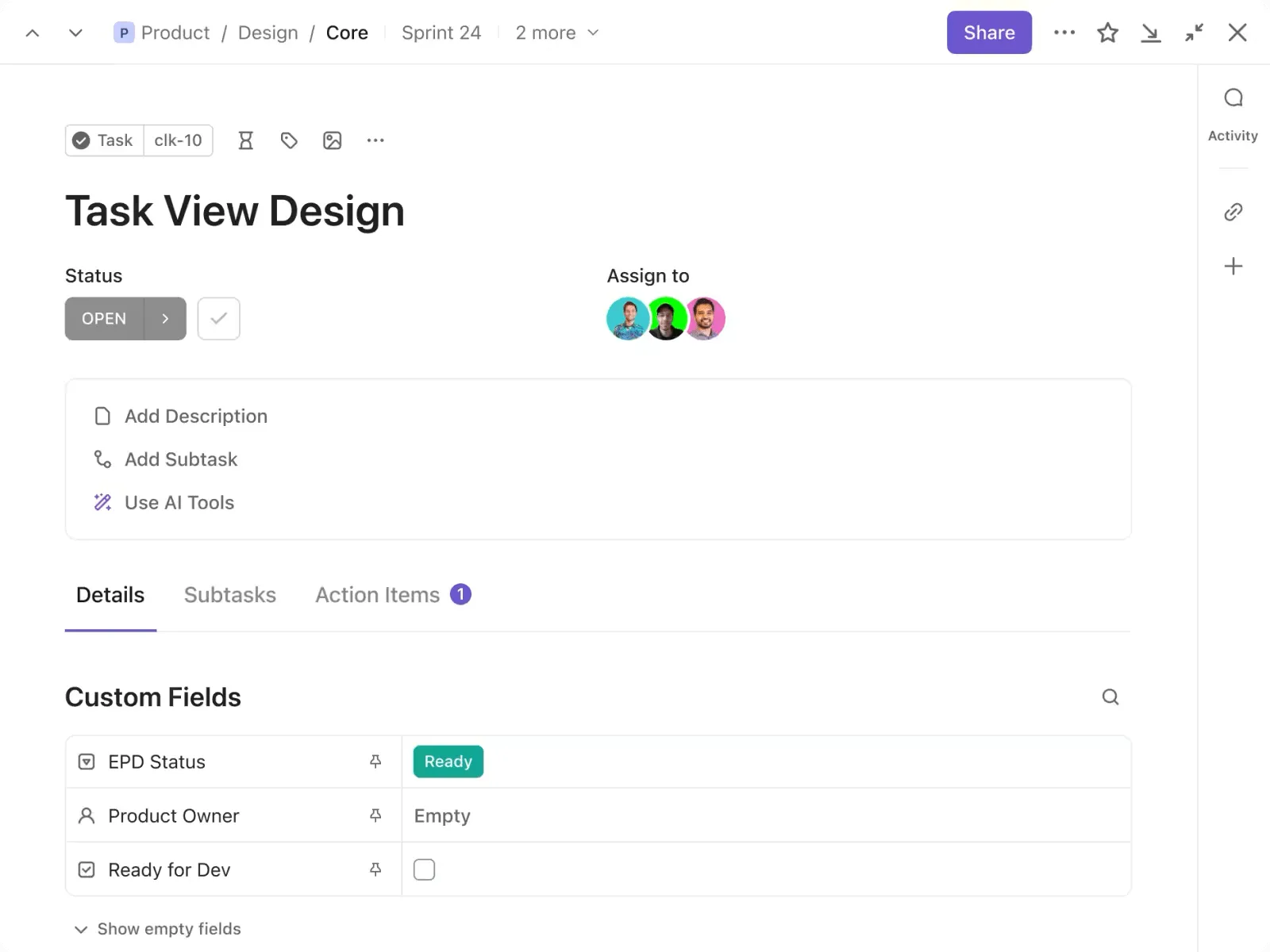
Krok 3: Přidejte položky do svého kontrolního seznamu
Do každého řádku kontrolního seznamu zadejte podrobnosti o akcích nebo úkolech, které musíte dokončit, a stiskněte klávesu „Return“ nebo „Enter“, aby se položka kontrolního seznamu vytvořila. Můžete také zkopírovat a vložit seznam položek nebo úkolů a ClickUp automaticky přidá novou položku kontrolního seznamu pro každý řádek.
Můžete dokonce přetahovat položky mezi různými kontrolními seznamy ClickUp.
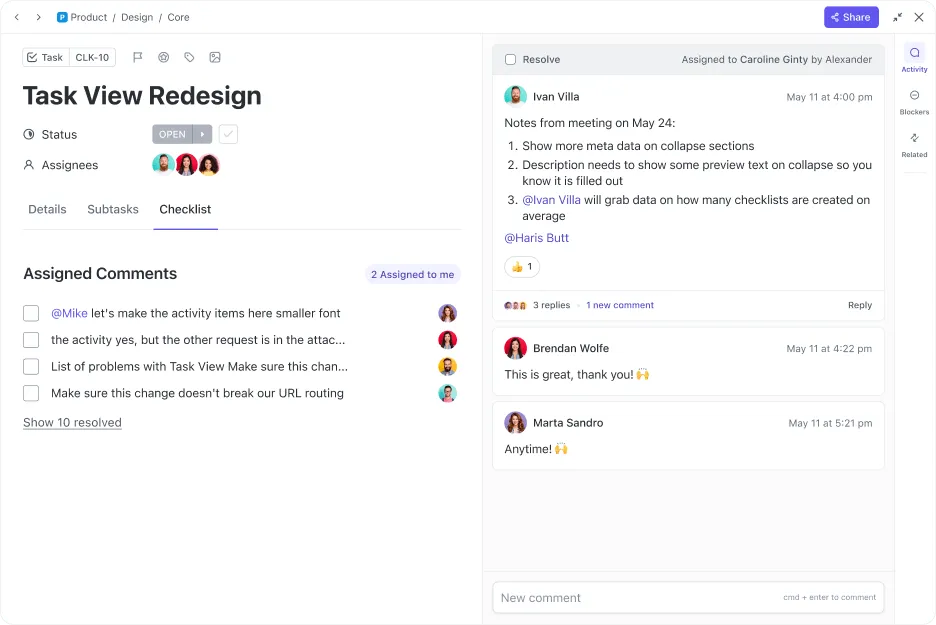
Krok 4: Upravte svůj kontrolní seznam
Kliknutím na tři tečky (…) vedle názvu kontrolního seznamu můžete do kontrolního seznamu přidat další úkoly nebo položky, odstranit stávající položky, přejmenovat kontrolní seznam nebo celý kontrolní seznam přiřadit jinému členovi týmu.
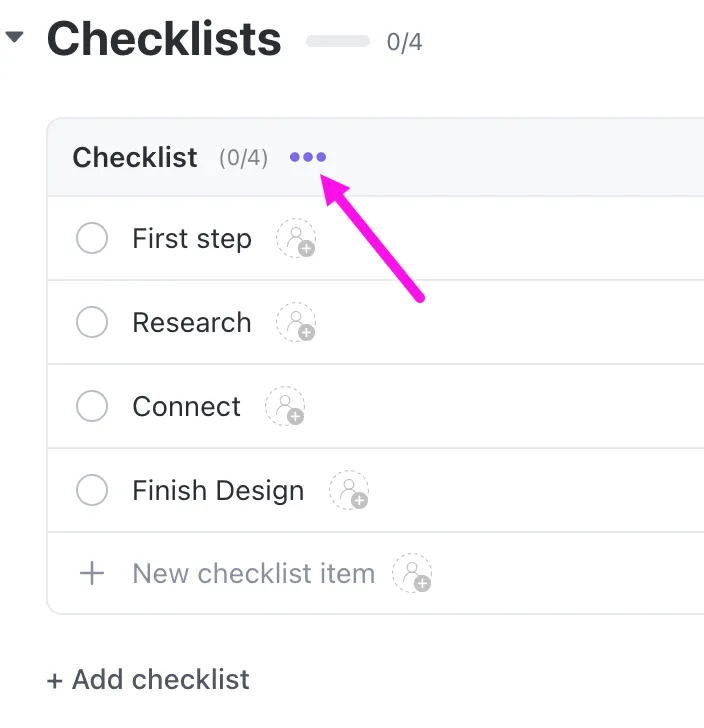
Krok 5: Přiřaďte položky uživatelům ve svém týmu
Kliknutím na ikonu „přiřadit“ (šedá silueta vedle položky kontrolního seznamu) můžete nastavit uživatele jako „vlastníky“ odpovědné za úkoly nebo položky. Jedná se o rychlý a efektivní způsob rozdělení úkolů a odpovědností v rámci vašeho týmu.
Krok 6: Vnořte položky
Vnoření úkolů pod hlavní nebo „nadřazený“ úkol podrobně popisuje všechny podúkoly, které je třeba dokončit, aby byl nadřazený úkol splněn. Větší a složitější úkol můžete rozdělit na menší, lépe zvládnutelné „podúkoly“. ClickUp umožňuje vnoření položek až do pěti úrovní v kontrolních seznamech.
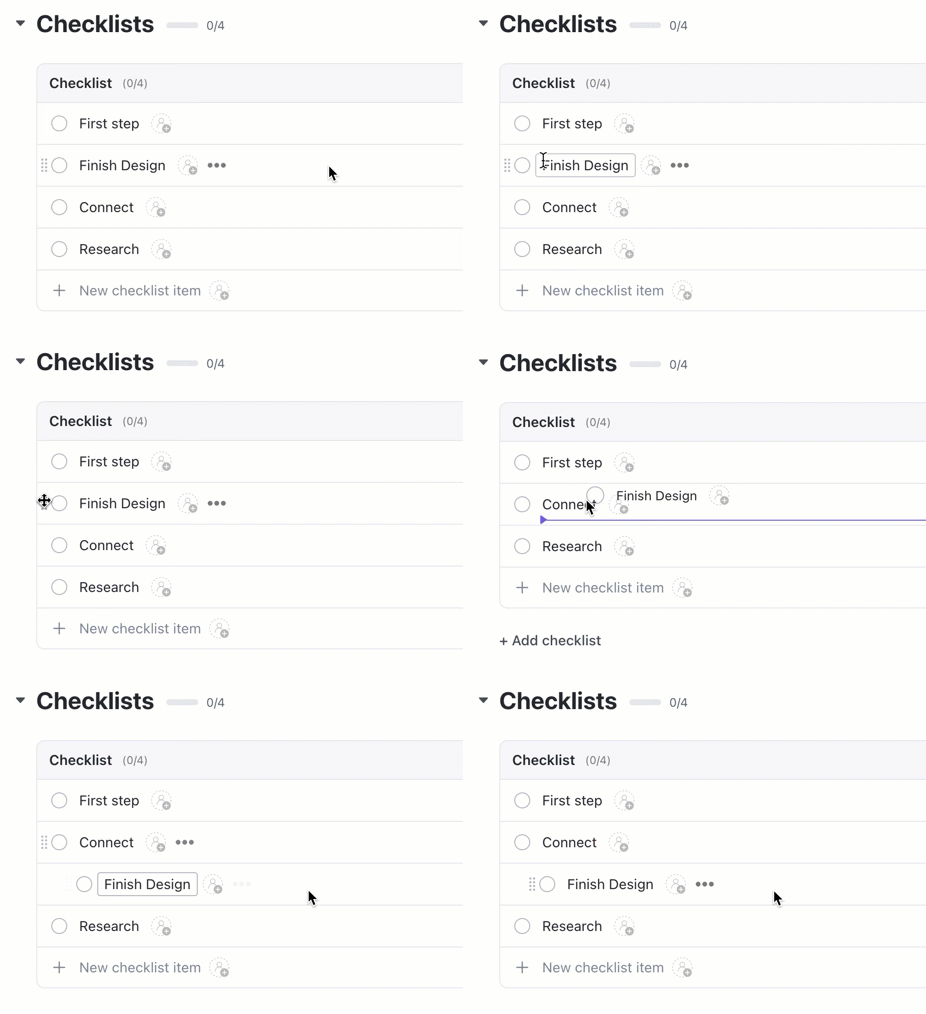
Krok 7: Sledujte pokrok svých kontrolních seznamů
V zobrazení seznamu aplikace ClickUp jsou u úkolů s přidruženým kontrolním seznamem vedle názvu úkolu uvedeny informace o stavu dokončení kontrolního seznamu. To vám umožňuje sledovat průběh různých úkolů a na první pohled identifikovat dokončené úkoly.

S rostoucí velikostí a složitostí vašich projektů rostou i vaše potřeby v oblasti správy úkolů. Naštěstí ClickUp nabízí pokročilé funkce, které vám pomohou tyto měnící se výzvy zvládnout hned od začátku. Objevte, jak vám ClickUp pomůže udržet si přehled o měnících se požadavcích projektu:
- Opakující se seznamy úkolů: Ušetřete čas a omezte chyby automatizací opakujících se úkolů pomocí opakujících se seznamů úkolů. Nastavte je tak, aby se zobrazovaly v pravidelných intervalech nebo na základě změn stavu seznamu úkolů. Například zefektivněte týdenní schůzky pomocí automaticky generovaných programů.
- Závislosti kontrolních seznamů: Vytvářejte propojené pracovní postupy definováním závislostí mezi položkami kontrolního seznamu a dalšími úkoly. Můžete jej nakonfigurovat tak, aby přesunul úkol ze stavu „Připraveno“ do stavu „Konečné“, když je dokončeno „Schválení“.
- Integrace: Propojte se s oblíbenými nástroji, jako jsou Zoom, GitHub a Google Drive, a automatizujte procesy správy úkolů.
Další informace: Šablony seznamů úkolů zdarma
Šablony kontrolních seznamů ClickUp
Některé procesy vašich obchodních procesů, jako je komunikace se zainteresovanými stranami, plánování projektů, výběr dodavatelů nebo řízení změn, mají standardní protokoly.
Místo toho, abyste pokaždé vytvářeli kontrolní seznam od začátku, můžete použít šablony kontrolních seznamů ClickUp a začít s procesy okamžitě. Tímto způsobem můžete zefektivnit opakující se úkoly a soustředit se na to, na čem záleží.

Marketingový tým může například vytvořit šablonu opakujícího se kontrolního seznamu pro všechny úkoly, které je třeba dokončit před nahráním blogu na WordPress.
Podobně, pokud chcete vytvořit seznam úkolů projektu v ClickUp, můžete použít šablonu pro správu úkolů k organizaci svých úkolů a povinností.
Zrevolucionalizujte svůj proces dokumentace pomocí šablony ClickUp Checklists. Tato šablona kombinuje sílu kontrolních seznamů a integrované dokumentace a nabízí komplexní řešení pro správu vašich úkolů.

Šablona ClickUp Project Checklist Template je šablona vhodná pro začátečníky, která pokrývá většinu obecných požadavků pro jakýkoli nový projekt. Obsahuje sekce pro organizaci vašich úkolů a akčních položek.
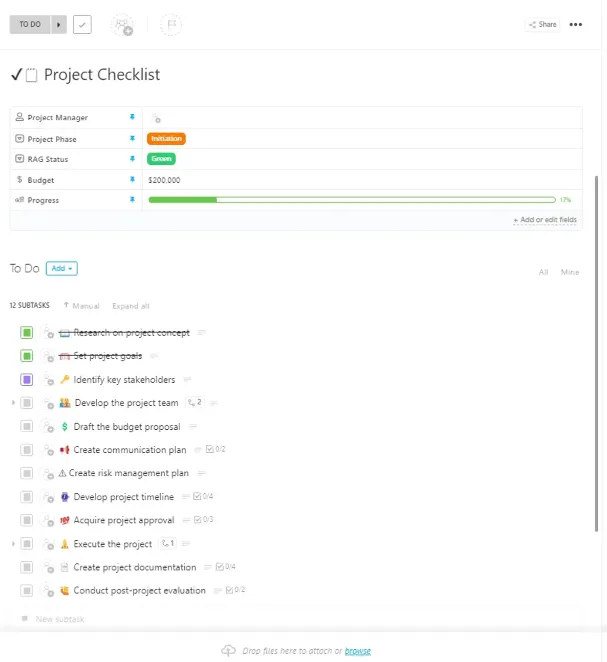
Použijte jej k:
- Přidejte ke každému úkolu jasné časové osy a nastavte termíny pro dodání projektů podle jejich termínů.
- Pomocí vlastních polí přidejte ke každému úkolu úroveň priority. Zajistěte, aby důležité činnosti byly uzavřeny včas.
- Přidejte závislosti úkolů pro úkoly, které lze spustit až po zahájení nebo dokončení jiné činnosti.
- Zvyšte přehlednost termínů pro každý úkol a koordinujte důležité události pomocí zobrazení kalendáře ClickUp.
Další informace: 9bodový kontrolní seznam pro řízení projektů pro manažery
Vylepšete své seznamy pomocí ClickUp
Kontrolní seznamy jsou jednoduchým a efektivním způsobem, jak začít se správou úkolů. Kontrolní seznamy můžete vytvářet v aplikaci Microsoft OneNote, která je však nejvhodnější pro uživatele, jejichž práce je hluboce integrována do ekosystému MS Office.
Naopak kontrolní seznamy ClickUp nabízejí univerzálnější řešení pro všechny, kteří chtějí začít s řízením úkolů.
Ať už se jedná o strukturovanější šablony pro správu úkolů nebo plně přizpůsobitelné šablony cestovních itinerářů, uživatelsky přívětivé rozhraní ClickUp usnadňuje vytváření seznamů úkolů.
Šablony opakovaně použitelných kontrolních seznamů ClickUp šetří čas a pomáhají udržovat konzistenci u větších projektů. Lze je také sdílet s týmy, aby se usnadnila spolupráce na úkolech v reálném čase.
Navíc inteligentní funkce, jako jsou opakující se kontrolní seznamy, závislosti úkolů a automatizované pracovní postupy založené na integraci, eliminují opakující se rutinní práci a zvyšují produktivitu týmu.
Pokud vás zajímá, jak můžete zefektivnit správu úkolů pomocí flexibilní platformy ClickUp, zaregistrujte se ještě dnes zdarma a dozvíte se více!