

Vždy jsem hledal nástroje, které by mi pomohly zefektivnit pracovní postupy.
V průběhu let jsem vyzkoušel nespočet aplikací a platforem a hledal ty, které mohou skutečně přinést změnu.
Na základě svých osobních zkušeností a rozsáhlého výzkumu a testování provedeného týmem ClickUp jsem sestavil seznam nejlepších softwarových nástrojů pro výkonné asistenty, které jsou k dispozici v roce 2024.
Tyto nástroje nejen zefektivnily mé úkoly, ale také výrazně zvýšily mou produktivitu. Ať už spravujete nabitý kalendář, koordinujete schůzky nebo zvládáte nespočet dalších povinností, tyto nástroje vám pomohou zůstat organizovaní a udržet si přehled.
Co byste měli hledat v nástrojích pro výkonné asistenty?
Výběr správných nástrojů pro výkonné asistenty může být klíčovým faktorem pro udržení organizace a efektivity. Zde jsou klíčové funkce, na které se zaměřte při výběru nejlepších nástrojů pro podporu vašeho pracovního postupu:
- Správa úkolů: Vyberte si nástroj, který vám umožní snadno přiřazovat úkoly, vytvářet seznamy úkolů a nastavovat termíny. Tyto nástroje by také měly poskytovat možnosti kategorizace úkolů podle projektu nebo priority a nabízet připomenutí, abyste měli přehled o blížících se termínech a nic vám neuniklo.
- Řízení času: Hledejte integrované kalendářové aplikace, jako je Google Calendar, které vám pomohou plánovat schůzky a sledovat úkoly a termíny. Hledejte také nástroje, které poskytují různé šablony, jako jsou šablony plánů a šablony pro blokování času, které vám usnadní život a zvýší efektivitu.
- Řízení projektů: Vyberte si nástroje, které umožňují plynulou diskusi o projektech, sledují pokrok pomocí podrobného monitorování a vytvářejí efektivní pracovní postupy pro organizaci vašich úkolů. Hledejte funkce, jako je spolupráce v reálném čase, přizpůsobitelné pracovní postupy a vizuální grafy pokroku (například Ganttovy diagramy), které zajistí hladký průběh projektu.
- Správa dokumentů: Nejlepší nástroje nabízejí plynulé sdílení souborů a cloudové úložiště, které zajišťuje snadný přístup k dokumentům odkudkoli. Dále hledejte funkce, které umožňují spolupráci v reálném čase a kontrolu verzí, aby na dokumentech mohlo pracovat více členů týmu současně a efektivně sledovat změny.
- Správa výdajů: Vyberte si nástroje, které nabízejí funkce jako sledování výdajů pomocí skenování a kategorizace účtenek, možnosti vytváření a sledování rozpočtů a zjednodušený proces pro proplácení a schvalování výdajů.
- Komunikace: Vyberte si software, který se integruje s vašimi komunikačními nástroji nebo má vestavěné komunikační nástroje. Hledejte funkce pro zasílání zpráv v reálném čase, vestavěné nástroje pro videokonference, integraci e-mailů, integraci kalendářů a další.
- Produktivita: Automatizované nástroje pro plánování, připomenutí následných kroků a funkce pro sledování času pomáhají optimalizovat efektivitu. Tyto funkce budete potřebovat k zefektivnění svého dne tím, že minimalizujete ruční zadávání, zajistíte včasné dokončení úkolů a získáte přehled o tom, jak trávíte čas.
10 nejlepších nástrojů pro výkonné asistenty, které můžete použít v roce 2024
Se správným softwarem můžete snadno zefektivnit úkoly, zlepšit komunikaci a udržet si přehled i v nabitém programu. Zde je můj seznam nejlepších nástrojů pro rok 2024, které změnily můj pracovní postup a zvýšily moji produktivitu.
1. ClickUp – nejlepší všestranný nástroj pro zvýšení produktivity
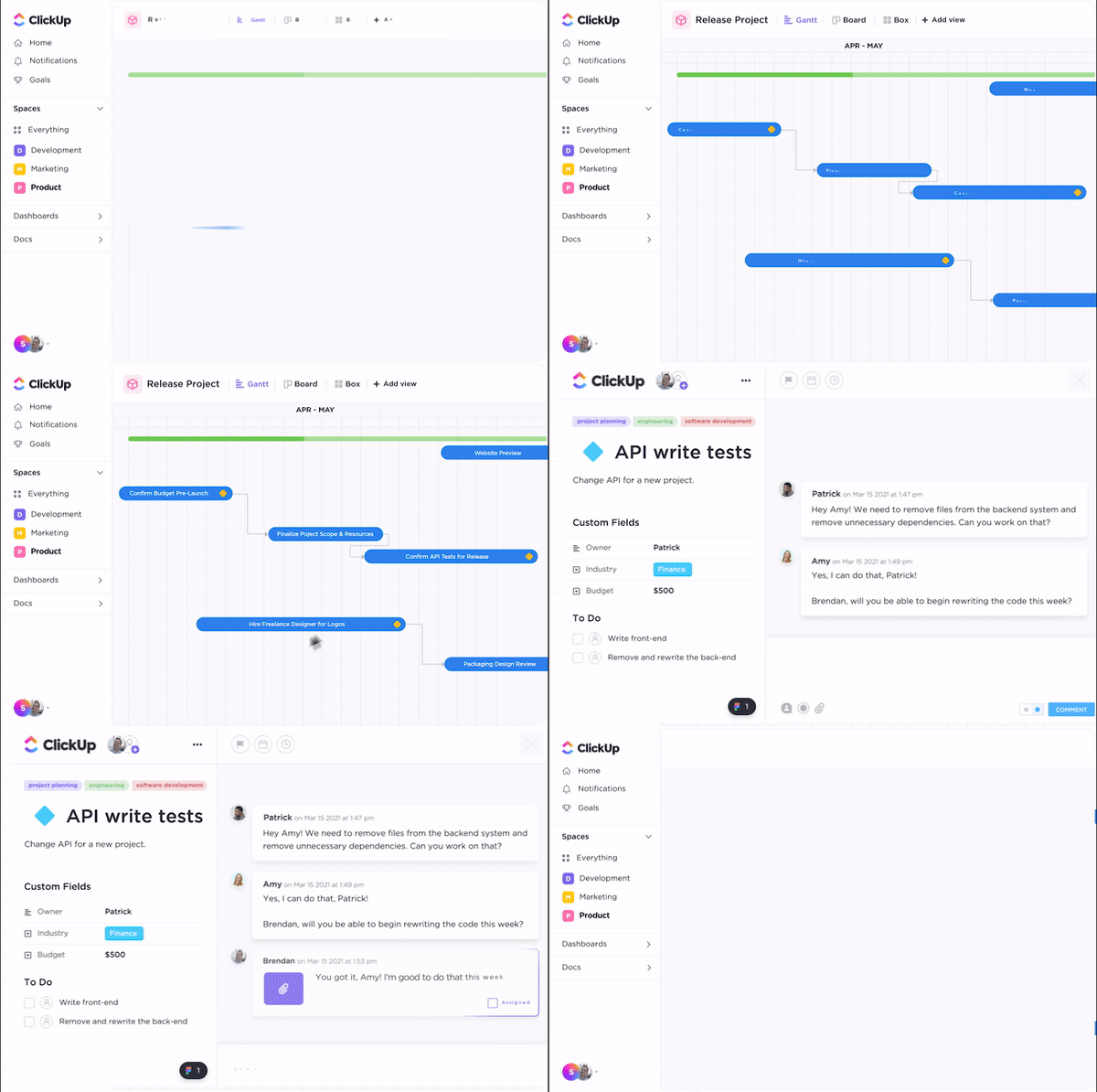
ClickUp je můj oblíbený nástroj pro zefektivnění postupu a pracovních postupů mých projektů. Vyniká v oblasti řízení projektů, umožňuje mi efektivně vytvářet seznamy úkolů, spravovat úkoly, plánovat e-maily pomocí automatizace a spolupracovat s členy týmu.
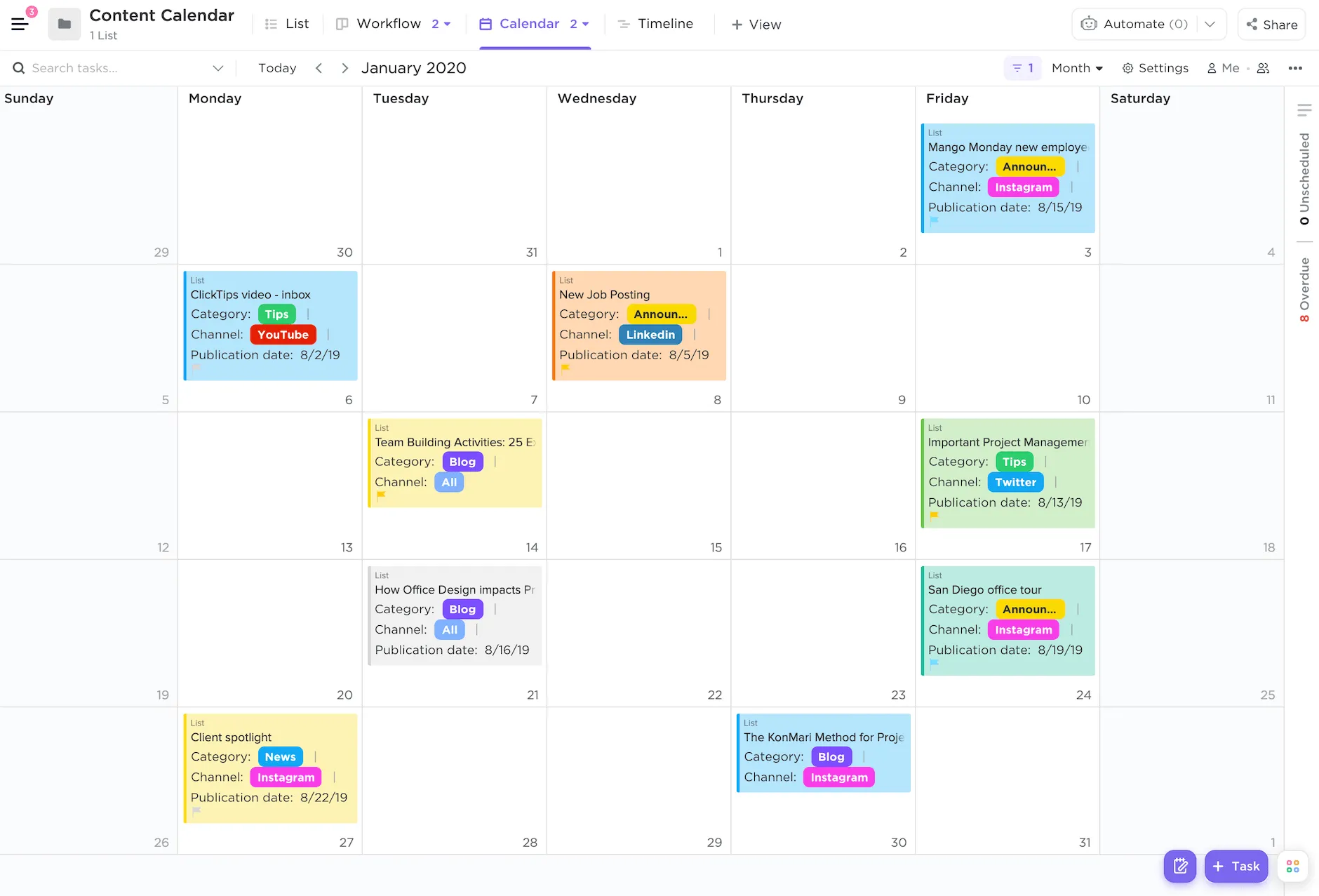
Pomocí kalendáře ClickUp mohu plánovat a prohlížet si denní schůzky a nastavovat si připomenutí. To mi pomáhá plánovat si den tím, že rozumím závislostem a efektivně rozděluji časové bloky, což mi zajišťuje, že nikdy nezmeškám důležitý termín.
S ClickUp Tasks už není přidělování úkolů žádná otrava. Mohu vytvářet, přiřazovat a sledovat úkoly a podúkoly přímo v rámci projektů. Tato funkce mi pomáhá stanovit priority v mé pracovní zátěži, takže se mohu nejprve věnovat nejdůležitějším úkolům a nikdy nezmeškám termín. A když potřebuji přehled, ClickUp Milestones mi umožňuje převést mé úkoly na milníky, abych mohl vizualizovat a sledovat, jak daleko jsme v projektu pokročili.
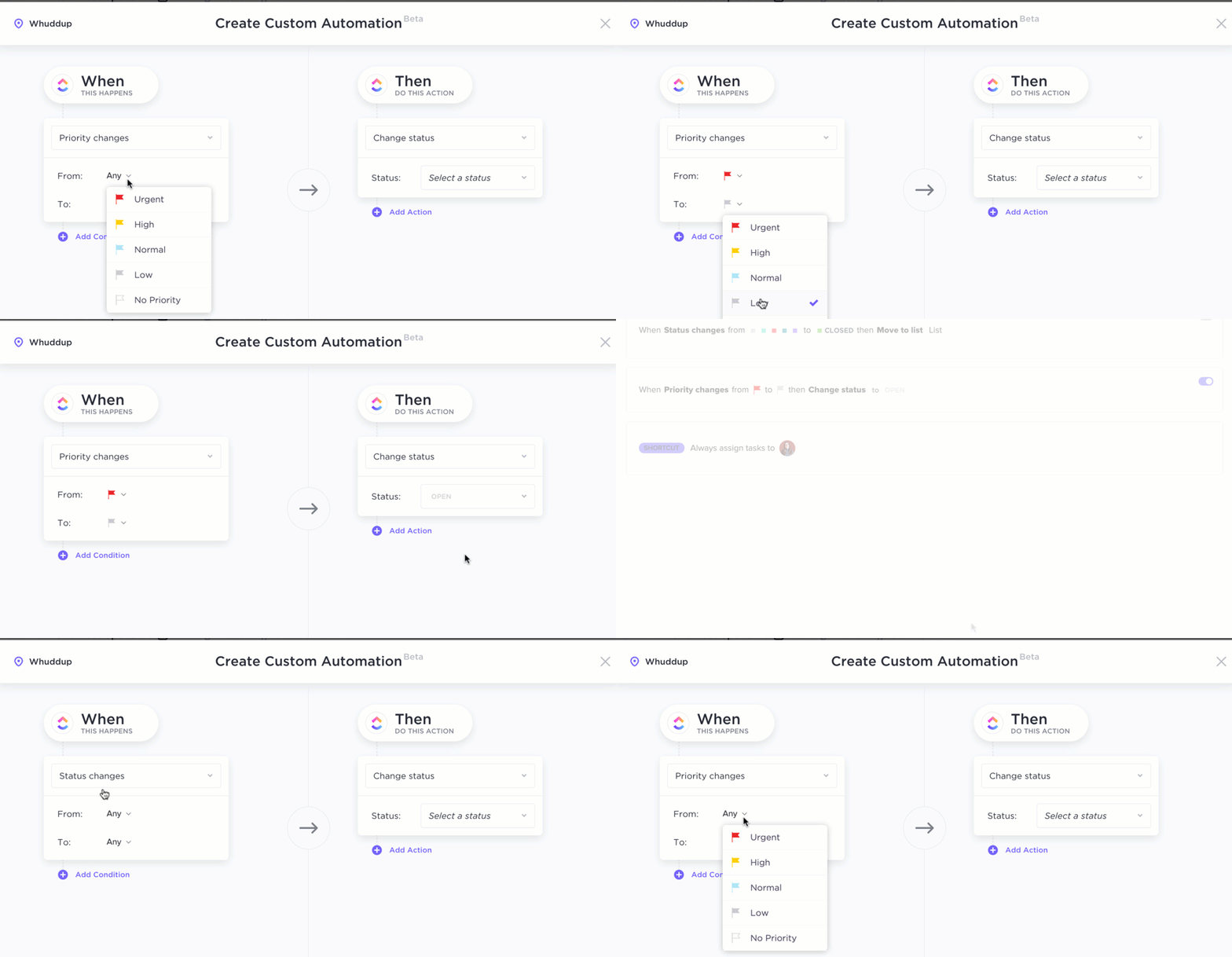
Pro řízení projektů používám funkci ClickUp Project Time-tracking, která mi umožňuje sledovat časový harmonogram projektu, nastavovat odhady, přidávat poznámky a prohlížet časové zprávy odkudkoli. ClickUp Automations mi také pomáhá automatizovat opakující se úkoly, jako je zasílání připomínek, aktualizace stavu úkolů a správa e-mailů. Díky tomu se mohu soustředit na strategičtější činnosti a zvýšit svou produktivitu.
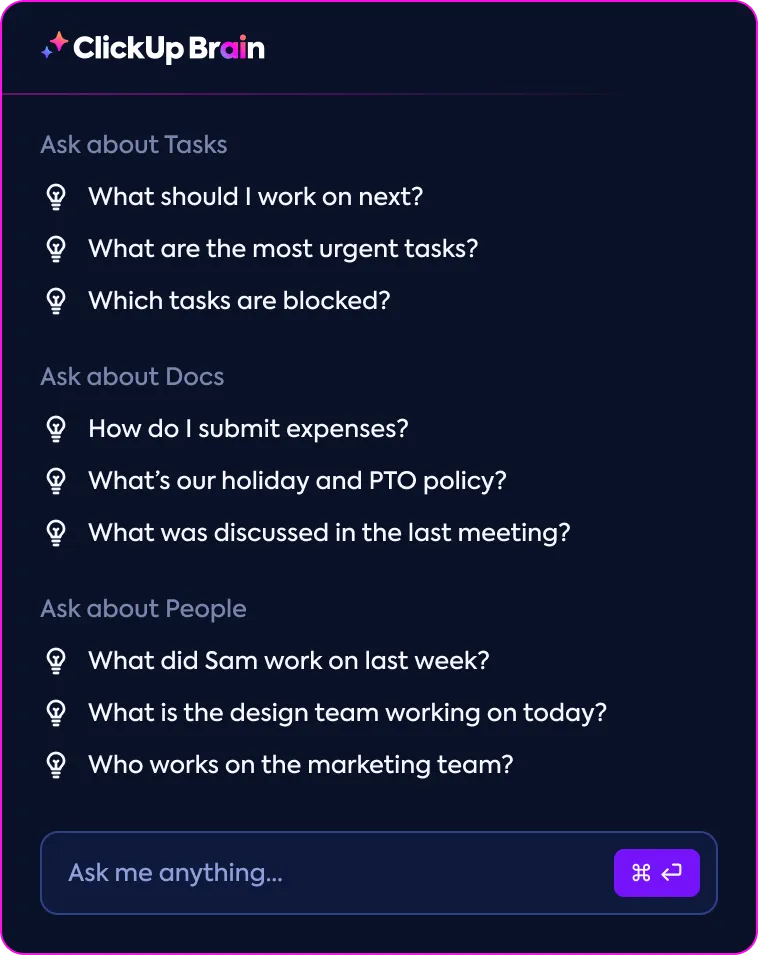
Díky ClickUp Brain už nemusím trávit čas hledáním souborů nebo zpráv . Jeho AI Knowledge Manager poskytuje okamžité odpovědi na mé pracovní dotazy, takže už nemusím nic ručně vyhledávat. Pomáhá také automatizovat souhrny projektů, aktualizace pokroku, stand-upy a další opakující se úkoly. AI Writer for work mi pomáhá vytvářet obsah, kontrolovat pravopis a generovat rychlé odpovědi.
Když se mi nedaří vytvořit si kompletní rozvrh, používám šablonu ClickUp Schedule Blocking Template, která mi pomáhá efektivně organizovat den plánováním úkolů, porozuměním závislostem a efektivním rozdělením časových bloků.
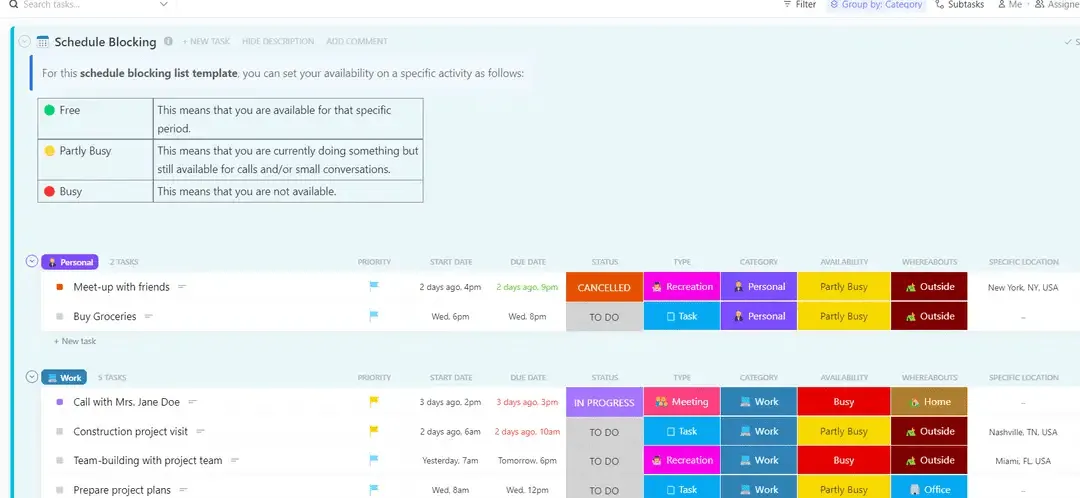
Zajišťuje, že zůstanu produktivní a soustředěný, zabraňuje přeplnění rozvrhu a poskytuje čas na přestávky. Tato připravená a přizpůsobitelná šablona je ideální pro všechny, kteří chtějí lépe spravovat svůj čas a sledovat schůzky a události.
Celkově mi ClickUp, všestranná platforma pro zvýšení produktivity, nahradila několik aplikací, čímž mi ušetřila čas a zjednodušila každodenní úkoly.
Nejlepší funkce ClickUp
- Vizualizujte svůj rozvrh pomocí zobrazení kalendáře ClickUp a hladce organizujte schůzky a termíny.
- Používejte připomenutí ClickUp, abyste nikdy nezmeškali nic důležitého a měli vždy vše pod kontrolou.
- Spolupracujte efektivně se svým týmem pomocí psaní a úprav v ClickUp Docs a přidávejte je také do ClickUp Whiteboards, kde můžete brainstormovat nápady a zlepšovat spolupráci v týmu.
- Sledujte časové osy projektů pomocí funkce sledování času, nastavujte odhady, přidávejte poznámky a prohlížejte si zprávy odkudkoli.
- Automatizujte opakující se úkoly pomocí funkcí automatizace ClickUp, abyste zefektivnili pracovní postupy a ušetřili čas.
- Využijte umělou inteligenci ClickUp Brain k vytváření, úpravám a správě dokumentů s požadavky na vaše projekty.
- Používejte šablony seznamů úkolů ke správě svých seznamů úkolů a úkolů na jednom místě, abyste měli jistotu, že vám nic neunikne.
- Získejte přehled pomocí dashboardů ClickUp, které slouží ke sledování trendů produktivity a postupu projektů.
Omezení ClickUp
- Funkčnost mobilní aplikace může být ve srovnání s desktopovou verzí omezená.
Ceny ClickUp
- Navždy zdarma
- Neomezený: 7 $/měsíc na uživatele
- Podnikání: 12 $/měsíc na uživatele
- Enterprise: Kontaktujte nás ohledně cen
- ClickUp Brain: Přidejte k jakémukoli placenému tarifu za 5 $ za člena pracovního prostoru za měsíc
Hodnocení a recenze ClickUp
- G2: 4,7/5 (více než 2 000 recenzí)
- Capterra: 4,7/5 (více než 2 000 recenzí)
2. Zoom – nejlepší pro plynulou komunikaci a spolupráci
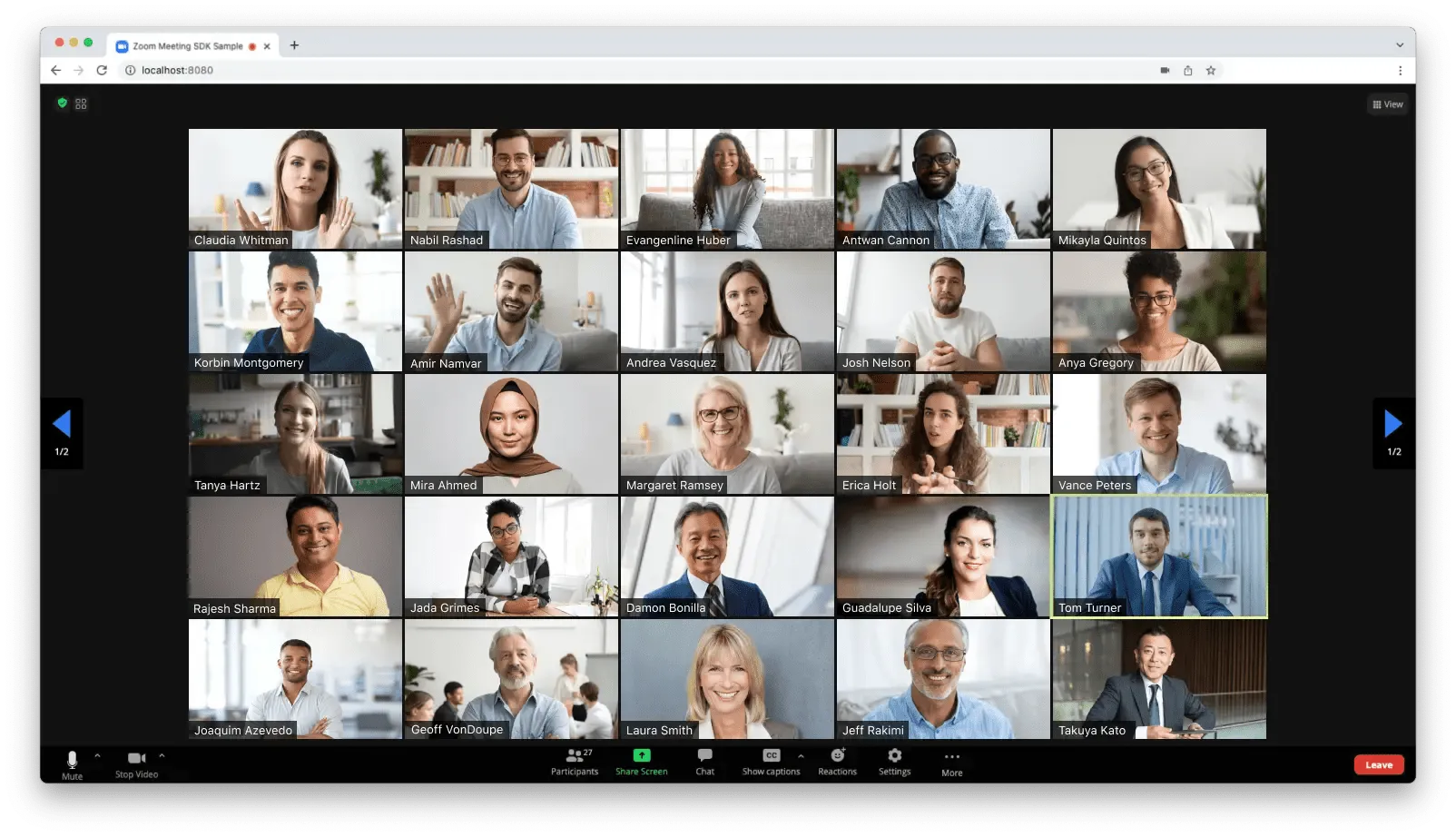
Zoom je oblíbenou volbou pro plánování a pořádání virtuálních schůzek. Díky své spolehlivosti a uživatelsky přívětivému rozhraní je mou preferovanou volbou pro videokonference. Díky funkcím, jako je sdílení obrazovky, breakout rooms a možnosti nahrávání, Zoom zajišťuje hladký a produktivní průběh schůzek. Často jej používám pro týmové porady, schůzky s klienty a webináře a nikdy mě nezklamal.
Unifikovaná komunikační platforma Zoom integruje schůzky, týmový chat, telefon, e-mail a různé kalendářové nástroje, čímž vytváří plynulý zážitek pro všechny mé komunikační potřeby. Toto komplexní řešení výrazně snížilo potřebu používat více aplikací, zjednodušilo můj pracovní postup a pomohlo mi udržet pořádek.
Nejlepší funkce Zoomu
- Provádějte plynulé videokonference s vysokou kvalitou zvuku a obrazu
- Sdílejte během schůzek snadno svou obrazovku a zlepšete tak spolupráci a prezentace
- Nahrávejte schůzky a webináře pro budoucí použití a snadné sdílení
- Zoom AI companion pomáhá zefektivnit komunikaci a zvýšit produktivitu automatizací úkolů a poskytováním okamžitých odpovědí.
- Spojte schůzky, týmový chat, telefon, e-mail a kalendář do jedné platformy a získejte jednotné prostředí.
- Před naplánováním schůzky předem přiřaďte účastníky do jednotlivých místností.
Omezení Zoomu
- Bezplatná verze Zoom omezuje délku schůzek na 40 minut, což znamená, že uživatelé musí ukončit hovor a restartovat jej, pokud potřebují více času.
- Nahrávání mohou spustit pouze hostitelé a spoluhostitelé – pokud chce účastník nahrávat hovor, musí být přidán jako spoluhostitel.
Ceny Zoom
- Základní: Zdarma
- Výhoda: 14,99 $/měsíc na uživatele
- Podnikání: 21,99 $/měsíc na uživatele
- Business Plus: 26,99 $/měsíc na uživatele
- Podnik: Ceny na míru
Hodnocení a recenze Zoom
- G2: 4,5/5 (více než 54 000 recenzí)
- Capterra: 4,6/5 (více než 13 000 recenzí)
3. Dropbox – nejlepší pro bezpečné správu souborů a spolupráci
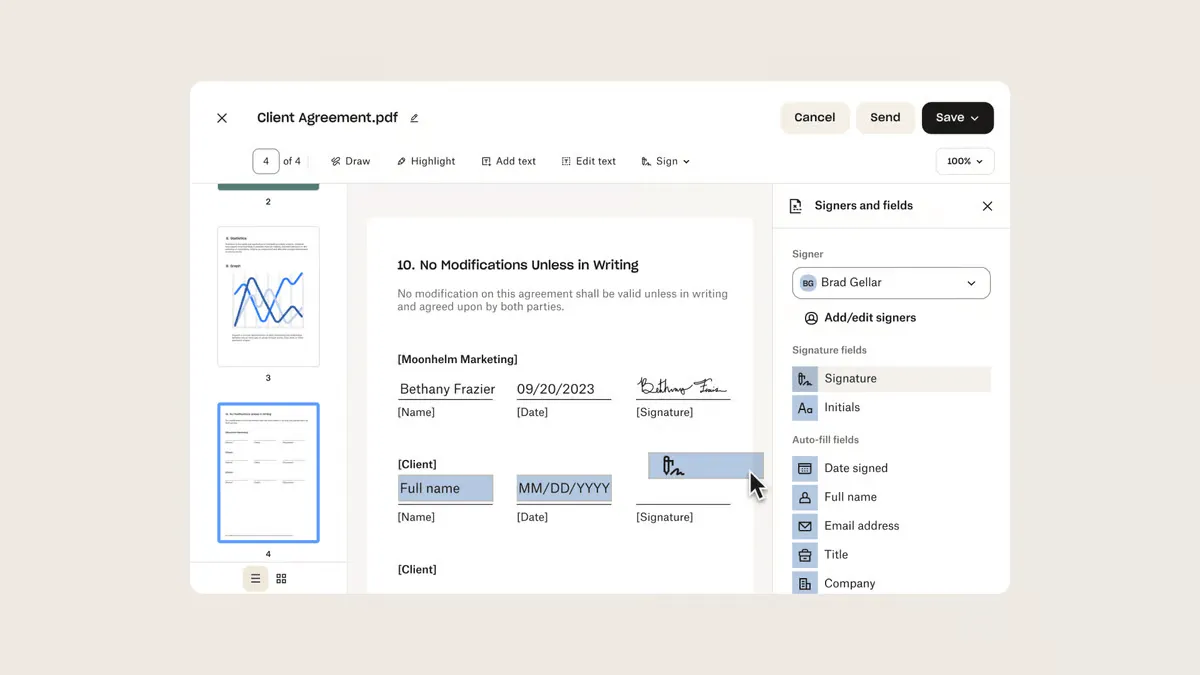
Dropbox je díky svým pokročilým funkcím pro spolupráci jedním z nejlepších programů pro bezpečné správu souborů a dokumentů. Umožňuje mi ukládat, sdílet a spravovat soubory, takže mohu efektivně pracovat se svým týmem odkudkoli.
Díky funkcím jako úprava PDF, nahrávání videa a elektronické podpisy má Dropbox vše, co potřebujete k udržení produktivity. Jeho robustní bezpečnostní opatření, včetně 256bitového šifrování AES a protokolů TLS/SSL, chrání moje data.
Dropbox také nabízí řadu cenových plánů přizpůsobených různým potřebám, takže si mohu snadno vybrat ten, který vyhovuje mým požadavkům.
Nejlepší funkce Dropboxu
- Ukládejte a chraňte soubory pomocí 256bitového šifrování AES
- Sdílejte soubory snadno a sledujte své úkoly v reálném čase
- Upravujte soubory PDF přímo v Dropboxu, aniž byste museli přepínat mezi několika rozhraními.
- Podepisujte a odesílejte dokumenty bez jakýchkoli omezení
Omezení Dropboxu
- Chybí šifrování s nulovou znalostí pro osobní účty. To znamená, že jejich zaměstnanci mohou přistupovat k vašim datům bez vašeho vědomí.
- Bezplatný tarif nabízí pouze 2 GB úložného prostoru, což není nijak významná kapacita.
- Omezené možnosti spolupráce v reálném čase
Ceny Dropboxu
- Plus: 11,99 $/měsíc
- Základní funkce: 19,99 $/měsíc
- Podnikání: 19 $/měsíc
- Business Plus: 30 $/měsíc
Hodnocení a recenze Dropboxu
- G2: 4,4/5 (více než 26 000 recenzí)
- Capterra: 4,5/5 (více než 21 000 recenzí)
4. Google Meet – nejlepší pro videokonference a spolupráci
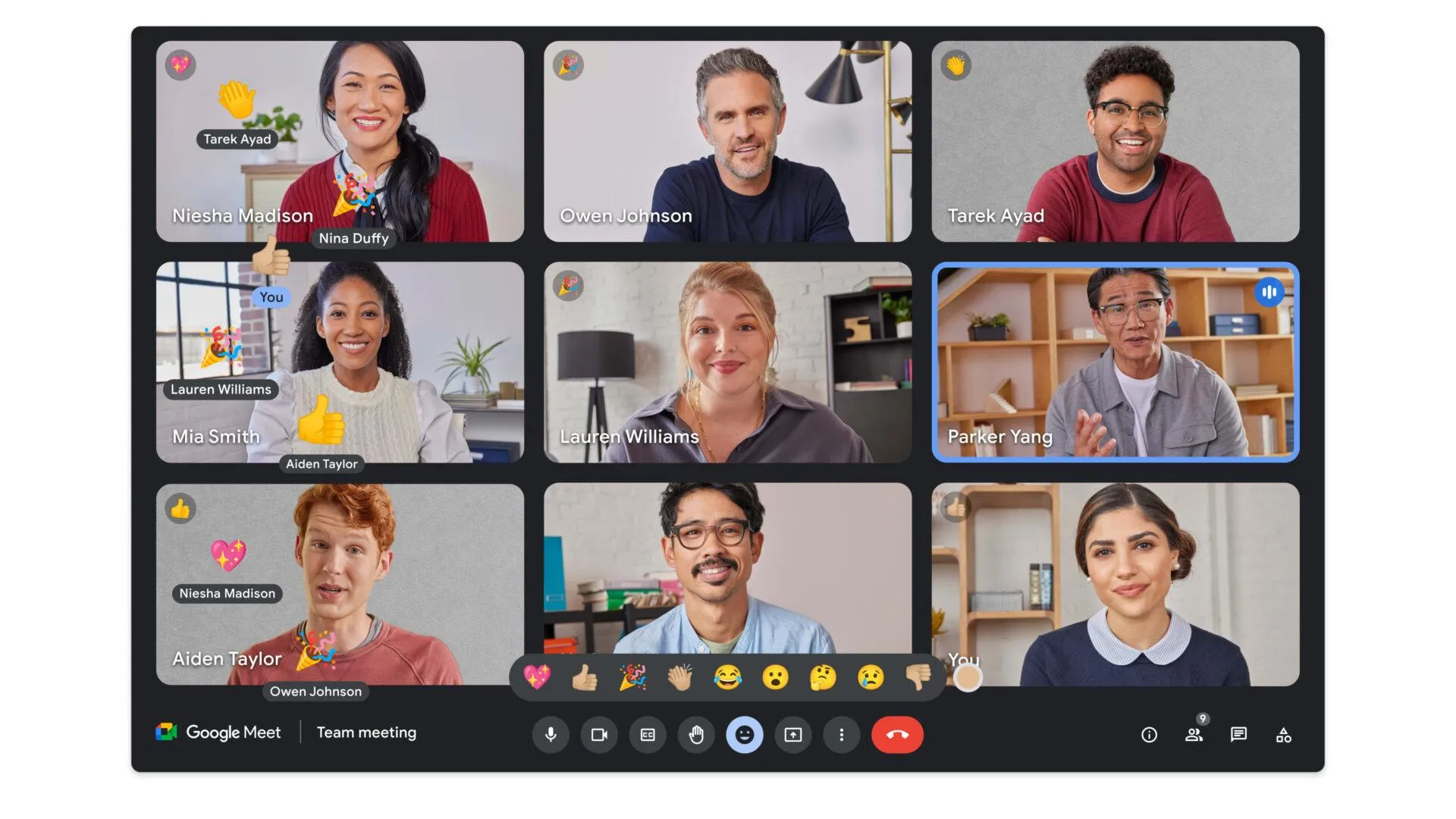
Google Meet je dalším nástrojem, který mnoho organizací, od startupů po nadnárodní společnosti, upřednostňuje pro videokonference a spolupráci. Díky vysoké kvalitě videa a zvuku, potlačení šumu a živým titulkům zajišťuje Google Meet, že každá schůzka je produktivní a poutavá.
Hladká integrace s dalšími aplikacemi Google Workspace, jako jsou Docs, Sheets a Slides, mi umožňuje spolupracovat s mým týmem v reálném čase, což usnadňuje efektivní plánování, vymýšlení a realizaci projektů.
Nejlepší funkce Google Meet
- Pořádejte a účastněte se vysoce kvalitních videohovorů s vynikající zvukovou kvalitou pro plynulou komunikaci
- Snižte hluk v pozadí a zlepšete srozumitelnost konverzací díky funkci potlačení hluku.
- Sledujte v reálném čase titulky dostupné v několika jazycích
- Spolupracujte přímo z Google Docs, Sheets a Slides díky hladké integraci Google Workspace.
- Využijte funkce založené na umělé inteligenci, jako jsou přeložené titulky a shrnutí schůzek, abyste zlepšili porozumění a produktivitu.
Omezení Google Meet
- Prémiové funkce, jako je delší trvání schůzek a větší kapacita účastníků, jsou k dispozici pouze v placených tarifech.
- Někteří uživatelé se potýkali s pomalým načítáním a potížemi se sdílením obrazovky.
Ceny Google Meet
- Business Starter: 6 $/měsíc na uživatele
- Business Standard: 12 $/měsíc na uživatele
- Business Plus: 18 $/měsíc na uživatele
- Enterprise: Kontaktujte nás ohledně cen
Hodnocení a recenze Google Meet
- G2: 4,6/5 (více než 2 200 recenzí)
- Capterra: 4,5/5 (více než 11 000 recenzí)
5. Notion – nejlepší pro komplexní správu pracovního prostoru
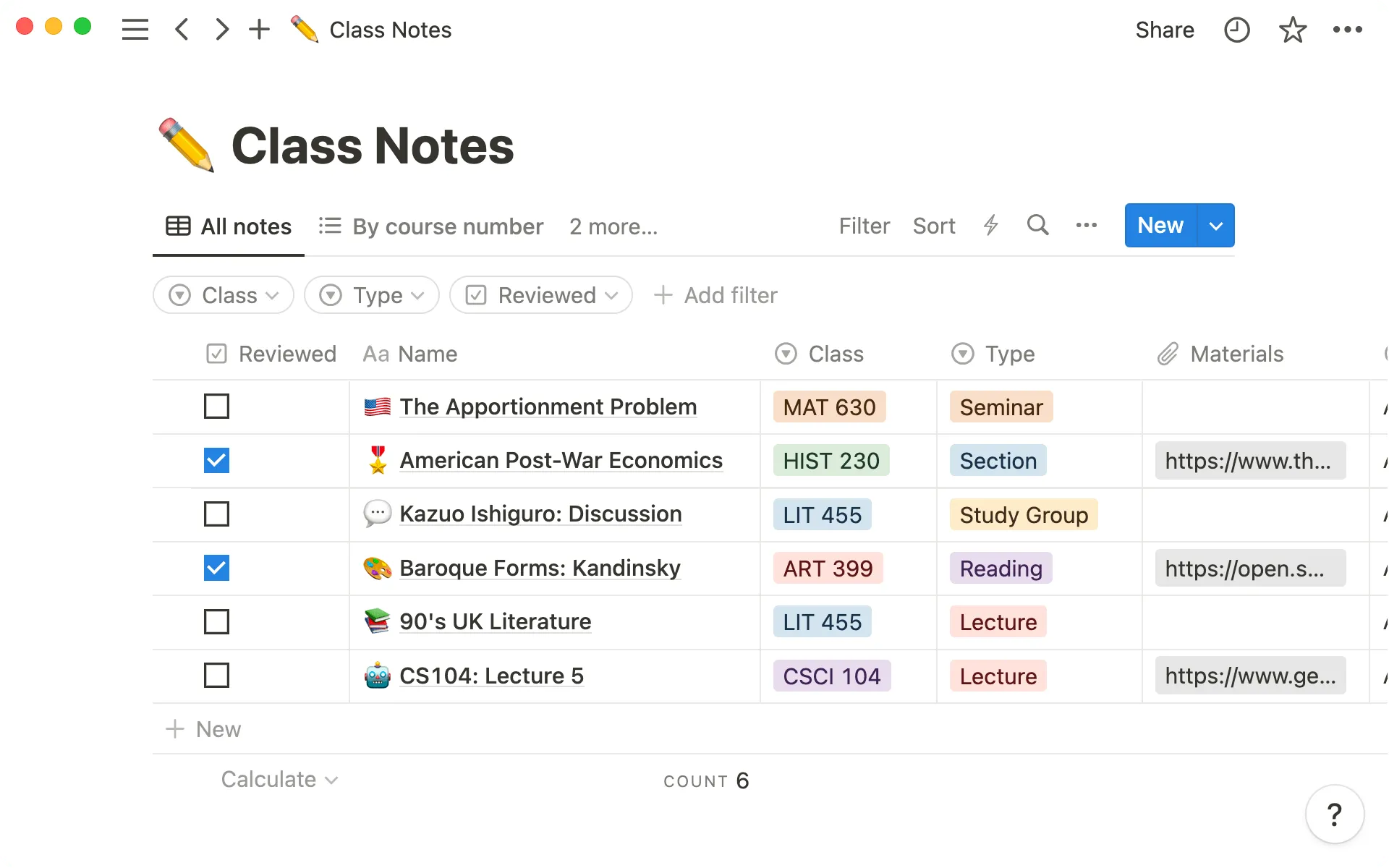
Notion je software pro správu úkolů určený k plánování, organizování a spolupráci. Jeho pracovní prostor využívající umělou inteligenci transformuje nápady do proveditelných úkolů, centralizuje znalosti a pomáhá efektivně spravovat čas a projekty.
S Notionem mohu konsolidovat nástroje a snížit náklady tím, že eliminuji potřebu používat více aplikací. Jeho jednoduché, výkonné a detailní rozhraní usnadňuje vytváření a správu dokumentů, wiki, projektů a kalendářů.
Nejlepší funkce Notion
- Vytvářejte a spravujte úkoly, projekty a dokumenty na jednom místě a zajistěte, aby vše zůstalo organizované.
- Přizpůsobte si svůj pracovní prostor pomocí vlastních štítků, značek a vlastností tak, aby vyhovoval potřebám vašeho týmu.
- Propojte se s nástroji jako Slack, GitHub a dalšími a zefektivněte svůj pracovní postup.
- Používejte tabule, tabulky, časové osy, kalendáře a galerie k prohlížení a správě svých informací tím nejužitečnějším způsobem.
- Sdílejte svou práci s ostatními a zároveň si udržujte kontrolu nad oprávněními a přístupem
Omezení Notion
- Počáteční nastavení a přizpůsobení může být pro nové uživatele časově náročné.
- Psaní pomocí AI není zdarma
Ceny Notion
- Zdarma: 0 $
- Plus: 10 $ za uživatele/měsíc
- Podnikání: 18 $ za uživatele/měsíc
- Enterprise: Ceny vám sdělí obchodní oddělení
Hodnocení a recenze Notion
- G2: 4,7/5 (více než 5 400 recenzí)
- Capterra: 4,7/5 (více než 2 100 recenzí)
6. Google Workspace – nejlepší pro integrovanou produktivitu a spolupráci
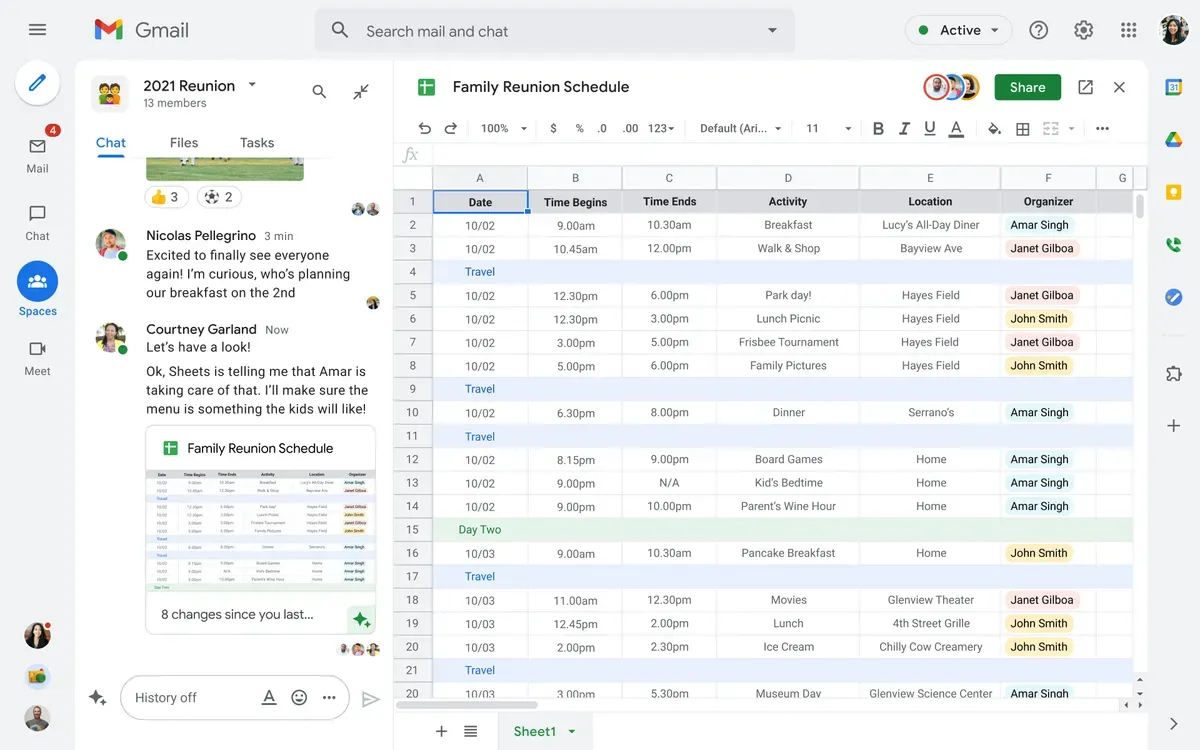
Google Workspace, vylepšený o Gemini, je skvělým řešením pro plynulou spolupráci a produktivitu. Gemini může sloužit jako můj nástroj výkonného asistenta poháněný umělou inteligencí a je integrován do Gmailu, Dokumentů, Tabulek a dalších aplikací Google Workspace, čímž mění způsob mé práce automatizací úkolů, generováním poznatků a zlepšováním komunikace.
Nejlepší funkce Google Workspace
- Používejte Gmail, Drive, Meet, Kalendář, Dokumenty, Tabulky a další služby v rámci jednotné platformy
- Pořádejte a účastněte se videohovorů s až 1 000 účastníky a využívejte funkce jako potlačení šumu a živé titulky.
- Používejte Gemini AI k automatizaci úkolů, generování poznatků a zlepšení komunikace v aplikacích Google Workspace.
- Pracujte se svým týmem v reálném čase na dokumentech, tabulkách a prezentacích
- Snadno vyhledávejte informace a sledujte zapojení pomocí pokročilých funkcí vyhledávání a analýzy
Omezení pracovního prostoru Google
- Některé pokročilé funkce vyžadují placený tarif.
- Knihovna šablon v Sheets je omezená
- Současné uživatelské rozhraní pro vlákna Gmailu je nepřehledné a těžko se v něm orientuje.
Ceny Google Workspace
- Business Starter: 6 $/měsíc na uživatele
- Business Standard: 12 $/měsíc na uživatele
- Business Plus: 18 $/měsíc na uživatele
- Podnik: Ceny vám sdělí obchodní oddělení
Hodnocení a recenze Google Workspace
- G2: 4,6/5 (více než 42 000 recenzí)
- Capterra: 4,7/5 (více než 15 000 recenzí)
7. Evernote – nejlepší pro pořizování poznámek a organizaci
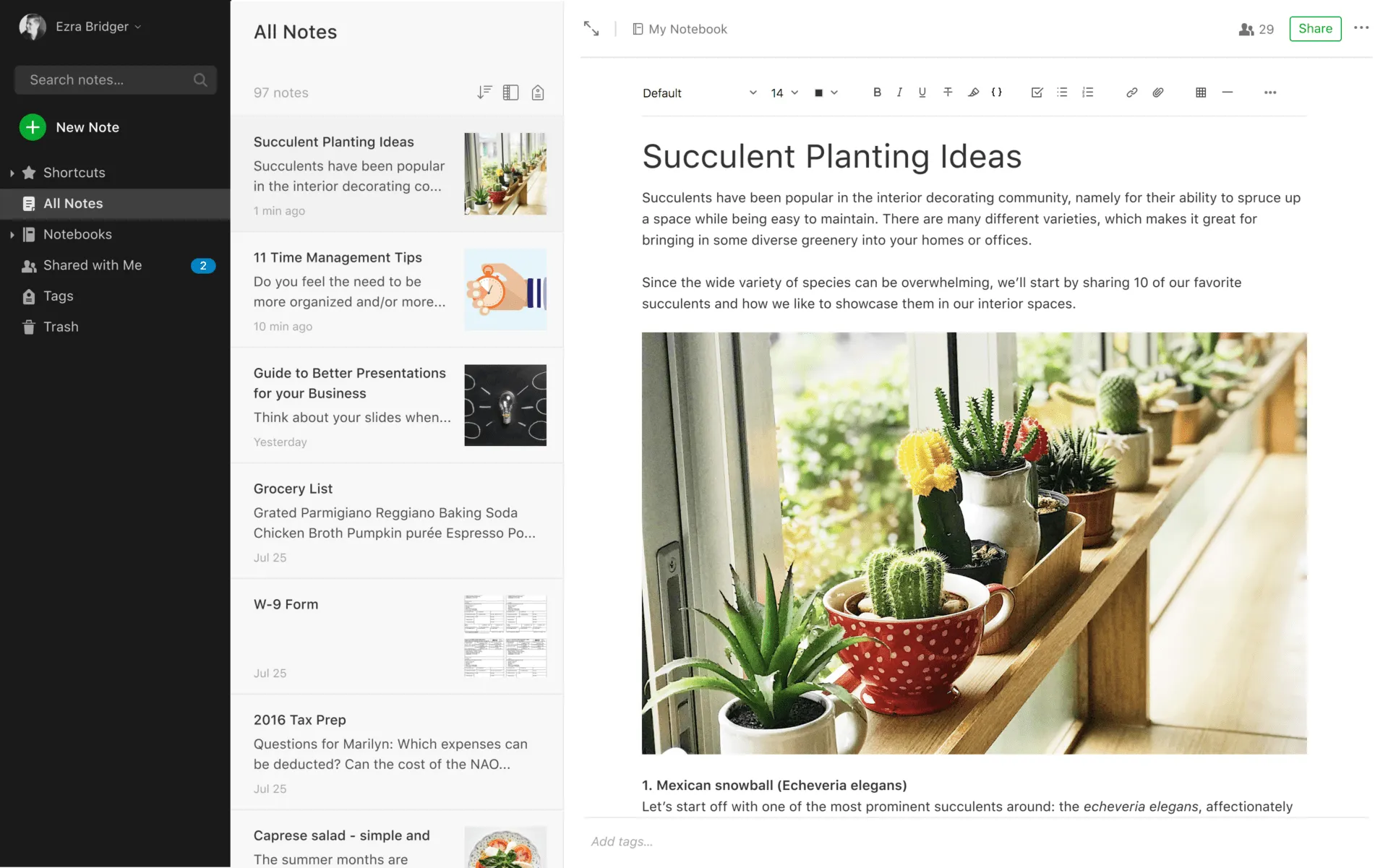
Evernote vyniká jako výkonný nástroj pro pořizování poznámek. Organizuje poznámky, nápady a důležité informace tak, aby byly snadno vyhledatelné a přístupné. Můžete vytvářet poznámkové bloky a štítky, abyste vše efektivně kategorizovali, od zápisů z jednání až po brainstormingové sezení.
S Evernote mohu ukládat text, obrázky, zvukové soubory, skeny, soubory PDF a dokumenty, díky čemuž jsou moje poznámky užitečnější a komplexnější. Jeho výkonné vyhledávací funkce mi umožňují rychle a snadno najít vše, co potřebuji.
Navíc funkce web clipper usnadňuje ukládání článků a online obsahu více než kdy dříve. Evernote mi zajišťuje, že mám všechny potřebné informace vždy po ruce.
Nejlepší funkce Evernote
- Automaticky synchronizujte poznámky na všech zařízeních a zajistěte, aby důležité informace byly vždy po ruce.
- Přidejte do svých poznámek text, obrázky, zvukové soubory, skeny, soubory PDF a dokumenty, abyste obohatili kontext.
- Integrujte úkoly a plány do svých poznámek a zefektivněte tak řízení projektů
- Využijte výkonné a flexibilní vyhledávací funkce k nalezení informací, když je potřebujete.
- Pomocí vyhledávání založeného na umělé inteligenci můžete rychle vyhledávat informace z poznámek, souborů PDF, dokumentů a obrázků.
Omezení Evernote
- Offline přístup může být omezen v závislosti na tarifu.
- Není vhodný pro začátečníky – bezplatná verze může být použita pouze na dvou zařízeních současně a každý měsíc je povoleno použít pouze 60 MB prostoru.
Ceny Evernote
- Zdarma:
- Osobní: 14,99 $/měsíc
- Profesionální: 17,99 $/měsíc
- Týmy: 24,99 $/měsíc na uživatele
Hodnocení a recenze Evernote
- G2: 4,4/5 (více než 2 000 recenzí)
- Capterra: 4,4/5 (více než 8 000 recenzí)
8. Trello – nejlepší pro jednoduché a flexibilní řízení projektů
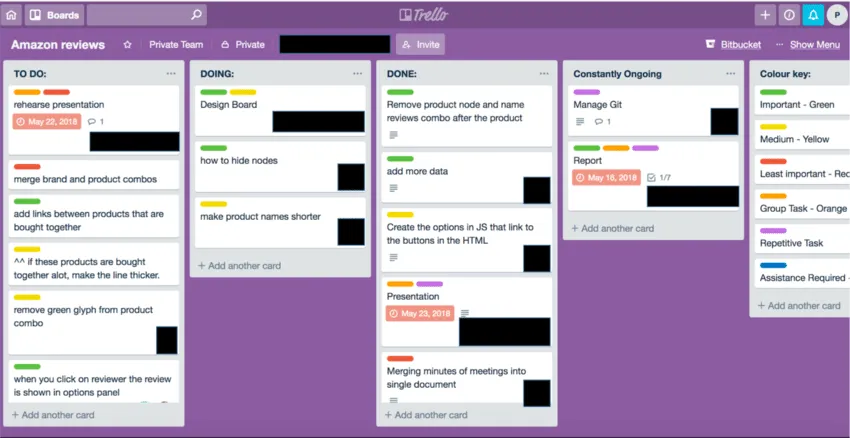
Trello je další nástroj pro správu projektů, který používám pro jeho jednoduchost a vizuální přitažlivost. Jeho systém karet a tabulek je intuitivní, což usnadňuje správu různých projektů a úkolů.
Ať už plánuji události nebo řídím týmový projekt, rozhraní Trello s funkcí drag-and-drop mi umožňuje rychle aktualizovat a reorganizovat moje tabule. Navíc díky vylepšením, jako je zobrazení kalendáře a integrace s jinými aplikacemi, lze Trello přizpůsobit tak, aby vyhovovalo jakémukoli pracovnímu postupu.
Nejlepší funkce Trello
- Vytvořte si tolik karet úkolů, kolik potřebujete k efektivnímu řízení svých projektů.
- Přidejte členy ke kartám, aby si všichni uvědomovali své povinnosti a zodpovědnost.
- Nastavte termíny a nechte si zasílat připomenutí, abyste měli jistotu, že úkoly budou splněny včas.
- Přetáhněte přílohy na karty, abyste měli všechny související soubory na jednom místě.
- Rozdělte velké úkoly na menší, zvládnutelné kroky a sledujte pokrok až do dokončení.
- Využijte vestavěnou automatizaci Trello k nastavení pravidel a příkazů, které zefektivní váš pracovní postup.
Omezení Trella
- Omezené pokročilé funkce v bezplatném tarifu
Ceny Trello
- Zdarma: 0 $/měsíc
- Standard: 6 $/měsíc na uživatele
- Premium: 12,50 $/měsíc na uživatele
- Enterprise: 17,50 $/měsíc na uživatele
Hodnocení a recenze Trello
- G2: 4,4/5 (více než 13 000 recenzí)
- Capterra: 4,5/5 (více než 23 000 recenzí)
9. Monday. com – Nejlepší pro přizpůsobitelnou správu práce
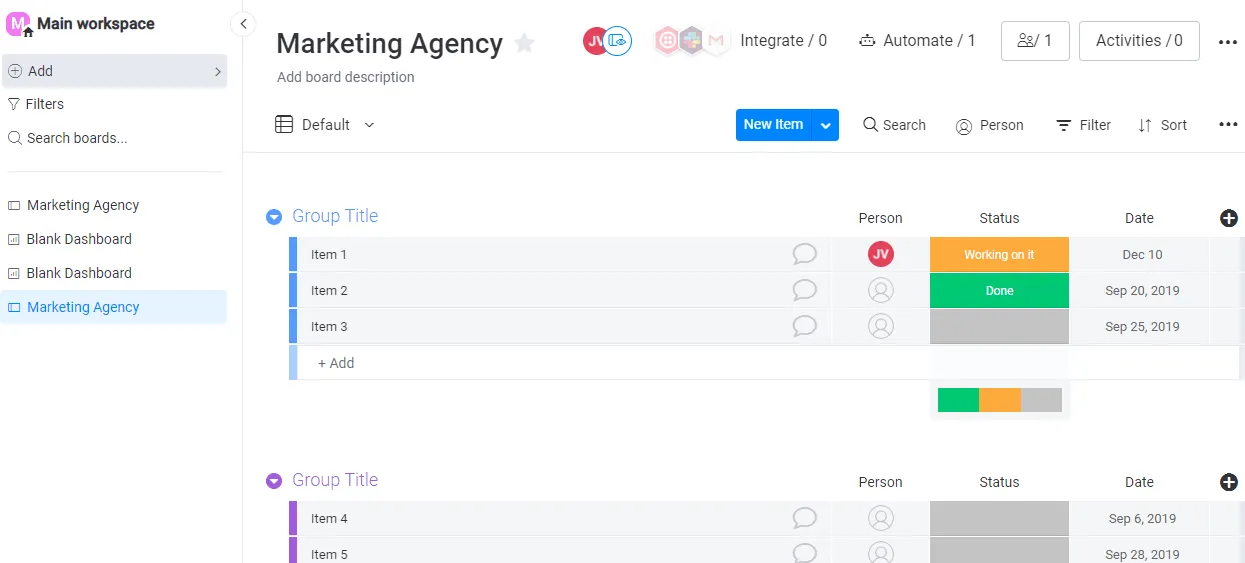
Monday. com je moje oblíbená platforma, na které spravuji veškerou svou práci na jednom místě. Díky přizpůsobitelným funkcím, které se přizpůsobují mým potřebám, mohu hladce spravovat projekty, úkoly a pracovní postupy.
Monday.com si získal důvěru více než 225 000 zákazníků, od start-upů po velké podniky, a je tak spolehlivou volbou pro jakýkoli tým.
Nejlepší funkce monday.com
- Používejte tabule, seznamy a karty k efektivní organizaci a správě úkolů a projektů.
- Zajistěte, aby všichni plnili své povinnosti, přidělováním úkolů členům týmu a stanovováním termínů splnění.
- Propojte se s oblíbenými nástroji, jako jsou Slack, GitHub a Google Workspace, a zefektivněte své pracovní postupy.
- Vizualizujte práci pomocí různých zobrazení, včetně časové osy, Ganttova diagramu, kalendáře a Kanbanu.
- Získejte v reálném čase přehled o své práci díky dashboardům a metrikám produktivity
Omezení Monday.com
- Počáteční nastavení a přizpůsobení může být pro nové uživatele časově náročné.
- Bezplatný tarif má omezení týkající se tabulek, položek a uživatelů.
Ceny Monday.com
- Zdarma: 0 $/měsíc (až 2 místa)
- Základní: 12 $/měsíc za jedno místo
- Standard: 14 $/měsíc za jedno místo
- Pro: 24 $/měsíc za jedno místo
- Podnik: Kontaktujte prodejní oddělení
Hodnocení a recenze Monday.com
- G2: 4,7/5 (více než 10 000 recenzí)
- Capterra: 4,6/5 (více než 4 700 recenzí)
10. Todoist – Nejlepší pro správu osobních a týmových úkolů
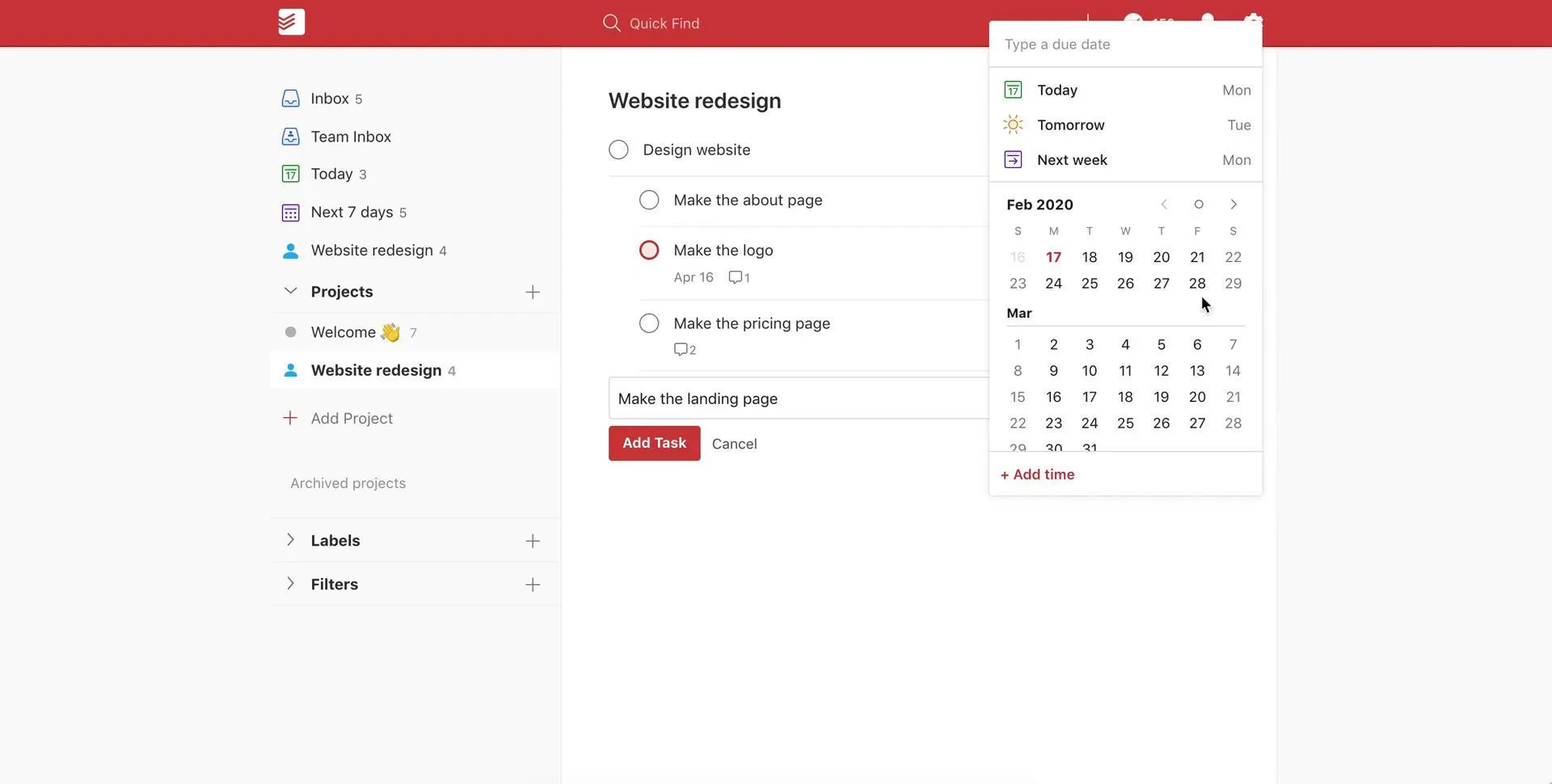
Líbí se mi, jak Todoist využívá rozpoznávání přirozeného jazyka pro zadávání úkolů, díky čemuž je možné rychle a efektivně zaznamenat úkoly, jakmile vás napadnou.
Pro týmy poskytuje Todoist platformu pro spolupráci, kde mohou společně spravovat a sdílet úkoly. Tento nástroj třídí úkoly do kategorií „Dnes“, „Nadcházející“ a vlastních zobrazení, což mi umožňuje efektivně stanovovat priority a soustředit se na to nejdůležitější.
Todoist je také známý svými robustními funkcemi, včetně šablon projektů, sledování produktivity a integrace s různými nástroji pro zvýšení produktivity, jako je Cerebro.
Nejlepší funkce Todoist
- Rychlé zadávání úkolů pomocí rozpoznávání přirozeného jazyka
- Upřednostňujte každodenní a nadcházející úkoly díky flexibilním možnostem zobrazení
- Hladká integrace s oblíbenými nástroji, jako je Google Calendar, Dropbox a další
- Přístup k galerii šablon pro efektivní zahájení různých typů projektů
Omezení Todoist
- Omezené pokročilé funkce, včetně sledování času, možnosti přiřazovat termíny splnění dílčím úkolům a komplexnějších funkcí pro řízení projektů.
- Příležitostná nedorozumění a problémy s rozpoznáváním příkazů u funkce pro tvorbu textu
Ceny Todoist
- Začátečník: Zdarma
- Pro: 5 $/měsíc na uživatele
- Podnikání: 8 $/měsíc na uživatele
Hodnocení a recenze Todoist
- G2: 4,4/5 (více než 700 recenzí)
- Capterra: 4,6/5 (více než 2 300 recenzí)
Zvyšte svou efektivitu s nejlepšími nástroji pro výkonné asistenty roku 2024
Tyto nástroje znamenaly zásadní změnu – ať už jde o správu úkolů, pořizování poznámek, plánování schůzek nebo komunikaci s týmem, tyto nástroje pro výkonné asistenty pomáhají optimalizovat pracovní postupy a zvýšit produktivitu.
Jedním z nástrojů, který vyčnívá nad ostatními, je ClickUp. Jeho all-in-one platforma nabízí bezkonkurenční flexibilitu a přizpůsobitelnost, což vám umožňuje spravovat úkoly, nastavovat připomenutí a hladce spolupracovat. Díky funkcím, jako jsou AI nástroje pro virtuální asistenty, robustní reportování a výkonná automatizace, je ClickUp dokonalým řešením pro zvýšení vaší produktivity a udržení pořádku ve vaší práci.
Jste připraveni posunout svou produktivitu na vyšší úroveň?
Vyzkoušejte ClickUp ještě dnes a zefektivněte své úkoly jako nikdy předtím!