

Zajímá vás řízení projektů v Notionu?
Je to teprve čtyři roky, co se Notion objevil na scéně, a tento software již v oboru způsobil rozruch.
Notion je výkonná aplikace pro pořizování poznámek ( podobná Evernote ) a nástroj pro spolupráci, který týmům pomáhá organizovat jejich práci a dokumenty.
Ačkoli je pracovní prostor Notion rozhodně vhodnější pro pořizování poznámek, nabízí i několik funkcí zaměřených na správu projektových úkolů.
Jak užitečné tyto funkce jsou, je však jiná otázka.
Naštěstí ten příběh začíná právě tady!
V tomto článku se podíváme na to, jak vám Notion pomáhá s řízením projektů, na jeho výhody, omezení a také na to, jak jeho nedostatky obejít pomocí jednodušší alternativy!
Pojďme na to.
Co je Notion?
Notion je digitální pracovní prostor, který vám umožňuje organizovat veškerou práci a úkoly vaší společnosti.
Tento nástroj pro zvýšení produktivity vám v podstatě umožňuje vytvářet dokumenty a spolupracovat s vaším týmem.
Ale to není vše. Notion může sehrát důležitou roli i při řízení projektů.
A pokud jste si jako dítě rádi hráli s legem, možná vás tohle zaujme…
Notion nabízí různé bloky, které můžete použít k vytvoření vlastních jedinečných rozvržení a šablon pro váš projekt. Tímto způsobem kombinujete různé bloky informací a vytváříte ucelený projektový prostor.
K čemu se Notion používá?
Většina firem používá Notion především jako aplikaci pro pořizování poznámek a jako interní znalostní bázi.
Používá se hlavně k:
- návrhy projektových plánů
- vytvářejte a ukládejte důležité příručky a návody
- vytvořit databázi
Pracovní prostor Notion však není určen pouze pro týmy; může ho využívat kdokoli, kdo si chce uspořádat svůj život.
Můžete v něm dělat spoustu zajímavých věcí, jako je ukládání oblíbených receptů, osobních cílů a mnoho dalšího.
Přečtěte si více: Co je to databáze pro řízení projektů? Kompletní průvodce včetně bezplatných šablon
Jaké jsou klíčové funkce řízení projektů v Notionu?
Aplikace Notion může na první pohled vypadat jako kompaktní software pro řízení projektů, ale má v rukávu několik zajímavých funkcí.
Podívejme se na to nejlepší, co nabízí:
- Wiki
- Kanbanová tabule
- Šablony databází
- Stránky projektů
- Časové osy
- Šablony
- Ganttovy diagramy
Takto to funguje:
1. Wiki
V tomhle je Notion opravdu doma.
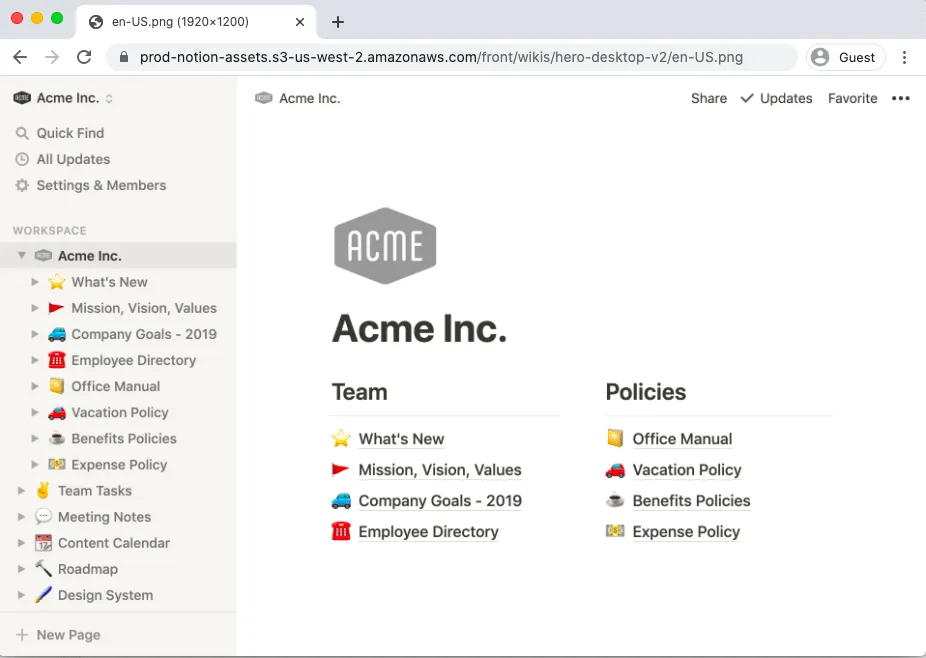
Tato funkce vám umožňuje vytvářet „wiki“ neboli adresáře dokumentů, které obsahují vše, co členové vašeho týmu potřebují vědět o vaší společnosti nebo projektu.
Stejně jako v Google Docs podporuje každý dokument formátování rich textu, úryvky kódu a další funkce. Můžete také seskupit všechny své zásady, profesní cíle a plány dohromady, což usnadňuje správu znalostí.
2. Kanbanová tabule
Při řízení projektů potřebujete vždy vědět, na čem váš tým právě pracuje.
Bohužel neexistuje žádná křišťálová koule, která by vám pomohla. (Promiňte, jasnovidci.)
Notion však nabízí druhou nejlepší možnost: Kanbanovou tabuli.
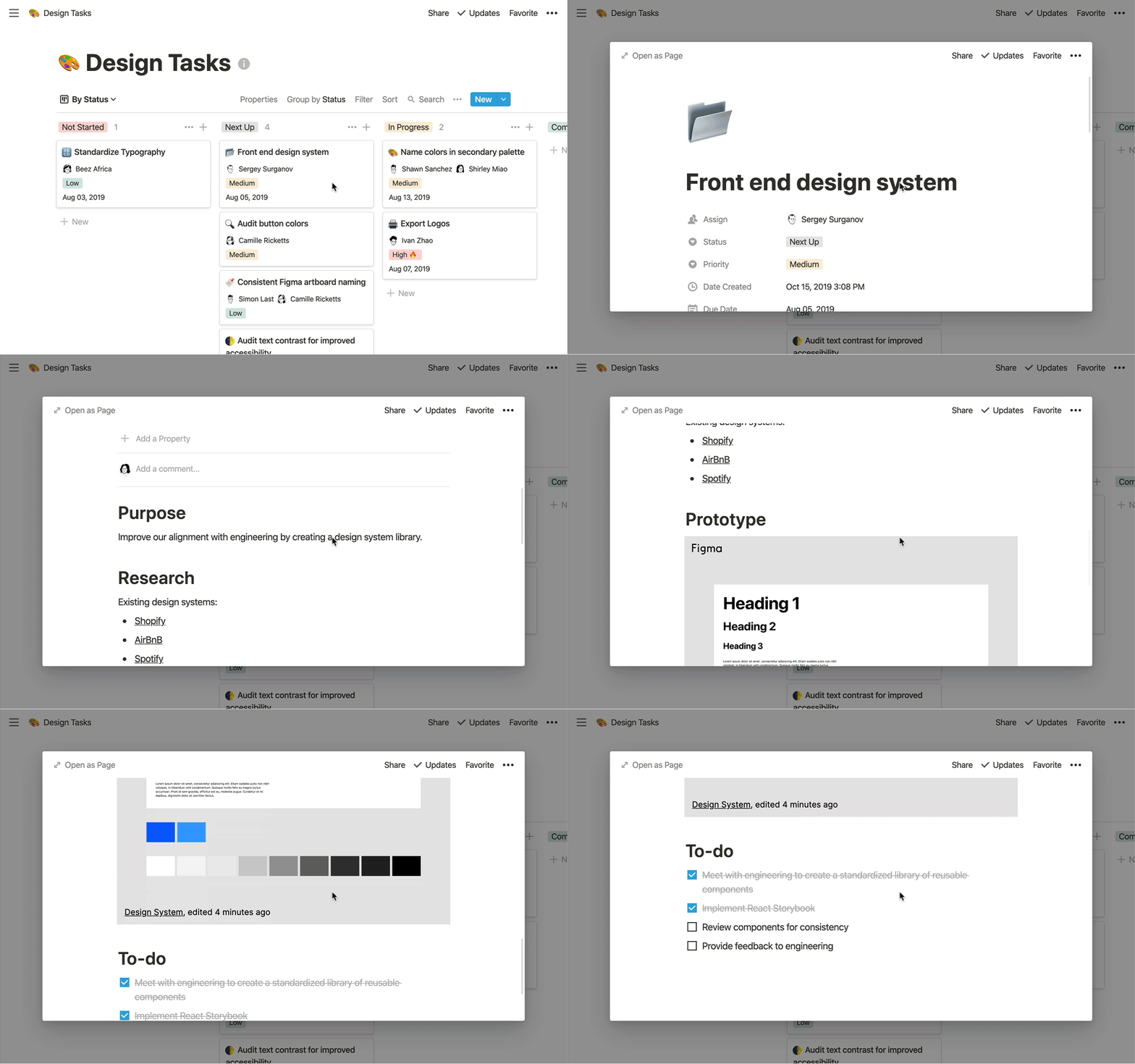
Kanbanová tabule zobrazuje stav všech úkolů v projektu („K vyřízení“, „Probíhá“, „Hotovo“) a také to, komu je daný úkol přidělen. Jakmile uživatelé Notionu úkol dokončí, mohou kartu přetáhnout do příslušného sloupce se stavem.
3. Zobrazení databáze v Notionu
Kromě kanbanových tabulek nabízí databáze Notionu několik různých zobrazení vašich projektových úkolů. Můžete si je prohlížet jako seznam úkolů, v kalendářovém zobrazení, v galerii nebo v tabulce.
Databáze v Notionu, jakožto pokročilejší typ stránky, lze si představit jako samostatnou tabulku. Při vyplňování polí v databázi Notionu může mít každá položka svou vlastní stránku v Notionu.
4. Stránky projektů
Jak již bylo zmíněno výše, každá položka ve vaší propojené databázi v Notionu má vlastní stránku v Notionu. Stránka v Notionu může být plná důležitých informací a kontrolních seznamů souvisejících s daným úkolem. Tímto způsobem získáte podrobný přehled o každé položce.
5. Časové osy
Pokud potřebujete získat ucelený přehled o svých úkolech a projektech, pomůže vám k tomu funkce databáze s časovou osou.
Timeline je nový typ databáze v Notionu, který vám a vašemu týmu poskytuje flexibilitu při úpravách časových os, přizpůsobování pracovních postupů a filtrování vlastností, které se na časové ose zobrazují nebo skrývají.
V tomto zobrazení uvidíte své projekty a termíny v přehledném rozložení napříč časovými jednotkami. Každý projekt je zobrazen jako karta. Stačí na kartu kliknout a dostanete se na stránku projektu.
6. Šablony
Notion nabízí galerii šablon, která obsahuje skutečné stránky Notionu navržené jejich týmem a komunitou.
Vyberte si šablony pro marketing, design, plánování, agilní sprinty a mnoho dalšího. A pokud máte chuť na něco nového, můžete vyzkoušet jejich vynikající šablony v sekci Notion Picks nebo šablonu měsíce. Mějte na paměti: některé šablony si můžete vyzkoušet zdarma, jiné jsou placené.
7. Ganttovy diagramy
Ganttovy diagramy skvěle slouží k vizualizaci projektů na časové ose a v Notionu si můžete vytvořit vlastní časový přehled ve stylu Ganttova diagramu, který vám pomůže plánovat práci a sledovat termíny.
Díky tomu získáte vy i váš tým vizuální přehled o projektech a událostech v čase, na první pohled uvidíte případné problémy s kapacitou a pomocí funkce přetahování snadno upravíte data zahájení a termíny dokončení.
Jaké jsou výhody použití Notionu pro řízení projektů?
Notion sice nabízí několik funkcí pro řízení projektů, ale jeho hlavní prioritou je tvorba poznámek.
Pokud máte malý tým, Notion vám může pomoci se základními procesy řízení projektů, jako je přidělování úkolů, ukládání projektových dokumentů a spolupráce s kolegy. Ale to je vše.
Bonus: Notion vs. Roam
Podívejme se tedy, jaké výhody vám může přinést:
1. Spolupráce v reálném čase
Notion vám umožňuje přidávat komentáře kdekoli v databázi nebo na stránce projektu. Notion také zasílá členům týmu oznámení, kdykoli je v komentáři zmíníte.
Upřímně řečeno, promarnili příležitost pojmenovat je „Notionifications“.
Navíc můžete na konkrétní stránce v Notionu pracovat současně se svým týmem na dálku, což z něj dělá ideální náhradu pro příznivce Google Docs.
2. Šablona pro všechno
Jak již bylo zmíněno, uživatelské rozhraní Notionu připomíná sadu lega.
Díky tomu si můžete vytvořit vlastní stránku projektu, která bude odpovídat vašim potřebám.
Tuto náročnou práci však nemusíte dělat sami.
Mnoho uživatelů Notionu již vytvořilo všechny možné šablony projektů, včetně:
- Dokument s poznámkami ze schůzky
- Šablona pro zaškolení nových zaměstnanců
- Šablona pro správu úkolů
- A dokument pro správu vaší kampaně Dungeon and Dragons!
(To není vtip)
3. Výkonné aplikace
Ke všem funkcím Notionu máte přístup téměř na jakékoli platformě.
K dispozici je aplikace pro Android, aplikace pro iOS, desktopová aplikace (pro Mac a Windows) a také rozšíření pro Chrome.
A to není vše.
Stejně jako webový clipper Evernote vám i rozšíření pro webový prohlížeč Notion umožňuje ukládat výstřižky z webových stránek, články, odkazy nebo obrázky do vašeho pracovního prostoru v Notionu.
Bonus: Coda vs. Notion
4. Správa CRM v Notionu
Díky databázovému zobrazení je Notion vhodným nástrojem pro správu kontaktů v rámci CRM. Aplikace nabízí šablonu CRM, kterou můžete duplikovat a která obsahuje základní pole pro kategorie.
Notion nedávno přidal integraci se Zapierem, takže můžete importovat příchozí potenciální zákazníky do svého CRM v Notionu.
Ve svém CRM v Notionu můžete importovat soubory CSV, přidávat štítky ke kontaktům, vyplňovat e-mailové adresy a měnit fáze prodejního procesu.
Bonus: Porovnejte Notion s OneNote!
Je Notion vhodný pro řízení projektů?
Ačkoli Notion nabízí několik užitečných funkcí pro řízení projektů, postrádá mnoho základních funkcí, které najdete ve specializovaném bezplatném softwaru pro řízení projektů.
Podívejte, Notion je skvělá aplikace pro pořizování poznámek, ale to nestačí, pokud hledáte komplexní nástroj pro řízení projektů. Možná budete muset hledat alternativy k Notionu.
Zde je několik nevýhod, které s sebou nese volba Notionu pro řízení projektů:
(kliknutím na odkazy přejdete na konkrétní nevýhodu)
Poznámka: Tato analýza řízení projektů v Notionu také ukazuje, jak specializovaný software pro řízení projektů jako ClickUp může vyřešit všechny problémy, s nimiž se při používání Notionu můžete setkat.
Co je ClickUp?
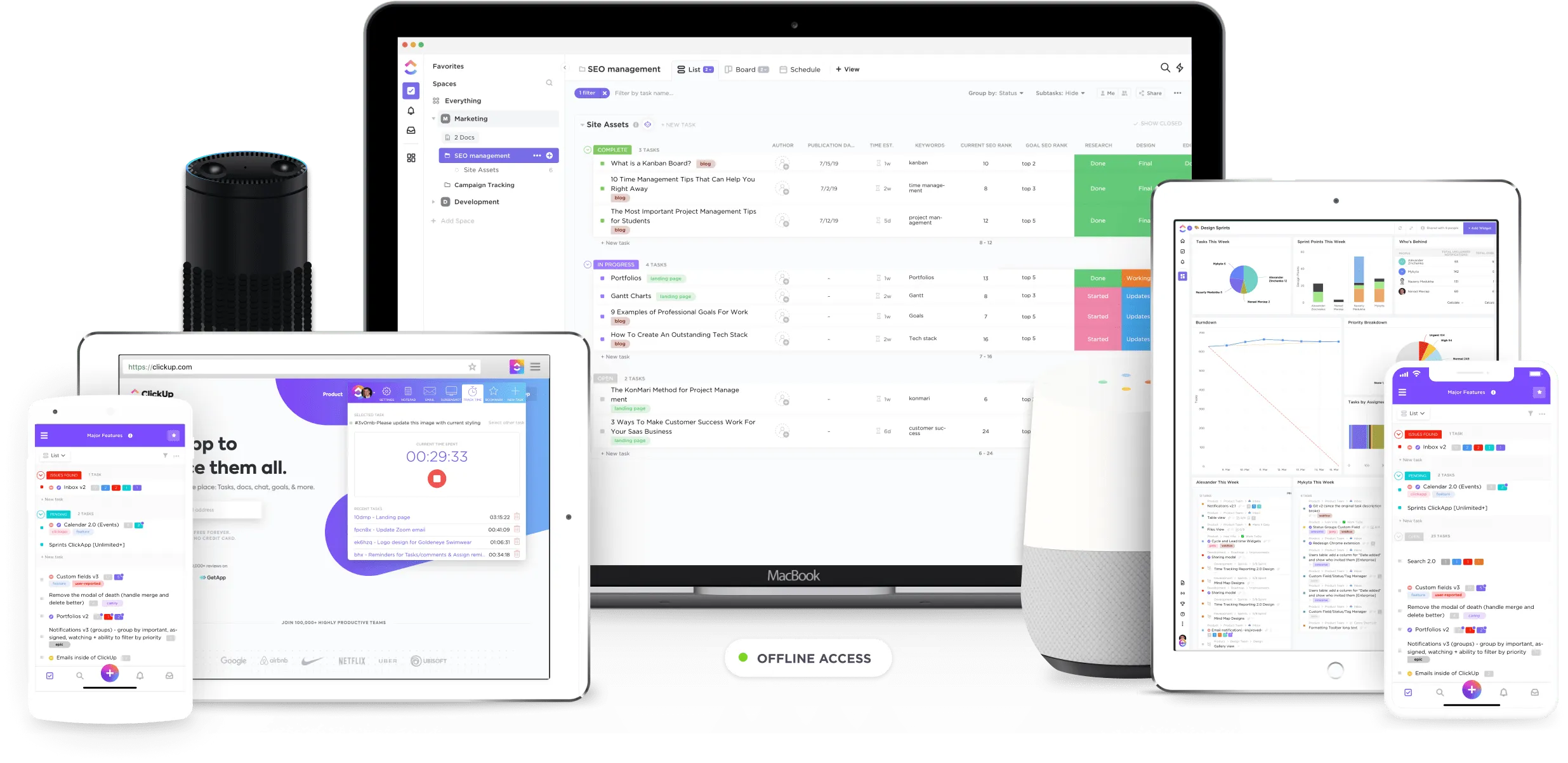
ClickUp je přední světový nástroj pro správu projektů na dálku .
Díky celé řadě funkcí nabízí vše, co interní nebo vzdálený tým potřebuje k úspěšnému řízení projektů.
Pojďme se nyní podívat na některé hlavní omezení Notionu a na to, jak je ClickUp řeší:
1. Složité uživatelské rozhraní
Notion je jako skleněné dělo.
Možná je to výkonný nástroj, ale jeho největší přednost je zároveň i jeho největší slabinou.
Co tím myslíme:
Aby uživatelé mohli plně využít jeho funkcí, musí používat jeho bloky. Zjistit, jak používat všechny tyto bloky a šablony, však může být pro většinu uživatelů Notionu příliš náročné.
Je to trochu jako rozbalit najednou stavebnici Lego s 10 000 dílky.
Máte k dispozici vše, co potřebujete.
Řešení č. 1: Snadné začlenění
K používání nástroje pro řízení projektů, jako je ClickUp, nemusíte řešit žádné hádanky.
ClickUp je neuvěřitelně jednoduchá platforma pro správu úkolů, která nevyžaduje žádné zaškolení.
Vy nemusíte trávit celé dny tím, že budete své projektové týmy učit, jak používat ClickUp.
Vše, co potřebujete, je náš průvodce pro rychlý start .
Obsahuje vše, co váš tým potřebuje vědět, než vytvoří svůj první úkol v ClickUp.
Poznámka: Pokud přecházíte z jiné aplikace pro zvýšení produktivity , jako je Basecamp, Wrike nebo Jira, můžete všechna svá projektová data importovat v několika jednoduchých krocích. Klikněte sem a zjistěte, jak na to.
Řešení č. 2: Příkazy se lomítkem
Psst. Chcete znát pár zkratek, díky kterým vám řízení úkolů půjde jako po másle?
ClickUp má pro téměř vše zabudovaný příkaz se lomítkem nebo klávesovou zkratku.
Zde je jen několik z našich více než 50 klávesových zkratek:
- /a : přiřaďte úkol členům svého týmu
- /s : změnit stav úkolu
- /cl : uzavřít úkol
- /in : vložit úryvky kódu přímo do textu
Řešení č. 3: Strukturovaný pracovní prostor
Vzhledem k tomu, že pracovní prostor v Notionu nemá pevnou strukturu, můžete se na celé hodiny ztratit v bludišti stránek, databází a úkolů.
Po přečtení byste měli mít následující pocit:
Pokud si chcete usnadnit správu úkolů, budete muset vytvořit propojenou databázi v Notionu, která bude obsahovat všechny vaše úkoly a více projektů.
Ale podle nás je to příliš náročné.
Existuje jednodušší způsob.
ClickUp má jednoduchou hierarchickou strukturu, která funguje jako mapa při procházení vaším sjednoceným pracovním prostorem.
Pracovní prostor > Prostor > Složky > Seznamy > Úkoly > Podúkoly > Kontrolní seznamy

Takto to funguje:
Pracovní prostor: nejvyšší úroveň, na které můžete rozdělit svou společnost do týmů
Prostory: jedná se o hlavní oddělení, jako je „marketing“ nebo „personální oddělení“
Složky: slouží k ukládání seznamů/skupin projektů
Seznamy: zde jsou uvedeny jednotlivé projekty
Úkoly: každá stránka úkolu obsahuje vlastní podúkoly, popis, komentáře a další informace
Podúkoly: velké úkoly se rozdělí na zvládnutelné podúkoly
Kontrolní seznamy: nacházejí se v rámci úkolů nebo podúkolů
2. Omezené funkce pro sledování cílů
Můžete si vytvořit krásnou stránku v Notionu, na které si naplánujete své obchodní cíle… ale je tu jeden problém.
Neexistuje žádný způsob, jak sledovat váš pokrok při dosahování cíle.
Ano, můžete si vytvořit kontrolní seznam cílů.
Ale zároveň nemůžete posoudit, do jaké míry se vám daří tyto cíle plnit.
To může být docela demotivující.
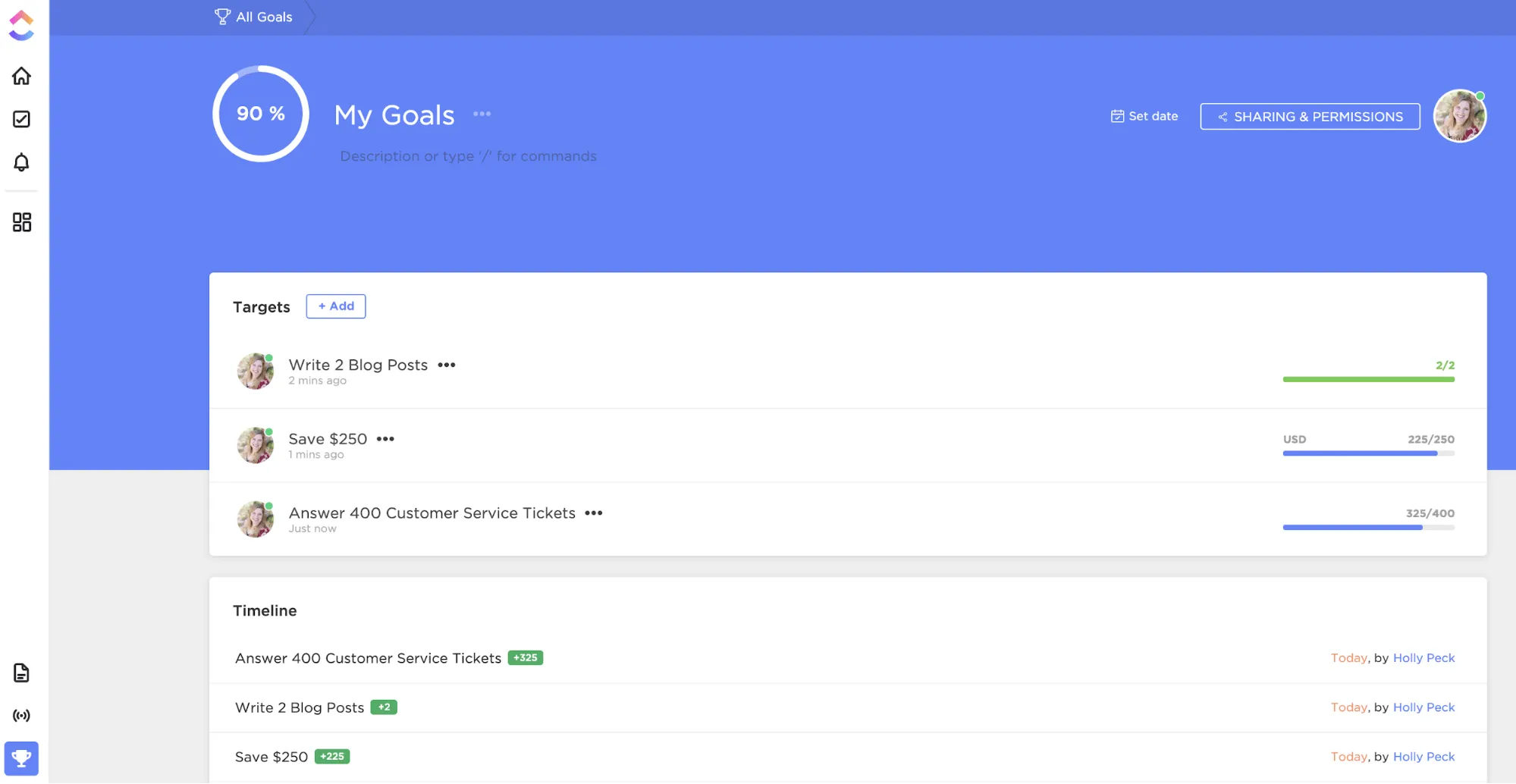
Řešení: ClickUp Cíle
Na rozdíl od Notionu nejsou cíle v ClickUp jen slova napsaná na stránce.
Cíle jsou nadřazené kategorie, které se dále dělí na menší cíle známé jako úkoly.
Cíle můžete měřit pomocí různých jednotek, jako jsou čísla, měna, hodnota „pravda/nepravda“ a seznamy úkolů.
A jakmile dosáhnete cíle, ClickUp automaticky aktualizuje procentuální pokrok a ukáže vám, jak blízko jste k cíli.
3. Chybí vizualizace závislostí
Jednou z klíčových součástí řízení projektů je sledování postupu projektu, abyste mohli posoudit, zda stihnete termíny.
Jak na to?
Budete potřebovat časový plán projektu nebo Ganttův diagram, který uvádí pořadí úkolů, které je třeba splnit, aby byl projekt dokončen.
Ačkoli Notion tuto potřebu většinou vyřešil koncem roku 2020 pomocí zobrazení Časová osa, chybí mu zde důležitá součást řízení větších a složitějších projektů: správa závislostí.
To znamená, že ačkoli vidíte, kdy úkoly začínají a kdy by měly skončit, stanovení priorit úkolů na základě vizualizace vztahů a závislostí není možné …což může vést k nejasnostem u všech zúčastněných stran.
Řešení č. 1: Ganttovy diagramy
Ganttovy diagramy v ClickUp přehledně zobrazují všechny úkoly projektu na časové ose s daty.
Díky tomu budete vědět, které úkoly je třeba dokončit a do kdy.
Ukazuje také, jak jsou úkoly propojeny mezi sebou pomocí závislostí úkolů.
Stačí nakreslit čáru mezi dvěma úkoly, jako je to zde, a bum, vytvořili jste závislé úkoly.
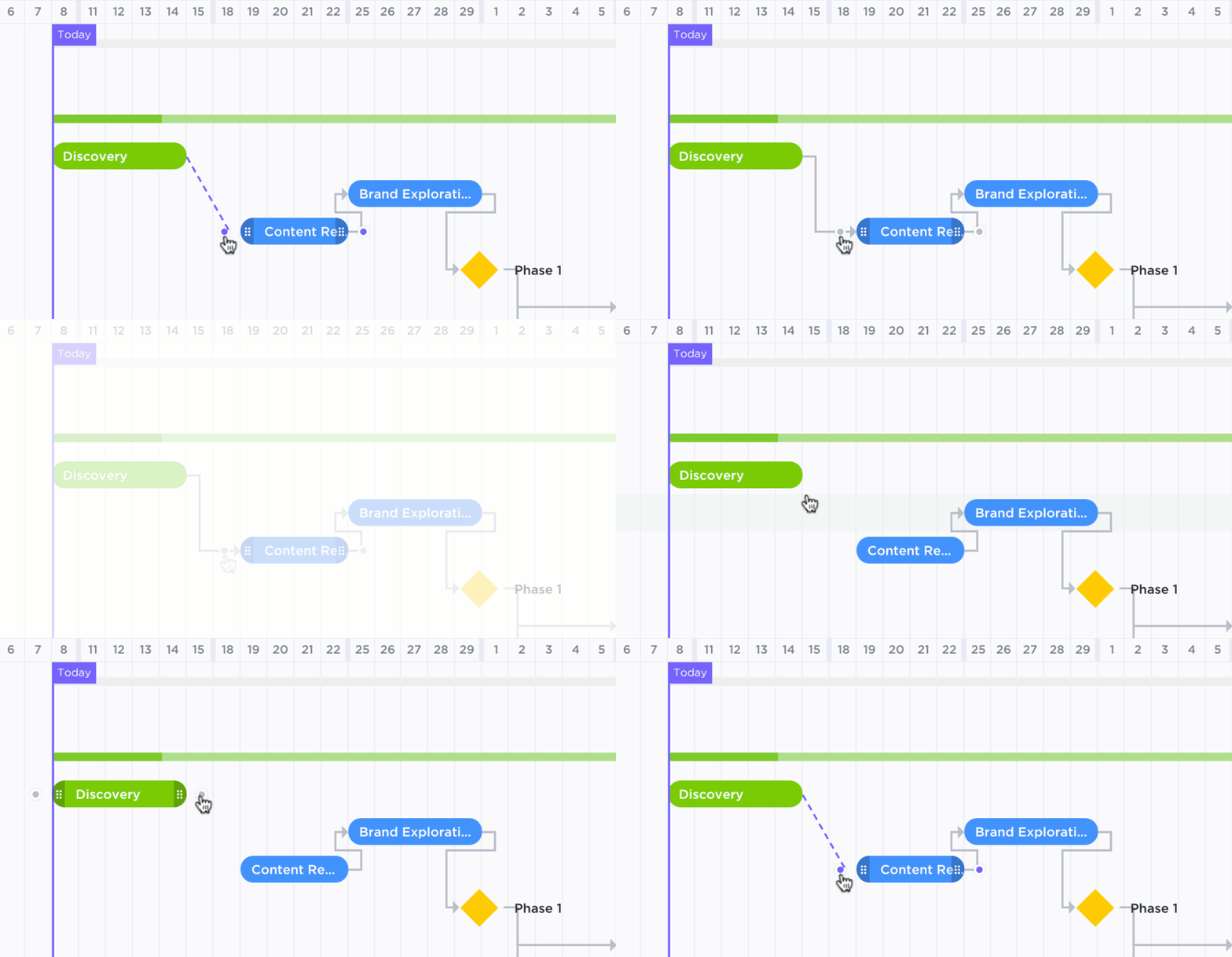
A to není vše; tyto Ganttovy diagramy také ukazují vaši kritickou cestu.
PS: Jedná se o seznam klíčových úkolů, které je třeba dokončit, abyste stihli termín včas.
Bonus: Šablony kritické cesty
Řešení č. 2: Zobrazení časové osy
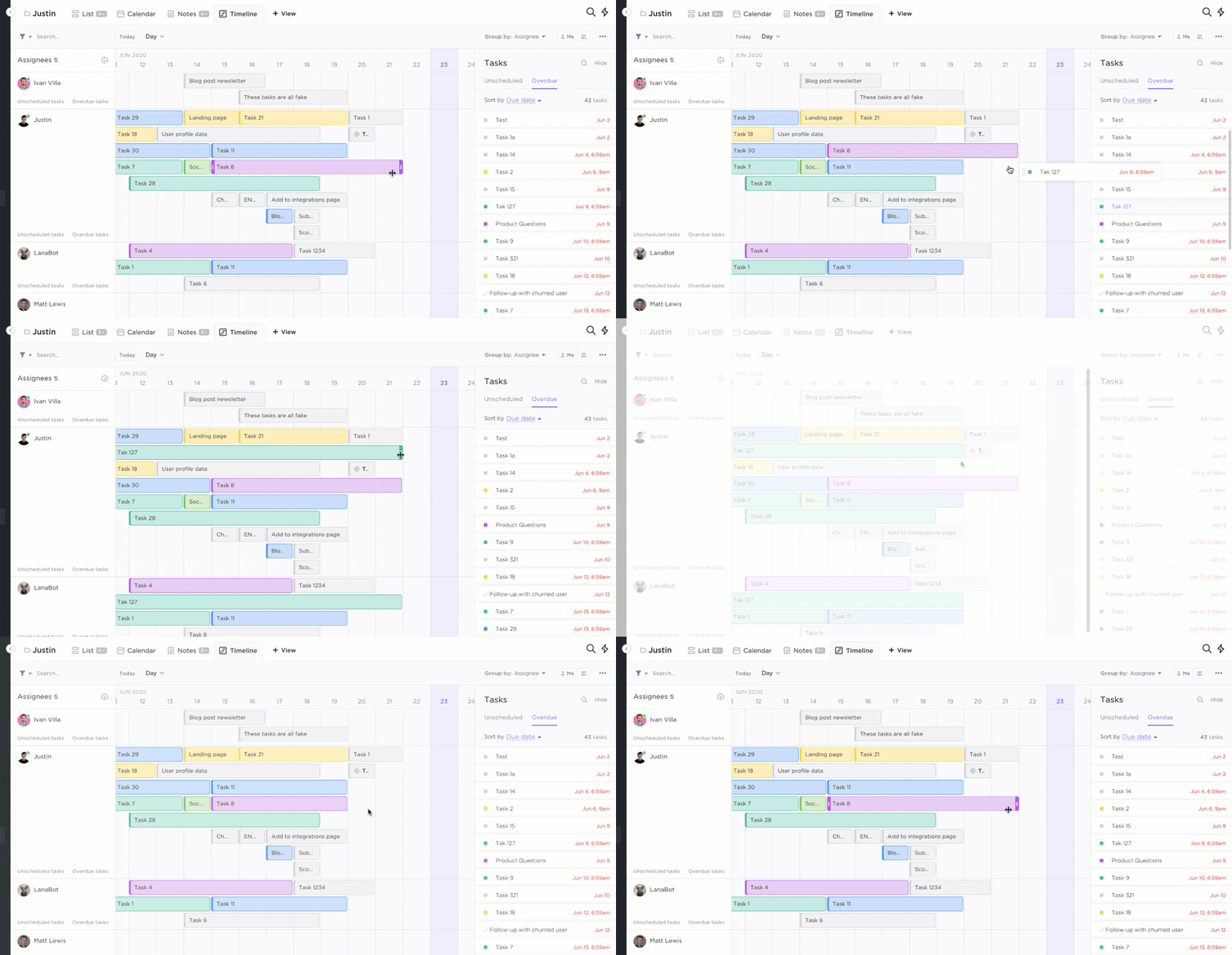
Pokud plánujete vytvořit produktovou roadmapu, zvolte zobrazení časové osy v ClickUp.
Umožňuje vám vizualizovat úkoly projektu, osoby, kterým jsou úkoly přiděleny, a termíny, abyste mohli sledovat průběh vývoje.
Můžete jej také použít ke seskupování úkolů podle členů týmu, abyste se ujistili, že nikdo není přetížen nekonečným seznamem úkolů.
4. Chybí integrované funkce pro vytváření reportů
Téměř každý nový nástroj pro řízení projektů vám umožňuje sledovat výkonnost vašeho týmu pomocí přehledů.
Nabízí Notion přehledy?
Tento sjednocený pracovní prostor nemá vestavěnou funkci pro vytváření reportů. Existuje však aplikace pro vytváření reportů od třetí strany určená pro Notion.
Ačkoli nabízí několik přehledných grafů, je jeho cena poměrně vysoká.
Ve skutečnosti je tarif „Personal“ pro tuto aplikaci na tvorbu reportů (19 $/měsíc) téměř pětkrát dražší než tarif Pro v Notionu!
Řešení: Přehledové panely
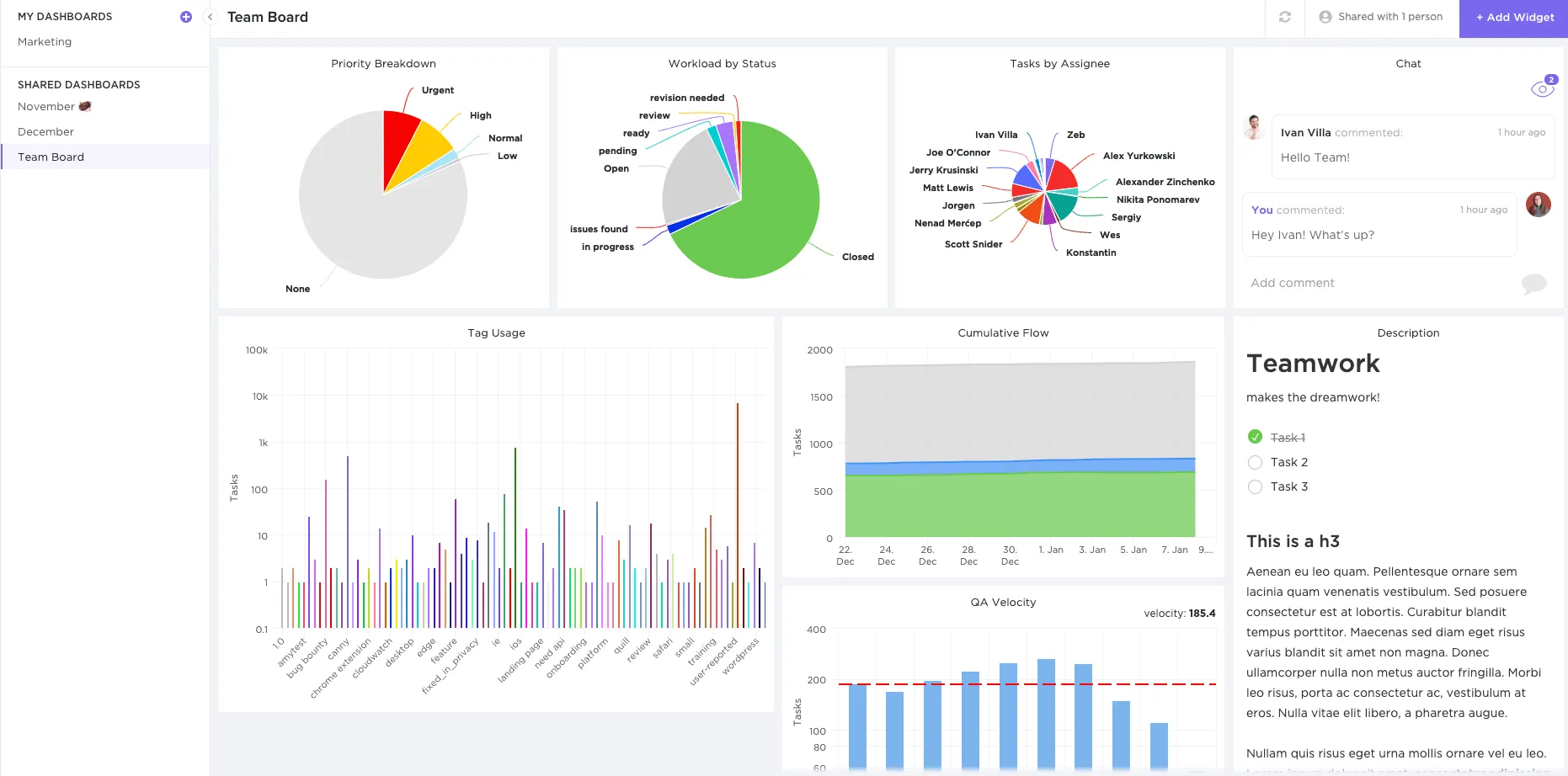
Výkonné vestavěné řídicí panely ClickUp vám pomohou vizualizovat data o vašich projektech bez nutnosti používat další aplikaci.
Zde je několik agilních projektových metrik, které můžete sledovat pomocí dashboardů:
- Grafy rychlosti : zjistěte, jak rychle plníte své úkoly
- Burndown grafy : analyzujte výkonnost svého týmu ve srovnání s cílovou čarou a vizualizujte zbývající práci
- Burnup grafy : sledujte, kolik jste již dokončili v porovnání s celkovým rozsahem projektu
- Grafy kumulativního toku : sledujte průběh projektu v čase
5. Obtížná automatizace práce
Ačkoli Notion nemá funkci automatizace, můžete technicky využít kódy a vzorce, které vám pomohou.
Pokud však chcete svůj pracovní postup automatizovat, budete muset správný postup najít metodou pokusů a omylů.
Je to jako hrát si s chemikáliemi v laboratoři.
Nevíte, co se stane, ale výsledky mohou být ve většině případů katastrofální.
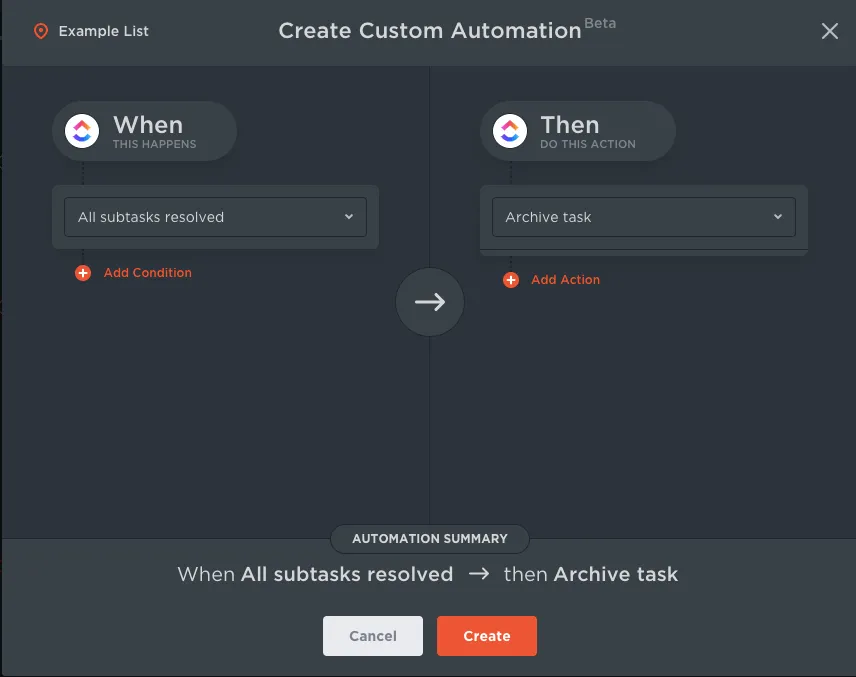
Řešení: Automatizace úkolů
Naštěstí nemusíte experimentovat s ClickUpem.
Získáte přístup k více než 50 předem připraveným automatizacím, které vám pomohou zvládat opakující se procesy při správě úkolů.
Díky němu můžete automaticky:
- Přiřazujte úkoly jednotlivým osobám
- Změňte úkol na vysokou prioritu, když se blíží termín splnění
- Upravte seznam úkolů, když se změní priorita
A pokud nenajdete konkrétní automatizaci, můžete si vytvořit vlastní!
(samozřejmě bez jakýchkoli výbuchů)
Ale počkejte.
A co věci, které Notion zvládá dobře, jako je například pořizování poznámek?
Zvládne ClickUp vše, co zvládá Notion?
To si pište!
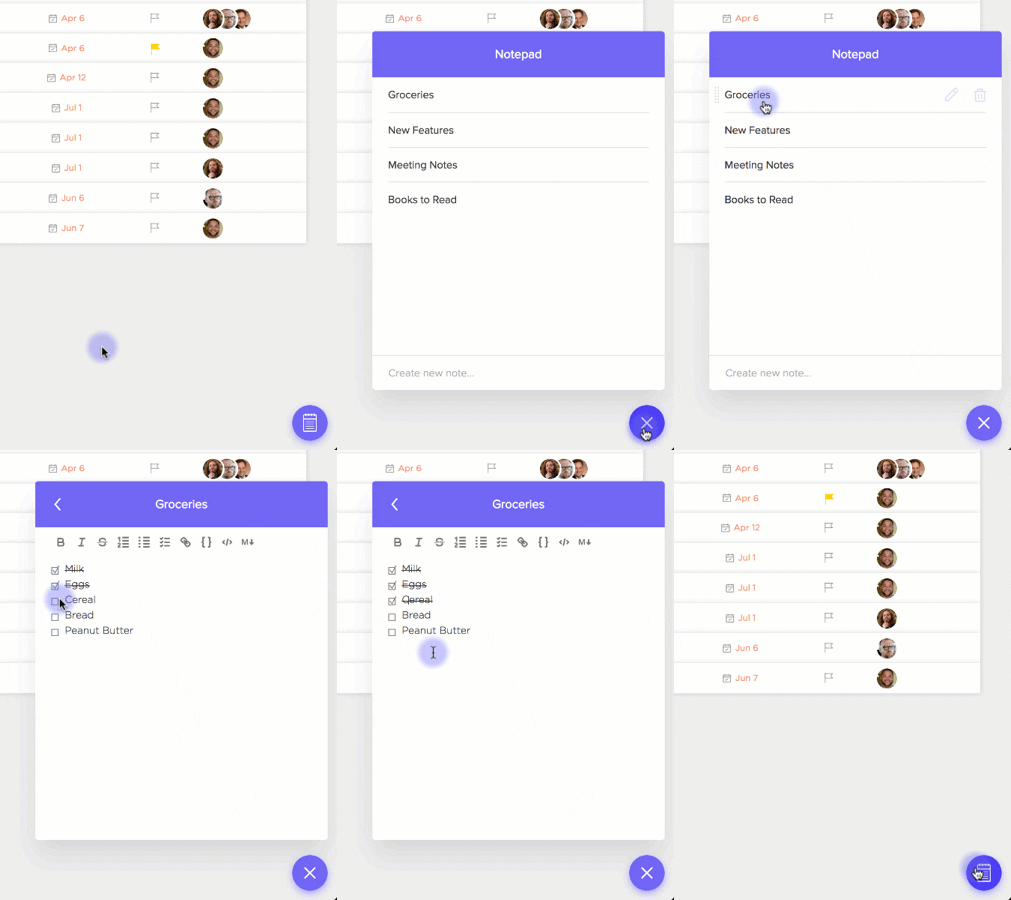
Funkce Poznámkový blok v ClickUp vám umožní rychle si zapsat všechny vaše nápady (zejména ty, které vás napadnou ve 3 hodiny ráno)*, abyste je později mohli převést na konkrétní úkoly.
Můžete také:
- Vytvářejte kontrolní seznamy
- Přidejte formátování bohatého textu, jako je tučné, kurzíva, podtržení atd.
- Vytiskněte si poznámky
- Okamžitě je sdílejte se svým týmem
A co wiki?
My je máme taky!
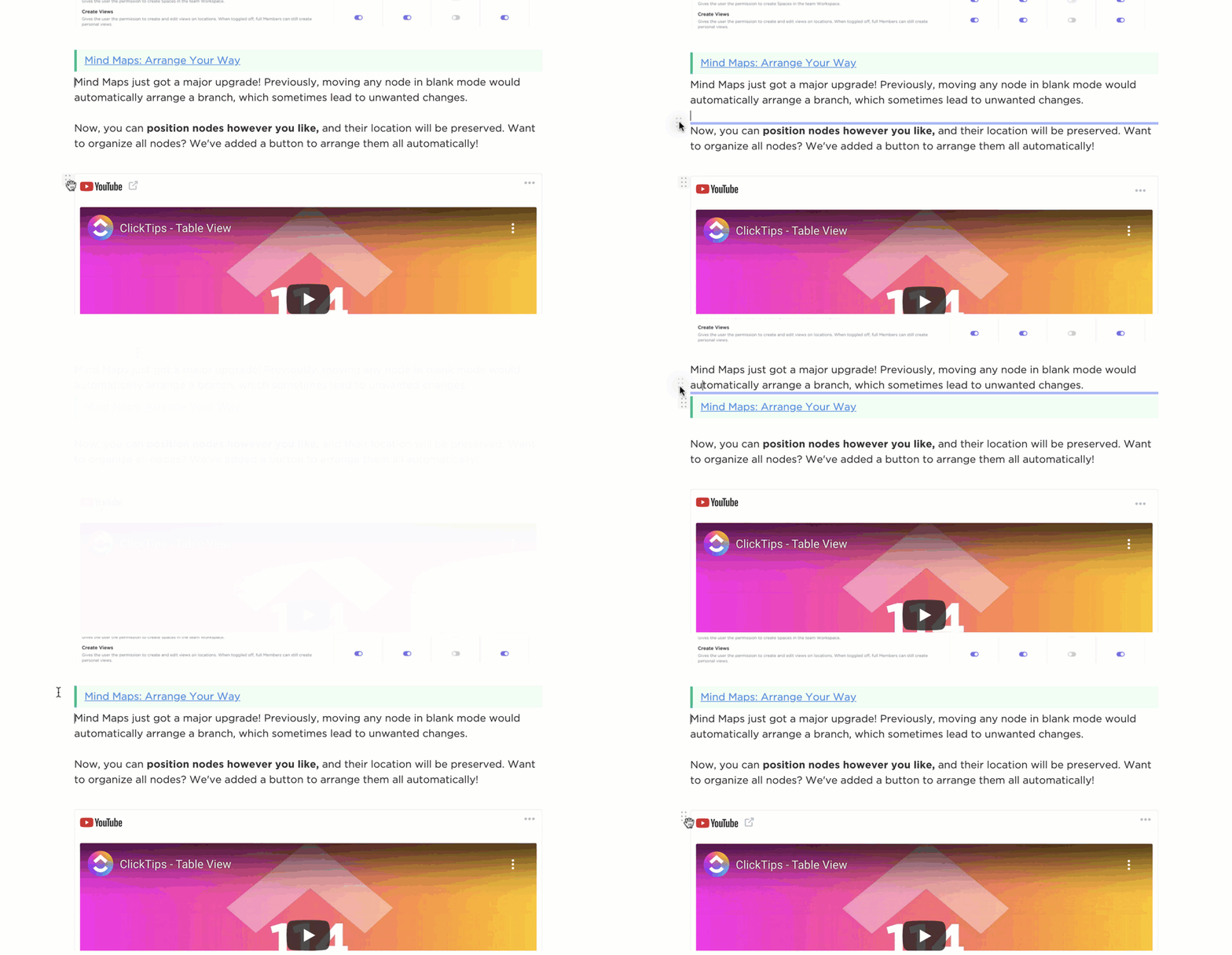
ClickUp vám umožňuje vytvářet dynamické wiki databáze pomocí ClickUp Docs .
A protože jsou všechny dokumenty uloženy společně s vašimi projektovými prostory, můžete k nim snadno přistupovat, kdykoli budete chtít.
S funkcí Docs můžete také:
- Propojte své úkoly, projekty a další dokumenty pomocí vztahů, abyste mohli provádět rychlé aktualizace a mít veškerou svou práci na jednom místě
- Spolupracujte se svým týmem na souborech pomocí úprav v reálném čase
- Vnořujte stránky do dokumentu stejně jako v Notionu
- Vkládání odkazů, videí z YouTube, obrázků a dalšího obsahu
- Nastavte si, kdo bude mít přístup k jednotlivým dokumentům
- Aktivujte nastavení autora, aby se zobrazil tvůrce dokumentu a přispěvatelé
- Vyberte si vlastní obrázek na obálku z galerie, z počítače, z odkazu nebo z knihovny Unsplash
- Upravte velikost písma (malé, normální, velké) pro pohodlnější čtení
- Přepnutím widgetu podstránek v horní části stránky získáte rychlý přístup ke všem podstránkám
- Rozbalte statistiky a podívejte se na počet slov, znaků a dobu čtení
- Nechte Google zaindexovat vaše dokumenty, aby se zobrazovaly ve výsledcích vyhledávání
- Pomocí funkce přetažení (drag and drop) můžete uspořádat jednotlivé sekce svého dokumentu a upravit tak jeho vzhled
Výkonná mobilní aplikace pro řízení projektů: spravujte svůj tým odkudkoli, třeba i z pohovky.
Závěr
Měli byste si tedy vybrat Notion pro řízení projektů?
Nelze popřít, že Notion je skvělá aplikace pro správu znalostí a pořizování poznámek.
Pokud však jde o řízení projektů, jeho možnosti jsou poměrně omezené.
Chybí mu mnoho klíčových funkcí, které již nabízí specializovaný software pro řízení projektů, jako je například ClickUp.
Nástroj jako ClickUp vám nejen umožňuje vytvářet podrobné databáze podobně jako Notion, ale nabízí také všechny základní funkce, které potřebujete k efektivnímu řízení svého týmu a projektů.
Tak si ještě dnes stáhněte ClickUp zdarma a nechte produktivitu svého týmu vystřelit až ke hvězdám!