
Използвали сте Google Forms. Вероятно сте използвали и Microsoft Forms. Те са прости, безплатни и правят точно това, което обещават: събират отговори.
Но точно това е проблемът. Те събират данни, но не ви позволяват да действате въз основа на тях в рамките на техния интерфейс. След като постъпи попълнен формуляр, все пак някой трябва да премести тези данни някъде, да създаде и проследи задачи и да реши какво да се случи по-нататък. Всеки един път.
Според Deloitte само превключването между приложенията струва на служителите 32 дни годишно. Всяка ръчна стъпка между подаването на формуляра и действието увеличава тази цифра.
И така, кой инструмент за създаване на формуляри си заслужава да се използва? Има ли нещо по-добро? Този наръчник сравнява Google Forms и Microsoft Forms по отношение на функции, интеграции и съвместимост с работния процес. Като бонус ще ви покажем и къде се включват ClickUp Forms, за да запълнят празнината, оставена от двата инструмента за създаване на формуляри.
Как правим прегледи на софтуер в ClickUp
Нашият редакционен екип следва прозрачен, подкрепен с проучвания и независим от доставчиците процес, така че можете да сте сигурни, че нашите препоръки се основават на реалната стойност на продуктите.
Ето подробно описание на това как правим преглед на софтуера в ClickUp.
Google Forms срещу Microsoft Forms на един поглед
Вашето решение зависи от настоящата софтуерна среда на вашия екип и от това дали се нуждаете от прост инструмент или от такъв с по-задълбочена корпоративна интеграция и сигурност.
Това бързо сравнение показва кой от тях отговаря най-добре на вашите нужди.
| Функция / Категория | Google Forms | Microsoft Forms | 🌟 Бонус: ClickUp Forms |
| Най-подходящ за | Частни лица, преподаватели и малки екипи, които се нуждаят от бързи и безплатни анкети с интеграция в Google Workspace | Корпоративни екипи, които се нуждаят от разширена сигурност, аналитични функции и дълбока интеграция с Microsoft 365 | Екипи от всякакъв размер, които се нуждаят от превръщане на данните в незабавни и проследими действия |
| Размер на екипа | От индивидуални потребители до малки екипи; мащабируемост с плановете на Google Workspace | Малки и големи екипи, които вече използват Microsoft 365 | От физически лица до предприятия |
| Екосистема | Google Workspace (Sheets, Drive, Gmail) | Microsoft 365 (Excel, Teams, SharePoint, Power BI) | Унифицираното цифрово работно пространство на ClickUp (Задачи, Документи, Чат, ClickUp Brain) |
| Видове въпроси | Над 12 типа, включително качване на файлове, дата/час и таблици с въпроси с няколко възможни отговора | Осем типа, включително NPS, класация и скали на Ликерт | Множество типове персонализирани полета, които се адаптират към вашите нужди |
| Персонализиране | Основни теми, цветове и изображения за заглавие; ограничени възможности за брандиране | Професионални теми и брандиране на организацията чрез настройките за администратори | Напълно персонализируемо с цветовете и темите на вашата марка |
| Условна логика | Разклоняване на базата на секции | Показване/скриване на разклонения на ниво въпрос | Разширена логика с множество условия (Показване/Скриване/Задължително) |
| Сътрудничество | Съвместно редактиране в реално време с всеки акаунт в Google | Сътрудничество в рамките на акаунтите в Microsoft 365 | Сътрудничество в ClickUp |
| Анализи | Интеграция с Google Sheets и основни диаграми | Вградени аналитични функции, експортиране в Excel и интеграция с Power BI | Разширени анализи с таблата на ClickUp и изкуствен интелект |
| Достъп | Необходим е акаунт в Google | Необходим е абонамент за Microsoft 365 | Необходим е безплатен акаунт в ClickUp |
| Възможности на изкуствения интелект | Gemini: Помогни ми да създам формуляр; обобщение на отворения текст | Copilot: Автоматични предложения за работни процеси; многоезично изготвяне на документи | ClickUp Brain: Незабавно създаване на формуляри и автоматичен анализ на данни |
| Създаване на задачи | Ръчно (или чрез скриптове на Zapier/Gemini) | Ръчно или изисква настройка на Power Automate | Вградени и автоматични; подадените отговори се превръщат в задачи, по които може да се работи |
| Външни файлове | Вградена поддръжка (записва в Drive) | Поддържа външни качвания (изисква специфична конфигурация на OneDrive) | Вградена поддръжка (прикачените файлове се намират в конкретната задача в ClickUp) |
📚 Прочетете също: Сравнение между Google Workspace и Microsoft 365
Общ преглед на Google Forms
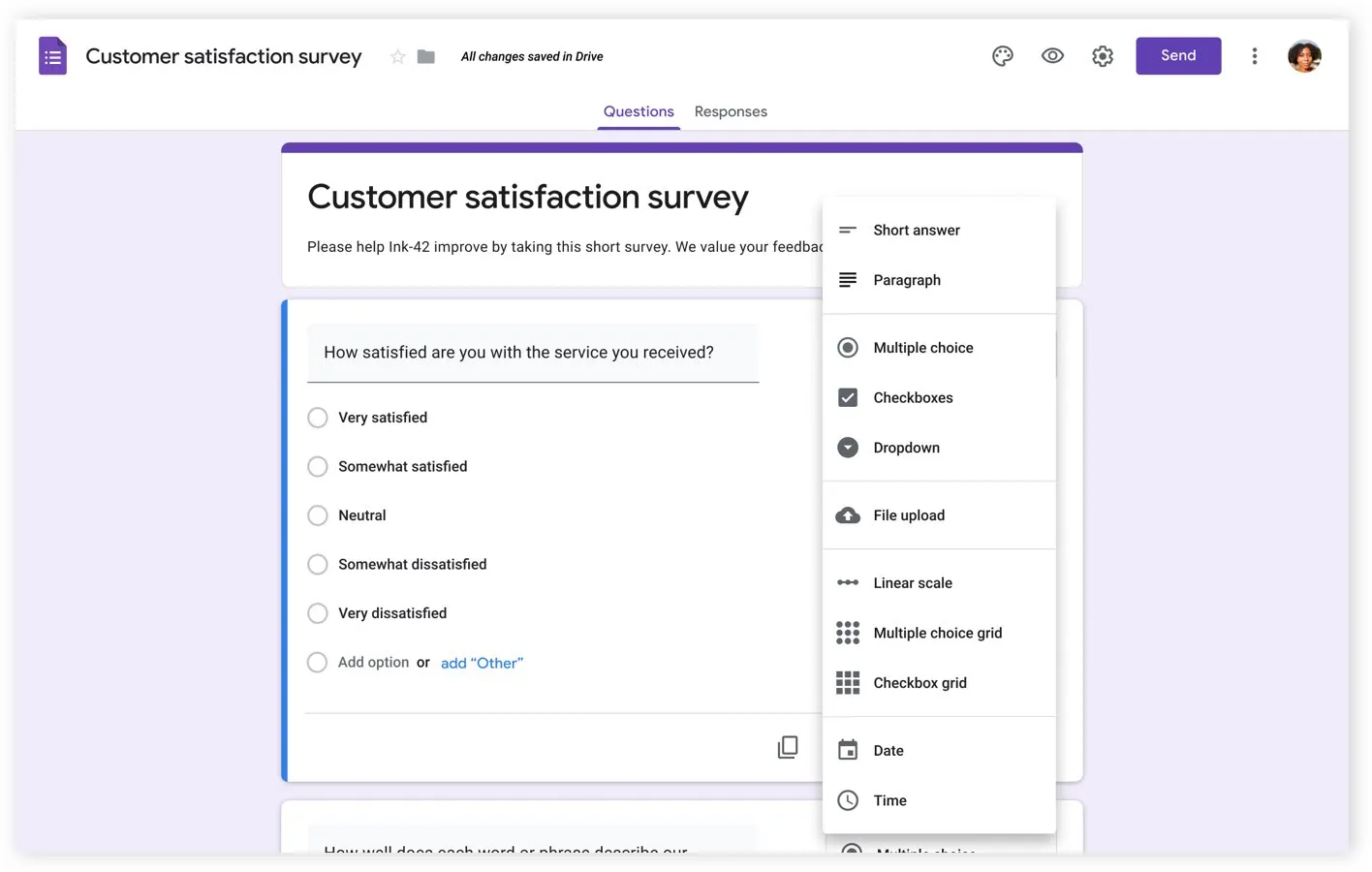
Трябва да създадете анкета, но нямате бюджет или време за сложен инструмент? Google Forms е идеален за този сценарий. Достъпът до него е лесен чрез вашия акаунт в Google, а той е проектиран с оглед на простота и бързина.
Тъй като е част от екосистемата на Google Workspace, той се възприема като естествено продължение за екипите, които вече използват Sheets, Drive и Gmail.
Предимства:
- Лесен достъп: Достъпно е за всеки с акаунт в Google, което го прави достъпно за частни лица, преподаватели и малки екипи. Няма ограничения за функциите или пробни периоди; всичко работи от първия ден
- Сътрудничество в реално време: Няколко потребители могат да редактират формуляри едновременно с незабавна синхронизация. Това е същото сътрудничество в реално време, което ще откриете в Google Docs, така че екипът ви може да създава анкети заедно, без да си разменя файлове
- Интеграция с Google Sheets: Отговорите автоматично се попълват в свързана електронна таблица. Това създава база данни в реално време, която се актуализира при постъпване на отговори, така че можете да анализирате данните без ръчно въвеждане
- Богат набор от типове въпроси: Поддържа различни формати на въпроси, включително качване на файлове за събиране на документи, таблици с многовариантни отговори за сложни избори и селектори за дата/час за планиране
- Добавки от трети страни: Можете да получите достъп до стотици добавки за Google от трети страни, за да разширите функционалността за специализирани работни процеси и интеграции. Свържете се с инструменти като Zapier или Slack, за да прехвърляте данните от формулярите си където е необходимо
Недостатъци:
- Ограничен контрол върху дизайна: Можете да персонализирате цветовете, шрифтовете и изображенията в заглавната част, за да съответстват на вашата марка, но няма възможност за персонализиран CSS или разширени настройки на оформлението. Ако искате вашите формуляри да изглеждат като естествено продължение на вашия уебсайт, ще се почувствате ограничени
- Основна условна логика: Разклоняването е на базата на секции, което означава, че трябва да създадете отделни секции за различните пътеки на потребителите. Това може да стане тромаво, ако създавате анкета с много пътеки
- Липса на вградена функция за обработка на плащания: Ако трябва да събирате плащания или дарения, ще трябва да разчитате на интеграции с външни услуги. Самият инструмент не обработва пари
- Липса на специално мобилно приложение: Можете да отваряте и създавате формуляри в мобилния браузър, но работата не е толкова плавна
📮 ClickUp Insight: 44% от екипите решават проблемите незабавно, без никакъв формален процес на сортиране. Бързото реагиране при решаването на проблем изглежда продуктивно, но спешността лесно може да надделее над способността на екипа да предостави ефективно решение. Това, от което се нуждаете, е система, която да насочва постъпващите проблеми през структуриран процес на приемане. ClickUp Forms може да улови необходимия контекст предварително, докато Super Agent може да сортира подадените заявки, да оцени сериозността им и да насочи заявката към правилния отговорник или опашка, преди да започне работата.
💡 Съвет от професионалист: Всяка допълнителна стъпка между изпращането на формуляра и действието създава затруднения при анализа. Използвайте ClickUp — първото в света конвергентно AI работно пространство, за да създавате, анализирате и проследявате формуляри в рамките на една платформа.
Общ преглед на Microsoft Forms
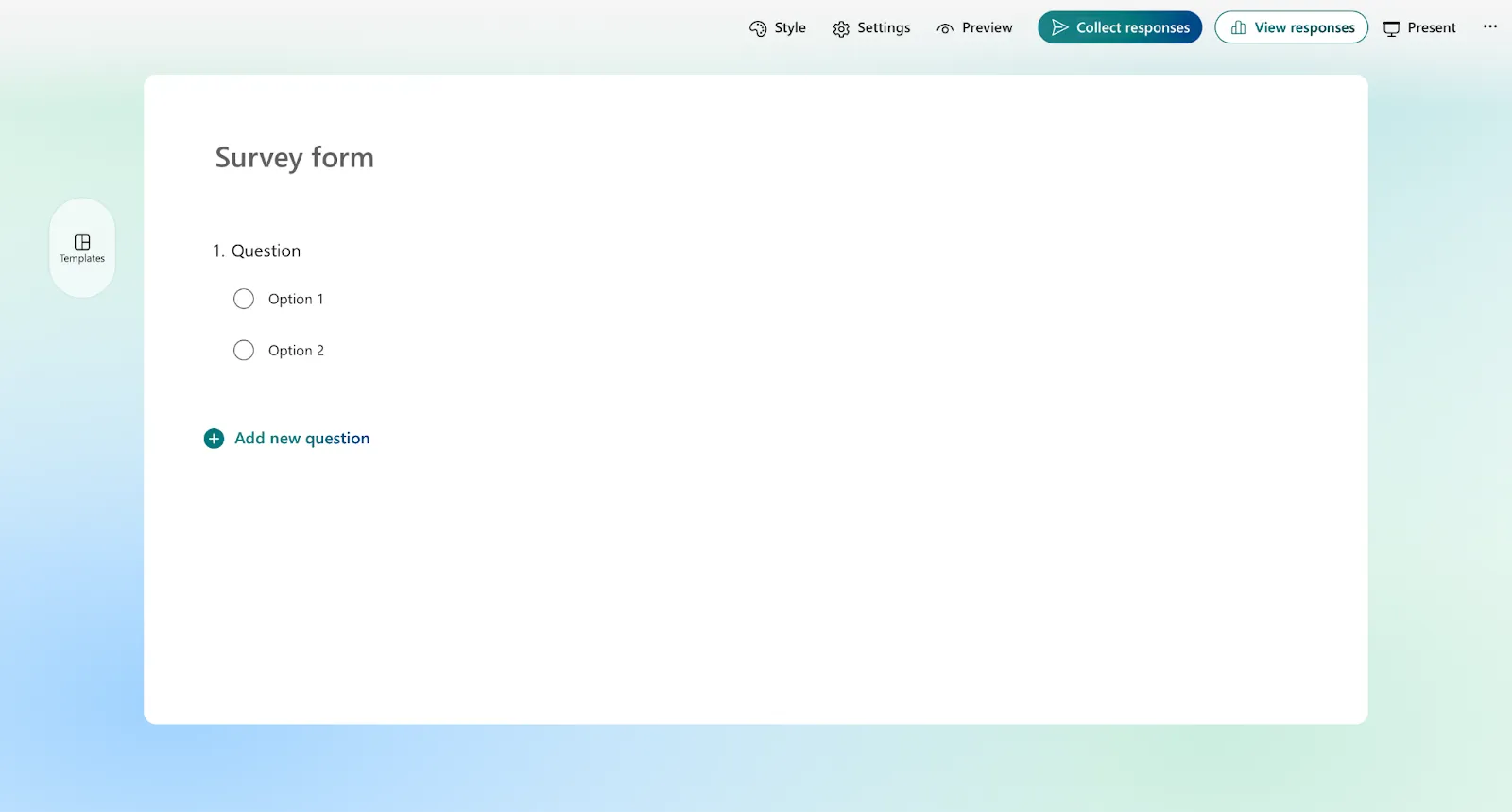
Microsoft Forms е добър избор, когато:
- Вашият екип работи с пакета Microsoft 365 и се нуждае от инструмент за създаване на формуляри, който говори на същия език
- Работите с чувствителни данни и не можете да рискувате да използвате инструмент, който не отговаря на корпоративните стандарти за сигурност
Той поставя на първо място сигурността, съответствието с нормативните изисквания и дълбоката интеграция с инструментите, които вашият екип вече използва, като Teams, SharePoint и Power BI. Въпреки че изисква абонамент, той вече е включен в повечето бизнес планове на Microsoft 365.
Предимства:
- Дълбока интеграция с Microsoft 365: Инструментът се свързва безпроблемно с Excel, Teams и SharePoint. Можете да вграждате формуляри директно в канал на Teams или на сайт в SharePoint, като всичко остава в една екосистема
- Разширени типове въпроси за анкети: Включва вградени въпроси за Net Promoter Score (NPS), класиране и скала на Ликерт. Те са предназначени за обратна връзка в бизнеса, което ви спестява време при създаването на анкети за удовлетвореност на клиентите или ангажираност на служителите
- Логика на разклоняване на ниво въпрос: Условната логика ви позволява да показвате или скривате отделни въпроси въз основа на отговорите на потребителя. Можете да създавате по-сложни и персонализирани пътеки в анкетите, без да създавате десетки раздели
- Сигурност за предприятия: Разполага със сертификат по ISO 27001 и Advanced Threat Protection. Той е и един от най-добрите инструменти за създаване на формуляри, съответстващи на FERPA и HIPAA. ИТ администраторите могат да контролират настройките за споделяне и съхранението на данни за цялата организация
- Вградени аналитични функции: Получавате визуализация на отговорите в реално време с диаграми и графики директно в инструмента. За по-разширени отчети можете да се свържете директно с Power BI
Недостатъци:
- Необходим абонамент: За бизнес употреба е необходим абонамент за Microsoft 365, което може да ограничи достъпа за екипи извън екосистемата на Microsoft
- Ограничено разнообразие от въпроси: Като цяло предлага по-малко типове въпроси в сравнение с Google Forms. Поддържа се качване на файлове, но само за вътрешни респонденти. Ако формулярът ви е отворен за хора извън вашата организация, тази опция изчезва
- Ограничения при дизайна: Има по-малко опции за персонализиране в сравнение с Google Forms. Въпреки че формулярите изглеждат професионално, те също така изглеждат много еднообразни
- Ограничения на функциите при голям мащаб: Forms може да събира до 5 000 000 отговора при плановете за бизнес клиенти. Но няколко функции, като обобщителни диаграми, преглед на индивидуални отговори и споделяне на резултати, спират да работят след 1 050 000 отговора. Анкетите с голям обем ще се нуждаят от алтернативно решение
Сравнение на функциите на Google Forms и Microsoft Forms
И двата инструмента могат да създадат основна форма за връзка, но разликите им стават ясни, когато започнете да създавате по-сложни анкети. Или когато се опитате да ги приспособите към начина, по който вашият екип управлява работните процеси.
Леснота на използване и интерфейс
Трудноуправляемият интерфейс може да превърне задача, която отнема пет минути, в 30-минутно главоболие. Ето защо винаги трябва да давате приоритет на безпроблемното потребителско преживяване.
Google Forms е изключително интуитивен. Интерфейсът му е изчистен и минималистичен, и повечето хора могат да създадат първия си формуляр, без да се нуждаят от инструкции. Редакторът с функция „плъзгане и пускане“ се използва естествено, а режимът за предварителен преглед веднага показва на респондентите какво ще видят.
Microsoft Forms има модерен и изтънчен вид, но може да изглежда малко претрупан за новите потребители. Повече опции са видими наведнъж, което е мощно, но може и да бъде объркващо. Ако сте свикнали с други приложения на Microsoft 365, ще се почувствате като у дома си, но кривата на обучение е по-стръмна, ако мигрирате от друга екосистема.
🏆 Резултатът: Google Forms печели. По-бързо се научава, навигацията е по-ясна и можете да започнете да създавате съдържание за минути. Не се изисква предишен опит.
Видове въпроси и шаблони
Познайте какво определя качеството на данните, които вашият формуляр може да събере? Точно така! Видовете въпроси, които можете да зададете.
Обикновено текстово поле няма да ви свърши работа, когато се нуждаете от списък с класиране или скала за оценяване.
Google Forms предлага над 12 типа въпроси:
- Кратък отговор
- Параграф
- Множествен избор
- Полета за отметка
- Падащо меню
- Качване на файлове
- Линейна скала
- Оценка
- Таблица с въпроси с няколко възможни отговора
- Таблица с отметки
- Дата
- Време
Опцията за качване на файлове е голямо предимство, което ви позволява да събирате директно автобиографии, изображения или файлове с проекти.
Microsoft Forms предлага осем типа въпроси, насочени към бизнеса.
- Избор
- Текст
- Оценка
- Дата
- Класиране
- Ликерт
- Качване на файлове
- Net Promoter Score (NPS)
Вградените опции за NPS и скалата на Ликерт спестяват много време на всеки, който провежда анкети за обратна връзка от клиенти или служители. Въпросът за класиране е полезна функция, която липсва в Google Forms.
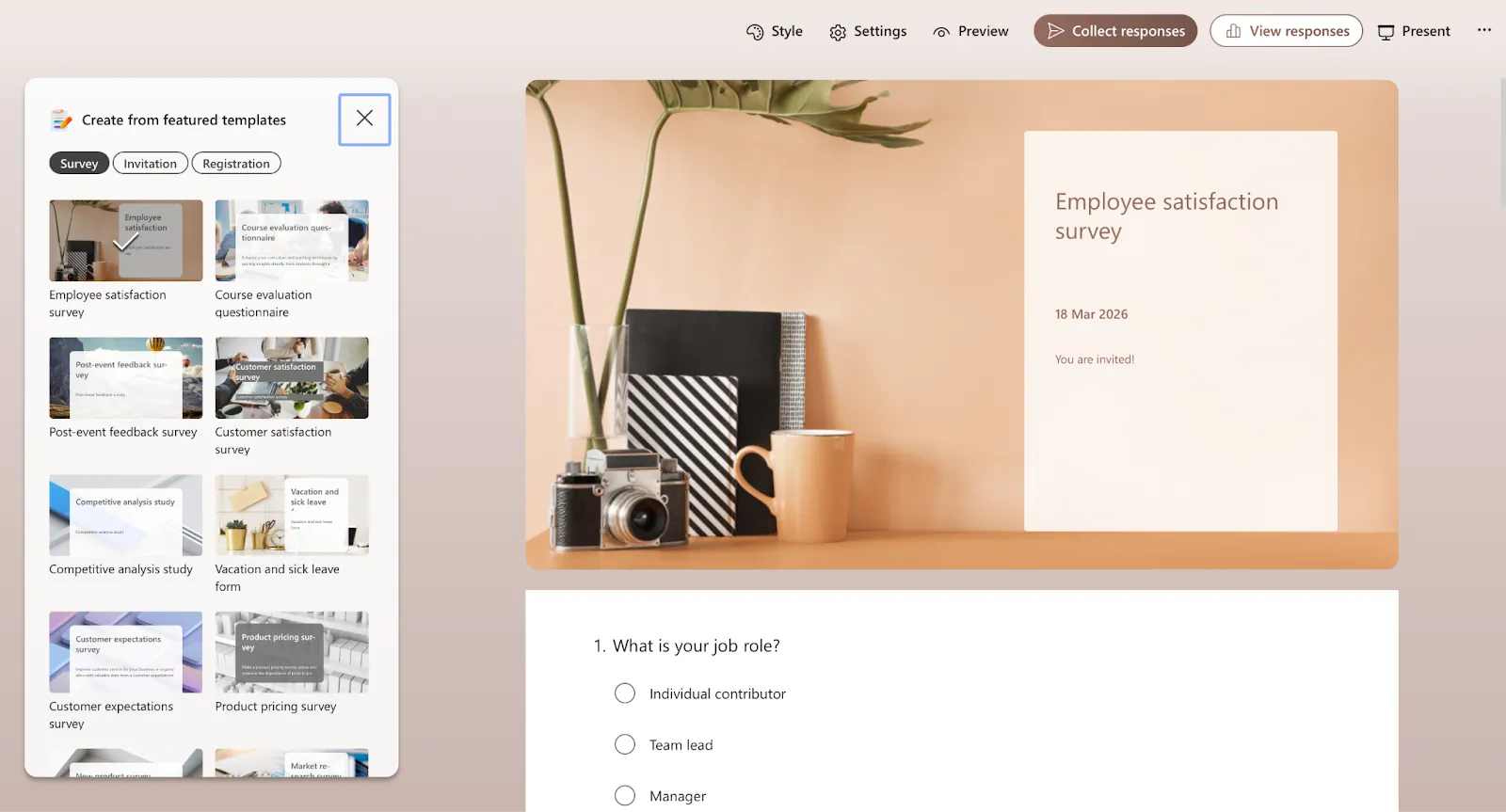
Сега Google Forms предлага и шаблони, полезни за потвърждения за участие, анкети и събиране на обратна връзка. Те са по-лесни за персонализиране от нулата и се интегрират естествено с Sheets и Drive.
Microsoft Forms, от друга страна, предлага по-богати, специфични за ролята шаблони (HR, тестове, одобрения, въвеждане на нови служители), които са дълбоко интегрирани с Teams, SharePoint и Excel.
🏆 Резултатът: Равенство, в зависимост от вашите нужди. Google Forms предлага по-голямо разнообразие от въпроси; Microsoft Forms отговаря с типове въпроси като NPS и класиране, които сериозните създатели на анкети ще оценят.
📚 Прочетете също: Инструментът се справя с формата на въпросите. Но вие все пак се нуждаете от подходящите въпроси. Ако създавате анкети за обратна връзка от клиенти или за продукти, този списък с над 60 въпроса за анкети за продукти си заслужава да бъде добавен към любимите ви.
Персонализиране и дизайн
Външният вид на вашата форма може да повлияе на процента на отговорите и на това колко професионално се възприема вашата марка. За съжаление, това е област, в която и двата инструмента са доста ограничени.
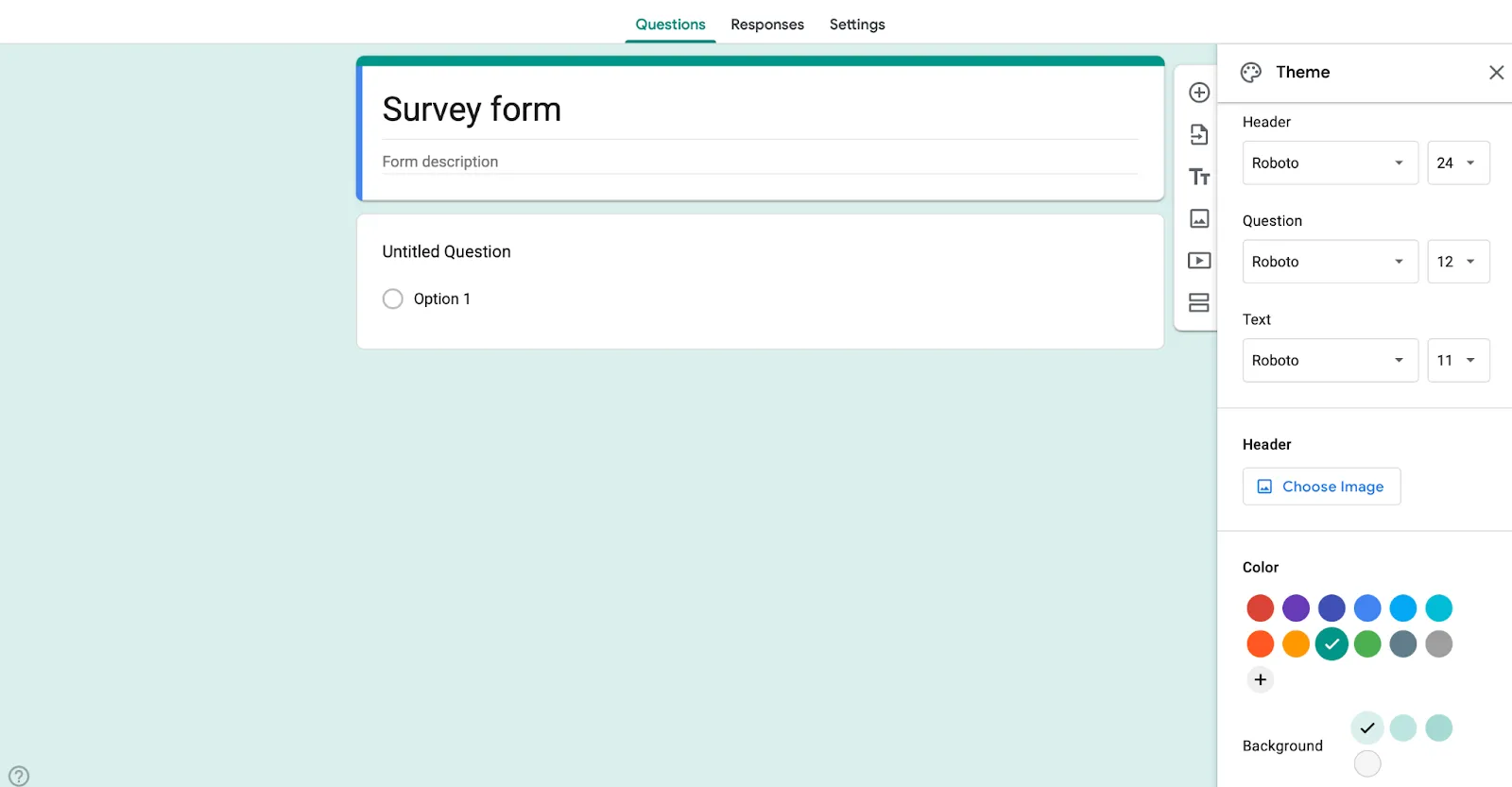
С Google Forms можете да избирате от галерия с теми, да избирате персонализирани цветове и да добавяте изображение в заглавната част. Можете да го съобразите с цветовата палитра на вашата марка, но той винаги ще изглежда като формуляр на Google. Няма опция за персонализиран CSS или разширени промени в оформлението.
От друга страна, Microsoft Forms поддържа брандиране на цялата организация чрез настройките за администратори. Това означава, че ИТ администраторът може да зададе тема по подразбиране, която гарантира, че всички формуляри, създадени в компанията, имат единен и професионален вид. Въпреки това индивидуалните възможности за персонализиране са още по-ограничени, отколкото в Google Forms.
🏆 Резултатът: Google Forms печели с малка преднина. Нито един от инструментите не предлага истинска гъвкавост по отношение на бранда, но Google дава на индивидуалните потребители повече контрол, без да се налага намесата на ИТ администратор.
📚 Прочетете още: Google Sheets срещу Excel
Интеграция и сътрудничество
Един инструмент за създаване на формуляри е толкова добър, колкото е способността му да се свързва с другите инструменти, които използвате. Ако данните от вашите формуляри остават изолирани, те не са много полезни.
Google Forms се интегрира добре с Google Workspace. Отговорите се прехвърлят директно в Google Sheets, можете да вграждате формуляри в Google Sites, а споделянето се управлява чрез разрешенията в Google Drive. За всичко останало има Zapier, който свързва Google Forms с над 8 000 други приложения.
Microsoft Forms е създаден за дълбока интеграция в екосистемата на Microsoft 365. Можете да вграждате формуляри в каналите на Teams, да автоматизирате сложни работни процеси с Power Automate и да създавате табла в Power BI. Интеграцията е всеобхватна, но работи най-добре, ако останете в рамките на екосистемата на Microsoft.
За сътрудничество в реално време Google Forms предлага по-голяма гъвкавост. Всеки, който има профил в Google, може да бъде поканен да съредактира формуляр, което е идеално за работа с външни партньори или фрийлансъри.
🏆 Резултатът: Зависи от вашата екосистема. Google Forms е по-добрият избор за междуекипно и външно сътрудничество. Microsoft Forms е очевидният избор, ако вече използвате Teams, SharePoint и Power Automate.
📚 Прочетете също: Основни предимства на свързания работен процес за съвременните екипи
Анализи и отчети
Събирането на данни е първата стъпка. Трябва също така да ги разберете. И двата инструмента предлагат начини за анализ на отговорите ви, но подходът им е различен.
Google Forms предоставя основно обобщение на отговорите с прости диаграми, вградени в инструмента. За всеки реален анализ ще искате да използвате функцията „Преглед на отговорите в Sheets“. Това създава таблица, която се актуализира в реално време, където можете да използвате формули, да създавате обобщителни таблици и да изготвяте персонализирани диаграми за визуализиране на данните.
Microsoft Forms предлага по-мощни вградени аналитични функции. Можете да видите диаграми, обобщени статистически данни и разпределение на отговорите, без да напускате интерфейса на Forms. За по-задълбочен анализ можете да експортирате данните в Excel или да се свържете директно с Power BI, за да създадете отчети за проекти.
Google Forms е по-подходящ за достъпност, работа с колеги и екипи, които вече използват Google Workspace. Microsoft Forms е по-подходящ за корпоративна сигурност, разширени типове въпроси в анкетите и организации, стандартизирани по Microsoft 365.
🏆 Резултатът: Microsoft Forms печели. Вградените му аналитични функции са по-добре разработени още от самото начало, а връзката с Power BI го прави много по-подходящ за екипи, които се нуждаят от реални отчети.
🔎 Знаете ли? По-добрите отчети имат значение само ако водят до действие. Gartner установи, че едва 8% от служителите извличат пълния потенциал за повишаване на производителността от инструментите, които вече използват. Подходящият инструмент за формуляри помага, но само ако данните се използват по смислен начин!
Да изберете Google Forms или Microsoft Forms?
Използвайте тази рамка, за да вземете решение.
Изберете Google Forms, ако:
- Вече използвате Google Workspace и искате формуляри, които се свързват с Sheets, Drive и Gmail
- Имате нужда от инструмент за създаване на формуляри, достъпен без закупуване на допълнителен софтуер
- Искате достъп до широка гама от добавки на трети страни за специализирани работни процеси
- Трябва да си сътрудничите с външни потребители, които може да нямат акаунти в Microsoft
- Трябва да събирате файлове, качени от външни респонденти извън вашата организация
Изберете Microsoft Forms, ако:
- Работите в корпоративна среда, която използва Microsoft 365
- Имате нужда от функции за сигурност и съответствие на корпоративно ниво
- Имате нужда от вградени въпроси за NPS за обратна връзка от клиенти или служители
- Искате вградени аналитични функции, без да се налага да експортирате данните си
- Вашата организация цени единния вид и стил на всички инструменти
Обмислете алтернативи, ако:
- Имате нужда от разширена условна логика, която надхвърля възможностите на двата инструмента
- Искате формуляри, които автоматично създават задачи и актуализират проекти
- Имате нужда от изцяло брандирано преживяване с възможност за персонализиране на дизайна
- Уморени сте от ръчното копиране и поставяне на отговорите от формулярите във вашия инструмент за управление на проекти
🎥 Бонус: Търсите по-добри алтернативи на Google Forms? Това видео ще ви помогне
Ако търсите варианти за създаване на формуляри извън Google Forms и Microsoft Forms, това видео представя няколко мощни алтернативи, които може би по-добре отговарят на вашите нужди.
ClickUp Forms: по-мощна алтернатива на Google Forms и Microsoft Forms
Най-големият проблем както при Google Forms, така и при Microsoft Forms е разминаването, което създават между събирането на данни и действието. Данните от формулярите ви се съхраняват на едно място, а работата ви – на друго.
Тази разкъсаност води до това, което наричаме „разпръскване на работата“: фрагментиране на работните дейности между несвързани инструменти и системи.
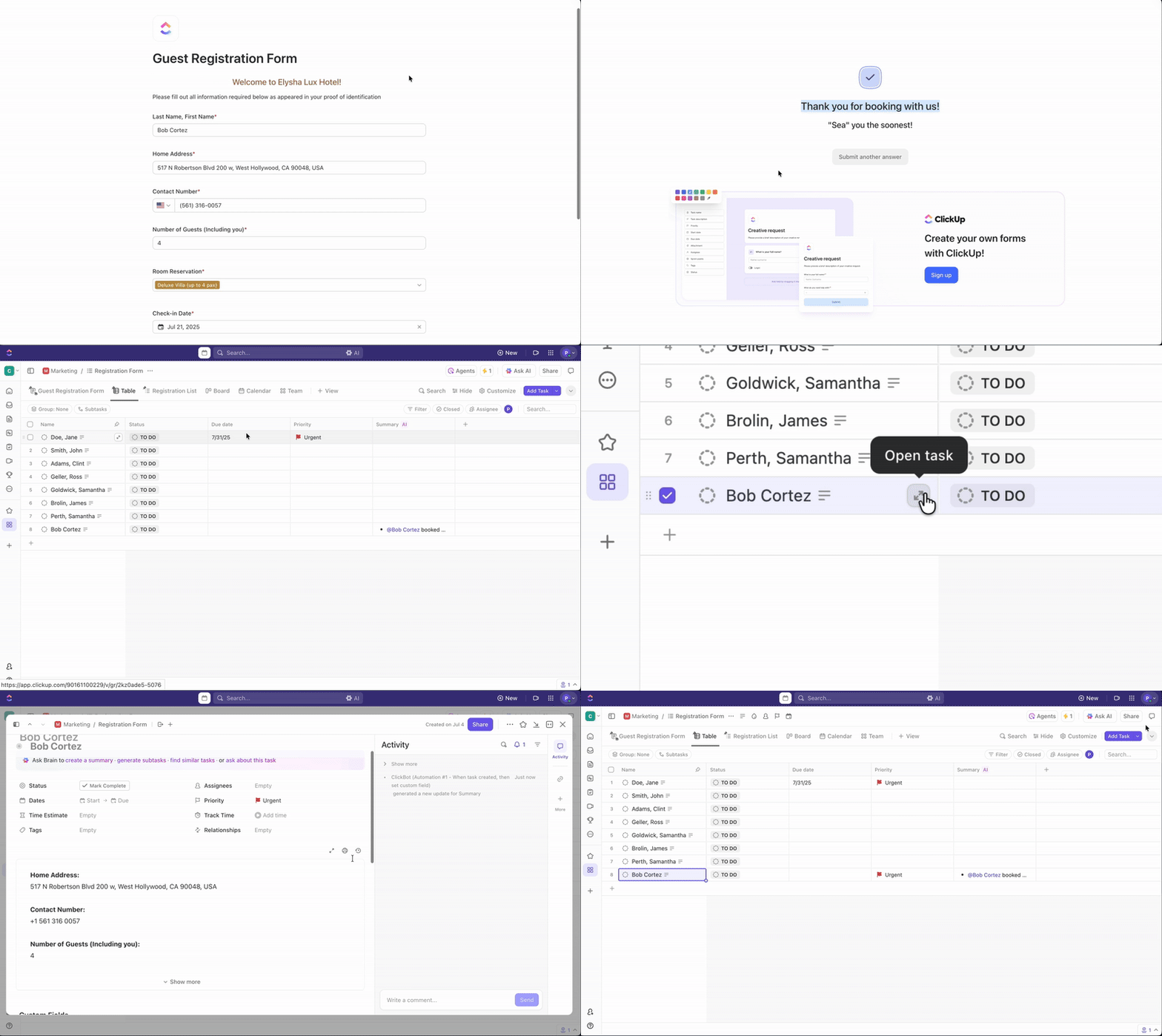
ClickUp Forms решава този проблем, като се намира там, където вече се извършва вашата работа. Всяко подадено формуляр автоматично се превръща в задача — с непокътнат контекст, възложена на подходящия човек и готова за действие.
С ClickUp Forms получавате:
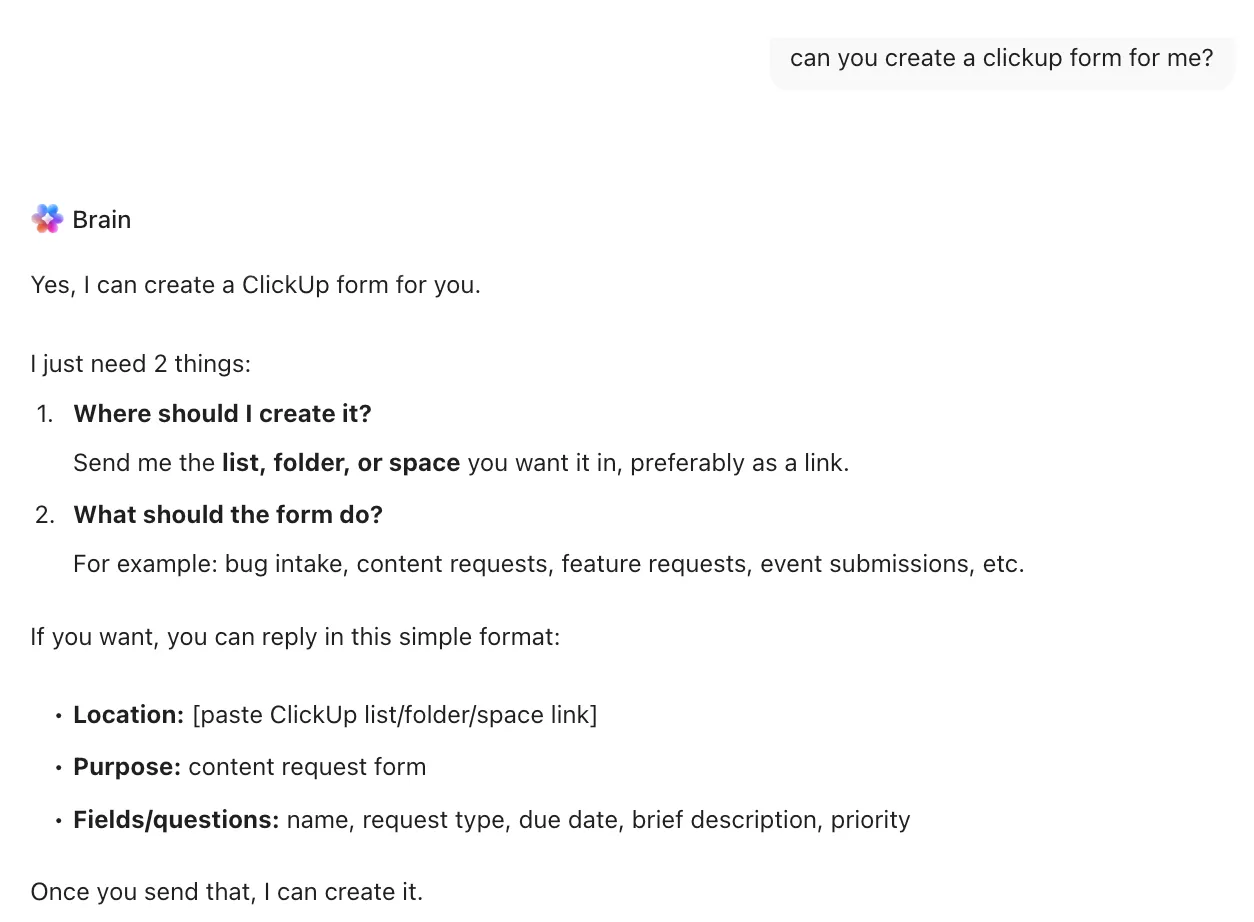
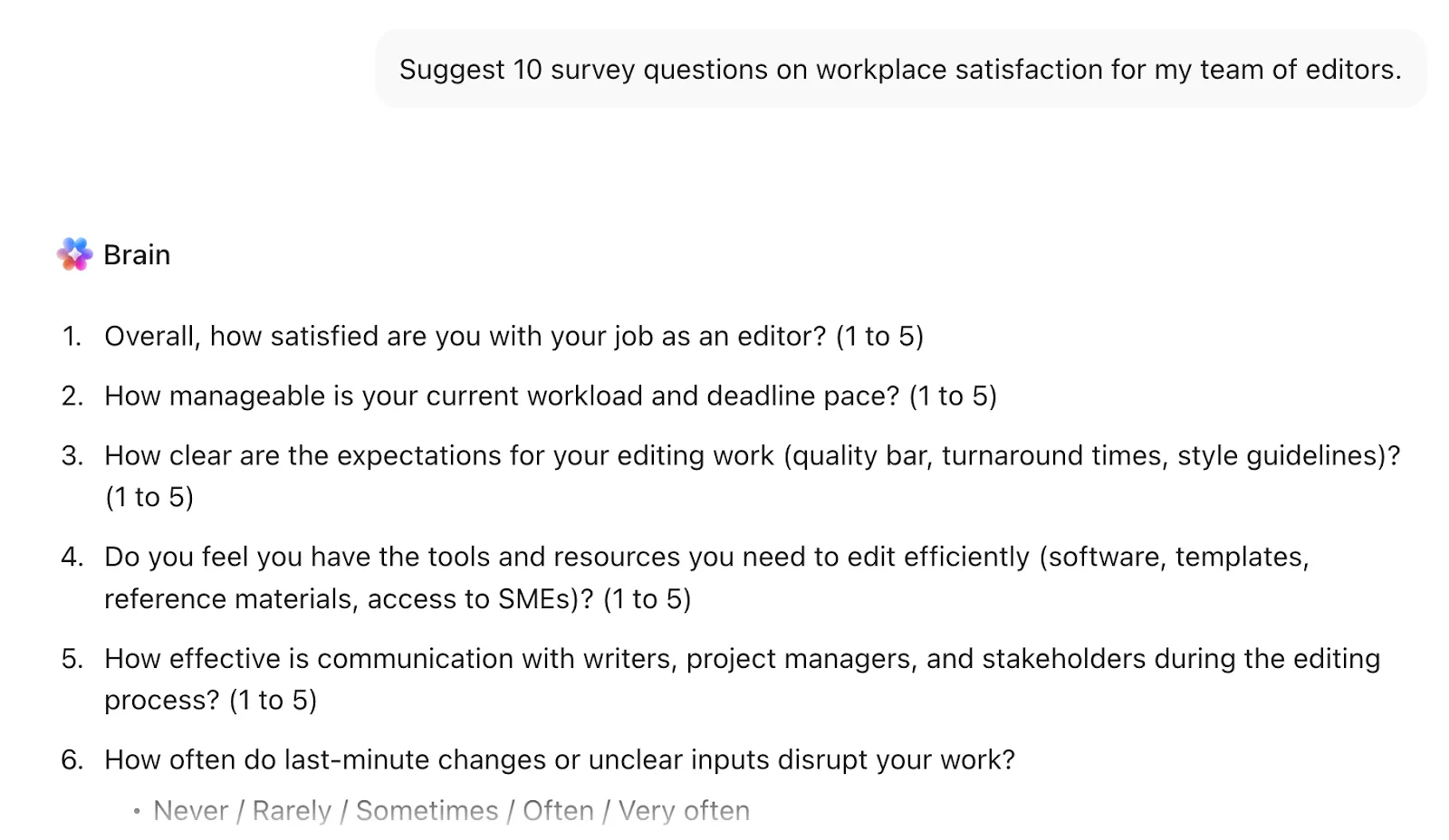
- Създаване на формуляри с помощта на изкуствен интелект: Не започвайте от празен лист. Просто кажете на ClickUp Brain, вградения AI слой на ClickUp, какво искате да съберете, и той ще генерира за вас пълен формуляр, структуриран според вашите цели
- Вградена интеграция за управление на проекти: Когато се изпрати отговор чрез формуляр на ClickUp, той може автоматично да създаде задача в ClickUp в свързания/избрания проект. Данните от формуляра попълват описанието на задачата и персонализираните полета в ClickUp, така че не е необходимо ръчно прехвърляне. Нова заявка към ИТ отдела или доклад за грешка веднага се превръща в задача за изпълнение, възложена на подходящия човек с краен срок.
- Разширена условна логика: Отидете отвъд обикновеното разклоняване. ClickUp Forms ви позволява да зададете множество условия за показване или скриване на конкретни въпроси, така че всеки респондент да вижда само това, което е действително от значение за него
- Сътрудничество в екип в едно работно пространство: Тъй като формулярите, задачите и комуникацията се намират на едно и също място, вашият екип разполага с пълния контекст. Когато подаването на формуляр създаде задача, вашият екип може да я обсъди в коментарите, да прикачи съответните ClickUp Docs и да проследява нейния напредък от начало до край, като всичко това е свързано с първоначалното подаване
- Адаптивна автоматизация: Подаването на формуляр не бива да създава допълнителна ръчна работа. С ClickUp Automations можете да задействате автоматични действия в момента, в който някой подаде формуляра. Разпределяйте задачи чрез ClickUp Tasks, актуализирайте статуси, добавяйте етикети или стартирайте интеграции с други инструменти
- Сигурност на корпоративно ниво: Вашите данни са защитени чрез съответствие със стандарта SOC 2 и детайлни разрешения, базирани на роли. Имате пълен контрол върху това кой може да преглежда, редактира или управлява вашите формуляри и събраните чрез тях данни
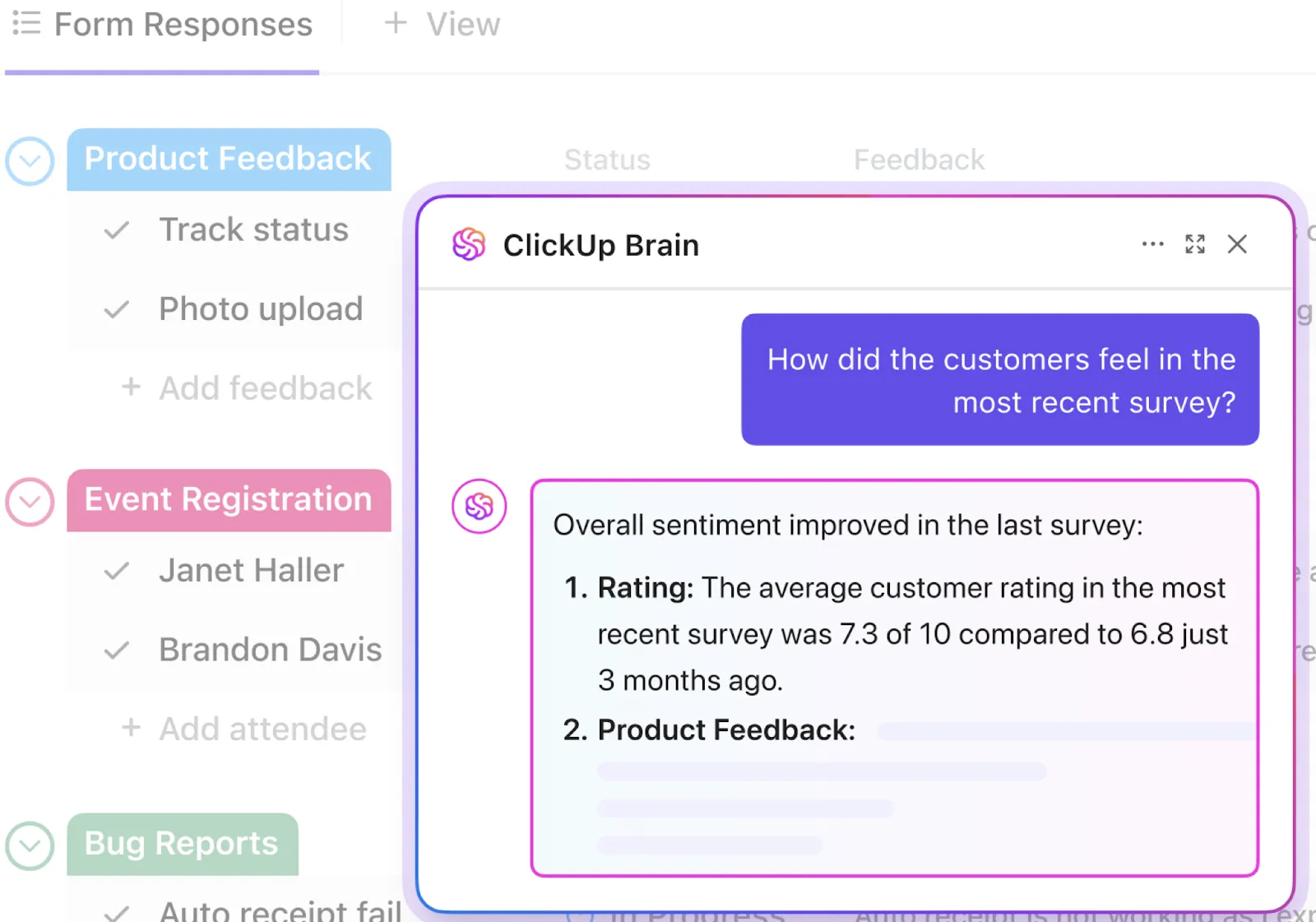
💡 Съвет от професионалист: Не оставяйте данните да стоят в електронна таблица. Свържете отговорите от формулярите директно с ClickUp Dashboards, за да визуализирате тенденциите незабавно чрез AI Cards. Използвайте ClickUp Brain, за да търсите данни на обикновен английски език – попитайте „Кои са трите най-често срещани оплаквания във формулярите за обратна връзка от този месец?“ – и получите незабавно обобщение, или оставете AI автоматично да изведе анализ на настроенията и ключовите теми сред хиляди подадени формуляри.
И знаете ли какво, реалните потребители обожават удобството при използването на ClickUp. Един потребител на G2 казва:
Много ми харесва, че ClickUp е подобрен в сравнение с преди няколко години. Функцията за проследяване на времето и агентите са наистина полезни, дори за нови потребители, които не знаят как да го използват, защото тези агенти им помагат да се научат по-бързо. Харесва ми и функцията за формуляри, която събира информация и я добавя като задача в конкретен табло, отговаряйки на нуждите на хората за следващите стъпки. Удивен съм колко добре обмислени са функциите на ClickUp. Като човек със средно до напреднало ниво на познания, намирам всичко за безпроблемно с подобренията, направени досега. ClickUp е любимият ми инструмент от всички.
Много ми харесва, че ClickUp е подобрен в сравнение с преди няколко години. Функцията за проследяване на времето и агентите са наистина полезни, дори за нови потребители, които не знаят как да го използват, защото тези агенти им помагат да се научат по-бързо. Харесва ми и функцията за формуляри, която събира информация и я добавя като задача в конкретен табло, отговаряйки на нуждите на хората за следващите стъпки. Удивен съм колко добре обмислени са функциите на ClickUp. Като човек със средно до напреднало ниво на познания, намирам всичко за безпроблемно с подобренията, направени досега. ClickUp е любимият ми инструмент от всички.
Вашите формуляри трябва да работят толкова усърдно, колкото и вие
Скритите разходи при безплатните инструменти за създаване на формуляри не са цената на абонамента, а „работата около работата“. Всяка минута, прекарана в ръчно копиране на отговор от Google Form в система за проследяване на проекти, е минута загубено платено време или творческа енергия.
Формулярът ви вече не трябва да бъде просто цифров лист хартия. Той трябва да бъде начало на проект.
А ако вашият работен процес с формуляри изисква незабавно проследяване (като IT заявки, приемане на потенциални клиенти или творчески заявки), инструмент като ClickUp Forms, който преобразува отговорите в задачи по подразбиране, е единственият начин да елиминирате необходимостта от превключване между приложения.
Готови ли сте да спрете да управлявате отговорите във формулярите ръчно? Опитайте ClickUp безплатно и свържете формулярите си директно с работния си процес.
Често задавани въпроси (FAQ)
Не, това са различни инструменти от различни компании. Microsoft Forms е част от пакета Microsoft 365 и се фокусира върху функции за предприятия, докато Google Forms е безплатен инструмент в екосистемата на Google Workspace.
Можете да използвате ограничена версия на Microsoft Forms с личен акаунт в Microsoft. За бизнес употреба обаче пълната функционалност и функциите за сигурност изискват платен абонамент за Microsoft 365.
Microsoft Forms разполага с по-детайлна логика на разклоняване на ниво въпрос. Google Forms поддържа само разклоняване на ниво раздел, което е по-малко гъвкаво за сложни анкети.
Да, Google Forms разполага с тип въпрос за качване на файлове. Това позволява на респондентите да качват документи, изображения или други файлове, които след това се съхраняват във вашия Google Drive.
Да, ClickUp Forms са създадени точно за това. Подадените отговори могат автоматично да създават нови задачи във вашите проекти в ClickUp, заедно с отговорните лица, крайните срокове и цялата информация от формуляра.