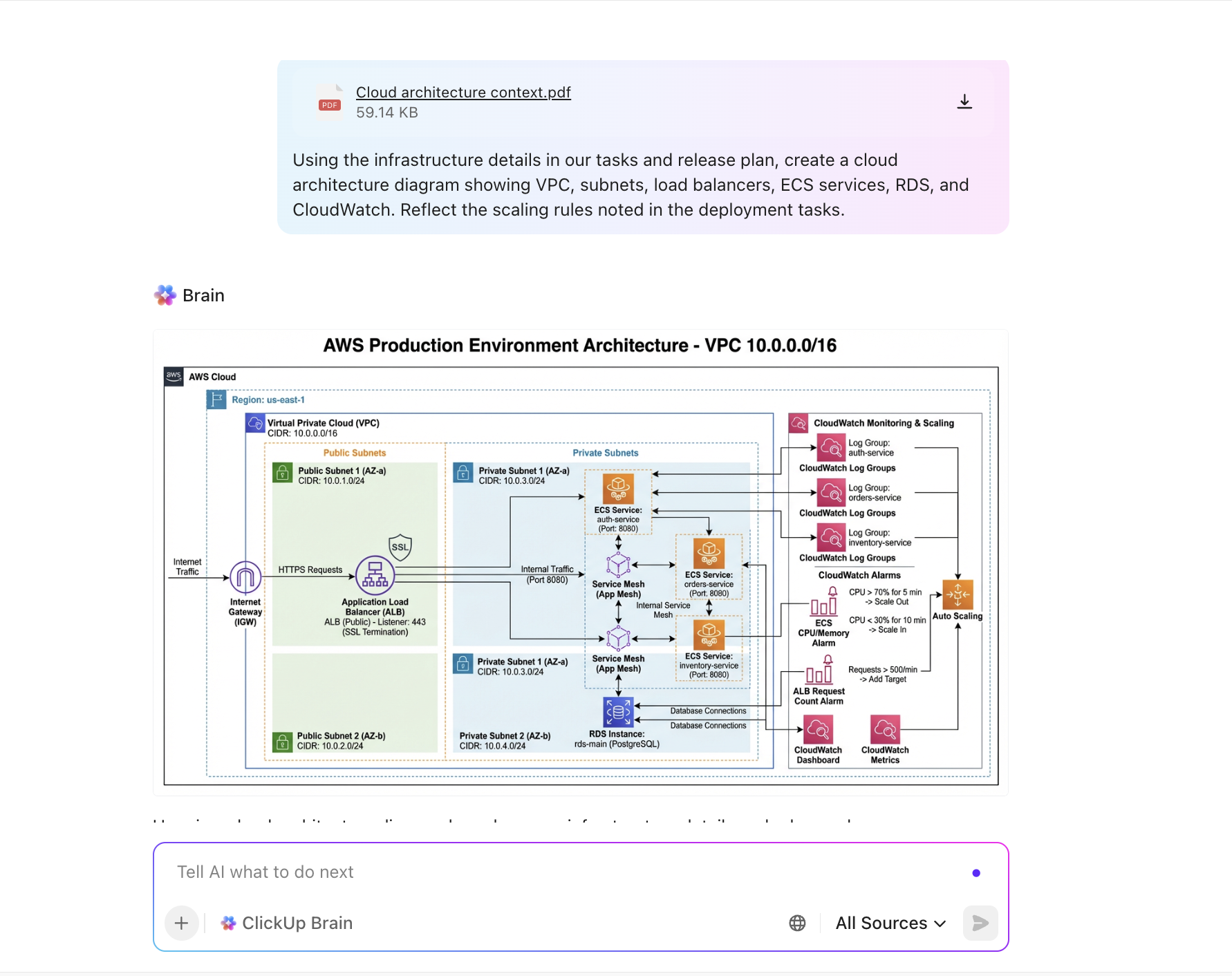

Архитектурните диаграми са чертежите на всяка сложна система, но поддържането им актуални при всяка промяна е истинско изпитание.
Остарелите диаграми забавят работата на екипите. Те създават объркване, което води до недоразумения.
В резултат на това все повече екипи използват GPT за автоматизиране на създаването на диаграми, което спестява часове ръчно редактиране и намалява грешките.
✅ Проверка на фактите: Според проучването на Stack Overflow сред разработчиците, над 84% от анкетираните използват или планират да използват AI инструменти в процеса на разработка, което е увеличение спрямо миналата година (76%).
Моделите GPT от OpenAI остават най-широко използваните, като почти 8 от 10 разработчици са ги използвали през изминалата година. Моделът Claude Sonnet на Anthropic показва по-силна популярност сред опитни разработчици (45%) в сравнение с начинаещи (30%).
Готови ли сте да видите как да автоматизирате диаграмите на софтуерната архитектура с ChatGPT?
Защо автоматизирането на архитектурни диаграми спестява време и грешки
В динамичните екипи промени настъпват почти при всеки спринт.
Новите функции, API крайни точки или решения за мащабиране изискват актуализиране на вашите диаграми. Да се справите с това без автоматизация отнема много време.
Когато пропуснете дори една зависимост, това може да се отрази на цялостния процес на разработка, което да доведе до скъпи преработки или забавяния. Освен това, грешките са почти неизбежни, когато екипите разчитат на повтарящи се ръчни редакции.
Ето тук автоматизирането на архитектурни диаграми идва на помощ.
За разлика от хората, GPT се отличава в повтарящи се задачи, като ги изпълнява по-бързо и с по-голяма последователност.
Опишете промените в системата на прост английски език и той създава или актуализира диаграма за секунди. Няма повече преместване на фигури или започване от празен платно. Помолете GPT да създаде архитектурни диаграми, докато вие се концентрирате върху точността и яснотата.
Предимствата са ясни:
- По-бързи актуализации: Регенерирайте диаграмите незабавно, докато архитектурата ви се развива.
- По-малко грешки: Намалете пропуските, които се промъкват при ръчното редактиране.
- По-добро съгласуване: Уверете се, че всички заинтересовани страни работят по един и същ актуален план.
⭐ Представени шаблони
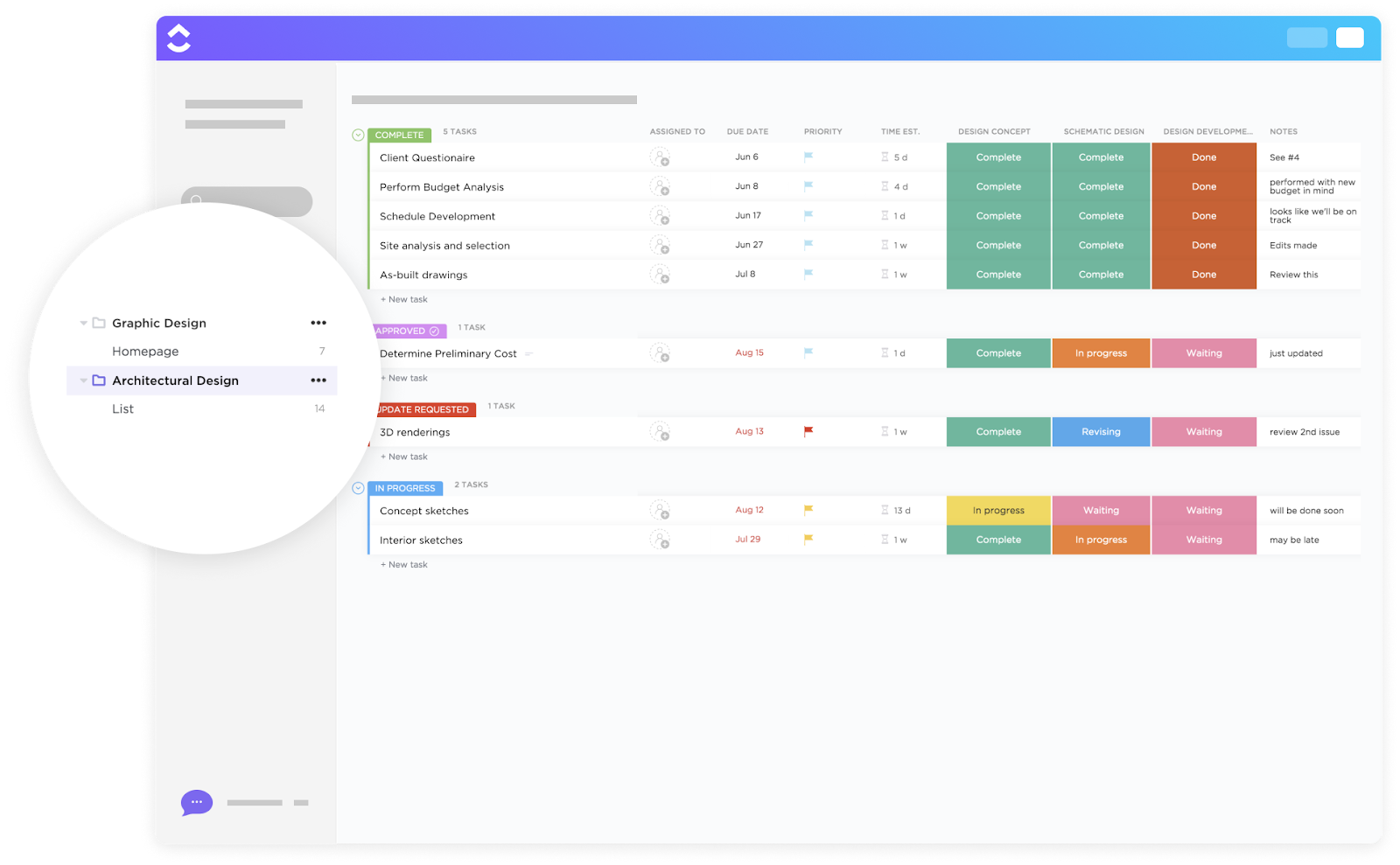
Имате затруднения да поддържате архитектурните решения, диаграмите на облачната архитектура и обосновката в синхрон с развитието на системата ви? Шаблонът за архитектурен дизайн на ClickUp централизира системните потоци, дизайнерските решения и точките на интеграция. Поддържайте яснота между екипите, като свържете решенията с контекста и поддържате всяка диаграма и документ готови за преглед с разрастването на системата ви.
Какво ви е необходимо, за да започнете да използвате GPT за създаване на диаграми
Настройката е лесна. Ако познавате основите на ChatGPT, вече сте готови да започнете да генерирате архитектурни диаграми.
Ето какво ще ви е необходимо:
1. Достъп до GPT
Подходящ е всеки LLM (като ChatGPT или GPT-4), който може да генерира текст. Можете да го използвате за генериране на код във формати за диаграми (Mermaid и PlantUML), които могат да бъдат визуализирани. Безплатните версии се справят с основните функции, но GPT-4 или корпоративните модели често произвеждат по-чисти и по-точни резултати.
2. Рендеринг или редактор
След като GPT ви даде кода, ще трябва да го поставите някъде, за да го визуализирате:
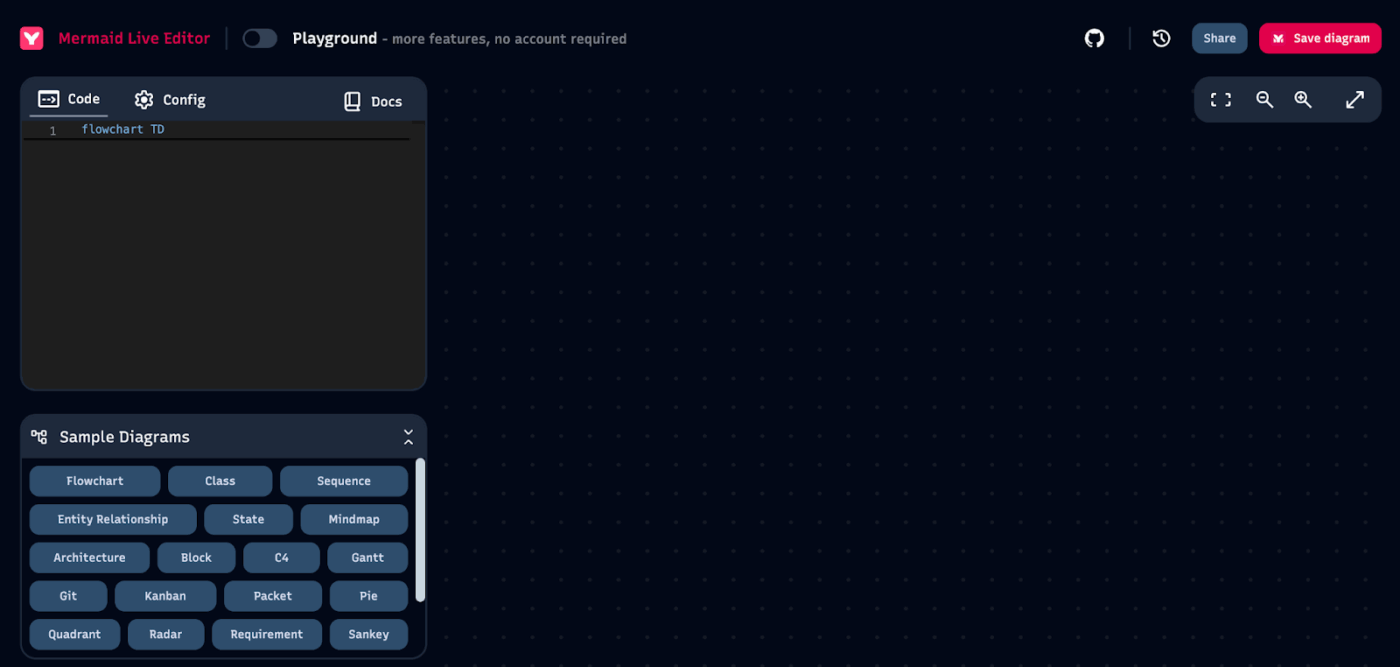
- Mermaid Live Editor (безплатен онлайн инструмент)
- PlantUML Online Server или IDE плъгини
- Или ги вградете директно в документи, уикита или инструменти за разработка, които поддържат тези формати.
👀 Знаете ли? Mermaid е създаден, за да помогне на документацията да навакса развитието. Основната му цел е да реши проблема с изхабяването на документацията, като улесни писането и актуализирането на диаграмите при промени в кода.
3. Ясно описание на системата
Резултатите ви са толкова добри, колкото и въведените данни. Преди да поискате от GPT да създаде диаграма, запишете компонентите на вашата система и как те се свързват (кутии и стрелки на обикновен английски език). Това става „източникът на истината” за вашата заявка.
📮 ClickUp Insight: 33% от нашите респонденти посочват развитието на умения като един от случаите на използване на AI, които ги интересуват най-много. Например, нетехническите работници може да искат да се научат да създават фрагменти от код за уеб страница, използвайки AI инструмент.
В такива случаи колкото повече контекст има AI за вашата работа, толкова по-добри ще бъдат отговорите му.
Като универсално приложение за работа, AI на ClickUp се отличава в това. То знае върху какъв проект работите и може да ви препоръча конкретни стъпки или дори да изпълнява задачи като създаване на фрагменти от код с лекота.
📚 Прочетете още: Как да генерирате изображения с ChatGPT
Ръководство стъпка по стъпка: Автоматизиране на архитектурни диаграми с GPT
Създаването на архитектурна диаграма с GPT може да звучи технически, но всъщност е изненадващо лесно. Като разделите процеса на ясни стъпки, можете да преминете от празна страница към работеща диаграма за минути. Нека да го разгледаме заедно.
Стъпка 1: Начертайте вашата система
Започнете с нещо просто. Направете списък с основните компоненти на вашата система и как те се свързват. Мислете в термини на кутии и стрелки. Например, система за електронна търговия изглежда така:
- Потребител → Уеб приложение (фронтенд)
- Уеб приложение → API Gateway
- API Gateway → Auth Service (JWT)
- API Gateway → Услуга за поръчки → База данни за поръчки
- API Gateway → Услуги за плащания → Външен доставчик на платежни услуги
- Услуга за поръчки → Услуга за имейл (потвърждение на поръчка)
Колкото по-ясно сте от самото начало, толкова по-малко редактиране ще ви е необходимо по-късно.
📚 Прочетете още: Примери за диаграми за всеки тип проект (с шаблони)
Стъпка 2: Изберете език за диаграми
GPT работи най-добре с текстови езици за диаграми:
- Mermaid: Чудесно за блок-схеми, диаграми на последователности и обзорни архитектурни схеми.
- PlantUML: По-добро за класове, компоненти и по-сложни диаграми
И двете могат да бъдат поставени в безплатни онлайн рендери, за да превърнат кода във визуализации. Тук ще използваме Mermaid, защото е лесен и работи незабавно в Mermaid Live Editor.
Стъпка 3: Напишете вашата команда в ChatGPT
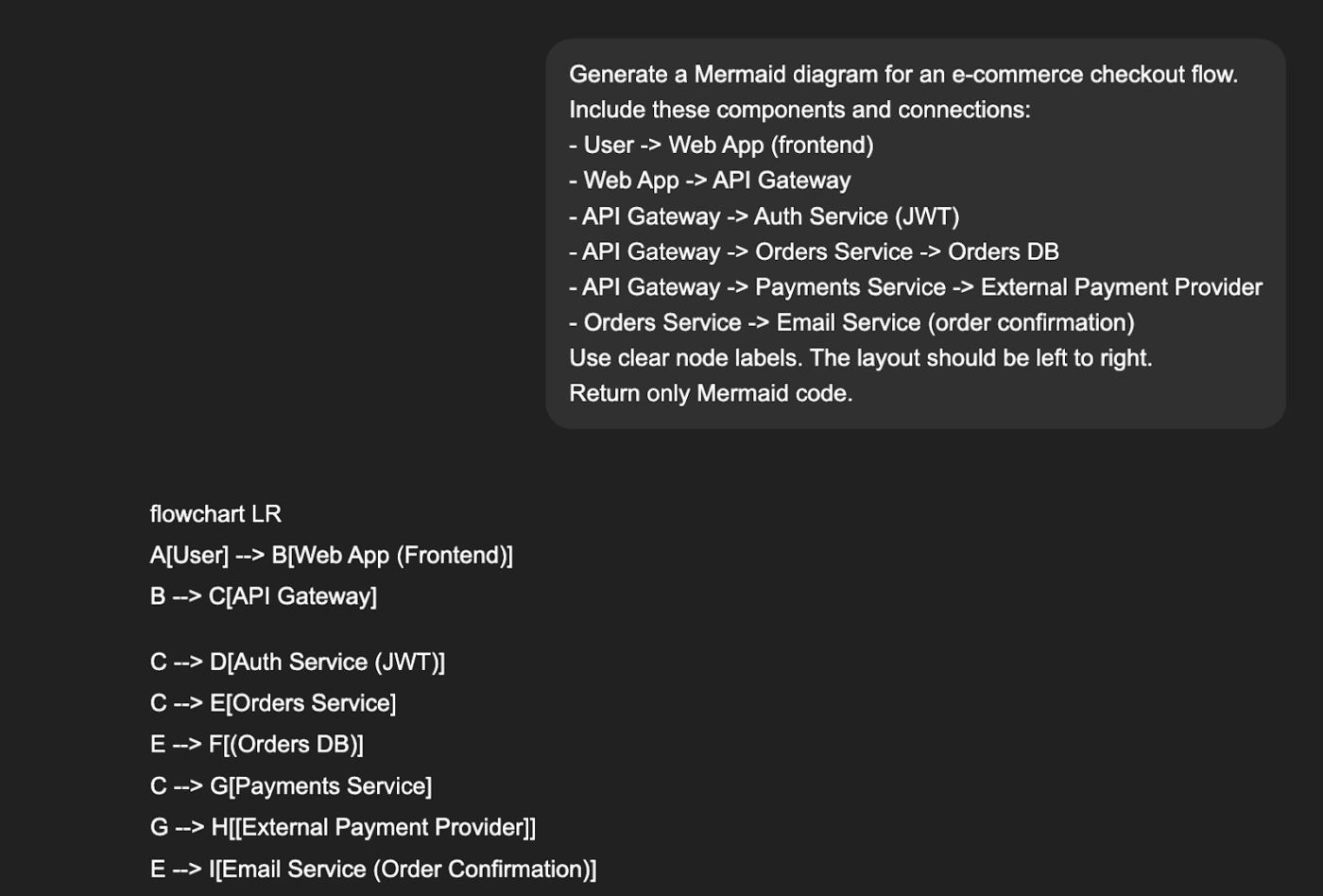
Сега е време да помолите GPT да генерира архитектурната диаграма. Бъдете ясни относно типа диаграма, инструмента (Mermaid/PlantUML) и взаимоотношенията. Например:
Ето точният подсказ за нашия пример:
Генерирайте диаграма Mermaid за поток на плащане в електронна търговия.
Включете следните компоненти и връзки:
– Потребител -> Уеб приложение (фронтенд)
– Уеб приложение -> API Gateway
– API Gateway -> Auth Service (JWT)
– API Gateway -> Orders Service -> Orders DB
– API Gateway -> Услуги за плащания -> Външен доставчик на платежни услуги
– Услуга за поръчки -> Услуга за електронна поща (потвърждение на поръчка)
Използвайте ясни етикети на възлите. Разположението трябва да е отляво надясно.
Връщайте само код Mermaid.
Стъпка 4: Генериране и визуализиране на диаграмата
GPT ще върне нещо подобно на това:
блок-схема LR
U[Потребител]
FE[Уеб приложение – Frontend]
APIGW [API Gateway]
AUTH[Auth Service – JWT]
ORD [Услуга за поръчки]
ORDDB [База данни с поръчки]
PAY[Услуги за плащания]
EXT[Външен доставчик на платежни услуги]
EMAIL[Услуга за електронна поща – Потвърждение на поръчка]
U –> FE
FE –> APIGW
APIGW –> AUTH
APIGW –> ORD
ORD –> ORDDB
APIGW –> PAY
ПЛАЩАНЕ –> EXT
ПОРЪЧКА –> ИМЕЙЛ
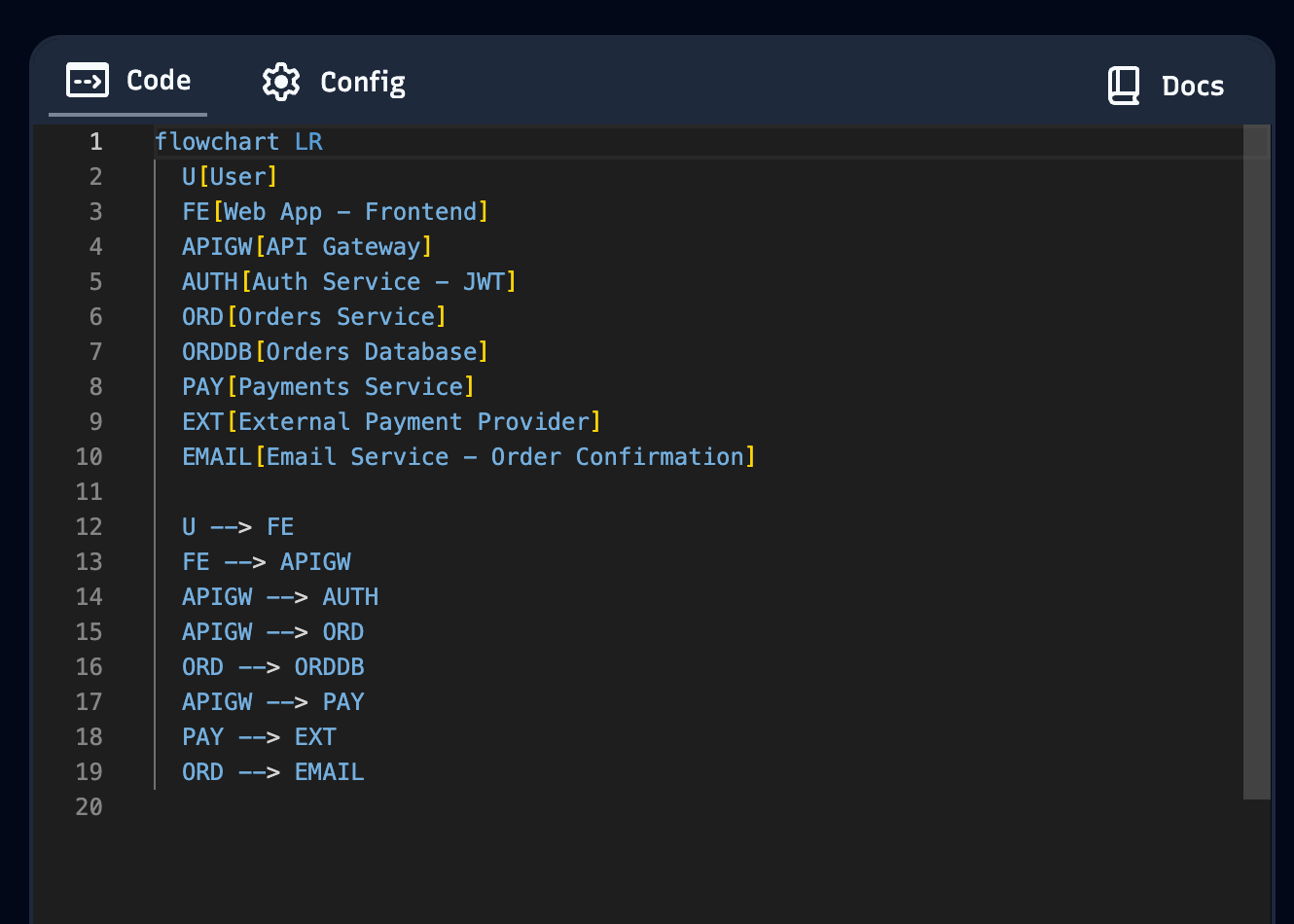
Поставете това в Mermaid Live Editor и веднага ще видите чиста и редактируема диаграма.
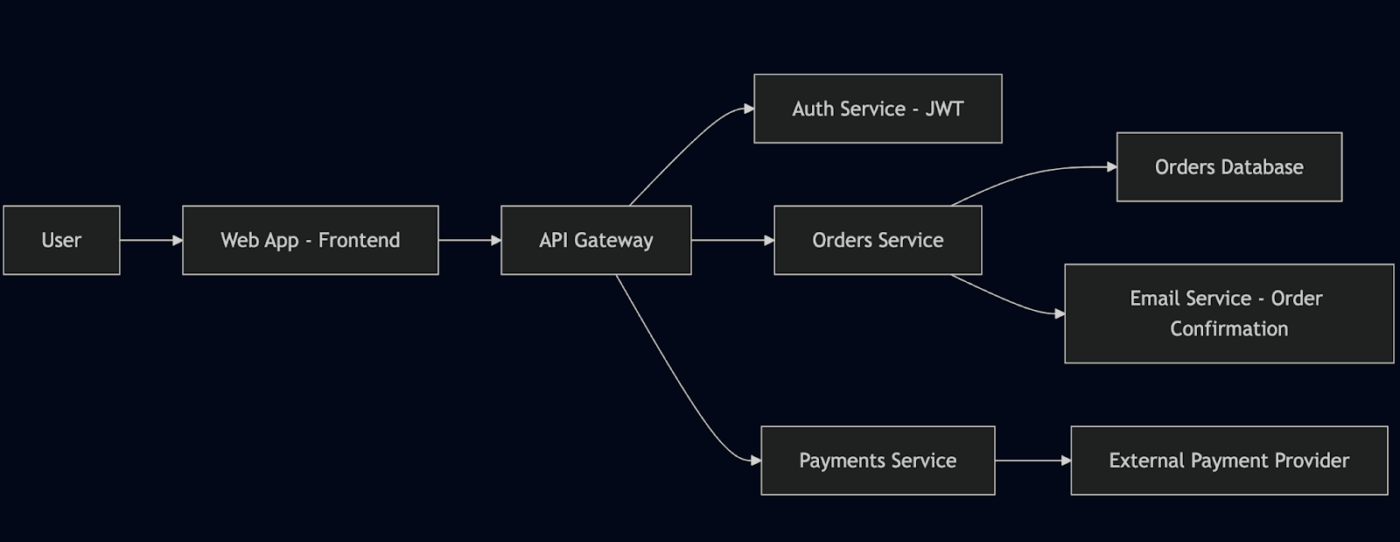
Понякога кодът от GPT може да ви даде синтаксисни грешки в Mermaid Editor. Копирайте и поставете грешката в ChatGPT, за да я отстраните с няколко повторения. Или използвайте опцията „AI Repair“ в Mermaid Editor.
⭐ Бонус: Brain MAX внася яснота в архитектурното диаграмиране в един свят, препълнен с изкуствен интелект.
Той действа като ваш AI-задвижван спътник на работния плот, преодолявайки разрастването на AI чрез обединяване на контекста от всеки ъгъл на вашия работен процес. Brain MAX обединява всичко – вашите системни документи, Slack разговори, Jira билети, дизайнерски бележки и технически спецификации.
С Talk-to-Text можете просто да обясните архитектурата устно/ „API Gateway извиква Auth, Orders и Payments…“ и Brain MAX превръща вашия гласов вход в чиста, структурирана диаграма.
С помощта на Enterprise Search можете да извличате подходящи архитектурни детайли от всяка точка на работното си пространство или свързаните приложения, така че всяка диаграма да отразява реалното функциониране на системата ви.
Можете също да се възползвате от няколко AI модели, като изберете подходящата за изготвяне на системни потоци, усъвършенстване на Mermaid код или валидиране на взаимоотношенията между компонентите. Brain MAX се занимава с оркестрирането, така че не е нужно да се замисляте коя модель какво прави.
Стъпка 5: Усъвършенствайте и повтаряйте
Прегледайте резултата. Структурата обикновено е правилна, но оформлението не винаги е перфектно. Може да искате да:
- Преименувайте възлите за по-голяма яснота (например „PSP“ → „Stripe/PayPal“).
- Пренаредете елементите за по-добра четимост
- Добавете подробности като повторителни опити, събития или етикети на заявки.
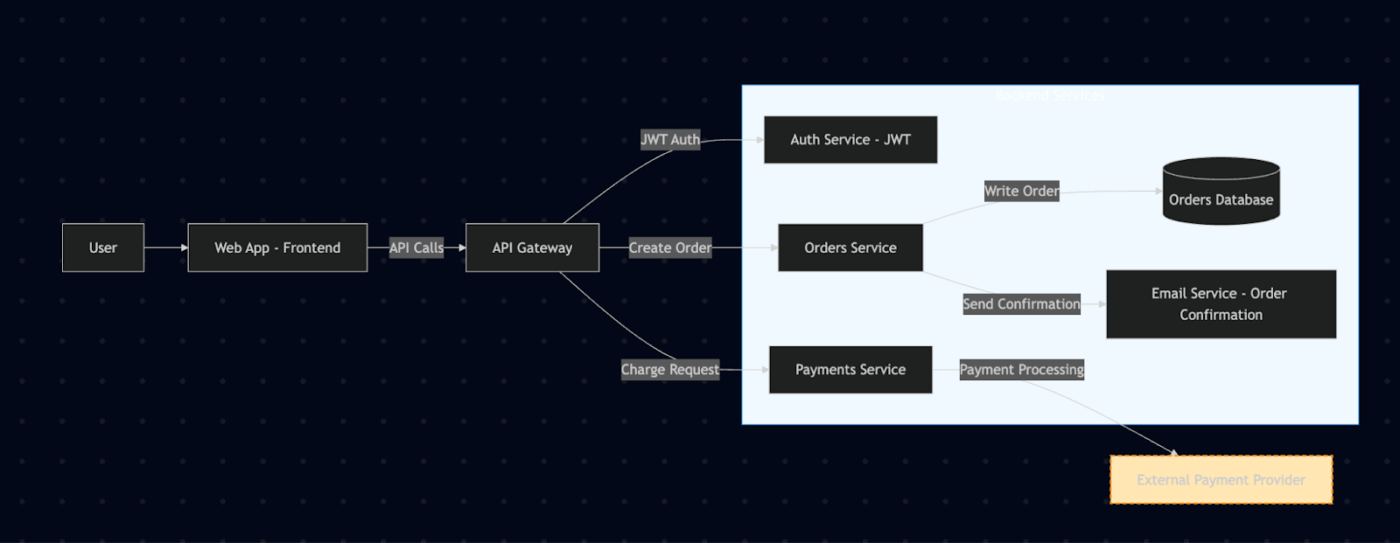
Пример за усъвършенстване на подсказката:
Подобрете предишната диаграма Mermaid:
– Групирайте бекенд услугите в едно поле
– Добавете етикети като „JWT Auth“ или „Charge Request“ към ръбовете.
– Изберете различен стил за външния доставчик на платежни услуги
Сега поставете прецизирания код от GPT в Mermaid Editor:
блок-схема LR
U[Потребител]
FE[Уеб приложение – Frontend]
APIGW [API Gateway]
subgraph Backend[Backend Services]
AUTH[Auth Service – JWT]
ORD [Услуга за поръчки]
ORDDB[(База данни с поръчки)]
PAY[Услуги за плащания]
EMAIL[Услуга за електронна поща – Потвърждение на поръчка]
край
U –> FE
FE –>|„API Calls”| APIGW
APIGW –>|”JWT Auth”| AUTH
APIGW –>|„Създаване на поръчка“| ORD
ORD –>|„Write Order”| ORDDB
APIGW –>|„Искане за таксуване“| PAY
PAY –>|„Обработка на плащания“| EXT[Външен доставчик на платежни услуги]
ORD –>|„Потвърждение за изпращане“| ИМЕЙЛ
%% Стил
style EXT fill:#FFE6B3,stroke:#FF8C00,stroke-width:2px,stroke-dasharray: 5 3
стил Запълване на бекенда: #F0F9FF, щрих: #0077CC, ширина на щриха: 1px
Ето резултатът:
⚒️ Бърз трик: Ако диаграмата изглежда претрупана, преместете я в ClickUp Whiteboards. Ще получите редактор с функция „плъзгане и пускане“, където можете бързо да коригирате оформлението и да сътрудничите в реално време с колегите си.
Стъпка 6: Запазване и повторна употреба
Не позволявайте вашата упорита работа да изчезне. Съхранявайте вашите подсказки и диаграми за по-късно. Когато вашата система се промени, можете да промените подсказката и да я генерирате отново, вместо да започвате от нулата.
След като изпълните тези шест стъпки, ще разполагате с работеща архитектурна диаграма, генерирана от GPT, която е готова за използване, споделяне и повторно използване с вашия екип.
📚 Прочетете още: 50+ AI подсказки за създаване на впечатляващи изображения
Примери за GPT подсказки за архитектурни диаграми
Сега нека да работим с няколко примера за подсказки. Можете да ги копирате и поставите веднага, за да създадете архитектурна диаграма.
Това ще стане вашата начална библиотека с подсказки. Просто променете имената, услугите или потоците и за минути ще имате готови за производство диаграми.
1. Основно уеб приложение с база данни
Използвайте го, когато имате нужда само от прост преглед на системата. Той е чудесен за въвеждане на нови колеги или документиране на малки проекти.
Генерирайте диаграма Mermaid за проста уеб приложение.
Включва:
– Потребител → Уеб приложение (фронтенд)
– Уеб приложение → API
– API → База данни
Разположението трябва да е отляво надясно.
Връщайте само код Mermaid.
2. Архитектура на микроуслуги
Този подсказък ви показва как различните бекенд услуги работят заедно. Помага да се разбере сложната система, в която всяка услуга има своя собствена роля.
Генерирайте диаграма на компонентите PlantUML за система от микроуслуги.
Включва:
– API Gateway
– Auth Service
– Услуга за поръчки → База данни за поръчки
– Услуги за плащания → Външен доставчик на платежни услуги
– Услуга за уведомяване (изпраща имейли + SMS)
Групирайте бекенд услугите заедно. Маркирайте ясно ръбовете.
Връщайте само код PlantUML.
3. Система, управлявана от събития
Използвайте този подсказ, когато разчитате на асинхронна комуникация (като Kafka, RabbitMQ или AWS EventBridge). Можете да го използвате, за да подчертаете как събитията задействат различни услуги. Или опитайте да създадете диаграма на последователността за по-подробни взаимодействия.
Генерирайте диаграма Mermaid за архитектура, управлявана от събития.
Включва:
– Действие на потребителя → Event Bus
– Event Bus → Orders Service
– Event Bus → Inventory Service
– Event Bus → Услуга за уведомяване
Покажете събитията като прекъснати стрелки.
Връщайте само код Mermaid.
4. Разгръщане в облака (пример с AWS)
Използвайте този GPT промпт, за да визуализирате облачната инфраструктура. Той помага на разработчиците и заинтересованите страни да разберат как трафикът преминава през AWS услугите.
Генерирайте диаграма Mermaid за система, разгърната на AWS.
Включва:
– Потребител → CloudFront → Application Load Balancer
– Load Balancer → EC2 инстанции (група за автоматично мащабиране)
– EC2 → RDS база данни
– EC2 → S3 Bucket (за качване на медийни файлове)
Оформяйте AWS услугите по различен начин от персонализираните услуги.
Връщайте само код Mermaid.
5. Хибридна настройка (външни + вътрешни услуги)
Това подсказване е идеално за SaaS продукти, които зависят от API на трети страни. То показва какво е под ваш контрол (вътрешни услуги) и какво не е (външни).
За по-широк преглед на системата можете да разгледате и шаблони за контекстни диаграми.
Генерирайте диаграма Mermaid за SaaS продукт, който използва външни API.
Включва:
– Потребител → Уеб приложение → API Gateway
– API Gateway → Вътрешни услуги (аутентификация, поръчки, отчети)
– API Gateway → Външни услуги (доставчик на платежни услуги, анализи)
Покажете външните услуги в отделен клъстер.
Връщайте само код Mermaid.
Запазете тези подсказки в ClickUp Docs, за да разполага екипът ви с библиотека от шаблони за диаграми, които могат да се използват многократно. Следващия път, когато системата ви се промени, просто актуализирайте подсказката, вместо да започвате отначало.
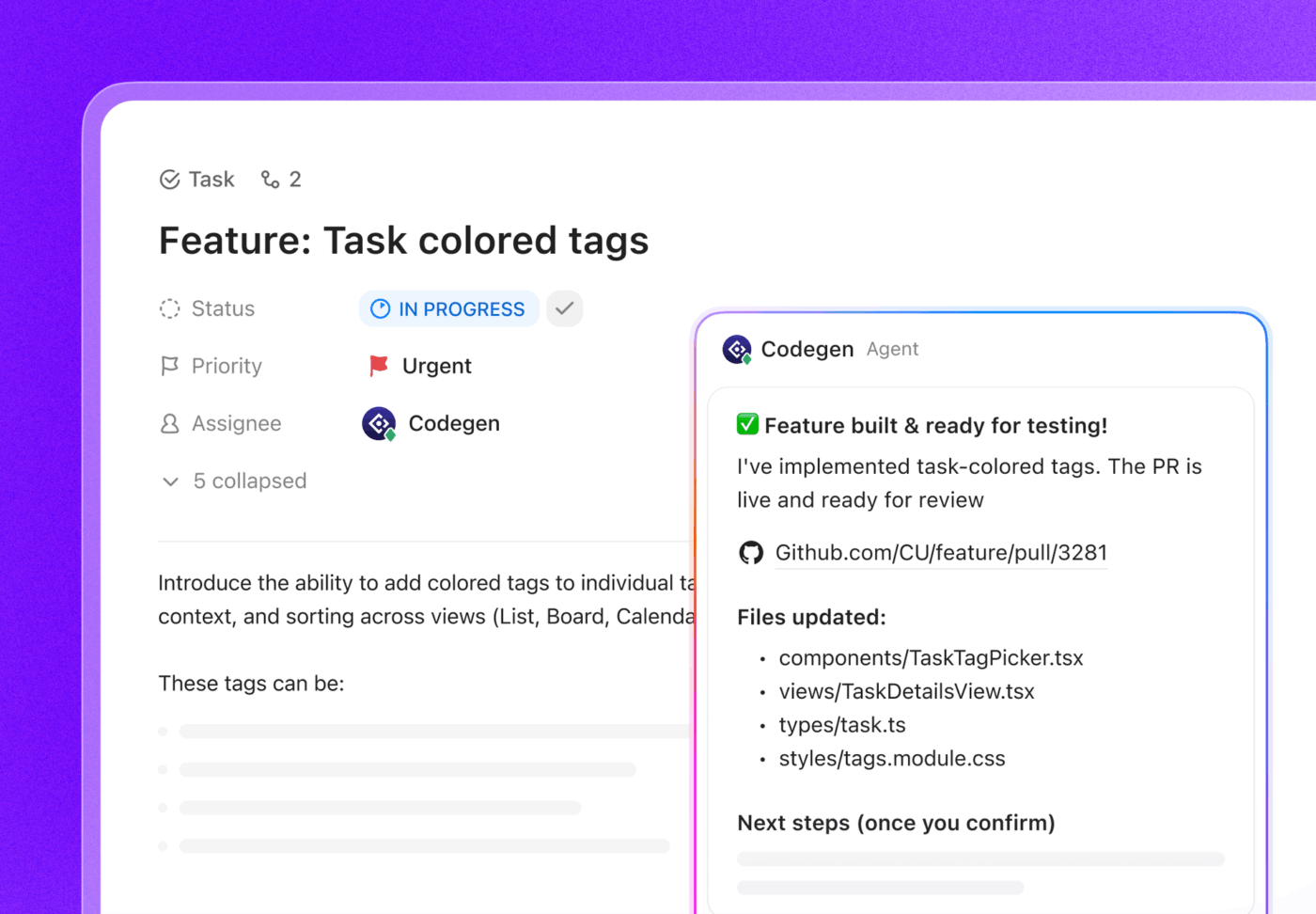
Ако все още пишете код ръчно, опитайте агента за генериране на код от ClickUp!
Маркирайте @Codegen или го присвойте на задача и той ще събере контекста, ще напише код и ще отвори PR бързо. Дайте възможност на всеки да поправя бъгове, да създава функции и да актуализира страници.
Ограничения при използването на ChatGPT за творчески брифинги
Използването на ChatGPT за управление на творчески брифинги или дори за създаване на съдържание е свързано с някои предизвикателства:
Липса на контекст
GPT работи само с информацията, която предоставяте в еднократно запитване. Той не разпознава автоматично историята на вашия проект или минали решения.
📌 Пример: Ако помолите GPT да „добави API Gateway“ към архитектурната диаграма от вчера, той няма да запомни оригиналната диаграма, освен ако не я поставите отново. По същия начин, ако го помолите да усъвършенства брифинг за кампания, той няма да знае насоките за бранда на клиента, освен ако не ги въведете отново.
Непоследователни резултати
Един и същ подтик може да генерира леко различни резултати. За проекти, които изискват последователност, това означава допълнителна редакция.
📌 Пример: Ако поискате два пъти от GPT „тристепенна архитектурна диаграма“, може да получите две различни оформления. В творческия брифинг едната версия може да набляга прекалено на бюджета, а другата да се фокусира върху съобщенията.
Без вградена функция за сътрудничество
GPT генерира резултати изолирано, но реалната работа изисква обратна връзка.
📌 Пример: Диаграма, генерирана в GPT, не може да бъде анотирана от вашия DevOps инженер. Креативният бриф не може да бъде коментиран от вашия дизайнерски екип в същото работно пространство. Трябва да копирате резултатите в друг инструмент за сътрудничество.
Ограничена памет за сложни проекти
Големите системи или многослойните брифинги често надвишават ограничението за въвеждане на данни в GPT.
📌 Пример: Диаграма на микроуслуги с над 20 компонента може да бъде отрязана или прекалено опростена. По същия начин, многоканален маркетингов брифинг може да загуби подробности, когато контекстът е прекалено дълъг.
Пропуски във форматирането и интеграцията
Резултатите от GPT са суров текст или код. За да ги направите полезни, често е необходимо да ги преформатирате и интегрирате в други инструменти.
📌 Пример: Кодът Mermaid трябва да бъде поставен в редактор, преди да видите диаграмата. Креативният бриф трябва да бъде преместен в инструмент за управление на проекти, за да се възложат задачи и да се проследява напредъкът.
За да преодолеете тези предизвикателства, ще трябва да проучите алтернативите на ChatGPT. По-долу са някои опции, които си заслужава да разгледате.
📚 Прочетете още: Примери за ChatGPT, които улесняват живота ви
Инструменти, които работят добре с GPT за автоматизация на диаграми
Вече знаете как да използвате Mermaid Editor за генериране на автоматизирани диаграми с GPT.
В зависимост от вашия работен процес, независимо дали сте разработчик, проектен мениджър или консултант, други инструменти предлагат повече изтънченост, сътрудничество или автоматизация. Нека разгледаме най-добрите опции:
1. PlantUML + IDE Plugins
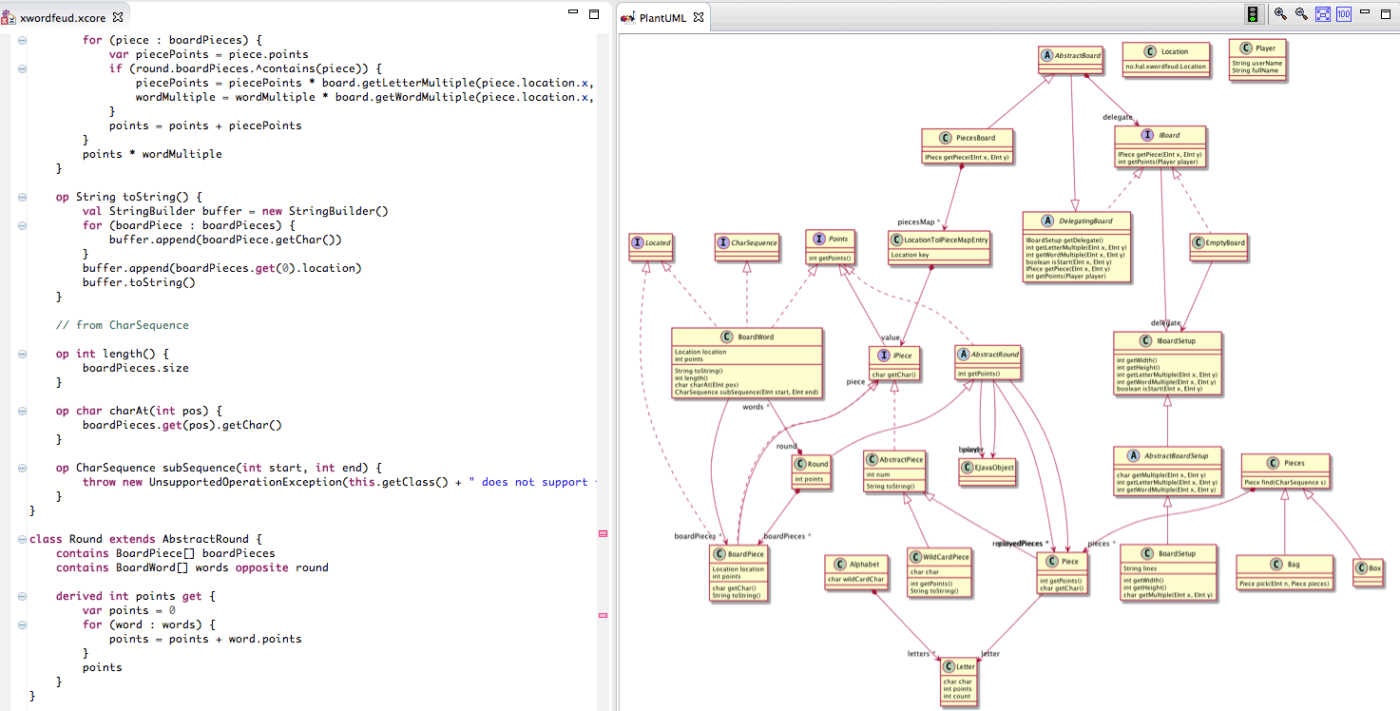
Ако работите в IDE (като VS Code, IntelliJ или Eclipse), PlantUML е полезен избор. GPT може да извежда директно синтаксиса на PlantUML, а с IDE плъгини можете да рендерите и преглеждате диаграми, без да напускате средата си за кодиране.
Основни функции
- Поддържа широк спектър от типове UML диаграми (последователност, случай на употреба, клас, дейност, компонент, състояние, обект, разгръщане, време) чрез прости текстови описания.
- Работи с диаграми, които не са от типа UML, като мрежови диаграми, мисловни карти, диаграми на Гант, WBS, ArchiMate и дори диаграми от JSON/YAML дефиниции.
- Поддържа хипервръзки, подсказки, форматиране на богат текст (емотикони, Unicode), спрайт икони и персонализирани икони.
Ограничения
- Полезно за индивидуални разработчици, но не е създадено за сесии за преглед с участието на много заинтересовани страни или за съвместни дизайнерски семинари.
Цени
- Безплатно
Най-подходящо за: Инженери и архитекти, които искат диаграми под версионен контрол заедно със своите софтуерни проекти.
⚡ Архив с шаблони: Безплатни шаблони за UML диаграми за процеси, системи и програми
2. Draw. io (diagrams. net)
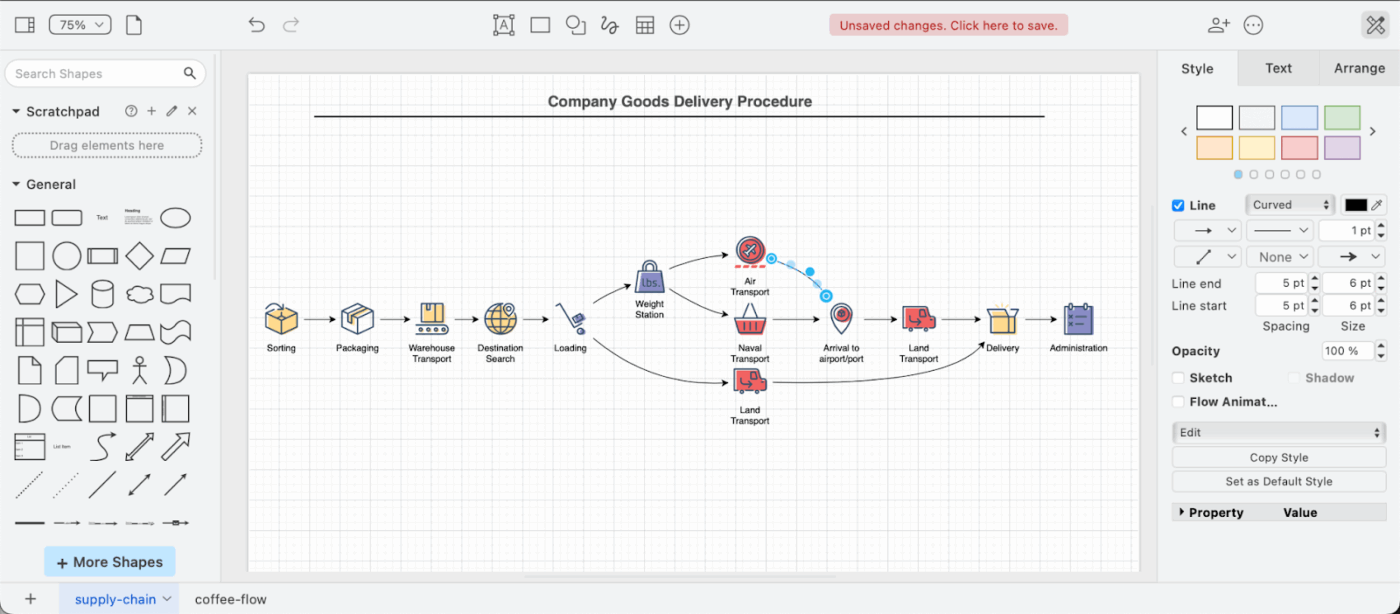
Draw. io (известен също като diagrams. net) е безплатен, гъвкав инструмент за създаване на диаграми, който поддържа импортиране на генериран от GPT код Mermaid или PlantUML. След импортирането можете да плъзгате, пускате и променяте стила на елементите, за да ги подготвите за презентация.
Основни функции
- Безплатен и с отворен код (основен редактор), без необходимост от акаунт/регистрация за уеб приложението.
- Работи безпроблемно с основните облачни хранилища (Google Drive, OneDrive, Dropbox и др.) и инструменти за продуктивност.
- Поддържа както визуално плъзгане и пускане, така и диаграма като код (импортиране/генериране от Mermaid, PlantUML, CSV, SQL)
- Позволява на потребителите да съхраняват данни от диаграми в собственото си хранилище или локално с офлайн приложение за настолни компютри.
- Огромни библиотеки с фигури и персонализирани шаблони за всички видове диаграми (UML, блок-схеми, мрежи, wireframes и др.)
Ограничения
- Интерфейсът може да изглежда претрупан или леко остарял в сравнение с по-новите инструменти.
- Линиите/свързващите елементи може да не се прерисуват интелигентно, когато фигурите се преместват, което понякога изисква ръчно коригиране.
Цени
- Безплатно
- Платените нива се отнасят само за премиум интеграции.
Какво казват реалните потребители за Draw.io?
Един потребителски отзив казва :
Това, което най-много ценя в Draw.io, е неговата гъвкавост, съчетана с отворения му код. От една страна, огромната библиотека от технически фигури – особено за облачна архитектура като AWS или GCP – ми позволява да създавам прецизни, професионални диаграми.
Това, което най-много ценя в Draw.io, е неговата гъвкавост, съчетана с отворения му код. От една страна, огромната библиотека от технически фигури – особено за облачна архитектура като AWS или GCP – ми позволява да създавам прецизни, професионални диаграми.
3. DiagramGPT (Eraser. io)
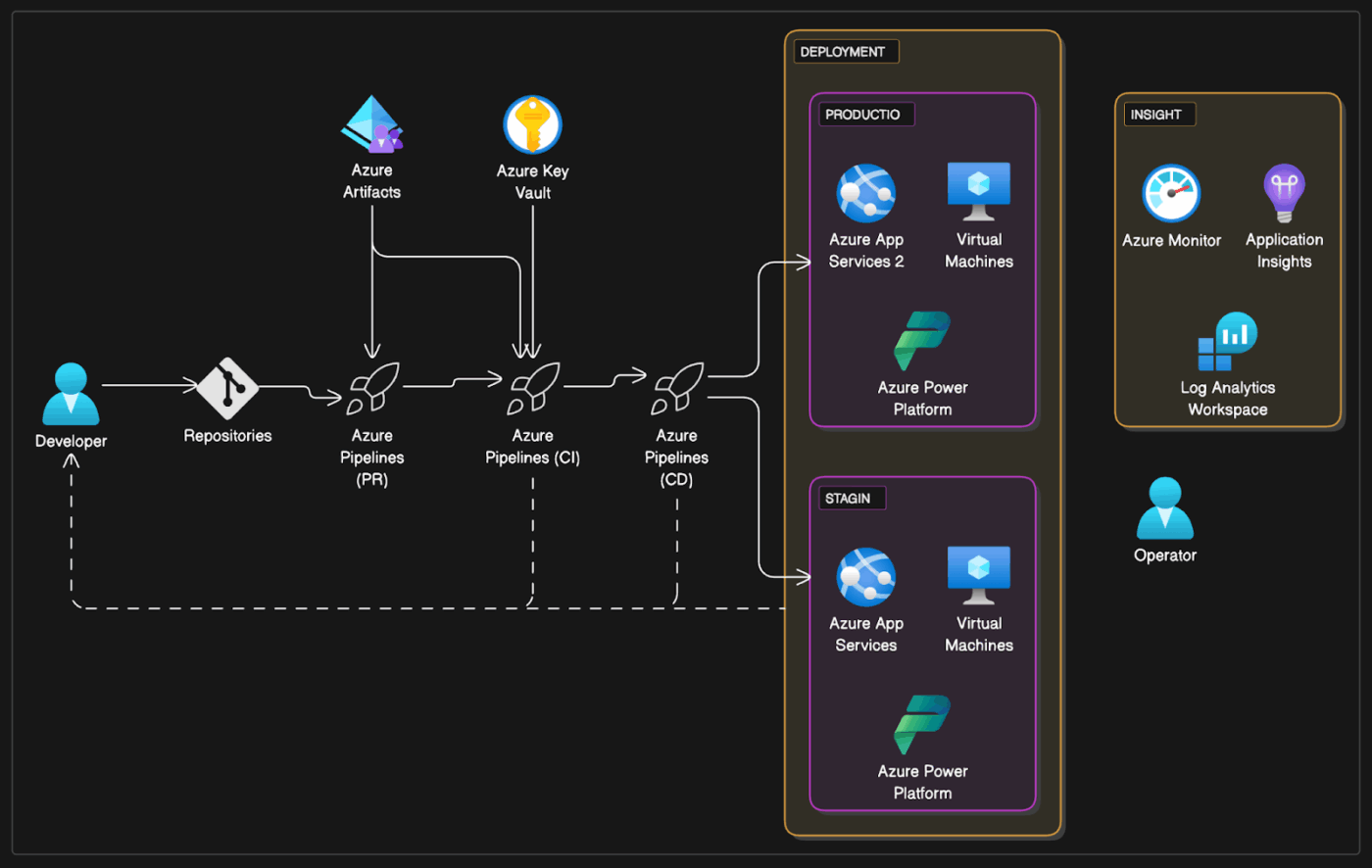
DiagramGPT (от Eraser. io) е по-близък до изкуствения интелект. Можете да въведете командата си на обикновен английски („създай диаграма на микроуслуга с API Gateway, база данни и услуга за удостоверяване“) и той генерира редактируема диаграма директно в работната си среда.
Основни функции
- Създавайте редактируеми диаграми незабавно от подсказки
- Diagram-as-Code е основна функция, която автоматично генерира чисти, лесни за поддръжка и четливи диаграми.
- Безпроблемно съчетание на AI подсказки, плъзгане и пускане и код на диаграми за максимална гъвкавост.
- Силна интеграция с GitHub (синхронизиране на диаграми с README, създаване на PR) и проста система за бележки, базирана на Markdown.
- Генерира диаграми с качество на презентация и модерна естетика.
Ограничения
- Патентована синтаксис/не е отворен код (за разлика от Mermaid или PlantUML)
- По-малко вградени интеграции с пакети за продуктивност (като GSuite/MS Office) в сравнение с Draw. io
- Крива на обучение за специфичната синтаксис на Diagram-as-Code
Цени
- Безплатно
- Стартово ниво: 12 долара на член на месец
- Бизнес: 25 долара на член на месец
- Enterprise: Персонализирано ценообразуване
Най-подходящо за: Екипи с ограничен бюджет или разработчици, които се нуждаят от бързи, персонализирани диаграми.
4. Lucidchart
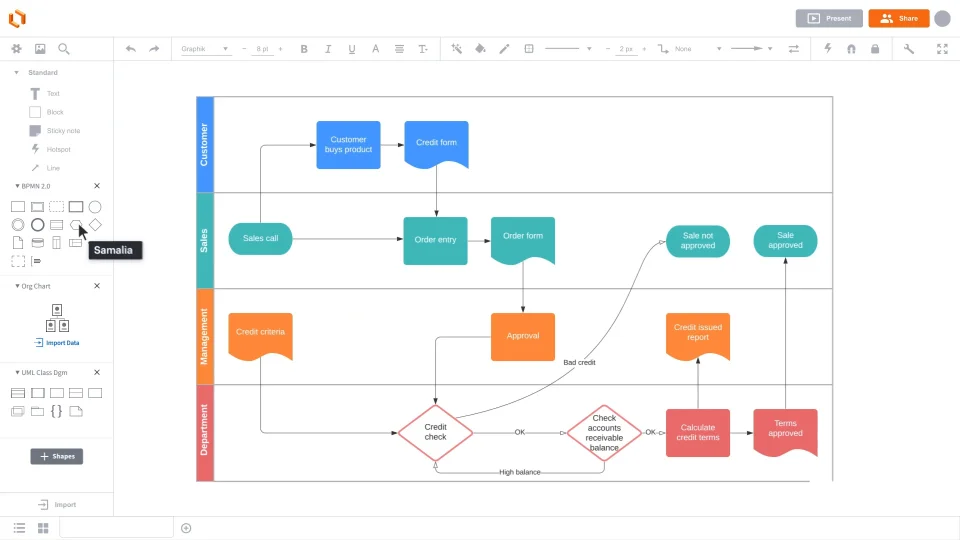
Lucidchart (с Lucid GPT) разполага с диаграми, подобрени с изкуствен интелект. Можете да поставите подсказки или структурирани данни, а Lucid автоматично ще изготви блок-схеми, ER диаграми или организационни диаграми. Програмата за създаване на диаграми се интегрира с няколко инструмента, включително Google Workspace, Slack и инструменти на Atlassian.
Основни функции
- Осигурява генериране на диаграми с помощта на изкуствен интелект, за да преобразува текстови описания в структурирани диаграми.
- Позволява сътрудничество в реално време, като дава възможност на архитекти, инженери и DevOps екипи да редактират диаграми съвместно, да оставят коментари и да проследяват историята на версиите.
- Позволява създаването на многослойни, интерактивни диаграми, в които потребителите могат да превключват между среди, нива на сигурност или състояния на системата, без да дублират диаграмите.
Ограничения
- За напреднали AI и екипни функции са необходими платени нива.
Цени
- Безплатно
- Индивидуален: 9,00 $ на месец (фактурира се ежегодно)
- Екип: 10,00 $ на потребител на месец (фактурира се ежегодно)
- Enterprise: Персонализирано ценообразуване
Най-подходящо за: Консултанти, проектни мениджъри и мултифункционални екипи, които трябва да представят диаграми на клиенти или ръководители.
Какво казват реалните потребители за Lucidchart?
Един потребителски коментар гласи:
Lucid прави невероятно лесно превръщането на сложни идеи в ясни визуализации: диаграми, карти на процеси, организационни диаграми, wireframes, карти на пътувания – всичко това за минути. То е особено полезно за подпомагане на екипите да се съгласят бързо по идеи, които биха били объркващи в текстова форма.
Lucid прави невероятно лесно превръщането на сложни идеи в ясни визуализации: диаграми, карти на процеси, организационни диаграми, wireframes, карти на пътувания – всичко това за минути. То е особено полезно за подпомагане на екипите да се съгласят бързо по идеи, които биха били объркващи в текстова форма.
📚 Прочетете още: Поетапно ръководство за създаване на диаграма на работния процес
5. Draft1. ai
Някои инструменти се фокусират върху конкретни ниши. Draft1. ai е специално създаден за софтуерна архитектура. Въведете описание на системата (например „микроуслуги с API Gateway, Kafka и PostgreSQL“) и той генерира структурирани диаграми. Предоставя опции за персонализиране след генерирането.
Основни функции
- Генерира диаграми на софтуерната архитектура директно от системни описания в обикновен текст.
- Предлага персонализиране след генериране, за да коригирате оформлението, стила и групирането на компонентите.
- Осигурява последователно рендиране на фигури с помощта на диаграмен двигател, базиран на правила.
Ограничения
- По-тесните случаи на употреба може да не се вписват в общите бизнес работни процеси.
Цени
- Безплатна пробна версия
- Основен: 24 $/месец
- Pro: 32 $/месец
- Enterprise: 99+ долара на потребител на месец
Най-подходящо за: Платформени екипи, които се нуждаят от архитектурни диаграми, генерирани бързо от писмени описания на системата.
Запознайте се с ClickUp: организирайте лесно вашите творчески брифинги
GPT може да ви даде отправна точка за диаграми или резюмета, но оставя празнини: липса на контекст, липса на сътрудничество и липса на връзка с вашите реални проекти.
ClickUp, първото в света конвергентно AI работно пространство, запълва тази празнина, като превръща статичните диаграми в живи части от вашия работен процес. Ето как:
Събирайте автоматично реалния контекст на проекта с AI
Една от най-големите пропуски на ChatGPT е липсата на реална осведоменост за проектите.
Как ClickUp запълва тази празнина?
ClickUp Docs + ClickUp Brain се свързват с вашето работно пространство, извличайки релевантни подробности от задачи, потребителски истории, зависимости, бележки за версии и планове за спринтове.
Когато опишете работния процес или помолите AI да генерира диаграма, тя използва действителните конвенции за именуване, взаимоотношенията между компонентите и ограниченията, които вашият екип е дефинирал по-рано.
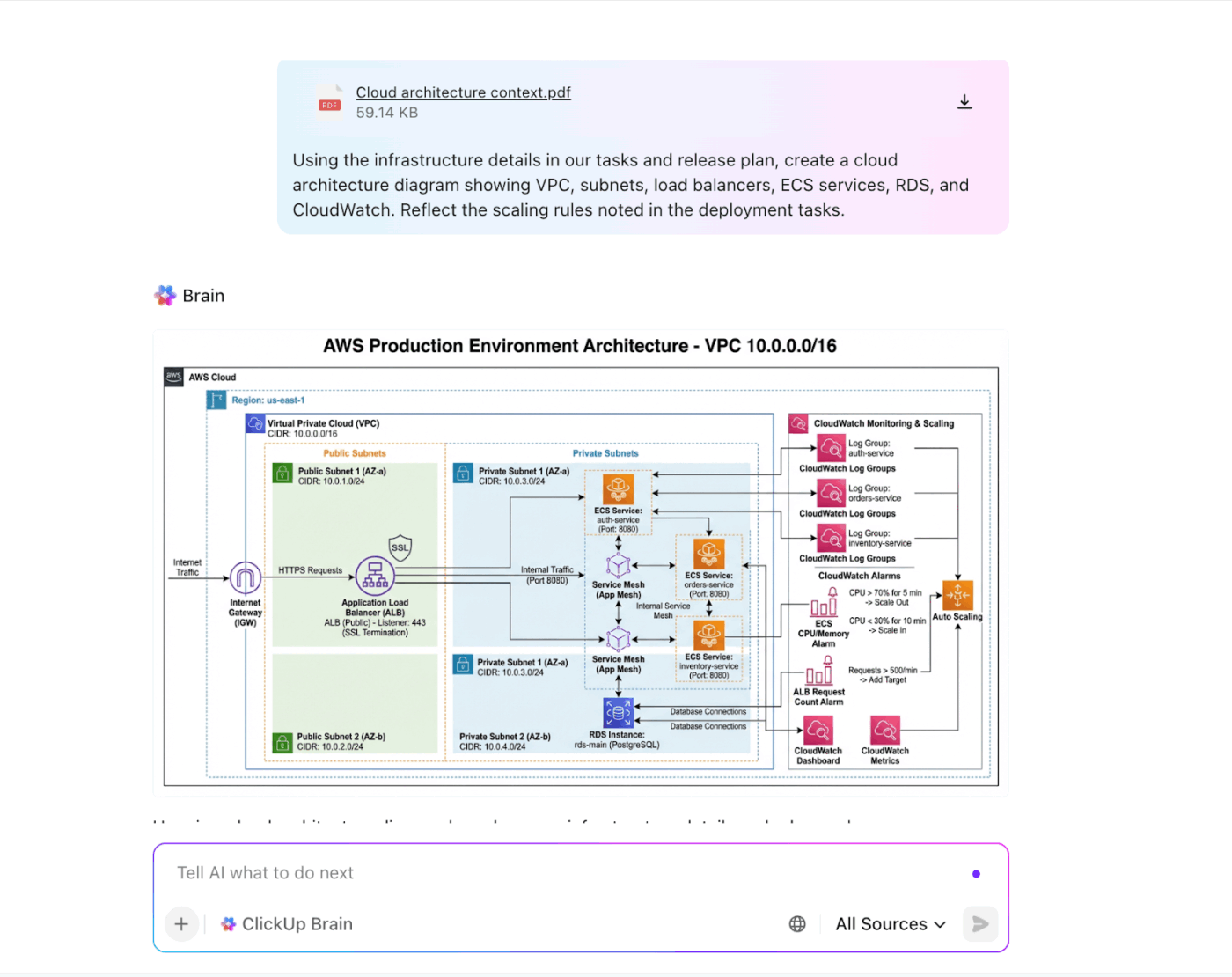
Контекстно-ориентираната изкуствена интелигенция работи със същия контекст, който използва вашият инженерен екип, като гарантира, че диаграмите са точни, последователни и винаги актуални.
Този AI асистент превръща вашите системни бележки в чернови диаграми, обобщава дискусиите от срещите в изисквания и пренаписва творческите задания за по-голяма яснота. Можете дори да съхранявате изискванията на проекта, бележките и системните подробности в ClickUp Docs – мястото, където създавате вашата библиотека с подсказки.
Вашият екип може да се позовава на документа, докато усъвършенства диаграмата, като по този начин се гарантира последователност без повторно изпълнение на работата.

Обсъждайте идеи и сътрудничете в реално време
Поставете диаграмите, генерирани от GPT, в ClickUp Whiteboards. Вашият DevOps инженер може да премества компонентите, докато вашият PM оставя коментари директно върху диаграмата. Това е много по-лесно, отколкото да си разменяте екранни снимки по имейл.
Използвайте безкрайното платно, за да рисувате диаграми и графики, мисловни карти, SWOT, кръгови диаграми, последователни диаграми и всичко друго. Или помолете вградения AI да ви помогне да генерирате диаграми!
Бонус: Преобразувайте фигурите в задачи в ClickUp и ги свържете с работния си процес. След това начертайте връзки между тях, за да покажете реда на задачите.
Свържете диаграмите с управлението на задачите незабавно
Задачите в ClickUp действат като изпълнителен слой за архитектурните работни потоци.
Комбинацията от ClickUp Brain + ClickUp Tasks ви позволява да превърнете системните диаграми в реална, проследима работа:
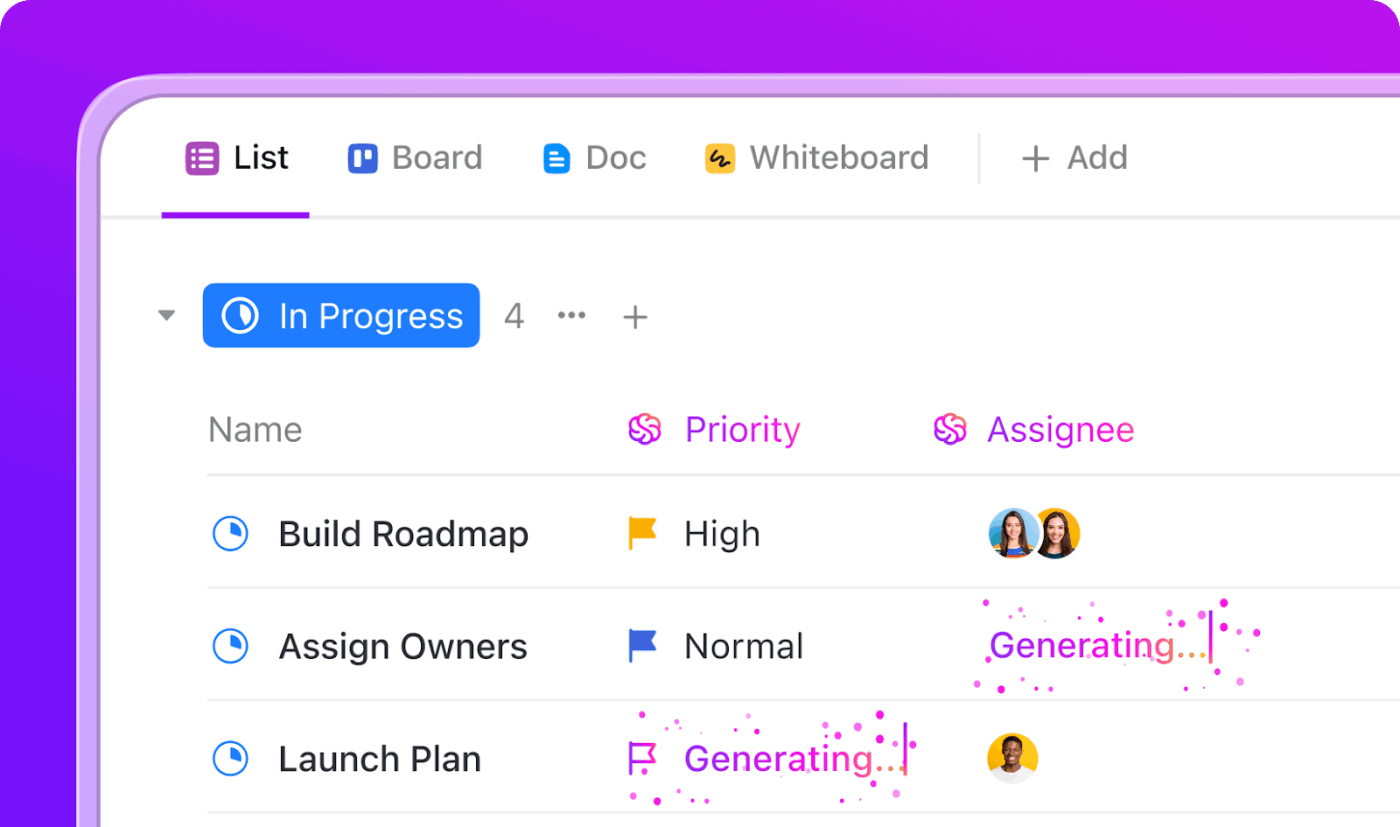
- Автоматично създавайте задачи от актуализации на архитектурата – с посочване на собственици, полета и критерии за приемане.
- Автоматично присвоявайте задачи на подходящия инженер и ги подреждайте въз основа на системните зависимости и капацитета на екипа.
- Следете изпълнението на архитектурата в реално време, като използвате потребителски полета като Предложено от AI, Ръчна проверка или Ескалирано.
Автоматизирайте нискостойностни, повтарящи се задачи
ClickUp Automations + AI Agents поемат ръчната работа по повтарящите се задачи, така че екипът ви да може да се съсредоточи върху проектирането на системата, а не върху административната работа.
С помощта на тригери, условия и действия можете да създавате работни потоци, които автоматично:
- Задавайте задачи за преглед на компоненти, когато се качи нова диаграма.
- Уведомете инженерите от бекенда, когато дадено системно изискване е маркирано като готово.
- Прилагайте етикети или приоритети, когато се подава обратна връзка в ClickUp Doc.
- Създавайте последващи задачи, когато се регистрират пречки за внедряването
Можете също да създадете персонализирани AI агенти в ClickUp, които да се занимават с интелигентни работни потоци. Например, един агент може да сканира архитектурни бележки и:
- Автоматично маркирайте задача като Висока приоритетност, ако в нея се споменават проблеми с производството.
- Прехвърлете го на правилния екип въз основа на областта на обслужване.
- Или ескалирайте проблема, ако е свързан с критични зависимости.
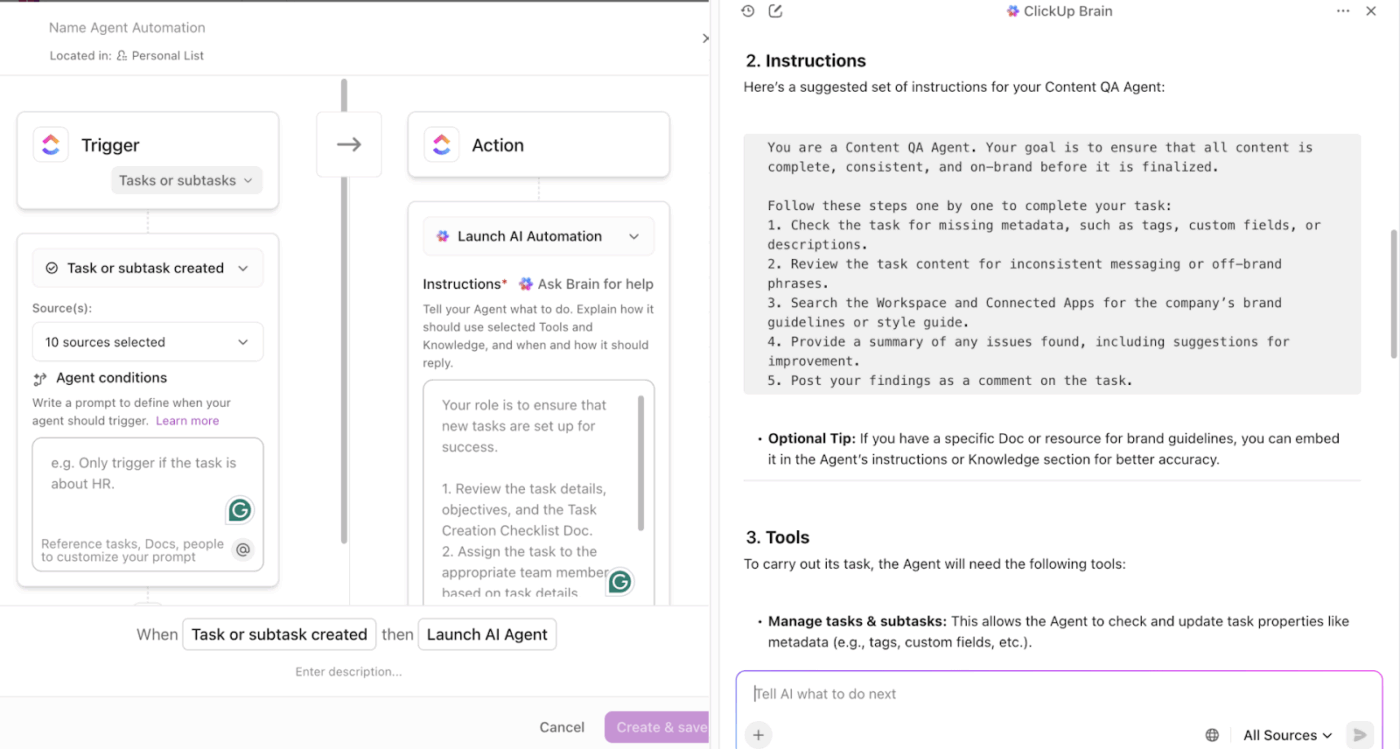
Искате ли да видите как работи? Това видео показва как да настроите вашите персонализирани автоматизирани работни процеси.
Сътрудничество точно там, където се извършва работата
Когато създавате системни диаграми, документи или резюмета, комуникацията се осъществява чрез Slack, имейл, инструменти за дизайн и тракери за задачи.
Фрагментацията затруднява поддържането на контекста, решенията и последващите действия. С ClickUp Chat дискусиите се провеждат там, където се извършва работата.
ClickUp Chat предлага канали и директни съобщения, свързани с вашата проектна структура. Можете да @споменавате колеги, да започвате дискусии по конкретни теми и да създавате или продължавате разговори, без да напускате ClickUp.
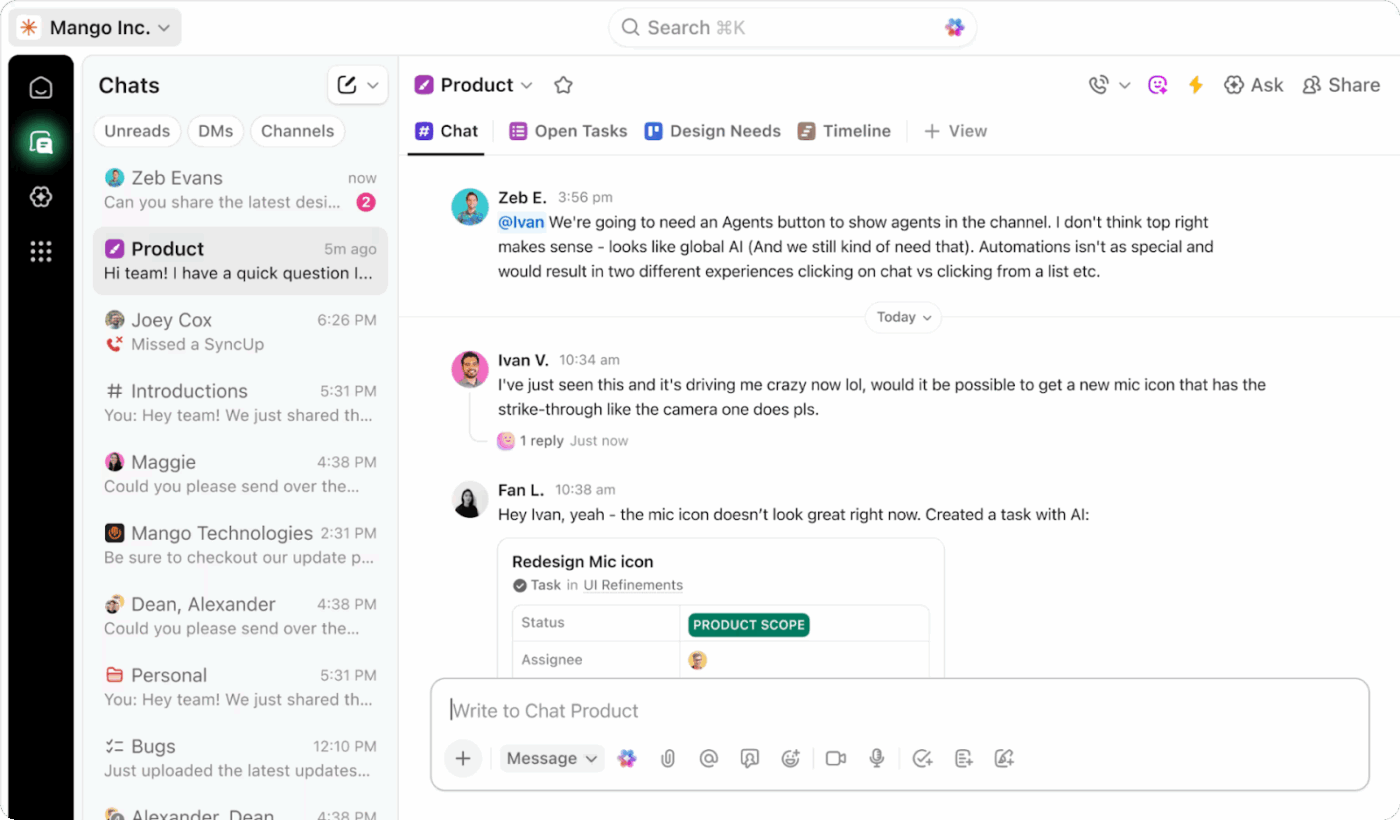
Тъй като чатът, документите, задачите и бели дъски се намират в едно и също работно пространство, всяка обратна връзка остава свързана.
Поемете контрола над вашите архитектурни диаграми с GPT + ClickUp
Ръчното създаване и актуализиране на архитектурни диаграми отнема много време и е податливо на грешки. GPT ви позволява да създавате диаграми за секунди. Това обаче е само началото.
С ClickUp можете да превърнете тези диаграми в живи, съвместни и изпълними работни процеси.
Вашите диаграми остават свързани със задачите, спринтовете, системните изисквания и дискусиите в екипа, като гарантират точност, съгласуваност и видимост с развитието на вашата система.
Ако сте готови да ускорите създаването на диаграми, да намалите преработката и да свържете архитектурата директно с изпълнението, комбинирайте скоростта на GPT с мощността на контекстуалния AI на ClickUp.
✅ Опитайте ClickUp за контекстно-ориентирано диаграмиране и системно проектиране.
Често задавани въпроси
Да. ChatGPT може да генерира архитектурни диаграми по различни начини. Може да създава текстови диаграми във формати като Mermaid, PlantUML или Graphviz. Може също да създава рендерирани диаграми в стил изображение, ако опишете компонентите, взаимоотношенията и стила, които желаете. Третирайте го като „шепталь на чертежи“: дайте му яснота и той ще начертае структурата.
GPT-4 може да генерира диаграми, но предимно в текстови формати (Mermaid, UML, ASCII и др.). С подходящите инструменти или интеграции тези текстови формати могат да бъдат превърнати във визуални диаграми. Ако се нуждаете от диаграма в стил на изображение, GPT-4 може да очертае структурата, но обикновено е необходим друг рендър или инструмент, за да я превърнете във визуален файл.
Опишете системата, като че ли развеждате някого из виртуално студио: - Избройте компонентите (приложения, услуги, бази данни, API). - Обяснете как взаимодействат. - Добавете евентуални ограничения или предпочитания за оформление. След това помолете AI да създаде диаграма Mermaid или PlantUML или поискайте рендерирано изображение. Много хора започват с: „Генерирайте архитектурна диаграма Mermaid, показваща X → Y → Z с тези потоци от данни. ”
Да. ChatGPT може да генерира UML във формати като Mermaid или PlantUML, включително диаграми на класове, диаграми на последователности, машини на състояния, потоци на дейности и други. Те могат да бъдат поставени директно в UML-съвместим рендер, което ви дава незабавен визуален резултат.