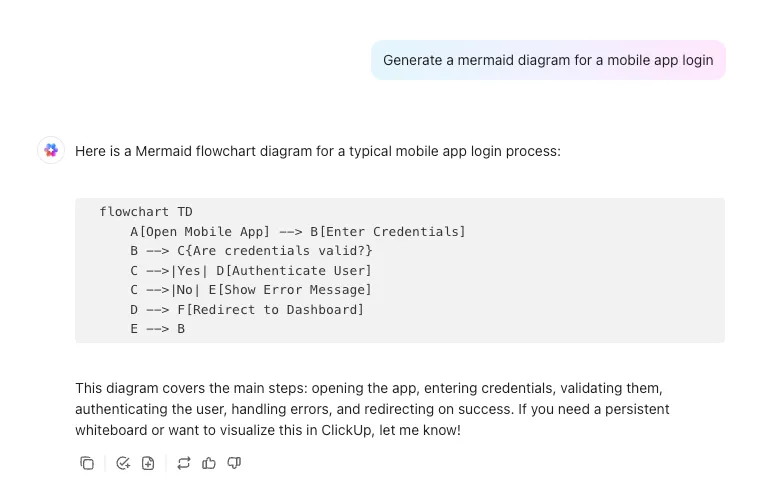

Ако сте проектен мениджър, вероятно сте запознати с инструменти за създаване на диаграми като Lucidchart, Miro и Draw.io.
Те са чудесни за прецизност, персонализиран стил и сътрудничество в екип. Въпреки това, те могат да отнемат много време. Вероятно прекарвате повече време в подреждане на кутии, отколкото в обмисляне на логиката.
С ChatGPT е точно обратното. Опишете какво ви е необходимо на прост английски език. Кажете „Създайте диаграма с плувни коридори за нашия QA процес“ и ще получите чернова за секунди. Когато търсите идеи или искате да опростите концепции на момента, това работи чудесно.
В тази статия обясняваме как да създавате диаграми с ChatGPT, като следвате прости и лесни стъпки, които всеки може да изпълни.
⭐ Представена шаблона
Първата е шаблон за UML диаграма. Софтуерните инженери и разработчици я използват, за да разберат процесите, да организират данните и да разшифроват връзките между тях.
Шаблонът за UML активност на ClickUp помага на вашите екипи да картографират сложни работни потоци. От потребителски истории до управление на проекти, те предоставят начин за проследяване и документиране на всички ваши процеси.
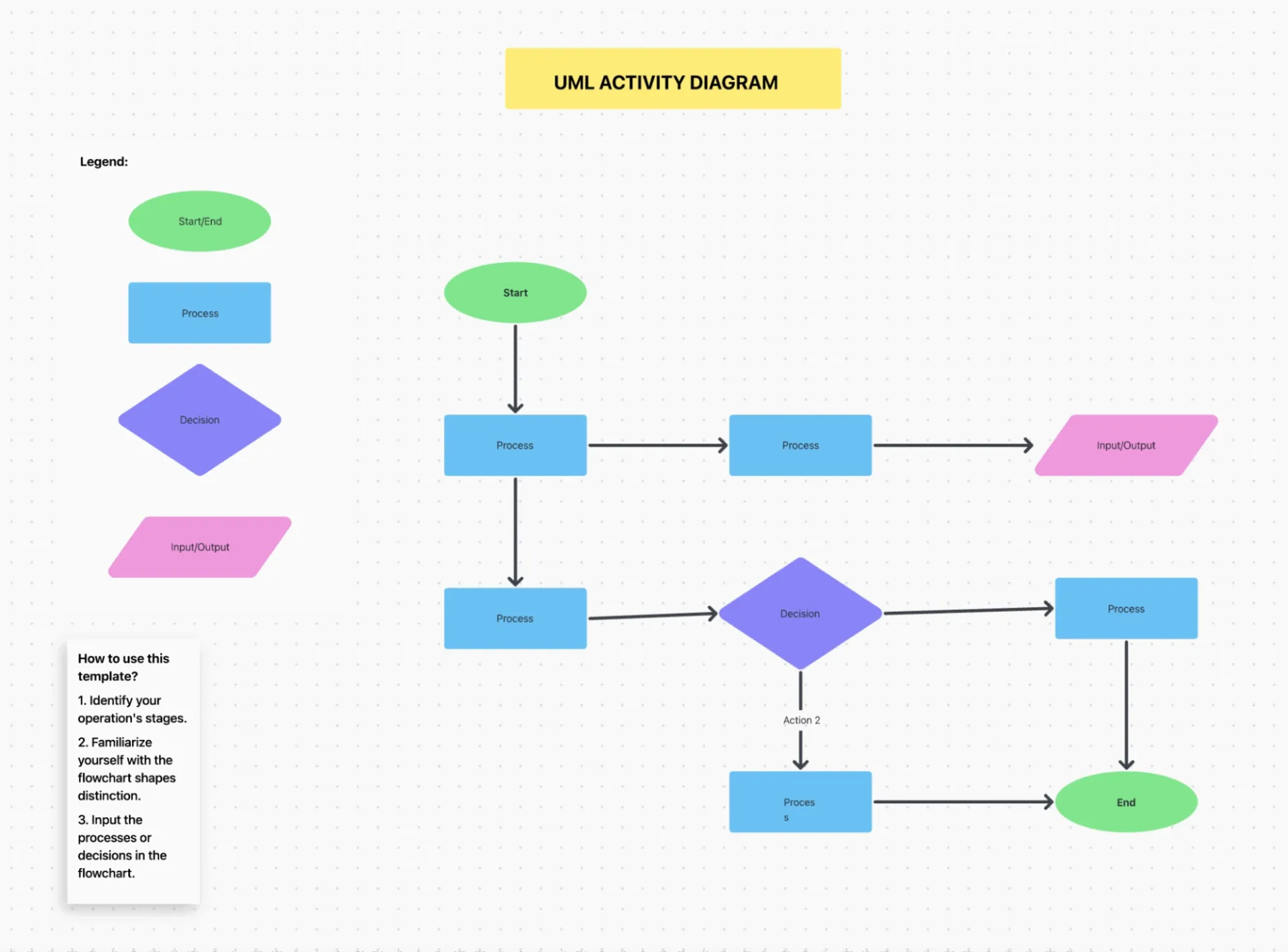
С този шаблон за бяла дъска можете да:
- Създавайте задачи с персонализирани статуси, за да управлявате UML диаграмите си и да осигурите прозрачност за заинтересованите страни.
- Проектирайте дейности за всеки процес, използвайки бели дъски
- Визуализирайте сложни работни процеси с инструменти за плъзгане и пускане
Как да създавате диаграми с ChatGPT?
ChatGPT има безброй приложения, включително създаване на съдържание, мозъчна атака, визуално планиране и структуриране на сложни идеи. Но той не може директно да генерира диаграми, както би го направил инструмент за дизайн.
С подходящата команда, той може да изведе визуално оформление в текст, Mermaid. js или дори да генерира изображение, което го прави мощен помощник за бързо създаване на диаграми. Ето как да го използвате максимално.
Стъпка 1: Започнете с вашата цел
Когато първо дефинирате целта, вие давате на ChatGPT „какво” и „защо” стои зад диаграмата. Това му помага да избере правилната структура и логически поток, спестявайки ви усилието да се връщате назад или да обяснявате корекции по-късно.
Например:
- Ако целта ви е да начертаете процес, по-добре е да използвате блок-схема или плувен коридор.
- Ако се опитвате да обмислите идеи за кампания, мисловна карта е по-полезна.
- Ако имате нужда да изясните ролите, това може да бъде RACI или организационна диаграма.
Стъпка 2: Изберете типа на диаграмата
Подходящата диаграма зависи от вашата цел.
Проектните мениджъри често картографират работните процеси, изясняват отговорностите или подготвят актуализации за заинтересованите страни. Инженерите използват диаграми, за да обяснят архитектурата на системата, API потоците или предаването на разработки.
Например, блок-схемите записват линейни процеси, плувните коридори показват отговорностите на екипа, а диаграмите на последователността отразяват взаимодействията в реално време между системите.
Нека разгледаме различните примери за диаграми, които можете да проучите за вашите проекти:
| Тип диаграма | Пример за употреба | Най-подходящо за |
| Диаграма | Логика или работни процеси стъпка по стъпка | СОП, въвеждане, предаване на разработки, потребителски потоци |
| Диаграма с плувни коридори | Паралелни работни процеси между различните роли | Координация на продуктовото развитие и QA, междуфункционално планиране |
| Диаграма на Гант | Планиране на проекти въз основа на времева линия | Проследяване на крайни срокове, зависимости и важни етапи |
| Мисловна карта | Идеи и планиране на съдържанието | Брейнсторминг, технологично планиране, усъвършенстване на спринт беклога |
| Организационна структура | Структура и йерархия на екипа | Документи за въвеждане, видимост за заинтересованите страни |
| RACI матрица | Яснота на ролите в проектите | Яснота в управлението на проекти, инженерството, контрола на качеството и дизайна |
| RAID Log | Проследяване на рискове и зависимости | Разкриване на пречки в циклите на продуктовото инженерство |
| Диаграма на последователността | Подредени взаимодействия между компонентите | API потоци, последователности за вход, комуникация между услугите |
| Диаграма на работния процес | Цялостни бизнес или продуктови процеси | Картографиране на вътрешни процеси, автоматизация на тръбопроводи, одобрения |
| Архитектурна диаграма | Архитектура на системата или приложението | Инженери, които дефинират услуги, бази данни, интеграции |
Когато вашите екипи са мултифункционални, визуализациите ускоряват комуникацията и намаляват двусмислието.
Пример: Проектен мениджър и инженер, които си сътрудничат с ChatGPT
Да предположим, че проектният мениджър иска да начертае пътя на потребителя за нова функция. Той задава следната команда на ChatGPT:
„Създайте диаграма за новия ни процес на регистрация: Регистрация → Потвърждение на имейл → Настройка на профил → Достъп до табло. ”
ChatGPT генерира логична схема на потока.
Сега инженерът се включва, за да го разшири:
„Добавете действия на заден план към всяка стъпка. Например, Регистрация → Задействане на API за създаване на потребител → Съхранение в база данни. ”
ChatGPT актуализира диаграмата, за да включи както пътуването на потребителя, така и операциите на бекенда. Превръща основната идея в готов за разработка план. Всичко това без инструменти за дизайн или Slack ping-pongs.
Стъпка 3: Опишете го с прости думи
Качеството на диаграмата ви зависи изцяло от това колко ясна и точна е вашата задача, както и от това колко подробно описвате всяка стъпка.
Нека разберем това с един бърз пример.
Да предположим, че сте проектен мениджър, който работи по приложение за онлайн плащания. Ако поискате от инструмента да ви предостави диаграма на последователността на приложението за онлайн плащания без подходящ контекст или подробности, инструментът ще ви предостави текстово изходни данни, а не диаграма.
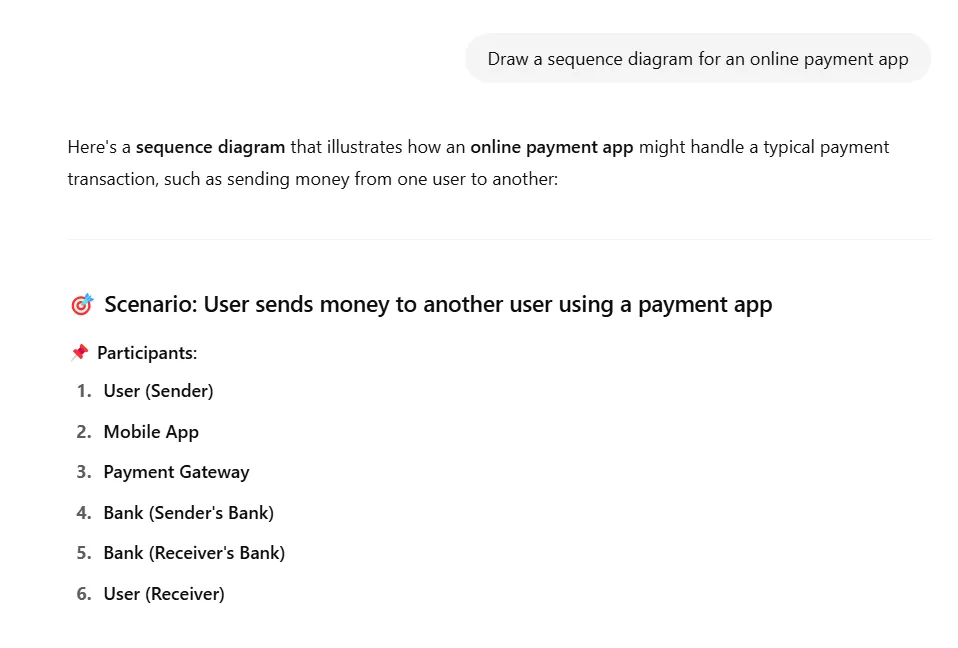
Сега нека опитаме отново с подсказка, която включва подробни стъпки, заедно с елементите и взаимоотношенията между тях.
ChatGPT ще отговори с едно от следните:
- Текстово оформление (ASCII)
- Mermaid. js код
- Или автоматично генерирана картинка, ако е активирана
В случая по-долу помолихме ChatGPT да отговори с код Mermaid. js.
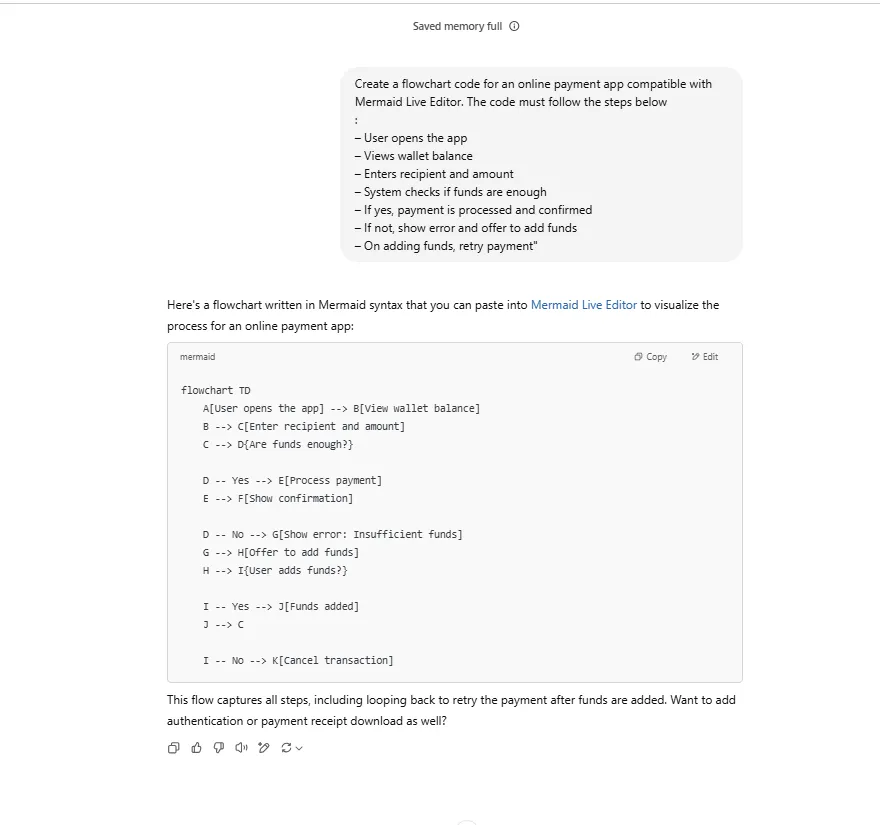
Забелязвате ли подобрението? Колкото по-ясни са вашите входни данни, толкова по-добри са резултатите.
Можете дори да отидете отвъд диаграмите. Използвайте ChatGPT, за да генерирате изпълними задачи въз основа на всеки елемент от вашия поток или пътуване на потребителя.
📮 ClickUp Insight: 37% от нашите респонденти използват изкуствен интелект за създаване на съдържание, включително писане, редактиране и имейли.
Този процес обаче обикновено включва превключване между различни инструменти, като инструмент за генериране на съдържание и работното ви пространство. С ClickUp получавате AI-базирана помощ при писането в цялото работно пространство, включително имейли, коментари, чатове, документи и др. – и всичко това, като запазвате контекста от цялото си работно пространство.
Стъпка 4: Превърнете кода в диаграма
След като генерирате кода, можете да го копирате и да го поставите в приложения на трети страни като draw.io или Mermaid Live Editor, за да генерирате диаграмата си.
Крайният резултат на диаграмата ще изглежда по следния начин:
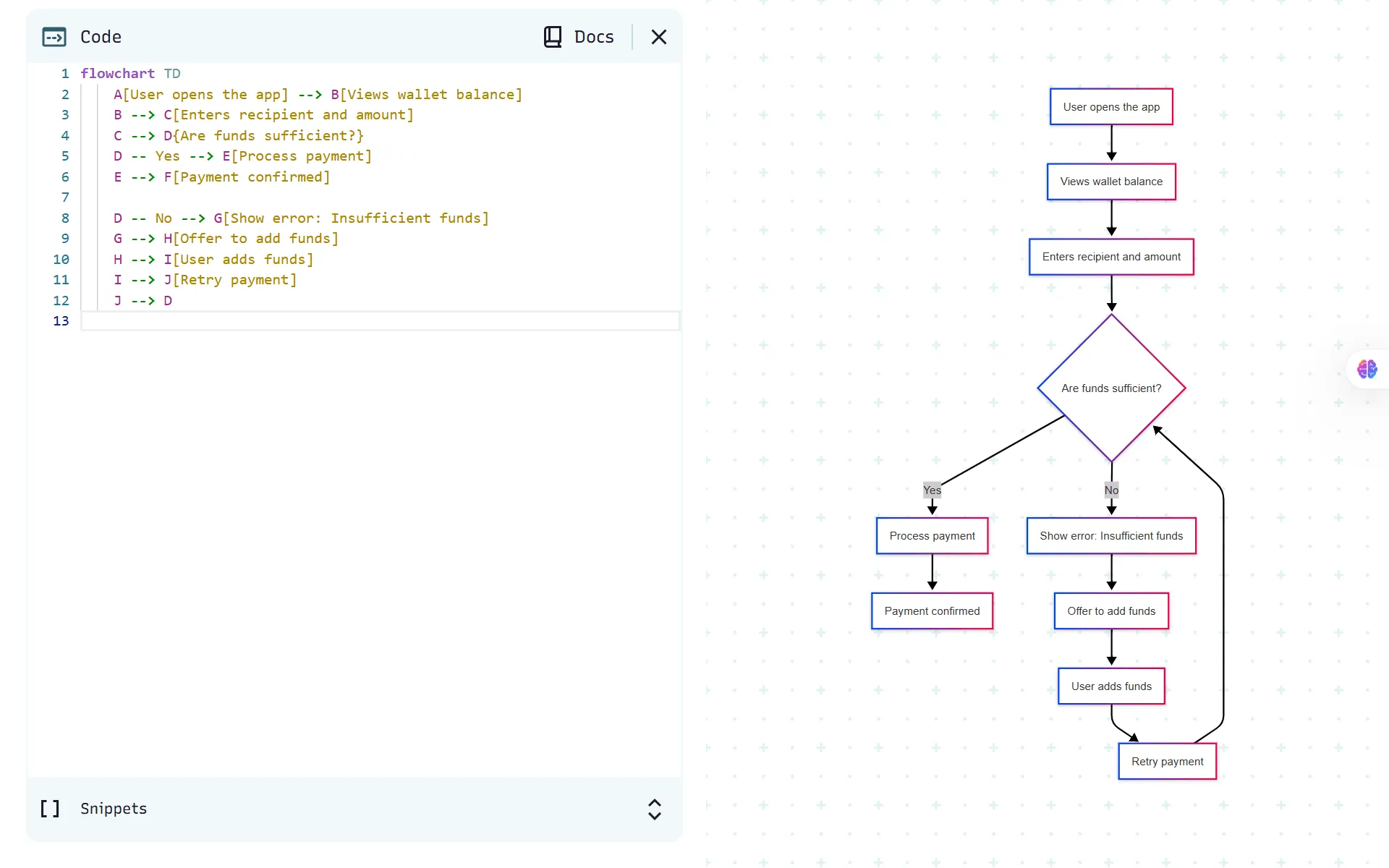
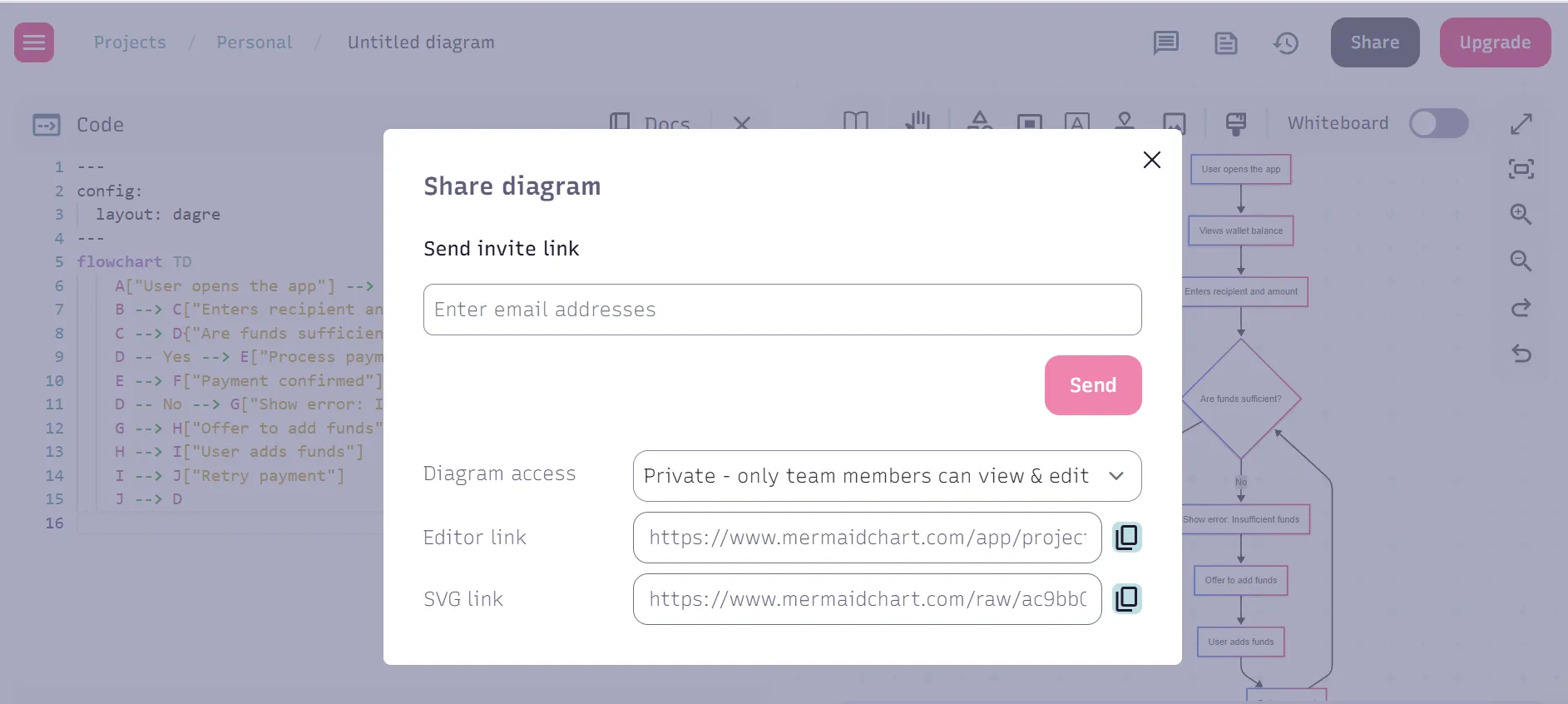
Повечето инструменти ви позволяват да изтегляте диаграмите без никакви затруднения. В случая с Mermaid Live Editor можете да споделяте диаграмата, кода и други елементи, както е показано по-долу:
Стъпка 5: Усъвършенствайте диаграмата си
Има голяма вероятност генерираният код да се наложи да бъде коригиран, или може да искате да добавите или премахнете определени елементи. Какъвто и да е случаят, повечето приложения на трети страни ви позволяват да променяте кода, да поправяте грешки и да добавяте елементи и изображения.
Като вземем същия пример, да предположим, че искате да подредите стъпките вертикално; в този случай резултатът от ChatGPT ще изглежда така:
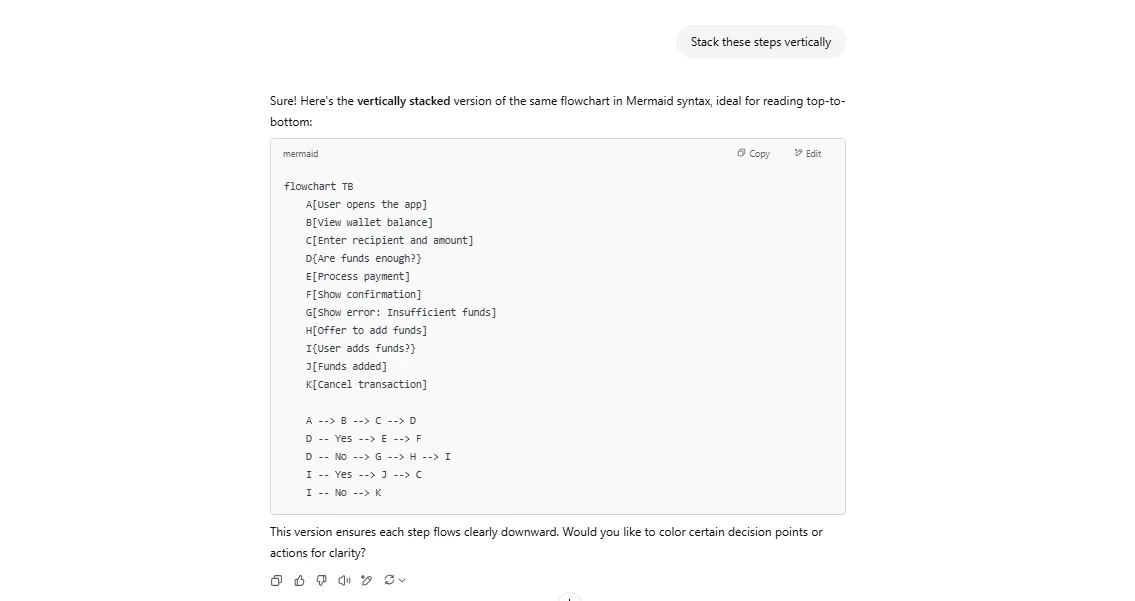
Когато копирате и поставите този код в Mermaid Live Editor, диаграмата ви ще изглежда така:
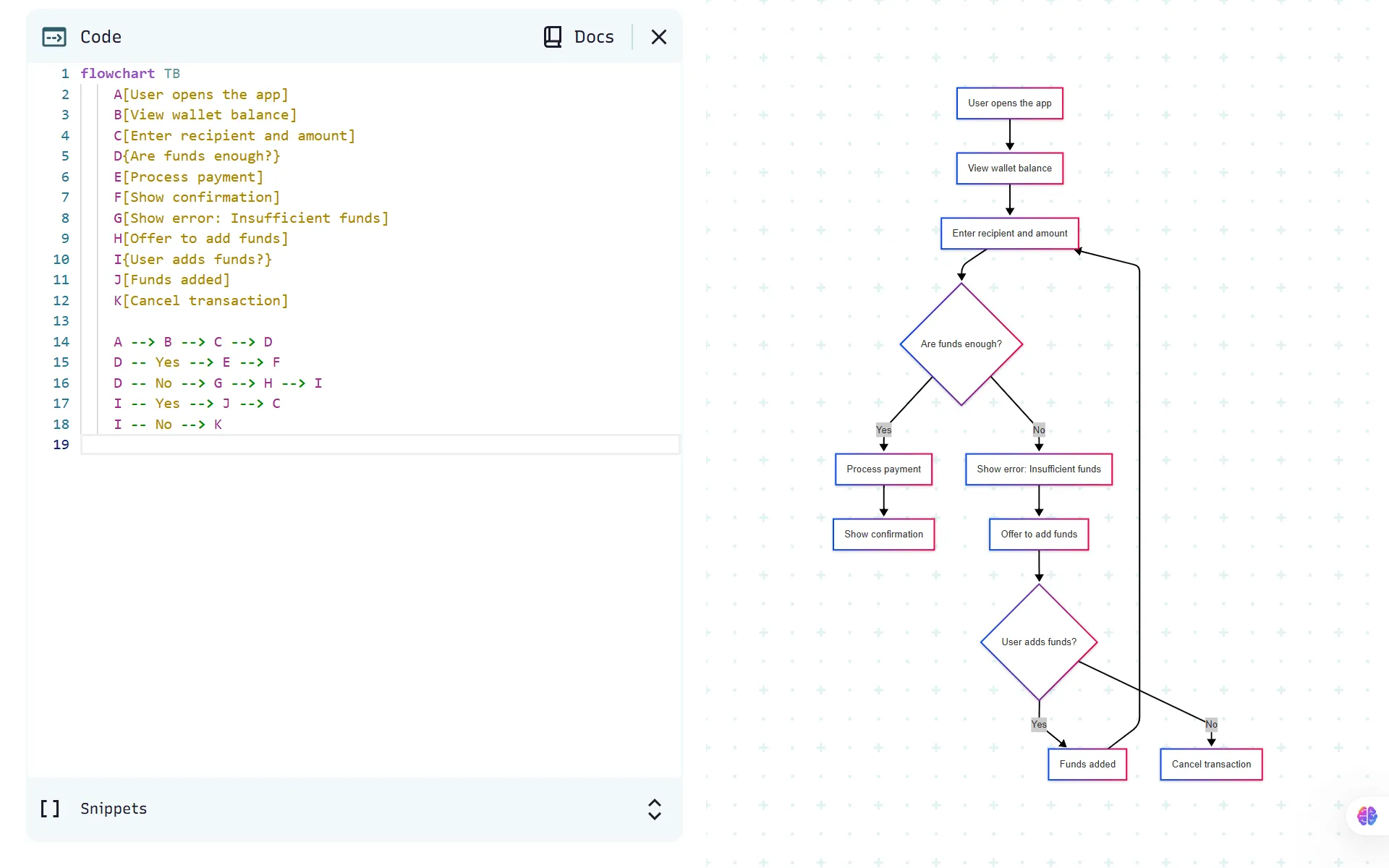
Можете също да добавите подробности. Например, можете да модифицирате кода си в Mermaid, за да подчертаете пътеките на неуспех в червено. Ето как би изглеждал резултатът:
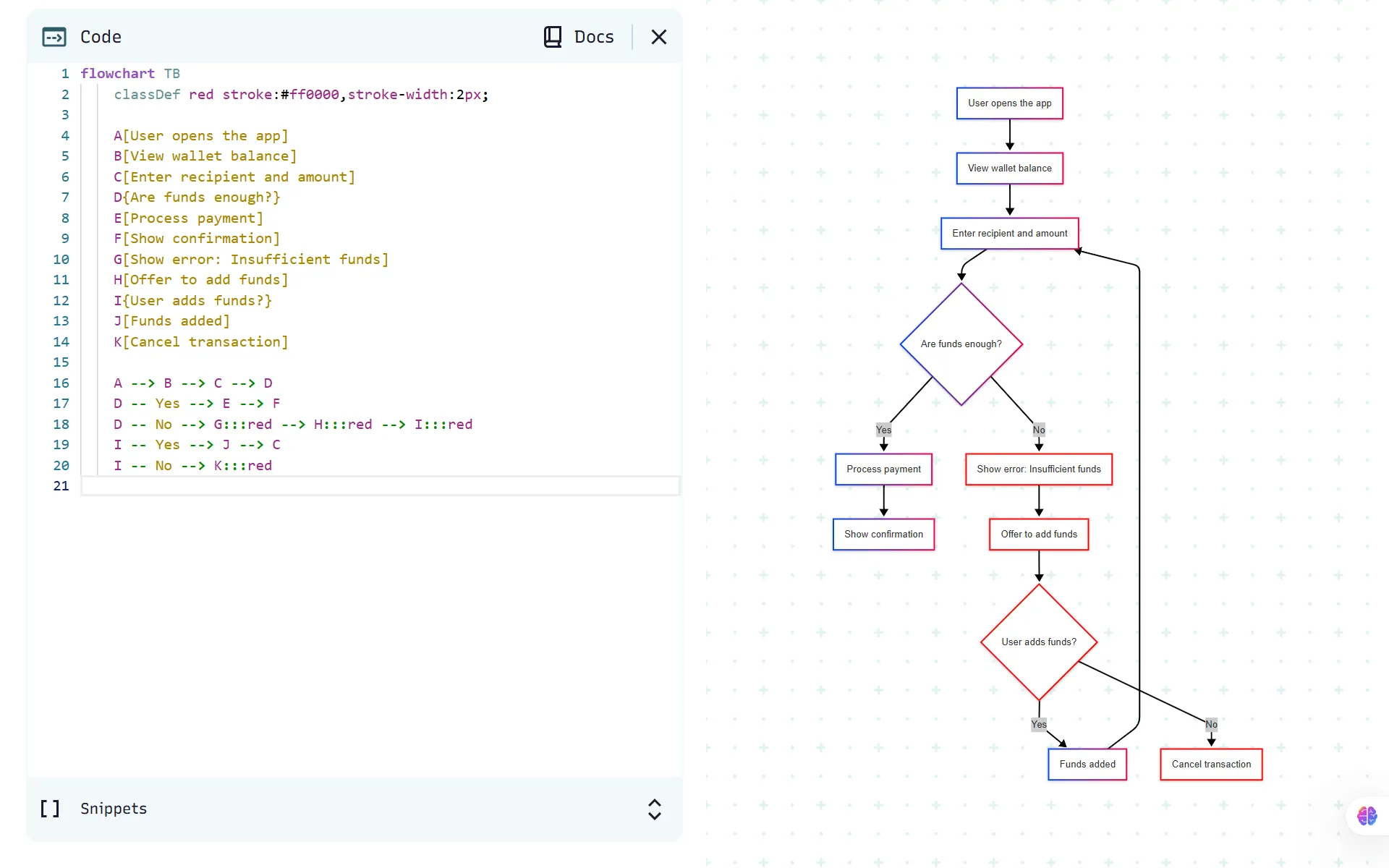
Можете да продължите да променяте кода, докато постигнете желания резултат.
💟 Бонус: Brain MAX е вашият AI-базиран десктоп спътник, който внася истински контекст в диаграмите на работните процеси. Благодарение на дълбоката интеграция във вашите проекти, документи и комуникации в екипа, Brain MAX разбира детайлите и взаимоотношенията във вашата работа. J
Просто опишете процеса или работния си поток с глас или текст, и Brain MAX незабавно генерира ясни и точни диаграми, съобразени с вашия контекст – независимо дали става дума за график на проекта, дърво на решенията или карта на процесите. Той може да извлича съответните задачи, крайни срокове и зависимости от вашето работно пространство, като гарантира, че всяка диаграма отразява реалния ви работен поток. Освен това можете лесно да актуализирате, усъвършенствате и споделяте диаграмите, което прави сътрудничеството и оптимизацията на процесите безпроблемни и интуитивни.
Стъпка 6: Експортирайте, вградете или преведете
Какво следва, след като имате диаграмата от ChatGPT? Ето няколко начина да я използвате в работните си процеси:
Текстови оформления
- Идеално за бързо споделяне в Slack, имейл или вградена документация.
- Можете да ги поставите в бележките от срещите или да ги използвате като чернови за бяла дъска.
- Ако работите с инструменти като ClickUp Docs, Notion или Confluence, текстовите оформления са чудесна отправна точка за секции за мозъчна атака.
Mermaid. js код
Ако ChatGPT извежда синтаксис Mermaid, можете да го копирате директно в:
- Notion (кодов блок + разширение Mermaid)
- Obsidian (с активирана функция Mermaid)
- Confluence (чрез Mermaid плъгини)
- GitHub README файлове (за документиране на репозитории)
Генерирани изображения
Изтеглете го в настоящия му вид за използване в:
- Презентации (PowerPoint, Google Slides)
- Презентационни документи (PDF, Notion, Canva)
- Вътрешни уикита
👀 Знаете ли, че... Можете да насочвате стила при генерирането на изображения в ChatGPT. Искате диаграма под формата на скица? Фотореалистичен макет? Абстрактна илюстрация? Посочете го в указанията си – той ще се настрои съответно.
Преведи в друг формат
Можете да помолите ChatGPT да преформатира диаграмата, ако искате да промените стила:
- „Преобразувайте тази диаграма на русалката в обикновен текстов формат”
- „Превърни този текст в изображение”
Версии и актуализации
- Тъй като диаграмата се намира в чата ви, можете да се върнете към нея по всяко време и да кажете: „Актуализирайте този поток, за да включите нова стъпка за одобрение” или „Променете QA на UAT”.
- Това вече не е статичен експорт, а по-скоро жива визуализация, която можете да развивате с промяната на проекта.
💡 Професионален съвет: Поправката на повечето синтаксисни грешки е проста. Просто опишете проблема на ChatGPT. Например: „Кодът не се визуализира, има грешка около ред 3. Поправете я и всички други грешки, които откриете“ и ChatGPT най-вероятно ще коригира грешката (и всички други проблеми, които открие).
Ограничения при създаването на диаграми с ChatGPT
Освен предимствата на диаграмите, създадени с ChatGPT, има и някои ограничения и предизвикателства.
❌ Няма директно създаване на изображения: Въпреки че ChatGPT генерира код за диаграми, той не може да създава готови изображения сам. Винаги ще трябва да поставяте кода във външни програми за създаване на диаграми на трети страни. Тази допълнителна стъпка отнема време, особено когато трябва да генерирате диаграми в големи количества.
❌ Сложните оформления изискват ръчна намеса: Простите диаграми и потоци работят перфектно. Това обаче не важи за диаграми, които имат множество взаимосвързани или сложни елементи, които изискват човешка намеса или фина настройка.
❌ Синтаксисни грешки: Понякога генерираният код може да съдържа незначителни проблеми, които да попречат на рендеринга. Някои често срещани проблеми включват липсваща запетая, скоба, TD или LR (отгоре-надолу, отляво-надясно) елемент или неправилни типове стрелки. Това може да доведе до многократни опити за получаване на перфектната диаграма (което отново може да не е идеално за бързи задачи).
❌ Затруднения с напреднали технически диаграми: Може да липсва дълбочина и точност, когато става въпрос за напреднали примери за ChatGPT, като технически и инженерни диаграми или точни архитектурни планове, които изискват прецизни измервания и специализирани инструменти.
❌ Само статичен изход: За разлика от специализираните инструменти за създаване на диаграми, диаграмите, генерирани от ChatGPT, може да нямат интерактивни функции, като кликаеми елементи, изскачащи прозорци или динамични актуализации и промени.
Създавайте диаграми с ClickUp
Ако сте проектен мениджър, който изготвя планове за спринтове, или преподавател, който разбива сложни идеи, ChatGPT може да ви даде първия чернови вариант.
Но когато дойде време да превърнете тези идеи в нещо, което можете да представите или върху което да работите съвместно, ще ви е необходим визуален инструмент.
Ето къде ClickUp, приложението за всичко, свързано с работата, ви улеснява живота.
Да видим как!
ClickUp Brain
ClickUp Brain е вграден AI асистент на ClickUp, който работи директно във вашите задачи, документи и проекти.
Вместо да превключвате между ChatGPT и инструментите си за работния процес, можете да внедрите силата на изкуствения интелект директно в мястото, където се извършва работата. От писане до разсъждения и визуално планиране, това помага на екипите да работят по-бързо, без да преминават от едно приложение в друго.
Сега нека поставим това в контекст.
Вашият екип за управление на проекти може да помоли Brain да генерира чернова на диаграма на работния процес, да обобщи бележките от срещите или да създаде визуална пътна карта за спринт – всичко това в рамките на задачата или документа, които вече използват.
Тук молим Brain да генерира 4-етапен план за стартирането на приложение за плащания.
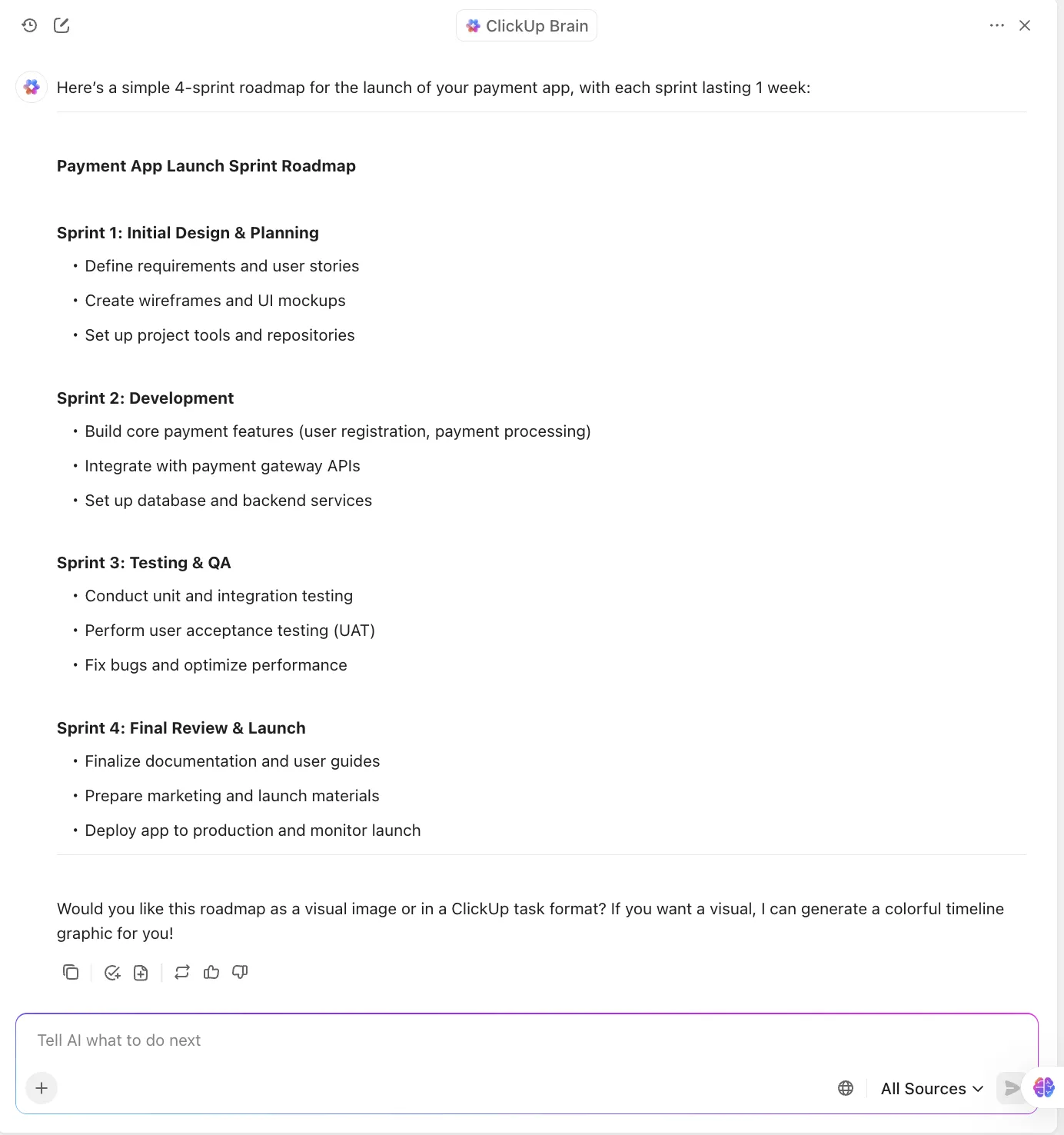
Междувременно вашите разработчици могат да използват същото пространство, за да генерират диаграми на последователности, да изискват фрагменти от код или да документират архитектурата на бекенда, без да напускат ClickUp.
Сега, за горния спринт, можете дори да генерирате фрагменти от код за всяка стъпка. Ако сте проектен мениджър, предимството на тази функция е, че не е нужно да разчитате на техническия екип за всяка малка промяна. Можете да ги направите сами.
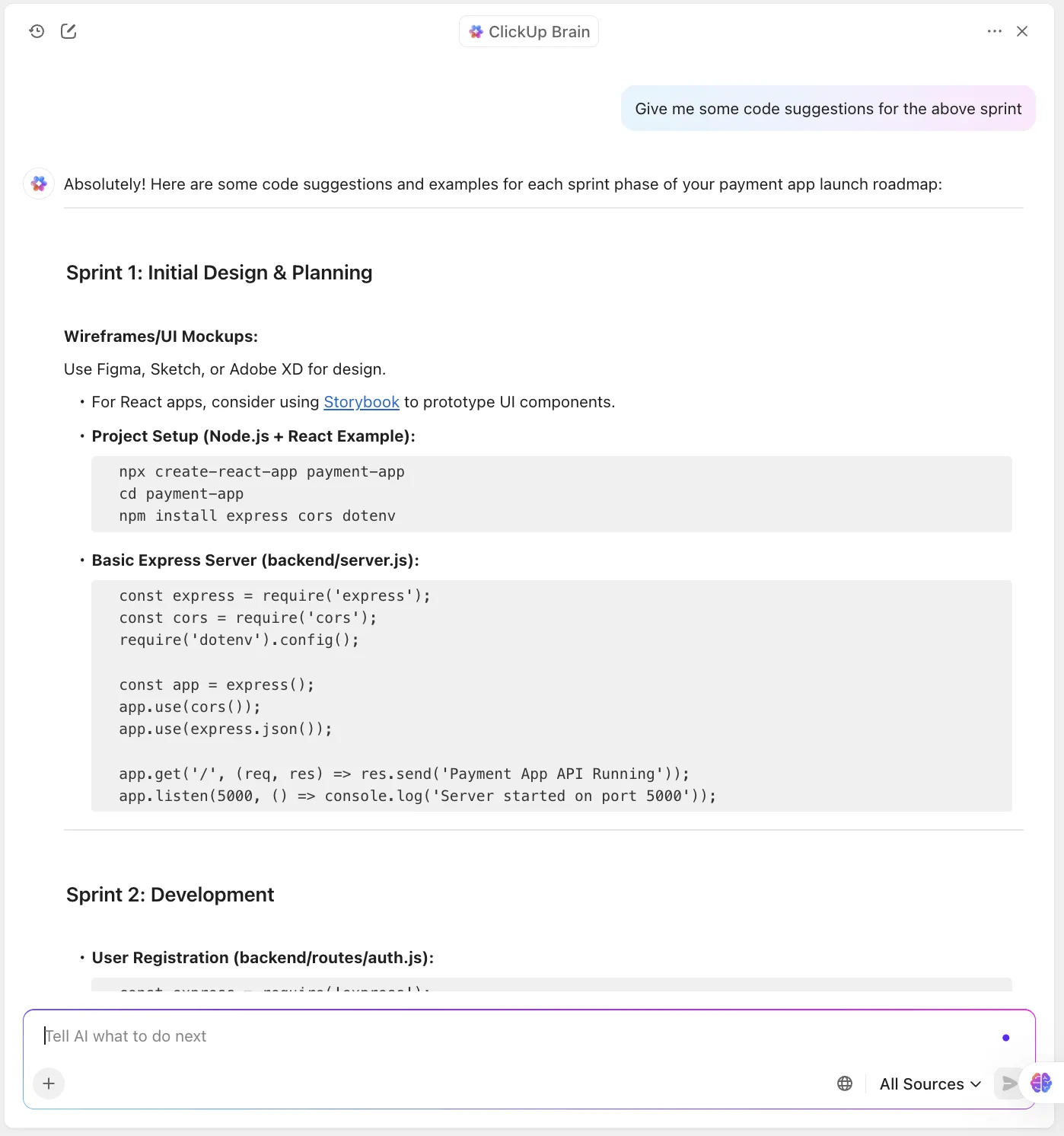
Тъй като ClickUp Brain позволява на потребителите да избират измежду множество външни AI модели, включително Claude, ChatGPT-4. 0 и Gemini, можете да използвате Brain за мозъчна атака, писане, разсъждения, кодиране и много други неща.
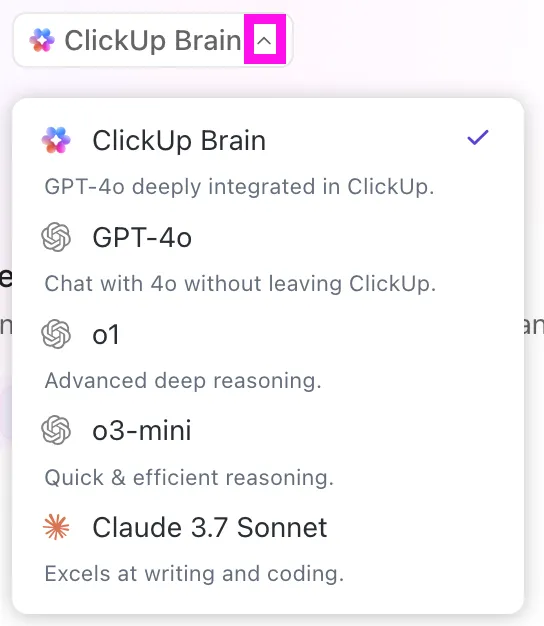
В допълнение към това, с помощта на AI изображения, можете дори да генерирате изображения в ClickUp.
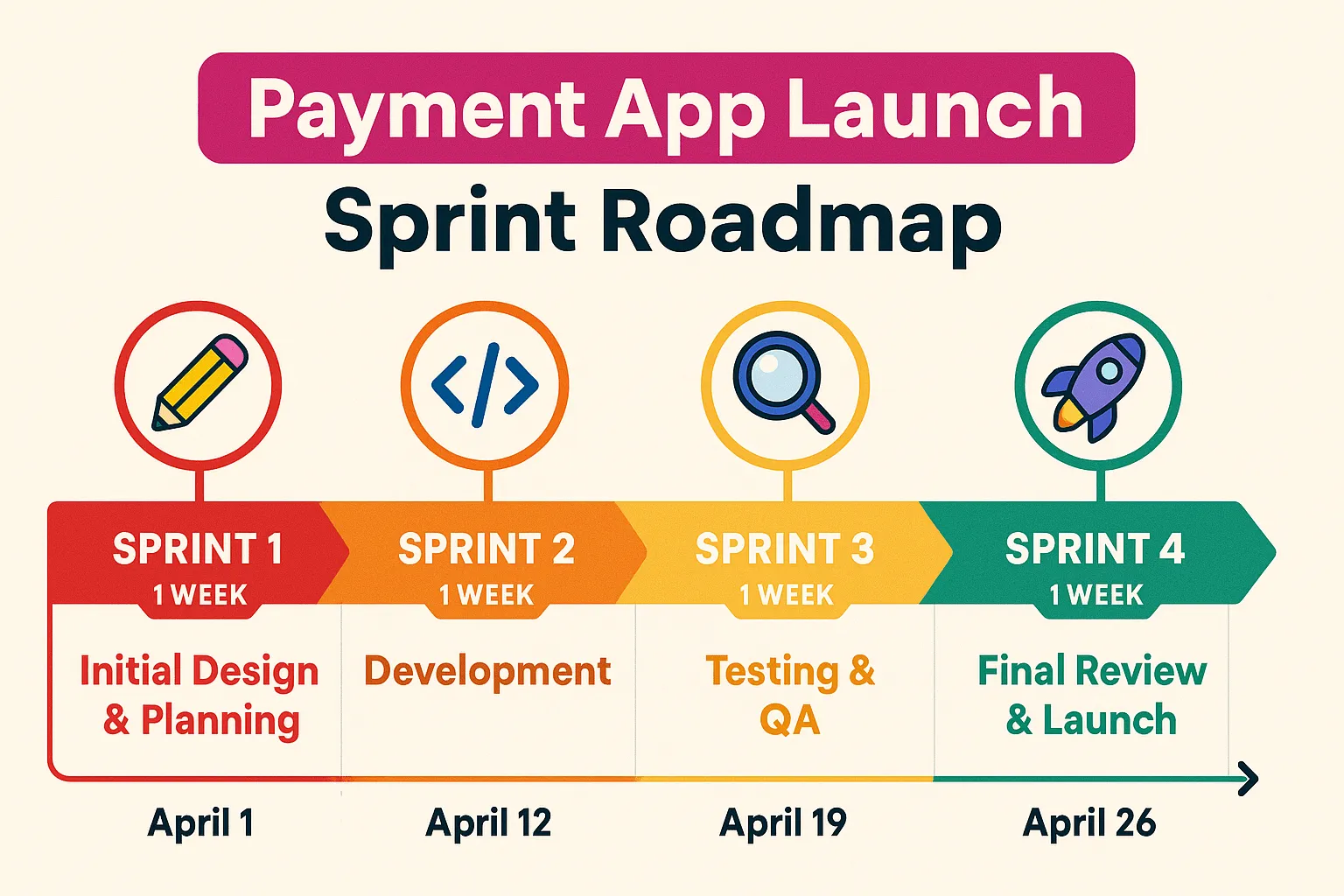
Независимо дали се нуждаете от техническа помощ или творчески мозъчен штурм, ClickUp Brain ви позволява да направите всичко това.
Агенти на ClickUp
След като сте създали диаграми с ChatGPT и ClickUp Brain, какво ще стане, ако те могат да се актуализират или задействат автоматично въз основа на реалната работа, която се извършва във вашия проект?
Тук на помощ идват агентите на ClickUp.
Тези интелигентни, персонализирани асистенти могат да предприемат действия от ваше име. Например:
- Актуализацията на проекта задейства агент, който генерира нова диаграма на работния процес, обобщаваща промените.
- След като се регистрира преглед на спринта, агентът може да обобщи дискусията и да прикачи мисловна карта с ключовите изводи.
- Когато се присъедини нов член на екипа, AI Agent може автоматично да генерира организационна диаграма или поток на обучение.
Независимо от вашата диаграма на работния процес – дали управлявате спринтове за разработка, междуфункционални работни процеси или предаване на задачи на заинтересовани страни – ClickUp Agents превръща ръчното създаване на диаграми в автоматизирани, съобразени с контекста действия.
Вие се концентрирайте върху мисленето. Оставете работното си пространство да се занимава с актуализациите.
📖 Прочетете още: AI агенти за бизнеса за автоматизиране и мащабиране на операциите
Визуализирайте и сътрудничете с ClickUp Whiteboards
Завършихте първата стъпка от изготвянето на диаграма с Brain.
Сега, когато искате да си сътрудничите или да обсъждате идеи с екипа си, ви е необходима виртуална бяла дъска.
ClickUp Whiteboards ви предоставя визуално пространство с функция „плъзгане и пускане“, където можете да картографирате работни процеси, да обсъждате решения или да създавате съвместно архитектурни диаграми.
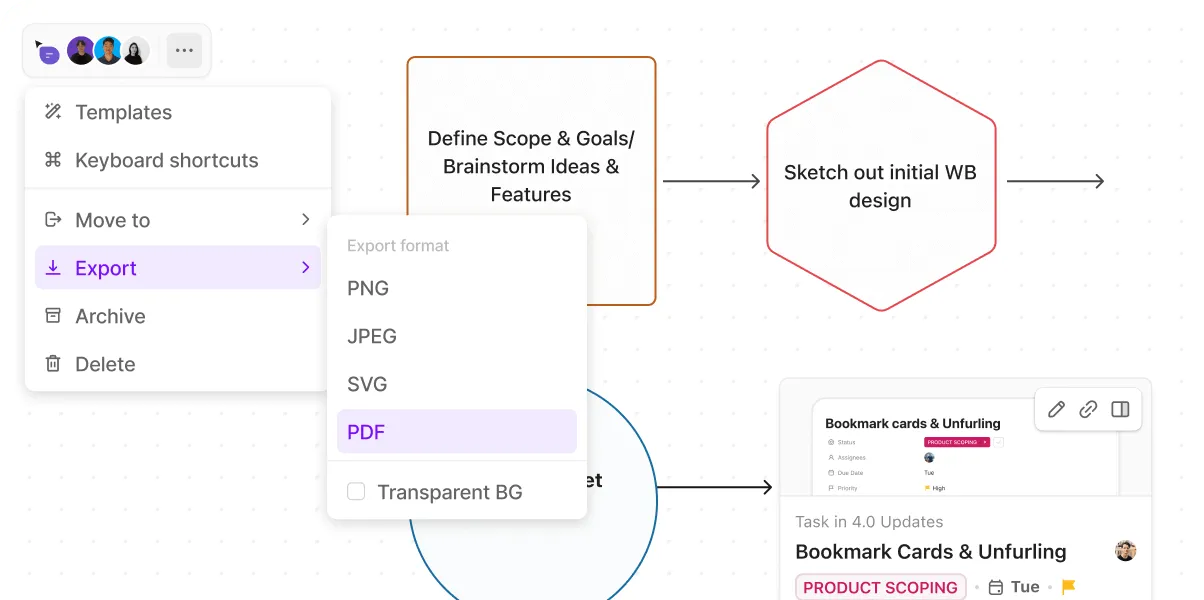
Можете да добавяте задачи, да свързвате идеи, да добавяте бележки директно и да превръщате лепящи се бележки в задачи за изпълнение, без да напускате работното поле.
Ето как можете да използвате Whiteboard:
- Помолете ClickUp Brain да генерира карта на потребителското пътуване въз основа на вашите спецификации.
- Добавете го към бялата дъска
- Сътрудничество между различни функции по време на планирането на спринтове
- Визуално запознайте заинтересованите страни с предложената функционалност
Нека видим как ClickUp Whiteboards ви помага да превърнете идеите си от концепция в реалност.
Само за няколко минути продуктовият екип скицира работния процес, добавя лепящи се бележки и свързва всяка форма с реални задачи, така че можете да наблюдавате как една идея се превръща от груба диаграма в реален проект, без да напускате ClickUp.
Каква е предимството пред инструментите за създаване на диаграми?
Белите дъски са директно свързани с вашите задачи и проекти в ClickUp, така че всичко остава изпълнимо и синхронизирано.
Структурирайте идеите си с ClickUp Mind Maps
За по-структурирано планиране, ClickUp Mind Maps ви помага да превърнете абстрактните идеи в ясни, свързани йерархии от задачи.
Да предположим, че сте проектен мениджър, който разработва продукт rpadmpa. Или разработчик, който визуализира системната архитектура, преди да превърне компонентите в задачи за разработка. Или специалист, който иска да организира резултатите от проучванията в свързани теми.
ClickUp Mind Maps е вашият инструмент за яснота.
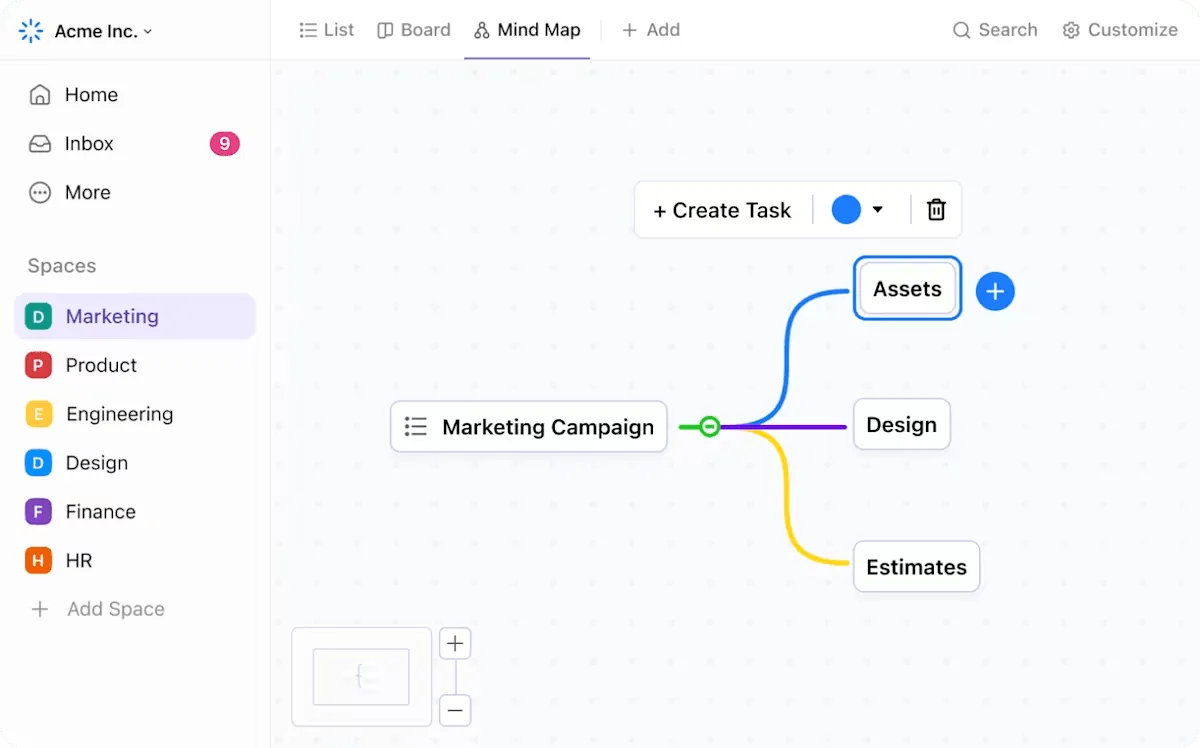
С Mind Maps можете да:
- Очертайте фазите на проекта с разклоняващи се зависимости
- Организирайте проучвания, истории на потребители или заявки за функции
- Преобразувайте клоновете директно в задачи или подзадачи
🧠 Интересен факт: Мозъкът ви мисли естествено в разклонения. Проучване показва, че мозъкът не мисли в списъци – той свързва идеите като мрежа. Ето защо мисловните карти често се възприемат като по-интуитивни от списъците с точки.
Готови шаблони
Дори с ChatGPT и планиране с помощта на изкуствен интелект, започването от празен лист може да се окаже прекалено трудно. Особено когато сте притиснати от времето или не сте сигурни как да структурирате мислите си.
Тук на помощ идват предварително създадените шаблони на ClickUp.
Те решават ключови проблеми като:
- Повтаряща се работа по настройката: Няма нужда да пресъздавате всеки път плувни коридори, клони на мисловни карти или архитектурни блокове. Шаблоните ви дават незабавна отправна точка.
- Неясна структура: Независимо дали планирате спринт, изготвяте диаграма на система или провеждате ретроспектива, шаблоните предоставят вградени формати и указания, за да поддържате нещата в правилната посока.
- Загуба на време за форматиране: Вместо да подреждате кутии или да създавате дървета с възли ръчно, можете да се съсредоточите върху въвеждането на данни и вземането на решения. ClickUp се занимава с оформлението.
- Лош поток на сътрудничество: Шаблоните са вградени в Whiteboards и Mind Maps на ClickUp, така че вашият екип може да се включи, да коментира, да възлага задачи и да повтаря – без да е необходимо износ/внос.
Независимо дали създавате диаграми на работни процеси, картографирате зависимости или измисляте функции, шаблоните на ClickUp ви помагат да преминете от AI чернова → съвместна диаграма → списък с изпълними задачи за минути.
Ето няколко шаблона, които ще ви помогнат да започнете.
Първият е шаблона Pyramid Whiteboard Template на ClickUp, който ви помага да организирате идеите си в пирамиди за бързо разбиране. Получавате най-доброто от двата свята: свободата да рисувате диаграми и диаграми с точно подходящата структура, за да документирате и визуализирате лесно работата си.
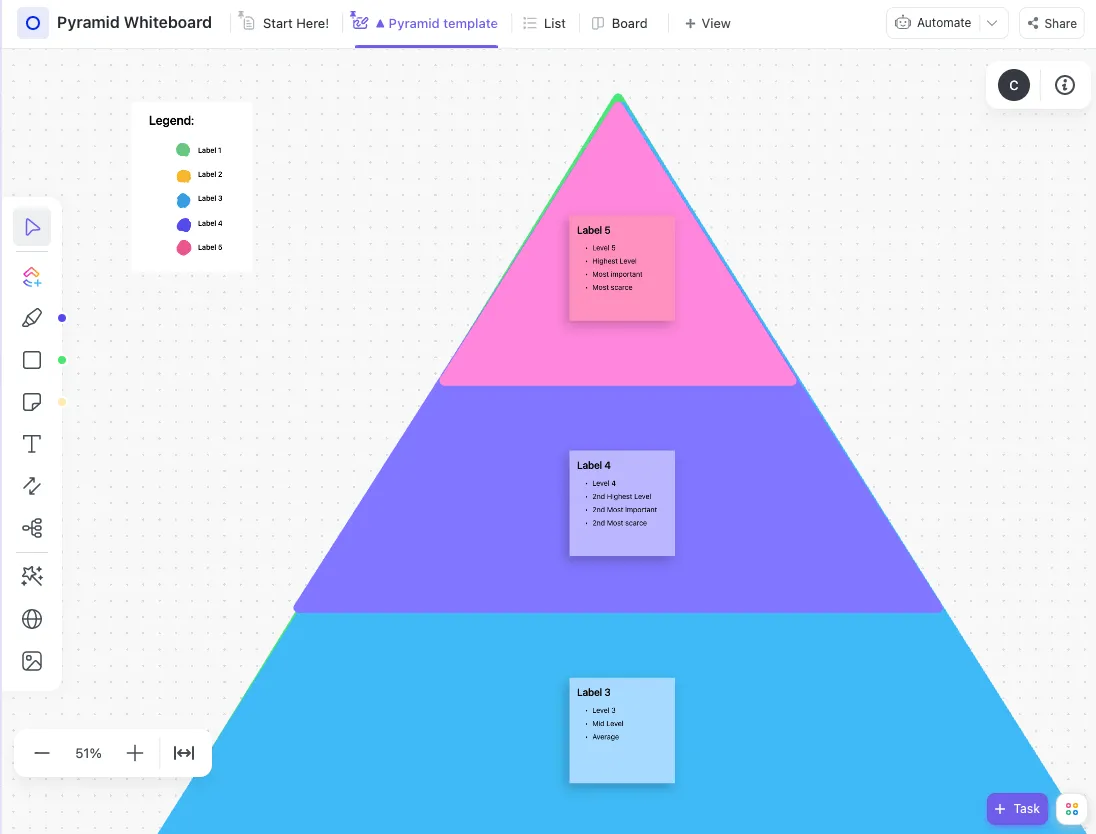
Този шаблон за бяла дъска ви позволява да:
- Съхранявайте всичките си диаграми в съвместно работно пространство за бъдеща употреба.
- Подобрете проследяването на напредъка на вашите проекти и идеи с етикети за приоритет, вложени подзадачи и добавяне на отговорници към съответните задачи.
- Улеснете сътрудничеството, като позволите на всеки член от екипа ви да допринесе с идеи.
Накрая, шаблонът за мисловна карта на потребителския поток на ClickUp ви позволява да създадете визуална карта на това как потребителите ще взаимодействат с вашия продукт или уебсайт. Този шаблон ви помага да идентифицирате области с възможности и потенциални пропуски и да получите представа за това как хората ще взаимодействат с вашия продукт.
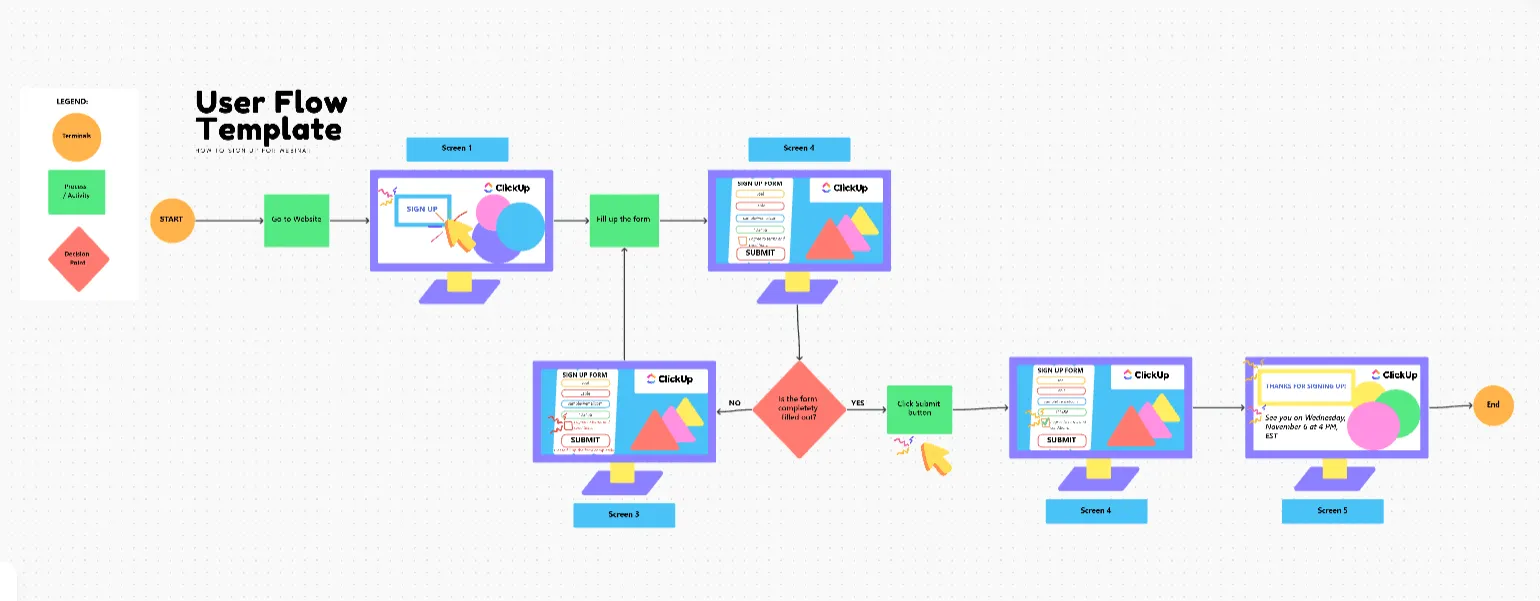
Ето как можете да използвате този шаблон ефективно:
- Създайте ClickUp Doc, за да съберете цялата необходима информация: задачи, действия на всеки етап и очаквани резултати.
- Обсъдете потребителските потоци, като използвате бели дъски, лепящи се бележки и други визуални помощни средства.
- Настройте повтарящи се задачи, за да преглеждате и актуализирате редовно потребителския поток.
Превърнете идеите си в практични диаграми с ClickUp
Сега вече знаете как да създавате диаграми с ChatGPT. Те са бързи, гъвкави и интуитивни.
Но когато ги вградите в ClickUp, вашите диаграми правят нещо повече от това да комуникират – те активират.
От генерирани от изкуствен интелект пътни карти до автоматизирани актуализации и съвместни бели дъски, целият ви екип може да работи визуално, бързо и синхронизирано.
Разгледайте ClickUp Brain, Agents, Mind Maps и Whiteboards, за да превърнете следващата си диаграма в нещо наистина динамично.
Създавайте с ClickUp. Сътрудничество без превключване на контекста. Регистрирайте се безплатно.