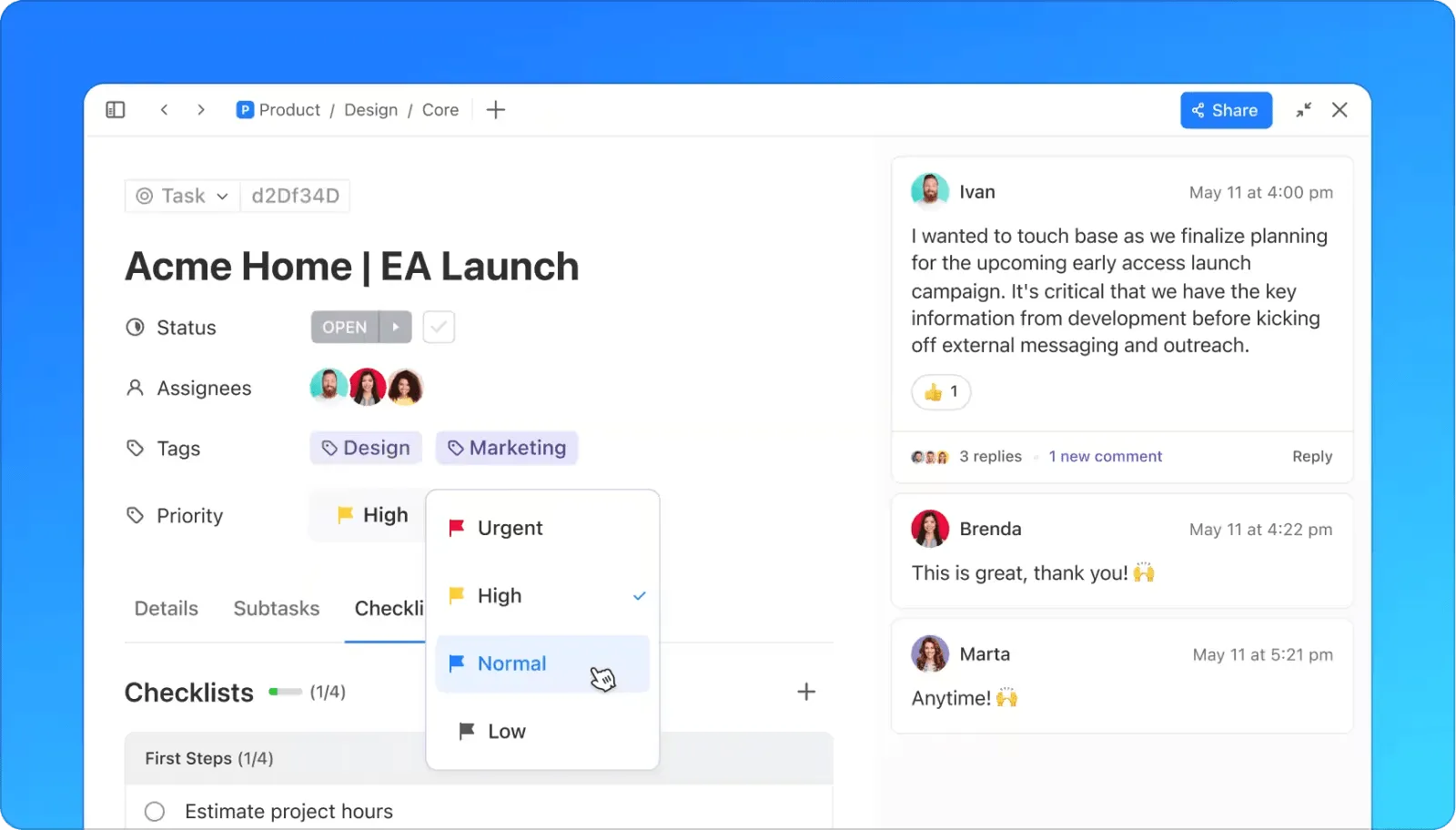

Случвало ли ви се е да приключите деня си с мисълта, че всичко е приключено, само за да получите съобщение от клиент, което ви спира на място: „Все още не сме получили вашия доклад?“
Изведнъж всичко изглежда недовършено. А най-лошото? Умът ви е отсъствал и сега се мъчите да поправите пропуснатото.
Това е точно това, което ChatGPT Tasks ви помага да избегнете. Най-новата функция на OpenAI улеснява задаването на еднократни и повтарящи се напомняния, така че никога повече няма да пропуснете важно последващо действие, задача или краен срок.
В тази публикация в блога ще обясним как да използвате задачите в ChatGPT, ще споделим примери от реалния живот и ще ви покажем как да заобикаляте ограниченията му с по-надеждни решения за управление на задачите като ClickUp.
Нека паниката в последния момент остане в миналото! 🙌
⏰60-секундно резюме
- Функцията за планирани задачи на ChatGPT ви позволява лесно да задавате напомняния както за еднократни, така и за повтарящи се задачи, което ви помага да не изгубите посоката.
- Ще получавате навременни известия, което гарантира, че никога няма да пропуснете важна задача, дори когато сте офлайн
- Задачите в ChatGPT имат ограничения. За да ги преодолеете, съчетайте ChatGPT с мениджър на задачи за проследяване в реално време, бъдете конкретни в указанията и задавайте ръчни напомняния за отчетност
- Използването на по-надеждни алтернативни инструменти като ClickUp също може да ви помогне. Той предлага напълно персонализируеми шаблони и инструменти, които отговарят на вашите конкретни нужди
- С ClickUp можете да организирате задачите ефективно, като използвате готови списъци, динамични изгледи и персонализирани полета, всички съобразени с всяка индустрия или работен процес
Как да използвате задачите в ChatGPT
Чувствали ли сте някога, че не правите достатъчно, дори когато постигате целите си наляво, надясно и нагоре? Това е чувството за вина, свързано с продуктивността. Но ето как стоят нещата: да бъдеш продуктивен не означава да работиш постоянно; означава да работиш умно.
Ето къде могат да ви помогнат планираните задачи на ChatGPT. Ето как работи ChatGPT, за да ви помогне да отметнете тези задачи от списъка си със задачи и да управлявате сложни графици:
Стъпка 1: Достъп до задачите на ChatGPT
За да планирате задача с помощта на ChatGPT, кликнете върху иконата на профила си в горния десен ъгъл. След това изберете „Задачи“ от падащото меню. Ще видите списък с всичките си планирани действия и предстоящи напомняния.
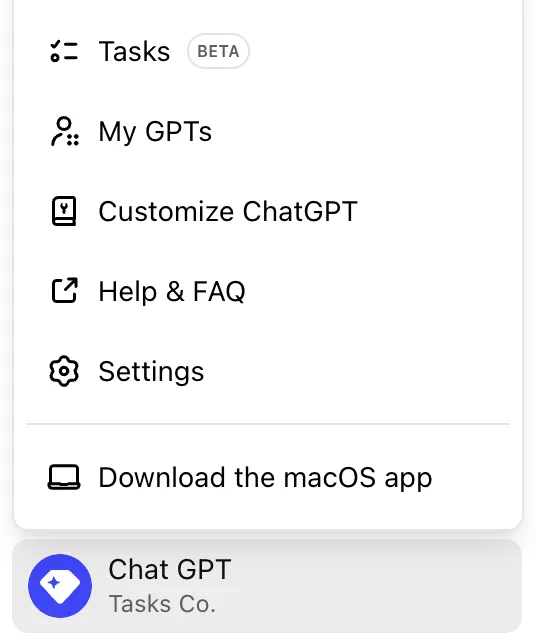
📝Забележка: Задачите в ChatGPT са достъпни само за потребители на ChatGPT Plus, които имат достъп до модела GPT-4. Ако все още не сте абонат на Plus, ще трябва да преминете към по-високо ниво, за да използвате тази функция.
Стъпка 2: Настройте напомняне или задача
Ако това е първият път, когато създавате напомняне или задача, имате няколко възможности! Можете да следвате едно от полезните предложения на ChatGPT или, ако се чувствате малко по-авантюристично настроени, да кликнете върху „Опитайте сами“ и да поемете контрола.
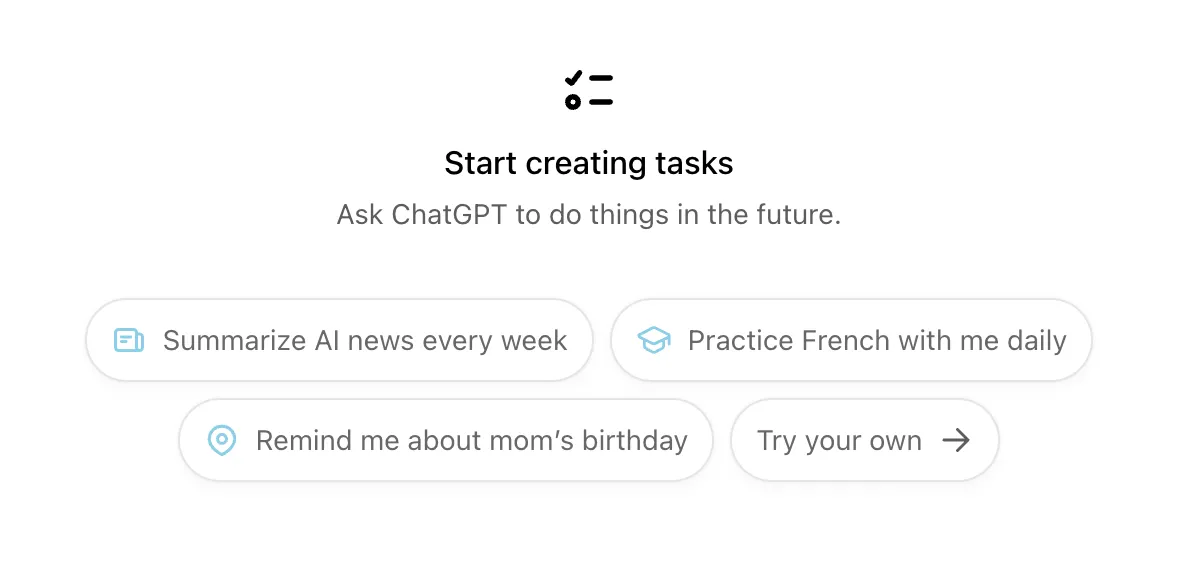
Ето какво можете да направите като алтернатива:
- Изберете „ChatGPT с планирани задачи“ (ще го намерите в падащото меню)
- Помолете ChatGPT да създаде задачи като: „Напомни ми за рождения ден на майка ми на 13 март“
След като задачата бъде изпратена, ще видите следното уведомление:

💡Съвет от професионалист: Бъдете конкретни в напомнянията си! Вместо просто „напомни ми да изпратя имейл на Джон“, опитайте „напомни ми да изпратя имейл на Джон относно отчета за второто тримесечие до 15:00 ч.“ Колкото по-ясно се изразите, толкова по-добре ChatGPT ще може да ви държи в правилната посока. Всичко е въпрос на това да му предоставите правилния контекст, с който да работи!
Стъпка 3: Актуализирайте, спрете временно или изтрийте задачата
Първо, отворете планираните задачи от „Страницата със задачи“ в уеб версията на ChatGPT. От иконата на профила си отидете в изскачащото меню. Прегледайте и изберете задачата, която искате да актуализирате, и кликнете върху иконата с молив.
За да спрете временно или изтриете тази задача, кликнете върху „трите хоризонтални точки (елипса)“.

Ако актуализирате задачата, ще трябва да въведете следните данни:
- Име на задачата: Ежедневни финансови новини
- Инструкции: Търсете в водещи източници и предоставяйте обобщени новини
- Настройки на графика: Ежедневно в 9:00 ч. PST (посочете тук и еднократни задачи, ако има такива)
Стъпка 4: Активиране на известията
След като зададете напомнянето, активирайте известията, за да сте винаги в течение. От вашия десктоп или мобилно приложение отидете в „Настройки за известия“ в уеб версията на ChatGPT.
Ще имате възможност да избирате между имейл, изскачащи уведомления или и двете. Уведомленията ще се появяват на екрана, независимо дали ChatGPT работи на заден план или не.
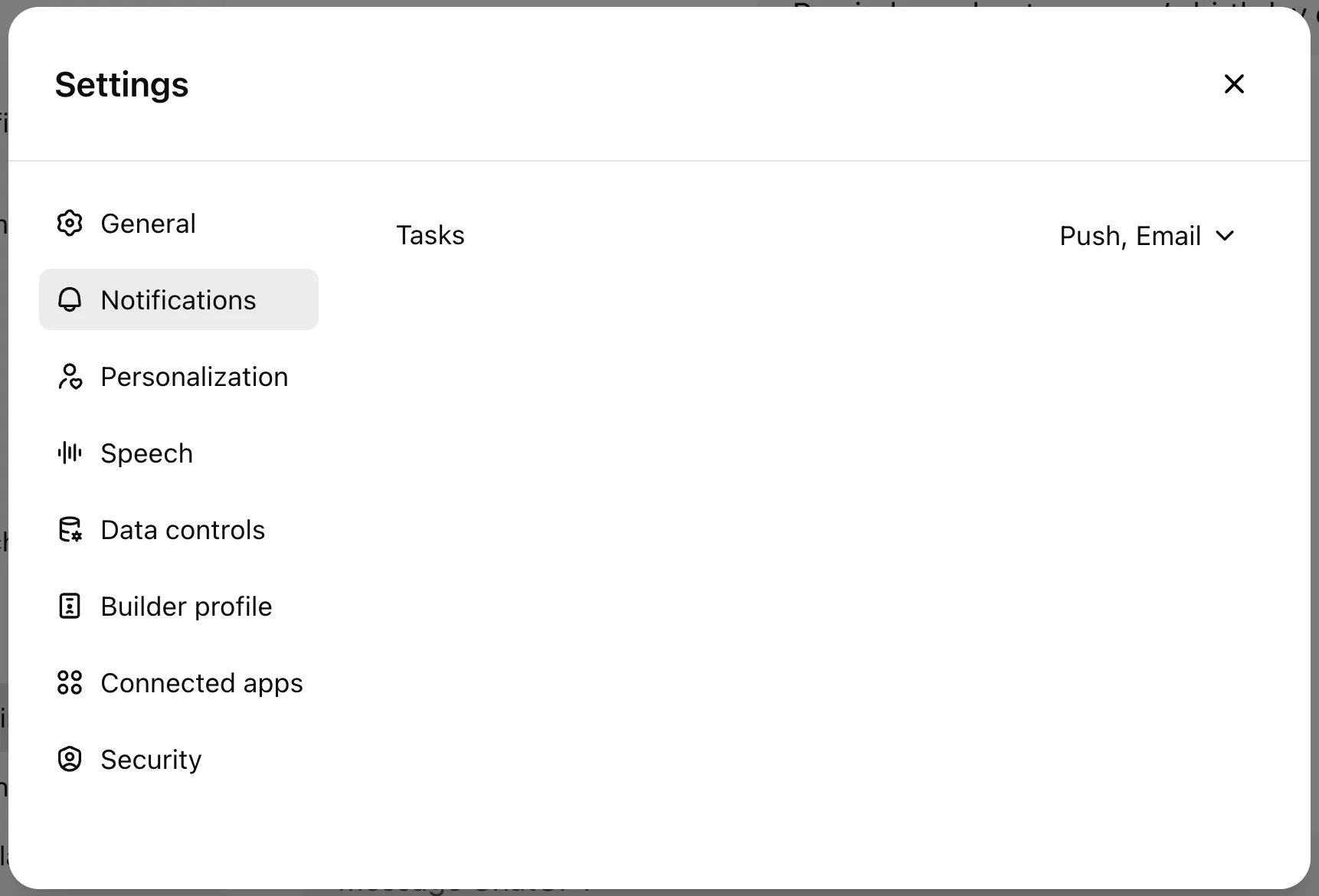
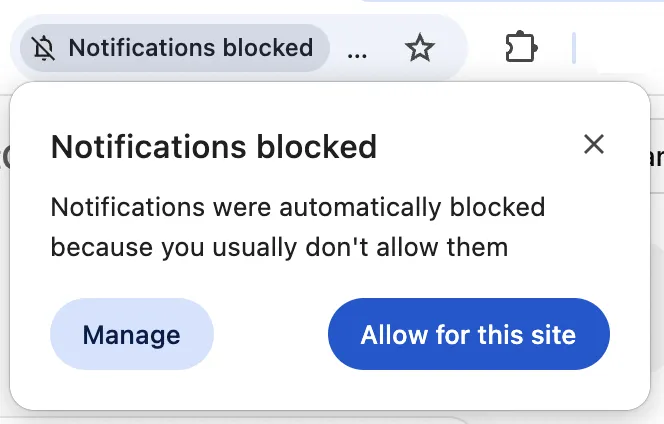
Може да се наложи да актуализирате допълнителни настройки на браузъра, за да активирате известията на работния плот. Ако ChatGPT установи, че необходимите разрешения са деактивирани, може да видите следното:
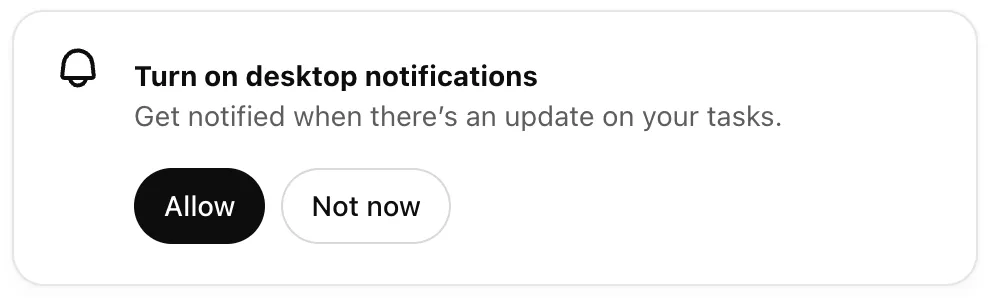
Кликнете върху бутона „Разреши“, за да активирате необходимите разрешения. Ако използвате Chrome, на екрана ви ще се появи нещо подобно:
Прочетете още: Най-добрите софтуерни инструменти за управление на задачи, които ще подобрят вашите работни процеси
Как да използвате задачите в ChatGPT, за да извлечете максимална полза
Независимо дали се занимавате с няколко проекта едновременно или просто се нуждаете от малко по-добра организация, ето как да използвате ChatGPT, за да увеличите производителността си:
- Разделете големите цели: Вместо да се чувствате претоварени, нека задачите в ChatGPT ви помогнат да разделите големите проекти на по-малки, изпълними стъпки, за да поддържате задачите в правилната посока
- Намалете прекаленото мислене: Не сте сигурни откъде да започнете? Помолете ChatGPT да ви предложи логични следващи стъпки за всяка задача
- Определяйте приоритетите като професионалист: Получавайте предложения, базирани на изкуствен интелект, за това какво да направите първо, според спешността, важността или усилията, необходими за по-добрата организация на целите
- Автоматизирайте рутинната работа: Използвайте ChatGPT за написване на чернови на имейли, обобщаване на бележки от срещи или създаване на шаблони за многократна употреба
- Проследявайте напредъка и коригирайте: Редовно преглеждайте завършените си задачи, за да откривате модели, да делегирате задачите си ефективно и да избегнете преумората
✍️Подсказки, с които да започнете
- Разделете проекта ми по [тема] на малки, управляеми стъпки.
- Подредете тези задачи по важност и спешност: [избройте задачите си].
- Предложете ми прост работен процес за ефективно управление на ежедневните ми задачи.
- Напишете имейл за последваща връзка с клиент относно [тема].
- Помогнете ми да създам седмичен план за балансиране на работата и управление на личните задачи
Ограничения при използването на задачите в ChatGPT
Макар задачите в ChatGPT да могат да повишат производителността, ето някои ограничения, които трябва да имате предвид:
- Липса на проследяване в реално време: За разлика от приложенията за управление на задачи, ChatGPT не се синхронизира между устройствата и не изпраща напомняния
- Липсват интеграции: Той няма да се свърже с календара, електронната поща или инструментите за управление на проекти, така че ще трябва да проследявате задачите ръчно
- Ограничено запаметяване на контекста: Ако не предоставите достатъчно подробности, отговорите може да са твърде общи или да пропуснат ключови нюанси
- Липса на функции за отчетност: ChatGPT може да предлага задачи, но няма да следи за тяхното изпълнение или да гарантира, че ще ги завършите
- Не е създаден за управление на сложни проекти: За сложни работни процеси със зависимости специалните инструменти може да са по-ефективни
Как да заобиколим тези ограничения? 🤔📊 Използвайте ChatGPT заедно с мениджър на задачи за проследяване в реално време💬 Бъдете конкретни в подсказките си, за да получавате по-релевантни предложения🕰️ Задавайте ръчни напомняния, за да се държите отговорни
Прочетете още: Как ефективно да се справяте с ограниченията на ChatGPT
Използване на задачи с ClickUp
Чувствали ли сте се някога разочаровани, когато планирате задачите си с ChatGPT, само за да ги забравите няколко часа по-късно? Липсват интеграции, проследяване или чувство за отговорност.
Просто списък, който си стои там, докато крайните срокове наближават. Ограниченията на ChatGPT: липсата на проследяване и нулевата отчетност могат да ви накарат да се чувствате заседнали, вместо продуктивни.
Ето къде ClickUp може да ви помогне. Като универсално приложение за работа, то е създадено, за да ви помага да бъдете организирани, фокусирани и да изпреварвате крайните срокове.
С вграден изкуствен интелект, който ви помага да планирате по-умно, задачи, които поддържат работата ви структурирана, документи за съхранение на идеите ви, напомняния, за да не пропуснете нито един краен срок, и вграден чат, който поддържа връзка между членовете на екипа ви, ClickUp ви предоставя всичко необходимо за работата ви – на едно място. И това е само началото.
Нека разгледаме как задачите в ClickUp могат да опростят управлението на задачите за вас.
Цялостно централизирано управление на задачите
Бъдиш ли принуден да използваш множество инструменти, само за да следиш задачите си? Не си сам. Постоянното превключване между платформи може да отнеме до 32 работни дни годишно – време, което би могъл да използваш за реално изпълнение на задачите.
С задачите в ClickUp всичко, от което се нуждаете, за да планирате, възлагате и проследявате работата, е на едно място. Няма повече прескачане между приложения, за да проверявате кой какво прави, или бързане, за да намерите актуализации за напредъка. Вашите задачи остават синхронизирани, а натоварването ви – организирано, като по този начин се повишава общата продуктивност на екипа.
📌Пример: Ръководите пускането на нов продукт с екип от десет души, но всеки използва различни инструменти – един следи задачите в електронна таблица, друг управлява крайните срокове в календар, а актуализациите за екипа са разпръснати из Slack и имейли. Пълна бъркотия.
Преминете към ClickUp и всичко – задачи, крайни срокове и отговорности – ще се намира в един споделен панел за задачи. Членовете на екипа могат да възлагат задачи, да коментират директно върху задачите и да получават актуализации в реално време, без да преминават от едно приложение в друго. Няма повече пропуснати крайни срокове, изгубени съобщения или умора от многото инструменти – само оптимизиран работен процес, който поддържа стартирането ви на път. 🚀
Друг пример, който заслужава внимание, е този на The People Piece – организация, която интегрира човешките ценности в работната среда. Те се сблъскваха с неефективност поради разпръснатите работни процеси между инструменти като Excel, Slack и Word документи.
Откакто са преминали на ClickUp, те успяват да централизират всичко на едно място. Сега ClickUp им помага да организират работата по инициативи и да я съгласуват със съществуващите си процеси.
Нека разгледаме всички начини, по които можете да персонализирате задачите за максимална продуктивност в ClickUp:
1. Добавяне на персонализирани статуси към задачите
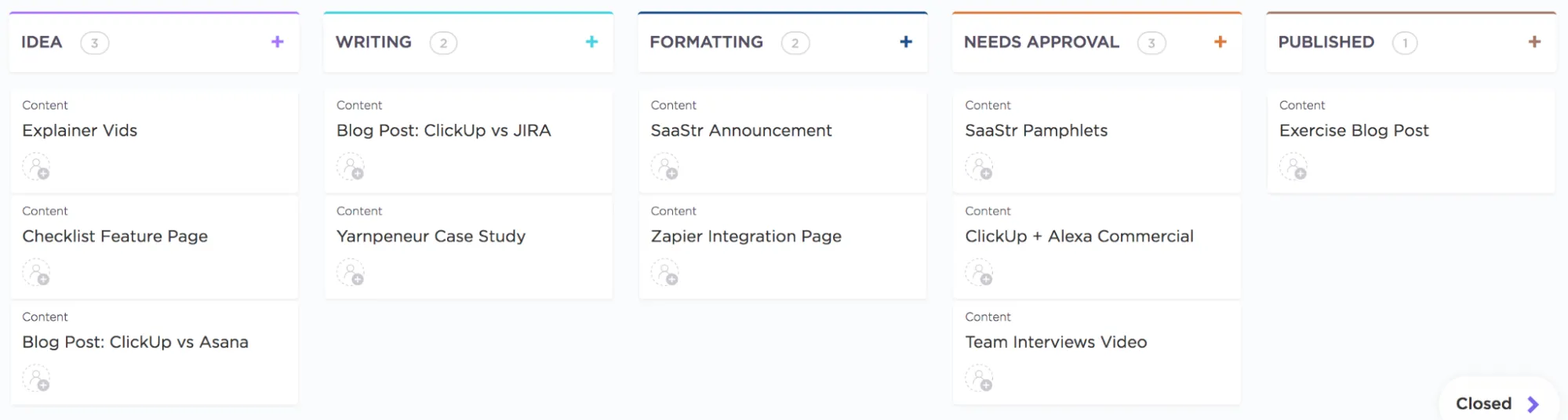
Можете да персонализирате статусите на задачите в ClickUp според вашите работни процеси. Например, екипът за съдържание може да премине през етапите „Написване“, „Форматиране“ и „Редакционна проверка“ преди публикуването на блог публикация, докато екипът за софтуер може да постави нов код, който очаква одобрение, в етапа „Тестване“, за да открие евентуални бъгове или проблеми, последван от „Внедряване“, когато кодът е готов за пускане в експлоатация.
2. Категоризирайте задачите в подходящите типове задачи
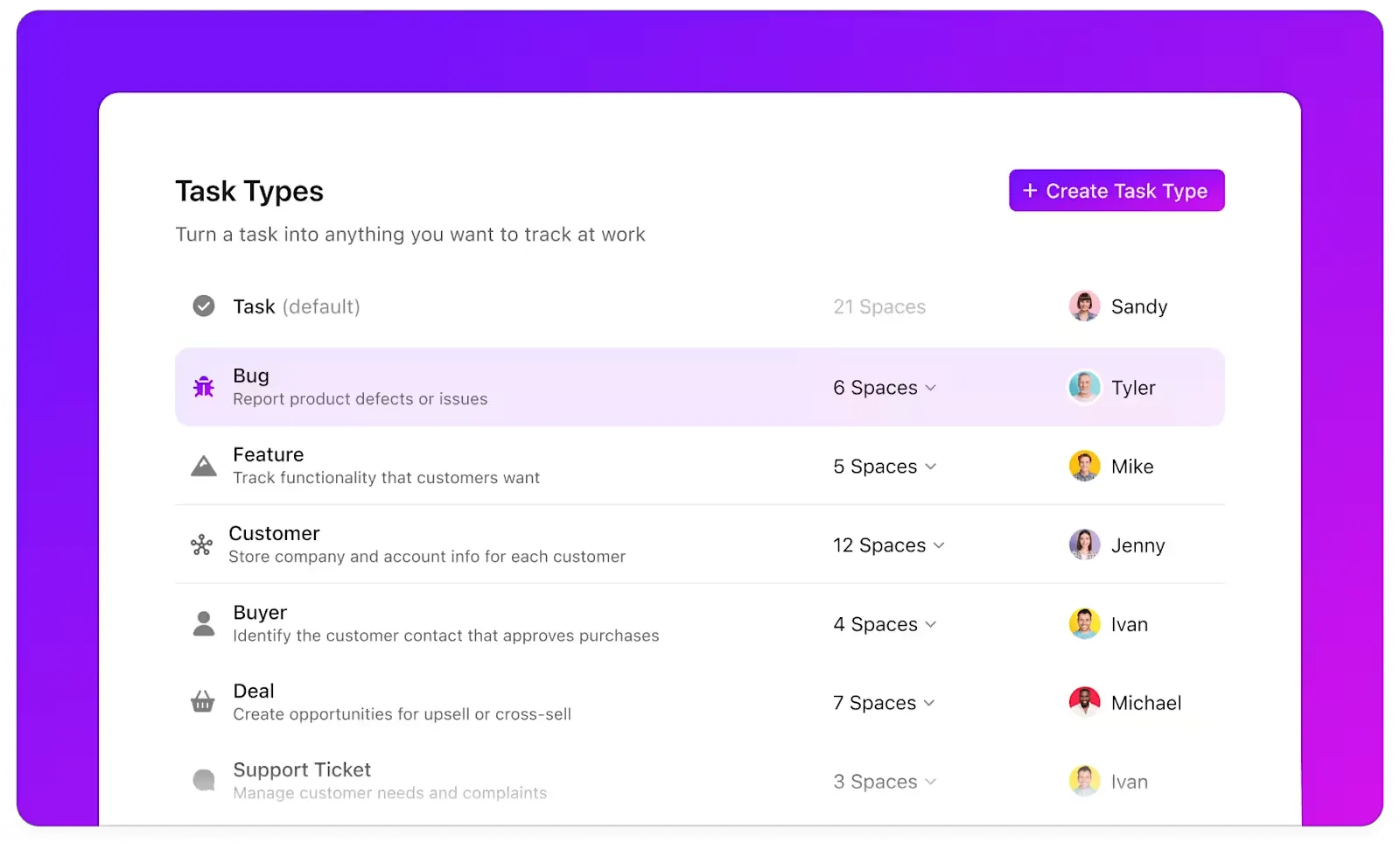
Класифицирайте задачите според категориите или сложността им. Например, можете да класифицирате задачите по разработката в „Епични“, „Бъгове“, „Поддръжка“ и т.н.
3. Задайте нива на приоритет
За да приоритизирате задачите си по-добре, задайте различни нива на приоритет, обозначени с цветове, като например спешно, високо, нормално и ниско.
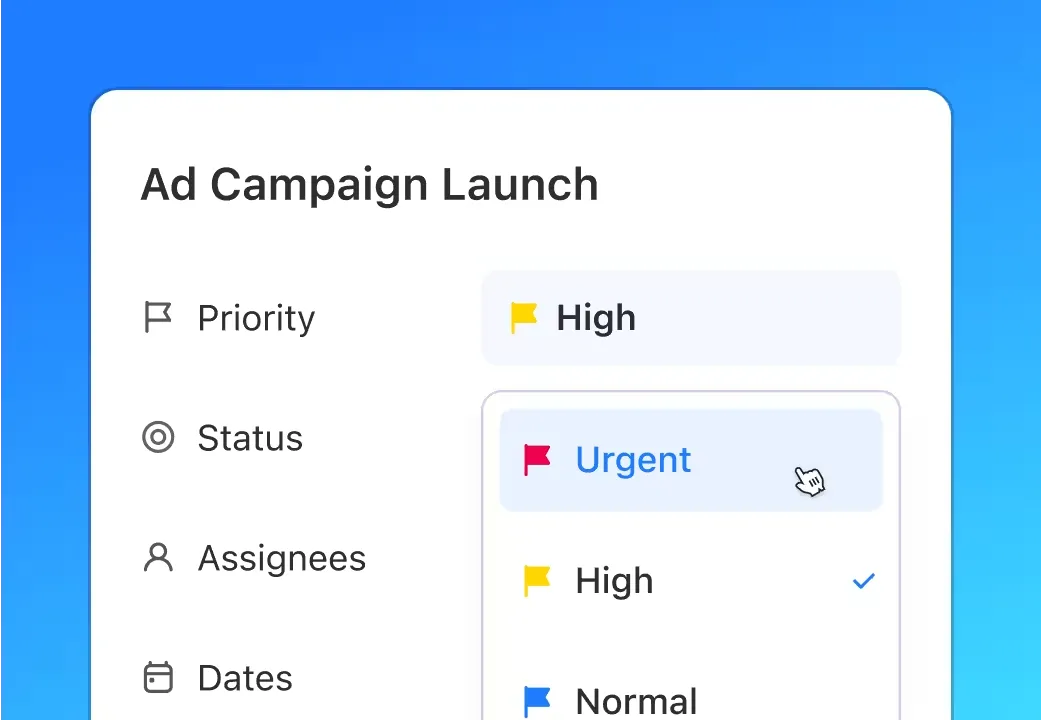
Например, можете да маркирате заявките на клиенти като „спешни“, докато вътрешните срещи да маркирате като „ниска“ приоритетност, ако това съответства на работните процеси на вашия екип.
📮ClickUp Insight: Мислите, че списъкът ви със задачи работи? Помислете отново. Нашето проучване показва, че 76% от професионалистите използват собствена система за приоритизиране при управлението на задачите. Въпреки това, скорошно проучване потвърждава, че 65% от работниците са склонни да се фокусират върху лесни победи, вместо върху задачи с висока стойност, без ефективно приоритизиране.
Приоритетите на задачите в ClickUp променят начина, по който визуализирате и се справяте със сложни проекти, като лесно подчертават критичните задачи. С работните процеси на ClickUp, задвижвани от изкуствен интелект, и персонализираните индикатори за приоритет, винаги ще знаете с какво да се заемете първо.
👉🏼Искате ли да станете по-добри в определянето на приоритети? Вижте съветите на експертите в видеото по-долу:
3. Записвайте подробности в потребителски полета
Добавете специализирани полета като дати, връзки или числа към всяка задача, за да централизирате целия контекст и да улесните достъпа до него. Например, можете да добавите връзка към източника към задачата „Изследване“, което ще улесни назначения член на екипа да се позове на източника.

4. Управлявайте зависимостите между задачите и планирайте по-добре резултатите
Създайте зависимости между задачите в ClickUp, за да гарантирате, че зависима или вторична задача не може да започне, докато основната не бъде завършена, като по този начин поддържате работния си процес гладък и организиран. Например, задача като „Напишете доклад за проекта“ не може да бъде започната, докато „Събиране на данни за проекта“ не бъде завършено.
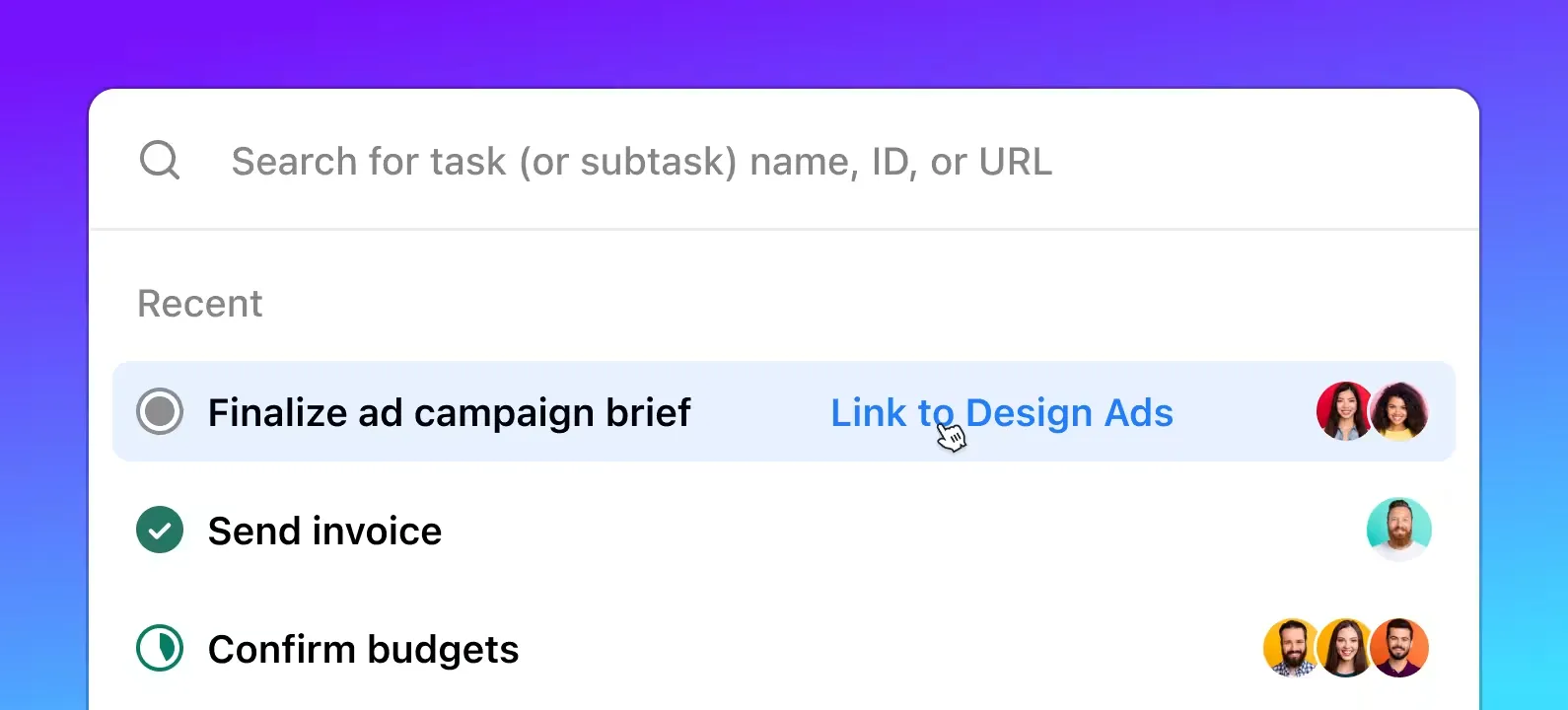
5. Добавяне на задачи в няколко списъка
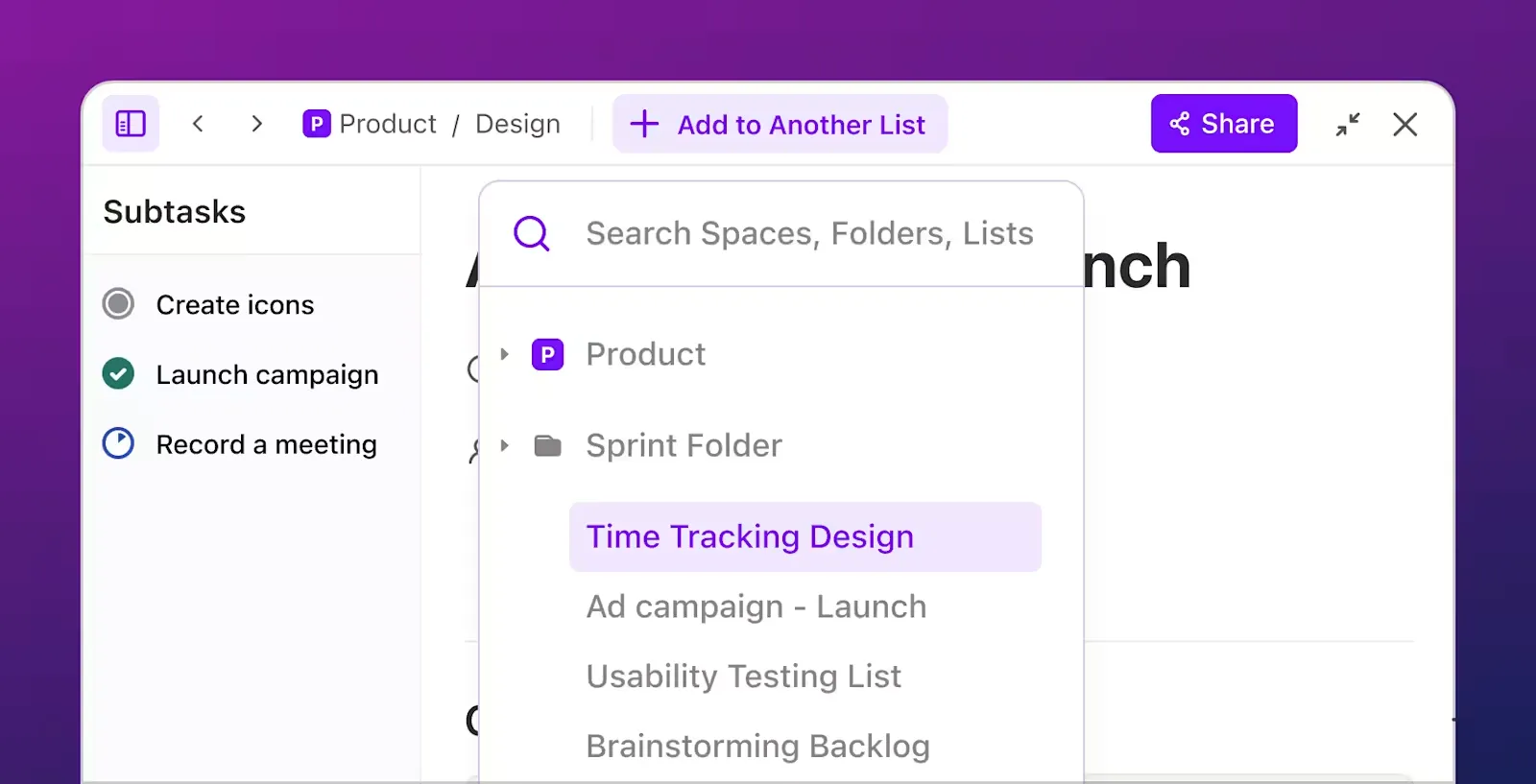
Организирайте задачите от сходни категории в отделни списъци, като ги запазите в едно работно пространство. Например, ако имате публикация в блога, възложена на Редактор 1 във вашия екип, тя може да се покаже както в общия списък с публикации в блога за всички редактори, така и отделно в списъка с публикации в блога, възложени конкретно на Редактор 1.
🧠Интересен факт: Можете да създадете до 50 000 планирани или повтарящи се задачи във всеки списък в ClickUp, като всяка от тях може да има до 1 000 подзадачи и вложени подзадачи. Ограничението за описанията на задачите обаче не трябва да надвишава 256 KB.
6. Създавайте задачи и подзадачи с AI
ClickUp Brain, вграденият AI асистент на ClickUp, помага за генериране, усъвършенстване и автоматизиране на създаването на задачи въз основа на вашите данни.
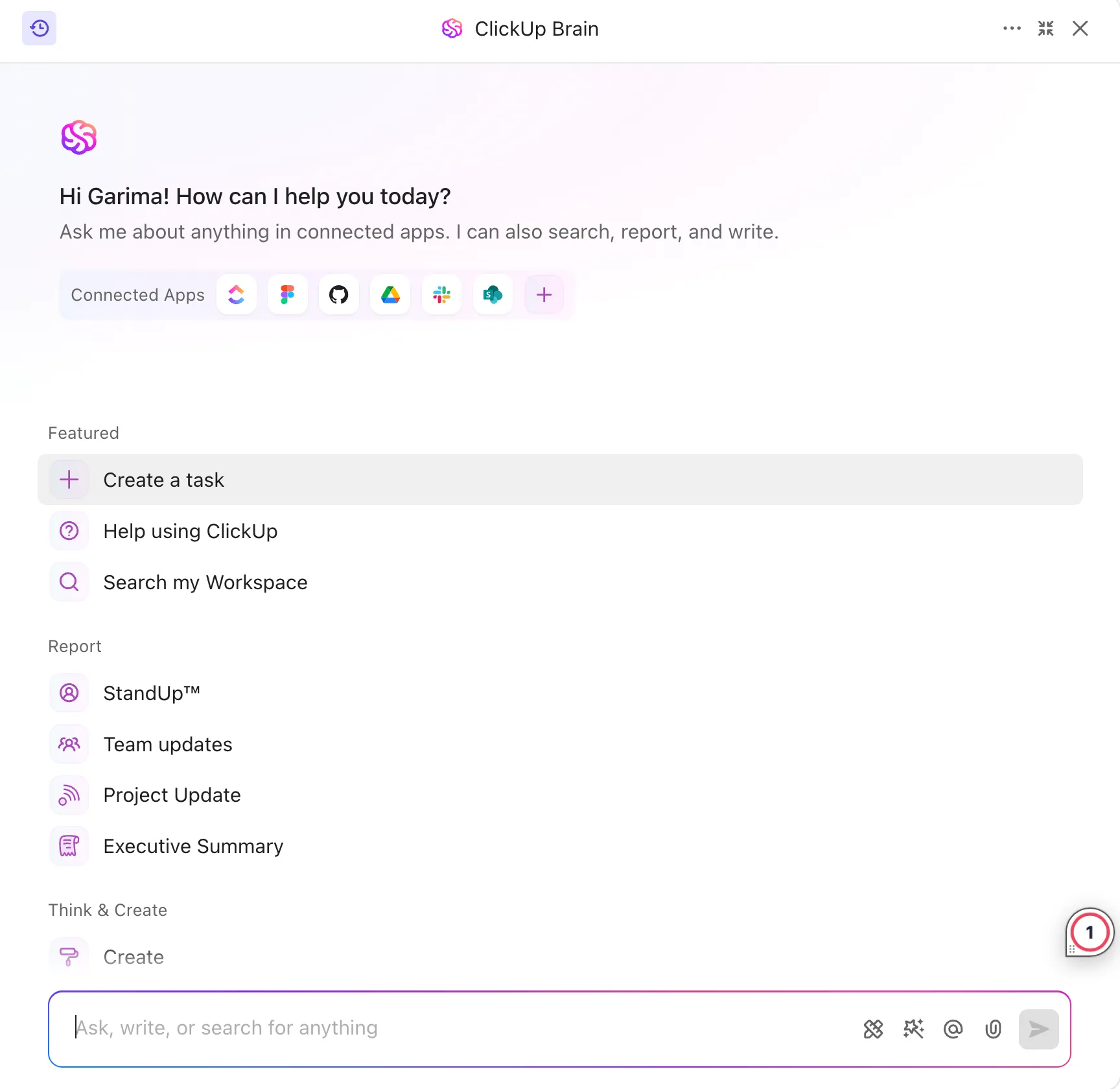
Ето как работи:
- Просто опишете от какво се нуждаете и ClickUp Brain ще генерира структурирана задача със заглавие, описание, крайни срокове и съответни подзадачи
- Той анализира съществуващите ви задачи и работни процеси, за да предложи подходящи действия, като по този начин намалява ръчното въвеждане на данни
- ClickUp Brain разбира зависимостите, приоритетите и крайните срокове, като предлага оптимизации за задачите, за да се впишат по-добре във вашия работен процес
- Имате нужда да коригирате задача? Изкуственият интелект може да усъвършенства описанията на задачите, да обобщи дългите актуализации или да преформатира подробностите за по-голяма яснота
Използвайки ClickUp Brain, ще отделяте по-малко време за административна работа и повече време за ефективно изпълнение на задачите.
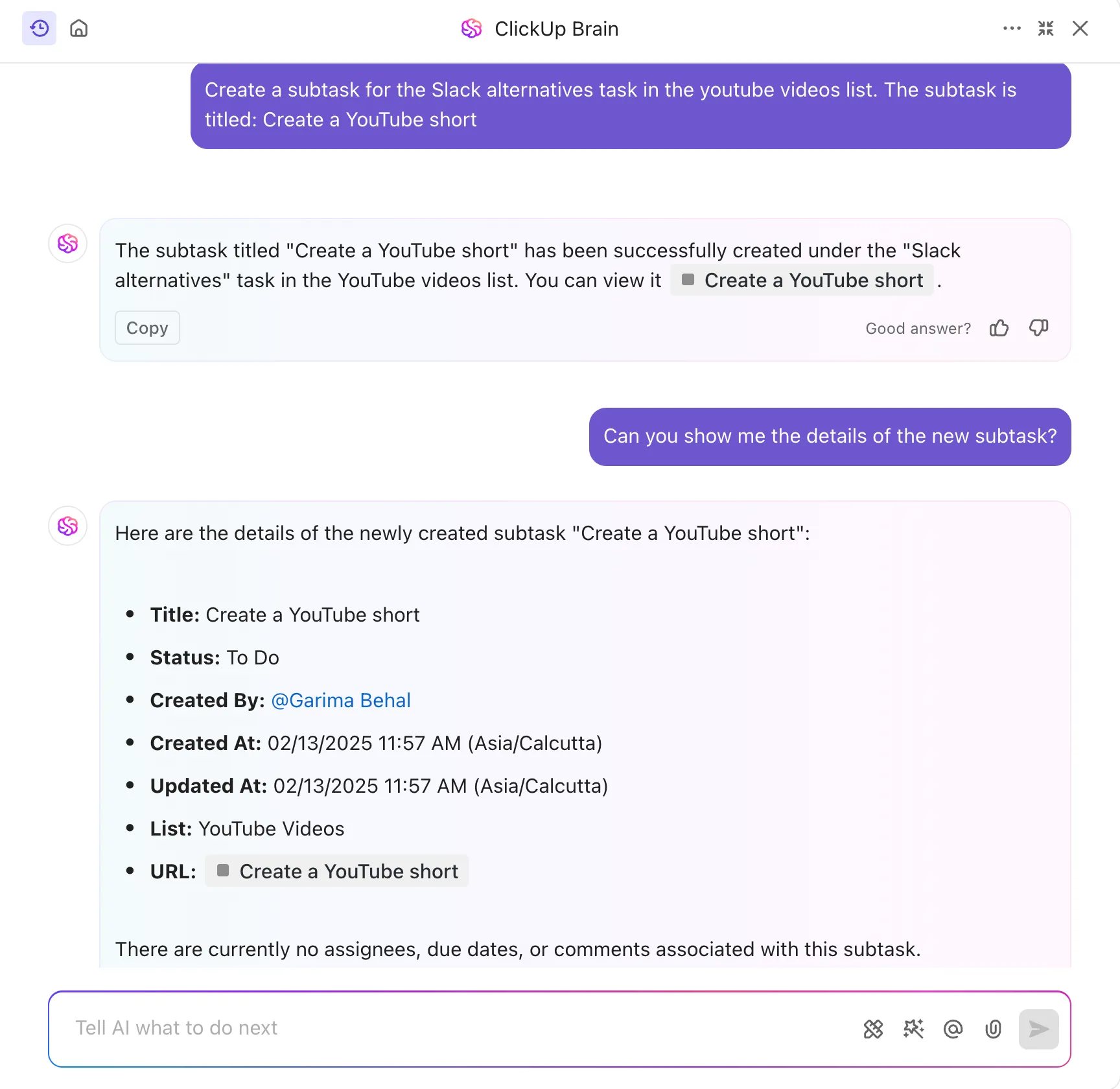
🧠Интересен факт: Като съчетаете ClickUp Automations с ClickUp Brain, можете да автоматизирате повтарящи се задачи, използвайки команди „ако-тогава“ на естествен език!
7. Задавайте персонализирани напомняния и повтарящи се задачи
Едно от най-големите предимства на ClickUp пред ChatGPT (или дори други инструменти за управление на задачи) е възможността да задавате силно персонализирани напомняния и повтарящи се задачи — като по този начин гарантирате, че нищо няма да бъде пропуснато.
ClickUp ви позволява да задавате напомняния за конкретни часове или да ги задействате въз основа на условия (например, когато задачата е просрочена или наближава важен етап от проекта).
С помощта на повтарящите се задачи в ClickUp можете да планирате задачи, които да се повтарят ежедневно, седмично, месечно или въз основа на тяхното завършване. Това е идеално за:
- Седмични срещи на екипа
- Месечни отчети
- Проследяване на клиенти
- Рутинни прегледи на проекти
💡Съвет от професионалист: За разлика от статичните списъци със задачи, ClickUp автоматично актуализира крайния срок за повтарящи се задачи и позволява пълна персонализация — задавайте различни правила за повтаряне, възлагайте задачи на членове на екипа и дори добавяйте зависимости.
8. Насладете се на съвместимост между различни устройства и платформи
ClickUp Tasks е съвместим с всичко – от Android до iOS и от MacOS до Windows. Можете също така да имате достъп до задачите и работния процес по проектите на своя смартфон, таблет и настолен компютър.
👀Знаете ли, че: С ClickUp можете дори да вграждате съдържание в задачите си, като вмъкнете линк към платформи като YouTube, Vimeo, Loom, CloudApp, Google Drive, VideoPress и Figma.
За всяка организация, която се бори с управлението на проектите си, ClickUp ще помогне в сътрудничеството по задачите. С този софтуер хората могат да следят елементите от списъка със задачи и да работят по тях в рамките на определеното време. Той също така помага на екипа за управление на проекти да следи общия напредък на проектите, за да гарантира спазването на крайните срокове.
За всяка организация, която се бори с управлението на проектите си, ClickUp ще помогне в сътрудничеството по задачите. С този софтуер хората могат да следят елементите от списъка със задачи и да работят по тях в рамките на определеното време. Той също така помага на екипа за управление на проекти да следи общия напредък на проектите, за да гарантира спазването на крайните срокове.
Започнете безплатно
Задачите в ClickUp са достъпни както в премиум, така и в безплатната версия. По този начин можете да създавате неограничен брой планирани и повтарящи се задачи, докато капацитетът на хранилището ви достигне 100 GB.
След като пространството за съхранение достигне определения лимит, ще трябва да надстроите плана.
Платената версия на ClickUp предлага допълнителни функции и възможности за управление на обширни работни процеси и проследяване на времето, прекарано по задачи и проекти. Ето какво каза един клиент на ClickUp за възможностите на ClickUp:
50% икономия на разходите чрез консолидиране на инструментите: 3 инструмента в една мощна платформа на половината цена (и с по-добри функции).
50% икономия на разходите чрез консолидиране на инструментите: 3 инструмента в една мощна платформа на половината цена (и с по-добри функции).
За да оптимизирате управлението на задачите, шаблонът за управление на задачи на ClickUp предлага структуриран подход към приоритизирането и организирането на работата.
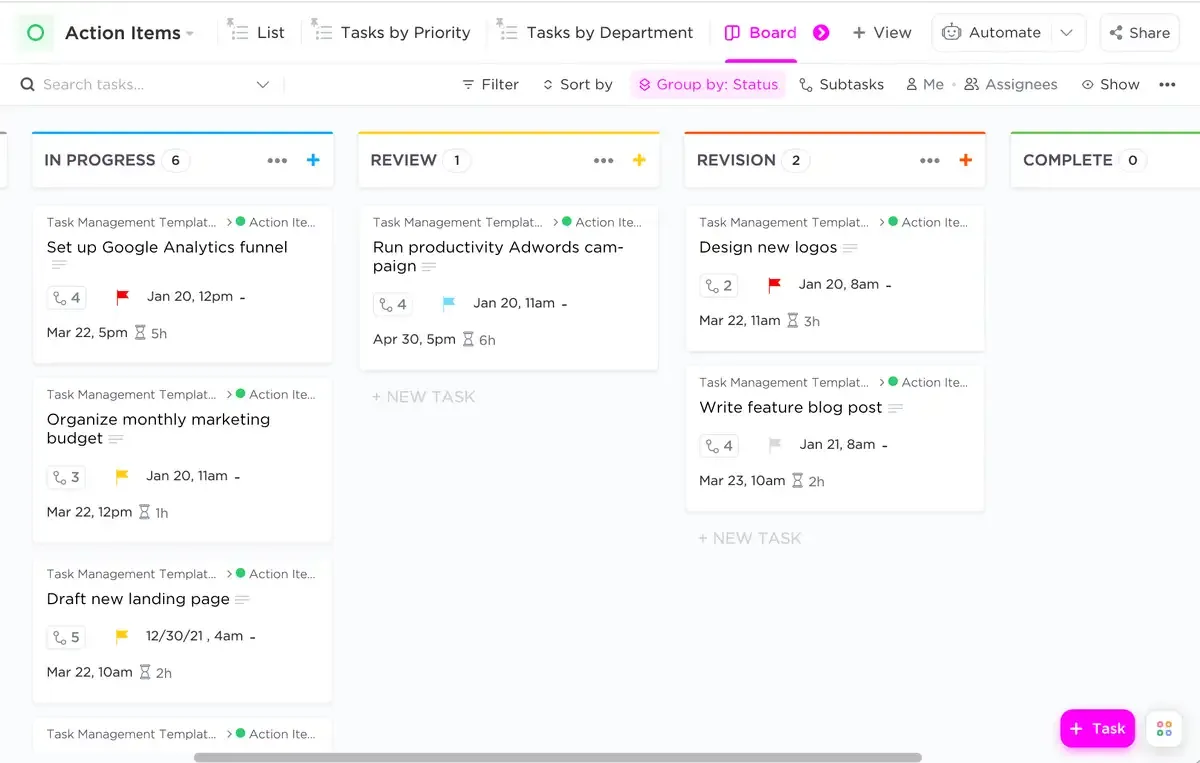
Този шаблон ви позволява да идентифицирате и да се фокусирате върху най-важните задачи, като същевременно предлага гъвкави опции за преглед, включително формати на табло, календар и списък.
Използвайте го, за да:
- Категоризирайте задачите по отдел, приоритет и статус за ясен обзор
- Следете напредъка по задачите и капацитета на екипа, за да подобрите ефективността
- Лесно планирайте, възлагайте и изпълнявайте задачи, за да поддържате проектите в правилната посока
Използвайки този шаблон, екипите могат да поддържат яснота, да подобрят отчетността и да стимулират производителността.
Повишете сътрудничеството и производителността с задачите в ClickUp
Ефективното управление на задачите е в основата на всичко, което правите, както на работа, така и в личния живот. С ClickUp Tasks можете без усилие да планирате, възлагате и персонализирате задачи, за да подобрите сътрудничеството в екипа и производителността.
Гъвкавите изгледи и персонализираните списъци са идеални за всеки екип, независимо от размера или отрасъла. Това е като да имате всичко необходимо на едно място, така че да спрете да се тревожите за дребните неща и да се фокусирате върху това, което наистина има значение.
Регистрирайте се в ClickUp още днес и си върнете контрола.