

Вашият екип по продажбите току-що е сключил сделка и започва пътуването на клиента.
Първо, CRM системата автоматично уведомява правния екип да подготви договора. След това системата включва счетоводния екип. На следващо място, екипът за работа с клиенти получава уведомления за регистрация на клиента и настройка на акаунта.
Но как да се уверите, че всяка стъпка се изпълнява в перфектен ред?
Тук на помощ идват последователните диаграми. Те разбиват всяко взаимодействие в системата, визуализирайки ролята на всеки екип и компонент, като създават безпроблемен работен поток.
В тази статия ще споделим няколко примера за последователни диаграми и ще предоставим урок за последователни диаграми.
Какво е последователна диаграма?
Диаграмата на последователността е визуален инструмент, използван в софтуерния дизайн, за да илюстрира как различните части на една система взаимодействат във времето. Тя улавя реда на съобщенията, обменяни между участниците, като ви помага да разберете как процесите протичат от единия край до другия.
Представете си диаграмата на последователността като план за софтуерна система или процес.
🌟 Пример: Процес на диаграма на последователността за бизнес в областта на електронната търговия
- Клиентът посещава уебсайта и добавя артикула в количката
- Системата обработва заявката и задейства платежния портал.
- Платежният портал обработва плащането
- Дилърът получава подробности за поръчката на своя табло
Участниците в тази система са клиентът, системата, платежният портал и дилърът.
Ето пример за диаграма на последователност на система за резервация на такси.

Но какво представляват тези линии, стрелки и правоъгълници тук? Нека разберем.
🧠 Знаете ли, че... Диаграмите на последователността са част от Unified Modeling Language (UML) – стандартизиран език за моделиране, разработен в средата на 90-те години от трима експерти – Грейди Буч, Ивар Якобсон и Джеймс Ръмбоу, известни като „Тримата амигос“.
Означения в последователните диаграми
Различните фигури, които виждате в горната диаграма, са нотации на UML последователностна диаграма.
Всеки символ представлява конкретен тип взаимодействие или елемент в рамките на процеса или дизайна на системата, което улеснява разбирането и комуникирането на последователността от събития в дадена система. Те поддържат диаграмите ясни, последователни и лесни за интерпретиране от екипите.
1. Линии на живот и активирания
Линиите на живота са вертикални пунктирани линии, които се спускат от всеки обект. Те представят колко дълго участниците (обекти или актьори) са включени в дадено взаимодействие.
🌟 Пример: В общуването с клиент, линиите на живот могат да представляват клиента, системата за поддръжка и агента. Всяка линия на живот показва кога са активни по време на разговора.
Активиранията са правоъгълници или вертикални ленти върху линията на живота, които показват участник, извършващ действие. Те маркират стъпката, в която даден обект е активен или контролира процеса.
🌟 Пример: Когато клиент поиска поддръжка, линията на агента показва активиране, докато той отговаря на запитването.
2. Съобщения
Пълните стрелки представляват синхронни съобщения. Те показват как един обект изпраща съобщение и чака отговор, преди да продължи. Процесът се прекъсва, докато системата не получи отговор.
🌟 Пример: Потребител изпраща заявка за вход към сървъра, а сървърът обработва данните за достъп и изпраща обратно отговор за удостоверяване. Потребителят не може да продължи, докато не получи отговор.
Прекъснатите стрелки представляват асинхронни съобщения. Те представляват независими действия, които се задействат на определени етапи.
🌟 Пример: Потребител публикува коментар в социална мрежа и системата изпраща обратно съобщение под формата на имейл уведомление до потребителя, потвърждаващо публикацията. Системата продължава да работи, без да чака потвърждение за доставката на имейла.
3. Фрагменти на взаимодействие
Алтернативите (alt) показват различни пътища или условия, при които се изпълнява само един резултат. Те представляват точка на вземане на решение, при която условието определя кой път да бъде последван.
🌟 Пример: Когато потребител се опита да влезе в системата, тя проверява данните за достъп, използвайки алтернативната комбинация. Ако данните за достъп са правилни, на потребителя се предоставя достъп; в противен случай се показва съобщение за грешка.
Опциите (opt) представляват опционална стъпка в даден процес. Те се появяват само когато е изпълнено определено условие; в противен случай се пропускат.
🌟 Пример: След влизане в системата, тя ще активира стъпка Двуфакторна автентификация само ако тази функция е активирана за акаунта на потребителя.
Циклите (loop) се използват, когато дадено действие трябва да се повтаря многократно, докато не бъде изпълнено дадено условие. Процесът продължава, докато определеното условие не стане невярно.
🌟 Пример: Системата проверява за входящи съобщения в пощенската кутия на потребителя на всеки 30 секунди, докато потребителят не излезе от системата.
4. Организационни елементи
Рамките групират части от последователната диаграма, което улеснява структурирането й.
🌟 Пример: Една рамка може да обхваща всички стъпки, свързани с процеса на влизане в системата, като я отделя ясно от други секции, като обработка на плащания или излизане от системата.
Референциите се използват за свързване с други диаграми или секции. Те предотвратяват излишната информация, като сочат към друга част от последователността или към друга диаграма.
🌟 Пример: Референцията може да свърже процеса на влизане в една диаграма с друга диаграма, показваща подробни стъпки за удостоверяване на потребителя.
Шаблони и примери за диаграми на последователности
Сега нека разгледаме няколко примера за последователни диаграми, за да можете лесно да начертаете взаимодействията в системата си.
Примери за последователни диаграми
1. Диаграма на последователността на видео стрийминг

🚀 Как работи: Потребителят изисква видео файл от стрийминг сървъра. Сървърът отговаря със списък от видео фрагменти. Потребителят след това повтарятелно изисква и получава фрагменти, докато не бъде стриймвано цялото видео.
⚙️ Общ преглед на процеса:
- Потребител ↔ Сървър за видео стрийминг: Искане и получаване на части (цикъл до завършване)
- Потребител → Сървър за видео стрийминг: Заявка за видео
- Сървър за видео стрийминг → Потребител: Изпращане на списък с видео фрагменти
2. Последователна диаграма за резервация на хотел

🚀 Как работи: Клиент взаимодейства с каталожната система на хотела, за да провери наличните хотели и стаи. След като избере опция, системата за резервации създава и потвърждава резервацията, като я показва на клиента.
⚙️ Общ преглед на процеса:
- Система за резервации → Клиент: Потвърдете резервацията
- Клиент → Каталог на хотели: Търсене на хотели
- Каталог на хотели → Клиент: Покажи наличните хотели
- Клиент → Каталог на хотела: Търсене на стаи
- Каталог на хотела → Клиент: Покажи наличните стаи
- Клиент → Система за резервации: Направете резервация
3. Диаграма на последователността за проверка на баланса по сметката

🚀 Как работи: Клиентът иска да провери банковия си баланс. Банковата система извлича данните за сметката от главната книга и достъпва конкретната разплащателна сметка, за да извлече баланса, който се връща на клиента.
⚙️ Общ преглед на процеса:
- Банка → Клиент: Изпрати баланс
- Клиент → Банка: Заявка за баланс
- Банка → Главна книга: Извличане на информация за сметката
- Счетоводна книга → Банка: Предоставяне на данни за сметката
Шаблони за диаграми на последователности
Както току-що видяхме по-горе, диаграмите на последователността могат да помогнат при редица процеси. Независимо дали работите в областта на разработката на софтуер, документирането на процеси, визуализирането на процеси на обслужване на клиенти, производствени процеси или други бизнес работни потоци, тези диаграми могат да ви бъдат от полза.
Създаването на диаграми на последователността от нулата обаче може да бъде трудоемко, особено при сложни работни процеси. Трябва да идентифицирате ключовите участници, да определите последователността на събитията и да начертаете взаимодействията. Лесно е да се объркате и да допуснете грешки.
Затова е най-добре да използвате шаблони за последователни диаграми, за да опростите процеса и да избегнете грешки. Те ви помагат да създадете персонализирани диаграми за всеки работен процес с последователна структура и уведомления.
Ето няколко ефективни шаблона за последователни диаграми, които можете да опитате, за да оптимизирате процеса си:
1. Шаблон за UML дейност на ClickUp
Шаблонът за UML активност на ClickUp е чудесен начин да опростите сложни последователни диаграми и да се уверите, че всички са на една и съща страница. Инструментите за плъзгане и пускане ви позволяват да създавате бързо диаграми за взаимодействие, като структурирате всичко – от истории на потребители до подробни планове за проекти.
Този шаблон за UML диаграма ви помага да представите визуално дейностите на вашата система и да подобрите комуникацията между разработчиците и заинтересованите страни.
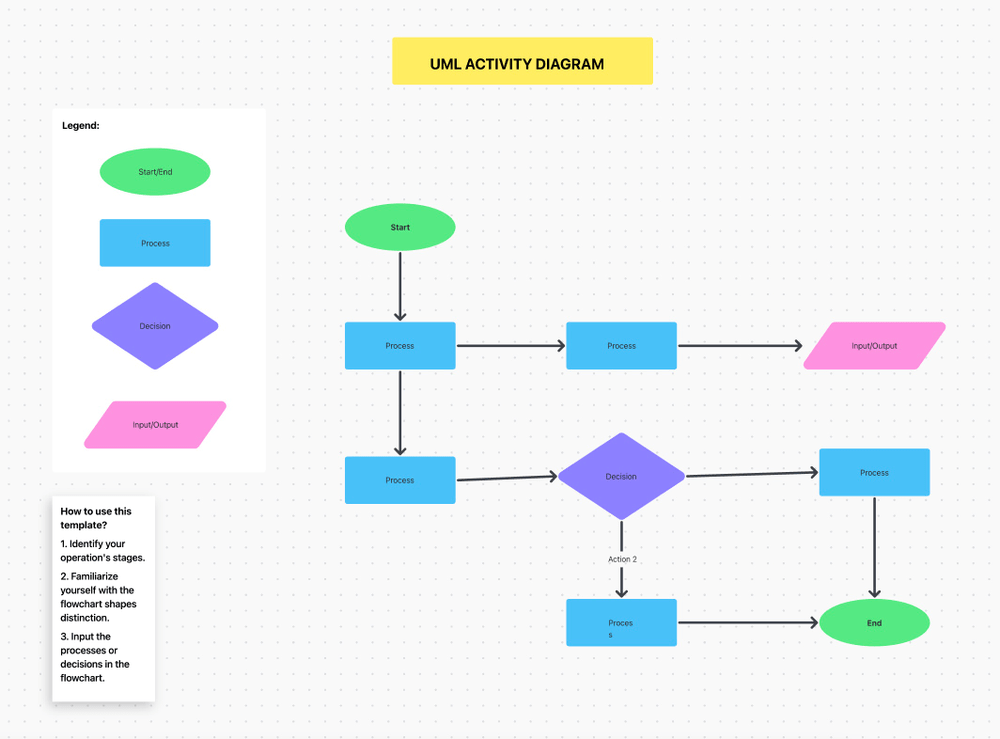
Можете да използвате този шаблон, за да:
- Създайте задачи за всяка стъпка в процеса
- Разпределете задачи на членовете на екипа и определете график
- Сътрудничество със заинтересованите страни за обмен на идеи и създаване на съдържание
2. Шаблон за диаграма на потока на ClickUp Swimlane
Шаблоните Swimlane помагат за визуализиране на работните потоци и изясняване на ролите в рамките на вашите проекти. Шаблонът ClickUp Swimlane Flowchart Template организира процесите в ленти, което ви позволява да видите паралелните стъпки или процеси заедно с отговорните екипи или лица.
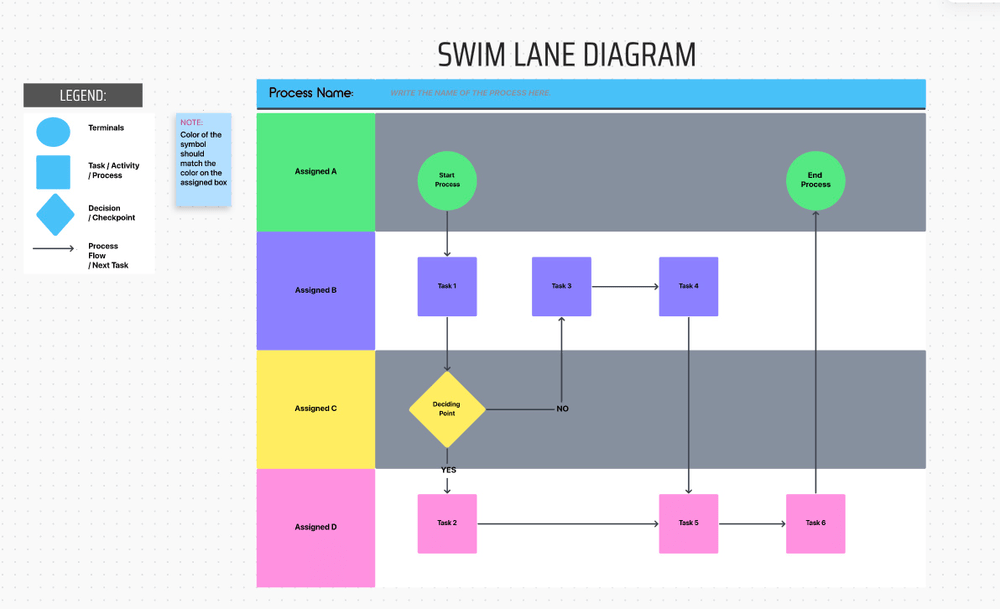
С този шаблон за диаграма на последователността можете лесно да идентифицирате роли и отговорности, да разделите многослойни процеси и да подобрите общото разбиране сред членовете на екипа.
3. Шаблон за блок-диаграма на ClickUp
С помощта на своите персонализирани блокове, шаблонът за блок-диаграма на ClickUp ви позволява лесно да представяте различни субекти, участващи във вашите процеси, като потребители, системи и компоненти. Дизайнът с цветно кодиране ви помага да организирате елементите визуално, като прави ясно задачите и отговорностите на всеки член.
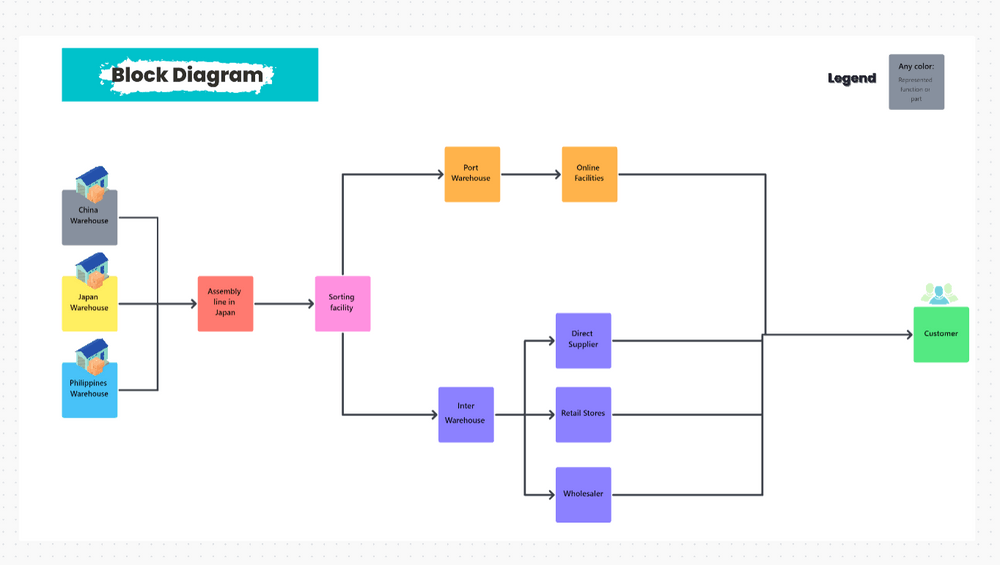
Освен това интуитивният интерфейс с функция „плъзгане и пускане” ви позволява бързо да добавяте, променяте или пренареждате блокове в хода на развитието на проекта, като по този начин диаграмата ви винаги отразява най-актуалната информация.
Как да нарисувате диаграма на последователността
Ето стъпка по стъпка ръководство за създаване на диаграма на последователността:
➡️ Стъпка 1: Определете обхвата и целта на диаграмата
Определете конкретната взаимодействие, процес или работния поток , които искате да визуализирате с диаграма на последователността. Това ще ви насочи през целия процес.
➡️ Стъпка 2: Избройте участниците
Идентифицирайте ключовите участници (актьори и системи), участващи в взаимодействието. Създайте списък на всички потребители, външни системи, бази данни, сървъри и т.н.
💡Съвет от професионалист: Можете да използвате ClickUp Docs, за да определите обхвата и целта на проекта и да изброите всички участници.

➡️ Стъпка 3: Определете последователността на събитията
След това очертайте стъпките на работния процес в последователност и обяснете ролята на участниците в различните стъпки.
Ако имате нужда от помощ за разделяне на идеи и картографиране на връзки, опитайте ClickUp Mind Maps. То ви помага да визуализирате всяка стъпка от диаграмата си и да получите ясна представа за това как се свързват нещата.
Освен това, ако някоя от вашите идеи трябва да се превърне в практически стъпки, можете незабавно да я превърнете в задача и да я управлявате с помощта на ClickUp Tasks.

С ClickUp Mind Maps можете да:
- Организирайте стъпките с едно кликване
- Превърнете идеите в изпълними задачи
- Свържете точките по-бързо с каскадни изгледи и опции за сортиране
➡️ Стъпка 4: Начертайте диаграмата
След като сте събрали всичките си идеи, започнете да създавате диаграмата на последователността, като добавяте бележки. За целта ще ви е необходим софтуер за създаване на UML диаграми или визуален инструмент.
Как да добавите бележки към вашата последователна диаграма:
⚪ Определете линии на живот: Създайте вертикални пунктирани линии за всеки участник. Всяка линия на живот представлява продължителността на участието на участника в взаимодействието.
↔️ Нагласете линиите на живота: Поставете линиите на живота хоризонтално въз основа на реда, в който участниците са включени в взаимодействието.
📏 Добавете активиращи ленти: Начертайте активиращи ленти върху линиите на живота, където участниците са активно ангажирани. Това показва кога всеки участник обработва информация.
➡️ Нарисувайте съобщения: Използвайте стрелки, за да изобразите съобщенията, обменени между участниците. Пълните стрелки обозначават синхронни съобщения, което означава, че единият участник чака другият да отговори.
🔄 Включете съобщения за отговор: Ако има отговор, изобразете го като прекъсната стрелка, връщаща се към първоначалния участник.
❓Включете условия и цикли: Ако взаимодействието включва условни действия (например решения if-else) или цикли (повторящи се действия), използвайте комбинирани фрагменти, за да ги илюстрирате.
🔀 Обмислете паралелното изпълнение: Ако някой от участниците изпълнява действия едновременно, изобразете го с паралелни линии на живот.
Можете лесно да проектирате диаграма на последователността с ClickUp Whiteboards. Тя ви помага да визуализирате всички взаимодействия, връзки и процеси в системата ви.
Независимо дали планирате как различните участници взаимодействат или разгадавате потока от съобщения между тях, важното е да извадите тези идеи от главата си и да ги пренесете на дъската. Можете лесно да премествате, пускате и свързвате елементи.
И това не е всичко! Едно от най-големите предимства на ClickUp Whiteboard е, че подпомага безпроблемно сътрудничеството в екипа. Не работите в изолация – вашият екип може да се включи по всяко време.

Имате нужда от някой, който да добави липсваща взаимодействие или да коригира потока?
Те могат да редактират директно на бялата дъска в реално време, така че мнението на всеки се включва от самото начало. И докато премествате елементите, екипът ви може да вижда актуализациите веднага. Най-хубавото е, че можете да добавяте бележки и да прикачвате връзки, документи и файлове към всяка стъпка за по-добър контекст.
➡️ Стъпка 5: Прегледайте и усъвършенствайте диаграмата
Проверете диаграмата, за да се уверите, че тя точно отразява взаимодействието. Споделете я с съответните заинтересовани страни, за да получите обратна връзка и да направите необходимите корекции за по-голяма яснота.
➡️ Стъпка 6: Добавете бележки и коментари
Добавете бележки, за да предоставите допълнителен контекст или да изясните сложни части от диаграмата. Това помага да се изяснят сложни взаимодействия, предположения и изключения, като се гарантира, че всички заинтересовани страни разбират процеса.
➡️ Стъпка 7: Документирайте предположенията и ограниченията
Отбележете всички предположения и ограничения относно взаимодействието. Това изяснява контекста и гарантира, че всички членове на екипа са наясно с всички предизвикателства или ключови решения.
💡Съвет от професионалист: Можете да използвате и персонализирани ERD шаблони, за да ускорите процеса на създаване на диаграми. Започнете с предварително създадена структура и я променете според нуждите си, като се уверите, че всичките ви диаграми са последователни.
Инструменти за създаване на последователни диаграми
Създаването на ефективна последователна диаграма може да бъде улеснено с подходящите инструменти. Можете да намерите опции, които предлагат лесни за използване интерфейси, подробни функции за персонализиране и безпроблемна интеграция с други платформи. Ето някои популярни софтуери за диаграми, които можете да разгледате:
- ClickUp: Ако търсите универсален визуален инструмент за управление на проекти, който да ви помогне лесно да създавате последователни диаграми и да стартирате действия веднага, можете да използвате ClickUp като софтуер за UML диаграми, за да организирате процесите по ясен и структуриран начин.

- Lucidchart: Това е популярен онлайн инструмент за създаване на диаграми, с който можете да добавяте фигури, свързващи елементи и текст. Lucidchart предлага библиотека с шаблони и символи, специално предназначени за UML диаграми, включително диаграми на последователности.
- Microsoft Visio: Това приложение за създаване на диаграми е част от пакета Microsoft Office. Visio ви позволява да създавате динамични диаграми с визуализации, свързани с данни, и предлага персонализирани шаблони за различни типове диаграми, включително UML. Имайте предвид обаче, че Visio е платен инструмент, така че може да не е най-подходящият избор, ако търсите нещо по-икономично.
- Diagrams. net: Draw.io, известен също като diagrams. net, е безплатен онлайн инструмент, който ви позволява да влачите и пускате елементи върху платното си. Можете да запазвате диаграмите си директно в облачни услуги за съхранение като Google Drive или OneDrive, което улеснява достъпа и споделянето на работата ви.
Най-добри практики за диаграми на последователности
Ето някои най-добри практики, които да следвате, за да създадете ефективна последователна диаграма:
📝 Ясно обозначаване на основните елементи: Обозначете ясно всеки участник или обект, така че всеки, който чете диаграмата, да може веднага да разбере кои са участниците в взаимодействията и да разбере техните роли, което прави диаграмата интуитивна.
✨ Последователно използване на нотации: Независимо дали използвате синхронни или асинхронни съобщения, цикли или алтернативни фрагменти, е от решаващо значение да използвате едни и същи символи и нотации в цялата диаграма.
🧩 Опростяване на сложни диаграми: За да избегнете прекалено усложняване, разбийте по-големите и сложни диаграми на по-малки и по-лесни за управление части. Фокусирайте се върху показването на ключовите взаимодействия, които са най-важни, и пропуснете незначителните детайли, които не добавят много стойност.
Често срещани грешки в диаграмите на последователността
Ето някои от често срещаните капани, които трябва да избягвате при създаването на последователни диаграми, за да можете да автоматизирате работните си процеси:
Неправилно представяне на взаимодействията
Неточното представяне на взаимодействието между обектите или участниците може да доведе до забавяне на задачите, лошо управление на ресурсите и объркваща документация.
Целта на диаграмата на последователността е да улови действителния поток на комуникацията, затова се уверете, че взаимодействията отразяват това, което наистина се случва в системата.
Тук са полезни шаблоните за диаграми на потока. Те визуализират точните стъпки, които потребителят предприема при навигация в системата, приложението или уебсайта ви – всичко е по-ясно с визуализация!
💡Съвет от професионалист: Шаблонът за потребителски поток на ClickUp е идеален за картографиране на взаимодействия. Той ви помага да визуализирате цялото пътуване на потребителя, като улеснява визуализирането на връзките между отделните действия в последователността.
Претоварване на диаграмите с подробности
Лесно е да прекалите и да се опитате да включите всеки малък детайл в диаграмата си. Однако, препълването с информация може да направи диаграмата претрупана и трудна за четене. Ключът е да се фокусирате върху основните взаимодействия и да поддържате нещата чисти и прости.
Ако стъпките са твърде много, обмислете да разделите диаграмата на по-малки, по-лесноразбираеми части, така че всяка секция да остане фокусирана.
Ако търсите инструмент, който да ви улесни, обмислете използването на шаблони за диаграми на потока от данни.
💡Съвет от професионалист: Шаблонът за поток от данни на ClickUp може да бъде чудесно решение за създаване на ясни и добре организирани диаграми. Той предлага няколко функции, които могат да направят работата ви с диаграми по-гладка.
Пренебрегване на правилното използване на нотация
Несъответстващи или грешни обозначения, като смесване на синхронни и асинхронни съобщения, използване на неправилни фрагменти като алтернативи или цикли, или изцяло пропускане на обозначения, могат да създадат объркване. Придържайте се към правилните обозначения и ги използвайте последователно, за да се уверите, че диаграмата ви е ясна и лесна за следване.
💡Съвет от професионалист: Опитайте шаблоните за контекстни диаграми, за да получите обща представа за това как дадена система взаимодейства с външни обекти. Те предлагат ясно визуално представяне на средата на системата, без да навлизат в подробни процеси.
Опростете последователните си диаграми с ClickUp
Диаграмите на последователност UML са ефективен начин за картографиране на поведението на системата и взаимодействията между обектите. Те ви позволяват да визуализирате как различните части на системата или процеса комуникират, като ви помагат да идентифицирате потенциални проблеми на ранен етап и да гарантирате, че всичко протича гладко.
Ако търсите инструмент за създаване на диаграми на последователности, опитайте ClickUp. Неговият лесен за използване интерфейс ви позволява бързо да създавате подробни диаграми на последователности и да си сътрудничите без усилие с екипа си. Регистрирайте се в ClickUp още днес, за да сте сигурни, че всички са съгласувани по отношение на работния процес на системата.