
Notepad++ остава фаворит сред много потребители на Windows, но не работи нативно на macOS. Използването му чрез Wine или VMware Fusion е по-скоро временно решение, отколкото истинско решение.
Ако наскоро сте преминали на Mac и ви липсва простотата на Notepad++, не се тревожете! Съставихме списък с алтернативи на Notepad++ за Mac потребители, които обещават по-добър UI/UX и модерни функции за уеб разработка.
Нека разгледаме най-добрите редактори на код!
Най-добрите алтернативи на Notepad++ на един поглед
| Инструмент | Най-подходящо за | Основни функции | Цени* |
| ClickUp | Редактиране на текст, управление на задачи и производителност, подпомагана от изкуствен интелект, за индивидуални потребители, малки и средни екипи и предприятия. | Инструменти, задвижвани от изкуствен интелект, създаване на задачи от бележки, Git интеграция, персонализирани работни процеси | Лека, бърза, многоезична редакция за индивидуални разработчици или образователни среди. |
| Sublime Text | Бързо кодиране и редактиране на текст с минимално въздействие за самостоятелни разработчици и напреднали потребители. | Редактиране с няколко курсора, режим без отвличане на вниманието, бързо търсене в документи, персонализирани теми | Лично: 99 $ (3 години), Бизнес: 65 $/работно място/година |
| Visual Studio Code | Пълнофункционално редактиране на код, отстраняване на грешки и Git интеграция за разработчици, екипи от разработчици и сътрудници на отворения код. | IntelliSense, отстраняване на грешки в реално време, обширни разширения | Безплатно завинаги |
| BBEdit | Редактиране на обикновен текст, HTML и скриптове за уеб разработчици, технически писатели и системни администратори, работещи с macOS. | Unix команди, преглед на маркировката на живо, сгъване на код | 59,99 $ (за индивидуални потребители), ъпгрейди от 29,99 $ |
| Smultron | Просто и визуално изчистено редактиране на текст/код за индивидуални Mac потребители | Разделен екран, HTML преглед, персонализирано подчертаване на синтаксиса | 9,99 $ |
| Brackets | Уеб разработка на фронтенд (HTML/CSS/JS) за фрийлансъри и разработчици, ориентирани към дизайна | Предварителен преглед на живо, многоезична поддръжка, мощни разширения | Безплатно завинаги, платените планове започват от 4 $/месец на потребител |
| CodeRunner 4 | Незабавно изпълнение на код на различни езици + езици за студенти, учащи и самостоятелни разработчици, работещи с Mac. | Проверка на синтаксиса в реално време, вграден дебъгер, интерфейс с един прозорец | Лична: 19,99 $, Лиценз за сайт: 12 $/компютър (мин. 5) |
| Geany | Лека, бърза, многоезична редакция за индивидуални разработчици или образователни среди. | Подчертаване на синтаксиса, обратна връзка от компилатора в реално време, проследяване на символи | Персонализирани цени |
| TextEdit | Работа с мултимедия в документи за тези, които се нуждаят от бърз, роден инструмент за macOS | Режими на богат/обикновен текст, HTML преглед, съвместимост между формати | Персонализирани цени |
| Nova | Модерно редактиране на код, специално за Mac, с изтънчен потребителски интерфейс за уеб разработчици и малки фронтенд екипи, които дават приоритет на UX, локалното разработване и Git работните процеси. | Персонализирани скриптове, вградени Git инструменти, персонализируем док | 99 долара |
| UltraEdit | Работа с големи файлове, редактиране на колони и разширено търсене/замяна за корпоративни разработчици, анализатори на данни и системни инженери. | Вертикален избор на текст, редактиране с няколко курсора, организация на вложени файлове | Персонализирани цени |
| Textastic | Мобилно редактиране на код за потребители на iPad/iPhone/Mac, особено за студенти, хобисти и разработчици, които работят предимно на мобилни устройства. | Поддръжка на препроцесор, интелигентно автодопълване, колелце на курсора с два пръста | Безплатно завинаги, Pro: 2,99 $/месец на потребител |
Какво трябва да търсите в алтернативата на Notepad++ за Mac?
Докато избирате най-добрите текстови редактори за Mac, съпоставяйте нуждите си от автоматизация на работния процес по кодиране с функциите на инструмента. Търсите ли чист и лек редактор на код? Или се нуждаете от функции като разделено редактиране, търсене с редовни изрази (regex) и подчертаване на синтаксиса в реално време?
Дайте приоритет на следните ключови фактори:
- Изберете скорост и отзивчивост: Предпочитайте приложение, което стартира незабавно и може да обработва големи файлове без забавяне или сривове.
- Активирайте подчертаване на синтаксиса за няколко езика: Това ще ви помогне да кодирате с яснота в Python, JavaScript, HTML, Markdown и други
- Персонализирайте интерфейса, за да съответства на вашия работен процес: Възможността да променяте теми, шрифтове и оформление може да бъде полезна за работа без разсейване.
- Използвайте вградената интеграция с macOS: Можете да бъдете по-продуктивни, ако вашият инструмент използва специфични за Mac функции като търсене Spotlight, системни раздели или синхронизация с iCloud.
📖 Прочетете също: Най-добрите AI инструменти за разработчици за повишаване на ефективността при кодиране
10-те най-добри алтернативи на Notepad++ за Mac
Как преглеждаме софтуера в ClickUp
Нашият редакционен екип следва прозрачен, подкрепен с проучвания и независим от доставчиците процес, така че можете да сте сигурни, че нашите препоръки се основават на реалната стойност на продуктите.
Ето подробно описание на това как преглеждаме софтуера в ClickUp.
Сравнете цените, основните функции и уникалните характеристики на всеки AI код инструмент, за да изберете най-добрата алтернатива от този списък – вместо да използвате Notepad на Mac. Прочетете сега и ще оцените по-късно!
1. ClickUp (Най-доброто за редактиране на текст, управление на задачи и производителност, задвижвана от изкуствен интелект)
ClickUp, приложението за всичко, свързано с работата, трябва да бъде начело в списъка ви като Mac потребител или разработчик, търсещ нещо по-съвместно, гъвкаво и наистина продуктивно.
ClickUp за софтуерни екипи обединява вашите бележки, документация, задачи и Agile работни процеси. Можете да направите всичко това с един инструмент: да изпълнявате спринтове с диаграми за изчерпване, да управлявате епични задачи в няколко екипа и да настроите автоматизации, които уведомяват заинтересованите страни, когато възникнат пречки.
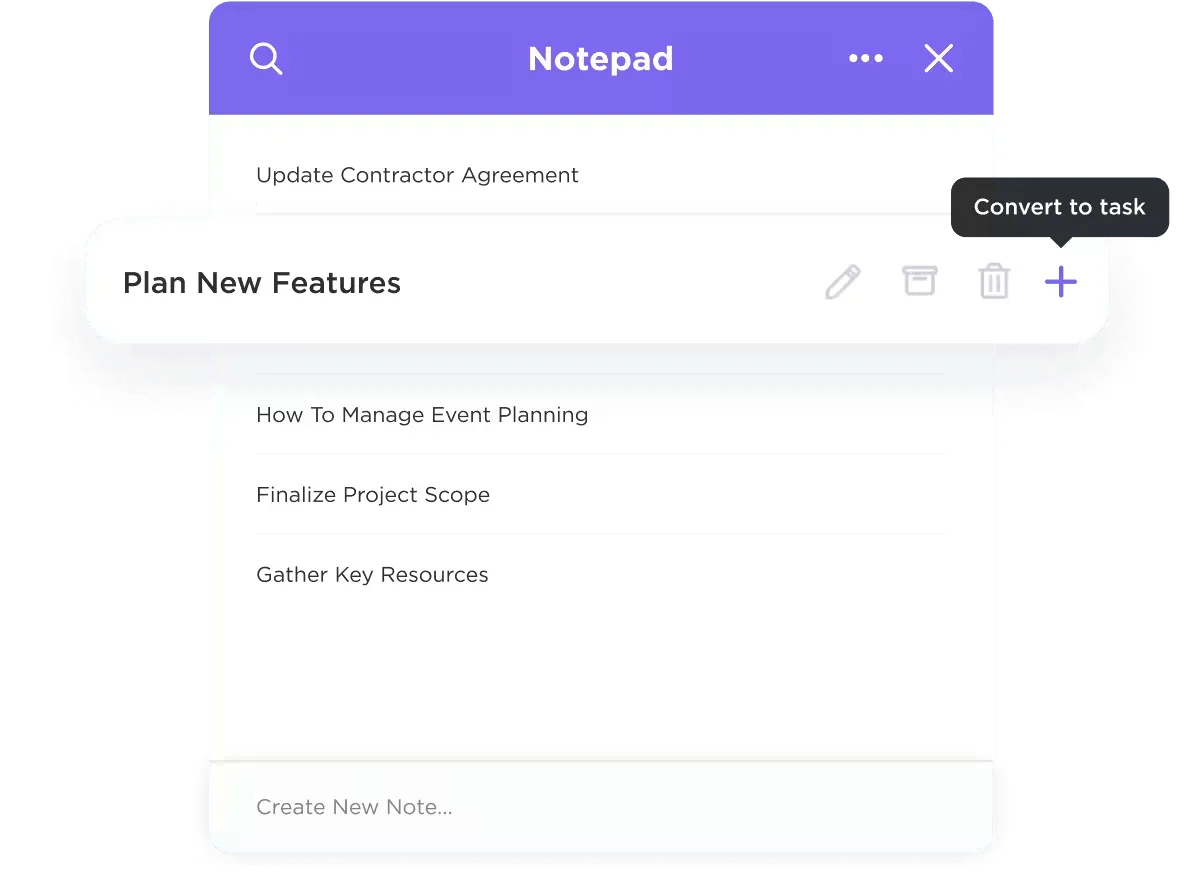
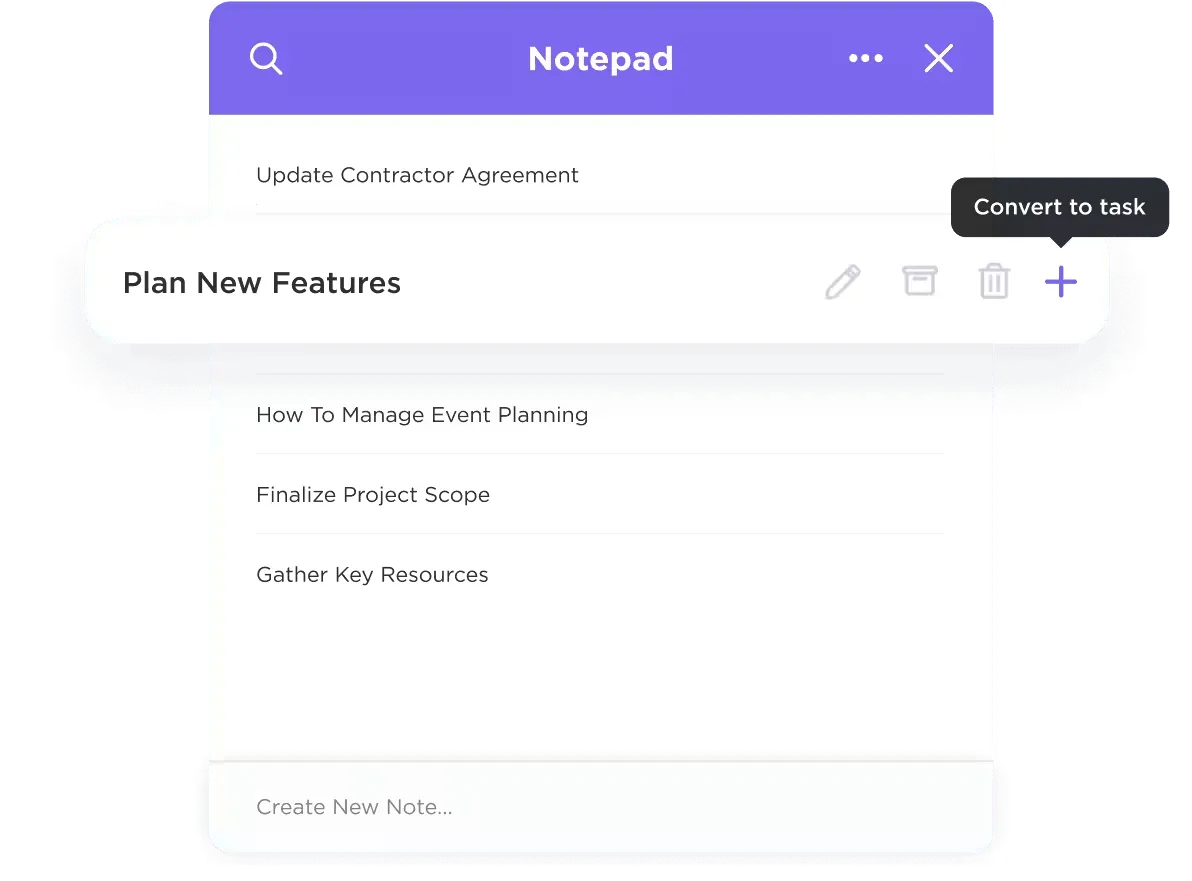
С ClickUp Docs и Notepad получавате пространство за писане без разсейване, което е напълно сътрудническо. Добавяйте коментари, споменавайте съотборници, вграждайте задачи директно в бележките си и дори проследявайте напредъка – нещо, което Notepad++ не може да направи.
ClickUp Notepad е идеален за записване на идеи, обсъждане на код или бързо създаване на съдържание. Можете да начертаете блог публикация, да регистрирате грешки, да въведете команди или просто да обсъждате идеи, когато пожелаете.
Представете си, че сте продуктов мениджър, който току-що е напуснал екипна среща след обсъждане на нов набор от функции за третото тримесечие. Можете да отворите Mac и да започнете да изливате мислите си в ClickUp Notepad, за да нахвърлите концепции на високо ниво. Маркирате няколко реда, за които знаете, че по-късно ще се превърнат в задачи за разработка.
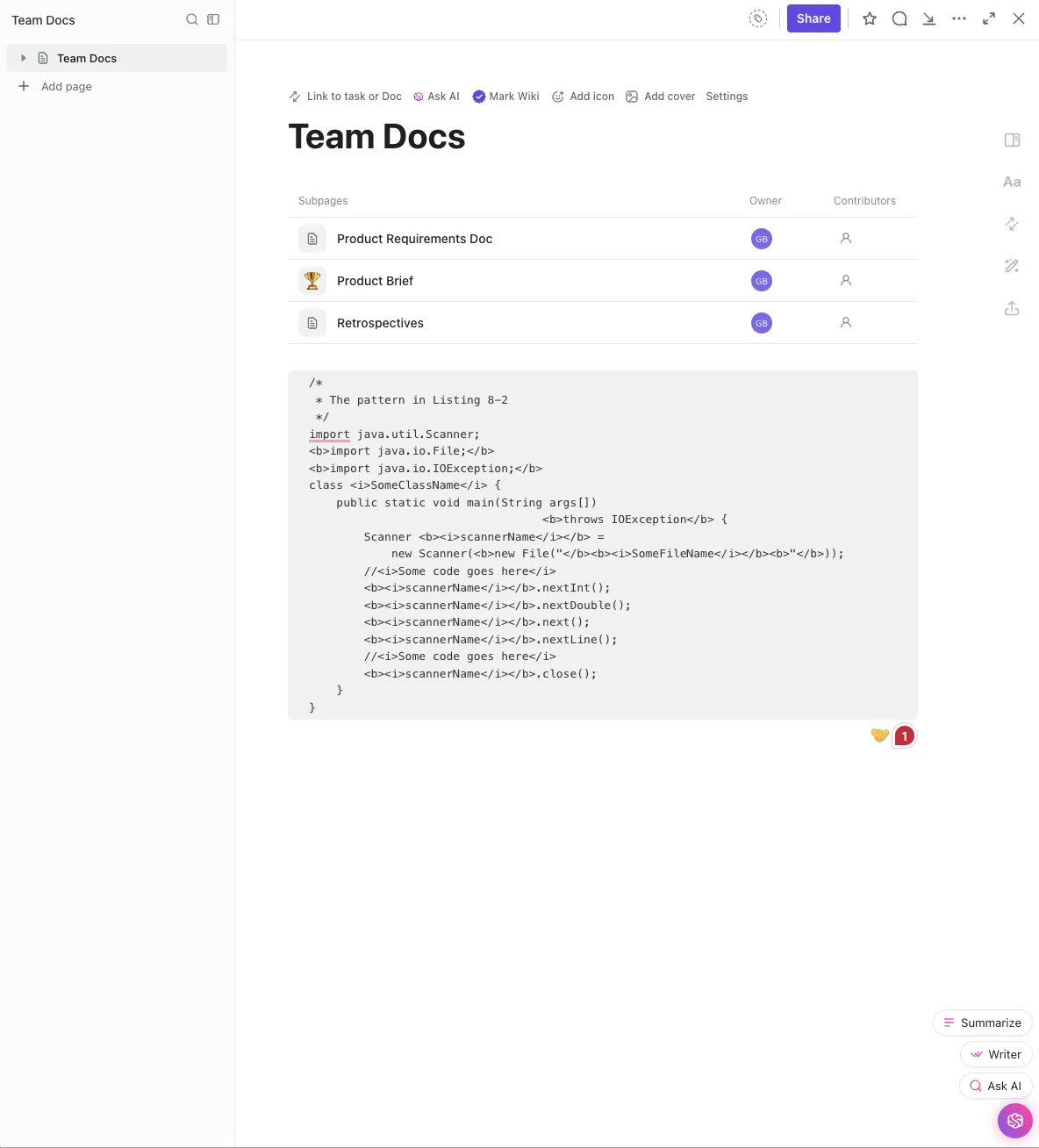
След като идеите са разработени, можете да превърнете тази информация в краен продукт с ClickUp Docs.

В този текстов редактор вашите разхвърляни бележки се превръщат в добре организиран продуктов бриф или технически документ, пълен с заглавия, списъци за проверка, вградени връзки и интелигентно форматиране. Можете да @споменете главния си инженер, да присвоите коментари на екипа по дизайна и дори да вградите пътна карта или Figma файл директно в документа.
ClickUp комбинира управлението на задачи с документацията: можете да превърнете всеки ред текст или елемент от списъка за проверка в задача както от ClickUp Docs, така и от ClickUp Notepad.
Тази тясна връзка между Notepad, Docs и Tasks е идеална както за писатели, така и за разработчици. Писателите могат да създадат календар с съдържание в Docs и след това да зададат задачи за чернови, рецензии и дати на публикуване. Разработчиците могат да напишат спецификация, да генерират технически задачи директно от нея и да проследяват напредъка чрез спринт изгледи и табла.
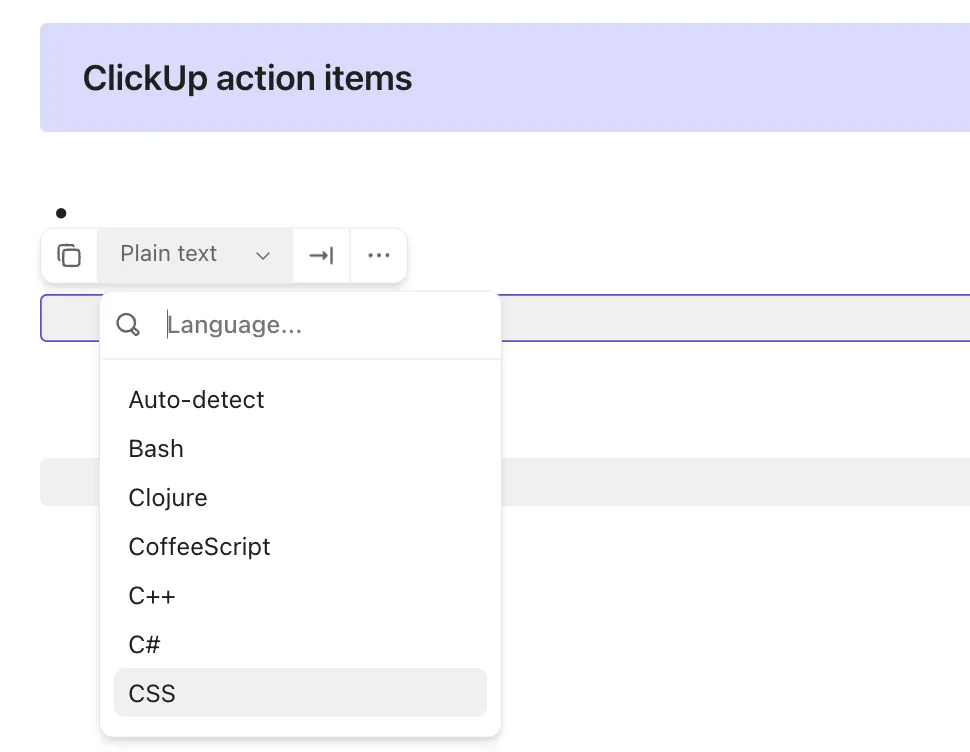
💡 Съвет от професионалист: Създайте блокове с подчертан синтаксис в ClickUp Docs — идеални за съхранение на фрагменти от код, документация или API референции. Просто напишете /code, изберете езика за програмиране (например Python, JavaScript, SQL) и поставете фрагмента.
ClickUp е съвместим и с любимите ви инструменти за разработка. Можете да синхронизирате GitHub, GitLab или Bitbucket, за да свържете автоматично комитите и pull заявките с задачите и да настроите webhooks или API връзки за персонализирани работни потоци, които интегрират ClickUp във вашия CI/CD pipeline.
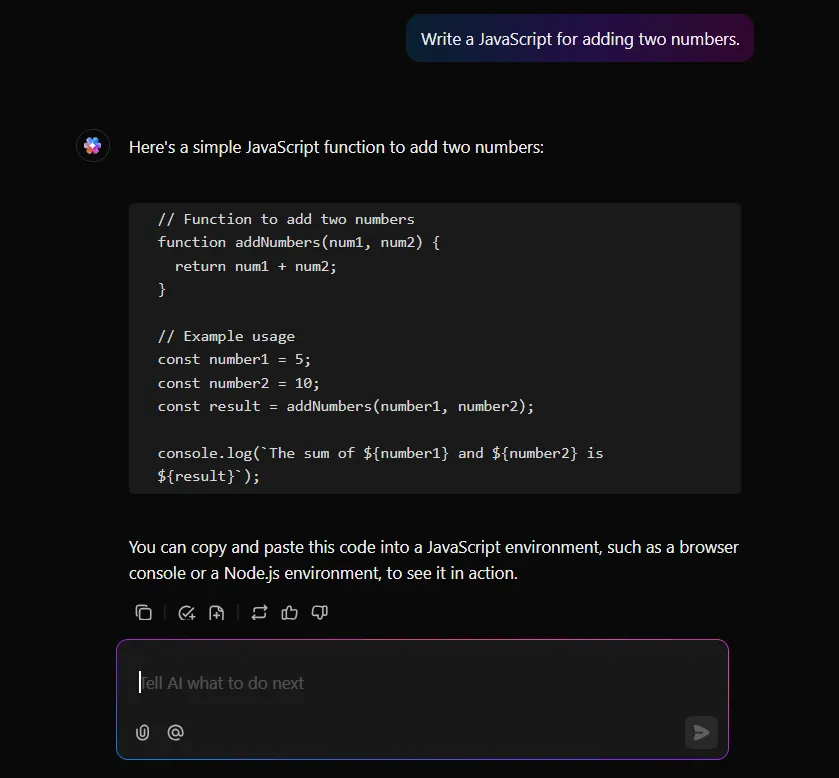
Това, което прави целия работен процес още по-мощен, е ClickUp Brain, който интегрира AI безпроблемно в цялото ви работно пространство в ClickUp, включително Notepad, Docs и Tasks.
Използвайте го, за да генерирате шаблонни кодове или SQL заявки, да пишете автоматично продуктови резюмета, блог схеми или потребителски истории, да обобщавате хаотични бележки от срещи в ясни задачи за действие и дори да пренаписвате съдържание в различни тонове или формати. Той също така ви помага да отстранявате грешки или да преструктурирате код в документ и да автоматизирате повтарящи се задачи за писане, като списъци с промени или актуализации.
Гледайте това видео, за да научите как изкуственият интелект може да подобри вашата техническа документация:
Можете също да изтеглите ClickUp за Mac и да оптимизирате цялостното преживяване с специализирано десктоп приложение, което е бързо, с естествено усещане и фокусирано върху производителността. Записвайте бележки с глобален бърз клавиш, останете в зоната офлайн и управлявайте всичко без претоварване на разделите.
Той работи дори с инструменти на macOS като Spotlight и известия, така че работното ви пространство в ClickUp се чувства като у дома си на вашия Mac.
Най-добрите функции на ClickUp
- Достъп до различни големи езикови модели (LLM) като ChatGPT, Gemini и Claude от ClickUp.
- Насладете се на голяма гъвкавост при форматирането в ClickUp Docs с команди със слеш, таблици, банери, заглавия, блокове код и вградени видеоклипове или електронни таблици.
- Получете достъп до вградена поддръжка за Git, за да можете да управлявате клонове, да свързвате потвърждения с задачи и да опростявате циклите на пускане с персонализирани релси за пускане и контролни списъци.
- Използвайте ClickUp Forms, за да събирате информация от външни и вътрешни тестери и да я преобразувате в сортирани задачи.
Ограничения на ClickUp
- Богатият набор от функции може да бъде прекалено сложен за начинаещи.
Цени на ClickUp
Оценки и рецензии за ClickUp
- G2: 4. 7/5 (над 10 000 рецензии)
- Capterra: 4,6/5 (над 4000 рецензии)
Какво казват реалните потребители за ClickUp?
Едно ревю в TrustRadius споделя:
Когато ми се налага да преглеждам код на седмична база, имам възможност да пресъздам същата задача от друга, дори коментарите; мога да персонализирам създаването от шаблон като дубликат или дори автоматизирана задача, за да създам същия шаблон в определено пространство.
Когато се налага да преглеждам код на седмична база, имам възможност да пресъздам същата задача от друга, дори коментарите; мога да персонализирам създаването от шаблон като дубликат или дори автоматизирана задача, за да създам същия шаблон в определено пространство.
2. Sublime Text (Най-добър за светкавично кодиране и редактиране на текст с бързо търсене на документи)
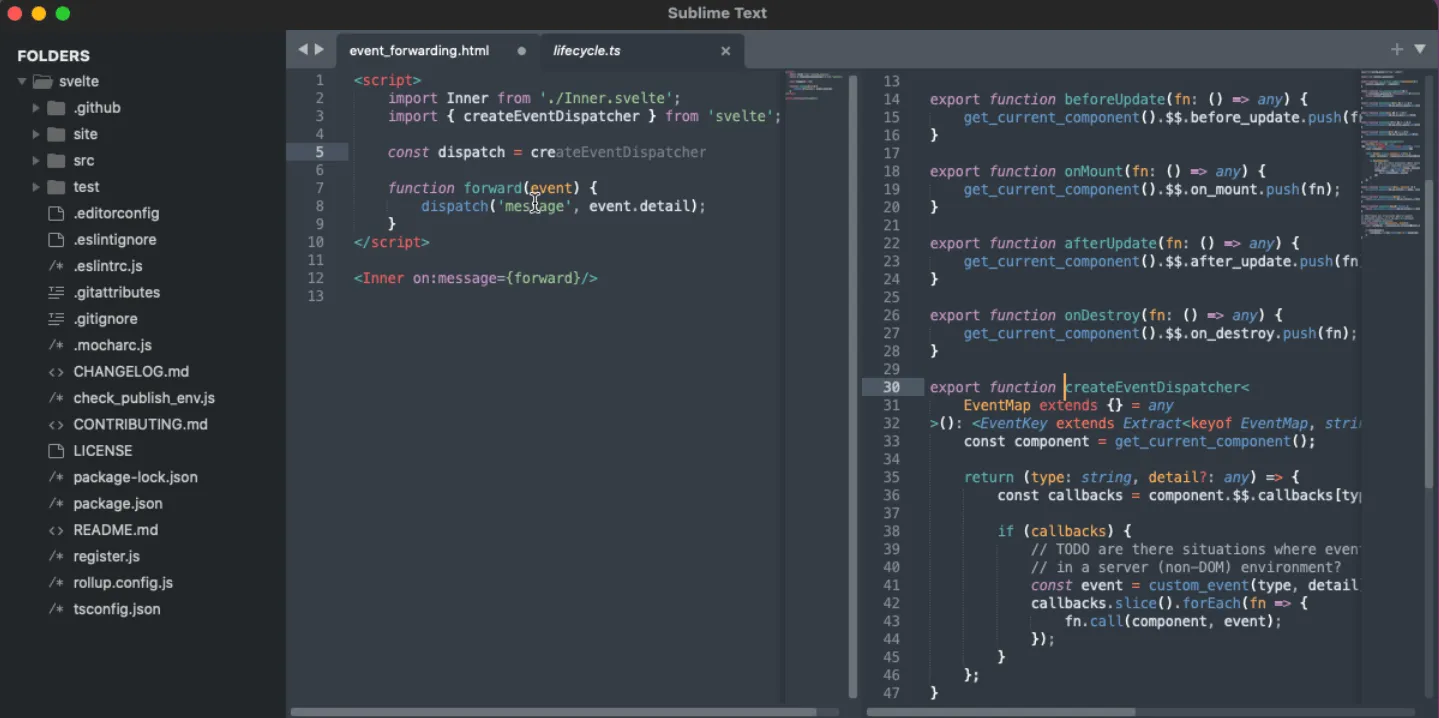
Sublime Text е лек, високопроизводителен текстов редактор, използван предимно за код, маркиране и проза. Функцията Goto Anything ви позволява лесно да разглеждате файловете на проекта си и да търсите в тях с помощта на една единствена командна лента.
Например, ако сте затънали в огромна кодова база и една от функциите не работи, вместо да използвате Cmd+F, използвайте Cmd+P. Щом откриете проблема, можете да използвате редактиране с няколко курсора, за да направите едновременно една и съща промяна на няколко места.
Най-добрите функции на Sublime Text
- Инсталирайте пакети лесно с помощта на вградената система за управление на пакети.
- Персонализирайте всичко – от клавишни комбинации до теми, използвайки JSON файлове.
- Използвайте режим на писане без разсейване за дълбока концентрация и функции за редактиране на различни платформи.
Ограничения на Sublime Text
- Безплатната версия постоянно показва изскачащи прозорци с предложение да закупите платената версия.
- Вътрешните инструменти и функционалности са ограничени.
Цени на Sublime Text
- Лична лицензия: 99 $ (за всеки 3 години)
- Бизнес лиценз: 65 $/работно място/година за първите 10 работни места
Оценки и рецензии за Sublime Text
- G2: 4,5/5 (над 1650 рецензии)
- Capterra: 4,7/5 (над 1300 отзива)
Какво казват реалните потребители за Sublime Text?
Един рецензент на G2 каза:
С Sublime Text можем да разработваме уебсайтове и други приложения много по-бързо и по-ефективно, като същевременно ги запазваме стабилни. Приложението за Mac се отваря за милисекунди и можете да започнете да създавате приложения без забавяне.
С Sublime Text можем да разработваме уебсайтове и други приложения много по-бързо и по-ефективно, като същевременно ги запазваме стабилни. Приложението за Mac се отваря за милисекунди и можете да започнете да създавате приложения без забавяне.
3. Visual Studio Code (най-добър за разработка на различни платформи и езикова поддръжка)
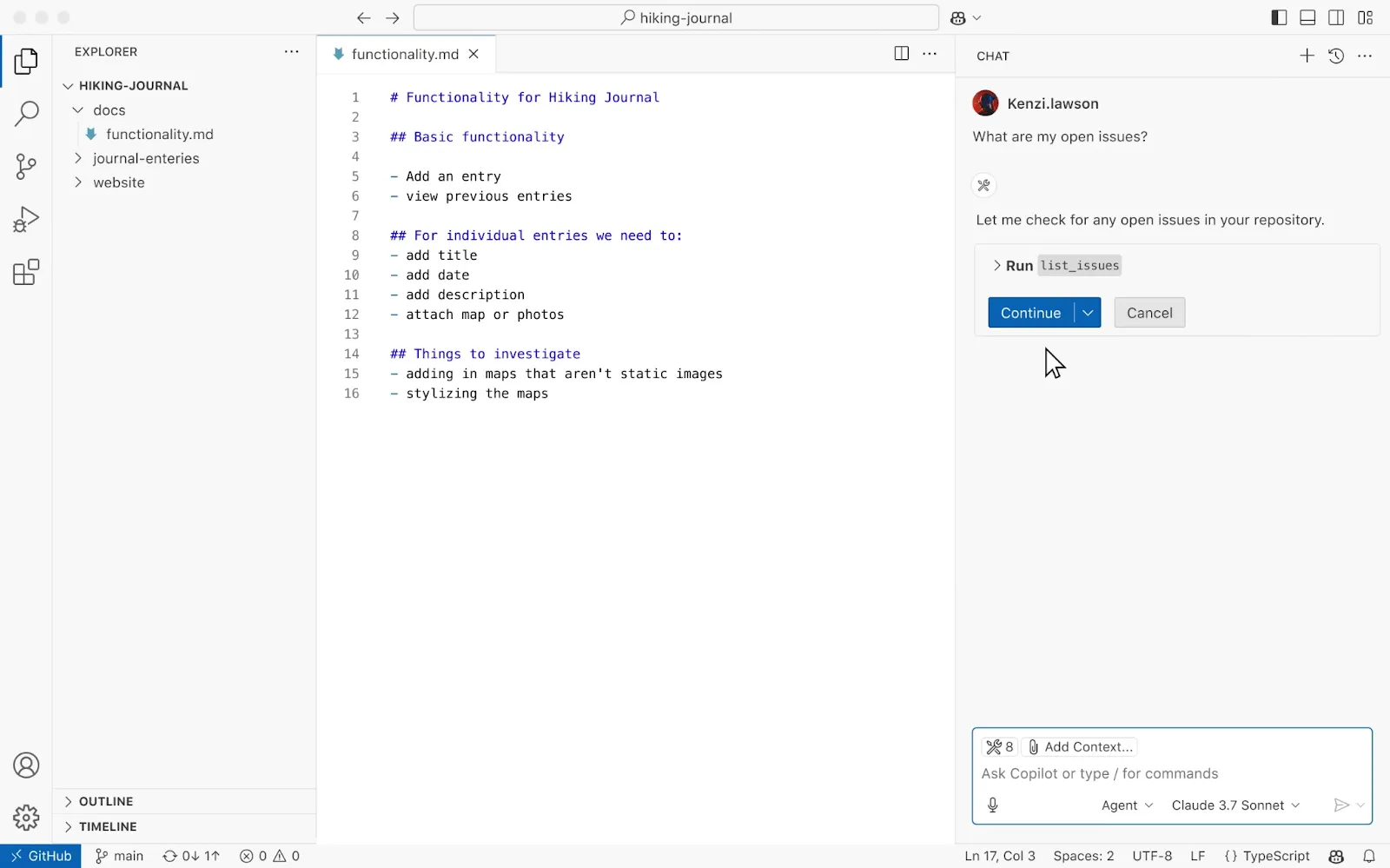
Visual Studio Code е безплатен редактор с отворен код от Microsoft. Той разбира и помага с кода ви чрез IntelliSense. Освен че подчертава синтаксиса, този инструмент активно ви помага да пишете по-добър код, като предлага допълнения и предоставя бърза информация за функции и променливи, докато пишете.
Най-добрите функции на Visual Studio Code
- Отстранявайте грешки в кода директно в редактора с поддръжка на точки на прекъсване, проверка на стека на извиквания и мониторинг на променливи.
- Персонализирайте работното си пространство с хиляди разширения от VS Code Marketplace, добавяйки поддръжка за нови езици, теми и инструменти.
- Сътрудничество с вградена функция за споделяне на живо за споделяне на код в реално време и програмиране в двойка, с автоматично вмъкване на отстъпи, което поддържа кода на всички последователно структуриран.
Ограничения на Visual Studio Code
- Инсталирането на прекалено много разширения може да забави работата му.
Цени на Visual Studio Code
- Безплатно завинаги
Оценки и рецензии за Visual Studio Code
- G2: 4,7/5 (над 2000 рецензии)
- Capterra: 4. 8/5 (над 1500 рецензии)
Какво казват реалните потребители за Visual Studio Code?
Един рецензент на Capterra каза:
Има добър терминал за отстраняване на грешки и ви дава кодове за грешки, когато кодът ви не работи. Той също така открива структурни проблеми в кода ви, ако сте пропуснали нещо.
Има добър терминал за отстраняване на грешки и ви дава кодове за грешки, когато кодът ви не работи. Той също така открива структурни проблеми в кода ви, ако сте пропуснали нещо.
💡 Съвет от професионалист: Използвайте палитрата с команди (Cmd/Ctrl + Shift + P), за да получите достъп до всяка функция на VS Code, без да се налага да запомняте клавишни комбинации.
4. BBEdit (Най-добър за редактиране на обикновен текст, HTML и скриптове)
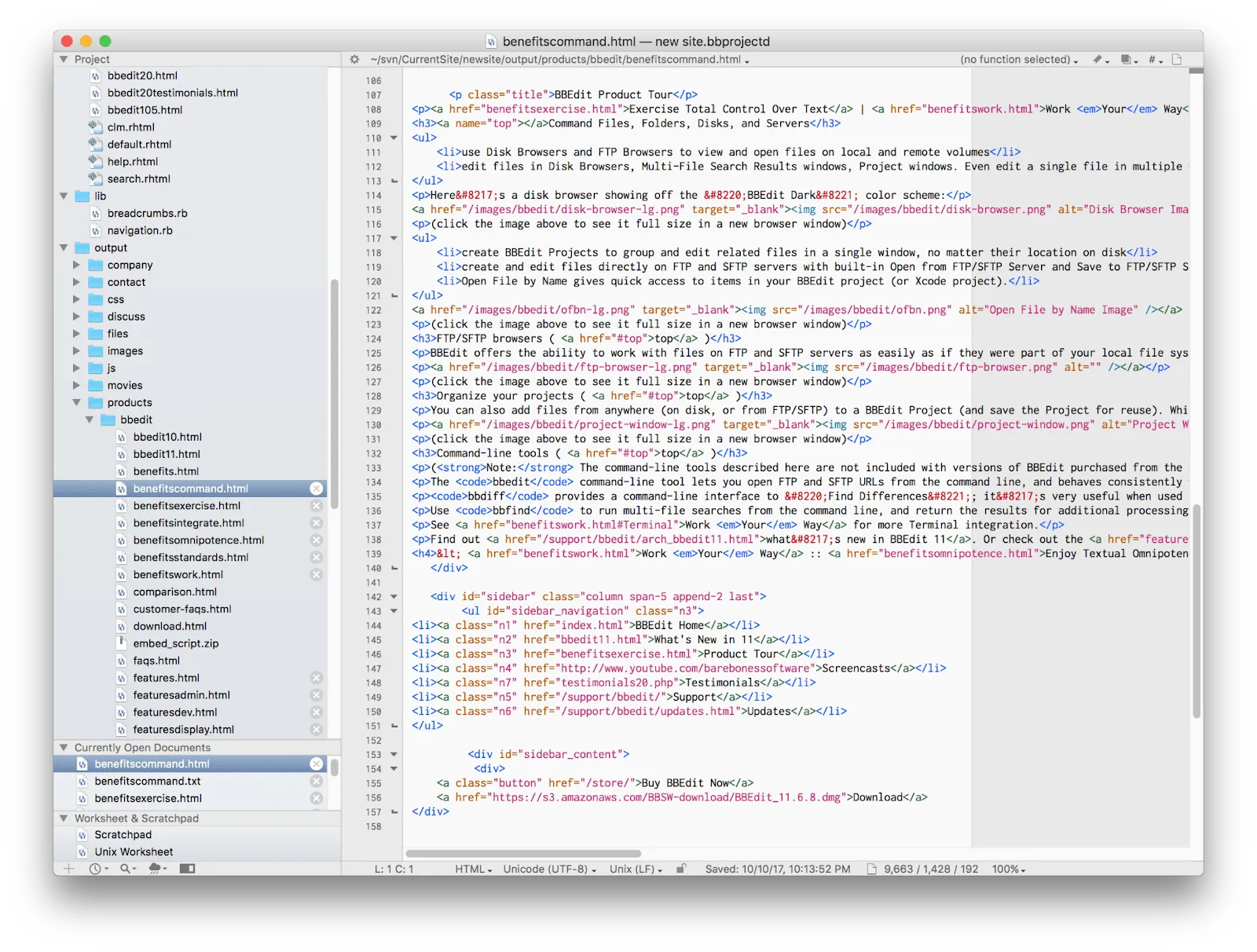
Искате да манипулирате лесно избрания текст в дълъг код?
Регулярните изрази на BBEdit, съвместими с Perl, могат да изпълняват сложни операции за търсене и замяна в множество файлове. Можете също да използвате Text Factories, за да създадете работни потоци за преобразуване на текст, които могат да се използват многократно, и да получите по-голям контрол над съдържанието си.
Най-добрите функции на BBEdit
- Изпълнявайте Unix команди директно от редактируеми работни листове на шела, комбинирайки операции от командния ред с редактиране на текст.
- Преглеждайте документи в реално време, докато пишете, с вградени HTML инструменти и валидиране на маркировката.
- Достъп до сгъване на код за различни езици, което позволява на потребителите да сгъват секции въз основа на структурата на документа.
Ограничения на BBEdit
- Липсва версия за iOS
- Поддръжката на езици е недостатъчна, а плъгините са оскъдни, както съобщават някои потребители.
Цени на BBEdit
- Индивидуален: 59,99 $
- Ъпгрейд от 14. x: 29,99 $
- Ъпгрейд от 13. x или по-стара версия: 39,99 $
- Ъпгрейд от Mac App Store: 39,99 $
- Цени за много потребители: Персонализирани цени
Оценки и рецензии за BBEdit
- G2: 4. 3/5 (60+ отзива)
- Capterra: Няма налични отзиви
Какво казват реалните потребители за BBEdit?
Един рецензент на G2 каза:
BBEdit е средностатистическа алтернатива на Notepad++. Продуктът дава приятно усещане за лекота при използване, което е от полза дори за хора, които не се занимават с програмиране.
BBEdit е средностатистическа алтернатива на Notepad++. Продуктът дава приятно усещане за лекота при използване, което е от полза дори за хора, които не се занимават с програмиране.
5. Smultron (Най-добър за просто и визуално изчистено редактиране на текст/код за индивидуални Mac потребители)
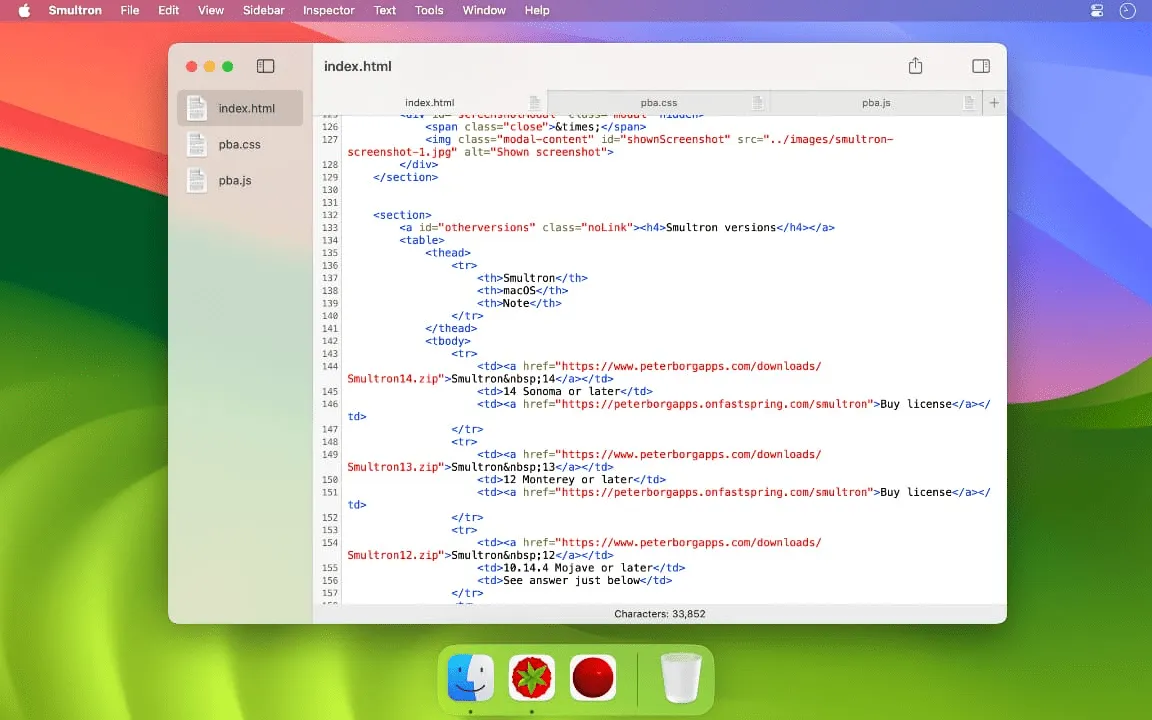
В Smultron можете да групирате свързани документи, да превключвате между тях безпроблемно и да поддържате ясен преглед на работата си. Това е особено полезно, когато работите с няколко проекта за кодиране или части от съдържание.
Най-добрите функции на Smultron
- Разделете екрана си на няколко панела със синхронизация на превъртането, за да преглеждате и навигирате в различни части на документа си едновременно.
- Прегледайте HTML съдържанието директно в приложението, за да видите как ще изглеждат вашите уеб страници, без да преминавате към браузър.
- Персонализирайте подчертаването на синтаксиса за езици като C++, Java, Python, HTML и CSS, за да съответстват на вашия стил на кодиране и предпочитания.
Ограничения на Smultron
- Не можете да сътрудничите с други членове на екипа по даден документ.
- Интерфейсът може да изглежда остарял.
Цени на Smultron
- Smultron 14: 9,99 $
Оценки и рецензии за Smultron
- G2: Недостатъчно рецензии
- Capterra: Няма налични отзиви
👀 Знаете ли, че... Notepad++ е изключително лек, като използва само ~15 MB при стартиране, за разлика от Sublime (~80 MB) и VS Code (~300 MB).
📖 Прочетете също: Най-добрите инструменти за създаване на AI съдържание
6. Brackets (Най-добър за разработка на уеб интерфейс в реално време, включително редактиране на HTML, JS и CSS)
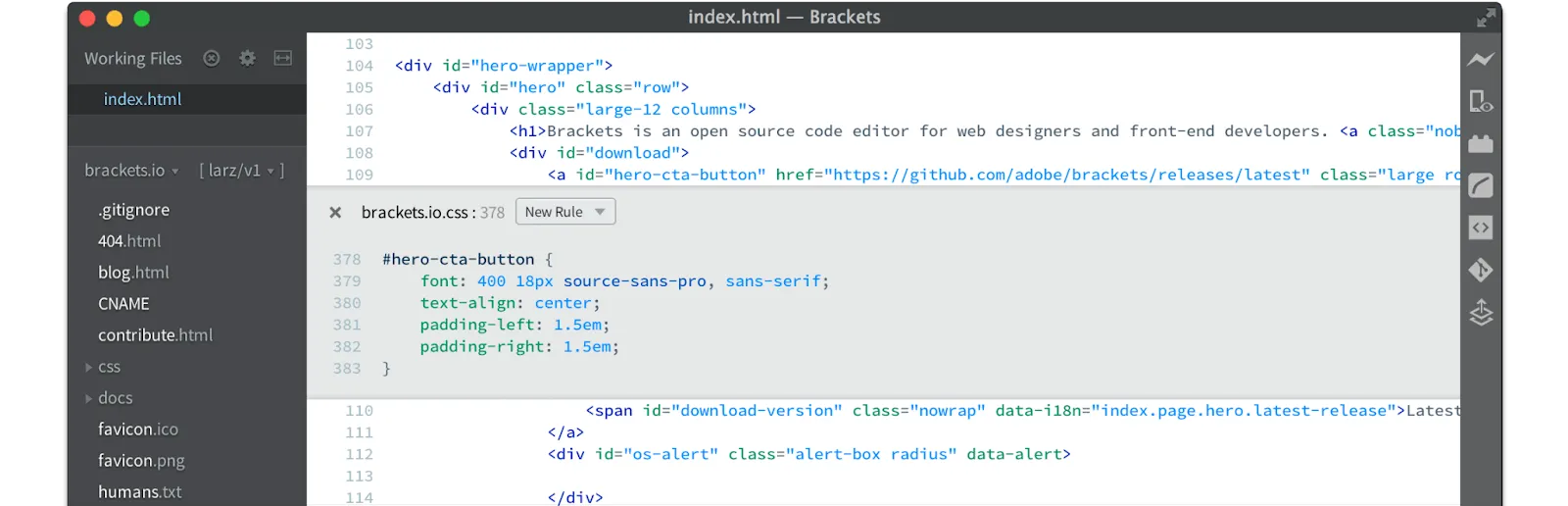
Когато работите върху уеб дизайн и правите промени в CSS, Adobe Brackets ви показва промените веднага в Chrome чрез функцията си за преглед на живо. Изберете HTML елемент, натиснете Cmd+E и всички свързани CSS правила се появяват вградени, готови за бързо редактиране.
Най-добрите функции на Brackets
- Инсталирайте мощни разширения като Emmet за по-бързо кодиране на HTML/CSS, Beautify за форматиране на код и Git за контрол на версиите.
- Работете с множество програмни езици, включително HTML, CSS, JavaScript, Python и PHP, чрез подчертаване на синтаксиса и автодопълване на кода.
- Използвайте няколко курсора, за да редактирате код едновременно, ускорявайки повтарящите се задачи по кодиране.
Ограничения на Brackets
- Липсват опции за персонализиране на потребителския интерфейс
- Може да има забавяне при работа по сложен проект.
Цени на Brackets
- Безплатно завинаги
- Екип: 4 $/месец на потребител
- Enterprise: 21 $/месец на потребител
Оценки и рецензии за Brackets
- G2: 4. 4/5 (230+ отзива)
- Capterra: Няма налични отзиви
Какво казват реалните потребители за Brackets?
Един рецензент на G2 каза:
Има ясен интерфейс. Можете да го използвате по всяко време и навсякъде. Лесно се адаптира и инсталира.
Има ясен интерфейс. Можете да го използвате по всяко време и навсякъде. Лесно се адаптира и инсталира.
📮 ClickUp Insight: 33% от нашите респонденти посочват развитието на умения като един от случаите на използване на изкуствен интелект, които ги интересуват най-много. Например, работниците без технически познания може да искат да се научат да създават фрагменти от код за уеб страница, използвайки инструмент за изкуствен интелект.
В такива случаи, колкото повече контекст има AI за вашата работа, толкова по-добри ще бъдат отговорите му. Като универсално приложение за работа, AI на ClickUp се отличава в това. То знае върху какъв проект работите и може да ви препоръча конкретни стъпки или дори да изпълнява задачи като лесно създаване на фрагменти от код.
7. CodeRunner 4 (Най-добър за незабавно изпълнение на код на няколко езика)
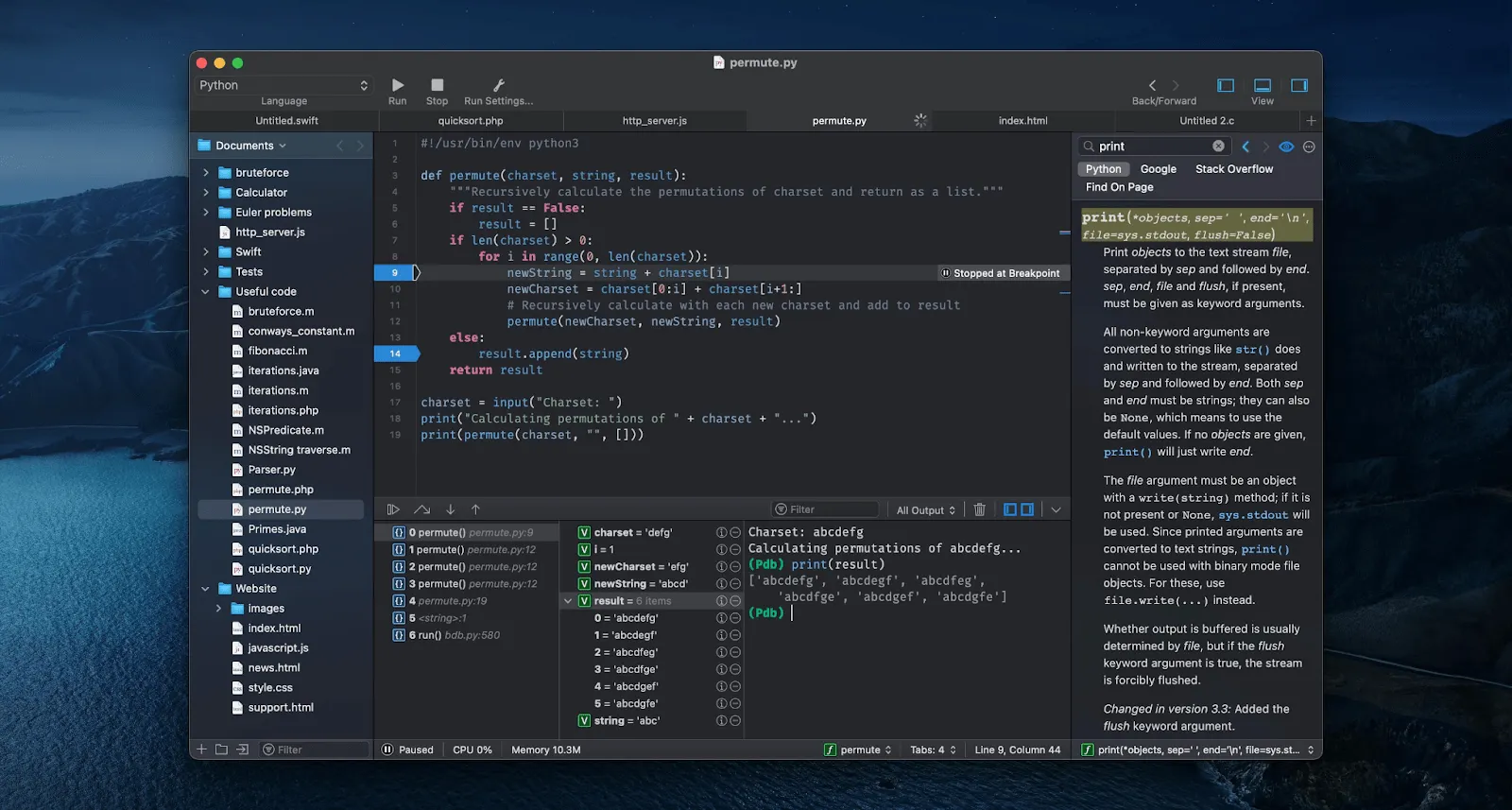
За разлика от основните редактори, които предлагат само единични думи за автодопълване на код, двигателят за автодопълване на CodeRunner 4 разбира контекста. Той предлага предложения, които надхвърлят отделните термини, и използва интензивен алгоритъм за търсене, за да ви помогне да намерите правилното автодопълване сред хиляди възможности.
4-те най-добри функции на CodeRunner
- Превърнете го в софтуер за проследяване на грешки, като използвате вградените инструменти за прекъсване, за да преминете през изпълнението, да проучите стека на извикванията и да отстраните проблемите.
- Откривайте грешките, докато пишете, с помощта на проверка на синтаксиса в реално време, която подчертава проблемите директно във вашия код.
- Работете с интерфейс с един прозорец, включващ вграден браузър за файловата система и странична лента с документация.
Ограничения на CodeRunner 4
- Липсват функции за сътрудничество в реално време, преглед на кода и програмиране в двойка.
Цени на CodeRunner 4
- Лична лицензия: 19,99 $
- Лиценз за сайт: 12 долара на компютър (минимум 5)
CodeRunner 4 оценки и рецензии
- G2: 4,5/5 (над 20 отзива)
- Capterra: Няма налични отзиви
Какво казват реалните потребители за CodeRunner 4?
Един рецензент на G2 каза:
Code Runner е една от най-мощните IDE, когато става въпрос за писане и изпълнение на код. Тя помага на разработчиците да пишат код с помощта на своята интелисенс функция.
Code Runner е една от най-мощните IDE, когато става въпрос за писане и изпълнение на код. Тя помага на разработчиците да пишат код с помощта на своята интелисенс функция.
8. Geany (Най-добър за леко редактиране и избягване на пълни IDE)
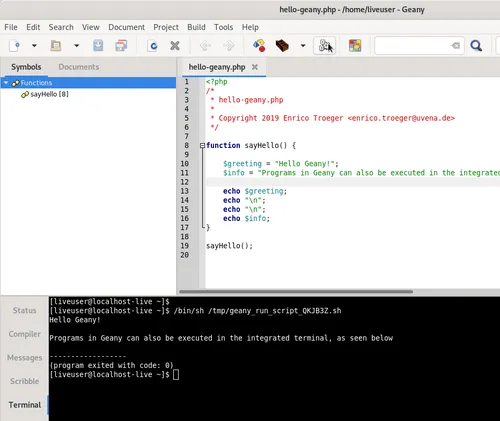
Geany има изчистен и подреден интерфейс. Страничната лента ви дава бърз достъп до отворени файлове и символи на проекти, а интерфейсът с раздели улеснява работата с няколко файла едновременно. Можете да компилирате код, да преглеждате съобщенията на компилатора и да поправяте грешки, без да напускате редактора.
Най-добрите функции на Geany
- Пишете код по-бързо с подчертаване на синтаксиса и автоматично попълване за над 50 програмни езика.
- Създавайте и изпълнявайте код директно в редактора, използвайки персонализирани команди за компилиране и обратна връзка от компилатора в реално време.
- Проследявайте символи, функции и променливи в целия си проект с вградения браузър за символи.
Ограничения на Geany
- Версията за Windows по подразбиране няма вграден терминал.
- Инсталирането на приставката изисква ръчна конфигурация.
Цени на Geany
- Персонализирани цени
Оценки и рецензии за Geany
- G2: Няма налични отзиви
- Capterra: Няма налични отзиви
📖 Прочетете също: Агилни шаблони за проекти в ClickUp, Excel и Google Sheets
9. TextEdit (Най-добър за работа с мултимедия в документи)
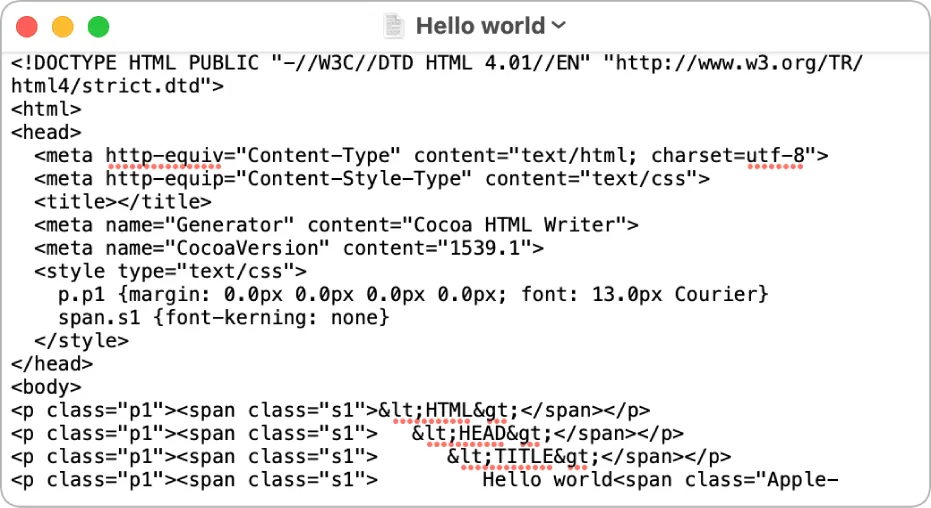
Ако искате да обясните нещо визуално в бележките си, опитайте TextEdit. Поставете изображение в документа си и ще се появи лентата с инструменти за маркиране, която ви позволява да добавяте бележки с рисунки или текст.
Можете да използвате този софтуерен инструмент за разработка и за конвертиране на формати на документи за по-голяма съвместимост на файловете. Отворете Word документ, направете бързи редакции и го запазете отново в .docx формат, без да инсталирате Microsoft Office.
Същото важи и за OpenOffice файлове и различни други формати, което прави TextEdit надежден мост между различните типове документи.
Най-добрите функции на TextEdit
- Превключвайте между обикновен текст и богат режим с едно кликване, за да съответства на задачата ви (написване на чист код или създаване на форматирани документи).
- Прилагайте персонализирани стилове на текст в документите, за да поддържате последователно форматиране без повтаряща се работа.
- Напишете HTML кода си и вижте как ще изглежда в браузъра, директно в приложението.
Ограничения на TextEdit
- Няма интерфейс с раздели за управление на множество документи
- Той предлага основни функции за редактиране на код без разширени функции като подчертаване на синтаксиса.
Цени на TextEdit
- Персонализирани цени
Оценки и рецензии за TextEdit
- G2: Няма налични отзиви
- Capterra: Няма налични отзиви
👀 Знаете ли, че... JavaScript и HTML/CSS са най-популярните езици за програмиране сред софтуерните разработчици.
10. Nova (Най-доброто за нативна поддръжка на Mac)
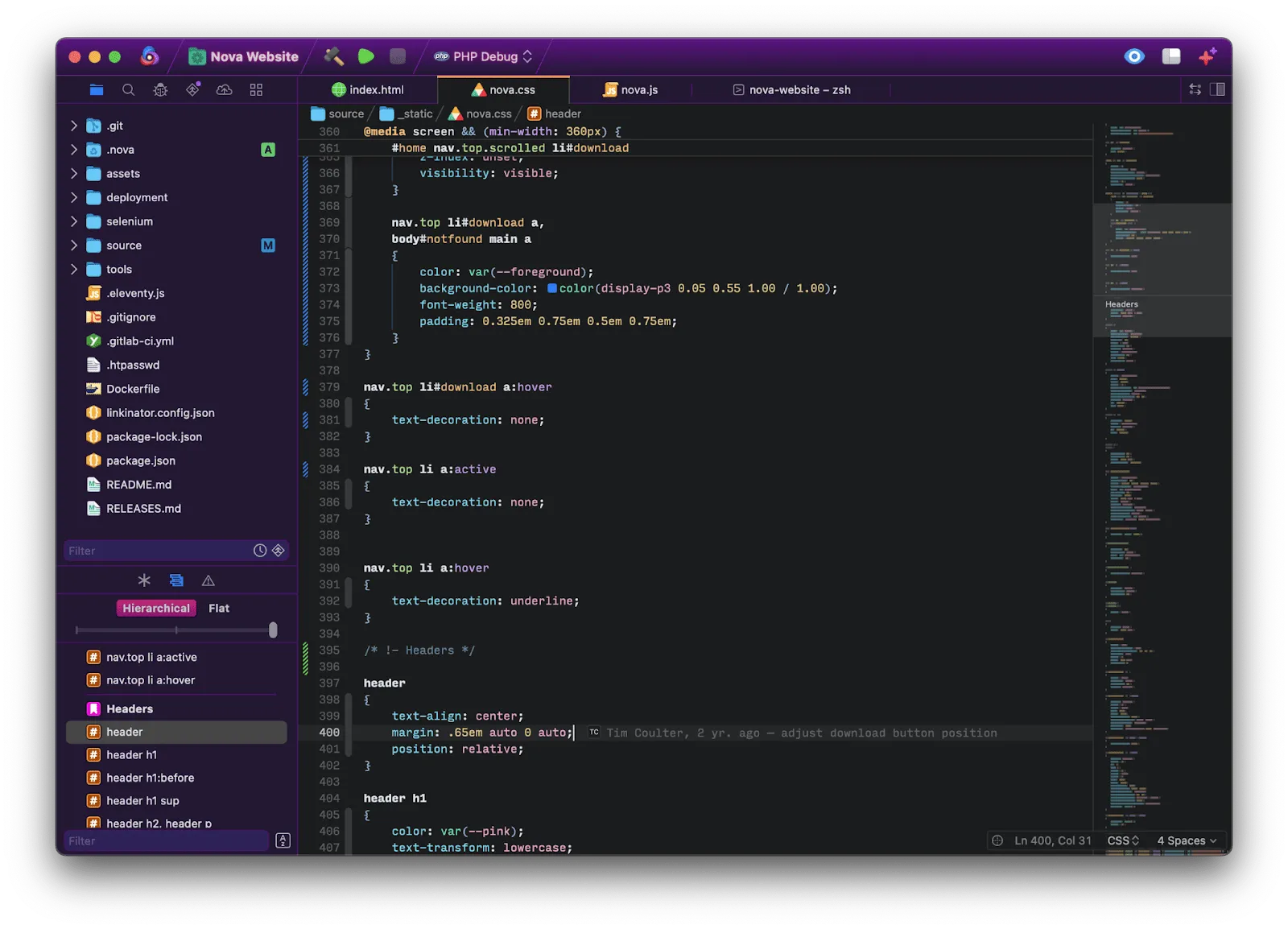
По време на бета тестовете екипът на Nova откри грешки в текстовия двигател на Apple, които не можаха да поправят. Затова създадоха свой собствен текстов мениджър от нулата. Това реши проблема с грешките и направи Nova подходящ за Mac разработчици, които искат роден редактор, който говори на техния език.
Най-добрите функции на Nova
- Създавайте персонализирани скриптове на различни езици, които можете да активирате по всяко време с помощта на бутоните от лентата с инструменти или клавишните комбинации.
- Превключвайте между множество инструменти в страничната лента, като Git статус, преглед на файлове и навигация по символи, използвайки персонализирания док.
- Проследявайте промените и управлявайте контрола на версиите с вградените Git инструменти за клониране, стартиране, потвърждаване и изпращане на актуализации.
Ограничения на Nova
- Екосистемата на разширенията е ограничена.
Цени на Nova
- Nova: 99 долара
Оценки и рецензии за Nova
- G2: Недостатъчно рецензии
- Capterra: Недостатъчно рецензии
🧠 Интересен факт: Макар техническата документация и Stack Overflow да са популярни източници за обучение, 37% от разработчиците използват и изкуствен интелект.
11. UltraEdit (най-добър за работа с големи файлове)
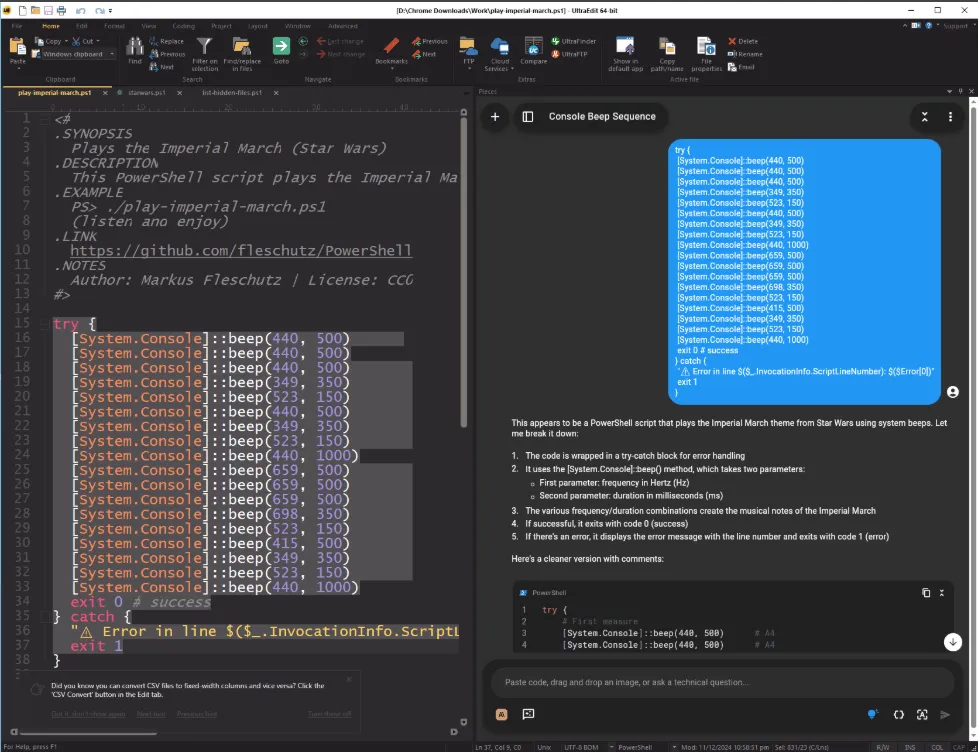
Използвайте подобрения режим за големи файлове на UltraEdit, когато работите с огромни масиви от данни или файлове с изходен код. Можете да превключвате функции като номера на редове и сгъване на код, за да отговарят на нуждите на вашия работен процес, като по този начин се гарантира отзивчиво редактиране, независимо от размера на файла.
Най-добрите функции на UltraEdit
- Избирайте и модифицирайте блокове от текст вертикално, за да актуализирате едновременно няколко реда или да преформатирате таблични данни.
- Използвайте множествени селекции, за да поставите няколко курсора в документа си и да редактирате различни секции едновременно.
- Групирайте файлове и папки по логичен начин, с поддръжка за вложени структури и подчертаване на синтаксиса, специфично за всеки проект.
Ограничения на UltraEdit
- Може да бъде бавен при търсене в гъсто съдържание.
- Редактирането на разделен екран между два или повече файла не е интуитивно.
Цени на UltraEdit
- Персонализирани цени
Оценки и рецензии за UltraEdit
- G2: 4,7/5 (над 1100 отзива)
- Capterra: 4. 6/5 (30+ отзива)
Какво казват реалните потребители за UltraEdit?
Един рецензент на G2 каза:
Когато екипът ми започна да работи с XML файлове за нашия продукт и файловете станаха достатъчно големи, попитахме нашия ИТ екип за продукт, с който ние, собствениците на продукта, да можем да създаваме/преглеждаме и редактираме нашите файлове и който да е лесен за научаване. UltraEdit беше точно това, от което се нуждаехме.
Когато екипът ми започна да работи с XML файлове за нашия продукт и файловете станаха достатъчно големи, попитахме нашия ИТ екип за продукт, с който ние, собствениците на продукта, да можем да създаваме/преглеждаме и редактираме нашите файлове и който да е лесен за научаване. UltraEdit беше точно това, от което се нуждаехме.
12. Textastic (Най-доброто за редактиране на код на мобилни устройства)
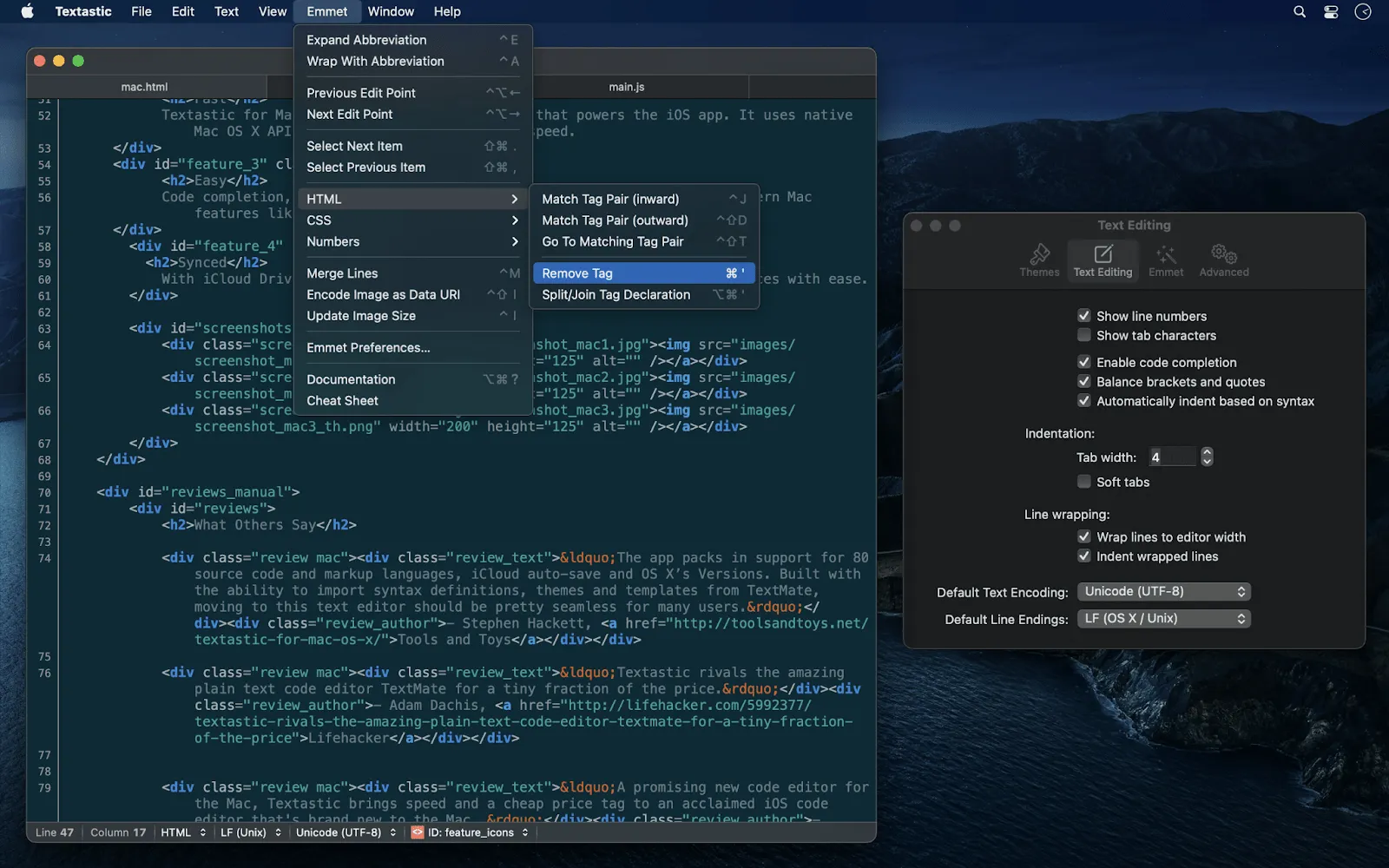
Textastic използва native iOS и macOS API като Core Text, което води до изключителна скорост дори при големи файлове. Възможността му да нулира отворените файлове, за да се избегнат грешки, и допълнителните клавиши на клавиатурата за програмиране на символи демонстрират дълбоко внимание към нуждите на мобилното и настолното кодиране.
Най-добрите функции на Textastic
- Компилирайте и преглеждайте код на препроцесори като Sass и LESS с пълната поддръжка на Textastic за препроцесори за уеб разработка.
- Навигирайте текста с прецизност, използвайки колелцето на курсора с два пръста за плавно избиране на сензорни устройства.
- Ускорете кодирането с интелигентно автодопълване за HTML, CSS, JavaScript, C, Objective-C и PHP.
Ограничения на Textastic
- Няма директна Git интеграция – изисква приложението Working Copy за Git функционалност.
Цени на Textastic
- Безплатно завинаги
- Textastic Pro: 2,99 $/месец на потребител
Оценки и рецензии за Textastic
- G2: Недостатъчно рецензии
- Capterra: Няма налични отзиви
💡 Съвет от професионалист: Използвайте вградения WebDAV сървър на Textastic, за да прехвърляте безжично файлове между вашия Mac/PC и iOS устройства без кабели.
Опитайте най-добрата алтернатива на Notepad++: ClickUp
Ако сте преминали на macOS, няма причина да пропускате ефективните редактори на код. Алтернативите на Notepad++, които сме разгледали, предлагат широк спектър от леки редактори до усъвършенствани среди за разработка.
Но ето какво: защо да се задоволявате само с редактор на код, когато можете да имате цялостна екосистема за продуктивност?
ClickUp е приложението, което предлага всичко необходимо за фронтенд разработчици, писатели и екипи, които искат да правят нещо повече от просто да пишат код. То внася яснота, структура и автоматизация във вашия работен процес, синхронизира актуализациите в реално време и предоставя пространство за комуникация в екипа.
Регистрирайте се безплатно в ClickUp и превърнете всяка идея в действие незабавно.