
Късни нощи, прекалено много отворени раздели и диаграма на Гант, която не сътрудничи.
За проектните мениджъри, които се борят с крайни срокове и зависимости, подходящата диаграма на Гант може да направи разликата между гладко стартиране и проект, който се проваля по средата.
Може би сте прекарали часове в Microsoft Project, подреждайки графици, или сте чули, че функцията за диаграма на Гант в ClickUp е по-гъвкава и подходяща за екипна работа.
В тази публикация в блога ще сравним диаграмата на Гант в Microsoft Project с диаграмата на Гант в ClickUp и ще ви помогнем да определите коя от двете най-добре отговаря на вашия работен процес. 📊
Идеални сценарии за използване на тази функция
Преди да се впуснете, е полезно да знаете кога диаграмата на Гант наистина показва най-добрите си качества. Ето ситуации, в които подреждането на задачите по времева линия осигурява най-ясна представа и най-добър шанс за спазване на всеки краен срок. 🎯
- Свързване на зависимостите между задачите: Когато една задача не може да започне, докато друга не приключи, диаграмата на Гант прави тези връзки очевидни и предотвратява изненадващи забавяния.
- Балансиране на ограничените ресурси: За проекти, при които хората, оборудването или бюджетите са ограничени, да виждате кой какво прави (и кога) ви помага да избегнете затрудненията.
- Спазване на кратки срокове: Ако датата на стартиране, събитието или регулаторният етап не могат да бъдат променени, визуалният график помага на всички да се фокусират върху крайните дати и ключовите контролни точки.
- Планиране за месеци (или години!): Дългосрочните инициативи, като многофазови внедрявания, строителни проекти или продуктови пътни карти, се възползват от обща времева рамка, която можете да коригирате по време на работа.
- Разделяне на големи проекти: Сложните задачи често изглеждат непосилни; изобразяването на всеки резултат като отделна лента улеснява разпределянето на отговорностите и проследяването на напредъка по проекта.
- Координиране на събития с много дейности: Конференции, представяния и големи събирания с десетки подвижни части се провеждат по план, когато всяка дейност е планирана спрямо времето.
🧠 Интересен факт: Диаграмата на Гант е създадена през 1910 г. от Хенри Гант, машинен инженер, който е искал да проследява по-ефективно проектите за корабостроене. По време на Първата световна война американската армия я е използвала за управление на производството на оръжия.
На един поглед: Сравнение на функциите на диаграмата на Гант в Microsoft Project и диаграмата на Гант в ClickUp
Ето един бърз поглед върху това как диаграмите на Гант на ClickUp и MS Project се сравняват една с друга.
| Функция | Диаграма на Гант на ClickUp | Диаграма на Гант на Microsoft Project | Победител |
| Леснота на използване | Интуитивен потребителски интерфейс с функция „плъзгане и пускане”, лесно въвеждане в работата | По-стръмна крива на обучение, по-технически | ✓ ClickUp |
| Зависимости между задачите | Визуално, просто свързване с вградена поддръжка | Налична, но може да бъде сложна за настройка | ✓ ClickUp (простота) |
| Управление на ресурсите | Вграден изглед на натоварването, проследяване на времето | Разширено управление на ресурсите, но сложно | Microsoft Project (за напреднали нужди) |
| Редактиране на времевата линия | Актуализации в реално време, гъвкаво плъзгане и пускане | Мощна, но по-малко гъвкава и визуална | ✓ ClickUp |
| Функции за сътрудничество | Коментари в реално време, свързване на задачи, чат и документи | Ограничено сътрудничество чрез интеграцията с Microsoft Teams | ✓ ClickUp |
| AI помощ | ClickUp Brain предлага редакции, задачи и документи и генерира обобщения. | Няма роден | ✓ ClickUp |
| Потребителски полета и филтриране | Напълно персонализируемо, детайлно филтриране | Налична, но по-малко гъвкава и по-трудна за настройка | ✓ ClickUp |
| Интеграции | Над 1000 вградени и безпроблемни интеграции като Zapier, Microsoft Teams и Google Drive | Силна с екосистемата на Microsoft/Office 365 | ✓ ClickUp (за разнообразие) и MS Project (за приложения на Microsoft) |
Как оценяваме софтуера в ClickUp
Нашият редакционен екип следва прозрачен, подкрепен с проучвания и независим от доставчиците процес, така че можете да сте сигурни, че нашите препоръки се основават на реалната стойност на продукта.
Ето подробно описание на това как преглеждаме софтуера в ClickUp.
📖 Прочетете също: Алтернативи на диаграмата на Гант за управление на работата
Какво е ClickUp?
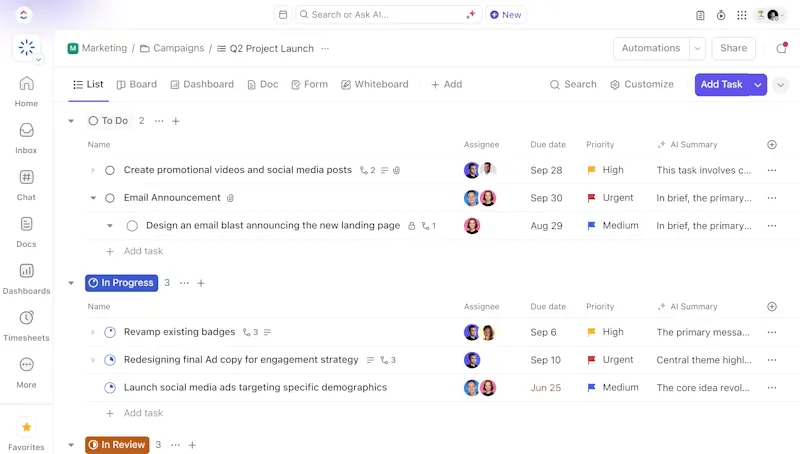
ClickUp е конвергентна AI работна среда, която замества фрагментирания опит от управлението на проекти в различни инструменти. Тя обединява изпълнението на задачи, документацията, споделянето на знания, графиците и AI в една кохерентна система, проектирана за яснота и изпълнение. Екипите вече не се нуждаят от отделен софтуер за планиране, отчитане, сътрудничество и AI помощ – ClickUp вгражда всичко това в споделена работна среда.
Gantt Chart View е основна част от този свързан работен процес. Тъй като зависимостите, актуализациите и ресурсите съществуват в една и съща платформа, Gantt диаграмите на ClickUp предлагат точност в реално време, лесно управление с плъзгане и пускане и AI-базирани анализи, които поддържат сложните проекти в правилната посока.
Характеристики на диаграмата на Гант на ClickUp
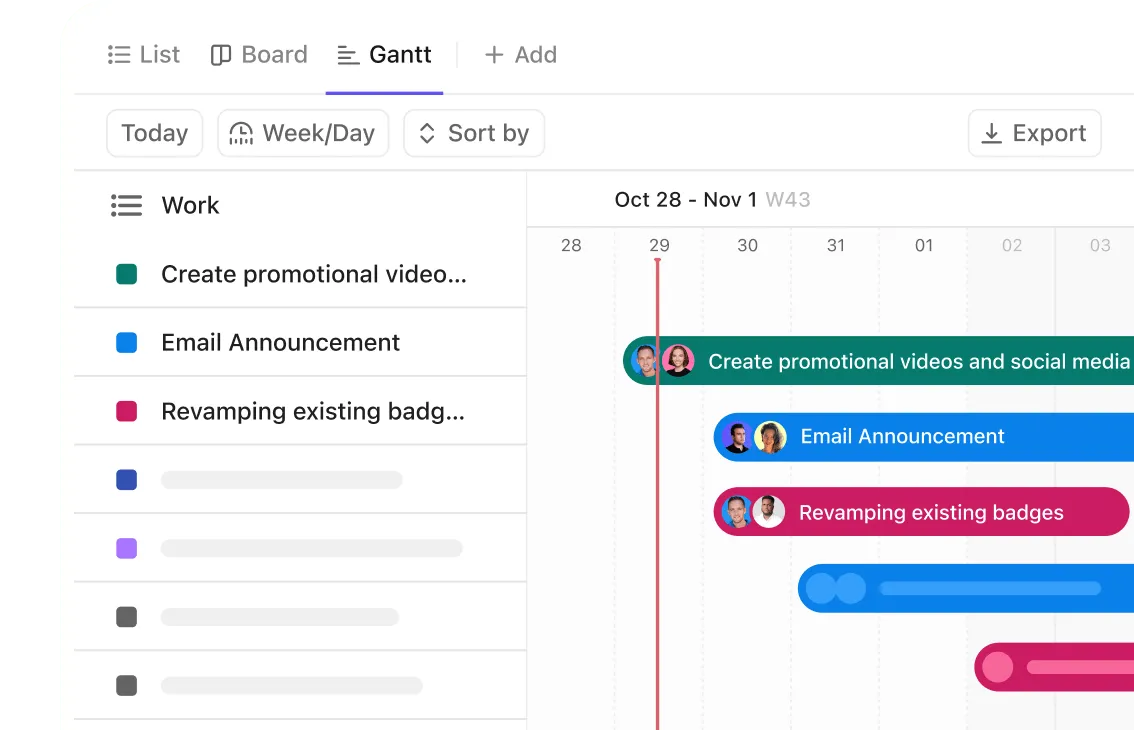
ClickUp Gantt Chart View превръща дори и най-заплетените проекти в ясна времева линия, с която можете да работите. Тя е разделена на две части:
- Панел със задачи (вляво): Тук ще намерите всички свои задачи, подзадачи и зависимости в сгъваем списък. Можете да задавате собственици, да редактирате полета и да групирате задачи по ваш избор; например, възложители, нива на приоритет или имена на спринтове.
- Изглед на времевата линия (вдясно): Тук се извършва визуалното планиране. Задачите се появяват в ленти с функция „плъзгане и пускане“, зависимостите се показват с свързващи линии, а важните етапи в диаграмата на Гант се открояват с диамантени икони.
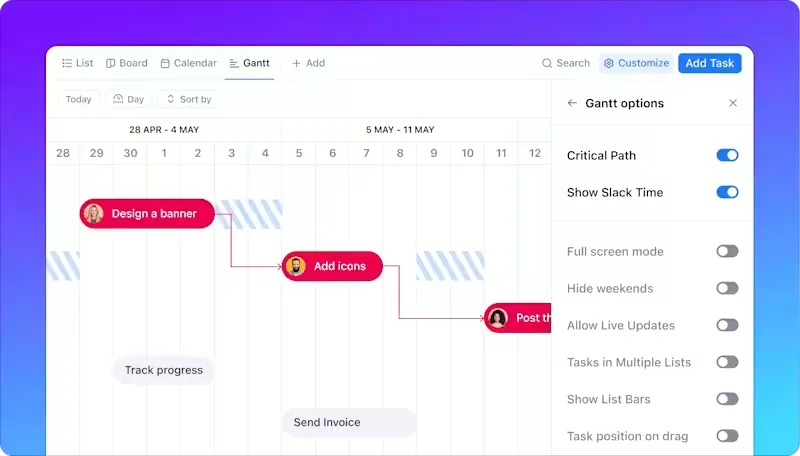
Ето и някои други ключови функции, на които да обърнете внимание. 👀
- Подчертаване на критичния път: Ще видите веднага кои задачи не могат да бъдат отложени; ако някоя от тях се забави, ще разберете веднага дали това ще се отрази на крайната дата на проекта.
- Групиране и филтриране на задачи: Искате да видите задачите само за вашите бекенд разработчици или проекти с висок приоритет? Филтрите улесняват това.
- Проследяване на проекти в реално време: Индикаторът за напредъка на задачите в горната част показва колко сте близо до завършването въз основа на статуса на задачите.
- Разширено планиране: Преместете една задача напред и оставете ClickUp да препланира останалите за вас с инструменти като „Препланиране на зависимости“ и „Групово планиране“.
Лесна настройка с персонализирани шаблони
Твърде уморени сте, за да създадете диаграма на Гант от нулата?
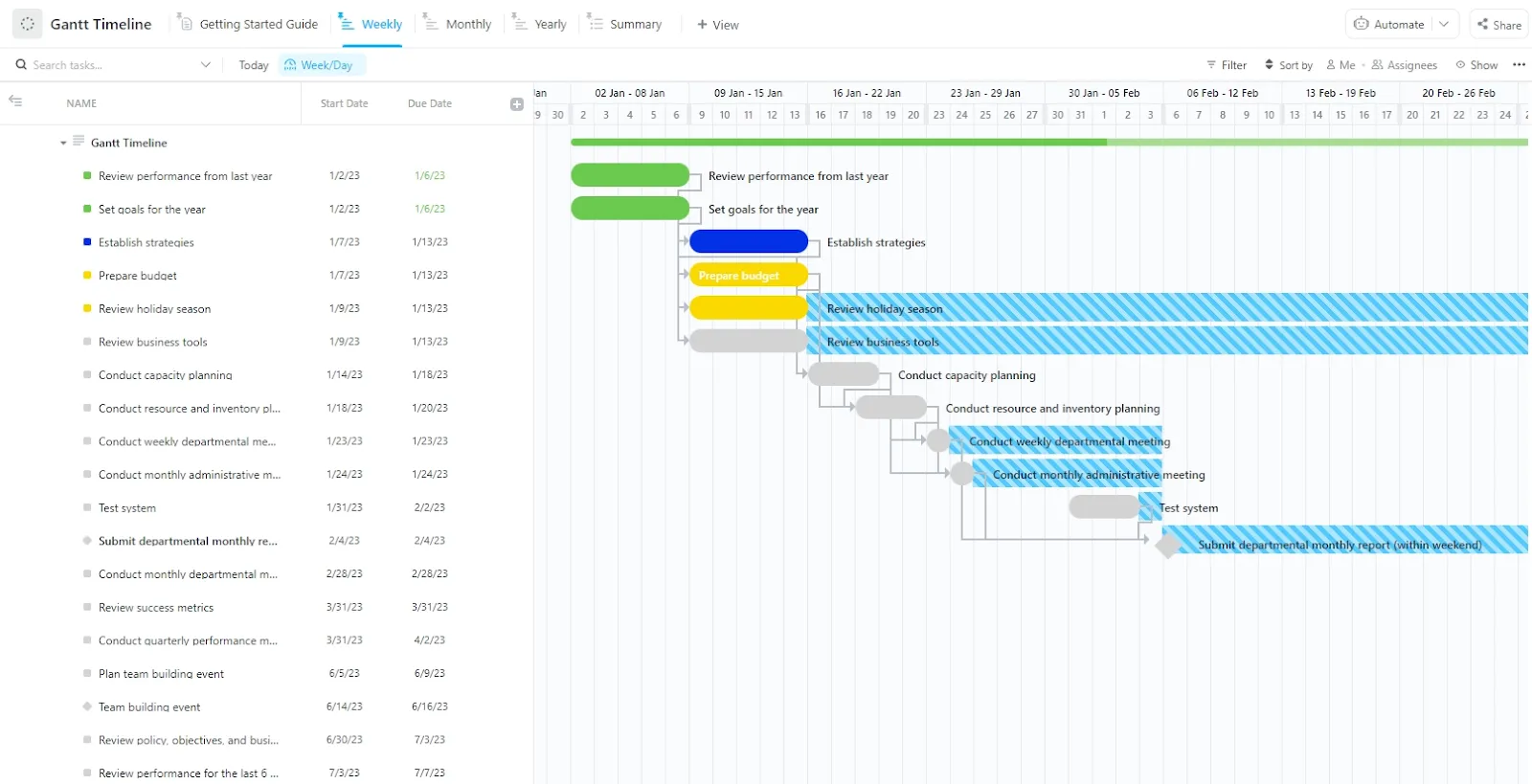
Приложете шаблона за времева линия на ClickUp.
Този шаблон за проект с диаграма на Гант предлага ляв панел със структуриран списък от задачи, организирани по фази като стратегия, бюджетиране и планиране, заедно със съответните дати на започване и крайни срокове. Задачите са обозначени с цветове в зависимост от статуса или приоритета (зелено = завършено, синьо = в процес, жълто = важни елементи), а зависимостите са свързани.
Вдясно, изгледът на Gantt представя всяка задача в седмична календарна таблица с ясна и интерактивна времева линия.
Диаграма на Гант на ClickUp: Най-подходящи размери на екипи и примери за използване на SaaS
Диаграмата на Гант на ClickUp е най-подходяща за малки, средни и корпоративни SaaS екипи, продуктови екипи и креативни агенции, които работят по съвместни проекти с променящи се срокове.
Да предположим, че сте оперативен ръководител в разрастващ се SaaS стартъп. Управлявате три едновременни пускания на продукти с припокриващи се спринтове. С ClickUp можете:
- Групирайте задачите по версии, маркирайте ги с цветови кодове според продуктовата област и задавайте крайни срокове, свързани с циклите на разработка.
- Преместете лентата ако спринтът се забави, и инструментът автоматично ще препланира последващите зависимости.
Платформата е идеална за мултифункционални екипи (инженеринг + маркетинг + дизайн), както и за екипи, които разчитат на сътрудничество в реално време, и екипи, които управляват графици за няколко продукта или кампании.
🔍 Знаете ли, че... Преди версията на Хенри Гант да стане популярна, полският инженер Карол Адамецки е разработил почти идентична диаграма през 1896 г.
AI възможности в диаграмите на ClickUp Gantt
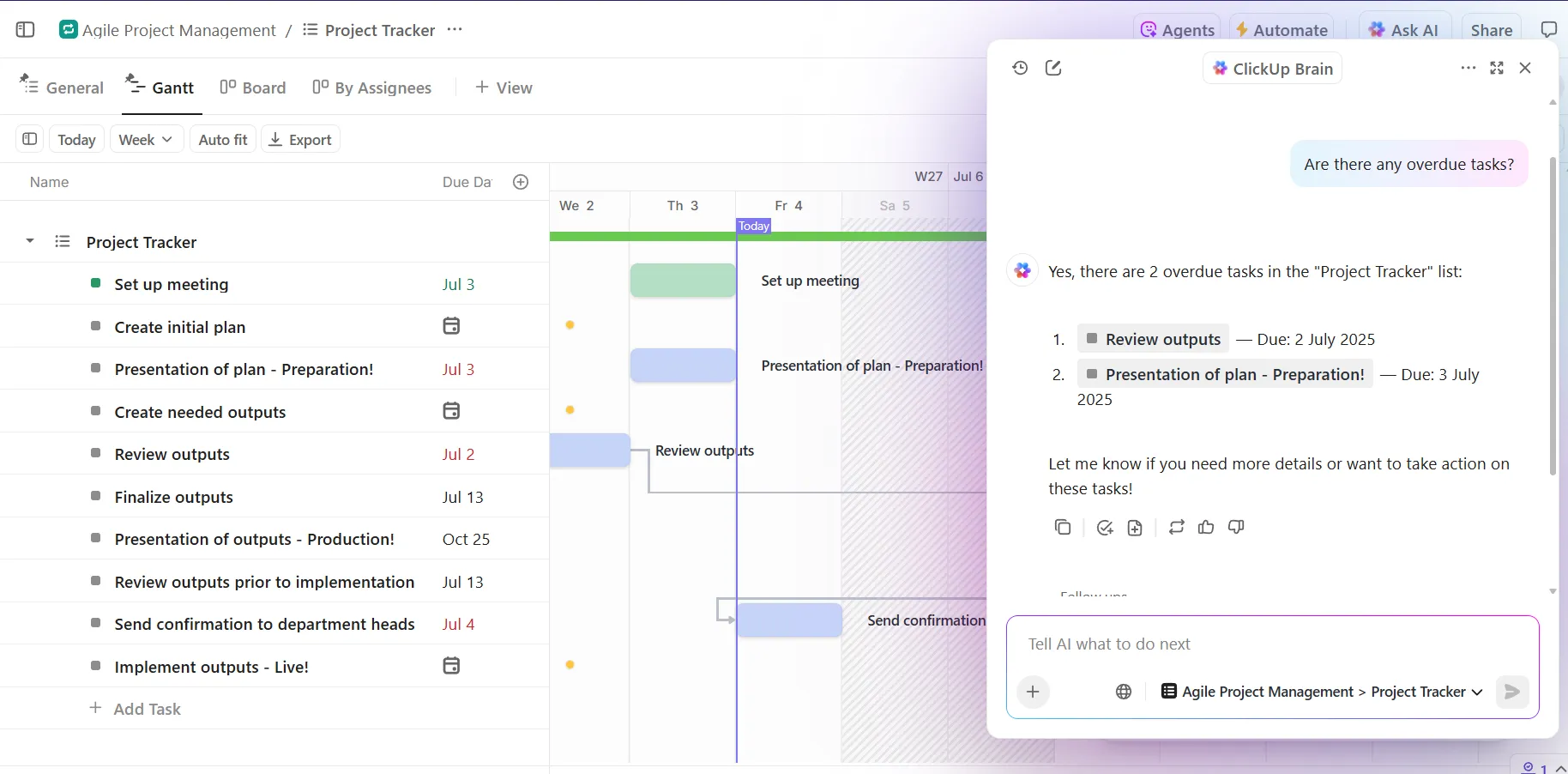
ClickUp Brain, невронната мрежа на платформата, задвижвана от изкуствен интелект, е вградена в начина, по който планирате и управлявате задачите. Ето как можете да я използвате:
- Получавайте незабавни обобщения на проектите: Предоставя ви кратка актуализация с изпълнени етапи, забавени задачи и предстояща работа.
- Генерирайте автоматично времеви графики от целите: Превръща списъка ви със задачи в чернова на диаграма на Гант; не е необходима ръчна настройка.
- Задавайте въпроси, свързани с конкретния контекст: Предоставя ви филтриран списък с забавени задачи, заедно с отговорните лица и дати.
- Пишете съдържание на момента: Създавайте чернови на актуализации на статуса и други видове съдържание въз основа на текущите данни от диаграмата на Гант.
ClickUp Brain е безценен за оперативните ръководители, които управляват големи времеви графици, тъй като елиминира необходимостта от ръчно търсене или преминаване между документи, чатове и изгледи на задачи.
Имате нужда от повече ресурси в работните си процеси? Добавете AI агентите на ClickUp към комбинацията.
Те обработват работните потоци автономно въз основа на персонализирани инструкции, като преминават задачите ви от едно състояние в друго, изпращат навременни актуализации и дори задействат необходимите алармени сигнали, ако критичният ви път е в опасност.
💡 Професионален съвет: В средата на всеки голям проект, направете 15-минутна пауза. Погледнете диаграмата на Гант, а не списъка с задачи. Какво не е наред? Какво вече е нереалистично? Прегледайте актуализацията с екипа, за да преоцените заедно очакванията.
Предимства и недостатъци
Ето какво отличава диаграмата на Гант на ClickUp:
- Визуален и интуитивен интерфейс с функция „плъзгане и пускане”
- Вграден анализ на критичния път , който ви помага да определите приоритетите и да отстраните закъсненията.
- Персонализирани времеви скали и групиране за различни нива на планиране
- Сътрудничество на екипа в реално време , така че всеки да вижда актуализациите незабавно
- AI поддръжка от ClickUp Brain за обобщаване, проследяване и оптимизиране на графика на вашия проект.
Ето някои предизвикателства, с които може да се сблъскате в началото, но които лесно можете да преодолеете с помощта на AI асистента и статиите в Центъра за помощ:
- Може да се почувствате претоварени поради широките възможности за персонализиране.
- Начална крива на обучение поради неговите разширени възможности
Ето какво казва един реален потребител за ClickUp:
ClickUp е едно от онези инструменти, които ви стават все по-близки – след като свикнете с него, трудно е да си представите да работите без него. Ето какво го отличава:
Това е като швейцарски армейски нож за продуктивност – вместо да се занимавате с десет различни приложения за задачи, документи, цели и проследяване на времето, ClickUp събира всичко на едно място. Няма повече постоянно превключване между раздели!
Можете да го персонализирате – независимо дали сте човек, който обича списъците, фен на Kanban таблата или любител на диаграмите на Гант, ClickUp се приспособява към вашия стил. Освен това, персонализираните статуси и автоматизации означават, че можете да го настроите точно според начина, по който работи вашият екип...
ClickUp е едно от онези инструменти, които ви стават все по-близки – след като свикнете с него, трудно е да си представите да работите без него. Ето какво го отличава:
Това е като швейцарски армейски нож за продуктивност – вместо да се занимавате с десет различни приложения за задачи, документи, цели и проследяване на времето, ClickUp събира всичко на едно място. Няма повече постоянно превключване между раздели!
Можете да го персонализирате – независимо дали сте човек, който обича списъците, фен на Kanban таблата или любител на диаграмите на Гант, ClickUp се приспособява към вашия стил. Освен това, персонализираните статуси и автоматизации означават, че можете да го настроите точно според начина, по който работи вашият екип...
🔍 Знаете ли, че... Преди появата на софтуера подробните диаграми на Гант се рисуваха на ръка върху огромни табла. Ако проектът се променяше (както винаги се случва), някой трябваше ръчно да изтрие и нарисува отново времевите линии.
Ценова структура
📮 ClickUp Insight: 31% от мениджърите предпочитат визуални табла, докато други разчитат на диаграми на Гант, табла с показатели или изгледи на ресурсите.
Но най-ефективните инструменти за управление на проекти ви принуждават да изберете един. Ако изгледът не съответства на начина, по който мислите, това просто се превръща в още едно препятствие.
С ClickUp не е нужно да избирате. Превключвайте между диаграми на Гант, табла Kanban, табла за управление или изглед на натоварването, задвижвани от изкуствен интелект , с едно кликване. А с ClickUp AI можете да генерирате автоматично персонализирани изгледи или обобщения въз основа на това кой ги разглежда – дали сте вие, мениджър или вашият дизайнер.
💫 Реални резултати: CEMEX ускори пускането на продукти с 15% и намали закъсненията в комуникацията от 24 часа до секунди, използвайки ClickUp.
Какво е Microsoft Project?
чрез Microsoft
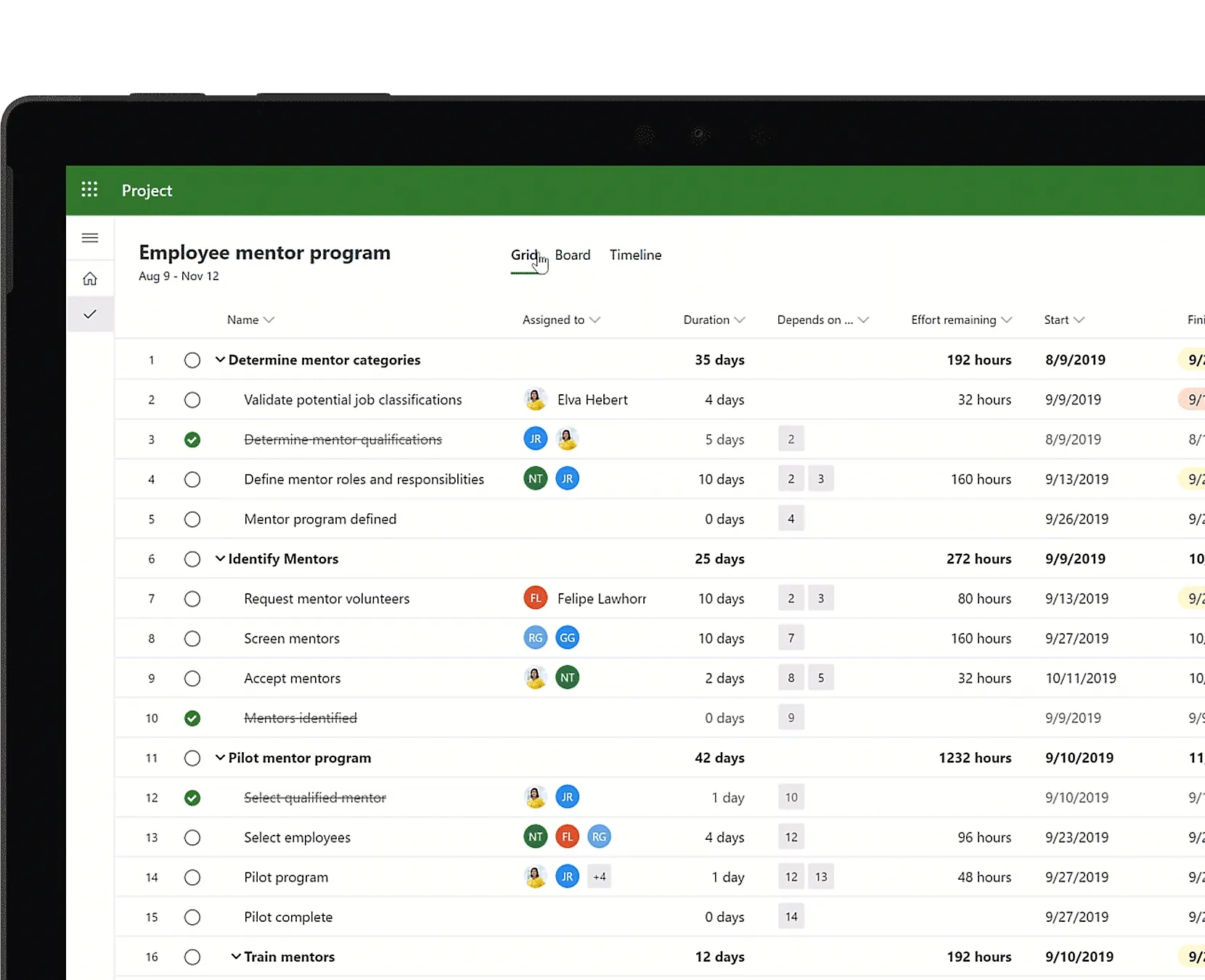
Microsoft Project е софтуер за управление на проекти , разработен от Microsoft. Той е създаден, за да подпомага проектните мениджъри при разработването на графици, разпределянето на ресурси за задачи, проследяването на напредъка, управлението на бюджети и анализа на работните процеси.
Тя ви позволява да създавате подробни планове за проекти, да задавате етапи, да разпределяте ресурси и да следите напредъка чрез изгледи като диаграми на Гант, табла Канбан и календари на проекти.
Функции на диаграмата на Гант в Microsoft Project
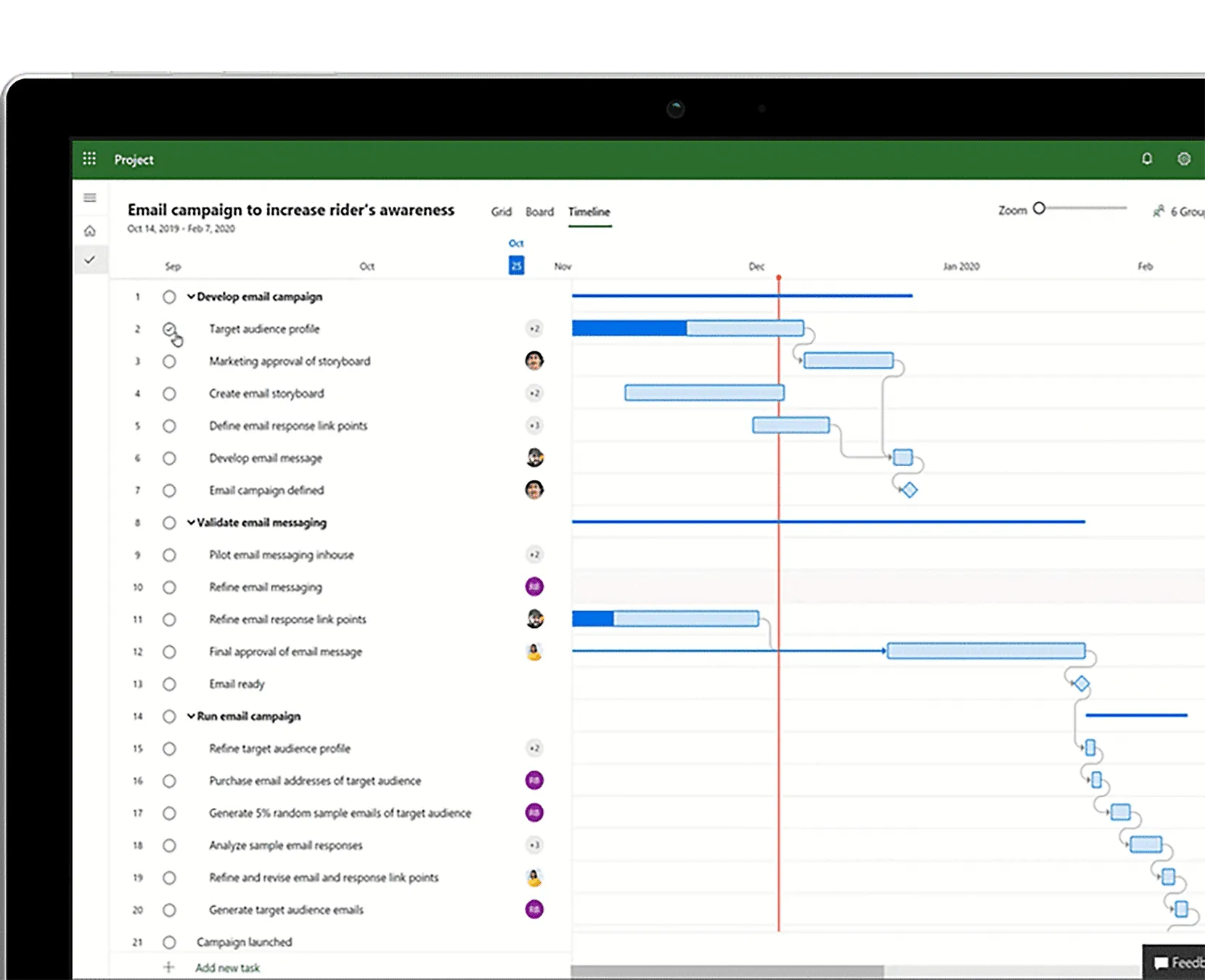
Диаграмите на Гант в Microsoft Project предоставят подробен и структуриран начин за планиране и управление на сложни проекти, обхващащ графици, зависимости, разходи и ресурси.
Ето как е организирана:
- Мрежа (вляво): Изброява всяка задача с ключови полета като продължителност, начална/крайна дата, предшественици, разходи и разпределение на ресурсите. Задачите могат да бъдат групирани йерархично в фази или резултати.
- Времева линия (вдясно): Показва задачите като хоризонтални ленти във времето. Дължината на лентата = продължителност на задачата, а позицията отразява кога започва и кога завършва задачата.
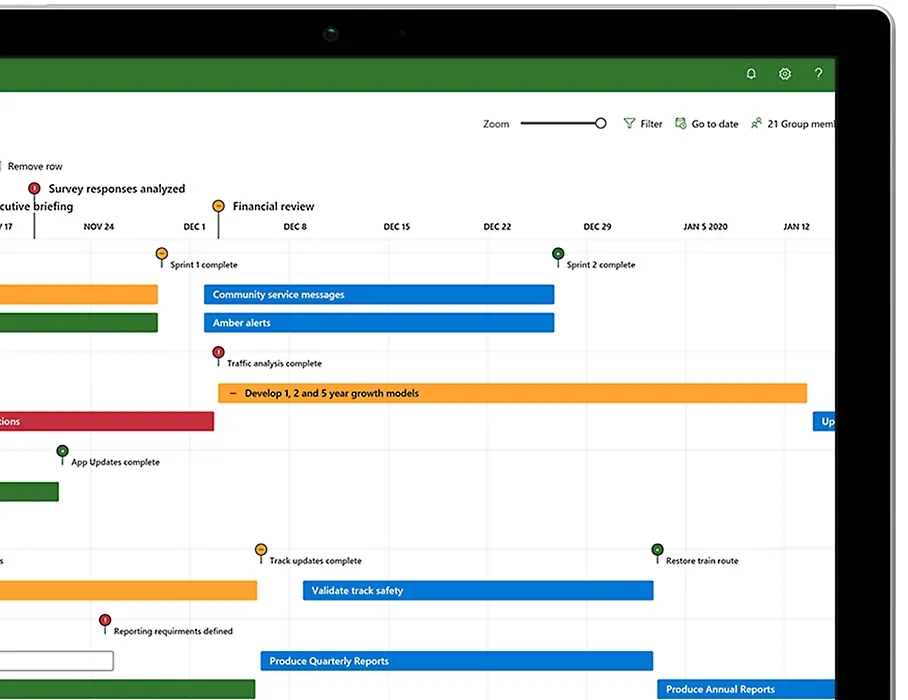
Ето някои от основните функции, които предлага:
- Визуални зависимости , които свързват задачите. Това е особено полезно за идентифициране на критичния път, където забавянията оказват пряко влияние върху крайната дата на проекта.
- Управление на ресурсите и разходите , което позволява задачите да се разпределят между хора, оборудване или материали. Платформата следи разпределението на ресурсите, за да сигнализира за претоварени членове на екипа и помага за преразпределяне на работната натовареност. Тя също така проследява прогнозните и действителните разходи за информация за бюджета в реално време.
- Проследяването на етапите отбелязва ясно ключовите резултати, което улеснява екипите да видят какво е важно.
- Индикаторите за напредък дават бърза представа за това колко сте близо до завършването на дадена фаза.
🧠 Интересен факт: Диаграмата на Гант е оказала пряко влияние върху създаването на техниката за оценка и преглед на програми (PERT) през 50-те години на миналия век. PERT е разработена от Военноморските сили на САЩ за проекта за ракети „Поларис“.
Диаграма на Гант на Microsoft Project: Най-подходящи размери на екипи и примери за използване на SaaS
Примерите за диаграми на Гант в Microsoft Project са най-подходящи за екипи на корпоративно ниво или отдели с много проекти и специални проектни мениджъри. Те са подходящи за:
- PMO екипи, управляващи множество стратегически инициативи
- Инженерни организации, работещи по сложни продукти или основни ремонти на инфраструктурата
- Големи SaaS компании, които разработват многоквартални пътни карти с подробни структури за разпределение на работата
Въпреки това, тя е по-малко подходяща за по-малки екипи, които се нуждаят от лесно сътрудничество или актуализации в реално време между различните роли.
🔁 Smart Swap: Графиките на проектите са чудесни за показване на това какво се случва и кога. Но диаграмите на Гант? Те показват какво зависи от какво и какво се разваля, ако нещо се провали.
Да предположим, че графикът гласи: „Стартиране на 10 септември“. Изглежда добре. Диаграмата на Гант обаче показва, че ако обратната връзка не пристигне до 5 септември, разработчикът ще бъде блокиран, QA ще бъде подложен на натиск и стартирането тихо ще се провали. Това е видът видимост, от която действително се нуждаете, показваща разликата между графиките и диаграмите на Гант.
AI възможности в Microsoft Project
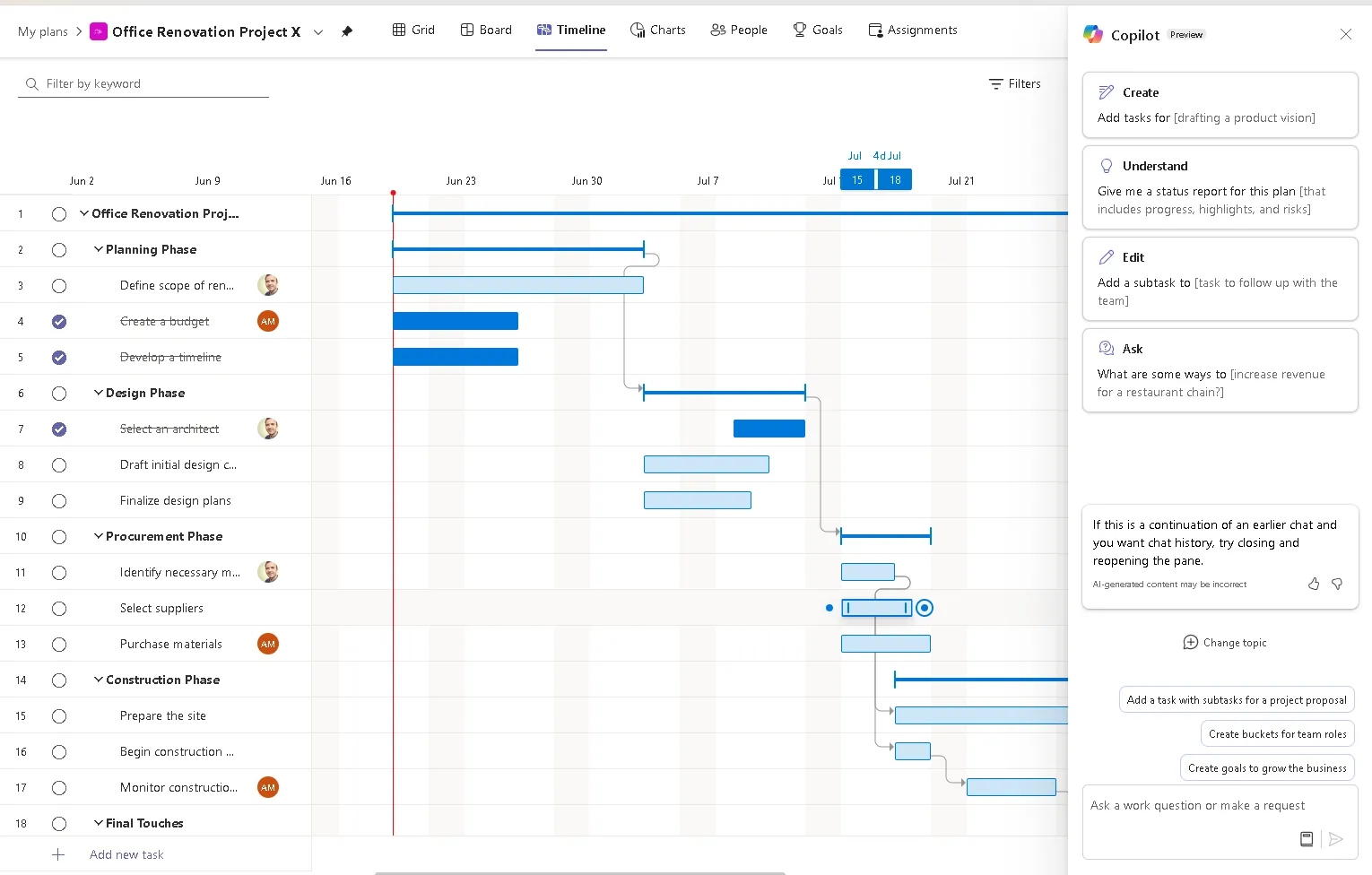
Copilot и неговата екосистема от AI агенти захранват Microsoft Project, добавяйки интелигентност към процеса на планиране. Те са интегрирани в платформата, но не са изключителни за MS Project.
Ето какво може да направи изкуственият интелект:
- Създавайте планове за задачи въз основа на исторически данни с приблизителна продължителност и усилие за всяка задача.
- Запитвания на естествен език, като „Кои критични задачи са забавени през второто тримесечие?“, за директни отговори
- Откриване на рискове в реално време , което сигнализира за просрочени задачи, затруднения или претоварени членове на екипа.
- Мултиагентна оркестрация , която помага на големи организации да създават специфични за домейна агенти, за да автоматизират конкретни задачи чрез Copilot Studio.
⚠️ Важно: Тези функции не са налични по подразбиране в Project Desktop (Microsoft Project Professional). Класическата версия за настолни компютри все още не разполага с пълната функционалност на Copilot. Тези възможности са налични предимно в облачните и интегрираните среди на Microsoft 365/Power Platform.
Предимства и недостатъци
Ето какво отличава този инструмент:
- Подробно проследяване на задачите и ресурсите
- Вградено управление на разходите и бюджета
- Мощни възможности за персонализиране на визуализациите и отчетите
- Силна подкрепа за корпоративно управление и съответствие
- AI възможности, които помагат при планирането и откриването на проблеми
Ето някои недостатъци, които може да ви накарат да обмислите алтернативи на Microsoft Project:
- По-стръмна крива на обучение за неспециалисти
- Твърде строга за динамични екипи, които работят съвместно
- Изисква повече настройки и поддръжка в сравнение с модерните алтернативи като ClickUp.
- В облачната версия липсват функциите на настолната версия.
Ето какво казва един реален потребител за този инструмент:
Тяхната удобна функция за планиране на капацитета улеснява работата ни по ефективното разпределение на ресурсите. Освен това инструментите за график и планиране са изключителни – визуална времева линия (диаграми на Гант), проследяване на зависимости, което ни помага да следим напредъка на проекта... Донякъде е негъвкав, когато става въпрос за адаптиране към нелинейни траектории на проекти, с които се сблъскваме доста често във финансовата индустрия.
Тяхната удобна функция за планиране на капацитета улеснява работата ни по ефективното разпределение на ресурсите. Освен това инструментите за график и планиране са изключителни – визуална времева линия (диаграми на Гант), проследяване на зависимости, което ни помага да следим напредъка на проекта... Донякъде е негъвкав, когато става въпрос за адаптиране към нелинейни траектории на проекти, с които се сблъскваме доста често във финансовата индустрия.
Ценова структура
- Включено в Microsoft 365
- План 1 за планиране: 10 USD/месец на потребител (фактурира се ежегодно)
- Планиращ и проектен план 3: 30 $/месец на потребител (фактурира се ежегодно)
- Планиращ и проектен план 5: 55 USD/месец на потребител (фактурира се ежегодно)
📖 Прочетете също: Безплатни шаблони за управление на задачи в ClickUp и Excel
Диаграма на Гант на ClickUp срещу диаграма на Гант на Microsoft Project в Reddit
Обърнахме се към Reddit, за да изберем между двата безплатни софтуера за диаграми на Гант. Ето какво казаха някои потребители!
Ето какво казва един потребител за ClickUp:
Идеален за:
→ Проследяване на натоварването на екипа→ Визуализиране на напредъка с диаграми на Гант→ Наблюдение на времето, прекарано в изпълнение на задачите, за последващ анализ
Ако обичате да виждате важната информация на един поглед, таблото за управление е наистина много полезно, според мен.
Ето ги и най-големите предимства на ClickUp, споделени от реални потребители, които го използват всеки ден.
Идеален за:
→ Проследяване на натоварването на екипа→ Визуализиране на напредъка с диаграми на Гант→ Наблюдение на времето, прекарано в изпълнение на задачите, за последващ анализ
Ако обичате да виждате важната информация на един поглед, таблото за управление е наистина много полезно, според мен.
Ето ги и най-големите предимства на ClickUp, споделени от реални потребители, които го използват всеки ден.
Ето какво каза един потребител за MS Project:
Microsoft Project е динозавър, но е относително лесен за използване, особено ако не използвате разширените функции.
Харесва ми, че мога да заредя в него целия персонал, ангажиран с проекта, заедно с тарифите, и да получа отлична оценка на разходите. Никога обаче не го използвам за проследяване на разходите.
Microsoft Project е динозавър, но е относително лесен за използване, особено ако не използвате разширените функции.
Харесва ми, че мога да заредя в него целия персонал, ангажиран с проекта, заедно с тарифите, и да получа отлична оценка на разходите. Никога обаче не го използвам за проследяване на разходите.
🔁 Smart Swap: Диаграми на Гант или пътна карта? Напълно различни задачи. Пътната карта показва къде отивате и в какъв приблизителен ред. Диаграмата на Гант показва как ще стигнете дотам – седмица по седмица, задача по задача, с набелязани всички крайни срокове и зависимости.
Кой инструмент за диаграми на Гант е най-подходящ за вашия екип?
Резултатите са готови и ClickUp печели короната! 🏆
Макар Microsoft Project отдавна да е стандартът за традиционното управление на проекти, той започва да изостава от съвременните инструменти за управление на проекти като ClickUp. Той е мощен, но често е твърде строг, сложен и по-подходящ само за големи корпоративни среди с посветени мениджъри на проекти и ИТ поддръжка.
А ClickUp? Той предоставя структурата, от която се нуждаят проектните мениджъри.
Гант диаграмата е интуитивна, подходяща за сътрудничество и създадена за съвременни екипи, които трябва да действат бързо, да остават гъвкави и да управляват мащабни проекти в различни отдели. С функции като актуализации в реално време, видимост на критичния път, планиране с плъзгане и пускане и AI помощ от ClickUp Brain, тя отговаря на нуждите на вашия екип.
Регистрирайте се безплатно в ClickUp още днес! ✅