
Excel е навсякъде – независимо дали следите бюджети, създавате модели или настройвате табла, вероятно днес сте отворили електронна таблица. Задачите, които трябва да се изпълняват многократно, като актуализиране на стойности, прехвърляне на данни или форматиране на клетки, обаче могат да отнемат много време.
Ето защо много професионалисти се обръщат към инструменти за автоматизация, които се занимават с рутинната работа и намаляват ръчния труд.
В това ръководство ще разгледаме някои от най-полезните инструменти за автоматизация на Excel, с които ще спестите време и ще намалите ръчната работа.
Най-добрите инструменти за автоматизация на Excel на един поглед
| Инструмент | Основни функции | Най-подходящ за | *Цени |
| ClickUp | Оптимизиране на изпълнението на проекти на базата на електронни таблици | Всички размери на екипи (индивидуални, малки предприятия, средни компании, големи предприятия) | Безплатен план; Възможност за персонализиране за предприятия |
| Microsoft Power Automate | Автоматизация на процесите в приложенията на Microsoft | Предприятия и организации, ориентирани към Microsoft, които автоматизират работните процеси | Наличен е безплатен план; Платените планове започват от 15 $/месец. |
| Zapier | Автоматизация на Excel между приложения | Средни екипи | Наличен е безплатен план; Платените планове започват от 29,99 $/месец. |
| SheetFlash | Масова автоматизация на Excel | Малки екипи с автоматизация на партиди без кодиране | Наличен е безплатен план; Платените планове започват от 4,99 $/месец. |
| Многобройни. ai | Автоматизация на Excel с помощта на изкуствен интелект | Малки екипи и индивидуални потребители | Индивидуални цени |
| Power Query | Почистване на данни без ръчен труд | Анализатори, комбиниращи данни от различни източници | Наличен е безплатен план; платените Power BI интеграции започват от 14 $/месец. |
| Visual Basic за приложения (VBA) | Интерактивни форми и персонализирани диалогови прозорци | Опитни потребители на Excel | Безплатен план, достъпен с Excel; без външни разходи |
| UiPath | Цялостна автоматизация на Excel с RPA | Малки и средни екипи | Налична е безплатна пробна версия; Платените планове започват от 25 $/месец. |
| Microsoft 365 Copilot | Автоматизация на естествен език в приложенията на MS | Предприятия и напреднали потребители | Наличен е безплатен план; Наличен е платен план Copilot Pro |
| Appy Pie Automate | Планирайте архивиране и действия в Excel, базирани на тригери | Малки и средни екипи | Налична е безплатна пробна версия; Платените планове започват от 12 $/месец. |
Как преглеждаме софтуера в ClickUp
Нашият редакционен екип следва прозрачен, подкрепен с проучвания и независим от доставчиците процес, така че можете да сте сигурни, че нашите препоръки се основават на реалната стойност на продуктите.
Ето подробно описание на това как преглеждаме софтуера в ClickUp.
Какво да търсите в инструментите за автоматизация на Excel?
Изборът на подходящия инструмент за автоматизация на Microsoft Excel за сложни задачи зависи от вашия работен процес, размера на екипа и сложността на задачите. Ето основните функции, които следва да притежава вашият следващ инструмент за автоматизация на ръчни процеси в Excel работна книга:
- Леснота на използване: Търсете инструменти с интуитивни интерфейси, опции с малко код или автоматизирани конструктори с функция „плъзгане и пускане”.
- Обхват на задачите: Оценете дали инструментът може да се справи с широк спектър от повтарящи се задачи в вашите електронни таблици (като импорт/експорт на данни, генериране на Excel отчети и др.).
- Възможности за интеграция: Проучете дали инструментът може да се интегрира с платформите, които вече използвате, за да можете да автоматизирате Excel работните процеси в цялата си система.
- Мащабируемост: Уверете се, че той може да се справи с нарастващи масиви от данни, множество потребители и сложна логика, като вашите нужди се развиват, без да ви забавя.
- AI за интелигентни функции: Проверете за основна автоматизация с AI Excel инструменти като разпознаване на модели на данни, автоматично почистване или предсказуема аналитика, за да подобрите точността.
Най-добрите инструменти за автоматизация на Excel
Тези инструменти за автоматизация на Microsoft Excel ви помагат да работите по-бързо, да поддържате точност и да се концентрирате върху работата, като елиминират досадните задачи в електронните таблици. Изберете този, който отговаря на вашите цели!
1. ClickUp (най-подходящ за оптимизиране на изпълнението на проекти, базирани на електронни таблици)
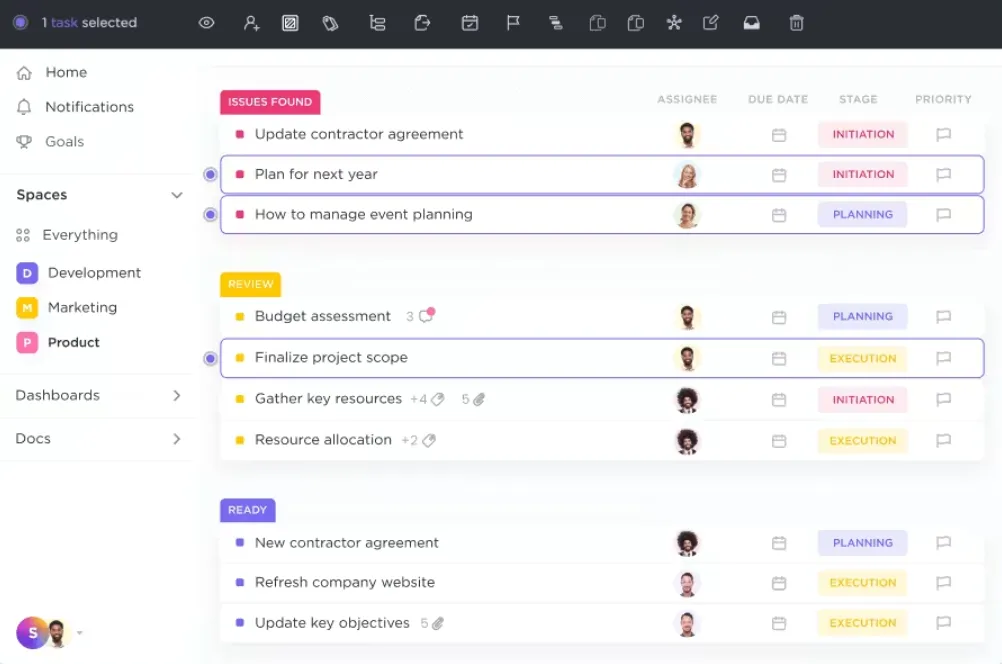
ClickUp е първото в света конвергентно AI работно пространство, което комбинира управление на проекти, управление на знания и чат – всичко това подкрепено от AI, което ви помага да работите по-бързо и по-умно.
Платформата превръща работните процеси, които изискват много работа с електронни таблици, в системи за съвместна работа и автоматизирани задачи.
Как? ClickUp Table View управлява бюджети, запаси и графици с добавена структура, отчетност, автоматизация и възможности за извличане на данни. Там, където Excel спира при редове и формули, ClickUp въвежда релационни бази данни, свързване на задачи и мощни изгледи, за да помогне на вашия екип да действа въз основа на данните, а не само да ги съхранява.
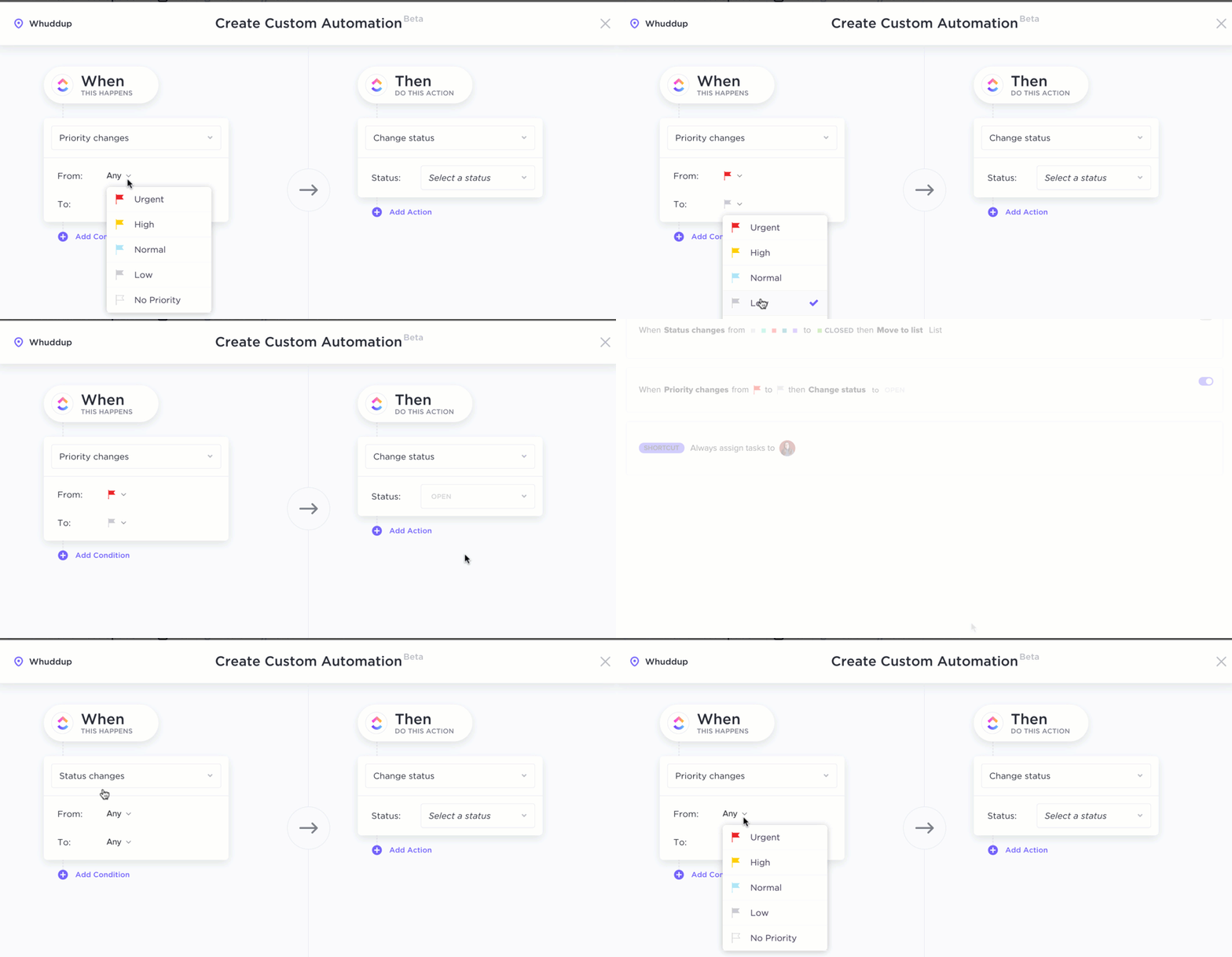
След като данните ви са структурирани, можете да настроите ClickUp Automations, за да присвоявате задачи автоматично, да задействате известия, когато дадена кампания премине в състояние „Готова за стартиране“, или да актуализирате автоматично персонализирано поле, когато задачите са маркирани като изпълнени.
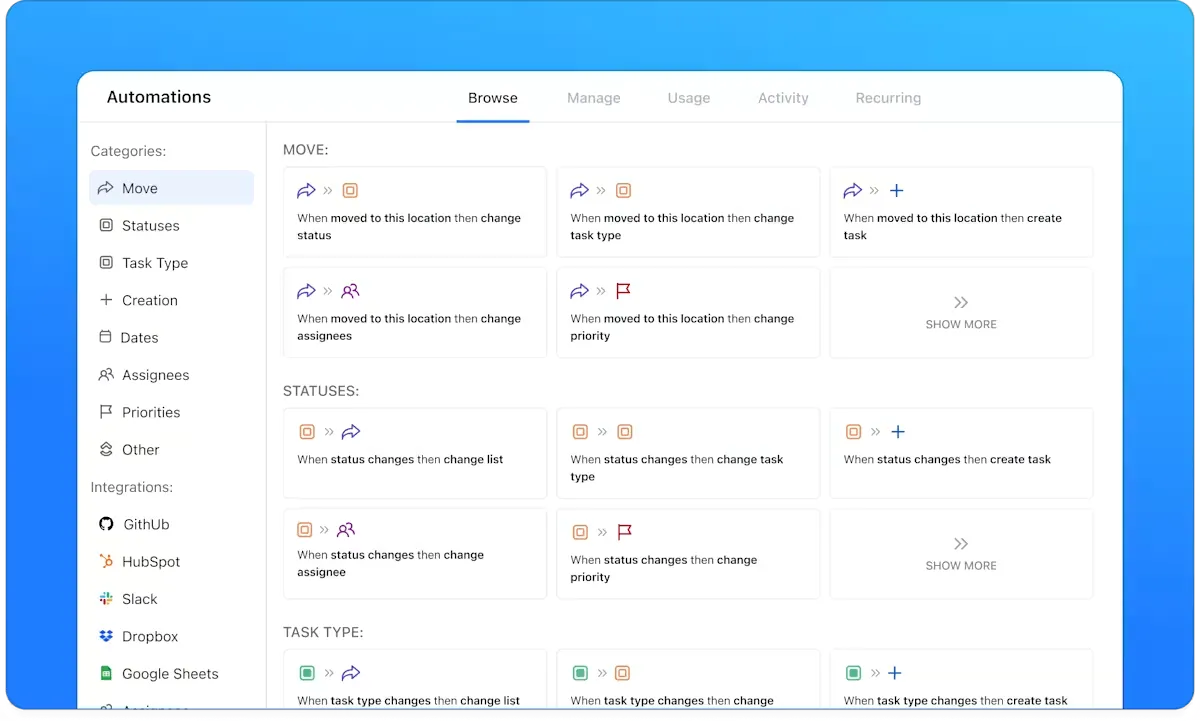
Да предположим, че управлявате пускането на продукт на пазара. Когато нова задача бъде маркирана като „Пускане на продукт“, ClickUp Automation може да я възложи на екипа по дизайн, да зададе краен срок три дни по-късно и да уведоми незабавно заинтересованите страни.
Тази работа се отразява в таблата на ClickUp, които предоставят визуален и динамичен отчет в реално време за всичко, което се случва в табличния изглед на ClickUp. Вместо ръчно да експортирате Excel диаграми или пивотни таблици, можете визуално да създавате джаджи, които проследяват ефективността на кампаниите, степента на завършеност на проектите или изразходването на бюджета.
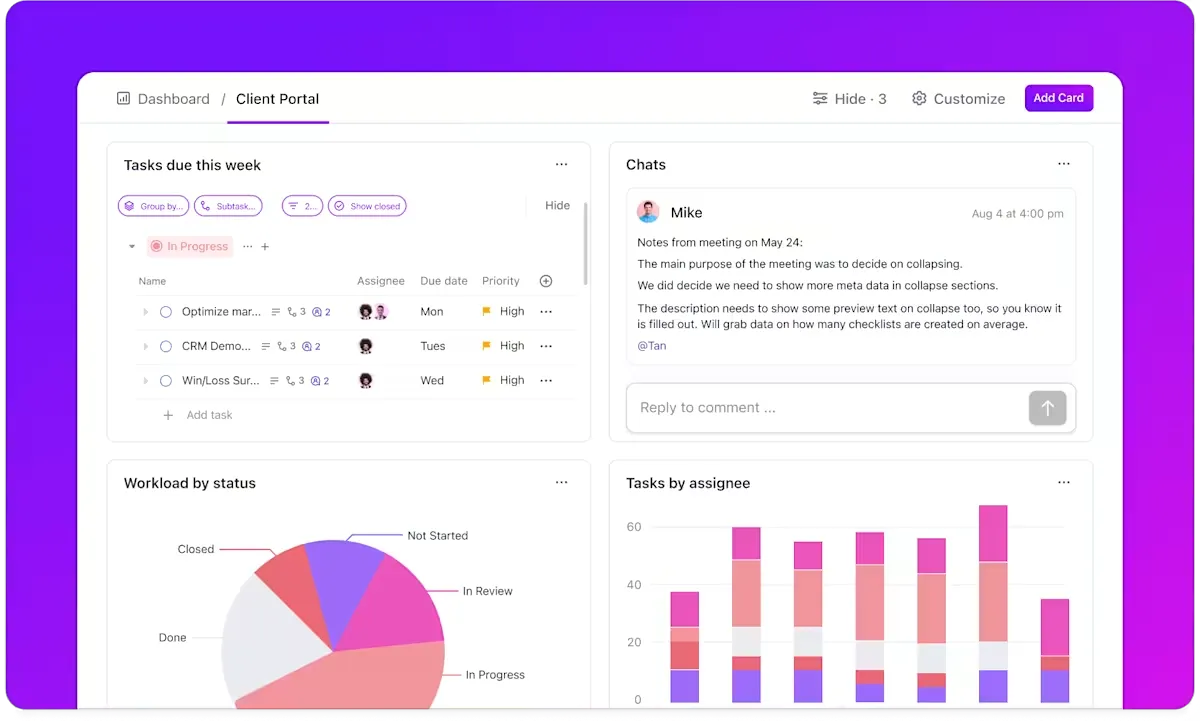
Искате да знаете колко клиентски заявки са просрочени или колко време е отделил екипът ви за всяка кампания? Създайте табло ClickUp, което се актуализира автоматично, докато екипът ви работи в табличен изглед, а автоматизацията ви работи на заден план.
Гледайте това видео за настройката на таблата на ClickUp 👇
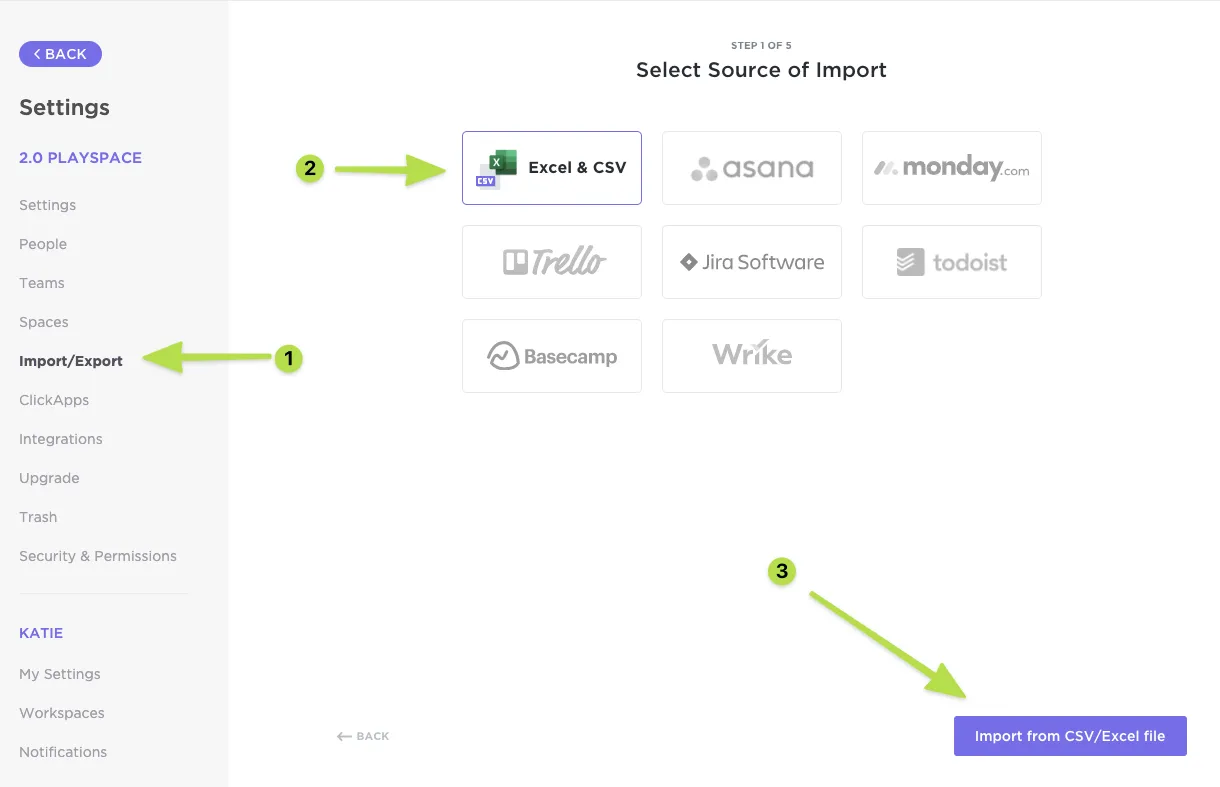
Ако работите с Excel, CSV, TSV или JSON файлове, използвайте Spreadsheet Importer, за да прехвърлите данни в ClickUp. Можете да импортирате директно в съществуващи списъци или пространства, да използвате повторно полеви картирания в различни екипи и да свържете данните си със съществуващи статуси, приоритети и подзадачи.
Най-добрите функции на ClickUp
- Сортирайте, филтрирайте и групирайте данните си, прилагайте персонализирани полета като бюджети, собственици, крайни срокове и създавайте зависимости между задачите.
- Задействайте автоматизирани обобщения, анализ на данни или актуализации на проекти, като използвате ClickUp Brain във всяка задача или персонализирано поле.
- Изберете от над 1000 интеграции на ClickUp или използвайте персонализирани уебхукове, за да синхронизирате инструменти като CRM, календари, анализи и платформи за разработка.
- Превключвайте между различни LLM като ChatGPT, Claude и др. от ClickUp Brain.
Ограничения на ClickUp
- Твърде много функции могат да объркат новите потребители (въпреки това, ClickUp University предлага насоки за разбиране на начина на работа).
Цени на ClickUp
Оценки и рецензии за ClickUp
- G2: 4,7/5 (над 9000 отзива)
- Capterra: 4,6/5 (над 4000 отзива)
Какво казват реалните потребители за ClickUp?
В едно ревю на TrustRadius се чете:
Сега използваме един инструмент за проследяване на работата. Това е всичко. Няма повече жонглиране с два или три инструмента и Excel таблици.
Сега използваме един инструмент за проследяване на работата. Това е всичко. Няма повече жонглиране с два или три инструмента и Excel таблици.
⭐️ Бонус: Как AI агентите на Clickup могат да ви спестят часове ръчна работа
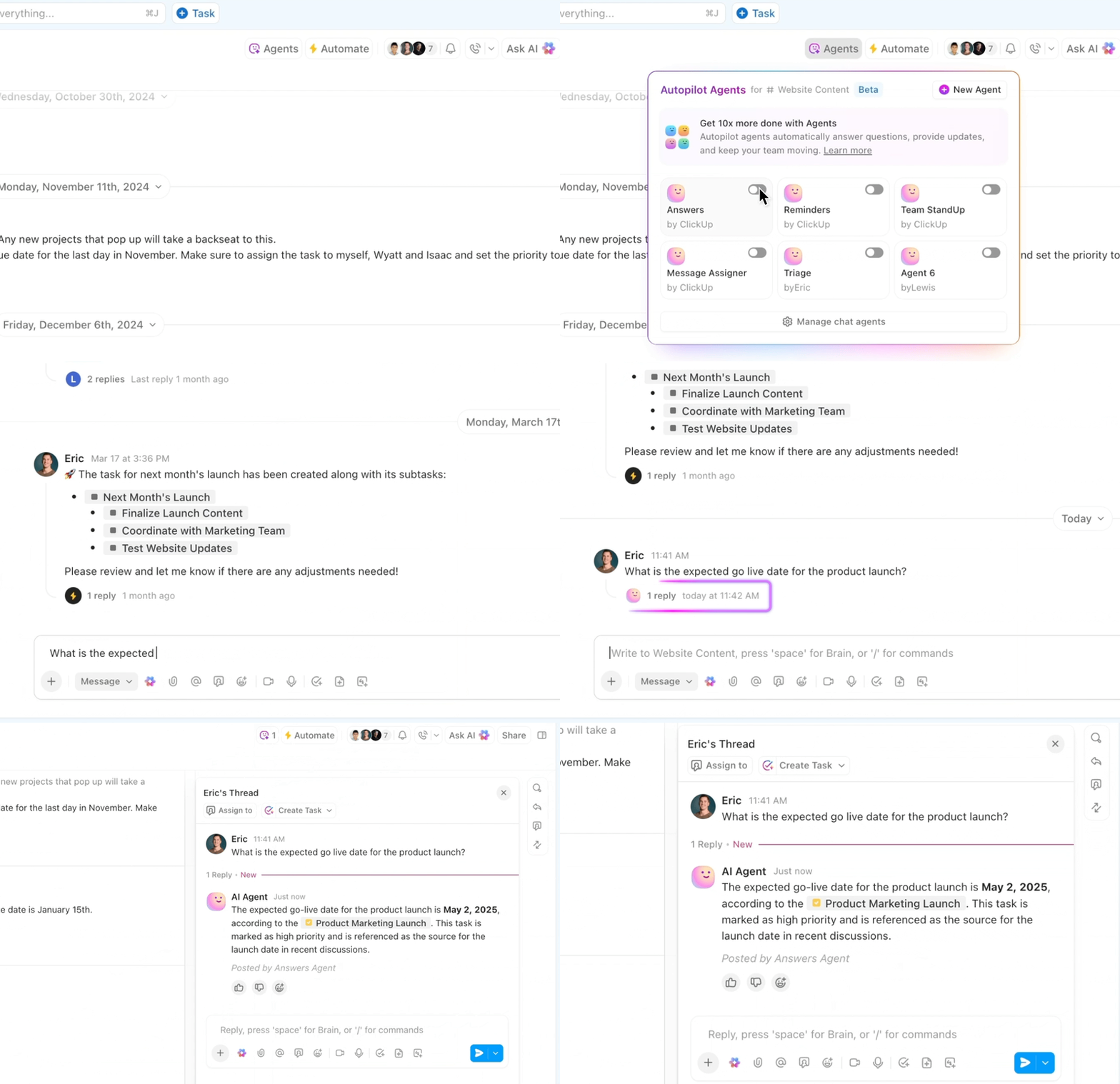
Ръчното управление на данни може да бъде досадно и отнемащо време. AI агентите автоматизират повтарящите се задачи, като правят работния ви процес по-бърз и по-ефективен.
- Автоматизирайте въвеждането и почистването на данни: AI агентите могат да импортират, валидират и почистват данни от различни източници, което намалява ръчния труд и грешките.
- Генерирайте отчети незабавно: Настройте автоматизации за създаване и актуализиране на отчети, диаграми и табла в реално време – без повече ръчни изчисления.
- Автоматично задаване на задачи и напомняния: Задействайте задачи или напомняния за последващи действия въз основа на промени в данните или крайни срокове.
- Обобщавайте и анализирайте данни: Позволете на изкуствения интелект бързо да обобщава големи масиви от данни, да подчертава тенденции и да предоставя полезна информация.
- Извличайте и споделяйте информация незабавно: използвайте AI-базирани асистенти, за да отговаряте на въпроси или да извличате конкретни данни – без повече търсене в безкрайни редове.
📖 Прочетете също: Ръководство за автоматизация в ClickUp (с примери за употреба)
2. Microsoft Power Automate (най-подходящ за автоматизация на процеси в приложенията на Microsoft)
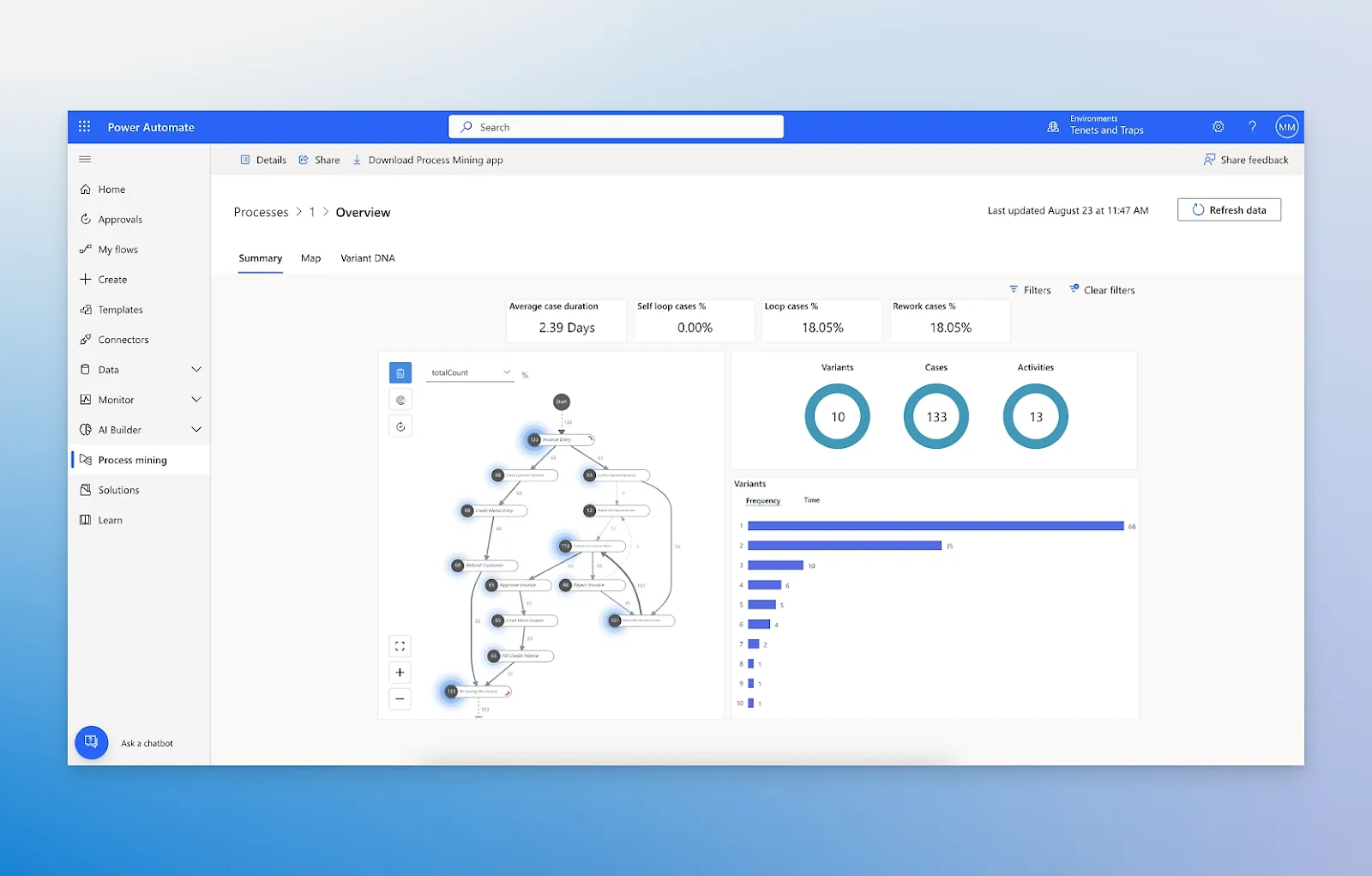
Power Automate е платформата за автоматизация на Microsoft, базирана на облак и с ниско ниво на кодиране, която ви позволява да проектирате, създавате и мащабирате работни потоци в настолни приложения, облачни услуги и уебсайтове без значителна намеса от страна на ИТ отдела.
Той ви дава възможност да идентифицирате възможности за автоматизация чрез извличане на задачи и процеси и оптимизира повтарящите се задачи – независимо дали задействате действия при промяна на стойностите в Excel, управлявате потоци на одобрение или синхронизирате данни между приложения.
В платформата са вградени усъвършенствани AI възможности: създаване на естествен езиков поток (осъществявано от Copilot), AI-предлагани автоматизации и интегрирани модели за обработка на документи, изображения и генериране на съдържание. Всичко това е обвързано с инструменти за управление, сигурност и мониторинг на корпоративно ниво, за да се гарантира, че вашите усилия за автоматизация се мащабират безопасно и ефективно.
Най-добрите функции на Microsoft Power Automate
- Следете възвръщаемостта на инвестициите чрез вградени аналитични инструменти, които показват точно колко време спестявате с всяка автоматизация.
- Използвайте процес миннинг, за да идентифицирате пречките в работните си процеси, базирани на Excel, и да ги оптимизирате за по-голяма ефективност.
- Създавайте самовъзстановяващи се автоматизации, които се адаптират към промените в шаблоните на вашите електронни таблици или структурите на данните, благодарение на възможностите на изкуствения интелект.
Ограничения на Microsoft Power Automate
- Десктоп приложението за изпълнение на потоци може да се срине поради лека промяна в потребителския интерфейс на целевото приложение.
- Обработката на грешки може да бъде предизвикателна и отнемаща време
Цени на Microsoft Power Automate
- Безплатно
- Power Automate Premium: 15 USD/потребител на месец (фактурира се ежегодно)
- Power Automate Process: 150 USD/потребител на месец (фактурира се ежегодно)
- Power Automate Hosted Process: 215 USD/потребител на месец (фактурира се ежегодно)
Оценки и рецензии за Microsoft Power Automate
- G2: 4. 4/5 (над 600 отзива)
- Capterra: 4. 4/5 (над 200 отзива)
Какво казват реалните потребители за Microsoft Power Automate?
Един рецензент на G2 казва:
Това, което ми харесва в Power Automate, е колко лесно се настройват потоците между приложенията, които използвам ежедневно, като Outlook, Teams и SharePoint. Успях да създам поток за одобрение на подадени документи на работа, без да се налага да имам познания по програмиране.
Това, което ми харесва в Power Automate, е колко лесно е да настроя потоци между приложенията, които използвам ежедневно, като Outlook, Teams и SharePoint. Успях да създам поток за одобрение на подадени документи на работа, без да се налага да имам програмистки умения.
🧠 Интересен факт: Докладите сочат, че над 90% от служителите отчитат повишена продуктивност и понижени нива на стрес благодарение на автоматизацията на работата.
3. Zapier (най-подходящ за автоматизация на Excel между различни приложения)
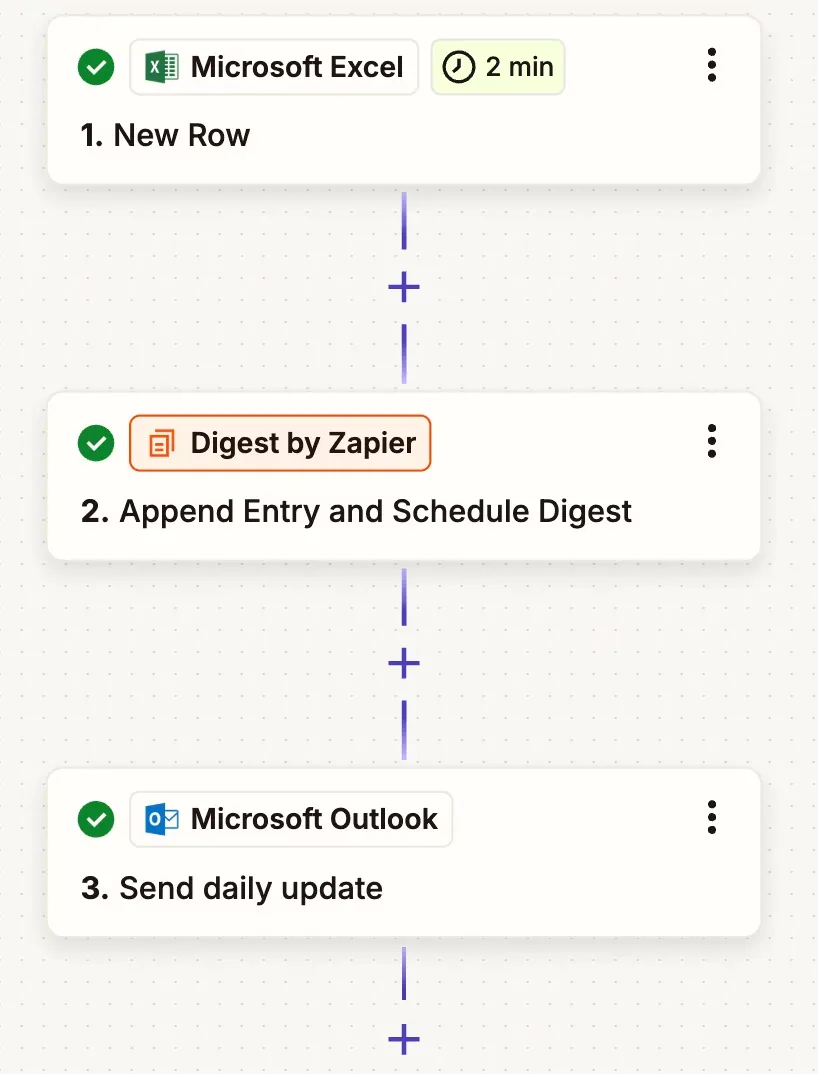
С Zapier можете да създавате Zaps – автоматизирани работни процеси, които свързват Excel с хиляди други приложения. Тези Zaps ви позволяват да задавате тригери и действия, така че рутинните актуализации, известия или прехвърляния на данни да се извършват автоматично, без ръчно усилие.
Например, можете да създадете многоетапен работен процес, при който новите отзиви на клиенти от Google Form незабавно добавят ред във вашия Excel файл. Същият Zap може да актуализира свързаните клетки с изчислени стойности и да задейства последваща задача във вашия инструмент за управление на проекти.
Чрез свързване на множество приложения и действия, Zapier помага на екипите да прехвърлят данни безпроблемно между системи и да поддържат актуални електронни таблици без копиране и поставяне.
Най-добрите функции на Zapier
- Почистете и форматирайте входящите данни, преди да достигнат вашите Excel таблици, като използвате вградените инструменти за трансформация на данни на Zapier.
- Настройте условна логика, за да насочвате различни типове данни към конкретни Excel таблици въз основа на персонализирани правила.
- Добавете времеви закъснения между стъпките, за да контролирате кога се извършват действията.
Ограничения на Zapier
- Отстраняването на грешки може да бъде предизвикателство, ако Zap се провали поради грешка в приложението.
- Включва крива на обучение за създаване на сложни и многоетапни Zaps
Цени на Zapier
- Безплатно завинаги
- Професионална версия: 29,99 $/потребител на месец
- Екип: 103,99 $/месец
- Enterprise: Персонализирано ценообразуване
Оценки и рецензии за Zapier
- G2: 4,7/5 (над 1300 отзива)
- Capterra: 4,7/5 (над 3000 отзива)
Какво казват реалните потребители за Zapier?
Един рецензент на G2 споделя:
Най-полезното и предимство на Zapier е, че елиминира ръчната работа, като автоматизира повтарящи се задачи между различни приложения с голям брой функции.
Най-полезното и предимството на Zapier е, че елиминира ръчната работа, като автоматизира повтарящи се задачи между различни приложения с голям брой функции.
📮 ClickUp Insight: 21% от хората казват, че повече от 80% от работния си ден прекарват в повтарящи се задачи. А други 20% казват, че повтарящите се задачи отнемат поне 40% от деня им. Това е почти половината от работната седмица (41%), посветена на задачи, които не изискват много стратегическо мислене или креативност (като последващи имейли 👀).
AI агентите на ClickUp помагат да се елиминира тази рутина. Помислете за създаване на задачи, напомняния, актуализации, бележки от срещи, изготвяне на имейли и дори създаване на цялостни работни процеси! Всичко това (и още повече) може да бъде автоматизирано за нула време с ClickUp, вашето приложение за всичко, свързано с работата.
💫 Реални резултати: Lulu Press спестява 1 час на ден на всеки служител, използвайки ClickUp Automations, което води до 12% увеличение на ефективността на работата.
4. SheetFlash (най-подходящ за автоматизация на големи обеми в Excel)
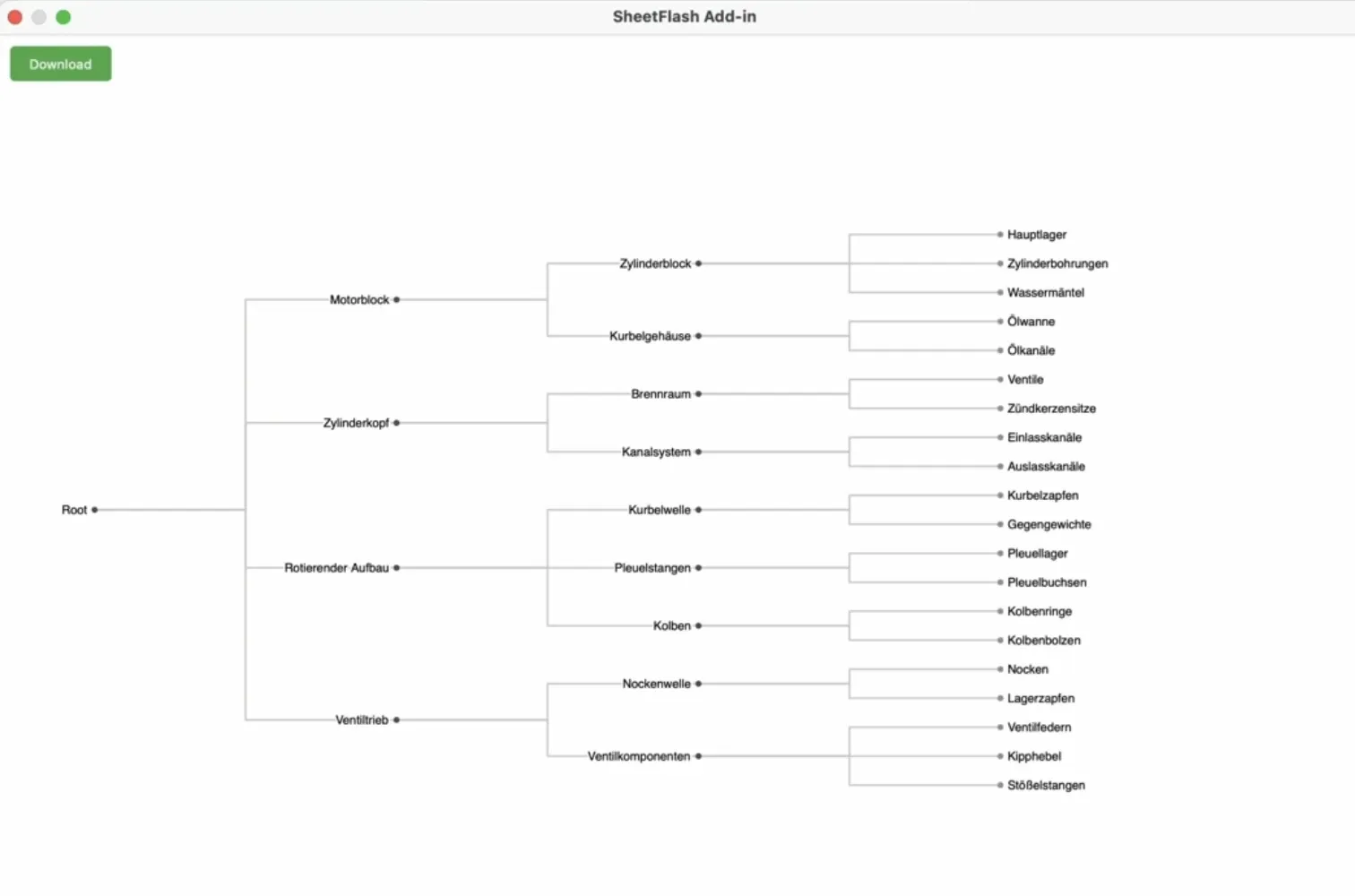
SheetFlash е добавка за Excel без код, която въвежда автоматизация на работния процес директно във вашата електронна таблица. Тя замества сложните макроси и VBA скриптове с визуална система на базата на карти – всяка карта за действие представлява стъпка във вашата последователност от автоматизации.
SheetFlash ви позволява да записвате и документирате многоетапни работни процеси в четим за човека формат, което прави повтарящите се задачи прозрачни и прехвърляеми.
Тъй като работи изцяло в Excel, инсталирането се извършва безпроблемно чрез менюто „Добавки“, без да е необходима външна настройка. Той е проектиран да ускорява сложни трансформации на данни, така че задачи, които иначе биха отнели часове, могат да бъдат изпълнени за минути, което оптимизира операциите за потребители с всякакъв технически опит.
Най-добрите функции на SheetFlash
- Създавайте проекти, за да организирате ежедневни, седмични или месечни автоматизации
- Използвайте изкуствен интелект, за да извличате външни данни и да преобразувате вътрешна информация от електронни таблици, като по този начин намалите времето за проучване и обработка.
- Променяйте логиката или реда на задачите без скриптове
Ограничения на SheetFlash
- Безплатният план ограничава потребителите да запазват само един проект.
- Капацитетът за съхранение е ограничен до 5 MB на действие в безплатната версия.
Цени на SheetFlash
- Безплатно завинаги
- Стандартен: 4,99 $/лиценз на месец
- Премиум: 8,99 $/лиценз на месец
Оценки и рецензии за SheetFlash
- G2: Недостатъчно отзиви
- Capterra: Недостатъчно отзиви
Какво казват реалните потребители за SheetFlash?
Потребител на Reddit пише:
…Инструменти като SheetFlash вече автоматизират повечето задачи в Excel, без да се налага кодиране…
…Инструменти като SheetFlash вече автоматизират повечето задачи в Excel, без да се налага кодиране…
📖 Прочетете също: Как да създадете табло в Excel? (Стъпки и шаблони)
5. Numerous. ai (Най-добър за автоматизация на Excel с изкуствен интелект)
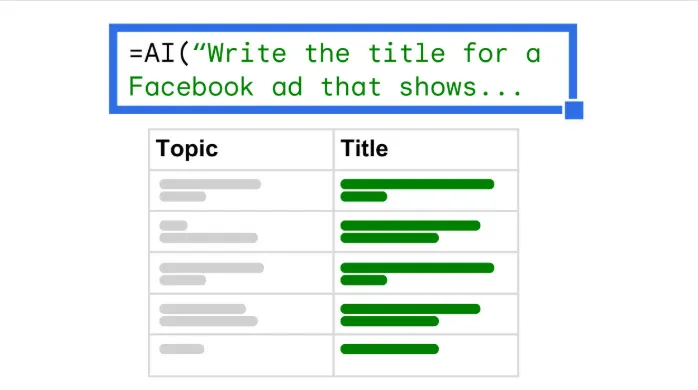
Numerous. ai кара Excel да мисли като ChatGPT. Той интегрира генеративната AI директно в Excel и Google Sheets с простата функция =AI() (или =NUM. AI).
Можете да използвате ChatGPT в електронната си таблица за задачи като обобщаване на текст, почистване на данни, категоризиране на елементи или генериране на копия – без да са необходими API, кодиране или настройка. Този инструмент дава възможност на отделни лица и екипи да автоматизират масивни задачи, да използват електронни таблици като напреднали потребители и да създават ефективно прототипи на AI работни потоци.
Многобройни. Най-добрите функции на ai
- Създавайте съдържание за кампании директно в софтуера си за електронни таблици – създавайте ключови думи за AdWords, структури за реклами във Facebook и SEO съдържание, без да сменяте контекста.
- Почистете автоматично неточните данни с помощта на изкуствен интелект, спестявайки часове ръчна работа по форматиране и стандартизация.
- Тествайте AI прототипи и споделяйте резултатите с екипа си, използвайки структуриран формат на електронна таблица.
Многобройни ограничения на ai
- Вашата ефективност в Numerous. ai зависи от уменията на AI приложенията на трети страни.
Цени на Numerous.ai
- Безплатно
- Предимство: Персонализирани цени
Многобройни. ai оценки и рецензии
- G2: Недостатъчно отзиви
- Capterra: Недостатъчно рецензии
Какво казват реалните потребители за Numerous. ai?
Един потребител казва:
Използвам този инструмент ежедневно и той ми улеснява много от рутинната работа, така че мога да се концентрирам върху важните неща.
Използвам този инструмент ежедневно и той ми улеснява много от рутинната работа, така че мога да се концентрирам върху важните неща.
👀 Знаете ли, че... 96% от организациите считат за трудно да модифицират или преизградят автоматизациите.
6. Power Query (най-подходящ за почистване на данни без ръчен труд)
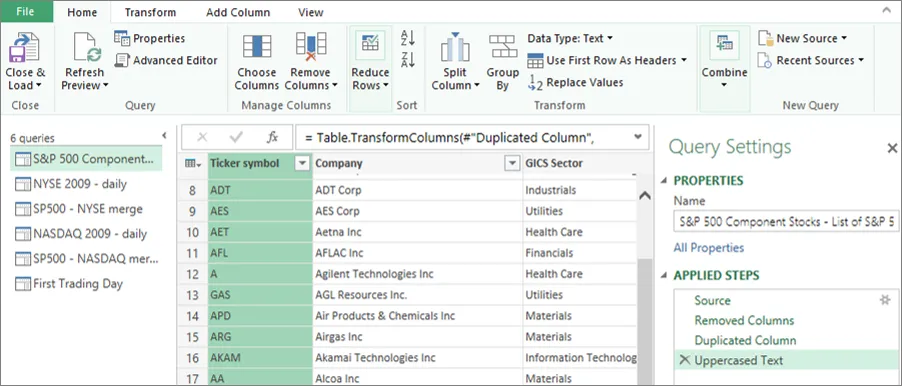
Ако някога сте отваряли Excel, импортирали неорганизиран CSV файл и сте прекарали половин час в почистването му, знаете колко е досадно да подготвяте данни отново и отново. Power Query елиминира тази тежест. Той позволява на анализаторите да се свързват, преобразуват и комбинират данни от различни източници чрез визуален интерфейс, който работи стъпка по стъпка – без да е необходимо кодиране.
Можете да оформяте, филтрирате и преструктурирате данните веднъж и да запазите тези стъпки, за да се изпълняват автоматично следващия път. Независимо дали обединявате няколко електронни таблици, извличате данни от бази данни или преобразувате необработени файлове в чисти таблици, Power Query превръща повтарящото се почистване в повтарящ се работен процес. За бизнес потребителите това означава по-малко време за спорове и повече време за анализ.
Най-добрите функции на Power Query
- Премахвайте колони, променяйте типовете данни, разделяйте или обединявайте колони и сортирайте данни с прости операции с кликване, които Power Query запомня и повтаря.
- Импортирайте данни от различни източници, включително шаблони на бази данни, CSV файлове и уеб страници, след което ги оформете точно според нуждите си.
- Почистете неорганизираните данни, като обработвате липсващи стойности, намирате и замествате текст, преобразувате данни за пивотни таблици и комбинирате няколко източника на данни в един чист набор от данни.
Ограничения на Power Query
- Първоначалната настройка изисква запознаване с интерфейса на Power Query и основните концепции на M кода.
Цени на Power Query
Power Query е част от екосистемата на Power BI.
- Безплатно завинаги
- Power BI Pro: 14 USD/потребител на месец (фактурира се ежегодно)
- Power BI Premium на потребител: 24 USD/потребител на месец (фактурира се ежегодно)
- Power BI Embedded: Персонализирано ценообразуване
Оценки и рецензии за Power Query
- G2: Недостатъчно отзиви
- Capterra: 4,6/5 (над 1800 отзива)
Какво казват реалните потребители за Power Query?
Един потребител на Reddit казва:
Power Query има своите предимства. Изисква малко по-различно мислене. В Excel мислим в редове и колони и как те се свързват. В Power Query мислим много повече в таблици и как те се свързват. Но като правило: ако човек разбира Excel, той може да разбере и Power Query.
Power Query има своите предимства. Изисква малко по-различно мислене. В Excel мислим в редове и колони и как те се отнасят помежду си. В Power Query мислим много повече в таблици и как те се отнасят помежду си. Но като правило: ако човек разбира Excel, той може да разбере и Power Query.
📖 Прочетете също: Как да използвате Excel за управление на проекти
7. Visual Basic for Applications (VBA) (Най-подходящ за напреднали потребители на Excel)
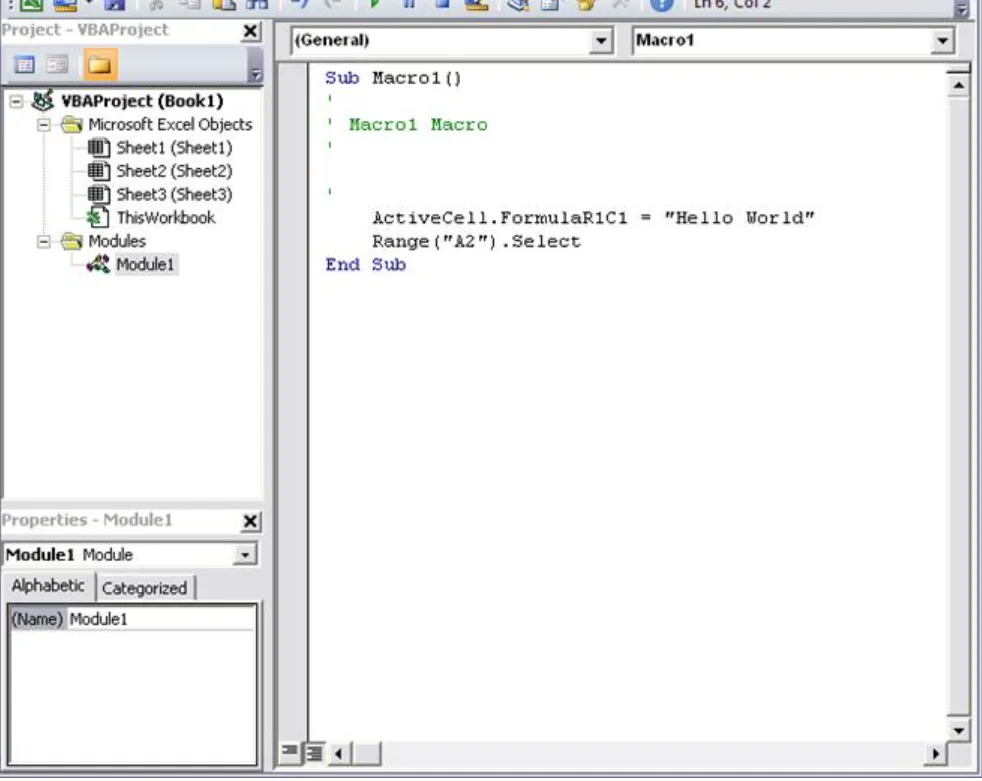
Visual Basic for Applications (VBA) е вграден скриптов език на Microsoft за Excel и други приложения на Office. Достъпен от раздела „Разработчик“, той ви позволява да автоматизирате повтарящи се задачи, да персонализирате електронни таблици и дори да създавате работни потоци между приложения.
VBA може да записва макроси, които възпроизвеждат вашите действия, или ви позволява да пишете код, за да създавате изцяло нови функции, съобразени с вашите бизнес правила. Той може да реагира на събития – като въвеждане на данни, отваряне на работна книга или актуализиране на лист – което прави автоматизацията динамична и съобразена с контекста. Освен Excel, VBA може да се свързва с Word, Outlook и Access, превръщайки пакета Office в програмируема среда за цялостна автоматизация.
Най-добрите функции на Visual Basic for Applications (VBA)
- Създавайте автоматизирани Excel отчети, като извличате данни от няколко листа, изчислявате суми и ги форматирате последователно.
- Създавайте интерактивни формуляри и персонализирани диалогови прозорци, за да автоматизирате задачите по въвеждане на данни и да подпомагате вземането на решения.
- Достъп до обектния модел на Excel за манипулиране на диапазони, диаграми и поведението на работната книга
Ограничения на Visual Basic for Applications (VBA)
- Има крива на обучение, ако искате да надхвърлите основното записване на макроси.
Цени за Visual Basic for Applications (VBA)
- Безплатно завинаги
Оценки и рецензии за Visual Basic for Applications (VBA)
- G2: Недостатъчно отзиви
- Capterra: Недостатъчно отзиви
Какво казват реалните потребители за Visual Basic for Applications (VBA)?
Един потребител на Reddit казва:
VBA е единственият език, който по подразбиране свързва и интегрира всички приложения от пакета Microsoft Office. Докато Office продължава да се използва широко в бизнес средата, VBA ще продължи да съществува.
VBA е единственият език, който по подразбиране свързва и интегрира всички приложения от пакета Microsoft Office. Докато Office продължава да се използва широко в бизнес средата, VBA ще продължи да съществува.
📖 Прочетете също: Най-добрите алтернативи и конкуренти на Airtable
8. UiPath (Най-добър за цялостна автоматизация на Excel с RPA)
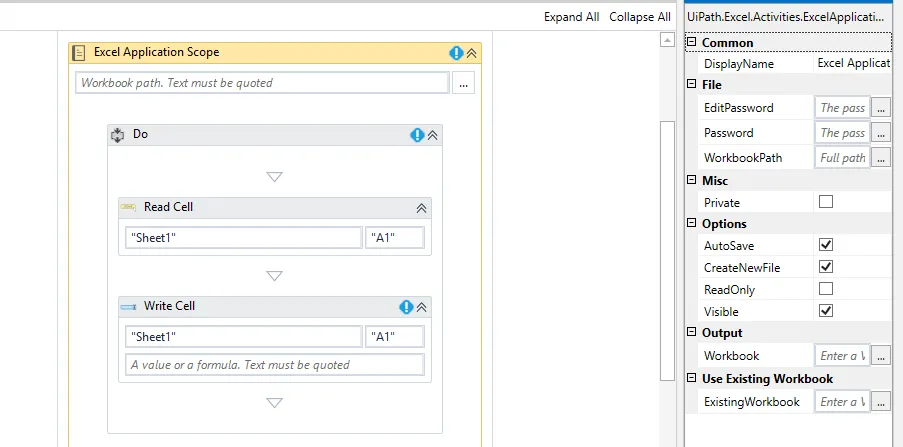
UiPath предлага мощен набор от дейности за автоматизация на Excel, създадени специално за обработка на сложни задачи в електронни таблици. Независимо дали трябва да актуализирате стотици клетки, да управлявате данни в няколко работни листа или да изпълнявате изчисления в работни книги, тези предварително създадени дейности оптимизират процеса.
Безпроблемната добавка за Excel ви позволява да използвате избор на клетки, таблици и диапазони с едно кликване – без да е необходимо ръчно да въвеждате препратки към клетки или формули. Тази тясна интеграция прави създаването на работни потоци много по-интуитивно, като ви позволява да конфигурирате визуално операциите в Excel, без да кодирате нито един от нисконивовите детайли.
Най-добрите функции на UiPath
- Създавайте визуални работни потоци в Excel с помощта на дейности с плъзгане и пускане
- Създавайте визуални автоматизации в UiPath Studio
- Използвайте изкуствен интелект за класифициране на документи и извличане на структурирани данни
Ограничения на UiPath
- Липсва функция за сканиране на баркодове
- Студиото може да забави работата при по-големи или сложни работни процеси.
Цени на UiPath
- Основен: 25 $/потребител на месец
- Стандартен: Индивидуално ценообразуване
- Enterprise: Персонализирано ценообразуване
Оценки и рецензии за UiPath
- G2: 4,6/5 (над 7000 отзива)
- Capterra: 4,6/5 (над 700 отзива)
Какво казват реалните потребители за UiPath?
Потребител на G2 пише:
Оценявам начина, по който UiPath опростява автоматизацията с интуитивен интерфейс, достъпен както за начинаещи, така и за експерти.
Оценявам начина, по който UiPath опростява автоматизацията с интуитивен интерфейс, достъпен както за начинаещи, така и за експерти.
👀 Знаете ли, че 78% от компаниите вече използват изкуствен интелект в поне една бизнес функция.
9. Microsoft 365 Copilot (най-добър за автоматизация на естествен език в приложенията на MS)
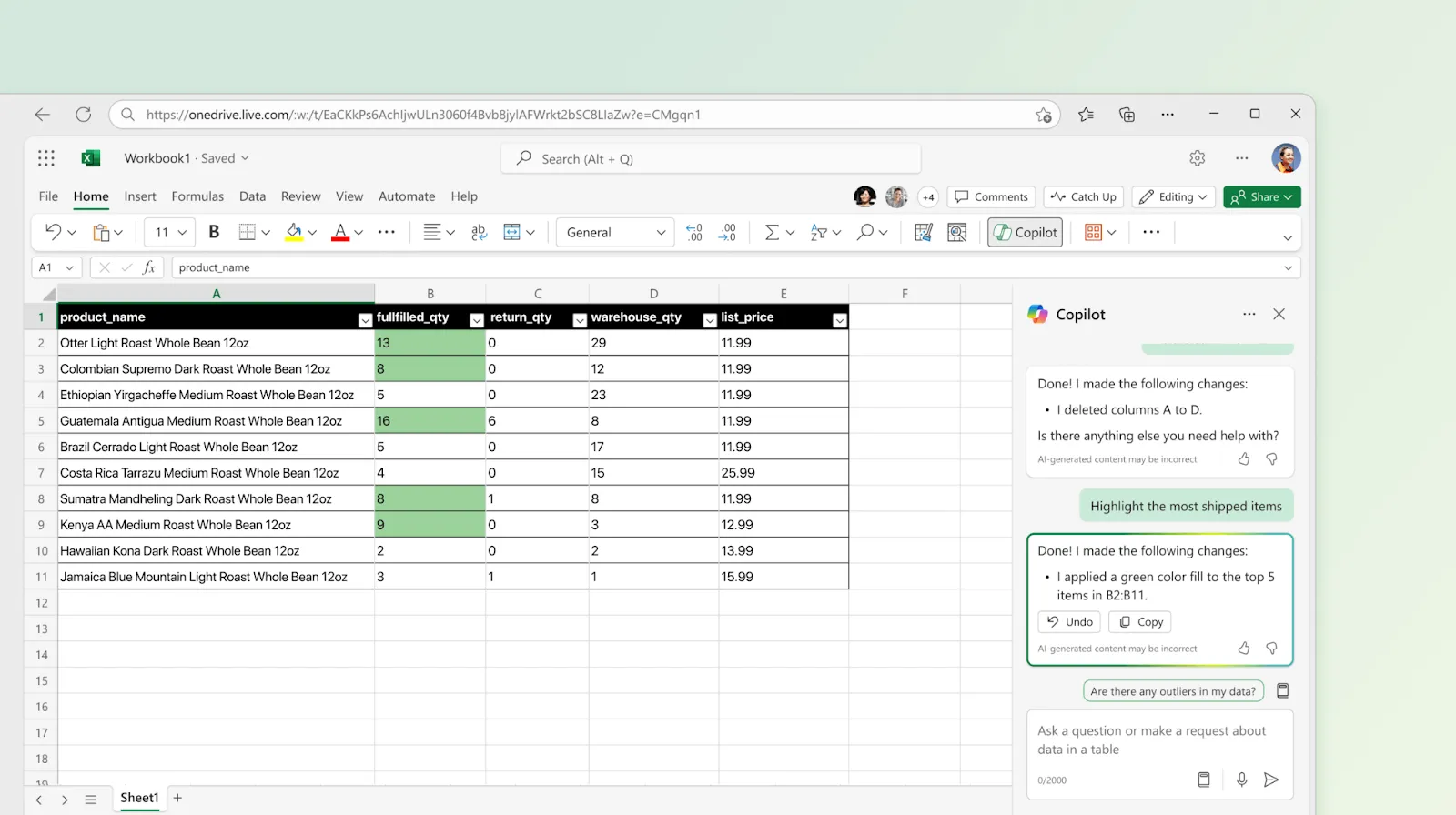
Да речем, че питате Excel: „Обобщи тенденциите в приходите през последното тримесечие“ и веднага получавате диаграми, анализи и препоръки. Microsoft 365 Copilot прави това възможно.
Вграден директно в приложенията на Microsoft 365, включително Excel, Word, Outlook и Teams, Copilot използва подсказки на естествен език, за да създава, анализира и визуализира данни в контекста. В Excel той не само генерира формули или диаграми, но и може да подчертава ключови фактори, да идентифицира изключения и да предлага сценарии въз основа на вашите реални бизнес данни.
Тъй като се основава на документите, имейлите, календарите, чатовете и електронните таблици на вашата организация, Copilot предоставя контекстуални отговори вместо общи резултати. Резултатът е по-естествен начин на мислене, анализиране и работа, който ви помага да преминете от сурови данни към прозрения по-бързо от всякога.
Най-добрите функции на Microsoft 365 Copilot
- Извличайте подходящо съдържание от последните срещи, имейли или чатове
- Задавайте въпроси за вашите данни и получавайте контекстуални отговори
- Превърнете естествения език в действия в Excel – вече не е нужно да търсите в менютата или да запомняте сложни формули.
- Получете помощ за анализ на данни с незабавни прозрения и визуализации
Ограничения на Microsoft 365 Copilot
- Работи само с Excel файлове, съхранени в облака на Microsoft.
- Понякога може да дава нерелевантни предложения
Цени на Microsoft 365 Copilot
- Безплатно завинаги
- Microsoft Copilot Pro: 20 $/потребител на месец
Оценки и рецензии за Microsoft 365 Copilot
- G2: 4. 3/5 (80+ оценки)
- Capterra: Недостатъчно отзиви
Какво казват реалните потребители за Microsoft 365 Copilot?
Потребител на Reddit споделя:
За мен Copilot е най-полезен в Excel. Фактът, че дори не ми се налага да мисля много за това как да визуализирам данните, е невероятен.
За мен Copilot е най-полезният инструмент в Excel. Фактът, че дори не се налага да мисля много за това как да визуализирам данните, е невероятен.
10. Appy Pie Automate (Най-добър за планиране на архивиране в Excel)
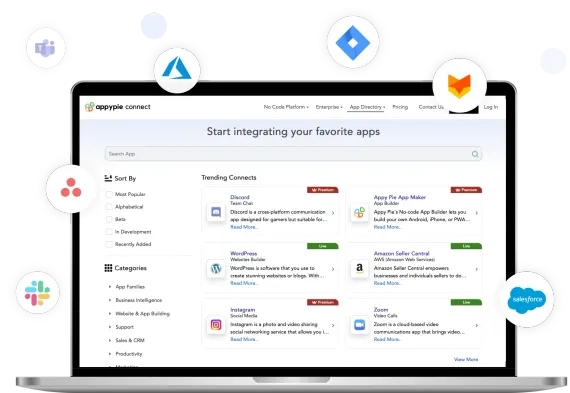
Имате нужда да актуализирате инвентарните листове въз основа на данните за продажбите?
Appy Pie Automate улеснява свързването на Excel с любимите ви приложения – като платформи за електронна търговия, CRM или маркетингови инструменти – без никакво кодиране.
Когато възникне ново събитие (като продажба или нов контакт), можете автоматично да добавяте или актуализирате редове в таблиците на Excel. Това елиминира необходимостта от ръчно копиране, поставяне или прехвърляне на формули и позволява на екипа ви да се съсредоточи върху анализите, вместо върху повтарящи се задачи.
Най-добрите функции на Appy Pie Automate
- Настройте действия, базирани на време или задействани от събития, за да актуализирате Excel файлове, когато са изпълнени определени условия.
- Планирайте автоматични архивирания на важни Excel файлове, за да предотвратите загуба на данни.
- Създавайте персонализирани работни процеси в Excel с помощта на визуален интерфейс без код, който е интуитивен, дори ако никога преди не сте автоматизирали нищо.
Ограничения на Appy Pie Automate
- Колкото по-сложни стават вашите автоматизации в Excel, толкова по-висока ще бъде цената, която ще трябва да платите.
Цени на Appy Pie Automate
- Стандартен: 12 $/потребител на месец (фактурира се ежегодно)
- Професионална версия: 30 $/потребител на месец (фактурира се ежегодно)
- Бизнес: 80 $/потребител на месец (фактурира се ежегодно)
- Enterprise: Индивидуални цени
Appy Pie Automate оценки и отзиви
- G2: 4,7/5 (над 1380 отзива)
- Capterra: 4,6/5 (над 1390 отзива)
Какво казват реалните потребители за Appy Pie Automate?
Един рецензент на G2 пише:
Дори и да не знаете как да програмирате, можете да създадете продукт, който сте планирали, без да губите прекалено много време. Не е нужно да полагате големи усилия, за да научите програмиране и подробности. Можете да получите индивидуална помощ и да решите проблемите, когато се затрудните.
Дори и да не знаете как да програмирате, можете да създадете продукт, който сте планирали, без да губите прекалено много време. Не е нужно да полагате големи усилия, за да научите програмиране и подробности. Можете да получите индивидуална помощ и да решите проблемите, когато се затрудните.
👀 Знаете ли, че... 41% от търговците смятат, че пълната интеграция на изкуствен интелект в тяхната организация би насърчила безпрецедентен растеж.
Отидете отвъд автоматизацията на Microsoft Excel с ClickUp
Автоматизирането на задачите в Excel спестява време, но често изисква значителни ръчни усилия, което ви кара да се борите с несъвместими файлове, ограничено сътрудничество и ръчен надзор. Ако екипът ви се разраства или бизнес процесите ви стават по-сложни, обмислете преминаване към интегрирана платформа.
С ClickUp можете да управлявате данните си с Table View, да елиминирате излишната работа с над 100 автоматизации, да създавате табла в реално време и да импортирате съществуващите си Excel таблици за минути.
Готови ли сте да подобрите своя опит в автоматизацията? Регистрирайте се безплатно в ClickUp и избегнете разрастването на електронните таблици!