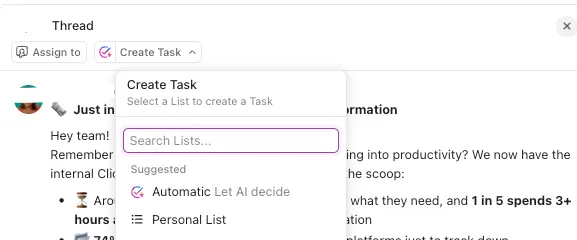

Какъв е статуса на тази задача? Това е прост въпрос.
Но получаването на ясен отговор може да бъде предизвикателство в натоварен екип: актуализациите са разпръснати в чат низове, имейли и набързо нахвърлени бележки. Крайните срокове наближават, задачите се пренебрегват и преди да се усетите, прекарвате повече време в проследяване на работата, отколкото в нейното изпълнение.
Microsoft Planner в Teams ви помага да създадете структурирано, споделено пространство, в което задачите, крайните срокове и отговорностите са ясни.
В тази статия ще разгледаме как да използвате Microsoft Planner в Teams, за да поддържате организирана работата на екипа си. 📊
⏰ 60-секундно резюме
Microsoft Planner ви помага да организирате задачите, да сътрудничите и да проследявате напредъка – всичко това в Microsoft Teams. Ето как да започнете:
- Настройте Microsoft Planner в Teams: Отворете Teams и потърсете „Задачи от Planner“ и „Задачи за изпълнение“ в раздела „Приложения“. Добавете го към работното си пространство в Teams за бърз достъп.
- Отворете Teams и потърсете „Задачи“ от Planner и „Задачи“ в раздела „Приложения“.
- Добавете го към работното си пространство в Teams за бърз достъп.
- Отворете Teams и потърсете „Задачи“ от Planner и „Задачи“ в раздела „Приложения“.
- Добавете го към работното си пространство в Teams за бърз достъп.
- Създавайте и управлявайте задачи: Добавете нов план към канал на екипа и организирайте работата в групи. Разпределяйте задачи на членовете на екипа и задавайте крайни срокове за отчетност.
- Добавете нов план към канала на екипа и организирайте работата в групи.
- Разпределяйте задачи на членовете на екипа и задавайте крайни срокове за отчетност.
- Добавете нов план към канала на екипа и организирайте работата в групи.
- Разпределяйте задачи на членовете на екипа и задавайте крайни срокове за отчетност.
- Проследявайте напредъка и поддържайте организация: Използвайте изглед „Диаграми“, за да следите изпълнението на задачите и да идентифицирате пречките. Филтрирайте задачите по приоритет, краен срок или назначен член. Настройте известия, за да сте в течение с промените в задачите, и коментирайте задачите за обсъждане.
- Използвайте изглед „Диаграми“, за да следите изпълнението на задачите и да идентифицирате пречките.
- Филтрирайте задачите по приоритет, краен срок или назначен член
- Настройте известия, за да сте в течение с промените в задачите, и коментирайте задачите за обсъждане.
- Използвайте изглед „Диаграми“, за да следите изпълнението на задачите и да идентифицирате пречките.
- Филтрирайте задачите по приоритет, краен срок или назначен член
- Настройте известия, за да сте в течение с промените в задачите, и коментирайте задачите за обсъждане.
- Въпреки това, Microsoft Planner в Teams има ограничения, включително ограничения за задачи и планове, ограничени изпълнители и групи, липса на усъвършенствани инструменти за управление на проекти, липса на опция за отмяна и изискване за абонамент за Microsoft 365.
- ClickUp предлага по-умна алтернатива с: ClickUp Tasks с приоритети, автоматизация, зависимости и разширени изгледи ClickUp Task Checklists за разделяне на задачите на изпълними стъпки, възлагане на елементи и проследяване на напредъка ClickUp Chat за поддържане на контекста на всички разговори, свързване на чатовете със задачите и използване на ClickUp Brain за обобщаване на дискусиите за по-бързо вземане на решения
- ClickUp Tasks с приоритети, автоматизация, зависимости и разширени изгледи
- ClickUp Task Checklists за да разделите задачите на изпълними стъпки, да разпределите елементи и да проследявате напредъка
- ClickUp Chat за да запазите контекста на всички разговори, да свържете чатовете със задачите и да използвате
- ClickUp Brain за обобщаване на дискусиите с цел по-бързо вземане на решения
- ClickUp Tasks с приоритети, автоматизация, зависимости и разширени изгледи
- ClickUp Task Checklists за да разделите задачите на изпълними стъпки, да разпределите елементи и да проследявате напредъка
- ClickUp Chat за да запазите контекста на всички разговори, да свържете чатовете със задачите и да използвате
- ClickUp Brain за обобщаване на дискусиите с цел по-бързо вземане на решения
Как да използвате Microsoft Planner в Teams
Microsoft Planner може да ви помогне да структурирате работния процес на вашия екип.
Независимо дали го настройвате за първи път или търсите начини да оптимизирате съществуващия си работен процес, това постепенно ръководство ще ви запознае с практическата страна на използването на Planner в Teams.
Да започнем! 💪
Стъпка 1: Намерете и добавете Microsoft Planner в Teams
Първо, нека да добавим Planner в Teams.
Отворете Microsoft Teams и погледнете менюто в лявата част. Кликнете върху иконата Приложения (трите точки), за да получите достъп до интеграциите на Microsoft Teams. Въведете Задачи от Planner и To Do (или просто Planner) в лентата за търсене.
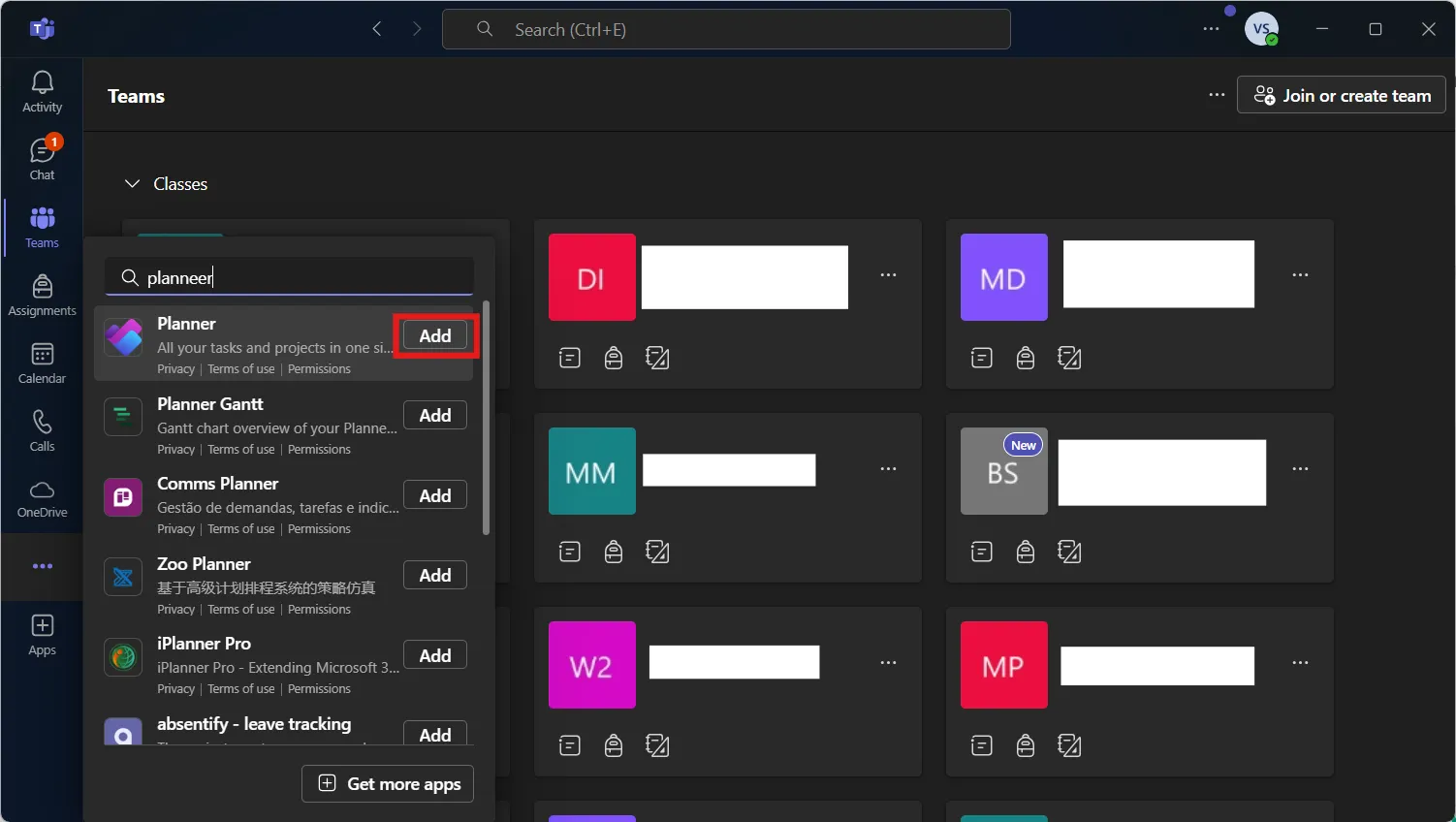
Кликнете върху Добави , за да го интегрирате в Teams. След като направите това, Planner ще бъде достъпен директно в Teams, така че няма да се налага да преминавате между различни приложения, за да управлявате задачите си.
🔍 Знаете ли, че... Microsoft Planner е имал кодовото име „Project Work Tracker“ преди официалното си пускане на пазара през 2016 г. Той е разработен в отговор на нарастващата нужда от лесно управление на задачите в Microsoft 365.
Стъпка 2: Създайте нов план в канал на екипа
Кликнете върху раздела Teams в лявото меню и изберете канала, в който искате да добавите Planner. В горната част на канала кликнете върху иконата + (плюс), за да добавите нов раздел. Изберете Planner от списъка с приложения.
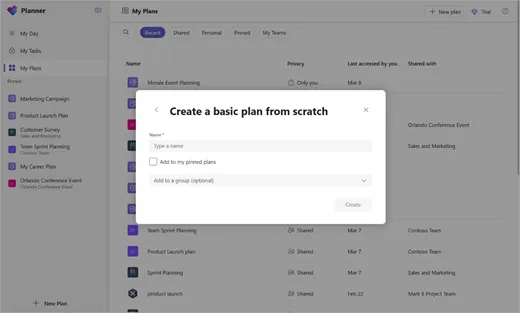
Изберете Създаване на нов план, дайте му име като „Маркетинг спринт“ или „Пътна карта на проекта“ и решете дали искате да уведомите екипа, като отбележите „Публикуване в канала за този раздел“.
Кликнете върху Запази и вашият нов план е готов.
Стъпка 3: Добавете съществуващ план към канал на екипа (по избор)
Вече използвате Microsoft Planner някъде другаде? Няма проблем, можете да го пренесете в Teams само с няколко стъпки.
Отворете съществуващата си табло в Planner в уеб браузър или в приложението Planner, кликнете върху … (три точки) в горната част и изберете Копирай връзка към план. След това отидете в Teams, преминайте към съответния канал и кликнете върху иконата + (плюс), за да добавите нов раздел.
Изберете раздела Уебсайт, дайте му име, поставете копирания линк към Planner и натиснете Запази. И така, вашият съществуващ план вече е безпроблемно интегриран в Teams за лесен достъп.
Стъпка 4: Организирайте задачите с помощта на групи
Букетите са като категории, които помагат да подредите задачите. Вместо да изсипвате всичко в един дълъг списък, можете да разделите задачите по етап, отдел или приоритет.
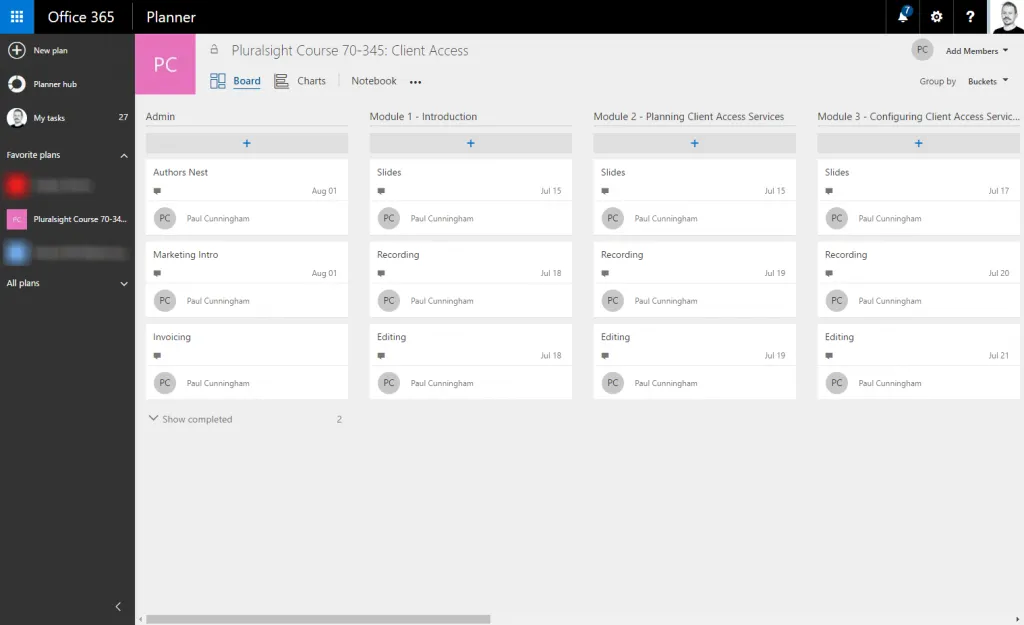
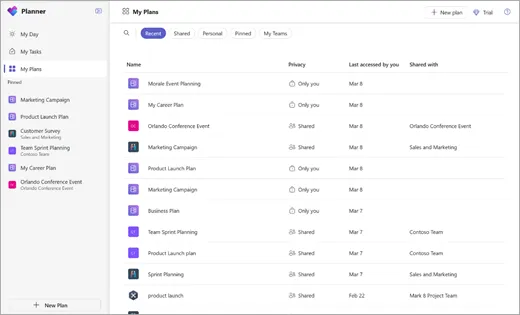
В таблото на Planner кликнете върху Добави нов букет вдясно.
Дайте му име, като „Завършено“, „В процес“ или „Завършено“. Повторете това, за да организирате планиращия си инструмент в толкова категории, колкото са ви необходими. По този начин ще имате ясна структура за управление на работата.
📮ClickUp Insight: 92% от работниците използват непоследователни методи за проследяване на задачите, което води до пропуснати решения и забавено изпълнение.
Независимо дали изпращате бележки за последващи действия или използвате електронни таблици, процесът често е разпръснат и неефективен. Решението за управление на задачите на ClickUp осигурява безпроблемно преобразуване на разговорите в задачи, така че екипът ви да може да действа бързо и да остане съгласуван.
Стъпка 5: Добавяне и възлагане на задачи
Сега е време да започнете да добавяте задачи и да ги възлагате на членовете на екипа. Кликнете върху + Добави задача под съответния раздел. Дайте име на задачата, задайте краен срок и я възложете на някого от екипа си. Кликнете върху Добави задача и тя ще се появи в списъка.
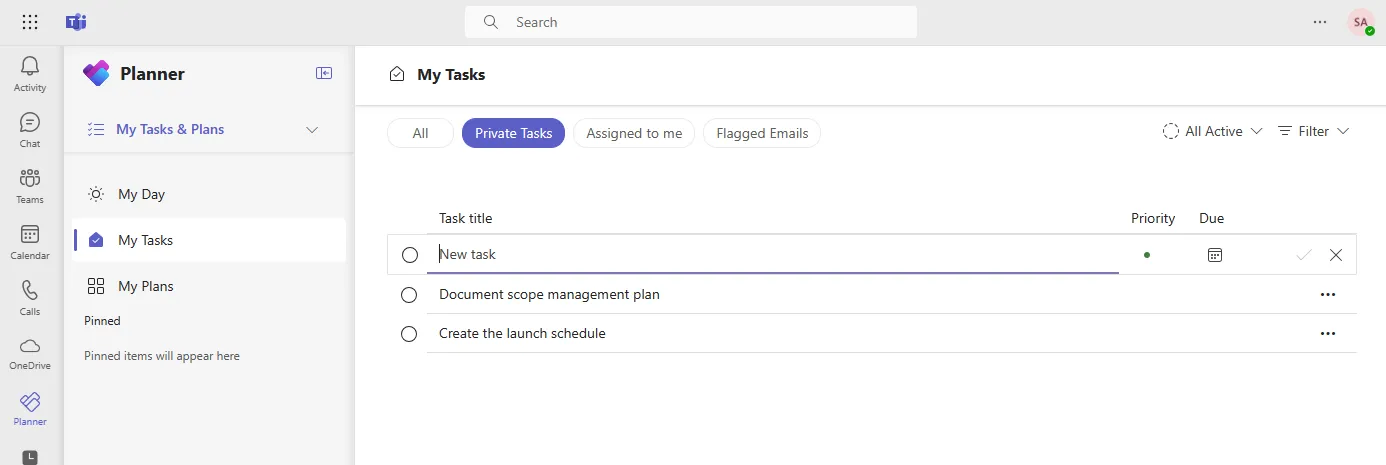
🧠 Интересен факт: Planner използва табло в стил Kanban, за да помогне на потребителите да преминават задачите през различни етапи, което го прави чудесен инструмент за Agile екипи, управляващи работни потоци. Задачите могат да се синхронизират и с Microsoft To Do, което позволява на потребителите да управляват лични задачи и екипни цели на едно място.
Стъпка 6: Настройте известията
Искате да държите екипа си в течение с актуалните новини? Настройте известия в Planner.
Кликнете върху Настройки (икона на зъбно колело), отидете в Известия, изберете необходимите ви известия (например задачи, промени в крайния срок) и натиснете Запази. Няма да има повече извинения от типа „Не съм видял тази задача“.
🧠 Интересен факт: Думата „план“ произлиза от латинското planum, което означава равна повърхност или чертеж, символизиращ ясен път, по който да се върви.
Стъпка 7: Използвайте филтри и групиране, за да проследявате работата
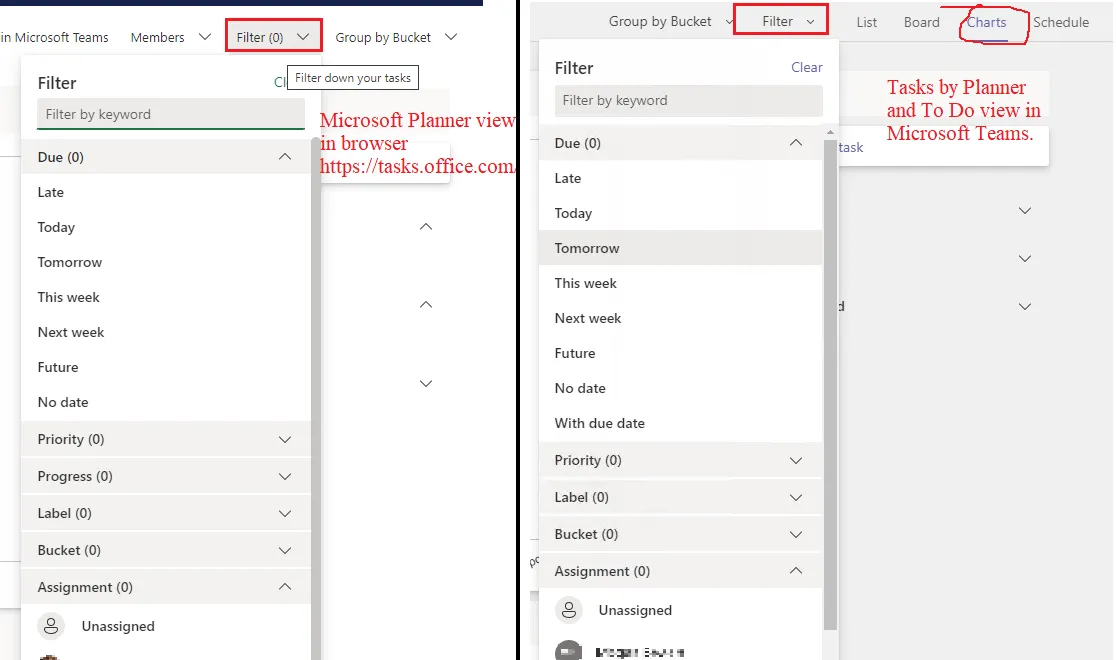
Когато планът ви се запълни, бързото намиране на задачи става от съществено значение. Тук на помощ идват филтрите и групирането. Ето как да използвате тези функции на Microsoft Teams:
- В горната част на таблото на Planner използвайте бутона Филтър, за да сортирате задачите по: Краен срок (Какво е просрочено? Какво предстои скоро?) Приоритет (Какво е спешно? Какво може да почака?) Напредък (Кои задачи са в процес на изпълнение или са завършени?) Назначен член (Кой работи по какво?)
- Краен срок (Какво е просрочено? Какво предстои скоро?)
- Приоритет (Какво е спешно? Кое може да почака?)
- Напредък (Кои задачи са в процес на изпълнение или са завършени?)
- Назначен член (Кой работи по какво?)
- Можете също да използвате функцията Групирай по, за да организирате задачите по: Категория (Завършени, В процес, Незавършени) Назначени на (Чудесно за да видите кой има прекалено много работа) Краен срок (За да видите бързо крайните срокове)
- Кошница (Завършени, В процес, Завършени)
- Присвоено на (Чудесно за да видите кой има прекалено много работа)
- Краен срок (За да видите набързо крайните срокове)
- Краен срок (Какво е просрочено? Какво предстои скоро?)
- Приоритет (Какво е спешно? Кое може да почака?)
- Напредък (Кои задачи са в процес на изпълнение или са завършени?)
- Назначен член (Кой работи по какво?)
- Кошница (Завършени, В процес, Завършени)
- Присвоено на (Чудесно за да видите кой има прекалено много работа)
- Краен срок (За да видите набързо крайните срокове)
Тези инструменти ви помагат да се съсредоточите върху най-важното, без да се налага да превъртате дълъг списък със задачи.
Стъпка 8: Проследявайте напредъка с визуални диаграми
За да получите бърз преглед на напредъка на екипа, превключете на изглед „Диаграми“. В раздела „Планиране“ кликнете върху „Диаграми“ в горната част. Ще видите разбивка на задачите по статус и други ключови данни.
Ако харесвате визуализациите, това е чудесен начин да откриете пречките и да коригирате натоварването, преди нещата да излязат от релси.
📖 Прочетете също: ClickUp срещу Teams: Кой инструмент за сътрудничество е подходящ за вас?
Стъпка 9: Редактирайте или премествайте задачите според нуждите и използвайте разширени функции (по избор)
Задачите не са неизменни – можете лесно да ги актуализирате или премествате в зависимост от напредъка на работата. Кликнете върху задача, за да редактирате подробности, да добавите бележки, да прикачите файлове или да актуализирате списъка с задачи.
За да преместите задача между папки, просто я плъзнете и пуснете. Можете също да отворите задачата и ръчно да промените папката й. Това улеснява адаптирането при промяна на приоритетите.
Искате да подобрите настройките на Planner? Опитайте тези допълнителни функции:
- Прикачване на файлове: Качете документи директно към задачите, за да имате всичко на едно място.
- Използвайте етикети: Маркирайте задачите с цветове за бърза визуална организация (например, Висок приоритет, Нисък приоритет)
- Копиране на задачи: Дублирайте задачи, ако те трябва да се повтарят в различни планове.
🔍 Знаете ли, че... Microsoft Teams е създаден, за да замести Skype for Business, и е пуснат на пазара през 2017 г. като пряк отговор на Slack.
Ограничения при използването на Microsoft Planner в Teams
Макар Microsoft Planner да е надежден инструмент за управление на задачите в Teams, той има и някои недостатъци. В зависимост от нуждите на вашия екип, може да срещнете ограничения, които засягат работния процес, персонализацията или мащабируемостта.
Ето някои ключови предизвикателства, които трябва да имате предвид:
- Ограничения за задачите и плановете: Един план може да има само 3000 активни и 9000 задачи, включително завършените. Потребителите или групите могат да притежават до 400 плана.
- Ограничен брой групи и изпълнители: Всеки план е ограничен до 200 групи, а една задача може да бъде възложена на най-много 20 потребители, което затруднява работата с комплексни работни процеси.
- Липсват усъвършенствани инструменти за управление на проекти: Planner не поддържа диаграми на Гант, няма одитна следа и няма вградена функция за проследяване на времето, прекарано в изпълнение на задачи.
- Няма опция за отмяна: Ако изтриете задача или план, те се изтриват завинаги – няма кошче, от което да ги възстановите.
- Изисквания за Microsoft 365: Planner не е самостоятелен инструмент. Можете да го използвате само с абонамент за Microsoft.
🔍 Знаете ли, че... Първият известен планиращ инструмент в света датира от 10-ти век в Китай, където чиновниците са използвали дървени плочки, за да следят срещите и графиците си.
Създайте Planner с ClickUp
Днес работата е разстроена. Нашите проекти, знания и комуникация са разпръснати в несвързани инструменти, които ни забавят.
ClickUp решава този проблем с приложението за всичко, свързано с работата, което комбинира проекти, знания и чат на едно място — всичко това подкрепено от изкуствен интелект, който ви помага да работите по-бързо и по-умно.
Ето как можете да започнете с ClickUp! 🤩
Управление на задачите
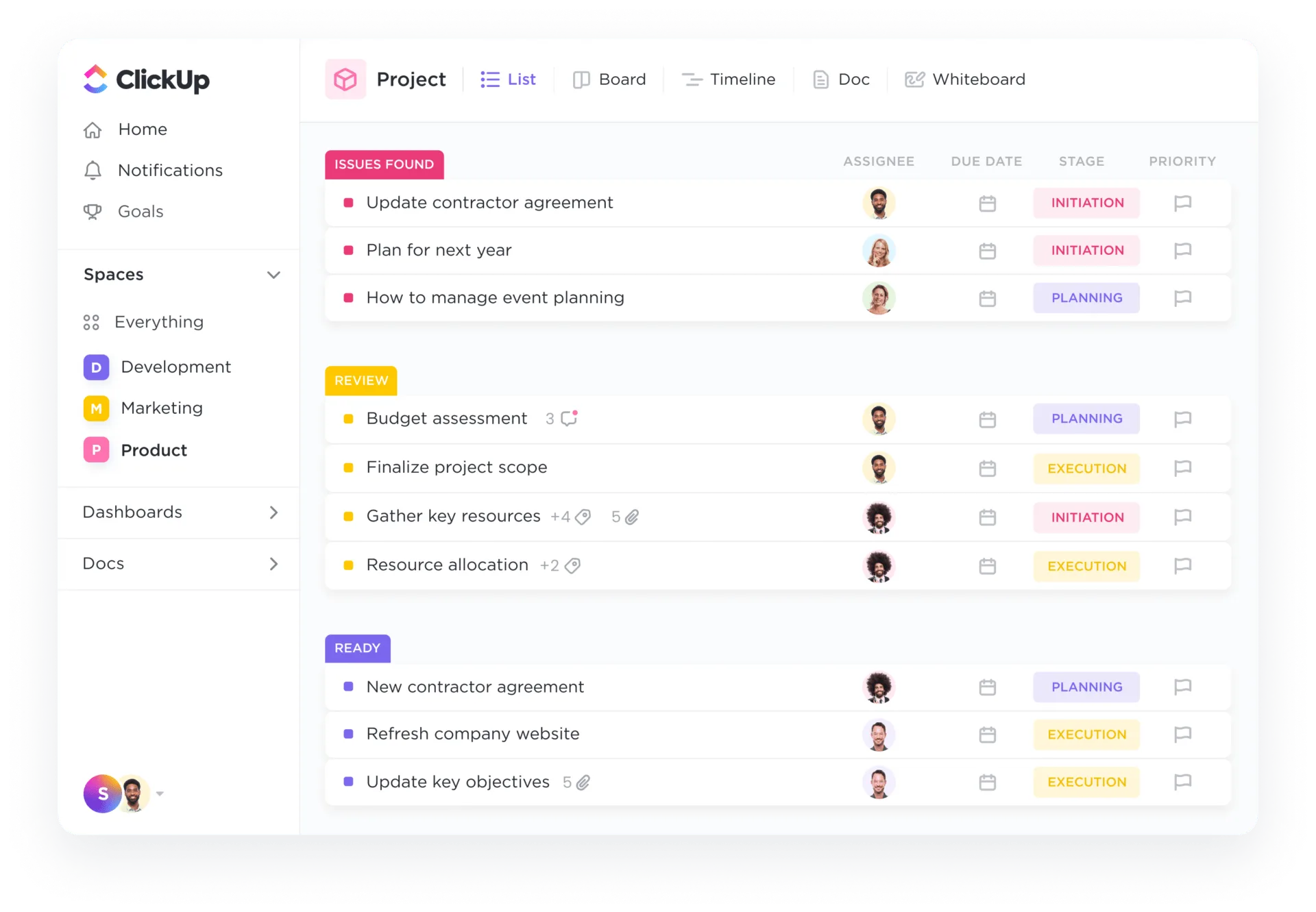
ClickUp Tasks поддържа вашите задачи структурирани, така че управлението на задачите никога не ви се струва прекалено сложно. Получавате гъвкавост и контрол, за да разделите работата, да проследявате напредъка и да поддържате всичко на едно място. Добавете подробни описания, крайни срокове, прикачени файлове, приоритети и няколко изпълнители, за да не пропуснете нищо.
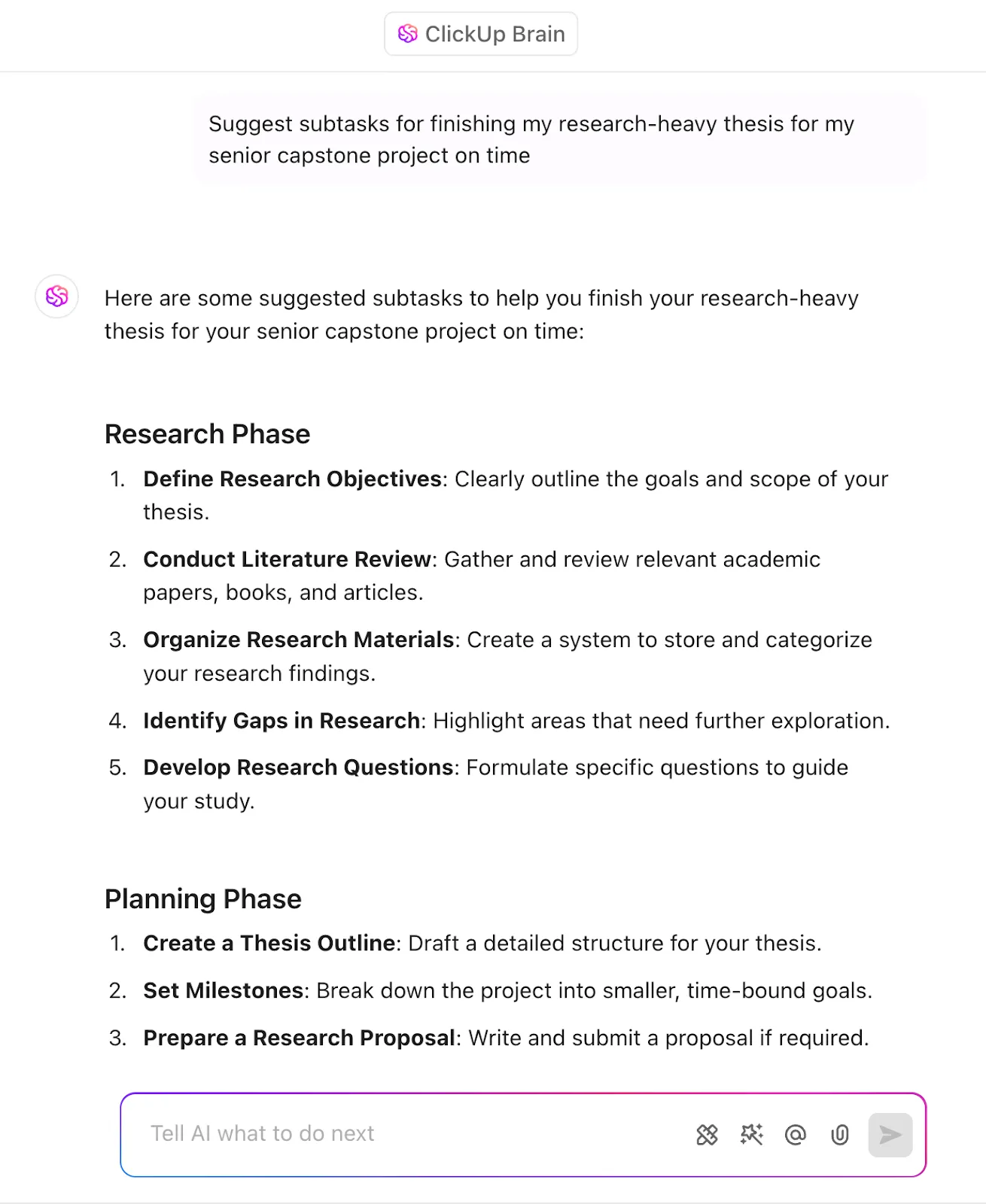
Имате нужда да разделите големи проекти на по-малки части? Подзадачите ви помагат да превърнете прекалено амбициозните цели в управляеми стъпки за секунди.
Освен това, с ClickUp Views и AI-базираната ClickUp Automation, той отива отвъд управлението на задачите. Превключвайте между изгледите, за да видите какво е спешно, автоматизирайте повтарящите се задачи и дори използвайте ClickUp Brain, вградения AI асистент, за да генерирате актуализации на задачите или подзадачи.
Например, стартирате нова маркетингова кампания. В Planner ще създадете основна задача за нея, ще назначите няколко членове на екипа и... това е всичко.
Но с ClickUp можете да използвате всичките си умения за управление на задачи! Създайте задача „Стартиране на маркетингова кампания за второто тримесечие“, добавете подзадачи като „Дизайн на шаблони за имейли“ и „Написване на публикации в социалните медии“. След това можете да зададете крайни срокове, да разпределите екипи и да проследявате напредъка.
🔍 Знаете ли, че... Древните египтяни планирали цялата си година според циклите на наводненията на река Нил, създавайки една от най-ранните известни календарни системи, базирани на природни събития.
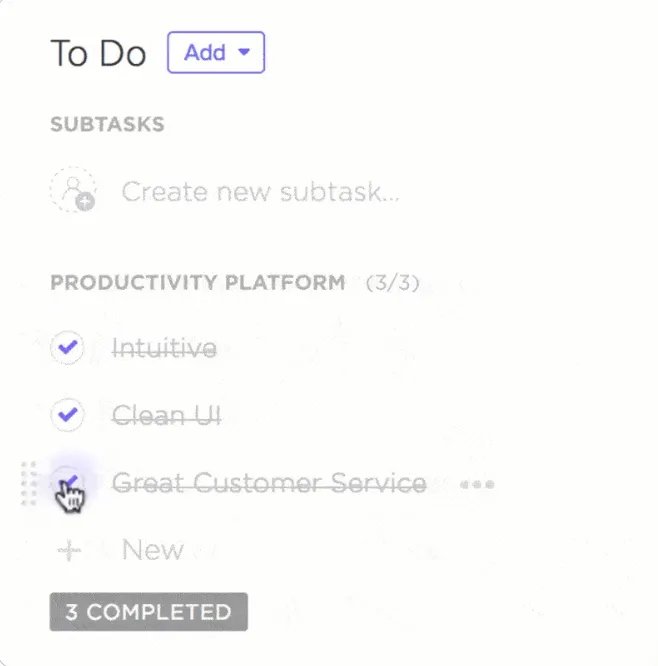
За да сте сигурни, че всичко е обхванато, разчитайте на ClickUp Task Checklists. Тази функция помага на екипите да поддържат организация и гарантира, че нищо няма да бъде пропуснато.
Всеки списък със задачи функционира като вграден списък със задачи в рамките на дадена задача, което улеснява разделянето на работата на по-малки действия. Имате нужда да делегирате? Можете да възлагате елементи от списъка на различни членове на екипа, така че отговорностите да са кристално ясни.
Освен това напредъкът е видим веднага, тъй като всеки елемент се отбелязва като изпълнен, което поддържа синхронизацията между отдалечените екипи.
Да предположим, че управлявате работния процес по публикуването на блог. Задайте елементи от списъка за проверка, като изготвяне на чернова, дизайн, SEO и график за членовете на екипа, проследявайте напредъка в реално време и елиминирайте необходимостта от многократни последващи действия.
⚙️ Бонус: Ето най-доброто ръководство за ClickUp! Научете всичко, което трябва да знаете за платформата, от нейните възможности като софтуер за управление на задачи до интеграции и усъвършенствани функции, задвижвани от изкуствен интелект.
Безпроблемно сътрудничество в екипа
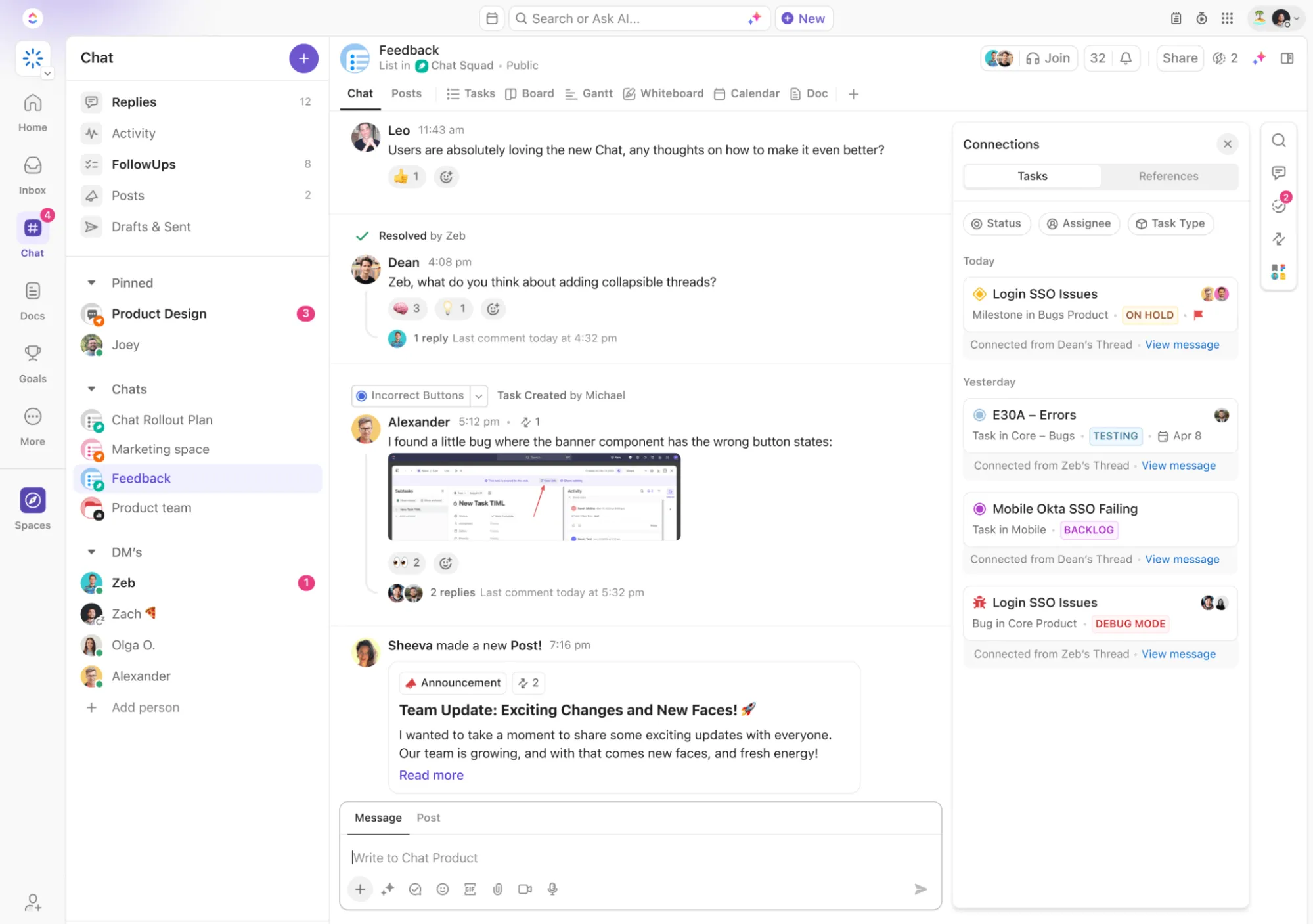
ClickUp Chat ви позволява да се откажете от преминаването между различни приложения – тази функция прави ClickUp уникален за безпроблемно сътрудничество в екип.
Да предположим, че работите по пускането на продукт на пазара и вашият списък с задачи обхваща всичко, но в последния момент получавате обратна връзка. Вместо да препълвате Slack с съобщения, преминавайте към Chat, който се свързва директно с вашите задачи.
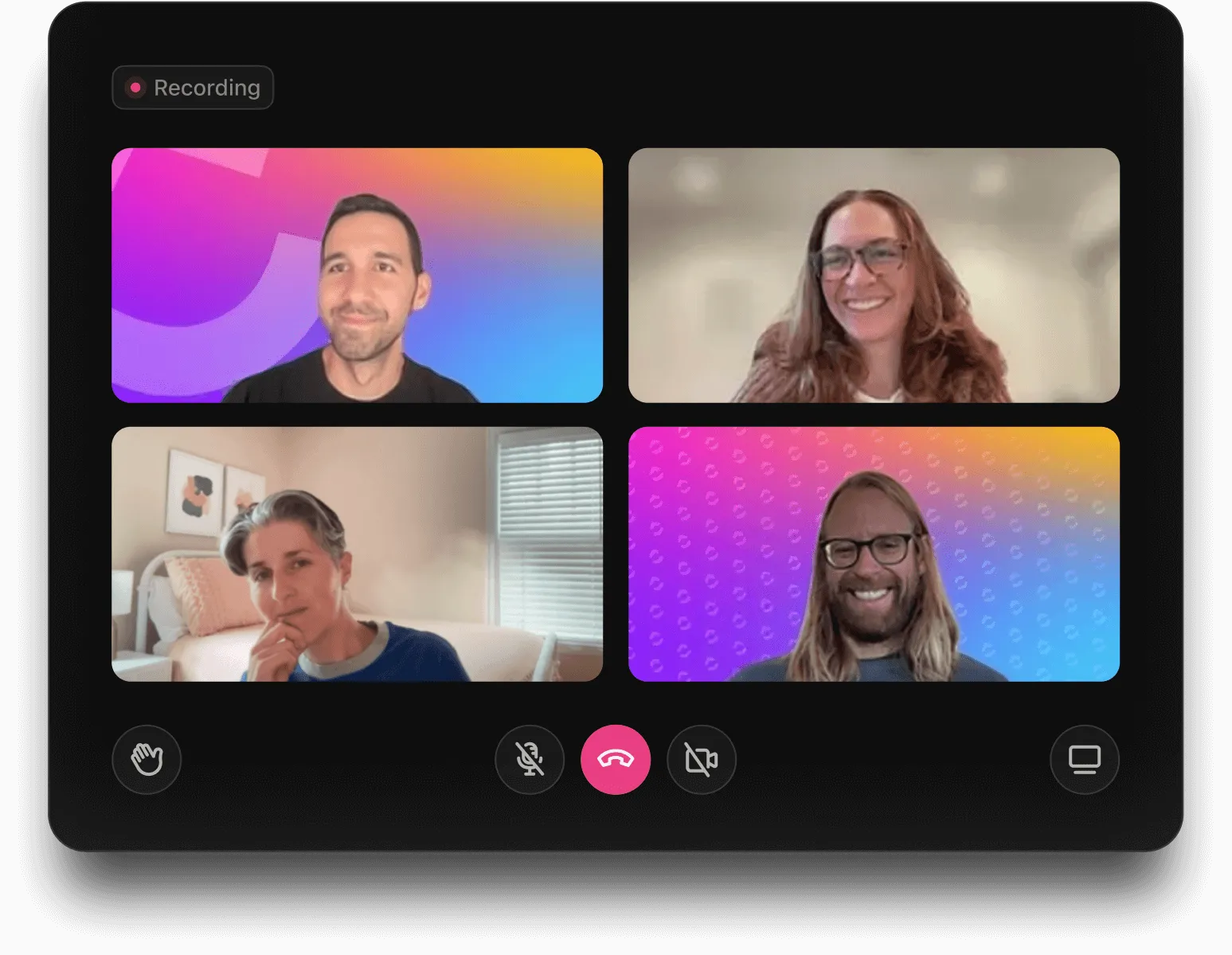
Обсъждайте промените в частни пространства или провеждайте бързи аудио- или видеоразговори с SyncUps. С интегрирания Brain можете да превърнете съобщенията в изпълними задачи само с едно кликване. Нуждаете се от спешна актуализация на задача? Помолете ClickUp Brain в чата да обобщи дългите чат низове и да идентифицира действията, които трябва да се предприемат.
📖 Прочетете също: Как Teams канализира производителността си с ClickUp
Готови шаблони за планиране
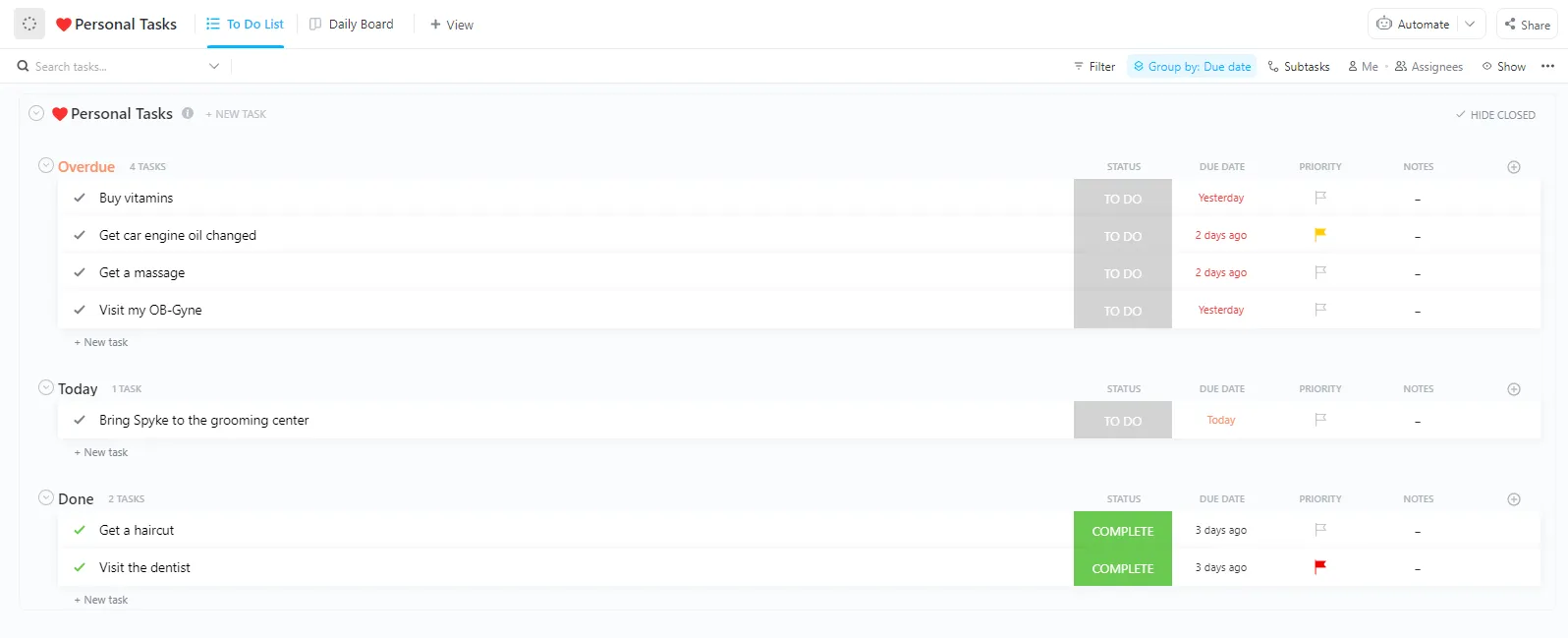
Да бъдете в крак с ежедневните си задачи не трябва да е трудно. Шаблонът за ежедневен планиращ календар на ClickUp ви помага да организирате, приоритизирате и проследявате всичко на едно място, за да можете да се съсредоточите върху важните неща.
С този шаблон за ежедневен планиращ календар можете да категоризирате задачите в раздели като „Лични“, „Работа“ или „Цели“, което улеснява визуализирането на това, което изисква вашето внимание. Инструментите за приоритизиране ви помагат да се заемете първо с най-важните и спешни задачи, а визуалните инструменти за проследяване като графики и диаграми ви позволяват да следите напредъка си с един поглед.
🔍 Знаете ли, че... Матрицата на Айзенхауер, популярна методология за управление на времето, е вдъхновена от бившия президент на САЩ Дуайт Д. Айзенхауер, който е известен с това, че е приоритизирал задачите въз основа на спешност и важност.
Сътрудничество с ClickUp
Microsoft Planner в Teams е чудесен начин да поддържате задачите си организирани, да сътрудничите с екипа си и да спазвате сроковете.
Но ако се нуждаете от повече гъвкавост, автоматизация и разширени функции, може да потърсите нещо по-мощно.
ClickUp, приложението за всичко, свързано с работата, предлага надеждно управление на задачите, сътрудничество в реално време и персонализирани работни процеси. Получавате всичко необходимо, за да планирате, проследявате и оптимизирате работата на екипа си на едно място.
Защо да се задоволявате с по-малко? Регистрирайте се безплатно в ClickUp още днес! ✅