
Кога за последен път сте извадили бизнес документ от рафта си? Не си спомняте? Това е така, защото днес над 60% от данните на една компания се съхраняват в облачни устройства.
Макар че цифровият ренесанс направи организирането и съхранението на файлове изключително удобно, прехвърлянето им продължава да представлява сериозно предизвикателство за много компании.
Повечето услуги за прехвърляне на файлове или не разполагат с надеждни стандарти за сигурност, или не работят добре. Тези, които успяват да отговорят и на двата критерия, в крайна сметка не успяват да се интегрират в работните процеси. Казано по-просто, винаги ви очаква някаква пречка, която ще ви постави на изпитание!
💡 Търсите нов инструмент? Не се доверявайте на догадки!
Кажете ни коя програма разглеждате и ние ще ви кажем дали е подходяща за вас, като се основаваме на данни от над 10 000 екипа, които вече са направили своя избор.
Вижте какво наистина работи за екипа ви, за да можете да вземете решение с увереност.
Но вече не е така! Прочетете този блог, в който сме подбрали 11 от най-добрите програми за прехвърляне на файлове, които можете да използвате на работното си място. 🧑🏻💻
⏰ 60-секундно резюме:
- ClickUp (Най-добър за управление на документи, съвместна работа и работни процеси)
- Dropbox (Най-добрият избор за съхранение на файлове в облака и безпроблемна работа в екип)
- Google Drive (Най-доброто решение за интегрирано споделяне на файлове в екосистемата на Google)
- WeTransfer (Най-добрият избор за бърз и безпроблемен трансфер на големи файлове без регистрация)
- FileZilla (Най-добър за сигурен пренос на файлове чрез FTP и отдалечен достъп до сървъри)
- Slack (Най-добър за незабавно споделяне на файлове в каналите за комуникация в екипа)
- Send Anywhere (Най-добър за бърз пренос на файлове от устройство към устройство с криптиране)
- ShareFile (Най-добрият избор за сигурно споделяне на файлове на корпоративно ниво с механизми за контрол на съответствието)
- Hightail (Най-подходящ за творчески екипи, които управляват прехвърлянето на големи мултимедийни файлове)
- MASV (Най-добрият избор за ултрабърз трансфер на големи файлове, специално създаден за професионалисти в медийния сектор)
- SHAREit (Най-добър за офлайн прехвърляне на файлове между мобилни и настолни устройства)
Какво трябва да търсите в софтуера за прехвърляне на файлове?
Изборът на софтуер за пренос на файлове може да изглежда тривиален, но всъщност не е. Ако изберете неподходящ инструмент, това може да има сериозни последствия за целостта на вашите данни, сътрудничеството в екипа и общата производителност. Затова преценете следните характеристики, преди да изберете решение за пренос на файлове за вашата компания:
- Сигурност: Изберете инструмент, който поставя на първо място сигурността на данните. Това се гарантира чрез спазването на стандарти за сигурен FTP, като SFTP и FTPS. Освен това проверете дали има функции като криптиране, контрол на достъпа и съответствие с GDPR/HIPAA
- Скорост: Изберете инструмент, който поддържа бърз трансфер на файлове. Това ще ви позволи да прехвърляте големи файлове през облака значително по-бързо (при условие че разполагате с добра интернет връзка)
- Универсалност: Търсете софтуер, който поддържа прехвърлянето на различни файлови формати като изображения, видеоклипове, MP4 и др., за максимална гъвкавост
- Интеграция: Изберете софтуер, който се интегрира с други системи във вашия работен процес. Най-важна е съвместимостта с инструменти за съвместна работа в облака, решения за управление на проекти и средства за комуникация
- Сътрудничество: Уверете се, че софтуерът за прехвърляне на файлове е достъпен и за членовете на вашия екип. Функции като версии на файловете, споделен достъп и потребителски права са допълнително предимство
- Съвместимост: Намерете инструмент, който работи на Windows, Mac, Linux и мобилни устройства, за безпроблемно ползване
- Удобство за ползване: Изберете инструмент с изчистен и прост потребителски интерфейс. Това ще позволи на вас и вашите колеги да прехвърляте файлове без помощта на експерти
🧠 Интересен факт: „Sneakernet“ е нестандартен метод за прехвърляне на файлове, при който се изпращат физически устройства за съхранение. Компании като Google често прибягват до този метод, тъй като понякога той се оказва по-бърз от прехвърлянето на големи файлове онлайн! 🚢
11-те най-добри програми за прехвърляне на файлове
Ето 11 от най-добрите софтуери и инструменти за прехвърляне на файлове, които можете да разгледате:
1. ClickUp (Най-добър за управление на документи, съвместна работа и работни процеси)

Безпроблемният пренос на файлове започва с безупречно управление на файловете. Ако документите ви са разпръснати на различни места, никога няма да можете лесно да ги споделите с екипа си.
За щастие, точно в това ClickUp се отличава! Като интегрирано решение, ClickUp ви позволява да създавате, организирате и прехвърляте файлове – всичко на едно място. Първата стъпка към това е йерархията на проектите в ClickUp, която помага за подреждането на проектите в пространства, списъци и папки.
Платформата предлага функция за прикачване на файлове във всичките си планове, което гарантира, че потребителите могат лесно да споделят необходимите файлове. Дори вашите гости могат да допринесат, като качват прикачени файлове.
За отделни файлове максималният допустим размер е 1 GB; за по-големи файлове обаче ClickUp се интегрира с опции за съхранение в облак. Освен това всяка задача може да побере до впечатляващите 1 000 прикачени файла, което улеснява всеобхватния обмен на информация.

И това не е всичко! С ClickUp Docs можете да създавате разнообразни документи, уики страници, бележки или списъци само с няколко докосвания. Благодарение на функциите за редактиране и съвместна работа в реално време, вие и вашите колеги можете да правите промени, да давате обратна връзка и да добавяте нови елементи, така че нито един документ да не остане неактуален!
По този начин всеки документ, който създавате директно в ClickUp, е достъпен за вашите колеги. А какво става с външните заинтересовани страни? Е, не се притеснявайте!
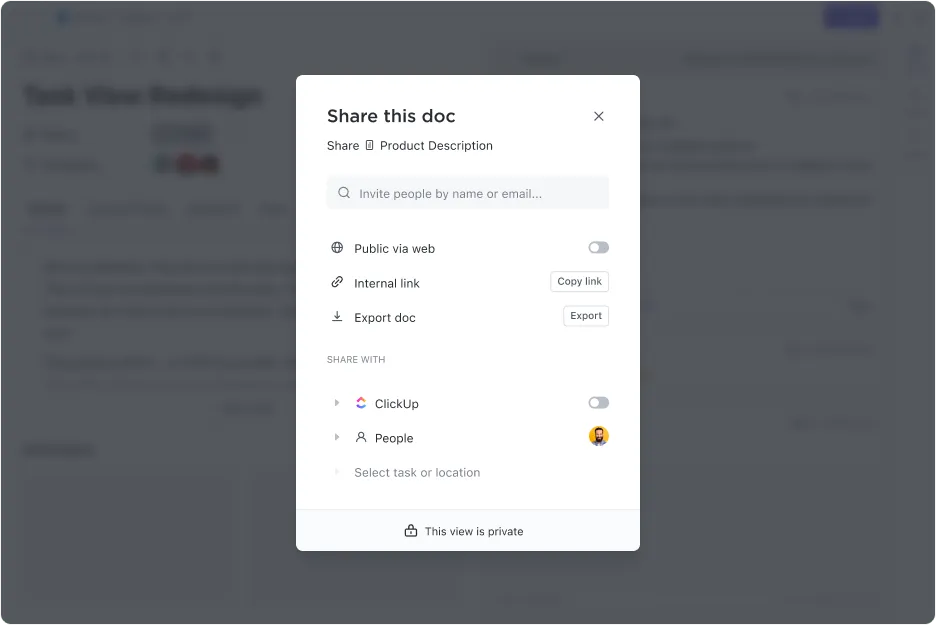
С функцията за публично споделяне на ClickUp можете безопасно и бързо да споделяте документи с хора извън вашата организация. Активирайте режима за публична връзка, копирайте URL адреса на файла, изпратете го на получателя и готово!
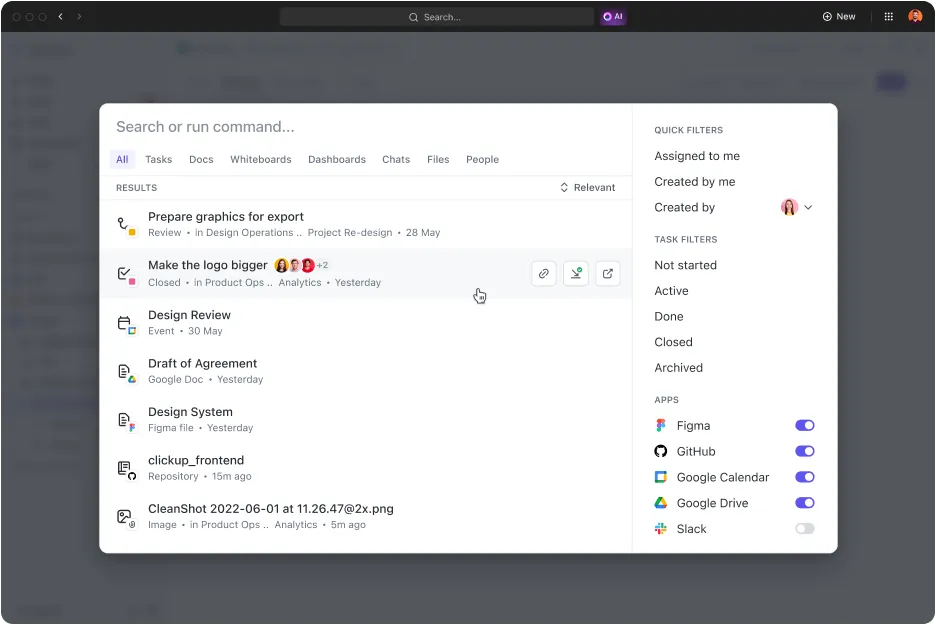
Благодарение на централизирания дизайн на инструмента всеки документ се запазва автоматично във вашия Docs Hub. Ако обаче все пак не можете да намерите важен файл, ClickUp разполага с функцията „Connected Search“, задвижвана от изкуствен интелект, която улеснява търсенето.
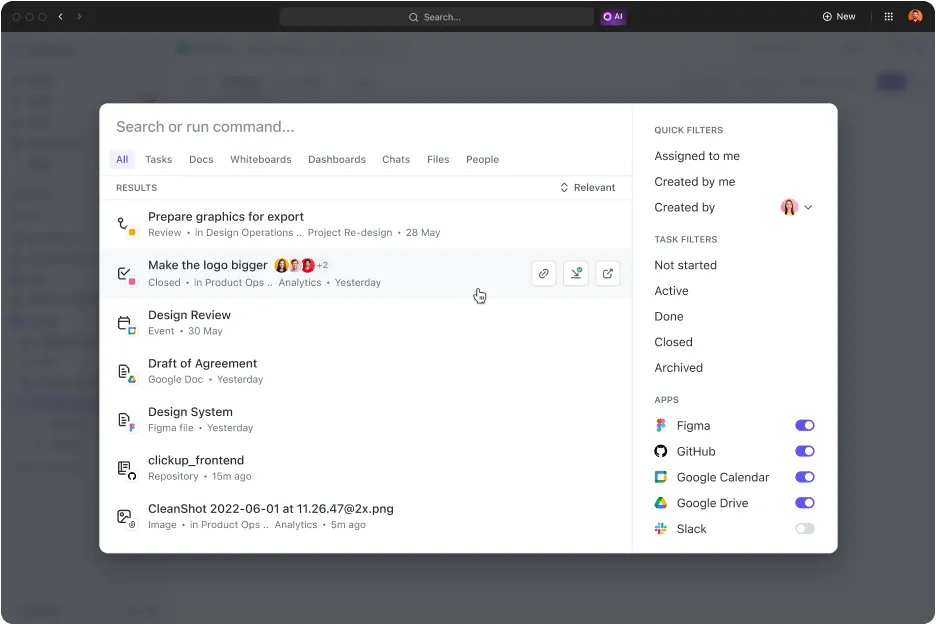
Трябва ли да намерите изображение? Не можете да откриете този важен документ? С изцяло обновената функция „ClickUp Connected Search“ можете да намерите всичко – от цели до задачи и дори напомняния – от всяка точка в ClickUp.
Или можете да попитате ClickUp Brain – вградения AI асистент на ClickUp, който ще намери файлове или информация за вас!
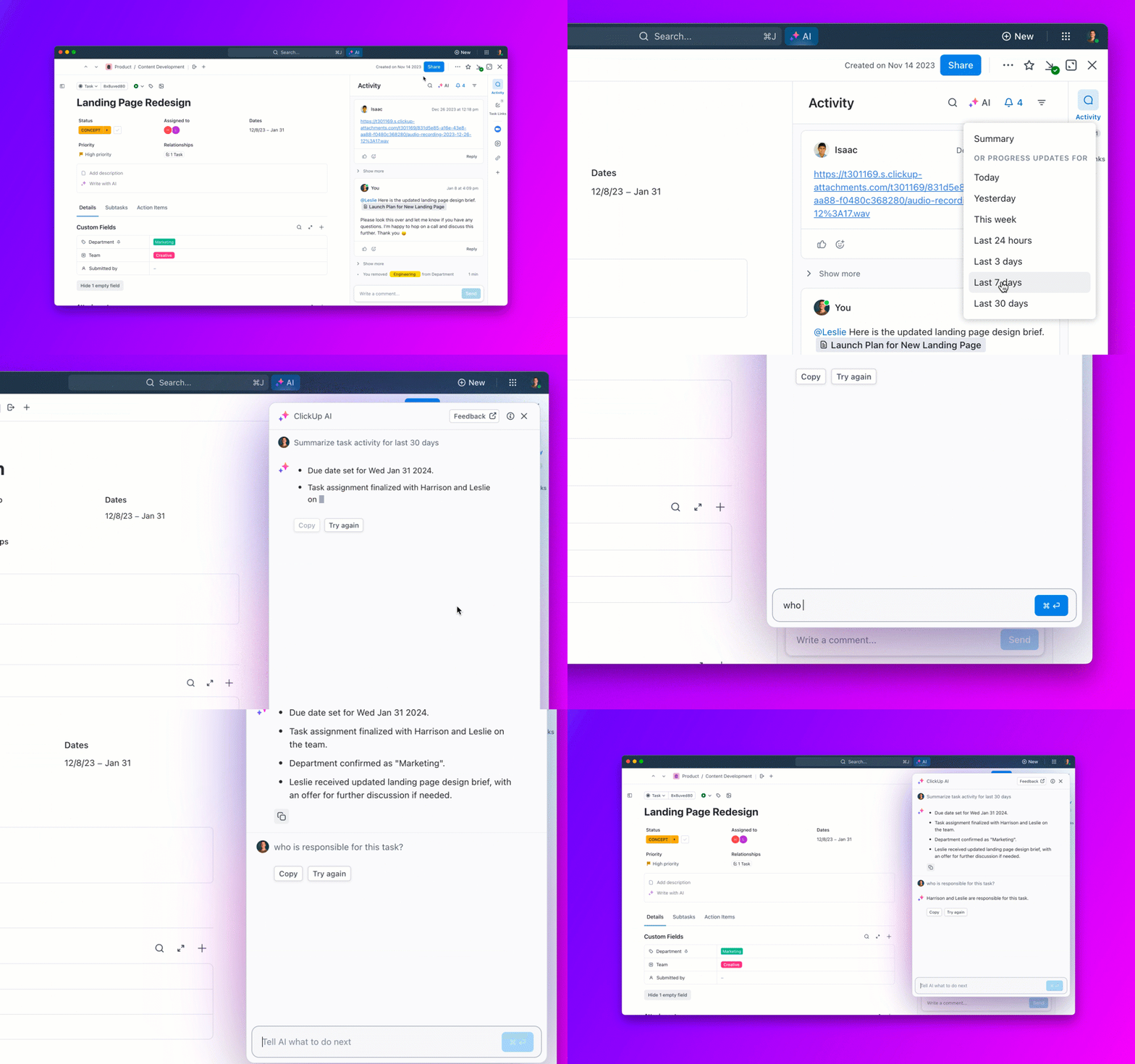
Най-добрите функции на ClickUp
- Работете безпроблемно в екип, като коментирате директно в ClickUp Docs
- Управлявайте задачи, прикачвайте файлове и следете напредъка с ClickUp Tasks
- Организирайте и визуализирайте работните процеси с помощта на ClickUp Views
- Използвайте интеграциите на ClickUp, за да синхронизирате файловете си с Google Drive, Dropbox и други инструменти
- С ClickUp Automations автоматизирайте работните потоци с документи, за да оптимизирате повтарящите се процеси и споделянето на документи
Ограничения на ClickUp
- Новите потребители често се чувстват объркани от този инструмент поради широкия му набор от функции
Цени на ClickUp
Оценки и отзиви за ClickUp
- G2: 4,7/5 (над 9 000 отзива)
- Capterra: 4,6/5 (над 4 000 отзива)
Богатите функции за съвместна работа на ClickUp улесняват значително едновременното управление на задачи и екипи — точно както свидетелства този потребител:
„Това, което ми хареса в ClickUp, е, че той е ефективен при управлението на задачи благодарение на инструментите за сътрудничество, като прикачени файлове и споделяне на документи. Тези инструменти помогнаха на екипа ми да поддържа координация и да управлява задачите колективно, което подобри общата ни ефективност.
„Това, което ми хареса в ClickUp, е, че той е ефективен при управлението на задачите благодарение на инструментите за сътрудничество, като прикачени файлове и споделяне на документи. Тези инструменти помогнаха на екипа ми да поддържа координация и да управлява задачите колективно, като подобриха цялостната ни ефективност.
2. Dropbox (Най-добрият избор за съхранение на файлове в облака и безпроблемна работа в екип)
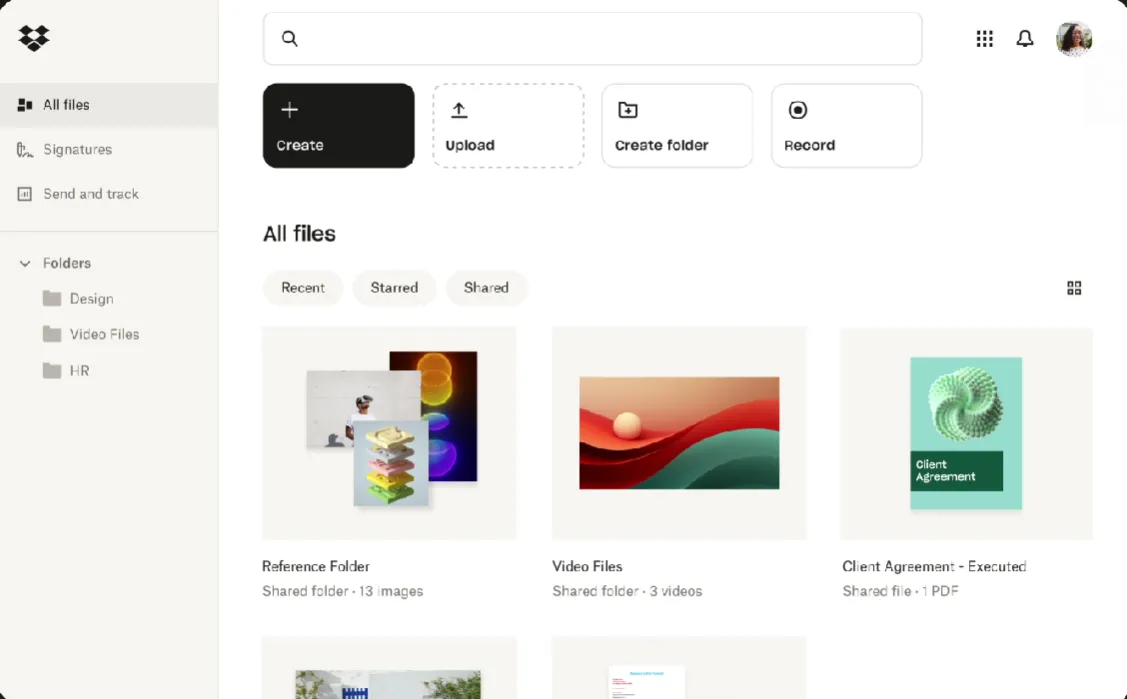
Dropbox е популярна облачна услуга. Независимо дали искате да съхранявате или да прехвърляте файлове, този инструмент разполага с функции, които ви позволяват да правите и двете. Многофункционалността и лекотата на употреба го отличават от другите решения в тази категория.
Въпреки че е създаден предимно за съхранение на изображения, Dropbox позволява на потребителите да редактират и подписват документи, да работят съвместно по проекти и да съхраняват различни мултимедийни файлови формати, включително MP4. Потребителският интерфейс също е много интуитивен и лесен за навигация. Ако сте нов потребител, не се нуждаете от акаунт, за да започнете.
Най-добрите функции на Dropbox
- Синхронизирайте файлове между устройства в реално време, като си осигурите достъп отвсякъде
- Споделяйте файлове и папки чрез линкове, дори с хора, които не са потребители на услугата
- Осигурете офлайн достъп до файловете за лесна работа без интернет връзка
- Интегрирайте го с популярни инструменти като Google Docs, Microsoft Office и Slack
Ограничения на Dropbox
- Предоставя само 2 GB безплатно пространство за съхранение; за повече пространство са необходими платени планове
- Ограничава размера на качваните файлове до 50 GB в уеб интерфейса
Цени на Dropbox
- Базов план: Безплатен до 2 GB
- Плюс: 11,99 $ на месец
- Essentials: 19,99 $/месец
- Бизнес: 18 $ на месец на потребител
- Business Plus: 30 $ на месец на потребител
- За предприятия: Цени по договаряне
Оценки и отзиви за Dropbox
- G2: 4,4/5 (над 28 000 отзива)
- Capterra: 4,5/5 (над 21 600 отзива)
За този потребител лесното използване и достъпът офлайн на Dropbox са страхотни функции:
Dropbox е лесен за използване. Това го прави достъпен за всеки, включително и за начинаещи. Аз го използвам ежедневно и ми харесва фактът, че дори когато интернет връзката прекъсне по време на качването, след като се възстанови, качването продължава оттам, откъдето е спряло.
Dropbox е лесен за използване. Това го прави удобен за всеки, включително и за начинаещи. Аз го използвам ежедневно и ми харесва фактът, че дори когато интернет връзката прекъсне по време на качването, то ще продължи, веднага щом връзката се възстанови.
➡️ Прочетете още: Най-добрите интеграции с Dropbox (включително функции и цени!)
3. Google Drive (Най-добър за интегрирано споделяне на файлове в рамките на екосистемата на Google)
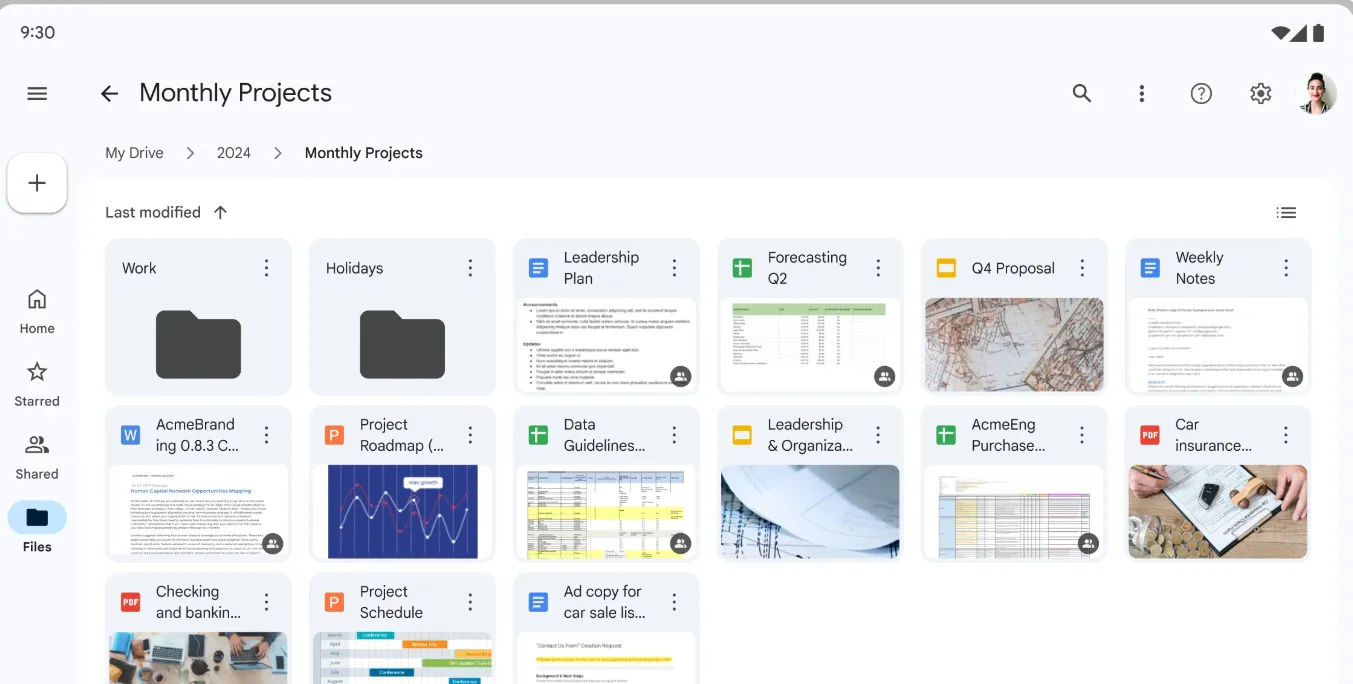
Google Drive е още един надежден вариант за споделяне на файлове онлайн. Той е бърз, сигурен и лесен за работа. Освен това има няколко начина да споделяте документи с този инструмент.
Ако получателят е потребител на Drive, просто споделете достъпа до файла с него – няма нужда да експортирате нищо. На потребителите, които не използват Drive, можете да изпратите линка към файла или да въведете имейл адреса на получателя, за да споделите файла. Всички тези функции са достъпни за устройства с Windows и macOS. Що се отнася до сигурността, Drive се основава на архитектура от типа „zero-trust“ и прилага строг контрол на достъпа, за да предотврати неоторизиран достъп.
Най-добрите функции на Google Drive
- Съхранява безплатно до 15 GB данни във всички услуги на Google
- Синхронизира документи, електронни таблици и презентации директно в облака
- Защитава файловете с вградено криптиране и двуфакторна автентификация
- Интегрира се безпроблемно с Google Workspace (Docs, Sheets, Slides)
Ограничения на Google Drive
- Безплатното пространство за съхранение е ограничено до 15 GB, което включва Gmail и „Снимки“
- Проблеми с изпращането на големи файлове поради ограничения в размера на файловете
Цени на Google Drive
- Безплатно: До 15 GB
- Business Starter: 7,20 $ на месец на потребител
- Business Standard: 14,40 $ на месец на потребител
- Business Plus: 21,60 $ на месец на потребител
- За предприятия: Цени по договаряне
Оценки и отзиви за Google Drive
- G2: 4,6/5 (над 42 700 отзива)
- Capterra: 4,8/5 (над 27 700 отзива)
🔍 Знаете ли? Google Drive предлага много трикове, един от които е, че можете да използвате платформата за хостинг на прости уебсайтове на HTML, като качвате и споделяте публични файлове. 🤯
4. WeTransfer (Най-добрият избор за бърз и безпроблемен пренос на големи файлове без регистрация)
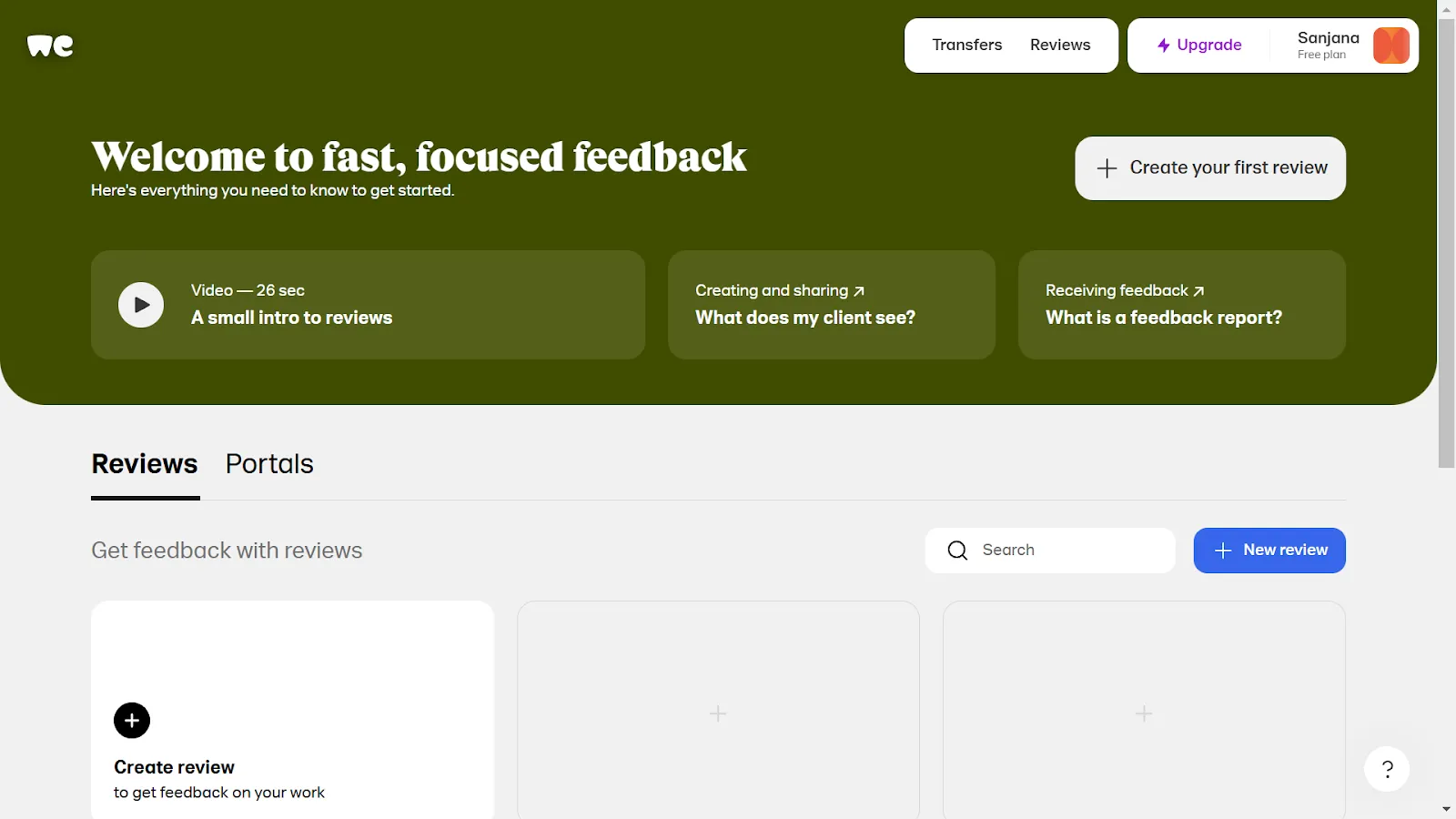
Ако търсите софтуер, специализиран в изпращането на големи файлове или файлове в големи количества, WeTransfer е добър избор.
Но това не е всичко — WeTransfer служи и като платформа за екипно сътрудничество и разпространение. Така можете да създавате и редактирате съдържание, да пишете персонализирани имейли и да споделяте всичко с аудиторията си на едно място. Инструментът спазва и строги стандарти за сигурност, включващи криптиране и ранно откриване на заплахи. По този начин рискът от изтичане на данни също е минимален.
Най-добрите функции на WeTransfer
- Прехвърляйте големи файлове с размер до 2 GB за минути — дори без да се регистрирате за профил
- Проследявайте доставката на файловете чрез имейл известия както за изпращача, така и за получателя
- Персонализирайте опциите за брандиране в платените планове, за да постигнете професионален вид
- Предлагайте защита с парола за сигурно споделяне на файлове при платените планове
Ограничения на WeTransfer
- Няма директно място за съхранение в облака за дългосрочно съхранение на файлове
- За по-голям капацитет за съхранение и възможности за персонализиране е необходим платен план
Цени на WeTransfer
- Безплатен завинаги
- Ultimate: 23 $ на месец на човек
- За предприятия: Индивидуални цени
Оценки и отзиви за WeTransfer
- G2: 4,6/5 (над 500 отзива)
- Capterra: 4,8/5 (над 2 900 отзива)
Функцията за известия на WeTransfer е предимство за много потребители като този:
Използвам WeTransfer, за да изпращам редактирани видеоклипове на клиенти. Харесва ми, че изпращането на файлове е много лесно и удобно. Получавате известие, веднага щом получателят отвори вашата връзка, което улеснява комуникацията при работата по следващата стъпка.
Използвам WeTransfer, за да изпращам редактирани видеоклипове на клиенти. Харесва ми, че изпращането на файлове е много лесно и удобно. Получавате известие, веднага щом получателят отвори вашата връзка, което улеснява комуникацията при работата по следващата стъпка.
📮 ClickUp Insight: 92% от специалистите, работещи с информация, рискуват да изгубят важни решения, разпръснати в чатове, имейли и електронни таблици.
Според проучвания важната бизнес информация се губи в цифровия шум, ако нямате унифицирана система за събиране и проследяване на решенията. С ClickUp никога няма да се налага да се притеснявате за това. Създавайте задачи от чата, коментарите към задачите, документите и имейлите само с едно кликване!
5. FileZilla (Най-добър за сигурен пренос на файлове чрез FTP и отдалечен достъп до сървъри)
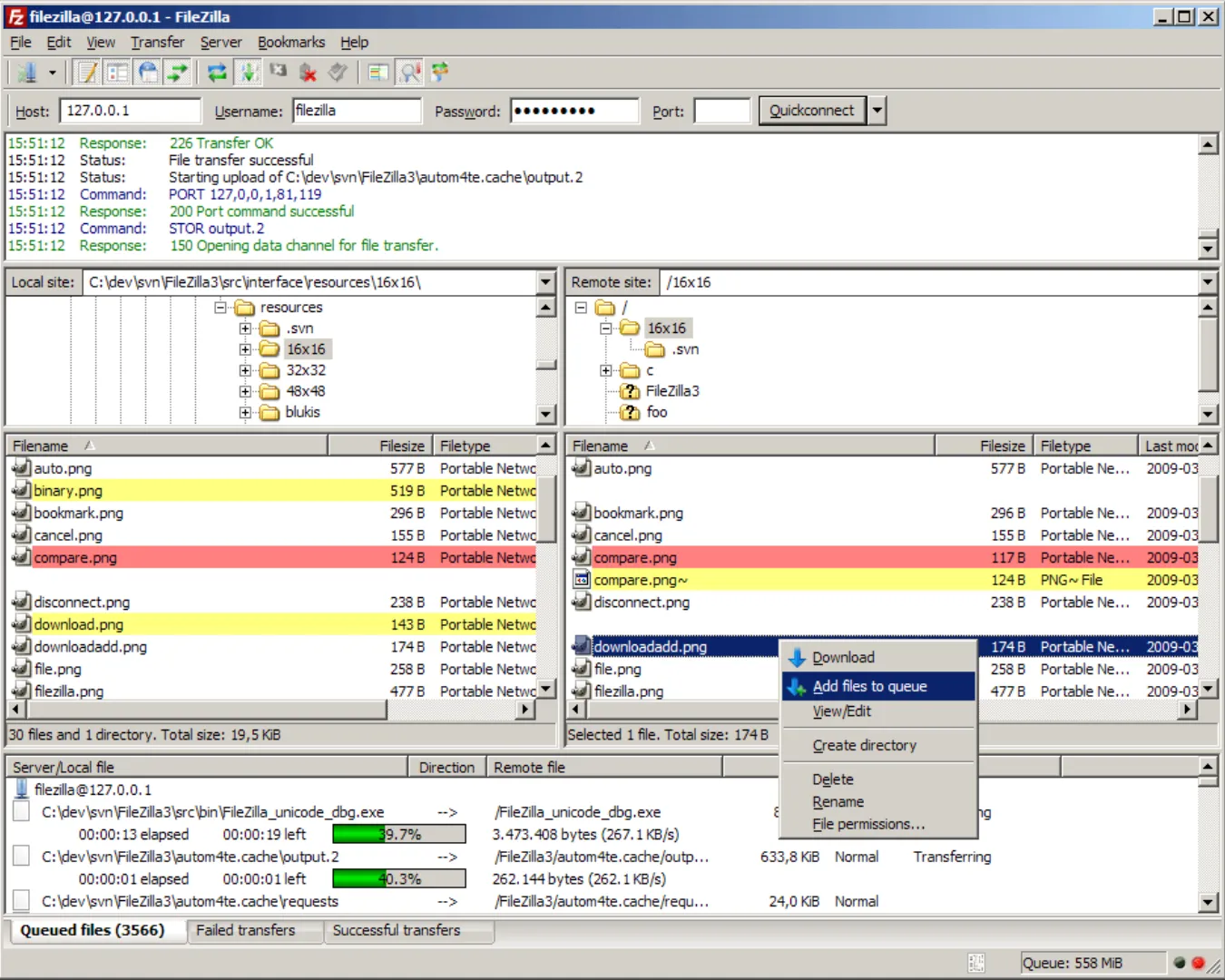
FileZilla е безплатен софтуер за прехвърляне на файлове, който използва системата FTP (File Transfer Protocol). Въпреки че инструментът не е особено интуитивен, той е полезен, ако трябва да споделяте сложни файлове с отдалечен сървър. Въпреки че услугата е безплатна, тя е изключително сигурна и предлага както TLS, така и SFTP криптиране.
Освен това FileZilla Pro поддържа и протокола WebDAV. Въпреки че няма мобилно приложение, инсталирайте софтуера на лаптопа си или на което и да е настолно устройство — Windows, macOS или Linux — и сте готови.
Най-добрите функции на FileZilla
- Поддържа множество протоколи, включително FTP, SFTP, FTPS и WebDAV
- Изпращайте големи файлове безопасно с помощта на функцията „плъзгане и пускане“
- Криптирайте преноса на данни с поддръжка на SSL/TLS
- Съхранявайте историята на връзките за лесно повторно свързване
Ограничения на FileZilla
- Липсват разширени възможности за интеграция с облачни хранилища
- Изисква технически познания за настройка и използване
Цени на FileZilla
- Безплатен завинаги
- FileZilla Pro: Пакетни оферти, започващи от 13,5 $ на устройство
Оценки и отзиви за FileZilla
- G2: 4,5/5 (над 740 отзива)
- Capterra: 4,7/5 (над 130 отзива)
Ето какво сподели един потребител, който разчита на FTP решения, относно избора си на FileZilla пред другите програми заради лесното му използване и повишената сигурност:
Използвам Filezilla за прехвърляне на данни чрез FTP и мога да го инсталирам на Windows (клиент и сървър), Linux или Mac. Filezilla е лесен за инсталиране и употреба и често се актуализира за по-добра сигурност.
Използвам Filezilla за прехвърляне на данни чрез FTP и мога да го инсталирам на Windows (клиент и сървър), Linux или Mac. Filezilla е лесен за инсталиране и използване и често се актуализира за по-добра сигурност.
6. Slack (Най-добър за незабавно споделяне на файлове в каналите за комуникация в екипа)
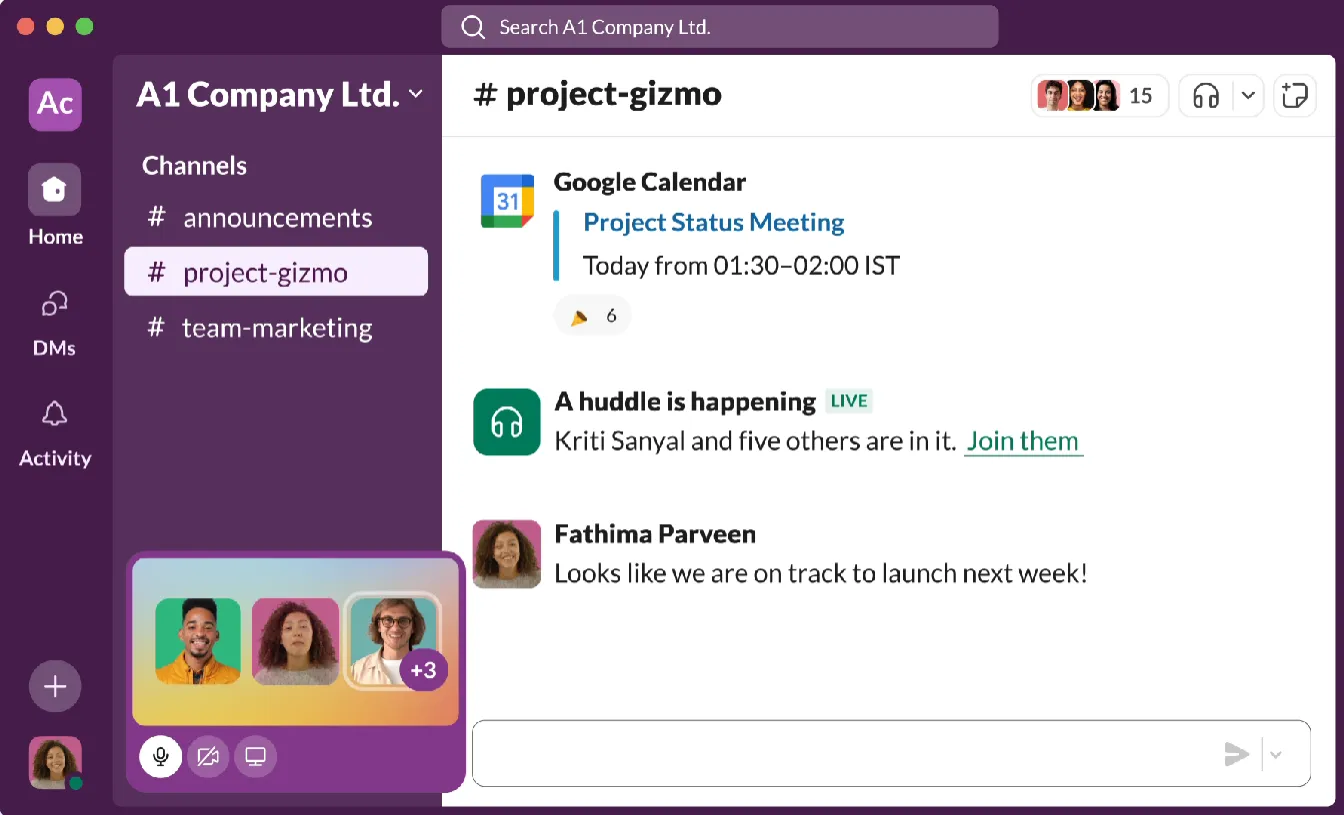
Slack не е пълноценен софтуер за споделяне на файлове; той е инструмент за комуникация. Въпреки това, той отговаря на изискванията ви, ако търсите нещо, което предлага унифицирано решение и за двете функции.
С Slack можете да споделяте основни файлове като PDF-файлове, документи, изображения, видеоклипове, аудиоклипове и др. с вътрешния си екип. Интерфейсът също е лесен за използване и навигация, подобно на всеки друг месинджър. Платформата предлага и разширени функции за организиране на файлове. Така че можете да закрепите файл, да създавате нишки на разговори с него и дори да започнете нова нишка на чат директно от самия документ.
Най-добрите функции на Slack
- Организирайте файловете си чрез теми и канали, за да ги намирате лесно
- Позволете споделянето на файлове с външни партньори чрез Slack Connect
- Синхронизирайте файлове между устройства с Windows, Linux, iOS и Android
- Интегрирайте се с Google Drive, Dropbox и други услуги за споделяне на файлове
Ограничения на Slack
- За архивиране на файлове над 10 000 съобщения е необходим платен план
- Проблеми с управлението на големи обеми файлове в канали с висока активност
Цени на Slack
- Безплатен завинаги
- Pro: 8,75 $ на месец на потребител
- Business+: 15 $ на месец на потребител
- Enterprise Grid: Цени по договаряне
Оценки и отзиви в Slack
- G2: 4,5/5 (над 33 800 отзива)
- Capterra: 4,7/5 (над 23 500 отзива)
На този потребител му харесва как Slack му помага да поддържа връзка и едновременно с това да управлява важни файлове:
Обичам това, че Slack ми помага да поддържам връзка с екипа си, дори когато не сме на едно и също място. Сякаш имаме виртуален „воден охладител“, където можем да си говорим за работата и личния живот, да споделяме идеи и да празнуваме успехите си. Освен това мога лесно да търся минали разговори и файлове, което ми е от голяма полза, когато се наложи да прегледам нещо отново.
Обичам това, че Slack ми помага да поддържам връзка с екипа си, дори когато не сме на едно и също място. Сякаш имаме виртуален „разговор край машината за вода“, където можем да си говорим за работата и личния живот, да споделяме идеи и да празнуваме успехите си. Освен това мога лесно да търся стари разговори и файлове, което ми е от голяма полза, когато се наложи да прегледам нещо отново.
📚 Прочетете още: Как да оптимизирате вътрешната си база от знания за по-висока продуктивност на служителите и успех в управлението на проекти
7. Send Anywhere (Най-добър за бърз трансфер на файлове от устройство на устройство с криптиране)
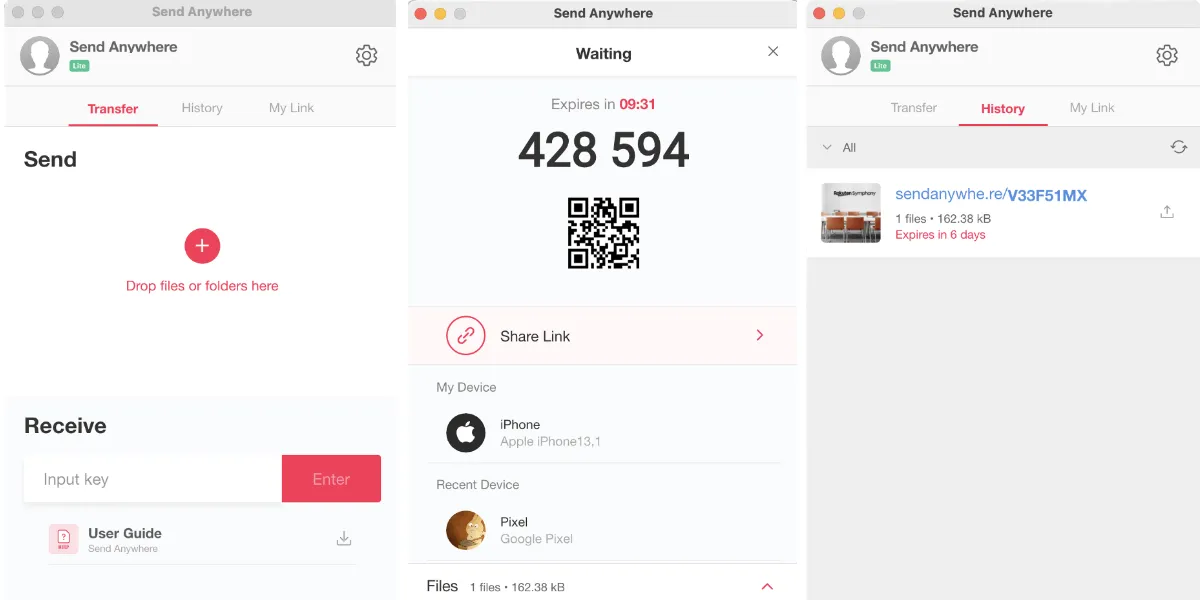
Търсите решение за високоскоростно предаване на файлове? Send Anywhere позволява на потребителите да прехвърлят мигновено файлове с размер до 50 GB, без да е необходима регистрация. Освен това, тъй като платформата се поддържа от Rakuten Drive, получавате 3 TB пространство в облака за съхранение и организиране на важните ви документи.
Най-добрата характеристика на Send Anywhere обаче е лекотата на използване. Интерфейсът на инструмента е много прост, така че не се налага да се научавате как да го използвате. Той разполага и с добавка за имейл, която е също толкова лесна за работа и прави споделянето на файлове по имейл много по-удобно.
Най-добрите функции на Send Anywhere
- Защитете файловете си с 256-битово криптиране за сигурно предаване
- Споделяйте файлове чрез QR код, линк по имейл или ключ за лесен достъп
- Използвайте прехвърляне чрез мобилно приложение, което го прави идеален за споделяне, когато сте в движение
- Поддържа междуплатформена съвместимост за лесно прехвърляне между устройства
Ограничения на Send Anywhere
- Ограничава безплатните прехвърляния до 10 GB на прехвърляне
- Изисква стабилен достъп до интернет за прехвърляне на големи файлове
Цени на Send Anywhere
- Безплатен завинаги
- Lite: 5,99 $ на месец
- Стандартен план: 9,99 $/месец
Оценки и отзиви за Send Anywhere
- G2: Недостатъчен брой отзиви
- Capterra: Недостатъчен брой отзиви
💡 Съвет от експерт: Ако използвате Android, инсталирането на файлов мениджър за Android ви дава пълен контрол над паметта на устройството ви, което улеснява ефективната организация, прехвърляне и архивиране на файлове. Независимо дали управлявате големи изтегляния, премествате файлове между облачни хранилища или освобождавате място, файловият мениджър ви помага да поддържате реда и да оптимизирате производителността на устройството ви. 📂
8. ShareFile (Най-добрият избор за сигурно споделяне на файлове на корпоративно ниво с контрол за съответствие)
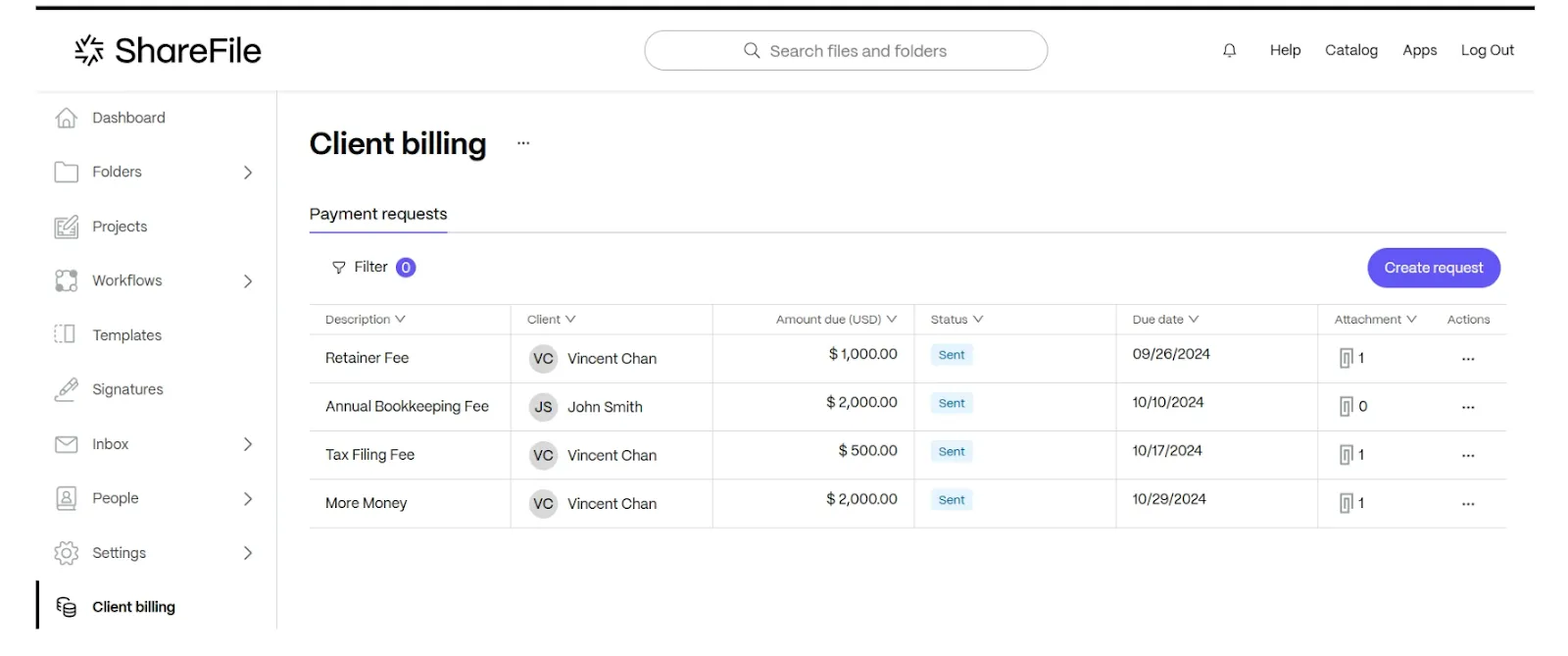
ShareFile е платформа за сътрудничество, която предлага опции за сигурно споделяне на файлове на корпоративно ниво. Представете си, че ви е необходим инструмент за безопасно прехвърляне на поверителни бизнес документи към вашите колеги. В такъв случай ще се възползвате от строгите контроли за достъп на софтуера, криптирането и съответствието с регулации за сигурност като HIPAA, FINRA и др.
Освен споделяне на файлове, той позволява на потребителите да работят с екипа си за създаване, редактиране и подписване на документи. Освен това разполага и с библиотека с шаблони, която можете да използвате, за да персонализирате и създавате файлове от нулата.
Най-добрите функции на ShareFile
- Осигурете сигурно споделяне на файлове с 256-битово TLS криптиране
- Синхронизирайте файловете си на различни устройства, за да имате лесен достъп до тях отвсякъде
- Позволете споделянето на файлове чрез имейл, линкове или вградени джаджи
- Интегрирайте го с Google Workspace, Microsoft Office и други приложения за безпроблемна съвместна работа
Ограничения на ShareFile
- За пълен достъп до разширените функции е необходим абонамент
- Липсва интеграция с някои нишови инструменти на трети страни
Цени на ShareFile
- Разширена версия: 17,60 $ на месец на потребител
- Премиум: 27,50 $ на месец на потребител
- Предимство за бранша: 45,83 $ на месец на потребител
- Виртуална стая за данни: 75 долара на месец на потребител
Оценки и отзиви за ShareFile
- G2: 4,2/5 (над 1 400 отзива)
- Capterra: 4,5/5 (над 400 отзива)
За много потребители високата сигурност и лесното използване на ShareFile са две от основните му предимства:
ShareFile е сигурна и лесна за използване платформа, идеална за фирми, които се нуждаят от споделяне и управление на поверителни документи. Тя предлага функции за криптиране и съответствие с нормативните изисквания, което я прави надеждна за сектори със строги изисквания за сигурност на данните.
ShareFile е сигурна и лесна за използване платформа, идеална за фирми, които се нуждаят от споделяне и управление на чувствителни документи. Тя предлага функции за криптиране и съответствие с нормативните изисквания, което я прави надеждна за отрасли със строги изисквания за сигурност на данните.
9. Hightail (Най-добър избор за творчески екипи, които управляват прехвърлянето на големи мултимедийни файлове)
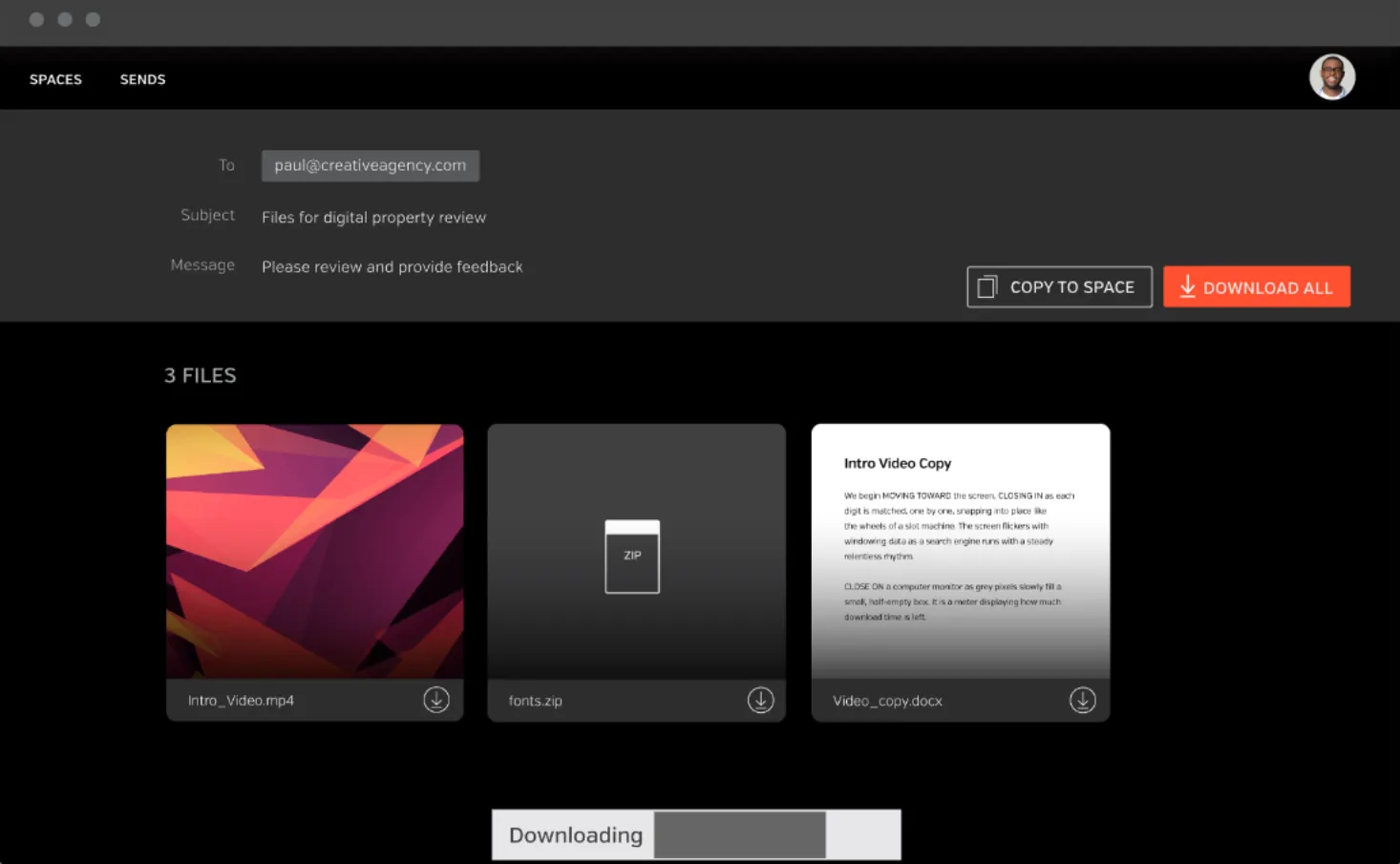
Hightail е инструмент, известен с функциите си за управление на проекти. Той обаче е и добър софтуер за споделяне на файлове за творчески екипи, които работят с големи файлове. Качете документите си и те ще бъдат готови за споделяне. Проследявайте файловете, активирайте известия и ги защитете, за да сведете до минимум риска от загуба или неразрешен достъп.
А най-хубавото е, че дори ако получателят няма профил, той може да отваря, преглежда и работи съвместно върху файловете в реално време.
Най-добрите функции на Hightail
- Използвайте облачно хранилище за управление на файловете на едно място
- Работете безпроблемно в екип благодарение на функциите за коментари, обратна връзка и одобрение
- Проследявайте активността на файловете, като позволявате на потребителите да следят кой е имал достъп до тях
- Интегрирайте го с Google Drive, Dropbox и Microsoft Office за безпроблемен работен процес
Ограничения на Hightail
- Такси за премиум функции като прехвърляне на големи файлове и разширени възможности за брандиране
- Няма опции за прехвърляне на файлове офлайн
Цени на Hightail
- Безплатна версия Lite
- Pro: 12 $/месец
- Teams: 24 $ на месец на потребител
- Бизнес: 36 $ на месец на потребител
Оценки и отзиви за Hightail
- G2: 4,2/5 (над 680 отзива)
- Capterra: 4,4/5 (над 280 отзива)
Един потребител харесва Hightail заради лекотата и бързината му:
Като цяло съм изключително доволен от Hightail. Много ми харесва, че мога да кача поредица от видеоклипове на едно място, за да получа обратна връзка, и не се налага да се притеснявам за размера на файловете. Това става бързо и лесно!
Като цяло съм изключително доволен от Hightail. Много ми харесва, че мога да качвам поредица от видеоклипове на едно място, за да получа обратна връзка, без да се притеснявам за размера на файловете. Това става бързо и лесно!
10. MASV (Най-добър за ултрабърз трансфер на големи файлове, специално създаден за професионалисти в медийния сектор)
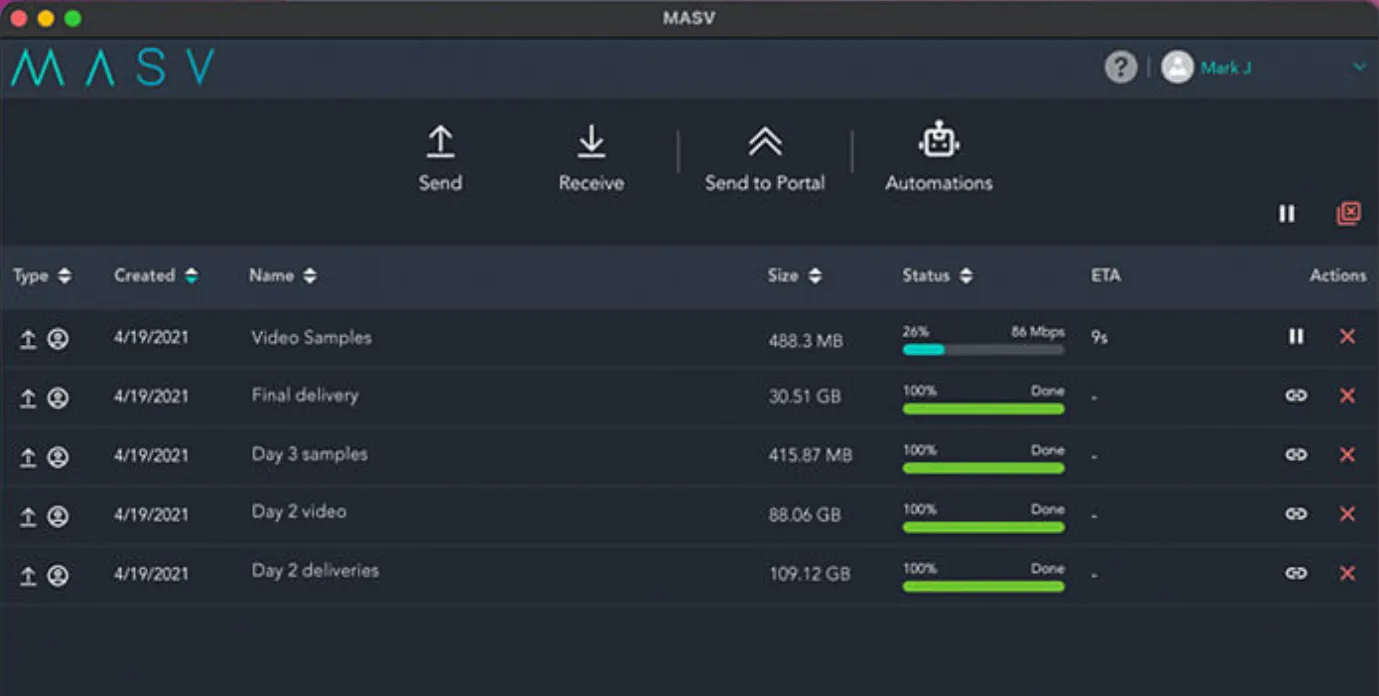
MASV е проектиран да поддържа висококачествен и бърз трансфер на файлове. Този инструмент ускорява процеса, ако често работите с големи файлове. Платформата е съвместима с TPN и ISO, така че стандартите за сигурност са на добро ниво.
За разлика от други инструменти, специализирани в прехвърлянето на големи файлове, MASV е сравнително по-лесен за използване и не изисква дълго обучение. Освен това можете да ползвате инструмента на всяко устройство – Windows, macOS или Linux.
Най-добрите функции на MASV
- Прехвърляйте файлове с размер до 15 TB с висока скорост
- Защитете файловете си чрез криптиране както при качване, така и при изтегляне
- Осигурете проследяване в реално време на доставките на файлове
- Поддържа интеграция с облачни платформи като AWS, Google Cloud и Azure
Ограничения на MASV
- За достъп до разширени функции и по-големи прехвърляния е необходим платен акаунт
- Възможно е прехвърлянето да бъде по-бавно в региони с ограничен достъп до сървъра
Цени на MASV
- Безплатен завинаги
- Годишен абонамент: Започва от 95 $ на месец за 5 GB
- Transfer Credits: Цени започващи от 1 075 долара за 5 TB (плащане според използването)
- За предприятия: Цени по договаряне
Оценки и отзиви за MASV
- G2: Няма достатъчно отзиви
- Capterra: Няма достатъчно отзиви
➡️ Прочетете още: Най-добрият софтуер за сигурно споделяне на файлове за бизнеса
11. SHAREit (Най-добър за офлайн прехвърляне на файлове между мобилни и настолни устройства)
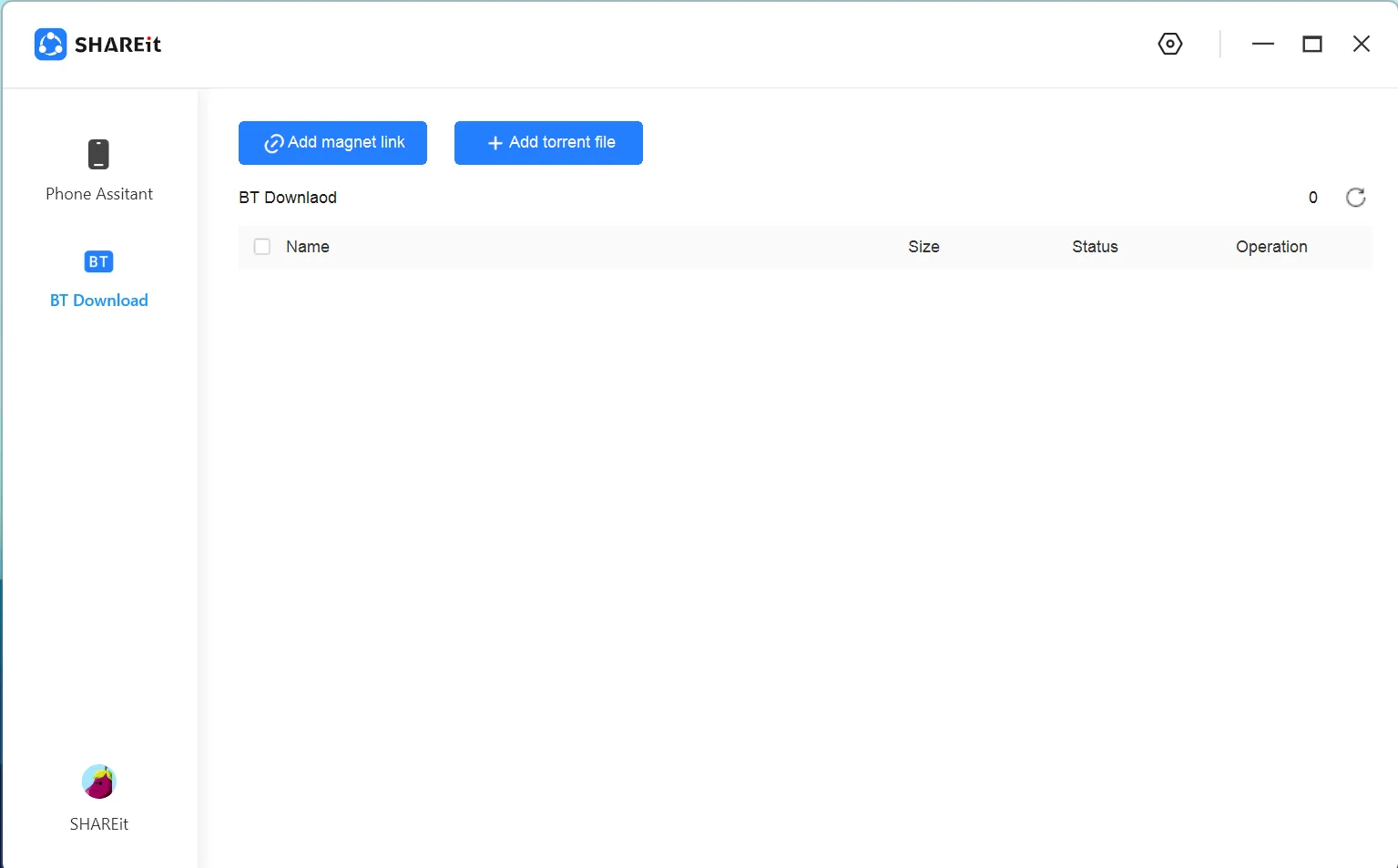
Друг безплатен софтуер за прехвърляне на файлове, SHAREit, е идеален изключително за споделяне на файлове между мобилни телефони, таблети и компютри. Този безплатен инструмент ви позволява да споделяте страници, снимки, видеоклипове, музика и други файлове без интернет връзка. Споделяйте файлове с до пет устройства едновременно!
Освен това, заслужават да бъдат отбелязани интуитивният интерфейс на платформата и интересните допълнителни функции. Играйте игри, гледайте видеоклипове, откривайте популярна музика и дори общувайте с получателя чрез GIF-ове, стикери, емоджита и др.
Най-добрите функции на SHAREit
- Прехвърляйте различни видове мултимедийни файлове, включително снимки, видеоклипове и приложения
- Получете високоскоростни прехвърляния за бързо доставяне на файлове
- Защитете прехвърлянията с надеждно криптиране за запазване на личните данни
- Активирайте споделянето между различни платформи – Android, iOS и компютър
Ограничения на SHAREit
- За прехвърлянето е необходимо и двете устройства да са свързани към една и съща Wi-Fi мрежа
- Безплатната версия съдържа реклами, които могат да бъдат досадни
Цени на SHAREit
- Безплатен завинаги
Оценки и отзиви за SHAREit
- G2: Недостатъчен брой отзиви
- Capterra: Няма достатъчно отзиви
🔍 Знаете ли, че... SHAREit първоначално е разработен от Lenovo като вътрешен инструмент, преди да се превърне в едно от най-популярните приложения за прехвърляне на файлове в света. 📂
✨ Специални отличия
- Zapya (Най-добър за бърз офлайн трансфер на файлове между различни устройства)
- Smash (Най-добър за изпращане на големи файлове без ограничения за размер и контрол на срока на валидност)
- OneDrive (Най-добрият избор за сигурно споделяне на файлове в екосистемата на Microsoft)
Направете нещо повече от просто прехвърляне на файлове – управлявайте документи и работни процеси с ClickUp!
Софтуерът за прехвърляне на файлове предлага ефективно решение за споделяне на файлове както в рамките на организацията, така и извън нея. Той оптимизира разпространението на информация, като гарантира, че екипите работят в синхрон и имат достъп до важни документи, ресурси и актуализации.
ClickUp обаче отива още по-далеч, като предлага унифицирана платформа за сътрудничество и управление на работните процеси. Така, освен че споделяте файлове, можете да комуникирате в реално време, да възлагате задачи, да проследявате напредъка и да организирате работата си в една централизирана система.
Затова побързайте – вземете ClickUp още днес, като се регистрирате тук за безплатен пробен период!