
На всеки три години си купувате нов телефон, изпълнен с надежда и обещания. Вашият план? Този път ще правите периодично резервни копия на снимките, ще изчиствате паметта и ще организирате файловете си, за да можете да намирате нещата навреме.
Три месеца по-късно реалността ви удря в лицето – сте изчерпали 70% от вътрешната памет и трескаво се питате: „Къде, по дяволите, е този PDF файл?“
Звучи ли ви познато? Не се притеснявайте, това се случва и на най-добрите от нас.
Това, от което се нуждаете, не е просто файлов мениджър, който да ви помага да намирате файловете си. Забравете за основните, които ви позволяват само да създавате, копирате, премествате и преименувате файлове.
Имате нужда от интелигентен файлов мениджър, създаден за лесно управление на файлове – такъв, който не просто премества файловете в папки, а ви помага да ги организирате по начина, по който искате.
Представете си инструмент, който може да пресява хаоса и да намира вашите документи, дори ако сте забравили техните заглавия. Допълнителни функции? Той може също да криптира файлове и да ги качва в облачни услуги за съхранение за безпроблемно споделяне на файлове.
В тази статия ще споделим списък с инструменти, които могат да правят всичко това и още много други неща. Нека разгледаме 11-те най-добри файлови мениджъри за Android, които можете да използвате за организиране и споделяне на вашите файлове.
⏰ 60-секундно резюме
Ето кратък преглед на най-добрите файлови мениджъри за Android:
- ClickUp (Най-добър за централизирана организация на файлове и сътрудничество)
- Total Commander (Най-добър за напреднали файлови операции и FTP поддръжка)
- X Plore File Manager (Най-добър за навигация във файлове с два панела и безпроблемно споделяне)
- Files (Най-добър за проста организация на файлове и управление на съхранението)
- Amaze File Manager (Най-добър за сигурно и ефективно управление на файловото пространство)
- ES File Explorer (Най-добър за прехвърляне на файлове и интеграция с облак)
- Solid Explorer (Най-добър за сигурно криптиране на файлове и достъп на ниво root)
- FX File Explorer (Най-добър за многозадачност и управление на файлове, подходящо за мултимедия)
- Astro File Manager (Най-добър за лесно сортиране на файлове, архивиране и синхронизиране в облака)
- MiXplorer Silver (Най-добър за напреднали инструменти и поддръжка на разработката на приложения)
- Root Explorer (Най-подходящ за root потребители, които управляват системни файлове и разрешения)
Какво да търсите в файловите мениджъри за Android
Изборът на подходящото приложение за управление на файлове за Android не трябва да бъде дълъг процес за вас. Ето един полезен списък с функции, който можете да следвате:
- Интуитивен интерфейс: Търсете изчистен дизайн с лесна навигация и функционалност за плъзгане и пускане за по-добро потребителско изживяване.
- Цялостни файлови операции: Уверете се, че инструментът поддържа действия като копиране, преместване, изтриване, преименуване, добавяне на отметки и компресиране на файлове (напр. ZIP, RAR).
- Интеграция с облак и мрежа: Изберете мениджъри, които се свързват безпроблемно с облачно съхранение (Google Drive, Dropbox) и мрежови местоположения (SMB, FTP).
- Разширена функция за търсене: Използвайте инструменти с филтри за тип файл, размер или дата и функции като OCR, за да намерите съдържание в изображения или сканирани документи.
- Силни функции за сигурност: Изберете приложения с криптиране, папки, защитени с парола, и опции за сигурно споделяне на чувствителни файлове.
- Root достъп: За напреднали потребители, изберете мениджъри, които позволяват модифициране на системни файлове и данни на приложения за по-голям контрол.
- Вградени мултимедийни възможности: Потърсете интегрирани програми за преглед или възпроизвеждане на изображения, видеоклипове и документи, за да не се налага да превключвате между приложенията.
- Настройваеми опции: Изберете инструменти с теми, оформление и преки пътища, за да персонализирате интерфейса според вашите предпочитания.
Прочетете също: Как да търсите бързо PDF файлове
11-те най-добри файлови мениджъри за Android
1. ClickUp (Най-добър за централизирана организация на файлове и сътрудничество)
ClickUp наистина поставя управлението в файловия мениджър.
За разлика от типичните файлови мениджъри, където намирането на документи е като домашно задание, ClickUp ви гарантира, че винаги ще знаете къде се намира всичко.
Да речем, че всеки ден ви хрумват нови бизнес идеи, но документите ви са разпръснати в различни папки. С течение на времето те губят контекста си или изчезват в нищото.
ClickUp решава този проблем с Project Hierarchy, като дава на всеки файл ясно място. Започнете с Workspaces за широки категории класификация като „Работа“ или „Лично“, след което добавете Spaces за проекти като „Маркетинг“ или „Работа с клиенти“.
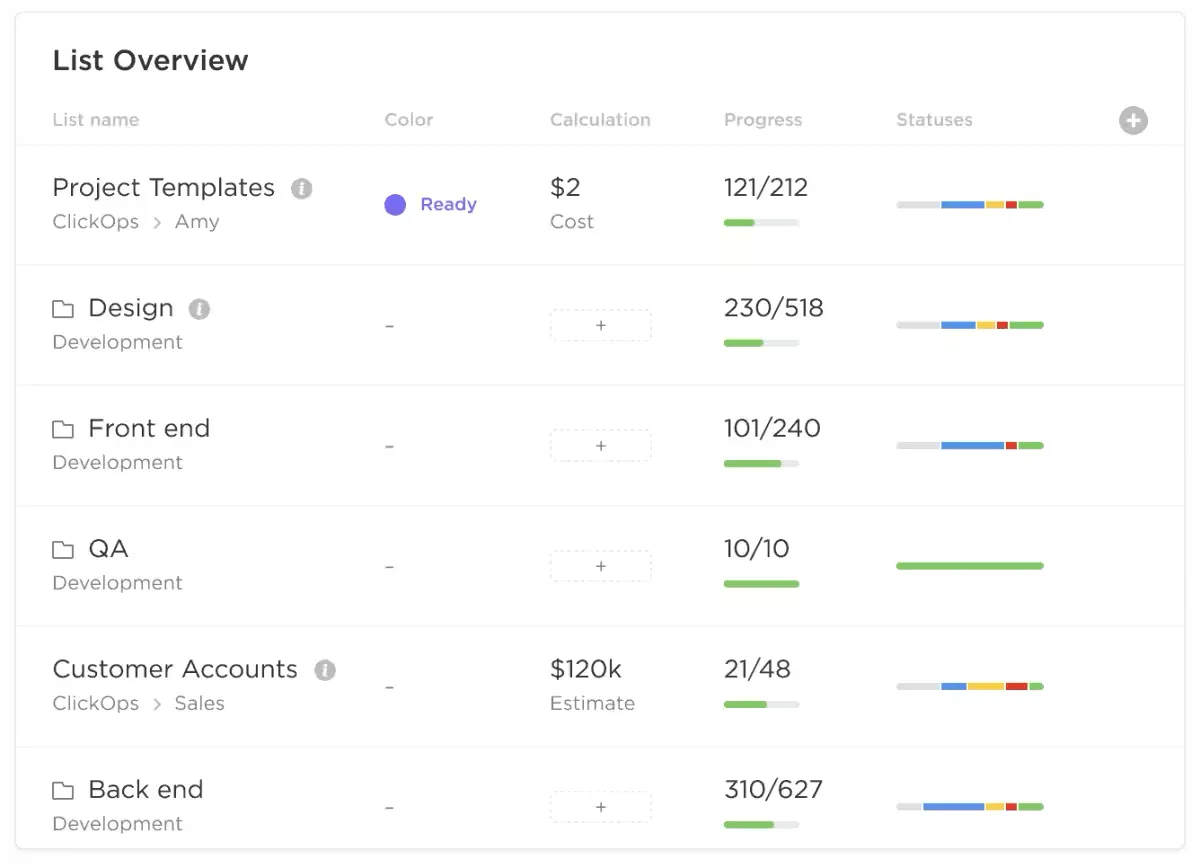
Разгледайте по-подробно с папки за подкатегории. Всичко е подредено, така че можете лесно да видите цялостната картина, без да губите подробностите.
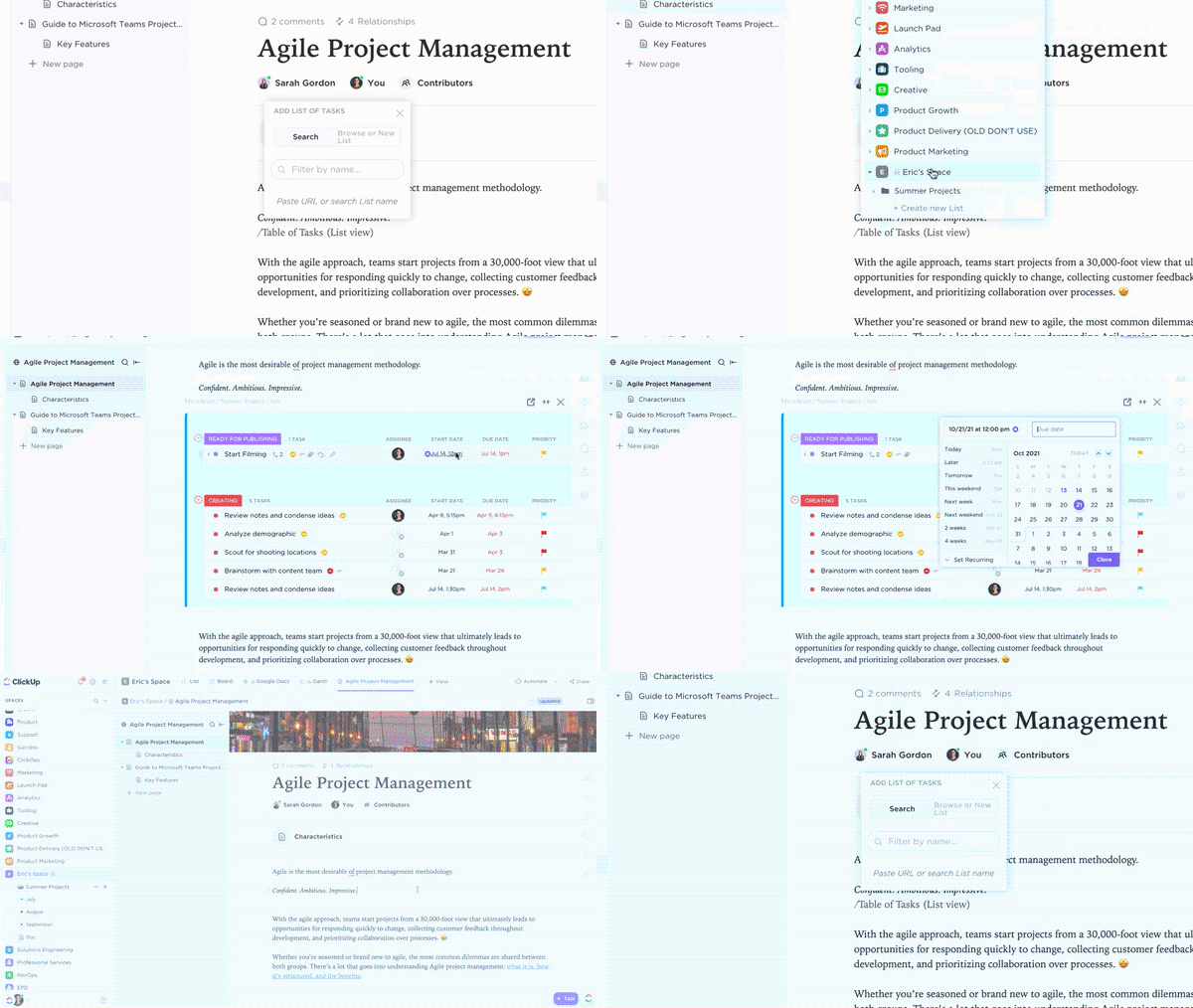
Освен това, ако говорим за контекст, ClickUp Docs се справя чудесно. Първо, в Docs можете да съхранявате всичко – от фирмени уикита до клиентски договори. След това можете да свържете тези документи с работни потоци, като се уверите, че изпълнителят разбира напълно задачите си.
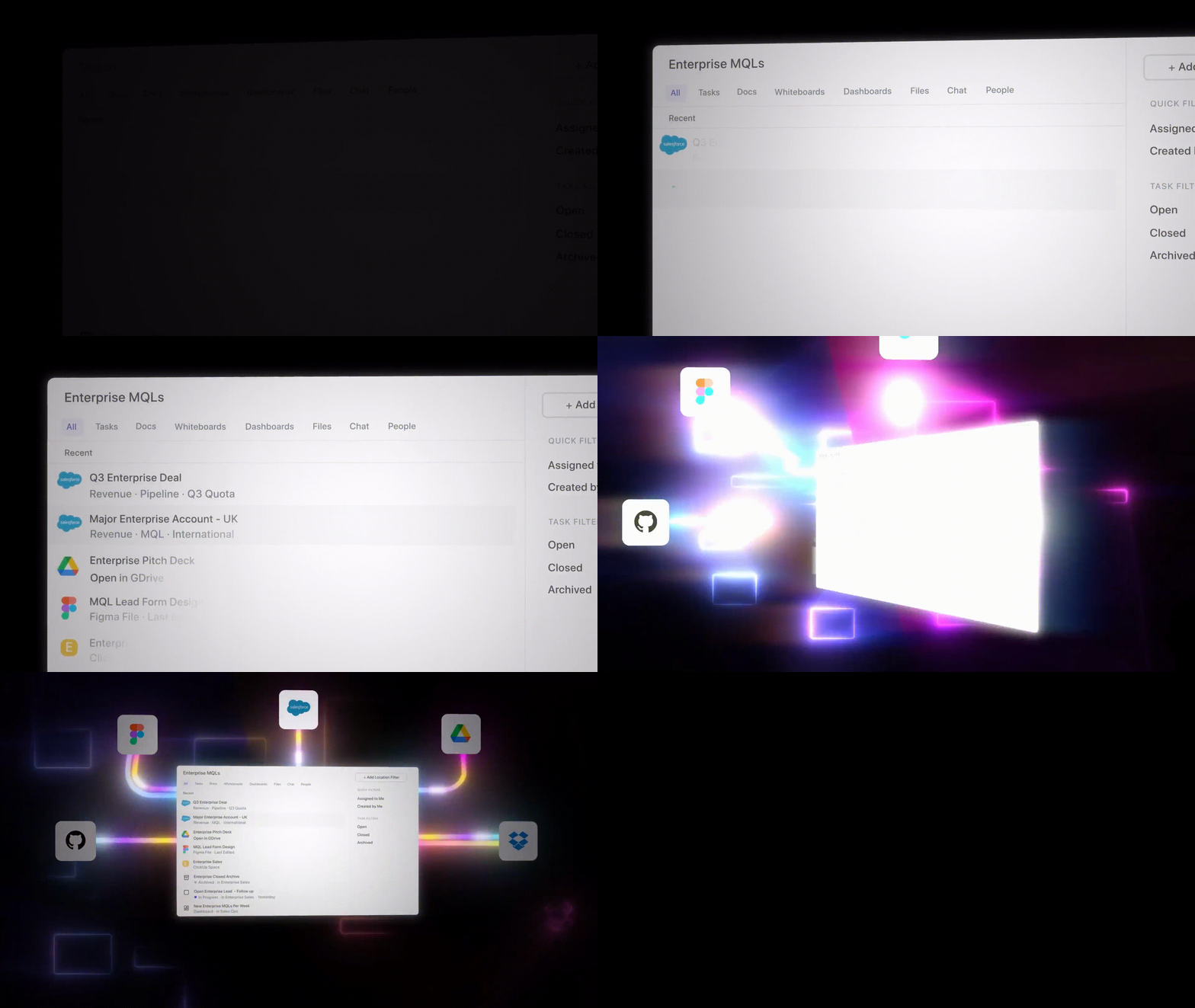
Намирането на файлове е също толкова лесно. Свързаното търсене на ClickUp ви позволява да намирате всичко мигновено, независимо дали е в ClickUp, свързано приложение или локалния ви диск.
Функцията за извличане на задачи на ClickUp Brain подобрява функционалността на търсенето. Тя сканира огромни количества проектни данни, включително имейли, документи и разговори. AI асистентът автоматично идентифицира ключови задачи, крайни срокове и зависимости с прости входни данни, като например подробностите за вашия проект, и създава добре организиран списък със задачи, като дава приоритет на най-важните.
🍪 Бонус: ClickUp се интегрира и с любимите ви приложения (Google Drive, Dropbox и много други), така че няма да се налага да преминавате от едно приложение в друго, за да намерите това, от което се нуждаете.
Най-добрите функции на ClickUp
- Йерархична структура: Използвайте уникалната йерархия на проектите на ClickUp, за да организирате работни пространства, папки и списъци, което улеснява намирането и управлението на файлове, като същевременно запазвате цялостната картина.
- Изглед на списък: Филтрирайте и търсете конкретни задачи или файлове въз основа на критерии като крайни срокове, приоритети или типове файлове, за да получите ясен преглед на работното си пространство.
- Персонализирани цветове: Персонализирайте цветовете на списъците и папките, за да разграничавате визуално проектите или да показвате статуса им, което ви помага да идентифицирате работните области с един поглед.
- Етикети и маркировки: Категоризирайте файловете с етикети и маркировки въз основа на типа на документа, приоритета или фазата на проекта, като по този начин подобрите възможностите за търсене и организиране.
- ClickUp Docs: Съхранявайте всички документи на компанията на едно място и ги свържете директно с работните процеси.
- ClickUp Brain: Анализирайте имейли, документи и разговори чрез изкуствен интелект, за да идентифицирате задачи, крайни срокове и зависимости, като автоматично генерирате списък с приоритетни задачи, за да спестите време.
- Свързано търсене: Търсете файлове в ClickUp, свързани приложения или локалния си диск с персонализирани команди, достъпни отвсякъде в работната ви среда.
- Множество изгледи: Изберете от множество изгледи на ClickUp, като Списък, Канбан или Изглед на всичко, за да организирате и визуализирате файловете според вашите предпочитания.
- Готови за употреба шаблони: Използвайте шаблони като шаблона за структура на папки за управление на проекти на ClickUp, за да настроите последователни работни процеси, да проследявате напредъка и да повишите отчетността на екипа.
Ограничения на ClickUp
- С огромния си набор от функции, на новите потребители може да им е малко трудно да се ориентират в началото.
- Някои разширени функции, като подробни персонализации и интеграции, не са напълно достъпни в мобилното приложение.
Цени на ClickUp
Оценки и рецензии за ClickUp
- G2: 4,7/5 (над 9900 рецензии)
- Capterra: 4,6/5 (над 4300 отзива)
Прочетете също: 10-те най-добри приложения за управление на проекти за Android
2. Total Commander (най-добър за напреднали файлови операции и FTP поддръжка)
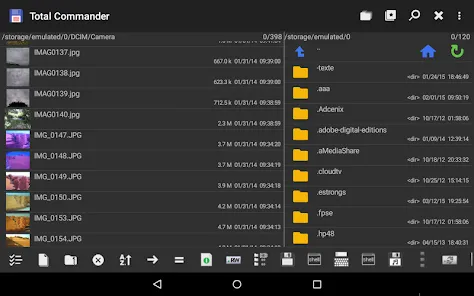
Total Commander е безплатен файлов мениджър, който съчетава криптиране на файлове, опростен интерфейс и вграден ZIP инструмент, за да създаде Android файлово управление, което надхвърля основното преглеждане.
Независимо дали сравнявате файлове, управлявате FTP сървъри или архивирате и разархивирате файлове, Total Commander ви гарантира пълен контрол над вашите файлове и ви помага да ги споделяте безопасно в различни формати.
Най-добрите функции на Total Commander
- Защитете данните си с кодиране и декодиране във формати XXE, UUE и MIME, както и с разделяне и обединяване на големи файлове.
- Получете лесен за използване дизайн, наличен в 32-битова и 64-битова версия, предлагащ директен достъп до Network Neighborhood.
- Достъп до вграден FTP клиент, съвместим с повечето FTP сървъри и мейнфрейми, позволяващ лесно прехвърляне на файлове от разстояние.
- Работете с ZIP файлове, използвайки ZLIB технология, и поддържайте формати за разопаковане като ARJ, ZIP и GZ.
- Копирайте файлове директно между архиви, като оптимизирате управлението на файловете на Android устройствата.
Ограничения на Total Commander
- Изисква обходни решения за записване на SD карта, особено за потребители на KitKat Android.
- Не е възможно копирането на файлове във фонов режим, което изисква активно наблюдение по време на прехвърлянето.
- Разчита на OLE2 библиотеки за плъзгане и пускане и разширена функционалност.
- 16-битовата версия не поддържа функцията „плъзгане и пускане”.
- Не поддържа символи с висок ASCII код, което засяга езиците с акценти или специални символи.
Прочетете също: 10-те най-добри приложения за продуктивност за Android, с които да свършите работата си
Цени на Total Commander
- Безплатни
Оценки и рецензии за Total Commander
- Capterra: Недостатъчно рецензии
- G2: Недостатъчно рецензии
3. X Plore File Manager (най-добър за навигация във файлове с два панела и безпроблемно споделяне)
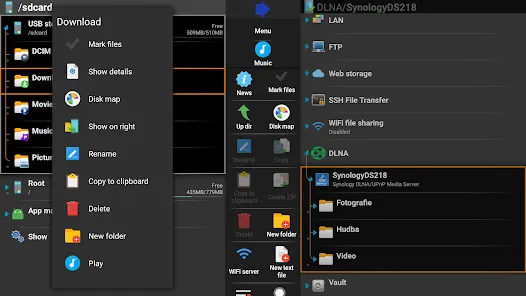
X-Plore File Manager предлага нова перспектива за софтуера за споделяне на файлове за Android с двупанелния си дизайн, който намалява времето, необходимо за копиране, преместване и споделяне на файлове на устройство с Android.
Независимо дали споделяте файлове през Wi-Fi, имате достъп до облачно съхранение или управлявате USB устройства, X-Plore предлага набор от инструменти за управление и споделяне на вашите файлове. Няколко забележителни функции са поддръжката на субтитри за мултимедийни файлове и вграден инструмент за кошче, който ви помага да възстановите случайно изтрити файлове.
Най-добрите функции на X Plore File Manager
- Преглеждайте две папки едновременно, което улеснява копирането и преместването на файлове между тях.
- Достъпвайте без усилие външни устройства като USB устройства или масивни памети.
- Споделяйте файлове през обща Wi-Fi мрежа без неудобството от кабели.
- Възпроизвеждайте видеоклипове с субтитри директно в приложението, като освен това имате възможност да разглеждате изображения и други типове файлове.
- Възстановете лесно случайно изтрити файлове с помощта на вградената кошница.
📌 Пример: Фотограф на дивата природа, връщащ се от пътуване до Серенгети, използва вградения файлов мениджър на X-Plore, за да сортира стотици RAW изображения от SD картата си в Android устройството си. Използвайки оформлението с два панела, той прехвърля избраните файлове директно в категоризирани папки за „Лъвове“, „Слонове“ и „Пейзажи“. Функцията „Кошче“ гарантира, че всяко случайно изтриване може лесно да бъде възстановено, а вграденият видео плейър му помага да преглежда и подрязва клипове, без да напуска приложението.
Ограничения на X Plore File Manager
- Изтритите файлове от облачното хранилище не винаги могат да бъдат възстановени, затова потребителите трябва да действат внимателно.
- Устройствата с Android 14+ съобщават за проблеми при разграничаването на структурите на папките.
- Появиха се съобщения за бъгове, като например APK файлове, които по подразбиране са скрити в определени версии.
- Проблеми с връзката с Google Drive и FTP сървъри поради повтарящи се подкани за вход
- Android 13+ изисква разрешения за всяка подпапка, което води до забавяния.
Цени на X Plore File Manager
- Безплатни
Прочетете също: Как да организирате ръководствата за употреба и гаранциите
X Plore File Manager – оценки и отзиви
- G2: Недостатъчно рецензии
- Capterra: Недостатъчно рецензии
4. Files (Най-добър за проста организация на файлове и управление на съхранението)
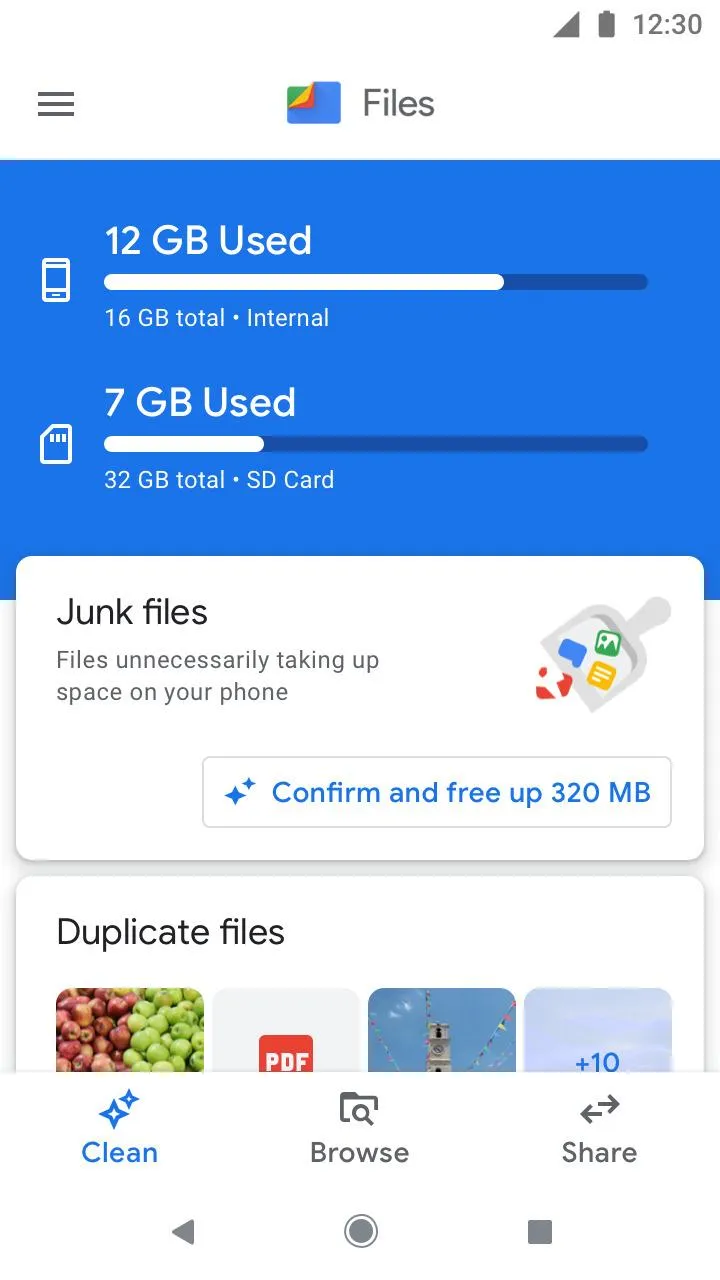
Files е отговорът на Google на нуждата от ефективен софтуер за организиране на файлове за Android.
Освен организиране на файлове и папки, Files предлага вградено решение за изчистване на кеша, премахване на дублиращи се файлове и възстановяване на място за съхранение – всичко това без да се налага да правите покупки в приложението.
С интуитивния си дизайн и практични функции, Files е удобен за потребители, които искат лесен начин да управляват файловете си на Android устройствата си.
Най-добрите функции на Files
- Управлявайте и преглеждайте две папки едновременно за безпроблемна навигация без постоянно превключване.
- Създавайте и извличайте ZIP, RAR и 7z файлове с вградена интеграция за Google Drive, OneDrive и iCloud.
- Преглеждайте снимки, документи и видеоклипове, без да ги отваряте, спестявайки време при управлението на файлове.
- Използвайте хешове от прозореца с свойства, за да идентифицирате и сравните файловете за точност.
- Навигирайте лесно в обширни файлови системи с Column View, независимо от дълбочината или размера на директориите.
Прочетете също: Защо е важно контролирането на версиите на документите?
Ограничения на файловете
- Някои файлове или папки може да изискват специфични разрешения за достъп, което затруднява достъпността им.
- Разрешенията за поддръжка на многопрозоречен режим често трябва да се актуализират ръчно след системни актуализации.
- Изисква ръчно сортиране на дублиращи се или неразрешени файлове, което може да отнеме много време.
- Дублираните файлове в хранилището могат да доведат до загуба на памет и неефективност.
- Най-подходящи за по-малки задачи по управление на файлове, което ги прави по-малко подходящи за мащабни операции.
💡 Професионален съвет: Редовно изтривайте дублиращите се файлове, за да освободите място за съхранение и да подобрите производителността на устройството си.
Цени на файлове
- Безплатни
Оценки и рецензии на файлове
- Capterra: Недостатъчно рецензии
- G2: Недостатъчно рецензии
5. Amaze File Manager (Най-добър за сигурно и ефективно управление на файловото пространство)
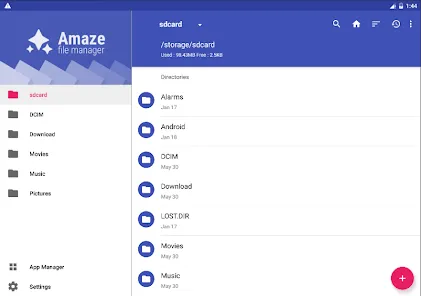
С отворения си код Amaze File Manager гарантира прозрачност и контрол от страна на потребителя, като същевременно предоставя мощни инструменти за управление на файлове.
Този инструмент е предназначен за потребители, които дават приоритет на пространството и сигурността на своите Android устройства, независимо дали става въпрос за защита на личните данни с AES криптиране или лесен достъп до подробности за съхранението.
Най-добрите функции на Amaze File Manager
- Управлявайте и разработвайте файлове, съхранени на облачни платформи, с опционален плъгин.
- Създавайте FTP сървъри или се свързвайте с външни FTP клиенти за безпроблемно прехвърляне на файлове.
- Достъп до функционалността на root explorer с вграден SQLite database viewer за разширени файлови операции.
- Защитете файловете с AES криптиране, подкрепено с защита с пръстов отпечатък или парола според предпочитанията на потребителя.
- Получавайте подробна статистика за съхранението на вътрешната и външната памет с един поглед.
📌 Пример: Независим юридически консултант, който работи от дома си, разчита на Amaze File Manager за управление на поверителни файлове по дела. Той използва функцията за AES криптиране, за да защити с парола чувствителни документи, преди да ги сподели с клиенти чрез сигурна платформа в облака. С помощта на статистически данни за съхранението той следи наличната памет, за да се увери, че винаги има място за нови дела.
Ограничения на Amaze File Manager
- Устройствата с KitKat могат да срещнат затруднения при извършването на основни операции на външни устройства за съхранение, включително SD карти.
- Достъпът до родителските папки изисква продължително превъртане, особено при дълги имена на папки.
- Някои Android устройства могат да затруднят настройката на Amaze File Manager като файлов мениджър по подразбиране.
- Потребителите не могат да деактивират анимациите, което някои намират за неудобно.
- Натискането на иконата с опции в списъка може да бъде трудно поради нейното разположение.
Цени на Amaze File Manager
- Безплатни
Рейтинг и отзиви за Amaze File Manager
- Capterra: Недостатъчно рецензии
- G2: Недостатъчно рецензии
6. ES File Explorer (Най-добър за прехвърляне на файлове и интеграция с облак)
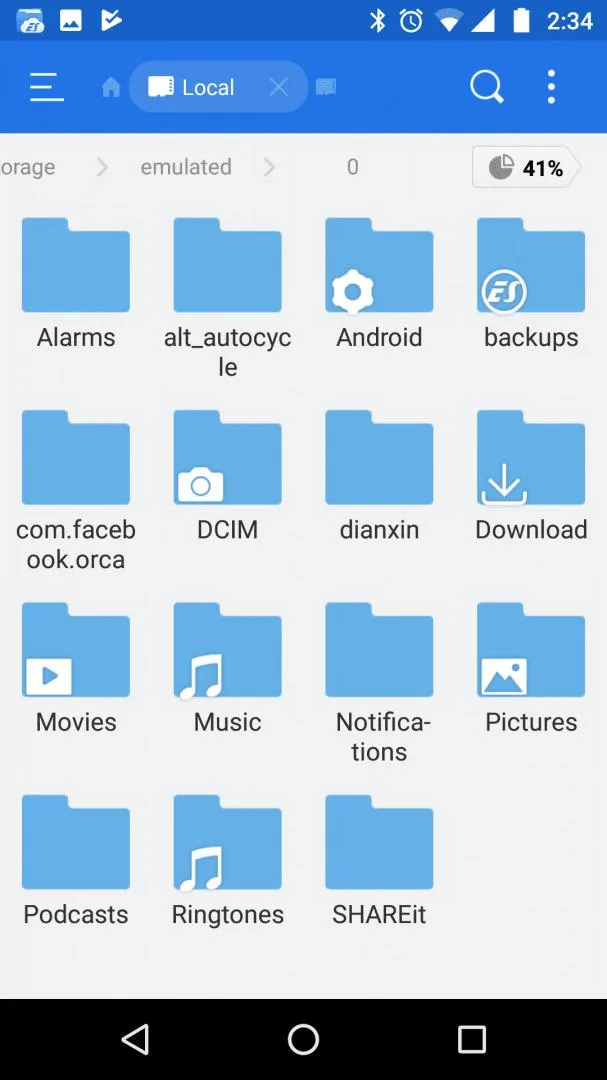
Представете си прехвърлянето на файлове между вашето устройство и облака – това може да ви се стори дълъг и тромав процес.
Проектиран от ES Global, ES File Explorer опростява този процес, като осигурява плавно преместване на файлове в двете посоки. Независимо дали имате достъп до облачно хранилище, управлявате локални файлове или възпроизвеждате медийни файлове директно в приложението, ES File Explorer е удобна опция за Android потребителите за управление на файлове.
Най-добрите функции на ES File Explorer
- Преглеждайте, премествайте, изтривайте, преименувайте и организирайте файлове с лекота.
- Възпроизвеждайте аудио и видео файлове директно в приложението, спестявайки време при прегледа на медийните файлове.
- Достъпвайте и управлявайте системни файлове с разширени възможности на ниво root.
- Инсталирайте и деинсталирайте приложения без усилие, с функции за почистване на неизползвани приложения.
- Архивирайте и разархивирайте папки за ефективно съхранение и споделяне на файлове.
Ограничения на ES File Explorer
- Потребителите трябва да се уверят, че инсталират сигурна и надеждна версия на приложението поради минали спорове, свързани с поверителността.
Цени на ES File Explorer
- Безплатни
- ES Pro: 6,99 $ месечно
- ES премахване на реклами: 1,99 $
Оценка и рецензии за ES File Explorer
- Capterra: Недостатъчно отзиви
- G2: Недостатъчно рецензии
7. Solid Explorer (най-добър за сигурно криптиране на файлове и достъп на ниво root)
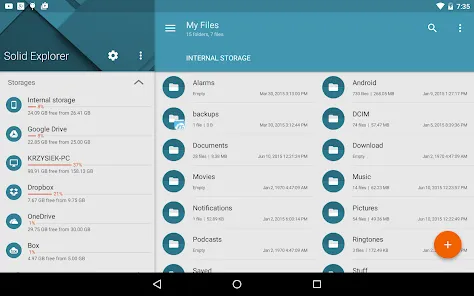
Уникалната характеристика на Solid Explorer е комбинацията от елегантен дизайн и персонализирани теми с функции за достъп на ниво root.
С двойния си прозорец, управлението на локални и облачни файлове е лесно като детска игра. Добавете към това усъвършенствано криптиране, поддръжка на архиви и възможност за достъп до файлове на системно ниво и получавате инструмент, който наистина заслужава името си.
Най-добрите функции на Solid Explorer
- Защитете файловете си с парола или криптиране чрез пръстов отпечатък за допълнителна сигурност.
- Бързо намирайте файлове с ефективната функция за индексиране на приложението.
- Свържете вашето Android устройство с компютър чрез FTP сървър, за да имате лесен достъп до локалните файлове.
- Персонализирайте интерфейса на приложението с настройваеми теми за индивидуално преживяване.
- Управлявайте ZIP, 7ZIP и RAR файлове без усилие за оптимизирано компресиране и извличане на файлове.
💡 Професионален съвет: Активирайте криптирането на файлове за чувствителни документи, за да гарантирате тяхната сигурност, особено когато споделяте файлове.
Ограничения на Solid Explorer
- Позволява достъп на трети страни до потребителски данни с съгласие, което повдига въпроси, свързани с поверителността.
- Липсва специфичен инструмент за анализ на съхранението, въпреки че използването на пространството все пак може да се проследява в панела с приложения.
Цени на Solid Explorer
- Безплатни
- Платена версия: 5,99 $
Преглед на Solid Explorer
- Capterra: Недостатъчно рецензии
- G2: Недостатъчно рецензии
8. FX File Explorer (Най-добър за мултитаскинг и управление на файлове, подходящо за мултимедия)
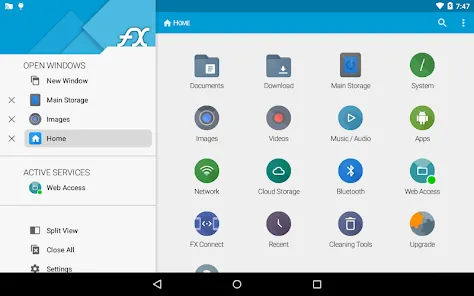
FX File Explorer е предназначен за потребители на Android, които ценят гъвкавостта и изчистения интерфейс.
Това популярното приложение за управление на файлове за Android предлага безплатен базов модул и платени добавки, така че плащате само за това, което използвате.
Проектиран както за телефони, така и за таблети, той предлага режим с двойно визуализиране, интеграция с облачно съхранение и усъвършенствано криптиране, за да поддържате файловете и медиите си организирани и защитени.
Прочетете също: Как да бъдем по-организирани на работа?
Най-добрите функции на FX File Explorer
- Преглеждайте и управлявайте две папки едновременно, подобрявайки многозадачността.
- Използвайте жестове за избор чрез плъзгане и повишете ефективността с Material Design UI.
- Интегрирайте ги с облачни услуги като Dropbox, Google Drive и SugarSync.
- Защитете файловете си с AES-256/AES-128 криптиране и поддръжка на криптирани zip файлове.
- Опростете преглеждането на медийни файлове, като ги сортирате по изпълнител, албум или плейлист.
Ограничения на FX File Explorer
- Не можете да отворите APK файлове, изтеглени от Google Play Store
- Изисква разрешения за приблизително местоположение за Android 8. 0 и по-нови версии, което повдига въпроси относно използваемостта.
- Потребителите могат да срещнат проблеми при свързването с Google Drive.
Цени на FX File Explorer
- Основен модел: Безплатен
- Добавки: В зависимост от функциите
Отзиви за FX File Explorer
- Capterra: Недостатъчно отзиви
- G2: Недостатъчно рецензии
9. Astro File Manager (най-добър за лесно сортиране на файлове, архивиране и синхронизиране в облака)
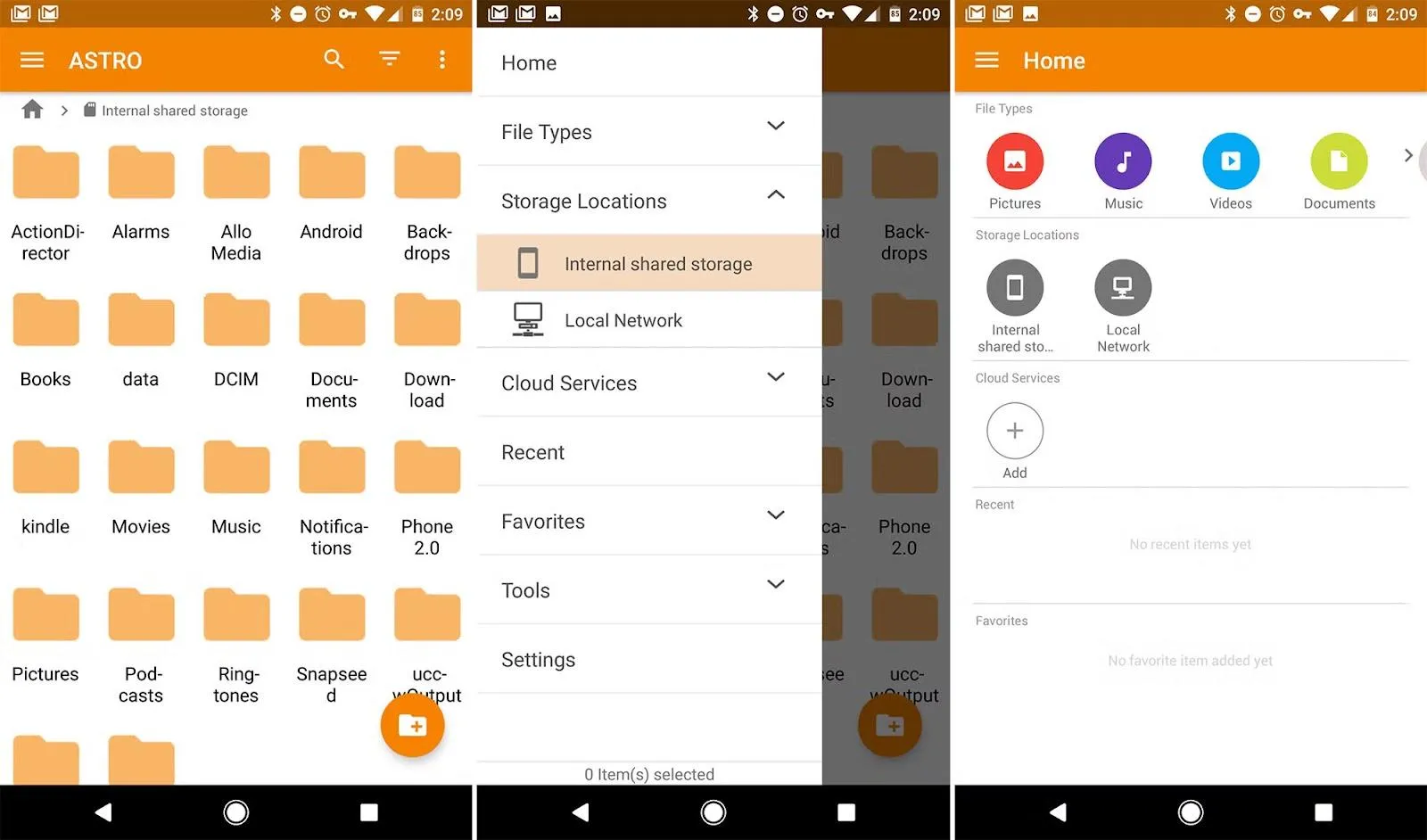
Astro File Manager е универсален инструмент за организиране, прехвърляне и архивиране на файлове на вашето Android устройство.
Независимо дали управлявате файлове на вътрешна памет, SD карти или облачни услуги, способността на Astro да сортира и категоризира файлове означава, че вече не е нужно да превъртате безкрайно, за да намерите това, от което се нуждаете. Той разполага и с полезно облачно и локално съхранение, което ви позволява да управлявате съдържанието и на двете места.
Най-добрите функции на Astro File Manager
- Премествайте, копирайте, преименувайте и споделяйте файлове безпроблемно между вътрешната памет, SD карти и облачни услуги.
- Организирайте файловете без усилие за бърз достъп с минимални усилия.
- Управлявайте съдържанието на облачни платформи и локално съхранение, като гарантирате гъвкавост.
Ограничения на Astro File Manager
- Липсва функция за изрязване и може да се наблюдават проблеми с производителността на някои устройства.
- Скрива разширенията на файловете, което прави разглеждането по-малко интуитивно за някои потребители.
Прочетете също: Оптимизиране на работния процес при управлението на документи
Цени на Astro File Manager
- Безплатни
Отзиви за Astro File Manager
- Capterra: Недостатъчно отзиви
- G2: Недостатъчно рецензии
10. MiXplorer Silver (Най-добър за разширени плъгини и споделяне на файлове)
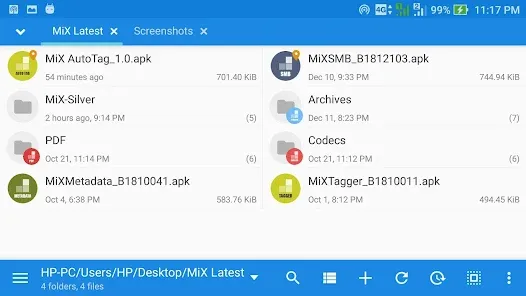
MiXplorer е софтуер за управление на файлове с богат набор от функции за Android, който позволява на потребителите да преместват, архивират, преименуват, споделят и компресират файлове, включително такива в специфични за MiXplorer или стандартни файлови формати.
Допълнителните приставки като Archiver, Image, Tagger и PDF са платени опции за разработване на приложения.
Най-добрите функции на MiXplorer Silver
- Насладете се на неограничен брой раздели и поддръжка на два панела в хоризонтален режим, с функция за плъзгане и пускане за създаване на задачи.
- Персонализирайте режимите на преглед за отделни папки и сортирайте файловете без усилие.
- Персонализирайте отметките въз основа на типовете файлове, за да осигурите бърз достъп до често използваните файлове.
📌 Пример: Анализатор на данни, който преглежда отчети, електронни таблици и бази данни в различни формати, може да използва функцията за разглеждане с раздели на MiXplorer, за да отвори едновременно няколко директории. Приложението също така им помага да преместват файлове в съответните папки и компресира архивираните данни в криптирани ZIP файлове за сигурно споделяне.
Ограничения на MiXplorer Silver
- Въпреки че са налични многобройни добавки, само няколко от тях са полезни за задачи в локалната мрежа.
- Платената версия поддържа предимно разработката, а не отключването на ексклузивни функции.
Цени на MiXplorer Silver
- Безплатни
- Платено: 5,99 $
Отзиви за MiXplorer Silver
- G2: Недостатъчно рецензии
- Capterra: Недостатъчно рецензии
11. Root Explorer (Най-подходящ за root потребители, които управляват системни файлове и разрешения)
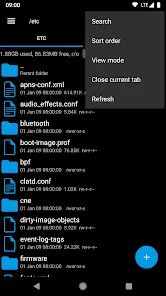
Root Explorer е подходящ за потребители на Android, които се нуждаят от пълен достъп до файловата система на устройството си, включително скритата папка с данни.
Root Explorer дава възможност на root потребителите да се впуснат дълбоко в системните файлове, да управляват разрешенията и да изпълняват сложни задачи, с които обикновените файлови мениджъри не могат да се справят. С поддръжка на облак и множество раздели, той балансира мощността с удобството, което го прави незаменим инструмент за технически грамотни потребители, които изискват по-голям контрол над своите устройства.
📌 Пример: Android разработчик, който отстранява проблем в приложение, се нуждае от достъп до системни файлове, които обикновено са скрити. С помощта на Root Explorer той влиза в папката с данни, променя разрешенията за достъп до определени файлове и добавя често използваните директории в отметките за лесен достъп. Поддръжката на множество раздели му позволява да превключва между логове, системни папки и Dropbox за безпроблемно отстраняване на грешки.
Най-добрите функции на Root Explorer
- Управлявайте едновременно няколко раздела и се възползвайте от поддръжката на облака с интеграция с Google Drive и Dropbox.
- Лесно променяйте разрешенията за файлове с едно дълго натискане върху желания файл.
- Създавайте отметки за бърз достъп и споделяйте файлове без усилие чрез имейл или Bluetooth.
Ограничения на Root Explorer
- Root-ването на устройство анулира гаранцията му, което възпира някои потребители да използват Root Explorer.
- Устройствата с root достъп могат да загубят достъп до определени приложения с висока степен на сигурност.
- Променянето на системните файлове след рутиране може да доведе до неизправност на устройството или блокиране.
Цени на Root Explorer
- Безплатни
- Платено: 4,99 $
Отзиви за Root Explorer
- Capterra: Недостатъчно отзиви
- G2: Недостатъчно рецензии
Хаос във файловете? ClickUp казва: „Не и докато аз съм на пост“.
Разбираме ви – това е порочен кръг: стресирате се, защото не можете да намерите документите си, а организирането им ви се струва като изкачване на Еверест.
Тук е мястото, където ClickUp влиза в действие.
С помощта на Project Hierarchy можете да определите подходящо място за всеки файл още от самото начало, независимо дали в Workspace, Space или Folder.
Трябва да намерите нещо бързо? Функцията „Свързано търсене“ ви позволява да намирате файлове мигновено, дори и в свързани приложения.
Добавете към това персонализирани цветове, етикети и готови за употреба шаблони и ще получите инструмент, който превръща хаоса в яснота.
Не позволявайте на файловете ви да ви управляват. Регистрирайте се в ClickUp сега и си върнете контрола!