

Независимо дали сте студент, който проучва научни статии, професионалист, който работи с обширни доклади, или просто човек, който се опитва да управлява ежедневния поток от документи, вероятно редовно работите с PDF документи.
Представете си, че трябва да намерите конкретна фраза или подробност, скрита в купчина PDF файлове.
Вместо да преглеждате ръчно всеки един от тях, не би ли било по-добре да насочите търсенето си бързо?
Ето защо знанието как ефективно да търсите в PDF файл може да ви спести време и да повиши ефективността ви.
В този наръчник ще ви покажем най-простите и ефективни методи за търсене в PDF файлове. Пригответе се да направите вашия дигитален живот много по-лесен.
Как да търсите в PDF файл
Да знаете как да търсите в PDF файл е от съществено значение за всеки, който редовно работи с цифрови документи. Ето как да оптимизирате търсенето в PDF файлове на различни платформи:
1. Използване на Adobe Acrobat Reader
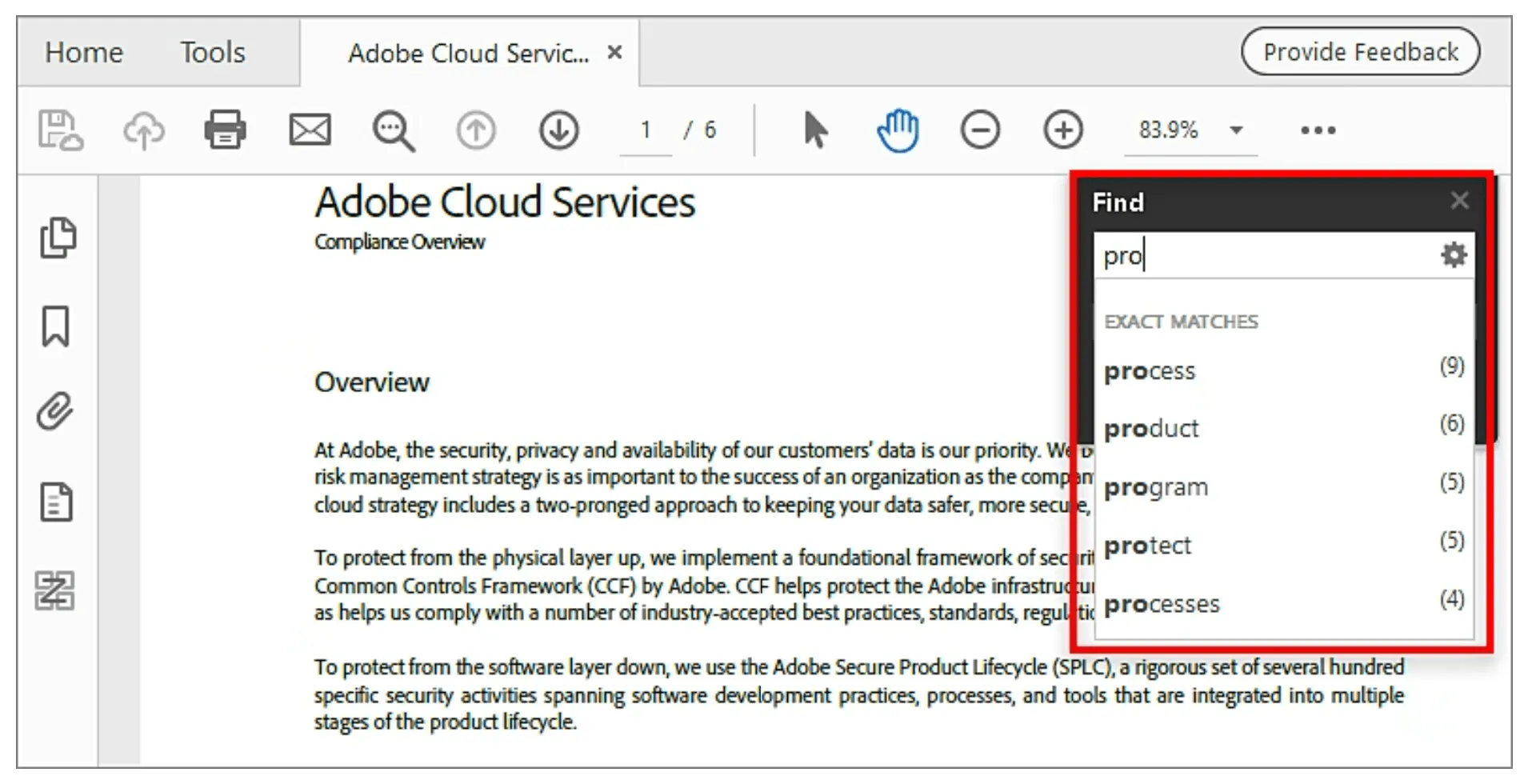
Adobe Acrobat Reader предлага мощни функции за търсене в PDF файлове, което го прави незаменим инструмент за ефективна работа с документи. Ето стъпка по стъпка ръководство за търсене в PDF файлове с помощта на тази мощна функция:
- Отворете PDF файла: Стартирайте Adobe Acrobat Reader и отворете PDF файла.
- Активиране на функцията за търсене: Натиснете Ctrl+F в Windows или Cmd+F в Mac, за да отворите лентата с инструменти за търсене.
- Въведете термина за търсене: Въведете текста, който искате да търсите, в текстовото поле. Използвайте кавички за търсене на точна фраза.
- Проверете резултатите: Кликнете върху бутоните „Следващ“ или „Предишен“, за да преминавате през всеки подчертан пример на текста, който сте въвели.
- Използвайте разширени опции за търсене: Кликнете върху иконата с зъбното колело до полето за търсене, за да отворите разширеното търсене. Можете да прецизирате критериите си за търсене с опции като „Съвпадение с точното слово или фраза“, „Съвпадение с някоя от думите“ и др.
💡 Съвет от професионалист: Функцията за търсене на Adobe Acrobat Reader не поддържа традиционните заместващи символи като звездички (*) или въпросителни (?). Това обаче се компенсира с възможността за търсене на части от думи. Чрез настройките в разширеното търсене можете да персонализирате търсенето си, за да включвате варианти на основните термини, което подобрява задълбочеността на прегледа на документа.
2. Използване на браузърни PDF прегледачи
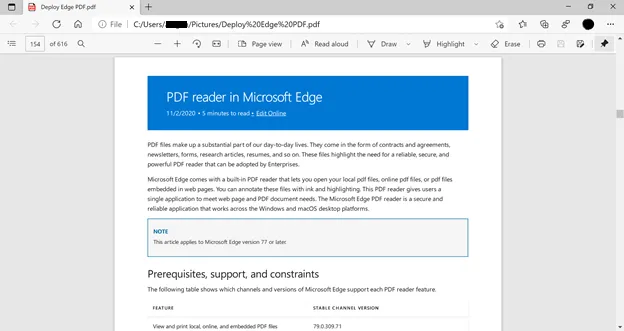
Много хора използват интернет браузъри като Google Chrome и Microsoft Edge, за да имат достъп до PDF файлове директно в своите уеб браузъри. Тези браузъри имат вградени PDF прегледачи, които предлагат удобни функции за преглед и търсене в PDF документи.
Ето как можете бързо да намерите текст в PDF файл, използвайки тези браузъри:
- Отворете PDF файла си в Chrome или Edge, като го плъзнете в нов раздел или кликнете с десния бутон върху файла, изберете „Отвори с“ и изберете браузъра си.
- Натиснете „Ctrl+F“ (или „Cmd+F“ на Mac), за да отворите полето за търсене.
- Въведете думата или израза, които искате да намерите
- Натиснете „Enter“ или кликнете върху стрелката надолу в полето за търсене, за да прегледате резултатите.
- Всяко съвпадение ще бъде подчертано в документа, докато преминавате през него.
- За да прекратите търсенето, кликнете върху „x“ в полето за търсене или натиснете „Esc“.
💡 Съвет от професионалист: Повишете ефективността на търсенето, като търсите в PDF индекси, които ви помагат бързо да намерите конкретни термини в големи документи.
3. Използвайте Preview за търсене в PDF файлове (за потребители на Mac)
Preview е приложението по подразбиране на компютрите Mac за отваряне и работа с PDF файлове, както и с други документи и изображения. То е известно със своята простота и ефективност, особено при бързото търсене в PDF документи. Ето как можете да използвате Preview на вашия Mac, за да намерите точно това, което търсите:
- Отворете PDF файла с Preview, като кликнете два пъти върху файла или кликнете с десния бутон на мишката и изберете „Отвори с > Preview”.
- След като отворите документа, натиснете Cmd+F, за да се появи лентата за търсене.
- Въведете текста или фразата, която искате да намерите, в лентата за търсене.
- Натиснете Enter или използвайте бутоните със стрелки на интерфейса за търсене, за да навигирате в резултатите.
- Всяко появяване на търсения термин ще бъде подчертано в целия документ.
- Можете също да използвате страничната лента, за да видите бързо всички резултати от търсенето, което ви позволява да прескочите директно до частта от документа, където се намира текстът.
4. Използване на основната функция за търсене
Основното търсене е най-лесният начин да намерите текст в PDF документ. Този метод е наличен във всички стандартни PDF прегледачи и браузъри, което го прави универсално достъпен за всеки, който търси в PDF файлове. Ето как да използвате ефективно основното търсене:
- Отворете PDF файла в предпочитания от вас прозорец за преглед, като Adobe Acrobat, уеб браузър или Preview на Mac.
- Натиснете Ctrl+F в Windows или Cmd+F в Mac, за да активирате лентата за търсене.
- Въведете думата или фразата, която искате да намерите, в лентата за търсене.
- Натиснете Enter, за да маркирате първото появяване, и използвайте бутоните „Следващ“ или „Предишен“, за да навигирате през допълнителните появявания.
- Прочетете текста около всяко появяване, за да проверите за релевантност.
- Затворете търсенето, като кликнете върху „x“ в лентата за търсене или натиснете Esc, за да прекратите маркирането и да се върнете към нормалния изглед.
Съвети за ефективно търсене
Ефективното търсене спестява време и увеличава производителността. Ето как можете да овладеете изкуството да намирате точно това, от което се нуждаете, в морето от информация.
1. Използвайте точни ключови думи, за да стесните търсенето
Изберете конкретни и целенасочени ключови думи, свързани с това, което търсите. Този подход помага да отсеете нерелевантните резултати и ви насочва директно към подходящото съдържание.
Когато използвате точни ключови думи, търсачките и базите данни могат по-ефективно да сканират индексите си и да върнат информацията, която най-добре съответства на вашето запитване. Например, вместо да търсите общо „съвети за здраве“, конкретизирайте запитването си с ключови думи като „здравословна диета за сърцето за възрастни хора“, за да получите по-конкретни резултати.
2. Използвайте булеви оператори за разширено търсене
Използвайте булеви оператори като AND, OR и NOT, за да прецизирате вашите търсения. Тези оператори ви позволяват да комбинирате няколко ключови думи по начин, който фокусира или разширява обхвата на търсенето според нуждите ви.
- И: Свържете концепциите, за да сте сигурни, че всички са включени в резултатите от търсенето.
- ИЛИ: Разширете резултатите си, като включите някой от термините
- НЕ: Изключете PDF файлове или съдържание, което не е желано.
Например, „котки И кучета ИЛИ папагали НЕ храна“ намира съдържание за домашни любимци без препратки към храната им.
3. Проверете синонимите и свързаните термини
Разширете ефективността на търсенето, като включите синоними и свързани термини. Това разширява търсенето ви, за да обхване по-изчерпателни набори от данни.
Например, ако изследвате удовлетвореността от работата, търсете и термини като „щастие на работното място“ или „доволство на служителите“.
Тази техника е особено полезна в академичните и професионалните изследвания, където различни автори могат да използват различна терминология за описание на сходни понятия.
4. Използвайте филтри и разширени инструменти за търсене
Не пренебрегвайте мощността на филтрите за търсене, предоставени от PDF-преглеждачите и базите данни. Тези инструменти ви позволяват да зададете дати, автори, заглавия, ключови думи и метаданни, които ви помагат да се фокусирате върху най-релевантните резултати.
Прочетете също: 4 алтернативи и конкуренти на Spotlight Search
Защо да изберете ClickUp за управление на знанията
ClickUp е многофункционална платформа за управление на работата, предназначена да оптимизира производителността на екипи и индивидуални потребители. Тя интегрира задачи, документи и комуникационни инструменти на едно място. Универсалното търсене на ClickUp революционизира начина, по който управлявате и търсите в PDF файлове и други файлови формати.
Той не обхваща само файловете в ClickUp, а се разпростира и върху свързаните приложения и дори на вашия локален диск. Това означава, че можете да търсите във всичките си интегрирани работни приложения, като Google Drive, Dropbox и други, от едно място. Няма повече преминаване между приложенията, за да намерите файловете си; всичко може да се търси от единния интерфейс за търсене на ClickUp.
Независимо дали работите с дизайнерски макети, правни документи или видео съдържание, ClickUp поддържа различни формати, включително PDF, PNG, GIF, JPEG, WEBP, MP4, WEBM и OGG. С ClickUp няма да ви е необходим и външен софтуер за съвместна работа с документи – в ClickUp ще намерите множество вградени функции, свързани с документи.
Независимо от типа на файла, можете ефективно да намирате и работите с необходимите ви документи директно в ClickUp. Нека разгледаме подробно различните функции на ClickUp:
ClickUp за проверка
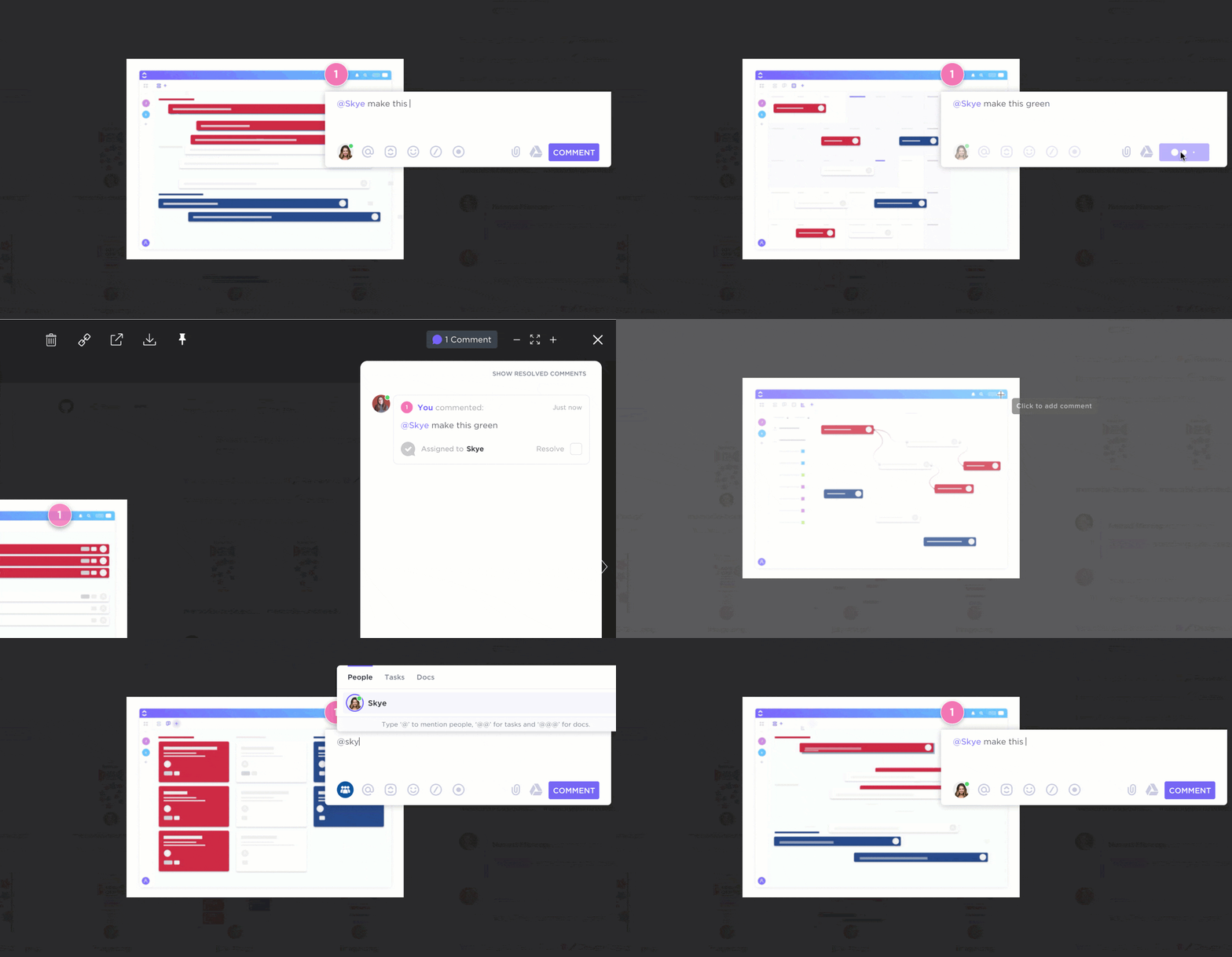
С възможностите за проверка и анотиране в ClickUp можете да добавяте бележки и да сътрудничите директно върху PDF файлове, изображения и видеоклипове, което го прави безценен инструмент за екипи, особено в творческите и правните области. Ето всичко, което можете да направите с помощта на функциите за проверка на ClickUp:
- Добавяне на коментари към изображения: Добавяйте бележки към изображения в PNG, GIF, JPEG и WEBP директно в задачите.
- Добавяне на коментари към PDF файлове: Прикачете коментари към конкретни части от PDF документ за прецизна обратна връзка и ревизии.
- Добавяне на коментари към видеоклипове: Използвайте видеопроверка, за да добавяте коментари към конкретни времеви отметки във видеофайлове, като поддържате формати като MP4, WEBM и OGG.
- Преглед на коментари за проверка: Достъп и управление на всички коментари, добавени към прикачените файлове от централизирано място, което позволява ефективна проверка и проследяване.
- Присвояване на коментари: Присвойте коментари на конкретни членове на екипа или ги оставете неприсвоени, за да може всеки да се заеме с тях, като по този начин улесните ясното разпределение на отговорностите и управлението на задачите.
Прочетете също: Как да коментирате PDF файл & AI PDF екстрактори на данни !
ClickUp Universal Search
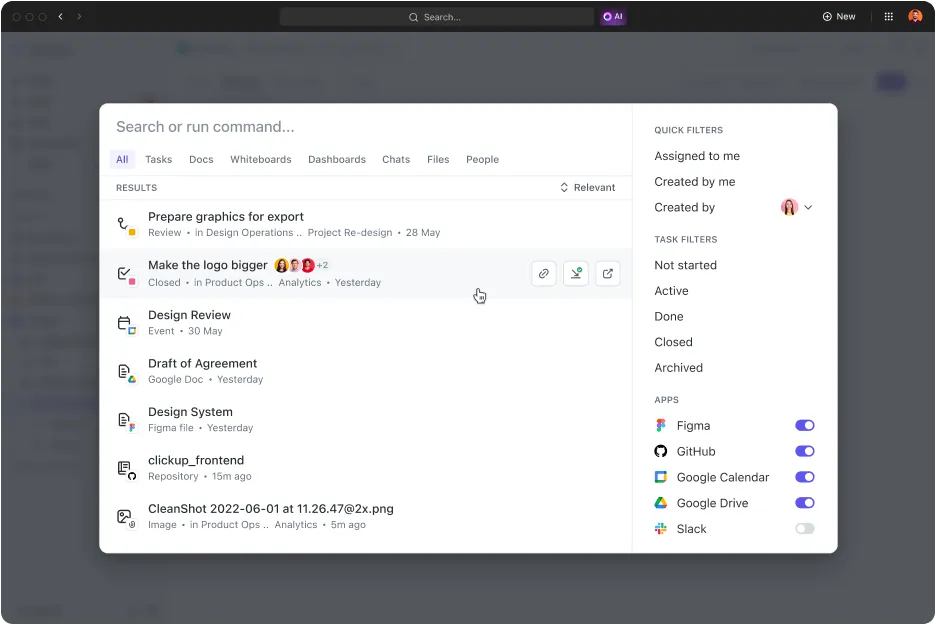
Универсалното търсене на ClickUp е мощен инструмент, който ви позволява бързо да намирате всеки файл, независимо къде е съхранен. Ето какво можете да направите с универсалното търсене на ClickUp:
- Търсене в различни платформи: Търсете файлове в ClickUp, свързани приложения и локалния си диск, за да сте сигурни, че можете да намерите всичко на едно място.
- Персонализирайте резултатите от търсенето: Universal Search научава вашите предпочитания с течение на времето, предоставяйки по-релевантни и персонализирани резултати от търсенето.
- Достъп до търсене отвсякъде: Започнете търсене от командния център, глобалната лента с действия или вашия работен плот, което го прави достъпно отвсякъде.
- Интегрирайте с любимите си приложения: Разширете възможностите за търсене в приложения като Google Drive, Dropbox, Slack и други, което позволява безпроблемно извличане на файлове от всичките ви интегрирани инструменти.
- Запазете персонализирани команди за търсене: създайте преки пътища към често използвани връзки, запазете текст за по-късно и настройте други персонализирани команди за търсене, за да подобрите работния си процес.
Работно пространство и йерархия на папките в ClickUp
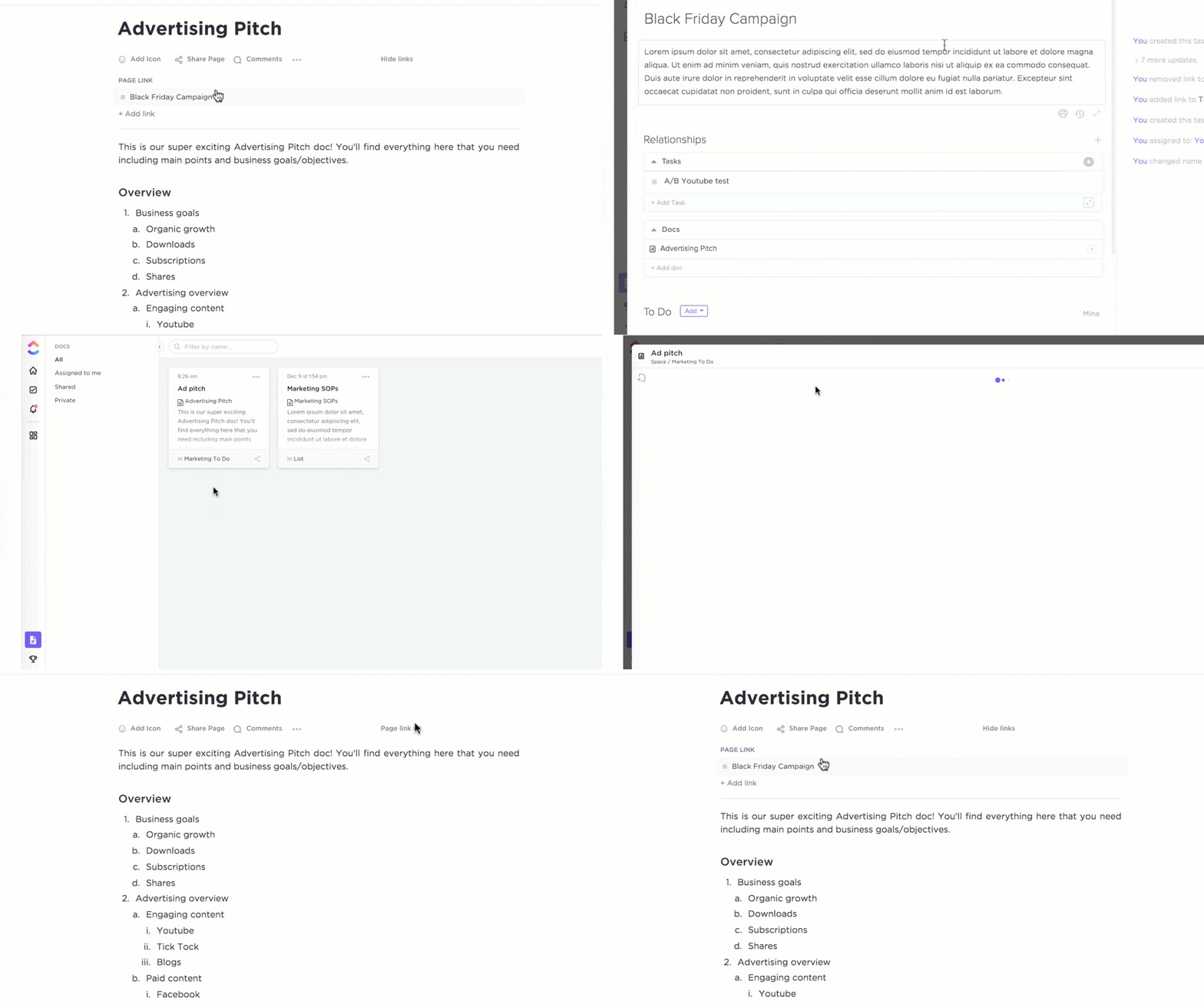
ClickUp Йерархията на папките и работното пространство са проектирани да подобрят сътрудничеството и организацията. Можете да създадете различни пространства за различни проекти, да ги категоризирате в папки и да ги разделите на списъци и задачи. Ето как структурата на ClickUp може да подобри вашата продуктивност:
- Организирани работни пространства: Създайте специални пространства за различни проекти или екипи, като поддържате всичко разпределено и лесно за навигация.
- Йерархия на папките: Използвайте папки, за да категоризирате проекти и задачи, като създадете ясна структура, която опростява управлението на проектите.
- Вложени списъци: Разделете задачите на списъци и подсписъци, което осигурява подробна организация и улеснява проследяването на напредъка.
- Централизиран достъп: Съхранявайте всички файлове, задачи и комуникация, свързани с проекта, в работната среда, като по този начин осигурявате лесен достъп до всичко необходимо на едно място.
- Персонализирани изгледи: Адаптирайте работната среда към нуждите на вашия екип с различни опции за изглед, включително табло, списък, календар и други.
ClickUp Docs

ClickUp Docs предоставя мощна платформа за документиране на проекти и безпроблемна интеграция с вашите задачи и проекти. Ето как ClickUp Docs може да повиши вашата продуктивност:
- Сътрудничество в реално време: Редактирайте документи едновременно с членовете на екипа, което позволява незабавна обратна връзка и актуализации.
- Интегриране на задачи: Свържете документи директно със задачи и проекти, за да се уверите, че цялата необходима информация е лесно достъпна.
- Редактиране на богат текст: Използвайте разширени опции за форматиране, за да създавате подробни и визуално привлекателни документи.
- Коментари и споменавания: Добавяйте коментари и използвайте @споменавания, за да комуникирате директно в документа, което прави сътрудничеството гладко и ефективно.
- Контрол на версиите: Проследявайте промените и преглеждайте историята на документа, за да запазите записи на редакциите и актуализациите.
- Персонализирани разрешения: Задайте разрешения за преглед и редактиране, за да контролирате достъпа до документи и да запазите конфиденциалността.
Подобрете търсенето си с ClickUp
Усвояването на техниките за търсене в PDF файлове е от съществено значение за студенти, професионалисти и всеки, който работи с големи обеми документи. Ефективното търсене спестява време и повишава производителността, независимо дали използвате Adobe Acrobat Reader, браузърни PDF прегледачи или Preview на Mac.
ClickUp е многофункционална платформа, която повишава производителността и улеснява управлението на знанията с функции като универсално търсене, проверка и стабилна организация на работното пространство. Нейната всеобхватна поддръжка на различни файлови формати ви гарантира, че можете лесно да намирате и управлявате всичките си документи.
Опитайте ClickUp безплатно и се насладете на ново ниво на продуктивност и сътрудничество.