Чудите се как да добавите коментар към PDF файл?
Не сте сами.
Преглеждането на документи винаги е трудно. Повярвайте ни, ние сме минали през това.
Но се оказва, че добавянето на бележки в PDF файлове е още по-трудно.
Виждали ли сте колко много малки икони има в раздела за преглед на Adobe Acrobat?
Това нещо изглежда като част от космически кораб от научнофантастичен филм!
Може би ние в ClickUp не сме суперумни космически учени, но ще ви помогнем да решите проблемите си с PDF файлове.
В тази статия ще научите как да коментирате PDF документи в Adobe Acrobat DC и ще разберете дори предимствата и недостатъците на прегледа на PDF документ. Ако обаче наистина искате да работите лесно и ефективно, ще ви предложим и алтернативен начин за преглед на документи.
Готови ли сте да започнете? На старт. Готови. Старт!
Как да добавите коментар към PDF файл?
Преди появата на компютрите редактирането и преглеждане на документи беше доста сложна задача.
Представете си бюро, покрито с десетки листа хартия и осеяно с моливи, маркери, гумички и тук-там петна от кафе. Обратната връзка обикновено беше трудна за четене и още по-трудна за прилагане. А най-лошото беше, че хората постоянно губеха химикалките си!
Когато Adobe създаде портативния формат на документи или PDF, всички въздъхнаха с облекчение.
PDF файлът може да обработва текст, изображения, хипервръзки и почти всичко, което му предоставите.
По този начин писалките (и принципите) остават непокътнати.
И тъй като Adobe е стандартът в света на PDF четците, ще научите как да добавяте коментари в най-новата версия на своя флагмански софтуер: Adobe Acrobat DC.
Как да добавите коментар в Adobe Reader?
В Adobe Reader можете да добавяте няколко вида коментари, като например:
Ето подробно описание на всеки от тях:
А. Как да маркирате текст?
За да маркирате текст, кликнете върху инструмента със стрелка (известен още като инструмент за избор) от менюто в горната част. След това използвайте левия бутон на мишката, за да кликнете и плъзнете около текста, който искате да маркирате.
Инструментът за подчертаване ще покаже пет опции за преглед на избрания текст:
- Маркиране на избран текст
- Подчертаване на избран текст
- Зачеркване на избран текст
- Копирайте избрания текст
- Редактиране на избран текст и изображения (налично само в Adobe Acrobat Pro DC, платен софтуер)
Ако искате да премахнете форматирането, което сте добавили, просто кликнете с десния бутон на мишката върху същия текст и кликнете върху изтрий (икона на кошче) от изскачащия прозорец. Или използвайте левия бутон на мишката, за да кликнете върху форматирания текст и изберете изтрий от списъка, който се появява.

Можете също да използвате инструмента за маркиране на текст, за да изберете изображение с едно кликване и плъзгане, което ви позволява да:
- Добавете коментар като лепкава бележка
- Маркиране на секции
- Редактиране на текст и изображения (налично само в Adobe Acrobat Pro DC)

Б. Как да оставите текстов коментар?
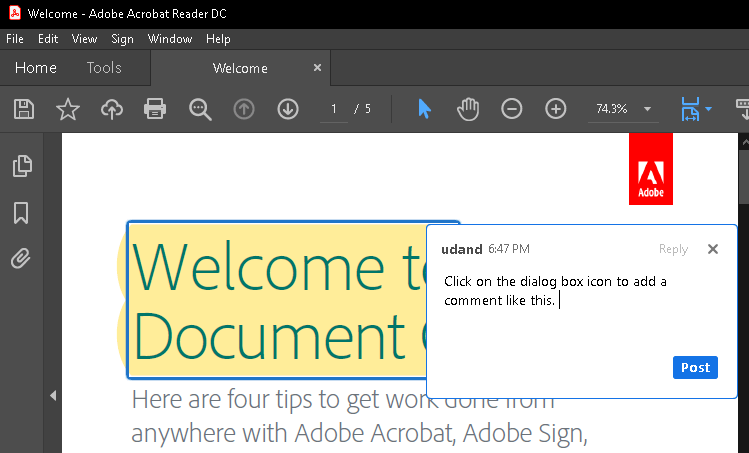
За да оставите текстов коментар, използвайте инструмента за маркиране, за да маркирате част от текста, и кликнете отново върху него.
Ще видите опция за добавяне на текстов коментар или изтриване на съществуващ коментар.
Този инструмент за коментари ви позволява също да променяте форматирането в текстовото поле на прозореца за коментари.
C. Как да използвате маркиране за анотации?
Тази функция ще ви помогне, ако искате да коментирате не само изображения и текст, но и оформлението на страницата, фона, полетата и др.
Но първо трябва да активирате лентата с инструменти за анотации и маркировки.
За целта отидете в Инструменти > изберете Коментар, за да отворите панела с инструменти за коментари.
Това също ще покаже списъка с вашите коментари в дясната колона, както е показано тук:
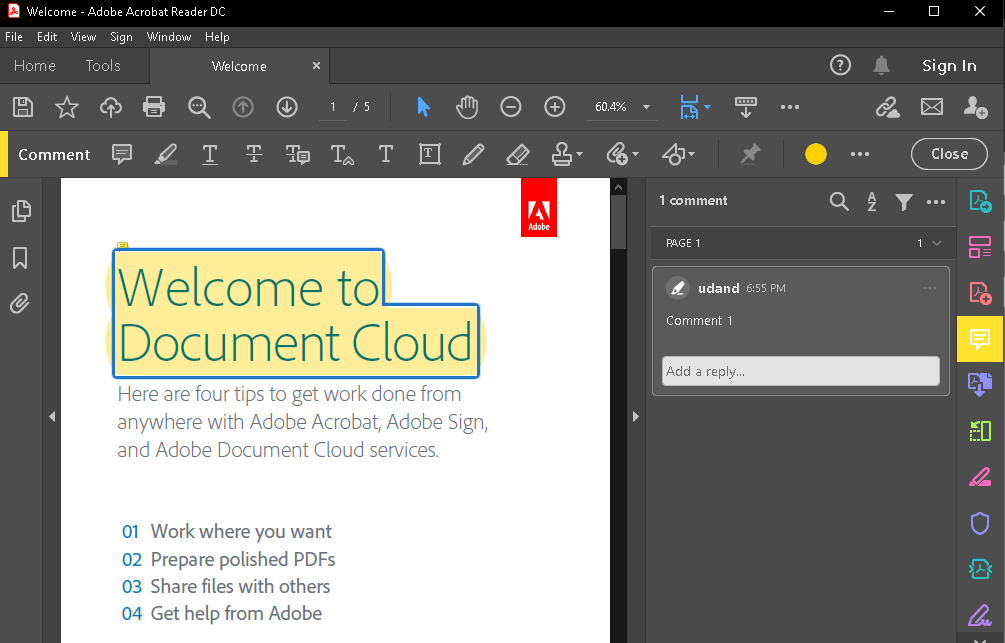
Сега, за да използвате инструмента за маркиране на рисунки, кликнете върху инструменти за рисуване (икона с кръг/триъгълник/квадрат) от лентата с инструменти. От появилия се списък изберете инструмента за рисуване, от който се нуждаете, за да рисувате фигури и да добавяте коментари към документа.
Г. Как да добавите лепкава бележка?
Искате да добавите коментари като изскачащи бележки?
Просто изберете инструмента за лепящи се бележки от лентата с инструменти за коментари!
В лентата с инструменти иконата за лепкава бележка изглежда като квадратен балон за коментар.
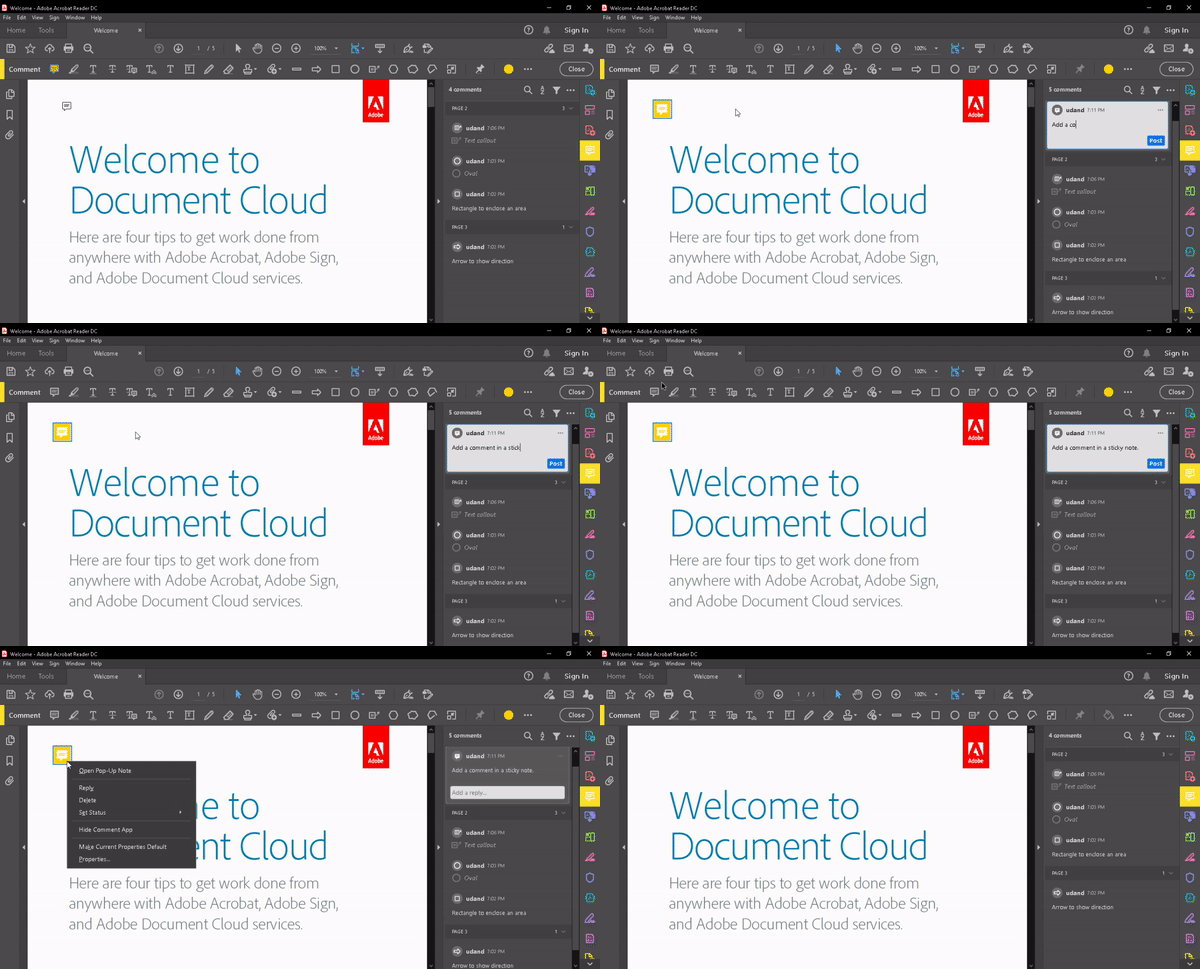
За да изтриете лепкава бележка, кликнете върху инструмента „ръка“ или инструмента „избор“ от лентата с менюта и изберете иконата на бележка. След това просто натиснете delete на клавиатурата си.
E. Как да добавите други видове коментари
Освен тези, които обсъдихме по-горе, можете да добавите и няколко други вида коментари за по-голяма яснота.
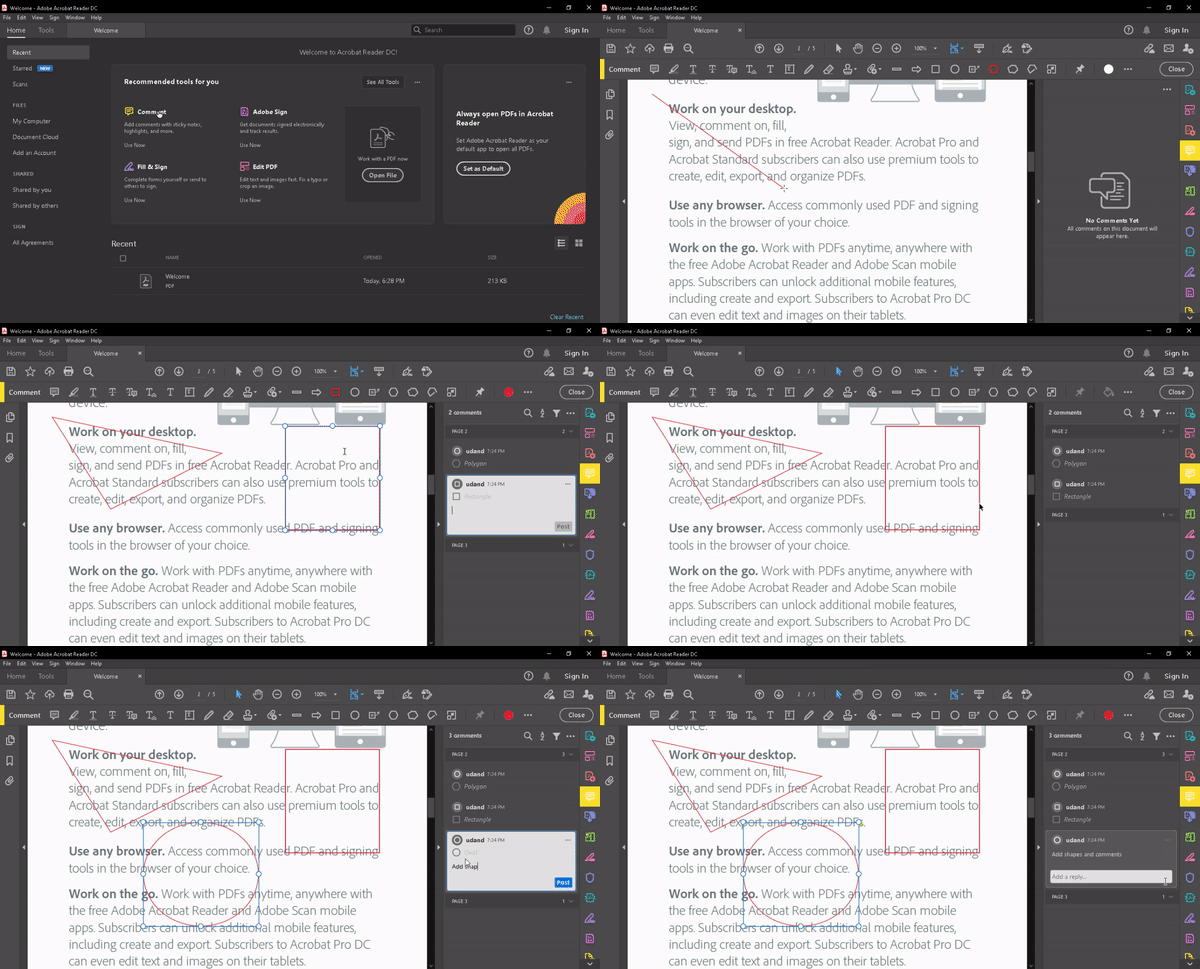
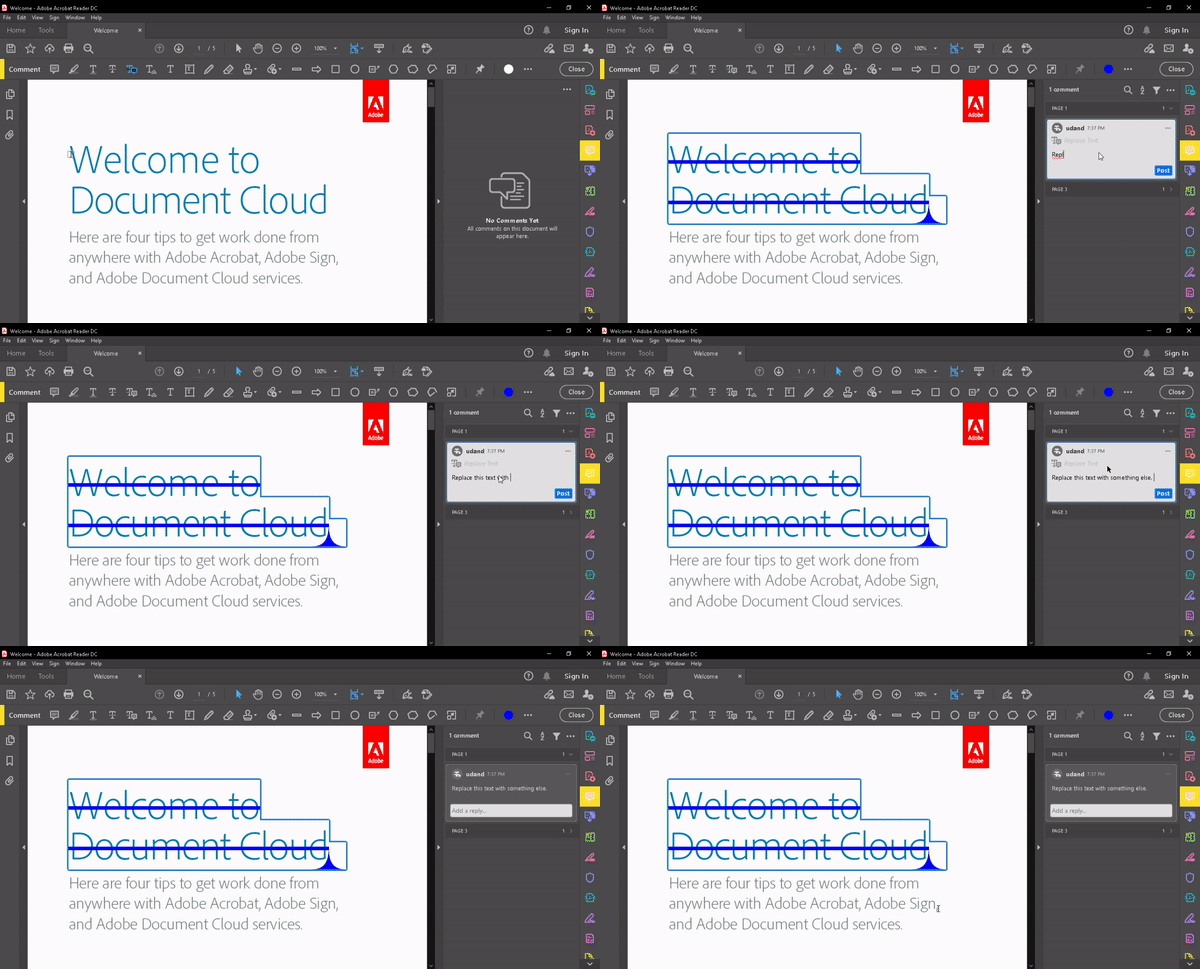
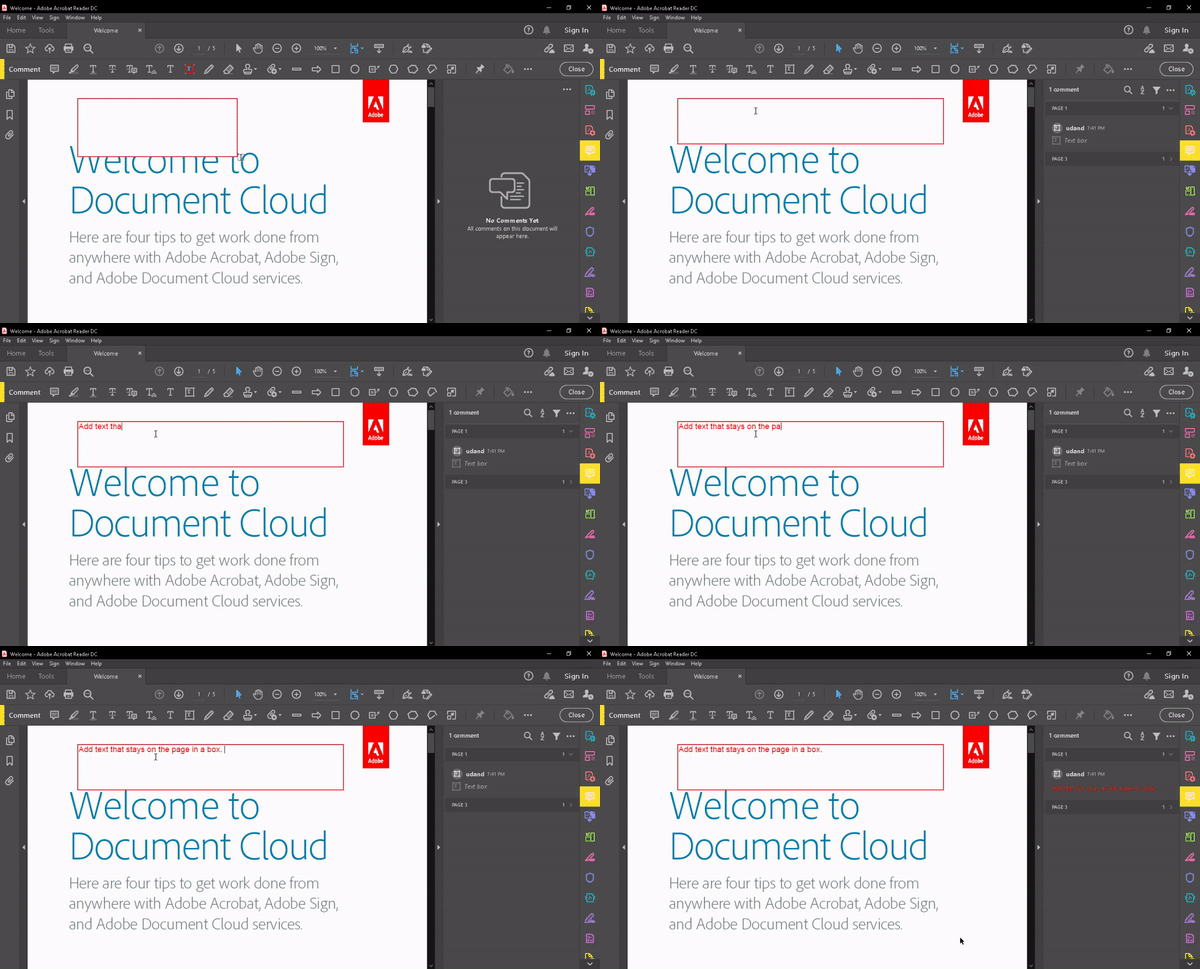
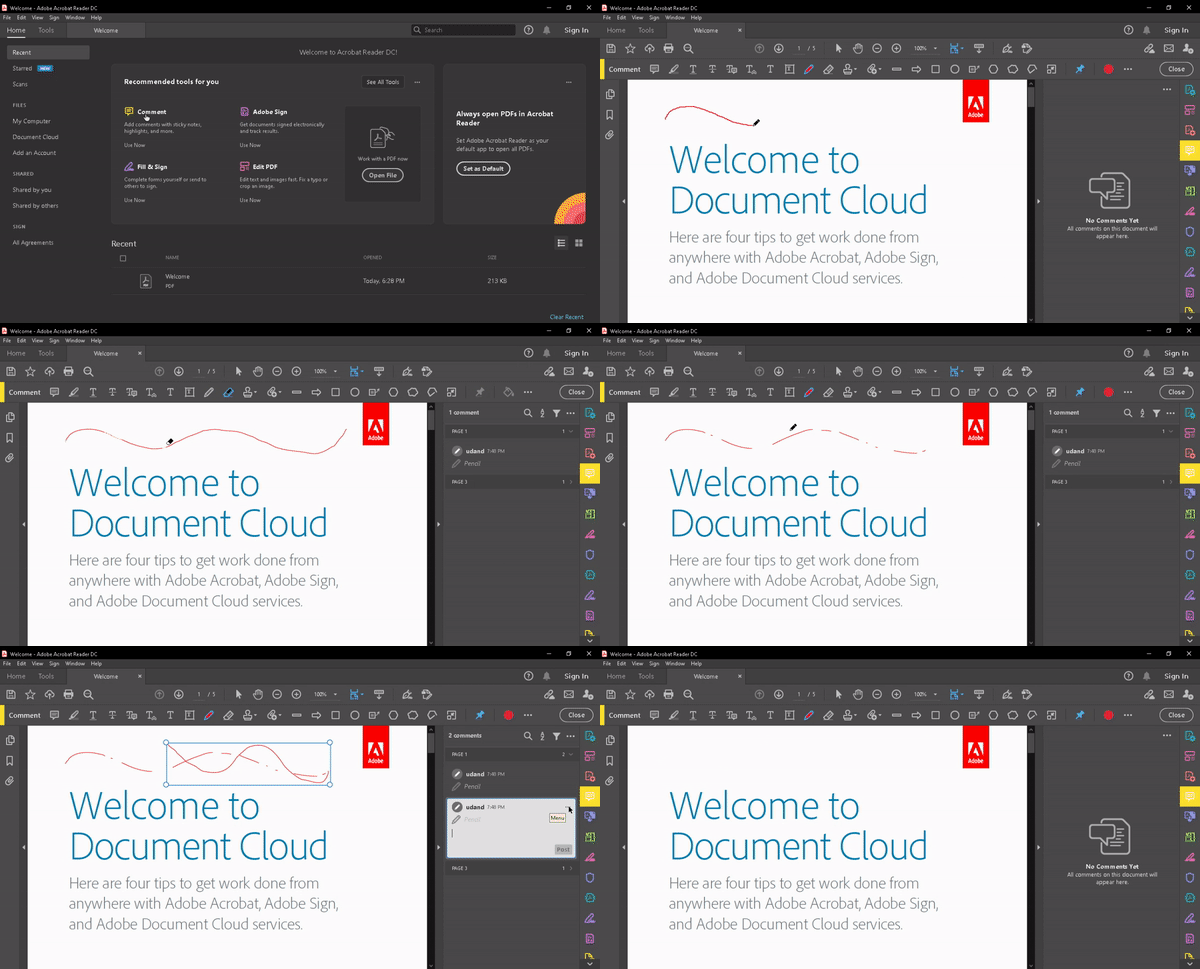
Всичко, което трябва да направите, е да кликнете върху необходимата икона в панела с инструменти за коментари, за да добавите някой от тези коментари, както е показано в GIF файловете по-долу:
1. Зачеркнете текста и отбележете с какво да го замените.
2. Добавете коментари с няколко реда текст в текстово поле, така че да останат на страницата. Читателите не могат да скрият текстовото поле.
3. Нарисувайте и оставете коментар с изображението, което сте нарисували.
Но това не е всичко!
Adobe е създала множество други функции за коментиране, които ви позволяват да:
- Редактиране на коментари в текстовото поле
- Записване и добавяне на аудио коментар
- Добавяне на други файлове като прикачени файлове в коментар
- Използвайте инструмента за печат, за да добавите изображения от други програми за редактиране на изображения (като Adobe Photoshop или Adobe InDesign) към коментарите.
Ето как работи това в Adobe.
Ами другите инструменти?
За щастие, почти всички инструменти за преглед на PDF файлове следват един и същ подход и предлагат сходни функции. Просто използвайте тези стъпки като ръководство и ще можете лесно да се ориентирате.
Но ето един въпрос, на който си заслужава да се намери отговор:
Коментирането на PDF файлове ли е най-добрият начин да управлявате процеса на преглед?
Нека отговорим на този въпрос с някои предимства и недостатъци.
Предимства на използването на PDF четец за прегледи
Ето две основни причини, които правят прегледите на PDF файлове полезни:
1. Може да добавяте подробни коментари
Гордеете ли се с подробния списък с коментари и обратната връзка, които оставяте на всяка страница от PDF файла?*
Тогава PDF четецът е точно това, от което се нуждаете!
Независимо колко дълги са вашите коментари, текстовото поле ще се свие, за да спести място. Това гарантира, че ще можете да добавите всичките си идеи, без да претрупвате документа.
2. Съхранява записи за бъдещето
Освен ако изрично не им дадете разрешение, читателите не могат да променят вашите коментари в PDF файл. Сега можете да сте сигурни, че вашите коментари ще останат там.
Нека в записите да остане, че вашият коментар в PDF файла е бил първият!
Недостатъци на използването на PDF четец за преглед
PDF файлът е като стар приятел. Приятелски настроен, полезен, надежден.
Те никога не ви обръщат гръб.
Но колкото и да ги обичате, понякога дори най-добрите приятели имат проблеми.

Какви са недостатъците на работата с вашите PDF приятели?
Нека да разберем.
1. Целият ви екип ще се нуждае от платен PDF четец.
Макар че почти всеки вид файл може да се конвертира в PDF файл, все пак ще ви е необходим PDF четец, за да го видите.
Това работи чудесно, ако имате достъп до различни платени софтуери с богат набор от функции за добавяне на бележки към текст. Всъщност обаче много малко хора обмислят да инвестират в PDF четец и се придържат към безплатни версии на приложения, които не разполагат с необходимите функции.
Освен това, ако използвате платен инструмент за добавяне на бележки като Adobe Acrobat Pro DC, членовете на екипа, които използват безплатната версия, няма да могат да виждат вашите коментари и да предприемат действия.
2. Объркващо споделяне и съхранение на документи
Знаете ли какво се случва, когато започнете да използвате PDF файлове за преглед на пълно работно време?
Джим изпраща Draft1. pdf на Дуайт.
Дуайт добавя коментари, запазва го като Draft1-comments. pdf и го изпраща обратно на Джим.
Джим отговаря на коментарите, запазва го като Draft 2. pdf и го изпраща на Двайт и Майкъл...
Можем да продължим, но

За да отдадем дължимото, Adobe разполага с настройки за споделяне и проследяване, които ще ви улеснят малко.
Но дори и това зависи от изпращането на документи по имейл, споделянето им чрез облачно приложение като Google Drive или ръчното импортиране на коментари всеки път.
Да предположим, че вместо имейли вашият екип използва инструмент за комуникация в цялата компания, като Slack.
Тогава нещата трябва да станат по-лесни, нали?!
Не, дори и тогава може да се наложи да се сблъскате с:
- Объркване при наименуването и проследяването на версиите на документи
- Загуба на документи в хаоса
- Прекъсване на цялостния процес на преглед
Звучи ли ви познато?
Обикновено бихте разрешили такава объркваща ситуация, като отидете до бюрото на колегата си.
Но вие, както повечето хора по света, може би работите от дома си.
А загубата на файлове и папки е само едно от многото предизвикателства на дистанционната работа.
Искате да научите как да работите най-ефективно от дома си? Прочетете тези статии за решения:
Що се отнася до вашата стратегия за съдържание и процеса на одобрение, имаме на ум едно изключително прецизно решение.
По-лесният (и безплатен) начин да коментирате PDF файл: ClickUp
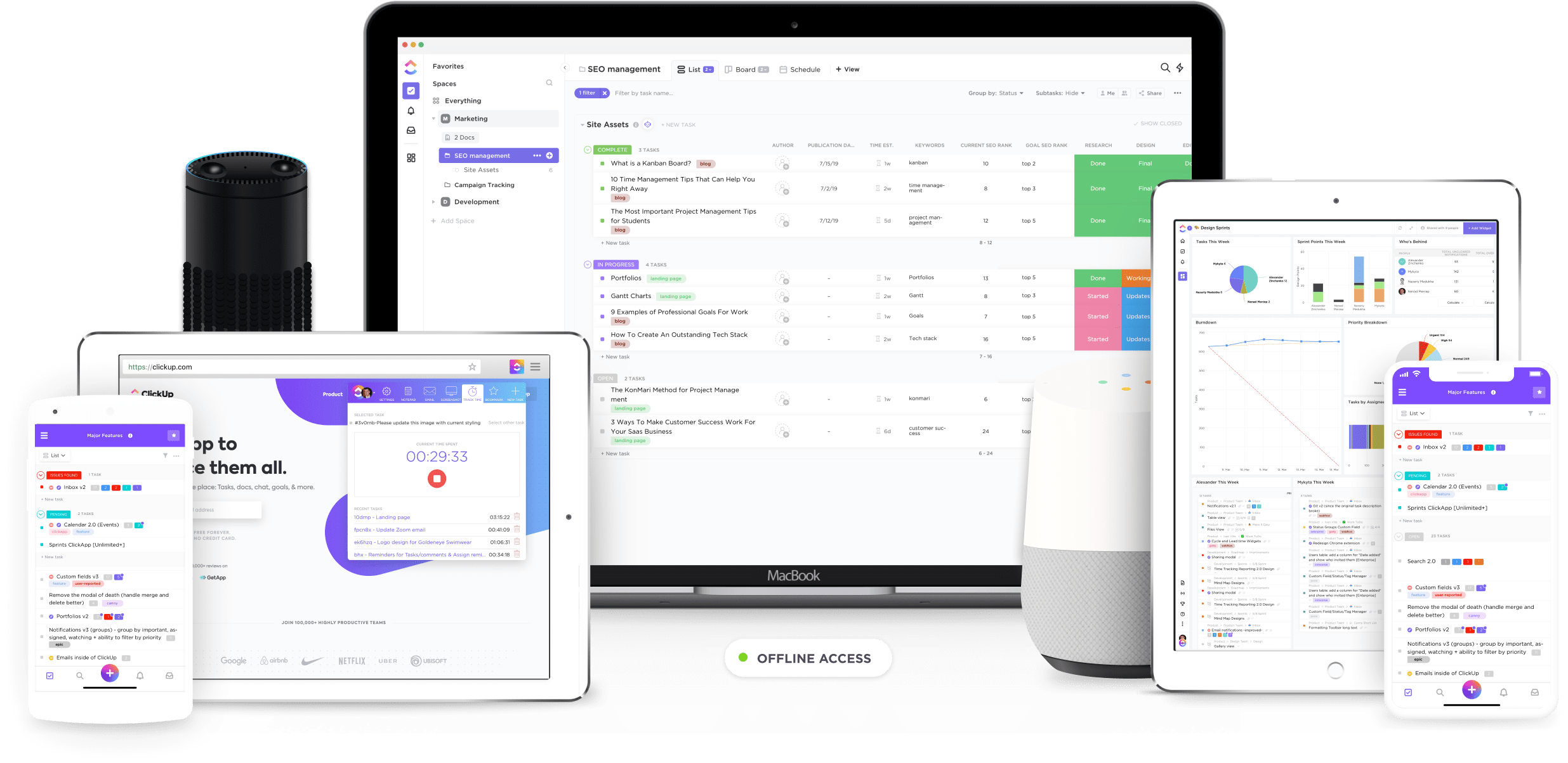
Защо да плащате за функции за коментиране, анотиране и сътрудничество в PDF файлове, когато можете да получите всичко това безплатно – с ClickUp?
И това не е всичко!
Уморени сте да конвертирате всеки файл в PDF, за да могат вашите колеги да добавяте бележки към него?
С функцията Proofing на ClickUp, това вече не е необходимо.
ClickUp поддържа няколко популярни формата на файлове като PNG, GIF, JPEG, WEBP, и PDF.
Просто качи документа си в съответната задача в работната среда на ClickUp и покани колегите си да коментират.
Но почакайте малко!
Какво е ClickUp?
ClickUp е най-високо оцененият инструмент за управление на проекти в света.
Мощните му функции за управление на проекти включват редица функции за създаване на съдържание, които ви позволяват да изготвяте чернови, да преглеждате и да отговаряте на обратна връзка.
Можете дори да създадете вътрешна база данни с вашето съдържание изцяло в ClickUp.
Колко готино е това?!
Няма повече търсене на досадни файлове, които изчезват, когато най-много се нуждаете от тях!
Ето как ClickUp прави създаването и управлението на съдържание лесно като детска игра:
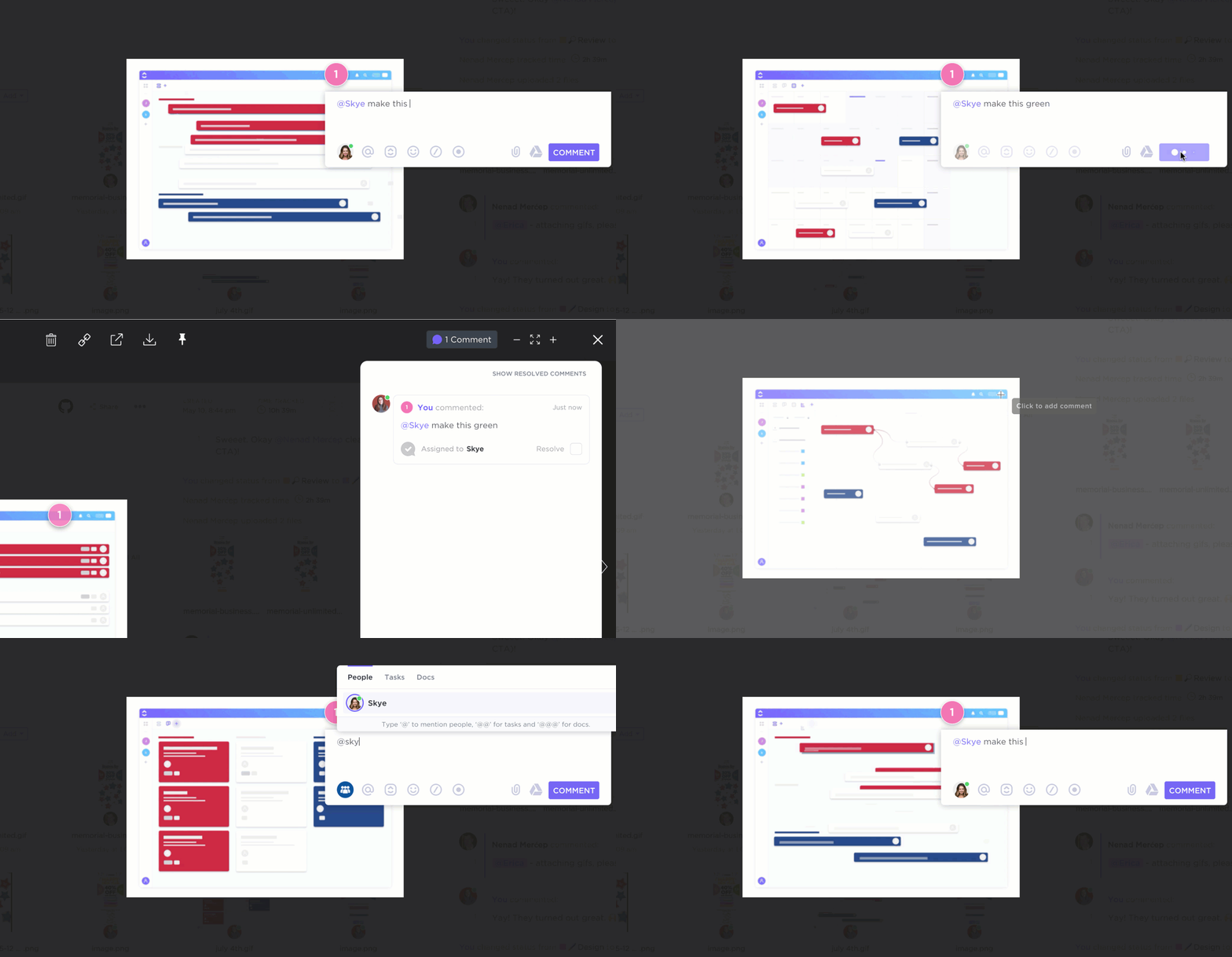
A. Коментирайте всеки файл с Proofing
С ClickUp вашите колеги дори няма да се налага да изтеглят файла, за да го прегледат!
Те могат да правят бележки на място с тези четири стъпки:
- Отворете прикачения файл в задачата
- Кликнете върху „Добави коментари“ в горния десен ъгъл на прозореца за преглед.
- Кликнете върху предварителен преглед на прикачения файл, където искате да добавите коментар.
- Добавете коментари и ги присвойте на всеки, за да може да предприеме действие по тях.
И не става въпрос само за корекция.
Същата лекота на използване можете да откриете и в процеса на създаване на съдържание в ClickUp.
Започнете процеса, като отделите пространства в работната си среда за различни бизнес функции или проекти. В съответното пространство създайте папки, в които да подредите всички списъци и задачи, свързани с работата ви.
Б. Покажете, не разказвайте, с Clip
Прочетете за най-добрия софтуер за запис на екрана, за да научите повече за Clip !
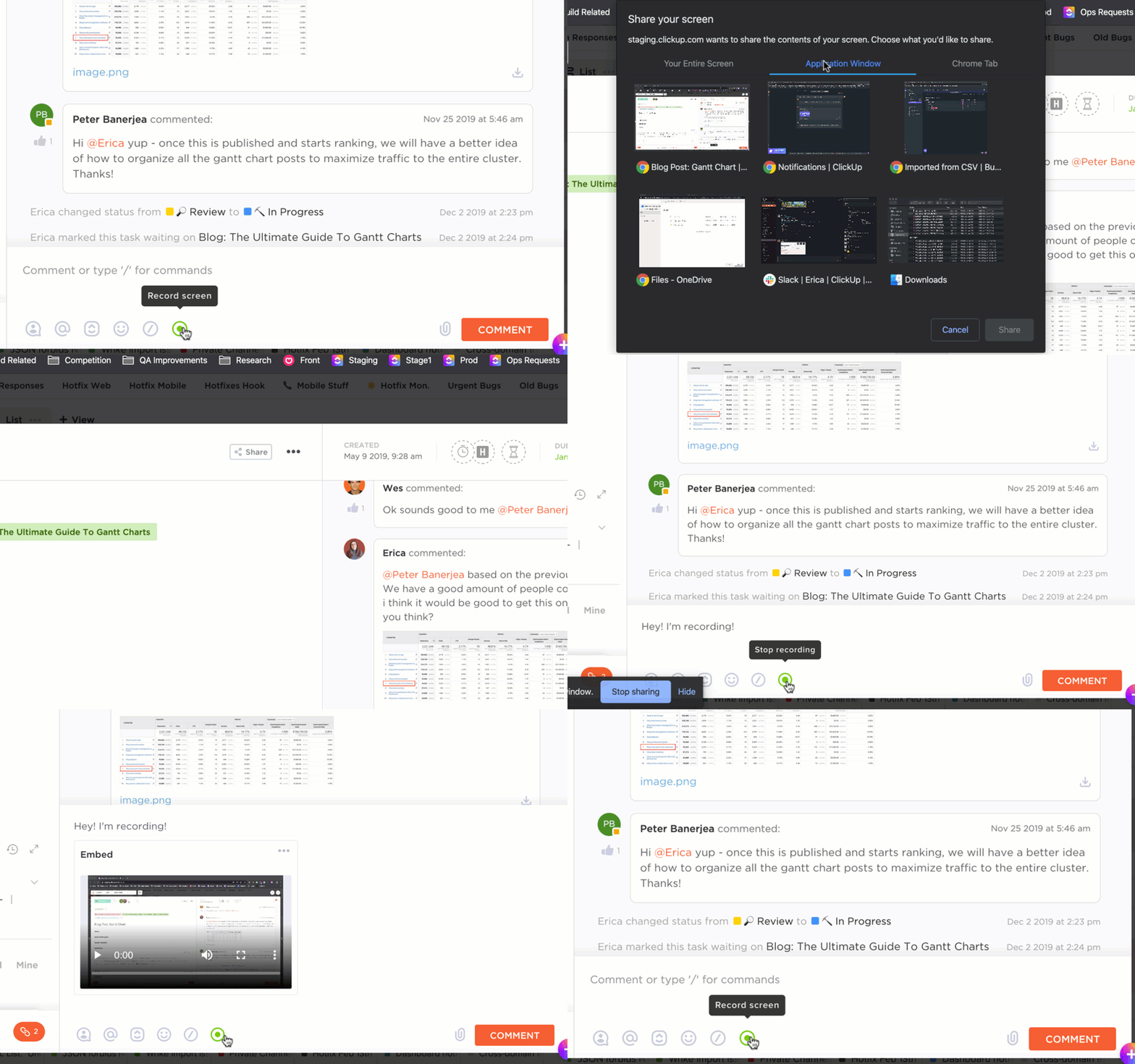
Това спестява много време на всички и е много по-ефективно от дългите параграфи.
В ClickUp ще намерите бутон „запис“ в секцията „Коментари“ на всяка задача. Започнете да записвате и веднага след като приключите, споделете го като коментар.
C. Други полезни функции за създаване на съдържание
Списъкът с невероятните функции на ClickUp е безкраен.
Но ние сме подбрали онези, които наистина ще изведат съдържанието ви на по-високо ниво:
1. Пишете без усилие с Docs
Сътрудничейте с други автори или пишете самостоятелно в ClickUp Docs.
От съхранението му заедно с вашите проекти за лесен достъп до функции за сътрудничество в реално време , Docs има ВСИЧКО, от което се нуждаете, за да създадете вашето шедьовър.
Можете да:
- Вграждане на URL адреси и персонализиране на външния им вид
- Гнездете страници в документи за по-добра категоризация
- Предоставяйте персонализирани права за достъп за сътрудничество
- Използвайте форматиране на богат текст
Можете дори да позволите на Google да индексира тези документи, за да се показват в резултатите от търсенето!
Само тази функция превъзхожда всички PDF четци.
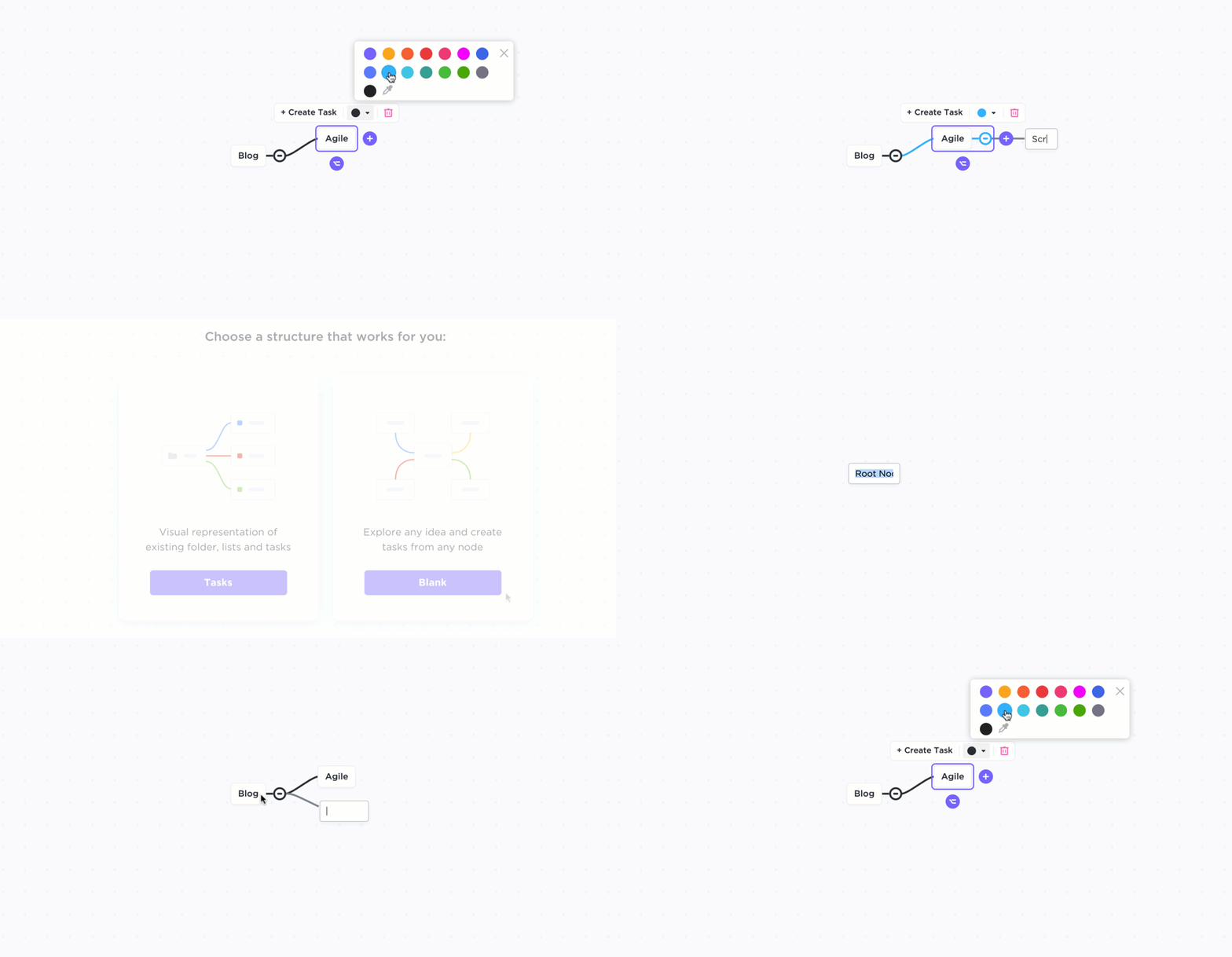
2. Направете си мисловни карти
Понякога думите не са достатъчни, за да изразите цялата креативност в ума си.
Ето защо ClickUp ви позволява да създавате свои собствени мисловни карти, за да развивате идеите си. Използвайте един от многото шаблони на папки на ClickUp за вдъхновение или начертайте уникални модели на празен лист.
Тези мисловни карти са вашият билет към успеха!
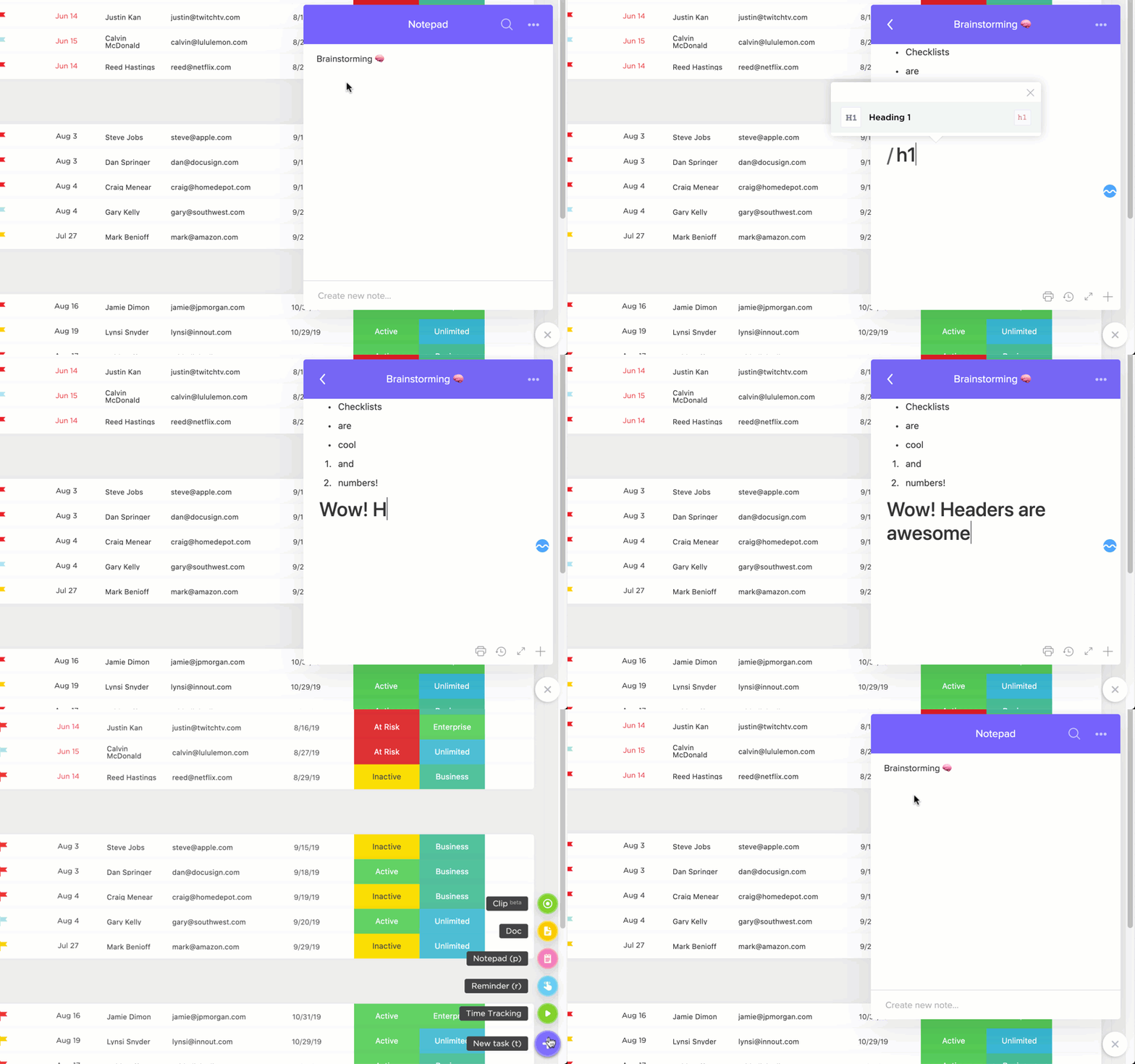
3. Направете бързи бележки с Notepad
Вие сте компулсивен записвач ?
Следващия път, когато почувствате нужда, просто натиснете знака „+“ в работната си среда ClickUp и изберете Notepad.
Искате по-бърз начин да отворите Notepad?
Натиснете бутона „p“ на клавиатурата си!
Но това не е обикновен, базов бележник.
ClickUp Notepad ви дава възможност за форматиране на богат текст, /Slash команди, история на редакциите и много други!
4. Общувайте ефективно с раздела „Коментари“ и изгледа „Чат“
Разбира се, работата ви трябва да говори сама за себе си. Но ако чувствате нужда да кажете нещо друго, преминайте към раздела „Коментари“ и „Чат изглед“ на ClickUp.
Изпратете файл или въведете обратната си връзка в раздела „Коментари“ на всяка задача. Ако присвоите коментар на някого, той автоматично превръща задачата в действие за този човек.
За всички други разговори, които не се вписват в проект или задача, преминавайте към Chat View.
Тук можете да водите несвързани разговори, да обменяте идеи или просто да споделяте забавни меми!

Заключение
PDF файловете и PDF четците са тук, за да останат.
Почти 30 години след изобретяването им, те остават незаменими в нашето ежедневие.
И защо не?
Всичко може да бъде конвертирано в PDF формат. Те са надеждни и достъпни.
Но какво ще кажете за оптимизиране на целия процес на създаване на съдържание в PDF файлове?
Това е рецепта за провал!
PDF файловете просто не са толкова гъвкави и адаптивни като някои други опции.
Най-добрият начин да опростите процеса на създаване на съдържание е да управлявате всичко на една платформа, от начало до край.
А ако търсите най-добрата платформа, защо не се регистрирате в ClickUp?
От анотации в PDF файлове до коментари към задачи и мисловни карти – ще имате всичко, от което се нуждаете.
Създавайте чернови като шампион. Преглеждайте като професионалист. Влезте в бъдещето на управлението на съдържание с ClickUp!